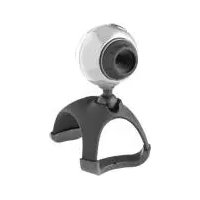
WB1300N - Webcam TRUST - Notice d'utilisation et mode d'emploi gratuit
Retrouvez gratuitement la notice de l'appareil WB1300N TRUST au format PDF.


| Type de produit | Webcam |
| Marque | Trust |
| Modèle | WB1300N |
| Bouton instantané | Oui, pour prendre une photo |
| Bague de mise au point | Oui, réglable manuellement |
| Fixation | Polyvalente (support ajustable) |
| Témoin d'état | LED de fonctionnement |
| Connectivité | USB |
| Alimentation | Via port USB |
| Logiciel inclus | Pilote sur CD, AmCap |
| Systèmes d'exploitation | Windows Vista et ultérieur |
| Applications compatibles | AmCap, Live Messenger, autres logiciels vidéo |
| Résolution | Non spécifiée dans la notice |
| Champ de vision | Non spécifié |
| Microphone intégré | Non mentionné |
| Entretien | Nettoyer l'objectif avec une brosse souple |
| Sécurité | Ne pas exposer à l'eau, ne pas ouvrir |
| Garantie | 2 ans à compter de la date d'achat |
| Poids | Non spécifié |
| Dimensions | Non spécifiées |
FOIRE AUX QUESTIONS - WB1300N TRUST
Questions des utilisateurs sur WB1300N TRUST
0 question sur cet appareil. Repondez a celles que vous connaissez ou posez la votre.
Poser une nouvelle question sur cet appareil
Téléchargez la notice de votre Webcam au format PDF gratuitement ! Retrouvez votre notice WB1300N - TRUST et reprennez votre appareil électronique en main. Sur cette page sont publiés tous les documents nécessaires à l'utilisation de votre appareil WB1300N de la marque TRUST.
MODE D'EMPLOI WB1300N TRUST
Informations sur les produits

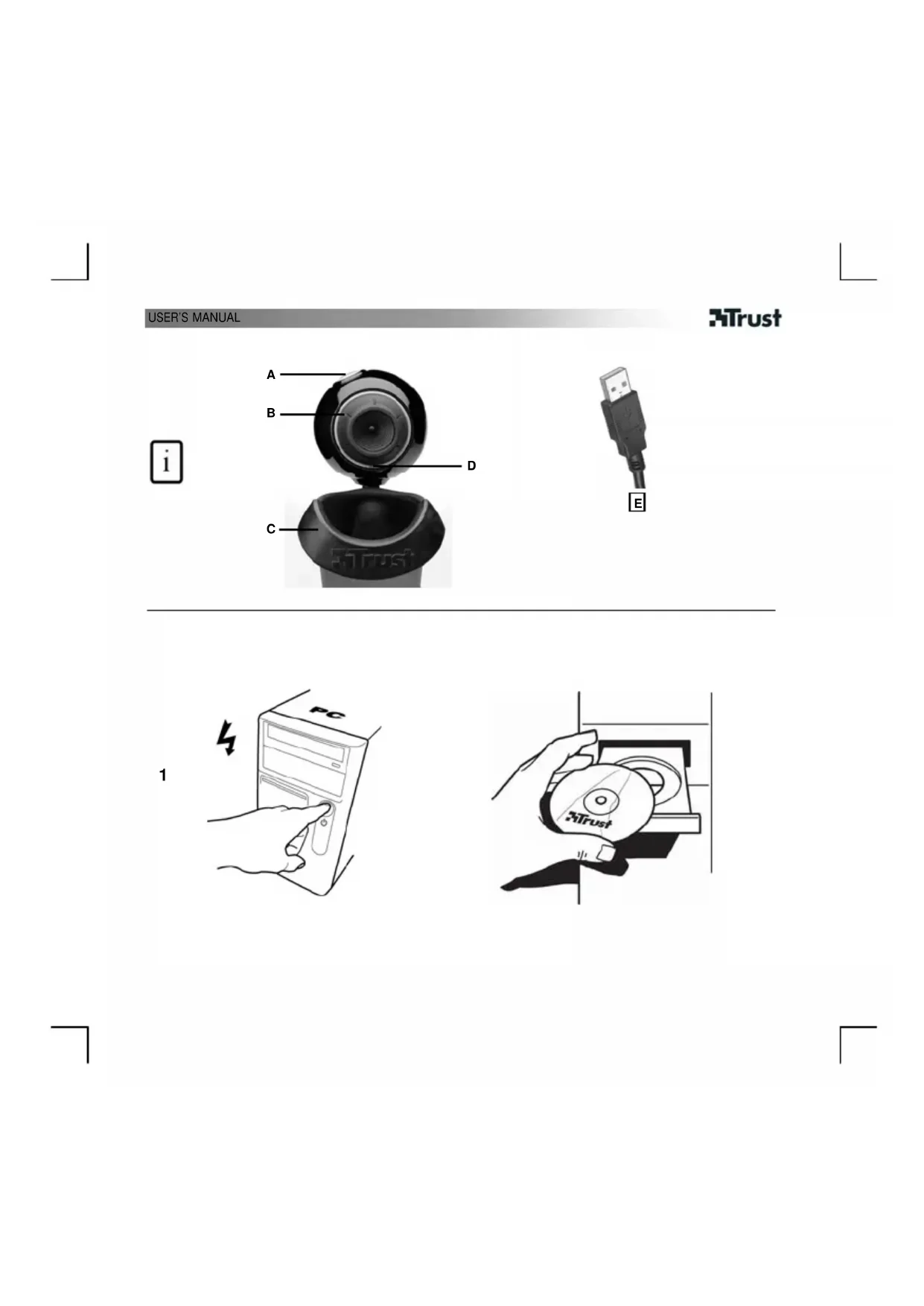
A: Bouton instantané (Snapshot button)
B:Baguedobjectifreglable
C: Fixation polyvalente
D: Témoin d'étéat
E:Cable USB
Installation
Ordinateur allumé. Insérez le CD dans le lecteur de CD-ROM.
Windows Vista: acceptez et execute toutes les actions nécessaires.
Installez le pilote ; (1) “Dernier pilote du site Web" (Latest driver from website). (2) "Continuer"
2 (Continue). (3) "Télécharger" (Download). (4) "Exécuter" (Run).
Windows Vista: acceptez et execute toutes les actions nécessaires.
3 Suivez les instructions à l'écran.
4 Positionnez la Webcam ; connectez la fiche USB.
5 Attendez que Windows achève automatiquement l'installation.
Utilisation de la Webcam
6 Ovrez AmCap.
7 Activez Aperçu (Preview).
8 Reglez la bague d'objectif jusqu'à la mise au point de l'image.
Appuyez sur le bouton pour prendre un instantané lorsque la Webcam est en service.
9 Cliquez sur 'Fichier' (File), puis selectionnee Enregister sous' (Save) pour enregister la photo.
Note
Logiciel
- Utilisez un service de messagerie tel que Live Messenger pour la videoconférence. Pour de l'aide et des informations sur Live Messenger, rendez-vous sur www.msn.com.
- AmCap est une application videoi integree. Cependant, la Webcam peut etelement etre utilise avec dautres programmes video.
- Lisez le manuel contenu sur le CD pour les options détaillées concernant la Webcam et l'utilisation de AmCap (disponible uniquement en angeais).
- Les paramétres video AmCap (teils que le contrôle d'image, le suivi du visage, les effets spéciaux, etc.) sont également disponibles dans d'autres programmes video.
- Cliquez sur "Installer le logiciel" (install software) dans le menu d'installation Trust du CD, pour installer le logiciel additionnel. Il se peut que ce logiciel soit disponible uniquement en englais. Utilisez-le facultativement pour organiser et réaliser de la video et des photos. Utilisez son Aide si vous avez besoin d'assistance.
Le pilote sur CD peut etre une version preliminaire. Il est recommandede telecharger et d'installer le dernier pilote (voir 2). - Désinstallétz plusieurs l'ancien pilote, débranchez le produit Trust, puis redémarrez l'ordinateur avant d'installer le pilote mis à jour!
Utilisation générale
Veillez a ce que I'éclairage soit suffisant en utilisant la Webcam!
- Utilisez unerosseSouple pour nettoyer I'objectif lorsque celui-ci est poussiereux!
- Le bouton instantané fonctionne uniquement lorsque la Webcam est utilisée avec une application compatible avec cette fonction!
- Laamera ne peut etre utilise dans plus d'une application a la fois!
- Si vous reconnectez laamera à un autre port USB, il se peut que Windows doit installer à nouveau la camera automatiquement!
Pour les mises à jour de la FAQ, des pilotes et des manuels d'instructions, rendez-vous sur www.trust.com/15278. Pour un service étendu, enregistrez-vous à l'adresse suivante: www.trust.com/register.
Sécurité
Tenez cet appeareil à l'ecart de tout liquide, tel que I'eau.
- N'ouvre pas et ne réparez pas cet apparéil vous-même.
C
- Ce produit répond aux principales exigences et autres dispositions pertinentes des directives européennes en vigueur. La Déclaration de Conformité (DoC) est disponible à l'adresse suivante: www.trust.com/15278/ce.

- Si possible, mettez l'appareil au rebut dans un centre de recyclage. N'éliminez pas l'appareil avec les déchets menagers.
Garantie et copyright
- Ce produit bénéficia d'une garantie d'usine valable deux ans à compter de la date d'achat. Pour plus d'informations, voir www.trust.com/warranty
- Toute reproduction de ce manuel, en totalité ou en partie, est interdite sans l'autorisation de Trust International B.V.
MANUALE DELL'UTENTE
3Trust
Taend pc'en. Laeg cd'en icd-drevet.
Windows Vista: Tillad, og udfor alle nodvendige handlinger.
Informáce o produite



Marque : TRUST
Modèle : WB1300N
Catégorie : Webcam