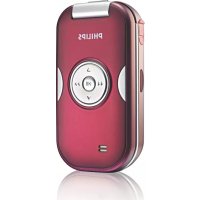
CT5888 - Téléphone mobile PHILIPS - Notice d'utilisation et mode d'emploi gratuit
Retrouvez gratuitement la notice de l'appareil CT5888 PHILIPS au format PDF.

| Type de produit | Téléphone mobile GSM/GPRS |
| Marque | Philips |
| Modèle | CT5888 |
| Réseaux supportés | GSM 900/1800/1900 MHz, GPRS |
| Écran | Écran couleur, résolution 128x160 pixels |
| Appareil photo | Numérique, jusqu'à 1,3 mégapixels |
| Lecteur MP3 | Oui, avec commandes sur le clapet |
| Enregistreur vidéo | Oui, résolution 128x96, format 3GP |
| Mémoire | Jusqu'à 1000 SMS, 50 MMS, capacité variable pour fichiers |
| Batterie | Rechargeable lithium-ion, autonomie veille ~300 h, communication ~2-5 h |
| Chargeur | Secteur, 2h12 pour charge complète |
| Connectivité | Infrarouge (IrDA), câble de données USB, WAP |
| Fonctions principales | Appels, SMS, MMS, répertoire, appareil photo, lecteur MP3, magnétoscope, enregistreur vocal, agenda féminin, réveil, calculatrice, convertisseur, minuteur, horloge universelle, jeux Java, biorythme |
| Entretien et nettoyage | Essuyer avec un chiffon doux, ne pas immerger, éviter températures extrêmes |
| Sécurité | Éteindre dans les avions, hôpitaux, zones explosives. Maintenir à plus de 15 cm d'un stimulateur cardiaque |
| Pièces détachées et réparabilité | Utiliser exclusivement des accessoires originaux Philips. Faire remplacer les pièces par un technicien qualifié |
| Informations générales | Conforme aux directives CE, TAS max 0,214 W/kg, poids et dimensions non communiqués |
FOIRE AUX QUESTIONS - CT5888 PHILIPS
Questions des utilisateurs sur CT5888 PHILIPS
0 question sur cet appareil. Repondez a celles que vous connaissez ou posez la votre.
Poser une nouvelle question sur cet appareil
Téléchargez la notice de votre Téléphone mobile au format PDF gratuitement ! Retrouvez votre notice CT5888 - PHILIPS et reprennez votre appareil électronique en main. Sur cette page sont publiés tous les documents nécessaires à l'utilisation de votre appareil CT5888 de la marque PHILIPS.
MODE D'EMPLOI CT5888 PHILIPS
Découyrez votre téléphone
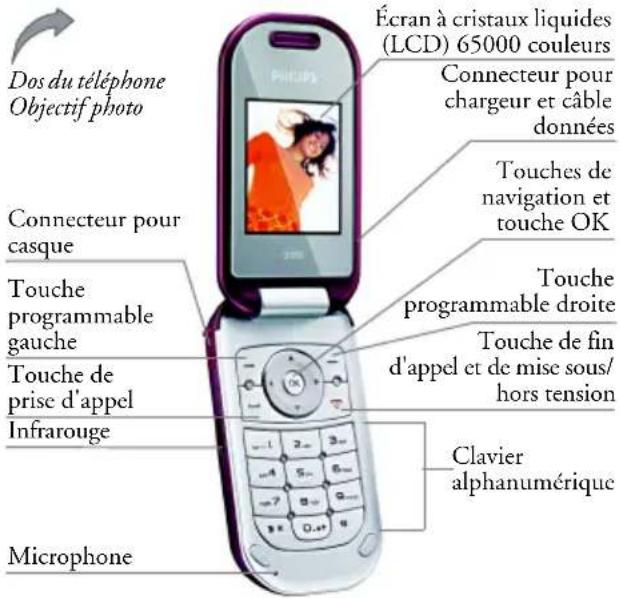
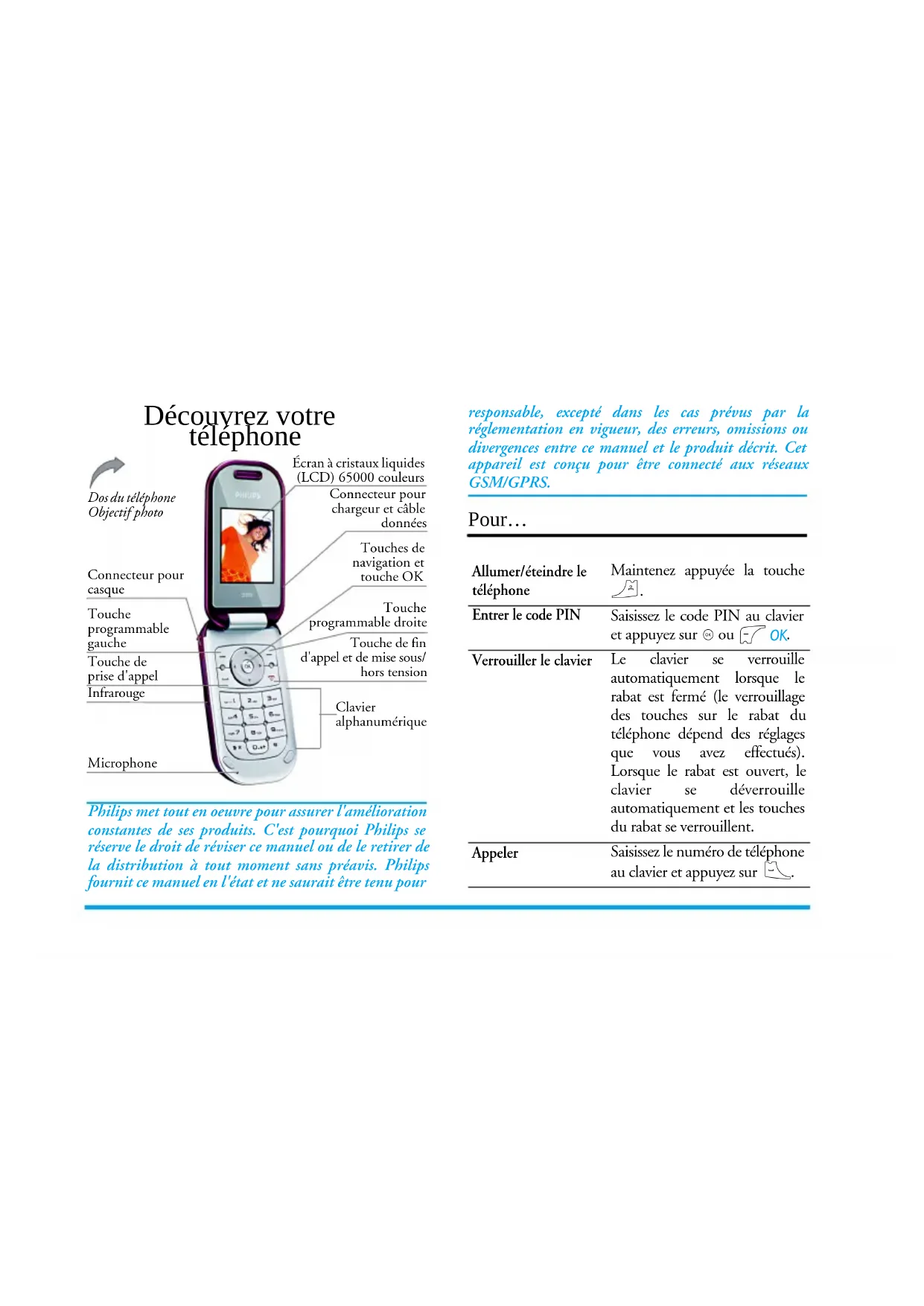
Philips met tout en oeuvre pour assurer l'amélioration constantes de ses produits. C'est pourquoi Philips se réserve le droit de réviser ce manuel ou de le retirer de la distribution à tout moment sans préavis. Philips fournit ce manuel en l'état et ne saurait être tenu pour
responsable, excepté dans les cas prévus par la réglementation en vigueur, des erreurs, omissions ou divergences entre ce manuel et le produit décrit. Cet appareil est conçu pour être connecté aux réseaux GSM/GPRS.
Pour...
| Allumer/éteindre le téléphone | Maintenez appuyée la touche [IMAGE]. |
| Entrer le code PIN | Saisissez le code PIN au clavier et appuyez sur ⊙ ou [IMAGE] OK. |
| Verrouiller le clavier | Le clavier se verrouille automatiquement lorsque le rabat est fermé (le verrouillage des touches sur le rabat du téléphone dépend des réglages que vous avez effectués).Lorsque le rabat est ouvert, le clavier se déverrouille automatiquement et les touches du rabat se verrouillent. |
| Appeler | Saisissez le numéro de téléphone au clavier et appuyez sur [IMAGE]. |
| Décrocher | Appuyez sur [IMAGE] lorsque le téléphone sonne. |
| Raccrocher | Appuyez sur [IMAGE]. |
| Passer en mode silencieux | Maintenez appuyé [IMAGE] lorsque le téléphone sonne. |
| Rejeter un appel | Appuyez sur [IMAGE] lorsque le téléphone sonne. |
| Régler le volume de la conversation | Appuyez sur ▲ou ▼ pendant la communication. |
| Accéder au menu principal | Appuyez sur [IMAGE] en mode veille. |
| Accéder au répertoire | Appuyez sur ▼ en mode veille. |
| Utiliser le Répertoire | Appuyez sur ▲ ou ▼ pour naviguer dans les entrées du répertoire et sur [IMAGE] pour appeler le contact sélectionné. |
| Accéder à la Liste appels sortants | Appuyez sur [IMAGE] en mode veille. |
| Accéder au lecteur MP3 | Appuyez sur [IMAGE] MP3 en mode veille. |
| Activer l’agenda féminin | Appuyez sur [IMAGE] Agenda féminin en mode veille. |
| Revenir au niveau précédent du menu | Appuyez surSortie lorsque vous naviguez dans le menu ou en mode édition. |
| Revenir rapidement au mode veille lorsque vous naviguez dans le menu | Appuyez sur. |
| Accéder aux fonctions du menu | Appuyez sur⊗ et sur ▲, ▼, ▶ ou▸ pour sélectionner un menu, puis sur⊗ pour ouvrir le sous-menu. Répétez cette opération jusqu'à l'obtention du menu que vous souhaitez. |
Touches programmables
Les touches programmables gauche et droite ( — et — ) sont situées en haut du clavier. En appuyant sur ces touches, vous sélectionnez l'option affichée juste au-dessus, y compris les options disponibles durant un appel. Les fonctions associées aux touches programmables changent selon le contexte en cours.
Menu principal
Vous pouvez accéder aux différentes fonctions de votre Philips 588 à partir du menu principal. Le tableau suivant présente un résumé de la structure du Menu principal, ce que représentent les icônes et le numéro de la page où vous pouvez trouver plus d'informations concernant les fonctions du menu.
| Divertissement WAP Multimédia | ||
 |  |  |
| page 73 page 86 page 23 | ||
| Répertoire Messages Mes fichiers | ||
| [H406] | [H452] |  |
| page 66 page 31 page 60 | ||
| Outils Réglages appels Réglages téléphone | ||
| [020Y] |  |  |
| page 74 page 53 page 43 | ||
Appuyez sur ⊙ en mode veille pour accéder au principal et sur ▲, ▼, ▶ or ▶ pour naviguer dans les icônes ou les listes, ou appuyez sur les touches Ⓗ. + - ⓢ... et 🌐 ou
sur les touches pour accéder directement aux options et aux fonctions. Lorsque vous naviguez dans une liste, la barre de défilement à droite de l'écran vous indique votre position actuelle dans la liste. Appuyez sur Sélect. ou pour accéder aux options correspondant à l'élément sélectionné dans la liste. Appuyez sur Sortie pour revenir au menu précédent.
Comment utiliser ce guide
Ce guide de l'utilisateur s'efforce de vous fournir des informations concises et complètes concernant votre téléphone Philips 588. Les différents chapitres sont
Découvrez votre téléphone
Le présent chapitre de ce guide de l'utilisateur résume les caractéristiques de votre téléphone et les informations sur les fonctions les plus utilisées.
Chapitre 1 : Pour commencer
Comment installer la carte SIM, les batteries, etc.
Chapitre 2 : Fonctions d'appel
Comment appeler et répondre à un appel, de même que certaines fonctions d'appel fréquemment utilisées.
Chapitre 3 : Entrée de texte
Comment entrer du texte au clavier alphanumérique.
Chapitres 4-16 Description des caractéristiques principales de ce téléphone.
Autres Informations sur “Icônes & symboles”, “Précautions”, “Réparation”, “Accessoires” and “Garantie limitée”.
Nouveaux évènements
Certains événements peuvent modifier l'écran de veille (appel manqué, nouveau SMS, nouveau MMS, etc.). Chaque fois qu'un nouvel événement se produit, le téléphone émet un bip (sauf à la réception de messages de diffusion). Vous pouvez appuyer sur Voir pour afficher la liste des appels manqués, accéder à la liste des SMS ou MMS non lus, etc. Appuyez sur Sortie pour sortir de l'écran des nouveaux événements.
Vous pouvez effacer les nouveaux événements de l'écran de veille à tout moment en appuyant sur Sortie.
Table des matières
I. Pour commencer....7
Insérer la carte SIM.... 7
Allumer le téléphone.... 8
Régler la date et l'heure 9
Charger la batterie.... 9
- Fonctions d'appel...... I I
Allumer le téléphone....II
Éteindre le téléphone....II
Passer un appel ...... 11
Options durant un appel ...... 11
Rendre un appel muet ou non muet ..... 12
Régler le volume du haut-parleur / de l'écouteur .... 12
Enregistrer un appel ....12
Raccrocher.... 12
Effectuer un appel international.... 13
Effectuer un second appel (dépendant du réseau) 13
Passer d'un appel à l'autre (dépendant du réseau) 13
Appel mains libres.... 13
Décrocher....13
Rejeter un appel 13
Répondre à un second appel (dépendant du réseau).... 14
Fotocall.... 14
Opérations du casque.... 14
Alarme de mise sous tension 15
Rappel de fêtes et anniversaires.... 15
- Saisie de texte et de chiffres...... 16
Méthode de saisie 16
Saisir des textes et des nombres.... 16
Entrer des symboles et des binettes ..... 17
Majuscules.... 17
Effacer.... 17
Saisie anglaise T9 ® ..... 17
Saisie basique de texte.... 18
Saisie Pinyin 19
Saisie Zhuyin.... 20
Saisie de traits.... 21
- Multimédia 23
Appareil photo numérique.... 23
Magnétoscope.... 25
Lecteur MP3.... 27
Magnétophone 29
- Messages ....31
SMS.... 31
MMS (dépendant du réseau).... 37
STK 42
E-mail.... 42
- Réglages du téléphone .....43
Réglages rapides 43
Réglages téléphone 43
Réglages écran.... 46
Réglages sonnerie.... 47
Connectivité.... 48
- Réglages appels......53
Listes appels.... 53
Réglages appels 54
Compteurs appels.... 58
- Mes fichiers ......60
Photos....60
Navigateur photo 61
Vidéos 62
MP3....63
Images 63
Sons.... 65
Capacité mémoire 65
- Répertoire 66
Liste.... 66
Entrer.... 66
Chercher....69
Ajouter nouveau 69
Tout effacer.... 71
Tout copier 71
Réglages groupe 71
Emplacement stockage 72
Mes infos....72
Capacité 72
- Divertissement 73
JAVA (application tierce).... 73
Biorythme 73
- Outils....74
Agenda féminin.... 74
Réveil 82
Calculateur 83
Convertisseur d'unités.... 84
Minuteur.... 84
Horloge universelle 85
- WAP......86
Réglages WAP.... 86
Boîte de réception push 88
Icônes & Symboles...... 89
Précautions.... 90
Dépannage 95
Accessoires Philips d'origine ..... 98
Déclaration de marque déposée.....99
Informations TAS - International
(ICNIRP) 100
Déclaration de conformité .....101
I. Pour commencer
Lisez les instructions de sécurité dans le chapitre "Précautions" avant utilisation.
Pour utiliser votre téléphone, vous devez insérer une carte SIM valide fournie par votre opérateur ou votre détaillant. La carte SIM contient les informations de votre abonnement, votre numéro de portable et une mémoire où vous pouvez conserver des numéros de téléphone et des messages (voir "Répertoire" page 66).
Insérer la carte SIM
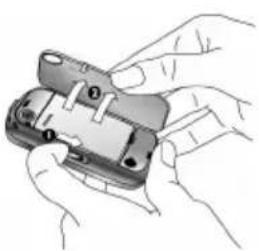
Retirer le capot arrière
- Assurez-vous que le téléphone soit éteint. Vous devez retirer le capot arrière de votre téléphone avant de pouvoir insérer la carte SIM.
Tenez le téléphone la face avant tournée vers le bas ainsi qu'il est montré sur le schéma et poussez le bouton d'éjection situé sur le côté gauche du téléphone. Le capot arrière du téléphone se détache du téléphone. Retirez le capot arrière de son logement.
Retirer la batterie
- Levez la partie inférieure de la batterie avec le doigt et retirez-la de son logement.
Installer la carte SIM
- Assurez-vous que l'angle coupé de la carte SIM soit dans la bonne direction et que les contacts métalliques soient tournés vers le bas. Faites glisser la carte SIM à fond dans son logement.
Installer la batterie
- Les contacts métalliques étant tournés vers le bas, pressez la batterie dans son logement jusqu'à ce qu'elle se verrouille en place.
Remettre en place le capot arrière
- Alignez et accrochez le capot arrière du côté droit du téléphone et pressez-le vers le bas jusqu'à ce qu'il se verrouille du côté gauche.
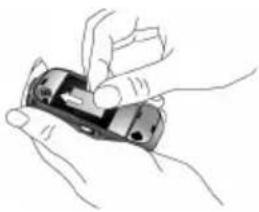
Lorsque vous insérez la batterie, prenez garde de ne pas endommager les contacts métalliques du logement de la carte SIM.
- Retirez le film protecteur couvrant l'écran avant d'utiliser le téléphone.
Allumer le téléphone
Maintenez appuyée la touche pour allumer le téléphone. Il peut vous être demandé d'entrer le code PIN (qui est le code de sécurité à 4 ou 8 chiffres de votre carte SIM). Le code PIN est préprogrammé et vous est fourni par votre opérateur de réseau ou votre détaillant. Pour changer le code PIN, voyez "Changer code" page 56.
Si vous entrez un code PIN incorrect 3 fois de suite, votre carte SIM sera verrouillée. Pour la déverrouiller, vous devrez demander le code PUK à votre opérateur de réseau.
8 Pour commencer
Régler la date et l'heure
Lorsque vous allumez votre téléphone pour la première fois, l'heure indiquée est basée sur la configuration d'usine par défaut. Par conséquent, vous devez accéder aux réglages du téléphone pour régler la date et l'heure de votre téléphone. Entrez la date en appuyant sur les touches numériques appropriées du clavier (appuyez sur Effacer pour effacer un chiffre). Puis entrez l'heure de la même façon.
Pour plus d'informations concernant le réglage de la date et de l'heure, veuillez voir "Réglages horloge" page 44.
Charger la batterie
Votre téléphone est livré avec une batterie standard. Le téléphone émet un bip lorsque la batterie est faible. Lorsque la batterie est complètement déchargée, l'icône de chargement apparaîtra après quelques minutes de chargement.
Nous vous recommandons de ne pas enlever la batterie lorsque le téléphone est allumé ; ceci pourrait vous faire perdre tous vos réglages personnels. Si vous la retirez, les réglages de la date et de l'heure ne seront mémorisés que pendant quelques minutes. Par conséquent, vous devrez de nouveau effectuer le réglage après avoir réinstallé la batterie.
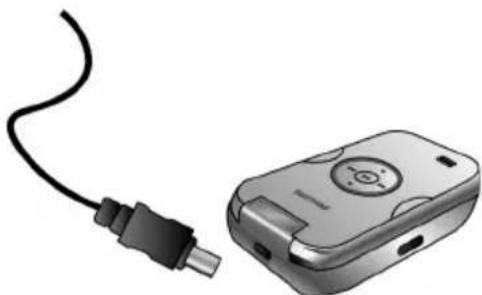
- Lorsque la batterie et le capot arrière sont réinstallés sur le téléphone, branchez le connecteur du chargeur (fourni avec le téléphone, dans la boîte) à la prise située à la base du téléphone (la flèche tournée vers le haut), et branchez l'autre extrémité du chargeur à une prise secteur facile d'accès.
- L'icône batterie indique l'état de la charge : Pendant la charge, les 4 barres de l'indicateur de charge changent constamment et une recharge complète prend environ 2 heures 12 * (si le téléphone est éteint pendant la charge, une animation de charge s'affiche sur l'écran).
- Lorsque les 4 barres sont immobiles, la batterie est complètement chargée et vous pouvez alors débrancher le chargeur. Selon le réseau et les conditions d'utilisation, la durée maximum de
parole avec une batterie complètement chargée peut être de 2 à 5 heures*, et la durée maximum en mode veille d'environ 300 heures*.
*Ces données proviennent d'un test effectué dans notre laboratoire français lorsque la batterie est complètement chargée pour la première fois. Les résultats effectifs peuvent varier selon les conditions du réseau, les réglages de l'utilisateur, le mode d'utilisation, etc.
Le téléphone ne sera pas endommagé si le chargeur reste branché alors que la batterie est complètement chargée. Le seul moyen d'éteindre le chargeur est de le débrancher du secteur, c'est pourquoi nous vous conseillons d'utiliser une prise secteur facile d'accès.
Si vous n'avez pas l'intention d'utiliser votre téléphone pendant plusieurs jours, nous vous conseillons d'enlever la batterie.
Vous pouvez utiliser votre téléphone pendant la charge (veuillez noter que la vibration se déclenche lorsque le chargeur est connecté). Si la batterie est complètement déchargée, l'icône de la batterie réapparaîtra après quelques minutes de chargement.
2. Fonctions d'appel
Allumer le téléphone
Normalement, vous pouvez maintenir appuyée la touche pour allumer le téléphone.
Vous pouvez mettre en place un code de sécurité (code PIN) sur votre téléphone afin de le protéger contre toute utilisation non autorisée. Après avoir mis en place ce code, vous devrez l'entrer à chaque fois que vous allumerez le téléphone.
- Entrez le code PIN. Pour des raisons de sécurité, le téléphone affiche “*” pour chaque chiffre saisi. Si vous avez entré un mauvais chiffre, appuyez sur Effacer pour l’effacer.
- Appuyez sur OK. Le téléphone valide alors le code PIN et commence l'enregistrement sur le réseau.
- Lorsque le nom du réseau s'affiche sur l'écran, vous êtes prêt à passer un appel ou à y répondre. S'il n'y a pas de nom de réseau sur l'écran, vous devez vous réenregistrer.
Si vous entrez un code PIN incorrect 3 fois de suite, votre carte SIM sera verrouillée. Pour la déverrouiller, vous devrez demander le code PUK à votre opérateur. Si vous entrez un code PUK incorrect 10 fois de suite, votre carte SIM sera verrouillée en permanence et ne pourra plus jamais être utilisée. Si cela se produit, veuillez prendre contact avec votre opérateur de réseau.
Éteindre le téléphone
Vous pouvez maintenir appuyée la touche à tout moment pour éteindre le téléphone.
Passer un appel
Vous ne pouvez appeler que lorsque le nom du réseau est affiché sur l'écran.
- Entrez le numéro de téléphone
- Appuyez sur pour composer le numéro, ou sur Options pour accéder au menu des options, puis sélectionner Composer > Compos. mains libres.
Options durant un appel
Pendant un appel, vous pouvez appuyer sur Options pour effectuer les opérations suivantes :
- Silencieux/Non silencieux
- Mettre l'appel en attente
- Envoyer SMS
-
Accéder au répertoire
-
Activer/Désactiver mains libres
- Enregistrer conversation (qui inclut 3 sous options : Enreg. les deux, Enreg. appelant et M'enreg.)
- Arrêter l'enregistrement (si l'enregistrement est en progrès, sélectionnez Arrêter enreg. pour arrêter et la voix enregistrée sera automatiquement sauvegardée).
- Terminer l'appel en cours
Rendre un appel muet ou non muet
Pendant un appel, appuyez sur Options et sélectionnez Silencieux ou Non silencieux. Si vous sélectionnez Silencieux, le micro sera désactivé.
Lorsque vous passez d'un appel à un autre, le mode silencieux est désactivé.
Régler le volume du haut-parleur / de l'écouteur
Pendant un appel actif ou en attente, vous pouvez appuyer sur ▲/▼ pour augmenter ou diminuer le volume (sauf si vous naviguez dans le menu des options d'appel).
Lorsque le volume est réglé, il prend effet immédiatement et le réglage s'applique à tous les appels suivants.
Enregistrer un appel
Pendant un appel, appuyez sur 📄 Options et sélectionnez Enregistrer pour accéder aux 3 options d'enregistrement qui sont : Enreg. les deux (défaut), Enregist appelant et M'enreg. (applicable aux appels simples ou multiples).
Lorsque vous avez sélectionné l'option d'enregistrement, celle-ci sera utilisée par défaut pour les appels suivants. L'option d'enregistrement sélectionnée est indiquée par une marque.
Pendant un appel, vous pouvez aussi appuyer sur Ⓧ pour Démarrer/Stop l'enregistrement.
Lorsque vous commencez à enregistrer, un icône indiquant l'enregistrement apparaît sur l'écran. Lorsque vous raccrochez, L'enregistrement s'arrête et est automatiquement sauvegardé au format AMR sous Mes fichiers > Sons.
La durée de l'enregistrement n'est pas limitée ; l'enregistrement ne s'arrête que lorsque vous appuyez sur la touche Ⓧ, lorsque la mémoire est insuffisante ou lorsque l'appel est terminé.
Raccrocher
Appuyez sur Fin ou pour terminer un appel.
12 Fonctions d'appel
Effectuer un appel international
- Maintenez appuyée la touche ⏻ jusqu'à l'apparition du signe "+" sur l'écran.
- Entrez le code du pays
- Entrez le code régional (normalement sans le zéro de tête), suivi du numéro de téléphone.
- Appuyez sur 📄 pour composer directement ou sur 📄 Options pour accéder au menu des options et sélectionnez Appel ou Compos. mains libres.
Effectuer un second appel (dépendant du réseau)
Vous pouvez effectuer un second appel en mettant l'appel en cours en attente :
- Au cours d'un appel avec le correspondant A, vous pouvez saisir le numéro du correspondant B au clavier.
- Appuyez sur 📄 ou sur 📄 Options, puis sélectionnez Appel pour composer le numéro du correspondant B. Le correspondant A est automatiquement mis en attente.
Passer d'un appel à l'autre (dépendant du réseau)
Lorsque vous avez un appel en cours et un autre en attente, vous pouvez appuyer sur Options, puis sélectionner Échanger pour passer d'un appel à l'autre.
Appel mains libres
Pendant un appel, appuyez sur 📄 Options et sélectionnez Activer/Désactiver mains libres.
Vous ne pouvez pas activer le mode mains libres lorsque le casque est branché.
Décrocher
Appuyez sur Répondre ou sur pour décrocher.
Rejeter un appel
Appuyez sur 📄 Rejeter ou sur 📋 pour rejeter un appel.
Répondre à un second appel (dépendant du réseau)
Si vous avez activé Appel en attente, vous serez alerté de l'arrivée d'un second appel. Vous pouvez :
- Appuyer sur pour répondre au second appel. L'appel en cours sera automatiquement mis en attente.
- Appuyer sur pour rejeter le second appel et poursuivre l'appel en cours.
- Lorsqu'il y a un appel en cours et un appel en attente, vous pouvez appuyer sur Options pour effectuer les opérations suivantes :
Options Description
Reprendre Pour activer l'appel en attente.
Attente Pour mettre l'appel en cours en attente.
Échanger Pour passer de l'appel en cours à l'appel en attente et vice-versa.
Si vous appuyez sur les touches numériques 📋 ou 📋, l'éditeur de bloc-notes s'ouvre dans le mode d'appel en attente.
Fotocall
Cette fonction vous permet d'associer un contact du répertoire à une photo que vous avez prise avec l'appareil photo ou que vous avez téléchargée par WAP ou câble de données. Pendant un appel, si le nom du correspondant est associé à une photo, celle-ci sera affichée en fond d'écran de l'appel entrant. Cette fonction s'appelle "Fotocall".
Fotocall n'est disponible qu'avec la mémoire du téléphone. La taille de la photo doit être de 128 x 160 pixels au maximum.
Opérations du casque
Les opérations suivantes s'appliquent aux casques avec une seule touche.
-
Lorsque vous saisissez un numéro en mode veille, appuyez brièvement sur la touche du casque pour le composer. Pour arrêter de composer, maintenez la touche du casque appuyée.
-
Pendant un appel, appuyez brièvement sur la touche du casque pour enregistrer ou arrêter l'enregistrement ; maintenez la touche appuyée pour raccrocher.
-
Lorsqu'un appel arrive, appuyez sur la touche du casque pour décrocher ; maintenez la touche appuyée pour rejeter l'appel.
Alarme de mise sous tension
Si le téléphone est éteint lorsque l'heure de l'alarme est atteinte, le téléphone se met automatiquement sous tension, l'alarme retentit et l'écran du réveil s'affiche. Lorsque l'heure de l'alarme est atteinte, celle-ci retentit et le téléphone s'éteint automatiquement ; l'alarme retentit aussi lorsque vous appuyez sur une touche pour l'arrêter.
Rappel de fêtes et anniversaires
Vous pouvez ajouter les évènements “Fête” et “Anniversaire” dans le menu de l’organiseur. Si vous avez ajouté ces évènements dans l’organiseur, le téléphone vous avertira du jour de l’évènement.
3. Saisie de texte et de chiffres
Les méthodes de saisie décrites dans ce chapitre ne s'appliquent pas aux fonctions d'email.
Méthode de saisie
Votre téléphone dispose de sept méthodes de saisie qui sont :
• Pi Yin T9 : Saisir des caractères chinois avec le Pinyin T9 ;
- Zhu Yin chinois traditionnel T9 : Saisir des caractères chinois traditionnels avec le Zhu Yin T9 ;
- Trait T9 : Saisir des caractères chinois avec les composants wubi et traits T9 ;
- Trait chinois traditionnel T9 : Saisir des caractères chinois traditionnels avec les composants wubi ou traits ;
- Anglais T9 (engT9/EngT9) Saisir du texte en utilisant l'anglais T9 ;
- Multi-Tap (abc/ABC) Appuyez sur les touches correspondant aux lettres que vous souhaitez saisir. Appuyez une fois pour la première lettre sur la touche, appuyez rapidement deux fois pour la deuxième lettre et ainsi de suite jusqu'à ce que la lettre souhaitée s'affiche sur l'écran.
• 123 : Saisir des chiffres
Ce téléphone dispose aussi de la méthode de saisie par association de Chinois simplifié T9.
*Remarques : Pendant l'édition du texte, vous pouvez appuyer sur pour changer la méthode de saisie ; la méthode de saisie active s'affiche dans la barre d'état en bas de l'écran. 『拼』 représente la méthode Pinyin chinois simplifié ; 『笔』 représente la méthode trait chinois simplifié ; 『々々』 représente la méthode BoPoMo chinois traditionnel ; 『筆』 représente la méthode trait chinois traditionnel ; 『en』 représente la méthode anglais T9 ; 『abc』 représente la méthode anglais alphabétique ; 『123』 représente la méthode numérique. Vous pouvez en outre appuyer sur pour saisir la ponctuation.
Lorsque vous sortez de l'écran d'édition, l'éditeur de texte conserve en mémoire la dernière méthode de saisie utilisée. Lorsque vous utilisez de nouveau l'éditeur, la dernière méthode de saisie utilisée est automatiquement sélectionnée.
Saisir des textes et des nombres
6 méthodes de saisie vous permettent de saisir du texte dans l'éditeur : Saisie Anglais T9, Anglais alphabétique, Pinyin, Zhu Yin, trait chinois simplifié, trait chinois traditionnel. Il y a en outre deux méthodes de saisie pour les chiffres et la ponctuation. L'icône affiché sur l'écran indique la méthode de saisie en cours. Vous pouvez appuyer sur 📋 pour passer
d'une méthode à l'autre. En mode Zhu Yin, il faut maintenir la touche appuyée. Maintenez appuyé pour saisir la ponctuation ou appuyez sur pour changer la casse.
En mode numérique, maintenez appuyé pour saisir “.”
Entrer des symboles et des binettes
Quelque soit la méthode de saisie, appuyez sur pour ouvrir/fermer l'écran de saisie des symboles. Appuyez sur le numéro correspondant à gauche du symbole pour l'entrer, puis revenez au mode de saisie initial. Si le symbole occupe plus d'un écran, appuyez sur ▲/▼ pour faire défiler les pages vers le haut ou le bas.
Majuscules
Dans l'éditeur d'entrée anglais, appuyez sur ☐ pour passer en majuscules.
Effacer
Lorsque la ligne de saisie contient des caractères, appuyez sur Effacer pour effacer les caractères ou symboles les plus à droite. La zone candidate sera mise à jour en conséquence jusqu'à ce que la ligne de saisie soit vide. Maintenez appuyé Effacer pour effacer la ligne de saisie.
Lorsque la ligne de saisie est vide, presser sur Effacer effacera la caractère à gauche du curseur dans la zone de texte. S'il n'y a pas de caractères à gauche du curseur, le caractère à droite sera effacé. Maintenez appuyé Effacer pour effacer le contenu de la zone de texte.
Saisie anglaise T9®
De quoi s'agit-il ?
La saisie prédictive de texte T9 est une méthode d'édition intelligente pour les messages, qui inclut un dictionnaire complet. Elle vous permet de saisir rapidement du texte. Il vous suffit d'appuyer une seule fois sur la touche de chaque lettre composant le mot : les touches pressées sont analysées et le mot suggéré par T9 est affiché en bas de l'écran. S'il y a plusieurs mots, appuyez sur • ou • pour naviguer dans la liste et choisir parmi ceux proposés par le dictionnaire intégré T9 (voir exemple ci-dessous). Après avoir entré le mot, appuyez sur [1] ou • pour insérer un espace.
Comment l'utiliser ?
Les lettres de l'alphabet et les symboles représentés par chaque touche sont les suivants :

Pour saisir des lettres.
◀ ou ▶
Pour naviguer dans les mots proposés.

OK
Pour valider la lettre ou le mot.

Effacer
Appuyez brièvement pour effacer une lettre, longuement pour effacer toutes les entrées.

Majuscules.

Sélectionnez la méthode de saisie.
Activez/désactivez le mode ponctuation.
Exemple Comment saisir le mot "Tous"
- Appuyez sur 📄, le premier mot de la liste s'affiche sur l'écran : Tour.
- Appuyez sur► pour naviguer et sélectionner Tous.
- Appuyez sur OK pour confirmer Tous.
Saisie basique de texte
Si vous voulez utiliser la méthode de saisie basique de texte, appuyez sur pour sélectionner saisie basique de texte "ABC". Cette méthode exige d'appuyer plusieurs fois sur les touches pour obtenir le caractère désiré : la lettre "t" est la première sur la touche [24], vous devez donc appuyer une fois sur [24] pour entrer "t". Avec cette méthode, vous devez presser une touche autant de fois que l'ordre de la lettre.
Pour saisir le mot «Tous» en mode basique d'entrée de texte, vous devez donc appuyer sur 8 , (TUV) 6 , 6 , 6 , 6 (MNO), 8 (TUV), 7 , 7 , 7 (PQRS).
Les lettres, chiffres et symboles sont sur les touches comme suit :
Touche
Lettres et chiffres

Espace 1

a b c 2 à ä å æ ç

def3éèΔΦ

ghi4Gamma

jk15Λ

m n o 6 ñ ò õ ø

p q r s 7 β Π Θ Σ

t u v 8 ü ù

w x y z 9 Ω Ξ Ψ

Majuscules

Changer de mode de saisie de texte

Entrer un symbole
18 Saisie de texte et de chiffres
Saisie Pinyin
Appuyez sur 📋 et sélectionnez la méthode d'entrée Pinyin. Chaque lettre Pinyin est représentée par l'une des touches numériques montrées ci-dessous : (Veuillez noter que la méthode de saisie Pinyin ne sert qu'à saisir des caractères chinois simplifiés. Vous ne pouvez pas saisir de caractères chinois traditionnels).
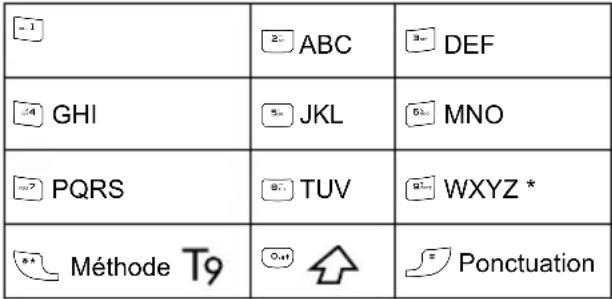 |
Les principales étapes pour la saisie par la méthode Pinyin sont les suivantes :
- Entrer des lettres Pinyin
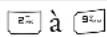

- Sélectionnez une combinaison Pinyin • ou •
- Confirmez une combinaison Pinyin Ⓞ
- Sélectionnez dans la liste candidate ▶ ou ▶ / ▶ ou ▶ (faites défiler la liste)
- Confirmez la sélection
- Sélectionnez et saisissez une combinaison de caractères ou revenez à l'étape 1 pour saisir de nouveaux mots.
- Ou appuyez sur Sortie pour sortir de mode de saisie par association de caractères, puis sur ⊙ pour terminer l'édition.
Entrez les lettres Pinyin en conséquence. Appuyez une fois sur la touche correspondant à la lettre Pinyin, quelle que soit sa position sur la touche. La méthode de saisie Pinyin sélectionne et affiche automatiquement toutes les combinaisons possibles pour que vous choisissiez.
Par exemple, pour saisir le caractère『王』, avec les lettres Pinyin『wang』, appuyez sur et utilisez▸ pour sélectionner la combinaison Pinyin désirée pour『wang』, puis appuyez sur pour confirmer la combinaison. Ensuite, vous pouvez appuyer sur une touche numérique pour entrer l'intonation du caractère (tonalité 1-1, tonalité 2-2, tonalité 3-3, tonalité 4-4, tonalité silencieuse 5-), afin de réduire la gamme de sélection des caractères candidats. Puis appuyez sur▸ pour sélectionner le caractère désiré『王』 et sur ⊗ pour confirmer la saisie de ce caractère.
Dès que vous avez sélectionné et saisi un caractère, le candidat est mis à jour et une liste de caractères associés s'affiche. Appuyez sur ◆ or ▶ pour sélectionner le caractère associé et sur Ⓧ pour confirmer la saisie. Ceci accélère un peu plus le processus de saisie.
Lorsque vous avez terminé d'éditer un nom dans le répertoire ou un SMS, appuyez sur Sortie pour sortir du mode de saisie de caractères par association et sur ⊙ pour confirmer la fin du processus d'édition.
Saisie Zhuyin
Zhuyin chinois traditionnel T9 Saisie
Appuyez une fois sur la touche correspondant à la lettre Zhuyin, quelle que soit sa position sur la touche. Toutes les combinaisons possibles Zhuyin s'affichent sur la ligne de saisie.
Les caractères situés sur chaque touche 0++ - 02+ sont les suivants :
Touche Caractères
Lorsque la combinaison Zhuyin apparaît dans la ligne de saisie, appuyez sur / pour déplacer la boîte de sélection sur la combinaison Zhuyin et sur pour passer en mode de sélection de caractères.
Sélection
Appuyez sur •/• pour déplacer la boîte de sélection vers la gauche ou la droite et sur •/• pour faire défiler la liste. Lorsque la boîte de sélection est sur le caractère désiré, appuyez sur ⊙ pour confirmer l'entrée et passer au mode de saisie par association.
Association
La zone de saisie est vide et la zone du candidat affiche une liste de caractères associés. Appuyez sur les touches de navigation pour sélectionner un caractère associé ou sur une touche numérique pour saisir une nouvelle combinaison Zhuyin.
Saisie de traits
Appuyez sur 📄 pour sélectionnez la méthode d'entrée par traits. Les traits sont représentés comme suit sur chaque touche :
| Horizontal | ||
| Vertical | Tombant à droite |
| Spécial | ||
| Ponctuation |
Les étapes de base de la saisie par traits sont les suivantes :
- Saisir les traits
2a (sauf3 et 7)
Effacer pour effacer.
-
Sélectionnez dans la liste candidate or / ou (faire défiler la liste)
-
Confirmez la sélection
-
Sélectionnez et saisissez un caractère associé ou revenez à l'étape 1 pour saisir de nouveaux traits.
-
Ou appuyez sur Sortie pour sortir du mode de saisie par association de caractères, puis sur pour terminer l'édition.
Le principe de la saisie par traits est de dissocier et de séparer chaque trait d'un caractère chinois selon une séquence. Lorsque vous voulez saisir le caractère, appuyez sur les touches correspondant aux traits requis selon la séquence afin d'obtenir le caractère désiré. Dans ce téléphone, la méthode de saisie par traits classe un caractère chinois en 5 traits de base : (horizontal, vertical, tombant à gauche, tombant à droite et par-dessus et en bas) de même qu'un trait spécial. Lorsque le trait dont vous avez besoin ne correspond pas à l'un des 5 traits de base, remplacez-le par le trait spécial.
Les exemples ci-dessous vous permettront de comprendre plus clairement la façon d'utiliser la méthode de saisie par traits
- 木:2-+5|+4|+6
- 田: 5n 1 +8n + 8n -+ 5n 1 +8n -+
- 加: 92 ?+4/+5.1+8→+2-
- 凉: 82n+91n?+83n+2n-+51+ 82→+2n-+92n?+34+63n
- 陈: 9i-1 ? + 5i-1 | + 2i-1 - + 9i-1 ? + 9i-1 ? + 4 / + 6i-1 / + ▶ + (répéter ▶ 4 fois)
En général, vous pourrez trouver le caractère désiré avant d'avoir entré tous les traits. Après avoir entré le nom du répertoire ou SMS, appuyez sur Sortie pour sortir de la liste de caractères associés et sur pour confirmer la fin de l'édition de texte.
La méthode de saisie par traits pour traditionnel et pour le chinois simplifié est similaire, excepté en ce qui concerne le codage des caractères.
22 Saisie de texte et de chiffres
4. Multimédia

Appareil photo numérique
Votre téléphone portable possède un appareil photo numérique vous permettant de prendre des photos (jusqu'à 1,3 méga pixels) et d'enregistrer de courtes vidéos. Vous pouvez même enregistrer les photos et vidéos dans votre téléphone, les utiliser comme papier peint ou les envoyer à vos amis.
Vérifiez la propreté de l'objectif avant de prendre des photos, la poussière et la saleté pouvant affecter la qualité des images.
Comment prendre des photos
- En mode veille, appuyez sur Ⓞ pour accéder au menu principal.
- Sélectionnez Multimédia > App. photo pour activer le mode aperçu.
- Appuyez sur ▲/▼ pour effectuer la mise au point et sur ⊗ pour prendre la photo. La photo est automatiquement enregistrée dans le téléphone avec un nom de fichier par défaut. La photo reste sur l'écran pendant 2 secondes avant de revenir au
mode aperçu grâce auquel vous pouvez continuer à photographier.
- Les photos sont enregistrées en ordre chronologique sous Mes fichiers > Photos.
Réglages
Barre d'options rapide
Avant de photographier, vous pouvez régler le mode, la taille de la photo, les effets et d'autres paramètres grâce au menu d'options rapide. Dans le mode aperçu, appuyez sur ◀ ou ▶ pour activer les options de la barre d'options rapides. Après avoir sélectionné une option, appuyez sur ▶ ou ▽ pour définir la valeur de l'option sélectionnée. Pour fermer la barre d'options rapides, appuyez sur 📄 Sortie.
Options Description
| Mode | Sélectionnez entre :Simple, Continu et Retardateur (Continu n'est disponible que si la résolution est inférieure à 480x640). |
| Résolution | À choisir entre cinq tailles d'image 128x88 (fotocall), 128x160, 480x640 (défaut), 768x1024 and 1280x1024. |
| QualitéEffet | À choisir entre trois qualités d'image Très fine, Fine (défaut) et Normale.Sélectionnez entre : Nature (défaut), Chaud, Frais, Brouillard, Classique, Lune, Brun, Gris et Négatif. La couleur sélectionnée prend effet immédiatement et l'écran d'aperçu est rafraîchi avec l'effet sélectionné. |
| Les réglages de cette option sont enregistrés jusqu'au prochain changement. | |
| Environnement | Sélectionnez entre : Auto (défaut), Nuit, Ensoleillé, Nuageux, Fluorescent et Tungstène. L'environnement sélectionnée prend effet immédiatement et l'écran d'aperçu est rafraîchi avec l'environnement sélectionné. |
| Les réglages de cette option sont enregistrés jusqu'au prochain changement. | |
| Exposition | Sélectionnez entre : 3, 2, 1, 0 (défaut), -1, -2, -3. |
| Cadre | Pour ajouter un cadre à la photo. Cette option n'est disponible que lorsque la résolution est de 128x160. |
Menu options
En mode aperçu, appuyez sur pour afficher une liste d'options :
Options Description
| Photos | Pour accéder à Mes fichiers > Photos.L'appareil photo se ferme automatiquement lorsque vous accédez à Photos. |
| Réglages continus (disponibles seulement si la résolution est inférieure à 640 x 480) | Disponible seulement si le mode est Continu. Sélectionnez entre : Numéro de prise (2,3,4,5,6,7,8) et Intervalle de prise 10 et 60 (0,3 secondes, 0,6 secondes, 0,9 secondes, 2 secondes, 3 secondes, 4 secondes).Appuyez sur • ou • pour sélectionner une valeur. |
| Son obturateur | Sélectionnez parmi différents sons d'obturateur. |
| Magnétoscope | Pour passer en mode magnétoscope. |
| Lorsque le dossier photos est plein, un message apparaît. | |
Magnétoscope
Votre téléphone dispose d'un magnétoscope qui vous permet d'enregistrer des clips vidéos de résolutions, qualités et effets différents.
Cette option vous permet d'enregistrer, de jouer et de sauvegarder de courtes vidéos dans votre téléphone ou de les envoyer par MMS à vos amis.
La résolution de la vidéo est de 128 x 96 et le format H263 ou MPEG4. Le son est au format AMR et l'extension du nom du fichier est 3GP.
Comment enregistrer une vidéo
- En mode veille, appuyez sur Ⓞ pour accéder au menu principal.
- Sélectionnez Multimédia > Magnétoscope pour accéder au mode aperçu vidéo (seulement lorsque la dernière fonction utilisée est Magnétoscope)).
- Si le mode en cours est App. photo, appuyez sur pour accéder au menu des options et sélectionnez Magnétoscope.
Le mode en cours est indiqué par l'icône en haut et à gauche de l'écran.
- En mode aperçu, appuyez sur Ⓞ une fois pour démarrer l'enregistrement vidéo, et sur Ⓞ pour l'arrêter.
Pendant l'enregistrement, le symbole ENR sur l'écran indique que l'enregistrement vidéo est en progrès. L'écran montre aussi la durée écoulé de l'enregistrement en cours. Lorsque vous arrêtez l'enregistrement, le symbole et la durée disparaissent de l'écran.
- Lorsque vous avez fini d'enregistrer, la vidéo est automatiquement sauvegardée et l'écran revient au mode aperçu. Vous pouvez alors enregistrer la vidéo suivante.
Les vidéos sont enregistrées en ordre chronologique sous Mes fichiers > Vidéos.
Réglages
Barre d'options rapide
Avant de filmer, vous pouvez personnaliser la taille de la vidéo, les effets et d'autres paramètres grâce au menu d'options rapide. Dans le mode aperçu, appuyez sur ▶ ou ▶ pour activer les options de la barre d'options rapides. Après avoir sélectionné une option, appuyez sur ▶ ou ▶ pour définir la valeur sélectionnée. Pour fermer la barre d'options rapides, appuyez sur 📄.
Options Description
| Effet couleur | Sélectionnez entre : Nature (défaut),Chaud, Frais, Brouillard,Classique,Lune,Brun, Gris et Négatif. La couleursélectionnée prend effet immédiatementet l’écran d’aperçu est rafraîchi avecl’effet sélectionné. |
| Les réglages de cette option sontenregistrés jusqu’au prochainchangement. | |
| Environnement | Sélectionnez entre : Auto (défaut),Nuit, Ensoleillé, Nuageux, Fluorescentet Tungstène. L’environnementsélectionnée prend effet immédiatementet l’écran d’aperçu est rafraîchi avecl’environnement sélectionné. |
| Les réglages de cette option sontenregistrés jusqu’au prochainchangement. | |
| Format film | Sélectionnez le format de votre vidéo.Choisissez soit Mpeg4 (Défaut) soitH263. |
Enregist. son Choisissez d'enregistrer ou non le son : Pas de son, Enregist. son (Défaut).
Menu options
En mode aperçu, avant de filmer, vous pouvez appuyer sur Options pour afficher le menu des options. Les options disponibles incluent
Options Description
| Taille MMS | Sélectionnez Activé ou Désactivé (Défaut) Lorsque vous sélectionnez Activé, la vidéo enregistrée est plus petite que que la taille maximum du MMS que vous avez définie dans les réglages MMS. Lorsque la taille maximum du MMS est atteinte, l'enregistrement s'arrête automatiquement et est sauvegardé. |
| Vidéos | Accéder à Mes fichiers >Vidéos.Le magnétoscope se ferme automatiquement lorsque vous accédez au dossier Vidéos. |
| App.photo | Pour passer en mode appareil photo. |
| Lorsque le dossier vidéos est plein, un message apparaît. | |
Dans n'importe quel menu, vous pouvez appuyer sur pour annuler l'opération en cours et revenir au mode veille.
Lecteur MP3
Appuyez sur MP3 en mode veille pour accéder directement au lecteur MP3. Lorsque vous accédez au lecteur MP3 pour la première fois, tous les morceaux MP3 commenceront à jouer par défaut. Si ce n'est pas la première fois, il jouera le dernier morceau MP3 qui était joué au moment de la fermeture du lecteur. Lorsque vous jouez un morceau MP3, un indicateur sur l'écran montre le progrès de la lecture. L'écran affiche aussi la durée totale du morceau, le temps écoulé et le volume. Pendant la lecture MP3, les opérations au clavier sont les suivantes :
| Touche | Opération |
| Touche ⊙ | Appuyez brièvement pour Démarrer/ Interrompre/reprendre la lecture MP3. Maintenez appuyé pour arrêter la lecture. |
| • ou • | Appuyez brièvement pour sélectionner le morceau précédent/suivant. Maintenez appuyé pour rembobinage/avance rapide. |
- ou Régler le volume Lorsque vous avez réglé le volume, ce réglage est conservé jusqu'au prochain réglage.
Options Ouvrir le menu options Stop Pour arrêter la lecture. Retour Retour au menu précédent.
Menu options MP3
Appuyez sur Options pour afficher le menu des options et effectuer les opérations suivantes :
Options Description
Mode lecture Sélectionnez entre : Lecture normale (Défaut) or Mélanger. Le mode sélectionné est indiqué par un cercle à sa droite. Il sera conservé jusqu'au prochain changement.
Répéter Sélectionnez entre : Pas de répétition (Défaut), Répéter piste en cours (applicable à la piste en cours de lecture ou à celle en surbrillance dans la liste d'écoute) et Tout répéter. Le mode sélectionné est indiqué par une marque à sa droite. Il sera conservé jusqu'au prochain changement.
| Contrôle lecture | Sélectionnez entre : Jouer, Pause, Stop, Précédent, Suivant. |
| Sélectionner chanson | Sélectionnez entre : Tout jouer (Défaut), Liste écoute. Le mode sélectionné est indiqué par une marque à sa droite. Il sera conservé jusqu’au prochain changement.Si vous sélectionnez Tout jouer tous les morceaux MP3 de votre téléphone apparaîtront dans la liste d’écoute MP3.Si vous sélectionnez Liste écoute, vous accédez alors à l’écran suivant sur lequel tous les fichiers MP3 sont affichés.Appuyez sur ▲ ou ▼ pour sélectionner un fichier puis sur [IMAGE] Sélect./Annuler sélection, puis sur [IMAGE] pour enregistrer et revenir à l’écran de lecture MP3.Appuyez sur [IMAGE] Retour pour revenir à l’écran précédent. |
| Sortie clapet | Sélectionnez Activé ou Désactivé (défaut). Si vous sélectionnez Activé, vous sortirez du lecteur MP3 lorsque vous fermerez le clapet. |
| Effacer | Pour effacer le morceau que vous avez sélectionné. Vous devrez confirmer l'effacement. Appuyez sur ouOK pour effacer, sur Annuler pour annuler l'effacement. |
| Renommer | Pour renommer le fichier MP3. Entrez le nouveau nom et appuyez sur ouOK pour renommer ; appuyez sur Annuler pour annuler l'opération. |
| Définir comme sonnerie | Pour définir un morceau MP3 comme sonnerie. |
| Détail | Affiche les informations détaillées du fichier sélectionné, telles que nom du fichier, taille et durée. |
| Envoyer | Sélectionnez Envoyer par MMS ou Envoyer par infrarouge. |
Utilisation des touches de contrôle du MP3 sur le clapet
L'arrêt de la lecture MP3 lorsque vous fermez le clapet en cours de lecture dépend de vos choix dans l'option Sortie Clapet.
L'opération des touches du clapet lorsque celui-ci est fermé dépend aussi de vos choix.
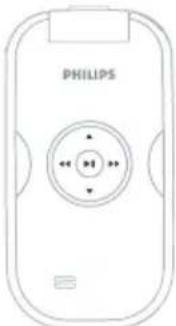
Lorsque le clapet est fermé, les opérations des touches extérieures sont les suivantes :
| Touche | Opération |
| Maintenez appuyé pour Démarrer/Arrêter la lecture MP3.Pressez brièvement pour Interrompre/reprendre la lecture MP3.Appuyez pour ouvrir le menu MP3 en mode veille. | |
| « ou » | Maintenez appuyé pour rembobinage/avance rapide.Appuyez brièvement pour sélectionner le fichier précédent/suivant. |
| ▲ ou ▼ | Régler le volume |
La consommation électrique du lecteur MP3 est presque la même en pause qu'en lecture. Par conséquent, le lecteur MP3 s'arrêtera automatiquement après 2 minutes.
Magnétophone
Ce menu vous permet d'enregistrer un clip sonore. Après l'enregistrement, vous pouvez sauvegarder le clip comme sonnerie ou l'envoyer par email.
Comment enregistrer des sons
- En mode veille, appuyez sur ② pour accéder au menu principal.
- Sélectionnez Multimédia > Magnétophone.
- Appuyez sur Ⓞ pour démarrer/interrompre l'enregistrement.
- Maintenez appuyé Ⓞ pour arrêter l'enregistrement.
| Touche | Opérations |
| Reprendre/PauseStop | Reprendre / interrompre l'enregistrement. Arrêter et sauvegarder l'enregistrement. L'enregistrement sera sauvegardé avec un nom de fichier par défaut dansMes fichiers > Album audio. |
- Vous pouvez aussi appuyer sur Options pour effectuer les opérations suivantes :

Options
Fournit ce qui suit :
Nouvel épisode : Pour enregistrer un nouveau clip sonore.
Taille MMS Vous pouvez choisir d'Activer ou de Désactiver (Défaut) cette option. Si vous sélectionnez Active, la taille du clip enregistré sera inférieure à la taille maximum du MMS. L'enregistrement s'arrêtera automatiquement lorsque le clip atteindra la taille maximum.
5. Messages

SMS
SMS vous permet d'envoyer des messages texte à votre correspondant, ce qui est un moyen pratique et économique de communiquer. Vous pouvez utiliser le menu SMS pour envoyer des messages à un autre téléphone portable ou à un appareil capable de recevoir des SMS.
Votre téléphone peut stocker jusqu'à 1000 messages. Lorsque vous avez atteint 1000 messages, une icône SMS clignote sur l'écran pour vous en avertir. Vous devez alors effacer quelques messages pour pouvoir en recevoir de nouveaux.
-
En mode veille, appuyez sur Ⓞ pour accéder au menu principal.
-
Sélectionnez Messages > SMS et appuyez sur Ⓔ. Ou appuyez sur ▶ en mode veille pour accéder directement au menu SMS.
Rédiger message
Avant de pouvoir envoyer un SMS, vous devez entrer le bon numéro du centre de messages. Ce numéro peut être obtenu auprès de votre opérateur de réseau.
- En mode veille, appuyez sur ⑳ pour accéder au menu principal.
- Sélectionnez Messages > SMS > Composer message et appuyez sur Ⓞ. L'écran d'édition de SMS apparaît.
- Entrez le numéro de téléphone du destinataire dans la boîte de texte juste après À ou appuyez sur ⊙ or Options > Contacts pour accéder à la liste du répertoire, ou sur Options > Groupes pour gérer une liste de contacts destinataires multiples.
- Appuyez sur •/• pour sélectionner un numéro dans la liste et sur 📄 Sélect pour sélectionner/annuler. Puis appuyez sur ⊙ pour sauvegarder la sélection et revenir à l'écran d'édition SMS.
- Après avoir entré le destinataire, appuyez sur pour ouvrir l'éditeur de SMS.
- Entrez le contenu du SMS dans l'éditeur et appuyez sur Ⓧ ou 📄 Options pour effectuer les opérations suivantes :
Envoyer maintenant
Pour envoyer le SMS sans l'enregistrer dans la boîte d'envoi. Si le SMS est envoyé avec succès, l'écran revient au menu précédent ; sinon, l'écran revient à l'éditeur.
| Envoyer & sauvegarder | Pour envoyer et enregistrer votre SMS. Si le SMS est envoyé avec succès, il est enregistré dans le dossier des messages envoyés et l’écran revient au menu précédent ; sinon, l’écran revient à l’éditeur. |
| Sauvegarder | Pour enregistrer le SMS. |
| Sauvegarder comme défini par utilisateur | Enregistre le SMS comme défini utilisateur pour pouvoir l’utiliser plus tard. |
| Ajouter icône | Pour ouvrir la liste des icônes, en sélectionner un et l’insérer à la fin du SMS. |
| Insérer SMS défini | Ce menu vous permet d’Ajouter, Insérer, Modifier, Effacer le SMS que vous avez défini, qui peut être catégorisé comme “Défini utilisateur”, “Urgence”, “Information”, “Questions”, “Rendez-vous” et “Souhaits”. Il vous permet d’insérer le SMS que vous avez défini la où se trouve le curseur. |
Si votre SMS n'a pas pu être envoyé, vous pouvez le renvoyer. Si votre SMS ne peut pas être envoyé après plusieurs essais, veuillez vérifier si votre numéro de centre SMS a été correctement entré.
Lorsque vous rédigez un SMS, si pour une quelconque raison (appel entrant, batterie déchargée) vous devez sortir de l'écran d'édition de SMS avant d'avoir pu envoyer ou enregistrer votre message, celui-ci sera automatiquement enregistré. La prochaine fois que vous ouvirez l'éditeur, le message s'affichera sur l'écran.
Bo"te de réception
La boîte de réception enregistre les SMS que vous recevez.
- En mode veille, appuyez sur Ⓧ pour accéder au menu principal.
- Sélectionnez Messages > SMS > Boîte réception et appuyez sur ⓞ.
- S'il y a des messages dans la boîte de réception, ils s'affichent sur l'écran dans l'ordre chronologique de réception, le message le plus récent en haut de la liste.
- Appuyez sur ▲/▼ pour sélectionner un message. Lorsqu'un message est sélectionné, son contenu s'affiche sur l'écran.
- Appuyez sur Options et sélectionnez Effacer ou Tout effacer. Si vous sélectionnez Effacer, le message sélectionné est effacé ; si vous sélectionnez Tout effacer, tous les messages dans la boîte de réception sont effacés.
32 Messages
| 6. Sélectionnez un message dans la boîte de réception et appuyez sur ® pour accéder à l’écran suivant sur lequel les détails du message s’affichent. Appuyez sur = Options pour effectuer les opérations suivantes : | |
| Répondre | Le numéro de l’expéditeur est automatiquement utilisé comme numéro de destinataire et l’éditeur de SMS est activé. Saisissez votre réponse et envoyez le message. |
| Faire suivre | Lorsque vous sélectionnez Faire suivre,le contenu du message sélectionné apparaît dans l’éditeur. Vous pouvez éditer le message avant de l’envoyer. |
| Effacer | Pour effacer le message de la boîte de réception. |
| Compos. | Pour extraire le numéro de l’expéditeur du message et le composer. |
| Enregist.numéro | Cette option apparaît si le numéro de l’expéditeur n’est pas déjà dans le répertoire. Vous devez alors entrer le nom et sélectionner l’emplacement de stockage du numéro (répertoire SIM ou téléphone). |
Sauvegarder numéro du texte
Si le message contient une suite de 5 chiffres ou plus, cette option apparaît. Lorsque vous sélectionnez ce menu, l'écran affiche les suites de 5 chiffres ou plus (maximum 10 suites). Appuyez sur ▲/▼ pour sélectionner une suite, puis sur 📄 Options et sélectionnez Sauvegarder. L'écran revient à la liste des suites de chiffres après enregistrement.
Déplacer vers Tél.
Si le SMS est enregistré sur la carte SIM, cette option apparaît.
Bo"te envoi
La Boîte envois vous permet d'enregistrer le message que vous avez envoyé avec succès et que vous avez choisi d'enregistrer avant envoi.
1. En mode veille, appuyez sur 28 pour accéder au menu principal.
2. Sélectionnez Messages > SMS > Boîte envois et appuyez sur Ⓞ.
3. S'il y a des messages dans la boîte d'envoi, leur liste s'affiche sur l'écran.
4. Appuyez sur •/• pour sélectionner un message. Lorsqu'un message est sélectionné, son contenu s'affiche sur l'écran.
- Appuyez sur Options et sélectionnez Effacer ou Tout effacer. Si vous sélectionnez Effacer, le message sélectionné est effacé ; si vous sélectionnez Tout effacer, tous les messages dans la boîte d'envoi sont effacés.
- Sélectionnez un message dans la boîte d'envoi et appuyez sur 25 pour accéder à l'écran suivant sur lequel les détails du message s'affichent. Lorsque vous appuyez sur Options vous pouvez effectuer les opérations suivantes :
Envoyer maintenant Pour envoyer le SMS au destinataire.
Faire suivre Lorsque vous sélectionnez Faire suivre, le contenu du message sélectionné apparaît dans l'éditeur. Vous pouvez éditer le message avant de l'envoyer.
Effacer Pour effacer le message de la Boîte envoi.
Messages non envoyés
Les Messages non envoyés enregistrent les messages qui n'ont pas pu être envoyés ou les messages que vous souhaitez conserver après édition.
-
En mode veille, appuyez sur 29 pour accéder au menu principal.
-
Sélectionnez Messages > SMS > Messages non envoyés et appuyez sur Ⓞ.
- S'il y a des messages dans les messages non envoyés, leur liste s'affiche sur l'écran.
- Appuyez sur •/• pour sélectionner un message. Lorsqu'un message est sélectionné, son contenu s'affiche sur l'écran.
- Appuyez sur Options et sélectionnez Effacer ou Tout effacer. Si vous sélectionnez Effacer, le message sélectionné est effacé ; si vous sélectionnez Tout effacer, tous les messages non envoyés sont effacés.
- Sélectionnez un message dans les Messages non envoyés et appuyez sur Ⓞ pour accéder à l'écran suivant sur lequel les détails s'affichent. Lorsque vous appuyez sur 🚗 Options, vous pouvez effectuer les opérations suivantes :
Envoyer maintenant Pour envoyer le SMS au destinataire.
Faire suivre Lorsque vous sélectionnez Faire suivre, le contenu du message sélectionné apparaît dans l'éditeur. Vous pouvez éditer le message avant de l'envoyer.
Effacer Pour effacer le message des Messages non envoyés.
34 Messages
Réglages
Numéro du centre de service
Ce menu vous permet de sauvegarder et d'éditer le numéro du centre de service SMS de votre réseau local. Si ce numéro est vide, vous ne pourrez pas envoyer de SMS.
Période de validité
Vous permet de choisir la durée pendant laquelle vos messages seront conservés par le centre de service. Vous avez le choix entre : 12 heures, 1 jour, 1 semaine et Maximum (défaut). Appuyez sur • / • pour sélectionner une valeur.
Cette option est utile lorsque votre destinataire n'est pas connecté au réseau et ne peut pas recevoir immédiatement vos messages.
Cette fonction dépend de votre abonnement.
Rapport d'état
Vous pouvez sélectionner Activé ou Désactivé. Cette option vous permet si vous voulez ou non être informé de l'état de l'envoi de votre message : envoyé avec succès au destinataire, ou non envoyé. Cette fonction dépend de votre abonnement.
Adresse réponse
Vous pouvez sélectionner Activé ou Désactivé. Si Allumé, lorsque le destinataire sélectionne Répondre, le message sera envoyé par votre centre de service et non le sien.
Cette fonction dépend de votre abonnement.
Signature
Vous pouvez sélectionner Activé ou Désactivé (La valeur par défaut est Désactivé). Si Activé, la signature sera ajoutée à la fin de votre message avant envoi.
Si le SMS est trop long après l'ajout de la signature, celle-ci sera ignorée.
Sélection mémoire
Vous pouvez choisir l'emplacement de stockage préféré de vos messages. carte SIM (par défaut) ou Téléphone portable.
SMS défini utilisateur
Vous pouvez prédéfinir jusqu'à 10 messages fréquemment utilisés. Ce menu vous permet d'envoyer, d'ajouter, de modifier et d'effacer vos messages prédéfinis.
- En mode veille, appuyez sur Ⓞ pour accéder au menu principal.
-
Sélectionnez Messages > SMS > SMS défini utilisateur et appuyer sur ⓒ.
-
Appuyez sur ▲ ou ▼ pour sélectionner un message et appuyez sur Ⓧ pour accéder à l'écran suivant et éditer le message.
- Appuyez sur Ⓞ pour enregistrer ou sur Effacer/Sortie pour effacer le message ou revenir au menu précédent.
Capacité
Vous permet de vérifier le nombre total de SMS, le nombre maximum de SMS autorisé et le pourcentage d'utilisation. Cela vous permet aussi de voir le nombre de SMS dans chaque boîte de message.
Bo"te vocale
Vous pouvez renvoyer vos appels vers votre boîte vocale (le numéro de téléphone où les correspondants peuvent laisser un message) grâce à la fonction Renvoi appel.
Appeler boîte vocale
Lorsque vous recevez un message vocal, le téléphone vous avertit. Vous pouvez alors appeler le numéro de votre boîte vocale pour écouter ce message.
En mode velle, maintenez appuyé pour appeler directement votre boîte vocale. Si ce numéro est vide, il vous sera demandé de l'entrer.
Numéro boîte vocale
En général, votre opérateur de réseau peut vous communiquer deux numéros :
- un numéro où le correspondant peut laisser un message (ce numéro peut aussi être utilisé pour le renvoi d'appel)
- un numéro pour où vous pouvez écouter vos messages
SMS diffusion
Ceci est un service du réseau qui vous permet de recevoir des messages texte au contenu varié, tels que nouvelles, infos routières, etc. Ces messages sont fournis par le réseau aux abonnés dans une certaine zone du réseau. Si ce service est disponible, le réseau vous fournit les numéros des canaux de diffusion.
Réception
Vous pouvez configurer la réception des messages de diffusion Activée ou Désactivée. Si vous sélectionnez Désactivée, vous ne recevrez aucun message de diffusion, même si vous avez mis en place les numéros de canaux correspondants.
Lorsque vous recevez un message de diffusion, son contenu s'affiche jusqu'à ce que vous appuyiez sur Sortie. Les messages de diffusion ne sont enregistrés ni dans votre téléphone ni dans votre carte SIM. Vous ne pourrez plus le lire après être sorti de cet écran.
Lorsque vous choisissez l'option Activé, la durée de veille de votre téléphone diminue.
Sujets
Vous pouvez ajouter de nouveaux numéros de canaux à la liste des sujets, afin de recevoir de nouveaux types de messages de diffusion. Le code est une suite de chiffres n'excédant pas 3 chiffres.
MMS (dépendant du réseau)
Votre téléphone vous permet d'envoyer et de recevoir des messages multimédia ou MMS, qui incluent du texte, des images, des clips musicaux et vidéo. Un MMS peut inclure une ou plusieurs diapos. Que vous l'envoyiez à une adresse email ou à un autre téléphone portable, le MMS sera toujours joué comme un spectacle de diapos. Votre téléphone peut supporter 50 MMS (maximum 100 KO). Lorsque le maximum de 50 MMS est atteint, une icône d'alerte MMS s'affiche sur l'écran. Vous devez alors effacer quelques anciens MMS pour pouvoir en recevoir de nouveaux.
- En mode veille, appuyez sur Ⓧ pour accéder au menu principal.
- Sélectionnez Messages > MMS et appuyez sur Ⓞ.
Avant de pouvoir envoyer un MMS, vous devez entrer le numéro de centre MMS correct et vous assurer que le profil réseau de votre MMS a été correctement configuré. Ces informations peuvent être obtenues auprès de votre opérateur de réseau.
Nouveau MMS
- En mode veille, appuyez sur Ⓞ pour accéder au menu principal.
- Sélectionnez Messages > MMS > Nouveau et appuyez sur ⊗ pour ouvrir l'éditeur de MMS.
- Le curseur se positionne tout d'abord sur le champ Destinataire. Entrez le numéro de téléphone du destinataire dans la boîte de texte près de Destinataire, or press Ⓞ to select Répertoire to enter the phonebook list.
- Appuyez sur ▲/▼ pour sélectionner un destinataire dans le répertoire et sur ⊗ pour sélectionner ou annuler la sélection.
- Après avoir entré le destinataire, appuyez sur pour accéder au champ sujet. Le sujet ne peut contenir plus de 26 caractères.
- Appuyez sur Ⓞ ou 📋 Options pour éditer le MMS. Les options suivantes sont disponibles :
| Page précédente | Cette option est disponible si votre MMS comprend 2 pages ou plus. Ce menu vous permet de voir la page précédente. |
| Page suivante | Cette option est disponible si votre MMS comprend 2 pages ou plus. Ce menu vous permet de voir la page suivante. |
| Envoyer | Pour envoyer le MMS. Le MMS ne sera pas enregistré s’il est envoyé avec succès. Sinon, il sera enregistré dans la boîte d’envoi. |
| Ajouter texte/ Éditer texte | Vous permet d’ajouter/d’effacer du texte au MMS. Si le MMS en cours ne contient aucun texte, l’option Ajouter texte apparaît ; s’il y a du texte dans votre MMS, c’est alors Éditer texte qui apparaîtra. |
| Ajouter image/ Effacer image | Pour ouvrir la liste des images et vous permettre de choisir et d’ajouter des images à votre MMS. S’il existe une image dans votre MMS, l’option Effacer image apparaîtra. |
| Ajouteraudio/Effaceraudio | Pour ouvrir le dossier audio ou MP3 et vous permettre de choisir et d’ajouter un fichier audio à votre MMS. S’il existe un fichier audio dans votre MMS, l’option Effacer audio apparaîtra. |
| Ajouter vidéo/Effacer vidéo | Pour ouvrir le dossier vidéo et vous permettre de choisir et d’ajouter un fichier vidéo à votre MMS. S’il existe un fichier vidéo dans votre MMS, l’option Effacer vidéo apparaîtra. |
| Ajouter diapo | Pour vous permettre de créer un MMS de plusieurs pages. |
| Effacer page | Cette option n’est disponible que lorsque le MMS contient plus d’une diapo. Elle vous permet d’effacer la diapo sélectionnée. |
| Aperçu | Vous permet de visualiser le MMS en cours. |
| Copie | Ajouter un destinataire en copie. Un maximum de 8 destinataires peut être ajouté à la liste copie. |
| Copie invisible | Ajouter un destinataire en copie invisible. Un maximum de 8 destinataires peut être ajouté à la liste copie invisible. |
| Temporisation page | Pour définir l'intervalle de temps entre chaque diapo. |
| Information message | Pour vérifier les infos du MMS, telles que sujet, destinataire, copie, copie invisible et objet. |
Lorsqu'il y a plus d'une page, vous pouvez appuyer sur •/• pour voir les différentes pages du MMS. En même temps, le numéro de la page que vous voyez et le nombre total de pages du MMS s'affichent dans la barre de titre en haut de l'écran.
Bo"te de réception
Affiche toutes vos notifications, rapports d'envoi/réception et rapports de lecture. Vous pouvez lire ou effacer les notifications et rapports, et aussi voir, faire suivre, répondre au MMS, afficher son contenu ou effacer le MMS, etc.
Une icône sur la gauche du MMS indique s'il a été lu. Accédez à la Boîte réception, et appuyez sur •/• pour sélectionner un MMS. Appuyez sur Options pour effectuer les opérations suivantes :
| Voir | Pour voir le MMS sélectionné. |
| Répondre | Pour répondre à l'expéditeur. Cette option n'apparaît pas si le MMS n'a pas été lu. |
| Répondre à tous | Si vous sélectionnez cette option, la réponse sera envoyée à tous les destinataires, y compris ceux de la liste copie, s'il y en a. Cette option n'apparaît pas si le MMS n'a pas été lu. |
| Faire suivre | Pour faire suivre le MMS sélectionné. |
| Compos. | Pour appeler l'expéditeur. |
| Effacer | Pour effacer le MMS sélectionné. |
| Tout effacer | Pour effacer tous les MMS de la boîte de réception. |
- Lorsque vous avez sélectionné un MMS, appuyez sur Voir or pour accéder à l'écran suivant et lire le MMS.
- Les infos de base du MMS s'affichent, telles que l'expéditeur, le sujet, etc.
-
Appuyez sur 📋 ou Ⓔ pour accéder à l'écran suivant sur lequel le MMS sera joué. Lorsque vous jouez le MMS, vous pouvez appuyer sur 📋 Stop pour arrêter la lecture ou attendre que celle-ci soit terminée.
-
Après avr appuyé sur Stop pour arrêter la lecture, vous pouvez appuyer sur Options pour accéder au menu des options et effectuer les opérations suivantes : Jouer, Rembobiner, Page précédente, Page suivante, Sauvegarder image, Sauvegarder audio ou Fermer.
Toutes ces options ne sont pas toujours disponibles en toutes circonstances. Par exemple, l'option Enregist audio n'apparaît que si le MMS contient un objet audio, ou les options Page précédente et Page suivante n'apparaissent que si le MMS comprend plusieurs pages.
Bo"te envoi
La boîte d'envoi contient les MMS qui n'ont pas été envoyés avec succès.
Sélectionnez un MMS dans la boîte d'envoi et appuyez sur Options pour : Voir, Envoyer, Effacer et Tout effacer. Si vous sélectionnez Voir, les procédures suivantes sont similaires à celle de la boîte de réception.
Envoyé
Affiche une liste des MMS envoyés avec succès et que vous avez choisi d'enregistrer avant envoi.
Sélectionnez un MMS dans la boîte d'envoi et appuyez sur 📋 Options pour : Voir, Envoyer, Effacer et Effacer tout. Si vous sélectionnez Voir, les
procédures suivantes sont similaires à celle de la boîte de réception.
Brouillon
Affiche une liste des MMS créés et enregistrés mais non envoyés et de ceux qui ont été automatiquement enregistrés avant que vous n'ayez pu les enregistrer ou les envoyer en sortant de l'éditeur de MMS.
Sélectionnez un MMS dans la boîte des brouillons et appuyez sur Options pour : Voir, Éditer, Effacer, Tout effacer. Si vous sélectionnez Voir, les procédures suivantes sont similaires à celle de la boîte de réception.
Réglages
Le menu Réglages vous permet de mettre en place votre centre MMS et de personnaliser les réglages de vos MMS. Les options incluent :
Envoyer et sauvegarder Pour choisir d'enregistrer automatiquement ou non le MMS lorsque vous l'envoyez.
MMSC Vous permet d'entrer ou de modifier le numéro du centre MMS.
Réseau Vous permet d'effectuer une série de configurations du réseau, telles que type de connexion, compte réseau, portail, nom utilisateur, mot de passe, domaine, port, etc., pour vous assurer d'être capable d'envoyer et de recevoir correctement les MMS.
Lire rapport Vous pouvez Activer ou Désactiver cette option. Lorsque cette option est Activée, vous recevrez un rapport vous indiquant si le MMS a été lu par le destinataire.
Période validité Vous permet de choisir la durée pendant laquelle votre MMS seront conservés par le centre MMS. Vous pouvez choisir entre 12 heures et le maximum. Cette option est très utile lorsque votre destinataire n'est pas connecté au réseau et recevoir immédiatement votre MMS.
Priorité Cette option vous permet de définir le niveau de priorité de votre MMS. Vous pouvez sélectionner Faible, Moyen ou Haut.
Temporisation Ce menu vous permet de fixe page délai entre chaque diapo.
Récupération Ce menu vous permet de sélectionner message Immédiat ou Retardé pour le téléchargement des MMS lorsque vous n'êtes pas dans votre réseau local.
Taille max. Définit la taille maximum des MMS, message (KO) la valeur par défaut étant 100 KO. Lorsque vous avez défini la taille maximum des messages, vous ne pourrez ni insérer des pièces jointes plus grandes que la taille spécifiée, ni créer ou recevoir des MMS plus grands que cette taille.
ne peut pas
Si vous avez précédemment créé et enregistré un MMS plus grand que la taille spécifiée, lorsque vous voudrez rééditer le message, vous serez informé qu'il est trop grand et ne peut pas être édité.
Capacité
Ce menu vous permet de voir le nombre de MMS enregistrés, la mémoire utilisée et l'espace disponible dans chaque boîte MMS.
Veuillez noter que l'espace disponible pour l'enregistrement des MMS peut être réduit par la présence d'autres documents tels qu'images, vidéos, entrées de l'organiseur et du répertoire.
STK
La structure et le nom du menu disponible dépend de votre carte SIM qui est configurée par votre opérateur de réseau. Les services varient selon les différents opérateurs STK.
Ce menu fournit une série de services à valeur ajoutée et ceux-ci varient selon l'opérateur de réseau. Pour plus de détails, veuillez prendre contact avec votre opérateur de réseau. Les téléphones compatibles STK disposent d'un menu SK supplémentaire. Le contenu du menu est déterminé par votre carte SIM et vous ne pouvez le modifier. Les options peuvent varier selon le type de STK et peuvent être modifiées par l'opérateur de réseau.
Votre téléphone est compatible avec l'email JAVA et vous pouvez envoyer des emails à vos amis à partir du téléphone.
Ce menu vous permet de rédiger et d'envoyer des emails. La fonction email s'active automatiquement lorsque vous accédez au menu. Lorsqu'elle est activée avec succès, vous pouvez sélectionner un compte.
Vous pouvez configurer le compte grâce à Définir compte ou choisir un compte dans la liste et le définir comme compte email par défaut. Lorsque vous accédez à la boîte de courrier, vous pouvez voir la boîte de réception, les brouillons, les emails envoyés ou sélectionner Menu pour accéder au menu des options et rédiger ou recevir des emails, etc.
6. Réglages du téléphone

Réglages rapides
Les réglages rapides consistent en une série de réglages prédéfinis que vous pouvez activer rapidement. Une fois activés, les réglages en cours seront remplacés.
Votre téléphone a été pré configuré avec les six modes par défaut suivants Normal (Défaut), Silencieux, Réunion, Extérieur, Utilisation en voiture et Vol. Chaque mode dispose de réglages d'usine par défaut et vous ne pouvez modifier que les réglages du mode Normal. Les 5 autres modes peuvent être consultés mais pas modifiés.
- En mode veille, appuyez sur Ⓞ pour accéder au menu principal.
- Sélectionnez Réglages > Réglages rapides > Normal > Personnaliser, et appuyez sur ☉.
- Votre téléphone a été pré configuré avec une série de modes par défaut.
- Vous pouvez activer l'un de ces modes ou effectuer vos propres réglages.
- Si le réglage rapide que vous avez modifié est le réglage actif, les changements seront effectifs immédiatement.
Vous pouvez modifier les réglages suivants :
Type alerte
Type alerte alarme
Type alerte organiseur
Tonalité SMS
Tonalité clapet
Tonalité clé
Alerte connexion
Alerte batterie
Réglages téléphone
Langue
Ce menu vous permet de définir la langue des menus de votre téléphone.
- En mode veille, appuyez sur Ⓤ pour accéder au menu principal.
- Sélectionnez Réglages > Réglages téléphone > Langues, et appuyez sur Ⓞ.
- Appuyez sur ▲ ou ▼ pour sélectionner une langue et sur Ⓜ pour confirmer.
Veuillez noter que dans le cas de certaines applications et de certains menus, le changement de langue sera effectif seulement après avoir éteint et rallumé le téléphone.
Réglages horloge
Vous pouvez régler la date et l'heure.
- En mode veille, appuyez sur Ⓞ pour accéder au menu principal.
- Sélectionnez Réglages > Réglages téléphone > Date et heure, et appuyez sur Ⓞ.
- Appuyez sur ▲ ou ▼ pour vous déplacer sur les champs date et heure.
- Après avoir entré la date et l'heure, appuyez sur ou OK pour valider le changement.
Raccourcis
Vous pouvez définir une touche de raccourci, par exemple associer une fonction à une touche numérique ou de navigation. Vous pouvez aussi modifier ou effacer un raccourci.
- En mode veille, appuyez sur Ⓞ pour accéder au menu principal.
- Sélectionnez Réglages > Réglages téléphone > Raccourcis et appuyez sur ⓣ.
- Lorsque vous accédez au menu Raccourcis vous voyez une liste de nombres pour lesquels vous pouvez définir un raccourci. Vous pouvez définir les touches - et les quatre to navigation comme touches de raccourci (les touches de navigation peuvent être définies pour :
maintenir appuyé/appuyer brièvement). Si aucun raccourci n'a été défini pour la touche, l'écran affiche Vide.
- Appuyez sur ▲ or ▼ pour sélectionner une touche et sur Ⓝ ou √ OK
- L'écran affiche une liste de fonctions que vous pouvez sélectionner pour un accès rapide par une touche raccourci. Sélectionnez la fonction que vous voulez associer à la touche raccourci et appuyez sur Ⓞ or OK pour enregistrer le réglage en cours.
Les touches de raccourci ne peuvent être utilisées qu'en mode veille. Si l'utilisation de votre téléphone est restreint, les touches de raccourci ne fonctionneront pas.
Les touches de raccourci ☐, ☐, ☐, ☐ sont prédéfinies et vous ne pouvez pas les modifier.

Maintenez appuyé pour entrer “+” (non modifiable).

Pour verrouiller/déverrouiller les touches MP3 sur le clapet du téléphone (non modifiable).
44 Réglages du téléphone

Pour basculer entre le mode en cours et le mode réunion. Si vous n'êtes pas en mode réunion, vous y passerez en maintenant cette touche appuyée. Si vous êtes en mode réunion, maintenir cette touche appuyée fermera le mode réunion et reviendra au mode normal.
Les réglages d'usine par défaut pour les touches de raccourci sont les suivants :
Centre de boîte vocale (non modifiable)
Réveil
3. Infrarouge allumé/éteint
Organiseur
Calculate
Enregistrement voix
Filtre appels
Boîte réception
Java
Votre téléphone est compatible avec la fonction allumage/extinction auto. Vous pouvez Activer ou Désactiver cette fonction.
- En mode veille, appuyez sur ② pour accéder au menu principal.
- Sélectionnez Réglages > Réglages téléphone > Auto activé/désactivé, et appuyez sur ⓧ.
- Sélectionnez Auto activé > Allumé, le curseur se positionne sur le champ Heure auto activé
- Sélectionnez Auto désactivé > Allumé, le curseur se positionne sur le champ Heure auto désactivé. auto.
- Sélectionnez Auto activé > Éteint et Auto désactivé > Éteint pour désactiver cette fonction.
- Appuyez sur ⊙ pour enregistrer et sortir ou sur Retour pour sortir sans enregistrer.
Réglages de sécurité
Code PIN
Vous pouvez Activer ou Désactiver la fonction de protection par PIN. Si vous l'activez, vous devrez entrer le code PIN lorsque vous allumez votre téléphone. Sans PIN code correct, vous ne pourrez utiliser aucune des fonctions exigeant la carte SIM.
Vous devez entrer le active d'IN p. Désactiver cette fonction.
Changer le lode PIN
Ce menu vous permet de modifier le cde PIN.
-
En mode veille, appuyez sur Ⓤ pour accéder au menu principal.
-
Sélectionnez Réglages > Réglages téléphone > Réglages sécurité > Changer PIN et appuyez sur Ⓒ.
- Entrer le vieux code PIN et confirmez.
- Entrer le nouveau code PIN et confirmez.
- Entrer de nouveau le nouveau code PIN et confirmez. Vous serez averti si le changement de code PIN a été effectué avec succès.
Défaut usine
Vous permet de restaurer les réglages d'usine par défaut de votre téléphone.
Réglages écran
Écran de veille
Type écran de veille
Vous pouvez sélectionner un affichage pour l'écran de veille, tel que Horloge digitale, Horloge analogique, Vue mois ou Horloge mondiale.
Écran de veille réduit
Cette option n'est disponible que pour l'affichage de l'horloge digitale sur l'écran de veille. Sélectionnez Activé pour afficher l'heure ou Désactivé pour afficher l'heure, la date et les infos de la semaine.
Papier peint
Vous pouvez choisir le papier peint de votre écran de veille. Vous pouvez choisir parmi trois types de papier peint comme suit (Ces papiers peints ne sont disponible que pour l'affichage de l'horloge digitale sur l'écran de veille).
Images intégrées L'image statique de fond prédéfinie sur votre téléphone.
Mes images Les images que vous avez reçues ou téléchargées par MMS, infraroge, WAP ou USB et celles que vous avez prises en utilisant l'appareil photo.
Si votre papier peint est au format gif, le téléphone ne pourra pas reconnaître l'image s'il est connecté par un câble USB. Au lieu de cela, l'image par défaut du téléphone sera affichée. Vous pourrez de nouveau voir votre image lorsque le câble USB sera déconnecté de votre téléphone.
Thème de couleur
Vous pouvez définir le thème de couleur de l'écran de votre téléphone. Trois thèmes de couleur sont à votre disposition :
- Accédez au menu Thème couleur et appuyez sur ▲/▼ pour sélectionner un thème de couleur.
- Appuyez sur Ⓜ pour confirmer la sélection de ce thème de couleur. Le thème de couleur sélectionné sera indiqué par un cercle sur sa droite.
Luminosité
Vous pouvez choisir parmi cinq niveaux de luminosité et appuyer sur ▲/▼ pour sélectionner le niveau désiré. Le niveau de luminosité sélectionné s'applique immédiatement. Vous pouvez ensuite appuyer sur Ⓞ ou OK pour enregistrer vos réglages.
Rétro éclairage
Vous pouvez régler la durée du rétro éclairage à 10, 30 ou 60 secondes.
Texte de bienvenue
Lorsque vous choisissez ce menu, l'éditeur de texte s'active. Vous pouvez éditer le texte de bienvenue qui s'affiche après l'animation de mise en marche lorsque vous allumez votre téléphone. La longueur maximum du texte de bienvenue est de 20 caractères chinois ou 40 lettres de l'alphabet.
Réglages sonnerie
Vous pouvez changer la sonnerie par défaut de appels entrant en sélectionnant une nouvelle sonnerie dans la liste Votre téléphone dispose de six groupes d'appelants. Vous pouvez associer différentes sonneries à chacun des groupes de façon à savoir qui vous appelle lorsque votre téléphone sonne.
-
En mode veille, appuyez sur Ⓞ pour accéder au menu principal.
-
Sélectionnez Réglages > Réglages sonnerie > Sonnerie appel entrant et appuyer sur Ⓞ.
- Appuyez sur ⊗ pour sélectionner le groupe appelant auquel vous voulez associer la sonnerie, puis pour sélectionner Sons standard ou Mes sons, et toutes les sonneries disponibles s'affichent.
- Appuyez sur ▲/▼ pour passer du groupe appelant au type de sonnerie et à la liste de sonneries.
Lorsque vous naviguez dans la liste de sonneries, la sonnerie sélectionnée sera audible au niveau de volume actuel, après un court délai. (si le téléphone est en mode silencieux, la sonnerie sera audible à faible volume).
Tonalité alarme
Vous pouvez régler la tonalité, le type et le volume de l'alarme.
Lorsque le téléphone est éteint, la tonalité personnalisée de l'alarme est remplacée par la tonalité par défaut.
VOS Sonnerie alerte SMS
Vous pouvez définir la tonalité d'alerte des SMS.
Tonalité de mise en marche
Vous pouvez choisir d'entendre ou non une alerte lorsque vous allumez ou éteignez votre téléphone. Vous pouvez Activer ou Désactiver cette option. Le réglage par défaut est Désactivé.
Volume de la sonnerie
Il y a 3 niveaux de volume. Le téléphone dispose aussi d'une sonnerie à volume progressif (une icône de volume progressif s'affiche au-dessus de l'indicateur de niveau de volume de la sonnerie). Lorsque vous avez sélectionné un volume de sonnerie, il s'applique à toutes les sonneries de groupes appelants.
Volume de l'alarme
Il y a 3 niveaux de volume. Le téléphone dispose aussi d'une sonnerie à volume progressif (une icône de volume progressif s'affiche au-dessus de l'indicateur de niveau de volume de la sonnerie). Lorsque vous avez sélectionné un volume de sonnerie, il s'applique à tous les groupes d'alarme.
Connectivité
Réglages réseau
Le nom du réseau s'affiche sur l'écran de veille. Si le téléphone ne peut pas identifier le nom du réseau, le code du pays et le code du réseau inconnu s'affichent.
Réseau préféré
La liste des réseaux préférés est stockée dans la carte SIM. Elle spécifie la priorité selon laquelle le téléphone s'enregistrera au réseau disponible au cours de l'enregistrement automatique.
- En mode veille, appuyez sur Ⓞ pour accéder au menu principal.
- Sélectionnez Réglages > Connectivité > Réglages réseau > Réseaux favoris et appuyez sur ⓧ.
Voir liste
- Appuyez sur Ⓤ ou √OK pour accéder à la liste es réseaux préférés.
- Le réseau favori apparaît en haut de la liste.
- Appuyez sur ▲/▼ pour sélectionner un réseau et sur ⊙ ou √ Sélect.
- L'écran affiche PLMN déplacé et le réseau sélectionné se déplace en haut de la liste des réseaux préférés. Cela signifie qu'il devient le réseau favori.
Effacer liste
Affiche une liste des réseaux préférés. Vous pouvez sélectionner un réseau et appuyer sur ⓞ ou √ Effacer pour effacer le réseau de la liste des réseaux préférés.
Réseaux disponibles
- Appuyez sur ⓞ ou √ OK pour accéder au menu.
- Le téléphone commence à chercher les réseaux disponibles. La liste des réseaux s'affiche sur l'écran.
- Sélectionnez un réseau dans la liste et appuyez sur ou Ajouter pour ajouter le réseau à la fin de la liste des réseaux préférés.
Ajouter réseaux existants
-
Appuyez sur Ⓞ ou OK pour accéder au menu.
-
Une liste des réseaux existants s'affiche à l'écran. Sélectionnez un réseau dans la liste et appuyez sur ou Ajouter pour ajouter le réseau à la fin de la liste des réseaux préférés.
Ajouter code réseau
- Appuycz sur Ⓞ ou OK pour accéder au menu.
- L'éditeur s'active afin que vous puissiez entrer le code du pays et le code du réseau.
- Après avoir entré les codes, appuyez sur Ⓞ ou OK pour ajouter le réseau à la fin de la liste des réseaux préférés.
Attacher GPRS
Cette option vous permet de définir le mode d'attachement du GPRS. Toujours attaché or Attaché durant session PDP.
Enregistrer de nouveau
- Si vous sélectionnez ce menu, le téléphone commence à chercher les réseaux disponibles et leur liste s'affiche à l'écran.
- Appuyez sur ▲ / ▼ pour sélectionner un réseau et sur Ⓞ ou Enregist. pour commencer l'enregistrement avec le réseau sélectionné. Si l'enregistrement échoue, le téléphone affiche PLMN non autorisé et s'enregistre automatiquement au réseau local.
Compte réseau
Vous pouvez configurer 5 comptes réseau. Vous pouvez activer et utiliser l'un des comptes réseau. Vous pouvez aussi modifier les réglages du compte réseau.
Les réglages pour chacun des comptes réseau sont les suivants :
Nom compte
Pour entrer le nom du compte.
Porteur
Il y a 2 méthodes pour accéder au WAP GSM traditionnel ou GPRS. Vous pouvez spécifier vos réglages ici :
Seulement GPRS
Connexion par GPRS uniquement.
Seulement GSM
Connexion par GSM uniquement.
Réglages GSM
Vous pouvez définir :
Type appel données
ISDN (Digital) ou analogique.
Numéro de Tél.
Entrez le numéro de téléphone pour composer. Le téléphone appelle automatiquement ce numéro lorsqu'il passe en ligne.
| Nom utilisateur | Le nom de l'utilisateur pour ouvrir une session sur le serveur WAP. |
| Mot de passe utilisateur | Un mot de passe est exigé pour ouvrir une session. |
Réglages GPRS
Vous pouvez définir :
| Réglage APN | Pour entrer le nom du point d'accès. |
| Nom utilisateur | Le nom de l'utilisateur pour ouvrir une session sur le serveur WAP. |
| Mot de passe utilisateur | Un mot de passe est exigé pour ouvrir une session. |
Infrarouge
Votre téléphone dispose de la technologie infrarouge (aussi appelée IrDA) qui vous permet d'envoyer ou de recevoir des données à et d'autres appareils compatibles IrDA à travers une connexion sans fil (exemple : un autre téléphone portable, un PC ou assistant numérique personnel (PDA), une imprimante, etc.). Vous pouvez utiliser l'IrDA pour envoyer rapidement une photo ou un enregistrement vocal au téléphone portable d'un ami, ou recevoir des images de son PDA.
Les fichiers protégés par un Copyright ne peuvent être envoyés. Lorsque vous vous connectez à un PC, assurez-vous d'avoir activé l'option infrarouge.
Positionnement de l'appareil
Avant d'envoyer ou de recevoir des données à et d'un autre appareil, celui-ci doit être positionné correctement par rapport à votre téléphone. Assurez-vous que les ports IrDA se font face et ne sont pas à plus de 50 cm l'un de l'autre. Assurez-vous aussi qu'aucun objet ne bloque le rayon IrDA.
Envoyer des données
Pour envoyer des données par IrDA de votre téléphone, vous devez d'abord sélectionner l'objet à envoyer : pour chaque catégorie (image, sonnerie, etc.), un sous menu vous donne accès à l'option Envoyer.
Dès que votre téléphone trouve un autre appareil compatible IrDA avec lequel communiquer, l'envoi se fait automatiquement. Des messages sur l'écran vous permettent de suivre le processus.
Si le téléphone trouve plusieurs appareils IrDA, une liste s'affiche pour vous permettre d'effectuer une sélection. Appuyez sur ⊙ pour confirmer et envoyer les données sélectionnées.
L'envoi s'annule si votre téléphone ne peut détecter l'autre appareil après un certain temps, si la liaison infrarouge est coupée ou si vous annulez le processus.
Recevoir des données
Activer l'IrDA
Pour recevoir des données, sélectionnez Infrarouge > Recevoir. Votre téléphone est alors prêt à recevoir un objet et attend que l'autre appareil IrDA l'envoie. Pendant l'envoi, des messages sur l'écran vous permettent de suivre les procédures.
La réception s'annule si votre téléphone ne peut détecter l'autre appareil après un certain temps, si la liaison infrarouge est coupée, si le fichier est trop grand pour votre téléphone ou si vous annulez le processus.
Enregistrer les données reçues
Appuyez sur Ⓧ pour accéder aux options suivantes :
| Sauvegarder | Les données reçues sont enregistrées avec un nom de fichier par défaut. Vous pouvez renommer le fichier grâce à l’option correspondante du menu. |
| Voir | Affiche les détails des données reçues(joue la musique ou affiche l'image). |
| Abandon | Efface les données reçues ; appuyez sur ⊙ pour confirmer l’effacement. |
Utiliser le téléphone comme modem
Vous pouvez aussi utiliser votre téléphone portable comme modem. Activez la fonction de communication par IrDA et connectez-le à un PC ou à un PDA. Votre PC ou PDA pourra détecter un modem externe IrDA et vous pourrez commencer à l'utiliser. Par exemple établir une connexion par téléphone (le numéro doit vous être fourni par votre opérateur réseau), utiliser notre synchronisation de données avec votre PC (nécessite le logiciel d'outils), etc.
Chargeur USB
Vous pouvez charger la batterie de votre téléphone par le câble USB. Assurez-vous que votre téléphone est allumé avant de commencer à charger la batterie. Si le câble est déjà connecté à l'ordinateur, déconnectez-le puis reconnectez-le avant 'activer cette fonction.
Outils PC
Ce menu vous permet de sélectionner Activer/Désactiver (défaut) pour activer/désactiver la fonction Outil. Lorsque vous sélectionnez Activer, vous pouvez utiliser la mémoire interne du téléphone comme stockage de masse et activer la fonction Outils PC. Assurez-vous d'avoir installé le pilote USB avant d'utiliser ces fonctions. Si vous n'aviez pas installé le pilote USB auparavant, vous trouverez "Veuillez redémarrer le téléphone portable pour activer cette fonction" lorsque vous avez terminé l'installation. Si vous sélectionnez Désactiver, la mémoire
Réglages du téléphone 51
interne du téléphone peut toujours être utilisée comme stockage de masse mais il est possible que vous ne puissiez plus utiliser la fonction Outils PC.
Lorsque le téléphone est connecté par le câble USB, le vibreur ne fonctionne pas.
52 Réglages du téléphone
7 • Réglages appels

Le menu Appels comprend sept sous menus qui sont Appels sortants, Appels pris, Appels manqués, Effacer, Réglages appels, Compteurs appels et Filtre appels pour vous aider à gérer les coûts de vos appels.
Listes appels
Ce menu vous fournit une liste de vos appels sortants, appels manqués et appels pris.
Les listes contiennent : Appels manqués, Appels pris et Appels sortants. Sélectionnez un type d'appel pour afficher les enregistrements de ce type d'appels. Les listes des appels manqués, pris et sortants sont triées par ordre chronologique, l'appel le plus récent en haut de la liste.
Votre téléphone peut enregistrer jusqu'à 20 numéros pour chaque type d'appel. C enregistrer l'heure et la date de 5 appels.
-
Ouvrez la liste d'appels et sélectionnez un numéro dans la liste. Appuyez brièvement sur 📄 pour composer directement le numéro.
-
Appuyez sur Ⓞ ou OK pour voir les détails du numéro sélectionné. Appuyez sur les touches ▲ ou ▼ pour l'enregistrement précédent ou suivant.
- Appuyez sur Options pour effectuer les opérations suivantes :
Compos. Vous pouvez sélectionner Compos. ou Compos. mains libres.
Envoyer SMS Pour ouvrir l'éditeur de SMS et envoyer un message au numéro sélectionné.
Éditer numéro avant composition L'écran de pré-composition s'ouvre. Le numéro sélectionné s'affiche. Vous pouvez éditer le numéro et appuyer sur pour le composer ou sur Options pour composer, envoyer un SMS ou enregistrer le numéro.
Envoyer numéro de Tél. Pour ouvrir l'éditeur de SMS et envoyer le numéro de téléphone à une autre personne par SMS.
Effacer n u m Per effacer le numéro sélectionné.
Vérifier numéro Pour vérifier le numéro sélectionné.
Sauvegarder Pour enregistrer le numéro sélectionné.
Réglages appels
Transfert d'appel (dépendant du réseau)
Vous pouvez transférer tous vos appels entrants à un autre numéro (ou boîte vocale) lorsque ce n'est pas pratique pour vous de répondre à l'appel. Vous pouvez utiliser ce menu pour définir les conditions de transfert. Cette fonction dépend de votre réseau.
Inconditionnel
L'option de transfert inconditionnel d'appel vous permet de transférer tous vos appels du réseau à un numéro désigné.
Si occupé
Cette option transfère vos appels entrants à un numéro désigné lorsque votre ligne est occupée.
Si non réponse
Cette option transfère vos appels entrants à un numéro désigné lorsque vous ne décrochez pas.
Si non joignable
Cette option transfère vos appels entrants à un numéro désigné lorsque le réseau ne peut pas joindre votre téléphone.
Annuler
Une liste des 4 options de transfert ci-dessus s'affiche lorsque vous ouvrez le menu. Sélectionnez et confirmez une option et le téléphone eSelect an option and confirm it, the phone will send a request to the network and annulera l'option de transfert.
État
Ce menu vous permet de vérifier l'état actuel des 4 options de transfert d'appel.
Note : Lorsque vous activez cette fonction, l'icône de transfert d'appel s'affiche sur l'écran.
Appel en attente (dépendant du réseau)
Appel GSM
Lorsque l'appel en attente a été activé, un écran d'appel en attente s'ouvre lorsque vous recevez un second appel. Vous pouvez choisir de répondre ou non au second appel. Si vous désactivez cette fonction, le téléphone ne vous avertira pas de l'arrivée d'un second appel lorsque vous êtes déjà en ligne. Le correspondant entendra une tonalité occupé. Vous pouvez Activer cette fonction ou la Désactive, ou vérifier son État.
Appel GPRS Lorsque vous êtes connecté au GPRS, ce menu vous permet de déterminer si oui ou non vous recevrez une tonalité d'avertissement lorsque qu'un second appel arrivera. Vous pouvez sélectionner Activer ou Désactiver.
Régler composition rapide
| Rappel minutes | Vous pouvez choisir si oui ou non vous souhaitez utiliser le rappel de minute, c'est-à –dire si le téléphone émettra une alerte à la 40e/50e/55e seconde de chaque minute lorsque vous êtes en ligne. |
| Décrochage toute touche | Si vous Activer cette option, vous pouvez appuyer sur n'importe quelle touche pour décrocher, sauf sur la touche rouge. |
| Recomposition auto | Vous pouvez Activer ou Désactiver l'option de recomposition automatique. Lorsqu'elle est Activée et que votre correspondant ne répond pas, votre téléphone recomposera automatiquement le numéro. Une alerte s'affiche sur l'écran pendant la recomposition. |
Réponse auto casque Vous pouvez Activer ou Désactiver l'option de décrochage auto casque. Si cette option est Activée, le téléphone décroche automatiquement après 5 secondes lorsqu'un appel arrive.
Envoyer ID Vous pouvez choisir d'envoyer ou non votre numéro à votre correspondant. Vous pouvez aussi vérifier l'état de cette option Activée ou Désactivée. (dépendant du réseau)
Blocage appels
Ce menu vous permet de restreindreles appels entrants et sortants. Cette fonction exige le mot de passe de blocage fourni par votre opérateur de réseau. Le mot de passe est transmis au réseau pour vérification.
| Bloquer tous appels sortants | Tous les appels seront bloqués lorsque cette fonction sera activée. |
| Rejeter tous appels internat. | Les appels internationaux seront bloqués lorsque cette fonction sera activée. |
| Appels locaux seulement | Seuls les appels locaux peuvent être passés. |
| Bloquer tousappelsentrants | Tous les appels entrants seront bloqués lorsque cette fonction sera activée. |
| Roamingentrant | Lorsque cette fonctionest activée, tous les appels entrants seront bloqués en roaming.Un mot de passe de blocage est exigé pourActivercette fonction. Si le mot de passe est correct, le téléphone enverra une requête au réseau pour activer cette fonction. |
| Annuler blocage | Les options du menu annuler blocage sont les mêmes que ci-dessus.Si cette fonction est activée, vous devrez entrer le mot de passe de blocage pour la désactiver. Si le mot de passe est correct, le téléphone enverra une requête au réseau pour désactiver cette fonction. |
| État | Les options du menu de vérification de l’état sont les mêmes que ci-dessus.Sélectionnez l’option que vous voulez vérifier. Le téléphone enverra une requête de vérification de l’état au réseau. L’état courant sera affiché sur l’écran. |
Changer code
Vous permet de vérifier le mot de passe de blocage.
Appel en attente
Les fonctions d'appel en attente varient selon le réseau auquel vous êtes connecté. (GSM ou GPRS).
GSM
Vous permet d'Activer ou de Désactiver l'appel en attente. Lorsque l'appel en attente a été activé, un écran d'appel en attente s'ouvre et un bip se fait entendre lorsque vous recevez un second appel. Vous pouvez choisir de répondre ou non au second appel. Si vous désact cette fonction, le téléphone ne vous avertira pas de l'arrivée d'un second appel lorsque vous êtes déjà en ligne. Le correspondant entendra une tonalité occupé. Vous pouvez Activer, Désactiver cette option ou effectuer une vérification de l'État. L'option de vérification de l'état vos permet de vérifier l'état d'appel en attente de vos appels GSM.
Cette fonction dépend de votre abonnement. Pour plus de détails, veuillez contacter votre opérateur de réseau.
GPRS
Lorsque vous êtes connecté au GPRS, ce menu vous permet de déterminer si oui ou non vous recevrez une tonalité d'avertissement lorsque qu'un second appel arrivera. Vous pouvez sélectionner Activer ou Désactiver.
Rappel de minute
Pour gérer le durée de vos appels, vous pouvez utiliser ce menu pour choisir si le téléphone vous alertera ou non de la durée de votre appel lorsque vous serez en ligne (le correspondant n'entendra pas le bip d'alerte). Vous pouvez aussi sélectionner l'intervalle de temps de ces alertes. Désactivé, 40s, 50s, 55s.
Décrochage toute touche
Vous pouvez Activer ou Désactiver cette option (désactivée par défaut). Lorsque vous avez activé cette fonction et qu'un appel arrive, vous pouvez appuyer sur n'importe quelle touche pour décrocher, sauf et qui sont utilisées pour rejeter les appels.
Recomposition auto
Vous pouvez Activer ou Désactiver cette option. Lorsqu'elle est Activée et que votre correspondant est occupé, votre téléphone recomposera automatiquement le numéro. Les délais de recomposition sont les suivants : Première tentative après 0 secondes, deuxième tentative après 5 secondes, troisième à cinquième tentative après 1 minute, sixième à dixième tentative après 3 minutes. Après la septième tentative de recomposition, le téléphone cessera de recomposer. Un bip se fait entendre lorsque le téléphone commence à recomposer le numéro. Un bip spécial se fait entendre lorsque la connexion est établie.
Lorsqu'un appel arrive, la recomposition s'arrête immédiatement.
L'intervalle entre les recompositions augmente après chaque tentative.
Décrochage auto
Vous permet d'Activer ou de Désactiver la fonction de décrochage auto. Si elle est Activée, le téléphone décroche automatiquement au bout de 10 secondes.
Clapet actif
Lorsque cette option est Activée, vous pouvez décrocher en ouvrant le clapet du téléphone. Le téléphone émettra un bip indiquant que l'appel est terminé.
Envoyer ID (dépendant du réseau)
Vous pouvez choisir d'envoyer ou non votre numéro à votre correspondant. Vous pouvez aussi vérifier l'état de cette option, Activée ou Désactivée.
Ce menu vous permet de sélectionner : Activer, Désactiver, État.
- En sélectionnant Désactiver ou Activer vous désactiverez ou activerez l'envoi de votre numéro à votre correspondant. Si votre sélection n'est pas supportée par le réseau, l'écran affichera "Non supporté par le réseau".
Compteurs appels
Ce menu vous permet d'afficher le dernier appel, le temps d'appel cumulé, les informations sur le coût de l'appel et de définir la tonalité d'alerte de durée d'appel et l'affichage du coût de l'appel. Lorsque vous éteignez votre téléphone, les informations du dernier appel sont enregistrées.
| Dernier appel | Affiche la durée du dernier appel. |
| Dernier appel GPRS | Affiche le volume de transfert de la dernière connexion GPRS. |
| Minuteur appels | Affiche la durée cumulée de vos appels entrants et sortants. Vous pouvez aussi remettre le minuteur à zéro. |
| Afficher coût | Vous pouvez choisir Affich. coût activé ou Affich. coût désactivé (défaut) pour définir si le coût de l’appel en cours s’affiche ou non. Pour ce réglage, vous devez avoir un code PIN2. |
Coûts cumul. (dépendant de la SIM)
- Afficher coût : Affiche le coût de l'appel.
- RAZ minuteur : Remet à zéro le minuteur d'appel. Pour ce réglage, vous devez avoir un code PIN2.
- Afficher balance : Affiche le solde d'appel courant (selon les réglages que vous avez effectués pour la limite d'appel et le coût de l'appel).
- Afficher limite : Affiche le coût limite de l'appel.
- Annuler limite : Annule le coût limite de l'appel. Exige un code PIN2.
- Définir limite : Vous permet de fixer le coût limite de l'appel. Exige un code PIN2.
Tarif appel
Vous permet d'éditer le coût à l'unité. Exige un code PIN2.
Le téléphone détermine la durée de l'appel à partir de la limite de coût et du coût à l'unité.
Filtre appel
Cette fonction vous fournit un moyen simple et rapide pour éviter les appels inutiles. Liste noire contient une liste de numéros desquels vous ne désirez pas recevoir d'appels (maximum 30), alors que la Liste blanche contient une liste de numéros desquels vous désirez recevoir d'appels (maximum 30), alors que tous les autres appels seront rejetés.
Liste noire
Vous permet d'ajouter, de vérifier l'état, de modifier et d'effacer votre liste noire, qui comprend 2 optins Ajouter nouv. numéro et Chercher. Lorsque vous sélectionnez Ajouter nouv. numéro, vous pouvez effectuer les opérations suivantes :
Option Opération
| Nouv. numéro | Pour ouvrir l'éditeur de numéro, entrer le nouveau numéro et l'enregistrer dans la liste noire. |
| Contacts | Pour ouvrir le répertoire, sélectionner un numéro et l'enregistrer dans la liste noire. |
L'option Chercher vous permet de naviguer dans liste noire. Vous pouvez appuyer sur ▲ / ▼ pour sélectionner un numéro dans la liste noire, puis sur Options pour effectuer les opérations suivantes :
| Éditer | Pour ouvrir l'éditeur de numéro et éditer le numéro sélectionné dans la liste noire. |
| Effacer | Pour effacer le numéro sélectionné de la liste noire. |
Liste blanche
La méthode opératoire est la même que pour la “Liste noire” ci-dessus.
Réglages du filtre d'appels
Vous pouvez activer la liste noire, activer la liste blanche ou désactiver le filtre d'appels (mutuellement exclusifs).
| Activerliste noire | Votre téléphone rejettera automatiquement les appels de laListenoire. |
| Activerliste blanche | Votre téléphone répondra uniquement aux appels de laListe blancheet rejettera tous les autres appels. |
| Fermer filtre | Désactive le filtre d’appels. |
Lorsque vous activez la liste noire ou la liste blanche, l'icône rejeter/accepter s'affiche sur l'écran de veille.
8. Mes fichiers

Ce menu vous permet d'enregistrer vos fichiers dans différents dossiers afin de gérer vos fichiers plus efficacement. En outre, vous pouvez obtenir des informations concernant votre téléphone, telles que le nombre de fichiers, la mémoire utilisée, le pourcentage de mémoire utilisée grâce au menu Capacité.
Les images et sonneries intégrées dans ce téléphone sont protégées par un copyright. Vous ne pouvez pas les effacer, les renommer ou les télécharger vers un ordinateur. Les dossiers dans lesquels ces fichiers sont stockés ne sont pas accessibles à l'utilisateur. Lorsque vous naviguez dans le téléphone avec les Outils PC, vous ne pouvez pas voir ces dossiers.
Photos
Lorsque vous accédez à ce menu, les photos que vous avez prises avec l'appareil photo intégré ainsi que celles que vous avez téléchargées par MMS, WAP, infrarouge ou USB seront affichées dans une liste.
-
Sélectionnez Mes fichiers > Photos et appuyez sur pour ouvrir le menu Photos.
-
Appuyez sur Options pour effectuer les opérations suivantes :
Options Description
| Vue grille | Les photos sont affichées dans une grille. En même temps, l’option changera pourVue liste. Les réglages que vous avez effectués sont conservés jusqu’au prochain changement pourVue liste. |
| Aperçu | Accédez au navigateur pour voir la photo en plein écran. |
| Effacer | Pour effacer la photo sélectionnée. Vous devrez confirmer l’effacement. |
| Tout effacer | Pour effacer tous les fichiers du dossier photos. |
| Renommer | Pour renommer la photo sélectionnée. |
| Séance diapos | Si vous sélectionnez cette option, l’écran affiche une vue en plein écran des photos sous la forme d’une séance de diapos toutes les 4 secondes. Appuyez sur n’importe quelle touche pour sortir de ce mode. |
| Définir comme grande image | Cette option n'est disponible que lorsque la photo sélectionnée mesure 128 * 160 ou moins. Si vous sélectionnez cette option, le répertoire s'affiche. Après avoir sélectionné un contact dans le répertoire, appuyez sur + ou - OK pour associer la photo au contact sélectionné. |
| Définir comme papier peint | Si la photo sélectionnée mesure 128 * 160 ou moins, elle sera affichée comme papier peint dans sa taille originale. Si elle est plus grande que 128 * 160, elle sera redimensionnée à 128 * 160. |
| Sauver comme taille MMS | Redimensionne la photo à 128 * 160 et l'enregistre sous un nouveau nom. Ceci n'affecte pas la taille de la photo originale. |
| Détail | Affiche les informations détaillées de la photo sélectionnée, telles que nom du fichier, taille, format et emplacement de stockage. |
| Envoyer | Vous pouvez choisir la méthode d'envoi pour la photo sélectionnée. Envoyer par MMS or Envoyer par infrarouge. |
Navigateur photo
Après avoir sélectionné une photo soit dans la vue grille soit dans la vue liste, appuyez sur Ⓧ ou √Options, puis sélectionnez Aperçu pour ouvrir le navigateur photo et voir la photo sélectionnée.
Appuyez sur ▲ / ▼ / ◀ / ▶ pour voir la photo suivante / précédente.
Appuyez sur Ⓧ ou 📄 Options pour accéder au menu des options et effectuer les opérations suivantes :
Options Description
| Zoom | Vous pouvez sélectionner Agrandir, Rétrécir, Meilleur ajustement ou Taille réelle dans le sous menu. Vous pouvez appuyer sur • / • / •/ • pour déplacer la photo dans l’écran si elle devient trop grande après avoir sélectionné agrandir ou taille réelle. |
| Cette option ne s'applique pas aux fichiers GIF. |
| Vous pouvez sélectionner Agrandir, Rétrécir, Meilleur ajustement ou Taille réelle à l'aide du clavier. pour agrandir, pour rétrécir, pour meilleur ajustement, pour taille réelle. |
| Effacer | Pour effacer la photo sélectionnée. Vous devrez confirmer l’effacement. |
| Renommer | Pour renommer la photo sélectionnée. |
| Séance diapos | Affiche les photos sous forme d’une séance de diapos toutes les 4 secondes. Appuyez sur n’importe quelle touche pour sortir de ce mode. |
| Définir comme grande image | Cette option n’est disponible que lorsque la photo sélectionnée mesure 128 × 160 ou moins. Si vous sélectionnez cette option, le répertoire s’affiche. Après avoir sélectionné un contact dans le répertoire, appuyez sur ou pour associer la photo au contact sélectionné. |
| Définir comme papier peint | Si la photo sélectionnée mesure 128 × 160 ou moins, elle sera affichée comm papier peint dans sa taille originale. Si elle est plus grande que 128 × 160 , elle sera redimensionnée à 128 × 160 . |
| Envoyer | Vous pouvez choisir la méthode d’envoi pour la photo sélectionnée. Envoyer par MMS ou Envoyer par infrarouge. |
Vidéos
Lorsque vous accédez à ce menu, les vidéos que vous avez enregistrées avec la caméra intégrée ainsi que celles que vous avez téléchargées par MMS, WAP, infrarouge ou USB seront affichées dans une liste.
- Sélectionnez Mes fichiers > Vidéos et appuyez sur ⓞ pour ouvrir le menu Vidéos.
- Appuyez sur Options pour effectuer les opérations suivantes :
Options Description
| Jouer | Pour ouvrir le lecteur vidéo et visionner la vidéo sélectionnée. Vous pouvez aussi appuyer sur ® pour visionner la vidéo. |
| Effacer | Pour effacer la vidéo sélectionné. Vous devrez confirmer l’effacement. |
| Tout effacer | Pour effacer tous les fichiers du dossier vidéos. |
| Renommer | Pour renommer la vidéo sélectionnée. |
| Détail | Affiche les informations détaillées de la vidéo sélectionnée, telles que nom du fichier, taille, format et emplacement de stockage. |
Envoyer
Vous pouvez choisir la méthode d'envoi pour la vidéo sélectionnée. Envoyer par MMS ou Envoyer par infrarouge.
Par défaut, les vidéos ne sont pas lues en plein écran. Lorsque la vidéo n'est pas lue en plein écran, le haut de l'écran montre l'image vidéo et le bas de l'écran comporte une piste affichant le progrès de la lecture, la durée totale, la durée actuelle et le niveau du volume. Vous pouvez appuyer sur pour passer en plein écran. En mode plein écran, l'écran pivote de 90 degrés horizontalement. Pendant la lecture plein écran, les opérations au clavier sont les suivantes :
Touche
Opération
Q
Démarrer/Pause lecture
▲/▼
Régler le volume. Le niveau de volume sélectionné est conservé.
/
Appuyez brièvement pour sélectionner le fichier précédent/suivant. Maintenez appuyé pour rembobinage/avance rapide.
touche
Normal/plein écran, passer en plein écran.
programmable
touche
Stop/Sortic
programmable
MP3
Tous les fichiers MP3 sont affichés dans une liste (y compris les ceux que vous avez télécharés par MMS, infrarouge ou USB. Sélectionnez Mes fichiers >MP3 et appuyez sur, pour ouvrir le menu MP3 (voyez "Lecteur MP3" page 27,SVP).
Images
Ce menu comprend 2 sous menus Images intégrées et Mes images. Les images enregistrées sous Images intégrées ont été chargées en usine et sont protégées par un copyright. Le menu Mes images contient des images que vous avez téléchargées par MMS, WAP. Infrarouge et USB.
-
Sélectionnez Mes fichiers > Images et appuyer sur pour ouvrir e menu Images.
-
Sélectionnez Images intégrées ou Mes images. Une liste des images s'affiche.
-
Appuyez sur 📄 Options pour effectuer les opérations suivantes :
Options Description
| Vue grille | Les images sont affichées dans une grille. En même temps, l’option changera pourVue liste. Les réglages que vous avez effectués sont conservés jusqu’au prochain changement pourVue liste. |
| Aperçu | Accédez au navigateur pour voir l’image en plein écran. |
| Effacer | Pour effacer la photo sélectionnée. Vous devrez confirmer l’effacement. |
| Tout effacer | Pour effacer toutes les images du dossier images. |
| Renommer | Pour renommer la photo sélectionnée. |
| Séance diapos | Si vous sélectionnez cette option, l’écran affiche une vue en plein écran des images sous la forme d’une séance de diapos toutes les 4 secondes. Appuyez sur n’importe quelle touche pour sortir de ce mode. |
Définir comme grande image Cette option n'est disponible que lorsque l'image sélectionnée mesure 128 * 160 ou moins. Si vous sélectionnez cette option, le répertoire s'affiche. Après avoir sélectionné un contact, appuyez sur Ⓧ ou OK pour associer l'image au contact sélectionné.
Définir Si l'image sélectionnée mesure 128 * 160 ou moins, elle sera affichée comme papier peint dans sa taille originale. Si elle est plus grande que 128 * 160, elle sera redimensionnée à 128 * 160.
Sauver à taille MMS Redimensionne l'image sélectionnée à 128 * 160 et enregistre comme nouvelle image. Ceci n'affecte pas la taille de l'image originale.
Détail Affiche les informations détaillées de l'image sélectionnée, telles que nom du fichier, taille, format et emplacement de stockage.
Envoyer Vous pouvez choisir la méthode d'envoi pour la photo sélectionnée. Envoyer par MMS ou Envoyer par infrarouge.
Les options disponibles sous le menu Image intégrée sont : Aperçu, Définir comme papier peint, Définir comme grande image et Détail.
Sons
Votre téléphone gère les fichiers audio de la même façon que les fichiers images. Les fichiers audio préenregistrés sont habituellement stockés sous Mes fichiers > Sons > Sons standard, alors que les fichiers MP3 sont habituellement stockés sous Mes fichiers > Librairie MP3 et les autres fichiers audio sous Sons > Mes sons.
Ce menu comprend 2 sous menus Sons standard et Mes sons. Les sons enregistrées sous Sons standard ont été chargés en usine et sont protégés par un copyright. Lorsque vous déplacez le curseur sur la liste Sons standard, le téléphone joue les sons. Le menu Mes sons contient des sons que vous avez téléchargées par MMS, WAP. Infrarouge et USB.
- Sélectionnez Mes fichiers > Sons, et appuyez sur Ⓧ pour ouvrir le menu Sons.
- Sélectionnez Sons standard ou Mes sons. Une liste des sons s'affiche.
- Appuyez sur Options pour effectuer les opérations suivantes :
Options Description
| Effacer | Pour effacer le son sélectionné. Vous devrez confirmer l'effacement. |
| Tout effacer | Pour effacer tous les fichiers du dossier sons. |
| Renommer | Pour renommer le son sélectionnée. |
| Définir comme sonnerie | Pour définir le son sélectionné comme sonnerie pour les appels entrants. |
| Détail | Affiche les informations détaillées du son sélectionné, telles que nom du fichier, taille, durée et format. |
| Envoyer | Vous pouvez choisir la méthode d'envoi pour l'audio sélectionné. Envoyer par MMS ou Envoyer par infrarouge. |
Les options disponibles sous le menu Sons standard sont : Définir comme sonnerie appels entrants et Détail.
Capacité mémoire
Sélectionnez ce menu pour voir la capacité mémoire totale du téléphone, la mémoire utilisée et le pourcentage d'utilisation.
9. Répertoire

Votre téléphone dispose de deux répertoires. Le répertoire de la SIM est sur votre carte SIM et le nombre d'entrées pouvant être enregistrées dépend de la carte SIM. Le second répertoire (répertoire intelligent) est intégré à la mémoire du téléphone et vous pouvez y enregistrer un maximum de 500 cartes de visite (une carte de visite consiste en un nom, 5 numéros de téléphone, une adresse email, une adresse, un code postal et une note). La carte SIM est le répertoire par défaut, mais les entrées des deux répertoires sont combinées, triées et affichées dans une seule liste. Lorsque vous ajoutez un nouveau contact à votre répertoire, il ne sera ajouté qu'au répertoire que vous aurez sélectionné.
Vous pouvez enregistrer jusqu'à 500 cartes de visite à condition que les autres applications du téléphone, telles que organiseur, horaires, sons, images et vidéos, etc. n'utilisent pas trop d'espace dans la mémoire du téléphone.
Liste
La liste des contacts affiche une liste de noms. Une icône à droite de chaque nom indique l'endroit où il est enregistré. S'il s'agit d'une entrée du répertoire de la carte SIM, l'icône de la carte SIM apparaîtra, s'il s'agit d'un enregistrement du répertoire du téléphone, une icône de numéro de champ par défaut apparaîtra (si vous n'avez pas saisi le numéro de téléphone, l'icône du champ de votre entrée sera affichée).
Entrer
- En mode veille, appuyez sur Ⓧ pour accéder au menu principal.
- Appuyez sur en mode veille pour accéder directement à la liste des contacts.
- Appuyez sur ▲/▼ pour sélectionner une entrée, sur pour appeler directement le numéro, ou sur Options pour effectuer les opérations suivantes :
Option Description
Nouv. Pour créer une nouvelle entrée dans le répertoire.
Chercher Saisissez la première lettre du nom que vous cherchez.
| Compos. | Pour composer le numéro sélectionné.Les options incluent : Compos. ouComposition mains libres. | Copier dansTél. | Si l'enregistrement est dans la carte SIM, il sera copié dans le téléphone. Le numéro de téléphone de l'enregistrement de la carte SIM sera placé dans le champ par défaut lorsqu'il sera copié dans le téléphone (il sera automatiquement défini comme numéro de téléphone par défaut). |
| Envoyer SMS | Pour envoyer un SMS au contact sélectionné. | ||
| Envoyer MMS | Pour envoyer un MMS au contact sélectionné. | ||
| Envoyer carte visite | Pour envoyer l'enregistrement au format texte par SMS. (note : comme la longueur d'un SMS est limitée, s'il y a trop de numéros dans un enregistrement, il sera peut-être envoyé incomplètement). | Copier dansSIM | Si l'enregistrement sélectionné est dans le téléphone, il sera copié dans le répertoire de la carte SIM. S'il y a dans l'enregistrement des champs autres que pour des numéros de téléphone, (email, notes, adresse, code postal), ces champs seront détruits lorsque l'enregistrement sera copié dans la carte SIM). |
| Envoyer par infrarouge | Pour envoyer la carte de visite à un périphérique IrDA. | ||
| Éditer | Pour éditer l'enregistrement sélectionné. | Déplacer versTél. | Si l'enregistrement sélectionné est dans la carte SIM. L'opération est la même que la copie, mais dans ce cas l'enregistrement source sera effacé après avoir été déplacé |
| Effacer | Pour effacer l'enregistrement sélectionné. | ||
| Composition rapide | Pour attribuer une touche de composition rapide à l'enregistrement sélectionné. |
Déplacer vers SIM
Si l'enregistrement sélectionné est dans le téléphone. L'opération est la même que la copie, mais dans ce cas l'enregistrement source sera effacé après avoir été déplacé
Il peut arriver que vous ne puissiez pas accéder au répertoire immédiatement après avoir allumé votre téléphone, car le répertoire prend un certain temps à s'initialiser.
Répertoire SIM
Un enregistrement de la carte SIM peut contenir un nom (maximum 12 caractères téléphone (maximum 40 chiffres).
Appuyez sur ▲/▼ pour sélectionner une entrée et sur 🔒 pour afficher ses détails. Appuyez sur 📄 Options pour effectuer les opérations suivantes :
- Éditer • Envoyer carte visite
• Effacer contact • Annuler grande image
(si vous n'avez défini de grande image, cette option ne sera pas disponible)
- Envoyer SMS • Composition rapide
• Envoyer par MMS • Éditer
• Envoyer par Copier dans Tél. infrarouge
- Composer • Déplacer dans Tél.
- Effacer
Répertoire du téléphone (répertoire intelligent)
Les entrées du répertoire intelligent s'appellent Cartes de visite. Une carte de visite contient les informations suivantes
• Numéro de Nom
• Numéro de fax
(Maximum 40 caractères)
- Numéro de portable
(Maximum 40 chiffres)
- Numéro de page
- E-mail
(Maximum 48 caractères)
- Adresse postale
(Maximum 60 caractères)
- Numéro bureau • Code postal
(Maximum 10 chiffres)
- Numéro domicile • Notes
(Maximum 48 caractères)
Chaque carte de visite (créée par l'utilisateur) doit comprendre un nom (obligatoire) et au moins une des autres informations.
Appuyez sur ▲/▼ pour sélectionner une entrée dans la liste et sur Ⓤ pour afficher les détails de cette entrée. Appuyez sur 🚫 Options pour effectuer les opérations suivantes :
- Éditer • Définir comme défaut
(Si l'entrée sélectionnée ne contient qu'un numéro, cette option ne s'affichera pas)
- Effacer • Compos.rapide
• Envoyer SMS • Copier dans SIM
• Envoyer MMS • Déplacer dans SIM
- Envoyer carEnvoyer par infrarouge visite
- Compos.
Chercher
Vous pouvez chercher le numéro de téléphone que vous avez enregistré dans la carte SIM ou dans le intelligent grâce au menu Chercher (les noms en anglais apparaîtront au début de la liste, triés par ordre alphabétique, les noms chinois après les noms anglais et triés par odre Pinyin).
- Accédez au menu et saisissez les premières lettres du nom que vous cherchez pour trouver les enregistrements correspondants dans le répertoire.
- L'écran défilera jusqu'au premier enregistrement correspondant, s'il en existe un. Sinon, le premier enregistrement du répertoire s'affichera.
- Ou appuyez sur ⊗ pour accéder directement à la liste du répertoire et sur ▲/▼ pour naviguer dans la liste.
Pour l'alphabet anglais, la recherche n'est pas sensible à la casse (majuscules/minuscules). Il n'y a donc pas de différence entre "ABC" ou "abc".
Ajouter nouveau
L'emplacement de stockage de votre nouvelle entrée dépend de votre configuration dans le menu Emplacement stockage Par défaut, la nouvelle entrée sera enregistrée dans votre carte SIM. Elle sera enregistrée à l'emplacement choisi dans le menu Emplacement stockage si vous avez effectué ce choix.
SIM
Si l'emplacement de stockage actif est la carte SIM, répertoire Ajouter nouveau vous permettra d'ajouter/effacer une grande image, d'entrer le nom (maximum 12 caractères) et le numéro de téléphone (maximum 41 chiffres).
- Entrez le nom et le numéro de téléphone (appuyez sur ▲/▼ pour vous déplacer entre les champ grande image, nom et numéro).
- Lorsque le curseur est sur le champ grande image, appuyez sur 📄 or 📋 Options pour sélectionner Définir grande image pour accéder au menu Mes fichiers qui vous permet de sélectionner des images dans Photos et Menu images.
- Lorsque le curseur est sur la zone grande image, appuyez sur ⊙ pour accéder à la liste des images. Vous pouvez sélectionner une grande image pour le contact et appuyer sur ⊙ pour enregistrer, puis sur 🔍 pour sortir
- Lorsque le curseur se trouve sur les champs nom et numéro, utilisez le clavier pour saisir directement le nom ou le numéro. Appuyez sur ◄ / ▶ pour déplacer le curseur.
- Appuyez sur Options pour effectuer les opérations suivantes :
Option Description
| Sauvegarder | Pour enregistrer la nouvelle entrée. |
| Définir grande image | Si vous avez déjà associé une grande image à la nouvelle entrée, cette option n’apparaîtra pas. |
| Éditer grande image | Si vous n'avez pas associé de grande image à la nouvelle entrée, cette option n'apparaîtra pas. |
| Annuler grande image | Si vous n'avez pas associé de grande image à la nouvelle entrée, cette option n'apparaîtra pas. |
Téléphone
Si l'emplacement de stockage actif est le téléphone, Ajouter nouveau vous permettra d'ajouter/effacer une grande image, d'entrer le groupe, le nom, le numéro de téléphone, l'email, l'adresse, la compagnie, le code postal et des notes.
- Entrez les différentes informations en pressant ▲/▼ pour vous déplacer entre les différents champs de saisie (numéro, email, etc.).
- Vous pouvez aussi associer un groupe appelant à la carte de visite. Appuyez sur ▲/▼ pour atteindre le champ du groupe appelant et sur ◀/► pour sélectionner un groupe appelant.
- Dans le champ grande image, appuyez sur ⊙ pour afficher la liste des images et associer une grande image à la carte de visite.
- Lorsque vous avez entré toutes les informations, appuyez sur OK pour enregistrer.
- Vous pouvez ensuite éditer, effacer, définir le champ par défaut pour votre nouvelle carte de visite.
Un enregistrement du répertoire, qu'il soit dans la carte SIM ou dans le téléphone, doit comprendre au moins un nom et un champ autre que le nom.
Tout effacer
Vous pouvez sélectionner Contacts > Avancer > Tout effacer pour effacer d'un seul coup tous les enregistrements de votre carte SIM et de répertoire intelligent. Une fois effacés, les enregistrements ne peuvent plus être récupérés. Par conséquent, il vous sera demandé de confirmer l'effacement.
Tout copier
De la SIM au téléphone
Tant que la mémoire du répertoire n'est pas pleine, vous pouvez copier un par un les enregistrements de la SIM jusqu'à ce qu'ils aient tous été copiés dans le répertoire intelligent ou jusqu'à ce que la mémoire du téléphone soit pleine.
Du téléphone à la SIM
Tant que la mémoire de la carte SIM n'est pas pleine, vous pouvez copier un par un les enregistrements du téléphone jusqu'à ce qu'ils aient tous été copiés dans la carte SIM ou jusqu'à ce que la mémoire de la carte soit pleine.
Une carte de visite du répertoire intelligent peut contenir jusqu'à 5 numéros de téléphone. Par conséquent, tous les numéros de téléphone de la carte de visite seront copiés dans la carte SIM, et numéro occupera un enregistrement. Dans ces enregistrements, les noms seront les mêmes que ceux du champ nom dans la carte de visite. Si un enregistrement n'a pas de champ numéro de téléphone, il sera sauté.
Tout déplacer
Similaire à l'opération Tout copier ci-dessus, mais les enregistrements source seront effacés après le déplacement vers le nouvel emplacement.
Pour les enregistrements du téléphone, les champs autres que les champs numéros de la carte de vi (email, notes, adresse, code postal) seront effacés après avoir été déplacés dans la carte SIM.
Réglages groupe
Dans le répertoire intelligent, vous pouvez associer des groupes aux cartes de visite. Les groupes disponibles sont : Défaut, Famille, Ami, Collègue, Société and Privé (vous pouvez changer le nom du groupe et l'icône correspondante). Vous pouvez différencier les groupes en leur attribuant des tonalités de sonnerie différentes.
Emplacement stockage
Si vous avez sélectionné le type de répertoire (SIM ou téléphone), la nouvelle entrée sera enregistrée dans le répertoire correspondant.
Mes infos
Ce menu vous permet d'entrer, de voir, d'envoyer, d'éditer ou d'effacer vos informations personnelles.
Capacité
Ce menu vous permet d'obtenir les informations suivantes concernant la carte SIM et le répertoire :
- Capacité utilisée
- Capacité totale
• Pourcentage d'utilisation
10. Divertissement

titre étant Graphe de n'importe quel jour), après avoir entré la date, appuyez sur ⊗ or √ pour voir le graphe cyclique de n'importe quel jour.
JAVA (application tierce)
Votre téléphone portable dispose d'un compilateur Java qui vous permet d'exécuter des applications Java telles que des jeux téléchargés du réseau. Appuyez sur JAVA > Pré-charger JAVA pour accéder aux jeux Java intégrés (Champ de bataille et Course).
Biorythme
Sur la base de votre date de naissance, le biorythme fournit un graphe cyclique indiquant votre niveau d'énergie, votre QI et vos changements d'humeur. Vous pouvez aussi voir votre état du jour précédent (☑), du jour suivant (☑), du mois dernier (▲) et du mois prochain (▼).
- Entrez dans le menu Biorythme et sélectionnez Anniversaire pour entrer la date de naissance.
- Sélectionnez Graphes d'aujourd'hui pour commencer à dessiner le graphe cyclique basé sur la date de naissance que vous avez saisie. Dans l'écran principal du graphe cyclique vous pouvez appuyer sur Entrer date pour saisir la date de l'écran d'édition (le
Divertissement 73
II. Outils
Agenda féminin
Les résultats obtenus par les différentes fonctions de l'agenda féminin sont uniquement indicatifs et peuvent ne pas être précis du fait des différences de condition de chaque personne. En aucune circonstance les utilisateurs ne devront se fier aux résultats pour la prise de décision dans les domaines de la santé, de la médecine, du planning familial ou de grossesse, et les mesures ne devront PAS êtres considérées comme substitut à un bilan de santé par un professionnel de la santé. Le téléphone Philips n'est pas un instrument ou un appareil médical. Nous reco utilisateurs de faire appel à un conseil médical indépendant pour toute question concernant la santé et/ou la grossesse. Philips n'assumera aucune responsabilité si les utilisatrices sont ou ne sont pas enceintes après s'être fiées à l'agenda féminin.
Calendrier féminin
Cette fonction vous permet de vérifier votre cycle menstruel estimé et vos périodes à risque potentiel de haute fertilité. Appuyez sur en mode veille pour accéder au Calendrier féminin et entrez les informations dans les champs ci-dessous :
- Cycle moyen : le nombre moyen de jours de votre cycle d'ovulation (exemple 28 jours).
- Nbr. moyen jours : le nombre moyen de jours de vos règles (exemple 5 jours).
- Le premier jour de votre dernier cycle : la première date de vos dernières règles (JJ/MM/AAAA).
- Appuyez sur Options pour exécuter les options suivantes :
Options Description
Vérifier
Pour voir les dates de vos périodes à risque de haute fertilité et cycle menstruel estimé.
Attention s
Pour décrire le menu du calendrier féminin.
Légende
Pour connaître la signification des icônes affichées dans le calendrier.
- Appuyez sur Options dans le calendrier et sélectionnez Légende pour connaître la signification des icônes affichées dans le calendrier.
Indice de Masse Corporelle (IMC)
L'IMC est la méthode recommandée pour la mesure d'un excès de poids chez les adultes. La limite pour
l'excès de poids et l'obésité est déterminée par l'IMC qui est intimement lié à la graisse corporelle. Vous pouvez mesurer votre indice de poids en utilisant le menu IMC.
L'IMC est calculé en divisant le poids par la taille au carré. Pour le calcul, le poids est en kilogrammes et la taille en mètres. La formule est la suivante :
IMC = [poids (kg)] / [taille (mètres) x taille (mètres)].
- Lorsque vous accédez au menu, le curseur est positionné sur le champ du poids. Utilisez le clavier pour entrer votre poids. Appuyez sur ▲ / ▼ pour faire passer le curseur du champ poids au champ taille.
Afin de faciliter l saisie du poids et de la taille, l'unité de mesure du poids est le kilogramme (kg) et celle de la taille est le centimètre (cm). Néanmoins, pour le calcul de l'IMC, la hauteur en centimètres est convertie en mètres.
La gamme de poids est de 10 à 200 kg. La gamme de taille est de 10 à 300 cm.
- Après avoir entré la taille et le poids, appuyez sur Calculer ou ⊗ pour effectuer le calcul. Les résultats sont affichés en bas de l'écran. Outre votre IMC, l'interprétation de ses résultats sont aussi affichés de la façon suivante
16 ou moins Cacotrophie
16 - 18,5 Poids insuffisant
18,5 - 24,99 Poids normal
25 - 29,99 Excès de poids
30 – 39,99 Obésité
40 ou plus Obésité morbide
- Après avoir effectué le calcul, appuyez sur Effacer pour effacer les entrées et les résultats et pouvoir effectuer un autre calcul.
Métabolisme Basal (MB)
Le métabolisme basal est la quantité minimale de calories requise pour maintenir la vie en position de repos ou de sommeil pour un individu qui n'est pas sous l'influence du stress, de la faim, d'activités physiques, de la température ambiante ni de problèmes de santé. Le métabolisme basal reflète la condition métabolique d'un individu et est considéré comme une référence pour le contrôle du poids et le maintient de la santé.
La formule de calcul du MB fournie ans votre téléphone est celle de Harris-Benedict et est la suivante Femme MB = 655 + (9,6 x poids en kg) + (1,8 x taille en cm) - (4,7 x âge)
Homme MB = 66 + (13,7 x poids en kg) + (5 x taille en cm) - (6,8 x âge)
Dans la formule ci-dessus, l'unité de poids est le kilogramme et celle de taille est le centimètre.
Par exemple, un homme de 21 ans pesant 68 kg et mesurant 168 cm aura un métabolisme basal de : 66 + (13,7 x 68) + (5 x 168) - (6,8 x 21) = 66 + 932 + 840 - 143 = 1695 calories.
- Lorsque vous accédez au menu, le curseur est positionné sur le champ du genre. Appuyez sur ▶/ ▶ pour sélectionner le genre (homme/femme), appuyez sur ▶/ ▶ pour naviguer entre les champs âge, poids et taille, et entrez les valeurs au clavier. L'âge est en années, le poids en kilogrammes et la taille en centimètres.
La gamme de poids est de 10 à 200 kg, l'âge de 1 à 200 et la taille de 10 à 300 cm.
- Après avoir entré la taille et le poids, appuyez sur Calculer ou pour effectuer le calcul. Les résultats sont affichés en bas de l'écran. Après le calcul, appuyez sur Effacer pour effacer les entrées et les résultats et effectuer un autre calcul.
Liste d'achats
La liste d'achats vous offre un moyen pratique d'enregistrer les articles que vous souhaiter acheter.
Vous pouvez consulter, ajouter, modifier ou effacer la liste d'achats.
-
Lorsque vous accédez au menu, l'écran affiche une liste d'articles que vous avez déjà ajoutés à la liste. Si la liste est vide Liste vide, créer liste ? s'affiche.
-
Appuyez sur OK pour créer une liste d'achats. Appuyez sur Annuler pour sortir.
-
Si vous avez déjà créé une liste d'achats, elle s'affiche sur l'écran. Appuyez sur ▲ / ▼ pour sélectionner une liste d'achats.
La liste d'achats est triée en fonction de sa date de création. La dernière liste créée s'affiche en premier avec une icône verte.
Si la date de la liste est proche de la date du jour (dans la limite d'1 jour), la liste d'achat se placera en haut de la liste avec une icône rouge. Par exemple, si nous sommes le 5 octobre, que la liste d'achats est datée du 6 octobre et que la date du système de votre téléphone est le 5 octobre, la liste se placera en tête. Lorsqu'une liste d'achat est expirée, elle est accompagnée d'une icône grise.
- Appuyez sur 📄 Options pour effectuer les opérations suivantes :
Options Description
| Ajouter nouv. | Pour créer une nouvelle liste d'achats. |
| Voir | Naviguer dans la liste sélectionnée pour en voir les détails. |
| Éditer | Pour éditer la liste d'achats sélectionnée. |
| Effacer | Pour effacer la liste d'achats sélectionnée. |
| Tout effacer | Pour effacer tout le contenu de la liste d'achats. |
Pour créer une liste d'achats.
Sélectionnez Ajouter nouv. liste d'achats pour l'écran de saisie d'une nouvelle liste et la créer. Vous pouvez créer jusqu'à 30 listes d'achats.
-
Appuyez sur ▲ / ▼ pour circuler entre les différents champs de saisie. Vous pouvez entrer les informations suivantes. Article, magasin, date, prix unitaire, quantité et sélectionner si l'article a été acheté ou non.
-
Pour les champs date, prix unitaire et quantité, entrez les valeurs au clavier. Pour entrer une virgule pour le prix, maintenez appuyé ☐.
- Lorsque le curseur est sur le champ de complétion, appuyez sur ◀ / ▶ pour sélectionner Fait ou Non (défaut).
La longueur maximum du nom du magasin est de 40 caractères. Le nombre maximum de chiffres pour le prix unitaire est 10.
- Lorsque vous avez terminé, appuyez sur Sauvegarder ou pour enregistrer la liste d'achats.
Veuillez noter que tousles champs de la liste d'achats sont obligatoires et ne peuvent être laissés vides.
Ma carte
o ulvermenu Ma carte vous permet de gérer vos cartes telles que cartes de membre, bancaires, de crédit, de débit, etc. Lorsque vous oubliez d'emporter vos cartes, vous pouvez utiliser ce menu pour vérifier les informations des cartes ou encore bénéficier de l'accumulation de points, bonus, etc.
-
Lorsque vous accédez au menu, l'écran affiche une liste de cartes que vous avez déjà entrées. Si la liste est vide Liste vide, créer liste ? s'affiche.
-
Appuyez sur OK pour ouvrir l'écran des cartes et entrer les informations d'une nouvelle carte. Sélectionnez Sortie pour sortir.
- Si des informations de cartes ont déjà été entrées, l'écran affiche une liste des émetteurs des cartes avec type de carte indiqué à gauche de la liste.
Les informations des cartes sont triées en fonction de leur date de création. La dernière carte créée apparaît en haut de la liste.
Si la date effective d'expiration de la carte est identique à la date du système du téléphone, la carte est placée en bas de la liste, accompagnée d'une icône verte.
Si la date de l'information de la carte est proche de la date du système (dans la limite de 30 jours), cette information se placera en haut de la liste accompagnée d'une icône rouge. Par exemple, si nous sommes le 1er octobre, que la date d'expiration de la carte est le 31 octobre et que la date du système de votre téléphone est le 1er octobre, la carte se placera en tête de la liste jusqu'à son expiration.
- Appuyez sur ▲ / ▼ pour sélectionner une carte et sur 📄 Options pour effectuer les opérations suivantes :
Options Description
| Ajouternouv. | Pour créer une nouvelle carte. |
| Voir | Pour voir les détails de la cartesélectionnée. |
| Éditer | Pour éditer les informations de la carte. |
| Effacer | Pour effacer les informations de lacarte sélectionnée. |
| Tout effacer | Pour effacer toutes les carte de la liste. |
Pour créer une nouvelle carte.
Sélectionnez Ajouter nouv. pour accéder à l'écran de création de carte et entrer les informations d'une nouvelle carte. Vous pouvez créer jusqu'à 10 cartes.
- Lorsque vous ouvrez l'écran de création, le curseur se trouve sur le champ du type de carte.
- Appuyez sur • / • pour sélectionner un type de carte, puis sur • / • pour circuler entre les différents champs de saisie : Nom, numéro de carte, note, date d'expiration et téléphone.
Les longueurs maximum sont de : 40 caractères pour le nom, 30 chiffres pour le numéro de carte, 41 chiffres pour le numéro de téléphone et 60 pour la note.
- Lorsque vous avez terminé, appuyez sur Sauvegarder ou Ⓞ pour enregistrer la carte.
Veuillez noter qu'à 'exception de la note et du numéro de téléphone, tous les autres champs sont obligatoires et ne peuvent rester vides.
Gestion des rabais
Ce menu vous permet de calculer le prix d'un article après rabais. Le calcul de ces prix varie en fonction de la langue.
Lorsque la langue est le Chinois, la méthode de calcul est : Prix brut*(taux de remise/10)
Lorsque la langue est l'Anglais, la méthode de calcul est : Prix brut*(100-taux de remise)/100
Comme la méthode de calcul varie selon la langue, les champs de saisie varient aussi.
Pour le Chinois, vous devrez entrer le prix brut et n le taux de remise.
- Appuyez sur ▲ / ▼ pour circuler entre les deux champs de saisie.
Le prix brut a une longueur maximum de 10 chiffres et le taux de remise (n) de 3 chiffres (y compris la virgule et les décimales). Pour entrer une virgule, maintenez appuyé 0.4 .
- Appuyez sur - Calc ou ② pour afficher les résultats du calcul.
- Appuyez sur Effacer pour effacer les résultats du calcul et effectuer le calcul suivant.
Tableau de comparaison de prix
Ce menu vous permet d'entrer les différents prix d'un article vendu dans différents magasins. De cette manière, vous pouvez connaître le magasin qui vend le produit au meilleur prix.
- Ouvrez le menu et une liste d'articles s'affiche. Si la liste est vide Liste vide, créer liste? s'affiche.
- Appuyez sur OK pour ouvrir l'écran d'ajout d'un nouveau produit, ou sur Retour pour revenir à l'écran précédent.
- Si des informations de produits ont été entrées, une liste de tous les produits s'affiche.
- Appuyez sur ▲ / ▼ pour sélectionner un produit et sur 📄 Options pour effectuer les opérations suivantes :
Options Description
| Ajouternouv. | Pour créer un nouveau produit. |
| VoirÉditer | Pour voir les détails du produit sélectionné.Pour éditer les informations du produitsélectionné. |
Effacer Pour effacer le produit sélectionné.
Tout effacer Pour effacer tous les produits de la liste.
Pour créer un nouveau produit.
Sélectionner Ajouter nouv. produit pour ouvrir l'écran de création d'un nouveau produit et entrer les informations. Vous pouvez créer jusqu'à 20 produits.
- Ouvrez l'écran de saisie d'un nouveau produit ; appuyez sur ▲ / ▼ pour circuler entre les différents champs et saisir les informations suivantes : Marque, cinq noms de magasins et le prix correspondant dans chacun.
La longueur maximum du prix est de 10 chiffres. La longueur maximum de la marque et du nom du magasin est de 40 caractères. Pour entrer une virgule, maintenez appuyé 0+ .
- Vous pouvez aussi ajouter une note pour le magasin. Appuyez sur ▲ / ▼ pour déplacer le curseur sur un magasin particulier et sur Ⓞ pour ouvrir l'écran d'édition et saisir une note, telle que les réductions pratiquées dans ce magasin. La longueur maximum de la note est de 60 caractères.
Lorsque vous consultez un produit, si le curseur est sur un magasin particulier, en appuyant sur ⑳ vous pouvez aussi ouvrir la note pour la consulter et l'éditer.
- Lorsque vous entrez 2 groupes de données ou plus, le groupe ayant le plus bas prix est mis en relief.
- Appuyez sur Sauvegarder lorsque vous avez terminé.
Veuillez noter que la marque et le nom du produits sont obligatoires et que vous devez entrer au moins un magasin et un prix.
Organiseur
Vous pouvez créer un nouvel événement, voir la liste des événements, effacer un événement ou en effacer le contenu. L'organiseur enregistre la date et l'heure de chaque événement. Si la date et l'heure courantes correspondent à celles de l'événement, le téléphone émettra une alerte sonore (si nécessaire) et l'écran affichera un signe indiquant qu'un nouvel événement s'est produit.
Vous pouvez créer jusqu'à 30 événements. La liste affiche une partie du contenu. Lorsque vous avez sélectionné un événement, vous pouvez consulter le détail des informations.
- Sélectionnez le menu Organiseur pour accéder à l'écran du calendrier. Ces options incluent : Nouv., Vérifier (ce mois-ci), Hebdo., Voir tous évènements, Effacer tous évènements, Effacer évènements expirés, Capacité.
Ajouter un nouvel évènement
La liste d'évènements s'affiche. Lorsque vous ajoutez un nouvel évènement, vous devez entrer les informations correspondantes et choisir d'activer ou non l'alerte et de la répéter périodiquement ou non. Lorsque vous avez sélectionné un type d'évènement spécifique, vous accédez à l'écran d'édition de ce type d'évènement.
Options Description
| Réunion | Entrez la date, l'heure de début et de fin (l'heure de fin ne peut être plus tôt que l'heure de début), le description de la réunion, le type d'alerte et le mode de répétition. |
| Mémo | Entrez la date, l'heure et le texte. |
| Évènement | Entrez la date, l'heure de début et de fin (l'heure de fin ne peut être plus tôt que l'heure de début), le description de la réunion, le type d'alerte et le mode de répétition. |
| Rendez-vous | Entrez la date, l'heure, le texte, le type d'alerte et le mode de répétition. |
| Rappel | Entrez la date, le texte, le type d'alerte et le mode de répétition. |
| Vacances | Entrez la date et le texte. |
| Anniversaire | Entrez la date, le texte et le type d'alerte. |
Si l'espace mémoire pour les événements est plein, le téléphone vous en avertira.
Lorsque vous éditez la date et l'heure, le téléphone affiche le défaut ou la date et l'heure sélectionnées. Vous pouvez les éditer ou les confirmer directement.
La longueur maximum d'un événement est de 40 caractères.
Type d'alerte
Les types d'alertes suivants sont disponibles À l'heure, 5 min. avant, 10 min. avant, 1 heure avant, 1 jour avant, 1 semaine avant et Pas de rappel.
Mode de répétition
Les modes de répétition suivants sont disponibles Une fois, Quotidien, Hebdomadaire, Mensuel et Annuel.
Si vous changez la date et l'heure de votre téléphone, la prochaine alerte sera répétée en fonction de ces nouveaux paramètres.
Lorsque vous éteignez le téléphone, l'alerte de l'organiseur sera retardée jusqu'à la remise sous tension du téléphone. Seul le dernier évènement répété donnera lieu à une alerte.
Mensuel
Dans l'écran du calendrier mensuel, appuyez sur Options pour afficher les options suivantes : Nouv., Voir (mois en cours), Hebdo., Vérifier tout, Tout effacer, Effacer événements expirés, Capacité.
En outre, vous pouvez appuyer sur ▲ /▼ / ◀ / ▶ pour sélectionner une date et y associer un nouvel évènement.
Hebdomadaire
Dans l'écran du calendrier hebdomadaire, appuyez sur Options pour afficher les options suivantes : Nouv., Voir (semaine en cours), Hebdo., Cocher tout, Tout effacer, Effacer événements passés, Capacité.
En outre, vous pouvez appuyer sur ▲ /▼ / ◆ / ▶ pour sélectionner une date de la semaine et y associer un nouvel évènement.
Dans les calendriers mensuel et hebdomadaire, sélectionnez une date et appuyez sur ⊗ pour ouvrir la liste des événements de cette date, puis sur √
Options pour sélectionner Changer, Type alerte, Méthode répétition, Effacer et nouv..
Capacité
Dans le menu capacité, vous pouvez voir le nombre total d'évènements possibles de même que le nombre d'évènements enregistrés.
Effacer évènements
Ce menu vous permet d'effacer tous les évènements d'un coup. Vous pouvez aussi effacer les évènements passés.
Réveil
Le téléphone dispose d'un réveil de 24 heures. Il y a 3 groupes d'alarmes et vous pouvez les activer ou les désactiver.
Vous pouvez définir 3 groupes d'alarmes en même temps.
-
Appuyez sur ▲ / ▼ pour circuler entre les différents champs de saisie.
-
Dans le champ heure, appuyez sur le clavier numérique ou ▶ / ▶ pour éditer l'heure et appuyez sur Allumé ou Éteint pour activer ou désactiver le réveil.
-
Dans le champ de choix de la répétition, appuyez sur ◀ / ▶ pour sélectionner le mode de répétition. Les options sous Méthode répétition incluent : Une fois, Quotidien, En semaine, Sauf dimanche.
-
Dans le champ des réglages du rappel d'alarme, appuyez sur Activé ou Désactivé. Lorsque le rappel d'alarme est activé, vous devez appuyer deux fois sur ⊙ pour arrêter l'alarme lorsqu'elle sonne. Vous pouvez aussi arrêter la sonnerie en appuyant sur une autre touche (sauf la touche ⊙). Le réveil sonne 9 fois avant de s'arrêter.
- Lorsque vous avez terminé de régler le réveil, appuyez sur Ⓤ pour enregistrer les réglages et sortir du menu du réveil.
Calculateur
Vous pouvez additionner, soustraire, multiplier et diviser avec le calculateur.
- Lorsque vous ouvrez le calculateur, entrez directement les chiffres au clavier pour effectuer les calculs (appuyez sur 📋 pour insérer la virgule).
- Après avoir saisi le premier groupe de chiffres, appuyez sur ▲ / ▼ / ◀ / ▶ pour saisir les opérants */-+.
- Puis entrez le second groupe de chiffres directement au clavier.
- Appuyez enfin sur Ⓞ pour obtenir les résultats.
- Appuyez sur pour changer l'affichage des résultats ou le nombre que vous avez entré en un nombre positif ou négatif. Par exemple, lorsqu'un nombre est positif, appuyez sur pour ajouter
“-” (signe moins) à ce nombre, lorsque le nombre est négatif, appuyez sur 📋 pour enlever le “-” (signe moins).
La longueur maximum des nombres et du résultat est de 10 chiffres. Les résultats du calculateur sont indicatifs.
Les touches sont définies comme suit
Addition
Soustraction
Multiplication
Division
Égal ®
Entrez la virgule
Appuyez sur Options pour sélectionner :
Effacer Pour effacer l'écran du calculateur et entrer de nouveaux nombres (sans affecter le contenu de la mémoire).
MC Pour effacer la mémoire
MR Pour rappeler le nombre en mémoire, celui-ci restant enregistré dans la mémoire.
MS Pour enregistrer le nombre affiché dans la mémoire.
M+ Pour ajouter le nombre affiché au contenu de la mémoire.
Convertisseur d'unités
Cette application Java vous permet de convertir de nombreux types d'unités tels que Angles, Surface, Conversion ordinateur, Monnaie, Volume sec, Énergie, Force, Longueur, Volume liquide, Poids, Taille chemises hommes, Taille chaussures hommes, Puissance, Pression, Vitesse, Température, Taille robes, Taille chaussures femmes.
- Appuyez sur OK ou ⊕ pour accéder au menu du Convertisseur unités.
- Appuyez sur ▲ / ▼ pour Sélectionner dans la liste des conversions.
- Mettez le champ unité en surbrillance et appuyez sur ⓐ pour sélectionner l'unité de conversion.
- Entrez les valeurs dans les champs d'édition.
- Appuyez sur Menu pour accéder aux menus Configurer monnaies, Aide, À propos et Sortie.
Minuteur
Ce menu inclut un Chronomètre et un Temporisateur.
Chronomètre
Votre téléphone dispose d'un chronomètre au 1/10e de seconde.
- Lorsque vous accédez au menu Chronomètre l'écran affiche Chronomètre et 00:00:0.
- Appuyez sur √ Démarrer or ⊗ pour démarrer le chronomètre et sur √ Sortie pour sortir.
- Appuyez sur Pause pour interrompre le chronomètre et sur Aller le redémarrer.
- Appuyez sur 📄 Réinit. pour arrêter et remettre à zéro.
- Appuyez sur Ⓤ pour enregistrer le temps chronométré et le chronomètre continuera à mesurer le temps. Le chronométrage courant sera enregistré chaque fois que vous appuyerez sur Ⓤ. Vous pouvez enregistrer jusqu'à 6 groupes de chronométrages. Si vous avez déjà enregistré 6 groupes de chronométrages, le premier sera effacé pour faire place au nouveau.
Temporisateur
Cette fonction est très semblable au réveil, mais vous êtes alerté du temps restant. Activez cette fonction et entrez l'heure, le téléphone émettra une alarme à la fin du compte à rebours. La tonalité de cette alarme est la même que celle de votre réveil.
Note : Le minuteur fonctionnera même si votre téléphone est éteint.
- Sélectionnez Alarme activée ou Désactivée pour activer/désactiver le temporisateur.
- Lorsque vous sélectionnez Alarme activée, vous pouvez entrer l'heure sous la forme HH:MM et appuyer sur ⊙ pour démarrer le compte à rebours. La durée la plus courte est d'1 minute et la plus longue de 23 heures et 59 minutes.
Horloge universelle
L'horloge universelle vous permet de connaître l'heure des principales villes du monde. Il y a deux rangées, en haut et en bas du planisphère. La rangée du haut montre l'heure de la ville étrangère et celle du bas votre heure locale. Si la ville sélectionnée est en heure d'été, une icône s'affiche pour indiquer le statut de l'heure d'été.
- Ouvrez l'écran Horloge mondiale et appuyez sur ▶ / ▶ ou ▶ / ▶ pour sélectionner une ville.
- Appuyez sur Options pour sélectionner :
Définir comme locale Pour définir la ville sélectionnée comme ville locale.
Heure d'été Un menu s'affiche. Sélectionnez Activer ou Désactiver.
12 • WAP

Votre téléphone dispose d'un navigateur WAP. Vous pouvez consulter des nouvelles, des informations sportives et météo, et vous pouvez accéder à des services Internet grâce à ce navigateur.
Cette fonction n'est disponible que si votre abonnement inclut l'accès aux services WAP. Les réglages sont déjà configurés et vous n'avez pas besoin de les modifier. Pour plus d'informations, veuillez consulter votre opérateur de réseau.
Réglages WAP
Normalement, le téléphone devrait déjà être configuré. Vous ne pouvez envoyer de MMS que si vos configurations sont correctes. Si vous souhaitez ajouter des paramètres de configuration ou les modifier, vous devez tout d'abord obtenir les informations nécessaires de votre opérateur de réseau. Philips n'assume pas la responsabilité de donner un avis préalable, et n'est pas responsable des conséquences d'un quelconque mauvais fonctionnement résultant de changements de configuration effectués par vous-même ou par l'opérateur de réseau. Veuillez consulter votre opérateur de réseau pour les informations les plus récentes.
Page d'accueil
Sélectionnez ce menu pour accéder directement à la page d'accueil. Vous pouvez aussi entrer l'adresse de la page d'accueil dans le menu des réglages.
Signets
Vous pouvez sauvegarder la ou les page(s) que vous visitez fréquemment dans la liste des signets, les gérer et les organiser. Sélectionnez le menu pour afficher une liste des signets. Si aucune entrée n'existe, vous pouvez sélectionner l'une des options suivantes pour ajouter et gérer vos signets
Ajouter signet Pour éditer le titre et l'adresse Web.
Gérer signet Pour effacer ou éditer un signet.
Historique
Ce menu vous permet de gérer, d'organiser et d'accéder rapidement aux pages Web que vous avez précédemment visitées.
- Si vous le sélectionnez, une liste des pages Web que vous avez précédemment visitées s'affichent.
- Appuyez sur Options pour accéder aux options suivantes :
Page d'accueil Sauvegarder sous
Retour Sauvegarder comme page accueil
Suivante Précédente
Rafraîchir Réglages
Signet Boîte réception Push
Entrer adresse
Entrer adresse
Entrez l'adresse Web et appuyez sur √ ou ⊗ pour vous connecter, appuyez sur √ Retour pour revenir à la page Web précédente.
Réglages
Ce menu vous permet de configurer les réglages Web pour la navigation sur le Web. Votre téléphone peut déjà avoir été configuré avec les réglages d'un opérateur de réseau spécifique. Si vous êtes abonné à ce réseau, vous pouvez utiliser votre navigateur immédiatement. Sinon, vous devez reconfigurer les réglages.
Philips n'assume pas la responsabilité de donner un avis préalable, et n'est pas responsable de mauvais fonctionnements résultant de changements de configuration effectués par vous-même ou par l'opérateur de réseau, ou de changement d'adresse ou de contenu du WAP effectués par le fournisseur d'accès
Internet. Veuillez consulter votre opérateur de réseau et votre fournisseur d'accès Internet pour les informations les plus récentes.
Les options suivantes de réglages pour le Web sont disponibles :
Éditer page d'accueil
Vous permet d'éditer et d'entrer le titre de votre page d'accueil ainsi que son adresse Web.
Sélect. profil
Vous permet de sélectionner un profil dans une liste de profils existants.
Connexion
Vous permet de configurer les paramètres de connexion, tels que compte de données, mode de connexion, délai, serveur proxy, adresse, ID utilisateur, mot de passe, domaine, sécurité, etc.
Options navigateur
Vous permet de configurer les paramètres du navigateur tels que activer/désactiver le CSS, rafraîchir, re-présenter la page Web lorsqu'elle est trop grande pour l'écran du navigateur, afficher ou non les graphiques, films, jouer les sons, etc.
| Renommer profil | Vous permet de renommer le profil actuellement utilisé par votre navigateur. Le nom du profil ne peut excéder 40 octets (caractères). |
| Cache | Vous permet d'activer, de désactiver ou de vider le cache. |
| Cookie | Vous permet d'activer, de désactiver et d'effacer les cookies. Les cookies sont des informations envoyées par une page HTML à votre navigateur lorsque vous visitez un site Web. |
Boîte de réception push
Vous permet de vérifier vos messages Push et de configurer vos réglages Push, comme sélectionner si vous voulez accepter ou refuser les massages Push, effacer les messages Push, etc.
Icônes & Symboles
En mode veille, plusieurs icônes et symboles peuvent être affichés simultanément sur l'écran du téléphone.
Si le symbole du réseau n'est pas affiché, cela signifie que le réseau n'est pas disponible. Il est possible que vous vous trouviez dans une zone de mauvaise réception : changer d'endroit peut résoudre ce problème.

Batterie - 4 barres indiquent le niveau de la batterie. Pendant le chargement, une icône défile.

Réseau - L'icône du réseau est en 2 parties. La partie gauche indique si votre téléphone est déjà enregistré sur un réseau ou non, la partie droite indique la puissance du signal sur 5 niveaux (de pas de signal jusqu'à signal le plus fort).

Roaming - S'affiche lorsque votre téléphone est enregistré sur un réseau autre que le vôtre.

État GPRS - il y a 2 états GPRS, mutuellement exclusifs : Le réseau GPRS est disponible mais non utilisé ou le réseau GPRS est disponible et utilisé. L'icône ne s'affiche que lorsque vous êtes connecté au GPRS.

Messages (SMS, MMS) - Indique que vous avez au moins un message non lu ou que la mémoire est pleine.

Liste noire - Indique que la fonction liste noire est active.

Liste blanche - Indique que la fonction liste blanche est active.

Réveil - Indique que le réveil est actif.

Vibration - Indique que le téléphone vibrera à l'arrivée d'un appel.

Renvoi appel - Indique que la fonction de renvoi d'appel est active.

Silencieux - Indique que le mode silencieux est actif.

Pas de carte SIM

Notification WAP
Précautions
Ondes radio

Votre téléphone cellulaire est un émetteur-récepteur radio de faible puissance. Lorsqu'il fonctionne, il envoie et reçoit des ondes radio.
Celles-ci transportent le signal voix et
données vers une station relais connectée au réseau téléphonique. Le réseau contrôle la puissance de transmission du téléphone.
- Votre téléphone met/reoit des ondes radio dans la gamme GSM de frquences (900 / 1800 Mhz).
- Le réseau GSM contrôle la puissance de transmission (0.01 à 2 watts).
- Votre téléphone est conforme à toutes les normes de sécurité en vigueur.
- Le label CE sur votre téléphone indique la conformité avec les directives européennes sur la compatibilité électomagnétique (Réf. 89/336/CEE) et la basse tension (Réf. 73/23/CEE).
- Le label CE sur votre téléphone indique la conformité avec la certification obligatoire de Chine.
Vous êtes responsable de votre téléphone. Pour éviter d'occasionner des dommages à vous-même, à autrui ou au téléphone, lisez et suivez toutes les instructions de sécurité et faites-les connaître à toute personne à qui vous prêtez votre téléphone. En outre, afin d'empêcher toute utilisation non autorisée de votre téléphone :

Conservez le téléphone en lieu sûr et hors de portée des enfants.
Évitez de noter votre code PIN. Essayez de le mémoriser.
Éteignez le téléphone et retirez la batterie si vous n'avez pas l'intention de l'utiliser pendant une période prolongée.

Votre téléphone a été conçu conformément à toutes les lois et réglementations en vigueur.
Cependant, votre téléphone peut provoquer des interférences avec d'autres appareils
électroniques. En conséquence, vous devez suivre toutes les recommandations et réglementations locales lorsque vous utilisez votre téléphone cellulaire chez vous ou à l'extérieur. Les réglementations portant sur l'utilisation des téléphones cellulaires à bord de véhicules ou d'avions sont particulièrement strictes.
Le public s'est préoccupé pendant quelque temps des risques que les téléphones cellulaires pouvaient représenter pour la santé des utilisateurs. L'état actuel des recherches sur la technologie des ondes radio, y compris la technologie GSM, a été révisée et des normes de sécurité ont été élaborées pour assurer la protection des utilisateurs à l'égard de l'énergie des ondes radio. Votre
téléphone cellulaire est conforme à toutes les normes de sécurité en vigueur et à la Directive 1999/5/EC sur les équipements de radio et les équipements de terminaux de télécommunications.
Éteignez toujours votre téléphone
Les équipements électroniques sensibles ou mal protégés peuvent être affectés par l'énergie radio. Cette interférence peut entraîner des accidents.

Avant d'embarquer dans un avion et / ou si vous placez le téléphone dans vos bagages : l'utilisation de téléphones mobiles à bord d'un avion peut être dangereuse pour le fonctionnement de celui-ci, interrompre le réseau de téléphonie portable et contrevenir à la loi.

Dans les hôpitaux, les cliniques, les autres centres de santé et partout où vous risquez de vous trouver à proximité d'équipements médicaux.

Dans les zones où existe une atmosphère explosive (stations service et zones à forte concentration en poussières ou poudres métalliques).
Dans un véhicule transportant des produits inflammables (même si le véhicule est en stationnement) ou dans un véhicule roulant au GPL, vérifiez d'abord que le véhicule est conforme aux règles de sécurité en vigueur. Dans les zones où vous êtes invité à éteindre les appareils de transmission radio, notamment les carrières et autre zones où la manipulation d'explosifs est en cours.

Vérifiez auprès du constructeur que l'équipement électronique de votre véhicule ne puisse pas être affecté par l'énergie radioélectrique.
Utilisateurs de stimulateurs cardiaques
Si vous utilisez un stimulateur cardiaque :
- Tenez toujours le téléphone à plus de 15 cm du stimulateur cardiaque lorsqu'il est allumé, de manière à éviter toute interférence.
- Ne portez pas le téléphone dans une poche de poitrine.
- Utilisez l'oreille du côté opposé au stimulateur cardiaque pour minimiser toute interférence éventuelle.
- Éteignez votre téléphone si vous pensez que des interférences peuvent se produire.
Utilisateurs d'appareils auditifs
Si vous utilisez un appareil auditif, consultez votre médecin et le fabricant de l'appareil pour savoir s'il est sensible aux interférences des téléphones cellulaires.
Amélioration des performances
Pour améliorer les performances de votre téléphone, réduire les émissions d'ondes radioélectriques, réduire la consommation de la batterie et vous assurer d'une utilisation en toute sécurité, veuillez observer les règles ci-dessous :

Pour un fonctionnement optimal du téléphone, il est conseillé de l'utiliser dans une position normale de fonctionnement.
- N'exposez pas votre téléphone à des températures extrêmes.
- Traitez votre téléphone avec soin. Toute utilisation abusive annulera la garantie internationale.
- N'immergez pas le téléphone dans un liquide; s'il est mouillé, éteignez-le, retirez la batterie et laissez l'un et l'autre sécher pendant 24 heures avant de les réutiliser.
- Pour nettoyer le téléphone, essuyez-le à l'aide d'un chiffon doux.
- Effectuer et recevoir des appels consomme la même quantité d'énergie. Cependant, le téléphone mobile consomme moins d'énergie lorsque l'écran de veille est affiché et qu'il est immobile. Si vous vous déplacez avec l'écran de veille affiché, le téléphone consomme de l'énergie pour transmettre au réseau vos coordonnées de position mises à jour. En réglant l'éclairage sur une durée d'activation plus courte et en évitant la navigation inutile dans les menus, vous contribuerez à économiser l'énergie de la batterie pour augmenter ses capacités de communication et ses performances d'attente.
Informations figurant sur la batterie
- La source d'énergie de votre téléphone est une batterie rechargeable.
- Utilisez uniquement le chargeur spécifié.
- Ne jetez pas la batterie au feu.
- Ne déformez pas la batterie et ne l'ouvrez pas.
- Évitez soigneusement que des objets métalliques (tels que des clés dans votre poche) court-circuitent les contacts de la batterie.
- Évitez l'exposition à une chaleur excessive (>60°C ou 140°F), à des environnements humides ou corrosifs.

Utilisez exclusivement les accessoires originaux Philips : tout autre accessoire peut endommager votre téléphone et annuler totalement la garantie Philips.
Faites immédiatement remplacer les pièces endommagées par un technicien qualifié et assurez-vous que ce dernier utilise exclusivement des pièces Philips d'origine.
N'utilisez pas votre téléphone au volant

Votre attention pourrait être diminuée et le risque d'accident augmenté. Observez les recommandions suivantes : Concentrez-vous sur la conduite.
- Quittez la route et garez votre véhicule avant d'utiliser le téléphone.
- Respectez la réglementation locale dans les pays où vous circulez et utilisez votre GSM.
- Si vous souhaitez téléphoner de votre véhicule, faites installer un kit mains libres prévu à cet effet; il vous permettra de rester vigilant sur la route.
- Vérifiez que le téléphone et le kit ne bloquent pas le fonctionnement des airbags ni d'aucun autre équipement de sécurité de votre véhicule.
Dans certains pays, l'utilisation d'un système d'alarme activant les phares ou le klaxon du véhicule pour signaler l'arrivée d'un appel téléphonique est interdite sur la voie publique. Vérifiez la réglementation locale.
Norme EN 60950
Par temps très chaud ou après une exposition prolongée au soleil (par ex., derrière une fenêtre ou un pare-brise), la température du boîtier de votre téléphone risque d'augmenter, spécialement si sa finition est métallique. Dans ce cas, saisissez votre téléphone avec prudence et évitez de l'utiliser à une température supérieure à 40°C.
Protection de l'environnement

Veillez à respecter la réglementation locale relative à l'élimination des matériaux d'emballage, des batteries épuisées et des anciens téléphones, et encouragez leur recyclage.
Philips a imprimé sur la batterie et l'emballage les symboles standard pour la promotion du recyclage et de l'élimination correcte des déchets.
| La batterie ne doit pas être éliminée avec les ordures ménagères. | |
| Le matériel d'emballage étiqueté est recyclable. | |
| Une contribution financière a été versée au système national pour la récupération et le recyclage (par ex. EcoEmballage en France). | |
| Les plastiques sont recyclable (et identifient également le matériau plastique utilisé). |
Dépannage
Le téléphone ne s'allume pas
Enlevez puis réinstallez la batterie. Vérifiez que vous avez inséré la prise dans le connecteur approprié. Ensuite, chargez le téléphone jusqu'à ce que l'icône de la batterie ne bouge plus. Enfin, débranchez le téléphone du chargeur et essayez de l'allumer.
L'écran affiche BLOQUÉ lorsque vous allumez le téléphone
On a tenté d'utiliser votre téléphone sans connaître ni le code PIN ni le code de déblocage (PUK). Contactez votre opérateur.
L'écran affiche échec IMSI
Ce problème est lié à votre abonnement. Contactez votre opérateur de réseau.
Votre téléphone ne revient à l'écran de veille
Maintenez appuyée la touche 📄 ou éteignez le téléphone. Vérifiez la bonne installation de la carte SIM et de la batterie puis rallumez votre téléphone.
Le symbole du réseau ne s'affiche pas
La connexion avec le réseau est perdue. Vous vous trouvez dans une zone imperméable aux ondes radio (dans un tunnel ou entre de hauts bâtiments) ou bien vous êtes en dehors de la zone de couverture du réseau. Essayez d'un autre endroit, essayex de vous reconnecter au réseau (spécialement si vous êtes à l'étranger ou demandez assistance et informations à votre opérateur.
L'écran ne répond pas (ou répond trop lentement) à l'appui sur les touches
La connexion réseau est interrompue. Vous êtes dans une zone d'ombre radio (dans un tunnel ou entre des immeubles élevés) ou vous êtes sorti de la zone de couverture du réseau. Essayez depuis un autre endroit, tentez de vous reconnecter au réseau (en particulier lorsque vous êtes à l'étranger), ou contactez votre opérateur réseau pour obtenir de l'aide / des informations sur le réseau.
Votre batterie semble surchauffer
Vous utilisez peut-être un chargeur inadapté à votre téléphone. Utilisez toujours les accessoires d'origine Philips livrés avec votre téléphone.
Votre téléphone n'affiche pas le numéro de vos correspondants
Cette fonction dépend du réseau et de votre abonnement. Si le réseau n'envoie pas le numéro du correspondant, le téléphone affiche Appel I ou Caché à la place. Contactez votre opérateur pour plus d'informations.
Vous ne parvenez pas à envoyer des messages texte
L'écran répond plus lentement lorsque la température est très basse. Ceci est normal et n'affecte pas le fonctionnement de votre téléphone. Emmenez le téléphone dans un endroit plus chaud et réessayez. Dans les autres cas, contactez votre fournisseur. Vous avez limpression que vous ne recevez.
Vous ne pouvez pas recevoir et/ou enregistrer d'images JPEG
Une image peut être rejetée par votre téléphone si elle est trop grande, si son nom est trop long ou si le format du fichier est incorrect.
Vous avez l'impression que vous ne recevez pas tous les appels
Vérifiez vos options de renvoi d'appels.
Durant le chargement de la batterie, l'icône ne montre aucune barre et son cadre clignote
Chargez la batterie dans un environnement où la température est comprise entre 0°C (32°F) et 50°C (113°F).
Dans les autres cas, veuillez contacter votre fournisseur.
L'écran affiche échec SIM
Vérifiez la correcte insertion de la carte SIM. Si le problème persiste, votre carte SIM est peut-être endommagée. Contactez votre opérateur.
Lorsque vous essayez d'utiliser une fonction du menu, le téléphone mobile affiche INTERDIT
Vérifiez que la carte SIM est correctement installée. Si le problème persiste, votre carte SIM est peut-être endommagée. Contactez votre opérateur.
L'écran affiche INSÉREZ CARTE SIM
Certaines fonctions dépendent du réseau. Par conséquent, elles sont uniquement disponibles si le réseau ou votre abonnement les prend en charge. Contactez votre opérateur pour obtenir des informations détaillées à ce sujet.
L'autonomie de votre téléphone semble être inférieure à celle indiquée dans le manuel
L'autonomie dépend de vos réglages (ex. volume sonnerie, durée du rétro éclairage) et des fonctions que vous utiliséz. Pour augmenter l'autonomie, et à chaque fois que cela est possible, veuillez désactiver les fonctions que vous n'utilisez pas.
Votre téléphone ne fonctionne pas bien dans votre voiture
Une voiture est faite de parties métalliques qui absorbent les ondes électromagnétiques et peuvent affecter les performances du téléphone. Un kit auto est disponible, comprenant une antenne extérieure et vous permettant d'effectuer des appels mains libres.
Vérifiez auprès des autorités locales si vous êtes autorisé(e) à téléphoner en conduisant.
Votre téléphone ne se recharge pas
Vérifiez que vous avez bien inséré la prise dans le connecteur approprié. Si votre batterie est complètement déchargée, plusieurs minutes de pré chargement peuvent être nécessaires (jusqu'à 5 minutes dans certains cas) avant que l'icône de chargement n'apparaisse sur l'écran.
Accessoires Philips d'origine
Certains accessoires, tels qu'une batterie standard et un chargeur, sont inclus dans l'emballage d'origine de votre téléphone portable. D'autres accessoires peuvent aussi être fournis ou vendus séparément. Par conséquent le contenu de l'emballage peut varier.
Afin d'optimiser les performances de votre téléphone Philips et de ne pas risquer une annulation de votre garantie, achetez toujours les accessoires Philips d'origine qui sont spécialement conçus pour être utilisés avec votre téléphone. Philips Consumer Electronics ne pourra en aucun cas être tenu pour responsable des dommages causés par l'utilisation d'accessoires non agréés.
Chargeur
Permet de charger votre batterie sur n'importe quelle prise secteur. Sa petite taï transporter dans votre sac à main ou porte-documents.
Câble de données
Connectez votre téléphone portable et votre PC à l'aide d'un câble de données et utilisez Mobile Phone Tools (un logiciel de gestion des informations de téléphone portable) pour transférer des données de votre téléphone vers votre PC pour archivage, transférer des données sauvegardées sur votre PC vers votre téléphone, le téléchargement de fichiers dans les deux sens, envoyer/recevoir des SMS, répertoire, convertir des fichiers vidéo, etc.
é d i t e r
Lorsque votre téléphone est connecté à votre PC par un câble USB, la batterie du téléphone est rechargée (le chargement par USB est possible avec la plupart des PC).
Casque Deluxe
Le bouton de décrochage intégré vous offre un moyen facile de répondre aux appels. Il vous suffit d'appuyer sur ce bouton pour répondre à un appel, ou de le maintenir appuyé pour rejeter l'appel. e vous permet de l'e
Déclaration de marque déposée

JAVA est une marque déposée de Sun Microsystems, Inc.

T9 ® est une marque déposée de Tegic Communications Inc.
Informations TAS - International (ICNIRP)
CE TÉLÉPHONE PORTABLE EST CONFORME AUX RECOMMANDATIONS CONCERNANT L'EXPOSITION AUX ONDES RADIO
Votre téléphone portable est un émetteur-récepteur radio. Il est conçu et fabriqué pour ne pas dépasser les limites d'exposition à l'énergie des fréquences radio (FR) fixées par les normes internationales. Ces recommandations ont été établies par la Commission Internationale sur la Radioprotection Non Ionisante (ICNIRP) qui prévoit une substantielle marge de sécurité pour assurer la protection de toutes les personnes, quels que soient leur âge et leur état de santé.
Les recommandations concernant l'exposition pour les téléphones portables utilisent une unité de mesure connue sous l'appellation de Taux d'Absorption Spécifique (TAS). La limite du TAS recommandée par l'ICNIRP pour les téléphones portables utilisés par le public est de 2,0 W/kg pour 10 g de tissus crâniens.
Des tests de TAS ont été effectués en utilisant les positions opératoires recommandées avec le téléphone transmettant à son niveau maximum certifié de puissance dans toutes les bandes de fréquences. Bien que le TAS soit déterminé au niveau maximum certifié de puissance, les niveaux réels du TAS du téléphone en opération sont généralement inférieurs à la valeur maximale du TAS. Ceci est dû au fait que le téléphone est conçu pour fonctionner à de multiples niveaux de puissance, de manière à n'utiliser que la puissance nécessaire pour se connecter au réseau. En règle générale, plus vous êtes prêt de l'antenne d'un émetteur, plus la puissance utilisée est faible.
Bien qu'il puisse y avoir des différences entre les niveaux de TAS de différents téléphones et à des positions différentes, tous sont conformes aux normes internationales de protection contre l'exposition aux ondes radio.
La valeur maximum du TAS pour le Philips 588 au cours des tests de conformité était de 0,214 W/kg. Bien qu'il puisse y avoir des différences entre les niveaux de TAS de différents téléphones et à des positions différentes, tous sont conformes aux recommandations internationales pertinentes concernant l'exposition aux fréquences radio (FR).
Afin de limiter l'exposition aux ondes radio, il est recommandé de réduire la durée des appels avec le téléphone portable, ou d'utiliser un écouteur. Le but de ces précautions est d'éloigner le téléphone de la tête et du corps.
Déclaration de conformité
Nous,
déclarons sous notre propre responsabilité que le produit
Philips 588
Radio Portable Cellulaire GSM 900/1800/1900
TAC: 395172
concerné par cette déclaration, est conforme aux normes suivantes :
EN 60950, EN 50360 et EN 301 489-07
EN 301 511 v 7.0.1
Nous déclarons par la présente que tous les ensembles de tests radios essentiels ont été effectués et que le produit susnommé est conforme aux exigences essentielles de la Directive 1999/5/EC.
La procédure d'évaluation de conformité mentionnée dans l'article 10 et détaillée dans les Annexes III ou IV de la Directive 1999/5/EC a été suivie en relation aux articles 3.1 et 3.2, avec participation de l'organisme notifié suivant : BABT, Balfour House, Churchfield Road, Waltonon-on-Thames, Surrey, KT12 2TD, GB Marque d'identification 0168
Le 26 avril 2005
Le responsable qualité

- Découyrez votre téléphone
- Touches programmables
- Menu principal
- Comment utiliser ce guide
- Nouveaux évènements
- Table des matières
- Pour commencer
- Insérer la carte SIM
- Retirer le capot arrière
- Retirer la batterie
- Installer la carte SIM
- Installer la batterie
- Remettre en place le capot arrière
- Allumer le téléphone
- Pour commencer
- Régler la date et l'heure
- Charger la batterie
- Fonctions d'appel
- Éteindre le téléphone
- Passer un appel
- Options durant un appel
- Rendre un appel muet ou non muet
- Régler le volume du haut-parleur / de l'écouteur
- Enregistrer un appel
- Raccrocher
- Fonctions d'appel
- Effectuer un appel international
- Effectuer un second appel (dépendant du réseau)
- Passer d'un appel à l'autre (dépendant du réseau)
- Appel mains libres
- Décrocher
- Rejeter un appel
- Répondre à un second appel (dépendant du réseau)
- Options Description
- Fotocall
- Opérations du casque
- Alarme de mise sous tension
- Rappel de fêtes et anniversaires
- Saisie de texte et de chiffres
- Méthode de saisie
- Saisir des textes et des nombres
- Entrer des symboles et des binettes
- Majuscules
- Effacer
- Saisie anglaise T9®
- De quoi s'agit-il ?
- Comment l'utiliser ?
- Exemple Comment saisir le mot "Tous"
- Saisie basique de texte
- Touche
- Saisie de texte et de chiffres
- Saisie Pinyin
- Saisie Zhuyin
- Zhuyin chinois traditionnel T9 Saisie
- Sélection
- Association
- Saisie de traits
- Saisie de texte et de chiffres
- Multimédia
- Appareil photo numérique
- Comment prendre des photos
- Réglages
- Barre d'options rapide
- Menu options
- Magnétoscope
- Comment enregistrer une vidéo
- Lecteur MP3
- Menu options MP3
- Utilisation des touches de contrôle du MP3 sur le clapet
- Magnétophone
- Comment enregistrer des sons
- Options
- Messages
- SMS
- Rédiger message
- Bo"te de réception
- Messages
- Bo"te envoi
- Messages non envoyés
- Messages
- Numéro du centre de service
- Période de validité
- Rapport d'état
- Adresse réponse
- Signature
- Sélection mémoire
- SMS défini utilisateur
- Capacité
- Bo"te vocale
- Appeler boîte vocale
- Numéro boîte vocale
- SMS diffusion
- Réception
- Sujets
- MMS (dépendant du réseau)
- Nouveau MMS
- Envoyé
- Brouillon
- STK
- Réglages du téléphone
- Réglages rapides
- Réglages téléphone
- Langue
- Réglages horloge
- Raccourcis
- Réglages du téléphone
- Réglages de sécurité
- Code PIN
- Changer le lode PIN
- Défaut usine
- Réglages écran
- Écran de veille
- Type écran de veille
- Écran de veille réduit
- Papier peint
- Thème de couleur
- Luminosité
- Rétro éclairage
- Texte de bienvenue
- Réglages sonnerie
- Tonalité alarme
- VOS Sonnerie alerte SMS
- Tonalité de mise en marche
- Volume de la sonnerie
- Volume de l'alarme
- Connectivité
- Réglages réseau
- Réseau préféré
- Voir liste
- Effacer liste
- Réseaux disponibles
- Ajouter réseaux existants
- Ajouter code réseau
- Attacher GPRS
- Enregistrer de nouveau
- Compte réseau
- Nom compte
- Porteur
- Réglages GSM
- Infrarouge
- Positionnement de l'appareil
- Envoyer des données
- Recevoir des données
- Activer l'IrDA
- Utiliser le téléphone comme modem
- Chargeur USB
- Outils PC
- • Réglages appels
- Listes appels
- Réglages appels
- Transfert d'appel (dépendant du réseau)
- Inconditionnel
- Si occupé
- Si non réponse
- Si non joignable
- Annuler
- État
- Appel en attente (dépendant du réseau)
- Blocage appels
- Changer code
- Appel en attente
- GSM
- GPRS
- Rappel de minute
- Décrochage toute touche
- Recomposition auto
- Décrochage auto
- Clapet actif
- Envoyer ID (dépendant du réseau)
- Compteurs appels
- Filtre appel
- Liste noire
- Liste blanche
- Réglages du filtre d'appels
- Mes fichiers
- Photos
- Navigateur photo
- Vidéos
- Envoyer
- Opération
- MP3
- Images
- Sons
- Capacité mémoire
- Répertoire
- Liste
- Entrer
- Option Description
- Répertoire SIM
- Répertoire du téléphone (répertoire intelligent)
- Chercher
- Ajouter nouveau
- SIM
- Téléphone
- Tout effacer
- Tout copier
- De la SIM au téléphone
- Du téléphone à la SIM
- Tout déplacer
- Réglages groupe
- Emplacement stockage
- Mes infos
- Divertissement
- JAVA (application tierce)
- Biorythme
- Outils
- Agenda féminin
- Calendrier féminin
- Indice de Masse Corporelle (IMC)
- Métabolisme Basal (MB)
- Liste d'achats
- Pour créer une liste d'achats.
- Ma carte
- Pour créer une nouvelle carte.
- Gestion des rabais
- Tableau de comparaison de prix
- Pour créer un nouveau produit.
- Organiseur
- Ajouter un nouvel évènement
- Type d'alerte
- Mode de répétition
- Mensuel
- Hebdomadaire
- Effacer évènements
- Réveil
- Calculateur
- Convertisseur d'unités
- Minuteur
- Chronomètre
- Temporisateur
- Horloge universelle
- • WAP
- Réglages WAP
- Page d'accueil
- Signets
- Historique
- Entrer adresse
- Boîte de réception push
- Icônes & Symboles
- Précautions
- Ondes radio
- Éteignez toujours votre téléphone
- Utilisateurs de stimulateurs cardiaques
- Utilisateurs d'appareils auditifs
- Amélioration des performances
- Informations figurant sur la batterie
- N'utilisez pas votre téléphone au volant
- Norme EN 60950
- Protection de l'environnement
- Dépannage
- Le téléphone ne s'allume pas
- L'écran affiche BLOQUÉ lorsque vous allumez le téléphone
- L'écran affiche échec IMSI
- Votre téléphone ne revient à l'écran de veille
- Le symbole du réseau ne s'affiche pas
- L'écran ne répond pas (ou répond trop lentement) à l'appui sur les touches
- Votre batterie semble surchauffer
- Votre téléphone n'affiche pas le numéro de vos correspondants
- Vous ne parvenez pas à envoyer des messages texte
- Vous ne pouvez pas recevoir et/ou enregistrer d'images JPEG
- Vous avez l'impression que vous ne recevez pas tous les appels
- Durant le chargement de la batterie, l'icône ne montre aucune barre et son cadre clignote
- L'écran affiche échec SIM
- Lorsque vous essayez d'utiliser une fonction du menu, le téléphone mobile affiche INTERDIT
- L'écran affiche INSÉREZ CARTE SIM
- L'autonomie de votre téléphone semble être inférieure à celle indiquée dans le manuel
- Votre téléphone ne fonctionne pas bien dans votre voiture
- Votre téléphone ne se recharge pas
- Accessoires Philips d'origine
- Chargeur
- Câble de données
- Casque Deluxe
- Déclaration de marque déposée
- Informations TAS - International (ICNIRP)
- Déclaration de conformité
Marque : PHILIPS
Modèle : CT5888
Catégorie : Téléphone mobile