Xenium CT9A9WSLV - Téléphone mobile PHILIPS - Notice d'utilisation et mode d'emploi gratuit
Retrouvez gratuitement la notice de l'appareil Xenium CT9A9WSLV PHILIPS au format PDF.

| Marque | Philips |
| Modèle | Xenium CT9A9WSLV |
| Catégorie | Téléphone mobile |
| Technologie | GSM 900/1800 MHz, GPRS |
| Écran principal | 128 x 160 pixels, 65 536 couleurs (CSTN) |
| Appareil photo | VGA (640 x 480 pixels), zoom numérique, effets, retardateur |
| Fonctions multimédia | Album photos, album musical, diaporama TV, enregistrement vocal |
| Messagerie | SMS, MMS, E-mail, SMS rapide, messages diffusés |
| Connectivité | Infrarouge, câble USB, câble TV (liaison TV) |
| Internet | WAP, JAVA |
| Répertoire | Jusqu'à 499 noms (téléphone) + carte SIM |
| Batterie | Lithium-Ion rechargeable (charge complète ~1h45) |
| Autonomie en veille | 200 à 400 heures |
| Autonomie en communication | 2 à 4 heures |
| Caractéristiques de sécurité | Protection PIN, code PUK, interdiction d'appels, codes PIN2 |
| Logiciel inclus | Mobile Phone Tools (sur CD) pour synchronisation PC |
| Accessoires fournis | Chargeur secteur, batterie, câble TV, housse de transport, kit voiture (selon version) |
| Entretien | Essuyer avec un chiffon doux ; ne pas immerger ; ne pas exposer à des températures extrêmes |
| Réparabilité | Utiliser exclusivement des accessoires Philips authentiques ; faire remplacer les pièces endommagées par un technicien qualifié |
FOIRE AUX QUESTIONS - Xenium CT9A9WSLV PHILIPS
Questions des utilisateurs sur Xenium CT9A9WSLV PHILIPS
0 question sur cet appareil. Repondez a celles que vous connaissez ou posez la votre.
Poser une nouvelle question sur cet appareil
Téléchargez la notice de votre Téléphone mobile au format PDF gratuitement ! Retrouvez votre notice Xenium CT9A9WSLV - PHILIPS et reprennez votre appareil électronique en main. Sur cette page sont publiés tous les documents nécessaires à l'utilisation de votre appareil Xenium CT9A9WSLV de la marque PHILIPS.
MODE D'EMPLOI Xenium CT9A9WSLV PHILIPS
Découvrez votre téléphone
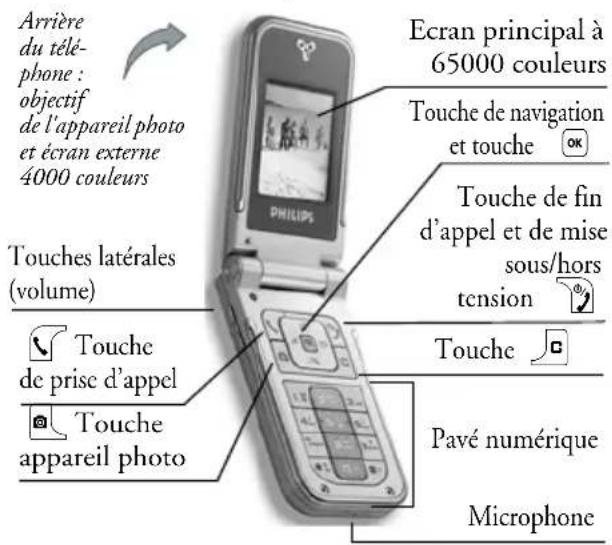
Philips met tout en œuvre pour assurer l'amélioration constante de ses produits. C'est pourquoi Philips se réserve le droit de réviser ce manuel ou de le retirer de la distribution à tout moment sans préavis. Philips fournit ce manuel en l'état et ne saurait être tenu pour responsable, excepté dans les cas prévus par la réglementation en vigueur, des erreurs, omissions ou
divergences entre ce manuel et le produit décrit. Cet appareil est conçu pour être connecté au réseau GSM/GPRS.
Pour...
| Allumer/éteindre le téléphone | Appuyez sur pour allumer, maintenez appuyée la touche pour éteindre. |
| Entrer le code PIN | Saisissez votre code PIN à l'aide du clavier et appuyez sur ou pour confirmer. |
| Régler le volume de la sonnerie | Maintenez appuyée une des touches latérales en mode veille et si le téléphone est ouvert.Vous pouvez désactiv sonnerie lorsque vous recevez un appel en appuyant sur la touche latérale du bas. |
| Passer un appel | Saisissez le numéro de téléphone à l'aide du clavier et appuyez sur pour composer ce numéro. |
| Répondre à un appel | Appuyez sur [IMAGE] lorsque le téléphone sonne. |
| Régler le volume de la conversation | Appuyez sur une des touches latérales pendant la communication. |
| Raccrocher | Appuyez sur [IMAGE]. |
| Refuser un appel | Appuyez sur [IMAGE] ou maintenez appuyée une des touches latérales en mode veille (le téléphone doit être fermé dans ce cas). |
| Accéder au menu principal | Appuyez sur [OK] en mode veille. |
| Accéder au répertoire | Appuyez sur [IMAGE] en mode veille. |
| Utiliser le répertoire | Naviguez dans la liste en appuyant sur 😊 ou [IMAGE] et appuyez sur [IMAGE] pour appeler le numéro sélectionné. |
| Accéder à la Liste des appels | Appuyez sur 😊 en mode veille. |
| Revenir au menuprécédent | Appuyez sur [IMAGE]. |
| Revenir rapidementen mode veillelorsque vousparcourez desmenus | Maintenez appuyée la touche[IMAGE] ou appuyez sur [IMAGE]. |
| Afficher le dernierappel effectué | Appuyez sur [IMAGE] en modeveille. |
| Activer uneCommand. voixprogrammée | Maintenez appuyée la touche[IMAGE]. |
| Accéder à unefonctiondu menu | Appuyez sur [IMAGE], sélectionnez une fonction à l’aide de[IMAGE] ou [IMAGE] et appuyez sur[IMAGE] pour accéder au sous-menu. Répétez cette opérationpour atteindre la fonction devotre choix. |
| Accéder rapidementau menuMMS | Appuyez sur [IMAGE] en modeveille. |
| Envoyer rapidement un messageSMS | Appuyez sur ☒ en mode veille (ouvre le répertoire pour la sélection d'un contact). |
| Activer l'appareil photo | Appuyez sur ☑ en mode veille. |
| Lancer le WAP | Maintenez appuyée la touche ☐. |
Le menu carrousel
Un carrousel est une boucle d'icônes qui apparaissent à l'écran, chaque icône représentant une fonction ou une option qui vous donne accès au menu de votre choix et vous permet d'utiliser votre téléphone.
L'écran n'affiche pas toutes les icônes en même temps ; appuyez sur Ⓥ ou ☒ pour faire apparaître celles qui sont masquées.
Vous pouvez accéder au carrousel principal en appuyant sur ☐ lorsque vous êtes en mode veille. Appuyez sur Ⓞ (dans le sens contraire des aiguilles
d'une montre) ou ☒ (dans le sens des aiguilles d'une montre) pour vous déplacer, puis appuyez sur OK lorsque la fonction ou l'option de choix est sélectionnée ou sur C pour annuler. Un autre carrousel ou une liste apparaît.
Appuyez sur 😊 ou 📄 pour passer d'une option à une autre (par exemple, pour Activer/Désactiver, Oui/Non, Augmenter/Réduire une valeur, etc.).
Parcourez les carrousels et les listes jusqu'à la fonction ou l'option de votre choix. Lorsque vous parcoure une liste, une barre de défilement placée à droite de l'écran indique votre position réelle dans la liste. Grâce à la touche de navigation, vous pouvez choisir et régler toutes les options de votre téléphone comme décrit dans les chapitres de ce manuel.
Evénements
Certains événements modifient l'aspect de votre écran de veille (appel manqué, nouveau message, etc.). Appuyez sur OK pour accéder au menu correspondant ou appuyez sur C pour revenir à l'écran de veille.
Tables des matières
I. Pour commencer ....I
Insérer la carte SIM ....I
Allumer le téléphone ......2
Régler la date et l'heure ......2
Copier le répertoire SIM ....2
Charger la batterie 2
- Fonctions principales ....4
Ouvrir et consulter le répertoire ....4
Passer un appel ....4
Répondre à un appel et raccrocher .....4
Diaporama TV 4
Prendre une photo ....5
Ecran d'aide ....5
FotoTalk : envoyer un clip vocal avec images.... 5
Fotocall: voir et entendre qui appelle .....6
Appel mains libres 6
Changer la sonnerie ....7
Activer le mode Silence ....7
Activer le vibreur ....7
Lire votre propre numéro de GSM ......7
Régler le volume d'écoute ....7
Désactiver le microphone ....7
Réactiver le microphone ....8
Enregistrer une conversation ....8
Effacer la liste des appels ....8
Effacer la liste des SMS 8
Effacer le contenu du répertoire ....8
Faire défiler rapidement une liste .....9
-
Organisation des menus .....10
-
Saisir du texte et des chiffres .....13
Mode T9® 13
Mode standard 14
- Prise de vues ....15
Pour... 15
Capture d'images 16
Réglages 19
- Répertoire ......21
Réglages 21
Ajouter des contacts dans un répertoire . 22
Fotocall : voir & entendre qui appelle ..... 23
Editer et gérer les noms 23
- Réglages ......25
Sons 25
Afficher 26
Table des matières i
Fonctions d'accélération ......27
Sécurité ......29
Réseau 30
Date et heure 32
Langue 33
Profils 33
- Messages ......35
SMS 35
E-Mail 38
Messages diffusés 44
SMS rapide ....45
MMS 45
- Infrarouge 51
Position des appareils ....51
Envoyer des données ....51
Recevoir des données ....51
Utilisez le téléphone comme un modem .. 52
- Multimédia ....53
Album musique ....53
Album d'images 53
Diaporama TV 55
Mode Démonstration ....56
Etat mémoire ....56
Enregistrement 57
I I. Jeux & Applications 58
Convertisseur Euro 58
Calculatrice 58
Réveil 58
Organiseur 58
Casse-briques 60
JAVA 60
- Informations sur les appels ..... 62
Réglages appels 62
Liste appels 64
Compteurs 64
- Services Opérateur 66
WAP 66
Sons DTMF 69
Effectuer un deuxième appel 69
Répondre à un deuxième appel 70
Répondre à un troisième appel 70
Appel conférence 70
Transfert d'appel explicite 71
lcônes et symboles 72
Dépannage 73
Précautions 76
Accessoires originaux Philips ...... 79
I • Pour commencer
Consultez les instructions de sécurité dans la section « Précautions » avant utilisation.
Pour utiliser votre téléphone, vous devez insérer une carte SIM valide fournie par votre opérateur GSM ou votre détaillant. La carte SIM contient votre abonnement, votre numéro de téléphone mobile, ainsi qu'une mémoire dans laquelle vous pouvez sauvegarder des numéros de téléphone et des messages (voir « Répertoire » page 21).
Insérer la carte SIM
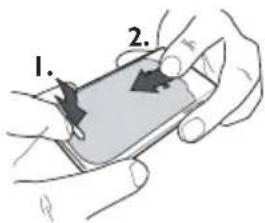
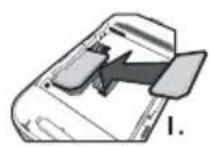
- Appuyez sur le couvercle arrière de votre téléphone comme il est montré ci-dessous et glissez-le vers le bas pour l'enlever.
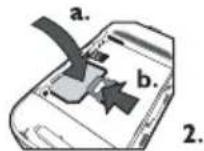
- Retirez la carte SIM de son support et enfoncez-la jusqu'au bout sous le clip métallique. Vérifiez que la partie en biais de la carte se trouve du bon côté.
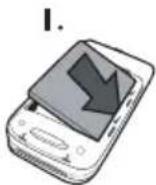
- Placez la batterie dans son logement comme il est montré ci-dessous : commencez par le côté droit de la batterie dans le coin droit du téléphone puis appuyez jusqu'au déclic.
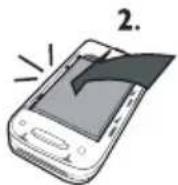
- Remettez le couvercle arrière du téléphone en place : insérez la partie avant dans les charnières situées à l'extrémité du téléphone, puis appuyez sur le bas du couvercle jusqu'à ce qu'il s'enclenche.
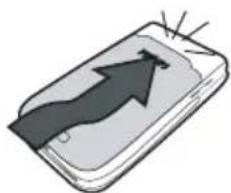
- Retirez le film protecteur de l'écran et de l'objectif avant d'utiliser le téléphone.
Allumer le téléphone
Pour allumer le téléphone, appuyez sur la touche 📋. Vous pouvez être invité à entrer le code (par ex. le code secret de à 4 ou 8 chiffres qui protège votre carte SIM). Ce code pré-configuré vous est communiqué par votre opérateur ou votre revendeur. Pour personnaliser le code PIN, voir page 30.
Si vous saisissez un code PIN incorrect 3 fois de suite, votre carte SIM se bloque. Pour la débloquer, demandez le code PUK à votre opérateur.
Régler la date et l'heure
Lors de la première utilisation du téléphone, vous êtes invité à entrer la date. Pour cela, appuyez sur les
touches numériques appropriées (appuyez sur pour effacer un numéro), puis réglez l'heure.
Pour des informations complètes sur les options de date et d'heure, voir page 32.
Copier le répertoire SIM
Si vous ne copiez pas le répertoire SIM la première fois que vous allumez votre mobile, voir « Sélection répertoire » page 21.
Le téléphone mobile détecte une carte SIM contenant déjà des noms et un message vous demande si vous souhaitez copier le contenu de votre répertoire SIM dans le répertoire intégré de votre téléphone. Appuyez sur 🔒 pour annuler ou sur OK pour accepter. Le répertoire inscrit dans votre téléphone est automatiquement réglé comme répertoire par défaut Pour revenir au répertoire de la carte SIM, voir « Sélection répertoire » page 21.
Charger la batterie
Votre téléphone est activé par une batterie rechargeable. Une nouvelle batterie est en partie chargée et une alarme vous avertit de la nécessité de la recharger. Si la batterie est complètement à plat, le
2 Pour commencer
chargement durera 2 ou 3 minutes avant que l'icône réapparaisse.
Nous vous déconseillons d'enlever la batterie lorsque le téléphone est en marche : vous pourriez alors perdre tous vos paramètres personnels.
-
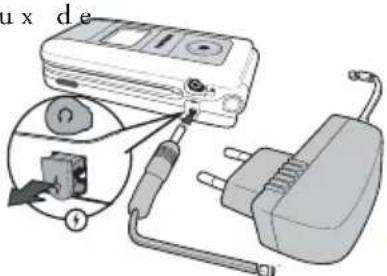
Une fois la batterie et le cache de la batterie installés sur le téléphone, insérez le connecteur du chargeur (fourni avec le téléphone, dans le coffret) dans la prise de GAUCHEsituée à la base du téléphone, puis raccordez l'autre extrémité à une prise secteur facile d'accès.
-
Le symbole de la batterie indique le taux de charge:
- Les 4 niveaux de charge varient au cours du chargement, chaque barre indiquant chacune environ 25 % de charge. La durée de chargement totale de votre téléphone est d'environ 1h45.
- Lorsque les 4 barres sont fixes, la batterie est rechargée à 100 % et vous pouvez débrancher
le chargeur. Selon le réseau et les conditions d'utilisation, le temps maximal de communication peut atteindre 2 à 4 heures et la durée de veille 200 à 400 heures.
Le fait de laisser le chargeur branché alors que votre batterie est entièrement rechargée n'endommage pas celle-ci. La seule manière de mettre le chargeur hors tension est de le débrancher de la prise. C'est pourquoi nous vous conseillons d'utiliser une prise de courant facile d'accès. Vous pouvez connecter le chargeur à une alimentation IT (Belgique uniquement).
2 • Fonctions principales
Ouvrir et consulter le répertoire

Répertoire
En mode veille, appuyez sur 📄. En fonction du répertoire sélectionné (carte SIM ou téléphone, voir « Répertoire » page 21), le contenu qui apparaît à l'écran peut varier.
Pour consulter le répertoire pendant une communication, appuyez sur OK et sélectionnez Liste des noms. Appuyez sur ☐ deux fois pour revenir à l'écran d'appel.
Appuyez sur #, saisissez les premières lettres du nom que vous cherchez et appuyez sur OK pour sauter directement sur ce nom.
Passer un appel
- En mode veille, composez le numéro en appuyant sur les touches voulues. Appuyez sur pour corriger une erreur.
- Appuyez sur √ pour composer et sur √ pour raccrocher.
Pour un appel international, entrez le signe «+» au lieu du préfixe international habituel en maintenant appuyée la touche *.
Répondre à un appel et raccrocher
Quand vous recevez un appel, le numéro de l'appelant s'affichera. Si vous avez enregistré son numéro, son nom s'affichera au lieu de son numéro.
- Pour répondre à un appel, appuyez sur √.
- Pour rejeter un appel, appuyez sur 📋. Si vous avez activé l'option « Renvoi d'appel » (voir page 62), l'appel est renvoyé sur un autre numéro ou sur une messagerie vocale.
- Pour raccrocher, appuyez sur 📋.
Le téléphone ne sonnera pas s'il est réglé sur le mode Silence (voir page 7). Si vous avez act décroche (voir page 63), vous pouvez décrocher en appuyant sur n'importe quelle touche (sauf 📋).
Diaporama TV

Cette option vous permet de visualiser les images de votreAlbum d'images (sous
4 Fonctions principales
forme de diaporama automatiquement ou une par une en mode manuel) sur un écran TV à l'aide de l'accessoire pour liaison TV ou sur l'écran principal (interne) de votre téléphone.
- Connectez l'accessoire TV link à la sortie TV vidéo jaune (RCA) et à la prise audio de votre téléphone puis sélectionnez un canal vidéo (CBVS).
- Une image par défaut s'affiche automatiquement sur l'écran TV alors que le menu du diaporama TV s'affiche sur l'écran de votre téléphone.
- Servez-vous du menu de votre téléphone pour régler le diaporama automatique ou l'affichage manuel des images en appuyant sur 😊 et 📄.
L'accessoire pour liaison TV supporte les images JPEG jusqu'à une taille VGA de 640 x 480 pixels. Voir « Diaporama TV » page 55 pour obtenir plus de détails sur cette fonction.
Prendre une photo
Votre téléphone mobile est équipé d'un appareil photo qui vous permet de prendre des photos et de les envoyer à vos amis et parents. Voir « Capture d'images » page 16 pour obtenir plus de détails sur cette fonction.
Ecran d'aide
Un Ecran d'aide apparaît en mode veille vous permettant de voir les menus accessibles à l'aide de la touche de navigation du téléphone. Voir « Ecran d'aide » page 29 pour des informations détaillées pour l'activer ou le désactiver.
FotoTalk : envoyer un clip vocal avec images
Cette fonction vous permet d'envoyer rapidement un message composé d'une image et de son.
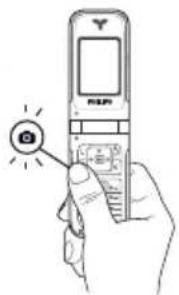
- Lorsque vous êtes en mode veille, appuyez sur la touche de l'appareil photo pour activer ce dernier. Si nécessaire, appuyez sur # pour passer en mode Clip.
- Appuyez sur la touche de l'appareil photo pour prendre une photo ; Enregistrement s'ouvre alors automatiquement.
-
Enregistrez le son pour le message de votre choix, appuyez sur 📄 pour annuler ou 🕒 pour arrêter l'enregistrement (vous pouvez aussi attendre d'avoir atteint le temps d'enregistrement maximum de 30 sec.).
-
Puis envoyez votre message par MMS (voir « MMS » page 45 pour plus de détails).
Fotocall: voir et entendre qui appelle
Cette fonction n'est disponible que lorsque vous avez sélectionné le répertoire du mobile (pas quand vous êtes sur celui de la carte SIM).
Avec cette fonction vous pouvez associer un ou plusieurs contacts de votre répertoire à un groupe. Lorsqu'un nom de ce groupe appelle, le nom du contact apparaît avec l'image associée au groupe. La mélodie définie spécifiquement pour ce groupe sonne également.
- Si vous êtes en mode veille, appuyez sur la touche de l'appareil photo pour activer ce dernier, et une seconde fois pour prendre une photo de votre ami.
- Sélectionnez Répertoire > Réglages > Config. groupes. Renommez un groupe et sélectionnez la Sonnerie de votre choix, puis l'image de votre choix.
Enregistrement > Nouveau, enregistrez-la personne lorsqu'elle parle, puis sélectionnez l'enregistrement en tant que Sonnerie.
- Sélectionnez un nom dans votre répertoire, choisissez Choisir groupe et reliez-le au groupe que vous avez renommé.
Appel mains libres
Pour votre propre confort et votre sécurité, assurez-vous que avez éloigné le téléphone de votre oreille quand vous appelez en mains libres, particulièrement lorsque vous augmentez le volume.
- Si vous avez sélectionné le répertoire dans votre carte SIM, sélectionnez un nom, appuyez deux fois sur ☑ sélectionnez Appel mains libres et appuyez sur ☑ pour composer le numéro.
- Si vous avez sélectionné le répertoire dans votre téléphone, procédez de la même manière pour appeler le numéro par défaut, ou appuyez sur ☑ ou ☒, sélectionnez un numéro dans la liste puis appuyez sur ☐ et sélectionnez Appel
Si vous faites un groupe ne contenant qu'une maïmédibres. personne, vous pouvez aussi sélectionner Multimédia >
6 Fonctions principales
Si vous êtes déjà au téléphone, appuyez sur ok deux fois pour passer au mode mains libres et la même chose dans l'autre sens.
Changer la sonnerie
Sélectionnez Réglages > Sons > Sonnerie, appuyez sur OK et sur 😊 ou 📄 pour sélectionner une sonnerie dans la liste. Appuyez sur OK pour confirmer votre choix.
Activer le mode Silence

Silence
Si vous ne souhaitez pas que votre téléphone sonne lorsque vous recevez un appel, vous pouvez désactiver la sonnerie en sélectionnant Réglages > Sons > Silence. Appuyez sur Ⓞ jusqu'à ce que le mode Silence soit activé.
Activer le vibreur

Vibreur
Si vous souhaitez que votre téléphone vibre lorsque vous recevez un appel, vous pouvez activer le vibreur en sélectionnant Réglages > Sons > Vibreur, ensuite activer ou désactiver.
Activer le vibreur ne désactive pas la sonnerie. Si vous souhaitez à la fois désactiver la sonnerie et activer le vibreur, activez le mode Silence comme expliqué ci-dessus. Le vibreur est automatiquement désactivé lorsque vous raccordez le chargeur.
Lire votre propre numéro de GSM
Pour lire votre propre numéro de GSM, appuyez sur lorsque vous êtes en mode veille et sélectionne Mes numéros > Afficher. S'il est présent sur votre carte SIM, votre numéro de téléphone s'affiche. Sinon, sélectionnez Nouveau, puis suivez les instructions affichées à l'écran.
Si votre propre numéro a été sauvegardé dans la liste des noms, vous pouvez le lire pendant un appel. Voir « Ouvrir et consulter le répertoire » page 4.
Régler le volume d'écoute
Pendant l'appel, appuyez sur la touche de navigation ☺ ou ☑ pour augmenter/diminuer le volume.
Désactiver le microphone

Secret
Vous pouvez désactiver le microphone pour que votre correspondant ne vous. entende pas.
Pendant un appel, appuyez sur OK, choisissez Secret et appuyez de nouveau sur OK.
Réactiver le microphone

Pour réactiver le microphone pendant un appel, appuyez sur OK, choisissez Conversation et confirmez en appuyant sur OK.
Enregistrer une conversation
Dans la plupart des pays, l'enregistrement d'une conversation est soumis à une réglementation stricte. Nous vous conseillons correspondant que vous souhaitez enregistrer la conversation et de ne le faire que s'il y consent. Tous les enregistrements doivent rester privés. La durée maximale d'enregistrement disponible est de 1 mn (voir « Enregistrement » page 57).
Pour enregistrer une conversation pendant un appel, appuyez sur OK, choisissez Enregistrer conversation et appuyez sur OK. Appuyez sur OK, ou raccrochez pour arrêter l'enregistrement: une fenêtre d'édition qui vous permet de renommer l'enregistrement qui est ensuite disponible dans Multimédia > Album musique.
Effacer la liste des appels

Pour effacer la liste des appels, appuyez sur OK et sélectionnez Infos Appels > Liste appels > Réinitialiser. Appuyez sur ☑ deux fois pour effacer tout le contenu de la liste des appels.
Effacer la liste des SMS
Pour effacer toute la liste des messages, appuyez sur ☑ et sélectionnez Messages > SMS > Lire SMS > Tout suppr.. Appuyez sur ☑ deux fois pour effacer toute la liste des SMS.
Vouis ipoufea également supprimer tous les messages SMS à partir du menu Archive. Effacer la liste des SMS peut s'avérer utile pour libérer de la mémoire afin de recevoir de nouveaux messages.
Effacer le contenu du répertoire
Cette option ne s'applique qu'au répertoire du téléphone, PAS à celui de la carte SIM.
Pour effacer tout le contenu de votre répertoire, appuyez sur OK et sélectionnez Répertoire > Réglages > Tout suppr.. Appuyez sur OK pour procéder à la suppression.
8 Fonctions principales
Faire défiler rapidement une liste
Lorsque vous parcourez une liste, appuyez longuement les touches 😊 ou 📌 pour la faire défiler page par page plutôt qu'élément par élément.
Cette option ne s'applique pas à la liste de sonneries.
3 • Organisation des menus
Le tableau ci-dessous décrit l'arborescence complète du menu (niveaux un à trois) de votre téléphone mobile, ainsi que la référence de la page à laquelle vous reporter pour en savoir plus sur chaque fonction ou réglage.

Réglages p25

Sons p25
Silence / Volume sonnerie / Sonnerie / Alerte SMS/MMS / Equaliseur / Bips touches / Alertes sonores / Vibreur

Affichage p26
Animation / Contraste écran extérieur / Rétroéclairage / Fond d'écran / Fond extérieur

Raccourcis p27
Touches flash / Commandes voix / Numérotation vocale / Ecran d'aide

Sécurité p29
Noms publics / Interdiction / Changer codes / Protection PIN

Réseau p30
Connexion GPRS / Re-connexion / Réseaux préférés / Paramétrages

Date et heure p32
Affichage horloge / Régler date / Format de date / Fuseau horaire / Heure d'été / Régler heure

Langue p33
Liste des langues disponibles

Profils p33

Messages p35

SMS p35
Envoi SMS / Lire SMS / Réglages SMS / Archive

E-Mail p38
Pour chaque boîte de réception disponible
Réglages / Recevoir c-mails / Envoyer c-mail

Messages diffusés p44
Réception / Rubriques / Codes info zone

SMS rapide p45

MMS p45
Nouveau MMS / Recevoir un MMS / Gérer les dossiers / Réglages

Multimédia p53

Album d'images p53
Liste des images disponibles

Album musique p53
Liste des sons disponibles

Mode Démonstration p56

Etat mémoire p56

Enregistrement p57

Diaporama TV p55

Jeux & Applications p58

Convertisseur Euro p58

Calculatrice p58

Réveil p58

Organiseur p58

Casse-briques p60

JAVA p60

Infrarouge p51

Appareil photo p15

Informations sur les appels p62

Réglages appels p62
Clapet actif / Répondeurs / Rappel auto. /
Tout décroche / Signal d'appel / Identité appelant

Liste appels p64
Liste appels / Réinitialiser

Compteurs p64

Répertoire p21

Liste des noms

Réglages
Effacer répertoire / Sélection répertoire / Configuration groupes / Copier dans téléphone

Services Opérateur p66
Num. services

Les numéros disponibles dans ce menu dépendent de votre opérateur et de votre abonnement. Veuillez vous renseigner auprès de votre opérateur.

WAP p66
Services +

Ce menu dépend de votre opérateur et de votre abonnement. Veuillez vous renseigner auprès de votre opérateur.
12 Organisation des menus
4 • Saisir du texte et des chiffres
Vous pouvez saisir du texte dans différents contextes de deux façons : en utilisant le mode d'entrée prédictive T9 ou le mode standard. Deux autres modes, pour les chiffres et les signes de ponctuation, sont également disponibles. Des icônes apparaissant à l'écran vous indiquent le mode de saisie actif.
Mode T9®
Définition

Tegic Euro. Pat. App. 0842463
Le mode d'édition T9® est un système intelligent qui comprend une base de données et qui permet de saisir du texte rapidement, notamment pour envoyer des messages. Appuyez une seule fois sur la touche correspondant à chaque lettre qui compose un mot : votre saisie est analysée et le système T9® vous propose un mot qui s'affiche en bas de l'écran d'édition. Si la même combinaison de touches permet de composer plusieurs mots, le mot saisi apparaît en surbrillance : appuyez sur Ⓞ ou ☒ pour les faire défiler et en choisir un parmi ceux
proposés par le dictionnaire intégré T9 ® (voir exemple ci-dessous).
Utilisation
Les lettres et les symboles sur les touches de votre téléphone sont les suivants :
2n,n à 9n,n,n Pour saisir des lettres.
☑ ou ☒ Pour faire défiler la liste des mots proposés.
ok ou 1. Pour valider la saisie.
Appui court pour effacer une lettre, appui long pour tout effacer.
Pour passer des caractères standards aux minuscules et aux majuscules.
Pour passer du mode de saisie T9® au mode standard et au mode numérique.
Pour passer au mode sy ponctuation.
Exemple : pour saisir le mot « tous » :
-
Appuyez sur 8uv 6... 8uv 7uv . L'écran affiche le premier mot de la liste :Vous .
-
Appuyez sur ☒ pour faire défiler les mots proposés et choisissez Tous.
- Appuyez sur OK ou 1 ∞ pour confirmer la sélection du mot Tous.
Mode standard
Pour accéder au mode de saisie de texte standard, sélectionnez « Abc » à l'aide de la touche ⚠️. Cette méthode implique plusieurs pressions sur la même touche pour atteindre le caractère voulu : la lettre « h » est la deuxième lettre associée à la touche 4 n ; vous devez donc appuyer deux fois sur cette touche pour saisir un « t ».
Exemple : pour saisir le mot « tous » :
Appuyez sur 8 TUV (TUV), 6 TUV , 6 TUV , 6 TUV (MNO), 8 TUV , 8 TUV (TUV), 7 TUV , 7 TUV , 7 TUV , 7 TUV (PQRS).
Appuyez sur OK quand le message est terminé.
Les lettres, chiffres et symboles se situent comme suit sur chaque touche :
| Appui court Appui long | |
| espace 1 @ _ # = < > ()& £ $ ¥ . 0 , / : ; » ’ ! ; ? ¿* + - % | 1 |
| a b c 2 à ä ä æ ç 2 | |
| d e f 3 é è ΔΦ | 3 |
| g h i 4 Γ ì | 4 |
| j k l 5 Λ | 5 |
| m n o 6 ñ ò ò 6 | |
| p q r s 7β Π ΘΣ | 7 |
| t u v 8 ü ù 8 | |
| w x y z 9 ø Ω ΞΨ | 9 |
| Pour passer des caractères minuscules aux majuscules. | 0 |
5 • Prise de vues
Votre téléphone mobile prend en charge un appareil photo numérique qui vous permet de prendre des photos, de les stocker sur votre téléphone, de les utiliser comme fond d'écran ou de les envoyer à vos amis.
Pour...
| Activer/désactiver l'appareil photo | Appuyez sur la touche pour activer l'appareil photoOU appuyez sur et sélectionnez le menuAppareil photo.Appuyez longuement sur pour le désactiver. |
| Zoomer vers l'avant/vers l'arrière | Dans tous les modes sauf VGA (voir « Changer le mode Aperçu » ci-après), appuyez sur la touche de navigation 😊 ou . |
| Changer le mode Aperçu | Appuyez sur *+ pour basculer entre le modeNuit et le modeNormal. |
| Changer le mode de l'appareil photo | Appuyez sur pour passer de VGA (640 x 480 pixels) à Fond d'écran (128 x 160 pixels) à Attacher (128 x 160 pixels) et à FotoCall (96 x 64 pixels). |
| Changer le réglage des effets | Appuyez sur la touche de navigation (gauche) ou (droite) pour passer d'un effet (sépia, gaufré etc.) à l'autre. |
| Accéder aux réglages de l'appareil photo | Appuyez sur lorsque l'appareil photo est activé. |
| Prendre une photo | Appuyez sur lorsque l'appareil photo est activé. |
| Enregistrer la photo | Appuyez sur juste après la prise de vue. |
| Supprimer la photo | Appuyez sur juste après la prise de vue. |
Accéder aux options Appuyez sur ☑ juste après de prise de vue la prise de vue.
Activer/désactiver Appuyez sur ☐. le retardateur
Dans n'importe quel menu, une pression longue sur permet d'annuler l'action en cours et de repasser en mode veille.
Capture d'images
Réglage du mode prévisualisation
Appuyez sur pour afficher l'écran de prévisualisation de l'appareil photo : l'objectif de l'appareil s'adapte automatiquement et des icônes sont affichées en bas de l'écran Zoom, Effets, Mode appareil photo, Capture d'image) et éventuellement en haut, si la fonction est activée (Retardateur, Aperçu).
Les options et les fonctions des touches décrites dans la présente section s'appliquent uniquement lorsque l'appareil photo est activé, c'est-à-dire lorsqu'un aperçu apparaît à l'écran. Vous pouvez aussi appuyer
sur OK pour accéder à l'un d'entre eux (voir « Réglages » page 19).
Mode la taille par défaut de l'image au format standard est VGA 640 x 480 pixels. Tournez le téléphone sur 90° vers la gauche et tenez-le horizontalement pour obtenir un aperçu plein écran. appareil photo
L'icône VGA apparaît dans ce mode en bas à droite de l'écran.
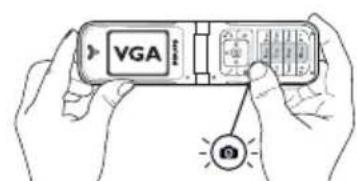
Pour tous les autres modes photo, tenez le téléphone mobile verticalement et appuyez sur pour passer de Fond d'écran (128 x 160 pixels), à Clip (128 x 160 pixels à Fotocall (96 x 64 pixels). L'icône du Mode app.
photo que vous sélectionnez est affiché en bas de l'écran.
Le mode Clip vous permet d'enregistrer un message vocal juste après la prise de la photo. Voir « Foto Talk : utiliser le mode Clip » page 19 pour les détails concernant ce mode.
Effets
Vous permet de choisir l'un des effets disponibles, voir « Mode effet » page 20.
Retar- dateur
Cette option vous permet d'activer ou de désactiver l'option Retardateur (voir « Utiliser le retardateur » page 18).
Mode Aperçu
Deux modes sont disponibles : Normal et le mode Nuit (représenté par l'icône lune en haut de l'écran). En fonction du niveau de lumière ambiante, appuyez sur pour commuter entre les modes.
Mode Zoom
Cette option est disponible dans tous les modes : Niveau de zoom 1 (x2) dans les modes Clip et Fond d'écran (appuyez sur 😊 ou 📄 pour zoomer vers l'avant ou vers l'arrière), niveau de zoom 2 (x2 et x4) en mode VGA (si vous tenez le téléphone horizontalement, appuyez aussi sur 😊 ou 📄, qui sont en fait les flèche® et ☒ de la touche de navigation quand vous tenez le téléphone verticalement).
Prendre une photo
-
Si l'option retardateur est désactivée, et une fois l'appareil de photo activé, appuyez sur la touche appareil photo pour prendre une photo.
-
Le numéro qui apparaît signale son rang. Appuyez sur :

Pour ignorer l'image que vous venez de prendre et revenir au mode prévisualisation..

Pour l'enregistrer dans l'Album d'images.

Pour accéder à la liste des options disponibles : Envoyer (via MMS, e-mail ou infrarouge), Sauvegarder dans l'Album d'images, Modifier l'image ou Prendre une photo.
Le nombre d'images que vous pouvez enregistrer varie en fonction des réglages : plus la résolution est élevée, plus la taille du fichier est importante. Un message vous avertit s'il n'y a pas suffisamment de mémoire. Dans ce cas, vous devez supprimer des données avant d'enregistrer une nouvelle image (voir « Etat mémoire » page 56).
Lorsqu'elles sont sauvegardées dans l'Album d'images, les images sont nommées «img_1.jpg», etc., et ce jusqu'à 9999. Ceci ne signifie pas que vous pouvez prendre jusqu'à 9999 photos, mais que les images sont numérotées jusqu'à 9999. Le numérotage recommence ensuite à 1.
Utiliser le retardateur
- Activez l'option retardateur (voir ci-dessus), appuyez ensuite sur □.
- Un message vous informera que l'aperçu de l'appareil photo passe de l'écran (interne) principal à l'écran externe : fermez le téléphone,
posez-le sur ses gonds et orientez-le de manière à cadrer la photo correctement.
- Appuyez sur l'une des touches latérales pour lancer le compte à rebours.
- Le compte à rebours commence à -10 secondes (cette valeur ne peut pas être modifiée). Un bip retentit 3 secondes avant que la photo soit prise, puis de nouveau lorsqu'elle est prise.
Appuyez sur □ pour arrêter le retardateur et revenir au mode d'aperçu ou appuyez sur □ pour arrêter seulement le retardateur.
- Une fois la photo prise, suivez les instructions démarrant au point 2 dans la section « Prendre une photo ».
Avec le mode Auto portrait
Ce mode vous permet de vous prendre vous-même en photo en tenant le téléphone ouvert en face de vous.
- Activez l'option retardateur (voir page 18) et appuyez sur 📐.
- Mettez votre doigt sur la touche et maintenez le téléphone ouvert à bout de b' l'apparail photo tourné vers vous.
- Appuyez sur pour prendre la photo.
Foto Talk : utiliser le mode Clip
Le mode Clip vous permet de faire un clip composé d'une photo et d'un son.
- Sélectionnez le mode Clip, appuyez ensuite sur la touche appareil photo pour prendre la photo.
-
La fenêtre Enregistrement s'ouvre automatiquement : enregistrez le son ou le message de votre choix (appuyez sur 📄 pour annuler, 📊 pour arrêter l'enregistrement, ou attendez d'avoir atteint le temps d'enregistrement maximum de 30 secondes).
-
Appuyez sur OK pour accéder aux options suivantes :
Envoyer par Pour Envoyer votre clip via MMS. MMS
Jouer un clip Pour le Jouer.
Enregistrer Pour Sauvegarder le clip que vous avez créé : la photo dans l'Album d'images et le son enregistré dans l'Album musique.
Changer le pour Changerle clip que vous avez créé. clip
Fotocall : voir qui appelle
Le mode Fotocall vous permet de prendre une photo et de l'associer à un groupe. Lorsqu'un nom de ce groupe appelle, l'image correspondante apparaît. Voir e Fotocall: voir et entendre qui appelle » page 6 pour plus de détails.
Visualiser les images
Les images que vous sauvegardez sont automatiquement stockées dans le menu Multimédia > Album d'images. Voir « Album d'images » page 53 pour plus de détails.
Recevoir et passer un appel
Lorsque vous recevez un appel alors que vous utilisez l'appareil photo :
- si vous répondez, vous sortez du contexte de l'appareil photo et votre téléphone repasse en mode veille une fois que vous raccrochez.
- si vous refusez l'appel, vous sortez également du context de l'appareil photo et vous revenez à l'écran d'aperçu.
Pour passer un appel, vous devez d'abord passer à l'écran veille.
Réglages
Appuyez sur OK pendant que le mode appareil photo est actif pour accéder à d'autres réglages que ceux qui sont disponibles directement dans l'écran de visualisation.
Les réglages que vous avez définis en dernier lieu sont sauvegardés et disponibles lorsque vous réutilisez l'appareil photo ou jusqu'à ce que vous mes modifiez à nouveau.
Réglages généraux
| Date & heure | Pour sélectionner ce qui sera affiché sur les photos que vous prenez : Heure et date, Date seulement ou rien. |
| Mode app. photo | Vous permet de commuter du mode appareil photo à un autre : voir « Réglage du mode prévisualisation » page 16. |
| Qualité image | Pour choisir une qualité d'image parmi les suivantes : Faible, Moyenne, Supérieure. |
| Sons | Pour définir les sons des Alarmes et des Captures. Le premier se produit 3 secondes avant que la photo soit prise, le second au moment où elle est prise. Sélectionnez par défaut ou l'un des sons disponibles, appuyez ensuite sur OK pour l'activer. |
Réglages de réinitialisation Pour remettre toutes les valeurs aux réglages par défaut.
Cadres
Pour choisir le cadre et l'appliquer à l'image que vous prenez (ceci règle automatiquement le mode sur 128 x 160 pixels), ou pour créer votre propre cadre, directement à partir d'une image.
Mode effet
Pour choisir un effet et l'appliquer à l'image que vous prenez : Normal, Noir & blanc, Sépia, Numérique, Gaufré, Couleur négative, Marge et Marge 2.
Mode aperçu
Vous permet de choisir l'un des deux modes suivants : le mode Normal et le mode Nuit. Le mode par défaut est Normal.
Retardateur et Auto portrait
Réglez ces options sur Activé pour les activer et appuyez sur pour revenir à l'aperçu et prendre des photos (voir page 18).
6 • Répertoire
Le menu Répertoire vous permet de sélectionner l'un des deux répertoires disponibles : celui se trouvant sur votre carte SIM (dont le nombre d'entrées dépend de la capacité) ou celui de votre téléphone (jusqu'à 499 noms), étant le répertoire sélectionné par défaut. Lorsque vous entrez de nouveaux noms dans le menu Répertoire, ils sont ajoutés uniquement à celui que vous avez sélectionné.
Vous pouvez enregistrer jusqu'à 499 noms et événements si les autres fonctions (mémos, sons, images, etc.) n'utilisent pas une trop grande partie de la mémoire du téléphone.
Réglages
Sélection répertoire

Sélection répert.
Appuyez sur OK et sélectionnez Répertoire > Réglages > Sélection répert.. Appuyez sur 😊 ou 📄 pour choisir un répertoire. Les contacts ajoutés au répertoire sélectionné peuvent ensuite être copiés sur l'autre répertoire, via les options Copier dans SIM ou Copier dans tél.
Effacer répertoire

Effacer répert.
Pour supprimer tous les contacts à la fois. Cette option ne s'applique qu'au répertoire du téléphone, PAS à celui de la carte SIM.
Copier dans téléphone

Copier dans tél.
Si vous ne copiez pas le répertoire SIM la première fois que vous allumez votre mobile, vous pourrez le faire manuellement : sélectionnez Répertoire
Réglages > Copier dans tél.
Votre téléphone ne gère qu'un répertoire à la fois et ignore les informations relatives à l'autre, par ex. si le nom « Durand » est présent dans les deux répertoires et si vous l'effacez dans votre répertoire téléphone, il restera présent dans le répertoire SIM.
Configuration groupes

Config. groupes
Vous permet de gérer des groupes, de les renommer et de lier chaque groupe à une mélodie et à une image spécifiques.
Vous liez les noms à des groupes à partir de la liste du Répertoire. Voir « Fotocall: voir et entendre qui appelle » page 6.
Ajouter des contacts dans un répertoire
Les contacts sont ajoutés au répertoire sélectionné.
Sur la carte SIM
- Appuyez sur ☐ lorsque vous êtes en mode veille et sélectionnez
. - Entrez le nom et le numéro de votre choix, puis le type de numéro attribué au Téléphone, Fax ou Données) et appuyez sur OK pour mémoriser ce nom dans votre répertoire.
Un numéro est limité à 40 chiffres, en fonction de votre carte SIM. Saisir le préfixe international, le code pays & l'indicatif vous permettra d'appeler vos correspondants d'où que vous soyez.
Sur le répertoire du téléphone
- Appuyez sur ☐ lorsque vous êtes en mode veille et sélectionnez
. Saisissez le prénom puis le nom (jusqu'à 20 caractères latins) ; l'un des deux champs peut être vide, mais pas les deux. - Puis sélectionnez le Typ e nu méro. Les champs numériques peuvent contenir jusqu'à 40 chiffres
et un signe «+» ; les champs alphanumériques (e-mail et note) comportent jusqu'à 50 caractères latins. Chaque contact peut comporter un maximum de 5 champs numériques (par ex. 2 numéros de portable, 3 numéros de travail, une adresse e-mail et une note de texte).
- En cas de besoin, choisissez le groupe auqu vous voulez que ce contact appartienne.
Mes numéros
L'option Mes numéros qui apparaît dans chaque répertoire affiche normalement votre propre numéro de téléphone. Sinon, nous vous conseillons d'entrer votre numéro de mobile, ainsi que les autres informations appropriées.
Bien que tous les champs de Mes numéros puissent être vides, cet élément ne peut pas être supprimé de votre répertoire.
Numéro SOS

Le numéro SOS permet d'appeler les services d'urgence de votre pays. Dans la plupart des cas, vous pouvez appeler ce numéro même si vous n'avez pas encore entré votre code PIN.
22 Répertoire
En Europe, le numéro d'urgence standard est le 112. Au Royaume-Uni, il s'agit du numéro 999.
Fotocall : voir & entendre qui appelle
Cette fonction n'est disponible que lorsque vous avez sélectionné le répertoire du mobile, pas quand vous êtes sur celui de la carte SIM.
La fonction Fotocall vous permet de personnaliser les groupes disponibles avec leur nom («Amis», «Bureau», etc.), une image (de l'Album d'images) et une mélodie (de la liste Sonneries). Vous pouvez associer un ou plusieurs noms à un groupe : Lorsqu'un nom de ce groupe appelle, le nom du contact apparaît avec l'image correspondante et la mélodie associée à ce groupe sonne.
-
Sélectionnez Répertoire > Réglages > Config. groupes. Renommez le groupe à identifier («Amis», «Enfants», etc.) et sélectionnez la Mélodie et l'Image devant être associées à ce groupe.
-
Maintenez enfoncée la touche pour revenir en mode veille, puis appuyez sur pour accéder au répertoire. Sélectionnez un contact que vous voulez lier à ce groupe, puis choisissez Choisir groupe et sélectionnez le groupe de votre choix.
Editer et gérer les noms
Appuyez sur ☐ lorsque vous êtes en mode veille pour accéder aux Répertoire que vous avez stockés. Pour rechercher un nom donné :
2 ACG à 9
Appuyez sur la touche correspondant à la lettre dont vous voulez consulter la liste (par ex., appuyez deux fois sur pour accéder à la lettre «U»). Le premier enregistrement commençant par cette lettre est sélectionné.
# =
Ou appuyez sur #, saisissez les premières lettres du nom que vous recherchez, et appuyez sur OK pour sauter jusqu'à ce nom.
Sur la carte SIM
Choisissez un contact dans votre répertoire sur la carte SIM et appuyez sur OK pour accéder aux options suivantes :
- Appel mains lib Ceospier dans tél.
- Appeler
- Supprimer
• Envoi SMS • Changer - Numérot. vocal Envoyer par MMS
- Appelflash
Copier dans tél. copiera le contenu du répertoire SIM dans le répertoire du téléphone. option deux fois de suite dupliquera la liste des noms.
Dans le téléphone
Choisissez un contact dans votre répertoire du téléphone et appuyez sur OK pour accéder aux options suivantes :
- Modifier nom
- Choisir groupe
- Appeler
- Transmettre
• Appel mains lib Supprimer - Envoi SMS
• Afficher
• Envoyer par MMS
Sélectionnez Afficher afin d'accéder à la liste de tous les numéros ou les champs mémorisés pour ce contact, puis
ce contact. Sélectionnez un des champs et appuyez sur OK afin d'accéder à une nouvelle série d'option, étant :
Num. défaut
Le premier numéro que vous entrez devient le numéro par défaut. Il apparaît en tête de liste et il est automatiquement composé lorsque vous appuyez sur la touche Décrocher. Cette option vous permet de créer un autre numéro par défaut.
Sélecopier dans SIM cette Pour
Pour copier un contact de votre répertoire sur la carte SIM (où il est constamment mis à jour lorsque vous utilisez un autre téléphone ou que vous passez d'un répertoire à l'autre).
Afficher
Pour afficher les détails du champ sélectionné.
Modifier type
Pour modifier ou définir le type de champs des numéros sélectionnés.
Les champs alphanumériques (note et e-mail) peuvent seulement être modifiés ou supprimés.
24 Répertoire
7 • Réglages
Le menu Réglages vous permet de modifier les réglages associés à chaque option disponible (sons, date et heure, sécurité, etc.) en définissant des réglages personnels, et ainsi de personnaliser votre mobile. Le menu Profils vous permet de modifier paramètres à la fois (voir page 33).
Sons
Silence

Silence
Vous permet d'activer ou de désactiver le mode Silence. Lorsque ce mode est activé, toutes les alarmes sont désactivées et le vibreur est activé.
Le mode Silence s'applique aussi aux bips touches.
Volume sonnerie

Volume sonnerie
Par défaut, le volume de la sonnerie est réglé sur Moyen. Appuyez sur 😊 ou 📞 pour régler le volume de votre sonnerie sur une échelle allant de Silence à Crescendo.
Sonnerie

Sonnerie
Vous permet de sélectionner une sonnerie. La liste comporte également des sons et des mélodies enregistrés que morisés. Faites défiler la liste et attendez le sélectionnée soit joué.
Vous n'entendrez pas la mélodie si le volume de sonnerie est réglé sur Désactivé ou si le modeSilence a été activé (voir page 25).
Alerte SMS/MMS

Alerte SMS/MMS
Vous permet d'activer ou de désactiver le bip vous indiquant que vous avez reçu un nouveau message. Lorsqu'elle est option vous permet de sélectionner notre choix dans la liste des sonneries.
Equaliseur

Equaliseur
Cette option vous permet de choisir différents réglages audio qui restent disponibles même lorsqu'une
communication est en cours (dans ce cas, faites défiler la liste et attendez quelques secondes pour entendre la différence).
Bips touches

Bips touches
Vous permet d'activer ou de désactiver les bips touches. Même lorsque les bips touches sont Désactivées, les DTMF restent actifs pendant les appels (voir page 69).
Alertes sonores

Alertes sonores
- lorsqu'un événement programmé dans votre Organiseur est imminent,
- lorsqu'il Appel non rép,
- lorsque par Batterie alarme il est indiqué qu'un rechargement est requis,
- pour gérer la durée de vos appels avec un Bip durée (le correspondant n'entend pas ce bip).
Ce menu vous permet uniquement d'Activer ou de Désactiver les sons des alarmes, et non PAS les alarmes elles-mêmes. Par exemple, si vous Désactivez l'alarme Organiseur, votre téléphone affichera tout de même l'écran d'Alarme (si vous en avez programmé un), mais le son correspondant ne sera pas lu.
Vibreur

Vibreur
Vous permet d'activer ou de désactiver le vibreur lors de la réception d'un appel, lorsqu'un événement entré dans l'organiseur est imminent, lorsque vous recevez un message et lorsque l'alarme sonne.
Le vibreur est toujours désactivé lorsque vous connectez le câble allume cigare.
Affichage
Animation

Animation
Vous permet d'activer ou de désactiver l'animation des menus. Lorsqu'elle est activée, cette option permet également de faire défiler des textes, par exemple, un message sélectionné dans le menu Lire SMS.
Désactiver cette fonction augmente l'autonomie de votre téléphone.
Contraste écran extérieur

Contraste écran extérieur
Vous permet de choisir entre plusieurs niveaux de contraste qui s'appliqueront à l'écran externe.
Rétroéclairage

Rétroéclairage
Vous permet de définir la Durée du rétroéclairage en sélectionnant une des valeurs disponibles. Le rétroéclairage est activé lors de la réception d'appels de la consultation des menus, etc.
Désactiver cette fonction augmente l'autonomie de votre batterie.
Fond d'écran

Fond d'écran
Vous permet d'activer ou de désactiver le fond d'écran. Lorsque cette option est activée, l'image que vous avez sélectionnée apparaît en mode Normal en mode veille et en mode Eclairci dans d'autres contextes.
Seules les images de type JPEG peuvent être utilisées comme fond d'écran.
Fond extérieur

Fond extérieur
Vous permet d'activer ou de désactiver le fond de l'écran extérieur. La manipulation de cette fonction est identique à celle du fond d'écran décrit ci-dessus.
Raccourcis
Touches flash

Touches flash
Vous permet de configurer un accès direct à une fonction spécifique en la rattachant à une touche. Une pression longue sur la touche activera alors automatiquement la fonction ou composera le numéro associé (Appel flash).
Vous pouvez seulement programmer les touches à 9... ; les autres touches sont prédéfinies et verrouillées, afin d'éviter leur reprogrammation.
En fonction de votre fournisseur d'accès, d'autres touches flash peuvent être prédéfinies et verrouillées.
- Choisissez une touche entre 2 et 9 et appuyez sur OK.
- Parcourez la liste pour sélectionner la fonction que vous souhaitez associer à cette touche et appuyez sur OK. La plupart des choix ouvriront le menu (par ex. Envoi Messages ou E-mail), ou démarreront la fonction (t Calculatrice ou Enregistrer).
Vous pouvez reprogrammer une touche déjà programmée : appuyez deux fois sur OK et
sélectionnez Changer. Cela vous permet d'afficher la liste des fonctions disponibles.
Pour utiliser une touche flash, appuyez sur la touche correspondant à la fonction voulue ou au nu composer et maintenez-la enfoncée lorsque votre téléphone est en mode veille.
Commandes voix

Command. voix
Vous permet de configurer un accès direct à une fonction spécifique en la rattachant à une touche.
Vous pouvez associer une commande voix à toutes les fonctions prises en charge par les Touches flash
- Sélectionnez
, parcourez la liste pour sélectionner la fonction souhaitée et appuyez sur OK. - Lorsque Presser OK puis parler apparaît, suivez les instructions à l'écran. Lorsque vous êtes invité à enregistrer votre voix, assurez-vous d'être dans un environnement calme, choisissez un mot simple et court et prononcez-le clairement.
- Le prochain menu vous permet d'accéder aux options Supprimer, Ecouter, Changer fonction et Changer voix. Appuyez sur pour créer un autre indicateur vocal.
Pour utiliser la commande voix, maintenez la touche OK en foncée en mode veille, pu l'indicateur vocal enregistré.
Numérotation vocale

Numérot. vocale
Vous permet de définir un indicateur vocal en enregistrant un mot qui vous permettra d'appeler le nom
Suivez les instructions du paragraphe précédent, sélectionnez un contact de votre choix dans la liste, puis appuyez sur OK.
Quand le répertoire du téléphone est sélectionné, choisissez le chiffre de votre choix dans la liste affichée.
Comme pour Commandes voix, lorsque Numéro vocal? apparaît, appuyez sur ☐ et suivez les instructions affichées sur l'écran. Pour utiliser la commande voix, maintenez la touche ☐ enfoncée en mode veille, puis prononcez correspondant au numéro que vous souhaitez composer.
Vous pouvez en enregistrer un maximum de 15, répartis entre les numéros vocaux et les commandes voix. Les numéros vocaux enregistrés sont disponibles
dans leur menu respectif et peuvent être effacés, lus ou modifiés.
Ecran d'aide

Ecran d'aide
Vous permet d'activer ou de désactiver l'écran d'aide. Lorsque l'option est Activée, il apparaît en mode veille et vous permet de repérer les menus accessibles par la touche de navigation du téléphone.
On peut toujours avoir accès aux menus de cette manière, même lorsque l'option est Désactivée.
Sécurité
Noms publics

Noms publics
Vous permet d'accéder à la liste de votre répertoire restreint, appelée Noms publics et de restreindre les appels à cette liste via l'option Restriction.
Restriction
Vous permet de restreindre les appels vers la liste des Noms publics. Dans ce cas, vous pouvez accéder à la liste des Noms publics, mais plus à celle du Répertoire principal.
Cette fonction dépend de votre abonnement et requiert un code PIN2 (voir page 30). Cette option peut également être appliquée aux connexions WAP et e-mail via GPRS.
Noms publics
Vous permet d'afficher, d'éditer et de modifier votre liste des Noms publics via un code PIN2.
Interdiction

Interdiction
Vous permet de limiter l'utilisation de votre téléphone à certaines catégories d'appels. Un mot de passe d'interdiction d'appel spécifique (fourni par votre opérateur) est requis pour cette fonction. Les interdictions peuvent s'appliquer autant aux appels Entrants (Tous appou En itinérance) et aux appels Sortants (Tous appels Appels Internationaux et Sauf réseau local).
Dans tous les cas, l'option Annuler de ces menus s'applique à tous les appels d'un coup. Le menu d'état vous permet de savoir quel type d'appel est interdit.
Changer codes

Changer codes
Vous permet de changer vos codes PIN et PIN 2, ainsi que le code d'interdiction d'appel. Selon votre carte SIM, certaines fonctions ou options peuvent requérir un code secret PIN2 qui vous a été fourni par votre opérateur.
Si vous saisissez un code PIN2 incorrect 3 fois de suite, votre carte SIM se bloque. Pour la débloquer, vous devez demander le code PUK2 de déblocage à votre opérateur. Si vous saisissez un code PUK incorrect dix fois de suite, votre carte SIM est totalement bloquée et inutilisable. Dans ce cas, contactez votre opérateur ou votre revendeur.
Protection PIN

Protection PIN
Vous permet d'activer ou de désactiver la protection PIN. Si cette option est activée, vous êtes invité à entrer votre code PIN lorsque vous allumez votre téléphone.
Vous ne pouvez pas changer votre code PIN si cette option est désactivée.
Réseau
Contactez votre opérateur pour avoir des informations complètes sur la disponibilité du service GPRS sur son réseau et pour bénéficier d'un abonnement approprié. Il se peut également que vous ayez besoin de configurer votre téléphone avec les réglages GPRS fournis par votre opérateur, en utilisant les menus décrits dans cette section. En dépit de ces réglages, vous devez toujours sélectionner le réseau (GSM ou GPRS) dans les menus de chaque application que vous souhaitez utiliser (par ex., WAP, MMS, e-mail, etc.).
Connexion GPRS

Connexion GPRS
C e menu vous permet de défin mode de connexion de votre téléphone mobile au service GPRS.
En permanence
Votre téléphone sera toujours connecté au service GPRS. Cette option permet de se connecter plus rapidement au service GPRS. Cependant, elle augmente la consommation d'énergie.
Sur appels data
Votre téléphone se connectera automatiquement au service GPRS uniquement en cas de besoin. Cette option permet de réduire la consommation d'énergie, mais elle augmente le temps de connexion.
Re-connexion

Re-connexion
Affiche la liste des réseaux disponibles dans la zone où vous vous trouvez, lorsque le mode Manuel est actif. Sélectionnez le réseau à enregistrer et appuyez sur OK pour confirmer.
Réseaux préférés

Réseaux préf.
Vous permet de définir une liste de réseaux par ordre de préférence. Ensuite, votre téléphone essaiera de se un réseau selon vos préférences.
Paramétrages

Paramétrages
Ce menu vous permet de créer plusieurs profils de données : lorsque vous utilisez WAP ou lorsque vous envoyez un IS, le profil sélectionné est utilisé pour la réseau GSM ou GPRS.
Les options décrites ci-dessous dépendent de votre opérateur et/ou de votre abonnement. Lors de la connexion, les messages d'erreurs sont principalement dus à des paramètres incorrects : contactez votre opérateur avant la première utilisation, de manière à régler les paramètres, que vous pouvez, dans certains cas, recevoir par SMS. Certains profils pré-configurés peuvent être verrouillés, ce qui ne vous permet pas de les reprogrammer et de les renommer.
Sélectionnez un élément dans la liste et appuyez sur pour accéder aux options suivantes :
Modifier nom
Pour renommer le profil sélectionné.
Afficher
Pour visualiser tous les paramètres du profil sélectionné.
Réglages GSM
Pour modifier les paramètres GSM:
- Login,
- Mot de passe,
- No. téléph. requis pour établir la connexion et fourni par votre opérateur (Numéro RNIS ou No. Analogique),
- Tempsdina curie valeur é supérieure à 30 secondes après quoi le téléphone est automatiquement déconnecté (si une connexion était en cours)
Réglages GPRS
Pour changer les paramètres GPRS (mêmes champs que pour les paramètres GSM). Le menu APN vous permet d'entrer l'adresse du réseau de données externe auquel vous souhaitez vous connecter, une chaîne de caractères ou une adresse IP (par exemple, wap.operatorname.fr) qui sera utilisée pour établir la connexion.
Date et heure
Affichage horloge

Affich. horloge
Vous permet de choisir le format d'affichage de l'heure en mode veille.
Régler date

Régler date
Vous permet de régler la date en appuyant sur les touches numériques appropriées. Vous pouvez également régler la date 😊 ou 📞.
Format de date

Format de date
Vous permet de sélectionner un deux formats de date disponibles, Occidental ou Thai.
Fuseau horaire
Le fuseau horaire et l'heure d'été doivent être paramétrés en premier (vérifiez ensuite de nouveau la date et l'heure si vous les aviez déjà réglées).

Fuseau horaire
Vous permet de définir le fuseau horaire dans lequel vous vous situez, selon l'heure GMT (Greenwich Meridian Time).
32 Réglages
Heure d'été
Ce réglage ne concerne que les pays dans lesquels sont définies une heure d'été et une heure d'hiver.

Heure d'été
Vous permet d'activer l'heure d'été en été ou de la désactiver en hiver. En effet, si vous activez l'heure d'été en la réglant à 12:00, celle-ci bascule automatiquement sur 13:00 lorsque vous activez l'heure d'hiver.
Régler heure

Régler heure
Vous permet de régler l'heure en appuyant sur les touches numériques appropriées. Vous pouvez également régler l'heure en appuyant sur les touches 😊 ou 📄.
Langue
Ce menu vous permet de choisir la langue des textes qui s'appliquent aux menus. Appuyez sur 😊 ou pour choisir la langue de votre appuyez sur OK pour confirmer.
Profils
Ce menu vous donne accès à un ensemble de réglages préférentiels, qui vous permettent d'adapter rapidement votre téléphone à votre environnement en modifiant plusieurs réglages à la fois. Ainsi, sélectionner Réunion règle le volume de sonnerie sur Silence, active le vibreur et désactive les bips de touche en même temps (toutes les autres fonctions conservent les réglages que vous leur avez attribués). Une fois votre réunion terminée, sélectionnez Personnel pour réactiver vos réglages habituels.
Lorsque vous associez une touche flash à un profil (par exemple, une pression longue sur la touche 3 er active Silence, voir « Touches flash » page 27), appuyez également longuement sur cette touche pour le désactiver et revenir aux réglages Personnel.
Les réglages listés dans la colonne Personnel du tableau suivant sont les réglages par défaut (configurés en usine). Etant donné que vous pouvez les modifier, les paramètres personnels de votre téléphone peuvent être différents de ceux indiqués dans le tableau.
Les cellules du tableau indiquent les cananères telu qu'ils sont enregistrés dans le menu Personnel (que vous les ayez modifiés ou non).
Lorsque vous connectez un accessoire, les réglages Casque et Activ. kit voiture deviennent également disponibles. Lorsque vous le déconnectez, votre téléphone active de nouveau le profil Personnel.
| Profils |  Personnel Personnel | (TTTC)Autonomie | (40GH)Extérieur | (67TC)Réunion | (DKBC)Casque | (WH3X)Activ. kit voiture |
| Vibreur | Activé Désactivé Activé | |||||
| Volume sonnerie | Moyen Moyen | Fort Silence | Moyen Moyen | |||
| Bips touches | Activé Désactivé | |||||
| Organiseur alarme | Activé | |||||
| Alarme batterie faible | Activé | |||||
| Message SMS/MMS | Activé | |||||
| Rétroéclairage | 10 s Désactivé Désactivé | |||||
| Zoom | Désactivé | |||||
| Tout d'aco che | Désactivé Activé Activé | |||||
| Animation | Activé Désactivé | |||||
8 • Messages
SMS

SMS
Ce menu vous permet d'envoyer de courts messages, avec des sons, animations ou images, ainsi que de gérer ceux que vous avez reçus.
Il n'est pas possible d'envoyer des SMS à partir du mode veille quand la fonction SMS rapide est activée (voir page 45). Dans ce cas, vous avez uniquement accès à l'option Répondre.
Envoi SMS

Envoi SMS
Ce menu vous permet d'envoyer un SMS à un contact de votre choix, qu'il soit mémorisé dans votre répertoire ou pas (dans ce cas, il vous suffit de sélectionner
Quand le répertoire du téléphone est sélectionné, appuyez sur OK pour envoyer un SMS au numéro par défaut ou sélectionnez un autre numéro de votre choix (voir « Editer et gérer les noms » page 23).
Vous pouvez choisir parmi trois types de message différents :
Pour envoyer un nouveau message.
Dernier
Pour éditer, modifier et envoyer à nouveau le dernier message envoyé.
message
Modèle
Pour sélectionner un message préconfiguré, tel que STP appelle-moi au.. incluant votre numéro, s'il s'agit du premier dans l'option Mes numéros (voir page 22).
Appuyez sur OK pour accéder à la série d'options suivante, étant celles-ci :
Sauvegarder
Pour enregistrer le message actuel, avec son icône et sa mélodie associés, s'il en possède, dans le menu Archive.
Envoyer
Pour envoyer le message après l'avoir rédigé.
Ajouter un son
Pour joindre une mélodie.
Ajouter image
Pour joindre une image ou une animation.
Vous pouvez joindre à votre SMS 2 fichiers de types différents (au maximum). Les animations et les icônes sont exclusives : si vous sélectionnez d'abord une animation, puis une icône, seule l'icône sera prise en compte et vice-versa.
Certains éléments sont prédéfinis et se trouvent déjà dans votre téléphone. Les images et les sons personnels que vous enregistrez dans les menus appropriés ne peuvent pas être envoyés s'ils sont protégés par copyright.
Lire SMS

Lire SMS
Ce menu vous permet de lire tous les types de SMS, qu'il s'agisse de messages envoyés, reçus, lus et/ou mémorisés. La
fonction Tout supprimer, au premier niveau, vous permet d'effacer tous les messages d'un coup. Une fois affiché, appuyez sur OK pour accéder à l'une des options suivantes :
Supprimer Pour supprimer la page sélectionnée.
Archiver
Pour sauvegarder les messages lus dans la mémoire du téléphone. Vous pouvez ensuite les consulter dans Messages > Archive SMS.
Editor SMS
Placer un message dans la liste des archives a pour effet de le supprimer de la liste des messages lus.
Pour éditer le SMS, le modifier et le renvoyer à quelqu'un (vous pouvez ajouter une image ou un son).
Si une image ou un son était joint au message que vous modifiez, vous devez d'abord le détacher et le sauvegarder dans l'Album d'images ou dans Album musique. Attachez-le de nouveau à votre message.
Répondre
Pour répondre à l'expéditeur,
Sauver image(s)
Sauvegarder l'image et/ou l'animation si vous en avez reçu une ou plusieurs.
| Faire suivre | Pour faire suivre le message sélectionné (choisissez un nom du répertoire ou composez le numéro de téléphone manuellement). |
| Sauver numéro | Pour sauver le numéro de l’appelant si celui-ci est joint au message. |
| Appel mains libres | Pour appeler l’expéditeur du message en option mains libres. |
| Rappel | Pour rappeler l’expéditeur du message (selon opérateur). |
| No. récupéré | Pour récupérer un numéro inclus dans le corps du message, si ce numéro figure entre guillemets (plusieurs numéros peuvent être inclus et extraits). |
| Sauver mélodie | Pour sauvegarder la mélodie si vous en avez reçu une. |
Réglages SMS

Réglages SMS
Ce menu vous permet de personnaliser vos messages grâce aux options suivantes :
Centre message
Pour sélectionner votre centre message par défaut. S'il n'est pas disponible sur votre carte SIM, vous devez saisir votre numéro de centre de messages.
Signature
Votre numéro de téléphone est votre signature par défaut. Il est ajouté à la fin de votre message (dont la longueur est par conséquent réduite). Vous pouvez Editer la signature, la Changer et la Sauvegarder.
Durée validité
Vous permet de choisir la durée de validité de vos message auprès du centre des messages qui les sauvegardera. Cette fonction s'avère utile lorsque votre correspondant n'est pas connecté au réseau et ne peut donc pas recevoir vos messages de façon immédiate.
Cette fonction dépend de votre abonnement.
| Cheminretour | Vous permet d'Activer ou de désactivercette option, ce qui vous permet detransmettre le numéro de centre demessage SMS en même temps que lemessage. Votre correspondant peutainsi vous envoyer une réponse viavotre centre au lieu du sien, ce quiréduit le temps de transmission. |
| Cette fonction dépend de votreabonnement. | |
| Accusé deréception | Vous permet d'activer ou de désactivercette option qui vous informe que votremessage a été reçu ou non. |
| Cette fonction dépend de votreabonnement. | |
| Sauve-garde SMS | Vous permet d'activer ou de désactiverla sauvegarde automatique desmessages envoyés dans le menuArchive. |
| Archive | |
| Archive | Vous permet de consulter tous lesmessages lus et sauvegardés, et deSupprimertous les messages archivés. |
| Pour sauvegarder un message, activez l'option | |
Sauvegarde SMS (voir ci-dessus) ou sélectionnez un message reçu, appuyez sur ☐ deux fois c sélectionnez Archiver.
Si la fonction n'est pas couverte par votre abonnement, vous devez souscrire un compte e-mail et obtenir de votre fournisseur d'accès les informations de paramétrage. Dans ce cas, tous les paramètres i sont communiqués par votre fournisseur d'accès et/ou votre opérateur comme indiqué ci-dessous, et doivent être saisis tels quels. Dans certains cas, votre opérateur est également votre fournisseur de services e-mail.

E-mail
Ce menu vous permet d'envoyer et recevoir des e-mail, avec ou sans pièces jointes. Si votre téléphone a été préconfiguré, les paramètres sont déjà
définis et vous n'avez pas besoin de les changer, sauf pour Login, Mot de passe et Adresse E-mail que vous choisissez lorsque vous créez un compte de messagerie.
Pour saisir des signes tels que @ ou %, voir page 13.
Réglages
Appuyez sur OK, sélectionnez Messages > E-mail > E-mail I et appuyez sur OK. Puis sélectionnez Réglages
| et appuyez sur pour accéder aux options suivantes : | Avancé | Les réglages avancés de ces fonctions de menu que vous ne devriez pas changer. | |
| Nom du compte | Pour renommer les comptes de messagerie E-mail I et E-mail 2. | Si les champs de ces menus sont vides, ou en cas de problème pour établir la connexion, contactez votre fournisseur d'accès Internet. | |
| I l est possible de p rédéfini rverrouiller un compte e-mail, en évitant de le renommer. | |||
| Serveur E-mail | Pour configurer les réglages utilisés pour les connexions via votre téléphone au serveur e-mail de votre fournisseur d'accès Internet.Dans certains cas, vous choisissez vous-même votre Login, Mot de passe et Adresse E-mail quand vous souscrivez à votre compte. Saisissez-les tels qu'ils ont été définis. L'Adresse POP3 est utilisée pour recevoir des e-mails, tandis que l'Adresse SMTP est utilisée pour envoyer des e-mails. | Accès réseau | Le menu Identificat. SMTP doit être désactivé dans la plupart des pays européens : vos e-mails ne seront PAS envoyés s'il est Activé. Pour des informations complètes, contactez votre fournisseur d'accès.Pour sélectionner le type de réseau utilisé pour le lancement d'une connexion et pour configurer les paramètres correspondants.RéseauGSM ou GPRS : votre téléphone mobile utilisera uniquement le réseau GSM ou GPRS pour connexions e-mail. |
| ATTENTION ! Pour une connexion e-mail via GPRS, si votre opérateur téléphonique n'est PAS votre fournisseur d'e-mail, contactez-le pour obtenir l'adresse correcte de son serveur SMTP. | |||
• GPRS d'abord : votre téléphone mobile tentera d'abord de se connecter au réseau GPRS, puis au réseau GSM si le réseau GPRS n'est pas disponible.
Pour sélectionner cette option, vous devez avoir configuré les réglages GSM et GPRS.
Réglages GSM
Pour modifier les paramètres GSM :
- Login & Mot de passe,
- No. téléphone requis pour établir la connexion et fourni par votre opérateur (RNIS ou Analogique),
- Déconnection auto, une valcur supérieure à 30 secondes au-delà duquel le téléphone se déconnecte automatiquement du réseau (si une connexion est en cours).
L'absence d'échange avec le réseau définit la période d'inactivité entraînant à une déconnexion automatique.
Réglages GPRS
Pour changer les paramètres GPRS (mêmes champs que pour les paramètres GSM). Le menu APN permet de saisir l'adresse du réseau externe auquel vous souhaitez vous connecter.
Lors de la connexion, les messages d'erreurs sont principalement dus à des paramètres incorrects : contactez votre opérateur avant la première utilisation, de manière à régler les paramètres corrects.
Envoyer e-mail

Ce menu vous permet d'envoyer d e-mails à un ou plusieurs destinataires en même temps, éventuellement en y
joignant une image jpeg. Vos messages reçus peuvent être renvoyés à une autre personne et l'image jointe ouverte avec l'application appropriée.
Si vous sortez du Envoi e-mail avant d'avoir envoyé votre e-mail ou si vous annulez l'envoi pendant
le processus, le contenu de l'e-mail est effacé sans sauvegarde.
Ajouter destinat.
Si vous avez entré les adresses e-mail pour les contacts mémorisés dans votre répertoire de téléphone (voir « Ajouter des contacts dans un répertoire » page 22), ce menu vous permet de sélectionner le nom correspondant dans la liste du Répertoire.
Après avoir ajouté des contacts, sélectionnez l'un d'entre eux et appuyez sur OK pour Changer les adresses e-mail, Supprimer de la liste ou ajouter d'autres contacts.
Si vous avez sélectionné le SIM, une fenêtre d'édition vous permettra de saisir une adresse e-mail.
Valider liste
Vous permet de créer votre message : entrez le Sujet et le Texte, puis appuyez sur OK pour accéder aux options suivantes :
- Ajouter un son ou Ajouter icône pour joindre un son ou une image à votre e-mail,
• Envoyer pour l'envoyer au(x) destinataire(s) sélectionné(s), - Modifier pour recréer votre e-mail à partir du bloc-notes.
Vous ne pouvez joindre qu'un seul fichier jpeg à la fois. Pour saisir du texte, voir « Saisir du texte et des chiffres » page 13. Si vous acceptez un appel entrant tandis que vous écrivez un e-mail, le menu se ferme et le téléphone revient en mode veille une fois que vous avez raccroché.
Recevoir e-mails

C e m e n u v o u s p e r n connecter à votre boîte aux lettres et de télécharger à partir du serveur les entêtes d'e-mail puis de récupérer les e-mails correspondants.
Les deux boîtes aux lettres disposent des mêmes réglages et options. Si vous souhaitez avoir 2 adresses e-mail vous devez paramétrer ces comptes différemment.
- Sélectionnez Recevoir e-mails : votre téléphone se connecte automatiquement au serveur e-mail et rapatrie les en-têtes des e-mails (cinq à la fois).
- Si Suivant (respectivement Précédent) apparaît à la fin (respectivement au début) de la liste, d'autres e-mails sont en attente : sélectionnez l'une des options disponibles et appuyez sur ☐ pour les télécharger.
Un e-mail sans pièce jointe peut s'afficher automatiquement dans la fenêtre des détails.
- Sélectionnez une en-tête et appuyez sur pour afficher les Détails. Les icônes suivantes peuvent également apparaître en face des en-têtes :
[Pas L'e-mail peut être téléchargé. d'icône]

La taille de l'e-mail est trop importante, celui-ci ne peut pas être téléchargé.

L'e-mail a été sélectionné pour suppression.
- Appuyez sur OK et sélectionnez Charger pour télécharger cet e-mail. Répétez cette opération pour télécharger chaque e-mail correspondant à un en-tête sélectionné.
Si la taille d'un e-mail est trop importante (plus de 50 Ko), il est rejeté et le téléchargement est annulé.
- Si l'e-mail reçu contient des fichiers joints (une image, un fichier texte ou un autre e-mail), ils se distinguent par des icônes spécifiques :

Contient les détails de l'en-tête de l'e-mail (date et heure, adresse e-mail de l'expéditeur, etc.), appuyez sur OK pour les afficher.

Le texte de l'e-mail proprement dit peut être affiché comme une pièce jointe, appuyez sur pour le lire (pas d'options avancées dans ce cas).
42 Messages

Un fichier texte (texte seul, format .txt) est joint à l'e-mail, appuyez sur OK pour le lire (pas d'options avancées dans ce cas).

L'application nécessaire pour gérer cette pièce jointe n'est pas disponible sur votre téléphone ou l'e-mail est trop gros pour être téléchargé.

Un autre e-mail est joint à celui que vous avez reçu (jusqu'à cinq e-mails peuvent être joints les uns aux autres; pas d'options avancées dans ce cas).

Une image est jointe à cet e-mail. Sélectionnez l'image jointe dans la liste et appuyez deux fois sur ☐ pour la sauvegarder dans votre téléphone mobile (vous pouvez la reno souhaitez).
Vous devez avoir sauvegardé une image avant de pouvoir la visualiser à partir du menuAlbum d'images.
Voir « Album d'images » page 53 pour plus de détails. Si la mémoire disponible est insuffisante pour sauvegarder l'image, vous devez supprimer d'autres éléments (nom, événement ou image) pour pouvoir la sauvegarder.
Il se peut que votre téléphone n'accepte pas une image si sa taille est trop importante ou si elle n'a pas le bon format. Lorsque vous recevez une image par e-mail, veuillez procéder comme suit pour un résultat optimal :
- L' image reçue doit avoir été enregistrée dans le format JPEG, BMP ou GIF.
- La taille de l'image ne doit pas dépasser 50 Ko.
- La taille optimale pour un affichage correct est de 128 x 128 pixels (nous vous conseillons d'utiliser un logiciel d'édition d'images standard m e pour obtenir la taille d'image voulue).
- Utilisez un nom de fichier de 10 caractères maximum. Vous pouvez ensuite ajouter une extension telle que «.jpg».
- Sélectionnez une en-tête e-mail et appuyez sur pour accéder aux options suivantes :
Sauver adresse
Pour ajouter à votre répertoire l'adresse e-mail d'un expéditeur, même si vous n'avez pas encore téléchargé son e-mail. Sélectionnez
Dans ce cas, vous devez sélectionner le répertoire de votre téléphone; cette option de menu n'apparaîtra PAS si vous sélectionnez le répertoire de la carte SIM.
Supprimer
Pour sélectionner l'e-mail à supprimer (pour le désélectionner, choisissez de nouveau cette option). Lorsque vous quittez le menu E-mail, vous devez confirmer la suppression des éléments sélectionnés du serveur e-mail.
Répondre
Pour répondre à l'expéditeur, dont l'adresse est automatiquement ajoutée à la liste. Suivez les instructions de la section « Envoyer e-mail » page 40.
Page suivante
Pour faire suivre l'e-mail téléchargé à quelqu'un d'autre. Suivez les instructions de la section « Envoyer e-mail » page 40.
Messages diffusés
La fonction Diffusion SMS est dépendante du réseau.

Messages diffusés
Ce menu vous permet réception des messages diffusés régulièrement transmis à tous les abonnés du réseau. Le menu vous féder aux options suivantes :
Réception
Vous permet d'activer ou de désactiver la réception des messages diffusés.
Rubriques
Pour définir le type de messages que vous souhaitez recevoir.
- Sélectionnez
, saisissez le code qui vous a été fourni par votre opérateur et, si vous le souhaitez, associez-lui un nom, ou - Choisissez un type déjà défini dans la liste, vou modifier ou le supprimer.
Vous pouvez enregistrer jusqu'à 15 types de messages diffusés. Pour obtenir les codes correspondant à chaque type, contactez votre opérateur.
Codes info zone
Pour sélectionner un type de message que vous voulez voir affiché en permanence en mode veille (dans ce cas, saisissez le type dans les deux menus Codes info zone et Rubriques).
SMS rapide

SMS rapide
Ce menu vous permetiver ou de désactiver la fonction SMS rapide. Lorsqu'elle est activée, tous les messages
courts (SMS) que vous recevez sont automatiquement affichés en mode veille.
Faites défiler l'écran pour les lire et répondez rapidement en appuyant deux: finds sur première fois pour entrer dans l'écran d'édition et une deuxième fois pour envoyer votre message. Le téléphone repasse ensuite automatiquement en mode yeille pouvez le
Si, pendant la lecture d'un message, vous recevez un second message, appuyez sur pour fermer le premier ou y répondre. Le téléphone mobile affiche ensuite le second message.
MMS

MMS
Ce menu vous permet d'envoyer et de recevoir des messages multimédia (MMS) intégrant du texte, des images
et des sons. Ils peuvent être constitués d'une ou de plusieurs diapositives. Que vous l'envoyiez à une adresse e-mail ou à un autre téléphone portable, le MMS est lu sous forme de diaporama.
Si "Mémoire pleine" apparaît, vous devez supprimer des messages (par ex. modèles, brouillons, messages reçues, etc.).
Nouveau MMS
Ajouter destinat.
Pour sélectionner un nom dans la liste Contacts ou pour ajouter un
Pour accéder à une adresse e-mail, vous devez avoir sélectionné le répertoire du téléphone (voir « Sélection répertoire » page 21).
Valider liste
Vous permet de créer votre message :
-
Ajoutez une Image, un Texte et/ou un Son (sélectionnez 😊 ou 📄 pour passer à l'icône suivant ou précédent si la sélection automatique n'a pas été faite, appuyez sur 🔒 pour accéder au menu correspondant), et créez des diapositives supplémentaires en appuyant sur ✉.
-
Envoyer pour l'envoyer au(x) destinataire(s) sélectionné(s),
-
Accéder aux Options MMS.
Bien que l'aperçu de l'image à la création du MMS ait une taille de 105 (largeur) x 55 (hauteur) pixels, vous pouvez envoyer une image mesurant jusqu'à 640 x 640 pixels.
Vous ne pouvez pas envoyer une image protégée par copyright.
Vous pouvez choisir des sons dans l'Album musique ou d'un mémo que vous allez enregistrer en créant votre MMS : dans ce cas, sélectionnez
Vous ne pouvez pas ajouter un mémo déjà sauvegardé.
Options MMS
Les options suivantes sont disponibles :
Ajouter page Pour créer une nouvelle diapositive et l'ajouter à votre diaporama. Après avoir créé plusieurs pages, appuyez sur Ⓞ ou ✉ pour faire défiler les diapositives.
Vous pouvez également appuyer sur lorsque la dernière page du message que vous êtes en train de créer est sélectionnée.
Page suivante / Page précédente Pour passer à la diapositive suivante ou précédente.
Editer le sujet Pour éditer, modifier ou saisir le sujet de votre message.
Effacer page Pour supprimer la page sélectionnée (lorsqu'un message contient plusieurs pages).
Sauver en brouillon Pour sauvegarder votre message dans les brouillons, afin de pouvoir l'éditer, le compléter et l'envoyer ultérieurement (voir page 49).
Sauvegarder en modèle Pour sauvegarder votre message comme modèle, afin qu'il serve de base à d'autres MMS (par exemple, l e t y p e d e Anniversaire», voir page 49).
Aperçu Pour visualiser le diaporama que vous avez créé.
Durée Pour modifier la valeur de la durée d'affichage de la diapositive configurée dans Réglages > Régl. Applications (voir page 47), et pour définir le délai entre les diapositives.
Envoyer MMS
Une fois que votre message est terminé, sélectionnez simplement Envoyer MMS et appuyez sur OK. Si vous avez sauvegardé votre MMS en brouillon, cette option n'est disponible qu'à partir du menu Brouillons. Si vous avez déjà envoyé le MMS et activé l'option Sauvegarde MMS (voir page 50), sélectionnez-le à partir du menu Envoyé(s) et sélectionnez Renvoyer MMS.
m
Si l'envoi du message brouillon échoue, celui-ci est placé dans le menu Envoyé(s).
Dans tous les cas, une barre de progression vous permet de suivre l'envoi de votre message (appuyez sur pour annuler).
Recevoir un MMS
Lorsque la taille du MMS que vous essayez de télécharger est supérieure à la mémoire disponible sur votre téléphone, vous devez libérer de la mémoire en supprimant des données (images, sons, etc.). Voir « Etat mémoire » page 56.
Lorsque vous recevez un MMS, un message apparaît à l'écran pour vous en informer. Voir page « Réglages » page 38 pour vous informer sur les modes de récupération Automatique ou Manuel.
Si l'expéditeur du message a demandé une Confirm. de lecture, une boîte de dialogue vous invite à appuyer sur 🔒 pour l'envoyer ou à appuyer sur 🔒 pour refuser l'envoi.
Une fois que le MMS a été téléchargé, sélectionnez-le dans la liste Boîte de réception et appuyez sur ☒
pour le lire. Appuyez sur OK pour accéder aux Options Lecture suivantes :
Jouer
Pour revenir au mode automatique : le MMS est alors joué comme un diaporama en continu.
Suivante/Précédente page
Pour passer à la diapositive suivante ou précédente. Vous pouvez également appuyer sur Ⓞ ou ☒ lorsque vous affichez le MMS en mode manuel.
Sauvegarder image
Pour extraire l'image de la diapositive en cours et l'enregistrer dans l'Album d'images.
Sauvegarder son
Pour extraire le so diapositive en cours et l'enregistrer dans l'Album musique.
Les sons au format AMR ne peuvent pas être enregistrés.
Fermer
Pour fermer le MMS et revenir à la liste des options.
Gérer les dossiers
Il y a 4 dossiers différents disponibles. Le dossier par défaut (actif) est celui que vous avez sélectionné en dernier.
Modèle(s) Liste tous les messages sauvegardés comme modèles. Vous pouvez Jouer, Editer et Supprimer les modèles.
Brouillon(s) Liste tous les messages sauvegardés comme brouillons après leur création, ou sauvegardés automatiquement si vous avez quitté le menu MMS avant d'avoir sauvegardés ou envoyé votre MMS. Vous pouvez Jouer, Editor, Envoyer et Supprimer les brouillons.
Envoyé(s) Liste les messages envoyés ou créés mais non envoyés. Vous pouvez Jouer, Supprimer ou afficher les Détails de tous ces messages, les Renvoyer ou les Faire suivre à quelqu'un.
Boîte de réception Liste toutes les Notifications, Livraisons et Confirm. de lecture, les messages Lus et Non lus. Vous pouvez Lire ou Supprimer les notifications et les accusés.
Vous pouvez Lire, Faire suivre ou Répondre à un MMS, afficher ses Détails ou le Supprimer.
Les notifications sont automatiquement supprimées une fois le MMS téléchargé. Ne supprimez PAS les notifications avant d'avoir récupéré le MMS ou vous ne serez plus en mesure de le faire.
Les messages que vous avez sauvegardés peuvent uniquement être envoyés à partir des dossiers Brouillon(s) ou Envoyé(s). Vous ne pouvez PAS récupérer un élément (qu'il s'agisse d'un message, d'une notification ou d'un accusé) que vous avez supprimé. Appuyez sur pour annuler la suppression.
Réglages
Votre téléphone peut avoir été préconfiguré pour accéder directement aux services proposés. Sinon contactez votre opérateur pour recevoir les informations décrites dans la présente section et les saisir telles quelles. Certains opérateurs prennent en charge la configuration des paramètres d'accès par liaison radio.
Les options suivantes sont disponibles :
| Mode de récupération | Vous permet de choisir parmi :Manuel : vous vous connectez manuellement au serveur en le signalant dans laBoîte de réception, en sélectionnantLirepour télécharger, puisJouer.Automatique: placera les MMS reçus dans la boîte de réception. Sélectionnez le MMS et appuyez sur☒ pour le faire jouer. |
| Ce mode est désactivé en mode itinérance. |
| Période de validité | Pour sélectionner la période pendant laquelle votre message sera stocké sur le serveur, de l heure à l semaine (maximum). Cette fonction s'avère utile lorsque votre correspondant n'est pas connecté au réseau et ne peut donc pas recevoir vos messages de façon immédiate. |
| Confirm. de lecture | Cette option, qui peut être activée ou désactivée, vous informe (via un SMS) que le statut du MMS que vous avez envoyé a changé, c'est-à-dire qu'il a été lu ou supprimé. |
| Accusé de réception | Vous permet d'activer ou de désactiver et vous indique (via un SMS) l'état de livraison, c'est-à-dire si votre MMS a été reçu ou rejeté. |
| SauvegardeMMS | Vous permet d'activer ou de désactiver la sauvegarde automatique des messages envoyés à partir du menuEnvoyés. |
| Durée | Vous permet de sélectionner la durée entre chaque diapositive du MMS. |
| Réseau Compte réseau est utilisé pour choisir un profil de connexion parmi ceux que vous avez définis (voir « Paramétrages » page 31).Réseau vous permet de sélectionner le type de réseau utilisé pour le lancement d'une connexion : GSM, GPRS ou GPRS d'abord.Choisissez Centre MMS pour entrer l'adresse MMS du serveur auquel vous vous connecterez.Passerelle et Port vous permettent de saisir les deux numéros IP et de port de la passerelle du serveur. |
9 • Infrarouge
Votre téléphone mobile intègre la technologie infrarouge (appelée aussi IrDA), vous permettant d'envoyer des données vers ou d'en recevoir venant des appareils compatibles IrDA par une connexion sans fil (par ex. un autre téléphone portable, un PC ou un PDA, une imprimante, etc.). Vous pouvez utiliser l'IrDA pour envoyer rapidement sur le portable d'un ami un son que vous venez de mixer ou pour recevoir des images provenant de leur PDA.
Il est impossible d'envoyer des fichiers protégés par des droits d'auteur. Quand vous vous connectez à un PC, assurez-vous d'avoir activé l'option infrarouge.
Position des appareils
Avant de recevoir des données d'un autre appareil ou d'en envoyer à un autre appareil, ceux-ci doivent être positionnés correctement par rapport à votre téléphone mobile. Assurez-vous que les ports IrDA se trouvent face à face à une distance maximum de 50 cm (voir le schéma). Assurez-vous également que rien n'obstrue le faisceau IrDA.
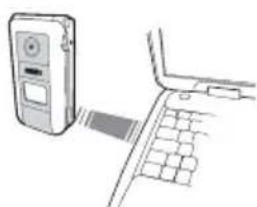
Pour envoyer des données via IrDA à partir de votre téléphone mobile, vous devez d'abord sélectionner l'objet à envoyer : lorsque vous sélectionnez une image, un son, un nom ou un événement, un sous-menu vous donne alors accès à l'option Envoyer.
Dès que votre téléphone trouve un autre appareil compatible IrDA pour entrer en communication, l'envoi aura lieu automatiquement. Les messages sont affichés sur l'écran afin que vous puissiez suivre le processus.
Si le téléphone trouve plusieurs appareils IrDA, une liste est affichée sur l'écran afin que vous puissiez y faire votre choix. Appuyez sur ☑ pour confirmer et envoyer les données sélectionnées.
L'envoi est annulé si votre téléphone ne peut pas trouver un autre appareil avant la fin du temps imparti, si la connexion infrarouge est coupée ou si vous annulez le processus.
Recevoir des données
Activer IrDA

Infrarouge
Pour recevoir des données, sélectionnez Infrarouge > Recevoir. Votre téléphone attend alors que l'autre appareil IrDA
lui envoie un objet. Pendant l'envoi, les messages
s'affichent sur l'écran et vous permettent de suivre le processus.
La réception est annulée si votre téléphone n'est pas contacté par un autre appareil avant la fin du temps imparti, si la connexion infrarouge est coupée, si le fichier envoyé est trop volumineux ou si vous annulez le processus.
Sauvegarder les données reçues
| Appuyez sur suivantes : | pour accéder aux options |
| Sauvegarder | Pour sauvegarder les données, retournez alors en mode veille. Les éléments que vous avez reçus seront sauvegardés sous leur nom par défaut, que vous pouvez modifier en les sélectionnant dans les menus appropriés. |
| Afficher | Pour afficher les détails des données que vous avez reçues (faire passer, écouter ou afficher une image). |
| Appuyez sur sauvegarder. | pour revenir à l’écran de veille sans |
Utilisez le téléphone comme un modem

Données
Vous pouvez également utiliser votre téléphone mobile conjointement avec un PC ou un PDA, par ex. pour
naviguer sur Internet ou envoyer des télécopies.
Pour profiter pleinement des services disponibles via IrDA (envoyer et recevoir des SMS, e-mail et fax, télécharger des images et des sons MIDI sur votre téléphone, synchronisation de votre répertoire, GPRS Wizard, etc.), vous devez installer Mobile Phone Tools sur votre PC. Ce logiciel est disponible sur le CD accompagnant votre téléphone.
Le logiciel fourni sur le CD-Rom n'est pas compatible avec les ordinateurs Apple® Macintosh®. Il ne supporte que Windows® 98 SE, ME, XP et 2000 (Pack de service 3 et obligatoirement supérieurs dans ce cas).
Des modules spécifiques pour Lotus Notes, Lotus Organizer et Microsoft Outlook sont prévus pour permettre la synchronisation de votre téléphone mobile à ces applications (reportez-vous à leurs guides d'utilisation respectifs pour des informations détaillées).
10 • Multimédia
Album musique

Album musique
Ce menu vous permet de gérer et d'écouter les sons sauvegardés sur votre téléphone mobile : Mes mélodies, Mélodie standard ou Enregistrements. Lorsque vous entrez dans l'un des sous-menus disponibles, sélectionnez un son et appuyez sur OK pour accéder aux options suivantes :
Supprimer Pour Supprimer le son sélectionné.
Vous ne pouvez pas effacer les sons sauvegardés dans le répertoire Mélodie standard.
Envoyer par...
Pour envoyer l'image sélectionnée via E-mail (voir page 38), via IrDA (voir page 51) ou MMS (voir page 45).
Vous ne pourrez pas envoyer des sons protégés par copyright.
En sonnerie Pour utiliser le son sélectionné comme Sonnerie.
Comme alerte SMS/ MMS Pour utiliser le son sélectionné comme Alerte SMS/MMS (cette option doit être activée dans Réglages > Sons, voir page 25).
Renommer Pour Renommer le son sélectionné.
Album d'images
Les images JPEG doivent être au format et à la taille adéquats pour être sauvegardées sur votre mobile, puis affichées correctement.

Album d'images
Ce menu vous permet de gérer et d'afficher les images sauvegardées sur votre téléphone mobile.
Lorsque vous entrez dans l'un des sous-menus, les images sauvegardées sur votre mobile apparaissent sous forme de liste. Pour accéder à un affichage graphique, sélectionnez-en une et appuyez sur ☒. Appuyez sur OK pour accéder aux options ci-dessous.
Modifier l'image
Vous pouvez également accéder à ce menu et aux fonctions s'y rapportant en utilisant l'appareil photo. Sélectionnant cette option, l'image que vous avez prise est affichée et automatiquement redimensionnée à 128 x 160 pixels.
Sélectionnez une image et appuyez sur OK pour accéder aux options décrites ci-après, ce que les icônes situés sur le côté gauche de l'écran vous permettent d'exécuter. Dans tous les cas, appuyez sur 📄 pour revenir à l'étape précédente, ou OK pour valider et passer à l'option suivante.
Ajouter un texte
Pour ajouter un texte à l'image sélectionnée. Appuyez sur la touche de navigation pour déplacer la forme dans n'importe quelle direction (une pression courte pour le bouger d'1 pixel, une pression longue pour 5 pixels).
Ajoutez un cadre ou un icône
Pour ajouter un cadre ou un icône à l'image sélectionnée, que vous pouvez également déplacer sur l'écran en appuyant sur les flèches. Appuyez sur Ⓞ ou sur ✉ pour accéder à l'affichage graphique lorsque vous consultez les listes.
Effacer
Pour Annuler la dernière modification apportée à une image, ou pour Réinitialiser, c'est-à-dire annuler toutes les modifications d'un coup. Appuyez sur pour annuler ou sur pour valider.
Sauver l'image
Pour sauvegarder l'image accompagnée de toutes les modifications que vous y avez apportées : saisissez un nom de votre choix et appuyez sur OK pour confirmer.
Si vous ne renommez pas l'image, le fichier original que vous avez sélectionné dans l'album sera écrasé. Vous pouvez sauvegarder une image à tout moment, même si vous n'avez pas fini les modifications.
Envoyer la photo Pour envoyer l'image via IrDA, E-Mail ou MMS (voir les chapitres correspondants dans ce guide de l'utilisateur pour des informations détaillées).
Aide Pour une meilleure visibilité de la prévisualisation, sélectionnez Aide et appuyez sur OK pour basculer entre les options activée et désactivée.
Supprimer
Pour Supprimer l'image sélectionnée.
Vous ne pouvez pas effacer les images sauvegardées dans le dossier Images standard.
Envoyer par...
Pour envoyer l'image sélectionnée via IrDA (voir « Infrarouge » page 51), MMS (voir « MMS page 45), ou E-mail (voir « E-Mail » page 38).
Définir comme fond d'écran
Pour prendre l'image sélectionnée en Fond d'écran (cette option doit être Activée dans Réglages > Affichage, voir page 27).
Définir comme fond d'écran externe
Pour prendre l'image sélectionnée en Fond d'écran externe (cette option doit être Activée dans Réglages > Affichage, voir page 27).
Rotation
Pour tourner l'image à 90° ou 180°, appuyez sur pour confirmer.
Renommer
Pour Renommer : Appuyez sur OK, entrez un nom et appuyez sur OK.
Diaporama TV
LA BATTERIE DU TELEPHONE DOIT ETRE AU MOINS A MOITIE CHARGEE POUR VISUALISER UN DIAPORAMA TV.
» Diaporama TV Cette fonction vous permet d'afficher vos images JPEG énumérées dans l'Album d'images (automatiquement dans un diaporama, ou manuellement, une par une) sur un écran de télévision par l'intermédiaire de l'accessoire câble TV ou sur l'écran de votre téléphone.
Il est possible que le câble TV ne soit pas fourni avec votre produit. Dans ce cas, vous devez vous le procurer
séparément. Voir « Accessoires originaux Philips » page 79 pour plus de détails.
Manuel
Sélectionnez Diaporama TV, puis Manuel, et appuyez sur OK puis faites défiler la liste complète des images.
Appuyez sur ☒ pour activer l'affichage graphique plein écran et l'envoyer sur la télévision, appuyez sur Ⓥ pour retourner à la liste.
Automatique
- Sélectionnez Diaporama TV, sélectionnez la valeur à appliquer entre chaque image et appuyez sur OK.
- Choisissez Sélect.Tout(O/N) en appuyant sur Ⓞ ou ✗ pour sélectionner toutes les images d'un coup, ou Faites défiler la liste et sélectionnez/désélectionnez les images de votre choix en appuyant sur Ⓞ ou ✗ (les images sélectionnées se reconnaissent à leur case cochée).
- Dans les deux cas, appuyez sur ☐ pour démarrer le diaporama et ☐ pour l'arrêter.
- Sélectionnez Sélect.Tout (O/N) pour désélectionner toutes les images d'un coup.
La dernière sélection/le dernier diaporama réalisé(e) est automatiquement sauvegardé(e) et peut être repassé(e) plusieurs fois à la suite, même lorsque vous quittez le menu diaporama TV.
Lorsque vous faites défiler manuellement ou lors d'un diaporama automatique, appuyez sur OK pour atteindre les options de rotation (90°, 180° ou 270°), sélectionnez l'option de votre choix et appuyez sur OK. Les modifications sont automatiquement sauvegardées.
Mode Démonstration

Mode Démonstration
Appuyez sur OK pour lancer le film de Démonstration.
Si vous allumez le téléphone sans avoir inséré de carte SIM, ce menu est disponible au premier niveau.
Etat mémoire

Etat mémoire
C e menu vous permet pourcentage de mémoire disponible dans votre téléphone. Plusieurs fonctions se partagent la capacité du téléphone mobile : les images et l'album musical, les mémos sauvegardés et les indicateurs vocaux pour les
d'affi
commandes voix, les messages sauvegardés, les entrées du répertoire et de l'organiseur, les jeux, etc.
Votre téléphone mobile est livré avec de nombreuses mélodies et images. Si vous souhaitez libérer de la mémoire pour vos propres mélodies et images, vous pouvez uniquement supprimer des mélodies ou images dans les albums d'Images ou de musique.
Appuyez sur OK pour vérifier l'état de la mémoire. L'écran affiche la pourcentage de mémoire libre et la mémoire totale du téléphone en Ko. Appuyez de nouveau sur OK pour accéder à une liste détaillée indiquant la mémoire utilisée par chaque fonction.
Si le message «Liste pleine» apparaît lors de l'enregistrement d'un nouvel élément ou si vous voulez libérer de la mémoire, vous devez supprimer un
Enregistrement

Enregistrement
Ce menu vous permet d'enregistrer un son d'1 minute maximum et jusqu'à 20 sons différents en fonction de l'Etat mémoire.
Sélectionnez
Les enregistrements peuvent ensuite être utilisés comme alarmes ou sonneries d'appels entrants, etc. Les enregistrements sauvegardés ne peuvent pas être envoyés par MMS.
II • Jeux & Applications
Convertisseur Euro

-> Euro
Ces menus vous permettent de convertir une somme d'euros en devise locale en saisissant cette somme, puis en appuyant sur OK.
La devise utilisée pour la conversion est déterminée par le pays où vous avez souscrit à votre abonnement. Le convertisseur Euro n'est disponible par abonnement que dans les pays utilisant cette devise.
Calculatrice

Calculatrice
Ce menu offre les fonctions suivantes :
Addition Appuyez sur *+.
Soustraction Appuyez sur *+ deux fois.
Multiplication Appuyez sur 3 fois.
Division Appuyez sur 4 fois.
Egale Appuyez sur #= .
Saisissez les chiffres en appuyant sur les touches correspondantes. La précision du calcul est de 2 chiffres après la virgule, arrondis au chiffre supérieur. Appuyez sur la touche ☐: et maintenez-la enfoncée pour saisir une virgule.
Réveil

Réveil
Ce menu vous permet d'activer ou de désactiver le réveil. Appuyez sur ☐ et sélectionnez: Une fois, Tous les jours ou
Sauf week-end selon vos besoins. Sélectionnez ensuite l'une des alarmes disponibles. une Mélodie, un Enregistrement (ce dernier ne passant qu'une fois) ou le Buzzer.
Le réveil sonnera même si vous avez éteint votre téléphone et même si le volume de désactivé (voir page 25). Appuyez sur n'importe quelle touche pour éteindre la sonnerie.
Organiseur
L'organiseur partage la mémoire et la capacité du téléphone mobile avec d'autres fonctions (répertoire, album d'images, son, etc.). Pour vérifier la mémoire totale disponible, appuyez sur Multimédia > Etat mémoire.
Créer un nouvel événement

Organiseur
C e menu vous permet de événements et de les enregistrer dans votre organiseur. Lorsque vous avez activé l'alarme organiseur (voir page 26), un bip vous prévient de l'imminence d'un événement programmé.
- Sélectionnez
, puis le type d'événement à créer (Vacances, Réunion, A faire), et saisissez la date et l'heure de début ainsi que la date et l'heure de fin. - Saisissez le texte concernant cet événement (p. ex. « Réunion avec Adeline »), puis déterminez un rappel et une fréquence : les alertes vous avertiront des événements au moment de votre choix.
Cette option ne s'applique qu'aux événements de type Réunion et A faire. En conséquence, elle sera mise à jour si vous changez de fuseau horaire (voir « Date et heure » page 32).
Effacer d'anciens événements
Ce menu vous permet de supprimer des événements passés. Entrez la date de début (passée ou future) à partir de laquelle tous les événements précédents seront supprimés et appuyez deux fois sur OK pour supprimer tous les événements précédant cette date.
Pour supprimer tous les événements de votre organiseur, saisissez une date très éloignée dans le temps (par exemple, 31/12/2010) pour supprimer en une seule opération tous les événements situés avant cette date.
Gérer les événements
Sélectionnez un élément dans la liste et appuyez sur pour accéder aux options suivantes :
Supprimer
Pour supprimer l'événement sélectionné.
Changer
Pour modifier l'événement sélectionné.
Le fait de changer un événement modifie également les instances de cet événement.
Transmettre
Pour transmettre l'événement sélectionné à un autre appareil compatible IrDA.
Vue des événements
Les vues Quotidienne, Hebdo. et Mensuelle affichent les événements sauvegardés dans votre organiseur dans le format sélectionné. Pour afficher des événements dans
ces vues, sélectionnez simplement la vue de votre choix et appuyez sur OK, puis appuyez sur 📋 ou ✉ pour afficher le jour, la semaine suivant ou précédent.
Notez que le changement de fuseaux horaires aura un impact sur tous les rappels de l'organiseur : celles-ci sont mises à jour selon l'heure affichée à l'écran (voir « Date et heure » page 32).
Casse-briques
Ce menu peut dépendre de votre abonnement. En conséquence, son icône et son contenu peuvent varier.

Ce menu vous permet d'accéder au jeu du casse-briques dont le but est de détruire les briques en les touchant avec la balle. Vous accédez au niveau suivant
lorsque vous avez détruit toutes les briques. Les touches utilisées sont les suivantes :
| u 4c ct | Pour déplacer la raquette vers la gauche ou la droite. |
| *+ et # | Pour démarrer le jeu en envoyant la balle à gauche ou à droite. |
| Pour faire une pause. Celle-ci est limitée à 2 min ; après ce délai, le téléphone bascule en mode veille et votre partie est perdue. |
JAVA

Votre téléphone mobile reconnaît JAVA, ce qui vous permet d'exploiter des applications compatibles avec JAVA, telles que les jeux téléchargés sur le réseau.
Réseau
Réseau
Pour sélectionner le type de réseau utilisé lors de l'établissement d'une connexion.
- GSM ou GPRS: votre téléphone mobile utilisera uniquement le réseau GSM ou GPRS pour les connexions e-mail.
- GPRS d'abord: votre téléphone mobile tentera d'abord de se connecter au réseau GPRS, puis au réseau GSM si le réseau GPRS n'est pas disponible.
Sélectionnant cette option, vous devez avoir configuré les réglages GSM et GPRS. Voir page 30 pour plus de détails.
Adresse DNS
Vous permet de saisir l'adresse DNS du réseau externe auquel vous souhaitez vous connecter.
Compte réseau
Vous permet de sélectionner l'un des profils de données que vous avez définis dans Réglages > Paramétrages (voir page 30).
Lancement automatique
Vous permet d'Activer ou de Désactiver le lancement automatique de JAVA. Quand il est activé, une application JAVA sera automatiquement lancée dès son installation.
12 • Informations sur les appels
Réglages appels

Réglag. appels
Ce menu vous permet de paramétrer toutes les options concernant les appels (renvoi, attente, etc.) et vous permet d'accéder aux options décrites ci-dessous.
Clapet actif
Activée, cette option permet de prendre un appel entrant en ouvrant simplement le téléphone. Un bip indique également la fin de la communication lorsque vous raccrochez.
Pour le renvoi d'appel, maintenez appuyée la touche latérale du bas.
Renvoi d'appel
Pour renvoyer tous les appels entrants soit vers un numéro de vos contacts, soit vers votre répondeur, et s'applique à Appels données, Appels vocaux et Appels fax. Répondeu Pour saisir le
Avant d'activer cette option, vous devez saisir les numéros de vos répondeurs (voir « Répondeurs » page 62). Cette fonction est différente du transfert d'appel, qui a lieu lorsqu'un ou plusieurs appels sont en cours.
Inconditionnel
Renvoie tous les appels entrants sans exception.
Attention! Lorsque vous activez cette fonction, vous ne recevez plus aucun appel jusqu'à ce que vous la désactiviez.
Conditionnel
Vous permet de choisir dans quelles circonstances vous souhaitez que les appels soient renvoyés. Sur non réponse, Si inaccessible ou Si occupé. Chaque option peut être paramétrée indépendamment.
Statut
Permet d'afficher le statut de tous les renvois d'appel.
Répondeurs
Pour saisir les numéros de vos répondeurs (s'ils ne sont pas déjà enregistrés sur votre carte SIM).
62 Informations sur les appels
Dans certains cas, vous devez saisir deux numéros : l'un pour écouter les messages enregistrés sur votre répondeur, l'autre pour y faire suivre vos appels. Contactez votre opérateur pour des informations complètes à ce sujet.
Rappel auto.
Pour activer ou désactiver le rappel automatique. Lorsque vous activez cette option et que la ligne de votre correspondant est occupée, votre téléphone rappelle automatiquement le numéro voulu jusqu'à ce que la communication soit établie ou que le nombre maximal de tentatives (10) soit atteint. Un bip est émis à chaque rappel automatique, et un bip spécifique en cas de succès.
Le laps de temps séparant deux appels augmente après chaque tentative.
Tout décroche
Pour prendre un appel en appuyant sur n'importe quelle touche du téléphone sauf la touche 📋, qui est utilisée pour rejeter un appel.
Signal d'appel
Appel GSM
S'applique à Tous les appels, Appels vocaux, Appels fax et Appels données. Lorsque cette option est activée, un bip est émis si quelqu'un cherche à vous joindre alors que vous êtes déjà en ligne. Sélectionnez l'option Statut pour savoir si le signal d'appel GSM est activé ou non.
Cette fonction dépend de votre abonnement. Contactez votre opérateur.
Appel GPRS
Vous permet d'Activer ou de Désactiver le signal d'appels tandis qu'une connexion GPRS est en train de se poursuivre.
Identité appelant
Pour afficher ou masquer votre identité à vos correspondants. L'option Statut vous indique si cette option est activée ou non.
Liste appels

Liste appels
Ce menu vous donne la liste des appels reçus et émis, de même que les tentatives de rappel automatique et les indications de messages vocaux. Les appels émis, reçus ou manqués sont listés chronologiquement, du plus récent au plus ancien.
Liste appels
Sélectionnez un élément et appuyez sur OK pour consulter la date, l'heure, le numéro et l'état de tout appel sélectionné et pour savoir s'il a été reçu ou envoyé.
Appuyez sur Ⓞ pour accéder aux options suivantes : Appeler ce correspondant ou Appel mains libres, Envoyer SMS, Envoyer par MMS, Supprimer l'appel sélectionné ou Sauvegarder le numéro correspondant.
Réinitialiser
Pour effacer toute la liste en même temps.
Si l'un des numéros listés figure également dans vos Répertoires, le nom correspondant est affiché. Appuyez sur 😊 ou 📄 pour sélectionner le numéro à rappeler
et appuyez sur 📋. Appuyez sur 🔒 pour raccrocher.
Compteurs

Compteurs
Ce menu présente le sous-menu compteurs GSM qui vous donne accès aux options décrites ci-dessous et vous permet de traiter le coût et la durée de vos appels.
Les compteurs GSM n'incluent pas les connexions WAP. La plupart des options mentionnées ci-dessous dépendent de votre abonnement.
Durée totale
Pour Afficher ou Réinitialiser la durée des appels sortants ou entrants.
Infos dernier appel
Pour visualiser la durée et/ou le coût de votre dernier appel.
Info après appel
Pour activer ou désactiver l'affichage systématique de la durée et/ou du coût de votre appel lorsque vous raccrochez.
Coût total
Pour afficher le coût total de vos appels et de réinitialiser ce compteur (peut être protégée par un code PIN ou PIN2).
- Affiche combien vous avez dépensé après avoir défini le tarif par unité.
• Réinitialiser permet de remettre le Coût total à 0. - Voir solde permet de vérifier le solde ou crédit disponible (par rapport à la limite de coût fixée préalablement).
• Ann. limite coût permet d'annuler la limite de coût. - Limite coût permet de saisir la limite de coût utilisée dans le menu Voir solde.
- Modifier tarif permet de définir ou de modifier le tarif par unité. Saisissez d'abord la devise utilisée (3 caractères maximum), puis le tarif à l'unité.
13 • Services Opérateur
La plupart des éléments de ce menu dépendent de l'abonnement souscrit et sont propres aux opérateurs. Par conséquent, les menus décrits ci-dessous peuvent être ou ne pas être disponibles. Contactez votre opérateur pour des informations précises.
Les services offerts peuvent inclure l'exécution d'un appel téléphonique ou l'envoi d'un SMS qui peuvent vous être facturés.
WAP

WAP
Ce menu vous permet d'accéder à des services offerts par votre réseau (news, sports, météo, etc.).
Si le téléphone a été préconfiguré, il ne devrait pas être nécessaire de modifier les paramètres décrits dans cette section. Certains opérateurs prennent en charge la configuration à distance des paramètres.
Sélectionner Services
Pour lancer WAP.
Opérateur > WAP >
Page d'accueil et
appuyer sur OK.
Appuyez sur 😊 ou Pour naviguer dans les pages online.
Appuyez sur OK Pour sélectionner un élément en surbrillance.
Appuyez sur 📄 Pour revenir à la page précédente.
Maintenez appuyée Pour terminer la session la touche WAP.
Vous pouvez également sélectionner Options > Quitter et appuyer sur OK.
Votre téléphone mobile se connecte au réseau, en fonction des Paramétrages que vous avez défini dans le menu Réglages > Réseau (voir page 31).
Page d'accueil
C'est le lien vers le premier site WAP auquel vous accédez lorsque vous lancez une session WAP. Dans la plupart des cas, cette option du menu est préconfigurée et vous connecte à la page d'accueil WAP de votre opérateur. Pour changer cette page d'accueil par défaut voir « Réglages » page 67.
Signets
Ce menu vous permet d'enregistrer vos adresses de vos sites WAP favoris, de les renommer et d'y accéder rapidement à partir de la liste.
Pendant que vous naviguez, appuyez sur √, puis sélectionnez Signets : les champs Nom et URL seront automatiquement remplis avec les informations contenues dans la page consultée.
Sélectionnez Ajouter des signets et commencez la saisie du nouveau nom devant apparaître sur l'écran d'édition. Appuyez sur OK, puis procédez de la même manière pour saisir l'adresse URL. Le menu Gérer les signets vous permet d'Supprimer ou d'Editor le signet sélectionné.
Entrer l'adresse
Ce menu vous permet d'entrer une adresse de site WAP à laquelle vous pourrez vous connecter directement en la sélectionnant (le moyen d'accéder rapidement aux adresses WAP sans les enregistrer en tant que signets).
Toutes les adresses que vous entrez dans ce menu et auxquelles vous vous connectez au moins une fois apparaîtront dans une liste. Sélectionnez l'un des éléments et appuyez sur OK pour vous reconnecter à la page correspondante sans avoir à saisir de nouveau l'adresse dans son intégralité.
Réglages
| Page d'accueil | Pour modifier le nom et l'adresse de la Page d'accueil |
| Commencez à saisir le nouveau nom devant apparaître sur l'écran d'édition. | |
| Choisir profil | Pour sélectionner l'un des profils disponibles, puis définissez les réglages de la con chacun d'entre eux (appuyez sur 📋 / ✉ pour sélectionner / désélectionner). |
| Tous les paramètres de connexion décrits ci-après s'appliquent au profil sélectionné. | |
| Sécurité | Pour afficher la liste des Certificats de sécurité installés (puis affichez ses détails ou effacez-la), la Info session ou le Certificat actuel. |
| Renommer le profil | Pour renommer le profil sélectionné actuellement (commencez à saisir le nouveau nom devant apparaître sur l’écran d’édition). |
| Options du navigat. | Pour activer ou désactiver le téléchargement des images jointes aux pages WAP. |
| Sélectionnez Jamais pour accélérer la durée totale de chargement des pages sélectionnées. | |
| Cache | Pour vider une zone de la mémoire du téléphone dans laquelle les pages consultées pendant une session WAP sont sauvegardées. |
| Connexion SÉlect. connexion vous permet de sélectionner l'un des profils de données que vous avez définis dans Réglages > Paramétrages (voir page 31).Réseau vous permet de sélectionner le type de réseau utilisé par le profil sélectionné lors de l'établissement d'une connexion (voir page 31).Adresse proxy et Port proxy vous permet de spécifier l'adresse de passerelle proxy à employer lorsqu'une connexion WAP est établie avec le profil sélectionné. |
| Appuyez sur la touche ☐ et maintenez-la enfoncée pour entrer «.». |
Boîte de réception
Ce menu vous permet de lire et de gérer les messages qui vous sont envoyés directement par le réseau et / ou par votre opérateur. Si le message contient une adresse WAP, appuyez sur OK pour vous connecter au site WAP correspondant.
Options
Pendant que vous naviguez, appuyez sur la touche
OK pour accéder à :
| Page d'accueil | Pour accéder à la page d'accueil du site WAP que vous consultez actuellement. |
| Retour | Affiche la page consultée en dernier. |
| Page suivante | Affiche la page consultée suivante. |
| Rafraîchir | Pour recharger la page actuellement consultée à partir de son serveur d'origine. |
| Enregistrer en page d'accueil | Pour enregistrer la page WAP actuellement consultée comme page d'accueil. |
| Enregistrer sous... | Pour sauvegarder les images intégrées dans les pages affichées dans l'Album d'images. |
| Quitter | Pour terminer la session WAP. |
Sons DTMF
Vous pouvez envoyer des sons DTMF (ou “touch tones”) à certains services téléphoniques à n’importe
quel moment durant un appel en appuyant sur l'une des touches à 9 xmax , et #=.
Vous pouvez également joindre une séquence DTMF à un numéro de téléphone avant de le composer (ou le mémoriser dans les répertoires). Le numéro de téléphone et la partie DTMF doivent être séparés par un caractère d'attente.
Pour obtenir une pause ou un caractère d'attente, maintenez appuyée la touche Ⓞ. L'écran affiche w pour attente, p pour pause. Par exemple, pour écouter les messages (par ex. code 3) sur votre répondeur (mot de passe 8421) du numéro de téléphone 12345678, vous pourriez appeler : 12345678w8421p3.
Effectuer un deuxième appel
Vous pouvez effectuer un deuxième appel pendant un appel actif ou durant un appel en attente. Composez un numéro ou sélectionnez un nom dans le répertoire, puis appuyez sur 🚪 tandis que vous êtes déjà au téléphone. Le premier appel est mis en attente et le numéro est affiché au bas de l'écran. Le second numéro est alors composé. Vous pouvez ensuite :
Appuyez sur OK
Pour sélectionner Basculer pour basculer entre les appels (l'un est mis en attente et l'autre est alors activé).
Appuyez sur
Pour couper la ligne active (l'appel en attente reste tel quel).
Répondre à un deuxième appel
Quand vous recevez un second appel tandis que vous êtes déjà au téléphone, celui-ci émet un bip d'alarme et l'écran affiche Signal d'appel. Vous pouvez ensuite :
Appuyez sur
Pour répondre à l'appel (le premier est mis en attente). Appuyez sur OK et sélectionnez :
- Basculer pour basculer entre les appels (l'un est mis en attente et l'autre est alors activé),
• Conférence pour faire participer le nouveau correspondant à une conférence téléphonique.
Appuyez sur
Pour rejeter l'appel.
Appuyez sur OK
Pour sélectionner Raccro. pour terminer l'appel actuel, puis répondre à l'appel entrant.
Pour recevoir un deuxième appel, vous devez désactiver le Renvoi d'appel pour les appels vocaux
(voir page 62) et activer le Signal d'appel (voir page 63).
Répondre à un troisième appel
Pendant que vous êtes en communication et qu'un appel est en attente, il est possible de recevoir un troisième appel. Vous pouvez soit terminer l'un des appels avant de pouvoir répondre au troisième appel, soit intégrer ce troisième appel à la conférence (voir ci-dessous). Ce service se limite à deux communications en cours (une active et une en attente).
Appel conférence

Vous activez la conférence téléphonique en effectuant plusieurs appels sortant, ou à partir d'une situation d'appels multiples déjà en cours. Vous pouvez appeler cinq personnes en même temps et terminer tous les appels en une fois à l'aide de 4 .
Appelez d'abord un premier correspondant, puis appelez-en un second (voir « Effectuer un deuxième appel » ci-dessus). Appuyez sur OK et sélectionnez Conférence. Répétez le processus jusqu'à ce que cinq correspondants soient connectés.
Si un appel entrant est reçu au cours d'une conférence avec moins de cinq participants, vous pouvez accepter
ce nouvel appel et l'ajouter à la Conférence en cours (en cas d'appel entrant en cours de conférence de cinq participants, cet appel peut être accepté mais ne peut pas être ajouté à la conférence).
Les options Liste memb. vous perm déconnecter l'un des participants de la conférence en sélectionnant Retirer membre, ou sélectionnez En privé... pour avoir une conversation privée avec ce participant seulement (les autres sont mis en attente).
Transfert d'appel explicite
Vous pouvez interconnecter deux appels, l'un en cours et un autre en attente, en sélectionnant l'option Transfert. Vous êtes déconnecté une fois que le transfert a eu lieu.
Cette fonction est différente du renvoi d'appel, qui a lieu avant que vous ne décrochiez (voir page 62).
Icônes et symboles
En mode veille, plusieurs symboles peuvent s'afficher simultanément sur l'écran.
Si le symbole du réseau n'est pas affiché, n'apparaît pas, le réseau n'est pas disponible. Vous êtes peut-être dans une zone de mauvaise réception : si possible, déplacez-vous.
| Silence - Votre téléphone ne sonnera pas à la réception d'un appel. | |
| Vibreur - Votre téléphone vibrera à la réception d'un appel. | |
| Connexion GPRS - Votre téléphone mobile est relié au réseau GPRS. | |
| Message SMS - Vous avez reçu un nouveau message SMS. | |
| Messagerie vocale - Vous avez reçu un nouveau message vocal. | |
| Batterie - Les barres indiquent le niveau de charge (4 barres = batterie pleine, 1 barre = batterie faible). | |
| Réveil activé. | |
| Itinérance - Indique que vous utilisez un réseau différent du réseau local (utile à l'étranger). |
| Messagerie saturée - La mémoire messages est pleine. Effacez d'anciens messages pour en recevoir d'autres. | |
| Renvoi d'appel inconditionnel vers un numéro - Tous les appels entrants sont renvoyés vers un numéro autre que celui de la boîte vocale. | |
| Renvoi d'appel inconditionnel vers un numéro de boîte vocale - Tous les appels sont renvoyés sur la boîte vocale. | |
| Zone nominale - Zone désignée par votre opérateur réseau. Fonction dépendant de votre abonnement : contactez votre fournisseur d'accès. | |
| Réseau GSM : votre téléphone est relié à un réseau GSMQualité de réception : plus il y a de barres, meilleure est la réception. | |
| SMS rapide - L'option est activée. | |
| Mémoire pleine - La mémoire de votre téléphone est pleine. Effacez d'anciennes données pour en sauvegarder des nouvelles. | |
| Message MMS - Vous avez reçu un nouveau message multimédia. |
72 Icônes et symboles
Dépannage
Le téléphone ne s'allume pas
Retirez et réinstallez la batterie (voir page 1). Assurez-vous que vous avez bien branché la prise jack du chargeur sur le bon connecteur (voir « Charger la batterie » page 2). Ensuite, chargez le téléphone jusqu'à ce que l'icône en forme de batterie cesse de clignoter. Débranchez le téléphone du chargeur et essayez de l'allumer.
L'écran indique BLOQUE lorsque vous allumez le téléphone
On a tenté d'utiliser votre téléphone sans connaître ni le code PIN ni le code de déblocage (PUK). Contactez votre fournisseur d'accès.
L'écran affiche Echec IMSI
Ce problème est lié à votre abonnement. Contactez votre opérateur.
Votre téléphone n'affiche pas l'écran de veille
Maintenez appuyée la touche ou éteignez votre téléphone, vérifiez que la carte SIM et la batterie sont installées correctement, puis rallumez votre téléphone.
Le symbole ne s'affiche pas
La connexion réseau est interrompue. Vous êtes dans une zone d'ombre radio (dans un tunnel ou entre des immeubles élevés) ou vous êtes sorti de la zone de couverture du réseau. Essayez, à partir d'un autre endroit, de vous reconnecter au réseau (spécialement lorsque vous êtes à l'étranger), vérifiez que l'antenne est en place si votre téléphone mobile possède une antenne externe, contactez votre opérateur de réseau pour obtenir de l'aide ou des informations à propos du réseau.
L'écran ne répond pas (ou répond trop lentement) à l'appui sur les touches
L'écran répond plus lentement lorsque la température est très basse. C'est normal et cela n'affecte pas le fonctionnement de votre téléphone. Emmenez le téléphone à un endroit plus chaud et réessayez. Dans les autres cas, contactez le fournisseur de votre téléphone.
Votre batterie semble être en sur- chauffe
Vous utilisez peut-être un chargeur Philips qui n'est pas adapté à votre téléphone. Assurez-vous que vous utilisez toujours les accessoires Philips authentiques livrés avec votre téléphone.
Votre téléphone n'affiche pas les numéros de téléphone des appels entrants
Cette fonction dépend du réseau et de l'abonnement souscrit. Si le réseau n'envoie pas le numéro de l'appelant, le téléphone affiche Appel I ou Caché. Contactez votre opérateur pour obtenir des informations détaillées à ce sujet.
Vous ne parvenez pas à envoyer des messages texte
Certains réseaux ne permettent pas les échanges avec d'autres réseaux. Vérifiez en premier lieu que vous avez saisi le numéro de votre centre SMS, ou contactez votre opérateur pour obtenir des informations détaillées à ce sujet.
Vous ne parvenez pas à lancer un diaporama TV
Pour cette option, il est nécessaire que la batterie soit au moins à moitié chargée. Rechargez votre téléphone ou connectez le chargeur pendant la durée du diaporama.
Vous ne pouvez pas recevoir et/ou sauvegarder les images JPEG.
Il se peut que votre téléphone n'accepte pas une image si sa taille est trop importante, si son nom est trop long ou si elle n'a pas le bon format. Pour des informations complètes sur le sujet, voir page 38.
Vous avez l'impression que des appels ne vous arrivent pas
Pour recevoir tous les appels, assurez-vous que les fonctions de renvoi d'appel « conditionnel » ou « inconditionnel » ne sont pas activées (voir page 62).
Lorsque vous rechargez la batterie, aucune barre n'apparaît et l'icône clignote
Chargez uniquement la batterie dans un environnement où la température ne descend pas en dessous de 0°C (32°F) et ne monte pas au-dessus de 50°C (113°F). Dans les autres cas, contactez le fournisseur de votre téléphone.
L'écran indique Echec SIM
Vérifiez que la carte SIM est correctement installée (voir page 1). Si le problème subsiste, votre carte SIM est peut-être endommagée. Contactez votre opérateur.
Lorsque vous essayez d'utiliser une fonction du menu, le téléphone mobile affiche INTERDIT
L'écran indique INSEREZ VOTRE CARTE SIM
L'autonomie de votre téléphone semble inférieure à ce qui est indiqué dans le guide de l'utilisateur
Certaines fonctions dépendent du réseau. Elles sont uniquement disponibles, par conséquent, si le réseau ou votre abonnement les prend en charge. Contactez votre opérateur pour obtenir des informations détaillées à ce sujet.
Vérifiez que la carte SIM est correctement installée (voir page 1). Si le problème subsiste, votre carte SIM est peut-être endommagée. Contactez votre opérateur.
L'autonomie est liée à vos réglages (par ex. volume de la sonnerie, durée de rétroéclairage) et aux fonctions que vous utilisez. Pour augmenter l'autonomie, et dès que cela est possible, vous devez désactiver les fonctions que vous n'utilisez pas.
Votre téléphone ne fonctionne pas bien dans votre voiture.
Votre téléphone ne se recharge pas
Une voiture contient de nombreux éléments métalliques qui absorbe des ondes électro-magnétiques qui peuvent affecter les performances de votre téléphone. Un kit voiture dispose d'une antenne extérieure et vous permettra de passer et recevoir vos appels sans être obligé de tenir le combiné.
Renseignez-vous auprès des autorités locales quant à la réglementation concernant l'utilisation d'un téléphone mobile au volant.
Assurez-vous que vous avez bien branché la prise jack du chargeur sur le bon connecteur (voir « Charger la batterie » page 2). Si votre batterie est complètement à plat, le préchargement peut durer quelques minutes (jusqu'à 5 minutes dans certains cas) avant que n'apparaisse l'icône de chargement sur l'écran.
Précautions
Ondes radio

Votre téléphone mobile cellulaire est un émetteur récepteur radio de faible puissance. Lorsqu'il fonctionne, il envoie et reçoit des ondes radio. Celles-ci transportent le signal voix et données vers une station de base connectée au réseau téléphonique. Le réseau contrôle la puissance de transmission du téléphone.
- Votre téléphoné transmet/reçoit des ondes radio dans la fréquence GSM (900 /1800 MHz).
- Le réseau GSM contrôle la puissance de transmission (0,01 à 2 watts).
- Votre téléphone est conforme à toutes les normes de sécurité concernées.
- La marque CE figurant sur votre téléphone indique qu'il est conforme aux directives européennes en matière de compatibilité électromagnétique (Réf. 89/336/EEC) et de basse tension (Réf. 73/23/EEC).
Vous êtes responsable de votre téléphone cellulaire mobile. Pour éviter d'occasionner des dommages à vous-même, à autrui ou au téléphone, lisez et suivez toutes les instructions de sécurité et faites-les connaître à toute personne à qui vous prêtez votre téléphone. En outre, pour empêcher une utilisation non autorisée de votre téléphone :

Conservez le téléphone en lieu sûr et hors de portée des enfants.
Evitez de noter votre code PIN. Mémorisez-le. Eteignez le téléphone et retirez la batterie si vous avez l'intention de ne pas l'utiliser pendant une longue période.
Utilisez le menu Sécurité pour changer le code PIN après avoir acheté le téléphone et pour activer des options de restriction d'appels.

Votre téléphone a été conçu conformément à toutes les lois et réglementations en vigueur. Cependant, votre téléphone peut provoquer des interférences avec d'autres appareils électroniques. En conséquence, vous devez suivre toutes les recommandations et
réglementations locales lorsque vous utilisez votre téléphone cellulaire à la maison ou en dehors. Les réglementations portant sur l'utilisation des téléphones cellulaires à bord de véhicules ou d'avions sont particulièrement strictes.
Le public s'est préoccupé pendant quelque temps des risques que les téléphones cellulaires pourraient représenter pour la santé des utilisateurs. L'état actuel des recherches sur la technologie des ondes radio, y compris la technologie GSM, a été révisée et des normes de sécurité ont été élaborées pour assurer la protection des utilisateurs à l'égard de l'énergie des ondes radio. Votre téléphone cellulaire est conforme à toutes les normes de sécurité en vigueur et à la Directive 1999/5/EC sur les équipements de radio et les équipements de terminaux de télécommunications.
Eteignez toujours votre téléphone
Les équipements électroniques sensibles ou mal protégés peuvent être affectés par l'énergie radio. Cette interférence peut entraîner des accidents.

Avant d'embarquer à bord d'un avion et/ou lorsque vous placez le téléphone dans vos bagages: l'utilisation de téléphones mobiles à bord d'un avion peut être dangereuse, pour le fonctionnement de celui-ci,
interrompre le réseau de téléphonie portable et contrevenir à la loi.

Dans les hôpitaux, les cliniques, les autres centres soins de santé et partout où vous risquez de vous trouver à proximité d'équipe d'équiped'équipe.

En atmosphère potentiellement explosive (par ex. stations d'essence et zones où l'air est saturé de poussières, notamment des poudres métalliques).
Dans un véhicule transportant des produits inflammables (même si le véhicule est en
stationnement) ou dans un véhicule actionné au GPL, vérifiez d'abord que le véhicule est conforme aux règles de sécurité en vigueur.
Dans les zones où vous êtes invité à éteindre les appareils de transmission radio, notamment les carrières ou autres zones où la manipulation d'explosifs est en cours.

Vérifiez auprès du fabricant que l'équipement électronique utilisé dans votre véhicule n'est pas affecté par l'énergie radio.
Utilisateurs de stimulateurs cardiaques
Si vous utilisez un stimulateur cardiaque:
- Tenez toujours le téléphone à plus de 15 cm du stimulateur cardiaque lorsqu'il est allumé, de manière à éviter toute interférence.
- Ne portez pas le téléphone dans la poche de poitrine.
- Utilisez l'oreille du côté opposé au stimulateur cardiaque pour minimiser toute interférence éventuelle.
- Eteignez votre téléphone si vous pensez que des interférences sont possibles.
Utilisateurs d'appareils auditifs
Si vous utilisez un appareil auditif, consultez votre médecin et le fabricant de l'appareil pour savoir s'il est sensible aux interférences des téléphones cellulaires.
Amélioration des performances
Afin d'améliorer les performances de votre téléphone, de réduire les émissions d'énergie radio, de réduire la consommation de la batterie et de sécuriser le fonctionnement du téléphone, conformez-vous aux directives suivantes:

Pour le fonctionnement optimal du téléphone, nous vous recommandons d'utiliser le téléphone dans la position normale de fonctionnement (lorsqu'il n'est pas muni d'un accessoire mains libres).
- N'exposez pas votre téléphone à des températures extrêmes.
• Traitez votre téléphone avec soin. Toute utilisation abusive annule la garantie internationale. - N'immergez pas le téléphone dans un liquide ; s'il est mouillé, éteignez-le, retirez la batterie et laissez l'un et l'autre sécher pendant 24 heures avant de les réutiliser.
- Pour nettoyer le téléphone, essuyez-le à l'aide d'un chiffon doux.
- Effectuer et recevoir des appels consomme la même quantité d'énergie de la batterie. Cependant, le téléphone mobile consomme moins d'énergie lorsque l'écran de veille est affiché et qu'il est immobile. Si vous vous déplacez avec l'écran de veille affiché, le téléphone consomme de l'énergie pour transmettre au réseau vos coordonnées de position mises à jour. En réglant le rétroéclairage sur une durée d'activation plus courte et en évitant la navigation inutile dans les menus, vous contribuerez à économiser l'énergie de la batterie pour augmenter ses capacités de communication et ses performances d'attente.
Informations figurant sur la batterie
- Votre téléphone est activé par une batterie rechargeable.
- Utilisez exclusivement le chargeur spécifié.
- Ne jetez pas la batterie au feu.
- Ne déformez pas la batterie et ne l'ouvrez pas.
- Evitez soigneusement que des objets métalliques (tels que des clés dans votre poche) court-circuitent les contacts de la batterie.
- Evitez l'exposition à la chaleur excessive (>60°C ou 140°F), à des environnements humides ou caustiques.

Utilisez uniquement des accessoires authentiques Philips, car l'utilisation d'autres accessoires risque d'endommager votre téléphone Philips et annule toutes les garanties le couvrant.
Faites remplacer immédiatement les pièces
endommagées par un technicien qualifié et assurez-vous que ce dernier n'utilise à cette fin que des pièces Philips d'origine.
N'utilisez pas votre téléphone en conduisant

Ceci réduit votre concentration et peut s'avérer dangereux. Conformez-vous aux directives suivantes : Concentrez-vous sur la conduite. Quittez la route et parquez votre véhicule avant d'utiliser le téléphone.
Respectez les réglementations locales dans les pays où
vous circulez et utilisez votre GSM.
Si vous souhaitez téléphoner de votre véhicule, faites installer un kit mains-libres prévu à cet effet, qui vous permettra de rester vigilant sur la route.
Vérifiez que le téléphone et le kit ne bloquent pas le fonctionnement des airbags ni d'aucun autre équipement de sécurité de votre véhicule.
Dans certains pays, l'utilisation d'un système d'alarme activant les phares ou le klaxon du véhicule pour signaler l'entrée d'un appel téléphonique est interdite sur la voie publique. Vérifiez les réglementations locales.
Norme EN 60950
Par temps très chaud ou après une exposition prolongée au soleil (par ex., derrière une fenêtre ou un pare-brise), la température du boîtier de votre téléphone risque d'augmenter, spécialement si sa finition est métallique. Dans ce cas, saisissez votre téléphone avec prudence et évitez de l'utiliser à une température supérieure à 40°C.
Protection de l'environnement

Veillez à respecter la réglementation locale relative à l'élimination des matériaux d'emballage, des batteries épuisées et des anciens téléphones, et encouragez leur recyclage.
Philips a imprimé sur la batterie et l'emballage les symboles standard pour la promotion du recyclage et de l'élimination correcte des déchets.
La batterie ne doit pas être éliminée avec les déchets domestiques.
Le matériel d'emballage étiqueté est recyclable.
One contribution financière a été versée au système national pour la récupération et le recyclage (p. ex. EcoEmballage en France).
Les matériaux sont recyclables (et identifient également le matériau plastique utilisé).
Accessoires originaux Philips
Certains accessoires, comme une batterie standard et un chargeur, sont compris dans l'emballage de votre téléphone mobile. D'autres accessoires peuvent être vendu en boîte commerciales ou séparément (dépendant de votre opérateur ou revendeur). Par conséquent, le contenu de l'emballage peut varier.
Pour optimiser les performances de votre téléphone et ne pas vous exposer à une annulation de la garantie, préférez les accessoires Philips conçus spécialement pour être utilisés avec votre téléphone. La société Philips ne sera pas tenue pour responsable des dommages dus à l'utilisation d'accessoires non agréés par Philips avec votre téléphone.
Chargeur
Vous permet de charger votre batterie sur n'importe quelle prise secteur. Grâce à sa petite taille, vous pouvez le transporter dans un porte-documents/sac à main.
Kit voiture universel
Conçue pour vous permettre d'utiliser votre téléphone mobile Philips tout en étant libre de vos mouvements et facile à utiliser, cette solution mains-libres compacte offre une qualité audio élevée. Connectez simplement le kit à l'allume-cigare de votre voiture.
Casque Deluxe
Un bouton spécial, placé sur le microphone, permet de prendre l'appel sans avoir recours au téléphone. Il vous suffit d'appuyer sur le bouton pour répondre à un appel. En mode veille, appuyez sur ce bouton pour activer la numérotation vocale.
Dans certains pays, il est interdit de téléphoner en conduisant. Pour une installation plus sûre de votre kit voiture, nous vous recommandons de faire appel à un technicien spécialisé.
Housse de transport
Une housse de transport en cuir noir protège votre téléphone contre les rayures et les éraflures. Fournie avec bandoulière.
Câble TV
Ce câble de données vous permet de visualiser un diaporama sur votre télévision. Connectez tout simplement la borne données du câble au connecteur du casque (haut) sur le côté droit de votre téléphone puis connectez la borne vidéo au connecteur vidéo IN de votre télévision ou magnétoscope.
Voir « Diaporama TV » page 55 pour des informations détaillées sur la manière de sélectionner les images et de les afficher dans un diaporama.
Certaines parties de ce logiciel sont basées sur le travail du groupe indépendant JPEG.
Câble USB
Connexion données sur votre mobile Philips simplifiée : le câble USB permet des connexions haut
débit entre votre mobile et votre ordinateur. Connectez simplement votre mobile au câble et synchronisez répertoire et organiseur en quelques secondes. Les logiciels fournis permettent en outre d'envoyer des fax et des messages écrits, de télécharger des images et des mélodies.
Mobile Phone Tools
Un CR Rom sur lequel se trouve les Mobile Phone Tools est joint à votre téléphone. C'est un logiciel qui vous permet de bénéficier entièrement de tous les services disponibles via Infrarouge.
Voir « Utilisez le téléphone comme un modem » page 52 pour des informations détaillées et se référer également à la documentation disponible sur le CD Rom.
Déclaration de conformité
Les soussignés,
Philips France - Mobile Telephony
4 rue du Port aux Vins - Les patios
92156 Suresnes Cedex
FRANCE
déclarent sous leur seule responsabilité que le produit Philips 859
CT 8598
Radio mobile cellulaire GSM 900/GSM 1800
TAC: 352776
auquel se réfère la présente déclaration, est conforme aux normes suivantes:
EN 60950, EN 50360 et EN 301 489-07
EN 301 511 v7.0.1
Nous déclarons par la présente que tous les tests essentiels ont été effectués et que le produit ci-dessus est conforme aux exigences essentielles de la Directive 1999/5/EC.
La procédure d'évaluation de conformité à laquelle se réfère l'article 10, telle qu'elle est détaillée à l'annexe V de la Directive 1999/5/EC, a été suivie en concerne les articles 3.1 et 3.2, avec la participation de l'organisme suivant :
BABT, Claremont House, 34 Molesey Road, Walton-on-Thames, KT12 4RQ, Royaume-Uni Marque d'identification: 0168
Le Mans, 04 mai, 2004
Jean-Omer Kifouani
Responsable qualité
Si votre produit Philips ne fonctionne pas correctement ou s'il est défectueux, veuillez le retourner à l'endroit où vous l'avez acheté ou chez votre réparateur agréé Philips. Consultez la garantie internationale fournie dans la boîte d'information sur les centres des service et la documentation technique concernant votre appareil.

- Découvrez votre téléphone
- Le menu carrousel
- Evénements
- Tables des matières
- I • Pour commencer
- Insérer la carte SIM
- Allumer le téléphone
- Régler la date et l'heure
- Copier le répertoire SIM
- Charger la batterie
- Pour commencer
- • Fonctions principales
- Ouvrir et consulter le répertoire
- Passer un appel
- Répondre à un appel et raccrocher
- Diaporama TV
- Fonctions principales
- Prendre une photo
- Ecran d'aide
- FotoTalk : envoyer un clip vocal avec images
- Fotocall: voir et entendre qui appelle
- Appel mains libres
- Fonctions principales
- Changer la sonnerie
- Activer le mode Silence
- Activer le vibreur
- Lire votre propre numéro de GSM
- Régler le volume d'écoute
- Désactiver le microphone
- Réactiver le microphone
- Enregistrer une conversation
- Effacer la liste des appels
- Effacer la liste des SMS
- Effacer le contenu du répertoire
- Fonctions principales
- Faire défiler rapidement une liste
- • Organisation des menus
- Réglages p25
- Sons p25
- Affichage p26
- Raccourcis p27
- Sécurité p29
- Réseau p30
- Date et heure p32
- Langue p33
- Profils p33
- Messages p35
- SMS p35
- Multimédia p53
- Organisation des menus
- • Saisir du texte et des chiffres
- Mode T9®
- Définition
- Utilisation
- Exemple : pour saisir le mot « tous » :
- Mode standard
- • Prise de vues
- Capture d'images
- Réglage du mode prévisualisation
- Effets
- Retar- dateur
- Mode Aperçu
- Mode Zoom
- Utiliser le retardateur
- Avec le mode Auto portrait
- Foto Talk : utiliser le mode Clip
- Fotocall : voir qui appelle
- Visualiser les images
- Recevoir et passer un appel
- Réglages
- Cadres
- Mode effet
- Retardateur et Auto portrait
- • Répertoire
- Sélection répertoire
- Effacer répertoire
- Copier dans téléphone
- Configuration groupes
- Ajouter des contacts dans un répertoire
- Sur la carte SIM
- Sur le répertoire du téléphone
- Mes numéros
- Numéro SOS
- Répertoire
- Fotocall : voir & entendre qui appelle
- Editer et gérer les noms
- Dans le téléphone
- Num. défaut
- Sélecopier dans SIM cette Pour
- Afficher
- Modifier type
- Répertoire
- • Réglages
- Sons
- Silence
- Volume sonnerie
- Sonnerie
- Alerte SMS/MMS
- Equaliseur
- Bips touches
- Alertes sonores
- Vibreur
- Affichage
- Animation
- Contraste écran extérieur
- Rétroéclairage
- Fond d'écran
- Fond extérieur
- Raccourcis
- Touches flash
- Commandes voix
- Numérotation vocale
- Sécurité
- Noms publics
- Restriction
- Interdiction
- Changer codes
- Protection PIN
- Réseau
- Connexion GPRS
- Re-connexion
- Réseaux préférés
- Paramétrages
- Réglages GSM
- Réglages GPRS
- Date et heure
- Affichage horloge
- Régler date
- Format de date
- Fuseau horaire
- Réglages
- Heure d'été
- Régler heure
- Langue
- Profils
- • Messages
- SMS
- Envoi SMS
- Dernier
- message
- Modèle
- Sauvegarder
- Envoyer
- Ajouter un son
- Ajouter image
- Lire SMS
- Archiver
- Editor SMS
- Répondre
- Sauver image(s)
- Centre message
- Signature
- Durée validité
- Envoyer e-mail
- Recevoir e-mails
- Messages
- Messages diffusés
- La fonction Diffusion SMS est dépendante du réseau.
- Rubriques
- Codes info zone
- SMS rapide
- MMS
- Nouveau MMS
- Options MMS
- Envoyer MMS
- Recevoir un MMS
- Gérer les dossiers
- • Infrarouge
- Position des appareils
- Recevoir des données
- Activer IrDA
- Utilisez le téléphone comme un modem
- • Multimédia
- Album musique
- Album d'images
- Modifier l'image
- Supprimer
- Envoyer par...
- Définir comme fond d'écran
- Définir comme fond d'écran externe
- Rotation
- Renommer
- Manuel
- Automatique
- Mode Démonstration
- Etat mémoire
- Enregistrement
- II • Jeux & Applications
- Convertisseur Euro
- Calculatrice
- Réveil
- Organiseur
- Créer un nouvel événement
- Effacer d'anciens événements
- Gérer les événements
- Vue des événements
- Casse-briques
- JAVA
- Adresse DNS
- Compte réseau
- Lancement automatique
- • Informations sur les appels
- Réglages appels
- Clapet actif
- Renvoi d'appel
- Répondeurs
- Informations sur les appels
- Rappel auto.
- Tout décroche
- Signal d'appel
- Identité appelant
- Liste appels
- Réinitialiser
- Compteurs
- Durée totale
- Infos dernier appel
- Info après appel
- Coût total
- • Services Opérateur
- WAP
- Page d'accueil
- Signets
- Entrer l'adresse
- Boîte de réception
- Sons DTMF
- Effectuer un deuxième appel
- Répondre à un deuxième appel
- Répondre à un troisième appel
- Appel conférence
- Transfert d'appel explicite
- Icônes et symboles
- Icônes et symboles
- Dépannage
- Précautions
- Ondes radio
- Eteignez toujours votre téléphone
- Utilisateurs de stimulateurs cardiaques
- Utilisateurs d'appareils auditifs
- Amélioration des performances
- Informations figurant sur la batterie
- N'utilisez pas votre téléphone en conduisant
- Norme EN 60950
- Protection de l'environnement
- Accessoires originaux Philips
- Chargeur
- Kit voiture universel
- Casque Deluxe
- Housse de transport
- Câble TV
- Câble USB
- Mobile Phone Tools
- Déclaration de conformité
Marque : PHILIPS
Modèle : Xenium CT9A9WSLV
Catégorie : Téléphone mobile