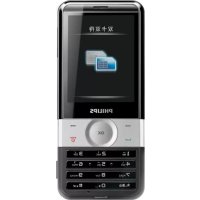
CTX710BLS - Téléphone mobile PHILIPS - Notice d'utilisation et mode d'emploi gratuit
Retrouvez gratuitement la notice de l'appareil CTX710BLS PHILIPS au format PDF.

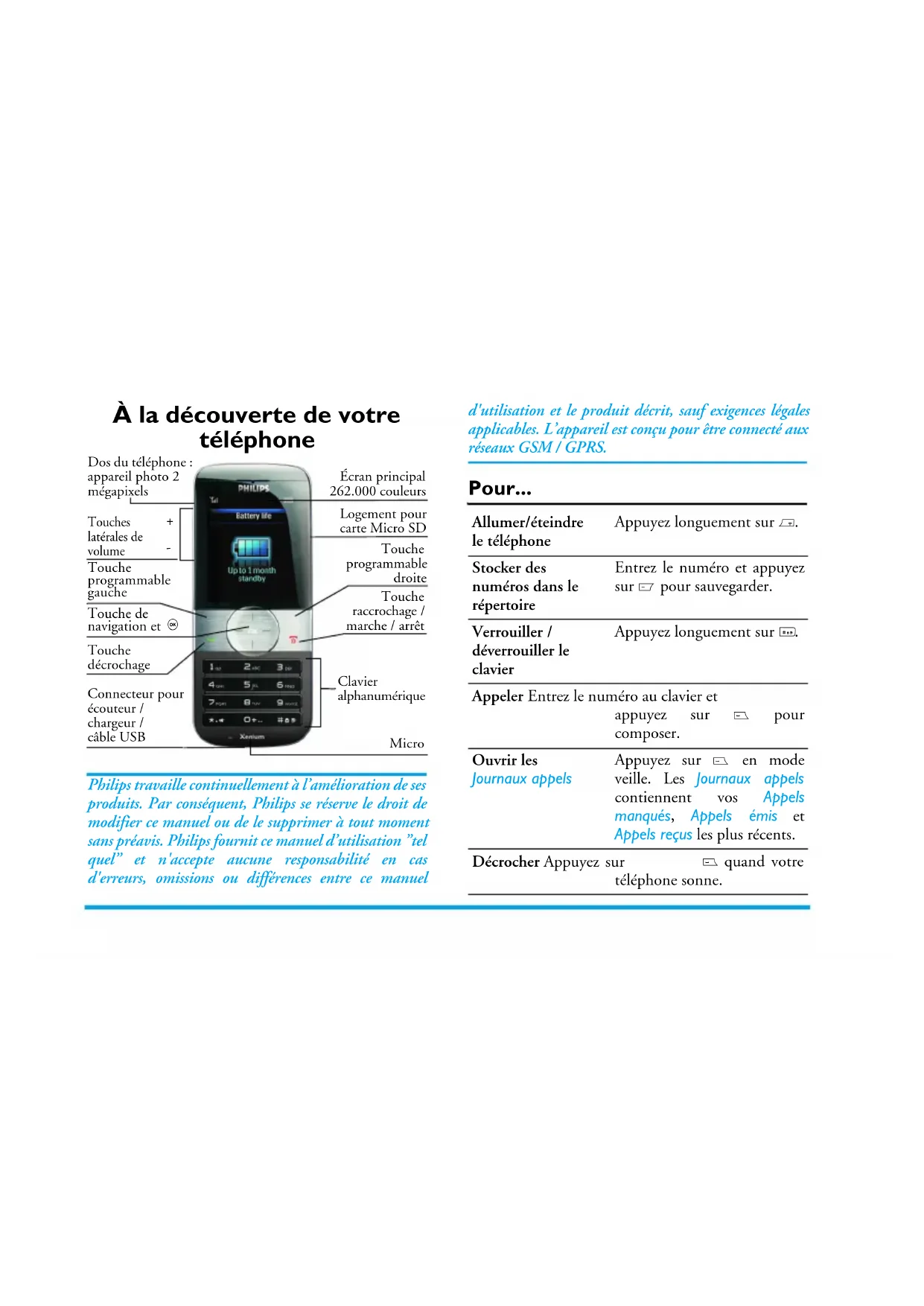
| Type de produit | Téléphone mobile GSM/GPRS |
| Marque et modèle | Philips CTX710BLS |
| Affichage | Écran principal 262.000 couleurs |
| Appareil photo | 2 mégapixels |
| Stockage extensible | Logement pour carte Micro SD jusqu'à 2 Go |
| Batterie | Rechargeable, autonomie en veille jusqu'à 1 mois, en communication jusqu'à 8 heures, charge complète environ 3 heures |
| Connectivité | Bluetooth, USB, WAP |
| Fonctions principales | Appels, SMS/MMS, E-mail, Répertoire (500 contacts), Appareil photo, Caméscope, Lecteur audio, Radio FM, Magnétophone, Jeux Java, Calendrier, Réveil, Calculatrice, Convertisseur, E-book |
| Messages | SMS, MMS, E-mail, Messagerie vocale, Messages diffusés |
| Sécurité | Verrouillage SIM et téléphone, code PIN/PUK, numéros restreints |
| Entretien | Nettoyer avec un chiffon doux, ne pas immerger dans un liquide, utiliser uniquement des accessoires Philips d'origine |
| Accessoires d'origine | Chargeur, écouteur, câble USB, kit de connexion |
| Taux d'Absorption Spécifique (SAR) | 0,277 W/kg (ICNIRP), 0,925 W/kg (IEEE 1528) |
| Compatibilité | Réseaux GSM 900/1800/1900 MHz |
FOIRE AUX QUESTIONS - CTX710BLS PHILIPS
Questions des utilisateurs sur CTX710BLS PHILIPS
0 question sur cet appareil. Repondez a celles que vous connaissez ou posez la votre.
Poser une nouvelle question sur cet appareil
Téléchargez la notice de votre Téléphone mobile au format PDF gratuitement ! Retrouvez votre notice CTX710BLS - PHILIPS et reprennez votre appareil électronique en main. Sur cette page sont publiés tous les documents nécessaires à l'utilisation de votre appareil CTX710BLS de la marque PHILIPS.
MODE D'EMPLOI CTX710BLS PHILIPS
À la découverte de votre téléphone
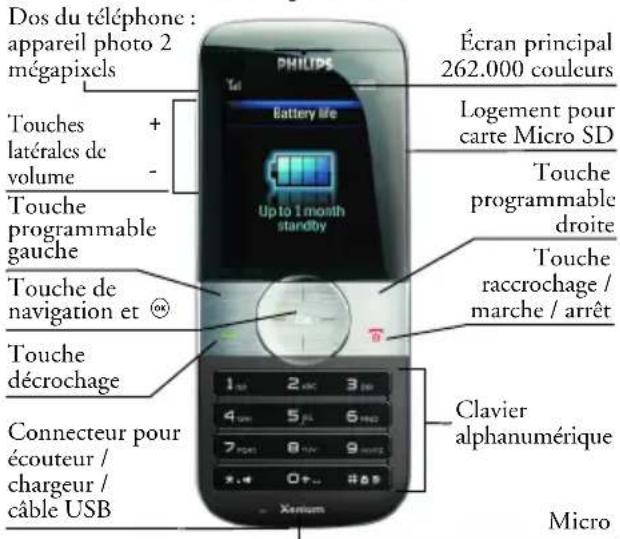
Philips travaille continuellement à l'amélioration de ses produits. Par conséquent, Philips se réserve le droit de modifier ce manuel ou de le supprimer à tout moment sans préavis. Philips fournit ce manuel d'utilisation "tel quel" et n'accepte aucune responsabilité en cas d'erreurs, omissions ou différences entre ce manuel
d'utilisation et le produit décrit, sauf exigences légales applicables. L'appareil est conçu pour être connecté aux réseaux GSM / GPRS.
Pour...
| Allumer/éteindre le téléphone | Appuyez longuement sur ☐. |
| Stocker des numéros dans le répertoire | Entrez le numéro et appuyez sur ☐ pour sauvegarder. |
| Verrouiller / déverrouiller le clavier | Appuyez longuement sur ☐. |
| Appeler Entrez le numéro au clavier et appuyez sur ☐ pour composer. | |
| Ouvrir les Journaux appels | Appuyez sur ☐ en mode veille. Les Journaux appels contiennent vos Appels manqués, Appels émis et Appels reçus les plus récents. |
| Décrocher Appuyez sur ☐ quand votre téléphone sonne. | |
| Raccrocher Appuyez sur . | |
| Rejeter un appel Appuyez sur quand votre téléphone sonne. | |
| Régler le volume de l'écouteur | Appuyez sur les touches latérales + ou - pendant un appel. |
| Régler le volume de la sonnerie | Appuyez sur les touches latérales + ou – en mode veille. |
| Ouvrir le Menu principal | Appuyez sur Menu ou sur ircledast en mode veille. |
| Activer le mode silencieux. | Appuyez longuement sur en mode veille. |
| Démarrer le Lecteur audio | Appuyez sur en mode veille. |
| Ouvrir le Répertoire | Appuyez sur en mode veille. |
| Accéder aux Raccourcis | Appuyez sur en mode veille. |
| Rédiger message Appuyez sur en mode veille. | |
| Ouvrir le menu WAP | Appuyez sur ▲ en mode veille. |
| Revenir au menu précédent | Appuyez sur □. |
| Revenir rapidement au mode veille | Appuyez sur □. |
Touches programmables
Les touches programmable gauche ☐ et droite ☐ situées en haut du clavier vous permettent de sélectionner les options correspondantes affichées en bas de l'écran juste au-dessus de ces touches, y compris les options pendant les appels. Les fonctions associés aux touches programmables changent selon le contexte.
Menu principal
Divertissements & jeux page page | Navigateur Musique 44 44 |  page 52 page 52 |
Multimédia Messages Gestionnaire page 39 page 19 page 62 page 39 page 19 page 62 | fichiers | |
Business Répertoire Profils utilisateurs page 47 page 15 page 46 page 47 page 15 page 46 |  | |
Connectivité Journaux appels Régages page 59 page 30 page 32 page 59 page 30 page 32 |  | |
Affiché sous la forme d'une grille, le menu principal vous permet d'accéder aux diverses fonctions de votre portable. Le tableau ci-contre montre la disposition du Menu principal.
Appuyez sur □ en mode veille pour ouvrir le Menu principal et utilisez les touches de navigations dont les directions sont représentées par ▼, ▲, ▶ et ▶ dans ce manuel, pour vous déplacer dans les icônes et dans les listes. Dans une liste, appuyez sur □ pour accéder aux options associées à l'élément sélectionné, et sur □ Retour pour remonter d'un niveau.
Table des matières
I. Pour commencer ....5
Installer la carte SIM et la batterie ....5
Allumer le téléphone 6
Charger la batterie ....7
Insérer une carte Micro SD ....7
Raccourcis 7
- Appeler 8
Appeler 8
Décrocher et raccrocher ....8
Appel mains-libres 9
Options pendant un appel 9
Régler le volume de l'écouteur ....9
Numérotation rapide 10
Appeler les services d'urgence 10
Appels multiples (dépend du réseau) ..... 10
- Saisie de texte et de nombres .....12
Modes de saisie 12
Touches de fonction 12
Saisie MultiTap ABC/Abc/abc 12
Saisie de texte T9 ® ..... 13
Saisie de symboles 14
- Répertoire ....15
Chercher un contact dans le répertoire .. 15
Gérer les contacts .... 15
Ajouter une nouvelle fiche 15
Tout copier 16
Supprimer 16
Groupe de correspondants .... 16
Numéros spéciaux .... 17
Réglages 17
Image correspondant 18
Sonnerie correspondant 18
Vidéo correspondant 18
- Messages ......19
Messages 19
E-mail 26
Messagerie vocale 29
Messages diffusés 29
- Journaux appels ......30
Appels manqués 30
Appels émis 30
Appels reçus 30
Vider les journaux des appels .... 30
Durées des appels 31
Coût des appels (dépendant du réseau) .. 31
Compteur SMS 31
Compteur GPRS 31
- Réglages ...... 32
Général 32
Réglages des appels 34
Réglages de sécurité ....36
Effets sonores 37
Restaurer les réglages d'usine ....38
- Multimédia 39
Appareil photo 39
Visionneuse 40
Caméscope 41
Lecteur vidéo 42
Éditeur photo 42
Collage 43
- Divertissements & jeux ...... 44
Jeux 44
Java 44
Paramètres Java 44
- Profils utilisateurs .... 46
II. Business 47
Calendrier 47
Calculette 47
Liste des tâches 48
Réveil 48
Horloge universelle 49
Extras 49
- Navigateur 52
STK 52
WAP 52
Comptes de données 53
- Musique 54
Musique 54
Radio FM 55
Magnétophone 56
Composition d'une mélodie .... 57
- Connectivité .... 59
Bluetooth 59
Paramètres du réseau 60
USB 61
- Gestionnaire fichiers ...... 62
lcônes et symboles 63
Précautions 64
Dépannage 70
Accessoires Philips d'origine ..... 72
Marques déposées 73
Taux d'Absorption Spécifique (TAS) .. 74
Déclaration de conformité ..... 76
I. Pour commencer
Félicitations pour votre achat et bienvenue chez Philips !
Pour bénéficier pleinement de l'assistance offerte par Philips, enregistrez votre produit sur www.philips.com/welcome.
Veuillez lire les instructions de sécurité dans le chapitre "Précautions" avant d'utiliser votre téléphone.
Pour pouvoir utiliser votre téléphone, vous devez installer une carte SIM valide, fournie par votre opérateur ou votre détaillant. La carte SIM contient les informations relatives à votre abonnement, votre numéro de portable, ainsi que de l'espace mémoire pour stocker des numéros de téléphone et des messages. Pour plus d'informations, voir "Répertoire" en page 15.
Installer la carte SIM et la batterie
Suivez les étapes ci-dessous pour installer votre nouvelle carte SIM.
N'oubliez pas d'éteindre votre téléphone avant d'enlever la batterie.
Enlever le capot arrière
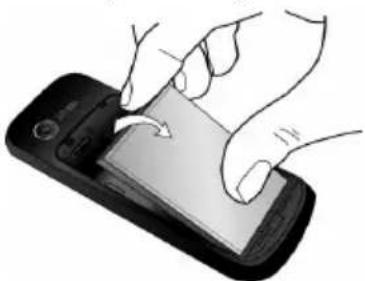
Pour installer la carte SIM, vous devez tout d'abord enlever le capot arrière. Poussez vers le haut le verrou du capot arrière avec le pouce et soulevez le capot comme montré ci-dessous.
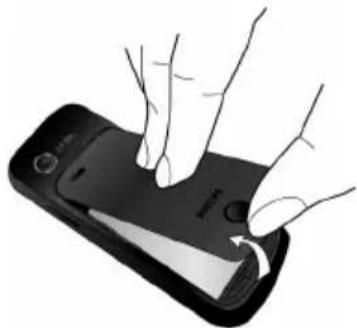
Soulevez la batterie par le haut pour l'enlever.
Installer la carte SIM
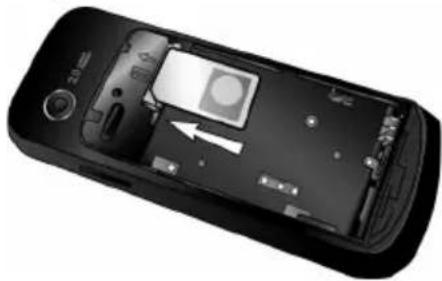
Insérez la carte SIM dans son logement. Vérifiez que l'angle coupé de la carte SIM est orienté dans la bonne direction et que les contacts dorés sont tournés vers le bas.
Remettre la batterie en place
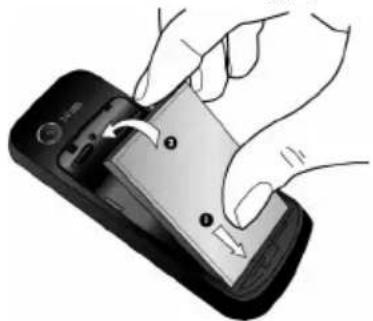
Remettez la batterie dans son logement, les contacts dorés de la batterie face aux contacts correspondants du téléphone. Puis verrouillez-la en appuyant vers le bas.
Remettre le capot arrière en place
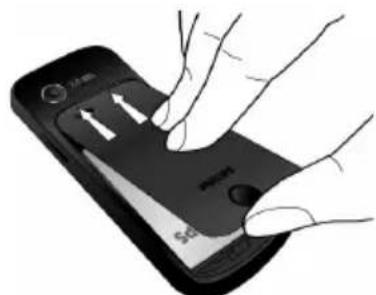
Remettez le capot arrière en le faisant glisser vers le haut dans logement puis en appuyant vers le bas pour le verrouiller.
Enlevez le film protecteur de l'écran avant d'utiliser le téléphone.
Allumer le téléphone
Pour allumer le téléphone, appuyez longuement sur la touche ☐. Entrez le code PIN, s'il vous est demandé. Le code PIN est le code secret de 4 à 8 chiffres de votre carte SIM. Il est préprogrammé et vous est donné par votre opérateur ou votre détaillant. Pour plus d'informations sur les codes PIN, voir "Réglages de sécurité" en page 36.
Si vous entrez un code PIN incorrect trois fois de suite, votre carte SIM se bloque. Pour la débloquer, vous devez demander un code PUK à votre opérateur.
Charger la batterie
Votre téléphone est alimenté par une batterie rechargeable. Une batterie neuve est partiellement chargée et un bip vous prévient lorsque la batterie est faible. Lorsque vous avez installé la batterie, vous pouvez commencer à charger votre téléphone.
Connectez le chargeur comme montré ci-dessous. Puis branchez le chargeur à une prise secteur.
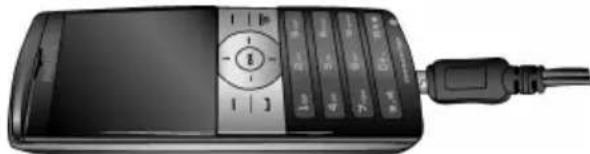
Le symbole de la batterie indique le niveau de charge. Pendant la charge, l'indicateur de charge s'anime. Une charge complète demande environ 3 heures. Lorsque toutes les barres de l'indicateur sont fixes, la batterie est complètement chargée. Vous pouvez alors débrancher le chargeur.
Selon le réseau et les conditions d'utilisation, vous pouvez disposer de 8 heures de temps de parole et de 1 mois de veille.
La batterie ne sera pas endommagée si vous chargeur connecté au téléphone quand elle est complètement chargée.
Le seul moyen de couper l'alimentation du chargeur est de le débrancher du secteur, par conséquent branchez-le à une prise secteur facilement accessible. Vous pouvez brancher le chargeur à une alimentation protégée pour ordinateurs.
Insérer une carte Micro SD
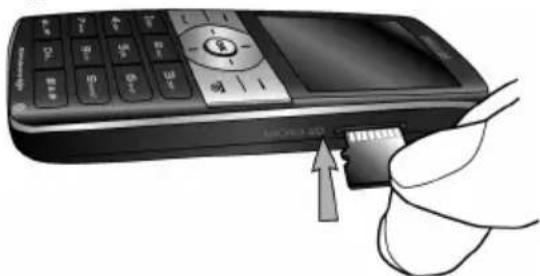
Votre téléphone peut accepter une carte Micro SD de 2 GO.
-
Faites glisser doucement la carte Micro SD dans son logement, les contacts dorés tournés vers le haut.
-
Appuyez sur la carte jusqu'à ce qu'elle se verrouille en position.
laiss Voire téléphone vous permet d'accéder rapidement à 10 fonctions. Vous pouvez modifier les raccourcis selon vos besoins. Pour plus de détails, voir "Raccourcis" en page 33.
2. Appeler
Appeler
Depuis l'écran de veille
- En mode veille, entrez le numéro de téléphone au clavier. Pour corriger une erreur, appuyez sur Effacer.
- Appuyez sur □ pour composer le numéro.
- Appuyez sur □ pour raccrocher. Pour un appel international, appuyez longuement sur □ pour insérer le préfixe “+” d'accès à l'international.
Depuis le répertoire
- Appuyez sur ▼ en mode veille.
- Sélectionnez un contact dans la liste et appuyez sur □ pour composer le numéro. Pour sélectionner un autre numéro, appuyez sur □ Options et sélectionnez Voir (voir “Répertoire” pour plus d’informations).
- Appuyez sur □ pour raccrocher.
Appel IP (Chine uniquement)
Vous pouvez sélectionner Appel IP. Quand vous sélectionnez l'option Appel IP, le téléphone ajoute automatiquement devant le numéro de téléphone le numéro de service IP que vous avez préprogrammé puis effectue l'appel IP. Vous pouvez aussi appuyer longuement sur □.
Décrocher et raccrocher
Quand vous recevez un appel, le numéro du correspondant peut s'afficher s'il ou elle a choisi de divulguer son identité. Si le numéro est stocké dans votre répertoire, le nom correspondant s'affiche au lieu du numéro.
- Pour décrocher : appuyez sur □ ou Ⓞ.
- Pour rejeter l'appel : appuyez sur 📄. Si vous avez activé la fonction de transfert d'appel, l'appel sera transféré vers un autre numéro ou vers votre messagerie vocale.
- Pour raccrocher : appuyez sur □.
Le téléphone ne sonne pas s'il est en mode silencieux.
Si vous avez sélectionné Toute touche dans Personnaliser > Mode décrochage, vous pouvez décrocher en appuyant sur n'importe quelle touche sauf □ et □.
Appel mains-libres
Pour votre confort et votre sécurité, éloignez le téléphone de votre oreille quand vous utilisez le mode mains-libres, en particulier lorsque vous augmentez le volume.
Appuyez sur □ M-libres pendant un appel pour activer ce mode. Pour désactiver le mode mains-libres, appuyez de nouveau sur □.
Options pendant un appel
Pendant un appel, appuyez sur ☐ Options pour accéder aux options suivantes :
- Mettre l'appel en Attente
- Fin de l'appel en cours
- Effectuer un Nouvel appel
- Ouvrir le Répertoire
- Envoyer et recevoir des Messages
- Magnétophone
- Rendrel'appel Muet ou non muet
- Activer le DTMF (Dual-Tone Multi-Frequen
Magnétophone
Dans la plupart des pays, l'enregistrement des conversations téléphoniques est règlementé. Nous vous conseillons d'avertir votre correspondant(e) de votre intention d'enregistrer la conversation, et de ne le faire que s'il (elle) est d'accord. Vous devriez aussi vous assurer de la confidentialité des enregistrements.
Pour enregistrer une conversation pendant un appel, appuyez sur □ et sélectionnez Magnétophone.
L'enregistrement est sauvegardé sous le format *.amr dans Magnétophone du menu Audio. (voir "Magnétophone" en page 56).
Rendre un appel muet ou non muet
Pendant un appel, appuyez sur ☐ Options et sélectionnez Muet ou Non muet. Si vous sélectionnez Muet, le micro est coupé.
Quand vous passez d'un appel à un autre, cette option est annulée.
Régler le volume de l'écouteur
Pendant un appel, appuyez sur les touches latérales de volume "+" ou "-" pour augmenter ou diminuer le volume.
Numérotation rapide
Numérotation rapide depuis le répertoire de la SIM
Si vous connaissez le numéro de mémoire du contact que vous voulez appeler (par exemple : mémoire 5), il vous suffit d'appuyer longuement sur 5 en mode veille pour afficher le numéro, puis sur appeler.
Numérotation rapide depuis les journaux des appels
En mode veille, appuyez sur □ pour ouvrir Journaux appels. Sélectionnez le numéro que vous voulez appeler, et appuyez sur □ pour le composer.
La numérotation rapide est désactivée par défaut. Pour activer cette fonction, vous devez aller au menu des réglages généraux du téléphone.
Appeler les services d'urgence
Vous pouvez appeler les services d'urgence en toutes circonstances, que votre téléphone soit ou non connecté au réseau.
-
En mode veille, entrez le numéro des services d'urgence (spécifique au pays dans lequel vous vous trouvez).
-
Appuyez sur □.
Veuillez noter qu'un appel aux services d'urgence ne sera pas sauvegardé dans la liste des appels.
- Alternativement, après avoir allumé le téléphone et entré le code PIN, appuyez sur SOS pour aller à l'écran des appels d'urgence. S'il n'y a pas de carte SIM, vous pouvez aussi accéder à cet écran et voir le numéro des urgences en appuyant sur SOS . Appuyez ensuite sur ou sur la touche programmable OK pour appeler directement les urgences, et l'animation de composition s'affichera.
Appels multiples (dépend du réseau)
Avec votre téléphone, vous pouvez gérer simultanément deux appels ou plus, et vous pouvez aussi tenir une conférence téléphonique. La disponibilité de cette fonction dépend de votre opérateur et/ou de votre abonnement.
Passer un second appel
Pendant un appel actif ou en attente, vous pouvez passer un second appel. Pendant votre communication, entrez le numéro au clavier (ou sélectionnez un contact dans le répertoire) et appuyez sur □. Le premier appel est mis en attente et le second numéro est composé. Appuyez ensuite sur □ pour accéder aux options suivantes :
- Permuter pour passer d'un appel à l'autre.
- Conférence pour ajouter le correspondant à une conférence téléphonique.
- Terminer simple pour déconnecter l'un des correspondants.
- Tout terminer pour déconnecter tous les correspondants.
- Répertoire pour ouvrir la liste des contacts.
- Messages pour envoyer et recevoir des messages.
- Magnétophone pour enregistrer la conversation.
- Muet pour couper le micro.
- DTMF pour activer la numérotation à fréquences vocales.
Répondre à un second appel
Lorsque vous recevez un second appel alors que vous êtes déjà en communication, vous entendez un bip et l'écran affiche les informations de l'appel reçu. Vous pouvez alors :
Appuyer sur ☐ Pour répondre au second appel (le premier appel est mis en attente).
Appuyer sur Pour rejeter l'appel.
ou
Appuyer sur Pour accéder à la liste d'options. ☑ Options Vous pouvez sélectionner Fin
Pour pouvoir recevoir le second appel, vous devez d'abord désactiver la fonction de transfert d'appel (voir "Transfert d'appel" en page 34) et activer la fonction d'appel en attente (voir "Appel en attente" en page 34).
3. Saisie de texte et de nombres
Modes de saisie
Votre téléphone dispose de 4 modes de saisie :
Dans la liste des options, vous pouvez choisir le mode approprié pour saisir des lettres, mots, symboles et chiffres. Des icônes sur l'écran indiquent le mode de saisie en cours.
Touches de fonction
Pour effacer les caractères à gauche du curseur ou sortir du mode de saisie de texte.
•/•/•/• Pour déplace le curseur, sélectionner une lettre, un mot ou un symbole dans la liste ou défiler vers le bas dans une liste.
Pour revenir au mode veille.
Pour sélectionner le mot en surbrillance dans la liste ou accéder aux Options.
Pour entrer des symboles.
an Pour changer de mode de saisie.
Saisie MultiTap ABC/Abc/abc
- Appuyez une fois sur une touche numérique ( 2... à 9... ) pour entrer la première lettre de cette touche, deux fois pour la deuxième lettre et ainsi de suite. Si la lettre que vous voulez entrer se trouve sur la même touche que celle que vous venez juste d'entrer, attendez quelques secondes la réapparition du curseur.
- Appuyez sur □ pour effacer le caractère à gauche du curseur.
Exemple : pour saisir le mot "home": Appuyez sur 4... , 4... (GHI) 5... , 6... , 5... (MNO), 6... (MNO), 3... , 3... (DEF). Appuyez sur Ⓞ quand votre saisie est terminée.
Appuyez sur la touche ☐ pour insérer un espace en mode MultiTap ABC/abc.
Les caractères apparaissent comme suit sur les touches :
| Touche | Caractères dans l'ordre d'affichage |
| 1= . | - ? ! @ : # $ / _ 1 |
| 2= a | b c 2 |
12 Saisie de texte et de nombres
| 3w | d | ef | 3 | |
| 4w | g | hi | 4 | |
| 5w | j | kl | 5 | |
| 6w | m | no | 6 | |
| 7w | p | q | rs | 7 |
| 8w | t | uv | 8 | |
| 9w | w | xyz | 9 | |
| 01.. | 0 |
Saisie de texte T9®

Tegic Euro. Pat. App. 0842463
T9® Predictive Text Input (saisie prédictive de texte) est un mode intuitif de saisie de texte pour les téléphones portables. Il vous permet de saisir du texte plus rapidement en devinant le mot que vous voulez saisir d'après les touches sur lesquelles vous avez appuyé. Vous appuyez une fois sur la touche correspondant à chaque lettre composant le mot et T9® suggère un mot basé sur les touches sur lesquelles vous avez appuyé. Si plusieurs mots sont disponibles, le premier mot de la liste s'affiche en surbrillance. Appuyez surt ▲/▼ ou □ pour défiler dans la liste et appuyez sur Ⓞ pour insérer le mot.
Saisie ABC/Abc/abc T9
Le mode de saisie intuitive en français vous offre un moyen plus rapide de saisir des mots français.
-
Il vous suffit d'appuyer une fois sur la touche numérique (2 uv à 9 uvv ) correspondant à chaque lettre composant le mot. Au fur et à mesure de l'entrée des lettres, le mot affiché à l'écran est complété.
-
Appuyez sur □ pour effacer les caractères à gauche du curseur.
- Utilisez ▲ et ▼ pour sélectionner le mot désiré et appuyez sur □ pour l'entrer.
Exemple : pour saisir le mot "home" :
- Appuyez sur 4, 6, 6, 3.. Le premier mot d'une liste s'affiche à l'écran : Good.
- Appuyez sur ▼ pour défiler, et sélectionnez Home.
- Appuyez sur Ⓞ pour confirmer.
Saisie numérique
- Appuyez sur les touches numériques D+ à S- pour saisir les chiffres correspondant à ces touches.
- Pour effacer un chiffre, appuyez sur ☐.
Saisie de symboles
Sélectionnez Insérer symboles dans la liste des modes de saisie ou appuyez sur □ pour saisir des signes de ponctuation ou des symboles. Utilisez les touches de navigation pour sélectionner le signe de ponctuation ou le symbole désiré et appuyez sur □ pour le saisir. Appuyez sur ▼ pour descendre dans la liste des signes de ponctuation et des symboles.
14 Saisie de texte et de nombres
4. Répertoire

Les contacts sont stockés dans l'un des deux répertoires disponibles : le répertoire de la SIM (qui se trouve sur votre carte SIM, le nombre de fiches que vous pouvez stocker dépendant de la capacité de la carte) ou le répertoire intelligent (dans votre téléphone et qui vous permet de stocker jusqu'à 500 fiches). Les nouveaux contacts sont ajoutés uniquement au répertoire que vous avez sélectionné.
Chercher un contact dans le répertoire
Recherche rapide
-
Sélectionnez Répertoire dans le menu principal, puis Recherche rapide ou appuyez sur • pour ouvrir le répertoire.
-
Entrez le nom du contact.
Entrée à chercher
-
Allez à Répertoire dans le menu principal et sélectionnez Entrée à chercher.
-
Entrez le nom du contact, appuyez sur ☐ Options > Chercher et appuyez sur ☐.
Répertoire
Appuyez sur ▼ en mode veille pour ouvrir le répertoire et appuyez sur la touche correspondant à la lettre que vous voulez chercher (par exemple, appuyez trois fois sur □ pour la lettre V). La première fiche commençant par cette lettre est sélectionnée.
Gérer les contacts
Sélectionnez un nom dans le répertoire et appuyez sur pour composer le numéro, ou sur Options pour les options suivantes :
Copier (de la SIM dans le Voir téléphone ou vice-versa)
Dupliquer (pour créer une Supprimer copie dans le même répertoire)
Déplacer Envoyer vCard
Ajouter une nouvelle fiche
-
Sélectionnez Répertoire dans le menu principal, puis Ajout nouv. entrée. Choisissez l'emplacement de stockage et appuyez sur ☐.
-
Si vous avez choisi Dans SIM, vous devez entrer le nom et le numéro de téléphone. Après avoir entré le nom, appuyez sur ☐, puis entrez le numéro et appuyez sur ☐.
- Si vous avez choisi Dans Tél., les procédures sont les mêmes que celles décrites ci-dessus. Vous pouvez entrer le nom, les numéros de portable, de domicile, de bureau, de fax, le nom de la compagnie, l'adresse E-mail et la date de naissance de votre contact. Vous pouvez aussi lui associer une photo, un son, une vidéo ainsi qu'un groupe. Appuyez sur √ pour confirmer. Le téléphone affiche une confirmation de la sauvegarde du contact.
Pour les symboles tels que @, /, etc., appuyez sur 📄.
Tout copier
Vous pouvez copier tout les contacts de votre téléphone dans la carte SIM et vice-versa.
- Sélectionnez Répertoire dans le menu principal, pui Tout copier et appuyez sur ☐7.
- Sélectionnez De SIM ou De Tél., et appuyez sur ☐.
- Des demandes de confirmation s'affichent à l'écran. Sélectionnez ☐ Oui pour confirmer l'opération ou ☐ Non pour l'annuler.
Quand vous copiez les fiches contenues dans la mémoire du téléphone vers la carte SIM, seuls les noms et les numéros de téléphone sont copiés.
Supprimer
Vous pouvez sélectionner De SIM ou De Tél. pour supprimer toute les fiches soit de la carte SIM, soit du téléphone. Vous pouvez sélectionner Un par un pour supprimer un numéro de téléphone.
Avant de pouvoir supprimer toutes les fiches de la carte SIM ou du téléphone, vous devez entrer un mot de passe. Le mot de passe par défaut est "1122".
Groupe de correspondants
Cette option vous permet de classer vos contacts par groupes, afin de pouvoir gérer plus efficacement votre répertoire.
- Sélectionnez Répertoire dans le menu principal, puis Groupe.
- Choisissez un groupe et appuyez sur ☐.
- Sélectionnez l'option dont vous voulez modifier les réglages.
Vous pouvez définir les options suivantes :
Nom groupe Pour entrer le nom du groupe.
Type sonnerie Pour associer une sonnerie aux appels provenant des contacts de ce groupe.
Image Pour afficher une icône quand un contact de ce groupe vous appelle.
Vidéo Pour afficher une vidéo quand un contact de ce groupe vous appelle.
Liste membres Pour ajouter des membres au groupe ou en supprimer.
Numéros spéciaux
Mon numéro
L'option Mon numéro devrait contenir votre propre numéro. Si ce n'est pas le cas, nous vous recommandons d'entrer votre numéro de portable ainsi que tout autre détail pertinent.
Numéro de service
Ce service est fourni par votre opérateur de réseau. Pour plus d'informations concernant les fonctions, veuillez vous adresser à votre opérateur.
Numéro SOS
Le numéro SOS sert à appeler les services d'urgences de votre pays. Dans la plupart des cas, vous pouvez appeler ce numéro même si vous n'avez pas inséré votre carte SIM ou entré votre code PIN.
Selon votre opérateur, vous pourrez peut-être appeler les urgences sans avoir inséré la carte SIM.
Réglages
État mémoire
Affiche le nombre de contacts stockés dans chaque répertoire.
Stockage préféré
Vous permet de définir le répertoire par défaut pour sauvegarder vos contacts.
Champs
Vous permet de sélectionner les éléments tels que Domicile, Nom compagnie, E-mail, Bureau, Fax, Anniversaire, Associer image/son/vidéo et Groupe à inclure dans le répertoire intelligent.
Ma vCard
Vous permet de modifier ou d'envoyer vos détails personnels.
Version vCard
Sélectionnez la vCard version 2.1 ou 3.0.
Image correspondant
Vous permet d'associer à votre correspondant une image du dossier des images dans le menu Gestionnaire fichiers.
Sonnerie correspondant
Vous permet d'associer à votre correspondant une sonnerie stockée dans votre portable ou que vous avez téléchargée et stockée dans Profils.
Vidéo correspondant
Vous permet d'associer à votre correspondant une vidéo stockée dans le dossier vidéo du menu Gestionnaire fichiers.
5. Messages

Messages
Ce menu vous permet d'envoyer et de recevoir des messages texte (SMS) ou multimédia (MMS), ainsi que de gérer vos messages envoyés et reçus. En mode veille, appuyez sur ☐ pour ouvrir le menu principal. Puis sélectionnez Messages et appuyez sur ☐ OK pour créer, modifier et envoyer vos messages.
Rédiger un message
Quand vous rédigez un message, vous pouvez permuter entre les modes de saisie T9, MultiTap et numérique en appuyant sur 📄.
SMS
Le SMS (Short Message Service = Service de messages courts), aussi appelé minimessage ou texto, vous permet d'envoyer un message texte à un(c) correspondant(c). Utilisez le menu SMS pour envoyer des messages à un autre portable, ou à tout appareil capable de recevoir des SMS. Pour rédiger et envoyer un SMS, suivez les étapes ci-dessous :
- Sélectionnez Rédiger message > SMS, entrez le texte et appuyez sur ☐ pour les options suivantes :
OK Pour envoyer le message.
Utiliser modèle Pour insérer un message préprogrammé.
Insérer numéro pour insérer un numéro du répertoire.
Insérer nom répertoire Pour insérer un nom du répertoire.
Insérer signet Pour insérer un signet de la liste.
Mode saisie Pour sélectionner le mode de saisie.
- Sélectionnez OK, et appuyez sur ☐ pour les options suivantes :
Envoyer seulement Pour seulement envoyer le message.
Enregist. et envoyer Pour sauvegarder le message dans la boîte d'envoi et l'envoyer.
Enregist. dans brouillons Pour sauvegarder le brouillon du message et pouvoir le modifier, le compléter et l'envoyer plus tard.
Envoyer à plusieurs Pour envoyer le message à plusieurs destinataires.
Envoyer à groupe Pour envoyer le message à tous les contacts d'un groupe.
- Entrez le numéro de téléphone.
Appuyez sur ☐, entrez le numéro ou sélectionnez un contact et appuyez sur ☐.
Quand vous envoyez un message par le réseau SMS, votre téléphone peut afficher "Envoyé". Cela signifie que le message a été envoyé au centre de SMS que vous avez entré dans votre carte SIM. Cependant, cela ne signifie pas que le message ait été envoyé à son (sa) destinataire.
MMS
Votre portable peut aussi envoyer MMS (Multimedia Messaging Service = Service de messages multimédia). Vous pouvez envoyer par MMS des messages contenant des images, des vidéos et du texte.
Quand vous envoyez un MMS, le téléphone de votre correspondant(e) doit aussi être configuré pour les recevoir. Pour composer et envoyer un MMS, suivez les étapes ci-dessous :
- Sélectionnez Rédiger message > MMS et entrez :
À Pour entrer le numéro ou l'adresse E-mail du destinataire.
Copie Pour entrer les numéros ou adresses E-mail d'autres destinataires auxquels vous souhaitez envoyer une copie du message.
Copie invisible Pour entrer les numéros ou adresses E-mail des destinataires auxquels vous souhaitez envoyer une copie du message, sans que ces destinataires puissent être vus par les autres destinataires.
Sujet Pour entrer le sujet du MMS.
e Modifiere v o i r Pour modifier le contenu du MMS. contenu
- Quand vous avez fini de rédiger le MMS, appuyez sur □ pour les options suivantes : Ok Pour envoyer le MMS.
Mode saisie Pour sélectionner le mode de saisie.
Ajouter image Pour ouvrir la liste des images et en ajouter une à votre MMS.
Ajouter audio Pour ouvrir la liste des fichiers audio et en ajouter un à votre MMS.
Ajouter vidéo Pour ouvrir la liste des vidéos et en ajouter une à votre MMS.
Ajouter pièce Jointe Pour ajouter un fichier (txt, jar, etc.) à votre message.
Ajouter diapo avant Seulement disponible si votre MMS comporte plus d'une diapo. Pour insérer une diapo avant une autre.
Ajouter diapo après Seulement disponible si votre MMS comporte plus d'une diapo. Pour insérer une diapo après une autre.
Ajouter texte signet Pour ajouter un sujet pour votre signet.
Aperçu Pour voir un aperçu du MMS.
Durée diapo Pour régler la durée d'affichage des diapos du MMS. La durée par défaut est de 5 secondes.
- Sélectionnez ☐ Ok, pour les options suivantes :
Envoyer Pour seulement envoyer le MMS. seulement
Enregist. et pour sauvegarder et envoyer le envoyer MMS.
Enregist. dans brouillons Pour sauvegarder le MMS dans les brouillons.
Options d'envoi Pour définir la durée de validité, le rapport d'envoi, l'accusé de réception et la priorité.
Sortie Pour sortir.
Bo"te de réception
La boîte de réception contient les SMS/MMS que vous avez reçus. Les messages sont affichés sous forme d'une liste.
Quand un message est affiché, appuyez sur □ ou Ⓞ pour le lire, puis sur □ Options pour les options suivantes :
Répondre Pour répondre à l'expéditeur
Faire suivre Pour faire suivre le message sélectionné.
Modifier Pour modifier le message sélectionné.
Supprimer Pour supprimer le message sélectionné.
Tout supprimer Pour supprimer tous les messages de la boîte de réception.
Utiliser numéro Pour extraire le numéro de l'expéditeur ou un numéro présent dans le message, et le sauvegarder dans la SIM ou le téléphon bien le composer.
Utiliser URL Pour extraire l'URL du message et vous connecter au site Web correspondant.
Utiliser adresse E-mail Pour extraire l'adresse E-mail du message et rédiger un E-mail ou sauvegarder cette adresse dans le répertoire.
Copier dans Tél./SIM Pour copier le message sélectionné de la SIM dans le téléphone ou vice-versa.
Déplacer dans Tél./SIM Pour déplacer le message sélectionné de la SIM dans le téléphone ou vice-versa.
Tout copier Pour copier tous les messages de la SIM dans le téléphone ou vice-versa.
Tout déplacer Pour déplacer tous les messages de la SIM dans le téléphone ou vice-versa.
Bo"te d'envoi
Quand vous sélectionnez Enregist. et envoyer ou Envoyer seulement avant d'envoyer un message, ce dernier est sauvegardé dans la boîte d'envoi.
Quand un message s'affiche, appuyez sur ☐ ou Ⓜ pour le lire, puis sur ☐ Options pour les options suivantes :
Envoyer Pour envoyer le message sélectionné.
Modifier Pour modifier le message sélectionné.
Supprimer Pour supprimer le message sélectionné.
Tout Supprimer Pour supprimer tous les messages de la boîte d'envoi.
Utiliser numéro Pour extraire le numéro de l'expéditeur ou un numéro dans le message et le sauvegarder dans la SIM ou le téléphone, ou bien le composer.
Utiliser URL Pour extraire l'URL du message et vous connecter au site Web correspondant.
Copier dans Tél./SIM Pour copier le message sélectionné de la SIM dans le téléphone ou vice-versa.
Déplacer dans Tél./ SIM Pour déplacer le message sélectionné de la SIM dans le téléphone ou vice-versa.
22 Messages
Tout copier Pour copier tous les messages de la SIM dans le téléphone ou vice-versa.
Tout déplacer Pour déplacer tous les messages de la SIM dans le téléphone ou vice-versa.
Envoyés
Quand vous envoyez un message, il est stocké dans Envoyés.
Quand vous êtes dans la liste des messages envoyés, appuyez sur ☐ ou Ⓞ pour le lire, puis sur ☐ Options pour les options suivantes :
Faire suivre Pour faire suivre le message sélectionné.
Modifier Pour modifier le message sélectionné.
Supprimer Pour supprimer le message sélectionné.
Tout Supprimer Pour supprimer tous les messages de la boîte des messages envoyés.
Utiliser numéro Pour extraire le numéro de l'expéditeur ou un numéro dans le message et le sauvegarder dans la SIM ou le téléphone, ou bien le composer.
Utiliser URL Pour extraire l'URL du message et vous connecter au site Web correspondant.
Copier dans Tél./SIM Pour copier le message sélectionné de la SIM dans le téléphone ou vice-versa.
Déplacer dans Tél./ SIM Pour déplacer le message sélectionné de la SIM dans le téléphone ou vice- versa.
Tout copier Pour copier tous les messages de la SIM dans le téléphone ou vice-versa.
Tout déplacer Pour déplacer tous les messages de la SIM dans le téléphone ou vice-versa.
Brouillons
Quand vous sélectionnez Enregist. dans brouillons après avoir créé votre message, ce dernier est stocké dans les brouillons. Appuyez sur □ ou Ⓧ pour le lire, puis sur □ Options pour effectuer les opérations suivantes :
Envoyer Pour envoyer le message sélectionné.
Modifier Pour modifier le message sélectionné.
Supprimer Pour supprimer le message sélectionné.
Tout Supprimer Pour supprimer tous les messages enregistrés dans les brouillons.
Utiliser numéro Pour extraire le numéro de l'expéditeur ou un numéro dans le message et le sauvegarder dans la SIM ou le téléphone, ou bien le composer.
Utiliser URL Pour extraire l'URL du vous connecter au site Web correspondant.
Copier dans Tél./SIM Pour copier le message sélectionné de la SIM dans le téléphone ou vice-versa.
Déplacer dans Tél./ SIM Pour déplacer le message sélectionné de la SIM dans le téléphone ou vice- versa.
Tout copier Pour copier tous les messages de la SIM dans le téléphone ou vice-versa.
Tout déplacer Pour déplacer tous les messages de la SIM dans le téléphone ou vice-versa.
Si vous n'avez pas entré le d brouillon, l'option Envoyer ne sera pas disponible.
Si le message dans les Brouillons n'a ni sujet ni contenu, utilisez les options Propriétés et Utiliser détails pour voir le statut du message.
Vider les dossiers
Cette option vous permet de supprimer tous les messages de Boîte réception, Boîte envoi, Envoyés, Brouillons et Tous les dossiers, où les messages sont stockés.
Modèle sage et
Cette option vous permet de préprogrammer 10 SMS et 5 MMS que vous utilisez le plus souvent. Quand vous sélectionnez SMS, vous pouvez appuyer sur pour les options suivantes :
Modifier Pour modifier le message préprogrammé sélectionné.
Supprimer Pour supprimer le message préprogrammé sélectionné.
Rédiger message Pour créer un nouveau message
Quand vous sélectionnez MMS, vous pouvez appuyer sur ▼ pour les options suivantes :
Voir Pour voir le modèle.
Rédiger message Pour modifier le modèle.
iPropriétés pour voir l'expéditeur, le sujet et la taille du MMS.
Paramètres des messages
Ce menu vous permet de configurer les paramètres des SMS/MMS : sélectionnez SMS ou MMS. Quand vous
sélectionnez SMS vous disposez des options suivantes :
Configuration profil
Pour sélectionner un profil et accéder aux options suivantes :
Nom profil Pour modifier le nom du profil.
Adresse SC Pour sélectionner votre centre SMS par défaut. S'il n'est pas déjà sur votre carte SIM, vous devez entrer le numéro de votre centre SMS.
Durée validité
Pour choisir la durée de conservation de votre message par le centre SMS. Ceci s'avère utile lorsque le destinataire n'est pas connecté(e) au réseau et ne peut donc pas recevoir immédiatement vos messages.
Cette fonction dépend de votre abonnement.
Type message Pour sélectionner le format des messages que vous envoyez. Cette fonction dépend du réseau.
Paramètres généraux
Rapport distribution
Quand il est Activé, vous recevez un SMS vous avertissant que votre destinataire a reçu votre SMS. Cette fonction dépend de votre abonnement.
Chemin réponse
Quand il est Activé, le numéro de votre centre SMS est envoyé avec votre message. Le destinataire peut alors vous répondre via votre centre SMS au lieu du sien. Ceci accélère le débit de transmission. Cette fonction dépend de votre abonnement.
État de le mémoire
Cette option affiche l'état de la mémoire des messages de la carte SIM et du téléphone.
Stockage préféré
Vous pouvez stocker vos messages dans le Téléphone ou dans la SIM.
Réseau préféré
Cette option vous permet de choisir le mode de réseau. Pour plus d'informations, veuillez vous renseigner auprès de votre opérateur. État mémoire Pour voir l'état de la mémoire de vos MMS. Transmission favori. Vous pouvez sélectionner GPRS préféré, GSM préféré ou Seulement GSM. Pour plus de détails, veuillez vous renseigner auprès de votre opérateur. Quand vous sélectionnez MMS vous disposez des
Quand vous sélectionnez MMS vous disposez des options suivantes pour la configuration de l'envoi et de la réception de vos MMS :
Composer Pour configurer Mode création, Redim. image et Signature auto.
Envoyer Pour configurer les options d'envoi : Durée validité, Rapport envoi, Accusé récep., Priorité, Durée diapo et Heure distribution.
Récupération Pour configurer les options de réception : Réseau domestique, Itinérance, Accusé récep. et Rapport envoi.
Filtre Pour filtrer les MMS ou E-mails entrants Anonyme et Publicité.
Profil serveur Pour configurer les paramètres du le mode réseau. Pour plus d'informations, veuillez vous renseigner auprès de votre opérateur.
État mémoire Pour voir l'état de la mémoire de vos MMS.
Si cela n'est pas déjà inclus dans le contrat de votre portable, vous devrez vous abonner à un service d'E-mails afin de pouvoir envoyer et recevoir des E-mails. Dans ce cas, tous les paramètres vous seront communiqués par votre opérateur.
Ce menu vous permet d'envoyer des E-mails, incluant des pièces jointes telles que des images au format JPEG, à un ou plusieurs destinataires simultanément. Une fois reçus, vos messages peuvent être transmis, et les pièces jointes peuvent être ouvertes avec un logiciel approprié.
Créer un compte E-mail
Avant de pouvoir utiliser l'E-mail, votre téléphone vous demande d'entrer l'adresse E-mail de l'expéditeur dans Profil E-mail. Pour créer un nouveau compte, sélectionnez E-mail > Profil E-mail.
Sélectionnez un profil et appuyez sur ☐ pour ouvrir le menu des options. Sélectionnez Modifier et entrez les détails corrects du compte dans Configuration profil, Serveur envoi, Serveur réception et Signature. Vous pouvez avoir trois comptes E-mail, un compte par profil.
Envoyer et recevoir des E-mails
Pour envoyer un E-mail, sélectionnez Options > Envoyer. Vous verrez peut-être un message vous demandant de vous connecter. Sélectionnez Oui pour continuer et envoyer l'E-mail. Pour recevoir des E-mails, sélectionnez Options > Recevoir E-mail. Vous verrez peut-être un message vous demandant de vous connecter. Sélectionnez Oui pour continuer et recevoir les E-mails.
Rédiger un E-mail
Pour rédiger un E-mail, sélectionnez E-mail > Rédiger E-mail. Entrez l'adresse (À), une copie (Copie), un sujet, une pièce jointe (3 fichiers maximum) et le contenu de l'E-mail. Quand vous avez fini de composer votre E-mail, appuyez sur pour ouvrir le menu des options. Vous pouvez alors Envoyer et enregist., Enregist. dans brouillons ou Quitter sans enregist..
Si vous sortez du menu E-mail > Rédiger E-mail avant d'envoyer votre E-mail ou si vous annulez l'envoi en cours, le contenu de l'-E-mail est effacé sans être sauvegardé.
Vous ne pouvez joindre qu'un fichier (JPEG, MID, JAR, TXT, MP3) à la fois. Si vous répondez à un appel pendant la composition d'un E-mail, le menu se ferme et le téléphone revient au mode veille quand vous raccrochez.
Bo"te de réception
Ce menu vous permet de vous connecter à votre boîte de réception et de télécharger les en-têtes des E-mails (expéditeur et sujet) du serveur. Vous pouvez alors sélectionner l'en-tête d'un E-mail et appuyer sur Ⓞ les options suivantes :
| Répondre sans contenu | Pour répondre à l'expéditeur sans l'historique de l'E-mail. |
| Répondre à tous | Pour répondre à tous les expéditeurs avec l'historique de l'E-mail. |
| Répondre à tous sans contenu | Pour répondre à tous les expéditeurs sans l'historique de l'E-mail. |
Faire suivre Pour envoyer l'-E-mail reçu à un autre destinataire. Procédez alors de la manière décrite dans “Boîte de réception” en page 27.
Supprimer Pour marquer l’-E-mail à supprimer (choisissez de nouveau cette option pour le désélectionner). Quand vous sortez du menu E-mail, vous devez confirmer la suppression de l’E-mail / des E-mails sélectionné(s) sur le serveur.
Non envoyé
Cette fonction vous permet de voir une liste des E-mails sauvegardés avant d'être envoyés, ou qui n'on pas pu être envoyés. Sélectionnez un E-mail dans la liste des E-mails non envoyés et appuyez sur Options pour Modifier ou Supprimer.
Envoyés
Cette fonction vous permet de voir une liste des E-mails envoyés et que vous avez sauvegardés avant de les envoyer.
Sélectionnez un E-mail et appueez sur ☐ Options pour : Voir ou Supprimer. Si vous sélectionnez Voir, les opérations qui suivent sont identiques à celles de la boîte de réception.
Brouillons
Cette fonction vous permet de voir une liste des E-mails créés et sauvegardés mais non envoyés, et des E-mails automatiquement sauvegardés avant que vous n'ayez pu les envoyer quand vous avez quitté l'éditeur d'E-mails.
Sélectionnez un message dans les brouillons et appuyez sur ☐ Options pour : Voir, Modifier, Supprimer, Tout supprimer. Si vous sélectionnez Voir, les opérations qui suivent sont identiques à celles de la boîte de réception.
Vider tous les dossiers
Cette fonction vous permet de supprimer tous les messages de Boîte réception, Non envoyés, Envoyés, Brouillons et Tous les dossiers où les messages sont stockés.
Profil E-mail
Cette fonction vous permet d'Activer, ou de Modifier l'un des profils E-mail disponibles. Votre portable est peut-être préconfiguré. Pour changer les paramètres, choisissez un profil dans la liste et sélectionnez Modifier pour modifier les paramètres ci-dessous.
Si l'un des comptes a été préconfiguré, il est peut-être protégé et dans ce cas vous ne pourrez pas le renommer.
Messagerie vocale
Ce menu vous permet d'entrer le numéro de votre serveur vocal et d'écouter vos messages. Lorsqu'un message vocal est reçu, votre réseau envoie un message à votre téléphone.
Vous pouvez entrer deux numéros de serveurs de messagerie vocale, fournis par votre opérateur.
Sélectionnez un serveur vocal et appuyez sur □ pour les options suivantes :
Modifier Pour modifier le numéro du serveur vocal.
Appeler messagerie Pour écouter vos messages.
Vous pouvez appeler rapidement votre serveur de messagerie en appuyant longuement sur ☐ en mode veille.
Messages diffusés
Les messages diffusés sont des messages publics envoyés à un groupe d'utilisateurs de portables. Les messages sont diffusés sur des canaux codés. Généralement, un canal de diffusion peut transmettre un type de message. Veuillez prendre contact avec votre opérateur pour une liste de canaux et leurs informations respectives.
Mode de réception
Cette option vous permet d'activer ou de désactiver la réception des messages diffusés. Quand elle est Activée, vous pouvez recevoir les messages diffusés. Quand elle est Désactivée, vous ne pouvez pas recevoir les messages diffusés.
Lire le message
Cette fonction vous permet de lire les messages diffusés, si vous avez activé leur réception.
Langues
Cette option vous permet de choisir la langue des messages diffusés reçus.
Réglages des canaux
Appuyez sur □ pour les paramètres des canaux. Vous pouvez Sélectionner, Ajouter, Modifier ou Supprimer des canaux.
6. Journaux appels

Votre portable peut vous fournir une liste des appels sortants et entrants, des tentatives de rappel automatique, ainsi que des détails des appels. Les différents types d'appels (Appels émis, Appels manqués et Appels reçus) sont représentés par différentes icônes. Ils sont affichés en ordre chronologique inverse, le plus récent en tête correspondant est dans votre répertoire, son nom s'affiche.
Appels manqués
Pour voir les appels récents auxquels vous n'avez pas répondu. Pour chaque appel, vous pouvez voir la date, l'heure et le nombre de fois où vous avez l'appel.
Sélectionnez un élément et appuyez sur □ pour voir la date, l'heure et le numéro. Appuyez sur □ Options pour les options suivantes :
Supprimer Pour supprimer le numéro.
Enregistrer dans le répertoire Pour sauvegarder le numéro.
Appeler Pour composer le numéro.
Appel IP Si le numéro IP a été entré,
l'option appel IP l'ajoute automatiquement devant le numéro, puis le compose.
Envoyer SMS Pour envoyer un SMS au numéro de l'appel manqué.
Envoyer MMS Pour envoyer un MMS au numéro de l'appel manqué.
d e Modifier Pour modifier le numéro de l'appel manqué.
Appels émis
Cette option vous permet de voir les appels récemment passés, y compris les tentatives d'appel ou les appels effectivement connectés.
manqué Appels reçus
Cette option vous permet de voir les appels récemment reçus.
Vider les journaux des appels
Cette option vous permet de supprimer les Appels manqués, les Appels émis, les Appels reçus ou de Tout supprimer.
Durées des appels
Cette fonction vous permet de voir la Durée dernier appel, le Total émis et le Total reçus, en heures, minutes et secondes. Vous pouvez sélectionner Réinit. durées pour remettre à zéro tous les compteurs d'appels.
Selon votre réseau, l'arrondissement de facturation, les taxes, etc., la durée effectivement facturée par votre opérateur pour les appels et les services peut varier.
Coût des appels (dépendant du réseau)
Coût du dernier appel
Affiche le coût du dernier appel.
Coût total
Affiche le coût cumulé de tous les appels, depuis la dernière remise à zéro du totalisateur de coût. Si le coût total dépasse le coût maximum défini grâce à l'option Coût max, vous ne pourrez plus passer d'appels jusqu'à la remise à zéro du totalisateur.
Réinitialiser les coûts
Vous permet de remettre à zéro le totalisateur de coût. Vous devez saisir votre code PIN2 puis confirmer.
Coût maximum
Vous permet de définir le coût maximum de vos appels (code PIN2 exigé).
Prix à l'unité
Pour entrer le prix d'une unité pour les coûts des appels. Ce prix est utilisé pour calculer le coût de vos appels (code PIN2 exigé).
Compteur SMS
Affiche le nombre de messages envoyés et reçus. Appuyez sur □ pour remettre ce compteur à zéro.
Compteur GPRS
Compte la quantité de données envoyées et reçues via le GPRS. Vous pouvez remettre ce compteur à zéro. L'unité de mesure est l'octet.
7. Réglages

Ce menu vous permet de modifier les réglages associés à chaque fonction et option de votre téléphone (date et heure, sécurité, transfert d'appel, etc.).
Général
Heure et date
Vous permet de régler la date et l'heure à l'aide du clavier ou des touches de navigation. Vous pouvez régler :
Ville domicile Pour choisir la ville dans laquelle vous vous trouvez.
Régler heure/ date Pour régler la date et l'heure à l'aide du clavier ou des touches de navigation.
Format Pour choisir le Format heure et le Format date.
Marche/arrêt auto
Pour fixer l'heure de mise en marche ou d'arrêt automatique de votre téléphone. Sélectionnez une option et appuyez sur □ pour modifier l'État et Marche/arrêt et entrer l'heure au clavier.
- État : sélectionnez Activé (pour activer le réglage) ou Désactivé (pour désactiver le réglage).
- Désactivé : Pour choisir d'allumer ou d'éteindre votre téléphone à l'heure spécifiée.
• Heure : Pour entrer l'heure au clavier.
Langue
Cette fonction vous permet de choisir la langue des menus. Appuyez sur ▲ ou ▼ pour naviguer dans la liste des langues et sur □ pour sélectionner.
Mode de saisie préféré
Ce menu vous permet de choisir le mode de saisie par défaut.
Affichage
Fond écran Pour choisir l'image affichée comme fond de l'écran de veille : choisissez Défaut pour sélectionner une image prédéfinie ou Choix utilisateur pour sélectionner une de vos propres images.
Économiseur écran Sélectionnez Réglages pour choisir le statut et le délai de l'économiseur d'écran. Entrez Sélect pour choisir Défaut ou Choix utilisateur. Cette fonction est similaire à celle du fond d'écran.
Afficher date/heure Pour afficher ou non la date et l'heure en mode veille, vous pouvez Activer ou Désactiver cette option.
Afficher mon numéro Si vous avez entré votre nom et votre numéro dans Répertoire > Numéro spécial > Mon numéro, le nom sera affiché en mode veille.
Rétro- éclair. LCD Pour régler la luminosité de 1 à 5 et la durée d'allumage du rétro- éclairage du LCD de 5 à 60 secondes.
Message de bienvenue
Activé ou Désactivé, et modifiez le message de bienvenue du téléphone.
Appel rapide
Cette fonction vous permet de composer rapidement un numéro de votre répertoire. Vous pouvez avoir 8 numéros d'appel rapide ; un appui long sur une touche numérique composera le numéro associé à cette touche. Vous devez entrer Activer appel rapide et Numéro.
Touches rapides
En mode veille, vous pouvez accéder rapidement à certaines fonctions préprogrammées en appuyant sur les touches de navigation. Ce menu vous permet de modifier les fonctions préprogrammées selon vos besoins.
Raccourcis
Ce menu vous permet d'accéder aux 10 fonctions préprogrammées du menu. Vous pouvez aussi modifier ces fonctions selon vos besoins.
Pour accéder au menu des raccourcis, appuyez sur • en mode veille. Sélectionnez un raccourci dans la liste et appuyez sur ☐ Options pour les options suivantes :
Ajouter Pour ajouter un nouveau raccourci.
Modifier Pour modifier un raccourci existant.
Supprimer Pour supprimer un raccourci existant.
Tout Supprimer Pour supprimer tous les raccourcis.
Désactiver Pour désactiver le raccourci. Appuyez une seconde fois pour réactiver le raccourci.
Changer ordre Pour changer l'ordre des raccourcis. Par exemple, vous pouvez déplacer le premier raccourci en troisième position dans la liste.
Verrouillage auto clavier
Vous permet de verrouiller automatiquement votre clavier. Le réglage par défaut est Désactivé.
Sélectionnez le délai après lequel le clavier se verrouillera et appuyez sur □ pour confirmer.
Réglages des appels
ID appellant
Selon votre réseau, vous pouvez choisir de montrer votre identité à votre correspondant(e) ou de la masquer, en sélectionnant Défini par réseau, Masquer ID ou Envoyer ID.
Appel en attente
Cette option vous permet d'Activer ou de Désactiver l'appel en attente. Quand cette fonction est activée, vous entendez un bip lorsqu'un appel arrive alors que vous êtes déjà en communication. Si cette option n'est pas activée, vous n'entendrez pas de bip et votre correspondant(e) entendra la tonalité occupé. Si vous avez activé l'option Trsf.si occupé l'appel sera redirigé vers un autre numéro. Sélectionnez État pour vérifier l'état de l'option d'appel en attente.
Transfert d'appel
Pour transférer les appels entrants vers votre messagerie vocale ou vers un autre numéro (que ce numéro soit ou non dans votre répertoire).
Tous appels vocaux Pour transférer tous les appels entrants. Si vous sélectionnez cette option, vous ne recevrez aucun appel jusqu'à ce que vous la désactiviez.
Trsf. si injoignable Pour transférer les appels quand votre téléphone est éteint ou que vous êtes hors de la couverture du réseau.
Si non réponse Pour transférer les appels auxquels vous ne répondez pas.
Trsf. si occupé Pour transférer les appels lorsque vous êtes en communication.
Trsf. ts appels données Pour transférer tous les appels données.
Tout annuler Pour annuler toutes les options de transfert.
Sélectionnez Activer et entrez le numéro vers lequel vous voulez que vos appels soient transférés. Sélectionnez État pour vérifier le statut des options de transfert d'appel.
Avant de pouvoir transférer vos appels vers votre messagerie vocale, vous devez entrer le numéro d'appel de cette dernière. Cette fonction dépend de votre abonnement.
Blocage d'appel
Cette fonction vous permet de limiter l'usage de votre téléphone pour certains appels spécifiques. Ceci peut s'appliquer aux Appels émis (Tous appels, Appels internationaux ou International sauf domicile) et/ou aux Appels entrants (Tous appels ou En itinérance). Dans les deux cas, l'option Tout annuler s'applique simultanément à tous les types d'appels.
Changer mot de p. blocage vous permet de modifier le mot de passe de blocage d'appel. État vous permet de vérifier quel type d'appel est bloqué.
Cette fonction dépend du réseau et exige un mot de passe de blocage spécifique fourni par votre opérateur.
Rappel de la durée d'appel
Cette option vous permet de programmer un bip après une certaine durée d'appel. Vous pouvez sélectionner Désactivé (pas de bip), Simple (sélectionnez une durée entre 1 et 3000 secondes, au bout de laquelle le téléphone émettra un bip) ou Périodique (sélectionnez alors une valeur de 30 à 60 secondes, et le téléphone émettra un bip à chaque intervalle ainsi défini).
Affichage de la durée d'appel
Cette option vous permet d'afficher ou non la durée pendant l'appel.
Rappel automatique
Si le numéro que vous avez appelé ne répond pas, le téléphone le rappelle automatiquement à divers intervalles. Appuyez sur 📄 ou 📋 pour annuler le rappel automatique.
Groupe d'utilisateurs fermé
Il s'agit d'un service du réseau qui vous permet de définir un groupe d'utilisateurs au sein duquel le réseau peut limiter les appels sortants et entrants (par exemple, seuls les appels à des numéros du groupe
sont possibles). Les membres de ce même groupe peuvent alors communiquer entre eux mais pas avec des correspondant(c)s hors du groupe. Sélectionnez Groupe utilisateurs fermé et appuyez sur ☐ Ajouter, puis sur ☐ Options pour Modifier, Ajouter, Activer, Désactiver, Supprimer le groupe d'utilisateurs.
Numéro IP
Cette option vous permet de stocker 3 groupes de numéros IP, de sorte que vous n'ayez plus à entrer ce numéro avant d'effectuer un appel IP. Appuyez sur ☐ Option pour Activer ou Modifier le numéro IP.
Le numéro IP doit être pris en charge par votre opérateur pour que vous puissiez effectuer des appels IP. Quand vous changez de carte SIM, les numéros IP que vous avez entrés sont effacé. Le téléphone ne vérifie pas les numéros IP que vous entrez. Par conséquent, assurez-vous que ces numéros sont corrects.
Liste noire
Il s'agit d'une liste des contacts dont vous voulez rejeter les appels. Vous pouvez en définir l'État. Pour ajouter un numéro à la liste, sélectionnez et entrez le Numéro liste noire puis confirmez en l'enregistrant.
Vous ne pouvez pas ajouter un numéro du Répertoire, de la Liste des appels et de la Boîte de réception SMS directement à la liste noire.
Réglages de sécurité
Verrouillage SIM
Cette option vous permet d'Activer ou de Désactiver le code PIN. Le réglage par défaut est Désactivé S'il est Activé, vous devrez entrer votre code PIN chaque fois que vous allumerez votre téléphone. Si vous entrez un code PIN erroné, vous ne pourrez pas utiliser la plupart des fonctions de ce téléphone. Appuyez sur pour activer. Assurez-vous d'avoir entré un code PIN correct avant d'activer cette fonction.
Verrouillage du téléphone
Cette option vous permet de définir un mot de passe pour votre téléphone. Le réglage par défaut est Désactivé. Quand vous avez activé le verrouillage du téléphone, vous devez entrer le mot de passe chaque fois que vous allumez votre téléphone.
Entrez le mot de passe et appuyez sur ☐. Si le verrouillage du téléphone est Désactivé, il deviendra Activé et vice-versa.
Le mot de passe de verrouillage par défaut est 1122.
Numéros restreints
Cette fonction vous permet de limiter vos appels sortants à certains numéros. Vous avez besoin d'un code PIN2, qui doit vous être fourni et doit être pris en charge par votre opérateur.
| Mode | Vous disposez de deux modes : Activé (vous ne pouvez appeler que les numéros de la liste des numéros restreints) et Désactivé (vous pouvez appeler n’importe quel numéro). |
| Liste num. restreints | Pour afficher la liste des numéros restreints. Appuyez sur ☐ Ajouter, entrez le nom et le numéro et appuyez sur ☐, entrez le code PIN2 et appuyez sur ☐. |
Le code PIN2 n'est pas pris en charge par toutes les cartes SIM. Si votre carte SIM ne dispose pas d'un code PIN2, cette fonction n'est pas disponible.
Composition bloquée
Cette fonction vous permet de limiter différents types d'appels sortants. Vopus pouvez l'activer ou la désactiver si votre carte SIM la prend en charge.
Changer le mot de passe
Cette fonction vous permet de changer le code PIN, le code PIN2 et le Mot de p. verrou Tél.
PIN
Il vous est fourni avec votre carte SIM. Le code PIN par défaut vous est fourni par votre opérateur.
Si vous entrez un code PIN erroné trois fois de suite, votre carte SIM se bloque et vous devrez entrer un code PUK pour la débloquer. Vous pouvez demander un code PUK à votre opérateur. Si vous entrez un code PUK erroné dix fois de suite, votre carte SIM est définitivement bloquée. Dans ce cas, veuillez prendre contact avec votre opérateur ou votre détaillant.
PIN2
Il est utilisé pour accéder à certaines fonctions du réseau, telles que coûts des appels, numéros restreints, etc. Si vous entrez un code PIN2 erroné trois fois de suite, le code PIN2 de votre carte SIM se bloque. Pour débloquer le code PIN2, vous devez demander un code PUK2 à votre opérateur. Si vous entrez un code PUK2 erroné dix fois de suite, votre carte SIM est définitivement bloquée. Dans ce cas, veuillez prendre contact avec votre opérateur ou votre détaillant.
Effets sonores
Égaliseur
Cette fonction vous permet de régler la gamme de fréquences de votre lecteur audio.
Ambiance 3D
Cette option vous permet d'activer les haut-parleurs droit et gauche pour produire un effet sonore 3D. Appuyez sur ▲ ou ▼ pour sélectionner un effet sonore.
Restaurer les réglages d'usine
Cette fonction vous permet de restaurer certains réglages d'usine de votre téléphone. Entrez le mot de passe de verrouillage du téléphone et appuyez sur ⟹ pour confirmer.
Quand vous avez entré le mot de passe correct (1122 par défaut), les réglages d'usine de votre téléphone sont restaurés.
8. Multimédia

Votre téléphone dispose d'un appareil photo intégré. Vous pouvez prendre des photos, les conserver dans votre téléphone ou les transférer sur votre PC à l'aide d'un câble, les utiliser comme fond d'écran ou les envoyer à vos amis par MMS.
Appareil photo
Activer l'appareil photo
Activez l'appareil photo en sélectionnant Multimédia > Appareil photo.
Le tableau ci-dessous décrit l'usage des différentes touches en mode appareil photo.
▲/▼ Zoom avant/arrière (seulement pour une taille d'image inférieure à 640 x 480)
• / • Pour augmenter / diminuer la compensation d'exposition
Pour prendre une photo
Pour sortir du mode Appareil photo et revenir au mode veille.
Pour ouvrir le menu des Options
Pour revenir à l'écran précédent.
1.. Réglages de l'effet
Balance des blancs
4. ISO.
Pour activer / désactiver la prise en rafale.
Pour définir le type de scène
Pour choisir la qualité de l'image.
Pour choisir la taille de l'image.
Prendre une photo
- Cadrez votre photo et appuyez sur Ⓞ pour prendre la photo.
- Quand la photo est prise, elle est sauvegardée. Appuyez sur ☐ pour sélectionner Visionneuse images et voir la photo.
Options de l'appareil photo
Cette section décrit les Options de l'appareil photo.
Visionneuse images Pour ouvrir la Visionneuse images.
Réglages Pour pour régler le Son obturateur, appareil photo l'EV, l'Effet de bande, le Retardateur, et Rafale.
| Réglages image | Pour régler laTaille image(176x220, 320x240, 640x480, 1280x1024, 1600x1200) et laQualité image(Normale, Haute ou Faible). |
| Balance blancs | Pour choisir laBalance blancs appropriée pour différentes scènes :Auto, Lumière jour, Tungstène, Fluorescent, Nuage, Incandescent ou Manuel. |
| Mode scène | Pour régler le type de scèneAutoou Nocturne. |
| Réglages effet | Pour définir des effets spéciaux pour la photo. |
| ISO Pour sélectionne le degré ISO. | |
| Ajouter cadre | Pour ajouter un cadre à la photo.Certains cadres ne sont disponibles que pour certaines tailles de photos. |
| Emplacement stockage | Pour choisir l'emplacement de stockage Téléphone ou Carte mémoire. |
| Restaurer défauts | Pour restaurer les réglages par défaut de l'appareil photo. |
Visionneuse
Quand vous prenez une photo, elle est sauvegardée dans le dossier Photos. Quand vous ouverz le menu, vos photos s'affichent sous forme de miniatures. Utilisez les touches de navigation ▲ et ▼ pour naviguer dans la liste. Appuyez sur □ Options pour les options suivantes :
Voir Pour afficher la photo.
Infos image Pour afficher les détails de la photo sélectionnée.
Style affichage Pour choisir le style d'affichage Liste ou Grille.
Appliquer Pour appliquer la photo sélectionnée à d'autres options telles que Fond d'écran, Économiseur écran, Dans répertoire, Dans MMS, Dans E-mail et Dans Bluetooth.
Renommer Pour renommer la photo sélectionnée.
Supprimer Pour supprimer la photo sélectionnée.
Suppr. tous fichiers Pour supprimer toutes les photos.
Trier Pour trier toutes les photos par nom, type, date ou taille.
Emplacement stockage Pour choisir l'emplacement de stockage Téléphone ou Carte mémoire.
Caméscope
Cette fonction vous permet de filmer des vidéos au format 3GP.
Activer le caméscope
Sélectionnez Caméscope et appuyez sur □ pour l'activer.
Le tableau ci-dessous décrit l'usage des différentes touches en mode vidéo.
▲ / ▼ Zoom avant/arrière
• / • Pour augmenter / diminuer la compensation d'exposition
Démarrage / pause de l'enregistrement
Pour arrêter l'enregistrement vidéo et revenir au mode veille
Pour ouvrir le menu des Options
Pour revenir à l'écran précédent.
Réglages effet
Pour régler la Balance blancs
Pour activer le mode Nocturne
Filmer une vidéo
Cadrez l'image et appuyez sur Ⓞ pour commencer à filmer. Pendant l'enregistrement, vous pouvez appuyer sur Ⓞ Pause/Reprise. Appuyez sur ⊖ pour arrêter le tournage et sauvegarder la vidéo.
Options du caméscope
Cette section décrit les Options du caméscope :
Réglages pour régler Balance blancs, EV, caméscope Mode nocturne et Effet de bande.
Réglages vidéo Pour régler Taille vidéo, Qualité vidéo, Limite taille fichier, Limite durée enreg., Enreg. audio et Format encodage.
Réglages effets Pour définir des effets spéciaux pour la vidéo.
Emplacement stockage Pour choisir l'emplacement de stockage Téléphone ou Carte mémoire.
Restaurer défauts Pour restaurer les réglages par défaut du caméscope.
Lecteur vidéo
Cette fonction vous permet de visionner les vidéos que vous avez filmées ou celles qui sont préinstallées dans votre téléphone.
Sélectionnez une vidéo et appuyez sur □ Options pour les options suivantes :
Lire Pour visionner la vidéo sélectionnée.
Faire suivre Pour appliquer la vidéo sélectionnée à d'autres options telles que Dans MMS, Dans E-mail et Dans Bluetooth.
Renommer Pour renommer la vidéo sélectionnée.
Supprimer Pour supprimer la vidéo sélectionnée.
Suppr. tous fichiers Pour supprimer toutes les vidéos.
Trier Pour trier toutes les vidéos par nom, type, date ou taille.
Emplacement stockage Pour choisir l'emplacement de stockage Téléphone ou Carte mémoire.
Pendant la lecture de la vidéo, vous pouvez changer la vitesse de lecture en appuyant sur les touches ▶ ou ▶. Appuyez sur □ pour voir la vidéo en plein écran, format paysage.
Éditeur photo
Cette option vous amène au Gestionnaire fichiers qui vous permet de gérer les images dans les dossiers Images et Photos de votre téléphone.
Artiste photo
Sélectionnez Artiste photo puis Téléphone sous Gestionnaire fichiers. Sélectionnez ensuite une image dans les dossiers Images ou Photos et appuyez sur pour les options suivantes :
Redim. auto Pour redimensionner automatiquement l'image sélectionnée à la taille de l'écran (par exemple, 176x220).
Clip LCD principal Pour redimensionner manuellement l'image sélectionnée. Appuyez sur les touches de navigation pour sélectionner la zone à couper. Appuyez sur □ pour agrandir et sur □ pour réduire la zone.
Quand vous avez fini de modifier l'image, appuyez sur pour les options suivantes :
Sauveg. sous Pour sauvegarde l'image dans un nouveau fichier.
Ajouter effet Pour appliquer les effets du téléphone.
| Ajouter cadre | Pour ajouter un cadre du téléphone à l'image. Vous pouvez réutiliser le même cadre pour l'image. |
| Ajouter icône | Pour ajouter une icône du téléphone à l'image. Utilisez les touches de navigation pour déplacer l'icône sélectionnée, puis appuyez sur et OK. |
| Ajouter texte | Utilisez les touches de navigation pour aller à l'endroit où le texte sera ajouté, puis appuyez sur et OK. |
| Réglages | Pour ajuster l'image et la couleur de l'image. |
| Inverser | Utilisez les touches de navigation pour inverser l'image. |
| Agrandir canevas | Pour ajuster la taille de l'image si elle ne s'affiche pas en plein écran (par exemple 176 x 220). |
| Aide | Pour obtenir de l'aide sur Ajout effet, Ajout cadre, Ajout icône et Ajout texte. |
Collage
Cette fonction vous permet de créer un collage d'images sélectionnées, suivant une disposition particulière, afin d'obtenir une nouvelle image. Ce portable vous propose trois formats de collage : 2 images, 4 images, 9 images.
Appuyez sur ▲ et ▼ pour choisir un format, puis sur □ pour ouvrir l'écran suivant qui affiche des cadres gris vides correspondant au nombre d'images sélectionné. Par exemple, si vous avez sélectionné 2 images, vous verrez 2 cadres gris vides, si vous avez sélectionné 4 images, vous verrez 4 cadres gris vides, si vous avez sélectionné 9 images, vous verrez 9 cadres gris vides, ces cadres vides étant numérotés. Appuyez sur □ pour ouvrir le Gestionnaire fichiers et sélectionner les images pour votre collage. Après avoir confirmé la sélection de chaque image, l'écran du collage s'affiche avec les images sélectionnées. Appuyez alors sur □ Options et sur □ pour sortir. Appuyez sur □ pour accéder à l'option d'en-tête. Vous pouvez : Sélect. image ou Sauveg. sous. Sélect. image ouvre le Gestionnaire fichiers pour choisir les images ; Sauveg. sous ouvre le Gestionnaire fichiers pour sauvegarder le collage.
9. Divertissements & jeux

Jeux
Choisissez un jeu et appuyez sur ☐. Pour plus de détails sur le jeu, consultez les instructions affichées à l'écran.
Paramètres des jeux
Cette fonction vous permet d'activer ou de désactiver les effets sonores et vibratoires des jeux.
Sélectionnez Fond sonore, Effets sonores ou Vibration, appuyez sur √ pour sélectionner Activé ou Désactivé et appuyez sur □ pour confirmer.
Java
Votre portable inclut un environnement Java (Java Run-time Environment = JRE), vous permettant d'exécuter des applications Java, telles que des jeux téléchargés du réseau.
Au premier démarrage de Java, un message vous avertit que l'installation et la configuration de Java va demander un certain temps. Ceci ne se produit qu'une seule fois.
Ce téléphone ne prend en charge que les jeux Java téléchargés sur le réseau de l'opérateur et destinés à ce modèle.
Paramètres Java
Quand Java a été installé, appuyez sur ☐ Options > Paramètres pour configurer :
Accès réseau Vous permet de définir votre préférence de connexion automatique. Vous pouvez sélectionner Tjs. demander, Demander Ière fois, ou Jamais.
Invocation auto Vous permet de choisir votre mode favori de démarrage automatique d'un MIDlet. Vous pouvez sélectionner Tjs. demander, Demander l'ère fois, ou Jamais.
Votre portable peut afficher des messages concernant les "MIDlets". Les MIDlets sont des applications ou jeux Java.
| Messages | Vous permet de choisir votre mode favori de réception de messages. Vous pouvez sélectionner Tjs. demander ou Jamais. |
| Multimédia | Vous permet de choisir votre mode favori pour les messages multimédia. Vous pouvez sélectionner Tjs. demander, Demander l'ère fois, ou Jamais. |
| Lecture données utilisateur | Vous permet de choisir votre mode favori de lecture des données utilisateur. Vous pouvez sélectionner Tjs. demander, Demander l'ère fois, ou Jamais. |
| Écriture données utilisateur | Vous permet de choisir votre mode favori d'écriture des données utilisateur. Vous pouvez sélectionner Autoriser, Tjs. demander, Demander l'ère fois, ou Jamais. |
| Connectivité locale | Vous permet de choisir votre mode favori de connectivité locale. Vous pouvez sélectionner Autoriser, Tjs. demander, Demander l'ère fois, ou Jamais. |
10. Profils utilisateurs
Cette fonction vous permet de définir la mélodie et le volume de la sonnerie, le type d'alerte, le mode de décrochage, l'éclairage, etc. quand vous recevez un appel ou un nouveau message, afin de pouvoir adapter l'usage de votre téléphone à différents types d'environnement.
Sélectionnez Général, Réunion, Extérieur, Intérieur, Écouteur ou Mode avion et appuyez sur ☐ OK pour les options suivantes :
Activer Pour activer le profil sélectionné.
Personnaliser Pour choisir le mode dans Réglage sonnerie (Appels entrant, Marche, Messages et Bip clavier), Volume (Tonalité sonnerie et Bip touches), Type alerte (Sonnerie, Vibration seule, Vibr. & sonnerie ou Vibr.+sonnerie), Type sonnerie (Simple, Répétition ou Ascendante), Alertes (Attention, Erreur, Attente sur occupation et Connexion), Mode décrochage (Toute touche).
L'option "Auto" du mode de décrochage n'est disponible que lorsque l'écouteur est branché au téléphone. Il n'est pas nécessaire d'activer l'écouteur. Quand vous le branchez, le mode écouteur est automatiquement activé.
Mode avion
Cette fonction vous permet de choisir entre Mode normal ou Mode avion. Vous pouvez aussi sélectionner Demander au démarrage pour pouvoir choisir le mode au mement de la mise en marche du téléphone. Si le Mode avion est activé, les fonctions du réseau seront indisponibles et toutes les opérations relatives au réseau interdites.
II. Business
Ce menu inclut des fonctions et options conçues pour vous aider à vous organiser et à être informé(e) à tout moment.
Calendrier
Pour afficher le calendrier et créer des évènements dans la liste des tâches.
Appuyez sur les touches de navigation pour voir le calendrier.
Sélectionnez le jour que vous voulez voir et appuyez sur □ Options pour les options suivantes :
Voir tâches Pour voir la liste des tâches et leur horaire. Appuyez sur ☑ pour voir les détails et gérer la tâche.
Ajouter tâche Pour entrer le type de tâche, la date, l'heure, des notes, une alarme, le lieu et une priorité. Appuyez sur √Ok pour sauvegarder la tâche.
Aller à une date Pour voir rapidement un jour spécifique. Entrez la date et appuyez sur ☐.
Quand il y a une tâche prévue pour un jour spécifique, la date s'affiche en jaune.
Calculette
Votre téléphone dispose d'une calculette intégrée pour effectuer les opérations de base. Entrez les nombres au clavier et insérez les opérateurs à l'aide des touches de navigation, comme indiqué dans le tableau ci-dessous.
Addition ou M+
- Soustraction ou M-
• Multiplication ou MC
Division ou MR
Effacer nombre
Virgule
OK Résultat
Le résultat de la calculette est purement indicatif. La précision du calcul est de 10 chiffres après la virgule. Puis le résultat est arrondi au 10ème chiffre après la virgule pour l'opération suivante.
Liste des tâches
Cette fonction vous permet de gérer différents types de tâches de votre vie quotidienne professionnelle ou privée. Vous pouvez entrer une description, un horaire et une alarme pour la tâche.
Appuyez sur □ Ajouter pour créer une nouvelle tâche et sélectionner le type. Après avoir entré la tâche, appuyez sur □ Ok.
Ajouter une tâche
Date Pour entrer la date de la tâche.
Heure Pour entrer l'heure de la tâche.
L'heure doit être entrée sur la base de 24 heures.
Note Pour entrer une description. Appuyez sur ☐ Modifier, entrez la description et appuyez sur ☐ pour sauvegarder.
Alarme Utilisez les touches de navigation pour définir le statut de l'alarme.
Répétition Pour définir la fréquence de la tâche : Une fois, Ts les jours, Jour, Hebdo. ou Mensuel.
Lieu Pour entrer le lieu d'exécution de la tâche.
Priorité Pour entrer la priorité de la tâche.
Menu pour une tâche existante
Voir Pour voir les détails de la tâche sélectionnée.
Ajouter Pour ajouter une nouvelle tâche.
Modifier tâche Pour modifier la tâche sélectionnée.
Supprimer tâche Pour supprimer la tâche sélectionnée.
Tout supprimer Pour supprimer toutes les tâches de la liste.
Envoyer Pour envoyer le calendrier au vCalendar destinataire de votre choix.
Réveil
Votre portable dispose d'un réveil intégré. Vous pouvez définir jusqu'à 5 alarmes distinctes.
Pour définir une alarme, suivez les étapes ci-dessous :
-
Sélectionnez une alarme et appuyez sur Modifier.
-
Réglez le statut sur Activée.
-
Entrez l'heure.
- Sélectionnez Répétition : Une fois, Ts les jours, Jours. Quand vous avez terminé, appuyez sur □ Ok.
- Réglez les Options audio comme Sonnerie ou Radio FM, et appuyez sur ☐ Options pour définir la sonnerie ou la station radio.
- Réglez le mode Rappel alarme : Défaut ou de 1 à 10 minutes.
- Sélectionnez le Type alerte : Sonnerie, Vibr. seulement ou Vibr. & sonnerie.
Si vous sélectionnez "Jours", vous pouvez sélectionner la semaine puis régler le réveil individuellement pour chaque jour de la semaine. Pour permuter entre Activé et Désactivé appuyez sur □.
Horloge universelle
Cette fonction vous permet de voir l'heure des principales villes du monde.
Utilisez les touches de navigation pour sélectionner la ville. La date et l'heure locales s'affichent en bas de l'écran.
Extras
Ce menu inclut des fonctions et options conçues pour vous aider à vous organiser et à être informé(e) pendant vos déplacements.
Convertisseur d'unités
Cette fonction vous permet de convertir les longueurs et les poids. Saisissez les valeurs et appuyez sur ☐ OK pour obtenir le résultat.
Appuyez sur □ pour entrer la virgule.
Convertisseur de devises
Cette fonction vous permet de convertir un montant d'une devise à une autre en utilisant le taux de change de votre choix. Vous pouvez convertir de la monnaie Locale à la monnaie Étrangère ou vice versa. Saisissez un taux de change dans le champ Taux, appuyez sur ☐, et entrez un montant soit en monnaie Locale soit en monnaie Étrangère, puis appuyez sur ☐ pour obtenir la valeur convertir.
Appuyez sur □ pour entrer la virgule.
Chronomètre
Votre téléphone dispose d'une fonction de chronomètre. Deux types de chronos sont disponibles : Chrono normal et Chrono multiple. Quand vous sélectionnez Chrono normal, vous disposez des options suivantes :
Temps de passage Appuyez sur □ Démarrer/Stop/Reprendre pour démarrer/arrêter/reprendre le chronométrage et appuyez sur □ Passage pour séparer les temps. Quand vous sélectionnez Passage, le chrono continue de compter. Quand vous sélectionnez Retour, il vous demande si vous voulez ou non enregistrer le temps. Appuyez sur □ Oui pour enregistrer ou sur □ Non pour sortir.
Temps par tour Appuyez sur □ Démarrer/Stop/Reprendre pour démarrer/arrêter/reprendre le chronométrage, et sur □ Tour pour obtenir le temps par tour. Quand vous appuyez sur □ Tour, le chronométrage reprend depuis le début.
Voir enreg. Pour afficher le record sauvegardé.
Quand vous sélectionnez Chrono multiple, vous pouvez appuyer sur □ Démarrer pour enregistrer votre temps. Quatre affichages sont disponibles. Ils sont indiqués par les touches de navigation ▲, ▼, ▶ et ▶. Le temps sélectionné s'affiche en rouge. Pour remettre
le chrono à zéro, appuyez longuement sur ☐ Reprendre.
E-book
Cette fonction vous permet de lire des fichiers texte stockés dans le téléphone ou dans la carte Micro SD (les textes en chinois ne doivent pas excéder 900 caractères, les textes en français 1800 caractères). Vous devez copier et sauvegarder le fichier texte sélectionné dans un dossier E-book pour pouvoir le lire lorsque vous choisissez la fonction E-book. S'il y a déjà des fichiers dans ce dossier, une liste de ces fichiers s'affiche. Appuyez sur Options pour les options suivantes :
Vider rayon à livres Pour supprimer les fichiers créés par le système pendant la lecture E-book.
Ouvrir E-Book Pour ouvrir et lire sélectionné.
Réglages affichage Pour définir le format du texte.
Infos livre Pour afficher les détails et le type de codage du fichier sélectionné.
Supprimer Pour supprimer le fichier sélectionnée.
| Suppr. tous fichiers | Pour supprimer tous les fichiers du dossier E-book. |
| Trier | Pour trier les fichiers Par nom, Par type, Par date, Par taille ou Aucun (aucun tri ou tri aléatoire). |
| Appliquer réglages | Pour activer les paramètres définis dans Affichage. |
| Aide Pour afficher les fonctions des raccourcis. | |
Cette fonction ne prend en charge que les fichiers stockés dans le dossier E-book et dont la taille est inférieure à 2 MO.
12. Navigateur

Cette section concerne le WAP et les comptes de données.
STK
La disponibilité des fonctions de ce menu dépend de la capacité de votre carte SIM à prendre en charge les fonctions STK. Si votre carte SIM prend en charge les fonctions STK, le menu STK s'affiche à l'écran.
WAP
Cette fonction n'est disponible que si votre abonnement inclut l'accès aux services WAP.
Cette fonction vous permet de surfer sur le Net. Votre téléphone a été préconfiguré avec un certain nombre de modes d'accès à l'Internet. Vous pouvez surfer sur le Net dès que vous avez activé un mode d'accès.
Page d'accueil
Vous pouvez définir une page d'accueil pour chaque mode d'accès. Quand vous vous connectez à l'Internet avec le navigateur WAP, la page d'accueil du mode d'accès que vous avez sélectionné s'affiche.
Signets
Vous pouvez sauvegarder l'URL comme signet dans votre téléphone. Sélectionnez un signet et appuyez sur Options pour les options suivantes :
Aller à P o u r o u v r i r l a p correspondant au signet sélectionné.
Modifier Pour modifier le signet sélectionné.
Envoyer Pour envoyer le signet sélectionné.
Supprimer Pour supprimer le signet sélectionné.
Tout supprimer Pour supprimer tous les signets.
Ajouter signet Pour entrer un titre et un URL pour créer un nouveau signet.
Pages récentes
Cette option vous permet de voir tous les sites Web que vous avez récemment visitées.
Pages hors ligne
Cette option vous permet de voir les pages Web que vous avez visitées et sauvegardées comme pages hors ligne.
Entrez l'adresse
Pour entrer une adresse et confirmer la connexion au site Web correspondant.
52 Navigateur
Paramètres
Cette fonction vous permet de configurer les paramètres de navigation sur le Web. Votre téléphone peut avoir été préconfiguré avec les paramètres d'un opérateur particulier. Si vous êtes abonné(e) auprès de cet opérateur, vous pouvez immédiatement commencer à utiliser votre navigateur. Sinon, vous devrez reconfigurer les paramètres.
Philips n'est pas obligé d'avertir par avance, et n'est en aucun cas responsable, de tout défaut résultant de changements de configuration effectués par vous-même ou par votre opérateur de réseau. Veuillez vérifier les informations les plus récentes auprès de votre opérateur.
| Les options suivantes de paramètres Web sont disponibles : | |
| Modifier profil | Pour modifier la configuration du profil actuellement sélectionné. |
| Options navigateur | Vous permet de configurer les paramètres du navigateur tels que la Temporisation et d'activer ou de désactiver la fonction Montrer images. |
Réglages message service Vous permet d'activer ou de désactiver les paramètres des messages de service.
Vider cache Pour activer, désactiver ou vider le cache.
Purger cookies Pour activer, désactiver ou purger les cookies. Un cookie est une information envoyée à votre navigateur lorsque vous visitez un site Web.
Certificates éprouvés Affiche une liste des Certificats éprouvés installés.
Comptes de données
Cette fonction vous permet d'entrer les informations de votre compte. Les informations existantes sont fournies par le fabricant.
Données GSM
Vous pouvez définir : Nom compte, Numéro, Nom utilisateur, Mot de passe, Type connexion, Vitesse et DNS.
GPRS
Vous pouvez définir : Nom compte, APN, Nom utilisateur, Mot de passe, Type authent. et DNS.
13. Musique

Musique
Cette fonction vous permet d'écouter de la musique. La musique stockée dans le dossier Ma musique est automatiquement détectée et ajoutée à la playlist. Quand vous écoutez de la musique, vous pouvez effectuer un appel ou décrocher. Le lecteur se met en pause dès que la liaison est établie.
Activer le lecteur audio
Appuyez sur □ en mode veille, ou sélectionnez Musique.
Le tableau ci-dessous décrit l'usage des différentes touches pendant l'écoute de la musique.
Lecture/pause
Stop
Piste précédente
Piste suivante
Touches Pour régler le volume. latérales de volume
Pour sortir de Musique et revenir à l'écran de veille
Pour ouvrir une Playlist et appuyez de nouveau sur □ pour les Options.
Pour revenir à l'écran précédent.
Options du lecteur audio
Lecture Pour écouter la piste sélectionnée.
Détails Pour afficher les informations concernant la piste.
Ajouter aux mélodies Pour ajouter la piste à la liste des mélodies que vous pouvez choisir comme sonnerie dans Gestionnaire fichiers.
Réactualiser liste Pour mettre à jour la liste des pistes du lecteur audio (cette option n'est disponible que quand l'option Générer liste auto est activée).
Ajouter Pour ajouter la piste au dossier sélectionné (cette option n'est disponible que quand l'option Générer liste auto est désactivée).
Paramètres Paramètres lecteur pour sélectionner une playlist dans Téléphone/carte mémoire, Générer liste auto, Répétition (mode de répétition), Aléatoire (ordre de lecture), Fond sonore (pour continuer à écouter la musique après avoir quitté le lecteur audio). Paramètres affichage pour l'affichage du spectre ou des Paroles Effets sonores pour Égaliseur, Vitesse lecture, Écho, Ambiance 3D. Paramètres Bluetooth pour Sortie BT stéréo, Écouteur BT stéréo.
Pour ajouter ou supprimer des pistes, vous devez connecter votre téléphone à un ordinateur à l'aide du câble USB. Quand l'ordinateur a détecté votre téléphone, vous pouvez copier des fichiers audio dans votre téléphone, ou en supprimer.
Remarque : Seules les pistes audio stockées dans le dossier du répertoire racine du Gest.fichiers peuvent être auto-générés grâce à l'option Réactualiser liste. Pour récupérer des pistes dans les sous-dossiers, vous devez désactiver l'option Générer liste auto dans les Paramètres. Puis appuyez sur ☐ Options et sélectionnez Ajouter. Le gestionnaire de fichiers s'ouvre et vous pouvez sélectionner dans le sous-dossier les pistes que vous voulez ajouter au lecteur audio.
Si vous ne pouvez pas écouter la musique après avoir connecté l'écouteur Bluetooth à votre téléphone, vous pouvez aller à Lecteur audio et appuyer sur □ Liste, puis sur □ Options, sélectionner Paramètres, puis sélectionner Sortie BT stéréo.
Radio FM
Ce portable est équipé pour la réception de la radio FM. La qualité de réception dépend de la couverture des fréquences radio locales par le réseau. Branchez l'écouteur au connecteur situé à la base du téléphone : l'écouteur sert d'antenne et permet d'obtenir une réception optimale de la radio FM. La gamme de fréquences disponibles s'étend de 87,4 à 108 MHz et inclut aussi une fréquence porteuse.
Utilisation des touches
Dans l'écran de la radio, appuyez sur les touches suivantes :
Pour les options. Le détail des options se trouve dans la section suivante.
Pour revenir au menu précédent.
Pour allumer/éteindre la radio sans quitter l'écran radio.
Appuyez brièvement pour sauter à la station précédente/suivante. Appuyez longuement pour changer rapidement de station.
Appuyez brièvement pour revenir au mode veille, la radio continuant à jouer en fond sonore (si l'option Fond sonore est activée) ; appuyez longuement pour éteindre le téléphone.
Options
Dans le menu Radio, vous pouvez sélectionner les options suivantes en appuyant sur □ Options :
Liste canaux Pour afficher toutes les stations radio sauvegardées. Appuyez sur ☐ pour Écouter, Supprimer ou Modifier et sur ☐ pour revenir au menu précédent.
Entrée manuelle Vous pouvez entrer manuellement la fréquence d'une station radio dans la fenêtre de saisie. Appuyez sur OK pour confirmer la fréquence entrée.
Présélections auto Le téléphone ajoute et sauvegarde automatiquement les fréquences détectées dans la liste des stations.
Paramètres Vous pouvez sélectionner les paramètres de Fond sonore et Haut-parleur. Vous pouvez activer ou désactiver le Haut-parleur ; vous pouvez écouter la radio à travers le haut-parleur intégré au téléphone quand il est activé.
Magnétophone
Cette fonction vous permet d'enregistrer des sons. Vous pouvez aussi écouter, renommer ou supprimer les sons enregistrés. Sélectionnez un enregistrement et appuyez sur □, ou appuyez directement sur □ pour les Options.
Enreg. Appuyez sur ☐ pour démarrer l'enregistrement, sur ☐ pour faire une Pause ou sur Reprendre pour continuer d'enregistrer. Pour arrêter l'enregistrement, appuyez sur ☐ Stop. Entrez un nom de fichier pour l'enregistrement et appuyez sur ☐.
Lecture Pour écouter l'enregistrement.
Adjoindre Pour attacher un son à l'enregistrement.
Renommer Pour renommer l'enregistrement.
Supprimer Pour supprimer l'enregistrement.
Tout Supprimer Pour supprimer tous les enregistrements.
Paramètres Pour choisir l'emplacement de stockage, le format et la qualité audio de l'enregistrement.
Faire suivre Pour appliquer l'enregistrement à d'autres options.
Composition d'une mélodie
Cette fonction vous permet de modifier une mélodie et de la définir comme mélodie de sonnerie.
S'il n'y a pas de mélodie, vous pouvez appuyer sur ☐ Ajouter pour en créer une, et sur ☐ pour les Options de composition de mélodie. Si vous avez sélectionné une mélodie existante, vous pouvez appuyer sur ☐ pour les Options.
Utilisation des touches pour composer une mélodie
Pour insérer une pause.
1ω - 7ωω Pour entrer les notes Do - Si.
Pour insérer un effet de vibration (note vibrante).
Pour choisir la hauteur de la note entre haute, moyenne ou basse.
Pour changer l'état de la note entre haut, moyen ou bas.
Pour changer le rythme.
Options de composition de mélodie
Lecture Pour écouter la mélodie.
Vitesse lecture Pour sélectionner la vitesse de lecture.
Sélect. Pour sélectionner un instrument de instrument musique.
Sauvegarder Pour sauvegarder la mélodie.
Options de mélodie
Lecture Pour écouter la mélodie sélectionnée.
Modifier Pour modifier la mélodie sélectionnée.
Ajouter Pour créer une nouvelle mélodie.
Renommer Pour renommer la mélodie sélectionnée.
Supprimer Pour supprimer la mélodie sélectionnée.
Suppr. tous pour supprimer toutes les mélodies. fichiers
Faire suivre Pour appliquer la mélodie à d'autres options telles que Profil utilisateur, MMS, E-mail ou Bluetooth.
14 • Connectivité

Votre téléphone peut être connecté à de nombreux périphériques par Bluetooth, câble USB ou via le réseau. Cette section vous vous fournit des fonctions de connexion à ces périphériques.
Bluetooth
Votre téléphone prend en charge la technologie sans fil Bluetooth, ce qui vous permet de lui connecter un périphérique Bluetooth compatible, dans un rayon de 10 mètres. Une connexion Bluetooth peut être dégradée par la présence d'obstacles tels que des murs ou par des interférences causées par d'autres appareils électroniques.
Avant d'utiliser le Bluetooth, vérifiez que le périphérique est compatible Bluetooth, en vous renseignant auprès du fabricant ou en consultant la documentation qui l'accompagne.
Menu Bluetooth
Option Description
Marche/arrêt Pour activer/désactiver la fonction Bluetooth.
Recherche périph.audio Pour chercher les périphériques audio disponibles.
Mes périphs. Sélectionnez □ Options > Rech. nouv. périph. pour chercher un nouveau périphérique.
Périph. actif Pour activer le périphérique sélectionné.
Paramètres Vous pouvez régler : Visibilité, Changer nom périph., Authentication, Chemin audio et Paramètres FTP.
À propos Affiche les instructions d'utilisation de Bluetooth.
Établir une connexion Bluetooth
Pour établir une connexion Bluetooth, assurez-vous d'abord d'avoir activé la fonction Bluetooth dans l'option Activer/désactiver. Puis sélectionnez Mes périphs. > Rech. nouv. périph.. Sélectionnez un périphérique dans la liste qui s'affiche, pour établir une connexion.
Connexion avec un périphérique audio
Sélectionnez
Si vous n'avez pas l'intention d'utiliser la fonction Bluetooth pendant une période prolongée, nous vous conseillons de la désactiver afin d'économiser la batterie.
Paramètres du réseau
Sélectionner le réseau
Cette fonction vous permet de choisir le réseau.
Nouv. Pour chercher le réseau disponible. recherche
Sélect. réseau Pour sélectionner votre réseau favori.
Mode sélection
Automatique : votre téléphone sélectionne automatiquement un réseau disponible et s'y souscrit.
Manuel : vous fournit une liste des réseaux disponibles localement. Sélectionnez le réseau que vous souhaitez utiliser et appuyez sur □ pour confirmer.
Nous vous conseillons de choisir Automatique.
Vous pouvez choisir un réseau autre que celui de votre domicile seulement si un accord d'itinérance valide existe entre les deux réseaux. Si vous changez de réseau, certains problèmes peuvent surgir quand vous utiliserez votre téléphone.
Réseaux favoris
Vous permet de constituer une liste de réseaux dans l'ordre de vos préférences. Une fois définie, le téléphone essaiera de se connecter au réseau, selon votre préférence.
Connexion GPRS
Cette fonction vous permet de définir le mode de connexion GPRS. Vous pouvez sélectionner Toujours ou Si nécessaire.
USB
Pour connecter votre téléphone à votre PC via le câble USB, sélectionnez l'une des options suivantes :
| Stockage de masse | Pour sauvegarder les données de votre portable sur votre ordinateur et restaurer les données stockées sur l'ordinateur, échanger des fichiers, accéder à la mémoire interne et à la carte Micro SD (si elle est présente). La taille des transferts est uniquement limitée par la taille mémoire. |
Webcam Sert de webcam pour votre PC.
Port COM Sert de modem pour la connexion de votre téléphone et de votre PC. Vous pouvez utiliser le logiciel fourni pour gérer les contacts, les images et les fichiers audio de votre téléphone.
Quand le transfert est terminé, débranchez votre portable du PC conformément aux procédures habituelles de ce dernier.
Utilisation de Mobile Phone Tools
Mobile Phone Tools vous permet d'utiliser votre portable le mieux possible pour le transfert de données et de documents via le logiciel Mobile Phone Tools. Grâce à ce logiciel, vous pouvez transférer des fichiers, envoyer et recevoir des SMS et gérer les contacts de votre portable. Pour activer cette fonction, vous devez installer et démarrer le logiciel Mobile Phone Tools. Connectez ensuite le téléphone avec le câble USB. Allez au menu Connectivité et sélectionnez Port COM. Sur l'écran de l'ordinateur, sélectionnez 9@9u et appuyez sur Connecter.
15. Gestionnaire fichiers

Cette fonction vous permet de voir la mémoire totale et la mémoire disponible dans le téléphone et dans la carte mémoire. Elle vous permet aussi de gérer les fichiers des images, des sons enregistrés, des mélodies et des fichiers audio stockés dans votre téléphone.
Dans le menu principal, sélectionnez Gestionnaire fichiers > Téléphone ou Carte mémoire (si elle est présente), et appuyez sur ☐ Options pour les options suivantes :
Ouvrir Pour ouvrir le dossier. Vous pouvez sélectionner un fichier ou un dossier pour effectuer les opérations suivantes :
- Opérations sur les dossiers Ouvrir, Créer dossier, Renommer, Supprimer et Trier.
• Opérations sur les fichiers
Écouter (fichiers audio), Voir (fichiers images), Installer (applications Java), Faire suivre, Détails, Renommer, Copier, Modifier, Déplacer, Supprimer, Suppr. tous fichiers et Trier.
Créer dossier. Pour créer un nouveau dossier.
Vous pouvez aussi classer vos fichiers dans des sous-dossiers. Sélectionnez un dossier dans lequel créer un sous-dossier. Appuyez sur Modifier et sélectionnez Créer dossier. Vous pouvez ensuite stocker vos fichiers dans le sous-dossier.
vous vou
Formater Pour formater le dossier. (Uniquement pour le répertoire racine).
Enlever Pour enlever votre carte mémoire en toute sécurité.
La quantité de mémoire utilisée s'affiche dans l'angle supérieur droit du gestionnaire de fichiers. Quand vous sélectionnez un dossier ou un fichier dans le gestionnaire, la taille et la date s'affichent aussi dans l'angle supérieur droit du gestionnaire.
Icônes et symboles
En mode veille, plusieurs icônes s'affichent simultanément sur l'écran.
Si l'icône du réseau n'est pas affichée, cela signifie que le réseau est momentanément indisponible. Vous vous trouvez peut-être dans une zone de mauvaise réception. Déplacez-vous pour essayer de corriger le problème.

Silencieux - votre téléphone ne sonnera pas à l'arrivée d'un appel.

Batterie - les barres indiquent le niveau de charge de la batterie (4 barres = batterie chargée, 1 barre = batterie faible).

Réseau GSM- votre téléphone est connecté à un réseau GSM.
Qualité de réception - plus il y a de barres, meilleure est la réception.

Verrouillage clavier - le clavier est verrouillé.

Bluetooth - la fonction bluetooth est activée.

Réveil - le réveil est activé.

Sonnerie - le téléphone sonne en cas d'appel entrant.

Vibreur seul - le téléphone vibre en cas d'appel entrant.

Transfert d'appel - tous vos appels entrants sont redirigés vers un autre numéro.

Itinérance - s'affiche quand votre téléphone est connecté à un réseau autre que votre réseau domestique (en particulier quand vous êtes à l'étranger).

Zone locale - une zone définie par votre opérateur. Dépend de votre abonnement ; renseignez-vous auprès de votre opérateur.

GPRS- votre téléphone est connecté à un réseau GPRS.

SMS/MMS- vous avez reçu un nouvel SMS/MMS.

SMS saturé - la mémoire de stockage des messages est saturée. Supprimez d'anciens messages pour pouvoir en recevoir de nouveaux.

Écouteur - l'écouteur est branché au téléphone.
Précautions
Ondes radio

Votre téléphone portable est un émetteur-récepteur radio de faible puissance.. Lorsqu'il fonctionne, il émet et reçoit des ondes radio. Les ondes radio transportent votre voix ou des données à la base réseau téléphonique. Le réseau contrôle la puissance d'émission du téléphone.
- Votre téléphone émet et reçoit des ondes radio dans la gamme de fréquences GSM (900 / 1800 / 1900 MHz).
- Le réseau GSM contrôle la puissance d'émission (de 0,01 à 2 Watts).
- Votre téléphone est conforme à toutes les normes de sécurité pertinentes.
- La marque CE sur votre téléphone indique la conformité avec les directives européennes relatives à la compatibilité électromagnétique (réf. 89/336/CEE) et aux faibles tensions (réf. 73/23/CEE).
Vous êtes responsable de votre téléphone portable. Afin d'éviter tout dégât à vous-même, aux autres et à votre téléphone, lisez les consignes de sécurité, respectez-les en toute circonstance et informez-en toute autre personne utilisant votre téléphone. De
plus, afin d'empêcher toute utilisation non autorisée de votre téléphone :

Rangez votre téléphone dans un endroit sûr et tenez-le hors de portée des jeunes enfants. Évitez d'écrire votre code PIN. Essayez plutôt de vous en souvenir.
Éteignez le téléphone et enlevez la batterie si vous ne devez pas l'utiliser pendant une période prolongée.
connectée au Changez votre code PIN dès que vous avez acheté votre téléphone et activez les options de restriction d'appel.

Votre téléphone est conçu conformément à toutes les lois et à tous les règlements en vigueur. Cependant, votre téléphone peut provoquer des interférences avec d'autres
appareils électroniques. Par conséquent, vous devriez suivre toutes les recommandations et tous les règlements locaux quand vous utilisez votre téléphone chez vous ou partout ailleurs. Les règles d'utilisation des téléphones cellulaires au volant et dans les avions sont particulièrement strictes.
Depuis un certain temps, le public s'est particulièrement inquiété des possibles effets néfastes des téléphones cellulaires sur la santé de leurs utilisateurs. Les recherches en cours concernant la technologie des ondes radio, y compris la technologie GSM, ont été revues et des
normes de sécurité ont été établies pour garantir une protection contre l'exposition aux ondes radio. Votre téléphone cellulaire est conforme à toutes les normes de sécurité en vigueur ainsi qu'à la Directive sur les Équipements de Radio et les Équipements de Terminaux de Télécommunication 1999/5/CE.
Éteignez toujours votre téléphone
Les équipements électroniques sensibles insuffisamment isolés peuvent être affectés par l'énergie des ondes radio. Ces interférences peuvent provoquer des accidents.

Avant d'embarquer dans un avion et/ou quand vous mettez le téléphone dans vos bagages : l'utilisation des téléphones portables en avion peut être dangereuse pour la navigation, peut perturber le réseau des téléphones portables et peut constituer un délit.

Dans les hôpitaux, cliniques, autres installations médicales et tout lieu où vous pourriez vous trouver à proximité de matériel médical.

Dans les zones où l'atmosphère peut être explosive (exemple stations service et lieux dont l'air est chargé de particules de poussières telles que poudres métalliques).
Dans un véhicule transportant des produits inflammables (même si ce véhicule est à l'arrêt) ou un véhicule propulsé au gaz de pétrole liquéfié (GPL), vérifiez que ce véhicule est conforme aux normes de sécurité en vigueur.
Dans les zones où vous êtes tenu(e)s d'éteindre les appareils de radio, tels que carrières ou autres lieux où des opérations à l'explosif sont exécutées.

Vérifiez auprès du constructeur automobile que les équipements électroniques utilisés dans votre véhicule ne sont pas affectés par les ondes radio.
Stimulateurs cardiaques
Si vous portez un stimulateur cardiaque :
- Quand votre téléphone est allumé, tenez-le toujours là plus de 15 cm de votre stimulateur cardiaque afin d'éviter de possibles interférences.
- Ne mettez pas votre téléphone dans une poche de poitrine.
- Utilisez l'oreille à l'opposé du stimulateur afin de minimiser les possibles interférences.
- Éteignez votre téléphone si vous soupçonnez l'apparition d'interférences.
Appareils auditifs
Si vous utilisez un appareil auditif, demandez à votre médecin et au fabricant de l'appareil sensible aux interférences causées par les téléphones cellulaires.
Amélioration des performances
Pour améliorer les performances de votre téléphone, réduire les émission d'ondes radio, réduire la consommation d'énergie et garantir une utilisation en toute sécurité, veuillez suivre les recommandations ci-après :

Pour un fonctionnement optimal et satisfaisant du téléphone, nous vous recommandons de l'utiliser dans une position normale de fonctionnement (lorsque vous ne l'utilisez pas en mode ou accessoire mains-libres).
- N'exposez pas votre téléphone à des températures extrêmes.
- Prenez soin de votre téléphone. Toute utilisation inappropriée annulera la garantie internationale.
-
Ne plongez pas le téléphone dans un liquide ; s'il est humide, éteignez-le, enlevez la batterie et laissez les deux sécher pendant 24 heures avant de les réutiliser.
-
Pour nettoyer le téléphone, essuyez-le avec un chiffon doux.
• Passer, et recevoir des appels consomme la même quantité d'énergie. Cependant, le téléphone consomme moins d'énergie quand il est stationnaire et en mode veille. Quand vous êtes en mode veille mais que vous vous déplacez, votre téléphone consomme de l'énergie pour transmettre sa position au réseau. Vous pouvez aussi économiser la batterie et augmenter la durée de parole et de veille si vous réglez le rétro-éclairage sur des périodes plus courtes et si vous évitez de naviguer dans les menus lorsque cela n'est pas vraiment nécessaire.
Informations concernant la batterie
- Votre téléphone est alimenté par une batterie avec un rechargeable.
- Utilisez exclusivement le chargeur spécifié.
- Ne jetez pas la batterie dans le feu.
- Ne déformez pas et n'ouvrez pas la batterie.
- Ne laissez pas d'objets métalliques (tels que des clefs dans votre poche) court-circuiter les contacts de la batterie.
- Évitez toute exposition à des températures excessives (>60°C ou 140°F), à l'humidité ou à des milieux corrosifs.

Utilisez uniquement des accessoires Philips d'origine, l'utilisation d'autres accessoires pouvant endommager votre téléphone et annuler toute garantie pour votre téléphone Philips. L'utilisation d'un type de batterie incorrect peut aussi provoquer une explosion.
Faites immédiatement remplacer les pièces défectueuses par des pièces détachées Philips d'origine, et ce par un technicien qualifié.
N'utilisez pas votre téléphone au volant

Téléphoner en conduisant vous empêche de vous concentrer sur la conduite, ce qui peut être dangereux. Suivez les recommandations ci-dessous :
- Concentrez-vous totalement sur votre conduite. Sortez de la route et garez votre véhicule avant d'utiliser votre téléphone.
- Respectez la réglementation locale dans les pays où vous conduisez et où vous utilisez votre téléphone GSM.
- Si vous devez utiliser votre téléphone en voiture, installez le kit mains-libres de voiture conçu à cet effet.
- Assurez-vous que votre téléphone et votre kit mains-libres ne bloquent pas les airbags et autres dispositifs de sécurité dont est équipée votre voiture.
L'utilisation d'un système d'alarme actionnant les lumières ou le klaxon d'un véhicule pour vous avertir de l'arrivée d'un appel est interdite dans certains pays. Prenez connaissance de la règlementation locale.
Norme EN60950
Par temps chaud ou après une exposition prolongée au soleil (par exemple derrière une fenêtre ou un pare-brise), la température de votre téléphone peut augmenter, en particulier si la finition est métallique. Dans ce cas, soyez prudent(c) en prenant votre téléphone et évitez aussi de l'utiliser si la température ambiante est supérieure à 40°C.
La prise de courant à laquelle vous chargez votre téléphone doit être près de celui-ci et facilement accessible.
Précautions écologiques

N'oubliez pas de vous conformer à la réglementation locale concernant l'élimination des matériaux d'emballage, des batteries épuisées et des téléphones usagés, et encouragez leur recyclage.
Tous les emballages des produits Philips portent les symboles standard d'encouragement au recyclage et à la mise au rebut appropriée de vos éventuels déchets.

Le matériau d'emballage est recyclable.

Une contribution financière a été versée au système national de récupération et de recyclage des emballages.

Les matières plastiques sont recyclables (ceci identifie aussi le type de plastique).
Marque DEEE dans le DFU : "Informations pour le consommateur"
Élimination de votre ancien produit
Votre produit a été conçu et fabriqué avec des composants et des matériaux de haute qualité, qui peuvent être recyclés et réutilisés.

Lorsque ce symbole d'une poubelle roulante barrée d'une croix est apposé sur un produit, cela signifie que ce produit est couvert par la Directive européenne 2002/96/CE.
Veuillez vous informer sur les structures locales mises en place pour la collecte sélective des appareils électriques et électroniques.
Veuillez vous conformer aux règles locales et ne pas jeter vos produits usagés avec vos déchets domestiques ordinaires. L'élimination correcte de vos produits usagés aidera à prévenir les potentiels effets nuisibles à l'environnement et à la santé humaine.
Déclaration de conformité FCC
Ce matériel a été testé et trouvé conforme aux limites imposées pour un appareil numérique de Classe B, conformément au Chapitre 15 des règles de la FCC. Ces limites sont conçues dans le but de fournir une protection raisonnable contre les interférences nuisibles dans une installation domestique. Ce matériel génère, utilise et peut émettre des fréquences radio, et s'il n'est pas installé et utilisé conformément aux instructions, peut provoquer des interférences nuisibles aux communications radio. Cependant, il n'est pas possible de garantir toute absence d'interférence avec une installation particulière.
Si ce matériel provoque des interférences nuisibles à la réception de la radio ou de la télévision, ce qui peut être déterminé en éteignant puis en rallumant le
matériel, l'utilisateur peut essayer de remédier à ces interférences grâce aux recommandations suivantes :
- Réorienter l'antenne réceptrice ou la changer de place.
- Augmenter la distance entre le matériel et le récepteur.
- Brancher le matériel à une source de courant sur un circuit différent de celui auquel le récepteur est branché.
Tout changement ou modification non expressément approuvés par la partie responsable de la conformité pourrait annuler le droit d'usage de l'utilisateur sur ce matériel.
Dépannage
Le téléphone ne s'allume pas
Enlevez puis réinstallez la batterie. Chargez le téléphone jusqu'à ce que l'icône de la batterie cesse de défiler. Débranchez le chargeur et essayez d'allumer le téléphone.
Votre téléphone ne revient pas au mode veille
Appuyez longuement sur la touche de raccrochage ou éteignez le téléphone, vérifiez que la carte SIM et la batterie sont correctement installées puis rallumez le téléphone.
Le symbole du réseau n'est pas affiché
La connexion au réseau est perdue. Vous êtes dans une zone d'ombre radio (dans un tunnel ou entre de hauts bâtiments) ou vous vous trouvez hors de la zone de couverture du réseau. Essayez un autre endroit, essayez de vous reconnecter au réseau (en particulier si vous êtes à l'étranger), vérifiez que l'antenne est en place si votre portable est équipé d'une antenne externe ou demandez de l'aide ou des informations à votre opérateur.
L'écran ne réagit pas (ou réagit lentement) quand vous appuyez sur les touches.
L'écran réagit plus lentement à très basses températures. Ceci est normal et n'affecte pas le bon fonctionnement du téléphone. Allez dans un lieu plus chaud et réessayez. Dans d'autres cas, veuillez consulter votre détaillant.
La batterie semble surchauffer
Vous utilisez peut-être un chargeur inapproprié pour votre téléphone. Assurez-vous de toujours utiliser les accessoires Philips d'origine fournis avec votre téléphone.
Votre téléphone n'affiche pas le numéro des appels entrants.
Cette fonction dépend de votre réseau et de votre abonnement. Si le réseau n'envoie pas le numéro du correspondant, le téléphone affiche Appel I ou Masqué. Prenez contact avec votre opérateur pour plus d'informations.
Vous ne pouvez pas envoyer de messages texte.
Certains réseaux n'autorisent pas les échanges de messages avec d'autres réseaux. Vérifiez tout d'abord que vous avez bien entré le numéro de votre centre SMS, ou consultez votre opérateur pour plus de détails.
Vous ne pouvez pas afficher d'images
Si l'image est trop grande, si le nom du fichier est trop long ou si le format n'est pas pris en charge, votre téléphone ne peut pas afficher l'image.
Vous avez l'impression d'avoir manqué des appels
Vérifiez vos options de transfert d'appel.
L'écran affiche INSÉREZ LA SIM
Vérifiez que la carte SIM a été insérée dans la bonne position. Si le problème persiste, il est possible que votre carte SIM soit endommagée. Prenez contact avec votre opérateur.
Quand vous essayez d'utiliser une fonction du menu, l'écran affiche NON AUTORISÉ
Certaines fonctions dépendent du réseau. Elles ne sont par conséquent disponibles que si votre réseau ou votre abonnement les prend en charge. Prenez contact avec votre opérateur pour plus d'informations.
Votre téléphone ne se charge pas
Si la batterie est complètement, l'icône de charge prendra un certain temps à s'afficher.
Accessoires Philips d'origine
Certains accessoires tels qu'une batterie et un chargeur sont fournis avec votre téléphone. Des accessoires supplémentaires peuvent aussi être fournis ou vendus séparément. De ce fait, le contenu de la varier.
Afin d'optimiser les performances de votre portable Philips et d'éviter une annulation de la garantie, achetez toujours des accessoires Philips d'origine, spécialement conçus pour votre téléphone. Philips Consumer Electronics ne peut en aucun cas être tenu responsable de dégâts causés par l'utilisation d'accessoires non approuvés..
Chargeur
Charge votre batterie sur n'importe quelle prise secteur. Suffisamment compact pour tenir dans un porte-documents ou un sac à main.
Écouteur
Votre téléphone active automatiquement le mode écouteur quand vous branchez ce deriner. Vous pouvez aussi sélectionner l'option "auto" du mode de décrochage. Si cette option est "activée", votre téléphone décrochera automatiquement dans un délai depuis 10 secondes.
Câble USB
Le câble USB permet des communications à haut débit entre votre téléphone et votre ordinateur. Vous pouvez gérer les données contenues dans votre téléphone telles que images, animations, photos, vidéos et fichiers audio. Vous pouvez aussi utiliser le câble pour connecter votre téléphone à une Webcam ou pour charger la batterie (ce mode de chargement est compatible avec la plupart des ordinateurs).
Kit de connexion
Offre une connexion facile pour votre téléphone portable Philips. Le câble USB permet des communications à haut débit entre votre téléphone et votre ordinateur. Le logiciel fourni vous permet de copier, déplacer et supprimer des fichiers de votre téléphone.
Marques déposées

JAVA est une marque déposée de Sun Microsystems, Inc.

T9 ® est une marque déposée de Tegic Communications Inc.

Bluetooth
Bluetooth™ est une marque déposée appartenant à Telefonaktiebolaget L M Ericsson, Suède dont une licence a été accordée à Philips.
Taux d'Absorption Spécifique (TAS) Normes internationales
CE TÉLÉPHONE PORTABLE EST CONFORME AUX RECOMMANDATIONS INTERNATIONALES EN MATIÈRE D'EXPOSITION AUX FRÉQUENCES RADIOÉLECTRIQUES
Votre téléphone portable est un émetteur/récepteur radio. Il a été conçu de manière à respecter les limites recommandées par les directives internationales en matière d'exposition aux fréquences radioélectriques. Ces normes ont été définies par la Commission Internationale sur la Protection contre les Radiations Non Ionisantes (ICNIRP) et l'Institut des Ingénieurs Électriciens et Électroniciens (IEEE) qui prévoient une marge de sécurité substantielle destinée à assurer la protection de tous, indépendamment de l'âge et de l'état de santé.
Les recommandations d'exposition applicables aux téléphones portables sont fondées sur une unité de mesure appelée le taux d'absorption spécifique ou SAR (Specific Absorption Rate). La limite du TAS recommandée par l'ICNIRP pour les téléphones portables à l'usage du grand public est de 2,0 W/kg (watts par kilogramme) en moyenne pour dix grammes de tissus, et par l'IEEE (Norme 1528 IEEE) de 1,6 W/kg en moyenne pour un gramme de tissus pour la tête.
Des essais de TAS ont été réalisés dans les positions d'utilisation recommandées, le téléphone émettant à sa puissance maximale certifiée dans toutes les bandes de fréquences testées. Bien que le TAS soit déterminé à la plus haute puissance certifiée, les niveaux de TAS du téléphone portable en fonctionnement sont généralement inférieurs à la valeur maximale du TAS. Ceci est dû au fait que le téléphone est conçu pour fonctionner à différents niveaux de puissance afin de n'utiliser que la puissance nécessaire pour se connecter au réseau. En général, plus vous êtes près de l'antenne d'une station de base du réseau, plus la puissance d'émission est faible.
Bien qu'il puisse y avoir des différences entre les niveaux de TAS de divers téléphones et dans diverses positions, tous sont conformes aux normes internationales de protection contre l'exposition aux fréquences radioélectriques. La valeur la plus élevée du TAS pour ce téléphone Philips Xenium 9@9u lors des essais de conformité par rapport à cette norme était de 0,277W/kg selon la recommandation ICNIRP et de 0,925W/kg selon la norme IEEE 1528.
74 Taux d'Absorption Spécifique (TAS)
Il est recommandé de réduire la durée d'un appel sur le téléphone portable, ou bien d'utiliser un écouteur, afin de réduire l'exposition aux fréquences radioélectriques. L'objectif de ces précautions est de tenir le téléphone éloigné de la tête et du corps.
Déclaration de conformité
Nous,
Shenzhen Sang Fei Consumer
déclarons sous notre seule responsabilité que le produit
CT9@9u
Cellular Mobile Radio GSM 900/1800/1900
TAC:35900401
dont la présente déclaration fait l'objet, est conforme aux normes suivantes :
SÉCURITÉ : EN 60950-1: 2001+A11:2004
SANTÉ : EN50360: 2001
EMC : ETSI EN301 489-7 v 1.2.1; ETSI EN
301 489-17 v1.3.2
SPECTRE : ETSI EN 301 511 v9.0.2; ETSI
EN 300 328 v1.7.1
Nous déclarons en outre que toutes les séries d'essais radio ont été effectuées et que le produit susnommé est conforme aux exigences essentielles de la Directive 1999/5/CE.
La procédure d'évaluation de conformité indiquée à l'Article 10 et détaillée dans l'Annexe V de la Directive 1999/5/CE a été suivie, en ce qui concerne les articles 3.1 et 3.2, par l'organisme suivant : BABT, Balfour House, Churchfield Road, Waltonon-Thames, KT12 2TQ. GB
Marque d'identification : 0168
Le 24 octobre 2007

Le responsable qualité
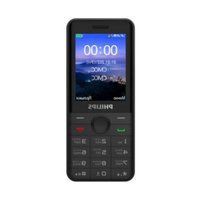

- À la découverte de votre téléphone
- Touches programmables
- Menu principal
- Table des matières
- Pour commencer
- Installer la carte SIM et la batterie
- Enlever le capot arrière
- Installer la carte SIM
- Remettre la batterie en place
- Remettre le capot arrière en place
- Allumer le téléphone
- Charger la batterie
- Insérer une carte Micro SD
- Appeler
- Appeler
- Depuis l'écran de veille
- Depuis le répertoire
- Appel IP (Chine uniquement)
- Décrocher et raccrocher
- Appel mains-libres
- Options pendant un appel
- Magnétophone
- Rendre un appel muet ou non muet
- Régler le volume de l'écouteur
- Numérotation rapide
- Numérotation rapide depuis le répertoire de la SIM
- Numérotation rapide depuis les journaux des appels
- Appeler les services d'urgence
- Appels multiples (dépend du réseau)
- Passer un second appel
- Répondre à un second appel
- Saisie de texte et de nombres
- Modes de saisie
- Touches de fonction
- an Pour changer de mode de saisie.
- Saisie MultiTap ABC/Abc/abc
- Saisie de texte et de nombres
- Saisie de texte T9®
- Saisie ABC/Abc/abc T9
- Exemple : pour saisir le mot "home" :
- Saisie numérique
- Saisie de symboles
- Répertoire
- Chercher un contact dans le répertoire
- Recherche rapide
- Entrée à chercher
- Répertoire
- Gérer les contacts
- Ajouter une nouvelle fiche
- Tout copier
- Supprimer
- Groupe de correspondants
- Numéros spéciaux
- Mon numéro
- Numéro de service
- Numéro SOS
- Réglages
- État mémoire
- Stockage préféré
- Champs
- Ma vCard
- Version vCard
- Image correspondant
- Sonnerie correspondant
- Vidéo correspondant
- Messages
- Messages
- Rédiger un message
- SMS
- MMS
- Bo"te de réception
- Bo"te d'envoi
- Messages
- Envoyés
- Brouillons
- Vider les dossiers
- Modèle sage et
- Paramètres des messages
- Configuration profil
- Durée validité
- Paramètres généraux
- Chemin réponse
- État de le mémoire
- Réseau préféré
- Créer un compte E-mail
- Envoyer et recevoir des E-mails
- Rédiger un E-mail
- Non envoyé
- Vider tous les dossiers
- Profil E-mail
- Messagerie vocale
- Messages diffusés
- Mode de réception
- Lire le message
- Langues
- Réglages des canaux
- Journaux appels
- Appels manqués
- Appels émis
- manqué Appels reçus
- Vider les journaux des appels
- Durées des appels
- Coût des appels (dépendant du réseau)
- Coût du dernier appel
- Coût total
- Réinitialiser les coûts
- Coût maximum
- Prix à l'unité
- Compteur SMS
- Compteur GPRS
- Réglages
- Général
- Heure et date
- Marche/arrêt auto
- Langue
- Mode de saisie préféré
- Affichage
- Message de bienvenue
- Appel rapide
- Touches rapides
- Raccourcis
- Verrouillage auto clavier
- Réglages des appels
- ID appellant
- Appel en attente
- Transfert d'appel
- Blocage d'appel
- Rappel de la durée d'appel
- Affichage de la durée d'appel
- Rappel automatique
- Groupe d'utilisateurs fermé
- Numéro IP
- Liste noire
- Réglages de sécurité
- Verrouillage SIM
- Verrouillage du téléphone
- Numéros restreints
- Composition bloquée
- Changer le mot de passe
- PIN
- PIN2
- Effets sonores
- Égaliseur
- Ambiance 3D
- Restaurer les réglages d'usine
- Multimédia
- Appareil photo
- Activer l'appareil photo
- Prendre une photo
- Options de l'appareil photo
- Visionneuse
- Caméscope
- Activer le caméscope
- Filmer une vidéo
- Options du caméscope
- Lecteur vidéo
- Éditeur photo
- Artiste photo
- Collage
- Divertissements & jeux
- Jeux
- Paramètres des jeux
- Java
- Paramètres Java
- Profils utilisateurs
- Mode avion
- Business
- Calendrier
- Calculette
- Liste des tâches
- Ajouter une tâche
- Menu pour une tâche existante
- Réveil
- Horloge universelle
- Extras
- Convertisseur d'unités
- Convertisseur de devises
- Chronomètre
- E-book
- Navigateur
- STK
- WAP
- Page d'accueil
- Signets
- Pages récentes
- Pages hors ligne
- Entrez l'adresse
- Navigateur
- Paramètres
- Comptes de données
- Données GSM
- GPRS
- Musique
- Musique
- Activer le lecteur audio
- Options du lecteur audio
- Radio FM
- Utilisation des touches
- Options
- Composition d'une mélodie
- Utilisation des touches pour composer une mélodie
- Options de composition de mélodie
- • Connectivité
- Bluetooth
- Menu Bluetooth
- Établir une connexion Bluetooth
- Connexion avec un périphérique audio
- Paramètres du réseau
- Sélectionner le réseau
- Réseaux favoris
- Connexion GPRS
- USB
- Utilisation de Mobile Phone Tools
- Gestionnaire fichiers
- Icônes et symboles
- Précautions
- Ondes radio
- Éteignez toujours votre téléphone
- Stimulateurs cardiaques
- Appareils auditifs
- Amélioration des performances
- Informations concernant la batterie
- N'utilisez pas votre téléphone au volant
- Norme EN60950
- Précautions écologiques
- Marque DEEE dans le DFU : "Informations pour le consommateur"
- Élimination de votre ancien produit
- Déclaration de conformité FCC
- Dépannage
- Le téléphone ne s'allume pas
- Votre téléphone ne revient pas au mode veille
- Le symbole du réseau n'est pas affiché
- L'écran ne réagit pas (ou réagit lentement) quand vous appuyez sur les touches.
- La batterie semble surchauffer
- Votre téléphone n'affiche pas le numéro des appels entrants.
- Vous ne pouvez pas envoyer de messages texte.
- Vous ne pouvez pas afficher d'images
- Vous avez l'impression d'avoir manqué des appels
- L'écran affiche INSÉREZ LA SIM
- Quand vous essayez d'utiliser une fonction du menu, l'écran affiche NON AUTORISÉ
- Votre téléphone ne se charge pas
- Accessoires Philips d'origine
- Chargeur
- Écouteur
- Câble USB
- Kit de connexion
- Marques déposées
- Taux d'Absorption Spécifique (TAS) Normes internationales
- Déclaration de conformité
Marque : PHILIPS
Modèle : CTX710BLS
Catégorie : Téléphone mobile