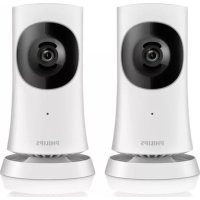
M120E, M120G - Caméra de surveillance PHILIPS - Notice d'utilisation et mode d'emploi gratuit
Retrouvez gratuitement la notice de l'appareil M120E, M120G PHILIPS au format PDF.



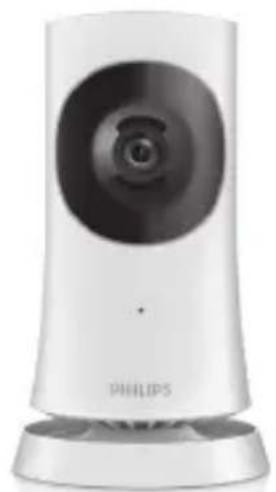
| Type de produit | Caméra de surveillance intérieure Wi-Fi |
| Marque | Philips |
| Modèle | M120G |
| Alimentation | Adaptateur secteur 5 V CC, 1,5 A (entrée : 100-240 V~, 50/60 Hz, 0,35 A max) |
| Connectivité | Wi-Fi 802.11 b/g/n, 2,4 GHz ; Ethernet non disponible |
| Angle de vue | 102° (diagonale) |
| Résolution vidéo | 720p (HD) en streaming Wi-Fi |
| Format vidéo | H.264 |
| Vision nocturne | Oui, avec LED infrarouge, portée jusqu’à 4 mètres |
| Audio | Microphone mono intégré ; haut-parleur (sortie 0,5 W) |
| Détection de mouvement | Oui, avec zone de détection réglable et niveau de sensibilité |
| Détection sonore | Oui, avec niveau de sensibilité réglable |
| Notifications | Push sur smartphone pour mouvement et son (via application InSightHD) |
| Stockage cloud | Abonnement payant pour enregistrement vidéo d’événements |
| Application mobile | Philips InSightHD, compatible iOS 7+ et Android 4.1+ |
| Accès via navigateur | Oui, sur http://insight.ivideon.com |
| Installation murale | Oui (support non inclus) |
| Indicateur LED | Voyant d’état : orange fixe (démarrage), orange clignotant lent (prêt config), vert clignotant rapide (QR reçu), vert fixe (connecté) |
| Bouton reset | Oui, par trou avec trombone |
| Consignes de sécurité | Utiliser uniquement les accessoires fournis ; ne pas exposer à l’eau ou aux flammes ; ne pas ouvrir le boîtier |
| Entretien | Nettoyer avec un chiffon sec ; ne pas utiliser de liquides ou d’aérosols |
| Réparabilité | Aucune pièce réparable par l’utilisateur ; contacter le support Philips |
| Garantie | Consulter www.philips.com/support pour les conditions |
FOIRE AUX QUESTIONS - M120E, M120G PHILIPS
Questions des utilisateurs sur M120E, M120G PHILIPS
0 question sur cet appareil. Repondez a celles que vous connaissez ou posez la votre.
Poser une nouvelle question sur cet appareil
Téléchargez la notice de votre Caméra de surveillance au format PDF gratuitement ! Retrouvez votre notice M120E, M120G - PHILIPS et reprennez votre appareil électronique en main. Sur cette page sont publiés tous les documents nécessaires à l'utilisation de votre appareil M120E, M120G de la marque PHILIPS.
MODE D'EMPLOI M120E, M120G PHILIPS
Toujours là pour vous aider
Enregistrez votre produit et obtenez de l'assistance sur le site www.philips.com/support

InSightHD M120E
InSight HD M120G
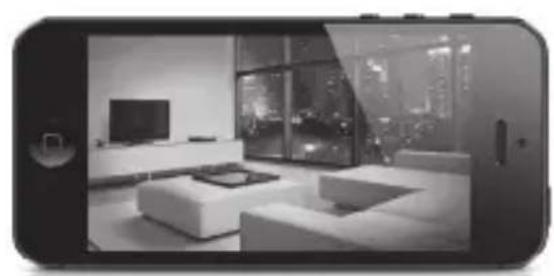
InSightHD
- 利用公式
Mode d'emploi
PHILIPS
Table des matieres
1 Consignes de sécurité importantes 3
Securité 3
Conformité 4
Protection de l'environnement 4
Avertissement 5
Offre ecrite 5
2 Notre nouveau système de surveillance 7
Aperçu 7
Installation du système de surveillance 9
Gestion des systèmes de surveillance 11
Ajout d'un système de surveillance 11
Partage d'un système de surveillance 12
Suppression d'un système de surveillance 13
Modification du nom d'un système de surveillance 14
Passage à un autre compte 14
Déconnexion du compte actuel 14
Réinitialisation 15
4Utilisation 17
Vérification de la connexion réseau 17
Lecture de videos en direct 19
Utilisation de l'application InSightHD 19
Utilisation du navigateur Web 22
Définition de notifications 22
Affichage des événements 23
Affichage des notifications via abonnement 24
5 Recherche de mises à jour 26
Recherche des mises à jour du micrologiciel du système de surveillance 26
Mise à niveau du système de surveillance en ligne 26
Recherche des mises à jour de l'application 27
6 Spécificités 28
Informations generales 28
Lentille 28
Capeurs 29
Vidéo 29
Audio 29
7 Garantie 30
1 Consignes de sécurité importantes
Sécurité
Utilisez uniquement les pieces de fixation/accessoires spécifie(e)s par le fabricant.
Utilisez uniquement des alimentations indiquées dans le manuel d'utilisation.
Votre produit ne doit pas etre exposé à des fuites ou éclaboussures.
Ne place pas d'objets susceptibles d'endommager votre produit à proximité de celui-ci (par exemple, objets replis de liquide ou bougies allumées).
Dans le produit, la connectivité Wi-Fi peut être interrompue par des interférences electromagnétiques ou autres. Dans ce cas, la connectivité Wi-Fi reprend
trois minutes après la disparition des interférences et le système revient en mode normal.
Toute modification apportée au produit peut provoquer des rayonnements electromagnétiques dangereux ou toute autre situation dangereuse.

Avertissement
- Ne retirez jamais le boftier de ce produit.
- Ne graissez jamais:aucun composant de ce produit.
-
Ne posez jamais le produit sur un autre équipement électrique.
-
Conservez l'appareil à l'abri des rayons du soleil, des flammes nues et de toute source de chaleur.
Veillez a maintainir un accès facile au cordon d'alimentation, à la fiche ou à l'adaptateur pour débrancher le produit. - Si la fiche de l'adaptateur plug-in Direct est utilisé comme dispositif de découvertage, elle doit rester facilement accessible.
Conformité
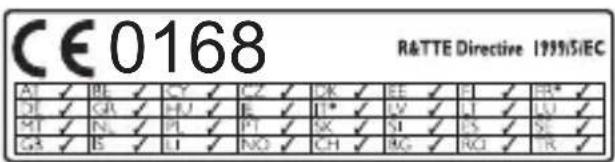
Ce produit est conforme aux specifications de la directive 1999/5/CE.

Remarque
- La plaque signalétique est située sous le produit.
Déclaration de conformité
Par la presente, Gibson Innovations déclare que ce produit est conforme aux exigences essentielles et autres dispositions pertinentes de la directive 1999/5/CE. La déclaration de conformité est disponible sur le site: www.p4c.philips.com.
Protection de l'environnement
Informations sur l'environnement
Tout emballage superflu a ete supprimé. Nous avons fait notre possible pour permettre une separation facile de l'emballage en trois matériaux : carton (boite), polystyrene mousse (qui amortit les chocs) et polyethylene (sacs, feuille protectrice en mousse).
Votre apparéil se compose de matériaux recyclables et réutilisables à condition d'être démontés par une entreprise spécialisée. Respectez les reglementations locales pour vous débarrasser des emballages et de votre ancien équipement.
Mise au rebut de votre ancien produit

Cet apparéil a été consu et fabriqué avec des matériaux et des composants de haute qualité pouvant être recyclés et réutilisés.
Ce symbole sur un produit indique que ce dernier est conforme à la directive française 2012/19/UE. Informez-vous auprès des instances locales sur le système de collecte des produits électriques et électroniques en fin de vie. Respectez la reglementation locale et ne jetez pas ce produit avec les ordures menagères. La mise au rebut correcte de vos anciens apparèils aide à préserver l'environnement et la santé.
Avertissement
Avertissement
- Si vous étés sur un réseau Wi-Fi distant ou une connexion 3G, un décalage de 10 secondes à 15 secondes dans la diffusion audio et video sur votre smartphone peut survenir.
L'utilisation de Philips InSightHD, fourni par iVideoon Inc., est à vos propres risques. Gibson Innovations et ses filiales (individuallement et collectivement désignées comme « Gibson Innovations ») ne sont pas responsables du fonctionnement de Philips InSightHD ni de son utilisation par vos soins, et Gibson Innovations décline toute responsabilité envers vous à cet effet.
-
Ce système de surveillance est destiné à offrir une assistance. Il ne permet pas de remplaçer un système de sécurité de maison et ne doit pas être utilisé à cet effet.
-
Les fonctions réseaux sans fil et Ethernet sont autorisées pour une'utilisation en interieur uniquement.
Offre écrite
Gibson Innovations propose de fournir, sur simple demande, une copie de l'intégralité du code source des propiciels libres protégés par des droits d'auteur utilisés dans ce produit lors que cela est requis par les licences correspondantes.
Cette offre est valable jusqu'à trois ans après l'achat du produit. Pour obtenir le code source, contactez open.source@philips.com. Si vous préférez ne pas envoyer
de courrier électronique ou si vous ne receivez pas d'accusé de réception sous une période après avoir nous avoir contactés à cette adresse électronique, veuilles envoyer un courrier postal à Open Source Team, Gibson Innovations Limited, 5/F, Philips Electronics Building, 5 Science Park East Avenue, Hong Kong Science Park, Shatin, New Territories, Hong Kong. Si vous ne receivez pas de confirmation de réception de votre lettre dans un délai raisonnable, envoyez un courrier électronique à l'adresse ci-dessus.
Les caractéristiques mentionnées dans leprésent manuel sont susceptibles d'être modifiées sans notification préalable. Philips et l'emblème du bouclier Philips sont des marques déposées de Koninklijke Philips N.V. et sont utilisés sous licence de Koninklijke Philips N.V. Gibson Innovations se réserve le droit de modifier les produits à tout moment, mais n'est pas contraint de modifier les offres précédentes en conséquence.
2 Notre nouveau système de surveillance
Aperçu
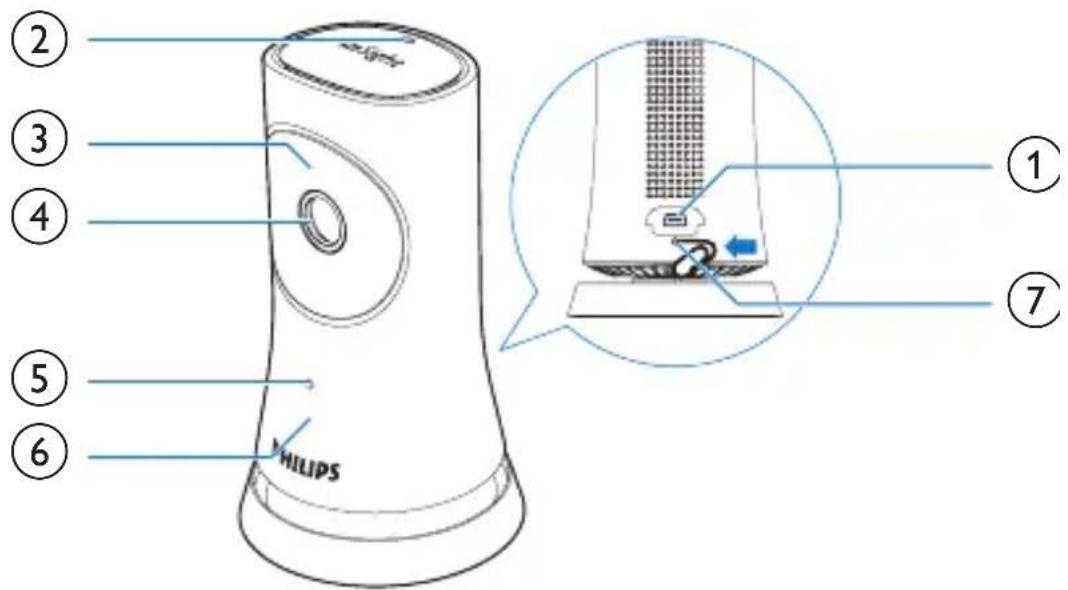
(1) Connecteur USB
- Pour connecter l'adaptateur secteur CA/CC fourni au moyen d'un cable USB
② Capterur deluminosité
③ Voyant infrarouge
Lentille de laamera
(5) Microphone
⑥ Voyant d'etat
⑦ RESET
- Enforcez la pointe d'un trombone dans le trou.
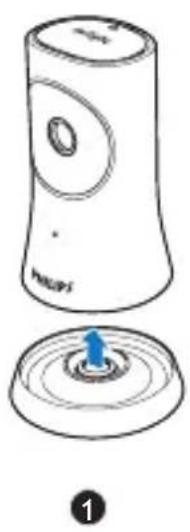
Installation murale
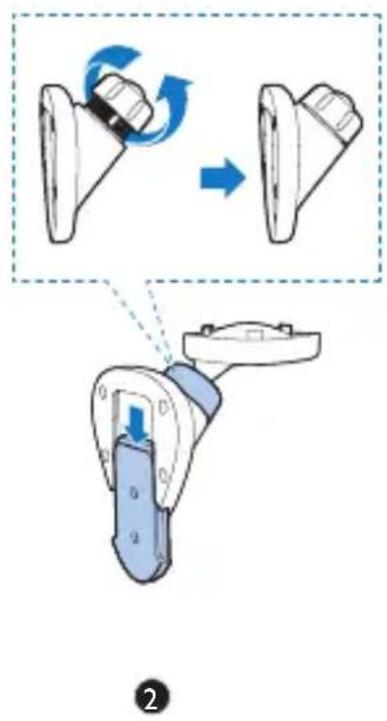
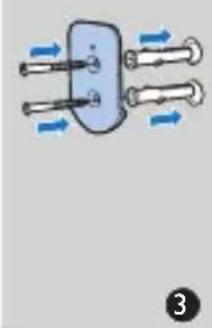

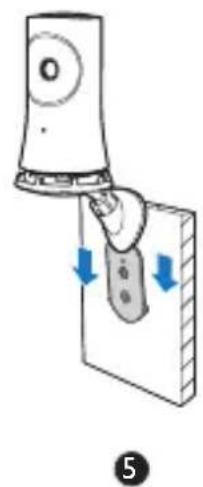
3 Installation
Installation du système de surveillance
Avec l'application Philips InSightHD, vous pouvez regarder et écouter votre maison par le biais de votre apparéil mobile.
1 Placez le système de surveillance aussi pres que possible de votre routeur sans fil pour garantir une connexion optimale.
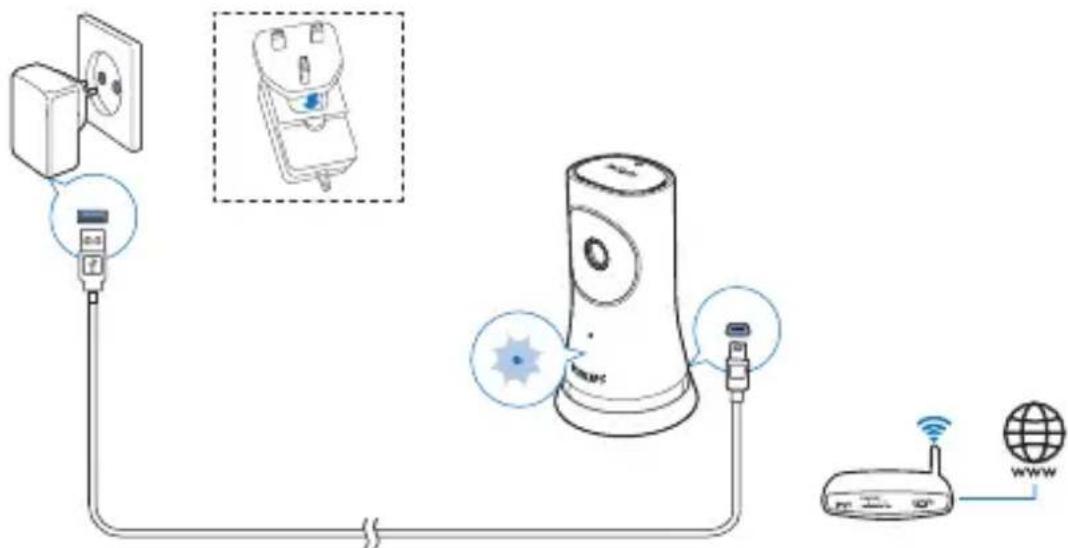
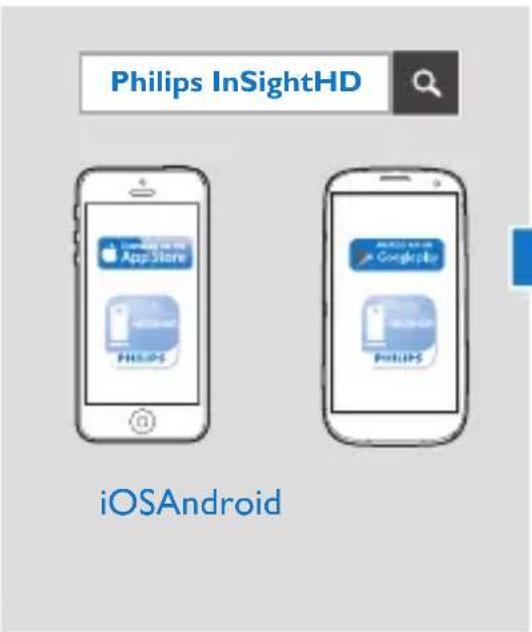
2 Telechargez et installez l'application Philips InSightHD.
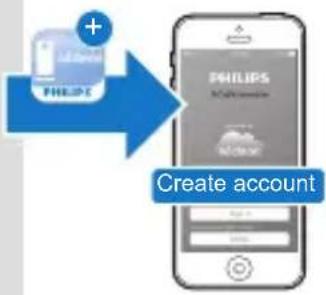
1 Creez your compte.
② Suívez les instructions à l'écran pour terminer la configuration.
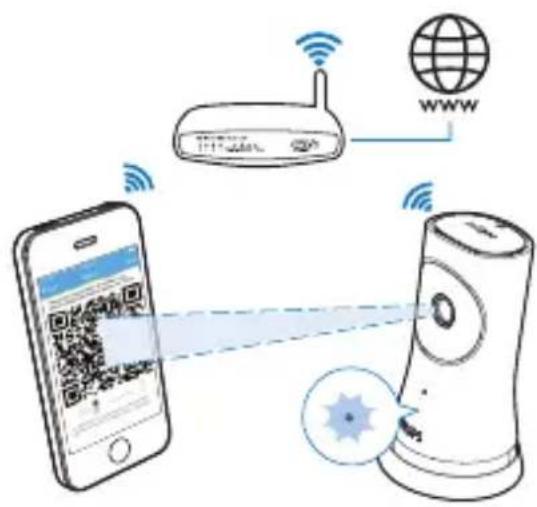
Tenez fermement votre apparéil mobile pendant la lecture du code QR.
3 Vérifiez levoyant d'etat pour obtenir des informations sur la configuration et l'etat de connexion :
Voyant Etat du système de surveillance
Orange continu Mise sous tension et démarrage du système
| Orange à cligno-tement lent | Prêt pour la configuration via le Wi-Fi et le code QR |
| Vert à clignote-ment rapide | Code QR reçu par l'application Philips InSightHD |
| Vert continu Connexion établie via l'application Philips InSightHD | |
→ Une fois la connexion établie, vous enregistrez le système de surveillance sous votre compte dans l'application Philips InSightHD.
Gestion des systèmes de surveillance
Dans l'application Philips InSightHD, vous pouvez ajouter ou supprimer des systèmes de surveillance à/de votre compte, et les partager avec votre famille ou vos amis.
Ajout d'un système de surveillance
1 Sur I'ecran d'accueil, appuyez sur .+
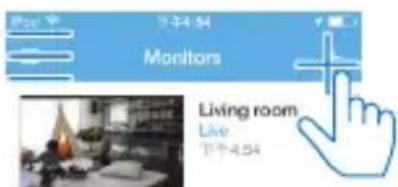
2 Suivez les instructions à l'écran pour terminer la configuration.
Assurez-vous que votre système de surveillance est pris en charge par l'application Philips InSightHD.
Partage d'un système de surveillance
1 Accedez à l'écran de lecture (voir 'Utilisation de l'application InSightHD' à la page 19).
2 Appuyez sur / pour selectionner.
3 Appuyez sur Add (Ajouter).
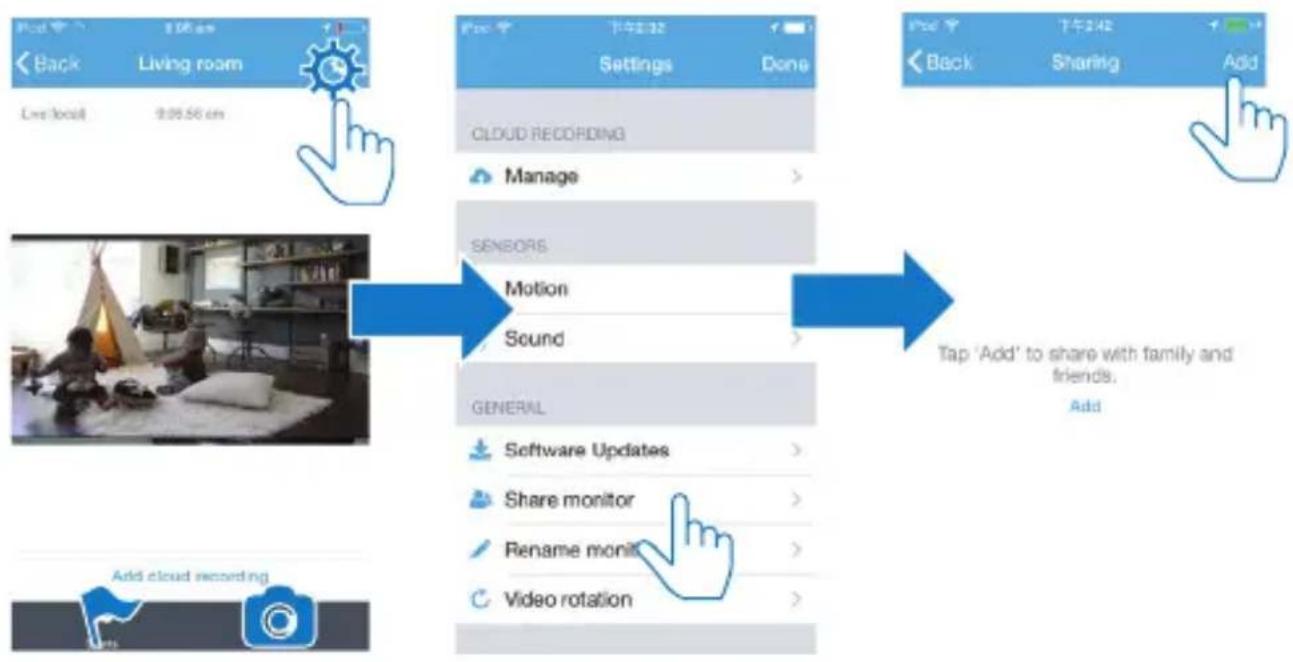
4 Suivez les instructions à l'écran pour saisir une adresse e-mail.
Une invitation est envoyee au destinataire.
→ Pour.devenirutilisateur,ledestinatariedoctrideruncomptéen suivant lesinstructionsaIecran.
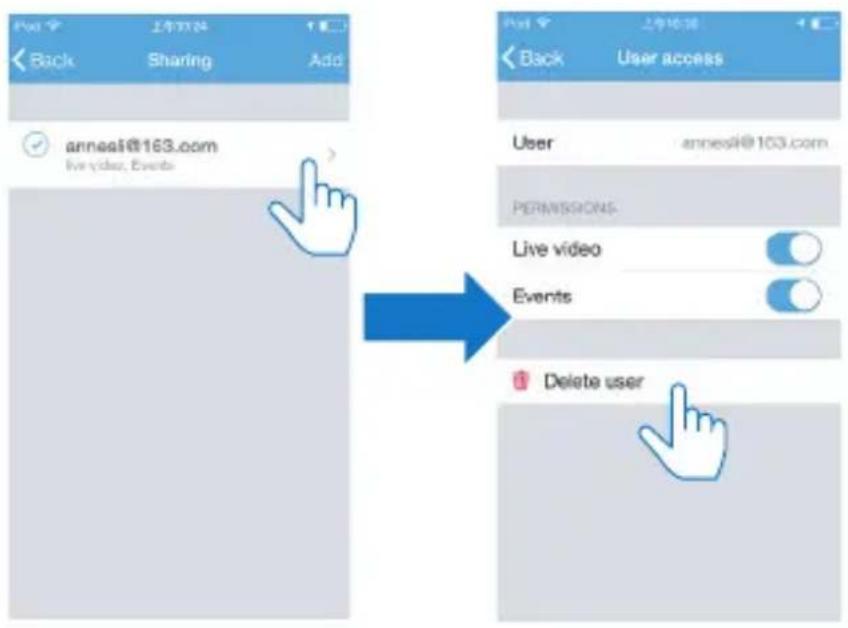
Arrêt du partage du système de surveillance
Supprimez un utilisateur pour arrêtier le partage du système de surveillance avec l'utilisateur.
- Dans, selectionnez l'utilisateur, puis appuyez sur.
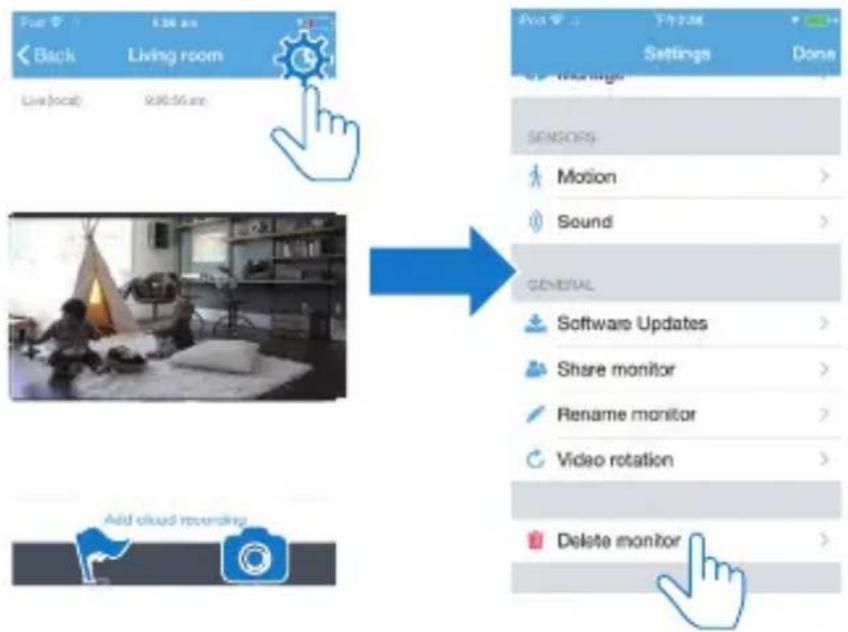
Suppression d'un système de surveillance
Accedez à l'écran de lecture (voir 'Utilisation de l'application InSightHD' à la page 19). Appuyez sur pour selectionner.

Conseil
Supprimez le système de surveillance de votre compte lorsqu vous passez à un autre compte.
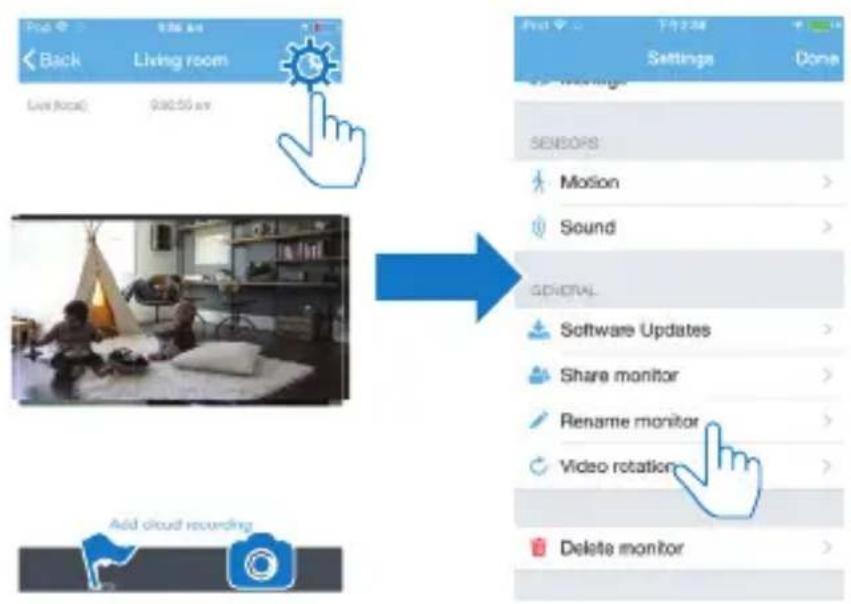
Modification du nom d'un système de surveillance
Accedez à l'écran de lecture (voir 'Utilisation de l'application InSightHD' à la page 19). Appuyez sur pour selectionner.
Passage à un autre compte
1 Supprimez vos systèmes de surveillance du compte actuel (voir 'Suppression d'un système de surveillance' à la page 13).
2 Sur votre apparéil mobile, lancez l'application Philips InSightHD. Connectez-vous au nouveau compte.
3 Ajoutez vos systèmes de surveillance (voir 'Ajout d'un système de surveillance' à la page 11).
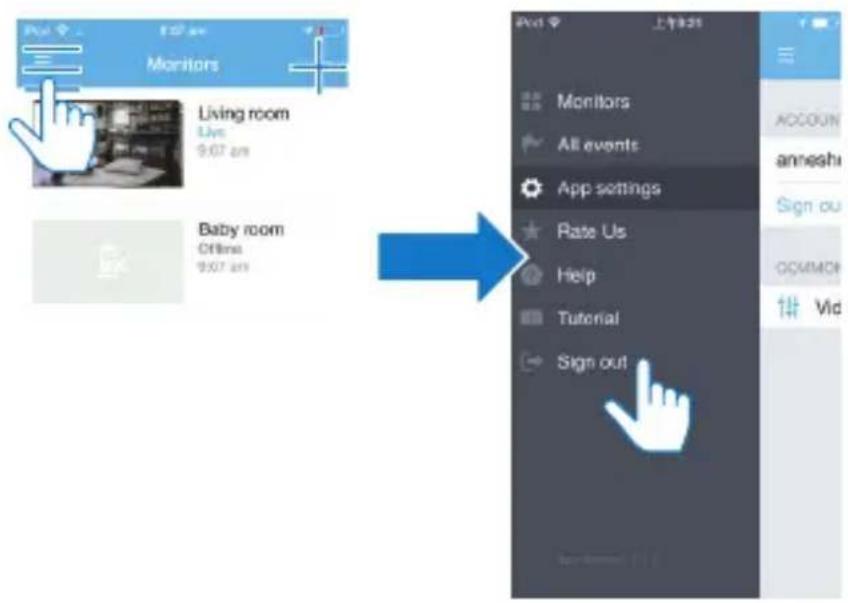
Déconnexion du compte actuel
Pour vous connecter à un autre compte, procédez comme suit pour vous déconnecter du compte actuel :
Sur l'écran d'accueil, appuyez sur pour selectionner.
Réinitialisation
Réinitialisez la connexion Wi-Fi lorsque :
- il y a des problèmes de connexion Wi-Fi avec le système de surveillance.
Voyant Etat du système de surveillance
Orange à clignotement lent Connexion Wi-Fi locale perdue
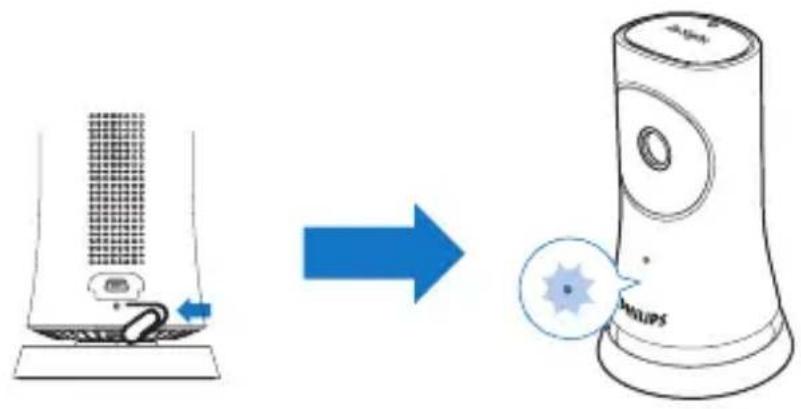
- À l'aide de la pointe d'un trombone, appuyez brièvement sur le trou RESET, puis relâchéz-le.
Levoyant d'etat s'allume en orange.
Lorsque levoyant d'etat clignote lentement en orange, suivez les étapes de configuration à l'écran.
Lorsque levoyant d'etat reste allumé en vert,la connexion est établie avec succès.
4 Utilisation
Vérification de la connexion réseau
Une fois que la connexion est établie via l'application Philips InSightHD, le système de surveillance vous permet de regarder ou d'écouter votre maison sur votre apparéil mobile via le réseau Wi-Fi local et, à distance, via le réseau mobile.
- Sur le système de surveillance, assurez-vous que levoyant d'etat est allumé en vert.
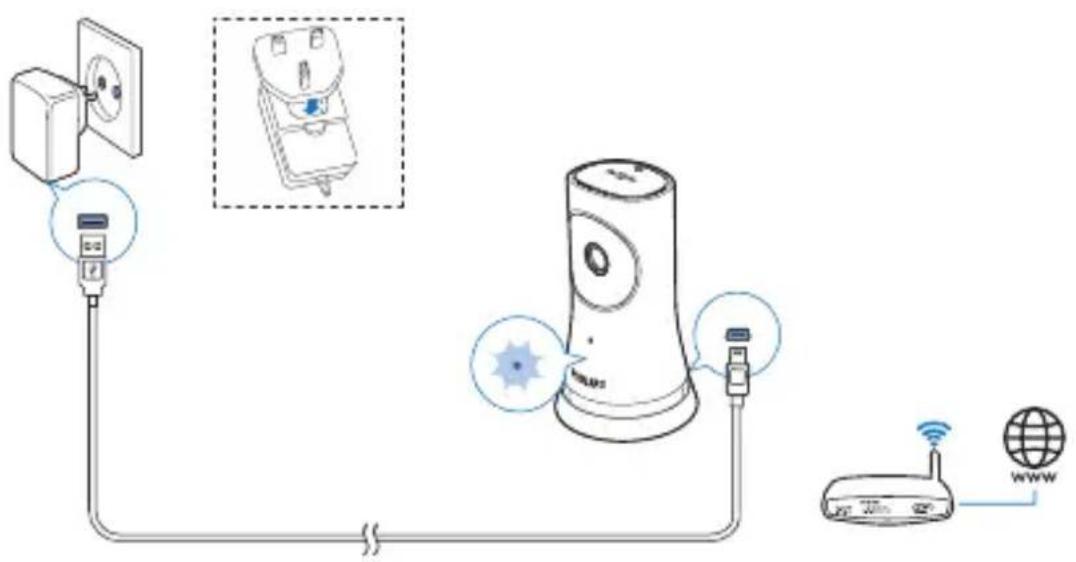
Si levoyant d'etat est dans l'une des situations suivantes,verifiez les problèmes de connexion du système de surveillance :
Voyant d'etat Orange a clignotement lent
Problèmes Problèmes de connexion au réseau Wi-Fi local
Solution Réinitialiser la connexion Wi-Fi

Conseil
- Si vous étés passé à un nouveau routeur sans fil, suivez les étapes 1 à 3 de l'assistant au démarrage pour connecter votre système de surveillance au nouveau routeur (voir 'Ajout d'un système de surveillance' à la page 11).
Voyant d'etat Vert a clignotement lent
Problèmes Problèmes de connexion Internet
Solution Vérifiez la connexion Internet du réseau auquel est connecté votre système de surveillance.
- Sur votre apparéil mobile, vérifie la connexion au réseau via la détction hors ligne/en ligne de l'application Philips InSightHD.
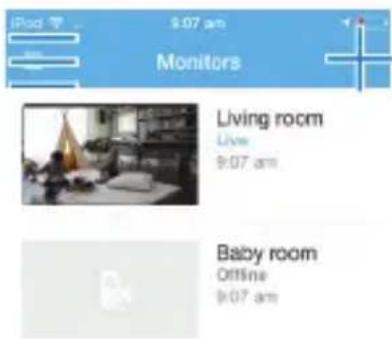
Si le système de surveillance apparait comme étant hors ligne sur votre appareil mobile, vérifie la connexion Internet du réseau auquel est connecté votre appareil mobile.
Lecture de videos en direct
Utilisation de l'application InSightHD
1 Sur l'écran d'accueil, appuyez sur la miniature pour regarder des videos en direct.
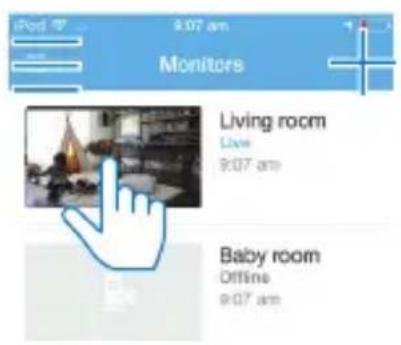
→ Vous accedez à l'écran de lecture.
2 Sur l'écran de lecture de la video en direct, appuyez sur la video pourmettre en pause et reprendre la lecture video.
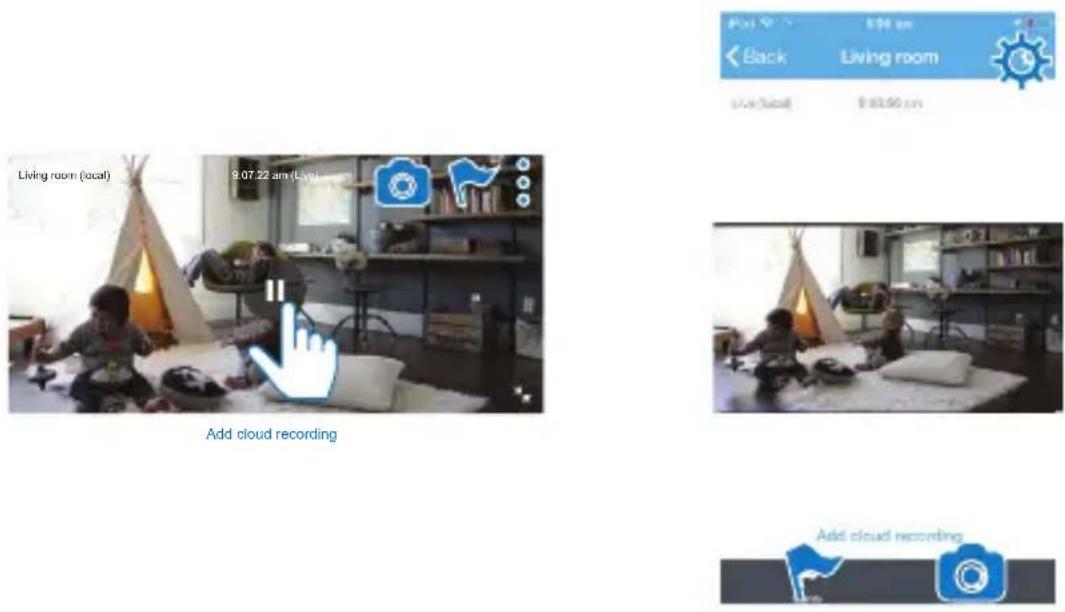
3 Sur les écrans, appuyez sur les icones pour selectionner des options :
- : ajouter plus de systèmes de surveillance à votre compte actuel dans l'application Philips InSightHD.
: acceder au menu d'options.
: / : selectionner des options de réglage pour le système de surveillance actuel.
:consulter les notifications.
: prendre des photos de la scene actuelle.
Selection de la qualité video
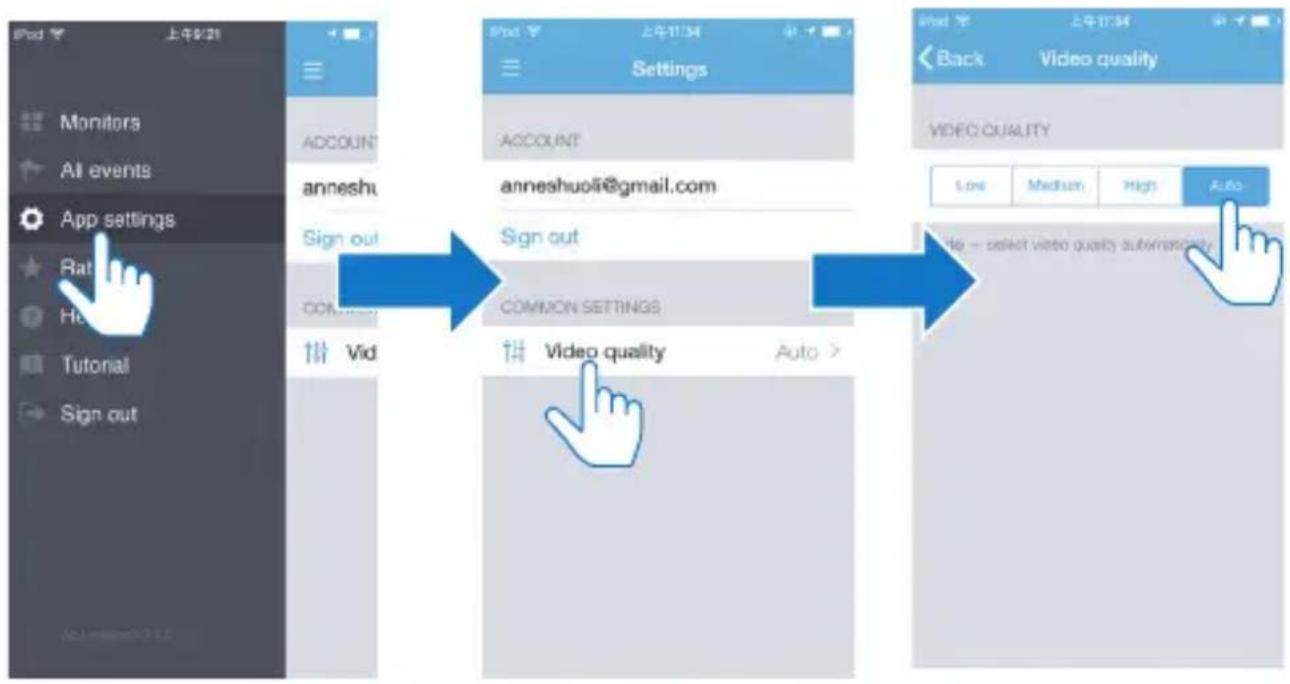
Selectionnez la qualité video pour améliorer les performances de la diffusion video dans un environnement réseau de mauvaise qualité.
1 Sur I'ecran d'accueil, appuyez sur.
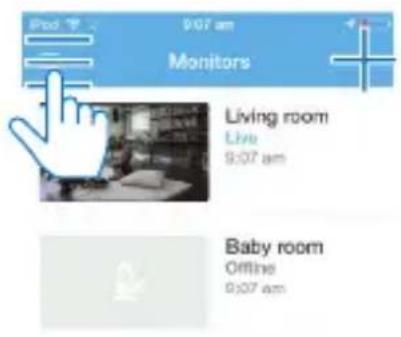
2 Selectionnez
- Auto: le système de surveillance déterminé le meilleur réglage pour la diffusion video.
- Low/Medium/High (Faible/Moyenne/Elevée) : sélectionnez la qualité video en fonction de la connexion Internet actuelle.
Utilisation du navigateur Web
Accédez à http://insight.ivideon.com pour regarder la video en direct. Connectez-vous à votre compte sous Philips InSightHD.
Définition de notifications
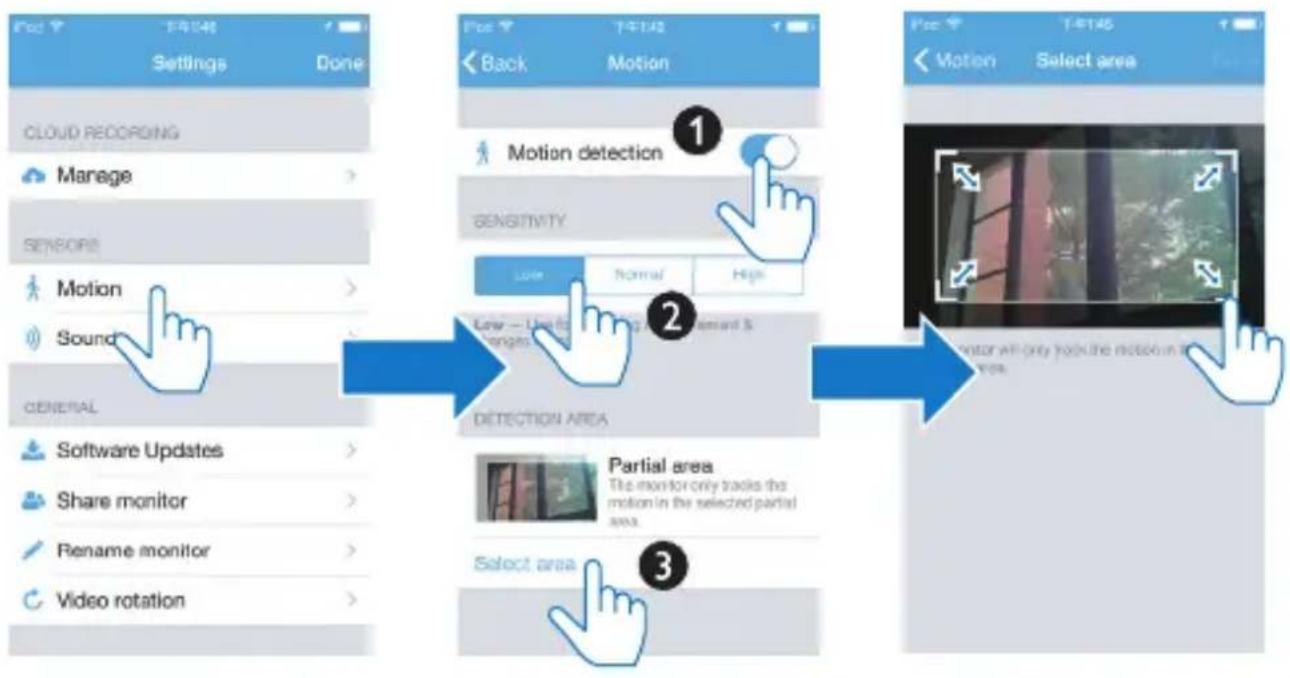
Les notifications de bruits et de mouvements peuvent vous informer des changements dans votre maison. Sélectionnez le niveau d'intensité de votrechioix.
1 Pour définir les notifications, assurez-vous que le système de surveillance est en ligne (voir 'Vérification de la connexion réseau' à la page 17). Lorsque le système de surveillance est en ligne, vous pouvez selectionner des options pour les notifications.
2 Dans l'écran de lecture, appuyez sur /i.
3 Appuyez sur ou pour acceder au menu d'options de détction de mouvements ou de détction sonore :
1 Faites glisser le curseur pour activer ou désactiver ce mode.
(2) Sélectionnez le niveau d'intensité de votrechioix.
Pour la détction de mouvements, faites glisser les coins du cadre pour selectionner la zone de détction.
Affichage des événements
- Pour les événements déclenchés par la détction de mouvements ou de bruits, vous pouze receivevoir des notifications push sur votre apparéil mobile en activant les notifications.
- Vous pouvez aussi vérifier la liste des événements sur votre apparéil mobile en procédant comme suit : Sur l'écran d'accueil, appuyez sur

→ Vous pouvez vérifier la liste des événements sur tous les systèmes de surveillance.
Vous pouvez également appuyer sur sur l'écran de lecture.

→ Vous pouvez vérifier la liste des événements sur le système de surveillance actuel.
Affichage des notifications via abonnement
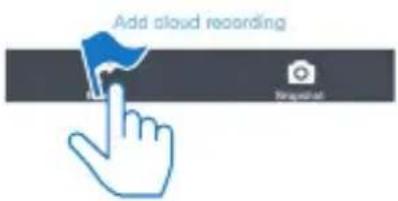
En souscrivant aux services, vous pouvez enregistrer des videos sur le stockage hébergé pour les événements qui ont été déclenchés par la détction de mouvements ou de sons.
1 Sur I'ecran de lecture, appuyez sur / pour selectionner
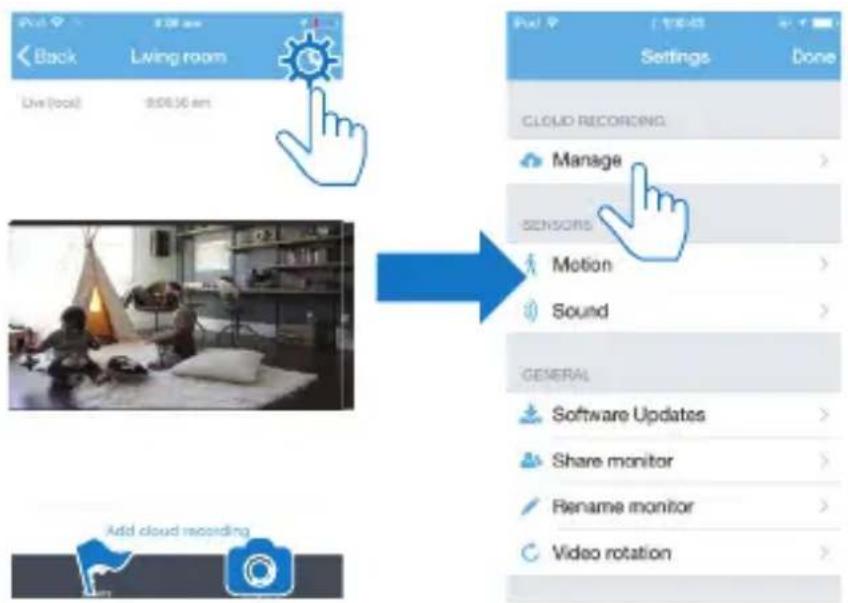
2 Sélectionnez une option d'abonnement selon vos souhaits.
5 Recherche de mises à jour
Recherche des mises à jour du micrologiciel du système de surveillance
Accedez à l'écran de lecture (voir 'Utilisation de l'application InSightHD' à la page 19). Appuyez sur :/ .
Mise à niveau du système de surveillance en ligne
1 Connectez votre apparéil mobile à un réseau Wi-Fi.
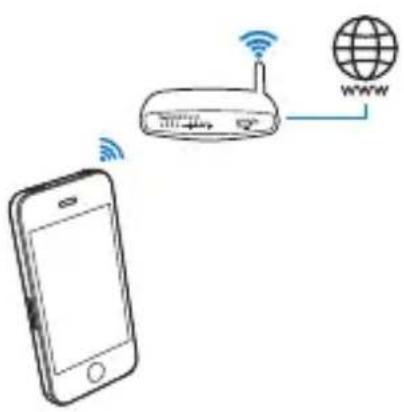
2 Accedez à l'écran de lecture (voir 'Utilisation de l'application InSightHD' à la page 19). Appuyez sur : / .
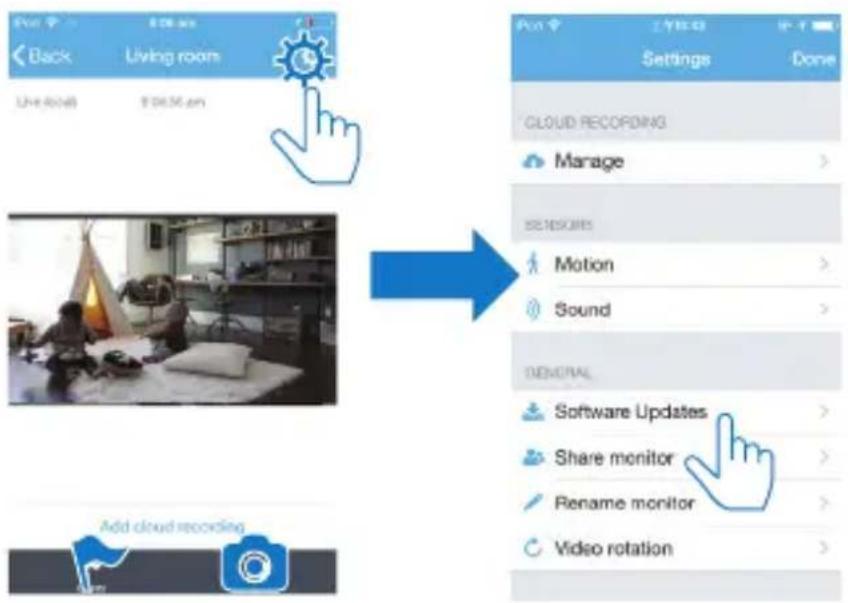
3 Suivez les instructions à l'écran pour terminer la mise à niveau.
Recherche des mises à jour de l'application
Pour les mises à jour de l'application Philips InSightHD, vous pouvez receivevoir des messages sur votre apparéil mobile. Suivez les instructions à l'écran pour terminer la mise à jour.
6 Spécificités
Informations generales
Adaptateur secteur
Modèle : HNB050150X (X = E, B, A, C, U, J, K et C)
un adaptateur secteur plug-in Directidoted'un terminal de sortie USB
et d'un type de fiche d'un autre pays (E = fiche européen, B = fiche
britannique, A = fiche australienne, U = fiche américaine, J = fiche japonaise,
K = fiche coreenne, C = fiche chinoise)
Entree : CA 100- 240 V~ 50/60 Hz, 0,35 A MAX
Sortie:5VCC,1,5A
- Connectivité
Wi-Fi 802.11 b/g/n, 2,4 GHz
- Applications
Plateforme : iOS 7 ou ultérieur (y compris iPhone 4S, iPhone 5, iPhone 5C,
iPhone 5S, iPhone 6, iPhone 6 Plus, iPad 3e génération, iPad 4e génération,
iPad Air, iPad Air 2, iPod touch 5e génération), Android 4.1 ou ultérieur
Lentille
Mode mise au point
Fixe
- Angle de visualisation (diagonal)
102 degrés
Mode nuit
- Câteur de luminosité ambiente
Voyant infrarouge
Portée infrarouge : 4 mètres
Vidéo
Résolution
Diffusion par Wi-Fi : 720p (haute définition)
- Format video
H. 264
Audio
- Entrée
Microphone mono ultrasensible - Puissance de sortie: 0,5 W
7 Garantie
Pour obtenir les informations de garantie de votre produit, accedez à www.philips. com/support.

2015 © Gibson Innovations Limited. Tous droits réservés.
Ce produit a été fabriqué par Gibson Innovations Ltd. et est vendu sous sa responsabilité. Gibson Innovations Ltd. est le garant de ce produit.
Philips et l'emblème du bouclier Philips sont des marques déposées de Koninklijke Philips N.V. et sont utilisés sous licence de Koninklijke Philips N.V.


- TOUJOURS LÀ POUR VOUS AIDER
- MODE D'EMPLOI
- TABLE DES MATIERES
- 1 CONSIGNES DE SÉCURITÉ IMPORTANTES 3
- 2 NOTRE NOUVEAU SYSTÈME DE SURVEILLANCE 7
- 4UTILISATION 17
- 5 RECHERCHE DE MISES À JOUR 26
- 6 SPÉCIFICITÉS 28
- 7 GARANTIE 30
- 1 CONSIGNES DE SÉCURITÉ IMPORTANTES
- SÉCURITÉ
- AVERTISSEMENT
- CONFORMITÉ
- REMARQUE
- PROTECTION DE L'ENVIRONNEMENT
- INFORMATIONS SUR L'ENVIRONNEMENT
- OFFRE ÉCRITE
- 2 NOTRE NOUVEAU SYSTÈME DE SURVEILLANCE
- APERÇU
- INSTALLATION MURALE
- 3 INSTALLATION
- INSTALLATION DU SYSTÈME DE SURVEILLANCE
- GESTION DES SYSTÈMES DE SURVEILLANCE
- AJOUT D'UN SYSTÈME DE SURVEILLANCE
- PARTAGE D'UN SYSTÈME DE SURVEILLANCE
- ARRÊT DU PARTAGE DU SYSTÈME DE SURVEILLANCE
- SUPPRESSION D'UN SYSTÈME DE SURVEILLANCE
- CONSEIL
- MODIFICATION DU NOM D'UN SYSTÈME DE SURVEILLANCE
- PASSAGE À UN AUTRE COMPTE
- DÉCONNEXION DU COMPTE ACTUEL
- RÉINITIALISATION
- VOYANT ETAT DU SYSTÈME DE SURVEILLANCE
- 4 UTILISATION
- VÉRIFICATION DE LA CONNEXION RÉSEAU
- VOYANT D'ETAT VERT A CLIGNOTEMENT LENT
- PROBLÈMES PROBLÈMES DE CONNEXION INTERNET
- LECTURE DE VIDEOS EN DIRECT
- UTILISATION DE L'APPLICATION INSIGHTHD
- SELECTION DE LA QUALITÉ VIDEO
- 2 SELECTIONNEZ
- UTILISATION DU NAVIGATEUR WEB
- DÉFINITION DE NOTIFICATIONS
- AFFICHAGE DES ÉVÉNEMENTS
- AFFICHAGE DES NOTIFICATIONS VIA ABONNEMENT
- 5 RECHERCHE DE MISES À JOUR
- RECHERCHE DES MISES À JOUR DU MICROLOGICIEL DU SYSTÈME DE SURVEILLANCE
- MISE À NIVEAU DU SYSTÈME DE SURVEILLANCE EN LIGNE
- RECHERCHE DES MISES À JOUR DE L'APPLICATION
- 6 SPÉCIFICITÉS
- INFORMATIONS GENERALES
- ADAPTATEUR SECTEUR
- CONNECTIVITÉ
- APPLICATIONS
- LENTILLE
- MODE MISE AU POINT
- ANGLE DE VISUALISATION (DIAGONAL)
- MODE NUIT
- VIDÉO
- AUDIO
- 7 GARANTIE
Marque : PHILIPS
Modèle : M120E, M120G
Catégorie : Caméra de surveillance