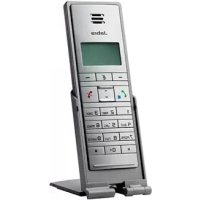
DIAL 550 - Ecouteur JABRA - Notice d'utilisation et mode d'emploi gratuit
Retrouvez gratuitement la notice de l'appareil DIAL 550 JABRA au format PDF.



| Type de produit | Casque avec micro (Headset) |
| Marque | Jabra |
| Modèle | DIAL 550 |
| Connexion | USB (filaire) |
| Softphones compatibles | Skype for Business, Cisco Jabber, Avaya, et bien d'autres |
| Type de haut-parleur | Mono |
| Microphone | Intégré avec réduction de bruit |
| Commandes | Répondre/racrocher, volume +/-, sourdine, touches de navigation (Haut/Bas, Gauche/Droite) |
| Affichage | Oui, pour la sélection du softphone et les informations d'appel |
| Longueur du câble | env. 1,5 m |
| Poids | env. 100 g |
| Alimentation | Via USB (bus power) |
| Couleur | Noir |
| Système d'exploitation | Windows, macOS (Plug-and-Play) |
| Réglage du volume | Touches sur le casque |
| Contrôle des appels | Directement via les touches du casque |
| Mise en sourdine du micro | Touche dédiée |
| Nettoyage | Avec un chiffon doux et sec; pas de liquides |
| Garantie | 2 ans (garantie constructeur) |
| Certifications | CE, FCC |
FOIRE AUX QUESTIONS - DIAL 550 JABRA
Questions des utilisateurs sur DIAL 550 JABRA
0 question sur cet appareil. Repondez a celles que vous connaissez ou posez la votre.
Poser une nouvelle question sur cet appareil
Téléchargez la notice de votre Ecouteur au format PDF gratuitement ! Retrouvez votre notice DIAL 550 - JABRA et reprennez votre appareil électronique en main. Sur cette page sont publiés tous les documents nécessaires à l'utilisation de votre appareil DIAL 550 de la marque JABRA.
MODE D'EMPLOI DIAL 550 JABRA
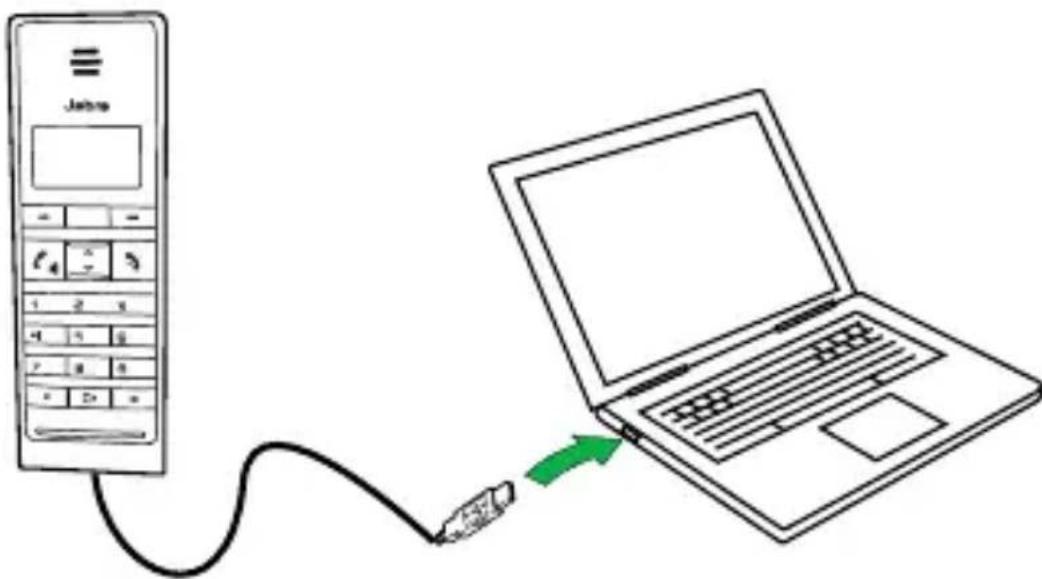
- Branchez Jabra Dial 550 sur n'importe quel port USB disponible de votre PC.
- Sélectionnez le logiciel de téléphonie souhaité dans la liste des logériels de téléphonie qui apparaît sur l'affichage du combiné.
- Le combiné s'installera automatiquement sous « Jabra Dial 550 » dans Windows.
- Une fois installé, le combiné est prét à l'emploi.
2 INSTRUCTIONS DE POSITIONNEMENT
FRANÇAIS
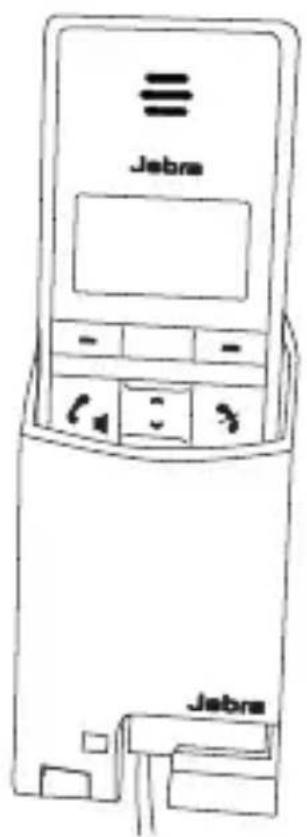
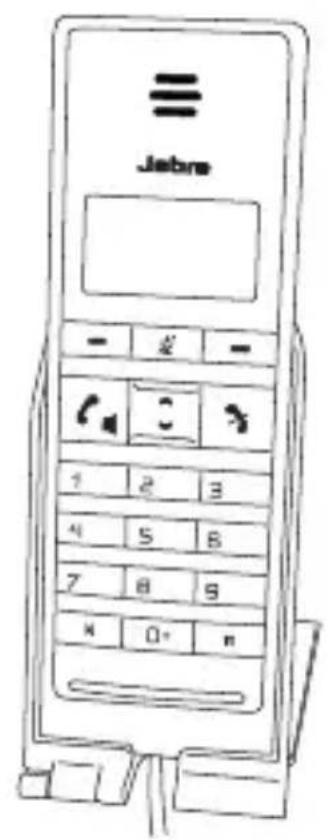
Le socle rabattable sert également d'étui de protection pratique.
3 INSTRUCTIONS D'UTILISATION
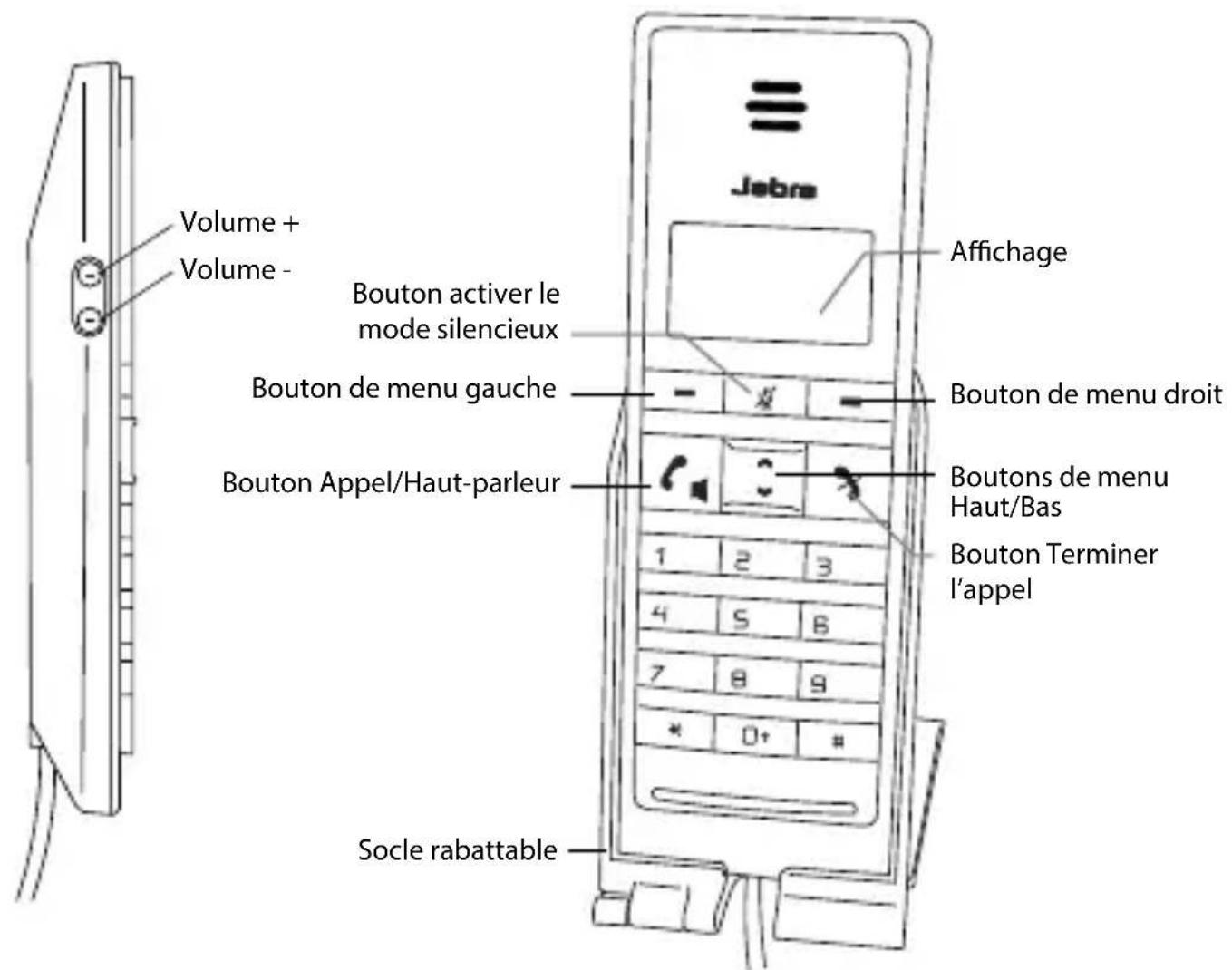
| FONCTION ACTION | ||
| Passer un appel | Composez le numéro et appuyez sur le bouton Appel. Le numéro de téléphone apparait sur l'affichage | |
| Prendre un appel Appuyez sur le bouton Appel | ||
| Terminer/Refuser un appel | Appuyez sur le bouton Terminer l'appe! | |
| Rappeler le derniernummer | Appuyez sur le bouton de menu Gauche lorsque vous n'étés pas en conversation | |
| Mode kit mains libres | Lorsque vous étés en conversation, appuyez sur le bouton Appel pour activer/désactiver le kit mains libres | |
| Régler le volume du haut-parleur | Appuyez sur le bouton Volume + ou Volume - | |
| Déactivé/Activer le mode silencieux | Appuyez sur le bouton Activer le mode silencieux | |
| Parcourir le menu d'affichage | Appuyez sur les boutons de menu Haut/Bas ou Gauche/Droite | |
1 VERBINDEN



Marque : JABRA
Modèle : DIAL 550
Catégorie : Ecouteur