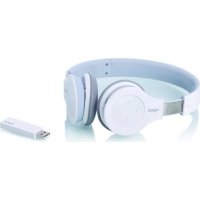
H8020 - Ecouteur RAPOO - Notice d'utilisation et mode d'emploi gratuit
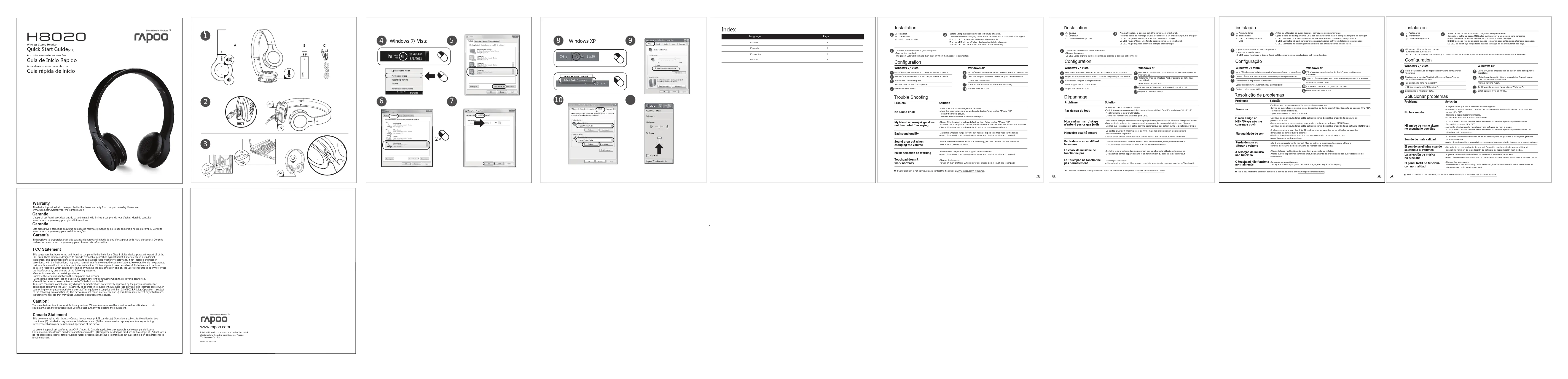
Retrouvez gratuitement la notice de l'appareil H8020 RAPOO au format PDF.

Choisissez votre langue et indiquez votre email : nous vous enverrons une version traduite specifiquement.
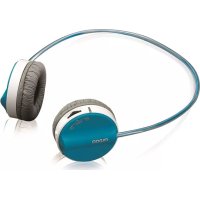
| Type de produit | Casque/écouteur Bluetooth sans fil |
| Marque | Rapoo |
| Modèle | H8020 |
| Catégorie | Écouteur |
| Dimensions (approx.) | 17 x 15 x 5 cm |
| Poids | Environ 150 g |
| Alimentation | Batterie lithium-ion rechargeable |
| Autonomie | Environ 10 heures |
| Temps de charge | Environ 2 heures |
| Connectivité | Bluetooth (version probable 4.0 ou supérieure) |
| Portée Bluetooth | Jusqu'à 10 mètres |
| Fonctions principales | Connexion sans fil, contrôle du volume, microphone intégré, lecture/pause, prise d'appels |
| Entretien et nettoyage | Nettoyer avec un chiffon doux et sec. Ne pas utiliser de produits chimiques. |
| Sécurité | Ne pas exposer à l'eau ou à l'humidité. Utiliser à température ambiante. |
| Pièces détachées et réparabilité | Câble USB fourni. Les coussinets peuvent être remplacés (non inclus). |
| Contenu de la boîte | Casque H8020, câble USB, notice d'utilisation |
| Garantie | Garantie constructeur 2 ans (sous conditions) |
| Couleur | Noir (probable) |
FOIRE AUX QUESTIONS - H8020 RAPOO
Comment allumer et éteindre le casque Rapoo H8020 ?
Pour allumer, maintenez le bouton Alimentation enfoncé jusqu'à ce que le voyant clignote. Pour éteindre, maintenez le même bouton jusqu'à extinction.
Comment appairer le casque avec un smartphone ?
Allumez le casque, activez le Bluetooth de votre smartphone, recherchez les appareils et sélectionnez 'Rapoo H8020'. Le casque est prêt à l'emploi après confirmation.
Que faire si le casque ne se connecte pas ?
Assurez-vous que le casque est allumé et en mode appairage (voyant clignotant). Supprimez l'appareil de la liste Bluetooth de votre téléphone et réappairez. Redémarrez les deux appareils si nécessaire.
Comment recharger le casque ?
Utilisez le câble USB fourni. Branchez-le au casque et à un chargeur USB (5V/1A). Le voyant rouge indique la charge, il s'éteint quand la batterie est pleine.
Quelle est l'autonomie du Rapoo H8020 ?
L'autonomie est d'environ 10 heures d'écoute en continu. Le temps de charge complet est d'environ 2 heures.
Le casque dispose-t-il d'un microphone ?
Oui, le casque intègre un microphone pour les appels téléphoniques. Vous pouvez passer et recevoir des appels via le bouton multifonction.
Comment régler le volume ?
Utilisez les boutons + et - sur le casque pour augmenter ou diminuer le volume. Un bip sonore indique le niveau maximum.
Que faire si le son est de mauvaise qualité ?
Vérifiez que le casque est dans la portée Bluetooth (moins de 10 mètres sans obstacle). Assurez-vous que la batterie est suffisamment chargée. Éloignez les sources d'interférences.
Comment réinitialiser le casque ?
Éteignez le casque. Maintenez enfoncés les boutons Volume + et Alimentation simultanément pendant 5 secondes jusqu'à clignotement rapide. Le casque est réinitialisé et prêt pour un nouvel appairage.
Le casque est-il compatible avec tous les appareils ?
Le Rapoo H8020 est compatible avec la plupart des appareils Bluetooth : smartphones, tablettes, ordinateurs portables, etc. Vérifiez que votre appareil prend en charge le profil Bluetooth A2DP.
Questions des utilisateurs sur H8020 RAPOO
0 question sur cet appareil. Repondez a celles que vous connaissez ou posez la votre.
Poser une nouvelle question sur cet appareil
Aucune question pour l'instant. Soyez le premier à en poser une.
Téléchargez la notice de votre Ecouteur au format PDF gratuitement ! Retrouvez votre notice H8020 - RAPOO et reprennez votre appareil électronique en main. Sur cette page sont publiés tous les documents nécessaires à l'utilisation de votre appareil H8020 de la marque RAPOO.
MODE D'EMPLOI H8020 RAPOO


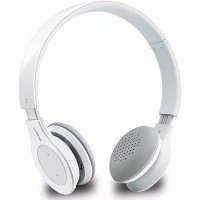
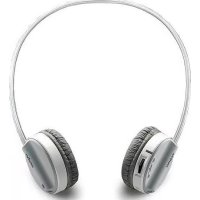
Assistant notice
Powered by Anthropic
En attente de votre message
Informations produit
Marque : RAPOO
Modèle : H8020
Catégorie : Ecouteur