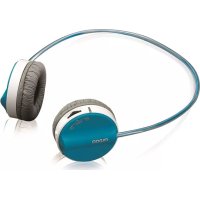
H3050 - Ecouteur RAPOO - Notice d'utilisation et mode d'emploi gratuit
Retrouvez gratuitement la notice de l'appareil H3050 RAPOO au format PDF.

Choisissez votre langue et indiquez votre email : nous vous enverrons une version traduite specifiquement.
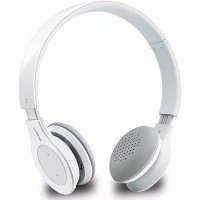
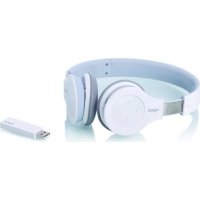
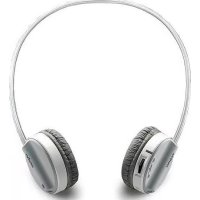
| Type de produit | Casque sans fil |
| Marque | Rapoo |
| Modele | H3050 |
| Categorie | Ecouteur |
| Couleur | Noir |
| Forme | Supra-auriculaire |
| Connexion sans fil | Bluetooth 4.0 |
| Portee maximale | 10 metres |
| Autonomie | 8 heures |
| Batterie rechargeable | Lithium-ion, 300 mAh |
| Recharge | Via port Micro USB |
| Dimensions (L x l x h) | 18 x 16 x 6 cm |
| Poids | 160 grammes |
| Fonctions principales | Lecture/Pause, volume, appel mains-libres, micro integre |
| Compatibilite | Smartphones, tablettes, ordinateurs avec Bluetooth |
| Codec audio | A2DP, AVRCP, HSP, HFP |
| Entretien et nettoyage | Essuyer avec un chiffon doux et sec. Ne pas utiliser de produits chimiques. |
| Securite | Tenir a l’ecart de l’humidite et des sources de chaleur. |
| Accessoires inclus | Cable USB, manuel utilisateur |
FOIRE AUX QUESTIONS - H3050 RAPOO
Comment connecter le casque Rapoo H3050 a mon telephone ?
Activez le Bluetooth sur votre telephone. Allumez le casque en maintenant le bouton d’alimentation enfonce jusqu’a ce que le voyant clignote. Selectionnez Rapoo H3050 dans la liste des peripheriques Bluetooth.
Quelle est l’autonomie de la batterie du H3050 ?
L’autonomie est d’environ 8 heures en ecoute continue. La recharge complete via USB prend environ 2 heures.
Puis-je utiliser le casque pendant qu’il charge ?
Non, il est deconseille d’utiliser le casque pendant la charge pour eviter tout risque electrique et preserver la batterie.
Le casque H3050 est-il compatible avec mon PC ?
Oui, si votre PC est equipe de Bluetooth ou d’un adaptateur Bluetooth. Pour les PC sans Bluetooth, vous pouvez acheter un adaptateur USB Bluetooth.
Comment reinitialiser le casque H3050 ?
Eteignez le casque. Maintenez le bouton d’alimentation enfonce pendant 10 secondes jusqu’a ce que le voyant clignote rapidement. Relachez, le casque sera reinitialise.
La portee du casque est-elle suffisante pour une utilisation dans toute la maison ?
La portee maximale est de 10 metres en ligne de vue. Les murs peuvent reduire la portee.
Comment nettoyer le casque Rapoo H3050 ?
Utilisez un chiffon doux et sec pour essuyer le casque. Evitez les solvants ou produits abrasifs. Nettoyez les coussinets avec un chiffon legerement humide si necessaire.
Le casque dispose-t-il d’un microphone pour les appels ?
Oui, le H3050 integre un micro permettant de passer des appels en mains-libres. Le micro est situe pres du cable ou sur l’ecouteur selon la version.
Que faire si le casque ne s’allume pas ?
Verifiez que la batterie est chargee. Si le casque reste eteint, branchez-le au chargeur et attendez quelques minutes avant de reessayer. Si le probleme persiste, contactez le service client.
Le casque H3050 est-il pliable pour le transport ?
Oui, le H3050 est concu avec un arceau pliable et des ecouteurs pivotants, facilitant le rangement et le transport.
Questions des utilisateurs sur H3050 RAPOO
0 question sur cet appareil. Repondez a celles que vous connaissez ou posez la votre.
Poser une nouvelle question sur cet appareil
Aucune question pour l'instant. Soyez le premier à en poser une.
Téléchargez la notice de votre Ecouteur au format PDF gratuitement ! Retrouvez votre notice H3050 - RAPOO et reprennez votre appareil électronique en main. Sur cette page sont publiés tous les documents nécessaires à l'utilisation de votre appareil H3050 de la marque RAPOO.
MODE D'EMPLOI H3050 RAPOO




Assistant notice
Powered by Anthropic
En attente de votre message
Informations produit
Marque : RAPOO
Modèle : H3050
Catégorie : Ecouteur