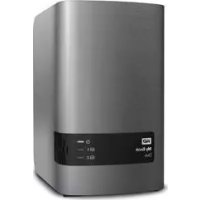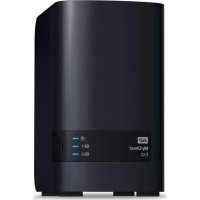
My Cloud EX2 - Serveur WESTERN DIGITAL - Notice d'utilisation et mode d'emploi gratuit
Retrouvez gratuitement la notice de l'appareil My Cloud EX2 WESTERN DIGITAL au format PDF.


| Caractéristiques | Détails |
|---|---|
| Type de produit | Serveur de stockage en réseau (NAS) |
| Capacité de stockage | Jusqu'à 20 To (selon les disques durs installés) |
| Disques durs | 2 baies, compatible avec les disques durs SATA de 3,5 pouces |
| Processeur | Processeur dual-core ARM Cortex-A15 |
| RAM | 1 Go de RAM DDR3 |
| Connectivité | 2 ports USB 3.0, 1 port Ethernet Gigabit |
| Protocoles réseau | TCP/IP, FTP, SMB/CIFS, AFP, NFS |
| Système d'exploitation | WD My Cloud OS |
| Utilisation | Stockage de fichiers, sauvegarde, accès à distance, partage de fichiers |
| Maintenance | Gestion via interface web, mises à jour du firmware disponibles |
| Sécurité | Chiffrement des données, accès par mot de passe, sauvegarde automatique |
| Dimensions | 220 x 150 x 90 mm |
| Poids | 1,5 kg (sans disques durs) |
| Garantie | 2 ans |
| Compatibilité | Windows, macOS, Linux, iOS, Android |
FOIRE AUX QUESTIONS - My Cloud EX2 WESTERN DIGITAL
Questions des utilisateurs sur My Cloud EX2 WESTERN DIGITAL
0 question sur cet appareil. Repondez a celles que vous connaissez ou posez la votre.
Poser une nouvelle question sur cet appareil
Téléchargez la notice de votre Serveur au format PDF gratuitement ! Retrouvez votre notice My Cloud EX2 - WESTERN DIGITAL et reprennez votre appareil électronique en main. Sur cette page sont publiés tous les documents nécessaires à l'utilisation de votre appareil My Cloud EX2 de la marque WESTERN DIGITAL.
MODE D'EMPLOI My Cloud EX2 WESTERN DIGITAL
Solution de stockage cloud privé
Manuel d'utilisation
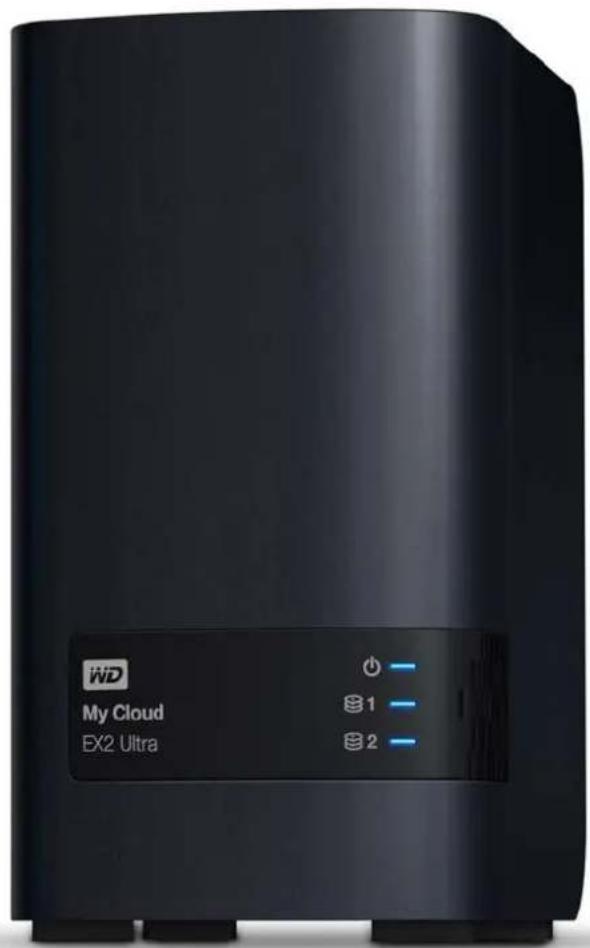
text_image
WD My Cloud EX2 Ultra 1 2En cas de problème, merci de nous donner l'occasion de le résoudre avant de retourner ce produit. Des réponses à la majorité des questions d'assistance technique sont disponibles dans notre base de connaissances ou par le biais de notre service d'assistance par e-mail sur http://support.wd.com. Si vous préférez ou si la réponse n'est pas disponible, vous pouvez contacter WD à l'un des numéros de téléphones affichés ci-dessous.
Votre produit est fourni avec 30 jours d'assistance technique gratuite par téléphone pendant la période de garantie. Cette période de 30 jours commence à la date de votre premier contact téléphonique avec l'assistance technique de WD. Une assistance e-mail gratuite est disponible pendant toute la durée de la garantie et notre base de connaissances est disponible 24 h/24 et 7 j/7. Pour nous aider à vous informer sur les nouveaux services et fonctionnalités, pensez à enregistrer votre produit en ligne sur http://register.wd.com.
Accéder à l'assistance en ligne
Consultez notre site Web d'assistance technique sur http://support.wd.com et choisissez parmi les rubriques :
- Téléchargements — Téléchargez les pilotes, les logiciels et les mises à jour pour votre produit WD.
Enregistrement — Enregistrez votre produit WD pour obtenir les dernières mises à jour et nos offres spéciales.
■ Services de garantie et retours — Obtenez des informations de garantie, de remplacement de produit (RMA), d'état de RMA et de récupération de données.
■ Base de connaissances — Recherchez par mot clé, phrase ou numéro de réponse.
■ Installation — Obtenez de l'aide à l'installation de votre produit ou logiciel WD.
■ WD Community (Communauté WD) — Partagez vos idées et connectez-vous avec d'autres utilisateurs. - Centre d'apprentissage — Commencez ici pour tirer le meilleur parti de votre appareil de stockage cloud privé (http://www.wd.com/setup).
Lorsque vous contactez WD pour obtenir de l'assistance, préparez votre numéro de série de produit WD, et les versions de matériel et de logiciel de votre système.
Amérique du Nord Asie-Pacifique
| États-Unis et Canada anglais | 800 275-4932 | Australie | 1 800 42 9861 |
| États-Unis - Espagnol | 949 672-7199 | Chine | 800 820 6682 / 400 627 6682 |
| Mexique | 800.832.4778 | Hong Kong | +852-3057 9031 |
| Inde | 1 800-200 5789 / 1 800-419 5591 | ||
| Europe (numéro gratuit)* | 00800 ASK4 WDEU(00800 27549338) | Indonésie | 001-803-852 3993 |
| Japon | 0800-805 7293 / 0120-934 453 | ||
| Europe +31 880062100 | Malaisie | 1 800-817 477 | |
| Moyen-Orient +31 880062100 | Philippines | 1 800-1855 0277 / +63-2-395 2319 | |
| Afrique +31 880062100 | Singapour | 1 800 608 6008 | |
| Russie 8-10-8002-3355011 | Taiwan | 0800-225 593 / +886-2-8723 1298 | |
| Thaïlande | 00 1800 852 5913 |
* Numéro gratuit disponible pour les pays suivants : Allemagne, Autriche, Belgique, Danemark, Espagne, France, Irlande, Italie, Norvège, Pays-Bas, Royaume-Uni, Suède, Suisse.
Enregistrement de votre produit WD
Enregistrez votre produit WD pour obtenir les dernières mises à jour et nos offres spéciales. Vous pouvez facilement enregistrer votre disque dur en ligne à l'adresse http://register.wd.com ou en utilisant le logiciel du stockage cloud privé My Cloud EX2 Ultra.
Table des matières
Enregistrement de votre produit WD ...... ii
1 Informations utilisateur importantes....4....1
Informations importantes sur la sécurité ..... 1
Enregistrement de vos informations produit WD .....2
2 Présentation du produit .... 3
À propos du système .... 3
À propos du Centre d'apprentissage en ligne .... 4
Contenu de la boîte 5
Instructions à consulter avant l'installation. 6
Précautions à prendre lors des manipulations .... 6
Composants du produit 7
3 Mise en route....11
Installation de disques sur le modèle sans disque. 11
Connexion physique de l'appareil 13
Prise en main avec le logiciel d'installation en ligne.... 14
Prise en main sans le logiciel d'installation en ligne....15
Accéder aux contenus 15
4 Accéder à votre cloud à distance ..... 17
Activation de l'accès au cloud pour l'appareil My Cloud EX2 Ultra.... 17
Configuration de l'accès au cloud pour un utilisateur .... 17
Rendre vos fichiers mobiles avec les applications mobiles iOS et Android....19
5 Gestion des utilisateurs, des groupes et des dossier partagés.....20
À propos des utilisateurs .... 20
À propos des groupes 24
À propos des dossiers partagés 26
6 Caractéristiques principales du Tableau de bord .... 30
Lancement du tableau de bord 30
Page d'accueil du tableau de bord.... 32
Obtenir une assistance client 41
Tâches courantes....42
7 Sauvegarde et récupération de fichiers 43
À propos des sauvegardes.... 43
Gestion d'un périphérique USB et des sauvegardes USB. 43
Sauvegardes à distance....45
Sauvegardes internes....48
Sauvegardes dans le cloud 49
8 Gestion du stockage sur My Cloud EX2 Ultra 53
Types de stockages 53
Stockage RAID 54
État du disque....57
Stockage iSCSI....58
Virtualisation de volume 69
9 Gestion des applications sur le My Cloud EX2 Ultra....63
À propos des applications 63
Gestion des applications 63
10 Lecture/Streaming vidéos, photos et musique ....66
Serveurs multimédias 66
Stockage multimédia 68
Activer DLNA et iTunes. 68
Accès à votre cloud privé par l'intermédiaire de lecteurs multimédias ..... 72
Accès à votre cloud privé via iTunes 73
11 Configuration des paramètres....74
Général 74
Réseau 80
Multimédia 87
Outils....87
Notifications 90
12 Remplacement d'un disque....95
Identifier un disque dur défectueux 95
Remplacement d'un disque 96
Retour d'un disque WD 97
13 Informations de garantie 98
Conformité réglementaire....98
Informations de garantie (Toutes les régions sauf l'Australie et la Nouvelle Zélande) . . . 99
Informations de garantie (Australie et Nouvelle-Zélande uniquement). 100
14 Annexes....102
Annexe A : Guide d'utilisation rapide My Cloud EX2 Ultra.... 102
Annexe B : Guide d'installation Joomla!® 106
Annexe C : Guide d'installation phpBB 107
Annexe D : Modes RAID pris en charge ..... 109
Annexe E: Migrations RAID 109
Annexe F : Procédures de mise à jour de micrologiciel en mode sécurisé ..... 109
Annexe G : Caractéristiques techniques 110
15 Index....111
1
Informations utilisateur importantes
Informations importantes sur la sécurité
Enregistrement de vos informations produit WD
Informations importantes sur la sécurité
Cet appareil est conçu et fabriqué afin d'assurer la sécurité personnelle de l'utilisateur. Une mauvaise utilisation peut entraîner une électrocution ou un risque d'incendie. Les mécanismes de sécurité intégrés à cet appareil vous protégeront si vous observez les procédures d'installation, d'utilisation et de dépannage suivantes.
■ Respectez toutes les précautions et instructions indiquées sur le produit.
- Débranchez ce produit de la prise électrique murale avant de le nettoyer. N'utilisez pas de produits nettoyants liquides ou en aérosol. Utilisez un chiffon humide pour le nettoyage.
- N'utilisez pas ce produit à proximité de liquides.
- Ne placez pas ce produit sur une surface instable. Le produit pourrait tomber et subir des dommages importants.
■ Ne faites pas tomber le produit.
- Ne bloquez pas les grilles et ouvertures du dessus et du dessous du boîtier ; pour assurer une bonne ventilation et un bon fonctionnement du produit et le protéger d'une surchauffe, ces ouvertures ne doivent pas être obstruées ou recouvertes. Assurez-vous que le disque dur est bien posé à l'endroit afin d'éviter un risque de surchauffe.
- N'utilisez ce produit qu'avec une source d'alimentation électrique correspondant aux indications sur le produit. Si vous n'êtes pas sûr du type d'alimentation disponible, consultez votre revendeur ou fournisseur d'électricité.
- Évitez de placer tout objet sur le cordon d'alimentation. Évitez de placer le produit à un endroit où l'on risquerait de marcher sur le cordon.
Si vous utilisez une rallonge électrique avec ce produit, vérifiez que les caractéristiques électriques des périphériques branchés sur la rallonge n'excèdent pas les capacités de la rallonge. Vérifiez également que les caractéristiques électriques de l'ensemble des produits branchés dans la prise électrique murale n'excèdent pas la capacité du fusible.
N'insérez jamais d'objets dans ce produit à travers les ouvertures du boîtier, car ils pourraient entrer en contact avec des éléments sous tension ou créer un court circuit pouvant entraîner un incendie ou une électrocution.
- Débranchez ce produit de la prise électrique et confiez toute réparation à du personnel qualifié dans les cas suivants :
- Si le cordon d'alimentation est endommagé.
- Si du liquide a été renversé sur le produit.
- Si le produit a été exposé à la pluie ou à de l'eau.
- Si le produit ne fonctionne pas correctement lorsque les instructions sont respectées. N'ajustez que les commandes qui sont traitées par le manuel d'utilisation, car une mauvaise manipulation pourrait entraîner des dommages et l'intervention d'un technicien qualifié pour rétablir le bon fonctionnement du produit.
- Si le produit est tombé ou si le boîtier a été endommagé.
- Si le produit montre des signes de faiblesse, contactez l'assistance client WD sur http://support.wd.com.
AVERTISSEMENT! Cet appareil utilise une pile au lithium de type CR2032. Il existe un risque d'explosion si la pile n'est pas remplacée correctement. Ne la remplacer qu'avec la même pile ou avec une pile de type équivalent et conseillée par le fabricant. Recyclez les piles usagées selon les instructions du fabricant.
Enregistrement de vos informations produit WD
N'oubliez pas de noter les informations produit WD suivantes, elles serviront pour l'installation et l'assistance technique. Les informations concernant le produit WD se trouvent sur l'étiquette sur l'arrière de l'appareil.
- Numéro de série.
- Numéro de modèle.
- Date d'achat.
- Système et notes sur le logiciel.
Présentation du produit
À propos du système
Caractéristiques
À propos du Centre d'apprentissage en ligne
Contenu de la boîte
Instructions à consulter avant l'installation
Précautions à prendre lors des manipulations
Composants du produit
À propos du système
Conçu avec les standards de qualité et de fiabilité de WD®, My Cloud EX2 Ultra est un appareil de stockage en réseau (NAS) haute performance à deux baies pour votre espace de travail personnel ou votre petite entreprise. Sauvegardez tous vos contenus en un seul emplacement et protégez vos données avec les options de sauvegarde du mode RAID 1, dans le cloud ou le réseau local. Diffusez des fichiers importants sur n'importe quel écran et étendez les fonctionnalités de votre NAS avec un éventail complet d'applications. La solution de stockage centralisé et de cloud privé My Cloud EX2 Ultra est un système haute performance qui offre un accès sans fil et sécurisé à vos contenus multimédias et à vos fichiers à partir de n'importe quel ordinateur, tablette ou smartphone avec une connexion à un routeur sans fil.
Ce manuel d'utilisation donne des instructions d'installation détaillées et autres informations importantes sur votre produit WD. Les versions traduites et mises à jour de ce manuel d'utilisation sont téléchargeables sur http://products.wd.com/updates. Pour plus d'informations et d'actualités sur ce produit, visitez notre site Internet à l'adresse http://www.wd.com/.
Caractéristiques
De nombreuses options – Vous pouvez choisir un boitier sans disque pour équiper votre NAS des disques de votre choix. Vous pouvez aussi choisir un système déjà équipé qui fonctionne dès la sortie de la boîte, avec des disques durs WD Red™ pour une fiabilité imbattable dans l'environnement unique des NAS fonctionnant 24 h/24 et 7 j/7.
Gestion des disques – Contrôlez vos données avec les multiples options de gestion des disques incluant les modes RAID 0, 1; JBOD et multidisques.
Les meilleures options de protection des données – Vous êtes armé de multiples options pour sécuriser vos données. Vous pouvez choisir entre les modes de sauvegarde RAID 1, USB, dans le cloud ou sur le réseau local / étendu selon vos besoins.
Facile à gérer – Le tableau de bord pratique et intuitif vous permet de garder le contrôle sur votre système. Surveillez la santé de vos disques durs, gérez les utilisateurs et utilisez des fonctionnalités qui économisent l'énergie. Les alertes e-mail et mobiles vous informent sur l'état de votre My Cloud EX2 Ultra.
Des applications puissantes pour personnaliser votre NAS – Inclut aMule, Icecast, Joomla!® phpBB® phpMyAdmin, Transmission, SqueezeCenter et plus encore. Pour une liste actualisée des applications disponibles, consultez www.mycloud.com/learn.
Options de serveur avancées – Serveur de fichier intégré, serveur FTP, serveur de sauvegarde et serveur de téléchargement P2P.
Serveurs multimédias pour vos appareils connectés – Streamez des vidéos et des photos sur des TV connectées, des lecteurs multimédia, des consoles de jeu et d'autres appareil DLNA®/UPnP®. Offre un Twonky et un serveur multimédia certifié DLNA. De plus, avec le serveur iTunes®, vous pouvez facilement écouter votre collection de musique en streaming.
Sauvegardez à votre façon – Protégez vos données avec la sauvegarde à distance sur un autre appareil My Cloud, la sauvegarde dans le cloud intégré, ou la sauvegarde sur un réseau local ou étendu. Avec WD SmartWare™ Pro, les utilisateurs PC peuvent choisir comment, quand et où sauvegarder leurs fichiers sur dix ordinateurs maximum. Les utilisateurs d'ordinateurs Mac® peuvent utiliser toutes les fonctionnalités du logiciel de sauvegarde Time Machine® d'Apple® pour protéger leurs données.
Augmentez votre capacité – Connectez simplement un disque dur USB compatible directement sur le My Cloud EX2 Ultra et augmentez instantanément votre capacité de stockage. Deux ports d'extension USB 3.0 sont disponibles. Fonctionnalités intégrées d'économies d'énergie – Economisez l'énergie avec des phases de rotations basses et des arrêts et démarrages programmés.
Votre propre cloud privé – Contrairement aux clouds publics, My Cloud EX2 Ultra vous permet de garder tous vos contenus en lieu sûr sur votre réseau à domicile ou au bureau, plutôt que sur un serveur distant. Pas d'emplacement mystérieux pour vos données. Pas de frais mensuels. Aucune limite.
Fonctionnalités avancées – Cible iSCSI, services FTP avec éventail complet de fonctionnalités, support jumbo frames, compatible IPv6, prise en charge onduleur (USB et réseau), moniteur de ressources en temps réel, chiffrement de volume avec mot de passe de démarrage, volumes SNMP et virtuels.
À propos du Centre d'apprentissage en ligne
Le Centre d'apprentissage en ligne de WD fournit les dernières informations et instructions, et les derniers logiciels, pour aider les utilisateurs à profiter au mieux de leur solution de stockage et de cloud privé. Ce guide basé sur site Web présente une assistance étape par étape pour installer l'accès à distance, sauvegarder les données, gérer l'état des appareils et plus encore. C'est une ressource interactive permettant de guider les utilisateurs dans l'installation et l'utilisation de leur appareil My Cloud EX2 Ultra. Le Centre d'apprentissage en ligne vous permet de :
En savoir plus sur votre tout nouveau produit de stockage cloud privé.
- Télécharger le logiciel le plus récent pour votre produit.
- Trouver des informations approfondies sur l'exploration de chacune des fonctionnalités de votre produit.
- Mettre à jour votre produit dès que des fonctionnalités nouvelles sont proposées.
Accéder à une ressource en ligne toujours disponible, sans avoir à rechercher un manuel ou un CD.
Contenu de la boîte
■ Appareil de stockage cloud privé My Cloud EX2 Ultra.
Câble Ethernet.
■ Adaptateur d'alimentation CA.
■ Guide d'installation rapide.
- Kit de montage (inclus dans le modèle sans disque).
Appareil de stockage cloud privé
My Cloud EX2 Ultra
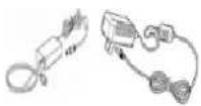
Adaptateur secteur*
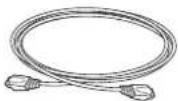
Câble Ethernet

Guide d'installation
rapide
Pour plus d'informations sur les accessoires supplémentaires de ce produit, visitez :
| USA | www.shopwd.com ou www.wdstore.com |
| Canada | www.shopwd.ca ou www.wdstore.ca |
| Europe | www.shopwd.eu ou www.wdstore.eu |
| Tous les autres | Contactez l’assistance technique WD de votre région. Pour contacter l’assistance technique près de chez vous, visitez http://support.wd.com et consultez la réponse n° 1048 dans la base de connaissances. |
Systèmes d'exploitation
Windows®
Windows 10
Windows 8 ou 8.1
Windows 7
Windows Vista®
Mac OS X®
■ El Capitan (Mac OS 10.11)
■ Yosemite (Mac OS 10.10)
■ Mavericks (Mac OS 10.9)
■ Mountain Lion* (Mac OS 10.8)
■ Lion* (Mac OS 10.7)
Remarque : La compatibilité peut dépendre de votre configuration matérielle et du système d'exploitation.
Navigateurs Internet
- Internet Explorer IE10 et version ultérieure.
■ Safari 6.0 et ultérieur sur les ordinateurs Mac compatibles.
■ Firefox 30 et ultérieur sur les ordinateurs Mac et Windows compatibles. - Google Chrome 31 et ultérieur sur les ordinateurs Mac et Windows compatibles.
Réseau local
- Routeur/commutateur (Gigabit recommandé pour des performances maximales).
Internet
- Connexion Internet haut débit obligatoire pour l'installation initiale et le téléchargement de logiciels, comme pour l'accès à distance et les applications mobiles.
Instructions à consulter avant l'installation
Avant de commencer l'installation, sélectionnez un emplacement approprié pour votre appareil pour un maximum d'efficacité. Placez-le dans un endroit :
■ Proche d'une prise électrique avec mise à la terre.
■ Propre et non poussiéreux.
■ Stable et protégé des vibrations.
- Bien ventilé, sans objet qui bloque ou couvre les fentes et les ouvertures du dessus et du dessous de l'appareil, et éloigné de sources de chaleur.
Protégé des champs électromagnétiques émis par les appareils électriques comme les climatiseurs, radios et téléviseurs.
Précautions à prendre lors des manipulations
Les produits WD sont des instruments de précision qui doivent être manipulés avec soin pendant le déballage et l'installation. L'appareil peut être endommagé par une manipulation sans précaution, par des chocs ou des vibrations. Respectez les précautions ci-dessous pour le déballage et l'installation de votre produit de stockage externe :
■ Ne pas secouer ni faire tomber l'appareil.
- Ne pas déplacer l'appareil lorsqu'il est en marche.
- Ne pas utiliser ce produit comme appareil portable.
- Ne retirez pas les deux disques durs en même temps. Ceci arrêtera toute activité sur votre appareil.
Composants du produit
Vue avant
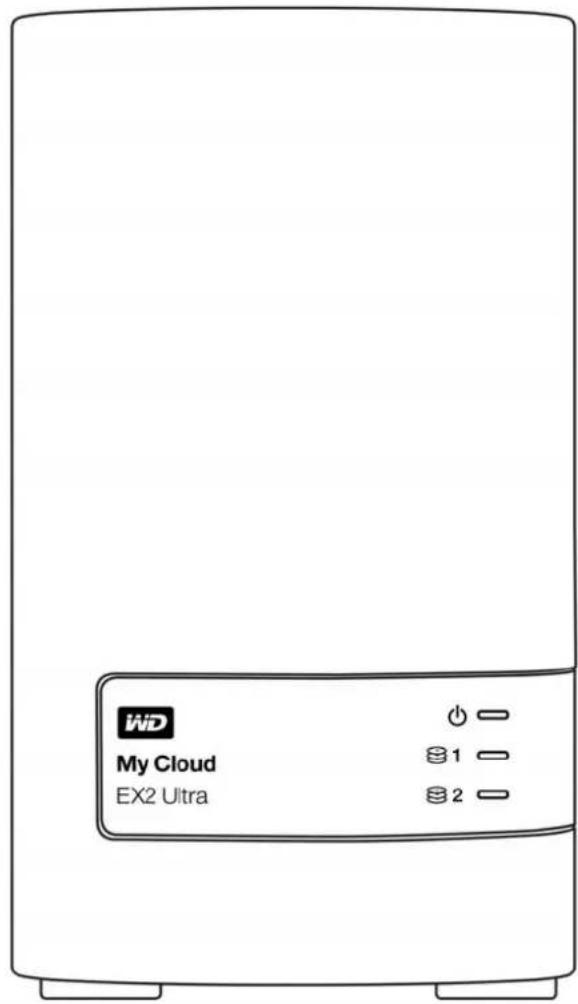
text_image
WiD My Cloud EX2 Ultra 1 2
text_image
Ports USB Kensington® Fente de sécurité Bouton de réinitialisation Port Ethernet Port d'alimentation externe CC| Composant Icône Description | ||
| Port Ethernet |  | Connecte l'appareil à un réseau local. |
| Port USB 3.0 Pour connexion à un disque dur USB. | ||
| [D4KE] | ||
| Bouton de réinitialisation | ( ) | Permet de restaurer les paramètres tels que le nom d'utilisateur de l'administrateur et le mot de passe de l'appareil. |
| Port d'alimentation |  | Connecte l'appareil à un adaptateur secteur et à une prise électrique. |
| Fente de sécuritéKensington |  | Cet appareil est équipé d'une fente de sécurité qui permet d'y fixer un câble de sécurité Kensington standard.Voir http://www.kensington.com/ pour plus d'informations. |
Voyants
Voyant d'alimentation du panneau avant
Le tableau suivant décrit le comportement de la LED d'alimentation du panneau avant.
| État | Couleur | Apparence | Description de l’état |
| Hors tension Noir | (à l’arrêt) | ---- | Disque en mode veille. |
| Mise sous tension | Bleu | Clignotement | Le dispositif démarre ou procède à la mise à jour du micrologiciel. |
| Sous tension Bleu Continue | L’appareil est sous tension (activé). | ||
| Sous tension (dégradé) | Rouge Clignotement Le dispositif est sous tension, mais le volume est dégradé. | ||
| Action requise | Jaune | Clignotement | Situation nécessitant une action, par exemple un câble de réseau débranché. |
Remarque : Pour les disques non compatibles, le voyant d'alimentation clignote en jaune lors de la mise en marche.
Voyants de disque dur du panneau avant
Le tableau suivant décrit l'activité du voyant de disque dur situé sur le panneau avant.
| Fonction | Couleur | Apparence | Description de la fonction |
| Pas de disque dur | Noir (à l'arrêt) | ---- | Le lecteur n'est pas présent. |
| Disque dur présent, pas d'activité | Blue | Continue | Le lecteur est présent mais inactif. |
| Disque dur actif Blue | Clignotement | Le lecteur est présent et actif. | |
| Défaut de disque dur | Red | Clignotement | Le disque est présent mais un défaut ou une panne de disque dur a été détecté. |
Remarque : Pour les disques non compatibles, les voyants du disque clignotent rapidement en rouge lors de la mise en marche.
Voyants Ethernet (Réseau) du panneau arrière
Le tableau suivant décrit les voyants de réseau et d'activité :
Remarque : Si vous regardez le port, le voyant LED situé en haut à gauche est le voyant d'activité, et celui situé en haut à droite est le voyant Link.
| État LED Apparence Description de l’état | |||
| Liaison interrompue Liaison Désactivé | Le câble ou l’appareil n’est pas branché,ou une autre extrémité de la liaison nefonctionne pas. | ||
| Link-up – Connexion10/100 | Lien Jaune Le câble est branché, et les deuxextrémités de la liaison ont réussi à établirdes communications. Connexion réseau10/100. | ||
| Link-up – Connexion10/100/1000 | Lien Vert Le câble est branché, et les deuxextrémités de la liaison ont réussi à établirdes communications. Connexion réseau10/100/1000. | ||
| Liaison inactive | Activité | Continue | Aucune communication active n’esten cours. |
| Liaison occupée | Activité | Vert-clignote | La communication active est en cours. |

Mise en route
Installation de disques sur le modèle sans disque Connexion physique de l'appareil Prise en main avec le logiciel d'installation en ligne Prise en main sans le logiciel d'installation en ligne Accéder aux contenus
Il est facile d'installer la solution de stockage centralisé et de cloud privé My Cloud EX2 Ultra : tout ce que vous avez à faire est de sortir l'appareil de son emballage, de le connecter, et d'attendre que le voyant d'alimentation à l'avant de l'appareil s'allume en bleu en continu. Puis, téléchargez et lancez le logiciel d'installation rapide, disponible sur http://www.wd.com/setup.
Remarque : Pour les détails sur l'arrêt et la déconnexion en toute sécurité de l'appareil, voir « Outils » à la page 87.
Important : Pour éviter des problèmes de décharge électrostatique, mettez-vous à la terre en touchant du métal avant de toucher à l'appareil.
Installation de disques sur le modèle sans disque
Important : Cette section présente des instructions pour l'installation des disques sur les modèles de My Cloud EX2 Ultra fournis sans disques. Vous pouvez utiliser un disque WD ou d'une autre marque. Pour obtenir une liste des disques durs compatibles, consultez la page http://products.wdc.com/.
Important : Assurez-vous que l'appareil ne soit pas branché sur le secteur ou au réseau. Afin d'éviter tout problème lié aux décharges électrostatiques (electrostatic discharge, ESD), déchargez-vous de toute électricité statique entouchant du métal avant de manipuler l'appareil.
Remarque : Pour plus d'instruction sur le retrait et le remplacement d'un disque défectueux, ou la préparation et l'insertion d'un disque d'une autre marque que WD, consultez « Remplacement d'un disque » à la page 95.
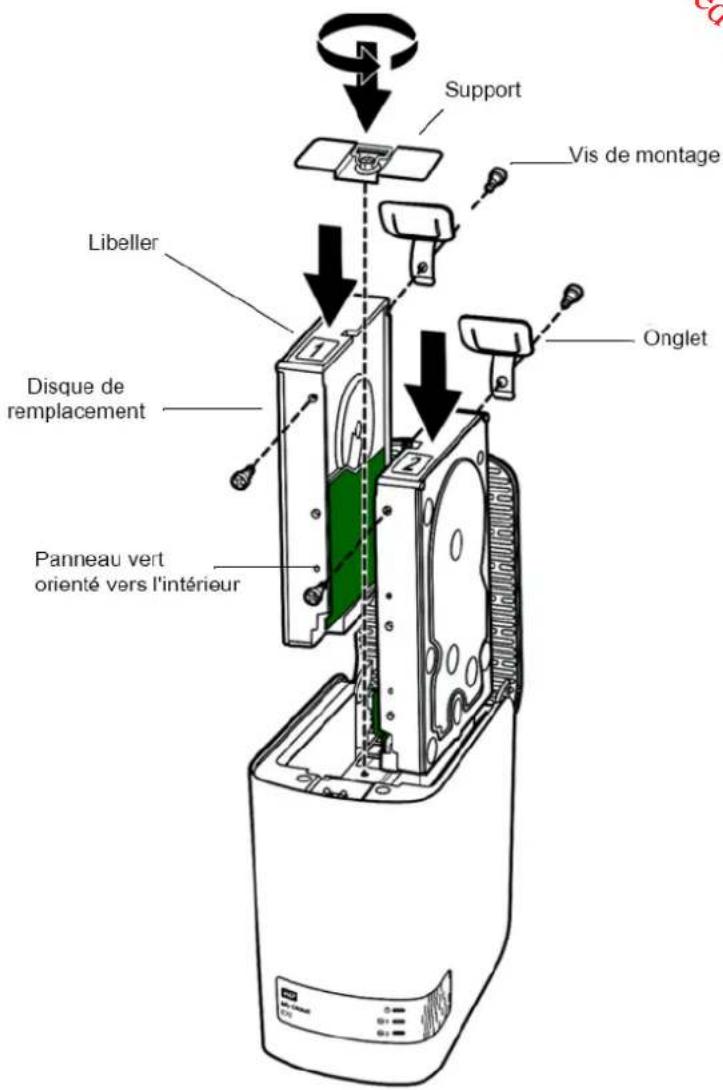
text_image
Support Vis de montage Libeller Disque de remplacement Onglet Panneau vert orienté vers l'intérieurRemarque : Vous aurez besoin d'un tournevis cruciforme pour cette opération. De plus, les câbles d'alimentation et de connexion au réseau ne doivent pas être connectés lors de cette manipulation.
- Appuyez sur le bouton dentelé sur le couvercle (du haut) de l'appareil ou ouvrez le haut de l'appareil.
- Retirez le support qui maintient les disques en place.
- Avec une des vis du sachet, fixez l'onglet en plastic via le trou situé sur le haut du côté du disque (sur le droite quand le panneau vert vous fait face).
- Insérez un vis dans le trou correspondant sur l'autre côté du disque.
- Collez les étiquettes 1 ou 2 sur la partie supérieure du disque. L'étiquette 1 se situe sur la gauche et l'étiquette 2 sur la droite quand vous regardez l'appareil d'en haut. Les numéros correspondants se trouvent sur l'étiquette en forme de croix.
- Quand vous regardez l'appareil d'en haut avec le panneau avant vous faisant face, et avec les connecteurs du bas de l'appareil correctement orientés, faite glisser le disque avec précaution dans sont emplacement.
- Assurez-vous que l'onglet soit bien dressé vers le haut à l'arrière de l'appareil.
- Répétez les étapes 3 et 7 pour chaque disque.
- Revissez le support sur les disques.
- Fermez le couvercle et appuyez fermement vers le bas pour le verrouiller en position.
- Poursuivez à l'étape « Connexion physique de l'appareil » à la page 13.
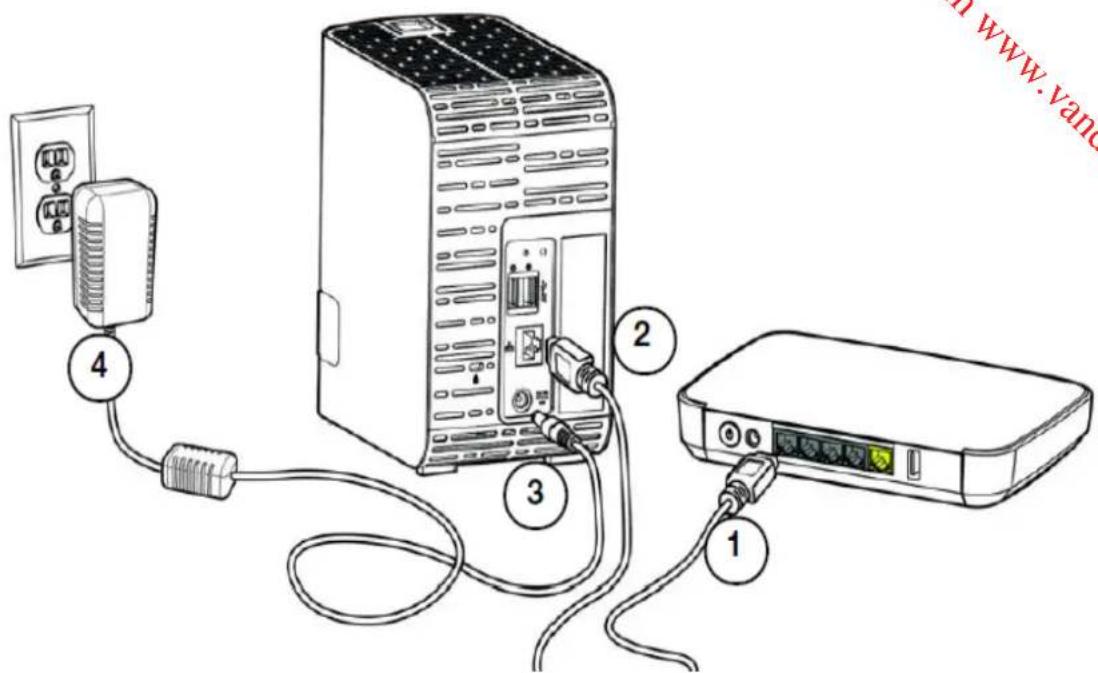
Connexion physique de l'appareil
text_image
4 2 3 1 www.vandProcédez comme suit pour connecter l'appareil de stockage cloud privé My Cloud EX2 Ultra à un réseau à domicile ou dans un petit bureau.
Important : Pour éviter toute surchauffe, assurez-vous que l'appareil est bien posé à l'endroit, tel qu'illustré ci-dessus, et que rien n'obstrue ou ne couvre les fentes et les ouvertures situées en haut et en bas de l'appareil. En cas de surchauffe, l'appareil effectuera un arrêt de sécurité, ce qui interrompra toute opération en cours. Si cela se produit, des données peuvent être perdues.
Important : Nous vous recommandons d'utiliser le câble Ethernet inclus pour une meilleure performance.
- Branchez une extrémité du câble Ethernet fourni dans le port Ethernet à l'arrière de l'appareil.
- Branchez l'autre extrémité du câble Ethernet directement dans un port de routeur ou de commutateur réseau.
- Branchez une des extrémités de l'adaptateur dans la prise d'alimentation à l'arrière de l'appareil.
- Branchez l'autre extrémité de l'adaptateur d'alimentation dans une prise électrique murale. Il s'allume automatiquement.
Important : Attendez la fin de la mise en route de l'appareil My Cloud EX2 Ultra (environ trois minutes) avant de le configurer. L'appareil est prêt quand le voyant d'alimentation arrête de clignoter et devient bleu.
- Quand le voyant d'alimentation de votre appareil devient bleu en continu, passez à « Prise en main avec le logiciel d'installation en ligne » à la page 14.
Prise en main avec le logiciel d'installation en ligne
Le logiciel d'installation en ligne vous guide à travers les différentes étapes nécessaires pour connecter facilement votre appareil à votre réseau à domicile ou de petite entreprise. Utilisez les étapes suivantes pour télécharger et exécuter le logiciel d'installation en ligne, détecter l'appareil et commencer à utiliser votre appareil. Le logiciel d'installation en ligne est disponible via le centre d'apprentissage en ligne de WD sur la page http://products.wdc.com/.
Téléchargement et installation du logiciel d'installation en ligne
Après la connexion de votre appareil :
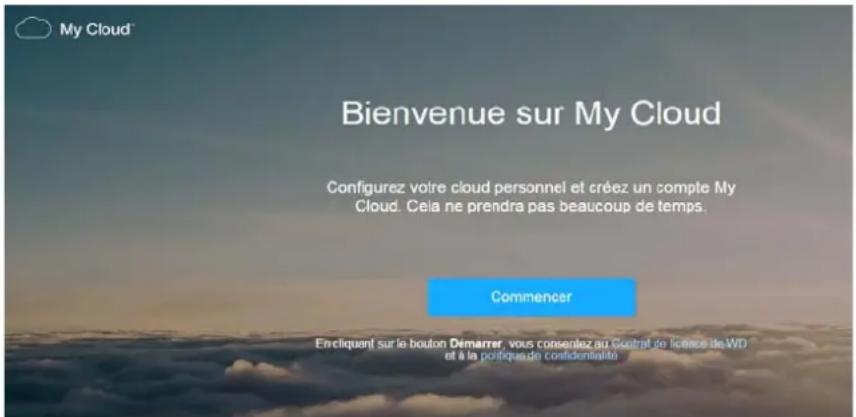
- Ouvrez un navigateur et entrez l'adresse http://mycloud.com/setup pour afficher la page d'accueil.
text_image
My Cloud™ Bienvenue sur My Cloud Configurez votre cloud personnel et créez un compte My Cloud. Cela ne prendra pas beaucoup de temps. Commencer Encliquent sur le bouton Démarrer, vous consenez au Contrat de licence de WD et à la politique de confidentialité- Sur la page d'accueil, cliquez sur Commencer.
Le logiciel d'installation recherche votre appareil My Cloud. Lorsque votre appareil est détecté, un écran s'affiche et montre votre appareil, ainsi que ses adresses IP et MAC. - Suivez les instructions à l'écran pour terminer le processus d'installation et installer WD Sync.
- Une fois que l'installation est terminée et que WD Sync a été installé, une fenêtre affiche les dossiers les plus communs sur votre ordinateur. Sélectionnez les dossiers de votre ordinateur que vous souhaitez synchroniser avec votre appareil My Cloud, puis cliquez sur Suivant.
- L'installation de WD Sync est terminée. Cliquez sur Fermer pour quitter le programme d'installation de WD Sync.
Remarque : Le raccourci WD Sync peut se trouver sous Afficher les icônes cachées dans votre barre des tâches.
Prise en main sans le logiciel d'installation en ligne
Si vous ne souhaitez pas utiliser le logiciel d'installation en ligne pour la prise en main, vous pouvez :
- Utiliser votre appareil de stockage cloud privé My Cloud EX2 Ultra comme disque dur externe, et faire glisser des fichiers depuis ou vers lui.
- Configurer l'appareil à l'aide du tableau de bord de l'appareil My Cloud EX2 Ultra (Voir « Page d'accueil du tableau de bord » à la page 32).
- Sauvegarder les fichiers avec la sauvegarde USB, à distance, interne et dans le cloud (voir « Sauvegarde et récupération de fichiers » à la page 43).
Accéder aux contenus
Le dossier public du My Cloud EX2 Ultra contient les sous-dossiers Musique partagée, Images partagées et Vidéos partagées. Les contenus de ces sous-dossiers sont des fichiers que vous avez glissés et déposés ou des fichiers qui ont été sauvegardés à partir de votre ordinateur ou d'un disque dur USB connecté.
Remarque : Dans ce manuel, les termes dossier partagés et dossiers sont équivalents.
Une fois votre appareil My Cloud EX2 Ultra connecté physiquement (voir « Connexion physique de l'appareil » à la page 13), suivez les étapes ci-dessous pour accéder aux contenus stockés sur ce dernier.
| SI votre système d'exploitation est ... | Alors ... |
| Windows 10/Windows 8 ou 8.1 | 1. Sur la page de démarrage de Windows 8, tapez Ordinateur.2. Cliquez sur Ordinateur.3. Dans le panneau de gauche, cliquez sur Réseau.4. Double-cliquez sur My CloudEX2Ultra et localisez le dossier Public de l'appareil.5. Double-cliquez sur le dossier Public pour afficher les sous-dossiers Musique partagée, Images partagées et Vidéos partagées. Vous pouvez désormais faire glisser des fichiers vers (et depuis) les dossiers partagés avec Windows Explorer. |
| Windows XP/Vista/Windows 7 | 1. Cliquez sur ou sur Démarrer > Ordinateur > Réseau > MyCloudEX2Ultra et, le cas échéant, entrez vos identifiants de réseau (routeur). Les dossiers privés et publics (dossier partagés) apparaissent.2. Double-cliquez sur le dossier Public pour afficher les sous-dossiers Musique partagée, Images partagées et Vidéos partagées. Vous pouvez désormais faire glisser des fichiers vers (et depuis) les dossiers partagés avec Windows Explorer. |
| Si votre système d'exploitation est ... | Alors ... |
| Mac OS X(Snow Leopard, Lion, Mountain Lion, Mavericks) | 1. Dans une fenêtre du Finder, cliquez sur MyCloudEX2Ultra sous les éléments partagés dans la barre latérale.2. Si une page d'autorisation se présente, sélectionnez invité, et cliquez surSe connecterpour afficher un dossier partagé/Public :3. Double-cliquez sur le dossier Public pour afficher les sous-dossiers : Musique partagée, Images partagées, Vidéos partagées et Logiciel. Vous pouvez à présent glisser-déplacer des fichiers vers les dossiers partagés à l'aide du Finder :4. Si vous voulez créer une icône de disque partagé de façon permanente sur votre bureau, créez un alias. Il existe deux façons de le faire :Remarque :Avant de créer un alias, cliquez surFinder > Préférences > Généralet assurez-vous que la caseServeurs connectésest cochée.- Cliquez sur l'élément pour lequel vous voulez créer un alias (par ex. Musique partagée), maintenez le bouton de la souris enfoncé, maintenez les touchesCmd et Optionsimultanément enfoncées, et faites glisser l'élément vers l'emplacement où vous voulez voir apparaître l'alias. Au lieu de déplacer l'élément d'origine, vous créez un alias de celui-ci dans un nouvel emplacement.- OU -- Cliquez avec le bouton droit de la souris sur l'élément pour lequel vous souhaitez créer un alias (par ex. Musique partagée), puis cliquez surFichier > Créer un alias. |
Connexion du dossier Public (Windows)
Pour connecter le dossier Public du My Cloud EX2 Ultra afin d'y accéder rapidement :
- Dans l'explorateur Windows, sous Réseau, cliquez sur MyCloudEX2Ultra.
- Cliquez avec le bouton droit de la souris sur le dossier Public et sélectionnez Connecter un lecteur réseau dans le menu.
- Sélectionnez la lettre souhaitée dans la liste déroulante Lecteur.
- Cochez la case Se reconnecter à l'ouverture de session.
- Cliquez sur Terminer. Votre disque dur public est maintenant connecté.
Accéder à votre cloud à distance
Activation de l'accès au cloud pour l'appareil My Cloud EX2 Ultra
Configuration de l'accès au cloud pour un utilisateur
Rendre vos fichiers mobiles avec les applications mobiles iOS et Android
Un cloud privé contient vos données à l'abri de tout danger, chez vous et sous votre contrôle. À la différence des clouds publics, un cloud privé vous permet de garder tous vos contenus dans un seul endroit, en toute sécurité, sur votre réseau domestique.
Partagez des fichiers, diffusez des contenus multimédias et accédez à vos données où que vous soyez, à partir de vos ordinateurs PC ou Mac ou d'appareils mobiles. Pas de frais mensuels. Pas d'emplacement mystérieux pour vos données. Gardez vos vidéos, votre musique, vos photos et vos fichiers à l'abri de tout danger à la maison et ayez-les toujours sous la main.
Ce chapitre explique comment configurer l'appareil My Cloud EX2 Ultra pour l'accès à distance et décrit comment vous pouvez profiter de ses nombreuses fonctionnalités.
Activation de l'accès au cloud pour l'appareil My Cloud EX2 Ultra
Avant d'utiliser votre My Cloud EX2 Ultra à distance, vous devez activer l'accès au cloud. Pour activer l'accès à distance sur l'appareil My Cloud et vérifier l'état de ses connexions à distance, voir « Accès au cloud » à la page 77.
Configuration de l'accès au cloud pour un utilisateur
Une fois que vous avez activé l'accès au cloud sur l'appareil My Cloud EX2 Ultra, suivez les étapes ci-dessous pour autoriser des utilisateurs à accéder à distance à votre appareil.
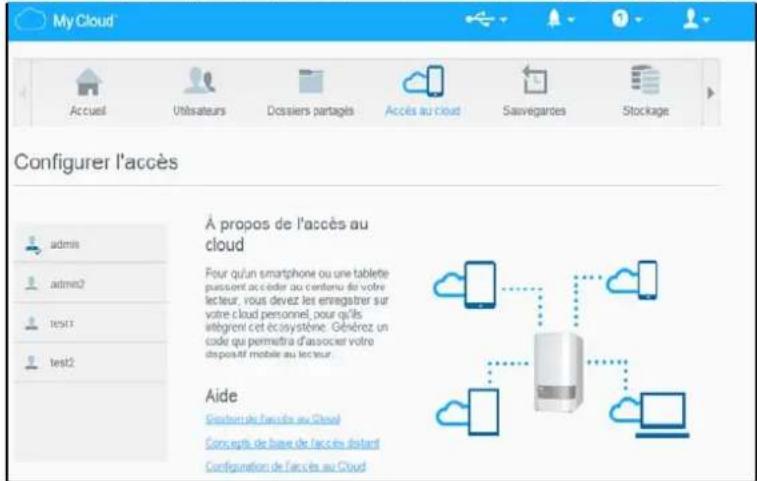
- Sur la barre de navigation, cliquez sur l'icône Accès au cloud
text_image
My Cloud Accueil Utilisateurs Dossiers partagés Accès au cloud Sauvegantes Stockage Configurer l'accès à propos de l'accès au cloud Pour qu'un smartphone ou une tablette poussent accéder au certenu de votre lecteur, vous devez les enregistrer sur votre cloud personnel, pour qu'ils intégront cet écosystème. Générez un code qui permetra d'associer votre dépositif mobile au lecteur. Aide Comfortants l'accès au Cloud Concepts de base de l'accès distant Configuration de l'accès au Cloud- Sur le panneau de gauche, sélectionnez l'utilisateur auquel vous souhaitez donner l'accès au cloud.
- Dans la zone
de la page de connexion au site MyCloud.com, cliquez sur l'icône Ajouter/Modifier l'adresse email 📋. Cliquez sur cette icône si vous n'avez pas encore ajouté d'adresse e-mail au compte de l'utilisateur ou si vous avez besoin de modifier l'adresse e-mail de l'utilisateur. - Entrez l'adresse e-mail de l'utilisateur. Cette adresse e-mail sera utilisée pour envoyer des informations de conformité et des instructions sur la configuration et l'activation d'un mot de passe pour l'accès à distance à l'utilisateur.
-
Cliquez sur Enregistrer.
-
Si vous avez déjà enregistré une adresse e-mail, cette icône sera grisée. Ajoutez une adresse e-mail, puis cliquez sur ce lien pour envoyer les informations pour l'accès au cloud.
Pour générer un code d'activation pour un ou plusieurs appareils mobiles d'un utilisateur :
Important : Les codes sont valides pendant 48 heures à partir de la requête et ne peuvent être utilisés qu'une seule fois.
- En bas de l'écran, cliquez sur Obtenir un code. Vous devez générer un code pour chaque appareil que vous voulez activer. Une boîte de dialogue affiche le code d'activation de l'utilisateur et ses date et heure d'expiration.
Remarque : Assurez-vous d'avoir bien noté les codes d'accès que vous avez générés.
- Cliquez sur OK. Quand vous utilisez le ou les codes, la page Configurer l'accès affiche les appareils de cloud auquel chaque utilisateur a maintenant accès, ainsi que le code d'activation utilisé.
Rendre vos fichiers mobiles avec les applications mobiles iOS et Android
L'application mobile My Cloud et l'application de bureau My Cloud vous permettent d'accéder au contenu disponible sur votre cloud privé depuis n'importe quel appareil.
Soyez toujours connecté à votre cloud privé. Économisez de l'espace sur vos appareils mobiles en envoyant directement vos photos et vidéos sur votre cloud privé, puis accédez-y en toute sécurité et partagez vos souvenirs.
L'application mobile My Cloud vous permet également de transférer facilement des fichiers entre votre cloud privé, Dropbox™ et d'autres comptes de cloud public.
Avec l'application mobile My Cloud, vous pouvez :
- Ouvrir et afficher les fichiers importants stockés sur votre appareil My Cloud EX2 Ultra depuis n'importe où sans avoir à les copier sur votre appareil mobile.
■ Montrer les photos stockées sur votre appareil My Cloud EX2 Ultra. - Vous connecter à d'autres services de cloud comme Dropbox depuis votre tablette ou votre smartphone.
■ Profiter de votre musique et de vos fichiers vidéo stockés sur votre appareil My Cloud EX2 Ultra en les diffusant en streaming.
Remarque : Les performances du streaming vidéo sont meilleures sur votre réseau local et quand votre appareil mobile est connecté en Wi-Fi sans fil. La performance sur un réseau étendu (WAN) peut être handicapée par les limitations des débits montants de la connexion Internet de votre maison.
- Partager vos présentations sur vos tablettes Apple ou Android. Votre application My Cloud prend en charge la majeure partie des formats de fichiers comme les documents Microsoft Word, les feuilles de calcul Microsoft Excel et les présentations PowerPoint.
Pour plus de fonctionnalités et d'instructions, consultez l'aide, la page Guidez-moi et les Conseils rapides dans l'application WD Photos, ou rendez-vous sur la page http://mycloud.wd.com.
Remarque : L'application My Cloud transfère vos données à partir du My Cloud EX2 Ultra sur votre tablette, récepteur, ou tout autre appareil portable utilisant Android ou iOS. My Cloud fournit une liste pratique du contenu de votre appareil My Cloud EX2 Ultra, puis lance votre lecteur ou visionneuse préféré pour ouvrir n'importe quel fichier. Pour les types de fichier pris en charge par votre appareil mobile, consultez le manuel d'utilisation de votre appareil.
Configuration requise
- Le stockage cloud My Cloud EX2 Ultra avec le firmware le plus récent, connecté à Internet.
L'application mobile My Cloud et un compte Dropbox, Google Drive ou OneDrive™ actif pour accéder aux services de cloud. - iOS iPhone ou iPad utilisant la version 7.0 du logiciel ou supérieure.
- Smartphone ou tablette Android utilisant la version 4.0 du logiciel ou supérieure.
Installation de l'application mobile My Cloud
Téléchargez l'application mobile My Cloud à partir de l'App Store d'Apple ou de Google Play, et installez-la sur votre appareil mobile.
Gestion des utilisateurs, des groupes et des dossier partagés
À propos des utilisateurs
À propos des groupes
À propos des dossiers partagés
À propos des utilisateurs
L'administrateur, normalement le propriétaire du dispositif, est la personne en charge de l'installation du dispositif. En tant que propriétaire de l'appareil My Cloud EX2 Ultra, vous possédez un compte utilisateur spécial (admin) qui vous confère des privilèges d'administrateur. Grâce à ces privilèges, vous pouvez configurer le dispositif selon vos besoins spécifiques et ajouter des utilisateurs supplémentaires à votre cloud privé. Vous avez la possibilité de déterminer exactement les éléments de votre dispositif auxquels les utilisateurs ont accès.
Par défaut, le nom d'utilisateur de l'administrateur (admin) n'a pas de mot de passe. Vous pouvez en créer un à tout moment (voir « Mise à jour du mot de passe d'un utilisateur » à la page 23).
Remarque : Une seule personne à la fois peut utiliser les identifiants de connexion de l'administrateur dans l'application de navigateur Web. C'est pourquoi assurez-vous d'avoir bien fermé votre session sur l'application de navigateur Web de l'appareil My Cloud EX2 Ultra quand vous ne l'utilisez pas. Ceci permet à d'autres utilisateurs autorisés d'utiliser les identifiants de connexion de l'administrateur pour accéder à l'application de navigateur Web.
Voir Économiseur d'énergie – Expiration de l'accès Web dans la section « Économiseur d'énergie » à la page 78 pour vous déconnecter automatiquement de l'application après un délai défini.
L'écran Utilisateurs affiche une liste des utilisateurs en cours et permet à l'administrateur de voir les informations des utilisateurs, de créer des nouveaux utilisateurs, et d'autoriser un utilisateur à avoir accès aux dossier partagés et aux groupes existants.
Affichage des utilisateurs
- Sur la barre de navigation, cliquez sur Utilisateurs pour afficher l'écran Configurer les utilisateurs.
- Pour afficher les informations sur un utilisateur, cliquez sur le nom de l'utilisateur dans le panneau de gauche. Le profil de l'utilisateur et les informations d'accès aux dossiers partagés apparaissent. Un utilisateur peut avoir un accès en lecture seule, un accès en lecture/écriture ou pas d'accès à un dossier partagé.
Remarque : Les dossier partagés de la section Partager l'accès ne sont pas modifiables puisqu'ils sont publics. Une fois qu'un dossier partagé est devenu privé, le dossier partagé s'affiche dans la liste et vous pouvez le modifier. (Voir « Rendre un dossier partagé privé » à la page 28).
Ajout d'un utilisateur unique
L'administrateur ajoute des comptes d'utilisateurs et définit les paramètres des dossier partagés auxquels un utilisateur peut avoir accès. Procédez comme suit pour ajouter un compte d'utilisateur unique.
-
Pour ajouter un utilisateur, cliquez sur en bas à gauche de l'écran.
-
Entrez le nom d'utilisateur, le prénom, le nom de famille et l'adresse email (facultatif) de l'utilisateur que vous voulez ajouter dans les champs correspondants, puis cliquez sur Suivant.
- Pour définir un mot de passe, cliquez sur le bouton pour le faire passer sur Activé, entrez un mot de passe, puis confirmez ce mot de passe. Cliquez sur Suivant
- Pour assigner un groupe à un nouvel utilisateur, cochez la case située à côté du groupe, puis cliquez sur Suivant.
- Entrez le montant du quota, ou laissez ce champ vide pour un espace illimité, puis cliquez sur Appliquer. (Voir « Règles de quota » à la page 23 pour plus d'informations sur les quotas). Votre nouveau compte d'utilisateur s'affiche dans le panneau à gauche sur l'écran Configurer les utilisateurs.
Ajouter plusieurs utilisateurs
Procédez comme suit pour ajouter plusieurs comptes d'utilisateurs.
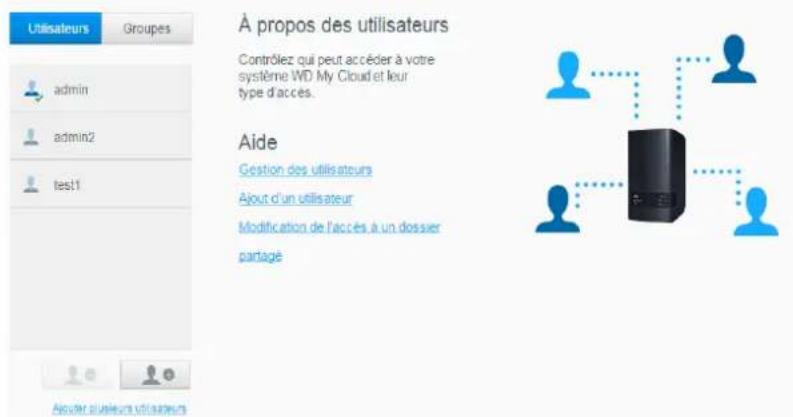
- Pour ajouter plusieurs utilisateurs, cliquez sur Ajouter plusieurs utilisateurs en bas à gauche de l'écran.
text_image
Utilisateurs Groupes admin admin2 test1 À propos des utilisateurs Contrôlez qui peut accéder à votre système WD My Cloud et leur type d'accès. Aide Gestion des utilisateurs Ajout d'un utilisateur Modification de l'accès à un dossier partagé-
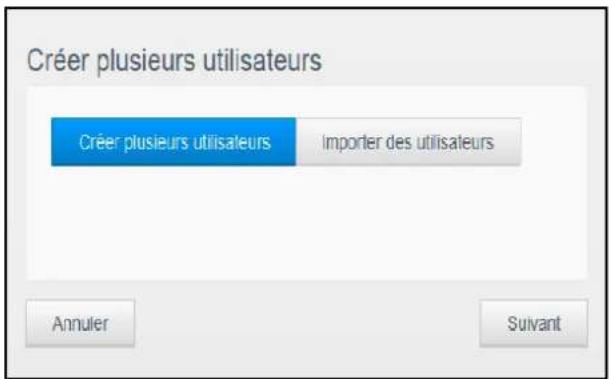
Sélectionnez la façon dont vous souhaitez créer les utilisateurs dans l'appareil, puis cliquez sur Suivant.
-
Créer plusieurs utilisateurs : vous permet de créer les utilisateurs manuellement. Voir « Créer plusieurs utilisateurs » à la page 21
- Importer des utilisateurs : vous permet d'importer une liste d'utilisateurs dans l'appareil. Poursuivez à l'étape « Importation de plusieurs utilisateurs » à la page 22.
text_image
Créer plusieurs utilisateurs Créer plusieurs utilisateurs Importer des utilisateurs Annuler SuivantCréer plusieurs utilisateurs
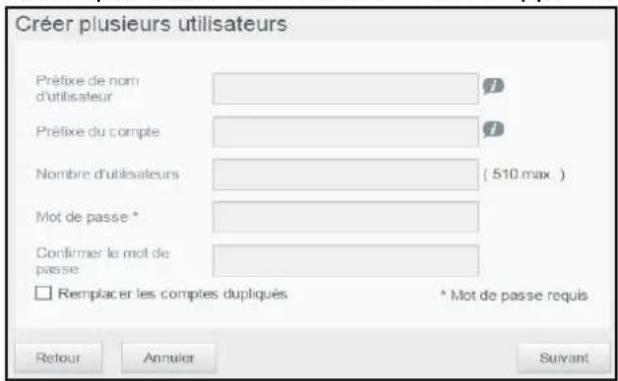
- Entrez les informations suivantes sur l'écran Créer plusieurs utilisateurs et cliquez Suivant :
- Préfixe de nom d'utilisateur : Entrez un préfixe pour le nom d'utilisateur.
Ceci sera ajouté au Préfixe de compte pour créer le nom d'utilisateur.
(Par exemple : HR)
- Préfixe du compte : Entrez un préfixe de compte numérique. Ceci sera ajouté au Préfixe de nom d'utilisateur pour créer le nom d'utilisateur (par exemple : 143).
- Nombre d'utilisateurs : Entrez le nombre de comptes d'utilisateur que vous souhaitez créer. Le nombre maximum que vous pouvez ajouter s'affiche à droite
- Mot de passe : Entrez un mot de passe pour les comptes d'utilisateur.
- Confirmer le mot de passe : Confirmez le mot de passe pour les comptes d'utilisateur.
- Remplacer les comptes dupliqués (facultatif) : Cochez cette case pour supprimer tout compte existant en double sur votre appareil.
text_image
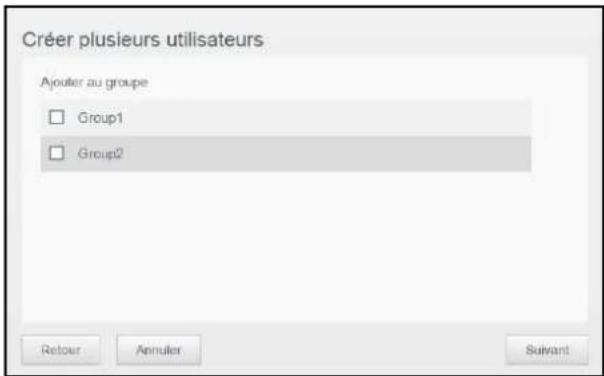
Créer plusieurs utilisateurs Préfixe de nom d'utilisateur Préfixe du compte Nombre d'utilisateurs ( 510 max ) Mot de passe * Confirmer le mot de passe Remplacer les comptes dupliqués * Mot de passe requis Retour Annulier Suivant- Pour assigner un groupe aux nouveaux utilisateurs, cochez la case située à côté du groupe, puis cliquez sur Suivant.
text_image
Créer plusieurs utilisateurs Ajoutier au groupe Group1 Group2 Retour Annuler Suivant-
Entrez le montant du quota, ou laissez ce champ vide pour un espace illimité, puis cliquez sur Suivant. (Voir « Règles de quota » à la page 23 pour plus d'informations sur les quotas).
-
Vos nouveaux comptes d'utilisateur s'affichent à l'écran. Cliquez sur Appliquer pour les enregistrer sur votre appareil.
Importation de plusieurs utilisateurs
-
Cliquez sur Télécharger pour télécharger un fichier .txt qui identifie le format dont vous avez besoin pour configurer votre fichier d'importation d'utilisateurs.
-
Créez et sauvegardez votre fichier d'importation. Vos fichiers d'importation doivent être formatés comme suit :
- Format de fichier d'importation d'utilisateurs : #nom d'utilisateur/mot de passe d'utilisateur/groupes d'utilisateur/ dossier partagé(rw)/ dossier partagé(ro)/ dossier partagé(deny)/quota de l'utilisateur
- Par example : #user/pw/g1:g2/folder1:folder2/folder3:folder4/folder5:folder6/0:0:0:0
- Cliquez sur Importer la liste d'utilisateurs, puis sélectionnez le fichier d'importation que vous avez créé.
- Cliquez sur Suivant.
- Sélectionnez les applications auxquelles vous souhaitez donner accès aux nouveaux comptes d'utilisateurs, puis cliquez sur Suivant.
- Cliquez sur Appliquer. Vos nouveaux comptes d'utilisateurs s'enregistrent sur votre appareil.
Modification des paramètres utilisateurs
- Sur l'écran Configurer les utilisateurs, sélectionnez les utilisateurs dont vous souhaitez modifier les informations. Les panneaux Profil d'utilisateur et Accès aux dossiers partagés apparaissent.
- Modifiez les paramètres requis et facultatifs selon votre choix.
- Si un dossier partagé privé a été créé sur l'écran dossier partagé, il s'affiche dans le panneau Accès au dossier partagé de l'écran Configurer des utilisateurs. Vous pouvez attribuer un niveau accès pour chaque utilisateur. (Voir « Rendre un dossier partagé privé » à la page 28 pour plus d'informations sur la création d'un dossier partagé privé).
Mise à jour du mot de passe d'un utilisateur
Quand les informations d'un utilisateur sont affichées, l'administrateur peut ajouter ou modifier le mot de passe d'un utilisateur (le réglage par défaut ne prévoit pas de mot de passe). Procédez comme suit pour mettre à jour le mot de passe d'un utilisateur.
- Sur l'écran Configurer les utilisateurs, sélectionnez un utilisateur sur la liste située sur la gauche.
- Cliquez sur le bouton si aucun mot de passe n'a été créé auparavant.
- Cliquez sur Configurer à droite du bouton pour afficher l'écran Modifier le mot de passe :
- Entrez le nouveau mot de passe dans les deux champs Mot de passe et Confirmer le mot de passe.
- Cliquez sur Appliquer.
Assigner un utilisateur à un groupe
Procédez comme suit pour assigner un compte d'utilisateur à un groupe d'utilisateur.
- Sur l'écran Configurer les utilisateurs, sélectionnez l'utilisateur sur le panneau de gauche.
- Dans le champ Abonnement au groupe cliquez sur Configurer.
- Cochez la case située à côté du groupe que vous souhaitez assigner à l'utilisateur, puis cliquez sur Appliquer.
Règles de quota
Assigner des quotas d'utilisateur vous permet de mieux contrôler l'espace disque alloué à un utilisateur ou à un groupe. Il y a différentes manières de décider quel quota sera prioritaire par rapport aux autres.
- Le quota d'utilisateur doit être ≤ au quota du groupe (par exemple, si votre groupe a un quota de 20 Go et que vous essayez de définir le quota de l'utilisateur à 30 Go, vous serez invité à réduire le quota de l'utilisateur pour qu'il soit égal ou inférieur au quota du groupe).
Si le quota d'utilisateur n'est pas défini, le quota de groupe est attribué à l'utilisateur.
- Quand le quota d'un utilisateur est défini comme prioritaire pour joindre un groupe et qu'un groupe est assigné :
- Si le quota de l'utilisateur est supérieur au quota du groupe, le quota de l'utilisateur en question sera automatiquement réduit pour être égal au quota du groupe.
- Si le quota de l'utilisateur est ≤ au quota du groupe, le quota de l'utilisateur en question demeurera tel quel.
Assigner des quotas à un utilisateur
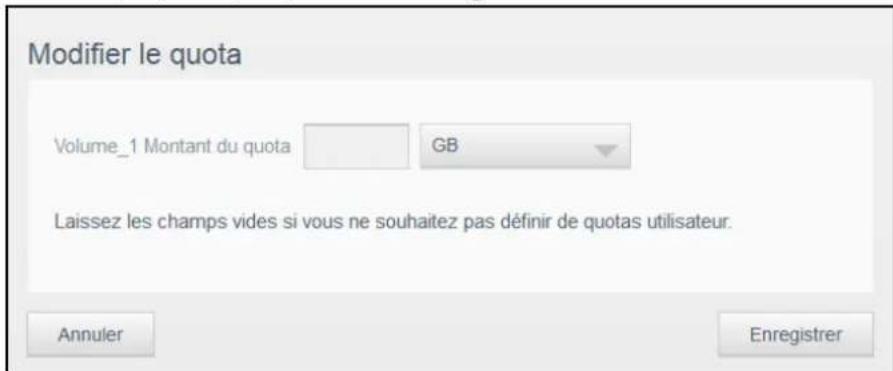
Procédez comme suit pour assigner des quotas à un compte d'utilisateur. Un quota détermine l'espace disque alloué à l'utilisateur sur l'appareil My Cloud EX2 Ultra.
-
Sur l'écran Configurer les utilisateurs, sélectionnez l'utilisateur sur le panneau de gauche.
-
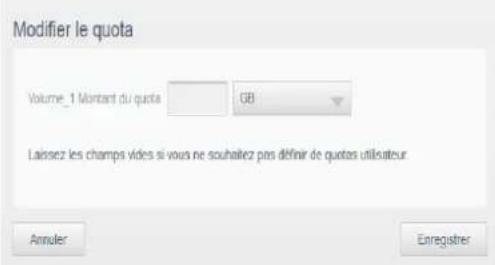
Dans le champ Quotas, cliquez sur Configurer.
text_image
Modifier le quota Volume_1 Montant du quota GB Laissez les champs vides si vous ne souhaitez pas définir de quotas utilisateur. Annuler Enregistrer- Saisissez la quantité d'espace que vous souhaitez allouer à l'utilisateur sur l'appareil My Cloud EX2 Ultra.
- Pour assigner une quantité d'espace illimitée, laissez le champ Montant du quota vide.
- Cliquez sur Appliquer.
Suppression d'un utilisateur
Suivez les étapes ci-dessous pour supprimer des utilisateurs de votre appareil My Cloud EX2 Ultra.
Remarque : Le compte administrateur ne peut pas être supprimé.
-
Sur l'écran Configurer les utilisateurs, sélectionnez l'utilisateur que vous voulez supprimer sur le panneau de gauche.
-
Cliquez sur l'icône Supprimer l'utilisateur
-
En réponse au message de confirmation, cliquez sur OK. Le compte utilisateur est supprimé de l'appareil et n'est désormais plus affiché dans la liste des comptes d'utilisateur.
À propos des groupes
Un groupe permet une meilleure gestion de plusieurs utilisateurs. Les permissions et les privilèges que vous assignez aux comptes de groupe déterminent les actions qui peuvent être faites par ce groupe.
Affichage des groupes
- Sur la barre de navigation, cliquez sur Utilisateurs pour afficher l'écran Configurer les utilisateurs.
- Cliquez sur l'onglet Groupe en dessous de Configurer des utilisateurs.
- Pour voir les informations d'un groupe, cliquez sur le nom du groupe dans le panneau de gauche. Les informations du profil du groupe apparaissent.
Ajouter un groupe
- Pour ajouter un groupe, cliquez sur en bas à gauche de l'écran Configurer les groupes.
- Saisissez un nom de groupe.
- Cochez la case située à côté de l'utilisateur que vous voulez ajouter à votre nouveau groupe, puis cliquez sur Suivant.
- Entrez le montant du quota, ou laissez ce champ vide pour un espace illimité, puis cliquez sur Appliquer. Votre nouveau compte de groupe s'affiche dans le panneau à gauche sur l'écran Configurer les groupes.
Modification des paramètres de groupe
- Sur l'écran Configurer les groupes, sélectionnez les groupes dont vous souhaitez modifier les informations. Les panneaux Profil de groupe et Accès au dossier partagé apparaissent.
- Modifiez les paramètres requis et facultatifs selon votre choix. Pour mettre à jour l'accès du groupe aux dossier partagés, « Assigner un accès aux dossiers partagés aux groupes » à la page 25.
Assigner un accès aux dossiers partagés aux groupes
Une fois qu'un compte de groupe est créé, vous pouvez lui assigner un accès aux différents dossier partagés de votre appareil My Cloud EX2 Ultra en procédant comme suit.
- Sur l'écran Configurer les groupes, sélectionnez le groupe pour lequel vous souhaitez affecter un dossier partagé.
-
Dans la zone Accès à un dossier partagé, sélectionnez le type d'accès que vous voulez assigner à l'utilisateur sélectionné :
-
Accès en lecture/écriture : Sélectionnez cette option pour donner au compte de groupe un accès en lecture/écriture au dossier partagé sélectionné. Les membres du groupe peuvent voir et mettre à jour le dossier partagé.
- Accès en lecture seule : Sélectionnez cette option pour donner au compte du groupe un accès en lecture seule au dossier partagé sélectionné. Le membre du groupe peut voir le dossier partagé mais ne peut pas le mettre à jour.
- Accès refusé : Le compte du groupe n'a pas accès à ce dossier partagé. Le groupe est mis à jour avec votre choix de niveau d'accès au dossier partagé.
Assigner des quotas à un groupe
Procédez comme suit pour assigner un quota à un groupe. Un quota détermine la quantité d'espace assignée à l'utilisateur sur l'appareil My Cloud EX2 Ultra. (Voir « Règles de quota » à la page 23 pour plus d'informations sur les quotas).
- Sur l'écran Configurer les groupes, sélectionnez l'utilisateur sur le panneau de gauche.
-
Dans le champ Quotas, cliquez sur Configurer.
-
Saisissez la quantité d'espace que vous souhaitez assigner au groupe sur l'appareil My Cloud EX2 Ultra. Pour assigner une quantité d'espace illimitée, laissez le champ Montant du quota vide.
-
Cliquez sur Appliquer.
Supprimer un groupe
Suivez les étapes ci-dessous pour supprimer des utilisateurs de votre appareil My Cloud EX2 Ultra.
-
Sur l'écran Configurer les groupes, sélectionnez le groupe que vous voulez supprimer sur le panneau de gauche.
-
Cliquez sur l'icône Supprimer un groupe

- En réponse au message de confirmation, cliquez sur OK. Le compte du groupe est supprimé de l'appareil et n'est désormais plus affiché dans la liste des comptes de groupe.
À propos des dossiers partagés

Un dossier partagé est un emplacement sur l'appareil My Cloud EX2 Ultra dans lequel il est possible de stocker des fichiers (comme dans un dossier ou un répertoire).
Remarque : Dans ce manuel d'utilisation, nous utilisons les termes dossier partagé et dossier de façon interchangeable.
Un dossier partagé peut être public pour que tous les utilisateurs aient accès aux contenus, ou privé, afin de limiter l'accès à certains utilisateurs. L'icône dossier partagés sur la barre de navigation affiche une liste de dossier partagés sur l'appareil My Cloud EX2 Ultra et permet à l'administrateur de gérer les dossier partagés et l'accès des utilisateurs.
Remarque : Les périphériques Flash USB peuvent être montés en tant que dossier partagés, toutefois ils ne seront pas modifiables.
Affichage d'une liste de dossiers partagés
Cliquez sur l'icône Dossiers partagés du panneau de navigation pour faire apparaître une liste de dossier partagés sur le My Cloud EX2 Ultra. Pour chaque nom de dossier partagé, la description et l'état du dossier partagé multimédia et de l'accès public s'affichent.
Procédez comme suit pour afficher une liste des dossiers partagés.
-
Sur la barre de navigation, cliquez sur dossiers partagés pour afficher l'écran À propos des dossier partagés.
-
Cliquez sur un dossier partagé pour afficher son profil et les informations d'accès à ce dossier partagé.
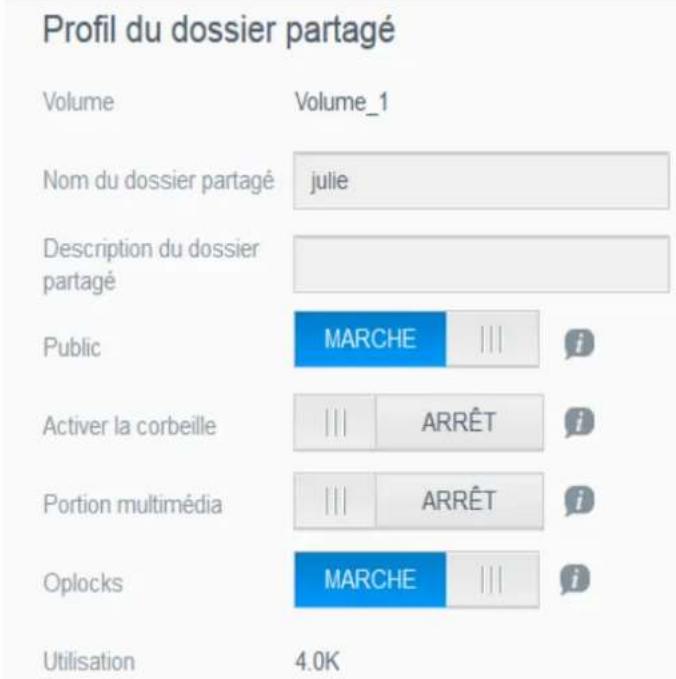
Remarque : Seuls les dossiers partagés privés peuvent être modifiés. Les dossier partagés publics ont toujours un accès libre en lecture/écriture ; c'est pourquoi ils apparaissent en gris.
Création d'un nouveau dossier partagé
Vous pouvez créer un dossier partagé et le désigner comme public ou privé. Par exemple, si le dossier partagé contient des informations financières, vous pouvez rendre le dossier partagé privé. Ou bien, s'il y a des photos que vous voulez qu'un ami puisse voir, vous pouvez donner accès au dossier partagé public à cet ami.
- Cliquez sur l'icône Dossier partagé sur la barre de navigation pour afficher l'écran À propos des dossier partagés.
- Cliquez sur l'icône Ajouter un dossier partagé
- Complétez les champs suivants :
| Volume Sélectionnez le volume dans le menu déroulant. | |
| Nom Assignez un nom au dossier partagé. (Les noms sont sensibles à la casse, ils doivent contenir entre 1 et -32 caractères et aucun espace). | |
| Description du dossier partagé (facultatif) | Entrez une brève description du dossier partagé afin de vous souvenir de son contenu. Notez que les descriptions de dossier partagé doivent commencer avec un caractère alphanumérique (chiffres et/ou lettres) et peuvent contenir jusqu'à 256 caractères. |
| Activer la corbeille (optionnel) | La corbeille contient tous les fichiers supprimés de l'appareil My Cloud EX2 Ultra. Si vous voulez utiliser la corbeille, cliquez sur le bouton pour le faire passer sur Activé. (La valeur par défaut est Désactivé).Remarque : La corbeille est disponible uniquement pour les fichiers Windows SMB. |
-
Cliquez sur Suivant.
-
Complétez les champs suivants :
| Diffusion multimédia (optionnel) | Cette option vous permet de streamer des contents multimédias stockés sur ce dossier partagé et sur d'autres appareils. Si vous souhaitez activer le dossier partagé multimédia, cliquez sur le bouton ..... La valeur par défaut est Désactivé.Remarque : Le serveur multimédia doit être activé sur l'appareil avant de pouvoir fournir le service multimédia à un dossier partagé.Voir « Activation du DLNA » à la page 68 pour les instructions sur l'activation du service multimédia pour l'appareil. |
| Accès FTP (en option) | Cette option autorise à l'accès FTP sur ce dossier partagé. Si vous souhaitez utiliser l'accès FTP, cliquez sur le bouton .....Remarque : L 'accès FTP doit être activé avant de pouvoir fournir l'accès FTP à un dossier partagé. Voir « Services réseau » à la page 81 pour des détails sur la manière d'activer l'accès FTP. |
| Accès WebDAV (en option) | Cette option autorise l'accès WebDAV sur ce dossier partagé. Si vous souhaitez utiliser l'accès WebDAV, cliquez sur le bouton .....Remarque : L'accès WebDAV doit être activé avant de pouvoir fournir l'accès WebDAV à un dossier partagé. Voir « Services réseau » à la page 81 pour obtenir des instructions sur la manière d'activer l'accès WebDAV. |
Modification des paramètres de dossier partagé
- Sur l'écran Configurer les dossiers partagés, sélectionnez le dossier partagé dont vous souhaitez modifier les informations. Le panneau Profil du dossier partagé apparaît.
- Modifiez les paramètres requis et facultatifs selon votre choix.
Rendre un dossier partagé privé
Si vous décidez qu'il y a une raison de limiter l'accès à un dossier partagé public, vous pouvez le rendre privé.
- Sur l'écran Configurer les dossier partagés, sélectionnez le dossier partagé :
- Faites passer le bouton Accès public sur Désactivé.
- Pour chaque utilisateur de la section Accès utilisateur, sélectionnez le niveau d'accès en cliquant sur l'icône appropriée pour le dossier partagé (lecture/écriture), lecture seule , ou aucun accès
Suppression d'un dossier partagé
AVERTISSEMENT! La suppression d'un dossier partagé supprime tous les fichiers et dossiers de celui-ci.
- Sélectionnez le dossier partagé dans la liste de la page À propos des dossier partagés.
- Cliquez sur l'icône Supprimer un dossier partagé
- En réponse au message de confirmation, cliquez sur OK.
Accéder aux contenus d'un dossier partagé localement
Remarque : Pour en savoir plus sur l'accès à distance à un dossier partagé, voir « Accéder à votre cloud à distance » à la page 17.
Plusieurs options sont possibles pour l'ouverture d'un dossier partagé My Cloud EX2 Ultra. Pour un dossier partagé privé, l'utilisateur doit avoir :
- Un nom d'utilisateur et un mot de passe attachés au nom de dossier partagé
- Un accès en lecture seule ou complet au dossier partagé
| SI vous voulez ouvrir un dossier partagé à l'aide de ... | ALORS ... |
| Windows 10/Windows 8 ou 8.1 | Dans la barre des tâches, cliquez sur l'icône Explorateur de fichierDans le panneau de gauche, sélectionnez Rés eau, puis double-cliquez sur MyCloudEX2Ultra.Faites un double-clic sur un dossier partagé public ou privé de votre appareil. |
| Windows Vista/Windows 7/ Windows XP | Cliquez sur ou sur Démarrer > Ordinateur.Dans le panneau de gauche, sélectionnez Rés eau.Cliquez sur MyCloud EX2Ultra.Faites un double-clic sur les dossiers partagés publics ou privés de votre appareil. |
| Mac OS X 1. Ouvrez la fenêtre | Finder et localisez votre appareilMy Cloud sous Partagés dans la barre latérale.Si une page d'autorisation s'affiche, sélectionnez Invité et cliquez sur Se connecter.Cliquez sur l'appareil pour afficher le dossier partagé public et les dossier partagés privés auxquels vous avez accès. |

Caractéristiques principales du Tableau de bord
Lancement du tableau de bord Page d'accueil du tableau de bord Obtenir une assistance client Tâches courantes
Utilisez le tableau de bord de l'appareil My Cloud EX2 Ultra pour configurer les paramètres et gérer l'appareil selon vos préférences. Par exemple, vous pouvez configurer des comptes utilisateur et restreindre l'accès aux fichiers sur votre appareil My Cloud EX2 Ultra, installer des dossiers pour stocker les fichiers, activer l'accès à distance, et personnaliser l'appareil afin qu'il réponde au mieux à vos besoins.
Lancement du tableau de bord
Utilisez une des méthodes suivantes pour lancer le tableau de bord :
| SI vous voulez le lancer depuis ... | ALORS ... |
| Icône du bureau | Double-cliquez sur l’icône du tableau de bord pour lancer le tableau de bord du My Cloud EX2 Ultra. |
| Un navigateur ou explorateur Windows | À l’aide du nom de l’appareil :Entrez le nom de votre appareil My Cloud EX2 Ultra (nom par défaut : MycloudEX2Ultra) dans le champ d’adresse du navigateur :- http://<nom de l’appareil> (Windows)(Exemple : http://MyCloudEX2Ultra)- https://<nom de l’appareil>.local (Mac)(Exemple : https://MyCloudEX2Ultra.local)Cliquez sur OK.À l’aide de l’adresse IP :Saisissez l’adresse IP de votre appareilMy Cloud EX2 Ultra dans le champ d’adresse du navigateur : http://<adresse IP> Vous pouvez trouver l’adresse IP sur l’interface utilisateur de votre routeur.(Exemple : http://192.168.1.22)Cliquez sur OK. |
| Windows 10/Windows 8 ou 8.1 | Sur la page de démarrage, entrez Ordinateur.Cliquez sur Ordi nateur.Dans le panneau de gauche, cliquez sur Ré seau.Dans le panneau de droite, localisez votre appareil My Cloud EX2 Ultra sous Stockage.Double-cliquez sur l’appareil, ou cliquez à droite et sélectionnez Voir la page Web de l’appareil depuis le menu qui est apparu. |
| Windows 7/Vista 1. Cliquez sur | > Ordinateur.Dans le panneau de gauche, sélectionnez Réseau.Dans le panneau de droite, localisez votre appareil My Cloud EX2 Ultra sous Stockage.Double-cliquez sur l’appareil, ou cliquez à droite et sélectionnez Voir la page Web de l’appareil depuis le menu qui est apparu. |
| Windows XP | 1. Cliquez sur Démarrer > Favoris réseau.2. Trouvez votre appareil My Cloud.3. Double-cliquez sur l'appareil ou cliquez à droite et sélectionnez Appeler. |
| Mac OS X 1. Cliquez sur l'icône Safari | > icône de marque-page |
| > Bonjour.2. Faites un double-clic sur l'appareil My Cloud EX2 Ultra sur le réseau. | |
| Appareils mobiles Appareils IOS : | |
| 1. Ouvrez un navigateur.2. Dans la barre d'adresse, saisissez https://.local. | |
| Appareils Android : | |
| 1. Ouvrez un navigateur.2. Dans la barre d'adresse, saisissez http://. |
Accéder au Tableau de bord pour la première fois
Suivez les étapes ci-dessous quand vous accédez pour la première fois au tableau de bord My Cloud EX2 Ultra.
- Quand vous vous connectez pour la première fois au My Cloud EX2 Ultra, laissez le champ Mot de passe vide.
- Cliquez sur Ouverture de session. Sélectionnez une langue à partir du menu déroulant.
text_image
Utilisateur Mot de passe Mémoriser mes informations Connexion- Cliquez sur le lien Contrat de licence de l'utilisateur final de WD, et après le contrat, cochez la case J'accepte le contrat de licence de l'utilisateur final de WD.
-
Cliquez sur Continuer.
-
Entrez vos prénom, nom de famille et adresse email (facultatif) pour créer une connexion d'administrateur pour votre appareil My Cloud EX2 Ultra, puis cliquez sur Enregistrer.
- Si vous souhaitez ajouter des utilisateurs supplémentaires, entrez leurs nom d'utilisateur, nom de famille et adresse e-mail (facultatif), puis cliquez sur Enregistrer pour tous les utilisateurs. Pour créer un compte accès à distance, vous devez entrer l'adresse e-mail de l'utilisateur.
- Cliquez sur Suivant.
- Lisez les informations à l'écran.
Si vous le souhaitez :
- Cochez la case Mettre à jour automatiquement le logiciel de l'appareil quand un nouveau logiciel est disponible.
-
Cochez la case Enregistrer l'appareil My Cloud EX2 Ultra pour recevoir une assistance continue sur le produit.
-
Cliquez sur Terminer. Le tableau de bord du My Cloud EX2 Ultra apparaît à l'écran.
Page d'accueil du tableau de bord
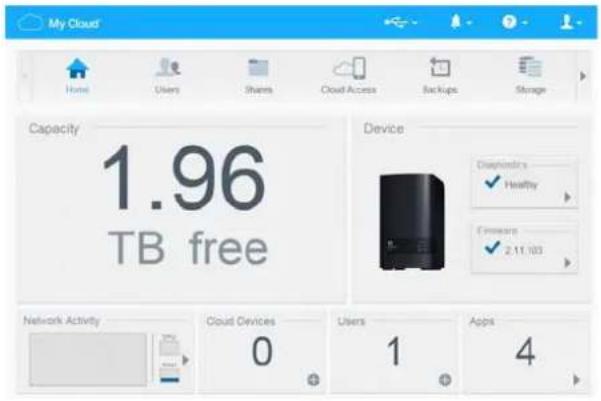
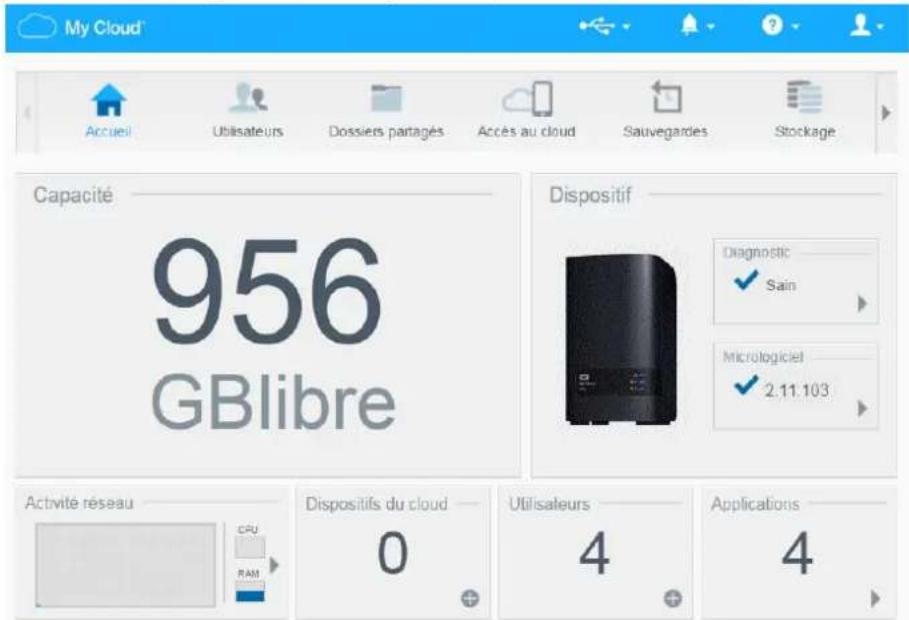
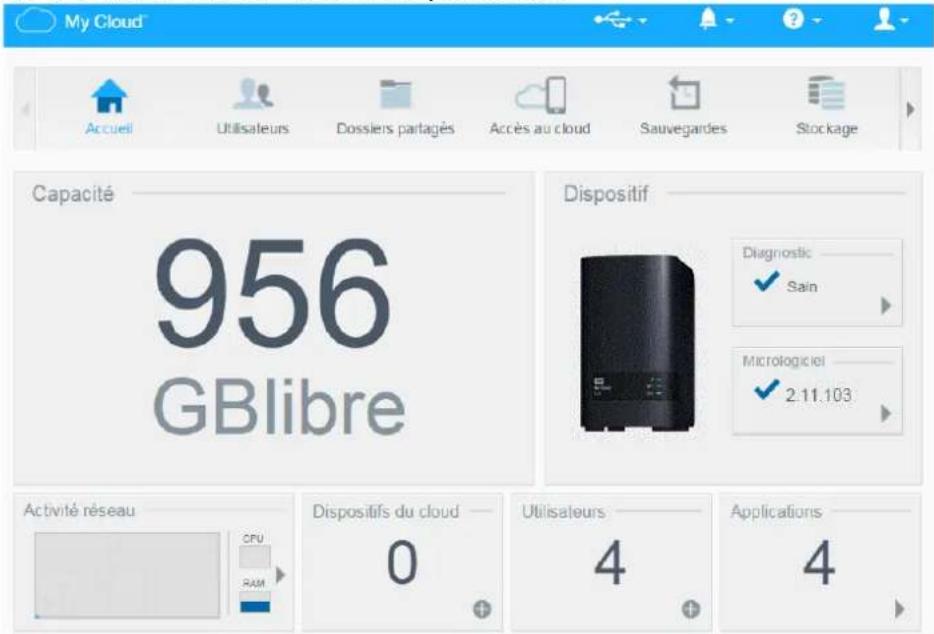
Sur la page d'accueil du My Cloud EX2 Ultra, vous avez accès à une barre d'informations, située en haut à droite de l'écran, à une barre d'icônes de navigation, en milieu de page, et à un aperçu instantané de l'état des principales fonctions de l'appareil avec des liens pour mettre à jour les paramètres.
text_image
My Cloud Accueil Utilisateurs Dossiers partagés Accès au cloud Sauvegardes Stockage Capacité 956 GBlibre Dispositif Diagnostic ✓ Sain Micrologiciel ✓ 2.11.103 Activité réseau CPU RAM Dispositifs du cloud — 0 Utilisateurs 4 Applications 4lcônes d'information
Icône Nom Actions
Appareil USB sur le My Cloud
Cliquez pour afficher le nombre d'appareils USB connectés (il est possible de connecter un concentrateur avec plusieurs appareils au port USB). L'icône est grisée s'il n'y a rien de relié au port USB.

Alertes Cliquez pour afficher des alertes récentes sur
un nouveau micrologiciel ou des problèmes réseau.
Icône Nom Actions

Alertes critiques Cliquez pour afficher les avertissements
graves : température trop élevée ou trop basse, panne SMART du disque, échec de montage du volume de données.
Icônes de navigation
| Icône Nom Actions | ||
 | Accueil | Le tableau de bord affiche un aperçu instantané de l’état des fonctions principales de l’appareil et des liens pour mettre à jour les paramètres. |
 | Utilisateurs | Créez, modifiez et effacez les utilisateurs et donnez-leur un accès complet ou limité aux dossier partagés sélectionnés. |
 | Les dossier partagés | Créez, modifiez et effacez les dossiers partagés (dossiers) et donnez à des utilisateurs spécifiques un accès complet ou limité, ou aucun accès aux dossier partagés sélectionnés. |
 | Accès au cloud | Configurez, modifiez ou supprimez l’accès au cloud à distance pour les dossier partagés sélectionnés.Contrôlez l’état de l’accès à distance. |
 | Sauvegardes | Créez des sauvegardes pour :Un périphérique USBUn autre appareil My Cloud EX2 Ultra sur votre réseau local ou sur un réseau distantUn autre emplacement sur votre appareilMy Cloud EX2 UltraUn site de sauvegarde dans le cloud |
 | Stockage Sélectionnez la façon dont votre appareil My Cloud EX2 Ultra stocke vos données. | |
 | Applications Ajouter ou supprimer des applications qui vous permettent d’utiliser votre appareil de façon plus productive. | |
 | Paramètres | Configurez les paramètres avancés pour votre appareil My Cloud EX2 Ultra, dont :Paramètres généraux de l’appareilConfigurations de réseauOptions de montage ISOOptions multimédias,Tâches des utilitaires de l’appareilParamètres de notificationsParamètres de mise à jour du firmware |
Afficher l'état de l'appareil et Faire des mises à jour sur la page d'Accueil
La partie principale de la page d'accueil affiche l'état de l'appareil et ses fonctions et fournit des raccourcis vers les tâches les plus utiles.
text_image
My Cloud Accueil Utilisateurs Dossiers partagés Accès au cloud Sauvegardes Stockage Capacité 956 GBlibre Dispositif Diagnostic ✓ Sain Micrologiciel ✓ 2:11.103 Activité réseau CPU RAM Dispositifs du cloud 0 Utilisateurs 4 Applications 4Capacité
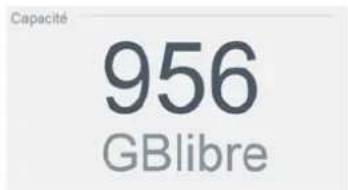
Le panneau Capacité affiche la quantité d'espace de stockage libre sur votre appareil My Cloud EX2 Ultra.
text_image
Capacité 956 GBlibre- Pour voir des informations détaillées, cliquez sur la flèche en bas à droite pour afficher la capacité actuellement utilisée du disque :

text_image
My Cloud Accents Utilisateurs Dossiers partagés Accès au cloud Souvergées Stockage Capacité 956 GBlibre Dispositif Diagnode Gain Microspeciel 2.11.103 Activité réseau GPU Disposits du cloud 0 Utilisateurs 4 Applications 4- Pour retourner à la page d'accueil, cliquez sur Fermer.
Dispositif
La section Appareil définit la santé générale du système, affiche la version actuelle de votre logiciel et vous informe si des mises à jour de micrologiciel sont disponibles.
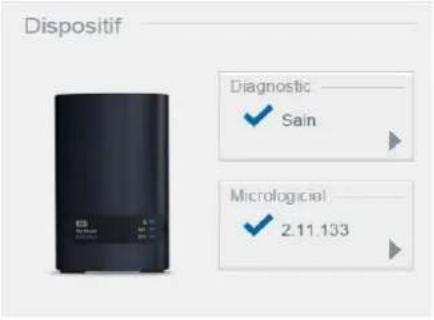
text_image
Dispositif Diagnostic ✓ Sain Micrological ✓ 2.11.133Diagnostic
La section Diagnostic affiche un aperçu des composants du système et identifie la santé générale de l'appareil My Cloud EX2 Ultra.
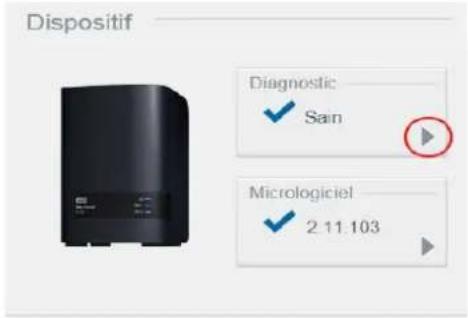
text_image
Dispositif Diagnostic ✓ Sain Micrologiciel ✓ 2.11.103- Pour voir des informations détaillées sur l'état des composants du système, cliquez sur la flèche à droite du panneau.
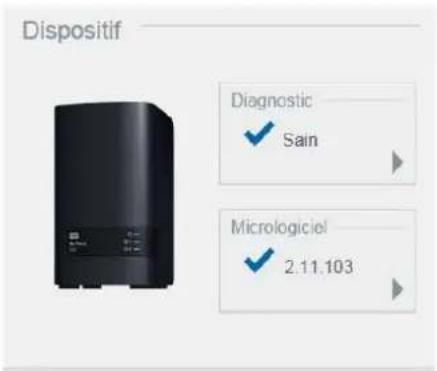
text_image
Dispositif Diagnostic ✓ Sain Micrologiciel ✓ 2.11.103- Pour retourner à la page d'accueil, cliquez sur Fermer.
Logiciel
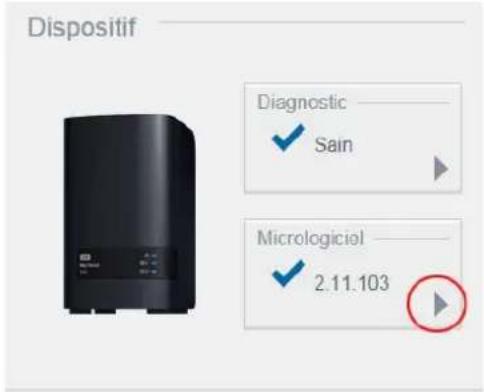
Le panneau Micrologiciel affiche la version actuelle du micrologiciel chargé sur l'appareil My Cloud EX2 Ultra. Une coche bleue indique que votre micrologiciel est à jour.
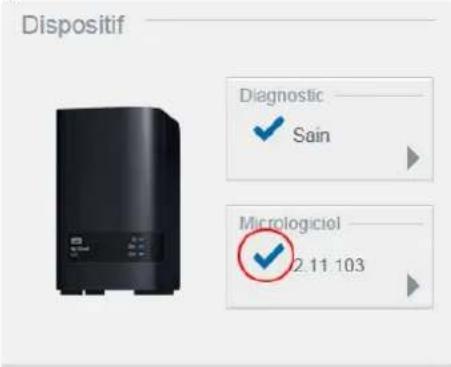
text_image
Dispositif Diagnostic ✓ Sain Micrologiciol 2.11 103- Pour voir si une version plus récente du micrologiciel est disponible, cliquez sur la flèche à droite de Micrologiciel pour afficher la disponibilité du micrologiciel :
text_image
Dispositif Diagnostic ✓ Sain Micrologiciel ✓ 2.11.103Si une mise à jour est disponible, cliquez sur Installer et redémarrer pour mettre à jour votre appareil.
- Pour retourner à la page d'Accueil, cliquez sur OK ou Annuler.
Remarque : Si un nouveau micrologiciel est disponible, voir « firmware by micrologiciel » à la page 93 pour en savoir plus sur la mise à jour de votre appareil My Cloud EX2 Ultra.
Activité réseau
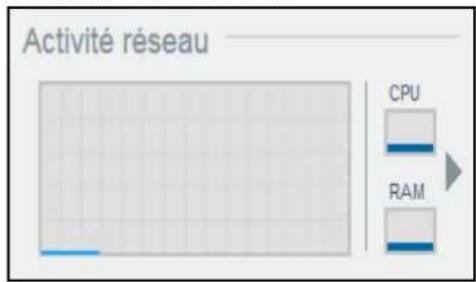
Le panneau Activité réseau affiche les activités et opérations du système en cours d'exécution sur votre appareil My Cloud EX2 Ultra. Vous pouvez voir en un clin d'œil l'activité du réseau, du processeur et de la RAM.
text_image
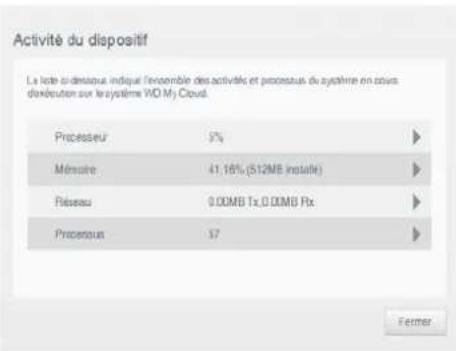
Activité réseau CPU RAM- Pour voir une liste de toutes les activités et opérations du système en cours sur votre My Cloud EX2 Ultra, cliquez sur la flèche à droite du panneau pour afficher :
- Processeur : Cliquez sur la flèche droite pour afficher l'activité du processeur. Cliquez sur Retour pour revenir au panneau Activité de l'appareil. Cliquez sur Fermer pour revenir à la page d'accueil.
text_image
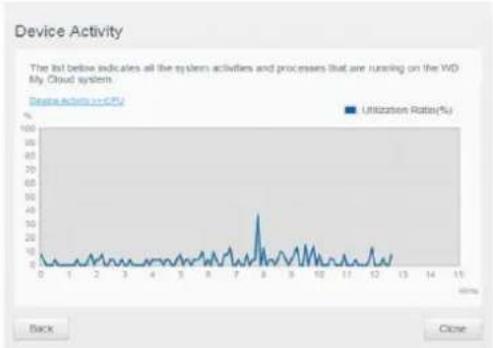
Activité du dispositif La liste ou-dessous indique l'ensemble des activités et processus du système en cours distribution sur le système WO My Cloud. Proteasur 5% Mémoire 41.16% (S12MB installé) Réseau 0.00MB Tx,0.00MB Rx Proteasur 57 Fermer- Mémoire : Cliquez sur la flèche droite pour afficher l'activité de la mémoire. Cliquez sur Retour pour revenir au panneau Activité de l'appareil. Cliquez sur Fermer pour revenir à la page d'accueil.
line
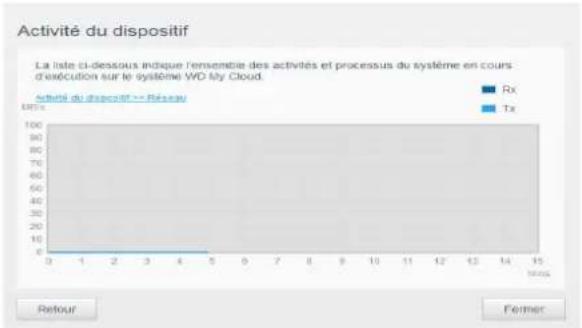
| Time | Utilization Rate(%) | | ---- | ------------------- | | 0 | ~0 | | 1 | ~0 | | 2 | ~0 | | 3 | ~0 | | 4 | ~0 | | 5 | ~0 | | 6 | ~0 | | 7 | ~0 | | 8 | ~40 | | 9 | ~0 | | 10 | ~0 | | 11 | ~0 | | 12 | ~0 | | 13 | ~0 | | 14 | ~0 | | 15 | ~0 |- Réseau : Cliquez sur la flèche droite pour afficher l'activité du réseau. Cliquez sur Retour pour revenir au panneau Activité de l'appareil. Cliquez sur Fermer pour revenir à la page d'accueil.
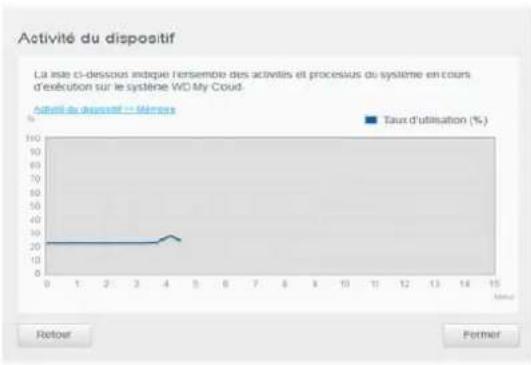
line
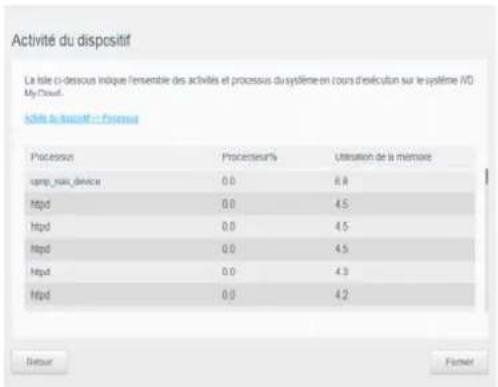
| Time (minutes) | Taux d'utilisation (%) | | -------------- | --------------------- | | 0 | 20 | | 4 | 20 | | 5 | 25 |- Processus : Cliquez sur la flèche de droite pour voir les informations sur l'opération, y compris les processus actifs et le pourcentage du processeur et de la mémoire utilisés pour chaque opération. Cliquez sur Retour pour revenir au panneau Activité de l'appareil. Cliquez sur Fermer pour revenir à la page d'accueil.
Dispositifs du cloud
Le panneau Appareils de cloud affiche le nombre d'appareils de cloud qui accèdent actuellement à l'appareil My Cloud EX2 Ultra à distance. Dans cet exemple, seul un appareil de cloud y accède à distance.
text_image
Activité du dispositif La file ci-dessous indique l'ensemble des activités et processus du système en cours d'esécution sur le système IVD. My Cloud. Edité au dispositif : Franceau Processus Procenseur% Utilisation de la mémoire amp_nair_device 0.0 6,9 httpd 0.0 4,5 httpd 0.0 4,5 httpd 0.0 4,5 httpd 0.0 4,3 httpd 0.0 4,2 Return Former- Pour ajouter l'accès au cloud pour un utilisateur, cliquez sur le signe plus (+) en bas à droite du panneau pour afficher la fenêtre :
- Pour générer un code d'activation, cliquez sur le bouton Obtenir un code.
- Suivez les instructions de la page pour connecter votre tablette ou appareil mobile à l'appareil My Cloud EX2 Ultra.
Utilisateurs
Le panneau Utilisateurs affiche le nombre d'utilisateurs ayant été configurés pour utiliser l'appareil My Cloud EX2 Ultra.
text_image
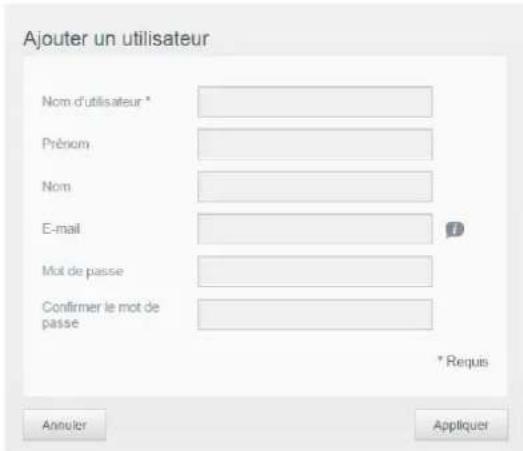
Utilisateurs 1- Pour ajouter un utilisateur, cliquez sur le signe plus en bas à droite du panneau :
Remarque : Quand vous entrez l'adresse email sur l'écran Ajouter un utilisateur, un nouveau compte est créé pour l'accès au cloud. L'utilisateur reçoit un email avec des instructions pour activer et configurer un mot de passe pour l'accès au cloud.
-
Entrez les informations requises et cliquez sur Suivant pour afficher un écran de mot de passe utilisateur.
-
Pour définir un mot de passe, cliquez sur le bouton , entrez un mot de passe, puis confirmez ce mot de passe. Cliquez sur Suivant pour afficher l'écran de groupe d'utilisateur.
text_image
Ajouter un utilisateur Nom d'utilisateur * Prénom Nom E-mail Mot de passe Confirmer le mot de passe * Requis Annuler Appliquer- Pour assigner un groupe à un nouvel utilisateur, cochez la case située à côté du groupe, puis cliquez sur Suivant pour afficher l'écran Ajouter un utilisateur.
text_image
Modifier le quota Volume_1 Montant du quota GB Laissez les champs vides si vous ne souhaitez pas définir de quotas utilisateur Annuler Enregistrer- Entrez le montant du quota, ou laissez ce champ vide pour un espace illimité, puis cliquez sur Enregistrer. Vous avez ajouté un nouvel utilisateur.
Applications
Le panneau Applications affiche les applications actuellement installées sur l'appareil My Cloud EX2 Ultra.
- Pour afficher les applications installées, cliquez sur la flèche en bas à droite du panneau :
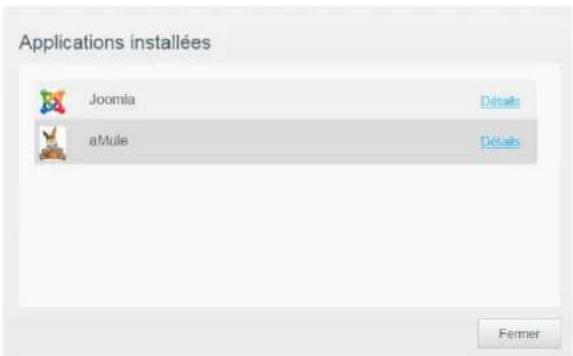
text_image
Applications installées Joomla aMule Détails Détails FermerRemarque : Pour installer une application, voir « Gestion des applications sur le My Cloud EX2 Ultra » à la page 63.
- Pour retourner à la page d'accueil, cliquez sur Fermer.
Gestion des alertes
Les alertes affichent des messages du système contenant des informations utiles sur l'état de votre appareil My Cloud EX2 Ultra. Il y a trois types d'alertes qui apparaissent en haut à droite du tableau de bord.
| Icône d'alertes | Type d'alertes Description | |
 | Informations Les alertes d'informations vous livrent des informations non cruciales sur le système. Par exemple : Redémarrage requis | |
 | Avertissement | |
 | Critique Cette alerte s'affiche quand une erreur ou un problème apparaît, comme une panne de système. Par exemple : Panne du ventilateur |
Affichage des détails d'une alerte

- Sur le Tableau de bord, cliquez sur l'icône Alerte en haut à droite.
- Sélectionnez la flèche ▶ à côté de l'alerte que vous souhaitez voir à partir de la liste Alerte ou cliquez sur Tout afficher pour voir les détails pour toutes les alertes.
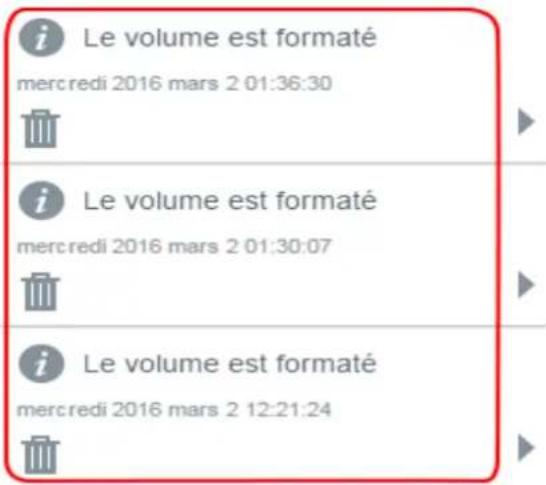
text_image
i Le volume est formaté merc redi 2016 mars 2 01:36:30 i Le volume est formaté merc redi 2016 mars 2 01:30:07 i Le volume est formaté merc redi 2016 mars 2 12:21:24En cas d'alerte, le message Alerte affiche la fenêtre et l'icône d'alerte sur le tableau de bord. Pour fermer le message d'alerte, cliquez sur Fermer.
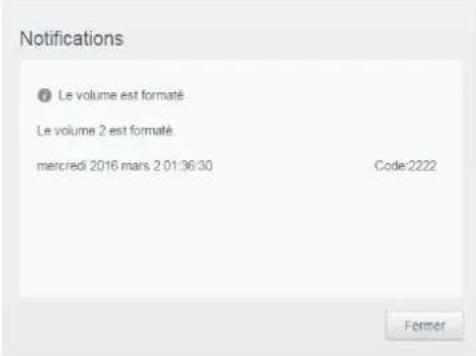
text_image
Notifications Le volume est formaté. Le volume 2 est formaté. mercredi 2016 mars 2 01:36:30 Code:2222 FermerAnnulation d'une alerte
- Sur le Tableau de bord, cliquez sur l'icône Alerte en haut à droite.
- Sélectionnez l'icône Supprimer à côté de l'alerte que vous souhaitez annuler. Pour annuler toutes les alertes, cliquez sur Tout afficher, puis sur Tout annuler.
Obtenir une assistance client
Pour ouvrir la page Assistance :
-
Cliquez sur l'icône Aide présente sur toute page pour afficher le menu Aide.
-
Cliquez sur Assistance pour afficher la page suivante :
-
Cliquez sur l'icône Aide présente sur toute page pour afficher le menu Aide.
- Cliquez sur Assistance pour afficher la page suivante :
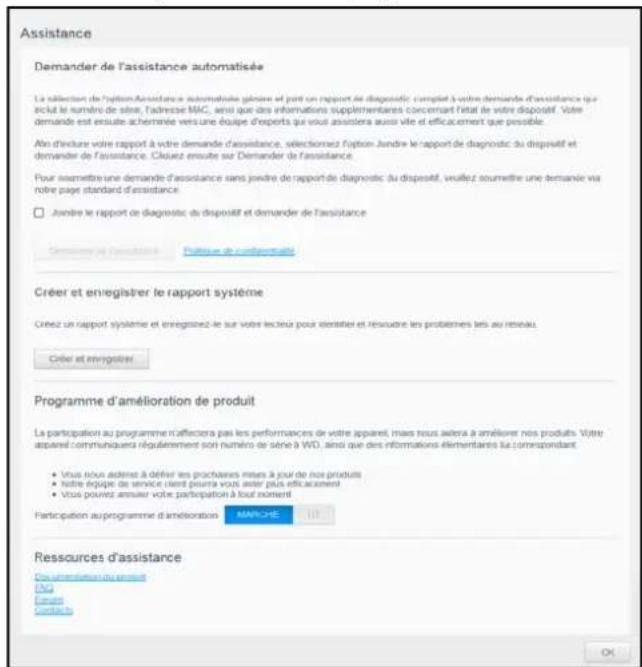
text_image
Assistance Demander de l'assistance automatisée La sélection de l'action-Assistance automatique générale et joint un rapport de diagnostic : complet à votre demande d'assistance que inclut le numéro de série, l'adresse MAC, ainsi que des informations supplémentaires concernant l'état de votre dispositif. Votre demande est ensuite achemmée vers une équipe d'experts que vous assinera aussi ville et efficacement que possible. Afin d'écure votre rapport à votre demande d'assistance, sélectionnez l'option Jandre le rapport de diagnostic du dispositif et demander de l'assistance. Chouez ensuite sur Demander de l'assistance. Pour assemblé une demande d'assistance sans jondre de rapport de diagnostic du dispositif, veuillez soumettre une demander via notre page standard d'assistance Jandre le rapport de diagnostic du dispositif et demander de l'assistance Demandes et enregistrés Partitise de comptabilité Créer et enregistrer le rapport système Créez un rapport système et enregistrez le sur votre lesclé pour identifier et résoudre les problèmes tels au réseau Créer et enregistrer Programme d'amélioration de produit La participation au programme n'affectera pas les performances de votre appareil, mais tous avies à améliorer nos produits. Votre appareil communiquera régulièrement son numéro de série à WD, ainsi que des informations-élémentaires la correspondant • Vous s'on adresse à déférir les prochises mises à jour de nos produits • Notre équipe de service client pourra vous axier plus efficacement • Vous pouvez annuler votre participation à tout moment Participation au programme d'amélioration MARCHE Ressources d'assistance De autométriques du produit MAY Enain Entrain OKSi un problème apparaît sur votre appareil My Cloud EX2 Ultra, l'assistance technique de WD aura besoin d'informations sur l'appareil pour procéder au dépannage et déterminer la meilleure solution. Il existe deux façons d'obtenir des informations sur votre appareil et de demander de l'assistance :
- Exécutez un rapport système et envoyez-le automatiquement à WD.
- Créez un rapport système manuellement et envoyez-le à WD.
Demande d'assistance automatique
Dans la section Demander une assistance client automatisée :
- Cliquez sur le lien Politique de confidentialité pour lire la politique de confidentialité de WD.
- Joindre le rapport de diagnostic du dispositif et demander de l'assistance Attacher un rapport de diagnostic pour mon appareil et demander de l'assistance.
- Cliquez sur le bouton Demander de l'assistance.
Création et enregistrement d'un rapport système
Dans la section Créer et enregistrer un rapport système :
- Cliquez sur Créer éenregistrer. Ceci enregistre le fichier sur l'ordinateur.
- Si vous le souhaitez, envoyez le rapport à l'assistance technique de WD par e-mail.
Obtenir plus d'assistance
La section Ressources d'assistance contient des liens vers des ressources supplémentaires :
- Pour obtenir le guide utilisateur le plus récent, cliquez sur le lien Documentation du produit.
- Pour voir les réponses aux questions fréquemment posées et des instructions, cliquez sur le lien FAQ.
Pour échanger à propos de votre appareil My Cloud EX2 Ultra avec d'autres utilisateurs, cliquez sur le lien Forum. - Pour voir les numéros de téléphone de WD et d'autres informations de contact, cliquez sur Contacts.
Tâches courantes
Les chapitres qui suivent vous guident dans les procédures de configuration et d'utilisation de l'appareil My Cloud EX2 Ultra. Le tableau suivant fournit des raccourcis vers les instructions pour les tâches les plus courantes.
| Comment ... Voir ... | |
| Installer l'appareil sur mon réseau | page 11 |
| Utiliser des serveurs multimédias | page 66 |
| Activer DLNA et iTunes page 68 | |
| Redémarrer le My Cloud EX2 Ultra ou le mettre en veille prolongée | page 89 |
| Mettre à jour le micrologiciel page 93 | |
| Accéder aux contenus de l'appareil (dossier partagés privés et publics) | page 15 |
| Ajouter des utilisateurs page 20 | |
| Créer des dossier partagés page 26 | |
| Envoyer et sauvegarder des contenus sur l'appareil | page 43 |
| Sauvegarder l'appareil page 43 | |
| Activer ou désactiver l'accès à distance pour vous et les personnes avec qui vous souhaitez partager des contenus | page 17 |
| Télécharger des applications mobiles WD | page 19 |
Sauvegarde et récupération de fichiers
À propos des sauvegardes
Gestion d'un périphérique USB et des sauvegardes USB
Sauvegardes à distance
Sauvegardes internes
Sauvegardes dans le cloud
À propos des sauvegardes
Il existe de nombreuses façons de sauvegarder vos données sur l'appareil My Cloud EX2 Ultra. Les méthodes disponibles sont les suivantes :
- Sauvegarde USB – Vous pouvez sauvegarder les données du My Cloud EX2 Ultra vers et à partir d'un périphérique USB.
- Sauvegarde à distance – Vous pouvez sauvegarder les données du My Cloud EX2 Ultra vers et à partir d'un autre appareil My Cloud.
- Sauvegarde interne – Vous pouvez sauvegarder les données d'un emplacement de stockage vers un autre sur votre My Cloud EX2 Ultra.
- Sauvegarde dans le cloud – Vous pouvez sauvegarder les données du My Cloud EX2 Ultra vers un service externe de sauvegarde dans le cloud.
Gestion d'un périphérique USB et des sauvegardes USB
Quand vous connectez un périphérique USB à l'appareil My Cloud EX2 Ultra, vous le transformez en périphérique réseau. Une fois connecté, le périphérique USB sera alors doté des capacités suivantes :
- Quand vous connectez un périphérique USB tel que le WD Passport, une clé ou un appareil photo au My Cloud EX2 Ultra, vous pouvez y accéder avec Windows Explorer ou Mac Finder.
- Le périphérique USB peut servir de cible pour les sauvegardes.
- Vous pouvez désormais connecter le périphérique en tant que périphérique de dossier partagé utilisateur.
Si un disque dur externe WD a été verrouillé, la sécurité est maintenue lorsqu'il est connecté à l'appareil My Cloud EX2 Ultra. Avec le Tableau de bord, vous pouvez déverrouiller ou reverrouiller l'appareil.
Connexion d'un périphérique USB
Connectez un disque dur USB au port USB situé à l'arrière de votre appareil My Cloud EX2 Ultra pour plus de stockage et de possibilités de sauvegarde.
Le périphérique USB apparaît en tant que dossier partagé sur le tableau de bord du My Cloud EX2 Ultra. (Voir « À propos des dossiers partagés » à la page 26).
L'appareil My Cloud EX2 Ultra prend en charge les formats suivants pour des périphériques USB connectés en externe :
FAT/FAT32
- NTFS (capacité de lecture et d'écriture)
■ HFS+J
- Linux Ext2, Ext3/Ext4
AVERTISSEMENT! Insérer ou éjecter un disque USB pendant un transfert de fichiers NFS ou AFP interrompt le processus de transfert de fichier.
Création d'une sauvegarde USB
Procédez comme suit pour sauvegarder les données de votre My Cloud EX2 Ultra vers ou à partir d'un périphérique USB.
- Sur la barre de navigation, cliquez sur Sauvegardes pour afficher l'écran Sauvegardes.
Sauvegardes
Sauvegardes USB
Sauvegardes à distance
Sauvegardes internes
Sauvegardes sur le nuage
Paramètres de la caméra
À propos des sauvegardes USB
Utilisez le système WD My Cloud pour effectuer des sauvegardes depuis ou vers un périphérique USB.
Créer une tâche
- Cliquez sur Sauvegardes USB si ce n'est pas déjà sélectionné.
- Complétez les champs suivants pour créer une tâche de sauvegarde USB :
Nom de tâche Saisissez un nom de tâche pour votre sauvegarde.
Accès Indiquez le chemin d'accès vers votre sauvegarde à partir du
menu déroulant. Options disponibles :
- USB vers NAS : sauvegarde les données de votre périphérique USB sur l'appareil My Cloud EX2 Ultra.
• NAS vers USB : sauvegarde les données de votre appareil My Cloud EX2 Ultra sur un périphérique USB.
Dossier source Cliquez sur Parc
ourir et sélectionnez le dossier que vous voulez
sauvegarder.
Dossier de destination Cliquez sur Parc
ourir et sélectionnez le dossier de destination de
votre sauvegarde.
-
Cliquez sur Créer. Ceci crée la tâche de sauvegarde pour la sauvegarde requise.
-
Dans la zone des Sauvegardes USB, cliquez sur la flèche pour commencer votre sauvegarde.
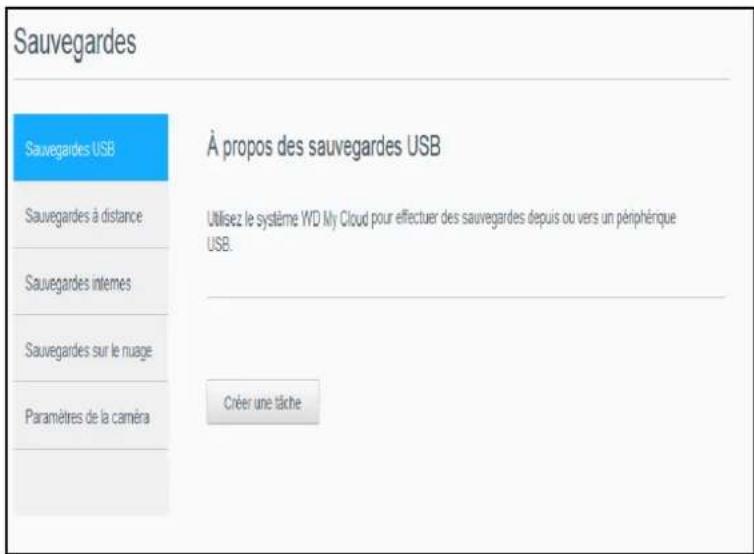
text_image
Sauvegardes Sauvegardes USB À propos des sauvegardes USB Sauvegardes à distance Utilisez le système YD My Cloud pour effectuer des sauvegardes depuis ou vers un périphérique USB. Sauvegardes intêmes Sauvegardes sur le nuage Paramètres de la caméra Créer une tâcheLa progression de la sauvegarde apparaît dans la zone des Sauvegardes USB.
Affichage des détails d'une tâche de sauvegarde USB
- Sur l'écran Sauvegardes USB, sous Tâches de sauvegarde USB, sélectionnez la tâche que vous souhaitez modifier, puis cliquez sur le bouton Modifier une tâche
- Passez en revue l'écran Détails USB, puis cliquer sur Fermer pour fermer l'écran.
Modification d'une tâche de sauvegarde USB
- Sur l'écran Sauvegardes USB, sous Tâches de sauvegarde USB, sélectionnez la tâche que vous souhaitez modifier, puis cliquez sur le bouton Modifier une tâche.
- Dans la zone des Sauvegardes USB, faites les modifications souhaitées sur la tâche, puis cliquez sur Sauvegarder.
Suppression d'une tâche de sauvegarde USB
- Sur l'écran Sauvegardes USB, sous Tâches de sauvegarde USB, cliquez sur le bouton Supprimer une tâche situé à côté de la tâche que vous souhaitez supprimer.
- En réponse au message de confirmation, cliquez sur OK. La tâche de sauvegarde USB sélectionnée est maintenant supprimée et retirée de la liste des Tâches de sauvegarde USB.
Sauvegardes à distance
Sauvegardez votre My Cloud EX2 Ultra vers un autre appareil My Cloud EX2 Ultra ou My Cloud EX4.
Avant d'effectuer une sauvegarde à distance, assurez-vous que :
- Vous avez un My Cloud EX2 Ultra ou un My Cloud EX4 distant vers lequel sauvegarder cet appareil. Les dossiers partagés et données se trouvant sur cet appareil vont être copiés vers l'appareil cible en plus des données s'y trouvant déjà.
-
Le paramètre de serveur à distance est ACTIVÉ sur le My Cloud EX2 Ultra ou le My Cloud EX4 distant.
-
Le mot de passe de sauvegarde pour le My Cloud EX2 Ultra ou le WD My Cloud EX4 distant est activé.
- Vous avez activé la redirection de port pour voir l'appareil My Cloud EX2 Ultra ou My Cloud EX4 distant via Internet.
Pour plus d'informations sur les sauvegardes à distance, consultez la réponse n° 10637 dans la base de connaissances.
Création d'une sauvegarde à distance
Suivez les étapes ci-dessous pour sauvegarder votre My Cloud EX2 Ultra vers un appareil distant.
- Sur la barre de navigation, cliquez sur Sauvegardes pour afficher l'écran Sauvegardes.
- Cliquez sur Sauve gardes à distance.
Sauvegardes
Sauvegardes USB
Sauvecardes à distance
Sauvegardes internes
Sauvegardes sur le nuage
Paramètres de la caméra
À propos des sauvegardes à distance
Sauvegardez les données de votre système WD My Cloud sur un autre serveur, relié ou non à votre réseau. Avant d'effectuer une sauvegarde à distance, assurez-vous que
- Vous disposez d'un autre système WD My Cloud pour sauvegarder les données de ce système. Les dossiers partagés et les données existantes de ce système seront copiés vers le système cible, en plus des données existantes antérieures.
- Le paramètre de serveur distant du système WD My Cloud distant est activé.
- Le mot de passe de sauvegarde du système WD My Cloud distant est active.
- Vous avez ajouté des règles de réacheminement de port pour les services SSH et Sauvegarde à distance dans Paramètres > Réseau > Réacheminement de port. Vous pouvez désormais accéder à votre système WD My Cloud via Internet.
Créer une tâche
- Cliquez sur le bouton Créer une tâche.
- Cochez la case située à côté du dossier partagé que vous souhaitez sauvegarder puis cliquez sur Suivant.
- Dans le champ Ad resse IP distante, entrez l'adresse IP du serveur de sauvegarde distant. (192.168.1.16, par exemple)
-
Dans le champ Mot de passe, entrez le mot de passe pour le serveur de sauvegarde distant, puis cliquez sur Suivant.
-
Cochez la case située à côté du dossier partagé où vous souhaitez sauvegarder vos données, puis cliquez sur Créer.
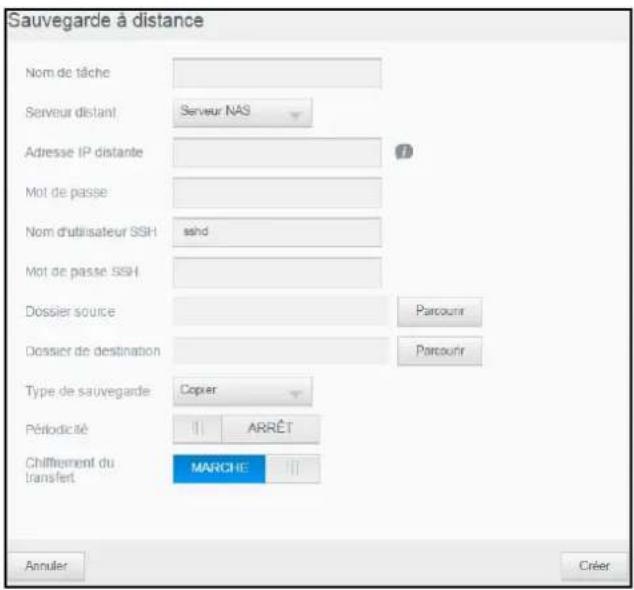
text_image
Sauvegarde à distance Nom de tâche Serveur distant Serveur NAS Adresse IP distante Mot de passe Nom d'utilisateur SSH sshd Mot de passe SSH Dossier source Parcourr Dossier de destination Parcourr Type de sauvegarde Copier Périodicité || ARRÊT Chifflement du transfert MARCHÉ || Annuler Créer- Complétez les champs suivants pour créer une tâche de sauvegarde à distance, puis cliquez sur Suivant :
| Nom de tâche Saisissez un nom de tâche pour votre sauvegarde. | |
| Mise à jour auto | Cliquez sur le bouton III pour activer la fonction de mise à jour automatique. |
| Sauvegarder maintenant Cliquez sur Ou i pour lancer votre sauvegarde à distance. Cliquez sur Non pour créer une tâche de sauvegarde à distance pour une sauvegarde future. | |
- Prenez connaissance des détails de votre tâche de sauvegarde à distance, puis cliquez sur Terminer.
Affichage des détails d'une tâche de sauvegarde à distance
-
Sur l'écran Sauvegarde à distance, sous Tâches de sauvegarde à distance, sélectionnez le bouton Détails situé à côté de la tâche que vous souhaitez voir.
-
Passez en revue l'écran Dét ails, puis cliquez sur Fermer pour fermer l'écran.
Récupération d'une sauvegarde à distance
Procédez comme suit pour récupérer les données que vous avez sauvegardées sur votre serveur distant. Cette opération permet de récupérer les données que vous avez sauvegardées sur le serveur distant vers votre serveur local.
-
Sur l'écran Sauvegarde à distance, sous Tâches de sauvegarde à distance, cliquez sur le bouton Récupération situé à côté de la tâche que vous souhaitez voir.
-
Dans l'écran de récupération, cliquez sur OK. La récupération de vos données commence.
Suppression d'une sauvegarde à distance
-
Sur l'écran Sauvegarde à distance, sous Tâches de sauvegarde à distance, cliquez sur le bouton Supprimer situé à côté de la tâche que vous souhaitez supprimer.
-
En réponse au message de confirmation, cliquez sur OK. La tâche de sauvegarde USB à distance sélectionnée est maintenant supprimée et retirée de la liste des Tâches de sauvegarde à distance.
Sauvegardes internes
Les sauvegardes internes vous permettent de faire des sauvegardes du contenu existant depuis un emplacement de stockage vers un autre emplacement sur votre appareil My Cloud EX2 Ultra.
Création d'une sauvegarde interne
Suivez les étapes ci-dessous pour sauvegarder votre appareil My Cloud EX2 Ultra en interne.
- Sur la barre de navigation, cliquez sur Sauvegardes pour afficher l'écran Sauvegardes.
- Cliquez sur Sauve gardes internes si ce n'est pas déjà sélectionné.
- Entrez les informations suivantes pour créer une tâche de sauvegarde USB :
Nom de la tâche Saisissez un nom de tâche pour votre sauvegarde interne.
Dossier source Cliquez sur Parc ourir et sélectionnez le dossier que vous voulez sauvegarder.
Dossier de destination Cliquez sur Parc ourir et sélectionnez le dossier de destination de votre sauvegarde.
Sauvegarde régulière Si vous souhaitez utiliser la fonctionnalité de Sauvegarde régulière :
- Cliquez sur le bouton pour activer la fonctionnalité de Sauvegarde régulière.
- Sélectionnez la fréquence de sauvegarde : Quotidienne, Hebdomadaire, Mensuelle.
- Sélectionnez une heure (heure et minutes) à partir du menu déroulant.
- Si vous n'avez pas activé le champ Sauvegarde régulière :
- Cliquez sur le champ Date, et sélectionnez la date à laquelle vous souhaitez effectuer la sauvegarde.
- Sélectionnez une heure de la journée (heure et minutes) à partir du menu déroulant.
Sauvegarde incrémentielle Cochez la case si vous souhai sauvegarde incrémentielle. tez que cette tâche soit une
- Cliquez sur Créer. Votre tâche s'affiche dans la file d'attente de sauvegardes internes et effectuera la sauvegarde à l'heure indiquée.
Démarrage d'une sauvegarde interne immédiate
- Sur l'écran Sauvegardes internes, sous File d'attente de sauvegarde interne, sélectionnez la tâche que vous souhaitez modifier, puis cliquez sur le bouton Commencer maintenant.
La sauvegarde interne commence.
Modification d'une tâche de sauvegarde interne
- Sur l'écran Sauvegardes internes, sous File d'attente de sauvegarde interne, sélectionnez la tâche que vous souhaitez modifier, puis cliquez sur le bouton Modifier.
- Dans la zone Sauvegarde interne, faites les modifications souhaitées sur la tâche, puis cliquez sur Sauvegarder.
Affichage des détails d'une sauvegarde interne
-
Sur l'écran Sauvegardes internes, sous File d'attente de sauvegarde interne, sélectionnez la tâche que vous souhaitez modifier, puis cliquez sur le bouton Détails.
-
Lisez les détails de votre tâche de sauvegarde interne, puis cliquez sur Fermer
Suppression d'une tâche de sauvegarde interne
-
Sur l'écran Sauvegardes internes, sous Queue de sauvegarde interne, cliquez sur le bouton Effacer.
-
En réponse au message de confirmation, cliquez sur OK. La tâche de sauvegarde interne à distance sélectionnée est maintenant supprimée et retirée de la liste des Tâches de sauvegarde interne.
Sauvegardes dans le cloud
Une sauvegarde dans le cloud vous permet de créer des sauvegardes distantes accessibles par Internet et via divers appareils mobiles. L'appareil My Cloud EX2 Ultra utilise les services de cloud suivants pour créer des sauvegardes à distance :
- ElephantDrive : ElephantDrive est un service de sauvegarde dans le cloud qui enregistre vos fichiers à distance de façon sécurisée et automatique.
- Amazon S3 : Amazon Simple Storage Service (S3) est un service Web de stockage de fichiers en ligne qui peut être utilisé pour stocker et récupérer toute quantité de données, à tout moment, depuis n'importe où sur le Web.
Activation de la sauvegarde dans le cloud ElephantDrive
ElephantDrive est un service de sauvegarde dans le cloud qui fournit à distance des sauvegardes sûres et automatiques de vos fichiers. Une fois activé, ElephantDrive se synchronise automatiquement avec votre dispositif. Pour plus de détails sur les sauvegardes dans le cloud avec ElephantDrive, consultez http://home.elephantdrive.com/welcome/wdc/.
Suivez ces étapes pour activer une sauvegarde dans le cloud, grâce à ElephantDrive.
-
Sur la barre de navigation, cliquez sur Sauvegardes pour afficher l'écran Sauvegardes.
-
Cliquez sur Sauve gardes dans le cloud si l'option n'est pas déjà sélectionnée.
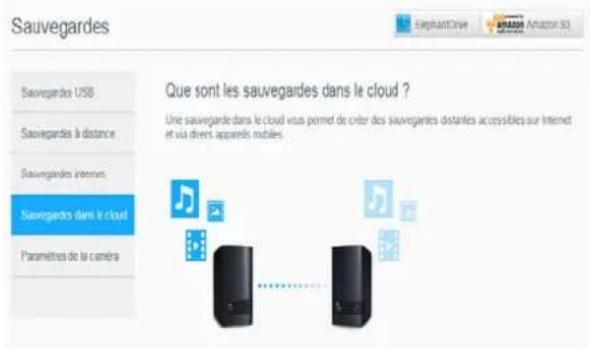
text_image
Sauvegardes Sauvegardes USB Sauvegardes à distance Sauvegardes internus Sauvegardes dans le cloud Paramètres de la caméra Que sont les sauvegardes dans le cloud ? Une sauvegardes dans le cloud vous permet de créer des sauvegardes distantes accessibles sur Internet et via divers apparels mobiles.- Cliquez sur ElephantDrive en haut de l'écran.
text_image
Sauvegardes Sauvegardes USB Sauvegardes à distance Sauvegardes internes Sauvegardes dans le Cloud Passentres sur la sanville ElephantDrive Protégés votre système WD My Cloud... ElephantDrive propose une solution de stocklage sur le Cloud permettant de connecter votre système WD My Cloud au Cloud et de le plateger. Le c'est làvut vous permet de sauvegarden et de synthémier le confense du système WD My Cloud de laçon Sétumée sur le Cloud, grâce aux fonctionnalités de sécurité de référence du secteur. Cette solution présente les lors avantigérant assendants du stocklage dans le Cloud : la protection sur elle sequait, la synchronisation intelligente et le passage simple et sécurité de données. Pour plus conformations concernant ElephantDrive, visitez http://www.elephantdrive.com/metalspie? sct.102 ElephantDrive ARRET Étui Amazon 53- Dans le champ ElephantDrive, cliquez sur le bouton pour activer la sauvegarde dans le cloud ElephantDrive.
- Cliquez sur S'insc rire. L'écran Enregistrer apparaît.
-
Entrez les informations requises et cliquez sur le bouton S'inscrire.
-
E-mail : Saisissez l'adresse électronique que vous utiliserez pour recevoir des informations d'ElephantDrive.
- Mot de passe : Saisissez un mot de passe pour votre nouveau compte.
-
Vérifier le mot de passe : Entrez à nouveau votre mot de passe.
-
Vous avez activé votre sauvegarde dans le cloud ElephantDrive.
Sauvegardes avec ElephantDrive
Une fois ElephantDrive activé, procédez comme suit pour créer une sauvegarde sur le cloud.
- Sur la barre de navigation, cliquez sur Sauvegardes pour afficher l'écran Sauvegardes.
- Cliquez sur Sauve gardes dans le cloud si l'option n'est pas déjà sélectionnée.
- Cliquez sur Elepha ntDrive en haut de l'écran.
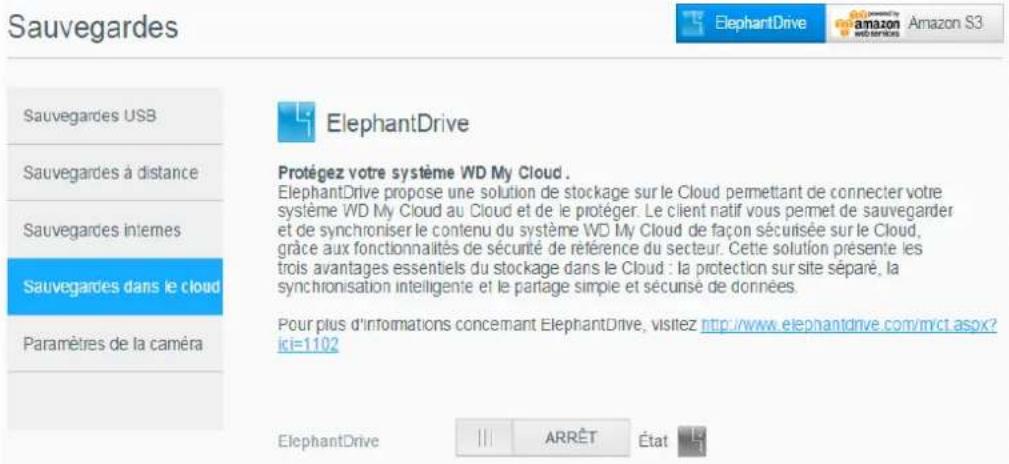
text_image
Sauvegardes Sauvegardes USB Sauvegardes à distance Sauvegardes internes Sauvegardes dans le cloud Paramètres de la caméra ElephantDrive Protégez votre système WD My Cloud. ElephantDrive propose une solution de stockage sur le Cloud permettant de connecter votre système WD My Cloud au Cloud et de le protéger. Le client natif vous permet de sauvegarder et de synchroniser le contenu du système WD My Cloud de façon sécurisée sur le Cloud, grâce aux fonctionnalités de sécurité de référence du secteur. Cette solution présente les trois avantages essentiels du stockage dans le Cloud : la protection sur site séparé, la synchronisation intelligentie et le partiage simple et sécurisé de données. Pour plus d'informations concernant ElephantDrive, visitez http://www.elephantdrive.com/mvt.aspx?ici=1102 ElephantDrive III ARRÊT État 15- Dans le champ Accéder aux sauvegardes, cliquez sur Ouverture de session.
- Entrez l'e-mail et le mot de passe que vous avez renseignés lors de votre inscription à ElephantDrive dans Step 6 à la page 50. Cliquez sur Ouverture de session.
- Dans le champ ElephantDrive, cliquez sur le Lien de l'assistant de sauvegarde de nouvel appareil.
- Effectuez les étapes indiquées dans l'assistant d'ElephantDrive pour créer une sauvegarde dans le cloud.
Activation d'une sauvegarde dans le cloud Amazon S3
Remarque : Avant de créer votre sauvegarde dans le cloud, inscrivez-vous sur le service Amazon S3 sur http://aws.amazon.com/s3.
Une fois votre compte Amazon S3 configuré, suivez ces étapes pour créer une sauvegarde dans le cloud.
- Sur la barre de navigation, cliquez sur Sauvegardes pour afficher l'écran Sauvegardes.
- Cliquez sur Sauve gardes dans le cloud si l'option n'est pas déjà sélectionnée.
- Cliquez sur Amazon S3 en haut de l'écran.
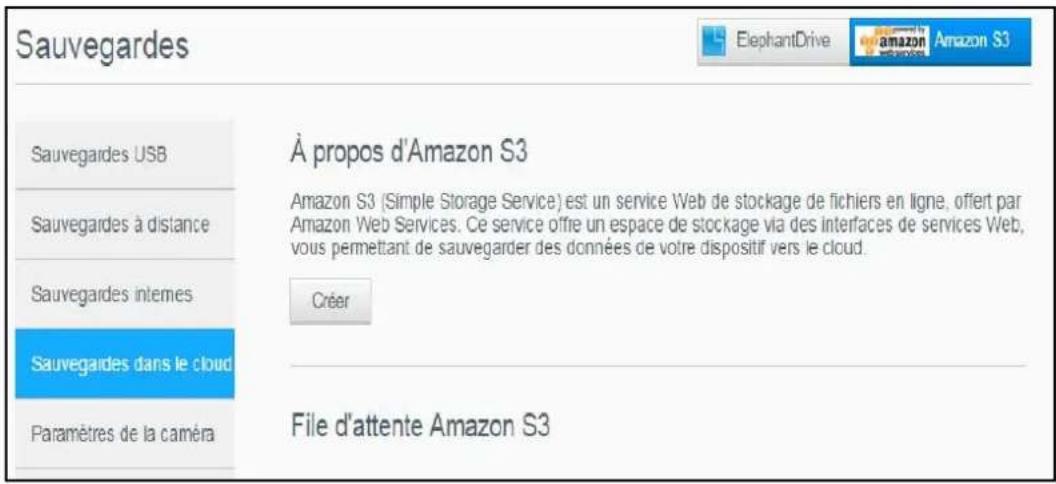
text_image
Sauvegardes Sauvegardes USB Sauvegardes à distance Sauvegardes internes Sauvegardes dans le cloud Paramètres de la caméra À propos d'Amazon S3 Amazon S3 (Simple Storage Service) est un service Web de stockage de fichiers en ligne, offert par Amazon Web Services. Ce service offre un espace de stockage via des interfaces de services Web, vous permettant de sauvegarder des données de votre dispositif vers le cloud. Créer File d'attente Amazon S3- Cliquez sur Créer.
À propos d'Amazon S3
Amazon S3 (Simple Storage Service) est un service Web de stockage de fichiers en ligne, offert par Amazon Web Services. Ce service offre un espace de stockage via des interfaces de services Web, vous permettant de sauvegarder des données de votre dispositif vers le cloud.
Créer
- Entrez un nom de tâche pour votre sauvegarde dans le cloud, puis cliquez sur Suivant.
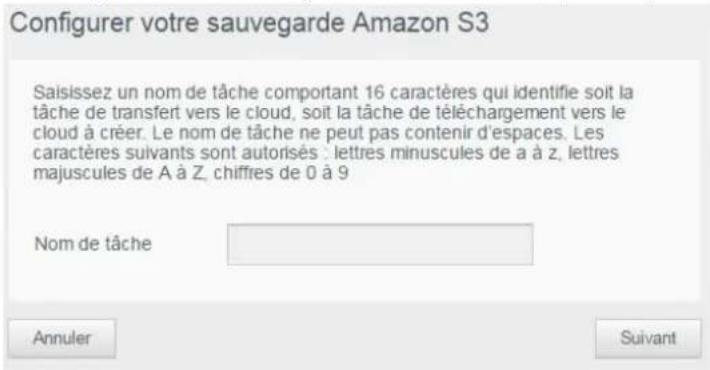
text_image
Configurer votre sauvegarde Amazon S3 Saisissez un nom de tâche comportant 16 caractères qui identifie soit la tâche de transfert vers le cloud, soit la tâche de téléchargement vers le cloud à créer. Le nom de tâche ne peut pas contenir d'espaces. Les caractères suivants sont autorisés : lettres minuscules de a à z, lettres majuscules de A à Z, chiffres de 0 à 9 Nom de tâche Annuler Suivant-
Saisissez les informations suivantes fournies par Amazon S3 :
-
Région : Sélectionnez la région pour votre cloud à partir du menu déroulant.
- Clé d'accès : Entrez la clé d'accès fournie par Amazon S3.
Code privé : Entrez le code privé fourni par Amazon S3. - Chemin distant : saisissez le chemin d'accès distant de votre cloud. Il s'agit normalement de votre nom de Bucket.
7. Cliquez sur Suivant.
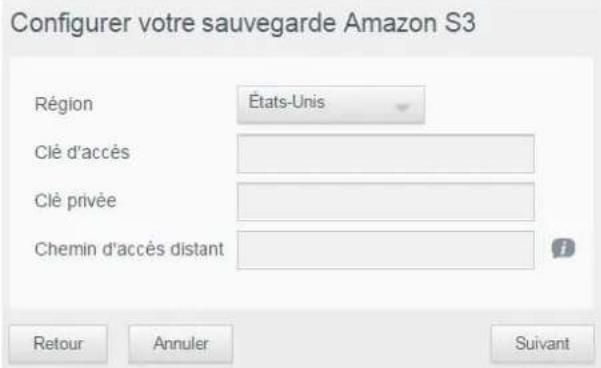
text_image
Configurer votre sauvegarde Amazon S3 Région États-Unis Clé d'accès Clé privée Chemin d'accès distant Retour Annuler Suivant8. Entrez les informations suivantes, et cliquez Suivant :
Type Sélectionnez une des options suivantes :
• T transférer : Sauvegarde les données de votre My Cloud EX2 Ultra dans votre compartiment Amazon S3.
- Té léchargement : Sauvegarde votre compartiment
Amazon S3 sur votre appareil My Cloud EX2 Ultra.
Type de sauvegarde À partir du menu déroulant, sélectionnez le type de sauvegarde que vous souhaitez effectuer. Options disponibles :
- Rem placer le ou les fichiers existants : Remplace les fichiers du dossier cible dont les noms sont identiques à ceux des fichiers sources.
- Sau vegarde complète : À chaque sauvegarde, crée un dossier séparé contenant toutes les données sauvegardées.
-
Sau vegarde incrémentielle : Supprime les fichiers avec les fichiers source qui sont plus récents que les fichiers cible.
-
Dans le champ Chemin d'accès local, saisissez le chemin d'accès de votre sauvegarde sur votre serveur My Cloud EX2 Ultra.
- Cliquez sur Parcourir pour spécifier où stocker votre sauvegarde sur le dispositif. (Volume_1/sauvegarde, par exemple)
- Cliquez sur le bouton pour activer la fonctionnalité de mise à jour automatique. Ceci met automatiquement à jour votre sauvegarde selon une planification que vous définissez.
■ Si vous activez la fonctionnalité Mise à jour auto. :
- Sélectionnez la fréquence de mise à jour auto. : Quotidienne, Hebdomadaire ou Mensuelle.
- Sélectionnez l'heure de la mise à jour auto. dans le menu déroulant (option Quotidienne).
- Sélectionnez la date et l'heure de la mise à jour auto. dans le menu déroulant (option Hebdomadaire ou Mensuelle).
- Si vous ne sélectionnez pas Mise à jour automatique, indiquez si vous souhaitez commencer la sauvegarde maintenant dans le champ Sauvegarder maintenant.
- Sélectionnez Oui pour démarrer votre sauvegarde dès maintenant.
- Cliquez sur Suivant.
- Vérifiez vos paramètres, puis cliquez sur Terminer. Votre sauvegarde dans le cloud Amazon S3 est créée. La nouvelle tâche s'affiche dans la section de la file d'attente sur la page de sauvegarde Amazon S3.
- Accéder à votre paquet de sauvegarde dans le cloud Amazon S3 pour visualiser les sauvegardes de votre dispositif.

Gestion du stockage sur My Cloud EX2 Ultra
Types de stockages
Stockage RAID
Stockage iSCSI
Virtualisation de volume
Types de stockages
Il y a plusieurs façon de gérer votre stockage sur le My Cloud EX2 Ultra :
- Stockage RAID
iSCSI
■ Virtualisation du volume
La page Stockage vous permet de configurer le stockage dans votre appareil et de voir l'état et la capacité des disques dans votre appareil. Ce chapitre traite de la gestion du stockage sur votre appareil My Cloud EX2 Ultra.
Stockage
RAID
État du disque
|SCS|
Virtualisation de volume
Profil RAID
Santé RAID
Sain
Tous les volumes RAID sont actifs et sains
Volume RAID
| Volume_1 | JBOD | 1.96 TB | Satisfaisant |
| Volume_2 | JBOD | 1.96 TB | Satisfaisant |
Stockage RAID
RAID (Redundant Array of Independent Drives) vous permet de stocker les mêmes données sur des emplacements différents sur plusieurs disques durs, afin de garantir la redondance nécessaire et l'intégrité des données, ainsi qu'une performance améliorée. Il existe différents niveaux d'architecture RAID, chacun proposant une méthode différente de dossier partagé et de distribution des données parmi les lecteurs. Votre dispositif My Cloud EX2 Ultra vous permet de sélectionner l'un des modes de stockage suivants :
| Mode RAID Description | |
| JBOD | L'utilisation d'un ou plusieurs lecteurs n'étant pas en configuration RAID, mais gérés en tant que volumes logiques séparés. |
| Fractionnement Combinaison de lecteurs en ligne pour créer un grand volume logique. | |
| RAID 0 Le mode RAID 0 | permet l'entrelacement entre tous les lecteurs du groupeRAID. RAID 0 ne permet pas la redondance de données mais offre les meilleures performances par rapport aux autres niveaux RAID. RAID 0 divise les données en de plus petits segments et entrelace les segments de données sur tous les lecteurs du groupe. |
| RAID 1 En mode RAID 1 | le contrôleur RAID duplique toutes les données d'un lecteur vers un second lecteur du groupe. RAID 1 offre donc la redondance complète des données mais divise la capacité de stockage par deux. |
Affichage du mode RAID actuel
Suivez ces étapes pour visualiser le mode RAID actuel de votre dispositif.
- Sur la barre de navigation, cliquez sur Stockage pour afficher l'écran Stockage.
- Cliquez sur RAID si ce n'est pas déjà sélectionné.
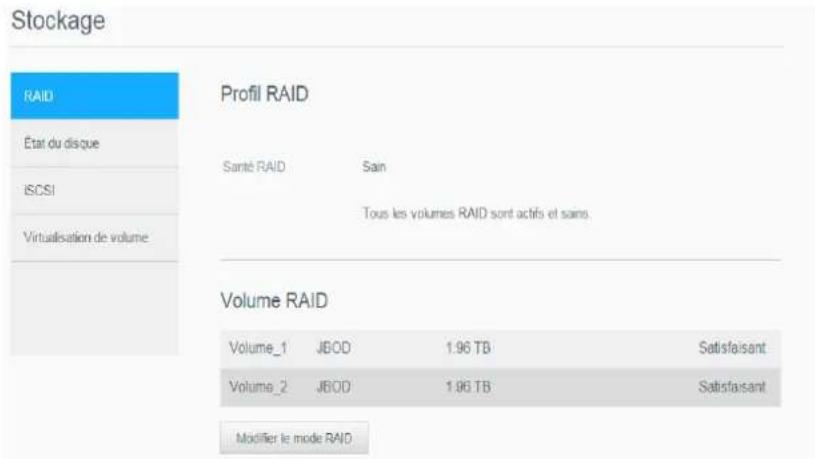
text_image
Stockage RAID État du disque iSCSI Virtualisation de volume Profil RAID Santé RAID Sain Tous les volumes RAID sont actifs et sans. Volume RAID Volume_1 JBOD 1.96 TB Satisfaisant Volume_2 JBOD 1.96 TB Satisfaisant Modifier le mode RAID-
Dans le profil RAID, les informations suivantes s'affichent :
-
Santé du RAID
- État auto-restauration
Volume RAID
Modification du mode RAID
Procédez comme suit pour modifier le mode RAID actuel sur votre appareil. My Cloud EX2 Ultra.
AVERTISSEMENT! Les modifications effe ctuées sur votre mode RAID effaceront toutes vos données et tous vos paramètres utilisateur. Voir « Enregistrement d'un fichier de configuration » à la page 89 pour plus d'informations sur l'enregistrement de vos paramètres utilisateur.
- Sur la barre de navigation, cliquez sur Stockage pour afficher l'écran Stockage.
- Cliquez sur RAID si ce n'est pas déjà sélectionné.
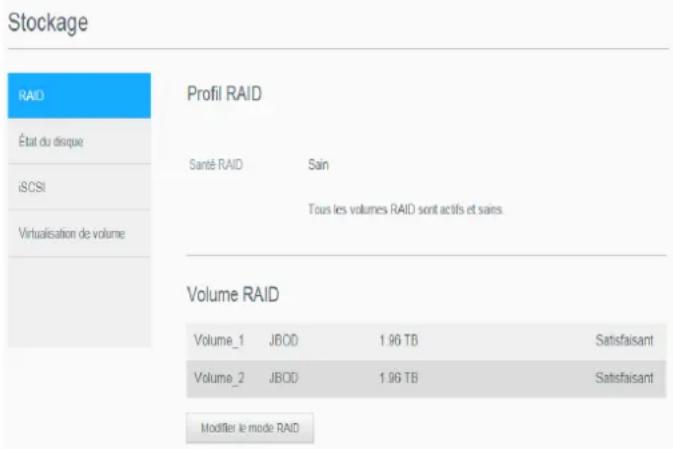
text_image
Stockage RAID État du disque iSCSI Virtualisation de volume Profil RAID Santé RAID Sain Tous les volumes RAID sont actifs et sains Volume RAID Volume_1 JBOD 1.96 TB Satisfaisant Volume_2 JBOD 1.96 TB Satisfaisant Modifier le mode RAID- Cliquez sur Modifie r le mode RAID en bas de l'écran.
- Lisez le message d'avertissement, puis cliquez sur OK.
- Sélectionnez le mode RAID que vous souhaitez appliquer à votre appareil My Cloud EX2 Ultra. Les options incluent :
| JBOD | L’utilisation d’un ou plusieurs lecteurs n’étant pas en configuration RAID, mais gérés en tant que volumes logiques séparés. |
| Fractionnement Combinaison de lecteurs en ligne pour créer un grand volume logique. | |
| RAID 0 Les données sont agrégées par bande sur plusieurs disques durs, permettant une lecture et un enregistrement accélérés des données en combinant le fonctionnement d’au moins deux lecteurs pour augmenter les performances. | |
| RAID 1 Deux copies instantanées de vos données sont enregistrées sur des disques durs séparés pour que si l’un deux tombe en panne, l’autre continue à lire/écrire des données jusqu’à ce que le disque dur défectueux soit remplacé. | |
- Cochez la case Passer à
, puis cliquez sur Suivant. Prenez connaissance des informations sur l'état de vos disques durs, puis cliquez sur Suivant.
7. Quand l'auto-test est terminé, cliquez sur Suivant.
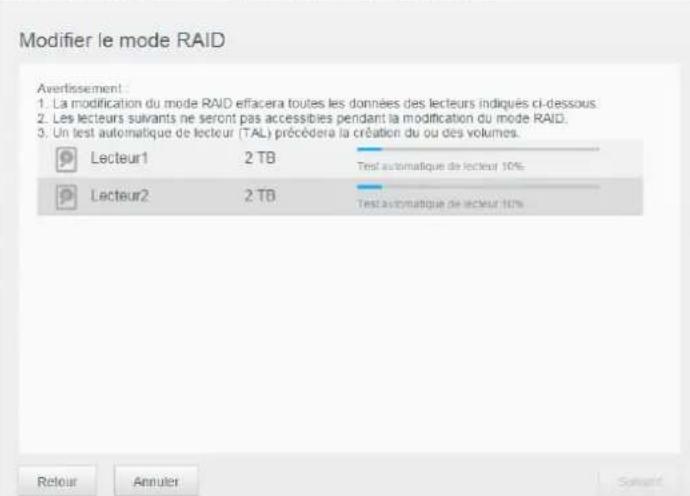
text_image
Modifier le mode RAID Avertissement: 1. La modification du mode RAID effacera toutes les données des lecteurs indiqués ci-dessous. 2. Les lecteurs suivants ne seront pas accessibles pendant la modification du mode RAID. 3. Un test automatique de lecteur (TAL) précédera la création du ou des volumes. Lecteur1 2 TB Test automatique de lecteur 10% Lecteur2 2 TB Test automatique de lecteur 10% Retour Annuler Senout8. Sélectionnez le type de chiffrement que vous souhaitez utiliser sur le volume.
Remarque : Le chiffrement n'est pas disponible dans certaines régions.
- Cliquez sur pour chiffrer le volume sélectionné.
- Cliquez sur pour conserver le volume sans chiffrement.
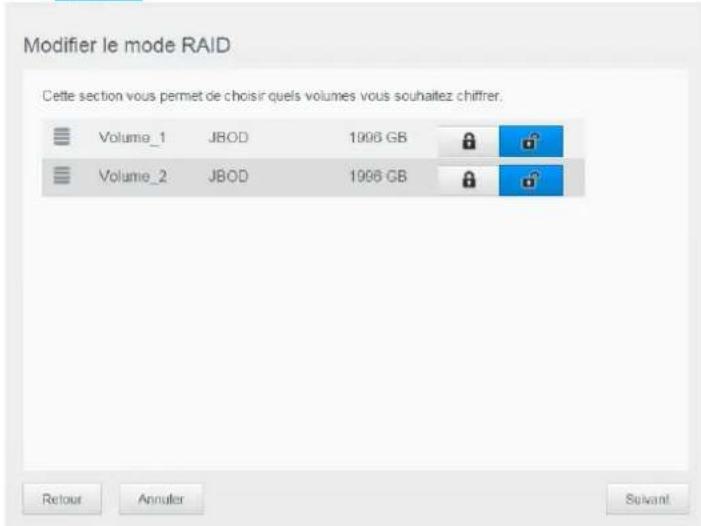
text_image
Modifier le mode RAID Cette section vous permet de choisir quels volumes vous souhaitez chiffrer. Volume_1 JBOD 1996 GB Volume_2 JBOD 1996 GB Retour Annuler Solvant9. Passez en revue le récapitulatif de vos sélections, puis cliquez sur Suivant.
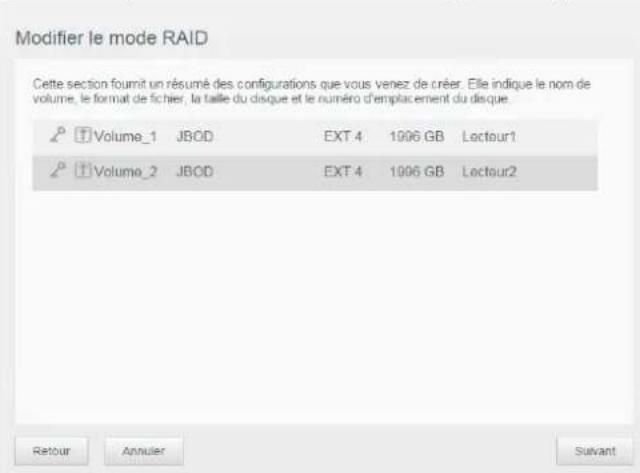
text_image
Modifier le mode RAID Cette section fournit un résumé des configurations que vous venez de créer. Elle indique le nom de volume, le format de fichier, la taille du disque et le numéro d'emplacement du disque. Volume_1 JBOD EXT 4 1996 GB Lactour1 Volume_2 JBOD EXT 4 1996 GB Lactour2 Retour Annuler Suvant10. Passez en revue l'écran d'avertissement, puis cliquez sur Terminer.
- L'application des modifications demandées relatives au disque durcommence. N'éteignez pas votre appareil My Cloud EX2 Ultra lorsque les modifications sont en cours.
- Une fois le processus terminé, cliquez de nouveau sur Terminer.
Auto-restauration de la configuration RAID
L'option d'auto-reconstruction vous permet de reconstruire automatiquement le RAID pour votre appareil My Cloud EX2 Ultra en cas de corruption de disque. Procédez comme suit pour activer l'option d'auto-reconstruction.
- Sur la barre de navigation, cliquez sur Stockage pour afficher l'écran Stockage.
- Cliquez sur RAID si ce n'est pas déjà sélectionné.
- Lisez attentivement les informations du champ Auto-restauration pour déterminer si votre appareil My Cloud EX2 Ultra est actuellement configuré pour l'auto-restauration.
- Si l'auto-reconstruction est désactivée, cliquez sur le bouton pour activer l'auto-reconstruction.
État du disque
L'écran État du disque détermine la santé des disques durs et affiche l'état et les informations de chaque disque utilisé dans votre appareil My Cloud EX2 Ultra. L'écran État du disque se compose des zones suivantes :
- Profil des disques : Cette zone diffuse l'état général de tous les lecteurs de disque de votre dispositif.
- Disques système : Cette zone affiche tous les disques durs de votre appareil, l'état de chaque disque dur et l'espace utilisé sur chacun d'eux.
Remarque : Si un disque n'est pas compatible, l'état est non compatible.
Affichage des informations du disque dur
Procédez comme suit pour voir l'état des disques durs de votre appareil My Cloud EX2 Ultra.
- Sur la page Stockage, cliquez sur État du disque si ce n'est pas déjà sélectionné.
- Sélectionnez Disque d ur
à côté du disque dont vous voulez voir les informations. - Consultez les informations sur le disque dur, puis cliquez sur Fermer.
L'écran Informations du disque dur affiche les données suivantes :
Fournisseur Le fournisseur auprès duquel vous vous êtes procuré le disque dur.
Numéro de modèle Le numéro de modèle du disque dur sélectionné.
Numéro de série Le numéro de série du disque dur sélectionné.
Capacité La capacité du disque dur sélectionné.
Version du micrologiciel La version du micrologiciel actuellement utilisée sur le disque sélectionné.
Stockage iSCSI
Internet SCSI (iSCS) est un standard de l'industrie développé pour permettre le transmission des commandes de stockage des blocs iSCSI et des données sur un réseau IP existant en utilisant le protocole TCP/IP. Les commandes iSCSI encapsulées et les données peuvent être transmises sur un réseau local (LAN) ou sur un réseau étendu (WAN). Comme pour le iSCSI traditionnel, la solution de stockage iSCSI exige au moins un « initiateur » sur l'ordinateur client et au moins une « cible » sur le serveur de stockage.
Une fois la connexion établie entre l'initiateur et la cible iSCSI, le système d'exploitation de l'initiateur iSCSI considère le stockage comme un dispositif de stockage local pouvant être formaté, lu et écrit de façon normale.
Le dispositif My Cloud EX2 Ultra permet de créer et gérer des cibles iSCSI. La cible iSCSI fournit un stockage, tout comme un disque dur local, mais accessible sur le réseau plutôt qu'en local. La cible iSCSI est protégée par la structure RAID sous-jacente du serveur My Cloud EX2 Ultra.
Rôles iSCSI
- Initiateur : Un ordinateur client qui accède aux dispositifs de stockage en utilisant des commandes iSCSI sur un réseau IP.
- Cible : Un appareil de stockage en réseau qui fournit un accès aux disques durs logiques (qui peuvent être créés sur le serveur My Cloud EX2 Ultra).
Création d'une cible iSCSI
Procédez comme suit pour créer une cible iSCSI.
- Sur la barre de navigation, cliquez sur Stockage pour afficher l'écran Stockage.
- Cliquez sur iS CSI, si ce n'est pas déjà sélectionné.
- Cliquez sur le bouton pour activer iSCSI.
- Cliquez sur Créer une cible iSCSI en bas de l'écran.
-
Sur l'écran Créer une cible iSCSI, entrez les informations suivantes :
-
Alias : Nom décrivant votre appareil.
- Créé sur : Le volume sur lequel vous voulez que votre cible iSCSI se situe.
- Taille : La taille de votre cible et l'unité des informations de stockage pour cette taille (par ex. : Go, To)
Créer une cible iSCSI
Alias
Nom
Créé le
Taille

iqn.2013-03.com.wdc:mycloudex2ultra:

(1.96 TB)


Annuler
Suivant
- Cliquez sur Suivant. L'écran Créer une cible iSCSI apparaît :
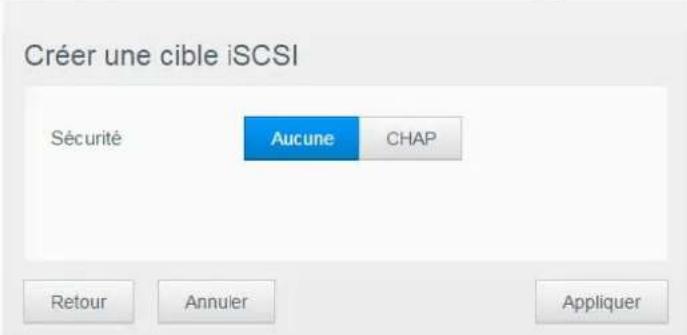
text_image
Créer une cible iSCSI Sécurité Aucune CHAP Retour Annuler Appliquer- Si vous souhaitez assigner une sécurité à votre cible :
a. Cliquez sur CHAP.
b. Entrez un nom d'utilisateur existant et un mot de passe, puis confirmez le mot de passe.
- Cliquez sur Appliquer. Votre nouvel cible iSCSI est crée et affiche la liste Cible iSCSI.
Activation/désactivation d'une cible iSCSI
Procédez comme suit pour activer ou désactiver une cible iSCSI.
Activation d'une cible iSCSI
- Sur la page Stockage, cliquez sur iSCSI.
- Sous la liste Cible iSCSI, cliquez sur Détails à côté de la cible que vous voulez activer.
- Cliquez sur Acti ver. La cible sélectionnée est désormais activée.
Désactivation d'une cible iSCSI
- Sur la page Stockage, cliquez sur iSCSI.
- Sous la liste Cible iSCSI, cliquez sur Détails à côté de la cible que vous voulez désactiver.
- Cliquez sur Dés activer. La cible sélectionnée est désormais désactivée.
Modification d'une cible iSCSI
Procédez comme suit pour modifier une cible iSCSI.
- Sur la page Stockage, cliquez sur iSCSI.
- Sous la liste Cible iSCSI, cliquez sur Détails à côté de la cible que vous voulez modifier.
- Effectuez les modifications nécessaires, puis cliquez sur Enregistrer.
Suppression d'une cible iSCSI
Procédez comme suit pour effacer une cible iSCSI.
- Sur la page Stockage, cliquez sur iSCSI.
- Sous la liste Cible iSCSI, cliquez sur Détails à côté de la cible que vous voulez effacer.
- Assurez-vous d'avoir bien sélectionné la cible que vous souhaitez effacer, puis cliquez sur Effacer. La cible sélectionnée est supprimée et éliminée de la liste Cible iSCSI.
Activation du client iSCSI iSNS
Le protocole Internet Storage Name Service (iSNS) est utilisé pour l'interaction entre des serveurs iSNS et des clients iSNS. Les clients iSNS sont des ordinateurs, aussi appelés « initiateurs », qui détectent les appareils de stockage, aussi appelés « cibles », sur un réseau Ethernet. Procédez comme suit pour configurer le client iSNS iSCSI.
- Sur la barre de navigation, cliquez sur Stockage pour afficher l'écran Stockage.
- Cliquez sur iS CSI si ce n'est pas déjà fait.
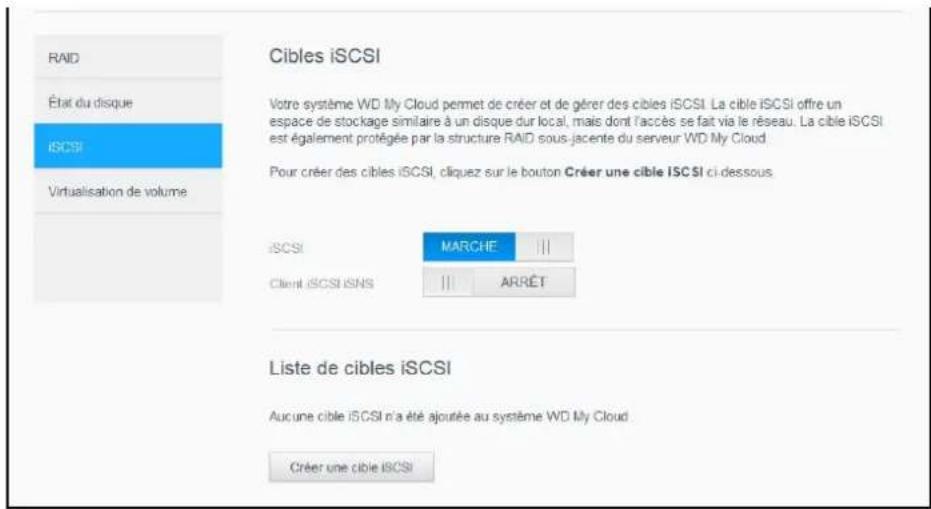
text_image
RAID État du disque iSCSI Virtualisation de volume Cibles iSCSI Votre système WD My Cloud permet de créer et de gérer des cibles iSCSI. La cible iSCSI offre un espace de stockage similaire à un disque dur local, mais dont l'accès se fait via le réseau. La cible iSCSI est également protégée par la structure RAID sous-jacente du serveur WD My Cloud. Pour créer des cibles iSCSI, cliquez sur le bouton Créer une cible iSCSI ci-dessous iSCSI MARCHE || Client iSCSI iSNS || ARRÊT Liste de cibles iSCSI Aucune cible iSCSI n'a été ajoutée au système WD My Cloud Créer une cible iSCSI- Cliquez sur le bouton pour le faire passer sur Activé pour activer iSCSI.
- Dans le champ Client iSCSI iSNS, cliquez sur le bouton
- Cliquez sur Confi gurer.
- Entrez l'adresse du serveur du client iSNS, puis cliquez sur Appliquer.
Virtualisation de volume
La virtualisation de volume simplifie l'évolutivité en permettant de mapper les cibles iSCSI sur d'autres dispositifs de stockage réseau et de les présenter comme étant des volumes de votre dispositif My Cloud EX2 Ultra.
Création d'un volume virtualisé
Procédez comme suit pour créer un volume virtualisé sur votre appareil.
- Sur la page Stockage, cliquez sur Virtualisation de volume si ce n'est pas déjà sélectionné.
- Cliquez sur Créer pour afficher l'écran Créer un volume de virtualisation :
Stockage
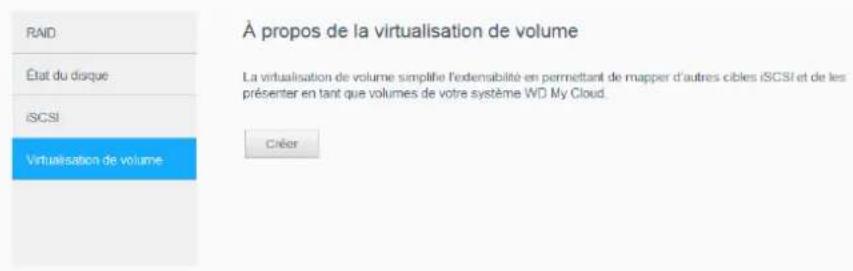
text_image
RAID État du disque iSCSI Virtualisation de volume À propos de la virtualisation de volume La virtualisation de volume simplifie l'edensabilité en permettant de mapper d'autres cibles iSCSI et de les présenter en tant que volumes de votre système WD My Cloud. Créer- Dans le champ IP de l'appareil, entrez l'adresse IP de l'appareil ou la cible iSCSI se trouve, puis cliquez sur Suivant.

text_image
Créer une virtualisation de volume Nom qualifié d'initiateur ign.2013-03.com.wdc:mycloudex2ultra:initiator-e93512 Adresse IP du dispositif Port 3260 Annuler Suivant- Sélectionnez une cible iSCSI à partir de la liste affichée, puis cliquez sur Suivant.
- Pour ajouter des identifiants de connexion à la cible, cliquez sur le bouton pour le faire passer sur Activé, entrez un nom d'utilisateur et un mot de passe, puis cliquez sur Suivant.
- L'authentication est désactivée par défaut. Pour conserver ce paramètre par défaut, assurez-vous que le champ Identification est désactivé, puis cliquez sur Suivant.
- Sélectionnez un LUN (Local Unit Number : numéro d'unité local) dans la liste, puis cliquez sur Suivant.
- Entrez un nom pour le dossier partagé, puis cliquez sur Suivant.
- Lisez les informations sur la virtualisation du volume pour vous assurer que vos paramètres sont corrects, puis cliquez sur Enregistrer. Le volume virtuel est créé.
Connexion d'un volume virtuel à une cible
Procédez comme suit pour connecter un volume virtualisé à une cible sur votre appareil.
- Sur la page Stockage, cliquez sur Virtualisation de volume si ce n'est pas déjà sélectionné.
- Cliquez sur Dét ails à côté du volume virtuel que vous souhaitez connecter.
- Cliquez sur Conn ecter. Une fois connecté à la cible, le système formate automatiquement le LUN, si ce n'est pas déjà fait.
- Une fois le volume virtuel formaté, cliquez sur Fermer. Le statut du volume bascule à Connecté.
Votre nouveau volume virtuel est désormais disponible sur votre dispositif My Cloud EX2 Ultra.
Modification d'un volume virtuel
Procédez comme suit pour modifier un volume virtualisé sur votre appareil.
- Sur la page Stockage, cliquez sur Virtualisation de volume si ce n'est pas déjà sélectionné.
- Sélectionnez les volumes virtuels que vous souhaitez modifier, puis cliquez sur Modifier.
- Effectuez les modifications nécessaires sur le volume, puis cliquez sur Enregistrer. Une fois les paramètres modifiés enregistrés, le volume virtuel est à nouveau connecté.

Gestion des applications sur le My Cloud EX2 Ultra
À propos des applications
Gestion des applications
À propos des applications
Une application peut aussi être appelée « appli ». Les applications sont des programmes autonomes utilisés pour renforcer les fonctionnalités d'un appareil ou d'un service. L'appareil My Cloud EX2 Ultra fournit diverses applications qui vous permettent d'utiliser votre appareil de façon plus productive.
Remarque : WD vous recommande d'avoir préalablement bien identifié la nature d'une application avant de l'installer sur votre appareil.
Remarque : L'assistance pour une application doit être demandée auprès du fournisseur de l'application concernée.
Le My Cloud EX2 Ultra est livré avec plusieurs applications installées. Vous pouvez aussi choisir d'ajouter une application à partir d'une liste d'applications disponibles sur l'écran Ajouter une application.
Gestion des applications
L'écran Applications affiche la liste des applications actuellement installées. À partir de cet écran, vous pouvez utiliser vos applications déjà installées, ajouter de nouvelles applications ou supprimer des applications que vous ne souhaitez plus utiliser.
Afficher les applications
- Sur la barre de navigation, cliquez sur Applications pour afficher l'écran Applications :
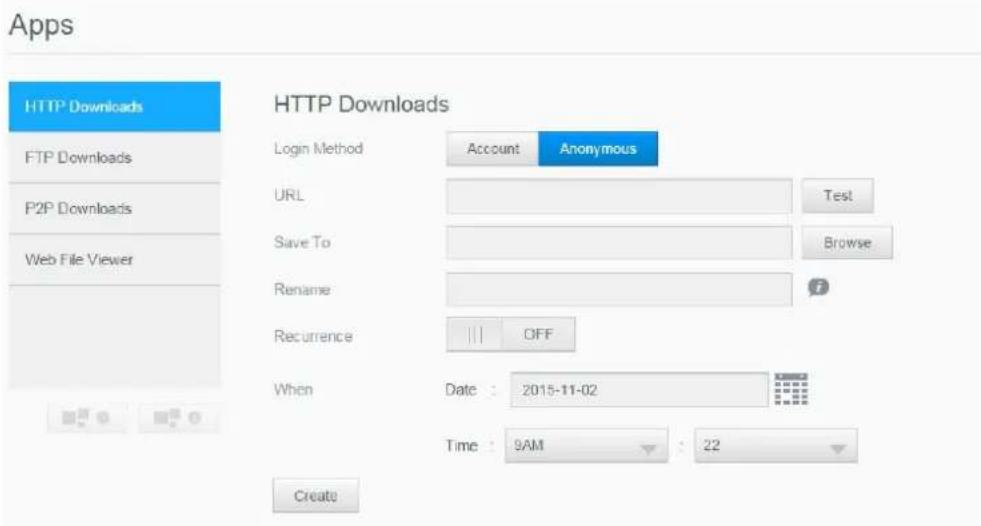
text_image
Apps HTTP Downloads FTP Downloads P2P Downloads Web File Viewer HTTP Downloads Login Method Account Anonymous URL Test Save To Browse Rename ? Recurrence OFF When Date : 2015-11-02 Time : 9AM : 22 Create- Pour sélectionner une application, cliquez sur le nom d'une application dans le panneau de gauche. L'application s'affiche dans le panneau de droite.
Ajouter une application
Suivez les étapes ci-dessous pour ajouter une application à votre appareil My Cloud EX2 Ultra.
- Sur la barre de navigation, cliquez sur Applications pour afficher l'écran Applications.
- Cliquez sur l'icône Ajouter une application en bas à gauche de l'écran. La première fois que vous ajoutez une application, l'écran Termes et conditions apparaît. Lisez et acceptez le contrat.
- Sur l'écran Ajouter une application, cochez la case se trouvant à côté de l'application que vous souhaitez ajouter à l'appareil.
- Pour plus de détails sur l'application, cliquez sur Détails. Fermez l'écran Détails.
- Cochez la case à côté des applications que vous voulez ajouter à votre appareil, puis cliquez sur Installer. Les applications sélectionnées s'ajoutent à votre dispositif.
Ajouter une application manuellement
Si vous souhaitez ajouter une application qui n'est pas listée dans l'écran Ajouter une application, suivez les étapes suivantes pour l'ajouter manuellement à votre appareil My Cloud EX2 Ultra.
Remarque : WD recommande de comprendre dans sa totalité la nature de toute application avant de l'installer sur votre dispositif.
- Sur la barre de navigation, cliquez sur Applications pour afficher l'écran Applications.
- Cliquez sur l'icône Ajouter une application en bas à gauche de l'écran.
- Faites dérouler jusqu'en bas de l'écran Ajouter une application, puis cliquez sur le lien Pour installer manuellement, cliquez ici.
- Accédez à l'application que vous souhaitez installer sur votre dispositif.
- Sélectionnez l'application et cliquez sur Ouvrir.
- L'application sélectionnée est ajoutée à votre appareil.
Suppression d'une application
Suivez les étapes ci-dessous pour supprimer une application de votre appareil My Cloud EX2 Ultra.
- Sur la barre de navigation, cliquez sur Applications pour afficher l'écran Applications.
- Sélectionnez l'application que vous souhaitez supprimer dans la liste Applications sur le panneau de gauche.
- Cliquez sur Supprimer une application en bas à gauche de l'écran.
- En réponse au message de confirmation, cliquez sur OK. L'application supprimée n'est désormais plus affichée dans la liste du compte de l'utilisateur.
Mise à jour d'une application
Suivez les étapes ci-dessous pour mettre à jour une application ajoutée à votre appareil My Cloud EX2 Ultra.
- Sur la barre de navigation, cliquez sur Applications pour afficher l'écran Applications.
- S'il y a une mise à jour disponible pour une des applications que vous avez ajoutées à votre appareil, un lien Mises à jour disponibles apparaît en haut à droite de l'écran.
- Cliquez sur le lien Mises à jour disponibles.
- Sélectionnez l'application que vous voulez mettre à jour sur la liste, puis cliquez sur Mettre à jour.
- Si vous souhaitez voir les détails de la mise à jour, cliquez sur Détails.
- Cliquez sur Retour pour revenir à l'écran Mise à jour.
Lecture/Streaming vidéos, photos et musique
Serveurs multimédias
Stockage multimédia
Activer DLNA et iTunes
Accès à votre cloud privé par l'intermédiaire de lecteurs multimédias
Accès à votre cloud privé via iTunes
Serveurs multimédias
My Cloud EX2 Ultra est conçu pour être le serveur multimédia de votre maison. Il permet de diffuser des photos, de la musique et des vidéos vers vos appareils compatibles DLNA et de la musique vers vos appareils compatibles iTunes.
Les appareils compatibles DLNA et les appareils compatibles iTunes détectent les contenus multimédias stockés sur tout dossier partagé public ayant le service multimédia activé. Par défaut, le multimédia DLNA est désactivé. Une fois activé sur la page Paramètres > Serveur multimédia, la diffusion multimédia pour le dossier partagé Public est automatiquement activée. Pour tous les autres dossier partagés, le service multimédia demeure désactivé.
Si vous ne voulez pas que DLNA affiche des fichiers spécifiques, placez-les dans un dossier partagé privé paramétré pour que le dossier partagé multimédia ne soit pas possible. (Voir « Rendre un dossier partagé privé » à la page 28).
Présentation du serveur multimédia
L'appareil My Cloud EX2 Ultra utilise TwonkyMedia comme serveur DLNA. Il streame votre musique, vos photos et vos vidéos vers les appareils compatibles de votre domicile. Lire des contenus multimédias sur un appareil compatible est très simple.
Le serveur multimédia recherche toutes les données multimédias stockées dans le dossier partagé Public de l'appareil My Cloud EX2 Ultra connecté à votre réseau domestique. Une fois la diffusion multimédia activée pour l'appareil (voir « Activer DLNA et iTunes » à la page 68), vous pouvez simplement transférer vos contenus multimédias vers le dossier partagé Public de votre appareil My Cloud EX2 Ultra, et vous pourrez diffuser et voir des contenus sur les équipements audiovisuels de votre maison (comme une Xbox 360 ^ ou une PlayStation ^ 3), un lecteur multimédia WD TV Live ^ ou des adaptateurs multimédias numériques DLNA ^ 1.5, et d'autres PC de votre réseau domestique ou de bureau. Consultez http://www.dlna.org pour obtenir des informations supplémentaires sur la technologie DLNA.
Présentation d'iTunes
Vous ou toute personne connectée à l'appareil My Cloud EX2 Ultra pouvez utiliser iTunes pour lire des fichiers de musique enregistrés. iTunes crée une bibliothèque musicale virtuelle sur l'appareil et la traite comme un référentiel iTunes, ce qui permet de diffuser des fichiers musicaux depuis l'appareil My Cloud EX2 Ultra vers les ordinateurs Windows ou Mac disposant d'iTunes.
iTunes analyse les dossiers partagés qui ont activé le serveur multimédia, notamment le dossier partagé public par défaut.
Types de données pris en charge
 |  |  |
| Fichiers audio Fichiers vidéo Fichiers image | ||
| 3GP | 3GP | BMP |
| AAC | ASF | JPEG |
| AC3 | AVI | PNG |
| AIF | DivX | TIF |
| ASF | DV | |
| FLAC | DVR-MS | |
| LPCM | FLV | |
| M4A | M1V | |
| M4B | M2TS | |
| MP1 | M4P | |
| MP2 | M4V | |
| MP3 | MKV | |
| MP4 | MOV | |
| MPA | MP1 | |
| OGG | MP4 | |
| WAV | MPE | |
| WMA | MPEG1 | |
| MPEG2 | ||
| MPEG4 | ||
| MPG | ||
| MTS | ||
| QT | ||
| QTI | ||
| QTIF | ||
| RM | ||
| SPTS | ||
| TS | ||
| VDR | ||
| VOB | ||
| WMV | ||
| Xvid | ||
Remarque : Certains périphériques ne sont pas capables de lire tous ces formats. Reportez-vous au manuel d'utilisation de l'appareil concerné pour obtenir la liste des formats pris en charge.
Types de fichiers multimédias pris en charge par iTunes
Remarque : iTunes 10.4 ou ultérieur prend seulement en charge les fichiers de musique. Consultez la réponse N° 8412 de la base de connaissances sur les versions prises en charge par iTunes.
Le serveur multimédia iTunes prend en charge extensions de fichiers suivantes : FLAC, M4A, MP3, MP4A et WAV.
Remarque : Certains périphériques ne sont pas capables de lire tous ces formats. Reportez-vous au manuel d'utilisation de l'appareil concerné pour obtenir la liste des formats pris en charge.
Stockage multimédia
Vous pouvez accéder à l'appareil My Cloud EX2 Ultra et y stocker du contenu via des dossiers partagés réseau. Les dossiers partagés, de même que les dossiers et les répertoires, sont des espaces créés pour organiser vos contenus multimédias afin d'y accéder depuis votre réseau. Un dossier partagé peut être partagé avec tous les utilisateurs (public) ou certains utilisateurs (privé).
L'appareil est configuré par défaut avec le dossier partagé réseau Public, qui contient les dossiers suivants pour le stockage multimédia :
- Musique partagée — pour stocker les morceaux de musique à partager avec d'autres utilisateurs.
- Images partagées — pour stocker les images de musique à partager avec d'autres utilisateurs.
- Vidéos partagées — pour stocker les vidéos de musique à partager avec d'autres utilisateurs.
Remarque : Vous remarquez que les dossier partagés dossier partagé Public et Musique partagée contiennent des sous-dossiers miroir et envoyés. Ces dossiers sont indispensables pour Twonky 7.2. Vous pouvez maintenant envoyer tous les types de fichiers multimédias vers le sous-dossier « envoyé » depuis un client DLNA disposant de capacité « envoi ».
Passez au site de configuration Twonky (adresse_IP_du_NAS:9000) pour agréger le contenu de tous les appareils NAS disposant de capacité DLNA sur votre réseau vers le dossier miroir. L'envoi et le miroir sont de préférence à réserver aux utilisateurs experts, ces fonctionnalités ne sont pas prises en charge par l'assistance clientèle WD.
Activer DLNA et iTunes
L'onglet Multimédia de l'écran Paramètres vous permet d'activer ou de désactiver les serveurs multimédias DLNA et iTunes. Les utilitaires du serveur multimédia pour réanalyser le NAS ou rebâtir complètement la base de données DLNA se trouvent aussi sur la page Multimédia.
Activation du DLNA
- Dans la barre de navigation, cliquez sur Paramètres puis sur Fichiers multimédias dans le panneau de gauche.
Serveur multimédia DLNA
Streaming multimédia
MARCHE


- Dans le champ Streaming multimédia de la zone DLNA, cliquez sur le bouton pour activer le DLNA.
Remarque : Le streaming multimédia est DÉSACTIVÉ par défaut. Pour activer DLNA, cliquez sur le bouton pour le faire passer sur Activé. Le serveur multimédia doit être activé avant de pouvoir fournir le service multimédia à un dossier partagé. Voir « Création d'un nouveau dossier partagé » à la page 27 pour des instructions sur l'activation du service multimédia sur un dossier partagé).
- Cliquez sur Voir les lecteurs multimédias. Ceci affiche une liste de lecteurs/récepteurs multimédias sur votre réseau personnel.
Remarque : Si le streaming multimédia est désactivé, ce champ ne s'affichera pas sur votre écran.
- Sur l'écran Options de streaming multimédia, sélectionnez l'appareil multimédia sur lequel que vous voulez recevoir de la musique, de la vidéo ou des photos.
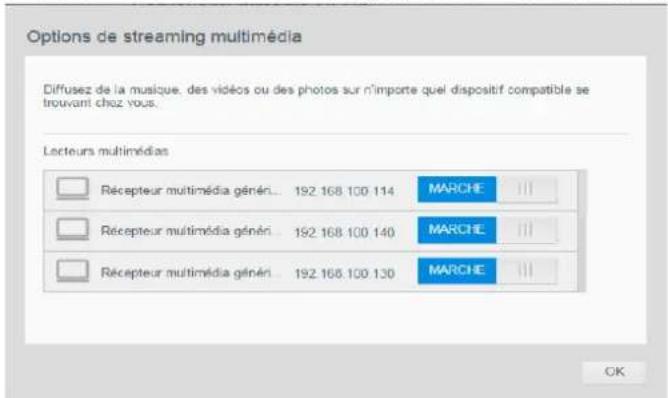
text_image
Options de streaming multimédia Diffusez de la musique, des vidéos ou des photos sur n'importe quel dispositif compatible se trouvant chez vous. Lecteurs multimédias Récepteur multimédia généri... 192 168 100 114 MARCHE III Récepteur multimédia généri... 192 168 100 140 MARCHE III Récepteur multimédia généri... 192 168 100 130 MARCHE III OK- Marche : Sélectionnez cette option pour permettre le streaming multimédia DLNA sur l'appareil.
-
Arrêt : Sélectionnez cette option pour désactiver le streaming multimédia DLNA sur l'appareil.
-
Une fois votre choix fait, cliquez sur Fermer.
Affichage des informations sur le serveur multimédia DLNA
La zone DLNA affiche la version en cours, la quantité de musique, vidéos et images disponibles sur votre appareil, et la date de la dernière mise à jour.
Serveur multimédia DLNA
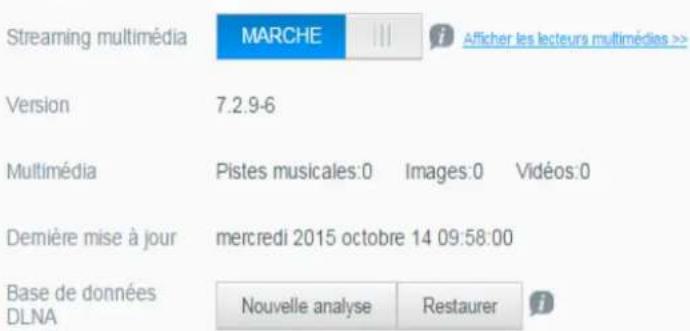
text_image
Streaming multimédia MARCHÉ i Afficher les lecteurs multimédias >> Version 7.2.9-6 Multimédia Pistes musicales:0 Images:0 Vidéos:0 Demière mise à jour mercredi 2015 octobre 14 09:58:00 Base de données DLNA Nouvelle analyse RestaurerPour afficher les informations du serveur multimédia DLNA, sur l'écran Paramètres, cliquez sur Multimédia dans le panneau de gauche.
Nouvelle analyse/Restauration de la base de données DLNA
L'appareil My Cloud EX2 Ultra ré-analyse et reconstruit automatiquement la base de données DLNA. Toutefois, si vous suspectez une corruption des données, suivez les étapes suivantes pour ré-analyser ou reconstruire votre base de données DLNA?
Important : Soyez prudent lors de l'exécution de cette procédure. La restauration de la base de données du serveur DLNA peut prendre un certain temps, selon le nombre et la taille des fichiers concernés.
- Dans la barre de navigation, cliquez sur Paramètres puis sur Fichiers multimédias dans le panneau de gauche.
- Dans le champ Base de données DLNA, cliquez sur un des éléments suivants :
- Relancer l'analyse : L'appareil My Cloud EX2 Ultra recherche les modifications apportées à vos bibliothèques multimédias. Essayez cette option en premier.
■ Reconstruction : L'appareil My Cloud EX2 Ultra reconstruit complètement la base de données DLNA.
Activation d'iTunes
- Dans la barre de navigation, cliquez sur Paramètres puis sur Fichiers multimédias dans le panneau de gauche.
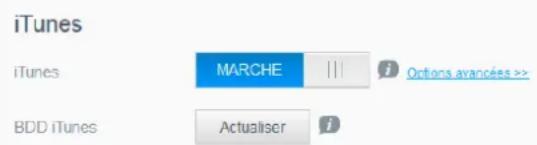
text_image
iTunes iTunes MARCHE BDD iTunes Actualiser i Options avancées >>- Dans le champ iTunes de la zone iTunes, cliquez sur le bouton pour activer iTunes (si ce n'est pas déjà fait).
Remarque : iTunes est activé par défaut. Pour le désactiver, cliquez sur le bouton pour le faire passer sur Désactivé.
- Dans le champ Dossier, cliquez sur Racine si ce n'est pas déjà sélectionné.
Ce champ indique à iTunes le nom du répertoire racine sur votre appareil My Cloud EX2 Ultra.
Si vous voulez spécifier un répertoire sur votre appareil où iTunes peut accéder à vos contenus multimédias :
- Décochez la case Racine.
- Cliquez sur Parcourir pour atteindre le dossier où iTunes peut accéder à vos contenus multimédias.
-
Cliquez sur Appliquer en bas de la page iTunes.
-
Dans le champ Mot de passe, saisissez un mot de passe qui sera utilisé pour accéder à l'appareil My Cloud EX2 Ultra sur iTunes.
Remarque : Laissez le champ Mot de passe vide si vous ne voulez pas utiliser de mot de passe pour accéder aux contenus de votre appareil multimédia sur iTunes.
- Si vous souhaitez modifier la page de code de tag MP3, sélectionnez la page dans le menu déroulant.
- Pour auto-actualisation, sélectionnez la fréquence pour l'actualisation des contenus multimédias dans le menu déroulant.
- Cliquez sur Appliquer pour enregistrer vos paramètres.
Actualisation d'iTunes
Procédez comme suit pour actualiser le répertoire d'iTunes. Ceci permet à iTunes de collecter tout nouveau contenu multimédia.
- Dans la barre de navigation, cliquez sur Paramètres puis sur Fichiers multinédias dans le panneau de gauche.
- Dans le champ Base de données iTunes, cliquez sur Rafraîchir.
Ajout de contenu multimédia aux dossiers
1. Ouvrez l'Explorateur Windows ou le Finder sur Mac
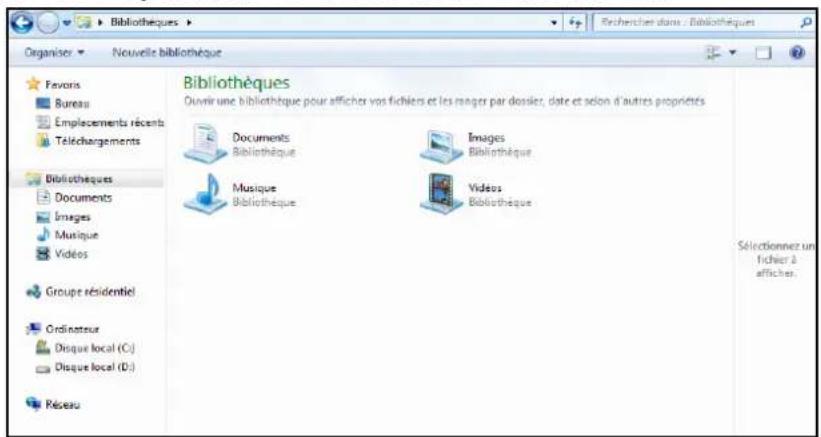
text_image
Organiser Favors Bureau Emplacements récents Téléchargements Bibliothèques Documents Images Musique Vidés Groupe résidentiel Ordinateur Disque local (C:) Disque local (D:) Réseau Bibliothèques Oùvrir une bibliothèque pour afficher vos fichiers et les ranger par dossier, date et selon d'autres propriétés Documents Bibliothèque Images Bibliothèque Musique Bibliothèque Videos Bibliothèque Sélectionnez un fichier à affiches.Explorateur Windows
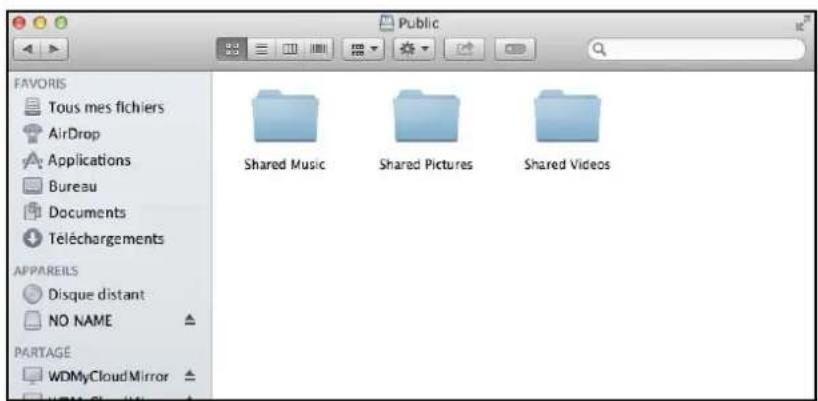
text_image
FAVORIS Tous mes fichiers AirDrop Applications Bureau Documents Téléchargements APPAREILS Disque distant NO NAME PARTAGE WDMyCloudMirror Shared Music Shared Pictures Shared VideosMac Finder
- Copiez ou faites glisser les fichiers de musique dans le dossier de la musique partagée.
- Suivez la même procédure pour placer vos vidéos et vos images dans les dossiers Images partagées et Vidéos partagées.
Remarque : Vous pouvez aussi accéder à vos fichiers multimédias avec l'application de bureau My Cloud (voir "My Cloud for Desktop App" on page 26).
Accès à votre cloud privé par l'intermédiaire de lecteurs multimédias
Maintenant que vous avez copié vos fichiers dans les dossiers Partagés, vous pouvez utiliser divers lecteurs multimédias pour diffuser vos données en streaming. Les types suivants sont compatibles :
■ Lecteur multimédia WD TV Live
■ Windows Media Player 11 (avec Windows Vista)
■ Windows Media Player 12 (avec Windows 7 et Windows 8)
- Xbox 360
■ Playstation 3
Autres lecteurs multimédias :
- Lecteurs BluRay
- TV connectés en réseau
- Cadres photo numériques
- Lecteur de musique en réseau
■ Périphériques DLNA
Remarque : Pour des informations spécifiques sur l'utilisation et la mise à jour du lecteur multimédia, consultez le site d'assistance approprié.
Lecteurs multimédias WD
Vous pouvez connecter les différents lecteurs multimédias WD et WD TV à votre réseau domestique pour accéder à des contenus multimédias stockés sur un disque en réseau tel que l'appareil My Cloud EX2 Ultra. Pour plus de détails sur l'utilisation d'un lecteur multimédia WD pour accéder à des fichiers sur votre appareil, voir la réponse N° 2676 de la base de connaissances ou référez-vous au guide d'utilisation de votre lecteur multimédia WD.
Autres lecteurs multimédias
Vous trouverez ci-après les étapes générales à suivre pour installer des périphériques tels que les cadres photo numériques, les lecteurs Blu Ray, les TV connectées en réseau et les adaptateurs multimédias numériques :
- Vérifiez que votre appareil My Cloud EX2 Ultra est connecté à votre réseau local domestique et qu'il est allumé.
- Suivez les instructions fournies avec votre lecteur multimédia pour le configurer ou installer les pilotes.
- À l'aide de la fonction de navigation sur votre lecteur, recherchez et détectez votre appareil My Cloud EX2 Ultra sur votre réseau.
- En fonction du modèle de lecteur que vous possédez, vous devrez peut-être accéder à la page de configuration réseau de l'interface utilisateur afin que votre lecteur puisse établir une connexion avec votre appareil My Cloud EX2 Ultra. Reportez-vous au manuel d'utilisation de votre lecteur pour obtenir des instructions détaillées.
Périphériques DLNA
Reportez-vous au manuel d'utilisation de votre périphérique DLNA pour obtenir des instructions sur la manière de connecter l'appareil à votre réseau local afin de pouvoir accéder au contenu stocké sur votre appareil My Cloud EX2 Ultra. Allez sur http://www.dlna.org pour une liste de périphériques certifiés DLNA et pour plus de détails.
Accès à votre cloud privé via iTunes
Vous ou une autre personne connectée à l'appareil My Cloud EX2 Ultra pouvez utiliser iTunes pour lire des fichiers de musique stockés. Le service crée une bibliothèque musicale virtuelle sur l'appareil et la traite comme un référentiel iTunes, ce qui permet de diffuser de la musique en streaming à partir de l'appareil My Cloud EX2 Ultra vers des ordinateurs Windows ou Mac qui utilisent iTunes. Pour obtenir une liste de types de contenus multimédias pris en charge, Voir « Types de données pris en charge » à la page 67.
Remarque : iTunes 10.4 ou ultérieur prend seulement en charge les fichiers de musique. Consultez la réponse N° 8412 de la base de connaissances sur les versions prises en charge par iTunes.
Remarque : iTunes analyse les dossier partagés qui ont activé le serveur multimédia, notamment le dossier partagé public par défaut.
Vous pouvez faire glisser les fichiers multimédias dans les dossiers correspondants dans le dossier partagé Public (par ex. les fichiers du dossier partagé par défaut de Musique partagée MycloudEX2Ultra/Public/Shared Music).
Streaming multimédia sur iTunes
iTunes est activé par défaut sur le tableau de bord. Voir « Activation d'iTunes » à la page 70 pour plus de détails sur la configuration d'iTunes.
- Lancez iTunes sur votre ordinateur.
- Cliquez sur MyCloudEX2Ultra dans la section Partagés du volet de gauche. Si vous avez copié de la musique dans le dossier /Public/Musiques partagées ou une vidéo dans le dossier /Public/Vidéos partagées et que le format est pris en charge par iTunes, elle s'affiche dans le volet de droite.
- Double-cliquez sur le fichier multimédia que vous souhaitez lire.
11
Configuration des paramètres
Général
Réseau
Multimédia
Outils
Notifications
L'option Paramètres de la barre de navigation permet à l'administrateur de visualiser et personnaliser les paramètres du système, du réseau, des contenus multimédias, des utilitaires, des notifications et du micrologiciel de l'appareil My Cloud EX2 Ultra. Ce chapitre explique comment configurer les différents paramètres pour votre l'appareil My Cloud EX2 Ultra.
Général
Sur la page Général, vous pouvez :
■ Voir et modifier le nom et la description de l'appareil
■ Sélectionner la langue dans laquelle les pages Web s'afficheront
■ Définir la date, l'heure et le fuseau horaire de l'appareil
■ Activer l'accès au cloud pour votre appareil
■ Définir les options d'économie d'énergie
■ Activer et configurer les sauvegardes Time Machine pour votre Mac
■ Activer différents services pour votre appareil
AVERTISSEMENT! Lo rsque l'appareil My Cloud EX2 Ultra est renommé, tous les ordinateurs du réseau doivent redéfinir leurs ressources partagées en réseau. Ne renommez l'appareil qu'en cas de nécessité.
Accéder à l'écran Général
Sur la barre de navigation, cliquez sur Paramètres. La page Général s'affiche.
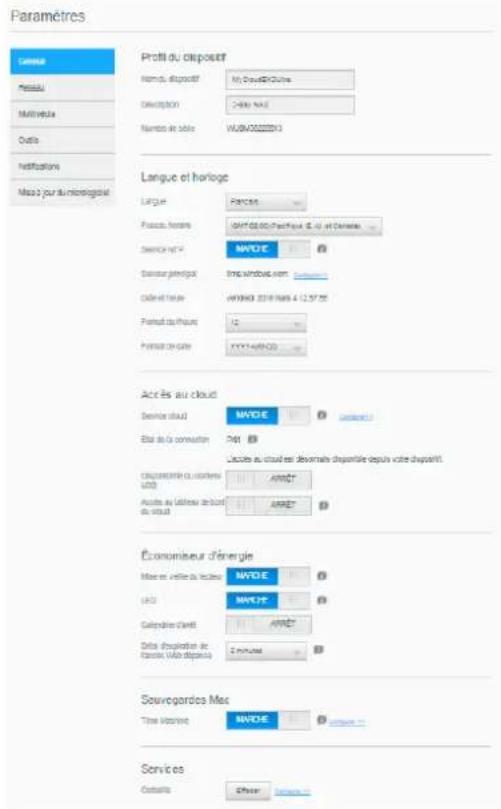
text_image
Paramètres General Mailou Multi-Module Outlo Notifications Maia 2 jour du microgiciel Profit du dispositif Nombre dispositif: My Data@Culins Description: >File NAV Nombre de sole: WJ8NXXXXXXX3 Langue et horloge Langue: Fertes Fusca fontre: GHT GB 00/Four/Four, € 10 et Derivier Service net P: MYCHE Danaur genigale: Info window.com Code et line: AMHD 2018 March 4 12.57.05 Format du France: 12 Format de Gate: XYY-AuthO20 Accès au cloud Service cloud) MYCHE Etat de la convection 746 Accès au cloud est désormais disponible depuis votre disponibilité. Couponsable ou consommé USB: AMHCT Accès au latente à l'option du cloud: AMHCT Economieur d'énergie Mise en vente du service: MYCHE USB: MYCHE Génétaires d'emploi: AMHCT Date d'évaluation de casas, Value disposés : 2 minutes Souvegardes Mac Time bilancie: MYCHE Services Customs: OtherProfil du dispositif
Profil du dispositif
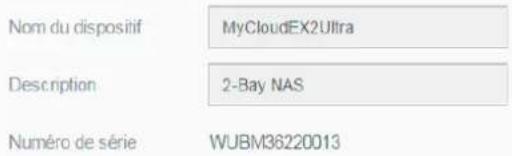
text_image
Nom du dispositif MyCloudEX2Ultra Description 2-Bay NAS Numéro de série WUBM36220013- Dans la section Profil du dispositif de la page Général, consultez ou modifiez les paramètres suivants :
| Nom du dispositif Entrez un nom unique pour identifier l'appareil sur le réseau. Le nom de l'appareil peut comporter jusqu'à 15 caractères et ne doit pas contenir de caractères spéciaux (par exemple, @, #, etc.). | |
| Description de l'appareil | La description par défaut est MyCloudEX2Ultra. Si vous le souhaitez, entrez une description différente pour votre appareil. La description de l'appareil peut comporter jusqu'à 32 caractères et ne doit pas contenir de caractères spéciaux (par exemple, @, #, etc.). |
| Numéro de série Affiche le numéro assigné par WD qui permet d'identifier cet appareil spécifiquement. Ce champ ne peut pas être mis à jour. | |
- Si vous avez fait des modifications, cliquez sur Sauvegarder (apparaît à côté du champ mis à jour une fois la modification faite).
Remarque : Sur le tableau de bord du My Cloud EX2 Ultra, les boutons Appliquer et Annuler s'affichent seulement si vous avez effectué des modifications.
Langue et horloge
Dans cette section de l'écran Général, vous pouvez modifier la langue qui s'affiche dans l'interface de l'appareil My Cloud EX2 Ultra, et définir la date et l'heure. La date et l'heure sont synchronisées par le serveur NTP (network time protocol) par défaut. Vous pouvez aussi régler la date et l'heure manuellement ou autoriser le serveur NTP à accéder à Internet automatiquement pour régler l'heure. Si vous n'êtes pas connecté à Internet, vous devez entrer la date et l'heure manuellement.
- Dans la section Langue et heure, affichez ou modifiez les paramètres suivants :
| Langue | Dans la liste déroulante, sélectionnez la langue dans laquelle vous souhaitez que les pages Internet de votre stockage cloud privé My Cloud EX2 Ultra s'affichent. La langue par défaut est l'anglais. |
| Fuseau horaire | Depuis la liste déroulante, sélectionnez le fuseau horaire dans lequel votre appareil se situe. |
| Service NTP | Activez ou désactivez le service NTP qui synchronise automatiquement votre appareil pour mettre à jour l'heure et la date. Une boîte de dialogue affiche les serveurs NTP en cours. Vous pouvez ajouter un autre service NTP si vous le souhaitez. |
| Serveur principal | Modifier le serveur principal utilisé pour votre service NTP.Pour modifier le serveur principal utilisé pour votre service NTP, cliquez sur Configurer.Cliquez sur Ajo uter le NTP de l'utilisateur puis entrez l'adresse URL du nouveau serveur principal.Cliquez sur En registrer. |
| Date et Heure | Affiche la date et l'heure de l'appareil. Cette information est synchronisée sur le serveur NTP (Network Time Protocol) par défaut. |
| Format de l'heure | À partir de la liste déroulante, sélectionnez 12 (12 heures) ou 24 (24 heures). |
- Cliquez sur Enregistrer pour chaque modification effectuée.
Accès au cloud
Suivez les étapes ci-dessous pour activer ou désactiver l'accès au cloud pour tous les utilisateurs (par exemple : pour contrôler l'accès aux contenus disponibles sur l'appareil My Cloud EX2 Ultra depuis des ordinateurs et des appareils mobiles).
Remarque : Ceci active l'accès au cloud pour la totalité de l'appareil. Pour autoriser l'accès à un utilisateur individuel, voir « Configuration de l'accès au cloud pour un utilisateur » à la page 17.
- Faites dérouler jusque la zone Accès au cloud de l'écran Général.
-
Dans le champ de Services de cloud, cliquez sur le bouton pour activer les Services de cloud. L'état de Connexion devient Connecté (Connexion de relais établie).
-
Cliquez sur Configurer pour modifier le type de connexion utilisé pour accéder au cloud.
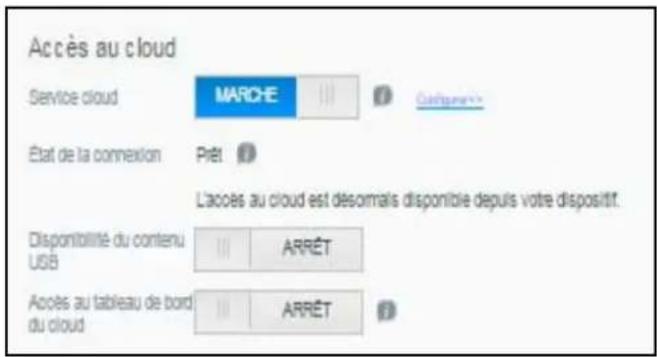
text_image
Accès au cloud Service cloud MARCHE Cathypers État de la connexion Prêt L'accès au cloud est désormais disponible depuis votre dispositif. Disponibilité du contenu USB ARRÊT Accès au tableau de bord du cloud ARRÊTSur l'écran Options de connexion d'accès au cloud, il y a trois options d'accès :
- Auto : Auto utilise uPnP pour essayer d'ouvrir les ports sur votre routeur. Si cela est effectué avec succès, une connexion directe est établie entre votre appareil et vos applications.
- Manuel : Etablit une connexion par l'intermédiaire des deux ports sélectionnés. Si les deux ports ne sont pas disponibles, une connexion relais est établie. Pour utiliser cette option, le routeur doit être configuré manuellement. Consultez la réponse n° 8526 de la base de connaissances pour savoir comment configurer votre routeur en mode manuel.
- Win XP : Etablit une connexion par les ports 80 et 443. Si ces ports ne sont pas disponibles, une connexion relais est établie. Cette option est requise si votre système d'exploitation est Windows XP.
Remarque : Par défaut, l'appareil My Cloud EX2 Ultra établit automatiquement une connexion directe entre vos appareils mobiles et le routeur.
- Sélectionnez un type de connexion :
■ Auto : Cliquez sur Auto.
- Manuel : Cliquez sur Manuel, puis entrez les numéros des Port externe 1 (HTTP) et Port externe 2 (HTTPS).
- Win XP : Cliquez sur Win XP.
-
Cliquez sur Appliquer.
-
Dans le champ Accès au cloud du Tableau de bord, cliquez sur le bouton pour activer l'accès au Tableau de bord à partir du cloud à distance.
Remarque : Cette option vous permet de contrôler les fonctions de l'administrateur à distance.
- Prenez connaissance des informations affichées à l'écran, puis entrez deux fois le mot de passe de votre compte administrateur. Cliquez sur Appliquer
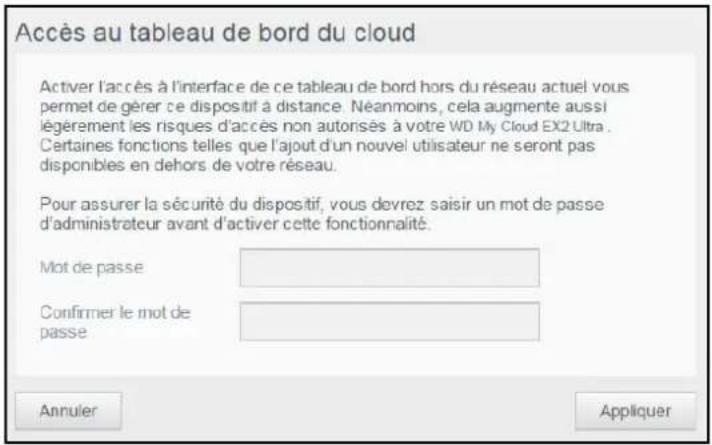
text_image
Accès au tableau de bord du cloud Activer l'accès à l'interface de ce tableau de bord hors du réseau actuel vous permet de gérer ce dispositif à distance. Néanmoins, cela augmente aussi légèrement les risques d'accès non autorisés à votre WD My Cloud EX2 Ultra. Certaines fonctions telles que l'ajout d'un nouvel utilisateur ne seront pas disponibles en dehors de votre réseau. Pour assurer la sécurité du dispositif, vous devrez saisir un mot de passe d'administrateur avant d'activer cette fonctionnalité. Mot de passe Confirmer le mot de passe Annuler AppliquerSi un mot de passe est déjà associé à votre compte d'administrateur, passez en revue l'écran Accès cloud au Tableau de bord, puis cliquez sur Appliquer.
Remarque : Si vous optez pour la configuration manuelle du cloud vous devrez accéder à votre dispositif à distance à l'aide des ports sélectionnés lors de la configuration manuelle du cloud.
Exemple : si vous avez configuré votre port HTTP manuel sur 5040, vous devrez utiliser l'adresse suivante pour accéder à votre appareil : http://
Économiseur d'énergie
L'économiseur d'énergie vous permet de réduire l'énergie nécessaire pour faire fonctionner votre l'appareil My Cloud EX2 Ultra. Appliquez les paramètres suivants pour configurer les options d'économie d'énergie sur votre appareil My Cloud EX2 Ultra.
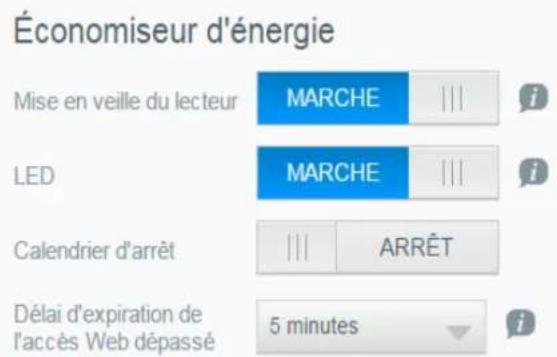
bar
Économiseur d'énergie | Category | Duration (minutes) | |---|---| | Mise en veille du lecteur | MARCHE | | LED | MARCHE | | Calendrier d'arrêt | --- | | Délai d'expiration de l'accès Web dépassé | 5 minutes | i i iVoir ou modifier les paramètres suivants :
| Mise en veille du lecteur | Cette fonction permet aux disques durs de passer en mode veille après une période d'inactivité donnée, pour économiser l'énergie. Le mode veille se met en route après approximativement 10 minutes par défaut.Pour activer/désactiver le mode veille, cliquez sur le bouton . |
| LED | Cette fonction permet aux voyants de l'appareil de passer en mode veille pour économiser l'énergie. L'option Voyant est activée par défaut.Pour activer/désactiver l'option V oyant, cliquez sur le bouton ..... |
| Rétablissement de l'alimentation | Redémarre automatiquement votre dispositif après un arrêt inattendu dû à une panne de courant. Le rétablissement de l'alimentation est activé par défaut.Remarque: Si vous désactivez cette fonctionnalité, votre appareil ne redémarrera pas automatiquement après un arrêt imprévu.Pour activer/désactiver le rétablissement de l'alimentation, cliquez sur le bouton ..... |
| Calendrier d'arrêt | La planification de l'alimentation vous permet de programmer des arrêts de votre appareil My Cloud EX2 Ultra.Pour activer la planification de l'alimentation, cliquez sur le bouton .....Cliquez sur Con figurer.Utilisez le curseur pour configurer les heures de démarrage et d'arrêt pour votre appareil.Cliquez sur pour mettre votre appareil en veille prolongée.Cliquez sur Enregistrer. |
| Délai d'expiration de l'accès Web | Vous déconnecte automatiquement du système après un délai défini.À partir du menu déroulant Délai d'expiration de l'accès Web dépassé, sélectionnez le délai d'expiration que vous souhaitez définir votre système. Le système se met à jour automatiquement. |
Sauvegardes Mac
Cette section de l'écran Général active ou désactive les sauvegardes Time Machine des ordinateurs Mac.
Sauvegardes Mac
Time Machine
MARCHE


Configurer >>
Important : Vous devez définir un mot de passe pour votre compte administrateur pour restaurer vos sauvegardes Time Machine.
Pour configurer les paramètres de sauvegarde :
- Dans la zone de Sauvegardes, cliquez sur le bouton pour activer les sauvegardes de Time Machine si elles ne sont pas déjà activées.
- Cliquez sur le lien Configurer pour afficher la boîte de dialogue des Paramètres de Time Machine.
- À partir de la liste déroulante Sélect. dossier partagé, sélectionnez le dossier partagé que vous souhaitez utiliser pour sauvegarder vos données Mac.
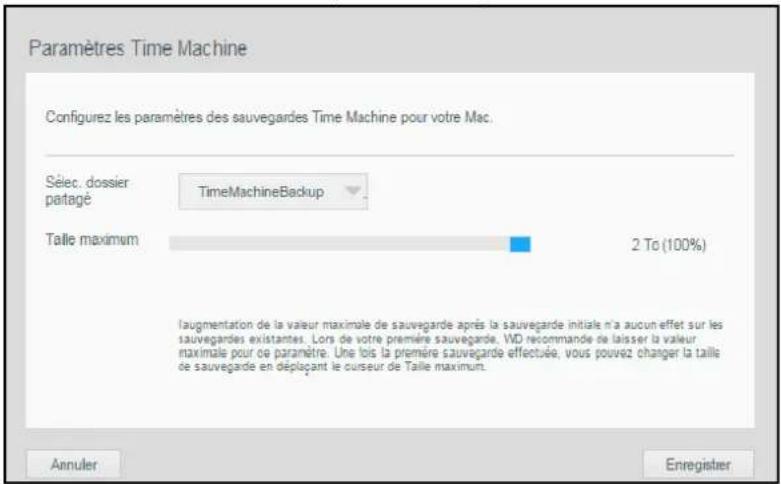
text_image
Paramètres Time Machine Configurez les paramètres des sauvegardes Time Machine pour votre Mac. Sélec. dossier partagé TimeMachineBackup Taille maximum 2 To (100%) l'augmentation de la valeur maximale de sauvegarde après la sauvegarde initiale n'a aucun effet sur les sauvegardes existantes. Lors de votre première sauvegarde. WD recommande de laisser la valeur maximale pour ce paramètre. Une fois la première sauvegarde effectuée, vous pouvez changer la taille de sauvegarde en dépléant le curseur de Taille maximum. Annuler Enregister4. Cliquez sur Enregistrer.
Important : Quand Time Machine commence à sauvegarder vos fichiers vers un dossier partagé sélectionné, nous recommandons de continuer la sauvegarde vers ce dossier partagé. Le fait de changer de dossier partagé génère un nouveau fichier de sauvegarde qui ne contient pas les informations enregistrées précédemment.
Services
Cette section de l'écran Général active ou désactive les différents services disponibles sur votre l'appareil My Cloud EX2 Ultra.
Corbeille
La corbeille contient tous les fichiers supprimés de l'appareil My Cloud EX2 Ultra. Pour vider la corbeille de votre appareil, cliquez sur Vider.
Remarque : La corbeille est disponible uniquement pour les protocoles SMB.
Réseau
L'écran Réseau affiche les adresses MAC et IP de l'appareil et vous permet de définir des options de réseau comme l'accès FTP, les serveurs à distance et les groupes de travail.
Profil réseau
La section Profil réseau de l'écran Réseau affiche les informations de réseau pour l'l'appareil My Cloud EX2 Ultra.
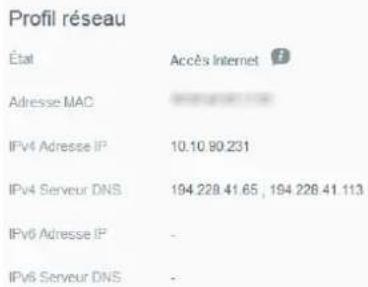
text_image
Profil réseau État Accès Internet ? Adresse MAC IPv4 Adresse IP 10.10.90.231 IPv4 Serveur DNS 194.228.41.65 , 194.228.41.113 IPv6 Adresse IP - IPv6 Serveur DNS -La section Profil réseau affiche les données suivantes :
| Adresse MAC L’adresse MAC (Media Access Control) du dispositif. | |
| IPv4 Adresse IP | L’adresse IP version 4 du dispositif. |
| IPv6 Adresse IP | L’adresse IP version 6 du dispositif. |
Services réseau
La section Services réseau de l'écran Réseau vous permet d'activer ou de désactiver les services disponibles sur votre appareil My Cloud EX2 Ultra.
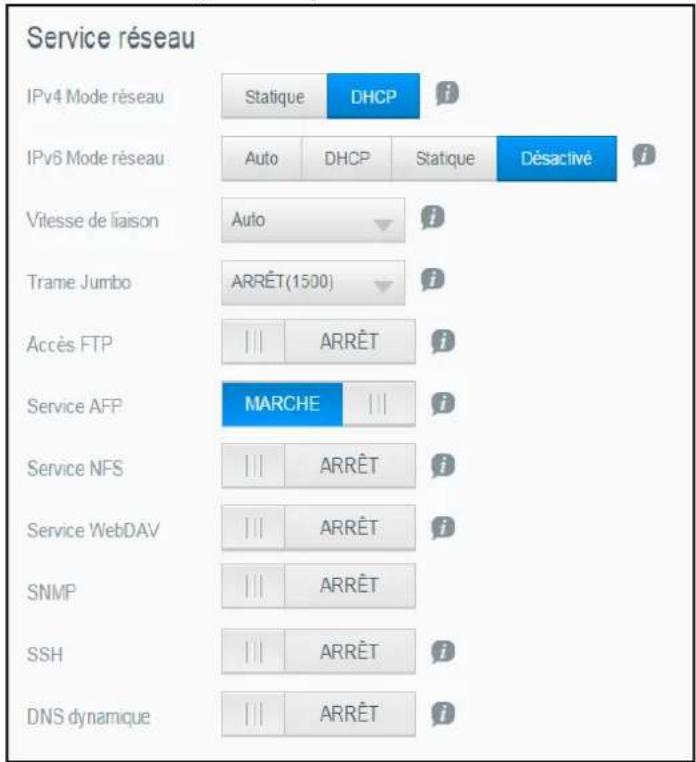
text_image
Service réseau IPv4 Mode réseau Statique DHCP IPv6 Mode réseau Auto DHCP Statique Désactivé Vitesse de liaison Auto Trame Jumbo ARRÊT(1500) Accès FTP |||| ARRÊT Service AFP MARCHE Service NFS |||| ARRÊT Service WebDAV |||| ARRÊT SNMP |||| ARRÊT SSH |||| ARRÊT DNS dynamique |||| ARRÊT1. Consultez ou mettez à jour les éléments suivants :
| IPv4 Mode réseau Par défaut, le mode de réseau est paramétré sur DHCP,ce qui signifie que l'appareil My Cloud EX2 Ultra obtient automatiquement l'adresse IP et d'autres paramètres depuis votre réseau.Sélectionnez la méthode pour assigner l'adresse IPv4 unique de l'appareil :Statique: L'IP statique vous permet de définir une adresse IP manuellement. Vous serez invité à saisir l'adresse IP, le masque de sous-réseau, l'adresse IP de la passerelle et le serveur DNS. (Si vous ne connaissez pas ces informations, consultez les paramètres de votre routeur).DHCP: Le client DHCP permet à l'appareil My Cloud EX2 Ultra d'obtenir automatiquement une adresse IP, ainsi que les paramètres associés, depuis le serveur DHCP local.Remarque:lorsque vous configurez la méthode Statique ou DHCP, enregistrez en lieu sûr pour référence votre masque de sous-réseau, l'adresse IP de la passerelle et le serveur DNS. Ces informations ne seront pas affichées une fois saisies dans le serveur My Cloud EX2 Ultra. |
IPv6 Mode Réseau Le format IPv6 est un nouveau standard IP qui spécifie que les formats des paquets et le système d'adressage via les multiples réseaux IP. Par défaut, cette option est réglée sur Désactivé. Sélectionnez la méthode pour assigner l'adresse IPv6 de l'appareil :
- Auto
• D H C P
• S t a t i q u e
• Désactivé - Adresse IP
- Longueur de préfixe
• Passerelle par défaut - Serveur DNS
Une fois votre choix sélectionné, complétez les champs suivants sur l'écran associé, puis cliquez sur Enregistrer :
Remarque : Lors de la configuration de la statique ou du DHCP, notez bien le masque de sous-réseau, la passerelle, l'adresse IP et le serveur DNS et conservez ces informations dans un endroit sûr pour une référence future. Ces informations ne seront pas affichées une fois saisies dans le serveur My Cloud EX2 Ultra.
Vitesse de liaison Sélectionnez la vitesse de lien pour votre réseau dans le menu déroulant, puis cliquez sur Enregistrer. Options disponibles :
- Auto
100
• 1 0 0 0
Trame Jumbo Les trames Jumbo sont de grandes trames IP qui augmentent la performance sur les réseaux compatibles. Sélectionnez la trame Jumbo pour votre réseau dans le menu déroulant, puis cliquez sur Enregistrer.
Remarque : Tous les appareils sur votre réseau (par exemple, routeur, ordinateur) doivent être compatibles et être configurés pour cette option pour maximiser la performance.
| SMB2 | Server Message Block, version 2. Sélectionnez cette option pour prendre en charge Windows File History dans Windows 8.Pour activer/désactiver l’option SMB2, cliquez sur le boutonRemarque: Si vous activez SMB2, la performance de lecture/écriture sera impactée. |
| Accès FTP Le protocole File Transfer Protocol permet de transférer des données entre ordinateurs par un réseau. FTP est activé par défaut.Pour activer Accès FTP, cliquez sur le bouton pour le faire passer sur Activé.Cliquez sur Configurer.Sur l’écran Paramètres FTP, en trez les informations suivantes :Nombre maximum d’utilisateurs: à partir du menu déroulant, sélectionnez le nombre maximum d’utilisateurs auxquels vous souhaitez donner un accès FTP.t emps d’inactivité: saisissez le temps d’inactivité souhaité, en minutes, avant l’expiration de l’accès FTP.Port: saisissez le port qui sera utilisé pour l’accès FTP.Con trôle de flux: sélectionnez Illimité ou Personnalisé. Si vous sélectionnez Personnalisé, saisissez une valeur dans le champ Contrôle de flux.Cliquez sur Suivant.Dans le champ Mode passif, sélectionnez Défaut ou Personnaliser. Si vous sélectionnez Personnalisé, saisissez des valeurs dans le champ Mode passif.Cochez la case si voulez reporter l’IP externe en mode PASV, puis cliquez sur Suivant.Saisir l’information suivante :Langue du client: Sélectionnez la langue du client à partir du menu déroulant.SSL/TLS: Cochez cette case si vous souhaitez autoriser les connexions SSL/TLS.FXP: Pour activer FXP, cliquez sur le bouton pour le faire passer sur Activé.Cliquez sur Suivant.Entrez toutes les adresses IP au xquelles vous souhaitez bloquer l’accès FTP, puis sélectionnez Permanent ou Temporaire dans le menu déroulant. Cliquez sur Sauvegarder pour enregistrer vos choix.Cliquez sur Terminer. | |
| Service AFP Apple File Protocol. Le service AFP est automatiquement activé si les sauvegardes Time Machine sont paramétrées.Pour activer/désactiver le service AFP, cliquez sur le boutonAVERTISSEMENT! Si vous connectez ou éjectez un périphérique USB tout en effectuant un transfert de fichiers NFS ou AFP, le processus de transfert sera interrompu. | |
| Service NFS | Network File System Cette option permet d’activer le service NFS pour votre réseau.Pour activer/désactiver le s ervice NFS, cliquez sur le boutonAVERTISSEMENT! Si vous connectez ou éjectez un périphérique USB tout en effectuant un transfert de fichiers NFS ou AFP, le processus de transfert sera interrompu. |
| Service WebDAV Web Distributed Authoring and Versioning (WebDAV). Cette option permet d'activer le service WebDAV pour votre réseau.Pour activer/désactiver le service WebDAV, cliquez sur le boutonRemarque : Pour vous connecter au service WebDAV, utilisez l'adresse IP suivante : http://:8080/Public |
| LLTD Protocole Link Layer Topology Discovery. Cette option permet d'activer le service NFS pour votre réseau pour une détection de réseau renforcée et pour des diagnostics sur les machines Windows Microsoft.Pour activer/désactiver l'option LLTD, cliquez sur le bouton. |
| SNMP Simple Network Management Protocol. Sélectionnez cette option pour gérer les appareils sur les réseaux IP.Pour activer/désactiver l'option SNMP , cliquez sur le boutonRemarque : Consultez la page Téléchargements d'assistance technique de WD http://support.wd.com pour télécharger le fichier de configuration MiB. |
| SSH Protocole Secured Shell. Sélectionnez cette option pour accéder en toute sécurité à votre cloud privé et effectuer des opérations de ligne de commande via le protocole Secured Shell (SSH). SSH est désactivé par défaut.Pour activer/désactiver l'option SSH, cliquez sur le bouton.AVERTISSEMENT! Veuillez noter que modifier ou tenter de modifier cet appareil en dehors des opérations de fonctionnement normales sur le produit annule votre garantie WD.Remarque : Le nom d'utilisateur pour la connexion SSH est sshd. |
| DNS dynamique Sélectionnez cette option pour héberger un serveur (Web, FTP, serveur de jeu, etc.) avec un nom de domaine.Pour activer/désactiver l'option DNS dynamique, cliquez sur le bouton.Cliquez sur Configurer.Sur l'écran Paramètres DDNS, saisissez les informations suivantes :Ad resse du serveur : Sélectionnez une adresse de serveur dans le menu déroulant.Nom de l'hôte : Saisissez un nom d'hôte pour le serveur.Nom ou clé d'utilisateur : Saisissez un nom ou une clé d'utilisateur pour le serveur.Mot de passe ou clé : Saisissez un mot de passe ou une clé pour le serveur.Con firmez le mot de passe ou la clé : Saisissez à nouveau le mot de passe ou la clé pour le serveur.Cliquez sur Enregistrer. |
UPS réseau
Un onduleur (UPS) est un appareil qui fonctionne avec une batterie et permet aux appareils qui lui sont connectés de fonctionner au moins pendant une courte durée de temps si la source d'énergie principale tombe en panne.
Groupe de travail en réseau (Windows)
La section Groupe de travail en réseau de l'écran Réseau vous permet d'activer ou de désactiver les options de groupe de travail sur votre appareil My Cloud EX2 Ultra.
Groupe de travail
La fonctionnalité Groupes de travail permet aux appareils d'un même groupe de travail d'avoir un accès réciproque. Cette option n'est disponible que sur les systèmes d'exploitation Windows. À chaque fois que vous ajoutez un appareil à votre réseau, donnez-lui le même nom de groupe de travail pour activer l'accès.
-
Dans le fichier Groupe de travail, entrez le nom du groupe de travail pour votre réseau.
-
Cliquez sur Enregistrer.
Local Master Browser
La fonctionnalité Local Master Browser vous permet de collecter et d'enregistrer des ressources et/ou des informations de service sur de multiples emplacements.
- Pour activer/désactiver l'option Local Master Browser, cliquez sur le bouton
Serveur distant
La section Serveur distant de l'écran Réseau vous permet d'utiliser votre appareil My Cloud EX2 Ultra en tant que serveur distant, pour sauvegarder des dossier partagés d'un autre appareil My Cloud EX2 Ultra sur le réseau local ou étendu.
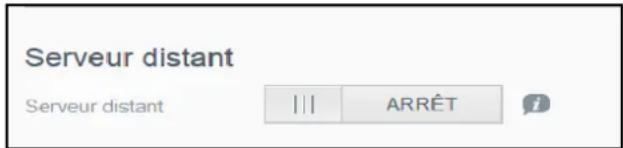
text_image
Serveur distant Serveur distant ||| ARRÊT iRemarque : Pour voir votre appareil My Cloud EX2 Ultra via Internet, assurez-vous d'avoir ajouté des règles de réacheminement de port pour les services SSH et Sauvegarde à distance (« Réacheminement de port » à la page 85). Pour activer le serveur distant, cliquez sur le bouton pour le faire passer sur Activé.
- Cliquez sur Configurer.
- Dans le champ Mot de passe, entrez un mot de passe qui sera utilisé pour accéder à des sauvegardes à distance pour cet appareil sur un serveur distant.
- Cliquez sur Enregistrer.
- Lisez les informations sur l'option SSH, puis cochez la case J'accepte.
- Créez un mot de passe pour la connexion SSH, et cliquez sur OK.
Réacheminement de port
La section Réacheminement de port de l'écran Réseau vous permet de gérer vos connexions à des services particuliers en leur assignant des numéros de port par défaut ou personnalisés.
Pour plus d'informations sur le transfert de port, consultez la réponse n° 10649 dans la base de connaissances.
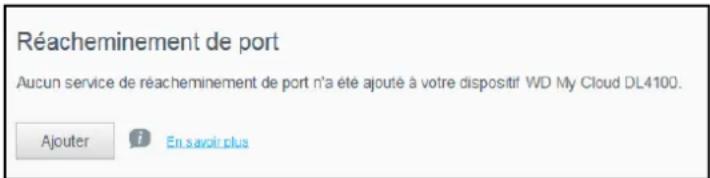
text_image
Réacheminement de port Aucun service de réacheminement de port n'a été ajouté à votre dispositif WD My Cloud DL4100. Ajouter En savoir plusAjout de services de réacheminement de port
- Cliquez sur Ajouter pour ajouter un ou des services de réacheminement de port à votre My Cloud EX2 Ultra.
- Sur l'écran Protocole de transfert de port, cliquez sur Sélectionner l'analyse de service par défaut ou Personnaliser un service de transfert de port, puis cliquez sur Suivant.
Si vous sélectionnez Sélectionner l'analyse de service par défaut : Sélectionnez l'analyse de service par défaut que vous souhaitez utiliser pour le réacheminement de port, puis cliquez sur Appliquer.
Si vous sélectionnez Personnaliser un service de réacheminement de port, complétez les champs suivants :
- Service : Entrez un service pour votre réacheminement de port.
- Protocole : Sélectionnez un protocole dans le menu déroulant.
- Port externe : Entrez un numéro de port externe pour votre réacheminement de port.
- Port interne : Entrez un numéro de port interne pour votre transfert de port.
- Cliquez sur Terminer.
Modification des services de réacheminement de port
- Cliquez sur Détails à côté du service de réacheminement de port que vous souhaitez modifier.
- Effectuez les modifications nécessaires, puis cliquez sur Terminé.
Supprimer des services de réacheminement de port
- Cliquez sur Détails à côté du service de réacheminement de port que vous souhaitez supprimer.
- Cliquez sur Supprimer. Votre service de réacheminement de port est supprimé et retiré de la liste Réacheminement de port.
Multimédia
Sur l'écran Multimédia, vous pouvez configurer les paramètres serveur multimédia DLNA (Digital Living Network Alliance) et iTunes pour profiter de vos contenus multimédias dans toutes les pièces de votre maison.

text_image
Paramètres Général Réseau Multimédia Outils Notifications Mise à jour du micrologiciel Serveur multimédia DLNA Streaming multimédia ||| ARRÊT ? iTunes iTunes MARCHÉ ||| Options ampoules = BDD iTunes Actualiser ?- Sur la barre de navigation, cliquez sur Paramètres, puis sur Multimédia dans le panneau de gauche.
Remarque : DLNA et iTunes ne fonctionnent que sur votre réseau local.
- Pour plus d'instructions sur la configuration des paramètres multimédias sur cette page, puis sur l'affichage ou le streaming de vos fichiers multimédias, voir « Lecture/Streaming vidéos, photos et musique » à la page 66.
Outils
Sur la page Outils, vous pouvez tester l'appareil My Cloud EX2 Ultra et obtenir des informations de diagnostic, restaurer les paramètres par défaut, redémarrer l'appareil ou le mettre en veille prolongée, et importer ou exporter un fichier de configuration.
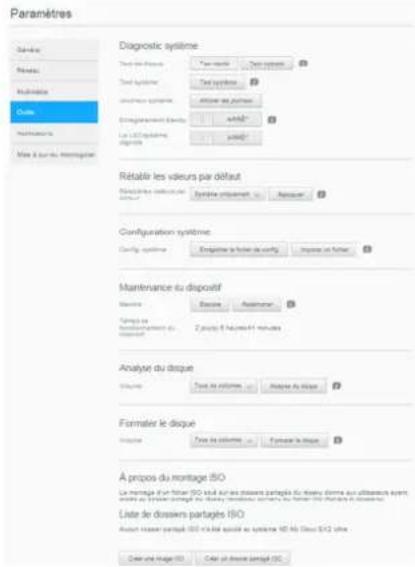
text_image
Paramètres Samedi Résulté Multidéré Coute Multidérations Mise à sur du montage Diagnostic système Text de l'Presse Text syrième L'ordance système Engrangement d'énergie La L'Équivalité Égalité Rétablir les valeurs par défaut Résulté pour la prévalence Système comptant Résulté pour la prévalence Configuration système. Config. système Engrangement le fonte de config Impasse un fabier Maintenance du dispositif Énergie Énergie Autonomer Tempo de Montage de 100 mètres 2 jours 6 heures 41 minutes Analyse du disque Volume Text des volumes Retrieux du visor Formaler le disque Volume Text des volumes Fournant le disque À propos du montage ISO Le montage d'un fabier ISO suit sur les pouvants partages du niveau écrime aux altérieurs ayant enfons en la partition de la rétro de la période et les formants de la période et les formants de la période et les formants de la période et les formants de la période et les formants de la période et les formants de la période et les formants de la période et les formants de la période et les formants de la période et les formants de la période et les formants de la période et les formants de la période et les formants de la période et les formants de la période et les formants de l'a pasage et les formants de la période et les formants de la période et les formants de la période et les formants de la période et les formants de la période et les formants de la période et les formants de la période et les formants de la période et les formants de la période et les formants de la période et les formants de la période et les formants de la période et les formants de la période et les formants de la période et le plusement en 20 ans Liste de dissouw paragées ISO Autant risser partage ISO n'était spécial au système ISO 46 (l'aux ISO) plus Calculer des images: Calculer des images plus ISOPour accéder à l'écran Outils, cliquez sur Paramètres, puis cliquez sur Outils dans le panneau de gauche.
Diagnostic système
Lancez des tests de diagnostic en cas de problèmes avec votre appareil. Il va trois types de tests de diagnostics.
- Test rapide : Le test rapide vérifie les disques durs pour détecter d'éventuels problèmes de performance majeurs. Le résultat d'un test rapide du disque dur est une évaluation de son état : correct ou non. Le test rapide peut prendre quelques minutes.
- Test complet : Le test complet est un diagnostic plus complet du lecteur. Il teste méthodiquement chaque secteur des disques durs. Vous serez informé de l'état du disque dur une fois le test effectué. Le test complet peut prendre plusieurs heures, selon la configuration des données et la taille des disques durs.
- Test système : Le test du système examine l'état du matériel de votre dispositif (disques durs, ventilateur, horloge système et température du dispositif).
Exécution d'un test de diagnostic
- Sur la page Utilitaires, cliquez sur Test rapide, Test complet ou Test système. Une barre de progression apparaît, indiquant la progression du test et si l'appareil a réussi ou échoué au test.
- Consultez les résultats du test, puis cliquez sur Fermer.
Si l'appareil échoue au test, cliquez sur 🔒, puis cliquez sur Assistance pour obtenir de l'assistance.
Restauration du système
La restauration du système permet à l'administrateur d'effectuer une restauration complète aux paramètres d'usine sur l'appareil My Cloud EX2 Ultra. Cette option rétablit les paramètres d'usine de votre dispositif sans perte de données.
Important : Avant de procéder au rétablissement des paramètres d'usine ou à une mise à jour du système, vous pouvez enregistrer la configuration actuelle de votre dispositif. Vous pourrez importer ultérieurement une configuration ainsi enregistrée. Gardez à l'esprit que l'importation d'une configuration après restauration des valeurs par défaut ne rétablit pas les dossiers partagés ni les utilisateurs. Voir « Configuration du système » pour créer ou restaurer un fichier de configuration.
Remarque : Pour effacer toutes les données présentes sur l'appareil, voir « Formater le disque » à la page 90.
Rétablir les valeurs par défaut
Rétablir les valeurs par défaut
Système uniquement
Restaurer

- Dans la zone Restauration du système, cliquez sur Restauration du système.
- Lisez le message de confirmation, puis cliquez sur OK.
Le dispositif redémarre. Ne débranchez pas le dispositif pendant le processus de redémarrage. Une fois la réinitialisation terminée, lancez le tableau de bord.
Configuration du système
La zone Configuration système vous permet de sauvegarder un fichier de configuration ou d'importer un fichier de configuration existant. Ceci peut vous être utile pour effectuer une restauration du système, si vous souhaitez conserver la configuration actuelle
Configuration système
Config système

Enregistrement d'un fichier de configuration
Procédez comme suit pour sauvegarder un fichier de configuration.
- Dans la zone Configuration du système, cliquez sur Enregistrer le fichier de config.
- Le fichier de configuration sauvegarde les fichiers sur votre bureau.
Importation d'un fichier de configuration
Procédez comme suit pour sauvegarder un fichier de configuration.
- Dans la zone Configuration du système, cliquez sur Importer un fichier.
- Naviguez jusqu'à l'emplacement de votre fichier de configuration sauvegardé et sélectionnez-le. Le fichier de configuration se charge. Le dispositif va redémarrer. Ne débranchez pas le dispositif pendant le processus de redémarrage. Une fois la réinitialisation terminée, lancez le tableau de bord.
Entretien de l'appareil
La zone Entretien de l'appareil vous permet de redémarrer votre appareil My Cloud EX2 Ultra ou de le mettre en veille prolongée. Cette zone affiche aussi la durée pendant laquelle l'appareil était en fonctionnement.
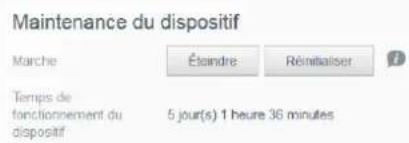
text_image
Maintenance du dispositif Marche Éloindre Réinitialiser Temps de fonctionnement du dispositif 5 jour(s) 1 heure 36 minutesMise en veille prolongée de votre appareil
Suivez les étapes ci-dessous pour mettre sans risque votre appareil My Cloud EX2 Ultra en veille prolongée.
- Dans le menu du haut, cliquez sur Paramètres.
- Dans le menu de gauche, cliquez sur Outils.
- Dans la zone Entretien de l'appareil, cliquez sur Mettre en veille prolongée.
- Lisez le message de confirmation, puis cliquez sur OK. Votre appareil My Cloud EX2 Ultra s'arrête en toute sécurité.
Redémarrage de l'appareil
- Dans le menu du haut, cliquez sur Paramètres.
- Dans le menu de gauche, cliquez sur Outils.
- Dans la zone Maintenance du dispositif, cliquez sur Réinitialiser.
- Lisez le message de confirmation, puis cliquez sur OK. Votre appareil My Cloud EX2 Ultra redémarre en toute sécurité.
Analyse du disque
La zone Analyse du disque vous permet d'analyser le disque dur de votre appareil pour repérer toute erreur.

text_image
Analyse du disque Volume Tous les volumes Analyse du disqueAnalyse du disque
Suivez les étapes ci-dessous pour lancer une analyse de disque sur votre appareil My Cloud EX2 Ultra.
- Dans la zone Analyse du disque, sélectionnez le volume que vous souhaitez analyser dans le menu déroulant.
- Cliquez sur Analyse du disque.
- Lisez le message de confirmation, puis cliquez sur OK. Votre appareil My Cloud EX2 Ultra est analysé à la recherche d'erreurs du disque.
Formater le disque
La zone Formater le disque vous permet de formater les disques durs de votre appareil.
Formater le disque
Volume

AVERTISSEMENT! L'option Formater le disque efface de façon définitive toutes les données et tous les dossier partagés de l'utilisateur, en conservant les dossier partagés par défaut. Les programmes de récupération de données ne peuvent pas être utilisés pour restaurer les données, toutes les données et dossier partagés de l'utilisateur sont effacées de façon permanente.
Le formatage de votre disque peut prendre plusieurs heures.
Formatage de votre disque
Suivez les étapes ci-dessous pour formater les disques de votre appareil My Cloud EX2 Ultra.
- Dans la zone Formater le disque, sélectionnez le volume que vous souhaitez formater dans le menu déroulant.
- Cliquez sur Formater le disque.
- Lisez le message de confirmation, cochez la case, puis cliquez sur OK. Votre appareil My Cloud EX2 Ultra est formaté.
Notifications
L'appareil My Cloud EX2 Ultra fournit des notifications sur différents événements, comme des mises à jour du micrologiciel, la réussite de l'installation du micrologiciel et les arrêts du système. Les notifications s'affichent dans la zone Alerte en haut de l'écran et sont aussi disponibles par e-mail, selon la configuration de votre appareil (pour plus d'informations sur les alertes, voir « Gestion des alertes » à la page 40).
La section Notifications de la page vous permet d'ajouter des adresses e-mail pour cinq utilisateurs qui recevront des notifications, de définir des messages d'alertes par SMS pour vos appareils mobiles et de définir le niveau d'alerte pour lequel vous serez notifié.
Paramètres

text_image
Général Réseau Multimédia Outils Notifications Mise à jour du micrologiciel Notifications par e-mail E-mails d'alerte ARRÊT SMS ARRÊT Affichage des notifications Afficher les notifications relatives aux messages suivants: Critique uniquement Critique et Avertissement ToutesNotifications par e-mail
La zone Notifications par e-mail vous permet de définir des alertes e-mail et des notifications SMS pour des utilisateurs spécifiés.
Notifications par e-mail
E-mails d'alerte
SMS
i
i
Activation des alertes d'email
- Sur la barre de navigation, cliquez sur Paramètres, puis cliquez sur Notifications dans le panneau de gauche.
- Pour activer les e-mails d'alerte, cliquez sur le bouton pour le faire passer sur Activé.
- Cliquez sur Configurer.
-
Sur l'écran de Notification d'alerte, utilisez le curseur pour sélectionnez le niveau des alertes que vous souhaitez recevoir par e-mail.
-
Critique uniquement : Envoie une notification d'alertes critiques aux adresses e-mail spécifiées.
- Critique et avertissement : Envoyez des alertes critiques et d'avertissement aux adresses e-mail indiquées.
-
Toutes : Envoyez toutes les alertes (informatives, critiques ou d'avertissement) aux adresses e-mail indiquées.
-
Cliquez sur Nouvel e-mail.
- Entrez l'adresse e-mail que vous utiliserez pour recevoir des informations, puis cliquez sur Appliquer.
- Effectuez à nouveau les étapes 5 à 6 pour entrer jusqu'à 5 adresses email.
- Cliquez sur Envoyer un e-mail de test pour valider les adresses e-mail que vous avez entrées.
- Cliquez sur OK puis consultez vos e-mails concernés vérifier la réception de l'e-mail de validation.
Activation des notifications par SMS
Remarque : Consultez votre fournisseur de services SMS pour connaître les exigences relatives à l'envoi de messages SMS. Certains opérateurs peuvent vous demander d'envoyer des messages SMS/textos par e-mail.
- Sur la barre de navigation, cliquez sur Paramètres, puis cliquez sur Notifications dans le panneau de gauche.
- Pour activer l'option SMS, cliquez sur le bouton
- Cliquez sur Configurer.
- Sur l'écran Paramètres SMS, entrez le nom de votre fournisseur de SMS.
- Entrez l'URL du SMS avec comme contenu de message « Hello word »
Remarque : Cet URL de SMS n'est utilisé que pour la configuration. Aucun message SMS ne sera envoyé une fois la configuration terminée. Obtenez les exigences relatives au format d'URL de votre fournisseur de services SMS. Elles doivent contenir les paramètres suivants : nom d'utilisateur, mot de passe, téléphone de destination et contenu du message.
- Cliquez sur Suivant.
- Sélectionnez la catégorie correspondante pour chaque paramètre SMS à partir du menu déroulant.
- Cliquez sur Terminer. Votre option de notification par SMS est maintenant configurée.
Affichage des notifications
L'option Affichage des notifications vous permet de sélectionner le type de notifications qui vous seront envoyées.
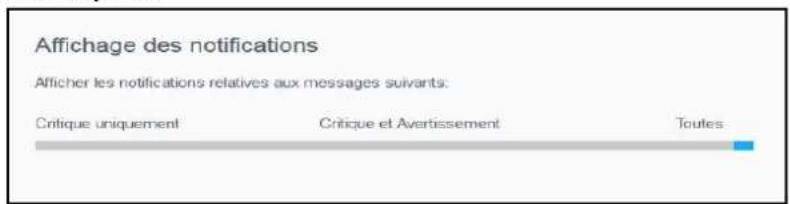
text_image
Affichage des notifications Afficher les notifications relatives aux messages suivants: Critique uniquement Critique et Avertissement Toutes:-
Sur l'écran Affichage des notifications, sélectionnez le niveau de notifications que vous souhaitez afficher sur l'icône Alerte à l'aide du curseur.
-
Critique uniquement : Envoie seulement les alertes critiques.
- Critique et Avertissement : Envoie les alertes critiques et d'avertissement.
- Toutes : Envoie toutes les alertes (d'informations, critiques et d'avertissement).
Le système se met à jour automatiquement pour prendre en compte votre sélection.
La page Mise à jour du logiciel vous permet de configurer l'appareil pour mettre automatiquement à jour le micrologiciel du My Cloud EX2 Ultra ou de rechercher manuellement une mise à jour. Le numéro de la version en cours et la date de la dernière mise à jour du micrologiciel s'affichent aussi sur cet écran.
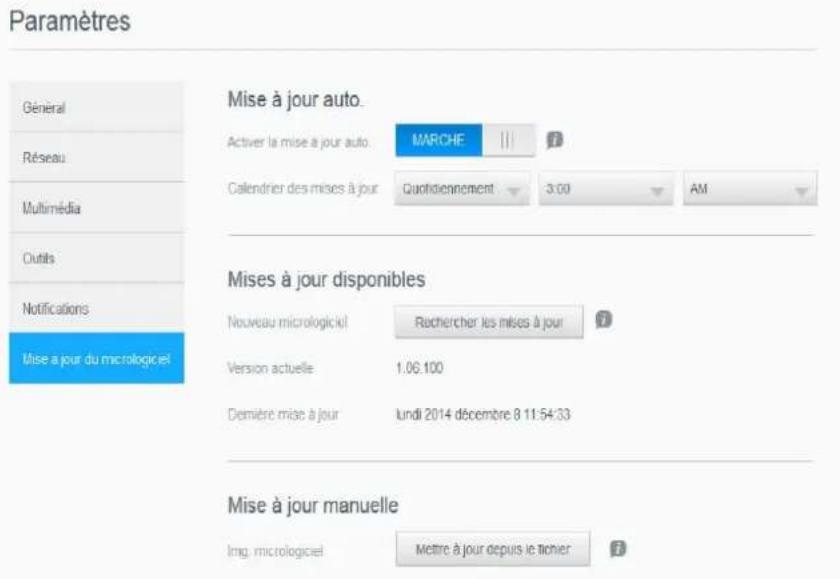
text_image
Paramètres Général Réseau Multimédia Outils Notifications Mise à jour du micrologiciel Mise à jour auto. Activer la mise à jour auto. MARCHE Calendrier des mises à jour Quotidiennement 3:00 AM Mises à jour disponibles Nouveau micrologiciel Rechercher les mises à jour Version actuelle 1.06.100 Dernière mise à jour lundi 2014 décembre 8 11:54:33 Mise à jour manuelle Img. micrologiciel Mettre à jour depuis le tichierMise à jour auto.
La mise à jour automatique vous permet de programmer votre appareil My Cloud EX2 Ultra pour rechercher et installer automatiquement les mises à jour du micrologiciel. Il s'agit de la façon la plus simple de vous assurer que le micrologiciel de votre My Cloud EX2 Ultra est à jour.
Remarque : Après l'installation d'une mise à jour du micrologiciel, l'appareil My Cloud EX2 redémarre. Comme le redémarrage affecte la capacité des utilisateurs à accéder au cloud, planifiez les mises à jour à des moments où les probabilités que des utilisateurs accèdent au cloud sont minimes. Si vous activez la mise à jour automatique, vous devrez redémarrer manuellement votre système une fois la mise à jour terminée.
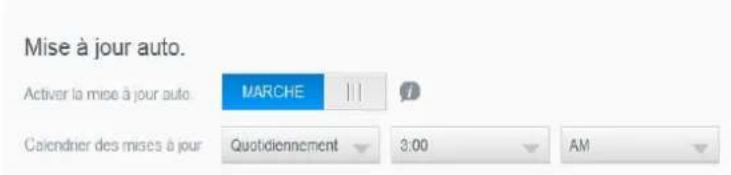
text_image
Mise à jour auto. Activer la mise à jour auto. MARCHE Calendner des mises à jour Quotidiennement 3:00 AMMise à jour du micrologiciel automatiquement
- Pour activer la mise à jour automatique, cliquez sur le bouton pour le faire passer sur Activé.
- Dans le champ Mise à jour auto, spécifiez la fréquence (par exemple : quotidiennement) et l'heure à laquelle le disque dur doit rechercher les nouvelles mises à jour sur le site Web WD dans le menu déroulant.
- Cliquez sur Appliquer.
Une fois ce paramètre enregistré, votre appareil recherchera les mises à jour du micrologiciel à l'heure et à la date spécifiées. Si une mise à jour est disponible, elle sera automatiquement installée et un message vous invitera à redémarrer l'appareil.
Mises à jour disponibles
Vous pouvez rechercher les mises à jour disponibles à toute heure dans la zone Mises à jour disponibles. Cette zone affiche également la version actuelle du micrologiciel et indique la date de la dernière mise à jour.
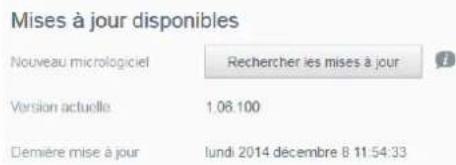
text_image
Mises à jour disponibles Nouveau micrologiciel Rechercher les mises à jour Version actuelle 1.08.100 Démière mise à jour lundi 2014 décembre 8 11:54:33Rechercher des mises à jour
- Dans le champ Nouveau micrologiciel, cliquez sur Rechercher les mises à jour.
- Lisez l'écran Mettre à jour le micrologiciel, puis cliquez sur OK.
Si une mise à jour est disponible, cliquez sur Installer et redémarrer.
Mise à jour manuelle
Suivez cette procédure pour effectuer une mise à jour manuelle.
Remarque : Assurez-vous que vous avez téléchargé le fichier du firmware que vous souhaitez installer sur votre appareil à partir de la page Téléchargements de l'assistance technique de WD sur http://support.wd.com/product/download.asp.

text_image
Mise à jour manuelle Img. micrologiciel Mettre à jour depuis le fichierInstallation manuelle d'une mise à jour
- Dans la section Mise à jour manuelle, cliquez sur Mettre à jour depuis le fichier.
- Naviguez jusqu'au fichier de mise à jour du logiciel, puis cliquez sur Ouvrir.
- Lisez le message de confirmation, puis cliquez sur OK. La mise à jour s'installe sur votre appareil. Une fois la mise à jour terminée, votre appareil My Cloud EX2 Ultra redémarre.
Remplacement d'un disque
Identifier un disque dur défectueux
Remplacement d'un disque
Retour d'un disque WD
L'appareil My Cloud EX2 Ultra est un produit nécessitant peu d'intervention de la part de l'utilisateur et qui vous permet de remplacer les disques durs dans l'appareil. Vous pouvez utiliser des disques durs WD ou des disques durs d'une autre marque.
Remarque : Pour une liste complète des disques durs compatibles, visitez wd.com/mycloudex2Ultra
Important : Pour une meilleure performance, WD recommande d'insérer un disque dur WD Red™ dans le boitier de l'appareil. Visitez support.wdc.com et recherchez dans la base de connaissances la réponse n° 8 pour plus d'instructions sur l'obtention d'un disque de rechange pour ce produit.
Cette section présente des instructions pour le remplacement d'un disque défectueux ou pour l'insertion de disques dans le cas où votre modèle de My Cloud EX2 Ultra est fourni sans disque.
Identifier un disque dur défectueux
Si les voyants de l'appareil clignotent ou si vous avez reçu une alerte, cela peut indiquer une défaillance d'un disque. Pour savoir quel disque est défaillant, faites comme suit :
- Sur le panneau de navigation du tableau de bord, cliquez sur Stockage, puis cliquez sur État du disque.
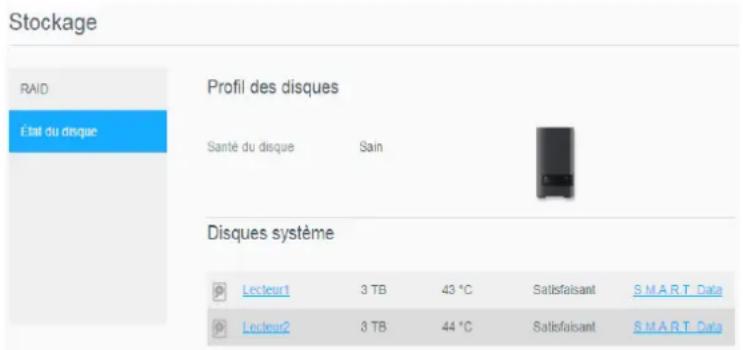
text_image
Stockage RAID État du disque Profil des disques Santé du disque Sain Disques système Lecteur1 3 TB 43 °C Satisfaisant SMART Data Lecteur2 3 TB 44 °C Satisfaisant SMART Data- Si un des disques est défectueux, sélectionnez-le pour des informations détaillées sur l'écran Informations du disque dur :
Remarque : Le numéro de disque correspond à l'étiquette 1 ou 2 sur le disque.
En cas de défaillance, si vous souhaitez intervenir vous-même sur l'appareil, visitez le site d'assistance technique WD sur support.wdc.com et recherchez dans la base de connaissances la réponse n°8 pour des instructions détaillées sur le remplacement d'un disque. Lorsque vous contactez l'assistance technique, vous devez disposer des éléments suivants : le numéro de série et la date d'achat de l'appareil My Cloud EX2 Ultra, et le numéro de série du ou des disques durs internes nécessitant un remplacement.
Remplacement d'un disque
Si vous avez acheté un appareil My Cloud EX2 Ultra sans disque dur ou si vous remplacez un disque dur existant, vous pouvez utiliser un disque d'une autre marque. Pour obtenir une liste des disques durs compatibles, consultez la page support.wdc.com.
Important : Si vous souhaitez ajouter deux disques durs d'une capacité de 8 To ou plus chacun, vous devrez remplacer l'adaptateur de 36 W par un autre, de 48 W. Pour passer commande, rendez-vous sur la page store.wdc.com.
Retirer un disque
Important : Avant de commencer, éteignez l'appareil et débranchez tous ses câbles. Placez l'appareil sur une surface propre et stable.
Si le My Cloud EX2 Ultra contient encore le disque dur défectueux, vous devez d'abord le retirer avant de pouvoir insérer le nouveau disque.
- Accédez aux disques durs en appuyant sur le bouton dentelé situé sur le haut de l'appareil et en ouvrant le couvercle.
- Retirez le support qui maintient les disques en place.
- Tirez l'onglet plastique à l'arrière du disque, et guidez le disque vers le haut avec votre autre main pour le sortir du boîtier.
Insertion d'un disque
Important : Pour éviter des problèmes de décharge électrostatique, mettez-vous à la terre en touchant du métal avant de toucher à l'appareil.
Préparer un disque
Le My Cloud EX2 Ultra est fourni avec un sachet contenant des vis, des onglets et des étiquettes nécessaires à l'insertion du nouveau disque. Pour les disques de remplacement WD, vous pouvez utiliser les pièces attachées au disque défectueux.
Remarque : Seul un tournevis cruciforme est nécessaire pour cette opération.
- Avec une des vis du sachet, fixez l'onglet en plastic via le trou situé sur le haut du côté du disque (sur le droite quand le panneau vert vous fait face).
- Insérez une vis dans le trou correspondant sur l'autre côté du disque.
- Collez les étiquettes 1 ou 2 sur la partie supérieure du disque. L'étiquette 1 se situe sur la gauche et l'étiquette 2 sur la droite quand vous regardez l'appareil d'en haut. Les numéros correspondants se trouvent sur l'étiquette en forme de croix.
Insertion d'un ou de deux disques
- Appuyez sur le bouton dentelé sur le haut de l'appareil pour ouvrir le couvercle puis retirer le support qui maintient les disques en place.
- Quand vous regardez l'appareil d'en haut avec le panneau avant vous faisant face, si vous insérez deux disques, faites en sorte que les connecteurs du bas soient correctement positionnés (les panneaux verts doivent se faire face). Si vous n'insérez qu'un disque, le panneau vert doit être orienté vers l'intérieur de l'appareil.
-
Faites glisser le disque avec précaution dans son logement. Assurez-vous que l'onglet plastique soit bien dressé vers le haut à l'arrière de l'appareil. Faites de même avec l'autre disque, le cas échéant.
-
Revissez le support sur les disques. Fermez le couvercle et appuyez fermement vers le bas pour le verrouiller en position.
- Reconnectez le réseau et les câbles d'alimentation à l'appareil.
Remarque : Pour plus de détails sur la restauration ou le remplacement de disque, visitez http://support.wdc.com et recherchez la réponse n° 11007 dans la base de connaissances,
Important : Ne tentez pas d'utiliser le périphérique pendant la procédure de reconstruction.
Retour d'un disque WD
Important : Ne démontez pas le disque interne et les composants de fixation associés. Renvoyez l'ensemble de disque complet et intact à WD.
Retournez le disque défaillant en suivant les instructions fournies dans la base de connaissances de WD Réponse n° 8.
Informations de garantie
Conformité réglementaire Informations de garantie (Toutes les régions sauf l'Australie et la Nouvelle Zélande) Informations de garantie (Australie et Nouvelle-Zélande uniquement)
Conformité réglementaire
Informations relatives à la classe B de la Commission de communication fédérale (FCC)
Le fonctionnement de cet appareil est sujet aux deux conditions suivantes :
- Cet appareil ne doit pas causer d'interférences nuisibles.
- Cet appareil doit accepter toute interférence reçue, notamment une interférence qui peut causer un fonctionnement non souhaité.
Les modifications ou altérations non expressément approuvées par la partie responsable de la conformité peuvent annuler l'autorisation d'usage de l'équipement par l'utilisateur.
Spécifications FCC, Partie 15
Cet appareil a été testé et déclaré conforme aux limites d'un appareil numérique de Classe B, conformément aux réglementations du chapitre 15 de la FCC. Ces limites sont conçues pour offrir une protection raisonnable contre des interférences nuisibles dans le cadre d'une installation résidentielle. Cet appareil génère, utilise et peut émettre des fréquences radio et, s'il n'est pas installé et utilisé conformément au manuel d'utilisation du fabricant, peut causer des interférences nuisibles aux communications radio. Cependant, il n'est pas garanti qu'aucune interférence ne se produira dans une installation particulière. Si cet appareil produit des interférences nuisibles à la réception de la radio ou de la télévision, ce qui peut être déterminé en éteignant et en rallumant l'appareil, nous vous encourageons à essayer de corriger ces interférences par l'une ou plusieurs des mesures suivantes :
■ Réorientez ou déplacez l'antenne de réception.
■ Éloignez davantage l'appareil du récepteur.
Raccordez l'appareil sur une prise d'un circuit électrique différent de celui auquel le récepteur est connecté.
- Consultez le distributeur ou un technicien radio/télé expérimenté pour obtenir de l'aide.
Toute modification ou altération non expressément approuvée par WD peut faire perdre à l'utilisateur le droit d'utiliser l'appareil.
Conformité ICES/NMB-003
Cet appareil de la classe B est conforme à la norme NMB-003 du Canada.
Conformité de sécurité
Approuvé pour les États-Unis et le Canada. CAN/CSA-C22.2 No. 60950-1, UL 60950-1 : Sûreté d'équipement de technologie de l'information.
Approuvé pour les États-Unis et le Canada. CAN/CSA-C22.2 No. 60950-1 : Sûreté d'équipement de technologie de l'information.
Ce produit est conçu pour être alimenté par une source d'a limentation homologuée, à double isolation, ou sur un bloc d'alimentation enfichable portant la mention « Classe 2 ».
Conformité CE pour l'Europe
Conformité vérifiée avec la norme EN55022 pour les émissions RF ; EN-55024 pour l'immunité générique, le cas échéant ; et EN-60950 pour la sécurité.
GS Mark (Allemagne seulement)
Notice KCC (République de Corée seulement)
Appareil de Classe B. Veuillez noter que cet appareil a été homologué pour une utilisation dans un cadre non professionnel et peut être utilisé dans tout environnement, y compris en zone résidentielle.
Référence certification Korean KCC : MSIP-REM-WDT-D8C
Déclaration VCCI
Conformité environnementale (Chine)
Informations de garantie (Toutes les régions sauf l'Australie et la
Nouvelle Zélande)
Service après-vente
WD apprécie votre fidélité et tente toujours de vous offrir le meilleur service. Si ce produit nécessite une réparation, vous pouvez prendre contact avec le détaillant auprès duquel vous l'avez acheté ou visiter notre site Web d'assistance sur les produits à l'adresse http://support.wd.com pour plus d'informations sur l'accès aux réparations ou obtenir un numéro de retour RMA (Return Material Authorization). Si la conclusion est que le produit est peut-être défectueux, vous recevrez un numéro RMA ainsi que des instructions de retour du produit. Un retour non autorisé (c'est-à-dire sans émission préalable d'un numéro RMA) vous sera renvoyé à vos frais. Les retours autorisés doivent être effectués dans un emballage d'expédition homologué, prépayé et assuré, à l'adresse fournie sur les documents de retour. Votre carton et emballage d'origine doivent être conservés pour rangement ou expédition de votre produit WD. Pour définir de façon certaine la durée de garantie, vérifiez la date d'expiration de la garantie (numéro de série obligatoire) à l'adresse http://support.wd.com. WD ne saurait être tenu responsable de la perte de données quelle qu'en soit sa cause, de la récupération de données perdues ni des données contenues dans tout produit qui viendrait en sa possession.
Garantie limitée
WD garantit que le produit dans le cadre d'un usage normal, est exempt de défaut de matériau et de main-d'œuvre pour la durée définie ci-dessous et qu'il fonctionnera conformément aux spécifications de WD. La durée de votre garantie limitée varie en fonction du pays d'achat du Produit. La durée de la garantie limitée d'un produit à 2 ou 4 baies vendu équipé de disques durs WD préinstallés est de 3 ans dans les régions Amérique du Nord, Amérique Centrale et Amérique du Sud, de 3 ans dans les régions Europe, Proche-Orient et Afrique, et de 3 ans dans la région Asie-Pacifique, sauf obligation légale contraire. La durée de la garantie limitée d'un produit à 1 baie vendu équipé de disques durs WD préinstallés ou vide (c.-à-d. sans aucun
disque dur WD préinstallé par WD) est de 2 ans dans les régions Amérique du Nord, centrale et du Sud, de 2 ans dans les régions Europe, Proche-Orient et Afrique, et de 2 ans dans la région Asie-Pacifique, sauf obligation légale contraire. Cette période de garantie limitée débute à la date d'achat mentionnée sur la facture. WD peut à sa seule discrétion proposer à la vente des extensions de garantie. WD ne saurait être tenu responsable d'un produit retourné s'il peut conclure que le produit a été volé chez WD ou que le défaut prétendu a) est non apparent, b) ne peut pas être corrigé raisonnablement suite à des dégâts survenus avant la réception du produit par WD, ou c) est attribuable à une utilisation ou installation incorrecte à une altération (y compris enlèvement ou altération d'étiquette, et ouverture ou retrait de boîtier extérieur, y compris du cadre de montage, sauf si le produit se trouve sur une liste de produits à intervention limitée de l'utilisateur autorisée et que l'altération spécifique entre dans le cadre des instructions applicables, indiquées sur http://support.wd.com), à un accident ou à une manipulation incorrecte par qui que ce soit d'autre que WD. Sous réserve des limitations ci-dessus, votre recours unique et exclusif en garantie sera pendant la durée de la garantie mentionnée ci-dessus et au choix de WD, la réparation ou le remplacement du produit avec un produit équivalent ou de meilleure qualité. La garantie de WD s'étend aux produits réparés ou remplacés pour la durée restante de la garantie d'origine ou quatre-vingt-dix (90) jours à compter de la date d'expédition d'un produit réparé ou remplacé, selon la durée la plus longue.
La garantie limitée de WD est exclusive de toute autre et ne s'applique qu'aux produits vendus à l'état neuf. Les recours mentionnés ici remplacent a) tout autre recours ou garantie, explicite, implicite ou contractuel, y compris mais sans limitation la garantie implicite de valeur marchande ou d'adaptation à un usage particulier et b) toute obligation ou responsabilité de WD concernant des dommages notamment, mais sans limitation accidentels, accessoires ou spéciaux, ou toute perte financière, de bénéfice ou frais, perte de données survenant suite ou en liaison avec l'achat, l'utilisation ou le fonctionnement du produit, même si WD a été averti de la possibilité de tels dommages. Aux États-Unis, certains états n'autorisent pas l'exclusion ou la limitation des dommages accessoires ou consécutifs. Les limitations ci-dessus peuvent donc ne pas vous être applicables. Cette garantie vous donne des droits spécifiques, et n'est pas exclusive de la garantie légale qui peut varier d'un état à l'autre.
Informations de garantie (Australie et Nouvelle-Zélande uniquement)
Pour les clients achetant des produits en Australie et en Nouvelle Zélande, veuillez vous référer à ces informations de garantie.
Aucun élément de cette garantie ne modifie ou n'exclut vos droits légaux tels que définis par l'Australian Competition and Consumer Act ou par le New Zealand Consumer Guarantees Act. Cette garantie met en avant la démarche de WD qui préfère les résolutions les plus rapides et les plus simples pour toutes les parties quant aux plaintes de garantie.
Aucune autre garantie d'aucune sorte, ni explicite ni implicite, y compris mais sans limitation les garanties contenues dans le Sale of Goods Act, ne concerne le Produit. Si vous achetez votre Produit en Nouvelle Zélande pour une fin commerciale, vous reconnaissez et acceptez que le New Zealand Consumer Guarantees Act n'est pas applicable.
En Australie, nos produits sont fournis avec des garanties qui ne peuvent pas être exclues par les termes de la Australian Consumer Law. Vous pouvez prétendre à un remplacement ou à un remboursement et à une compensation pour toute autre perte ou dommage raisonnablement prévisible. Vous pouvez également prétendre à une réparation ou à un remplacement d'un produit si le produit a un défaut de qualité évident et si ce défaut n'est pas un défaut majeur. Ce qui est considéré comme un défaut majeur sort du champ de la Australian Consumer Law.
Garantie
WD garantit que le Produit, dans le cadre d'un usage normal, est exempt de défaut de matériau et de main-d'œuvre pour la durée définie ci-dessous, et qu'il fonctionnera conformément aux spécifications de WD. La durée de la garantie limitée d'un produit à 2 ou 4 baies vendu équipé de disques durs WD préinstallés est de 3 ans dans les régions Amérique du Nord, Amérique Centrale et Amérique du Sud, de 3 ans dans les régions Europe, Proche-Orient et Afrique, et de 3 ans dans la région Asie-Pacifique, sauf obligation légale contraire. La durée de la garantie limitée d'un produit à 1 baie vendu équipé de disques durs WD préinstallés ou vide (c.-à-d. sans aucun disque dur WD préinstallé par WD) est de 2 ans dans les régions Amérique du Nord, Centrale et du Sud, de 2 ans dans les régions Europe, Proche-Orient et Afrique et de 2 ans dans la région Asie-Pacifique, sauf obligation légale contraire. Le terme de votre période de garantie débute à la date d'achat mentionnée sur la facture d'un distributeur autorisé ou d'un détaillant autorisé. Une preuve d'achat est requise pour être éligible pour cette garantie et pour établir la date de début de cette garantie. Le service de garantie ne sera pas fourni, sauf si le Produit est retourné à un distributeur autorisé, à un détaillant autorisé ou à un centre de retour WD autorisé de la zone où les produits WD ont d'abord été livrés. WD peut à sa seule discrétion proposer à la vente des extensions de garantie. WD ne saurait être responsable d'un produit retourné s'il peut conclure que le produit (i) n'a pas été acheté chez un distributeur autorisé ou à un revendeur autorisé, (ii) n'a pas été utilisé en accord avec les spécifications et les instructions, (iii) n'a pas été utilisé pour la fonction pour laquelle il a été conçu, ou si (iv) il a été volé chez WD ou que le défaut prétendu est a) non apparent, b) ne peut pas être corrigé raisonnablement suite à des dégâts survenus avant la réception du produit par WD, ou c) est attribuable à une utilisation ou installation incorrecte, à une altération, (y compris enlèvement ou altération d'étiquette et ouverture ou dépose de boîtier extérieur, y compris du cadre de montage, sauf si le produit se trouve sur une liste de produits à intervention limitée de l'utilisateur autorisée et que l'altération spécifique entre dans le cadre des instructions applicables, indiquées sur http://support.wd.com), un accident ou une manipulation incorrecte par qui que ce soit d'autre que WD.
LES PRODUITS SONT DES OBJETS COMPLEXES ET FRAGILES QUI PEUVENT TOMBER EN PANNE (A) EN RAISON DE CAUSES TIERCES, NOTAMMENT MAIS S'Y LIMITER EN RAISON D'UNE MAUVAISE MANIPULATION, D'UNE EXPOSITION A LA CHALEUR, AU FROID ET À L'HUMIDITÉ ET AUX PANNES D'ALIMENTATION OU (B) EN RAISON DE DÉFAUTS INTERNES; CES PANNES PEUVENT ENTRAINER LA PERTE, LA DEGRADATION, LA SUPPRESSION OU L'ALTÉRATION DES DONNÉES.
NOTEZ QUE VOUS SEREZ CONSIDÉRÉ COMME RESPONSABLE DE LA PERTE, DE LA DÉGRADATION, DE LA SUPPRESSION OU DE L'ALTÉRATION DES DONNÉES QUELLE QU'EN SOIT LA CAUSE, ET DE LA SAUVEGARDE ET DE LA PROTECTION DES DONNÉES CONTRE TOUTE PERTE, DÉGRADATION, SUPPRESSION OU ALTÉRATION. VOUS ACCEPTEZ DE SAUVEGARDER CONTINUELLEMENT TOUTES LES DONNÉES SUR LE PRODUIT ET D'EFFECTUER UNE SAUVEGARDE AVANT DE DEMANDER TOUT SERVICE GENERAL ET ASSISTANCE TECHNIQUE A WD.
En Australie, si le produit n'appartient pas au type de produit normalement obtenu pour une utilisation ou une consommation personnelles, domestiques ou privées, et dans la mesure ou cela est juste et raisonnable. WD limite sa responsabilité à remplacer le Produit ou à fournir un Produit équivalent ou meilleur.
Cette garantie s'étend aux produits réparés ou remplacés pour la durée restante de la garantie d'origine ou quatre-vingt-dix (90) jours à compter de la date d'expédition d'un produit réparé ou remplacé, selon la durée la plus longue. Cette garantie est exclusive aux fabricants de WD et ne s'applique qu'aux produits vendus à l'état neuf.
Service après-vente
WD apprécie votre fidélité et tente toujours de vous offrir le meilleur service. En cas de problème, merci de nous donner l'occasion de le résoudre avant de retourner ce Produit. Des réponses à la majorité des questions d'assistance technique sont disponibles dans notre base de connaissances ou par le biais de notre service d'assistance par email sur http://support.wd.com. Si vous préférez ou si la réponse n'est pas disponible, vous pouvez contacter WD à l'un des numéros de téléphone présentés en tête de ce document.
Si vous souhaitez envoyer une réclamation, vous devez d'abord contacter l'intermédiaire à qui vous avez originellement acheté le Produit. Si vous ne pouvez pas contacter cet intermédiaire auquel vous avez acheté le Produit, visitez notre site Web d'assistance sur les produits à l'adresse http://support.wd.com pour plus d'informations sur l'accès aux réparations ou obtenir un numéro de retour RMA (Return Material Authorization). Si la conclusion est que le produit est peut-être défectueux, vous recevrez un numéro RMA ainsi que des instructions de retour du produit. Un retour non autorisé (c'est-à-dire sans émission préalable d'un numéro RMA) vous sera renvoyé à vos frais. Les retours autorisés doivent être effectués dans un emballage d'expédition homologué, prépayé et assuré, à l'adresse fournie avec votre numéro RMA. Si après la réception d'une réclamation sous cette garantie, WD ou l'intermédiaire auprès duquel vous avez acheté le Produit valide votre réclamation, WD ou l'intermédiaire doit, à sa discrétion, réparer ou remplacer le Produit avec un Produit équivalent ou meilleur ou rembourser le montant du Produit. Vous êtes responsable de toute dépense associée à une réclamation sous cette garantie. Les avantages dont vous pouvez bénéficier sous cette garantie s'ajoutent aux autres droits et recours définis par l'Australian Competition and Consumer Act ou par le New Zealand Consumer Guarantees Act.
Votre carton et emballage d'origine doivent être conservés pour rangement ou expédition de votre produit WD. Pour définir de façon certaine la durée de garantie, vérifiez la date d'expiration de la garantie (numéro de série obligatoire) à l'adresse http://support.wd.com.
Téléphone : 949-672-7000
E-mail : support@wd.com
14
Annexes
Annexe A : Guide d'utilisation rapide My Cloud EX2 Ultra
Annexe B : Guide d'installation Joomla!®
Annexe C : Guide d'installation phpBB
Annexe D : Modes RAID pris en charge
Annexe E : Migrations RAID
Annexe F : Procédures de mise à jour de micrologiciel en mode sécurisé
Annexe G : Caractéristiques techniques
Annexe A : Guide d'utilisation rapide My Cloud EX2 Ultra
Ce guide est principalement destiné aux utilisateurs du My Cloud EX2 Ultra, plutôt qu'à son administrateur.
Connexion au My Cloud EX2 Ultra
- Entrez le nom de votre appareil My Cloud EX2 Ultra (nom par défaut :
MyCloudEX2Ultra) dans le champ d'adresse du navigateur :
- http://
- https://
- Cliquez sur OK.
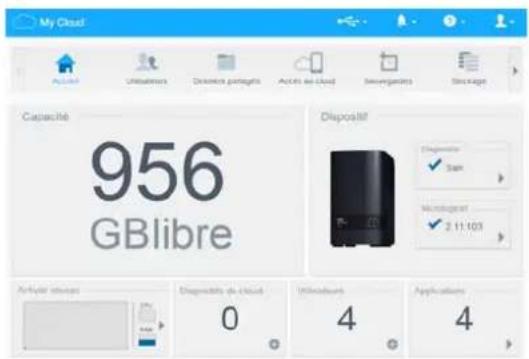
text_image
My Cloud Capacité 956 GBlibre Dispositif Disponibilité Sapi Montageur 2 11:03 Artikel Intérêts Dispositifs de Cloud 0 Utilisatants 4 Applications 4- Sur la page de connexion du My Cloud EX2 Ultra, cliquez sur Nom d'utilisateur et Mot de passe.
- Cliquez sur Ouverture de session. Le tableau de bord du My Cloud EX2 Ultra apparaît à l'écran.
Page d'accueil du Tableau de bord
Sur la page d'Accueil du My Cloud EX2 Ultra, vous avez accès à une barre d'informations, située en haut à droite de l'écran, à une barre d'icônes de navigation, en milieu de page, à un aperçu instantané de l'état des principales fonctions du périphérique et à des liens pour mettre à jour les paramètres.
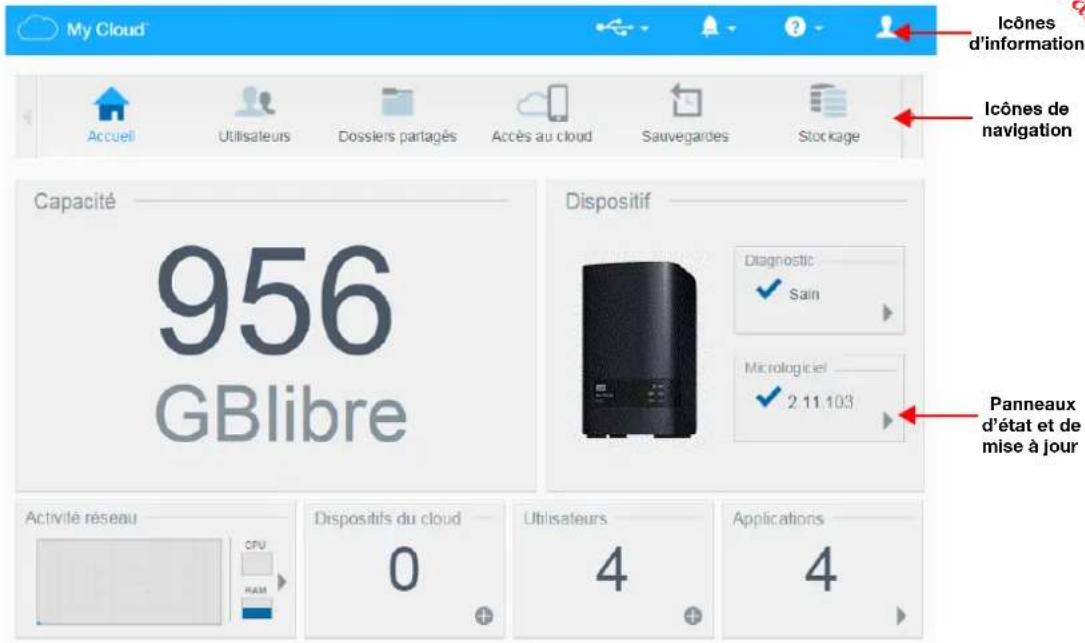
text_image
My Cloud Accueil Utilisateurs Dossiers partagés Accès au cloud Sauvegardes Stockage Capacité 956 GBlibre Dispositif Diagnostic Sain Micrologiciel 2.11.103 Panneaux d'état et de mise à jour Activité réseau CPU DISPOSITifs du cloud 0 Utilisateurs 4 Applications 4Icônes de navigation
| Icône Nom Actions | ||
 Accueil Accueil | Le tableau de bord affiche un aperçu instantané de l’état des fonctions principales de l’appareil et des liens pour mettre à jour les paramètres. | |
 Utilisateurs Utilisateurs | Créez, modifiez et effacez les utilisateurs et donnez-leur un accès complet ou limité aux dossier partagés sélectionnés. | |
 Dossiers partagés Dossiers partagés | Créez, modifiez et effacez les dossier partagés (dossiers) et donnez à des utilisateurs spécifiques un accès complet ou limité, ou aucun accès aux dossier partagés sélectionnés. | |
 Accès au cloud Accès au cloud | Configurez, modifiez ou supprimez l’accès au cloud à distance pour les dossiers partagés sélectionnés.Contrôlez l’état de l’accès à distance. | |
 Sauvegardes Sauvegardes | Créez des sauvegardes pour :Un périphérique USBUn autre My Cloud EX2 Ultra ou un appareil My Cloud présent sur votre réseau local ou sur un réseau distantUn site de sauvegarde dans le cloud | |
 Stockage Sélectionnez la façon dont votre appareilMy Cloud EX2 Ultra stocke vos données. Stockage Sélectionnez la façon dont votre appareilMy Cloud EX2 Ultra stocke vos données. | ||
Icône Nom Actions

Applications Ajouter ou supprimer des applications qui vous permettent d'utiliser votre appareil de façon plus productive.
Paramètres
Personnalisez les paramètres de :
• Langue et horloge
• Services réseau
- dossier partagé de fichiers multimédias
• Téléchargements de micrologiciel
Affichage de la page d'Accueil
La page d'Accueil est votre passerelle vers l'appareil My Cloud EX2 Ultra. À partir de cette page, vous pouvez trouver :
■ La capacité de votre appareil
L'état rapide et les liens rapides pour télécharger des informations
■ Les liens vers les applications mobiles et de bureau
■ Les applications intégrées pour rendre votre appareil plus productif
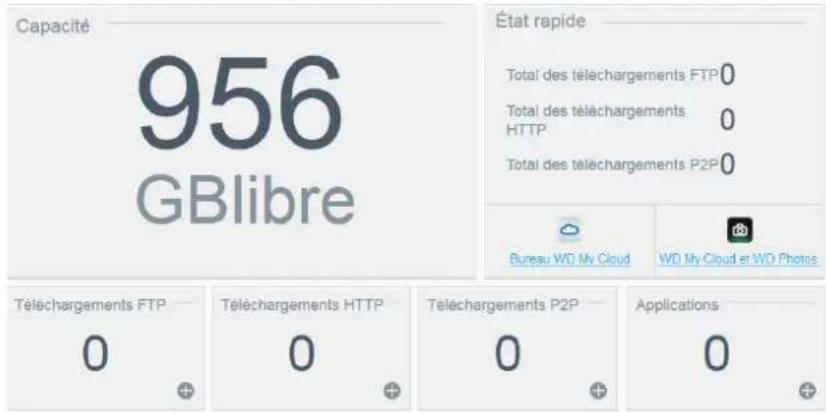
text_image
Capacité 956 GBlibre État rapide Total des téléchargements FTP0 Total des téléchargements HTTP 0 Total des téléchargements P2P0 Bureau WD My Cloud WD My Cloud et WD Photos Telechargements FTP 0 Telêchargements HTTP 0 Telechargements P2P 0 Applications 0Capacité
Le panneau Capacité affiche la quantité d'espace de stockage libre sur votre appareil My Cloud EX2 Ultra.
- Pour voir des informations détaillées, cliquez sur la flèche en bas à droite pour afficher la capacité actuellement utilisée du disque :
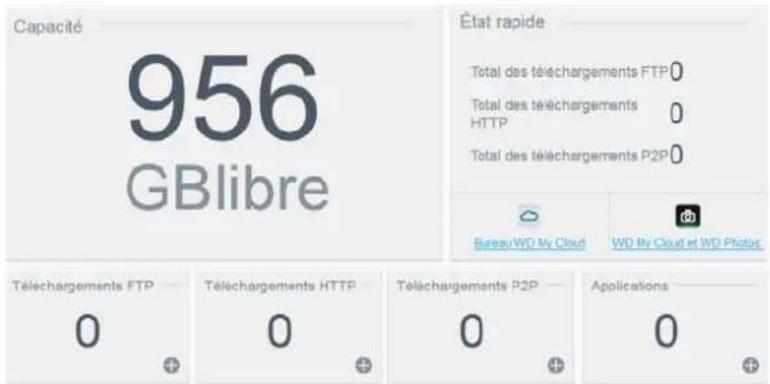
text_image
Capacité 956 GBlibre État rapide Total des téléchargements FTP0 Total des téléchargements HTTP 0 Total des téléchargements P2P0 Bureau WD My Cloud WD My Cloud et WD Photo Téléchargements FTP ———— 0 +——— Téléchargements HTTP ———— 0 +——— Téléchargements P2P ———— 0 +——— Applications ———— 0 +———- Pour retourner à la page d'accueil, cliquez sur Fermer.
État rapide
La zone État rapide affiche le nombre total de téléchargements FTP, HTTP et P2P effectués.
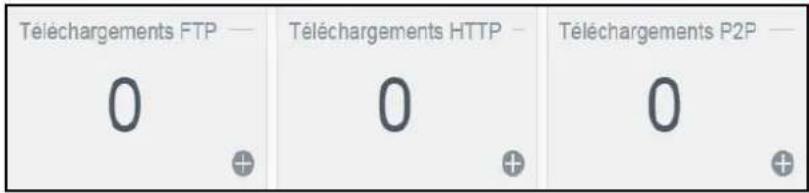
text_image
Téléchargements FTP — 0 + Téléchargements HTTP — 0 + Téléchargements P2P — 0 +Liens d'accès au cloud
Les liens d'accès au cloud vous permettent d'accéder au logiciel nécessaire pour obtenir un accès au My Cloud EX2 à partir de vos applications de bureau et mobiles.
Informations sur les téléchargements et les applications
La zone Téléchargements et applications affichent les informations sur le nombre de téléchargements et d'applications disponibles sur votre appareil.
- Pour accéder à la page associée à chaque page Téléchargements et Applications, cliquez sur le signe plus
Téléchargements
La page Téléchargements vous permet de télécharger des fichiers à l'aide d'une des méthodes suivantes :
- HTTP (Hypertext Transfer Protocol)
■ FTP (File Transfer Protocol)
■ P2P (Peer-to-Peer)
Applications
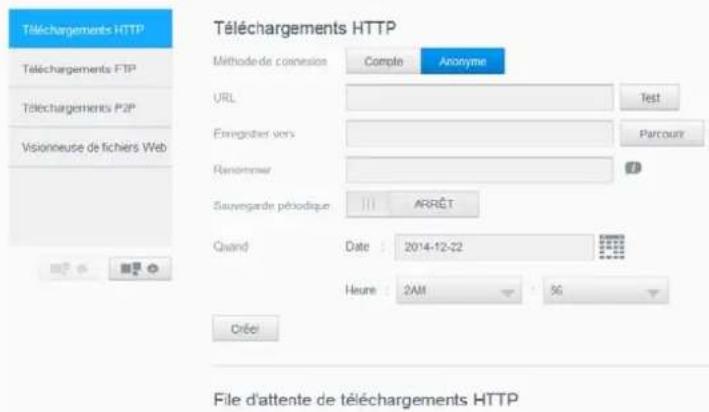
text_image
Téléchargements HTTP Téléchargements FTP Téléchargements P2P Visionneuse de fichiers Web Téléchargements HTTP Méthode de conversion Compte Anonyme URL Test Enregistrer vers Parcour Renomover Sauvegarde périodique /// ARRÊT Quand Date : 2014-12-22 Heure : 2AM 5G Crée File d'attente de téléchargements HTTP- Dans le panneau de gauche, cliquez sur une méthode de téléchargement.
- Pour télécharger les fichiers vers votre emplacement, entrez les informations requises pour la méthode de téléchargement choisie.
Applications
La page Applications fournit un accès aux nombreuses applications disponibles sur l'appareil My Cloud EX2 Ultra. Le nombre d'applications disponibles varie selon le paramétrage mis en place par l'administrateur.
Annexe B : Guide d'installation Joomla!®
Joomla! est un système de gestion de contenus (CMS) primé pour ses performances qui vous permet de construire des sites Web et des applications en ligne puissants. Pour plus d'informations sur Joomla!, visitez http://www.joomla.org//
Joomla! est l'une des nombreuses applications disponibles sur votre appareil My Cloud EX2 Ultra. Dans cette section, vous trouverez les étapes à suivre pour installer Joomla!.
Configuration requise
- Base de données (par exemple : MySQL, FireBird, serveur MS SQL, Oracle, PostgreSQL, SQLite)
Si vous utilisez phpMyAdmin en tant que base de données SQL, assurez-vous d'avoir ajouté l'application phpMyAdmin à votre My WD Cloud EX2 Ultra.
Installer Joomla!
- Ajoutez l'application Joomla! sur votre appareil My Cloud EX2 Ultra (voir « Ajouter une application » à la page 64 pour plus d'informations sur l'ajout d'une application à votre appareil).
- Sur l'écran Applications, cliquez sur Joomla! dans le panneau de gauche.
- Dans le champ URL de configuration, cliquez sur le lien URL de configuration. La page d'installation Joomla! apparaît.
- Sélectionnez une langue à partir de la fenêtre déroulante. La langue choisie sera utilisée pendant le processus d'installation de Joomla!.
- Cliquez sur Suivant.
- Vérifiez la liste de vérification de Pré-installation de Joomla! pour contrôler que tous les éléments ont été approuvés, puis cliquez sur Suivant.
- Lisez la déclaration de licence de Joomla!, puis cliquez sur Suivant.
- Complétez l'écran Configuration de la base de données avec les informations suivantes, puis cliquez sur Suivant.
- Type de base de données : Sélectionnez MySQL si ce n'est pas déjà sélectionné.
Nom de l'hôte : Entrez localhost.
- Nom d'utilisateur : Entrez le nom de votre compte MySQL.
- Si vous utilisez l'application phpMyAdmin, entrez admin.
- Mot de passe : Entrez votre mot de passe MySQL.
- Si vous utilisez l'application phpMyAdmin, entrez admin.
- Nom de la base de données : Entrez le nom de votre base de données qui sera utilisé pour Joomla!.
- Préfixe de table : Entrez un préfixe de table. Le préfixe doit comporter trois ou quatre caractères, contenir seulement des chiffres et DOIT finir par un tiret de soulignement. Assurez-vous que le préfixe choisi n'est pas utilisé par d'autres tables.
- Vous pouvez aussi utiliser le préfixe de table généré de façon aléatoire qui s'affiche automatiquement dans ce champ.
- Traitement de l'ancienne base de données : Sélectionnez une des options suivantes :
- Sauvegarde : Sauvegarde l'ancienne base de données.
- Supprimer : Supprime l'ancienne base de donnée.
-
Conservez les paramètres par défaut de l'écran Configuration FTP tels qu'ils sont et cliquez sur Suivant.
-
Complétez l'écran Configuration de la base de données avec les informations suivantes :
Nom du site : Entrez un nom pour votre site Joomla!.
- Votre email : Entrez l'adresse email de l'individu qui agira en tant qu'administrateur pour le site Joomla!.
- Nom d'utilisateur d'Admin : Entrez le nom d'utilisateur que vous utiliserez pour vous connecter à votre site Joomla!.
- Mot de passe admin : Entrez le mot de passe que vous utiliserez pour vous connecter à votre site Joomla!.
- Confirmer le mot de passe admin : Entrez à nouveau le mot de passe que vous avez entré dans le champ Mot de passe admin.
- Cliquez sur Installer les données d'échantillon.
- Cliquez sur Suivant.
- Passez en revue les informations à l'écran, puis cliquez sur Supprimer le dossier d'installation.
- En haut de cette page, cliquez sur Site. Votre site Joomla! a été créé et installé sur votre appareil My Cloud EX2 Ultra.
Annexe C : Guide d'installation phpBB
phpBB™ est un célèbre package de forum Internet écrit en langage de script PHP. Vous pouvez utiliser phpBB pour créer votre propre forum personnalisé qui peut être accédé et commenté à partir de toute connexion Internet.
phpBB est l'une des nombreuses applications disponibles sur votre appareil My Cloud EX2 Ultra. Dans cette section, vous trouverez les étapes à suivre pour installer phpBB.
Configuration requise
■ Base de données MySQL
Installation de phpBB
- Ajoutez l'application phpBB à votre appareil My Cloud EX2 Ultra (voir « Ajouter une application » à la page 64).
- Sur l'écran Applications, cliquez sur phpBB dans le panneau de gauche.
- Dans le champ URL de configuration, cliquez sur le lien URL de configuration. La page d'installation de phpBB apparaît.
- Prenez connaissance de la présentation de phpBB, et cliquez sur l'onglet Installer.
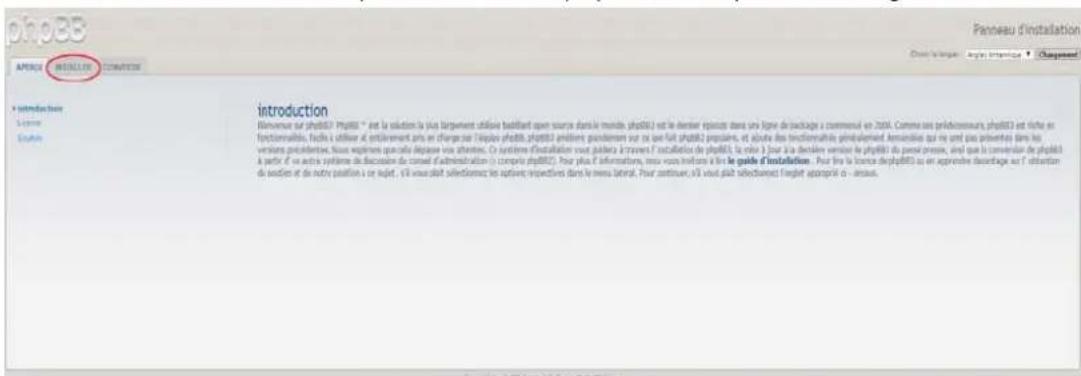
text_image
phoBB APRISI INSTALL COMPUTER Panneau d'installation Chou le l'exercie Agree l'exercie • Chappesé! Introduction Renovue sur phoBB? PhoBB™ est la solution la plus largement utilise basilliert open source dans le merde phoBB est le dernier episode dans une ligne de travaille à commenul en 2004. Comme ses préférences, phoBB est rische en fonctionnalité, facile à utiliser et entièrement ans en change sur l'épapie phoBB, phoBB estilient pémandien sur sa que fait phoBB propiens, et après des fonctionnalités généralement. Aménolles qui ne ont pas privées dans les versions préventures. Nous espènes qu'elles déposse vos atentres. O système d'installation pour galera à travers l'installation de phoBB, la mini 1 jour à la dernière version le phoBB du pose press, incl que la conversion de phoBB à partir d'un autre système de discosation du casuel d'administration (comer phoBB). Pour plus l'information, nous vous informants à la guide d'installation. Pour la licence de phoBB ou en approche davantage sur l'attention du sectien et de notre position à un sujet. «Il vous doit sélectionmes les opteurs respectives dans le mes solaté. Pour continue, il il vous doit sélectionment fontet approprié d'un joue. »- Prenez connaissance des informations de l'écran Bienvenue sur l'installation, puis cliquez sur Continuer à l'étape suivante.
- Prenez connaissance des informations de compatibilité pour l'installation, puis cliquez sur Démarrer l'installation.
-
Sur l'écran Configuration de la base de données, entrez les informations suivantes, puis cliquez sur Continuer à l'étape suivante.
-
Type de base de données : Sélectionnez MySQL si ce n'est pas déjà sélectionné.
- Nom de l'hôte du serveur de base de données ou DSN : Entrez localhost.
- Poste de serveur de base de données : Laissez ce champ vide.
- Nom de la base de données : Entrez le nom de votre base de données qui sera utilisé pour phpBB.
- Nom d'utilisateur de la base de données : Entrez le nom de votre compte MySQL.
- Si vous utilisez l'application phpMyAdmin, entrez admin.
- Mot de passe de la base de données : Entrez votre mot de passe MySQL.
- Si vous utilisez l'application phpMyAdmin, entrez admin.
- Préfixe de table : Entrez un préfixe de table. Le préfixe doit commencer avec une lettre et doit contenir seulement des lettres, des chiffres et des caractères de soulignement. Assurez-vous que le préfixe choisi n'est pas utilisé par d'autres tables.
Vous pouvez aussi utiliser le préfixe de table généré de façon aléatoire qui s'affiche automatiquement dans ce champ.
- Passez en revue l'écran de connexion de la base de données pour vous assurer que l'opération a été effectuée correctement, puis cliquez sur Continuer à l'étape suivante.
-
Sur l'écran Configuration de l'administrateur, entrez les informations suivantes, puis cliquez sur Continuer à l'étape suivante.
-
Langue par défaut du tableau d'affichage : Sélectionnez la langue pour votre tableau d'affichage à partir du menu déroulant.
- Nom d'utilisateur de l'administrateur : Entrez le nom d'utilisateur que vous utiliserez pour vous connecter au tableau d'affichage.
- Mot de passe de l'administrateur : Entrez le mot de passe que vous utiliserez pour vous connecter au tableau d'affichage.
- Confirmer le mot de passe de l'administrateur : Entrez à nouveau le mot de passe que vous avez entré dans le champ Mot de passe de l'administrateur.
- Adresse e-mail de contact : Entrez l'adresse e-mail de la personne administratrice du tableau d'affichage.
-
Confirmer l'e-mail de contact : Entrez à nouveau d'adresse email que vous avez entré dans le champ Adresse e-mail de contact.
-
Passez en revue l'écran des détails de l'administrateur pour vous assurer que la configuration de l'administrateur a été effectuée avec succès, puis cliquez sur Continuer à l'étape suivante.
- Prenez connaissance des informations affichées à l'écran, puis cliquez sur Continuer à l'étape suivante.
- Lisez les informations de l'écran, puis cliquez sur Continuer à l'étape suivante.
Remarque : Conservez les paramètres par défaut pour l'instant. Si vous pensez devoir mettre à jour ces informations par la suite, vous pourrez le faire depuis le Panneau de contrôle de l'administrateur une fois phpBB installé.
- Lisez les informations de l'écran, puis cliquez sur Continuer à l'étape suivante.
- Lisez les informations à l'écran. phpBB est maintenant installé.
Annexe D : Modes RAID pris en charge
La liste ci-dessous identifie les modes qui sont pris en charge pour le stockage RAID.
| Modes RAID pris en charge 1 disque 2 disques | ||
| Fractionnement Non Oui | ||
| RAID 0 Non Oui | ||
| RAID 1 Non | Oui | |
| JBOD Oui Oui | ||
Annexe E : Migrations RAID
Le tableau ci-dessous identifie le chemin de migration RAID autorisé sur votre appareil My Cloud EX2 Ultra.
| À partir de Jusqu\à |
| JBOD (1 disque) RAID 1 (2 disques) |
Annexe F : Procédures de mise à jour de micrologiciel en mode sécurisé
Si l'écran suivant s'affiche, suivez les étapes décrites ci-dessous pour récupérer votre appareil en mode sécurisé.
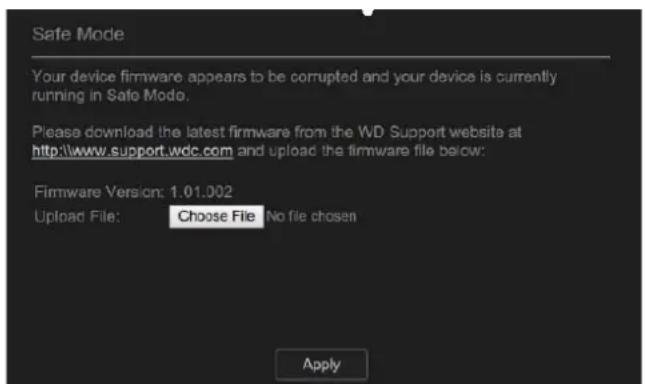
Remarque : Avant de suivre ces étapes, téléchargez le micrologiciel du
My Cloud EX2 Ultra sur le site web d'assistance de WD (http://support.wd.com) et sauvegardez-le sur un emplacement auquel vous pourrez accéder à partir de votre ordinateur. Assurez-vous de décompresser le fichier du micrologiciel.
- Connectez-vous au réseau LAN DHCP du routeur ou à la table de clients du dispositif pour obtenir l'adresse IP de votre dispositif.
- Entrez l'adresse IP dans une fenêtre de navigateur. L'interface utilisateur du mode sans échec s'affiche.
- Accédez à l'emplacement où vous avez enregistré le micrologiciel téléchargé.
- Cliquez sur Appliquer pour charger le micrologiciel.
-
Cliquez sur OK dans la boîte de dialogue. Le dispositif redémarre.
-
Une fois la réinitialisation terminée, assurez-vous d'effacer le cache du navigateur. Consultez la rubrique d'aide du navigateur pour déterminer le meilleur moyen d'effacer le cache.
- Une fois votre appareil redémarré, nous vous recommandons de faire une restauration du système (« Restauration du système » à la page 88).
Annexe G : Caractéristiques techniques
| Ethernet | Connexion Gigabit Ethernet (100/1000) hautes performances |
| Disques durs internes 2 disques durs 3,5 pouces SATA WD Red | |
| Protocoles pris en charge | CIFS/SMB, NFS, FTP, AFP |
| Ports d’E/SDébit de données | Port Gigabit Ethernet (RJ-45)USB 3.0 jusqu’à 5 Gb/s* Un hôte USB 3.0 et un câble USB 3.0 certifiés sont nécessaires pour obtenir les performances USB 3.0. |
| CompatibilitéRemarque : La compatibilité peut dépendre de la configuration matérielle et du système d’exploitation de l’utilisateur. | Systèmes d’exploitation :• Windows 10 (toutes versions)• Windows 8 (toutes versions)• Windows 7 (toutes versions)• Windows Vista (toutes versions, y compris la version 64-bit)• Mac OS 10.11 El Capitan• M a c OS 10.10 Mavericks• Mac OS 10.9 Mountain Lion• M a c OS 10.8 LionNavigateurs :• Internet Explorer 10 et version ultérieure• Safari 6.0 ou version ultérieure sur les ordinateurs Mac et Windows compatibles• Firefox 30 ou version ultérieure sur les ordinateurs Mac et Windows compatibles• Google Chrome 31 et supérieur sur les plateformes Windows et Mac prises en charge |
| Dimensions | |
| Largeur | 3,90 po (99,06 mm) |
| Longueur | 6,10 po (154,94 mm) |
| Hauteur | 6,75 po (171,45 mm) |
| AlimentationTension d’entrée CA(Adaptateur secteur)Fréquence d’entrée CASortie CC | Tension d’entrée : 100 V à 240 V CAFréquence d’entrée : 50 à 60 HzTension en sortie : 12 V DCConsommation :36 W pour les appareils de 4, 8 et 12 To48 W pour les appareils de 0, 16 To et plus |
| Température | Température de fonctionnement :De 5 °C à 35 °C (de 41 °F à 95 °FTempérature de non-fonctionnement :De -20 °C à 65 °C (de -4 °F à 149 °F) |
| Conforme à la directive RoHS | Oui |
Index
A
à distance 45
à propos
applications 63
DLNA 73
dossiers partagés 26
état du disque 57
iSCSI 58
Lecteurs multimédias WD 72
sauvegardes 43
sauvegardes internes 48
serveurs multimédias 66
WD My Cloud 19
accéder au
Cloud personnel avec des lecteurs multimédias 72
cloud personnel avec iTunes 73
l'assistance en ligne ii
paramètres généraux 75
tableau de bord 31
accès au cloud à distance
à propos 17
Accès FTP 83
Accessoires 5
activation 51
accès au cloud pour un utilisateur 17
Amazon S3 51
Client iSNS iSCSI 60
DLNA 68
iTunes 70
Sauvegarde ElephantDrive 49
une cible iSCSI 59
activité du système 36
actualisation d'iTunes 71
affichage
applications 63
détails d'une alerte 40
Détails d'une sauvegarde USB 45
groupes 25
informations du disque dur 57
Informations du DLNA 69
le mode RAID 54
sauvegardes à distance 47
sauvegardes internes 49
une liste de dossiers partagés 26
Agrégation de liens
Accès FTP 83
DNS dynamique 84
LLTD 84
Option de vitesse de lien 82
Service AFP 83
Service NFS 83
Service WebDAV 84
SMB2 83
SNMP 84
SSH 84
Trames Jumbo 82
ajouter
applications 64
contenus multimédias à un dossier 71
groupes 25
plusieurs utilisateurs 21
Services de réacheminement de port 86
un utilisateur unique 20
ajouter une application manuellement 64
alertes système
annulation 41
icônes 40
Amazon S3 51
annuler une alerte système 41
appareil
capacité 34
état 34
redémarrage 89
santé 35
application mobile
WD My Cloud 19
applications
à propos 63
affichage 63
ajout manuel 64
ajouter 64
gestion 63
mise à jour 65
suppression 64
accès aux dossiers partagés des groupes 25
quotas à un groupe 25
quotas aux utilisateurs 24
un groupe à un utilisateur 23
assistance automatique
demande 41
connexion d'un périphérique USB 43, 83
modification du mode RAID 55
modifier l'appareil 84
renommer l'appareil 74
suppression d'un dossier partagé 28, 55
C
Calendrier d'arrêt 79
Caractéristiques 3
Centre d'apprentissage en ligne à propos 4
Centre d'apprentissage en ligne de WD 14
China RoHS 99
Cible iSCSI
activation 59
création 58
désactivation 59
modification 59
suppression 59
Client iSNS iSCSI
activation 60
Comment ? 42
Compatibilité navigateurs Internet 6
composants du produit 7
Configuration du système à propos 89
conformité
Europe 98
réglementation 98
sécurité 98
Conformité de sécurité 98
Conformité environnementale (Chine) 99
Conformité ICES/NMB-003 98
conformité réglementaire 98
connexion
d'un volume virtualisé à une cible 61
un périphérique USB 43
WD My Cloud EX2 13
Contenu de la boîte 5
création
nouveaux dossiers partagés 27
plusieurs utilisateurs 21
sauvegardes à distance 46
sauvegardes internes 48
un volume virtualisé 60
une cible iSCSI 58
une sauvegarde USB 44
D
Délai d'expiration de l'accès Web
dépassé 79
désactivation
DLNA 68
iTunes 70
une cible iSCSI 59
détails d'une alerte 40
Diagnostic système à propos 35, 88
diagnostics
système 35
disque
remplacement 95
disque dur
affichage des informations 57
Disque dur défectueux
identifier 95
remplacer 96
DLNA
à propos 73
activation 68
affichage des informations sur le serveur multimédia 69
désactivation 68
ré-analyse de la base de données 70
reconstruction de la base de données 70
DNS dynamique 84
Dossier partagé
accès aux contenus localement 29
suppression 28
Dossier partagé public
ouverture avec Windows Vista/Windows 7, Windows 8 15
dossiers partagés
à propos 26
affichage d'une liste de 26
assigner un accès au groupe 25
création d'un nouveau 27
modifier 28
dossiers publics
connecter 16
E
Économiseur d'énergie 78
Option de planification de l'alimentation 79
Option de rétablissement de l'alimentation 79
option de veille prolongée 78
Option Délai d'expiration de l'accès Web dépassé 79
Option voyant 79
ElephantDrive
activation d'une sauvegarde 49
sauvegarder vers 50
enregistrement
en ligne ii
enregistrement de produit ii
enregistrer les informations produit WD 2
État du disque
à propos 57
Exécution d'un test de diagnostic 88
G
gestion
alertes 40
applications 63
Sauvegardes USB 43
utilisateurs 20
Groupe de travail en réseau (Windows) 84
groupes 23
à propos 24
affichage 25
ajouter 25
assigner des quotas à 25
assigner un accès aux dossiers partagés 25
assigner un utilisateur 23
modification de paramètres 25
règles de quota 23
suppression 26
groupes de travail 81, 85
GS Mark 98
guide d'installation
Joomla 106
phpBB 107
Guide d'installation phpBB 107
guide de l'utilisateur final 102
|
icônes
navigation (utilisateur final) 103
icônes d'alertes 40
icônes de navigation
utilisateur final 103
important
utiliser le câble Ethernet fourni 13
importer plusieurs utilisateurs 22
Informations de garantie
Australie/Nouvelle Zélande 100
toutes régions sauf l'Australie et la Nouvelle Zélande 99
initialisation d'une sauvegarde interne 48
installation
Application mobile My Cloud 19
installation de disques 11
iSCSI
à propos 58
iTunes
accéder au cloud personnel avec 73
activation 70
actualisation 71
désactivation 70
présentation 66, 68
streaming multimédia 73
J
Joomla
guide d'installation 106
L
lecteurs multimédias
accéder à votre Cloud personnel avec 72
accès au WD My Cloud EX2 72
autre 72
types de fichiers 67 WD 72
Lecteurs multimédias WD à propos 72
LED 79
description 8
LLTD 84
Local Master Browser 85
Logiciel d'installation en ligne téléchargement et installation 14
M
Mac
dossier du logiciel 16
Migrations RAID 109
mise à jour des applications 65
Mise en route
sans le logiciel d'installation en ligne 15
mises à jour
faire des mises à jour sur la page d'accueil 34
Mises à jour du micrologiciel 36
Mode RAID 55
affichage 54
Mode réseau IPv4 82
Mode Réseau IPv6 82
mode sécurisé
récupération à partir de 109
modèle sans disque
installation de disques 11
Modes RAID pris en charge 109
modification 55
sauvegardes internes 48
services de Réacheminement de port 86
un volume virtualisé 61
une cible iSCSI 59
modification du mode RAID 55
modifier
dossiers partagés 28
paramètres de groupe 25
paramètres utilisateur 23
Sauvegardes USB 45
mot de passe
mise à jour 23
mot de passe utilisateur mise à jour 23
multimédia
ajouter 71
My Cloud
installation de l'application mobile 19
N
Notice KCC 99
Nouvelle analyse/Reconstruction de la base
de données DLNA 70
0
Outils
à propos 87
P
Panneau Activité du réseau 36
Panneau Appareils de Cloud 38
Panneau Applications 39
Panneau Capacité 34
Panneau Diagnostic 35
Panneau Logiciel 36
Panneau Utilisateurs 38
paramètres
général 74
paramètres de l'accès au cloud 77
paramètres de l'économiseur d'énergie 78
Paramètres de la corbeille 80
paramètres de langue et de verrou 76
Paramètres de Profil réseau 81
Paramètres de réseau 80
paramètres de services 80
Paramètres de services réseau 81
paramètres généraux 74
accéder au 75
accès au cloud 77
groupe de travail 85
Groupe de travail en réseau (Windows) 84
Local Master Browser 85
Option de sauvegarde Mac 79
paramètres de l'économiseur d'énergie 78
Paramètres de la corbeille 80
paramètres de langue et de verrou 76
Paramètres de Profil réseau 81
Paramètres de réseau 80
paramètres de services 80
Paramètres de services réseau 81
transfert de port 85
Paramètres multimédias
à propos 87
paramètres utilisateur
modifier 23
périphérique USB
connexion 43
Périphériques DLNA 73
plusieurs utilisateurs 21
création 21
importation 22
Précautions 6
Prérequis avant l'installation 6
présentation
DLNA 66
iTunes 68
Prise en main
avec le logiciel d'installation en ligne 14
Procédures de mise à jour de micrologiciel
en mode sécurisé 109
produit
Service après-vente 99
Q
quotas
assigner à un groupe 25
assigner des utilisateurs 24
R
RAID 57
auto-reconstruction 57
modes pris en charge 109
rapport système 41
envoi à l'assistance client 41
Réacheminement de port 85
ajouter 86
modification 86
suppression 86
récupération 47
récupération de sauvegardes à distance 47
redémarrage de l'appareil 89
règles de quota 23
règles de quota de groupe 23
remplacer un disque 95
Réseau distant 6
Réseau local
configuration 81
configuration requise 6
Restauration système
à propos 88
Rétablissement de l'alimentation 79
retour d'un disque 97
RoHS 99
Rôles iSCSI 58
S
santé du réseau 35
sauvegarde
Cloud Amazon S3 51
Sauvegarde Mac 79
sauvegardes 45
à propos 43
ElephantDrive 50
USB 43
sauvegardes à distance 45, 47
affichage 47
création 46
suppression 47
Sauvegardes dans le cloud
à propos 49
Amazon S3 51
sauvegardes internes
à propos 48
affichage 49
création 48
initialisation 48
modification 48
suppression 49
Sauvegardes sur cloud
ElephantDrive 49
Sauvegardes USB
affichage des détails 45
création 44
gestion 43
modifier 45
suppression 45
Sécurité
Instructions 1
Serveur distant
paramètres généraux 85
serveur distant 85
serveurs multimédias
à propos 66
paramètres 68
présentation 66
multimédia sur iTunes 73
vidéos, photos et musique 66
Streaming multimédia sur iTunes 73
suppression
sauvegardes à distance 47
sauvegardes internes 49
Sauvegardes USB 45
Services de réacheminement de port 86
une application 64
une cible iSCSI 59
supprimer des utilisateurs 24
supprimer un groupe 26
T
Tableau de bord
accéder pour la première fois 31
icônes de navigation 33
lancement 30
Page d'accueil 32
utilisateur final 103
tâches courantes 42
Test de diagnostic
exécution 88
Trames Jumbo 82
types de données pris en charge 67
iTunes 68
types de stockages
à propos 53
U
Union douanière 99
Utilisateur
affichage d'une liste d' 20
paramètres 20
utilisateur 23
utilisateur unique
ajouter 20
utilisateurs
à propos 20
activation de l'accès au cloud 17
affichage 20
ajout d'un utilisateur unique 20
ajouter plusieurs 21
assigner des quotas à 24
assigner un groupe à 23
création de plusieurs 21
importer plusieurs 22
mise à jour d'un mot de passe 23
modification de paramètres 23
règles de quota de groupe 23
suppression 24
V
veille prolongée 78
version du logiciel 36
Vitesse de liaison 82
Volume virtualisé
connexion à une cible 61
création 60
modification 61
W
WD My Cloud
à propos 19
WD My Cloud EX2
connexion (utilisateur final) 102
gestion des utilisateurs 20
guide d'utilisation rapide 102
Page d'Accueil (utilisateur final) 104
paramètres du serveur multimédia 68
paramètres utilisateur 20
rapport système 41
Tableau de bord (utilisateur final) 103
WDMyCloud
accès aux contenus des dossiers partagés localement 29
suppression d'un dossier partagé 28
Windows
connecter un dossier public 16 Windows Vista/Windows 7/Windows 8 dossier partagé public 15
Les informations fournies par WD sont considérées comme exactes et fiables ; toutefois WD n'assume aucune responsabilité pour leur utilisation ni pour toute infraction aux brevets ou autres droits de tiers conséquence de leur utilisation. Aucune licence ne vous est implicitement attribuée ni autrement concédée sur tout brevet ou droit de licence de WD. WD se réserve le droit de modifier les caractéristiques à tout moment sans préavis.
Western Digital, WD, le WD logo, My Book, My Passport et WD TV sont des marques déposées aux États-Unis et dans d'autres pays, et WD My Cloud, WD Red, WD SmartWare, WD GreenPower, WD Photos et WD TV Live sont des marques commerciales de Western Digital Technologies, Inc. D'autres marques peuvent être mentionnées ici et sont reconnues comme appartenant à d'autres sociétés.
© 2016 Western Digital Technologies, Inc. Tous droits réservés.
Western Digital
3355 Michelson Drive, Suite 100
Irvine, Californie 92612 U.S.A.
4779-705148-D01 Jan 2016