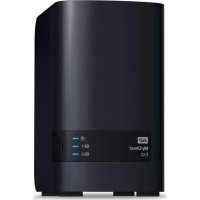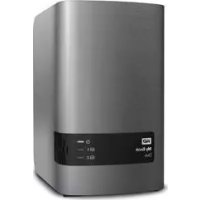
WDBLWE0120JCHEESN - Serveur WESTERN DIGITAL - Notice d'utilisation et mode d'emploi gratuit
Retrouvez gratuitement la notice de l'appareil WDBLWE0120JCHEESN WESTERN DIGITAL au format PDF.


| Caractéristiques | Détails |
|---|---|
| Type de produit | Serveur de stockage |
| Capacité de stockage | 12 To |
| Interface de connexion | USB 3.0, Ethernet |
| Compatibilité | Windows, macOS, Linux |
| Dimensions | Dimensions compactes pour un rangement facile |
| Poids | Environ 1,5 kg |
| Utilisation recommandée | Stockage de fichiers, sauvegarde de données, partage de fichiers en réseau |
| Maintenance | Vérification régulière de l'état du disque, mise à jour du firmware |
| Sécurité des données | Chiffrement des données, protection par mot de passe |
| Garantie | Garantie limitée de 2 ans |
| Informations supplémentaires | Consulter le manuel d'utilisation pour les instructions d'installation et de configuration |
FOIRE AUX QUESTIONS - WDBLWE0120JCHEESN WESTERN DIGITAL
Questions des utilisateurs sur WDBLWE0120JCHEESN WESTERN DIGITAL
0 question sur cet appareil. Repondez a celles que vous connaissez ou posez la votre.
Poser une nouvelle question sur cet appareil
Téléchargez la notice de votre Serveur au format PDF gratuitement ! Retrouvez votre notice WDBLWE0120JCHEESN - WESTERN DIGITAL et reprennez votre appareil électronique en main. Sur cette page sont publiés tous les documents nécessaires à l'utilisation de votre appareil WDBLWE0120JCHEESN de la marque WESTERN DIGITAL.
MODE D'EMPLOI WDBLWE0120JCHEESN WESTERN DIGITAL
Stockage RAID haut de gamme
Manuel d'utilisation
En cas de problème, merci de nous donner l'occasion de le résoudre avant de returner ce produit. Des réponses à la majorité des questions d'assistance technique sont disponibles dans notre base de connaissances ou par le biais de notre service d'assistance par email sur http://support.wd.com. Si vous préférez ou si la réponse n'est pas disponible, vous pouvez contacter WD à l'un des numérores de téléphones représentés ci-dessous.
Votre produit est fourni avec 30 jours d'assistance technique gratuite par téléphone pendant la période de garantie. Cette période de 30 jours commence à la date de votre premier contact téléphonique avec l'assistance technique de WD. Le support technique par e-mail est gratuite pendant toute la période de garantie et notre base de connaissances très complète est disponible 24 heures sur 24 et 7 jours sur 7. Pour vous maintainir informé des nouvelles fonctionnalités et services, n'oubliez pas d'enregistrer votre produit en ligne à l'adresse http://register.wd.com.
Acceder à l'assistance en ligne
Consultez notre site Web d'assistance technique sur http://support.wd.com etCHOISSEZ parmi les sections :
- Téléchargements - Téléchargez des pilotes, logiciels et mises à jour pour votre produit WD.
- Enregistrement - Enregistrez votre produit WD pour obtenir les dernières mises à jour et nos offres spéciales.
- Services de garantie et retours - Obtenez des informations de garantie, de remplacement de produit (RMA), d'etat de RMA et de recupération de données.
- Base de connaissances - Recherche par mot clé, phrase ou numéro de réponse.
Installation - Obtenez de l'aide à l'installation de votre produit ou logiciel WD. - Communauté WD - Partagez vos idées et connectez-vous avec d'autres utilisateurs.
Lorsque you contactez WD pour obtenir de l'assistance, préparez Your numero de série de produit WD, les versions de materiel et de logiciel de suaive système.
| Amérique du Nord | Europe (numéro gratuite)* | 00800 ASK4 WDEU | |
| Anglais 800.ASK.4WDC | (00800 27549338) | ||
| (800.275.4932) Europe | +31 880062100 | ||
| Espagnol 800.832.4778 Moyen-Orient | +31 880062100 | ||
| Afrique | +31 880062100 | ||
| Mexique | 001 8002754932 Russia | 8 10 8002 335 5011 | |
| Amérique du Sud | Asie Pacifique | ||
| Chili 1230 020 5871 Australie 1800 429 861 / 0011 800 2275 4932 | |||
| Colombie 009 800 83247788 Chine 800 820 6682 / 400 627 6682 | |||
| Venezuela | 0800 100 2855 Hong Kong | 3057 9031 | |
| Pérou | 0800 54003 | Inde | 1800 200 5789 / 1800 419 5591 |
| Uruguay | 000 413 598 3787 | Indonésie 001 803 852 3993 | |
| Argentine 0800 4440839 | Japon | 0800 805 7293 | |
| Brésil 0800 7704932 Corée | 02 2120 3415 | ||
| Malaisie | 1800 817 477 | ||
| Nouvelle Zélande | 0508 555 639 / 00800 2275 4932 | ||
| Philippines | 1800 1855 0277 | ||
| Singapour 1800 608 6008 | |||
| Taiwan | 0800 225 593 | ||
| Thaïlande 00 1800 852 5913 | |||
| Autres pays | +86 21 2603 7560 | ||
- Numéro gratuite disponible pour les pays suivants : Autriche, Belgique, République tchéque, Danemark, France, Allemagne, Irlande, Italie, Pays-Bas, Norvège, Polone, Slovaquie, Espagne, Suède, Suisse, Royaume-Uni.
Table des matieres
Acceder a l'assistance en ligne
1 A propos de votre stockage WD 1
Charakteristiques 1
Contenu du carton 3
Accessoires en option 4
Compatibilité du système d'exploitation 4
Formatage des disques durs de l'appareil 4
Description physique 5
Voyant d'alimentation/activité de l'appareil 6
Voyants d'etat des disques durs 6
Interface USB 3.0 7
Connecteurs de ports USB 7
Bouton de réinitialisation 7
Fente de sécurité Kensington. 7
Enregistrement de votre apparéil 7
2 Connexion et prise en main 8
Connexion de I'appareil 8
Prise en main du logiciel WD 9
3 Présentation fonctionnelle du logiciel WD SmartWare 18
Affichage de I'onglet d'Accueil. 19
Onglet Sauvegarde 26
Onglet Récupération 29
Onglet Paramètres 31
Onglet Aide 32
4 Sauvegarde des fichiers 34
Fonctionnement de la fonction de sauvegarde 34
Sauvegarde de fichiers 35
5 Récupération de fichiers 43
Fonctionnement de la fonction de récupération 43
Récupération de fichiers 43
6 Verrouillage et déverrouillage de l'appareil 48
Protection de l'appareil par mot de passé 48
Déverrouillage de l'appareil 50
Avec le logiciel WD Security ou WD Drive Utilities. 50
TABLE DES MATIÈRES - iii
Avec le logiciel WD SmartWare 51
Avec l'utilitaire WD Drive Unlock 51
Modification de votre mot de passer 52
Désactivation de la fonction de verrouillage de l'appareil 54
7 Gestion et personnelisation de I'appareil 55
Vérification du bon fonctionnement de l'appareil 55
Effacement des disques durs de l'appareil 56
A l'aide de la fonction Effacement du disque dur 57
Utilisation de cinq mots de salle invalides 58
Gestion de la configuration de l'appareil 61
Vérification de l'etat de l'appareil. 61
Modification de la configuration de l'appareil 63
Enregistrement de votre apparéil 66
Restauration du logiciel WD et de l'image du disque. 67
Réglage de la temporisation de veille de l'appareil 67
Mise à niveau de la capacité de l'appareil 67
Utilisation de I'icone WD Quick View 68
Ouverture du logiciel WD SmartWare. 68
Vérification de l'etat de l'appareil 69
Alertes de I'icone de surveillance. 69
Déconnexion de l'appareil en toute sécurité 69
8 Gestion et personnelisation du logiciel 70
Recherche des mises à jour du logiciel 70
Configuration d'un compte distant Dropbox 70
Définition d'un autre dossier de contenus récapérés. 71
Réglage du nombre de versions de sauvegarde 72
Désinstallation du logiciel WD 73
Désinstallation sous Windows Vista ou Windows 7 73
Désinstallation sous Windows 8. 73
9 Remplacement d'un disque 74
Déterminerqueldisqueestenpanne. 74
Obtenir un disque de remplacement 74
Retirer et remplacer un disque 75
10 Utilisation du disque dur avec un Mac 84
Reformatage des disques durs de l'appareil 84
Restaurer le logiciel WD et l'imag du disque 84
11Dépannage 85
Installation, partitionnement et formatage du disque dur. 85
Faire aux questions 85
A Installation d'un pilote SES 87
Installation sous Windows Vista 87
Installation du pilote automatique 87
Installation du disque dur manuellement 88
Installation sous les ordinateurs Windows 7 et Windows 8 90
B Informations sur la conformité et la garantie. 93
Conformité réglementaire 93
Appareil de classe B selon la FCC. 93
Déclaration ICES-003/NMB-003 93
Conformité de sécurité 93
Conformité CE pour l'Europe 94
Notice KCC (République de Corée seulement) 94
Conformité environnementale (Chine) 94
Informations de garantie (Toutes les regions sauf l'Australie et la Nouvelle Zelande) 94
Service après-vente 94
Garantie limitée. 95
Informations de garantie (Australie et Nouvelle Zelande) 95
Service après-vente 96
Garantie 96
Licence GNU GPL (General Public License). 97
Index. 98
A propos de votre stockage WD
Le stockage RAID haut de gamme My Book® Duo permet de transférer, sauvegarder et protégé rapidement vos photos, videos, musiques et autres fichiers volumineux pour libérer de l'espace sur vos ordinateurs. Ce disque dual offre des vitesses de transfert ultra rapides, le RAID avec le chiffrage matériel et des options complètes de sauvegarde locale et sur le cloud. My Book Duo est la solution de stockage ultimate offrant la capacité et la sécurité dont vous avez besoin.
Ce chapitre d'introduction est composé des rubriques suivantes :
Caracteristiques
Contenu du carton
Accessoires en option
Compatibilité du système d'exploitation
Formatage des disques durs de l'appareil
Description physique
Enregistrement de votre apparéil
Précautions de manutention
Caracteristiques
My Book Duo est la solution de stockage à deux disques ultime, offrant la capacité et la sécurité dont vous avez besoin, des vitesses de transfert ultra rapides, le RAID avec le chiffrage matériel et des options complètes de sauvegarde locale et sur le cloud.
Sauvegardez et organisez rapidement vos fichiers - Libérez de l'espace précieux sur tous vos ordinateurs. Sauvegardez et organisez la totalité de votre collection multimédia sur votre My Book Duo avec des vitesses de transfert ultra rapides atteignant 290 Mo/s pour les fichiers video HD, grâce à un stockage de 4 à 12 To. (La performance peut dépendre de votre configuration matérielle et du système d'exploitation.)
Capacité massive - My Book Duo est un veritable coffre fort pour votre stockage.
Avec 12 To de capacité, vous pouze sauvegarder et protégger toutes vos photos, vidés et musiques, ainsi que vos documents importants, sur un emplacement sécurisé.
Vitesse et sécurité avec le RAID et le chiffrage matériel - Véritable RAID matériel avec un processeur indépendant pour gérer les volumes RAID, élargir la bande passante et renforcer la performance et la fiabilité.
Plusieurs options de gestion des données - Utilisez le mode de performance par défaut (RAID 0) pour accélérer les transferts de données et profiter d'une capacité maximum. Avec le mode renforçant la sécurité (RAID 1), la moitié de la capacité est utilisée pour stocker vos données, et l'autre pour stocker une version dupliquée pour une double protection des données. Vous pouze aussi reconfigurer le mode JBOD pour utiliser les disques durs séparation. Grâce à la fonctionnalité de chiffrage matériel AES 256 bits, vous pouze être serein en sachant vos fichiers en sécurité.
Solution de sauvégarde complète pour prévenir toute perte de données - My Book Duo offre une solution de sauvégarde complète pour protéger votre collection multimédia et vos fichiers importants.
- Logiciel de sauvegarde intégré - Le logiciel WD SmartWare Pro fonctionne discretément en arrêté plan pour protégger vos données en utilisant le moins de ressources système possible. Choisissez le mode de sauvegarde continu pour sauvegarder automatiquement vos fichiers quand ils sont modifiés, ou Sélectionnez l'option de sauvegarde planifiée pour sauvegarder automatiquement vos fichiers selon l'intervalle souhaïte.
- Sauvegarde sur le cloud avec Dropbox™ - Sauvegardez facilement une seconde copie de vos fichiers sur votre cloud Dropbox avec le logiciel WD SmartWare Pro. Ensuite, ouvrez, affichez et partagez les fichiers que vous avez sauvegardés avec Dropbox. Pour encore davantage de protection de vos contenus importants, vous pouvez également sauvegarder votre compte Dropbox sur votre My Book Duo.
Remarque: Un compte Dropbox est requis pour la sauvegarde sur le cloud. Les services, fonctionnalités et applications des services de cloud peuvent être modifiés, fermés ou interrompus à tout moment et peuvent varier selon le pays.
- Sauvegarde du système - Le logiciel Acronis True Image WD Edition sauvegarde la totalité du disque dur de votre ordinateur au niveau du système pour une protection des données complète. Avec une sauvegarde du système sur votre My Book Duo, vous peuvent restaurer le disque dur de votre ordinateur en cas de panne système ou restaurer certains fichiers système s'ils ont été corrompus ou accidentellement effacés.
Pour couver le logiciel Acronis True Image (ATI) WD Edition ainsi que son guide d'utilisation, visitez :
- Téléchargement gratuite du logiciel ATI WD Edition : http://products.wd.com/wdacronis
- Téléchargement gratuite du guide d'utilisation de ATI WD Edition : http://products.wd.com/wdacronis/um
Sécurité ultime avec la protection par mot de passage - Soyez serein en sachant vos données et votre vie privée protégées contre tout accès non autorisé grâce au mot de passage de protection.
Connectivité flexible grâce à deux ports d'extension USB - Augmentez la capacité de votre stockage et faites de la place sur votre espace de travail grâce aux deux ports USB 3.0 supplémentaires situés à l'arrière de votre My Book Duo. Connectez des disques durs supplémentaires pour augmenter votre capacité de stockage en fonction de vos besoin. Ou utilisez-les pour charger vos smartphones ou tablettes pour créé un espace de travail parfaitement organise.
Configurations, gérez et diagnostique vos disques durs avec le logiciel WD Drive Utilities™ - Vous avez le contrôle total. Grace à ce logiciel, vous pouze effectuer des diagnostics,GERER les configurations RAID,effacer et formater les disques de l'appareil, enregistrer votre apparéil et plus encore.
Facile à installer, facile à utiliser – Pré à l'emploi avec des partitions de disque préformatées en NTFS pour prendre en charge les systèmes d'exploitation Windows. Les disques durs de l'ordinateil peuvent être facilement reformatés pour les systèmes d'exploitation Mac OS X compatibles.
Équipé de disques durs WD Red™ ultra fiables – VoteMy Book Duo est pré-équipé de disques durs WD Red. Ces disques durs sont conçus et testés pour une performance et une fiabilité optimes dans les environnementes RAID de petite taille.
Maintenance par l'utilisateur - Pré àmettre à niveau vos disques durs pour étendre votre capacité de stockage ? En appuyant sur un simple bouton, vous pouvez facilement ouvrir le boîtier et insérer de nouveaux disques durs. Aucun outil n'est nécessaire.
Important: Pour les informations et actualités les plus récentes sur les produits WD, visitez notre site http://www.wd.com. Pour acceder aux logiciel, micrologiciel, documentation et informations les plus récents sur les produits, consultez http://support.wd.com/downloads.
Contenu du carton
Tel qu'illustré sur la Figure 1., le carton de votre My Book Duo inclut les éléments suivants :
Appareil My Book Duo, avec les logiciels WD SmartWare Pro, WD Drive Utilities et WD Security™
Cable USB 3.0
Adaptateur secteur
Guide d'installation rapide
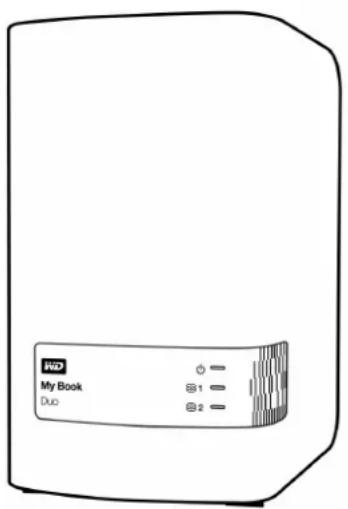
Appareil My Book Duo
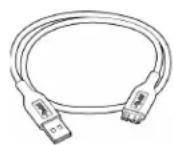
Cable USB 3.0
Guide d'installation rapide
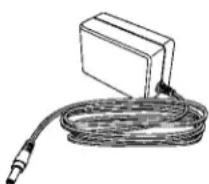
Adaptatour secteur
Figure 1. Contenus du carton du My Book Duo
Accessoires en option
Pour plus d'informations sur les accessoires en option sur les produits WD, visitez :
| USA | http://www.shopwd.com ou http://www.wdstore.com |
| Canada | http://www.shopwd.ca ou http://www.wdstore.ca |
| Europe | http://www.shopwd.eu ou http://www.wdstore.eu |
| Tous les autres | Contactez l'assistance technique WD de votre région. Pour contacter le support technique在此之前 de chez vous, visitez http://support.wd.com et consultez la réponse N° 1048 de la base de connaissances. |
Compatibilité du système d'exploitation
Votre My Book Duo et les logiciels WD Drive Utilities et WD Security sont compatibles avec les systèmes d'exploitation suivants :
Windows Mac OS X
Windows Vista
Snow Leopard
Windows 7
Lion
Windows 8
Mountain Lion
Le logiciel WD SmartWare Pro est compatible avec les systèmes d'exploitation suivants :
Windows
Windows Vista
Windows 7
Windows 8
La compatibilité peut dépendre de la configuration matérielle et du système d'exploitation de l'utilisateur.
Pour les dernières mises à jour et service packs (SP). Sous Windows, allez dans le menu Demarrer et selectionnez Windows Update. Sur Mac, allez dans le menu Pomme et selectionnez Mise à jour de logiciels.
Formatage des disques durs de l'appareil
Votre disque dur My Book Duo est préformaté en tant qu'une seule partition NTFS pour une compatibilité avec tous les systèmes d'exploitation Windows pris en charge. Si vous souhaitez utiliser l'appareil avec un ordinateur Mac, voir « Reformatage des disques durs de l'appareil » à la page 84 et « Dépannage » à la page 85.
Description physique
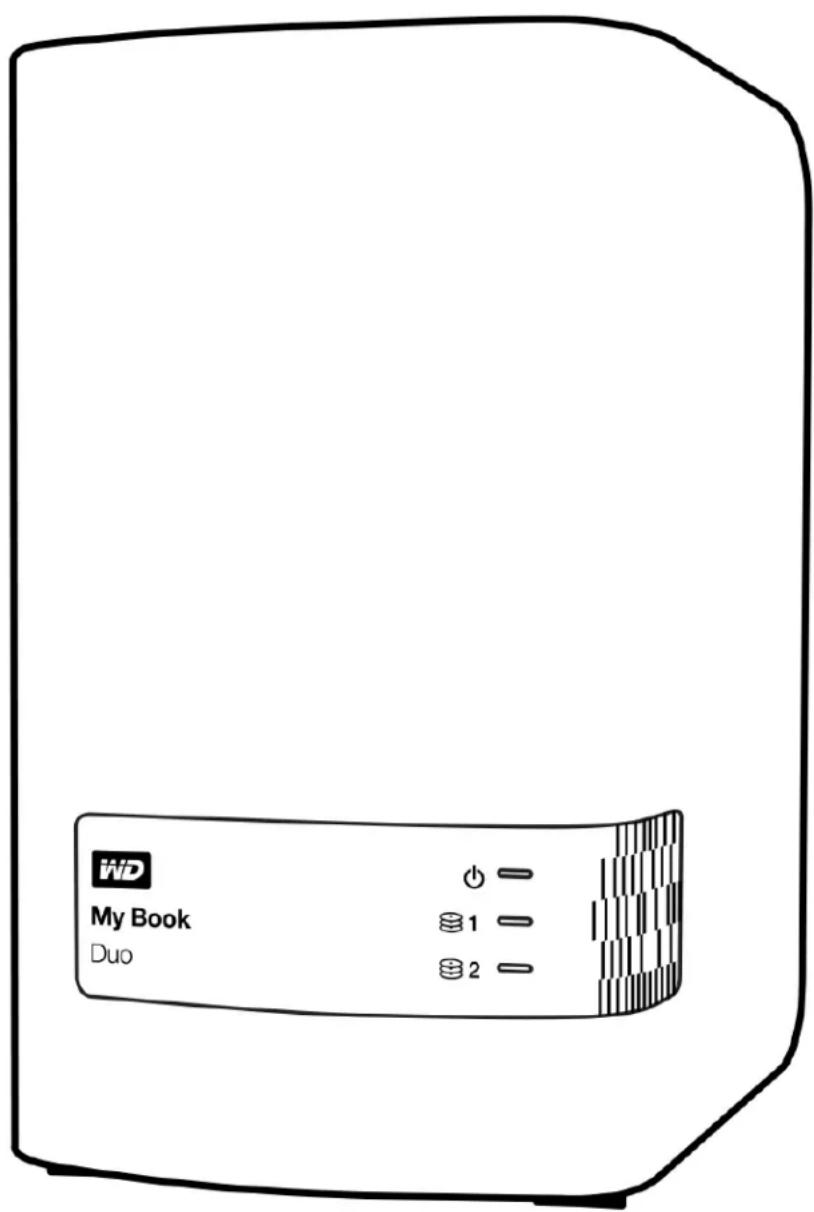
Tel qu'illustré sur la Figure 2., les disques durs du My Book Duo ont chacun un voyant d'activité/alimentation et un voyant d'etat situés à l'avant de l'appareil.
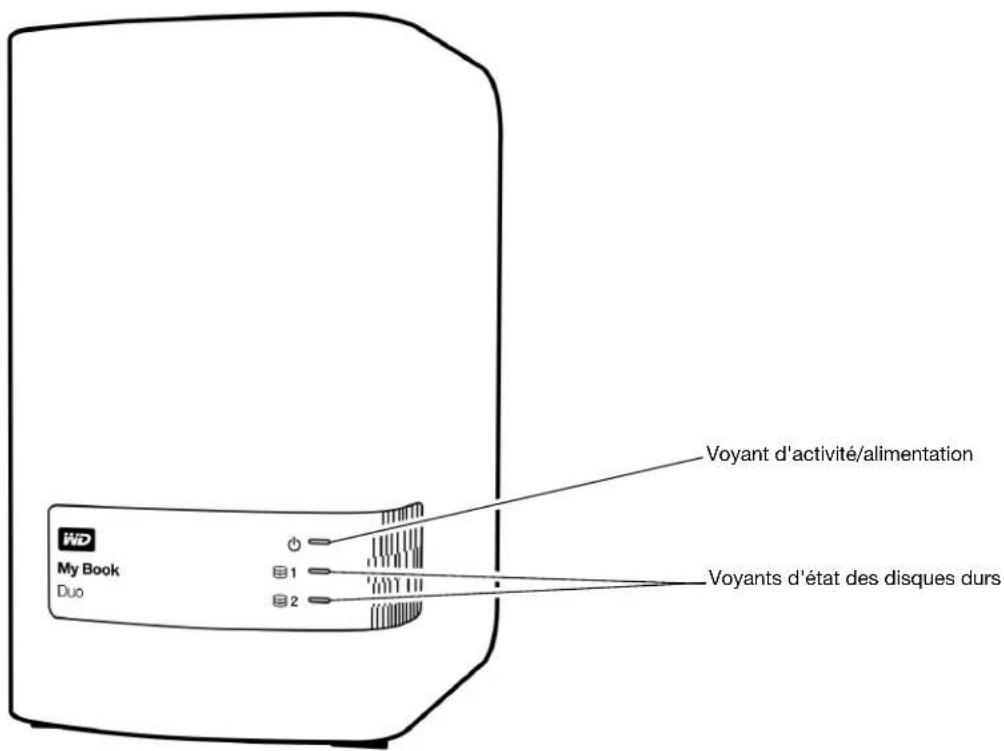
Figure 2. Avant du My Book Duo
Tel qu'illustré sur la Figure 3., un connecteur d'alimentation, un bouton de réinitialisation, un port d'interface, deux connecteurs de ports USB 3.0 et une fente de sécurité sont situés à l'arrière du My Book Duo.
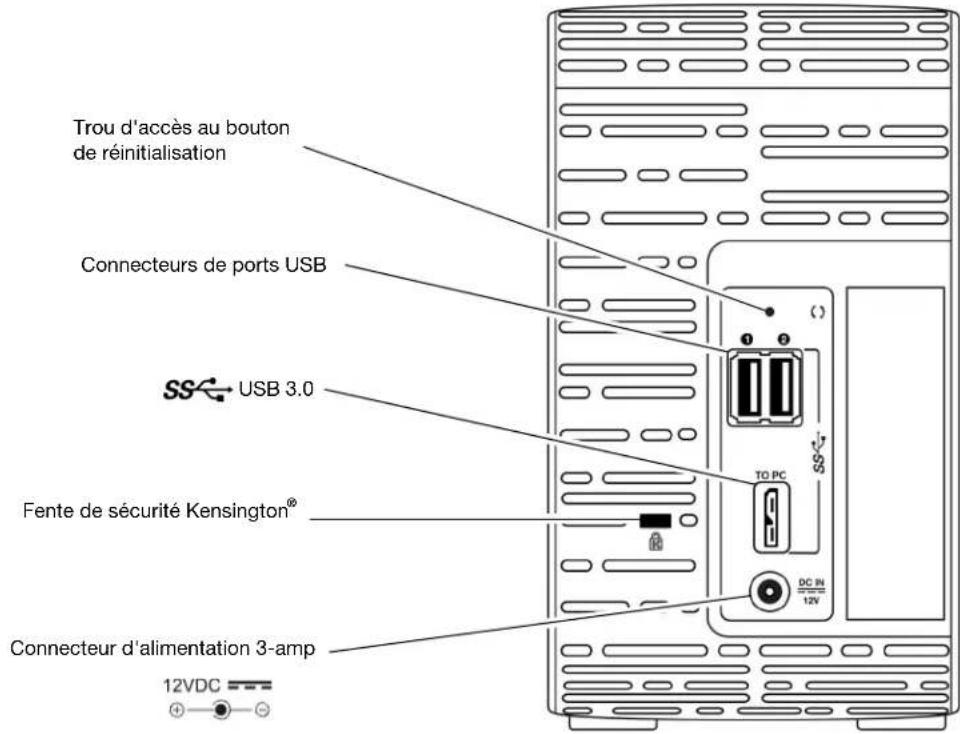
Figure 3. Arrière du My Book Duo
Voyant d'alimentation/activité de l'appareil
Levoyant d'alimentation/activite informe de I'etat de I'appareil de la maniere suivante :
| Apparance duvoyant État de l'appareil | |
| Noir (désactivé) Non alimenté ou non connecté à un ordinateur | |
| Blanc, continu Alimenté, connecté et inactif | |
| Blanc, clignotant lentement | Veille - mis en veille suite au paramétrage de veille de l'appareil |
| Blanc, clignotant rapidement Activité de lecture ou d'écriture ou reconstruction d'un ensemble RAID 1 | |
| Rouge, clignotant lentement état de défaut du RAID | |
| Rouge, clignotant rapidement En surchauffe | |
Voyants d'etat des disques durs
Les voyants d'etat du disque dur informent de I'etat du disque de la maniere suivante :
| Apparance duvoyant État du disque | |
| Noir (désactivé) Normal, pas de | défaut |
| Rouge, continu Le disque à une | condition de défaut du RAID ou est en cours de reconstruction |
Interface USB 3.0
L'USB 3.0 autorise des vitesses de transfert de données pouvant atteindre 5 Gb/s. L'USB 3.0 assure la compatibilité ascendante avec USB 2.0. Le branchement sur un port USB 2.0 induit un transfert des données à la vitesse du port : jusqu'à 480 Mb/s.
Connecteurs de ports USB
Fournit des ports USB 3.0 pour deux appareils supplémentaires.
Bouton de réinitialisation
Utilisez le bouton de réinitialisation pour reprendre la reconstruction d'un ensemble RAID 1 mis en miroir une fois le My Book Duo déconnecté de votre ordinateur.
Fente de sécurité Kensington
Pour la sécurité de votre apparéil, la fente de sécurité Kensington autorise un cable de sécurité Kensington standard (vendu séparation). Pour plus d'informations sur la fente de sécurité Kensington et les produits disponibles, visitez le site www.kensington.com.
Enregistrement de votre apparéil
Pensez à enregistrer votre My Book Duo pour obtenir les dernières mises à jour et nos offres spéciales. Vous pouze enregistrer facilement votre apparéil à l'aide de WD Drive Utilities, tel que déscrit dans « Enregistrement de votre apparéil » à la page 66 ? Une autre façon consiste à l'enregistrer en ligne à l'adresse http://register.wd.com.
Précautions de manutention
Les produits WD sont des instruments de précision qui doivent etre manipulés avec soin pendant le déballage et I'installation. Les disques durs de I'appareil peuvent etre endommages par une manipulation sans precaution, par des chocs ou des vibrations. Respectez always the precautions ci-dessous pour le déballage et I'installation de youre produit de stockage externe.
- Ne pas secouer ni faire tomber l'appareil.
- Ne pas déplacer le apparéil pendant son fonctionnement.
- Ne pas utiliser ce produit comme apparéil portable.
Pour assurer une ventilation correcte, ne pas obstruer les fentes de ventilation du boitier de l'appareil.
2
Connexion et prise en main
Ce chapitre donne des instructions sur la connexion de l'appareil et l'installation des logiciels WD Drive Utilities, WD Security et WD SmartWare sur votre ordinateur. Il est constitué des rubriques suivantes :
Connexion de l'appareil
Prise en main du logiciel WD
Connexion de l'appareil
- Allumez votre ordinateur.
- Connectez le My Book Duo tel qu'illustré dans la Figure 4.
- Si un écran de l'assistant Nouveau matériel détecté apparait, cliquez sur Annuler pour le fermer. Le logiciel WD installe le pilote approprié pour votre apparéil.
- Vérifiez que l'appareil s'affiche bien dans la liste de l'utilitaire de gestion de fichier de votre ordinateur.
Vouss pouvez maintainant utiliser sa My Book Duo comme périphérique de stockage externe. Vouss pouvez améliorer ses capacités en installant le logiciel WD situé sur l'appareil :
Prise en main du logiciel WD
- Double-cliquez sur le fichier d'installation WD Apps qui apparait pour l'appareil dans la liste du gestionnaire de fichier de votre ordinateur pour afficher l'assistant d'installation WD Apps :
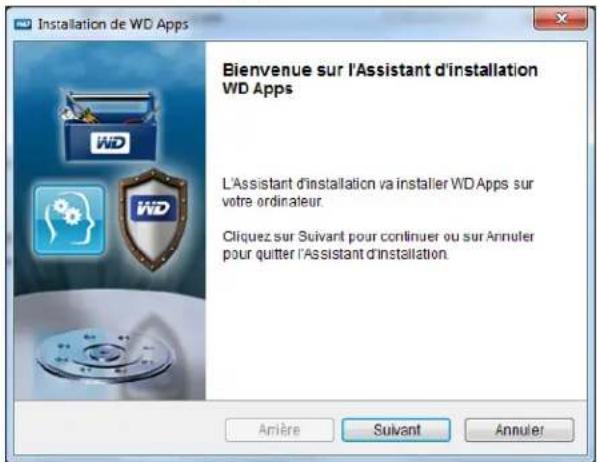
- Cliquez sur Suivant pour afficher l'accord de licence utiliseur final.
- Lisez le contrat de licence et de confidentialité et cochez la case J'accepte les termes de licence pour accepter le contrat et cliquez sur le bouton Suivant.
- Cliquez sur Suivant pour afficher la fenetre Installation personalisée :
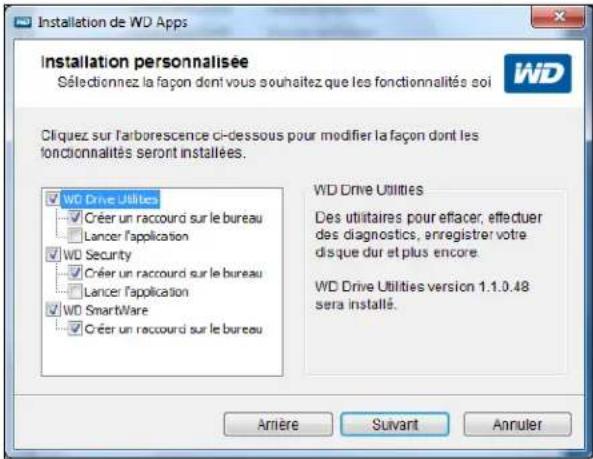
- Sur la fenêtre Installation personalisée :
a. Sélectionnez un nom d'application pour voir une brève description de l'application :
b. Cochez la case des applications que vous souhaitez installer.
c. Cochez ou décochez les cases d'option d'installation pour chaque application :
- Creer un raccourci sur le bureau
Lancer l'application
d. Cliquez sur Suivant pour installer les applications selectionnées et les options.
- Attendez la fin de l'installation :
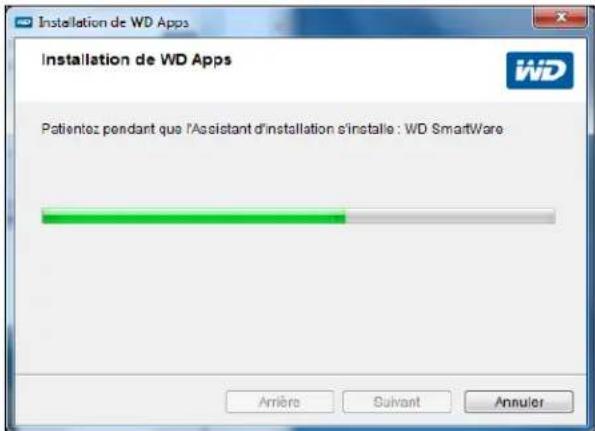
- Quand l'installation est terminée, cliquez sur Terminer pour quitter I'Assistant d'installation WD Apps :
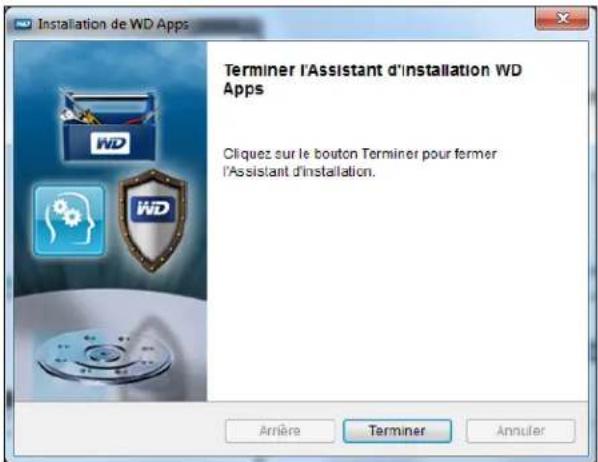
-
Selon vos sélections :
-
L'installation du logiciel WD Drive Utilities avec l'option Lancer l'application affiche l'écran WD Drive Utilities (voir Figure 5 à la page 11 et « Gestion et personnelisation de l'appareil » à la page 55).
L'installation du logiciel WD Security avec l'option Lancer l'application affiche l'écran WD Security (voir Figure 6 à la page 11 et « Verrouillage et déverrouillage de l'appareil » à la page 48).
Si vous ordinateur est connecté à internet, le processus d'installation du logiciel WD SmartWare fait apparaitre l'écran Mettre à niveau vers WD SmartWare Pro pour activer votre mise à niveau de logiciel gratuite (voir Figure 7 à la page 12 et passez à l'étape 9 page 12).
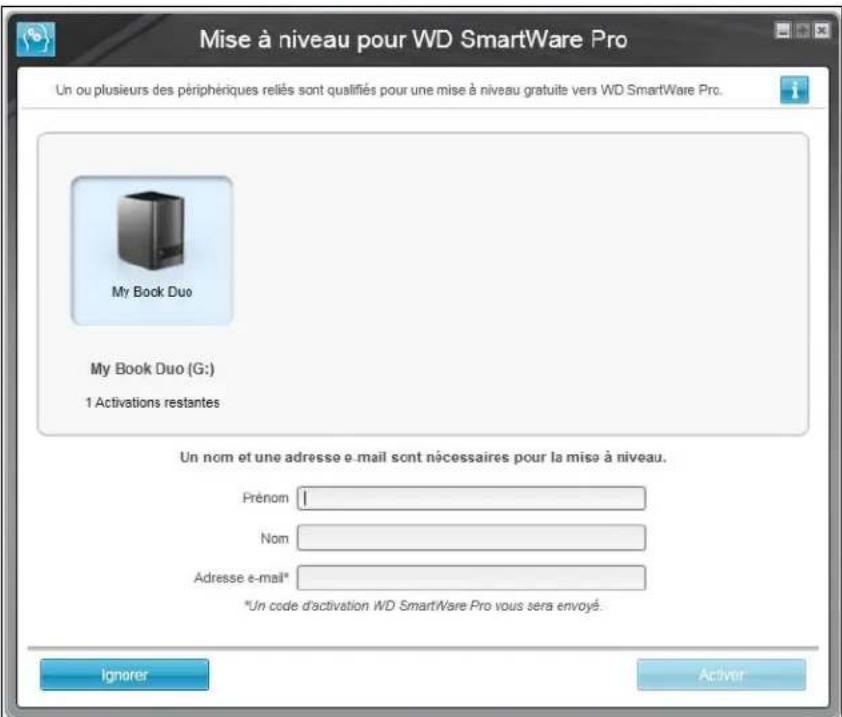
Figure 7. Ecran Mettre a niveau vers WD SmartWare Pro
- La mise à niveau vers le logiciel WD SmartWare Pro étend la fonction de sauvegarde aux disques durs d'une autre marque que WD, aux disques durs WD non pris en charge et à un dossier distant Dropbox. Activez votre mise à niveau gratuite pour installer le logiciel WD SmartWare Pro sur cet ordinateur et Broker par email un code d'activation qui vous permettra de l'installer sur neuf autres ordinateurs.
a. Saisissez votre prénom dans la case Prénom.
b. Saisissez votre nom dans la case Nom de famille.
c. Tapez votre adresse e-mail dans la case Adresselectronique.
d. Cliquez sur Activer pour terminer la mise à jour et afficher le message de Résultat d'activation :
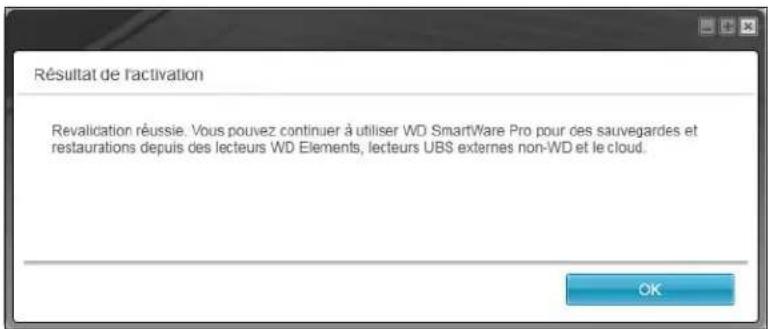
e. Cliquez sur l'onglet OK pour afficher I'ecran Sélectionner les périhériques de source et de cible de sauvegarde :
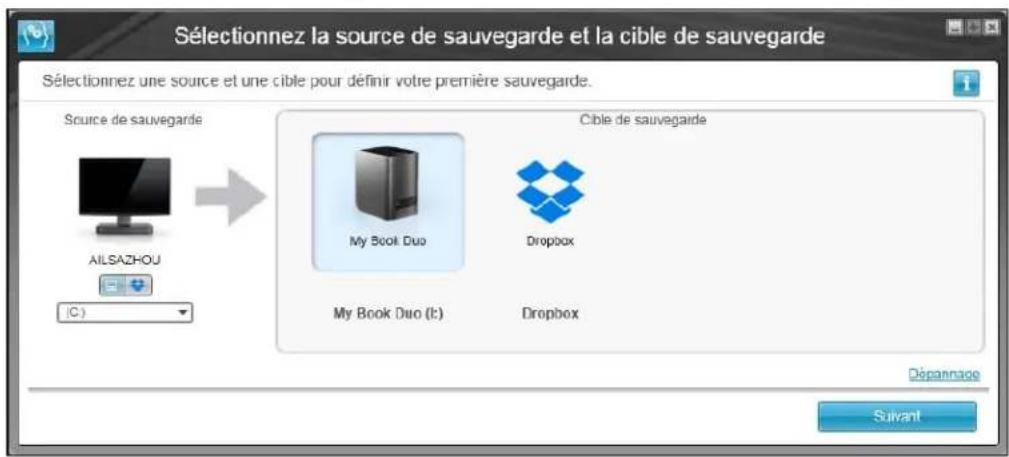
Le logiciel WD SmartWare Pro est désormais installé. Si vous poulez passer la procédure d'installation pour votre sauvêgarde initiale pour l'instant, cliquez sur l'icone de fermeture de l'écran X dans le coin en haut à droite de l'écran Sélectionner les péripériques de source et de cible de sauvêgarde. Sinon, passez à l'étape 10.
- Dans la zone Source de sauvegarde de l'écran Sélectionner les péripériques de source et de cible de sauvegarde, Sélectionnez le péripérisque où se trouvent les fichiers que vous souhaitez sauvegarder :
a. Utilisez le sélecteur de source de sauvégarde pour spécifique si vous souhaitez sauvégarder vos fichiers à partir d'un disque dur local ou à partir d'un dossier Dropbox distant :

- Par défaut, l'option ordinaire est sélectionnée et l'icone ordinaire signifie que la source de la sauvegarde sera soit un disque dur ou une partition de disque dur ou encore un disque dur externe directement connecté :
- Sélectionner l'option Dropbox affiche l'écran Connexion à Dropbox requise pour la configuration de votre compte Dropbox pour l'accès avec le logiciel WD SmartWare Pro :
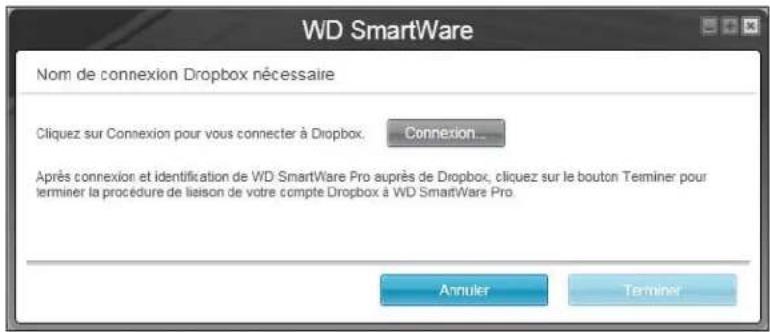
Vous doivent configurer toute compte Dropout pour l'accès avec le logiciel WD SmartWare Pro avant de pouvoir l'utiliser avec un périphérique de source de sauvégarde. Voir étape 4 de Configuration d'un compte distant Dropout page 71.
- Une fois vous compte Dropbox configuraé pour l'accès avec le logiciel WD SmartWare Pro, l'icone Dropbox signifie que le périphérique de source de sauvégarde sera votre dossier distant Dropbox :

b. Si le périphérique de source de sauvegarde sélectionné comporte plusieurs disques durs internes, partitions de disque dur ou disques durs externes, utilisez le/selecteur de périphériques de source de sauvegarde pour sélectionner celui que vous poulez sauvegarder :

- Dans la zone Cible de sauvegarde de l'écran Periphériques de de source et de cible de sauvegarde sélectionnés :
a. Si vous avez plusieurs péripériques de cible de sauvegarde connectés à votre ordinateur, cliquez sur l'icone de celui sur lequel vous poulez sauvegarder les fichiers :
b. Vérifiez qu'une ombre d'arrière-plan bleu clair apparait bien ajust du périphérique sélectionné :
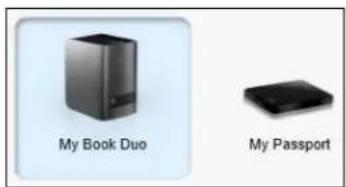
c. Si vous sélectionnez Dropbox en tant que périphérique de destination de sauvegarde, utilisez l'écran Connexion à Dropbox requise pour configurer votre compte Dropbox pour l'accès avec le logiciel WD SmartWare Pro :
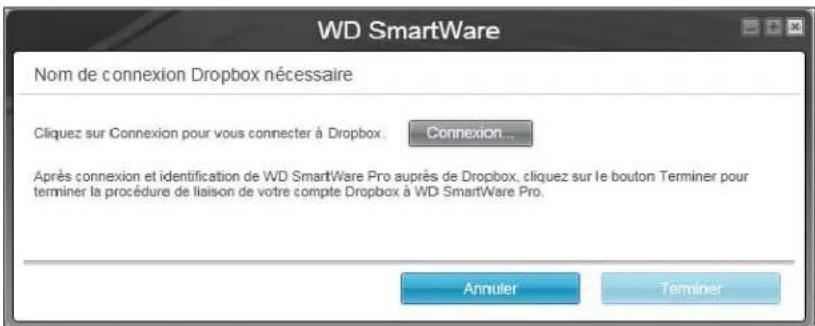
Vous doivent configurer votre compte Dropbox pour l'accès avec le logiciel WD SmartWare Pro avant de pouvoir l'utiliser avec un périphérique de destination de sauvegarde. Voir étape 4 de Configuration d'un compte distant Dropbox page 71.
d. Si le périphérique de cible de sauvegarde compte plusieurs partitions de disque ou partages reseau, utilisez la boite de selection d'appareil de sauvegarde sous l'icone du périphérique pour selectionner celui que vous souhaitez utiliser :

- Cliquez sur Suivant sur I'ecran Sélectionner les périhériques de source et de cible de sauvegarde pour afficher I'ecran Sélection du plan de sauvegarde :
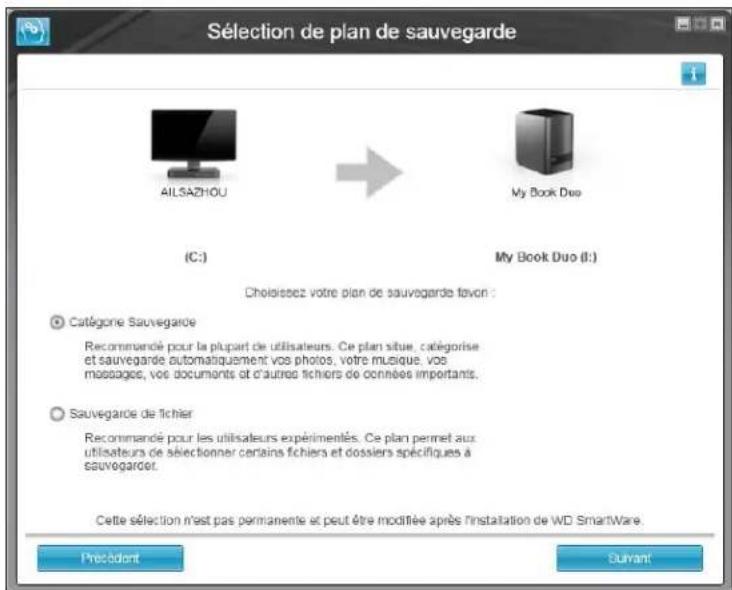
- Sur l'écran Sélectionner le plan de sauvegarde :
a. Sélectionnez l'option pour le type de sauvegarde que vous poulez effectuer :
- Sauvegarde par catégorie - Trouve et sauvegarde tous les fichiers des catégories sélectionnées sur le périhérique de source de sauvegarde.
- Sauvegarde par fichier - Sauvegarde des fichiers ou dossiers que vous avez sclectionnés à partir d'une vue de dossier du périhérique de source de sauvegarde.
b. Cliquez sur Suivant pour afficher l'écran initial Sélectionner la fréquence de sauvegarde :
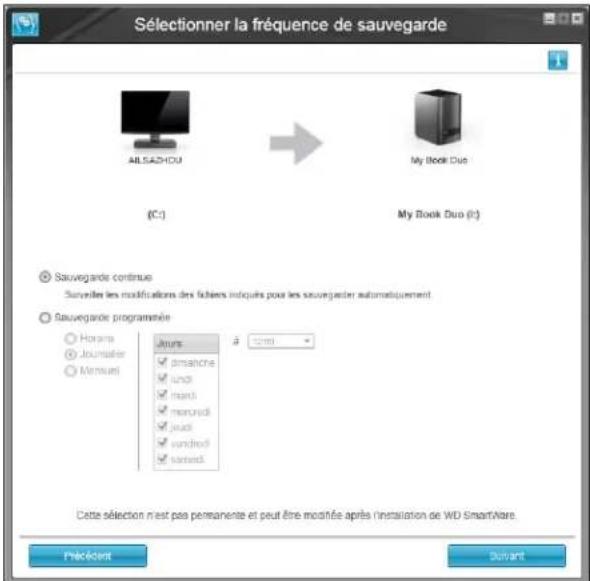
- Sur l'écran initial Sélectionnéz la fréquence de sauvêgarde :
a. Sélectionnez le moment qui vous convient pour scanner le périphérique de source de sauvégarde et sauvégarder automatiquement tout fichier existant qui est modifié ou ajouté :
Sauvegarde continue - Fonctionne tout le temps
Sauvegarde planifiée - Fonctionne seulement aux jours et aux heures que vous avec programmes
b. Si vous sélectionné l'option Sauvegarde programme, sélectionné Horaire, Journalier, ou Mensuel et utilisez les cases à cocher pour planifier vos sauvegardes :
Sélectionner...Effectue une sauvegarde...
| Horaire Toutes les heures, à cette heures. | |
| Journalier | Aux jours sélectionnés de la période, à l'heure sélectionnée :a. Cochez ou découvertes les cases Jours pour spécifique les jours de la période lors desquels vous voulez effectuer vos sauvegardes.b. Utilisez le champ à pour spécifique l'hourée de la journée à laquelle vous voulez effectuer vos sauvegardes. |
| Mensuel | Au jour sélectionné du mois, à l'houre sélectionnée :a. Utilisez le champ Tous les jours pour spécifique àquel moment de la journée vous souhaitez effectuer vos sauvegardes -Premier, Deuxieme, Troisième, Quatrième ou Dernier.b. Utilisez le champ Jour pour spécifique le jour de la période auquel vous voulez effectuer vos sauvegardes.c. Utilisez le champ à pour spécifique l'hourée de la journée à laquelle vous voulez effectuer vos sauvegardes. |
c. Cliquez sur Suivant pour afficher l'écran initial de Sauvegarde. L'affichage de l'écran de sauvégarde initiale dépend du type de sauvégarde que vous avez sélectionné à l' étape 13 page 15. (Voir Figure 8 à la page 17).
- Sur I'ecran de sauvegarde initiale vous pouze soit :
Lancer vous première sauvegarde - Voir « Sauvegarde des fichiers » à la page 34 avant de cliquer sur Activer la sauvegarde.
- Cliquez sur Passer la sauvegarde pour passer la sauvegarde.
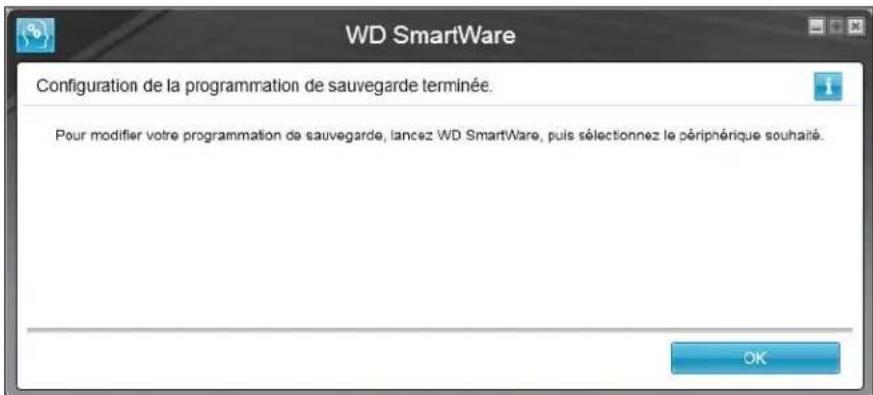
- Cliquez sur OK pour fermer l'écran La configuration du plan de sauvegarde est terminée :
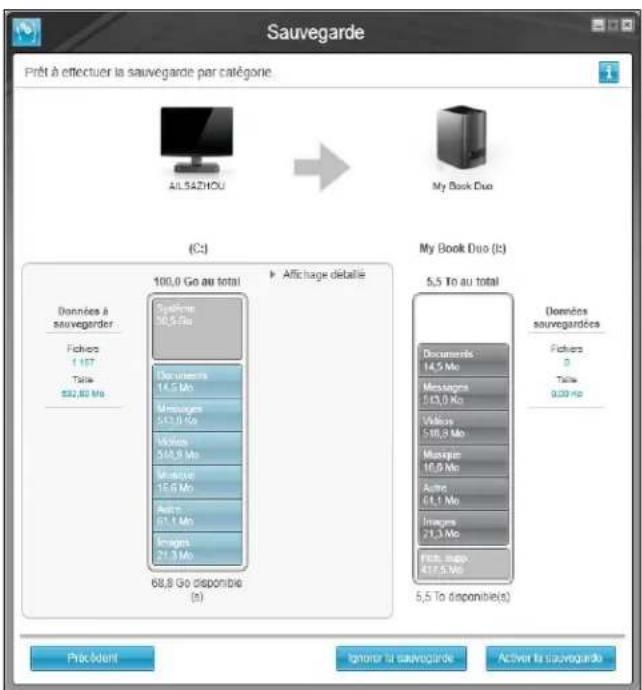
Écran initial de la sauvegarde par catégorie
Remarque: Les écrans de la sauvegarde initiale n'apparaissent qu'une seule fois - quand vous installez le logiciel WD SmartWare sur votre ordinateur. Ensuite, le lancement du logiciel affiche l'écran d'accueil pour vous permettre deCHOISIR CE QUE VOUS souhaitez faire.
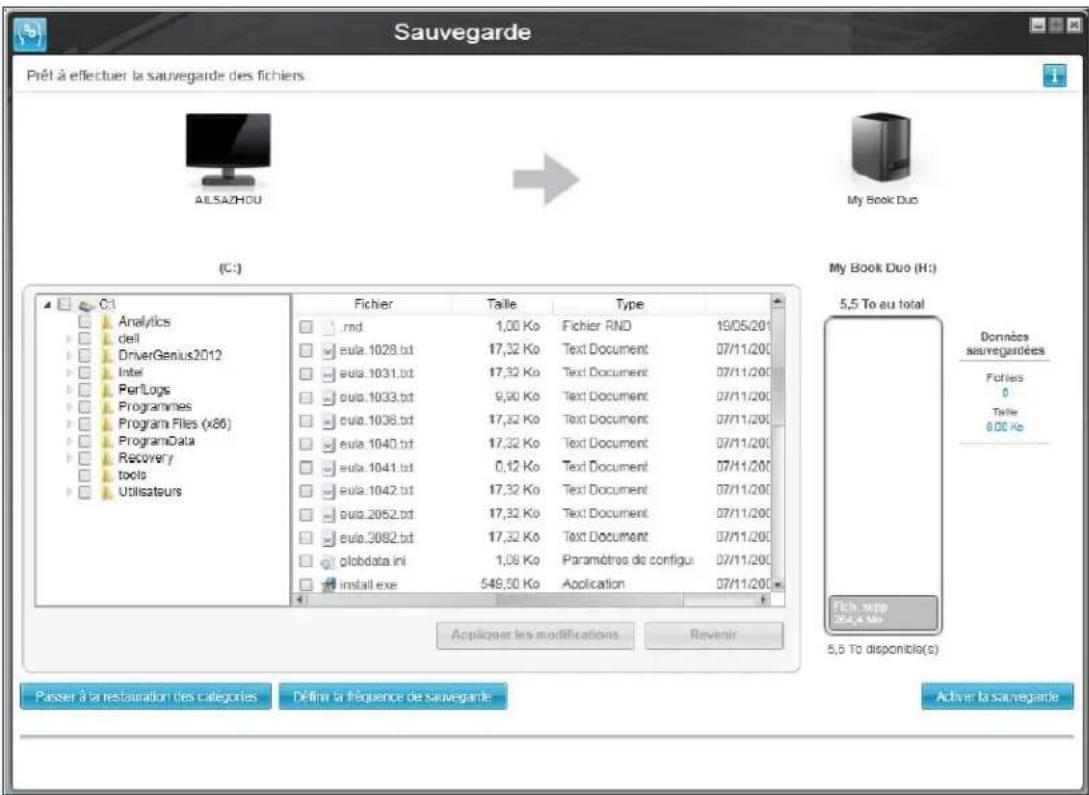
Écran initial de la sauvégarde par fichier
Figure 8. Écran Sauvegarde initiale
Présentation fonctionnelle du logiciel
WD SmartWare
Ce chapitre fournit une brève presentation fonctionnelle du logiciel WD SmartWare. Il est constitué des rubriques suivantes :
Affichage de I'onglet d'Accueil
Onglet Sauvegarde
Onglet Récupération
Onglet Paramètres
Onglet Aide
Toutes les fonctionnalités et les capacities du logiciel WD SmartWare sont représentées dans un écran à cinq oglets où :
| L'onglet . . . onglet Fournit . . . | |
| Accueil Les icônes du périp | hérique et des jauges de contenu montre lacapacité totale et la structure de catégories du pérophérique de source de sauvegarde sélectionné et chaque pérophérique de cible de sauvegarde disponibles.Si le pérophérique de source de sauvegarde sélectionné a plusieurs disques durs internes ou partitions de disque dur, ou si un pérophérique de cible de sauvegarde disponible a plusieurs partitions ou partages réseau, le logiciel WD SmartWare affiche une boîte de sélection permettant de spécifique celui que vous souhaitez utiliser.Voir « Affichage de l'onglet d'Accueil » à la page 19. |
| Sauvegarde Une des deux boîtes | boîtes de dialogue de sauvegarde suivantes, selon le mode de sauvegarde que vous avez sélectionné:L'écran Par catégorie fournit des jauges de contenu qui affichent la capacité totale et la structure de catégories de pérophérique de source de sauvegarde sélectionné et les pérophériques de sauvegarde.La boîte de dialogue Par filchier présente une vue par dossier du pérophérique de source de sauvegarde sélectionné pour sélectionner les fichiers et les dossiers que vous pouze sauvegarder.Voir « Onglet Sauvegarde » à la page 26. |
| Réçupération Trois fenêtres | plein écran pour sélectionner:Le volume sauvegardé dont vous souhaitez récapuérer les fichiersLa destination sur laquelle vous foulez placer les fichiers récapérésLes fichiers que vous souhaitez récapuérerVoir « Onglet Récupération » à la page 29. |
(Suite)
L'onglet . . . onglet Fournit . . .
| Paramètres Boutons pour l'ouverture des fenêtres pour : | |
| ■ Définir le nombre de versions de sauvegarde à conserver pour chaque fisier. | |
| ■ Définir un autre dossier de destination pour les fichiers récapérés. | |
| ■ Vérifier automatiquement les mises à jour du logiciel WD SmartWare. | |
| ■ Configurer un compte distant Dropbox pour y accéder avec le logiciel WD SmartWare Pro. | |
| Voir « Onglet Paramètres » à la page 31. | |
| Aide Accès instantané à : | Des informations détaillées sur la sauvegarde et la récapération des fichiers, et explique comment sélectionner les différentes options de configuration du logiciel. |
| Des services de mise à jour logiciel et d'assistance clientèle WD. | |
| Voir « Onglet Aide » à la page 32. | |
| Le logiciel WD SmartWare ajuste continuèment les noms et les images pour correspondre à la configuration matérielles des périhériques connectés. | |
Remarque: En plus des informations détaillées de l'onglet Aide, chaque écran de WD SmartWare permet d'acceder facilement aux informations d'aide en ligne pour vous guider rapidement dans vos tâches de sauvégarde, de récapération et de modification de paramètres. Quel que soit le doute sur ce que vous doivent faire, il suffit de cliquer sur l'icone d'aide en ligne/informations en haut à droite de tout écran :

Pour fermer l'écran d'aide/informations après lecture de l'aide en ligne, cliquez sur l'icone X en haut à droite de l'écran.
Affichage de l'onglet d'Accueil
Utilisez l'onglet d'accueil pour voir les jauges de contenu du périhérique et Sélectionnez :
Le périphérique source ou la partition de disque dur source qui a les fichiers que vous souhaitez sauvegarder
Le périphérique cible ou la partition de disque ou le partage réseau dont vous souhaitez récapérer ou sauvégarder les fichiers
Voir Figure 9 à la page 20 et Tableau 1 page 21 pour une brève description fonctionnelle de l'onglet d'Accueil.
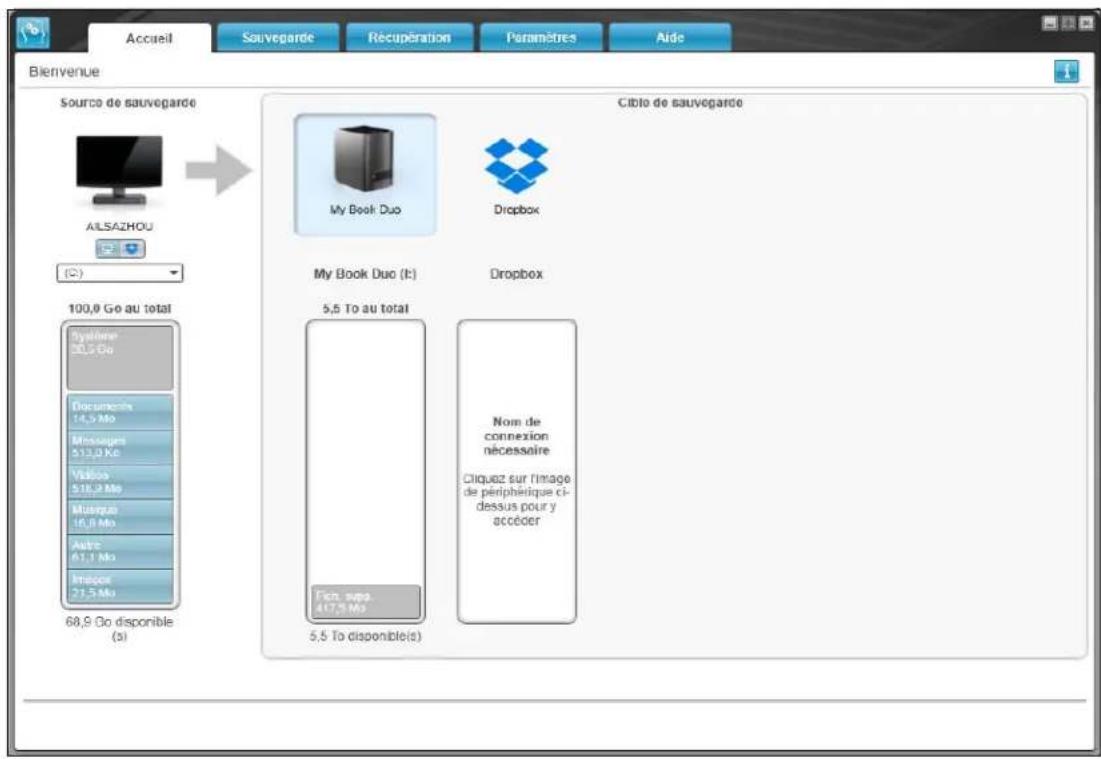
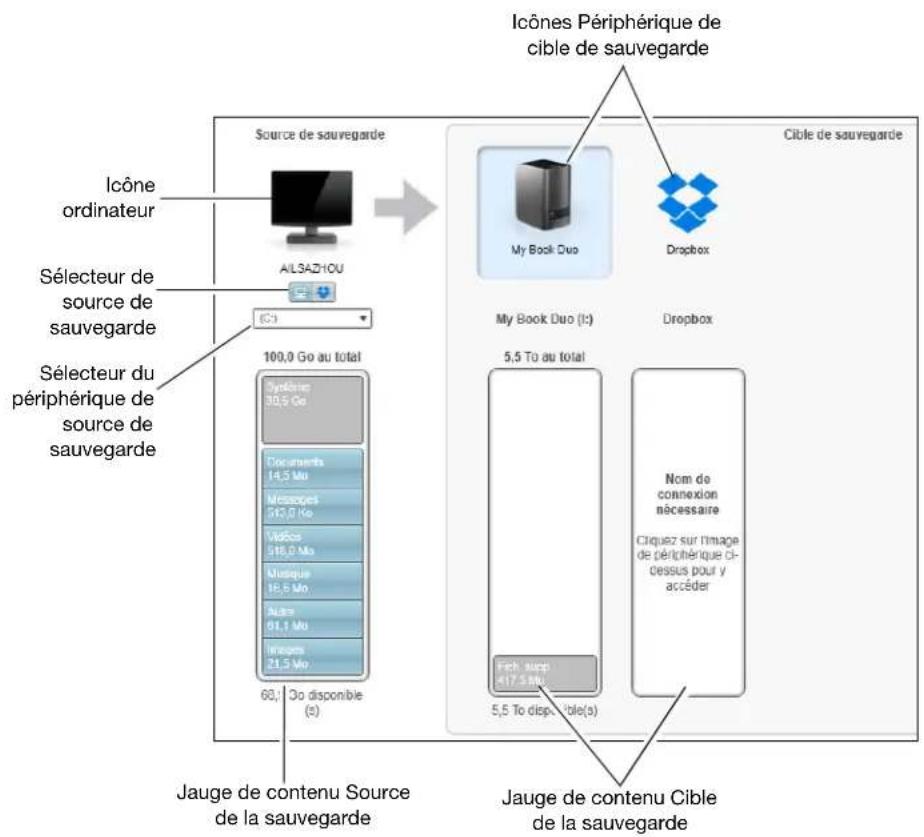
Figure 9. Affichage de I'onglet d'Accueil
Tableau 1. Description fonctionnelle de l'Onglet d'Accueil
| Composantes de l'écran | Description |
| Icône Code d'activation requis | Non affché sur la Figure 9 à la page 20 : Signifie que le périphérique est soit un périphérique d'une autre marque que WD, soit un périphérique WD non pris en charge qui requiert un code d'activation et la mise à niveau logicielle vers WD SmartWare Pro pour l'accès. |
| Icône Dropout source de la sauvegarde | Non affché sur la Figure 9 à la page 20 : Signifie que vous avez sélectionné l'options Dropbox pour les opérations de sauvegarde. Si vous cliquez à droite sur l'icône et que vous sélectionnez SéLECTIONNER le compte, un écran Connexion requise s'affiche pour configurer le compte pour y accéder avec le logiciel WD SmartWare Pro. |
| Icône Ordinateur source de la sauvegarde | Signifie que vous avez sélectionné l'options Ordinateur pour les opérations de sauvegarde et fournit le nom du disque dur ou de la partition de disque sélectionnée. Si vous cliquez à droite sur l'icône, un menu s'affiche avec les options suivantes : ■ Ouvrez - Pour afficher la liste de l'utilitaire de gestion de fichier de votre ordinateur. ■ Propriétés - Pour afficher l'écran des Propriétés système de Windows pour le disque dur ou la partition de disque sélectionné. |
(Suite)
Tableau 1. Description fonctionnelle de l'Onglet d'Accueil (Suite)
| Composantes de l'écran | Description |
| Jauge de contenu de la source de la sauvegarde | LaJAuge de contenu du périphérique de source de sauvegarde affiche tous vos fichiers disponibles pour la sauvegarde par catégorie sur fond bleu en six catégories où : |
| Cette catégorie de fichiers Inclut les fichiers portant les extensions suivantes | |
| Documents .doc, .txt, .htm, .html, .ppt, .xls, .xml et autres extensions de document | |
| Messages .mail, .msg, .pst et autres extensions de fichiers de messages | |
| Musique .mp3, .wav, .wma et autres extensions de musique | |
| Védoés .avi, .mov, .mp4 et autres extensions de video | |
| Images .gif, .jpg, .png et autres extensions d'image | |
| Autre Autres fichiers n'appartenant pas aux cinq catégories principales | |
| Pour une liste complète de toutes les extensions de fichier incluses, recherchez la réponse n° 3644 dans la base de connaissances WD à l'adresse http://support.wd.com. | |
| Remarque : | |
| ■ La catégorie Système, affichée sur fond gris foncé inclut tous les fichiers de votre système d'exploitation qui ne sont pas disponibles pour la sauvegarde par catégorie, notamment : les fichiers système, les fichiers programme, les applications, et les fichiers de travail tels que les fichiers .tmp et .log, ainsi que tout fichier se trouvant dans les dossiers temporaires. | |
| Quand vous sélectionnez et lancez une sauvegarde par fichiers, le nom de la catégorie Système se transforme en Exclus et inclut tous les fichiers que ne sont pas inclus dans votre sauvegarde par fichier. | |
| ■ La catégorie Récupéré, aussi affichée sur fond gris foncé, inclut les fichiers récapories depuis une sauvegarde précédente. Ils ne sont pas non plus sauvegardés dans la sauvegarde par catégorie. | |
| ■ La catégorie Fichiers supplémentaires de la jauge de contenu pour votre périhérique de source de sauvegarde montre les fichiers système et les fichiers cachés que votre système d'exploitation a créé lorsque vous avez installé le périhérique. | |
| ■ Parce qu'ils sont très fréquement modifiés, les fichiers .pst d'Outlook ne sont sauvegardés qu'une fois toutes les 24 heures pour une sauvegarde continue. Cette exclusion ne s'applique pas aux autres fichiers d'application de messagerie. Pour une sauvegarde planifiée, les fichiers Outlook .pst sont sauvegardés selon la planification. | |
| ■ En faisant passer le curseur sur une catégorie, vous verrez affchéé le nombre de fichiers dans la catégorie. |
(Suite)
Tableau 1. Description fonctionnelle de l'Onglet d'Accueil (Suite)
| Composantes de l'écran | Description |
| Sélecteur de pérophérique de source de sauvegarde | Quand l'option ordinaire est sélectionnée, elle affiche tous les disques durs internes de l'ordinateur, les partitions de disque dur et les disques durs directement connectés qui sont disponibles en tant que pérophérique de source de sauvegarde. |
| Sélecteur de source de sauvegarde | Fournit des options pour sélectionner le type de pérophérique source que vous poulez sauvegarder :■ Quand l'option ordinaire est sélectionnée, l'icone ordinaire s'affiche et le sélecteur de pérophériqueliste tous les disques durs internes de l'ordinateur, les partitions de disque dur et les disques durs directement connectés.■ Sélectionner l'option Dropbox affiche l'icone Dropbox et ferme le sélecteur de pérophérique. |
| Jauge de contenu de la cible de la sauvegarde | Après avoir installé le logiciel WD SmartWare – avant de lancer votre première sauvegarde ou avant d'avoir copié des fichiers sur le pérophérique – la jauge de contenu pour votre pérophérique cible de sauvegarde affiche seulement un petit nombre de fichiers dans la catégorie Fichiers supplémentaires. Il s'agit des fichiers système et cachés que le système d'exploitation de votre ordinateur a placés là quand vous avez installé l'appareil.Une fois la sauvegarde ou la copie des fichiers effectue sur le pérophérique, le contenu de la cible de la sauvegarde affiche :■ Tous les fichiers qui ont été sauvegardés dans la même catégorie que la jauge de contenu pour le pérophérique source de sauvegarde (voir « Jauge de contenu de la source de la sauvegarde » à la page 22)■ Tous les autres fichiers que vous avez copiés ou enregistrées vers l'ordinateil dans la catégorie Fichiers supplémentaires |
| Icônes Pérophérique de cible de sauvegarde | Fournit le nom du pérophérique de cible de sauvegarde connecté à votre ordinateur.Si vous avez plusieurs disques durs compatibles connectés à votre ordinateur, cliquez celui que vous pouze utiliser pour les fonctions de sauvegarde et de récapétération. Le logiciel WD SmartWare fait apparaitre votre sélection sur un fond bleu clair : |
(Suite)
Tableau 1. Description fonctionnelle de l'Onglet d'Accueil (Suite)
| Composantes de l'écran | Description |
| Icône du périphérique de cible de sauvegarde (suite) | Un clic droit sur une icône d'appareil à liaison directe affiche un menu avec les options suivantes : ■ Ouvrir - Affiche la liste des appareils dans l'utilitaire de gestion de fichier de votre ordinateur ■ Propriétés - Affiche la fenêtre Propriétés du disque dur de Windows ■ Retirer en toute sécurité - Prépare votre système à déconnecter le disque dur Remarque : L'option Retirer en toute sécurité n'est pas disponible pour les disques durs d'une autre marque que WD. |
| Un clic droit sur une icône d'appareil connecté en réseau affiche un menu avec les options suivantes : ■ Ouvrir - Affiche la liste des périphériques dans l'utilitaire de gestion de fichier de votre ordinateur ■ Tableau de bord - Pour afficher l'interface web de configuration du périphérique ■ Adressage - Pour afficher la boîte de dialogue Connecter un lecteur réseau de Windows ■ Créer un raccourci - Pour ajouter un raccourci vers le périphérique sur votre bureau ■ Alertes - Pour afficher les rapports d'alertes WD de WD SmartWare ■ Propriétés - Pour afficher les détails du périphérique et les informations de dépannage pour le disque dur Clique à droite sur l'icône de dossier Dropbox permet d'afficher l'écran Connexion à Dropbox requise pour la configuration de votre compte Dropbox pour l'accès avec le logiciel WD SmartWare Pro. | |
| Séléctor du périphérique de sauvegarde cible | Non affché sur la Figure 9 à la page 20 : PERSONAL (H:) Le sélecteur de périphérique de cible de sauvegarde apparait sous l'icône pour chaque périphérique de cible de sauvegarde qui comporte plusieurs partitions de disque dur ou partitions réseau. La partition de disque dur ou le partage réseau que vous avez sélectionnez sera l'emplacement cible des opérations de sauvegarde suivantes et la source des opérations de récapération suivantes. |
(Suite)
Tableau 1. Description fonctionnelle de l'Onglet d'Accueil (Suite)
| Composantes de l'écran | Description |
| Pointeurs de défilament d'affichage de péripérisque | Non affché sur la Figure 9 à la page 20 :Barres de défilamentUne installation du logiciel WD SmartWare prend en charge autant de péripérisques externes que votre système peut prendre en charge. Si le nombre de péripérisques connectés dépasse la capacité d'affichage, le logiciel WD SmartWare affiche les barres de défilament de droite à gauche pour que vous puissiez tous les voir. |
| Icône Péripérisque verrouillé | Non affché sur la Figure 9 à la page 20 :WSDesignie que le péripérisque est protégé par mot de passer et verrouillé. |
| Version d'essai gratuite de 30 jours | Non affché sur la Figure 9 à la page 20 :Signifie que des péripérisques d'une autre marque que WD, des péripérisques WD non pris en charge ou des dossiers d'un compte Dropbox sont accédés par une version d'essai gratuite de 30 jours de WD SmartWare Pro. |
| Icône Connexion requise | Non affché sur la Figure 9 à la page 20 :Signifie qu'un nom d'utilisateur et un mot de passer valides sont requis pour acceder à des péripérisques de stockage connectés en réseau sécurisés. |
| Icône Partition non inscrutable | Non affché sur la Figure 9 à la page 20 :Apparait quand le logiciel WD SmartWare ne peut pas tracer un volume ou un partage valide sur le péripérisque. Vous devez configurer le péripérisque avant de pouvoir le sélectionner pour les fonctions de sauvegarde et de récapération de WD SmartWare. |
Onglet Sauvegarde
Le logiciel WD SmartWare ouvre deux types d'onglet de sauvegarde différents, selon la façon dont vous avez selectionné des fichiers à sauvegarder :
- Par catégorie - Tel qu'affiché dans les jauges de contenu
- Par fichier - Tel qu'affiché dans la jauge de contenu pour le disque dur interne de votre ordinateur
Utilisez l'onglet Sauvegarde de WD SmartWare pour selectionner les fichiers ou les catégories de fichier que vous souhaitez sauvegarder et contrôle le processus de sauvegarde.
Voir Figure 10. et Tableau 2 page 27 pour une brève description fonctionnelle de l'onglet Sauvegarde.
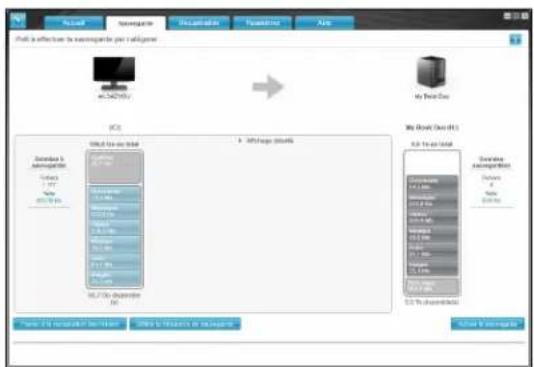
Affichage de la sauvegarde par catégorie
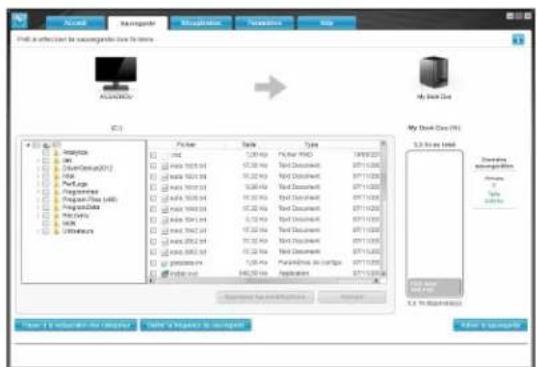
Affichage de la sauvegarde par fichier
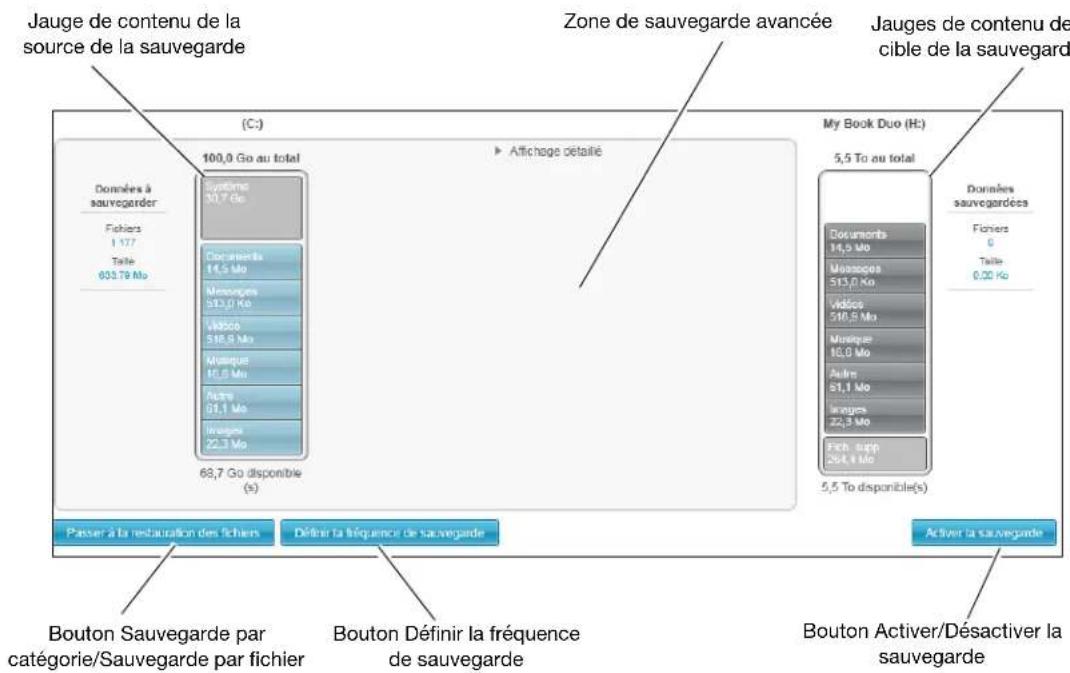
Figure 10. Onglet Sauvegarde
Tableau 2. Description fonctionnelle de l'Onglet Sauvegarde
| Composantes de l'écran | Description |
| Zone de sauvegarde avancée | En mode catégorie, la configuration initiale/par défaut du logiciel WD SmartWare est de sauvegarder toutes les catégories de vos fichiers. Dans cette configuration, la zone de sauvegarde avancée est vide. Si vous cliquez sur Affichage détaillé, une boîte de sélection de fichiers à sauvegarder s'affiche, vous pouvez l'utiliser pour spécifier les catégories de fichier que vous pouze sauvegarder : |
| Affichage détaillé | |
| Nom Taillage | |
| Documents 14.46 Mo | |
| Messages 513.00 Ko | |
| Vidés 518.86 Mo | |
| Musique 16.57 Mo | |
| Autre 61.14 Mo | |
| Images 222.27 Mo | |
| Applicer les modifications | |
| Cliqueur Appliquer les modifications dans la boîte de sélection des fichiers de sauvegarde créé un plan de sauvegarde personnalisé et met à jour les jauges de contenu. Si vous cliquez sur Passer à la sauvegarde par fichier, une structure de dossiers s'affiche, vous pouze l'utiliser pour spécifier les fichiers ou les dossiers que vous pouze sauvegarder : | |
| Fichier Taliq Type Date | |
| Fichier RND 19/05/2014 17:56:2 | |
| eula 1029.txt 17.32 Kt Text Document 07/11/2007 08:00:4 | |
| eula 1031.txt 17.32 Kt Text Document 07/11/2007 08:00:4 | |
| eula 1033.txt 9.90 Kt Text Document 07/11/2007 08:00:4 | |
| eula 1036.txt 17.32 Kt Text Document 07/11/2007 08:00:4 | |
| eula 1040.txt 17.32 Kt Text Document 07/11/2007 08:00:4 | |
| eula 1041.txt 0.12 Kt Text Document 07/11/2007 08:00:4 | |
| eula 1042.txt 17.32 Kt Text Document 07/11/2007 08:00:4 | |
| eula 2052.txt 17.32 Kt Text Document 07/11/2007 08:00:4 | |
| eula 3082.txt 17.32 Kt Text Document 07/11/2007 08:00:4 | |
| globdata.ini 1.08 Kt Paramètres de config 07/11/2007 08:00:4 | |
| install exe 549.50 Kt Application 07/11/2007 08:03:1 | |
| Applicer les modifications Reveni | |
| Remarque: La structure de dossier déplace la jauge de contenu du périhérique de source de sauvegarde sur l'onglet Sauvegarde. |
(Suite)
Tableau 2. Description fonctionnelle de l'Onglet Sauvegarde (Suite)
| Composantes de l'écran | Description |
| Zone de sauvegarde avancée (suite) | En mode Par fichier, la configuration initiale/par défaut du logiciel WD SmartWare est de ne sauvegarder aucun des fichiers ou dossiers sélectionnés pour la sauvegarde. Une fois les fichiers ou les dossiers que vous souhaitez sauvegarder sélectionnés, si vous cliquez sur :■ Appliquer les modifications créé un plan de sauvegarde personnelisé selon les choix que vous avez faits■ Revenir efface les sélections récentes et affiche à nouveau la configuration précédente |
| Bouton Sauvegarder un rappel de planification | Non affché sur la Figure 10 à la page 26 :Pour les sauvegardes planifiées,clinquer sur le bouton permet d'afficher une fenêtre d' état qui :■ Afficher la date et l'heure de votre prochaine sauvegarde planifiée,la的最后一èvre sauvegarde qui a été omise et la的最后一èvre sauvegarde qui a été effectuée■ Fournit un bouton Sauvegarder maintainant pour outrepasser la planification et effectuer la sauvegarde maintainant |
| Jauge de contenu de la source de la sauvegarde | Mème fonctionnement que la jauge de contenu du péripérisque source de sauvegarde sur l'onglet Accueil.(Voir « Jauge de contenu de la source de la sauvegarde » à la page 22). |
| Jauge de contenu de la cible de sauvegarde | Mème fonctionnement que la jauge de contenu du péripérisque de sauvegarde cible sur l'onglet Accueil.(Voir « Jauge de contenu de la cible de la sauvegarde » à la page 23). |
| Bouton Sauvegarde par catégorie/par:fichier | Changer le mode de sauvegarde - par catégorie ou par fichiers :■ Mode par catégories - Sauvegarde les fichiers selon leur catégorie, telles qu'elles sont affichées dans les jauges de contenu.Lemodubouton est Passer à la sauvegarde Par:fichier quand la sauvegarde est Par catégorie.■ Mode par:fichier - Sauvegarde les fichiers selon la structure de dossier du péripérisque de source de sauvegarde sélectionné.Le nom du bouton est Passer à la sauvegarde Par catégorie quand la sauvegarde est Par:fichier. |
| Bouton Activer/Désactiver la sauvegarde | Démarre et arrêté la sauvegarde. |
| Bouton Définir la fréquence de sauvegarde | Ouvre la fenêtre Définir la fréquence de sauvegarde pour désirer entre sauvegardes continues ou planifiées. Une sauvegarde continue fonctionne tout le temps Une sauvegarde planifiée fonctionné seulement aux jours et aux heures que vous avez programmes. |
Onglet Récupération
Les trois ontlets de récapération de logiciel WD SmartWare vous guident pour couver les fichiers sauvégardés et pour les copier vers le périhérique de sauvegarde cible sélectionné :
- Sélection d'un volume de sauvégarde à partir duquel effectuer la récapération
- Sélection de la destination pour la récapération des fichiers
- Sélection des fichiers à récapuerer à partir du périphérique de sauvégarde cible
Voir Figure 11. ci-dessous et Tableau 3 page 30 pour une brève description fonctionnelle de l'onglet Récupération.
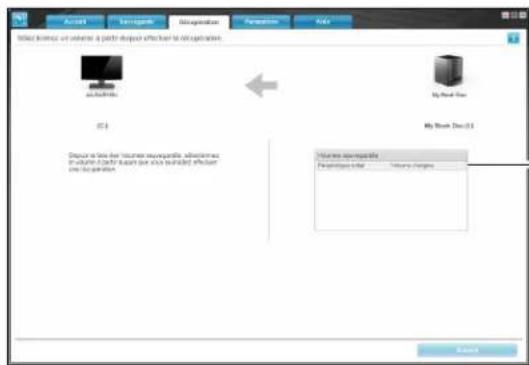
Boite de selection des volumes sauvegardés
Selectionnez un volume à partir duquel effectuer la récapération.
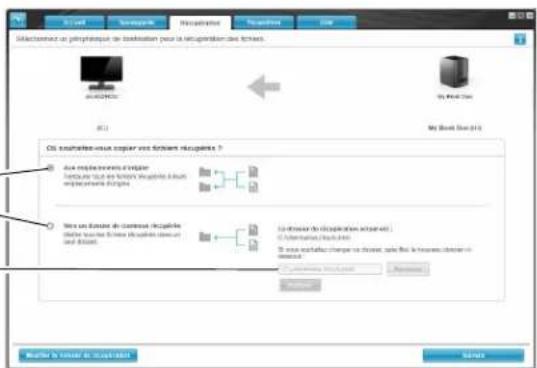
Ecran Sélectionner un lecteur de destination pour les fichiers recupérés
Boutons pour lechioix de la destination de récapération
Boite de selection pour la modification du dossier de récapération et bouton Parcourir
Boutons pour lechioix de la destination de récapération
Boite de selection Récupéré
certains fichiers
Bouton Demarrer/Annuler la récapération
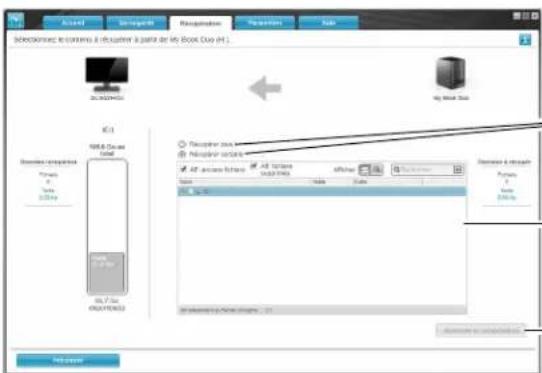
Écran Sélectionner le contenu à récapérer
Figure 11. Onglet Récupération
Tableau 3. Description fonctionnelle de l'Onglet Récupération
| Composantes de l'écran | Description |
| Boîte de sélection des volumes sauvegardés | Liste les volumes sauvegardés qui sont disponibles pour la récapération de fichiers sur le périhérique de la cible de la sauvegarde sélectionné.Vous doivent sclerosisner un volume de sauvegarde avant de cliquer sur Suivant pour continuer le processus de récapération. |
| Boîte de sélection pour la modification du dossier de récapération et bouton Parcourir | Par défaut, le logiciel WD SmartWare create et utilise un nom de dossier nommé Contenus récapérés dans le dossier Mes documents de votre nom d'utilisateur. Pour indiquer un dossier de récapération différent, utilisez la fonction Parcourir et cliquez sur Appliquer. |
| Boutons de l'option Destination de la récapération | Spécifiez où vous souhaitez copier les fichiers récapérés à partir du périhérique de cible de sauvegarde sélectionné :■ Vers les emplacements d'origine copie les fichiers récapérés sur l'emplacement à partir duquel ils ont été sauvegardés.■ Vers un dossier de contenus récapérés copie tous les fichiers récapérés dans un seul dossier. |
| Boutons de l'option Récupérer les fichiers | Par défaut, l'option Récupérer certains fichiers est sélectionnée et le logiciel WD SmartWare affiche la boîte de selection Récupérer certains fichiers que vous pouvez utiliser pour trouver et récapérer seulement certains fichiers.L'option Récupérer certains fichiers ferme la boîte de selection Récupérer certains fichiers et le logiciel WD SmartWare récapèreetous les fichiers à partir du volume de sauvegarde sélectionné sur le périhérique de la cible de la sauvegarde sélectionné. |
| Boîte de sélection Récupérer certains fichiers | Affiche tous les fichiers à partir du volume de sauvegarde sélectionné dans une structure de dossier avec des cases à cocher pour sélectionner des fichiers ou des dossiers : |
Onglet Paramètres
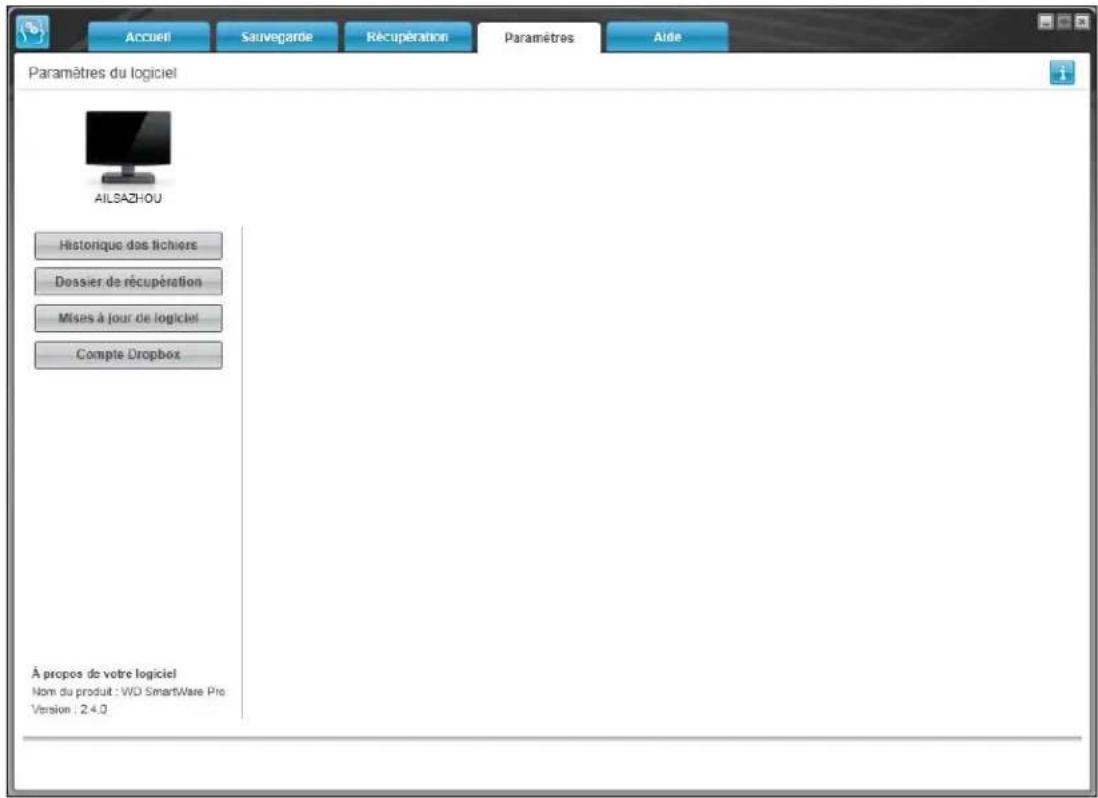
Voir Figure 12. et Tableau 4 pour une brève description fonctionnelle de l'onglet Paramètres.
Figure 12. Onglet Paramétres
Tableau 4. Description fonctionnelle de l'Onglet Paramétres
| Composantes de l'écran | Description |
| Bouton compte Dropbox Affiche la fenêtre de compte Dropbox pour configurer un dossier distant Dropbox pour l'accès au logiciel WD SmartWare Pro. | |
| Bouton Historique de fjichier | Affiche la boîte de dialogue Définir l'historique de fjichier pour spécifique le nombre de versions de sauvegarde que vous poulez conserver pour chaque fjichier. |
| Bouton Dossier de récapération | Affiche la fenêtre Définir le dossier de récapération pour indiquer un dossier de destination différent pour les fjichiers récapérés. |
| Mises à jour du logiciel Affiche la fenêtre Mises à jour du logiciel pour activer/désactiver l'options qui recherche automatiquement les mises à jour du logiciel. | |
Onglet Aide
L'onglet WD SmartWare permet d'acceder rapidement au Centre d'apprentissage et renvoie aux services d'assistance en ligne.
Voir Figure 13. et Tableau 5 pour une brève description fonctionnelle de l'onglet Aide.
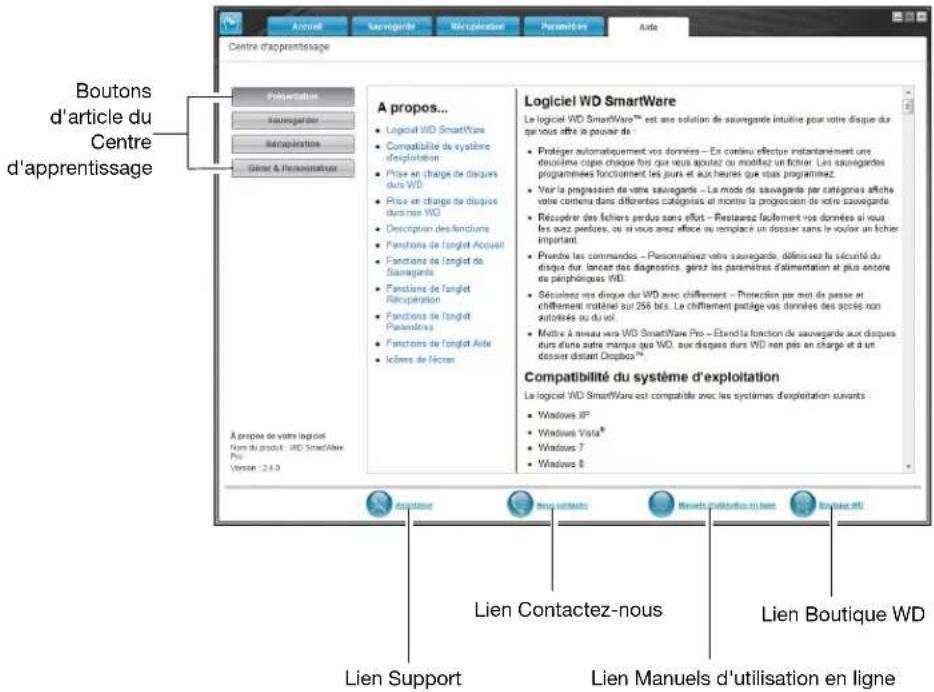
Figure 13. Ontlet Aide
Tableau 5. Description fonctionnelle de l'Onglet Aide
| Composantes de l'écran | Description |
| Lien Contactez-nous Oùvre | la page Service et assistance WD - Contactez-nous dans votre navigateur sur http://support.wd.com/contact. |
| Boutons d'options du Centre d'apprentissage | Fournit des liens pour afficher les principaux articles d'aide du Centre d'apprentissage :■ Présentation■ Sauvegarde■ Récupération■ Gérer et personneliser |
| Lien Manuels d'utilisation en ligne | Utilise votre navigateur web pour atteindre les manuels WD SmartWare sur la page des manuels utilisateurs sur :http://www.wd.com/wdproducts/wdsmartware/um.asp.Là, vous pouvez selectionner et ouvrir la version en ligne du manuel d'utilisation pour votre péripérisque WD. |
(Suite)
Tableau 5. Description fonctionnelle de l'Onglet Aide (Suite)
| Composantes de l'écran | Description |
| Lien Support | Utilisez votre navigateur web pour ourir la page Service et assistance WD sur http://support.wd.com. |
| Lien Boutique WD | Utilise votre navigateur web pour ourir la page de la boutique en ligne WD sur :http://store.westerndigital.com/store/wdus. |
Sauvegarde des fichiers
Ce chapitre est composé des rubriques suivantes :
Fonctionnement de la fonction de sauvegarde
Sauvegarde de fichiers
Fonctionnement de la fonction de sauvegarde
Le logiciel WD SmartWare sauvegarde automatiquement tous vos fichiers importants sur le périhérique de destination de sauvegarde sélectionné - musique,VIDOS, photos, documents, e-mails et autres fichiers. La sauvegarde automatique enregistre instantanément une deuxième copie quand vous ajoutez ou modifiez un fichier sur l'appareil de source de sauvegarde sélectionné. Les sauvegardes planifiées fonctionnent les jours et aux heures que vous programmez.
Après la définition de catégories par le logiciel WD SmartWare pour les différents types de fichiers sur l'appareil de source de sauvegarde sélectionné, cliquez sur le bouton Activer la sauvegarde pour les sauvegarder tous sur l'appareil de sauvegarde sélectionné. Vous pouze aussi sélectionner des catégories de fichiers, des dossiers ou des fichiers spécifique à sauvegarder.
Après l'accompilissement d'une sauvegarde, le logiciel WD SmartWare protège vos fichiers en sauvégardant tout :
- Un nouveau fichier est créé ou copié sur l'appareil de source de sauvégarde sélectionné
Fichier existant déjà et ayant été modifié
Cette protection est automatique - le logiciel WD SmartWare s'effectue sans aucune action de votre part - il suffit de laisser les apparciels de source et de cible de sauvegarde connectés à votre ordinateur.
Remarque: La sauvegarde est automatique tant que les apparils de source et de destination de la sauvegarde sont connectés à votre ordinateur. Ensuite, chaque fois que vous déconnectez et reconnectpez le disque dur sur toute ordinateur, le logiciel WD SmartWarecherche les fichiers nouveaux ou modifiés sur l'appareil de source de la sauvegarde et reprend le processus de sauvegarde automatique.
Sauvegarde de fichiers
- Dans la zone Source de la sauvegarde sur l'écran d'Accueil, Sélectionnez l'appareil où se trouvent les fichiers que vous souhaitez sauvegarder.
a. Utilisez le sélecteur de source de sauvégarde pour spécifique si vous souhaitez sauvégarder vos fichiers à partir d'un disque dur local ou à partir d'un dossier Dropbox distant :

- Par défaut, l'option ordinaire est sélectionnée et l'icone ordinaire signifie que la source de la sauvegarde sera soit un disque dur ou une partition de disque dur ou encore un disque dur externe directement connecté :
Si vous selectionnez l'option Dropbox, I'icone Dropbox s'affiche pour signifier que la source de la sauvegarde sera un dossier Dropbox distant :

b. Si le périphérique de source de sauvegarde sélectionné comporte plusieurs disques durs internes, partitions de disque dur ou disques durs externes, utilisez le/selecteur de périphérique de source de sauvegarde pour sélectionner celui que vous poulez sauvegarder :

- Dans la zone Cible de sauvegarde de I'ecran d'accueil :
a. Si vous avez plusieurs périphériques de cible de sauvegarde connectés à votre ordinateur, cliquez sur l'icone de celui sur lequel vous pouze sauvegarden les fichiers :
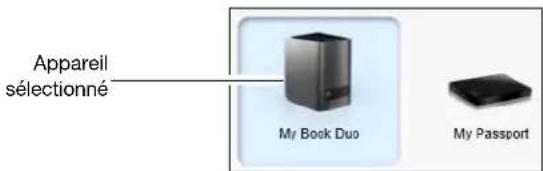
b. Vérifiez qu'une ombre d'arrière-plan bleu clair apparait bien autour du périhérique sélectionné.
c. Si le périphérique de cible de sauvegarde comporte plusieurs partitions de disque ou partages reseau, utilisez la boite de selection d'appareil de sauvegarde sous l'icone du périphérique pour selectionner celui que vous souhaitez utiliser :

-
Cliquez sur l'onglet Sauvegarde pour faire apparaitre I'écran Sauvegarde (voir Figure 10 à la page 26).
-
La configuration initiale/par défaut du logiciel WD SmartWare est « sauvegarde continue ». Si vous souhaitez passer en sauvegardes planifiées,clinquez sur Définir la fréquence de sauvegarde pour afficher la boite de dialogue Définir la fréquence de sauvegarde :
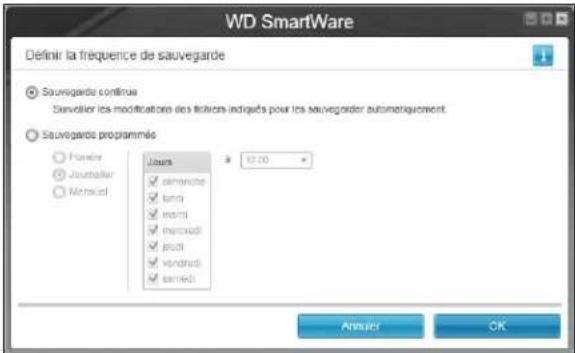
- Sur l'écran Définir la fréquence de sauvegarde :
a. Sélectionnez l'option Sauvegarde planifiée.
b. Sélectionnez l'option Horaire, Journalier, ou Mensuel et utilisez les cases à cocher et pour planifier vos sauvégardes :
| Sélectionner ... Effectue une sauvegarde ... | |
| Horaire Toutes les heures, à cette heures. | |
| Journalier | Aux jours sélectionnés de la période, à l'houre sélectionnée :a. Cochez ou découvertes les cases Jours pour spécifique les jours de la période lors desquels vous pouze effectuer vos sauvégardes.b. Utilisez le champ à pour spécifique l'houre de la journée à laquelle vous pouze effectuer vos sauvégardes. |
| Mensuel Au jour sélectionné du mois, à l'houre sélectionnée :a. Utilisez le champ Tous les jours pour spécifique àquel moment de la journée vous souhaitez effectuer vos sauvégardes -Premier, Deuxieme, Troisième, Quatrième ou Dernier.b. Utilisez le champ Jour pour spécifique le jour de la période auquel vous pouze effectuer vos sauvégardes.c. Utilisez le champ à pour spécifique l'houre de la journée à laquelle vous pouze effectuer vos sauvégardes. | |
c. Cliquez sur OK pour enregistrer votre planification de sauvegarde et fermer la boite de dialogue Definir la fréquence de sauvegarde.
- Sur I'ecran Sauvegarde :
| SI vous voulez sauvegarder . . . sur l'appareil de source de sauvegarde sélectionné, | ALORS . . . |
| Toutes les catégories de fichier Passez à l'étape 7. | |
| Certaines catégories de fichier seulement | Passez à l'étape 8 à la page 38. |
| Tous les fichiers et dossiers | Passez à l'étape 9 à la page 39. |
| Fichiers et dossiers sélectionnés | Passez à l'étape 10 à la page 40. |
- Pour sauvégarder toutes les catégories de fichiers sur l'appareil de source de sauvégarde sélectionné:
a. Vérifiez que le mode de sauvégarde est Par catégorie et que le message Prêt à effectuer la sauvégarde par catégorie apparait dans le coin à gauche de l'écran Sauvegarde.
Si le mode de sauvegarde est Par fichier et que le message Prêt à effectuer la sauvegarde par fichier apparait, cliquez sur le bouton Passer à la sauvegarde par catégorie puis sur OK à l'invite Changer de plan de sauvegarde.
b. Cliquez sur Affichage détaillé pour ouvrir la boite de seLECTION de la sauvegarde par catégorie et vérifier que les cases à cocher pour les six catégories sont selectionnées :
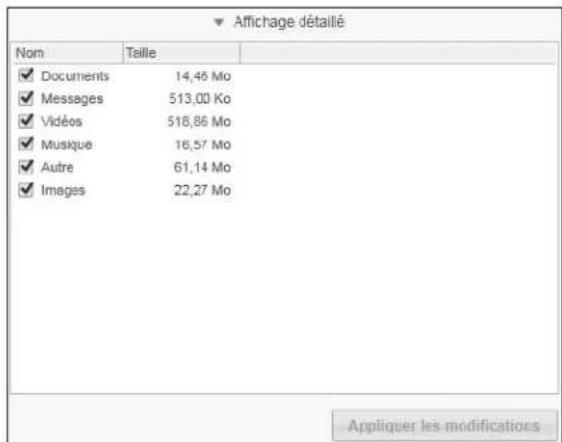
c. Cochez toute case non cochée et cliquez sur Appliquer les modifications pour creer un plan de sauvegarde personnalise et actualiser les jauges de contenu.
d. Cliquez sur Activer la sauvegarde pour commencer à sauvegarder toutes les catégories de fichier sur l'appareil de source de sauvegarde, et passez à l'étape 11 page 41.
Remarque: Si vous avez configuré une sauvegarde planifiée à l'étape 5 page 36, le logiciel WD SmartWare ajoute un bouton de rappel de planification de sauvegarde sur l'écran :

Cliqueur sur le bouton de rappel affiche l'écran Etat de la sauvegarde planifiée qui montre la date et l'heure de votre prochaine sauvegarde planifiée, la dernière sauvegarde qui a été omise et la dernière sauvegarde qui a été effectuee.
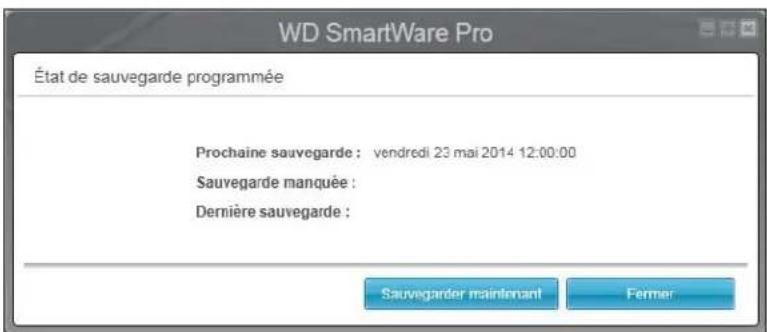
Cliquez sur Sauvegarder maintainant si vous voulez outrepasser la planification et effectuer la sauvegarde maintainant.
- Pour sauvégarder seulement certaines catégories de fichiers sur l'appareil de source de sauvégarde sélectionné :
a. Vérifiez que le mode de sauvegarde est Par catégorie et que le message Prêt à effectuer la sauvegarde par catégorie apparait dans le coin à gauche de l'écran Sauvegarde.
Si le mode de sauvegarde est Par fichier et que le message Prêt à effectuer la sauvegarde par fichier apparait, cliquez sur le bouton Passer à la sauvegarde par catégorie puis sur OK à l'invite Changer de plan de sauvegarde.
b. Cliquez sur Affichage détaillé pour ouvrir la boîte de seLECTION de la sauvegarde par catégorie :
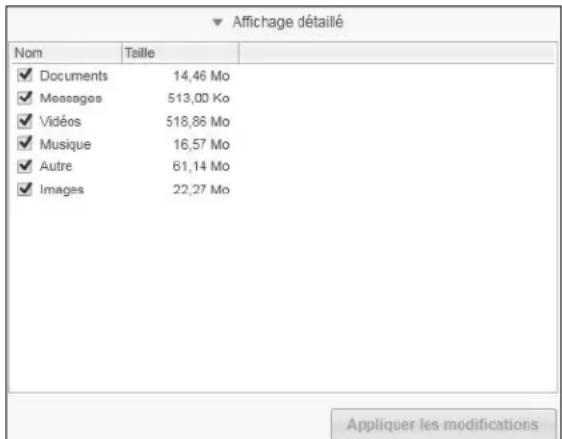
c. Dans la boîte de seLECTION de la sauvégarde par catégorie :
- Decochez les cases des catégories de fichiers à exclure de la sauvegarde.
- Cochez les cases correspondant aux catégories de fichiers à inclure dans la sauvegarde.
d. Cliquez sur Appliquer les modifications pour creer un plan de sauvegarde personnelisé et actualiser les jauges de contenu.
e. Cliquez sur Activer la sauvegarde pour commencer à sauvegarder les catégories de fichier sélectionnées sur le périhérique de source de sauvegarde selectionné, et passez à l'objet 11 page 41.
Remarque: Si vous avez configuré une sauvegarde planifiée à l'étape 5 page 36, le logiciel WD SmartWare ajoute un bouton de rappel de planification de sauvegarde sur l'écran :

Cliqueur sur le bouton de rappel affiche l'écran Etat de la sauvegarde planifiée qui montre la date et l'heure de votre prochaine sauvegarde planifiée, la dernière sauvegarde qui a été omise et la
dernière sauvegarde qui a eté effectuee.
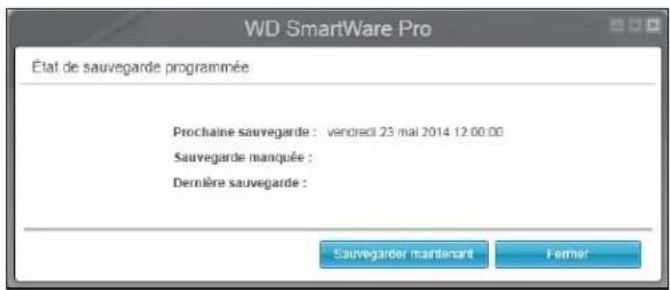
Cliquez sur Sauvegarder maintainant si vous voulez outrepasser la planification et effectuer la sauvegarde maintainant.
- Pour sauvégarder tous les fichiers et catégories sur l'appareil de source de sauvégarde sélectionné :
a. Vérifiez que le mode de sauvegarde est Par fichier et que le message Prêt à effectuer la sauvegarde par fichier apparait dans le coin à gauche de l'écran Sauvegarde.
Si le mode de sauvegarde est Par catégorie et que le message Prêt à effectuer la sauvegarde par fichier apparait, cliquez sur le bouton Passer à la sauvegarde par fichier puis sur OK à l'invite Changer de plan de sauvegarde.
b. Dans la boîte de scélection de la sauvégarde par fichiers, cochez la case pour périhérique de source de sauvégarde :

c. Ouvrez la structure de dossier et vérifie que sélectionner la case à cocher pour le périphérique de source de sauvegarde a automatiquement coché les cases à cocher pour tous les fichiers et dossiers sur le périphérique :
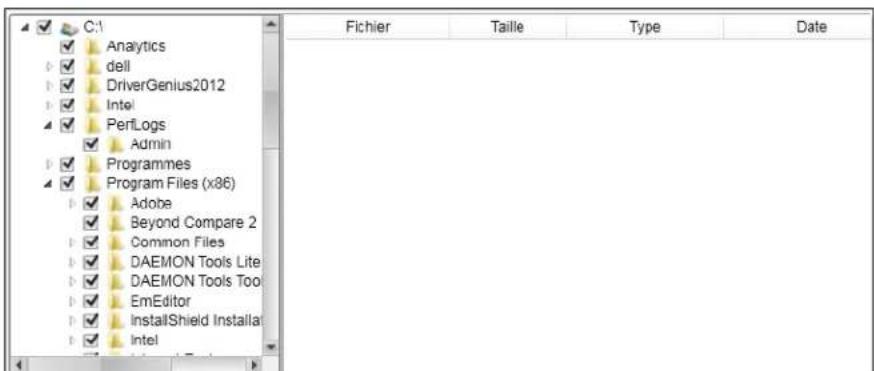
d. Cliquez sur Appliquer les modifications pour creer un plan de sauvegarde personnelisé avec vos choix.
Remarque: Clicquer sur Revenir efface les sélections récentes et affiche à nouveau la configuration précédente.
e. Cliquez sur Activer la sauvegarde pour commencer à sauvegarder tous les fichiers et dossiers sur l'appareil de source de sauvegarde sélection, et passez à l'etape 11 page 41.
Remarque: Si vous avez configuré une sauvegarde planifiée à l'étape 5 page 36, le logiciel WD SmartWare ajoute un bouton de rappel de planification de sauvegarde sur l'écran :

Cliqueur sur le bouton de rappel affiche I'ecran Etat de la sauvegarde planifiée qui montre la date et l'heure de votre prochaine sauvegarde planifiée, la dernière sauvegarde qui a ete omise et la derniere sauvegarde qui a ete effectuee.
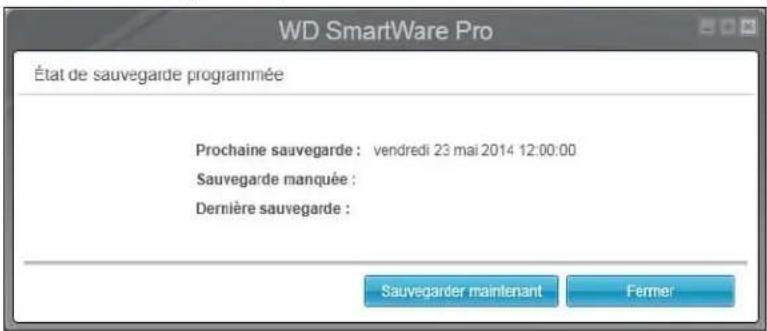
Cliquez sur Sauvegarder maintainant si vous voulez outrepasser la planification et effectuer la sauvegarde maintainant.
- Pour sauvégarder les fichiers et dossiers sélectionnés à partir de l'appareil de source de sauvégarde sélectionné :
a. Vérifiez que le mode de sauvegarde est Par fichier et que le message Prêt à effectuer la sauvegarde par fichier apparait dans le coin à gauche de l'écran Sauvegarde.
Si le mode de sauvegarde est Par catégorie et que le message Prêt à effectuer la sauvegarde par fichier apparait, cliquez sur le bouton Passer à la sauvegarde par fichier puis sur OK à l'invite Changer de plan de sauvegarde.
b. Dans la boîte de sélection de la sauvégarde par fichier, ouvre la structure de dossier :
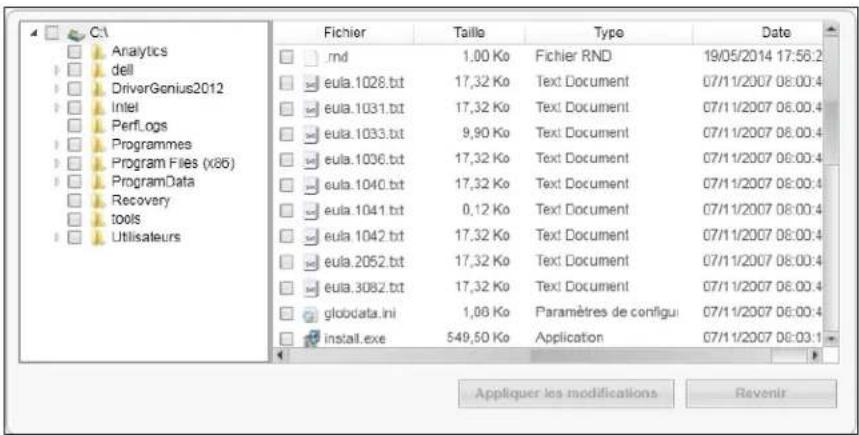
c. Cochez la case correspondant aux fichiers ou dossiers individuels que vous voulez sauvegarder.
Notez bien que cocher la case d'un dossier sélectionne automatiquement tous les sous-dossiers et tous les fichiers de ce dossier.
d. Cliquez sur Appliquer les modifications pour creer un plan de sauvegarde personnelisé avec vos choix.
Remarque: Cliquer sur Revenir efface les sélections récentes et affiche à nouveau la configuration précédente.
e. Cliquez sur Activer la sauvegarde pour commencer à sauvegarder les fichiers et les dossiers sélectionnés sur le périphérique de source de sauvegarde sélectionné, et passez à l'objet 11 page 41.
Remarque: Si vous avez configuré une sauvegarde planifiée à l'étape 5 page 36, le logiciel WD SmartWare ajoute un bouton de rappel de planification de sauvegarde sur l'écran :

Cliqueur sur le bouton de rappel affiche l'écran Etat de la sauvegarde planifiée qui montre la date et l'heure de votre prochaine sauvegarde planifiée, la dernière sauvegarde qui a été omise et la dernière sauvegarde qui a été effectué.
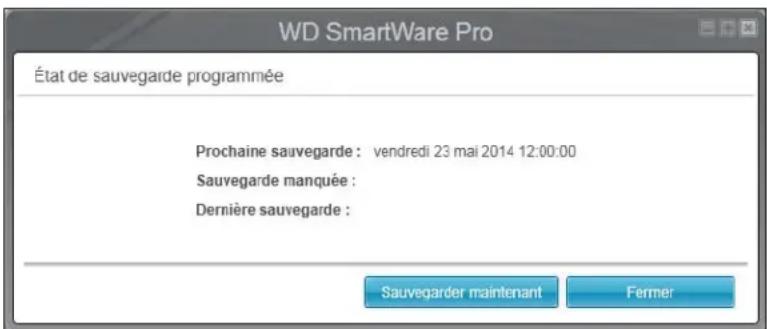
Cliquez sur Sauvegarder maintainant si vous voulez outrepasser la planification et effectuer la sauvegarde maintainant.
-
Pendant la sauvegarde :
-
Une barre de progression et un message indiquent la quantité de données qui a été sauvégardée.
Pour la sauvegarde par catégorie :
Le fond bleu de la jauge de contenu pour les catégories de fichiers pour l'appareil de source de sauvegarde passer en jaune/orange pour tous les fichiers qui n'ont pas encore ete sauvegardes.
- Le fond gris pour les catégories de fichiers dans la jauge de contenu de votre apparéil de cible de sauvêgarde passer en bleu dés que la sauvêgarde est effectué.
-
Vous pouvez faire d'autres choses sur votre ordinateur en même temps, car le calculé le WD SmartWare sauvegarde tous vos fichiers en arrêté-plan.
Le bouton Activer la sauvegarde devient Désactiver la sauvegarde pour désactiver la sauvegarde. -
L' apparition d'un message de sauvegarde reussie signifie que la sauvegarde s'est achevée normalement.
Si un ou plusieurs fichiers n'ont pas pu etre sauvegardes, le logiciel WD SmartWare affiche un :
- Message d'advertissement indiquant le nombre de fichiers concernés
Lienckiable Afficher permutant d'afficher une listede tous les fichiers et des motifs pour lesquelsils n'ont pas ete sauvegardes
Certaines applications et processus actifs peuvent empêcher la sauvégarde des fichiers. Si vous ne trouvez pas pourquoi certains des fichiers n'ont pas été sauvégardés, essayez de :
- Enregistrer et fermer tous vos fichiers ouverts
- Fermer toutes les applications ouvertes - y compris votre programme de messagerie et navigateur web
Important :
L' apparition d'un message d'advertissement signalant que votre péripérisque de cible de sauvegarde est plein signifie qu'il n'y a plus assez d'espace libre sur le péripérisque dur pour effectuer la sauvegarde. La meilleure solution à long terme serait de réserver ce péripérisque au stockage d'archives à long terme et de :
a. Cliquer sur l'onglet Aide.
b. Cliquer sur le lien WD Store pour acceder à la boutique en ligne de Western Digital.
c. Cliquer sur Disques durs externes pour selectionner celui convenant le moins a vos besoin s'avir.
- Si vous avez cliqué sur Désactiver la sauvegarde à l' étape 11, l'invite de confirmation Désactiver la sauvegarde? Vous rappelle que le logiciel
WD SmartWare continue de fonctionner en arrêté-plan, afin que vous puissiez continuer d'utiliser votre ordinateur pour d'autres tâches pendant la sauvêgarde.
Pour continuer, vous pouvez cliquer sur une des options suivantes :
Non pour annuler toute commande et ne pas désactiver la sauvegarde
Oui pour faire suite à votre requête d'interruption et désactiver la sauvegarde
- Si vous avez sauvégardiè les fichiers par catégorie et que le périphérique de source de sauvégarde a plusieurs disques durs internes ou partitions de disque, effectuez à nouveau la procédure de sauvégarde pour chacun d'entre eux.
5
Récupération de fichiers
Ce chapitre est composé des rubriques suivantes :
Fonctionnement de la fonction de récapuration
Récupération de fichiers
Fonctionnement de la fonction de récapuration
Le logiciel WD SmartWare permet de récapucérer facilement des fichiers sauvégardés à partir de votre périphérique cible de sauvegarde, et de les copier vers une des destinations suivantes :
Leurs emplacements d'origine sur le périhérique de source de sauvegarde
- Un dossier de récapuration spécial
La récapuration s'effectue généralement en cinq étapes :
- Sur I'ecran d'Accueil, selectionnez:
Le périphérique de la destination de la récapération - le périphérique de source de sauvegarde sur lequel vous pouze copier les fichiers
Le périphérique de la source de la récapération - l'appareil de cible de sauvegarde qui contient les fichiers que vous poulez récapérer
- Sélectionner le volume de sauvegarde sur le périphérique de récapération source dont vous poulez recuperer les fichiers.
- Spécifiez la destination où vous poulez copier les fichiers récapérés - soit leurs emplacements d'origine sur le périhérique de source de sauvégarde sélectionné ou sur un dossier de récapération spécial.
- Indiquez ce que vous voulez recuperer - soit certains fichiers individuels ou dossiers, soit tout.
- Récupérez les fichiers.
Récupération de fichiers
- Dans la zone Source de la sauvegarde sur l'écran d'Accueil, Sélectionnez le périphérique de destination (source de la sauvegarde) sur lequel vous pouze copier les fichiers récapurés :
a. Utilisez le selecteur de source de sauvegarde pour spécifier si vous souhaitez copier les fichiers recupérés sur un disque dur local ou à partir d'un dossier Dropbox distant :
- Par défaut, l'option ordinaire est sélectionnée et l'icone ordinaire signifie que l'emplacement de destination de récapération sera soit un disque dur ou une partition de disque dur ou encore un disque dur externe directement connecté.
- Si vous sélectionnez l'option Dropbox, l'icone Dropbox s'affiche pour signifier que l'emplacement de destination de récapération sera un dossier Dropbox distant.

b. Si le périphérique de destination de la recupération sélectionné comporte plusieurs disques durs internes, partitions de disque dur ou disques durs externes, utilisez le/selecteur de périphérique de source de sauvegarde pour sélectionner celui que vous pouze sauvegarder :

- Dans la zone Cible de sauvegarde de I'ecran d'accueil :
a. Si vous avez plusieurs périphériques de cible de sauvegarde connectés à votre ordinateur, cliquez sur l'icone de celui sur lequel vous souhaitez recupérer des fichiers.
b. Verifiez qu'une ombre d'arriere-plan bleu clair apparait bien autour du périhérique sélectionné :
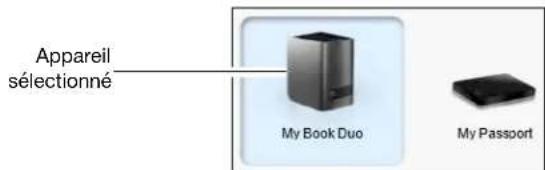
c. Si le périphérique sélectionné comporte plusieurs partitions de disque ou partages réseau, utilisez la boîte de scélection d'appareil de cible de sauvegarde sous l'icone du périphérique de cible de sauvegarde pour scélectionner celui que vous souhaitez utiliser :

- Cliquez sur I'onglet Récupération pour afficher soit :
La boite de dialogue Sélectionnez une destination pour les fichiers récapérés
La boite de dialogue Sélectionnez un volume à partir duquel effectuer la récupération.
(Voir Figure 11 à la page 29).
SI vous . . . ALORS le logiciel WD SmartWare affiche . . .
Crée une seule
sauvegarde sur le
periphérique de
récapération source (cible de sauvegarde)
selectionné à partir de la destination de
récapération
selectionnée (source de
sauvegarde),
Ecran Sélectionner une destination pour les fichiers récapurés :
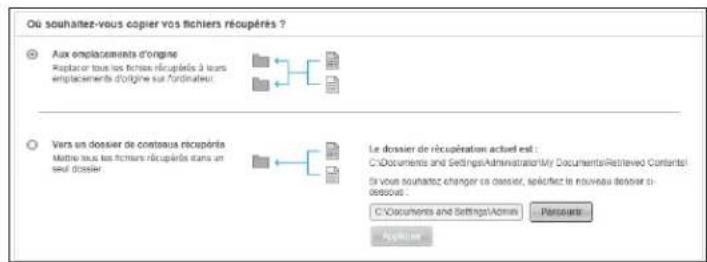
Passez à l'étépe 4 page 45.
(Suite)
SI vous . . . ALORS le logiciel WD SmartWare affiche . . .
| Avez créé plusieurs volumes de sauvegarde sur le pérophérique de récapération source (cible de sauvegarde) sélectionné pour :■ Soit de différents disques durs internes ou partitions de disque sur le pérophérique de sauvegarde source■ Soit de différents pérophériques de source de sauvegarde | La boîte de dialogue Sélectionner un volume à partir duquel effectuer la récapération avec les volumes disponibles listés dans la boîte de sélection Volumes sauvégardés : |
| Volumes sauvégardés | |
| Ordateur d'origine Volume d'origine | |
| SOPHIE.259903CA C\ | |
| MYDESKTOP P | |
| C\ | |
| Dans ce cas :a. Dans la boîte de sélection Volumes sauvégardés, sélectionnez le volume à partir duquel que vous souhaitez récapérer des fichiers.b. Cliquez sur Suivant pour afficher la boîte de dialogue Sélectionner une destination pour la récapération des fichiers.c. Passez à l' étape 4. | |
| N'avez pas créé de sauvegarde sur le pérophérique de récapération source (cible de sauvegarde) sélectionné, | La boîte de dialogue Sélectionner un volume à partir duquel effectuer la récapération avec aucune volume listed dans la boîte de sélection Volumes sauvégardés : |
| Volumes sauvégardés | |
| Ordateur d'origine Volume d'origine | |
| Vos ne pouze pas récapérer les fichiers à partir d'un pérophérique qui n'a pas de volume sauvégardé. Cliquez sur l'onglet Accueil et returnez à l'étape 2 page 43 pour sélectionner le pérophérique où se trouvent les fichiers que vous foulez récapérer. |
4. Sur la boîte de dialogue Sélectionnéz une destination pour les fichiers récapurés :
| SI vous souhaitez copier les récapérés vers ... | ALORS sélectionnez ... |
| Leurs emplacements d'origine sur le périphérique de sauvegarde de destination (source de la sauvegarde) sélectionné, | Aux emplacements d'origineRemarque : L'option Vers les emplacements d'origine n'est pas disponible si vous avez sélectionné un volume sauvegarde à partir d'un autre périphérique de sauvegarde source ou d'un dossier distant Dropbox à l'étape 3 page 44. |
(Suite)
| SI vous souhaitez copier les récupérés vers ... | ALORS sélectionnez . . . |
| Vers un dossier de contenus récupérés, | Un dossier Contenu récuppéréLe dossoir par défaut est Contenu récuppéré dans votre dossoir Mes documents pour votre nom d'utilisateur.Si vous voulez spécifique un dossier différent :a. Cliquez sur Parcourir et utiliser la fonctiond'exploration pour indiquer le nouveau dossier.b. Cliquez sur Appliquer. |
- Cliquez sur Suivant pour afficher I'ecran Sélectionner le contenu à récapérer....
| SI vous foulez récapacérer ... du volume sauvégardé sélectionné | ALORS sélectionnez ... |
| Tous les fichiers | L'option Récupérer tous les fichiers et passez à l'étape 7 page 47. |
| Certains fichiers ou dossiers | L'option Récupérer certains fichiers pour afficher la boîte de sélection Récupérer certains fichiers et passez à l'étape 6. |
| Récupérer certains fichors | |
| Aff. ancients fichiers Aff. fichiora supprimés Affcher Recherche | |
| Nom Teille Date | |
| Emplacement du fischer d'origine: C1 |
-
Dans la boîte de seLECTION Récupérer certains fichiers, naviguez dans la structure de dossiers pour couver les fichiers qui vous interèssent. Vous pouvez aussi utiliser la case de recherche en tapant le nom (ou une partie de celui-ci) du dossier ou fichier :
-
Sélectionnez la boîte de sélection Aff. anciens fichiers pour afficher les différentes versions sauvégardées de vos fichiers :
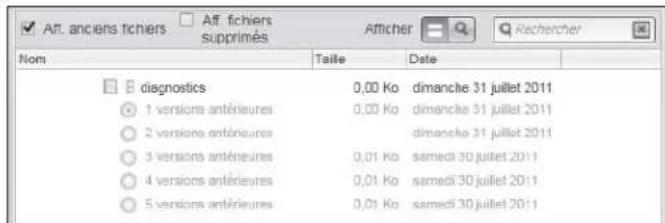
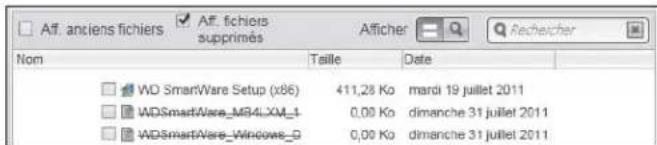
- Sélectionnez la boîte de seLECTION Aff. fichiers supprimés pour afficher les fichiers sauvégardés qui ont été supprimés :
- Sélectionnez l'icone Afficher pour afficher la liste des fichiers individuels.
Pour couver un fichier, tapez tout ou partie du nom de fichier dans la boite de recherche et appuyez sur la touche Entre pour demarrer la recherche.
Pour éliminer le filtré de recherche, supprimez tout le texte de la case de recherche et appuyez sur la touche Entrée.
-
Cochez les cases correspondant aux fichiers ou dossiers à récapérer.
-
Cliquez sur Demarrer la recupération.
-
Pendant la récapération :
L'écran Récupération affiche une barre de progression et un message indiquant la quantité de données copées vers l'emplacement de récupération spécifique.
- Un bouton Annuler la recupération est disponible pour vous permettre d'arrêter la recupération.
- Le message Récupération terminée signifie que la récuppération est terminée.
Un message Récupération partiellement terminée signifie que le fjchier sélectionné pour récapération n'a pas été copiedé vers l'emplacement de récepuration spécifique. Dans ce cas, il est possible que:
Le message Fichiers non recupérés indique le nombre de fichiers qui n'ont pas été recupérés avec un lien vers un écran d'informations sur l'éché de récapération. Cliquez sur le lien Afficher les fichiers pour voir la liste des fichiers et les motifs pour lesquels ils n'ont pas été recupérés.
- Un message La destination est saturée indique que le périphérique de destination sélectionné (source de la sauvegarde) n'a pas assez d'espace disque pour terminer la récapération.
Verrouillage et déverrouillage de l'appareil
Ce chapitre est composé des rubriques suivantes :
Protection de l'appareil par mot de passer
Déverrouillage de l'appareil
Modification de votre mot de passer
Désactivation de la fonction de verrouillage de l'appareil
Protection de l'appareil par mot de passer
Vous devriez protégé vous appeareil par mot de passer en cas de doute sur la possibilité que quel'un d'autre puisse acceder à votre appeareil de façon indésirable.
ATTENTION! Le logiciel WD Security utilise votre mot de passer pour verrouiller et déverrouiller votre apparéil. Si vous oubliez votre mot de passer, vous ne pourrez plus accéder aux données sur l' apparéil ni y écrire de nouvelles données. Vous devrez effacer les disques durs de l' apparéil avant de pouvoir le réutiliser.
Remarque: La protection par mot de passer n'est pas disponible pour les configurations en disques individuels (JBOD).
- Ouvrir la fenêtre Définir la sécurité enclinquant sur :
L'icone de raccourci WD Security sur le bureau si vous en avez créé un quand vous avez installe l'application
Démarrer > Tous les Programmes > Western Digital > WD Apps > WD Security
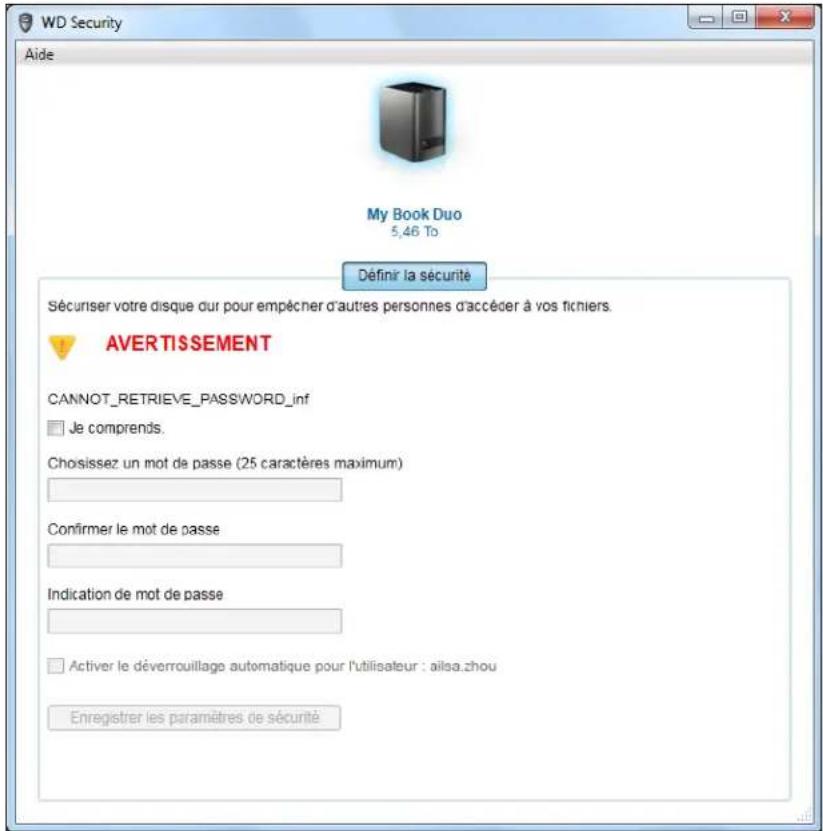
- Si vous avez plusieurs périphériques pris en charge connectés à votre ordinateur, cliquez sur l'icone de celui pour lequel vous pouze créé un mot de passer.
- Lisez l'ajretissement sur la possibilité de perte de données en cas d'oubli de votre mot de passer.
- Cochez la case Je comprends pour indiquer que vous acceptez le risque.
- Tapez votre mot de passer dans la case Choisissez un mot de passer qui comporte un maximum de 25 caractères.
- Retapez votre mot de passer dans la case Confirmer le mot de passer.
- Tapez une indication pour vous aider à vousSouvenir de votre mot de passer dans la case Indication de mot de passer.
- Cochez la case Activer le déverrouillage automatique pour l'utilisateur : si vous poulez que le logiciel WD Security se souvienne de votre mot de passer pour le disque dur sélectionné sur cet ordinateur.
- Cliquez sur Enregistrer les paramètres de sécurité pour enregistrer votre mot de passer et activer le chiffrement pour votre apparéil.
- Cliquez sur OK pour fermer le message Sécurité a été activé.
ATTENTION! ÀpRES creation d'un mot de passer, l'appareil reste déverrouillé tant que vous poursuivez votre session de travail en cours. Ensuite le logiciel WD Security :
- Verrouille l'appareil lors de l'arrêt de votre ordinateur, la déconnexion de votre apparéil, ou la mise en mode veille de votre ordinateur
- Impose de taper le nouveau mot de passer pour déverrouiller l'appareil au redémarrage de votre ordinateur ou à la reconnexion de votre apparéil, SAUF si vous avez coché la case Activer le déverrouillage automatique pour l'utilisateur : quand vous avez créé votre mot de passer
Remarque: Quand vous creez un mot de passer, le logiciel WD Security enregistre votre mot de passer dans le micrologiciel du My Book Duo et affiche le CD (VCD) virtuel de WD Unlocker en tant qu'appareil dans la liste du gestionnaire de fichier de votre ordinateur :
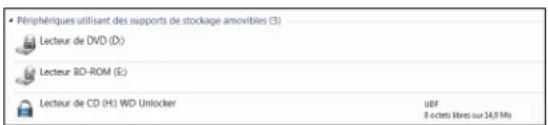
La liste apparait :
La prochaine fais que vous arrêtez et redémarrez votre ordinateur
- Quand vous retirez et reconnectez ou redémarrez le My Book Live Duo
- Voitre ordinateur sort du mode veille, selon sa configuration
La liste apparait que l'appareil soit verrouillé ou non, ou que vous ayez coché ou non Activer le déverrouillage automatique pour l'utilisateur : quand vous avez créé votre mot de passer. Elle demeure tant que la protection par mot de passage est activée pour l'appareil.
Déverrouillage de l'appareil
Après création d'un mot de passer pour empêcher les autres d'acceder aux fichiers de votre apparéil, sauf si vous avez coché la case Activer le déverrouillage automatique pour l'utilisateur :, vous devrez taper votre mot de passer pour déverrouiller l' apparéil chaque fois que :
- Vous arrêtez et redémarrez votre ordinateur
- Vous déconnectez et reconnectcemze I'appareil a toure ordinateur
- Notre ordinateur sort du mode veille, selon sa configuration
Vous devrez le faire même si vous n'avez pas installé le logiciel WD Security sur votre ordinateur.
Selon la configuration logicielle de votre ordinateur, il y a trois façon de déverrouiller le disque dur, à l'aide de soit :
Le logiciel WD Security ou WD Drive Utilities
- le logiciel WD SmartWare
I'utilitaire WD Drive Unlock
Avec le logiciel WD Security ou WD Drive Utilities
Chaque fois que vous arrêtez et redémarrez votre ordinateur, ou déconnectez et reconnectez l'appareil sur votre ordinateur, le lancement de WD Security ou le logiciel WD Drive Utilities affiche la boîte de dialogue Déverrouiller le disque dur :
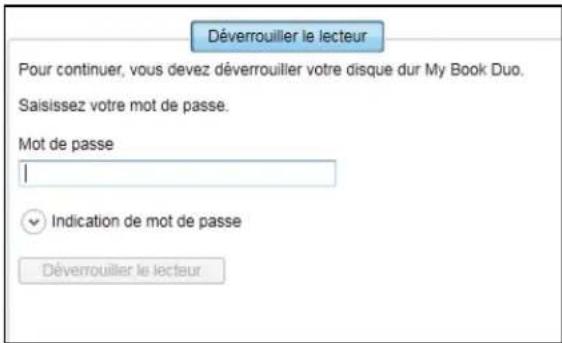
- Pour afficher l'écran Déverrouiller le disque dur, cliquez soit sur :
L'icone de raccourci sur le bureau WD Security si vous en avez creeu un quand vous avez installe l'application ou sur Demarrer > Tous les programmes Western Digital > WD Apps > WD Security
L'icone de raccourci du bureau de WD Drive Utilities si vous en avez creeed un quand
vous avez installe l'application ou sur Demarrer > Tous les programmes > Western Digital > WD Apps > WD Drive Utilities
-
Si vous avez plusieurs apparéils compatibles connectés à votre ordinateur, Sélectionnez celui qui est déverrouillé pour afficher la boîte de dialogue Déverrouiller le disque dur.
-
Sur I'ecran Deverrouiller le disque dur :
a. Tapez votre mot de passer dans la case Mot de passer.
b. Cliquez sur Deverrouiller le disque dur.
Avec le logiciel WD SmartWare
Chaque fois que vous arrêtez et redémarrez votre ordinateur, ou déconnectez et reconnectpez l'appareil sur votre ordinateur, sauf si vous avez coché la case Activer le déverrouillage automatique pour l'utilisateur : quand vous avez créé votre mot de passer, le logiciel WD SmartWare Pro affiche le message Le disque dur est verrouillé à la place de la jauge de contenu de votre apparéil :
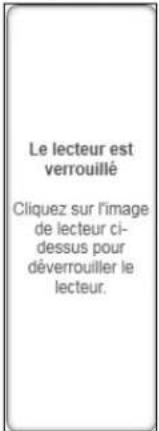
- Si la fenêtre WD SmartWare Pro Déverrouiller vous apparait pas automatiquement, cliquez sur l'image du disque au-dessus du message L'appareil est verrouillé pour l'afficher :
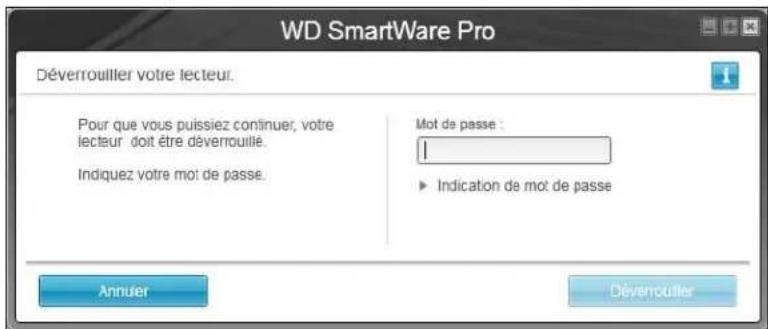
- Tapez votre mot de passer dans la case Mot de passer.
- Cliquez sur Deverrouiller.
Avec I'utilitaire WD Drive Unlock
Chaque fois que vous connectez votre apparéil protégé par mot de passer à un ordinateur qui n'a pas de logiciel WD installé, vous pouvez utiliser WD Drive Unlock pour déverrouiller l' apparéil. L'utilitaire WD Drive Unlock est un CD virtuel qui apparaît sur l'utilitaire de gestion de fichier de votre ordinateur.
- Demarrez l'utilitaire WD Drive Unlock par une des méthodes suivantes :
Utilisez le programme de gestion de fichier de votre ordinateur pour ouvrir le CD virtuel de déverrouillage WD et faites un double-clic sur le fichier WD Drive Unlock.exe
- Cliquez sur Demarrer > Poste de travail et faites un double-clic sur l'icone du CD virtuel WD Unlocker sous Lecteurs amovibles
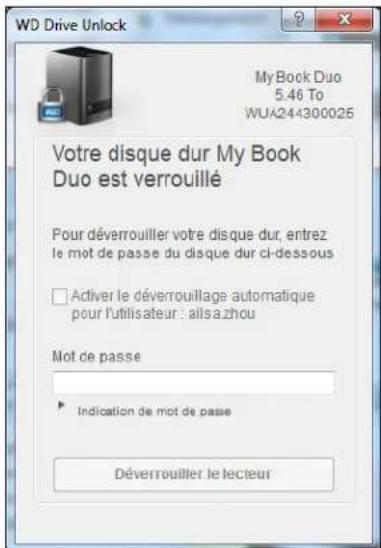
- Sur l'écran de l'utilitaire WD Drive Unlock :
a. Tapez votre mot de passer dans la case Mot de passer.
b. Cochez la case Activer le déverrouillage automatique pour l'utilisateur : si vous poulez que WD Drive Unlock se souvienne de votre mot de passer sur cet ordinateur.
c. Cliquez sur Deverrouiller le disque dur.
d. À l'invite Votette apparéil est maintainant déverrouillé, cliquez sur Quitter pour fermer l'écran de l'utilitaire WD Drive Unlock.
Modification de votre mot de passer
- Ouvrir la fenêtre Modifier la sécurité en cliquant sur :
L'icone de raccourci WD Security sur le bureau si vous en avez creeed un quand vous avez installedl'application
- Demarrer > Tous les Programmes > Western Digital > WD Apps > WD Security
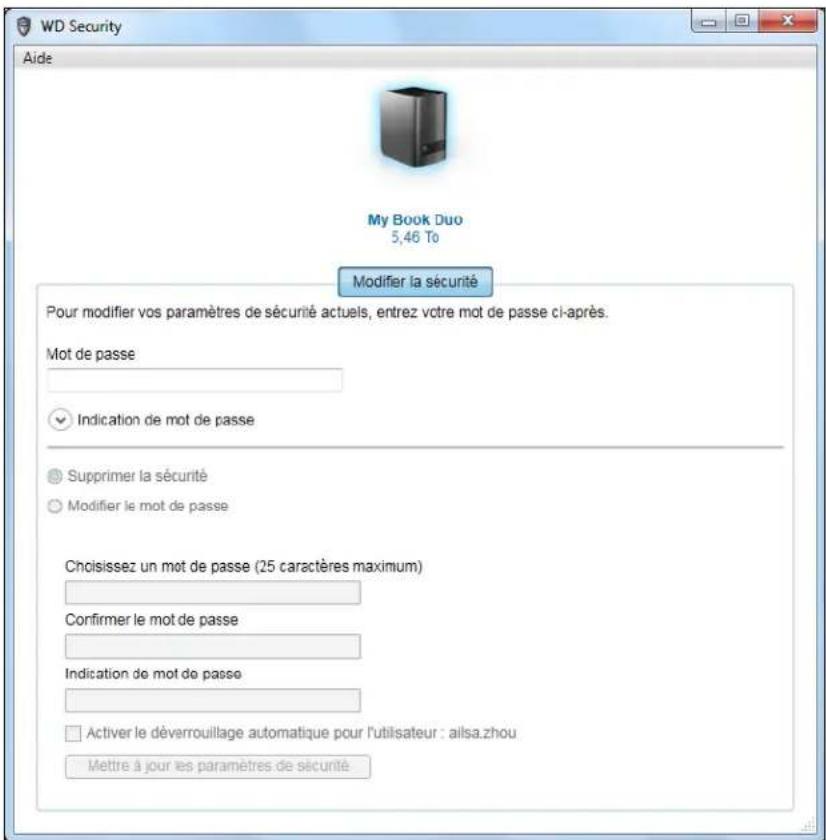
- Si vous avez plusieurs périphériques pris en charge connectés à votre ordinateur, cliquez sur l'icone de celui qui comporte le mot de passer que vous pouze modifier.
- Tapez votre mot de passer dans la case Mot de passer.
- Sélectionnez l'option Modifier le mot de passer.
- Tapez votre mot de passer dans la case Choisissez un mot de passer qui comporte un maximum de 25 caractères.
- Retapez votre nouveau mot de passer dans la case Confirmer le mot de passer.
- Tapez une indication pour vous aider à vous rappeler de votre nouveau mot de passer dans la case Indication de mot de passer.
- Cochez ou décochez la case Activer le déverrouillage automatique pour l'utilisateur: si vous voulez que le logiciel WD Security se souvienne de votre mot de passer pour le disque dur sélectionné sur cet apparéil.
- Cliquez sur Mettre à jour les paramètres de sécurité.
- Cliquez sur OK pour fermer le message Sécurité a été activé.
ATTENTION! ÀpRES modification d'un mot de passer, l'appareil reste déverrouillé tant que vous poursuivez votre session de travail en cours. Ensuite le logiciel WD Security :
- Verrouille l'appareil lors de l'arrêt de votre ordinateur, la déconnexion de votre apparéil, ou la mise en mode veille de votre ordinateur
- Impose de taper le nouveau mot de passer pour déverrouiller l'appareil au redémarrage de votre ordinateur ou à la reconnexion de votre apparéil, SAUF si vous avez coché la case Activer le déverrouillage automatique pour l'utilisateur : quand vous avez modifié votre mot de passer
Désactivation de la fonction de verrouillage de l'appareil
- Ouvrir la fenêtre Modifier la sécurité enclinquant sur :
L'icone de raccourci WD Security sur le bureau si vous en avez creeé un quand vous avez installe l'application
- Demarrer > Tous les Programmes > Western Digital > WD Apps > WD Security
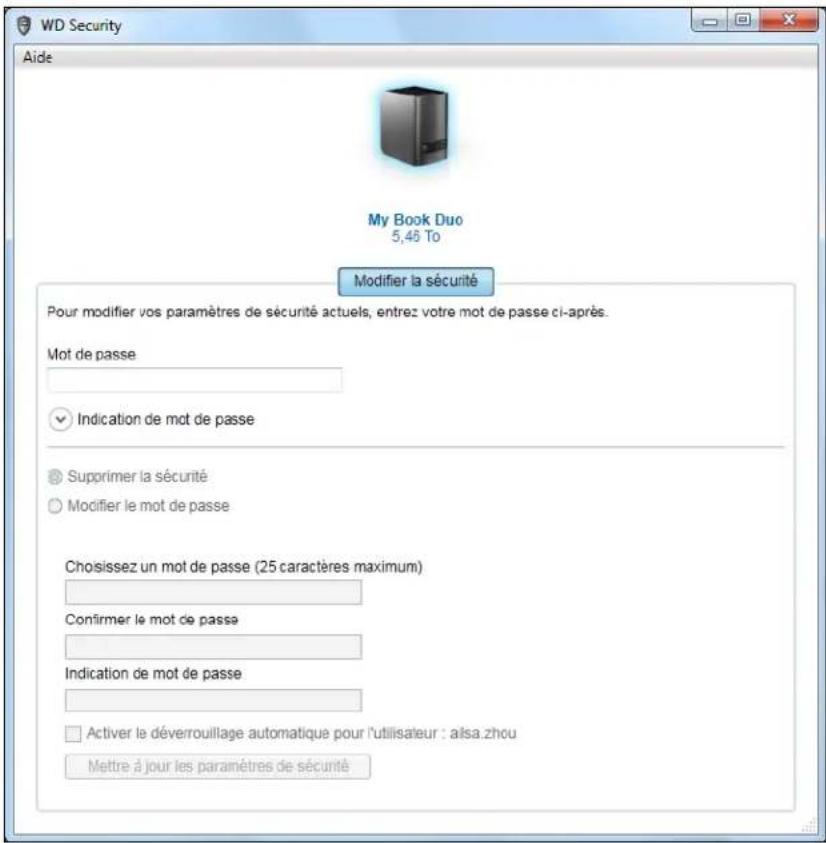
- Si vous avez plusieurs périhériques pris en charge connectés à votre ordinateur, cliquez sur l'icone de celui pour lequel vous poulez supprimer le mot de passer de protection.
- Tapez votre mot de passer dans la case Mot de passer.
- Sélectionnez l'option Supprimer la sécurité.
- Cliquez sur Mettre à jour les paramétres de sécurité pour supprimer la protection par mot de passer dur et afficher la boite de dialogue Définir la sécurité.
Gestion et personnelisation de l'appareil
Ce chapitre est composé des rubriques suivantes :
Vérification du bon fonctionnement de l'appareil
Effacement des disques durs de l'appareil
Gestion de la configuration de l'appareil
Enregistrement de votre apparéil
Restauration du logiciel WD et de l'image du disque
Réglage de la temporisation de veille de l'appareil
Mise à niveau de la capacité de l'appareil
Utilisation de l'icone WD Quick View
Vérification de l'état de l' apparéil
Alertes de l'icone de surveillance
Ouverture du logiciel WD SmartWare
Déconnexion de l' apparéil en toute sécurité
Vérification du bon fonctionnement de l'appareil
Le logiciel WD Drive Utilities dispose de trois tests de diagnostic pour vous aider à vous assurer que l'appareil fonctionne correctement. Lancez les tests suivants en cas de doute sur le bon fonctionnement de votre apparéil :
- Verification de l'etat SMART
SMART est une fonction prédictive de panne qui surveille en permanence les attributs de performances internes des disques durs. Une détction d'augmentation de température, de bruit ou d'erreurs de lecture/écriture du disque dur, peut par exemple être un symptôme d'une panne grave imminente. Avec un averissement préalable, vous pourriez prendre des mesures de précaution, telle que déplacement de vos données vers un autre appariel, avant l' apparition d'une panne.
Le résultat d'une vérification d'etat SMART est une évaluation de l'état des disques durs : correct ou non.
Test rapide du disque dur
Chaque disque de l'appareil est équipé de l'utilitaire de diagnostic intégré Data Lifeguard™ qui test le disque pour y détecter d'eventuelles erreurs. Le test rapide des disques vérifie les fonctions essentielles à la performance.
Un test rapide de disque déterminé si l'etat des disques est correct ou non.
Test complet du disque dur
Le diagnostic le plus complet est le test complet. Il teste tous les secteurs de chaque disque dur pour y détecter d'eventuelles erreurs, et peut insérer des marqueurs de secteurs défectueux si requis.
Le meilleur moment pour lancer les diagnostics et vérifications d'etat est de le faire régulièrement, avant de rencontres des problèmes sur votre apparéil. Le peu de temps qu'elles prennet fait que le lancement des vérifications d'etat SMART rapides et du disque dur offre une forte assurance avec le minimum de dérangement. Ensuite, lancez les trois à chaque erreur disque lors de l'écriture ou de l'accès aux fichiers.
- Ouvrez le logiciel WD Drive Utilities enclistuant soit sur :
L'icone de raccourci sur le bureau de WD Drive Utilities si vous en avez cree un quand vous avez installe l'application
- Demarrer > Tous les Programmes > Western Digital > WD Apps > WD Drive Utilities
Voir Figure 5 à la page 11.
- Si vous avez plusieurs périphériques pris en charge connectés à votre ordinateur, cliquez sur l'icone de celui que vous poulez vérifier.
- Cliquez sur Diagnostic pour afficher la boite de dialogue Diagnostic :
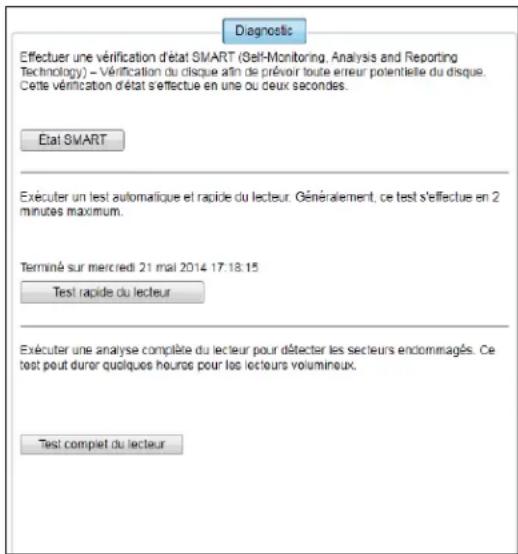
-
Sur la boîte de dialogue Diagnostic, cliquez sur le bouton correspondant au test que vous souhaitez faire :
-
État SMART
Test rapide du disque dur
Test complet du disque dur
Effacement des disques durs de l'appareil
ATTENTION! Effacer les disques durs supprime toutes les données de chaque votre disque dur sur les configurations de l'ensemble RAID, y compris sur les configurations JBOD du disque dur selectionné. Sauvegardez toujours les données des disques durs avant de les effacer.
Remarque: L'effacement des disques durs de votre apparéil supprime également le logiciel WD et tous les fichiers d'aide, les utilisaires et les fichiers du manuel utilisé. Vous pouvez les télécharger pour récapérer votre apparéil à sa configuration initiale après avoir effacé le disque. (Voir la réponse N° 7 de la Base de connaissances sur http://support.wd.com pour des informations sur le téléchargement et la restauration du logiciel WD SmartWare et de l'image du disque).
Le logiciel WD Drive Utilities propose deux moyens d'effacer les disques durs de votre apparéil, selon que votre apparéil est verrouillé ou non :
| SI vous appeareil est... | ET que vous . . . reportez-vous | ALORS à . . . |
| non verrouillé, | souhaitez effacer le disque dur, | « À l'aide de la fonction Effacement du disque dur » dans la section suivante. |
| verrouillé, avez oublé ou | perdu votre mot de passer et que vous devez effacer le disque dur, | « Utilisation de cinq mots de passer invalides » à la page 58. |
À l'aide de la fonction Effacement du disque dur
- Ouvrez le logiciel WD Drive Utilities enclinquent soit sur:
L'icone de raccourci sur le bureau de WD Drive Utilities si vous en avez créé un quand vous avez installe l'application
- Demarrer > Tous les Programmes > Western Digital > WD Apps > WD Drive Utilities
Voir Figure 4 à la page 8.
- Si plusieurs péripériques compatibles charge sont connectés à votre ordinateur, cliquez sur l'icone de celui que vous poulez effacer.
- Cliquez sur Effacement du disque dur pour afficher la boite de dialogue Effacement du disque dur :
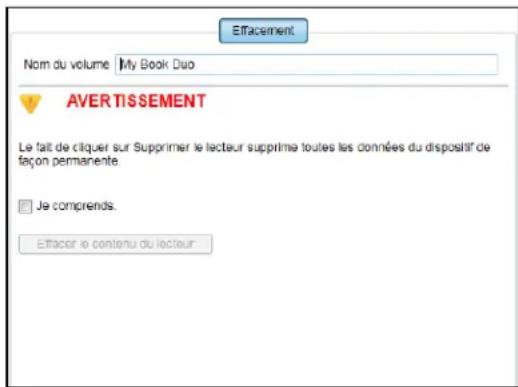
Pour les configurations RAID en grappe
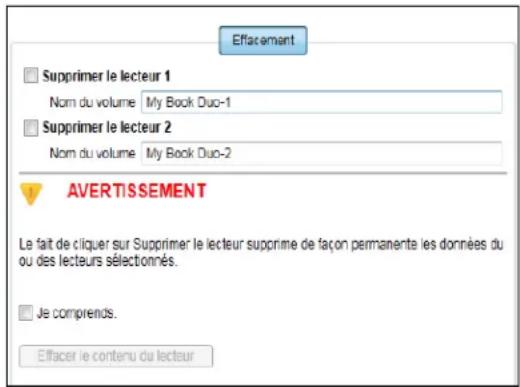
Pour les disques durs individuels
- Sur I'ecran Effacer le disque :
a. Pour des disques durs individuels, cochez la case pour chaque disque que vous voulez effacer :
Effacer le disque dur 1
Effacer le disque dur 2
b. Si vous poulez modifier le nom d'un volume, entrez le nom dans la fenêtre Nom du volume.
c. Lisez l'ajretissement sur la perte de données en cas d'effacement de votre apparéil ou d'un disque dur.
Important: Si vous voulez sauvegarder certaines données des disques durs de l'appareil, sauvegardez-les sur un autre apparéil avant d'effacer le disque.
d. Cochez la case Je comprends pour indiquer que vous acceptez le risque et cliquez sur le bouton Effacer le disque dur.
e. Cliquez sur Effacer le disque dur.
Une fois l'opération d'effacement du disque dur achievée, allez sur http://support.wd.com et consultez la réponse n° 7 de la base de connaissances pour plus d'informations sur le téléchargement et la restauration du logiciel WD et de l'image du disque sur votre apparéil.
Remarque: L'effacement des disques durs de votre apparéil supprime également le mot de passer. Si vous avez utilisé un mot de passer pour protégger votre apparéil, vous devrez en creer un à nouveau. Voir « Protection de l' apparéil par mot de passage » à la page 48.
Utilisation de cinq mots de passer invalides
Si vous avez oublié ou perdu votre mot de passer, vous pouvez effacer les disques durs de l'appareil en entrant cinq fois un mot de passer invalide dans la fenêtre Déverrouiller le disque dur. Voir.
«Avec le logiciel WD Security ou WD Drive Utilities » à la page 50
«Avec le logiciel WD SmartWare» à la page 51
«Avec l'utilitaire WD Drive Unlock » à la page 51
- Sur la fenêtre Déverrouiller le disque dur, entrez cinq fois un mot de passeriste invalide :
a. Saisissez un mot de passer dans le champ Mot de passer.
b. Cliquez sur Deverrouiller le disque dur ou Deverrouiller.
c. Cliquez sur OK pour fermer le message Échec de l'authentication du logiciel WD Security ou WD Drive Utilities.
- La cinquième tentative de saisir d'un mot de passer invalidate fait apparaitre la boîte de dialogue Trop de tentatives de saisie du mot de passer, en fonction de l'application utilisée pour ouvrir la fenêtre Déverrouiller le disque dur.
AveclelogicielWDSecurityouWDDriveUtilities:
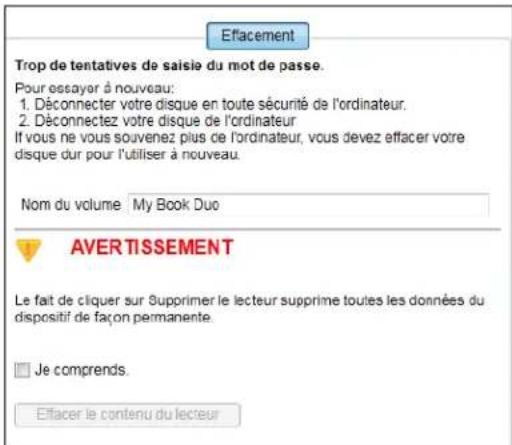
Avec le logiciel WD SmartWare Pro :
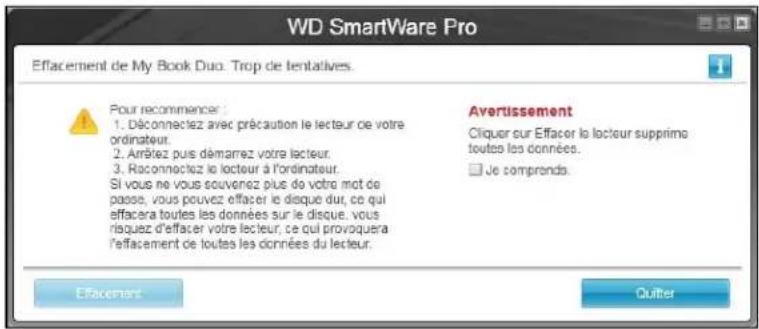
Avec I'utilitaire WD Drive Unlock :
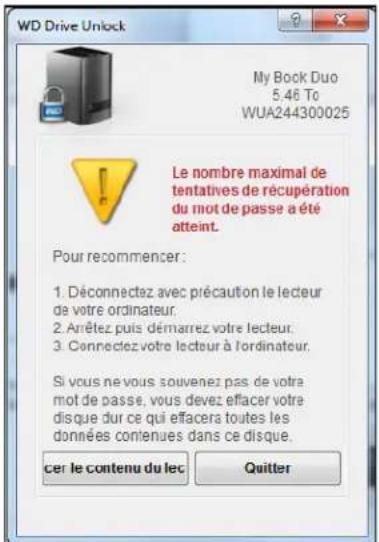
- Pour effacer les disques durs de votre apparéil :
Avec le logiciel WD Security,WD Drive Utilities ou WD SmartWare :
a. Lisez l'ajretissement sur l'effacement de toutes les données des disques durs de l'appareil.
b. Cochez la case Je comprends pour indiquer que vous acceptez et cliquez sur le bouton Effacer le disque dur ou Effacer le disque dur.
c. Cliquez sur Effacer le disque dur ou Effacement du disque dur.
d. Quand l'effacement du disque dur est terminé, cliquez sur OK ou Quitter pour fermer le message indiquant la fin de l'opération.
Avec WD Security et WD Drive Utilities :
Pour WD SmartWare :
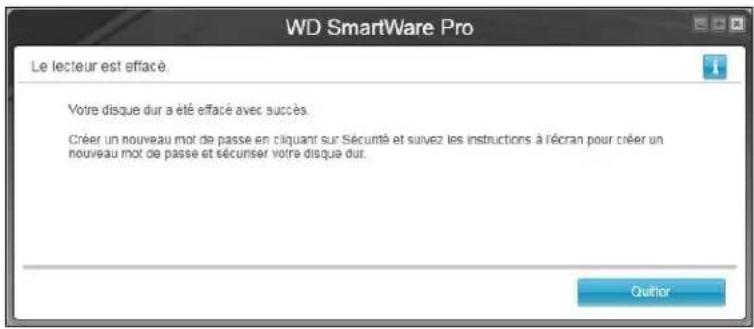
Avec WD Drive Unlock :
a. Cliquez sur Effacer le disque dur pour afficher un averissement sur l'effacement de toutes les données des disques durs de l'appareil :
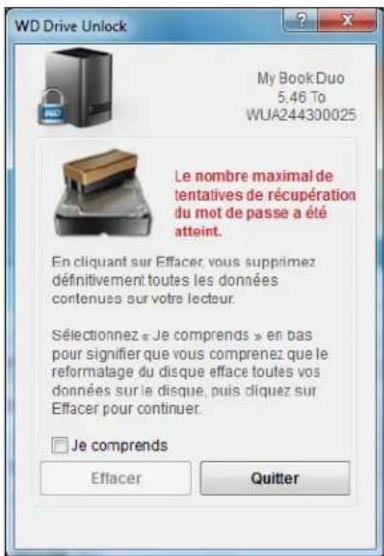
b. Lisez l'advertissement et cochez Je comprends pour indiquer que vous acceptez le risque et cliquez sur le bouton Effacer.
c. Cliquez sur Effacer.
d. Une fois l'opération d'effacement terminée, cliquez sur Quitter pour fermer I'écran de WD Drive Unlock :
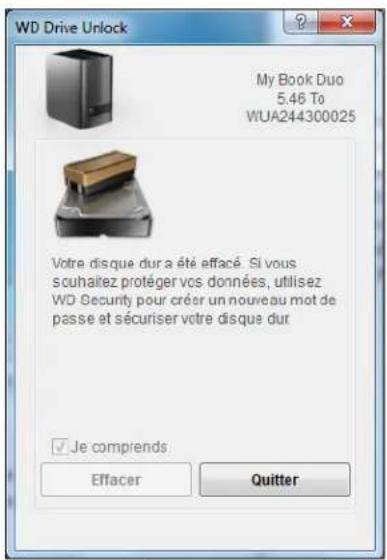
Allez sur http://support.wd.com et consultez la réponse n^7 de la base de connaissances pour plus d'informations sur le téléchargement et la restauration du logiciel WD et de l'image du disque sur votre disque dur.
Remarque: L'effacement des disques durs de votre apparéil supprime également le mot de passer. Si vous souhaitez toujours utiliser un mot de passage pour protégger votre apparéil, vous devrez en créé un à nouveau. Voir « Protection de l' apparéil par mot de passage » à la page 48.
Gestion de la configuration de l'appareil
La configuration initiale/par défaut de l'appareil My Book Duo est en mode Stripe RAID 0 pour un maximum de stockage et de vitesse. Vous pouvez reconfigurer l'appareil en mode :
Miroir RAID 1 pour un maximum de protection et un stockage réduit.
Disques individuels JBOD qui peuvent etre utilisés independament pour une plus grande flexibilité.
Vérification de l'etat de l'appareil
Le logiciel WD Drive Utilities fournit une indication de l'etat de la configuration du système et de chaque disque de l'appareil.
- Ouvrez le logiciel WD Drive Utilities en cliquant soit sur :
L'icone de raccourci sur le bureau de WD Drive Utilities si vous en avez creeu un quand vous avez installe l'application
- Demarrer > Tous les Programmes > Western Digital > WD Apps > WD Drive Utilities
Voir Figure 5 à la page 11.
- Si vous avez plusieurs périhériques pris en charge connectés à votre ordinateur, cliquez sur l'icone de celui que vous pouze vérifier.
3. Cliquez sur Gestion du RAID > État RAID :
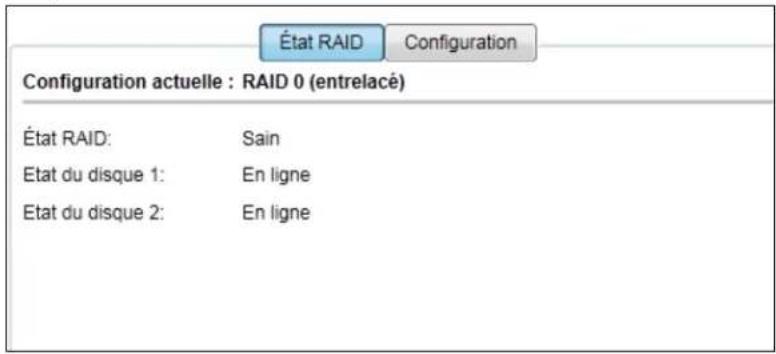
4. L'affichage de l'état indique :
La configuration actuelle qui peut etre :
-
RAID 0 (Striped/Bandes)
RAID 1 (miroir)
JBOD (Disques durs individuels) -
Etat RAID ou :
| le message de cet état...signifie que... | |
| Impossible d'acceder auxdonnées | Les disques durs du RAID comporte des erreurset vos données ne sont pas accessibles. |
| Données perdues détectées Les disquis durs du RAID comporte des erreurset les disques durs comportent des donnéescorrompues. | |
| Dégradé L'ensemble RAID est dégradé mais vos donnéesson doivent tous accessibles.Installez un disque durWD compatible et reconstruirez l'ensemble RAID. | |
| Opérationnel L'ensemble RAID de disques durs est en bon étatde fonctionnement. Vos données sontaccessibles. | |
| Non configuré Aucun ensemble RAID de disques durs n'a été créé Un apparil ou deux apparils sontnouveaux. | |
| Échec de la reconstruction L'ensemblé RAID n'a pas pu être reconstruit maisvos données sont toujours accessibles. Essayezde reconstruire l'ensemble une nouvelle fois. | |
| Reconstruction (x%) | L'ensemble RAID est en cours de reconstructionmais vos données sont toujours accessibles. |
| Inconnu La configurations RAID estinconnue. Cliquez surConfigurer pour creator un nouvel ensemble RAIDou réinstallé les disques initiaux. | |
- État du disque 1 et du disque 2 où :
| le message de cet état . . . signifie que . . . | |
| Disque non pris en charge Le modele de disque n'est pas pris en charge.Remplacez le disque dur avec un disque dur WD pris en charge. | |
| Vide Aucun disque n'est installé, mais:ais aucun disquen'est nécessaire. | |
| Échec Echec du disque. Remplacez le disqueimmédiatement. | |
| Identifiants non valides Les informationss de métadonnées du disque ne correspondent pas au numéro de série. | |
| Capacité insuffisante Le disque quevouves avoir installé n'a passuffisamment de capacité pour faire partie de l'ensemble RAID mis en miroir. Vous pouvezl'utiliser pour creator un nouvel ensemble RAIDd'une capacité inférieure en effectuant une nouvelle configuration RAID, mais cela effacérait toutes vos données. | |
| Manquant Le disque attendu n'estpasinstallé. | |
| Nouveau disque dur Le disque durinstallé n'a pas été configuré.Cliquez sur Configuration et reconfigurezl'ensemble RAID de disques durs. | |
| En ligne Le disque dur est en bon état de fonctionnementet fait partie de l'ensemble RAID de disques durs. | |
| Reconstruction Le disque dur est ledisque cible de lareconstruction et l'opération de reconstruction est:tousjours en cours. |
Modification de la configuration de l'appareil
ATTENTION! La modification de la configuration de l'appareil reformate les deux disques, ce qui effacera toutes les données sur les disques durs. Si vous avez utilisé l'appareil dans un mode et que vous pouze ensuite passer à un autre mode, sauvegardez vos fichiers sur un autre apparéil de stockage avant de modifier la configuration.
La modification de la configuration de l'appareil supprime aussi votre mot de passer. Si vous utilisez un mot de passage pour protégger votre apparéil, vous devrez en re-creator un après avoir modifié la configuration de l'appareil. Voir « Protection de l'appareil par mot de passage » à la page 48.
Remarque: Modification de la configuration de l'appareil efface aussi le logiciel WD et tous les fichiers d'aide, les utilisaires et les fichiers du manuel d'utilisation. Vous pouvez les télécharger pour restaurer l'appareil à sa configuration originelle après les modifications. (Voir la réponse N° 7 de la Base de connaissances sur http://support.wd.com pour des informations sur le téléchargement et la restauration du logiciel WD SmartWare et de l'image du disque).
- Ouvrez le logiciel WD Drive Utilities enclistuant soit sur:
L'icone de raccourci sur le bureau de WD Drive Utilities si vous en avez cree un quand vous avez installe l'application
- Demarrer > Tous les Programmes > Western Digital > WD Apps > WD Drive Utilities
Voir Figure 5 à la page 11.
- Si vous avez plusieurs périphériques pris en charge connectés à votre ordinateur, cliquez sur l'icone de celui que vous poulez configurer.
- Cliquez sur Gestion RAID > Configuration pour afficher la fenêtre Configuration :
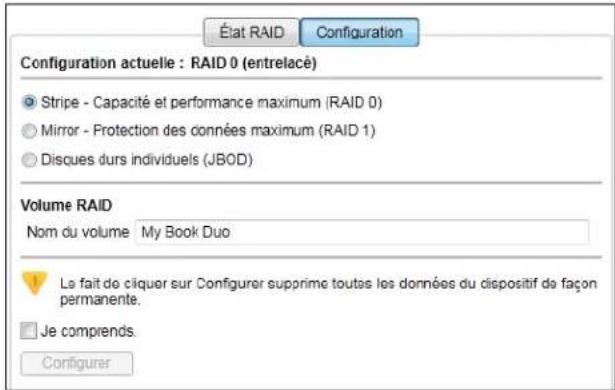
-
Sélectionnez l'option pour le mode que vous poulez effectuer :
-
Stripe - Capacité et performance maximum (RAID 0)
Miroir - Protection des données maximum (RAID 1)
Disques durs individuels (JBOD)
Selectionner I' . . . option Affiche une fenetre de volume pour préciser ...
Stripe ou Mirror Le nom de volume pour le nouvel ensemble RAID :
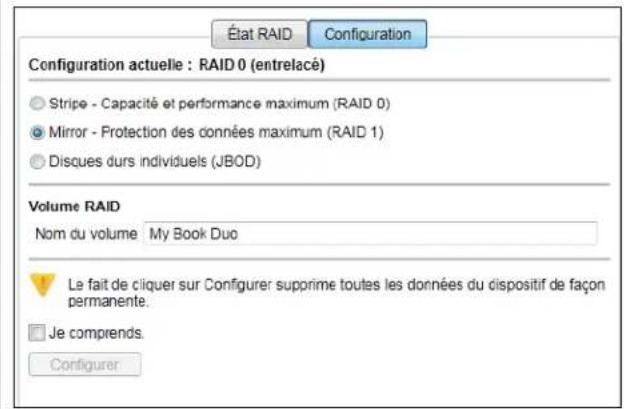
(Suite)
Selectionner I' . . . option Affiche une fenêtre de volume pour préciser . . .
Disques durs individuels Nom de volume pour chaque disque :
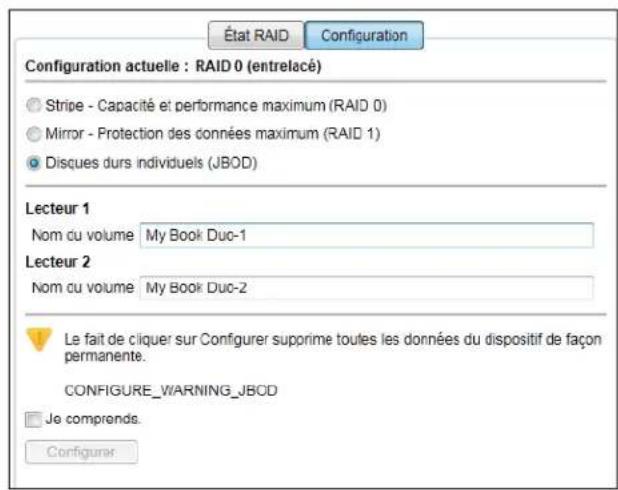
- Sur la fenêtre de volume :
a. Si vous poulez modifier le nom d'un volume, entrez le nom dans la fenêtre Nom de Volume.
b. Lisez l'advertissement vous informant de la possibilité de perte de données si vous changez la configuration de l'appareil et cochez la case Je comprends pour indiquer que vous acceptez le risque, puis activez le bouton Configurer.
Important: Si vous VOULEZ sauvegarder certaines données des disques durs de l'appareil, sauvegardez-les sur un autre apparéil avant de continuer la configuration.
c. Cliquez sur Configurer pour commencer la modification de la configuration.
- Une fois la modification de la configuration terminée, cliquez sur OK pour fermer le message de configuration :
- Allez sur http://support.wd.com et consultez la réponse N° 7 de la Base de connaissances pour des informations sur le téléchargement et la restauration du logiciel WD SmartWare et de l'image du disque.
Enregistrement de votre apparéil
Le logiciel WD Drive Utilities utilise la connexion Internet de votre ordinateur pour enregistrerter votre appareil. L'enregistrement de l'ordinateur vous permet de bénéficier d'un service d'assistance technique gratuite pendant la période de garantie et d'être informé des nouveaux produits WD.
- Assurez-vous que vous ordinateur est connecté à l'Internet.
- Ouvrez le logiciel WD Drive Utilities enclinquent soit sur :
L'icone de raccourci sur le bureau de WD Drive Utilities si vous en avez creeed un quand vous avez installed l'application
- Demarrer > Tous les Programmes > Western Digital > WD Apps > WD Drive Utilities
Voir Figure 5 à la page 11.
- Si vous avez plusieurs périhériques pris en charge connectés à votre ordinateur, cliquez sur l'icone de celui que vous pouze enregistrer.
- Cliquez sur Enregistrement pour afficher la boite de dialogue Enregistrement.
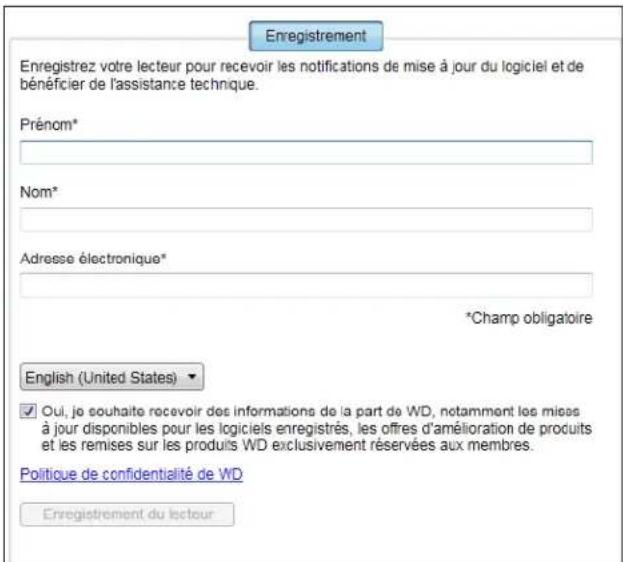
- Sur I'ecran Enregistrement :
a. Tapez vous prénom dans la case Prénom.
b. Tapez votre nom dans la case Nom.
c. Tapez votre adresse e-mail dans la case Adresselectronique.
d. Sélectionnez votre langue dans la fenêtre Langue.
e. Cochez ou décochez la case Oui, je souhaite receivevoir des actus... pour indiquer si vous souhaitez receivevoir des notifications par email sur les mises à jour de logiciel, améliorations de produit et offres de remise.
f. Cliquez sur Enregistrement du disque dur.
Restauration du logiciel WD et de l'image du disque
En plus d'avoir effacer toutes les données générées sur votre apparéil, l'effacement ou le reformatage des disques de l' apparéil supprime également le logiciel WD et tous les fichiers d'assistance, les utilisaires, et les fichiers du manuel utilisé.
Si vous avez besoin de supprimer ou de réinstaller le logiciel WD sur votre ordinateur, ou si vous doivent déplacer l'appareil vers un autre ordinateur et y installer le logiciel, vous devrez restaurer le logiciel WD et l'image du disque sur les disques durs de votre apparéil. Pour cela, après avoir effacé ou reforme des disques durs, sur http://support.wdc.com pour consulter la réponse N^7 de la Base de connaissances.
Réglage de la temporisation de veille de l'appareil
Le minuteur de voirne eteint voire appareil apres une certaine durée d'activite pour economiser I'energie et optimer l'usure a long terme de I'appareil.
- Ouvrez le logiciel WD Drive Utilities en cliquant soit sur :
L'icone de raccourci sur le bureau de WD Drive Utilities si vous en avez cree un quand vous avez installe l'application
- Demarrer > Tous les Programmes > Western Digital > WD Apps > WD Drive Utilities
Voir Figure 5 à la page 11.
- Si vous avez plusieurs périhériques pris en charge connectés à votre ordinateur, cliquez sur l'icone de celui que vous poulez configurer.
- Cliquez sur Minuteur de veille pour afficher la boite de dialogue Minuteur de veille.
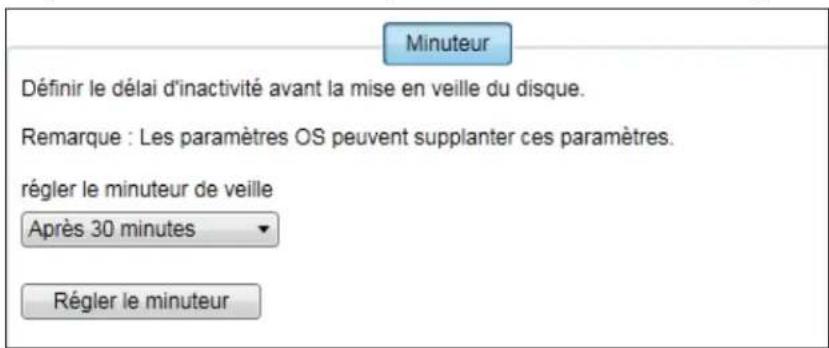
- Sur la boîte de dialogue Réglage du minuteur de veille :
a. Dans la case Régler le minuteur de voirie, selectionnez l'intervalle d'inactivité après lequel vous souhaitez arrêté l'appléil.
b. Cliquez sur Minuteur de veille.
Mise à niveau de la capacité de l'appareil
Il est très facile d'augmenter la capacité de votre My Book Duo en installerant des disques durs d'une capacité supérieure :
- Suivez les étapes 1 à 9 de « Retirer et replacer un disque » à la page 75 pour-retirer les deux disques durs.
-
Suivez les étapes 10 à 16 pour installer les nouveaux disques durs.
-
Utilisez le logiciel WD Drive Utilities pour confirmer l'indication d'etat Nouveau disque et reconfigurez l'appareil. (Voir « Modification de la configuration de l'appareil » à la page 63).
Important : Utilisez exclusivement des disques durs WD Red™ ou WD Green™ pourmettre à jour la capacité de votre My Book Duo. Les deux disques durs doivent égalament être neufs et avoir la même capacité pour les configurations RAID. L'utilisation d'un autre disque dur ou de capacités de disques différentes annule lagarantie de votre My Book Duo.
Utilisation de l'icone WD Quick View
Après l'installation du logiciel WD SmartWare, l'icone WD Quick View apparait dans zone de notification de la barre des tâches Windows :
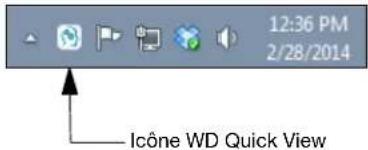
You pouvez utiliser l'icone pour :
Ouvrir le logiciel WD SmartWare
Vérifier l'etat du disque
Déconnecter l'appareil en toute sécurité
Surveiller les alertes d'icone
Les sections suivantes dérivent comment utiliser l'icone et les autres méthodes pour effectuer ces actions.
Ouverture du logiciel WD SmartWare
Vouppouz demarrer le logiciel WD SmartWare en :
- Cliquant à gauche - ou à droite- sur l'icone WD Quick View de la barre des tâches et seLECTIONner WD SmartWare :
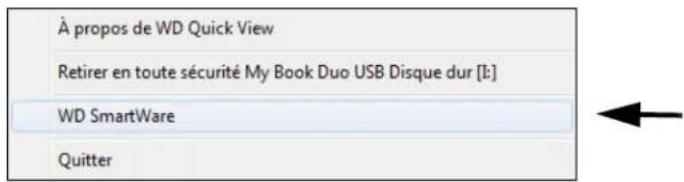
- Cliquant sur :
Demarrer > Tous les programmes > Western Digital > WD SmartWare > WD SmartWare
- Cliquant sur l'icone de raccourci WD SmartWare sur le bureau si vous en avez créé un quand vous avez installé l'application :
Vérification de l'etat de l'appareil
VoussoupiezvoirlacapaciteutiliséedeI'appareil,latempératureetI'étatRAID,et savoir si I'appareil estverrouillé en faisant passer la souris sur I'iconeWDQuick View dans la barredes tâches:
WD Quick View
Nom du lecteur [Volumes]
Utilisation Verrouille
Temperature État RAID
My Book Duo USB Disque dur [ ]
Non
OK
Opérationnel
Alertes de l'icone de surveillance
L'icone WD Quick View de la barre des tâches clignote pour indiquer l'état de l'appareil :
| SI l'icone WD Quick View clignote . . . | ALORS le périphérique peut être . . . |
| En vert et blanc, Verrouillé ou est dans un format que le logicielWD SmartWare ne reconnaît pas (format non-Windows dans un environnement Windows). | |
| Blanc, Dégradé. | |
| Rouge, Vous pouvez soit : | ■ En surchauffe.Eteignez le périphérique et laissez-le refroidir 60 minutes. Rallumez-le, et si le problème persististe, contactez l'assistance WD.Dans certaines autres conditions d'erreur RAID. |
Faites passer le pointeur sur l'icone WD Quick View pour trouver l'appareil qui est à l'origine de l'alerte. (Voir « Verification de l'état de l'appareil » à la page 69.)
Déconnexion de l'appareil en toute sécurité
ATTENTION! Pour éviter une perte de données, fermez toutes les fenêtres et applications actives avant d'arrêté ou de débrancher l'appareil.
Vou puez déconneter l'appareil en toute sécurité soit en :
- Cliquant à droite sur l'icone WD Quick View dans la barre des tâches, puis en cliquant sur Retirer en toute sécurité pour votre apparéil :
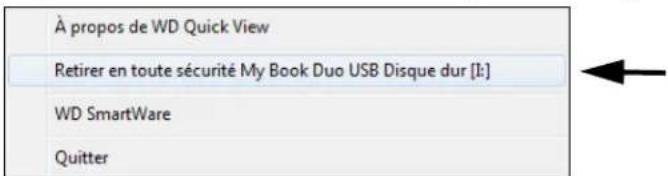
- Cliquant à droite sur l'icone de m'appareil sur l'écran d'Accueil de WD SmartWare, puis cliquez sur l'options Retirer en toute sécurité.
- Cliquant à droite sur l'icone de l'appareil sur l'écran d'Accueil de WD Security ou WD Drive Utilities et en cliquant sur l'options Ejecter le disque.
Attendez que levoyant d'alimentation/activite s'eteigne avant de déconnecter l'appareil de I'ordinateur.
Gestion et personnelisation du logiciel
Ce chapitre est composé des rubriques suivantes :
Recherche des mises à jour du logiciel
Configuration d'un compte distant Dropoutbox
Définition d'un autre dossier de contenus récapérés
Réglage du nombre de versions de sauvégarde
Déinstallation du logiciel WD
Recherche des mises à jour du logiciel
Quand elle est activée, l'option Mises à jour du logiciel vérifie automatiquement les mises à jour du logiciel WD SmartWare. Ceci vous garantit d'utiliser toujours la version la plus récente du logiciel. Pour activer ou désactiver l'option de Mises à jour du logiciel :
- Cliquez sur l'onglet Paramètres pour afficher l'écran Paramètres du logiciel (voir Figure 12 à la page 31).
- Sur l'écran Paramètres du logiciel, cliquez sur Mises à jour du logiciel pour afficher la fenêtre Mises à jour du logiciel :
Mises à jour de logiciel

Vérifier automatiquement les mises à jour du logiciel WD SmartWare.
Vérifier maintainant
- Sur la fenêtre Mises à jours du logiciel :
a. Cochez ou découvertez la case Vérifier automatiquement les mises à jour du logiciel WD SmartWare.
b. Cliquez sur Verifierment si vous pouze rechercher les mises à jour du logiciel maintainant.
Configuration d'un compte distant Dropbox
Vou des neves de cnguerer voiree Compe Dpbox por l'acces avec le logiciel WD SmartWare Pro avant de pouvoir l'utiliser avec un periphérique de source de sauvegarde.
- Cliquez sur l'onglet Paramètres pour afficher l'écran Paramètres du logiciel (voir Figure 12 à la page 31).
- Sur l'écran Paramètres du logiciel, cliquez sur Compte Dropbox pour afficher la fenêtre Compte Dropbox :
Compte Dropout
Le compte Dropbox en cours est :
Sélectionner un compte.
- Cliquez sur Sélectionner un compte pour afficher la fenêtre Connexion Dropbox requise :
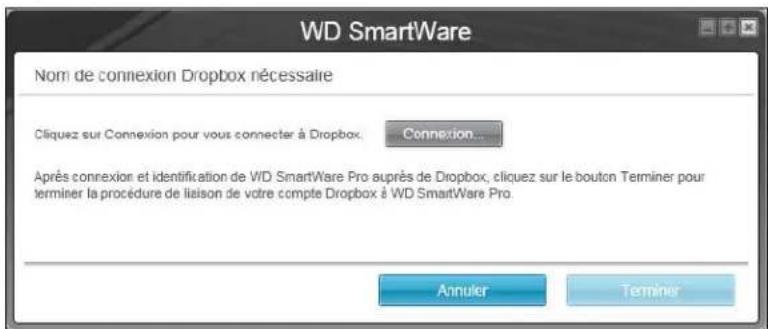
- Sur la fenêtre Connexion requise :
a. Cliquez sur Connexion.
Le logiciel WD SmartWare Pro initie une requête de connexion Dropbox et utilise le navigateur web pour acceder au site web de Dropbox sur https://www.dropbox.com/.
b. Sur le site Dropbox, si vous n'avez configuré pas votre compte pour que vos identifiants soient conservés, tapez votre adresse email et votre mot de passer et cliquez sur Connexion pour voir la requête de connexion à partir du logiciel WD SmartWare Pro.
c. Cliquez sur Permettre pour accepter la requete de connexion.
d. Le message Succes! signifie que le logiciel WD SmartWare Pro a reçu l'autorisation d'acceder à votre dossier distant Dropbox.
e. Cliquez sur Terminer pour finaliser la connexion, fermez la fenetre Connexion à Dropout requise et mettez à jour l'affichage du compte courant Dropout.
Remarque: La procédure est la même si vous souhaitez passer ultérieurement à un autre dossier distant Dropbox. Dans ce cas, le logiciel WD SmartWare Pro affiche la fenêtre Passer à un autre compte Dropbox qui vous indique que la modification du compte Dropbox invalide toute sauvegarde que vous avez configuré avec le compte actuel en tant que périphérique de source ou de cible de sauvegarde :
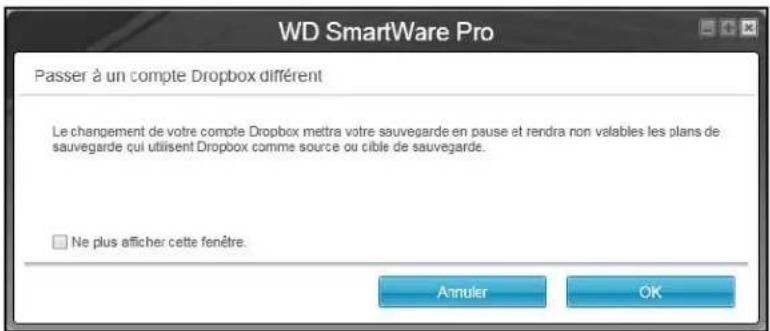
Définition d'un autre dossier de contenus récapérés
Lors du démarrage d'une récapération, vous pouvez désir d'enregistrer les fichiers récapérés soit :
Aux emplacements d'origine sur votre ordinateur
Un dossier Récupéré
Par défaut, le logiciel WD SmartWare cree et utilise un sous-dossier Contenu recupéré dans votre dossier Mes documents.
- Vous pouvez soit creer un dossier, soit indiquer le dossier existant à utiliser.
- Cliquez sur l'onglet Parametes pour afficher I'écran Paramètres du logiciel (voir Figure 12 à la page 31).
- Sur l'écran Paramètres du logiciel, cliquez sur Dossier de récuppération pour afficher la boîte de dialogue Définir le dossier de récuppération :
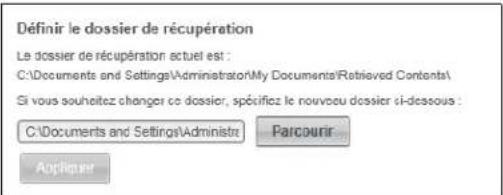
- Sur la boîte de dialogue Définir le dossier de récupération :
a. Cliquez sur Parcourir et utilisez la fonction d'exploration pour indiquer le nouveau dossier de recupération.
b. Cliquez sur Appliquer.
Réglage du nombre de versions de sauvégarde
Le logiciel WD SmartWare permet de conserver jusqu'à 25 versions précédentes de chaque fischier. Si vous remplacez ou supprimez un fischier par accident, ou si vous souhaitez voir le fischier à quelques versions en arriere, le logiciel WD SmartWare dispose d'une copie pour vous. Vous disposerez toujours du nombre de versions les plus récentes spécifiées de chaque fischier pour récapération, et vous pouvez désirir de conserver entre 1 et 25 versions.
Conservation d'un nombre de versions supérieur :
Améliore la possibilité de récapuerer des fichiers sur une période plus ancienne
- Consomme plus d'espace disque
- Cliquez sur l'onglet Paramètres pour afficher l'écran Paramètres du logiciel (voir Figure 12 à la page 31).
- Sur l'écran Paramètres du logiciel, cliquez sur Historique des fichiers pour afficher la boîte de dialogue Définir l'historique des fichiers :
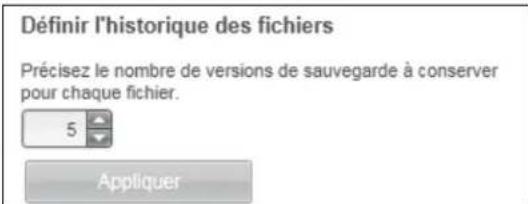
- Sur la boîte de dialogue Définir l'historique des fichiers :
a. Indiquez le nombre de versions de sauvegarde que vous souhaitez conserver pour chaque fichier (de 1 à 25).
b. Cliquez sur Appliquer.
Déinstallation du logiciel WD
Important : La désinstallation du logiciel WD SmartWare efface toutes les configurations de sauvégarde existantes. Vos fichiers de sauvégarde seront toujours là, mais vous devrez réactiver manuellement chacune d'entre elles après avoir réinstallé le logiciel WD SmartWare. (Voir « Sauvegarde des fichiers » à la page 34).
Utilisez la fonction Ajout/Suppression de programmes de votre système d'exploitation pour désinstaller le logiciel WD de votre ordinateur.
Déinstallation sous Windows Vista ou Windows 7
- Cliquez sur Demarrer > Panneau de configuration.
- Faites un double-clic sur Programmes et fonctionnalités.
- Cliquez sur Désinstaller un programme et selectionnez l'application ou l'icone pour le logiciel WD que vous pouze désinstaller :
- Cliquez sur Déinstaller/Modifier et sur Oui sur le message Voulez-vous continuer....
Déinstallation sous Windows 8
- Cliquez à droite sur le titre du logiciel WD que vous pouze désinstaller sur l'écran Demarrer :
- Sélectionnez Déinstaller sur la barre de tâches Windows.
- Cliquez sur Oui à l'invite Voulez-vousvriment....
Remplacement d'un disque
Ce chapitre est composé des rubriques suivantes :
Déterminer quel disque est en panne
Obtenir un disque de remplacement
Retirer et remplacer un disque
Déterminer quel disque est en panne
Que l'application soit en cours d'exécution ou non, le logiciel WD Drive Utilities contrôle le bon fonctionnement des disques durs de votre My Book Duo. Quand un disque社会发展 en panne, l'utilitaire affiche un message d'ajtestissement :

VotrecdispositMyBookDuo(numberedéseries:WUA2443000Z)ades
problèmesdeconfigurationRAID.
Vejillez démarrer le logiciel WD Drive Utilities pour obtenir plus d'informations.

Cliquez sur OK pour fermer le message d'advertissement et :
- Vérifiez l'etat des voyants du disque à l'avant de l'appareil. Si un des voyageants est allumé en vert en continu, alors ce disque dur est en panne.
- Ouvrez le logiciel WD Drive Utilities enclistuant soit sur:
L'icone de raccourci sur le bureau de WD Drive Utilities si vous en avez cree un quand vous avez installe l'application
- Demarrer > Tous les Programmes > Western Digital > WD Apps > WD Drive Utilities
Voir Figure 5 à la page 11.
- Si vous avez plusieurs périphériques pris en charge connectés à votre ordinateur, cliquez sur l'icone de celui que vous poulez configurer.
- Cliquez sur Gestion du RAID > État RAID et consultez les informations sur l'objet :
Si I'Etat d'un des disques durs n'est pas En ligne, alors ce disque dur est en panne.
- Si I'etat du RAID est Inconnu, et si I'etat des deux disques durs est En ligne, retirez et remplacez les deux disques car ils ne sont pas compatibles.
La réinitialisation des disques à leur configuration initiale permet d'effacer l'état RAID inconnu.
Obtenir un disque de replacement
Une fois que vous avez identifié le disque en panne, allez sur http://support.wd.com pour consulter la réponse N° 8644 de la Base de connaissances pour savoir comment obtenir un disque dur de remplacement. Pour prendre contact avec l'assistance technique, vous devez dispose des éléments suivants :
Le nombre de série de votre apparéil My Book Duo
La date d'achat
Le numero de série de chaque disque dur internet que vous voulez replacer
Suivez l' étape 1 à 9 de la procédure suivante pour le retrait du disque pour obtenir son numéro de série.
Important : Utilisez exclusivement des disques durs WD Red™ ou WD Green™ pour remplaçer les disques durs de votre My Book Duo. Les deux disques durs doivent également être neufs et avoir la même capacité que le disque dur qui est tombé en panne. Les configurations RAID nécessitant que les deux disques aient la même capacité. L'utilisation d'un autre disque dur ou d'un autre capacité annule la garantie de votre My Book Duo.
Retirer et remplacer un disque
Votre apparéil de stockage à deux disques My Book Duo est un apparéil dont la maintenance peut être effectué par l'utilisateur. Vous pouvez facilement replacer les disques durs dans l' apparéil.
Une fois le disque duré remplacement reçu, remplacez le disque défectueux comme suit :
- Si l'appareil est protégé par un mot de passer, supprimez votre mot de passer pour éviter tout conflit avec le disque dur de remplacement. (Voir « Désactivation de la fonction de verrouillage de l'appareil » à la page 54.)
- Déconnectez en toute sécurité l'appareil de votre ordinateur.
- Important : pour éviter des problèmes de décharge electrostatique, mettez-vous à la terre en touchant un objet métallique posé à terre avant de toucher à l'appareil.
- Déconnectez les cables USB des ports USB situés à l'arrière de l'appareil.
- Déconnectez le cable de l'adaptateur secteur du connecteur d'alimentation.
-
Placez l'appareil sur une surface propre et stable.
-
Poussez fermement vers le bas le bouton du couvercle du dessus pour libérer le verrou et ouvrir le couvercle:
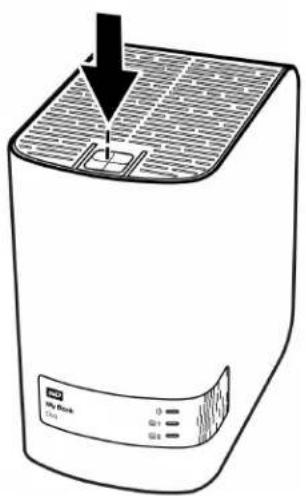
1
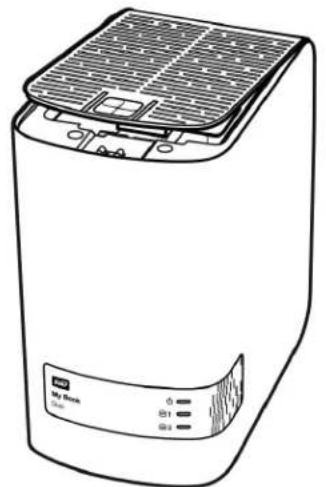
2
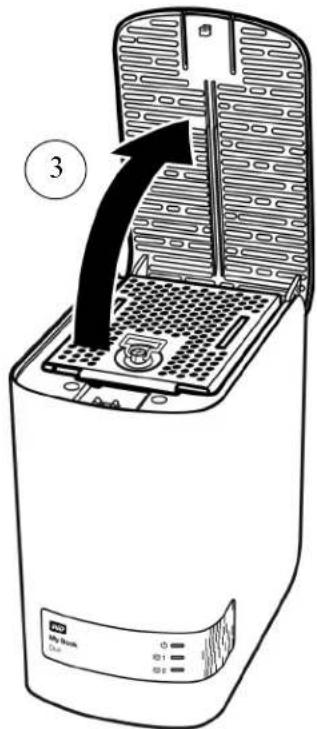
- Desserrez la vis moletée qui fixe la plaque de maintien des disques et enlevez-la :
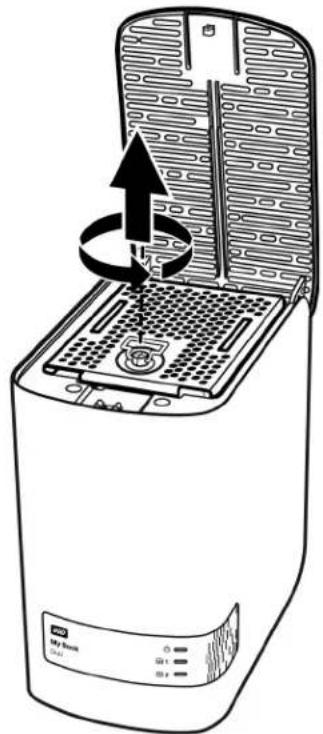
- Tirez sur la languette avec précaution pour soulever et extraire le disque défectieux :
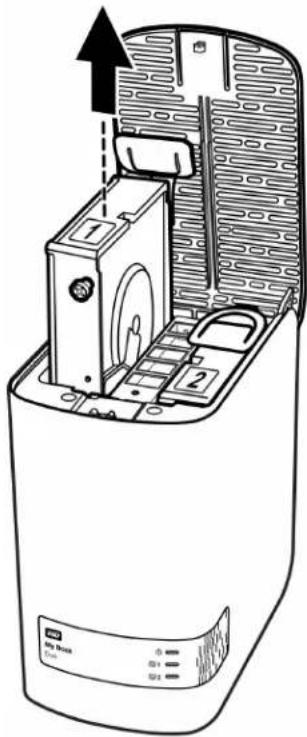
Remarque: Bien que les disques durs soient labellisés 1 et 2, c'est l'emplacement de leurs boîtiers qui détermine les désignations utilisées par le logiciel WD Drive Utilities. comme vous les voyagez quand vous étés face à l'appareil :
| Le disque placé dans ... l'emplacement | est le disque ... |
| Gauche 1 | |
| Droite 2 |
Changer les disques de fente peut avoir des conséquences sur le fonctionnement de votre apparéil My Book Duo ou du logiciel WD Drive Utilities. Si vous faîtes cela, n'oubliez pas que quel que soit le nom du disque, l'état et la configuration de :
« Disque 1 » renvoie au disque placé dans la fente de gauche.
« Disque 2 » renvoie au disque placé dans la fente de droite.
- Avec un tournevis cruciforme, dévissez et retirez les deux vis guides ainsi que l'onglet de retrait du disque que vous avez retire et installez-les sur le nouvel emplacement :
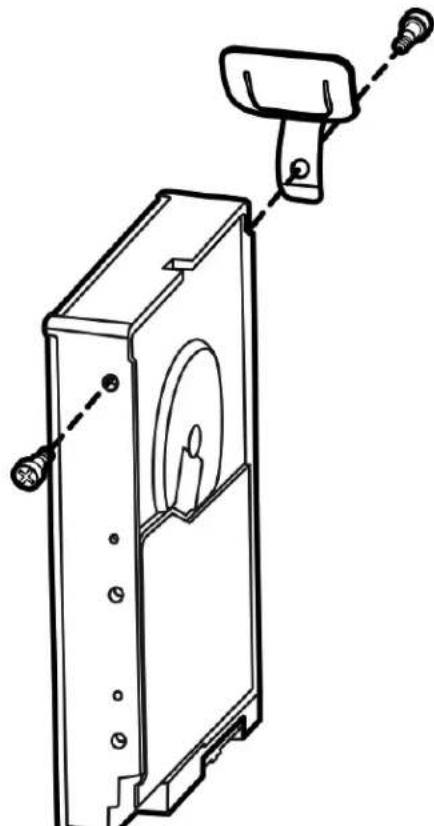
- Appliquez un nouveau libellé de disque sur le disque dur de remplacement :
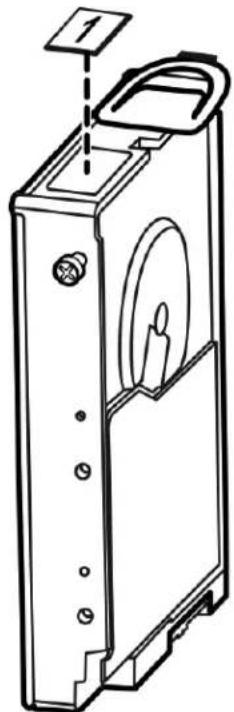
- Gillesz doucement le disque de remplacement dans le logement jusqu'à ce qu'il soit complètement inséré :
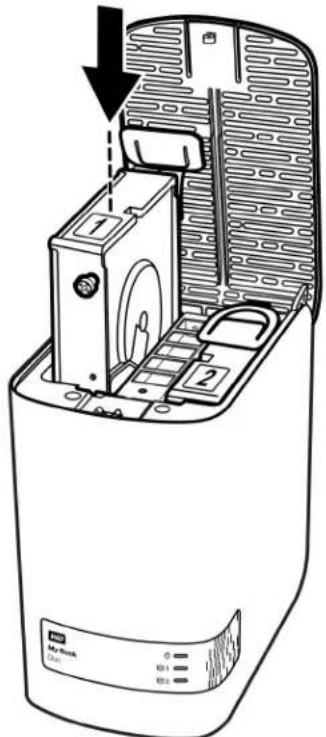
- Placez l'onglet d'alignement situé à l'arrière de la plaque de maintien des disques dans l'emplacement d'alignement situé sur le chassin du boitier, baissez le couvercle pour le remetre en place et sécurisez la vis molette :
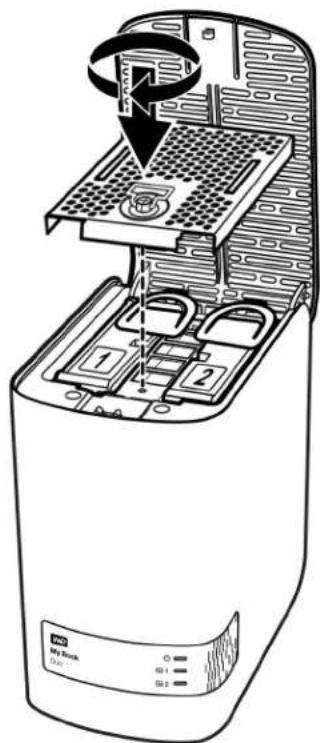
Remarque: Ne serrez pas la vis a main de maniere excessive.
- Fermez le couvercle et appuyez fermement sur le bouton du couvercle jusqu'à ce qu'il se verrouille en position :
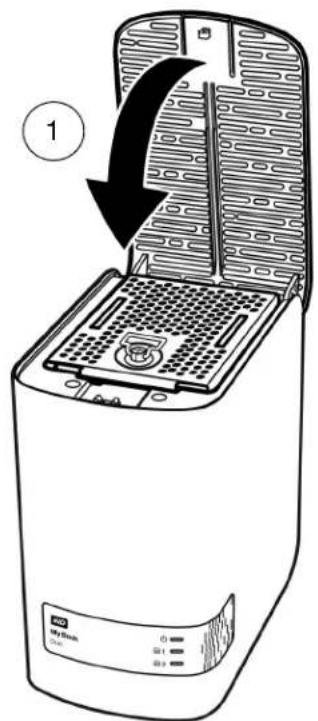
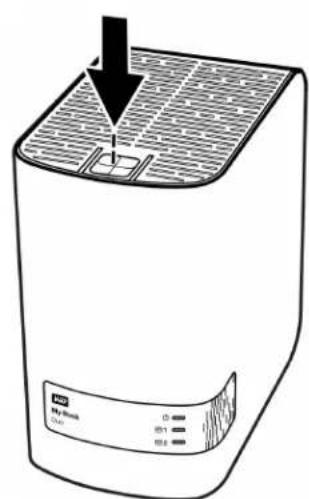
2
- Reconnectez le cable de l'adaptateur secteur du connecteur d'alimentation à l'arrière de l'appareil.
- Reconnectez les cables USB.
- Si le logiciel WD Drive Utilities n'est pas en fonctionnement, démarrez-le en cliquant soit sur :
L'icone de raccourci sur le bureau de WD Drive Utilities si vous en avez créé un quand vous avez installe l'application
- Demarrer > Tous les Programmes > Western Digital > WD Apps > WD Drive Utilities
Voir Figure 5 à la page 11.
- Selon la configuration de votre apparéil :
| Si vous appeareil est configuré en . . . | ALORS . . . |
| Un ensemble de disque RAID 0 Stripe | Le My Book Duo ne réapparait pas dans la liste de l'utilitaire de gestion de filchier de votre ordinateur. Dans ce cas :a. Si plusieurs apparèils compatibles sont connectés à votre ordinateur, sélectionnez celui comportant le disque que vous avez replacé sur l'écran WD Drive Utilities et cliquez sur Gestion RAID > État RAID pour afficher l'etat de l'ordinateille.Vérifiez que l'etat affchéé indique :■ La configuration actuelle : RAID 0(Striped/Bandes)■ l'etat RAID : Hors connexion■ L'etat du disque 1 et l'etat du disque 2 Inconnu pour le disque que vous avez replacé pour en ligne pour l'autre disqueCette indication signifie que vous doivent reconfigurer votre ensemble de disque RAID 0.c. Cliquez sur Configuration pour afficher la fenêtre de volume pour la reconfiguration de l'ensemble RAID.d. Utilisez la procédure de configuration de l'ordinateil dans « Modification de la configuration de l'ordinateil », en commençant par l'étape 5 page 65 pour reconfigurer l'ensemble de disque RAID 0 Stripe.e. Une fois la configuration terminée, la liste de l'utilitaire de gestion des fichiers de votre My Book Thunderbolt Duo réapparait.f. Cliquez sur État RAID et vérifiez que l'etat affchéé indique :■ La configuration actuelle : RAID 0(Striped/Bandes)■ l'etat RAID : Opérationnel■ L'etat du disque 1 : En ligne■ L'etat du disque 2 : En ligneVotre apparèil est prét à l'emploi. |
(Suite)
Si vous appeareil est configuré en . . ALORS . .
Un ensemble de disque RAID 1 Mirror a.
Vérifiez que le My Book Duo réapparait dans la liste de l'utilitaire de gestion de fichier de votre ordinateur.
b. Si plusieurs appareils compatibles sont connectés à votre ordinateur, cliquez sur l'icone de celui comportant le disque que vous avez remplace sur l'écran WD Drive Utilities et cliquez sur Gestion RAID > État RAID.
c. Vérifiez que l'objet RAID affchéé indique :
La configuration actuelle : RAID 1 (miroir)
I'etat RAID:Degradé
L'etat du disque 1 et I'etat du disque 2 En ligne
Un bouton Reconstruction pour le lancement de la reconstruction de l'ensemble RAIS :
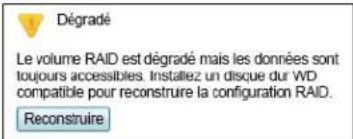
d. Cliquez sur Reconstruction et notez que :
L'etat RAID devient Reconstruction (x%)
L'etat du disque pour le disque que vous avez remplace devient Reconstruction.
Vous n'avez pas besoin d'attendre la fin de l'opération de reconstruction car celle-ci peut prendre des heures. Tel qu'indiqué, vos données sont disponibles sur I'autre disque dur et vous pouvez toujours y acceder.
e. Facultativement, si vous souhaitez déconnecter l'appareil de l'ordinateur et continuer la reconstruction de l'ensemble hors ligne, retirez l'appareil en toute sécurité, déconnectez le cable de l'interface USB et vérifie levoyant d'alimentation/activité.
f. Si levoyant d'alimentation/activité :
- Continue de clignoter rapidement - la reconstruction RAID 1 se poursuivra automatiquement hors ligne.
S'arrête de clignoter et se désactive - Redémarrez la reconstruction hors ligne avec un fil de fer ou un trombone rigide pour appuyer un instant sur le bouton d'initialisation via le trou d'accès situé à l'arrière (voir Figure 3 à la page 6).
Remarque: N'appuyez pas et ne maintenez pas le bouton de réinitialisation. Si vous appuyez et maintenez pendant quatre secondes ou davantage, vous risquez d'etreindre l'appareil.
(Suite)
| Si vous appeareil est configuré en . . . | ALORS . . . |
| Un ensemble de disque RAID 1 mis en miroir (suite) | g. Quand l'opération est terminée, l'état de l'appareil affiche les informations suivantes :■ La configuration actuelle : RAID 1 (miroir)■ l'état RAID : Opérationnel■ L'état du disque 1 : En ligne■ L'état du disque 2 : En ligneVotre apparéil est prét à l'emploi. |
| Disques durs individuels JBOD | a. Vérifié que le My Book Duo que vous n'avez pas replacné réapparait dans la liste de gestion de filchier de votre ordinateur.b. La liste du nouveau disque de remplacement n' apparait pas car vousdezvez le formater la fonction de configuration de gestion du RAID de WD Drive Utilities (voir « Modification de la configuration de l' apparéil » à la page 63).c. Quand l'opération d'effacement/de reformatage est terminée, vérifié que la liste de l'utilitaire de gestion des fichiers du disque dur de remplacement réapparait.Votre disque de remplacement est prét à l'emploi. |
- Allez sur http://support.wd.com et consultez la response N^ :
7 pour plus d'informations sur le téléchargement et la restauration du logiciel WD et de l'image du disque.
8644 pour plus d'informations sur le retour d'un disque defectueux.
- Si vous supprimez votre mot de passer avant de remplacer le disque dur, utilisez le logiciel WD Security pour creer un nouveau mot de passer. (Voir « Protection de l'appareil par mot de passer » à la page 48.)
Utilisation du disque dur avec un Mac
Les disques durs de l'appareil My Book sont formats en tant qu'une seule partition NTFS pour une compatibilité avec les derniers systèmes d'exploitation Windows. Pour utiliser l'appareil sur les systèmes d'exploitation Mac OS X, et pour utiliser Time Machine, si vous le souhaitez, vous doivent reformater en une partition unique HFS+J.
Ce chapitre est composé des rubriques suivantes :
Reformatage des disques durs de l'appareil
Restaurer le logiciel WD et l'imag du disque
Reformatage des disques durs de l'appareil
ATTENTION! Le reformatage des disques durs de l'appareil efface l'ensemble de ses contenus. Si vous avez déjà enregistré des fichiers sur votre apparéil, sauvegardez-les avant le reformatage.
Allez sur http://support.wd.com et consultez la réponse de la base de connaissances n^3865 sur le reformatage des disques durs de l'ordinateil.
Voir « Dépannage » à la page 85 pour plus d'informations sur le reformatage des disques durs de l'appareil.
Restaurer le logiciel WD et l'image du disque
Une fois le reformatage des disques durs de l'ordinateur pour une utilisation sur les ordinateurs Mac, allez sur http://support.wd.com et consultez la réponse n^7 de la base de connaissances pour plus d'informations sur le téléchargement et la restauration des versions Mac du logiciel WD Drive Utilities et le logiciel WD Security et l'image du disque.
Le logiciel WD SmartWare n'est disponible pour une utilisation avec les ordinateurs Mac pour ce modele d'appareil.
Dépannage
Ce chapitre est composé des rubriques suivantes :
Installation, partitionnement et formatage du disque dur
Foire aux questions
En cas de problème d'installation ou d'utilisation de ce produit, consultez cette section de dépannage ou visitez notre site Web d'assistance à l'adresse http://support.wd.com et recherche de l'aide dans notre base de connaissances.
Installation, partitionnement et formatage du disque dur
Comment N° de
réponse
- Reprise après une condition d'erreur de « mot de passer » invalide, une 11439 fois le disque dur remplaçé
- Reprise après une condition d'erreur de « Capacité insuffisante » ou « Non pris en charge » après l'installation d'un disque dur utilisé ou de remplacement 11440
- Reprise après une condition d'erreur de configuration « Inconnus », 11441 après avoir installé des disques ne se correspondant pas
Partitionner et formater un disque dur WD sur Windows (8, 7, Vista) et Mac OS X 3865
Convertir une partition Mac OS X GPT en une partition NTFS sous Windows 7 ou Vista 3647 - Téléchargez des logiciels, des utilisaires, des mises à jour de logiciel et des pilotes pour les produits WD (à partir de la page Téléchargements) 1425
- Formater un disque dur externe WD en FAT32* (pour une'utilisation avec Windows ou MAC OS X) 291
*Avec le système de fichier FAT32, la taille maximum de fichier individuel est de 4 Go et celle des partitions est de 32 Go sous Windows. Pour créé des partitions de plus de 32 Go en FAT32 lors du reformatage du disque dur, téléchargez l'utilitaire de formatage FAT32 USB/FireWire externe sur http://support.wd.com/product/download.
Les utilisateurs Windows peuvent outrepasser cette limitation de capacité en formatant le disque dur vers NTFS à l'aide du Gestionnaire de disque Windows, ou un autre logiciel similaire. Pour plus de détails, voir.
Answer N^291 at http://support.wd.com
Réponses n^ 314463 et 184006 sur support.microsoft.com
La documentation ou le support du logiciel approprié
Foire aux questions
Q: Pourquoi le disque dur n'est-il par reconnu dans le Poste de travail ou sur le bureau de l'ordinateur ?
A: Si votre système utilise une carte adaptateur PCI USB 3.0 ou USB 2.0 PCI, vérifie que ses pilotes sont installés avant de brancher votre produit de stockage externe WD USB 3.0. Le disque dur n'est pas reconnu correctement si les pilotes de contrôleur USB 3.0 ou USB 2.0 racine et de contrôleur ne sont pas installés. Prenez contact avec le fabricant de la carte pour les procédures d'installation.
Q: Pourquoi mon ordinateur ne demarre-t-il pas quand je connecte mon péripérisque USB à l'ordinateur avant de démarrer ?
A: Selon la configuration de votre système, votre ordinateur peut tenter de démarrer sur votre disque dur USB externe WD. Consultez la documentation des paramétres du BIOS de la carte mère de votre système pour désactiver cette fonction ou consultez le site http://support.wd.com et consultez la réponse dans la base de connaissances N° 1201. Pour plus d'informations sur le démarrage à partir de disque dur externe, consultez la documentation de votre système ou contactez le constructeur du système.
Q: Pourquoi le début de données est-il lent ?
A: Voiture système fonctionne peut-être à la vitesse USB 1.1 suite à une installation incorrecte de la carte USB 3.0 ou USB 2.0 parce que vous système n'assure pas la prise en charge de USB 3.0 ou USB 2.0.
Q: Comment savoir si mon système prend en charge I'USB 3.0 ou I'USB 2.0 ?
A: Consultez la documentation de votre carte USB ou contactez son fabricant.
Remarque: Si vous contrôleur USB 3.0 ou USB 2.0 est intégré à la carte mère de votre ordinateur, assurez-vous d'installer les pilotes adaptés pour sa prise en charge. Consultez la documentation de votre carte mère ou de votre système pour plus de détails.
Q: Que se passe-t-il lorsqu'un périhérique USB 3.0 ou USB 2.0 est connecté à un port ou un concentrateur USB 1.1?
A: USB 3.0 et USB 2.0 assuret la compatibilite ascendante avec USB 1.1. Lorsqu'un périhérique USB 3.0 ou USB 2.0 est connecté a un port ou hub USB 1.1, il fonctionne à la vitesse maximale de l'USB 1.1, soit 12 Mbps.
Si vous système comporte un logement PCI Express, vous pouvez obtenir des débits de données USB en installing une carte adaptateur PCI Express. Prenez contact avec le fabricant de la carte pour les procédures d'installation ou pour plus de détails.
Installation d'un pilote SES
Si vous n'installez pas le logiciel WD, vous doivent installer un pilote SES (SCSI Enclosure Services) sur les ordinateurs Windows pour éviter que l'assistant automatique ne s'affiché à chaque fois que vous connectez votre apparéil à votre ordinateur.
Remarque: Le pilote SES est installé automatiquement quand vous installez le logiciel WD.
Cette annexe est composée des rubriques suivantes :
Installation sous Windows Vista Installation sous les ordinateurs Windows 7 et Windows 8
Installation sous Windows Vista
Après connexion physique de l'appareil comme indiqué sur la Figure 4 à la page 8, l'écran de l'assistant Nouveau matériel détecté apparait.
Remarque: Si l'exécution automatique est activée, deux écrans supplémentaires peuvent apparaître en même temps que l'écran de l'assistant Nouveau matériel détecté. Si ils apparaissent, fermez-les.
YououpouvezutilisezI'assistantNouveau matérieldetectepourinstallerle piloteSES:
- soit automatiquement, si votre ordinateur est connecté à Internet
ou manuellement, que vous ordinateur soit connecté à Internet ou pas
Installation du pilote automatiquement
Pour installer le pilote SES automatiquement, votre ordinateur doit être connecté à Internet :
- Assurez-vous que votre ordinateur est connecté à l'Internet.
- Sur l'écran de l'assistant Nouveau matériel détecté, cliquez sur Recherche et installer le pilote logiciel :
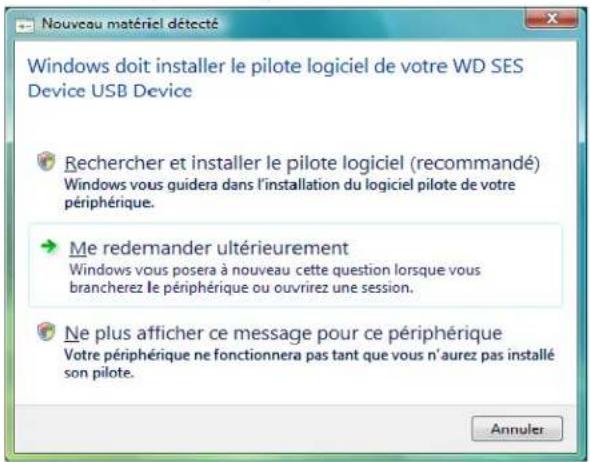
- Sur l'écran de l'assistant Nouveau matériel détecté, cliquez sur Oui, rechercher en ligne cette fois uniquement pour autoriser Windows Vista à se connecter sur Windows Update :
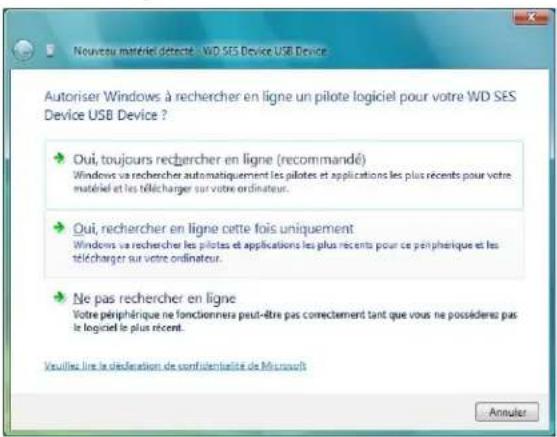
Windows Vista :
- Se connecte automatiquement à Windows Update
- Recherche, télécharge et installe le pilote SES
Installation du disque dur manuellement
Si vous ordinateur n'est pas connecté à Internet, vous pouvez installer le pilote manuellement :
- Sur l'écran de l'assistant Nouveau matériel détecté, cliquez sur Recherche et installer le pilote logiciel :
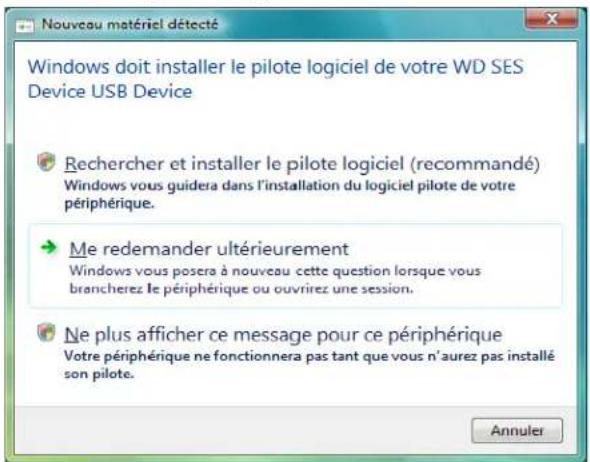
- Sur l'écran suivant de l'assistant Nouveau matériel détecté - du périhérique WD SES, cliquez sur Ne pas rechercher en ligne :
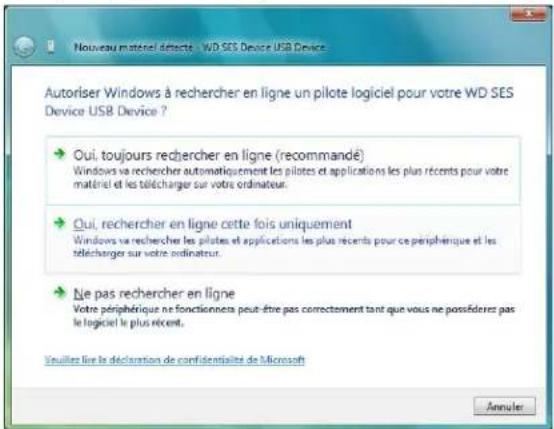
- Sur l'écran Insérer le disque fourni avec le périphérique WD SES, cliquez sur Je ne possède pas le disque. Indiquez-moi d'autres options :
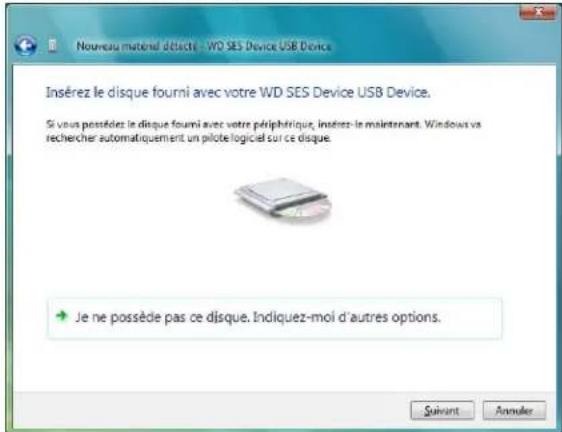
- Parcourir le Poste de travail et:
a. Faites un double-clic sur le My Book.
b. Faîtes un double-clic sur le dossier Extras.
c. Sélectionnez Pilote de péripérique WD SES.
d. Cliquez sur Suivant :
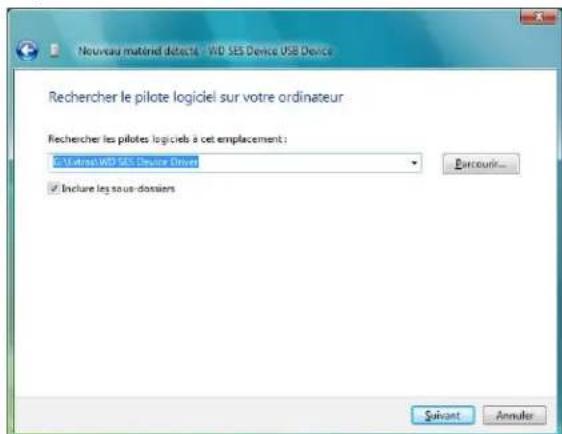
- Quand I'installation est terminée, cliquez sur Fermer :
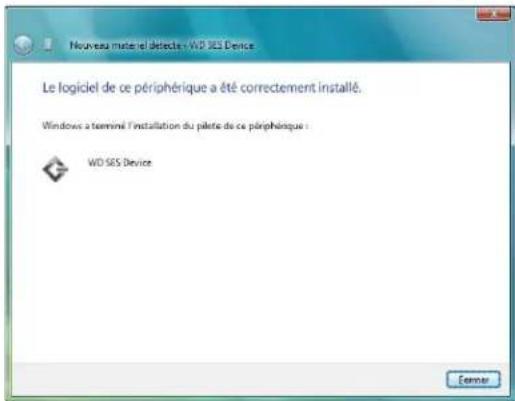
Installation sous les ordinateurs Windows 7 et Windows 8
Après avoir connecté l'appareil comme indiqué sur la Figure 4 à la page 8, ou bien utilisez l'utilitaire de gestion d'ordinateur de Windows pour installer le pilote SES.
- Ouvrir Tous les programmes et cliquez sur Ordinateur > Gérer :
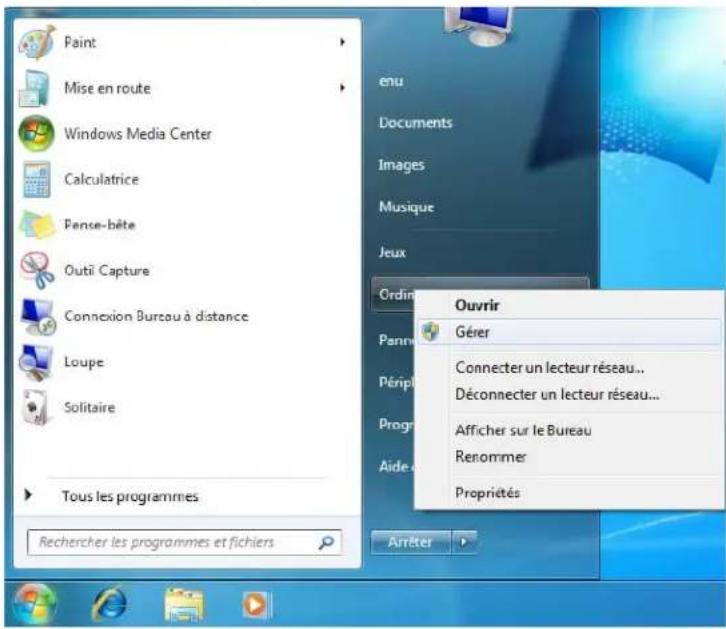
- Sous Gestion de l'ordinateur (Local), cliquez sur Gestionnaire de péripérisque > Péripérisque inconnu et cliquez avec le bouton droit sur Logiciel de mise à jour du pilote :
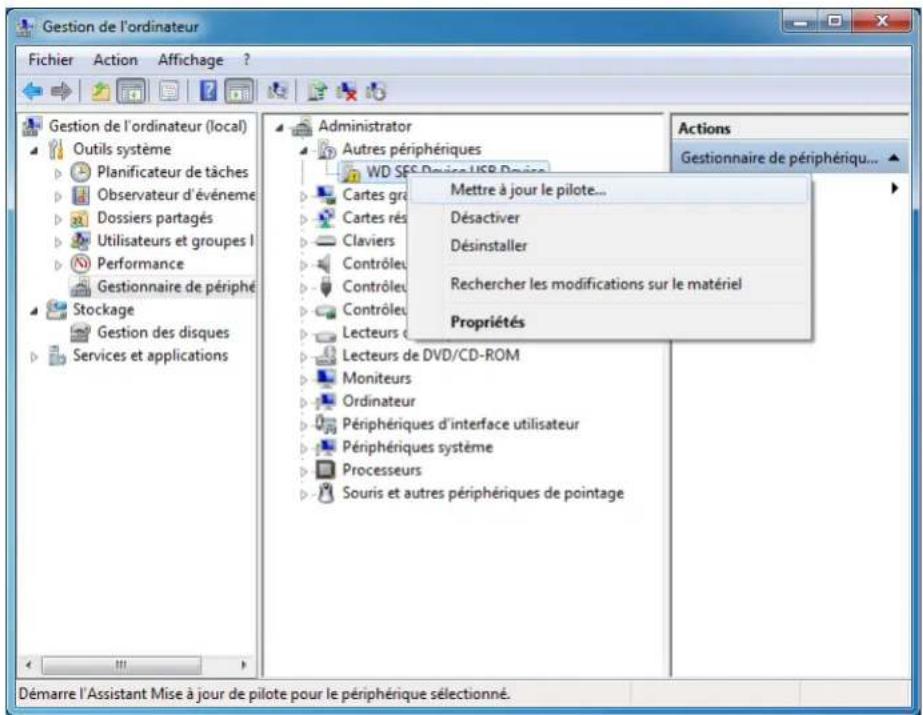
- Cliquez sur Rechercher un pilote dans mon ordinateur.
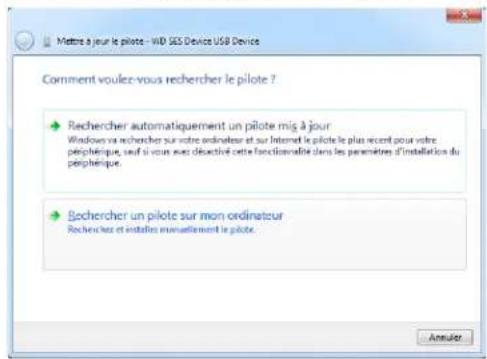
- Allez à Ordinateur, faites un double-click sur le My Book Duo, faites un double-click sur le dossier Extras, et Sélectionnez Pilote de péripérisque WD SES.
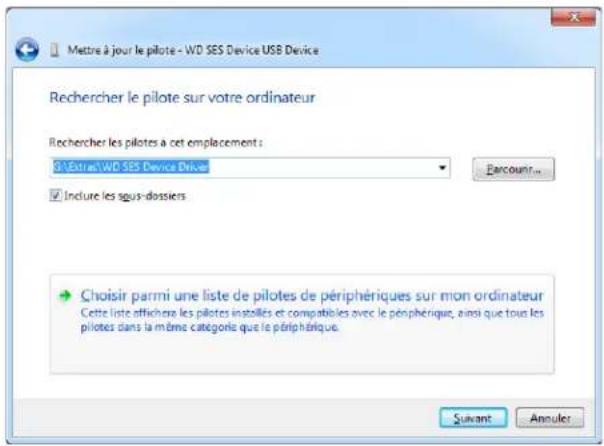
- Cliquez sur Suivant.
- Quand I'installation est terminée, cliquez sur Terminer :
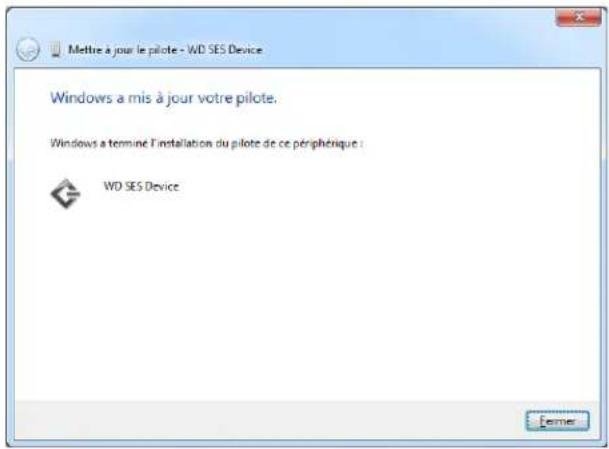
Informations sur la conformité et la garantie
Cette annexe est composée des rubriques suivantes :
Conformité réglementaire
Conformité environnementale (Chine)
Informations de garantie (Toutes les régions sauf l'Australie et la Nouvelle Zélande)
Informations de garantie (Australie et Nouvelle Zélande)
Conformité réglementaire
Appareil de classe B selon la FCC
Le fonctionnement de cet apparéil est sujet aux conditions suivantes :
- Cet apparéil ne peut pas cause d'interférences nuisibles.
- Cet apparéil doit accepter toute interférence reçue, notamment une interférence qui peut causeur un fonctionnement non souhaïte.
Cet apparéil a été testé et déclaré conforme aux limites d'un apparéil numérique de Classe B, conformément aux réglementations du chapitre 15 de la FCC. Ces limites sont conçues pour assurer une protection raisonnable contre les interférences nuisibles dans une installation résidentielle. Cet apparéil générale, utilise et peut émettre des fréquences radio qui s'il n'est pas installé et utilisé conformément aux instructions, peuvent cause des interférences nuisibles à la réception de la radio ou de la télévision. Il n'este toutefois aucune garantie que ces interférences n'apparaîtront pas dans une installation particulière. Si cet apparéil entraîne des interférences nuisibles à la réception de la radio ou de la télévision, ce qui peut être évalué en allumant et en éteignant l' apparéil, nous vous conseillons de tenter de corriger ces interférences en appliquant une ou plusieurs des mesures suivantes :
Réorientez ou déplacez l'antennne de réception.
- Éloignez devantage l'appareil du récepteur.
- Branchez l'appareil dans une prise ou un circuit différent de celui utilisé par le récepteur.
- Consultez le revendeur ou un technicien ou installeragé pour de l'assistance.
Toute modification ou alteration non expressement approuvée par WD peut faire perdre votre droit d'utiliser cet apparéil.
Déclaration ICES-003/NMB-003
Cet apparéil numérique de la classe B est conforme à la norme ICES-003 du Canada.
Conformité de sécurité
Approuve pour les États-Unis et le Canada. CAN/CSA-C22.2 No. 60950-1, UL 60950-1:
Sûreté d'équipement de technologie de l'information.
Conformité CE pour l'Europe
Le symbole CE sur l'appareil indique la conformité de cet apparéil avec les directives applicables du Conseil de l'Union Européenne, dont les directives CEM (2004/108/EC), la directive sur les limites de tension (2006/95/EC). Une « déclaration de conformité » conforme aux directives applicables a été effectue et est consultable chez Western Digital Europe.
Notice KCC (République de Corée seulement)
Conformité environnementale (Chine)
有毒有害物质或元素
Informations de garantie (Toutes les régions sauf l'Australie et la Nouvelle Zélande)
Service après-venture
WD approuceaire fidéité et tente tous de vouss offrir le meilleur service. Si ce produit nécessite une réparation, vous pouze prendre contact avec le détaillant auprès duquel vous l'avoz acheté ou visiter notre site Web d'assistance sur les produits à l'adresse http://support.wd.com/warranty/policy.asp pour plus d'informations sur l'accès aux réparations ou obtenir un numero de retour RMA (Return Material Authorization). Si la conclusion est que le produit est peut-etre défectieux, vous receivez un numero RMA ainsi que des instructions de retour du produit. Un retour non autorisé (c'est-à-dire sans émission préalable d'un numero RMA) vous sera renvoyé à vos frais. Les retours autorisés doivent être effectuels dans un emballage d'expédition homologué, prépayé et assure, à l'adresse fournie par les documents de retour. Vote carton et emballage d'origine doit être conservés pour rangement ou expédition de votre produit WD. Pour définir de façon certaine la durée de garantie, vérifie z la date d'expiration de la garantie (nummer de série obligatoire) à l'adresse http://support.wd.com/warranty/policy.asp. WD ne saurait être tenu responsable de la perte de donnéeses qu'en soit sa cause, de la recupération de donnéeses perdues ni des données contenues dans tout produit qui viendrait en sa possession.
Garantie limitée
WD garantit que le produit dans le cadre d'un usage normal, est exempt de defaulted de matériel et de main-d'oeuvre pour la durée définie ci-dessous et qu'il fonctionnera conformément aux specifications de WD. La durée de votre garantie limite varie en fonction du pays d'achat du Produit. La durée de votre garantie limite est de 2 ans dans la région Amérique du Nord, Centrale et du Sud, de 2 ans dans la région Europe, Proche Orient et Afrique et de 3 ans dans la région Asie Pacifique, sauf obligation légale contraire. Cette période de garantie limite débute à la date d'achat mentionnée sur la facture. WD ne saurait être responsable d'un produit returné s'il peut conclude que le produit a été volé chez WD ou que le défaut prétendu est a) non apparent, b) ne peut pas être corrige raisonnablement suite à des dégats survenus avant la réception du produit par WD, ou c) est attribuable à une utilisation ou installation incorrecte, à une alteration (y compris enlevement ou alteration d'étiquette et ouverture ou dépose de boîtier extérieur, sauf si le produit se trouve sur une liste de produits à intervention limitée de l'utilisateur autorisé et que l'alteration spécifique entre dans le cadre des instructions applicables, indiquées sur http://support.wd.com/warranty/policy.asp), un accident ou une manipulation incorrecte par qui que ce soit d'autre que WD. Sous réserve des limitations ci-dessus, votre recours unique et exclusif en garantie sera pendant la durée de la garantie mentionnée ci-dessus et au choix de WD, la réparation ou le remplacement du produit.
La garantie limitée de WD est exclusive de toute autre et ne s'applique qu'aux produits vendus à l'état neuf. Les recours mentionnés ici remplacent a) tout autre recours ou garantie, explicite, implicite ou contractuel, y compris mais sans limitation la garantie implicite de valeur marchande ou d'adaptation à un usage particulier et b) toute obligation ou responsabilité de WD concernant des dommages notamment, mais sans limitation accidentels, accessoires ou spéciaux, ou toute perte financière, de bénéfice ou frais, perte de données survenant suite ou en liaison avec l'achat, l'utilisation ou le fonctionnement du produit, même si WD a été averti de la possibilité de tels dommages. Aux États-Unis, certains états n'autorisent pas l'exclusion ou la limitation des dommages accessoires ou consécutifs, les limitations ci-dessus peuvent donc ne pas vous être applicables. Cette garantie vous donne des droits spécifique, et n'est pas exclusive de la garantie légale qui peut varier d'un état à l'autre.
Informations de garantie (Australie et Nouvelle Zélande)
Aucun élément de cette garantie ne modifie ou n'exclut vos droits légaux tels que définis par l'Australien Competition and Consumer Act ou par le New Zealand Consumer Guarantees Act. Cette garantie met en avant la démarche de WD qui préfére les résolutions les plus rapides et les plus simples pour toutes les parties quant aux plaintes de garantie.
Aucune autre garantie d'aucune sorte, ni explicite ni implicite, y compris mais sans limitation les garanties contenues dans le Sale of Goods Act, ne concerne le Produit. Si vous achetez votre Produit en Nouvelle Zélande pour une fin commerciale, vous reconnaisssez et acceptez que le New Zealand Consumer Guarantees Act n'est pas applicable. En Australie, nos produits sont fournis avec des garanties qui ne peuvent pas être exclues par les termes de la Australian Consumer Law. Vous pouvez prétendre à un remplacement ou à un remboursement et à une compensation pour toute autre perte ou dommage raisonnablement prévisible. Vous pouvez également prétendre à une réparation ou à un remplacement d'un produit si le produit a un défaut de qualité évident et si ce défaut n'est pas un défaut major. Ce qui est considéré comme un défaut major sort du champ de la Australian Consumer Law.
Service après-venture
WD approuceairey fidelite et tente tous de you offrir le meilleur service.En cas de probleme,merci de nous donner l'occasion de le resoudre avant de returner ce Produit. Des reponses a la majorite des questions d'assistance technique sont disponibles dans notre base de connaissances ou via notre service d'assistance par e-mail sur http://support.wd.com.Si you prefeze ou si la reponse n'est pas disponible,voupuez contacter WD a I'un des numeros de telephone presentes en tete de ce document.
Si vous souhaitez envoyer une réclamation, vous devez d'abord contacter l'intérimédiaire à qui vous avez originellement achété le Produit. Si vous ne pouvez pas contacter cet intermédiaire auquel vous avez achété le Produit, visitez notre site web d'assistance sur les produits à l'adresse http://support.wd.com pour plus d'informations sur l'accès aux réparations ou obtenir un numéro de retour RMA (Return Material Authorization). Si la conclusion est que le produit est peut-être défectueux, vous receivez un numéro RMA ainsi que des instructions de retour du produit. Un retour non autorisé (c'est-à-dire sans émission préalable d'un numéro RMA) vous sera renvoyé à vos frais. Les retours autorisés doivent être effectuels dans un emballage d'expédition homologué, prépayé et assure, à l'adresse fournie avec votre numéro RMA. Si après la réception d'une réclamation sous cette garantie, WD ou l'intérimédiaire auprès duquel vous avez achété le Produit valide votre réclamation, WD ou l'intérimédiaire doit, à sa discrétion, réparer ou replacer le Produit avec un Produit équivalent ou meilleur ou rembourse le montant du Produit. Vous étés responsable de toute dépense associée à une réclamation sous cette garantie. Les avantages dont vous pouvez bénéficier sous cette garantie s'ajoutent aux autres droits et recours définis par l'Australian Competition and Consumer Act ou par le New Zealand Consumer Guarantees Act.
Votre carton et emballage d'origine doivent être conservés pour rangement ou expédition de votre produit WD. Pour définir de façon certaine la durée de garantie, vérifie la date d'expiration de la garantie (numéro de série obligatoire) à l'adresse http://support.wd.com.
WD garantit que le Produit, dans le cadre d'un usage normal, est exempt de début de matériel et de main-d'oeuvre pour la durée définie ci-dessous et qu'il fonctionnera conformément aux specifications de WD. Le terme de votre garantie est de 3 ans en Australie et en Nouvelle Zélande, sauf législation contraire. Le terme de votre période de garantie débute à la date d'achat mentionnée sur la facture d'un distributeur autorisé ou d'un détaillant autorisé. Une preuve d'achat est requise pour être éligible pour cette garantie et pour étabir la date de début de cette garantie. Le service de garantie ne sera pas fourni, sauf si le Produit est returné à un distributeur autorisé, à un détaillant autorisé ou à un centre de回头 WD autorisé de la zone où les produits WD ont d'abord été livrés. WD peut à sa seule discrétion proposer à la vente des extensions de garantie. WD ne saurait être responsable d'un produit returné s'il peut conclude que le produit (i) n'a pas été acheté chez un distributeur autorisé ou à un revendeur autorisé, (ii) n'a pas été utilisé en accord avec les specifications et les instructions, (iii) n'a pas été utilisé pour la fonction pour laquelle il a été concu, ou si (iv) il a été chez volé à WD ou que le défaut
prétendu est a) non apparent, b) ne peut pas être corriger raisonnablement suite à des dégats survenus avant la réception du produit par WD, ou c) est attribuable à une utilisation ou installation incorrecte, à une alétration (y compris enlèvement ou alétration d'étiquette et ouverture ou dépose de boîtier extérieur, y compris du cadre de montage, sauf si le produit se trouve sur une liste de produits à intervention limitée de l'utilisateur autorisée et que l'alétration spécifique entre dans le cadre des instructions applicables, indiquées sur http://support.wd.com), un accident ou une manipulation incorrecte par qui que ce soit d'autre que WD.
LES PRODUITS SONT DES OBJECTS COMPLEXES ET FRAGILES QUI PEUVENT TOMBER EN PANNE (A) EN RAISON DE CAUSES TIERCES, NOTAMMENT MAIS SANS S'Y LIMITER EN RAISON D'UNE MAUVAISE MANIPULATION, D'UNE EXPOSITION À LA CHALEUR, AU FROID ET À L'HUMIDITÉ ET AUX PANNES D'ALIMENTATION OU (B) EN RAISON DE DéfautS INTERNES; CES PANNES PEUVENT ENTRAINER LA PERTE, LA DÉGRADATION, LA SUPPRESSION OU L'ALTERNATION DES DONNÉES. NOTEZ QUE VOUS SEREZ CONSIDéré COMME RESPONSABLE DE LA PERTE, DE LA DÉGRADATION, DE LA SUPPRESSION OU DE L'ALTERNATION DES DONNÉES QUELLE QU'en SOIT LA CAUSE, ET DE LA SAUVEGARDE ET DE LA PROTECTION DES DONNÉES CONTRE Toute PERTE, DÉGRADATION, SUPPRESSION OU ALTERNATION. VOUS ACCEPTEZ DE SAUVEGARDER CONTINUELLEMENT TOUTES LES DONNÉES SUR LE PRODUIT ET D'ÉFFECTUER UNE SAUVEGARDE AVANT DE DEMANDER TOUT SERVICE GENERAL ET ASSISTANCE TECHNIQUE A WD.
En Australie, si le produit n'appartient pas au type de produit normalement obtenu pour une utilisation ou une consommation personnelles, domestiques ou privées, et dans la mesure ou cela est juste et raisonnable, WD limite sa responsabilité à replacer le Produit ou à fournir un Produit équivalent ou meilleur.
Cette garantie s'étend aux produits réparés ou remplacés pour la durée restante de la garantie d'origine ou quatre-vingt-dix (90) jours à compter de la date d'expédition d'un produit réparé ou remplaced, selon la durée la plus longue. Cette garantie est exclusive aux fabricants de WD et ne s'applique qu'aux produits vendus à l'état neuf.
Licence GNU GPL (General Public License)
Le logiciel intégré dans ce produit peut inclure un logiciel d'autres fournisseurs régi par les droits d'auteur attribués sous licence GPL (« logiciel GPL ») et non sous la licence utilisateur final de Western Digital. Conformément à la licence GPL, si applicable : 1) le code source du logiciel GPL peut être téléchargeé gratuite à l'adresse http://support.wd.com/download/gpl, ou obtenu sur CD pour une somme modique à l'adresse http://support.wd.com/download/gpl ou en appelant l'Assistance client dans les trois ans à compter à la date de l'achat, 2) vous pouvez réutiliser, redistribuer et modifier le logiciel GPL ; 3) pour ce qui concerne exclusivement le logiciel GPL, celui-ci est fourni « telquel » sans garantie d'aucune sorte, dans toute la limite autorisée par la loi applicable ; et 4) une copie de la licence GPL est incluse sur le CD livre, elle peut aussi être obtenu à l'adresse http://www.gnu.org, et se trouve aussi à l'adresse http://support.wd.com/download/gpl.
Toute modification ou falsification du logiciel, notamment sans s'y restreindre vers un logiciel Open Source, relève de votre propre responsabilité. Western Digital ne peut être porté responsable pour aucune modification ou falsification. Western Digital ne prendra en chargeaucun produit dans lequel vous avez tenté de modifier, ou avez modifié, un logiciel fourni par Western Digital.
Index
A
Accessoires en option 4
Accessoires, en option 4
Alertes d'icone clignotante 69
Alertes, icône clignotante 69
Analyse complète du support 55
Appareil
fonction d'effacement de disque dur 67
verifications d'etat et diagnostics de disque 55
Appareil de classe B selon la FCC 93
Assistant d'installation WD Apps 9
ATTENTION
a propos de I'effacement des disques durs 56, 58, 63, 65
ATTENTION à
éviter les pertes de données à la déconnexion 69
ne pas perdre les mots de passer 48
votredisquurdéverrouille49,53
B
Boite de selection pour la modification du dossier de récapération, onglet
Récupération 30
Bouton Activer/Désactiver la sauvegarde 26, 28
Bouton compte Dropout 31, 70
Bouton Demarrer/Annuler la récapération 30
Bouton de réinitialisation 7
Bouton Dossier de récapération 31
Bouton Historique de fichier 31
Bouton Parcourir, onglet Récupération 30
Bouton sauvegarde Par catégorie/Par fichier 26, 28
Boutons d'article du Centre d'apprentissage 32
C
\section*{Caracteristiques du produit 1}
catégore de fichiers, définition 22
Chine DEEE, conformité
environmentale 94
Cible de sauvegarde
iconeperiphérique,onglet d'Accueil 20,23,24
Jauge de contenu
OngletAccueil20,23
Onglet Sauvegarde 26, 28
séléctor de périphérique 24
Compatibilité avec les systèmes
d'exploitation 4
Compatibilité système 4
ComptedistantDropbox,configuration73
Conformité de sécurité 93
Conformité ICES-003/NMB-003 93
Conformité environnementale, Chine DEEE 94
Conformité réglementaire 93
Conformité, réglementaire 93
Contenu du carton 3
Conversion de formatage du disque dur 85
Creation d'un mot de passer 48
D
Déconnexion du disque dur 69
Définir
Bouton Definir la fréquence de sauvegarde 28, 36
Definition
Boite de dialogue Historique de fichier 72
Bouton Définir la fréquence de sauvegarde 26
Ecran Minuteur de veille 67
Fenêtre de dossier de récapuration 72
Demarrer le logiciel WD SmartWare 68
Déinstallation du logiciel WD 73
Déverrouillage du disque dur 50
avec le logiciel WD Security 50
depuis le CD virtuel 51,69
sans le logiciel WD Security 51
Disque dur
capacitéutilisée,icone
WD Quick View 69
déconnexion 69
formats, conversion 4
minuteur de veille 67
précautions de manutention 7
verification de I'etat de la temperature, icone WD Quick View 69
Description physique 5
Drive Utilities
Ecran Minuteur de veille 67
fonction d'effacement de disque dur 56
fonction d'enregistrement de
I'appareil 66
fonction de gestion du RAID 61
Fenetre Effacer le disque dur 57
E
Ecran Effacement du disque dur 57
Ecran Mise à niveau vers
WD SmartWare Pro 12
Ecran Mettre à niveau vers
WD SmartWare Pro 12
Ecran Sélectionnez les périhériques de
sauvegarde 13
Effacement des disques durs 56
ATTENTION à propos de l'effacement des disques durs 56
Enregistrement de l'appareil 66
Etat de la température, icône
WD Quick View 69
F
Fenetre Diagnostics 56
Fenêtre de seLECTION des volumes sauvegardés 30
Fenêtre de seLECTION Récupérer certains fichiers 30
Fenetre Effacer le disque dur 57
Fenêtre Enregistrement 66
Fente de sécurité Kensington 7
G
Gestion du RAID
Affichage de I'etat 62
Fenetre Configuration 64
GPL,logiciel 97
1
Icône Code d'activation requis 21
Icône Connexion requise 25
Icône Partition non inscribable 25
Icône Periphérique verrouille 25
Icône version d'essai gratuite 25
Icône WD Quick View 68
Icônes
alertes, clignotant 69
code d'activation requis 21
Dropbox 21
identifiants de connexion requis 25
ordinateur 20, 21
partition non inscribable 25
periphérique de cible de sauvegarde 20
periphériqueverrouille 25
Version d'essai gratuite 25
WD Quick View 68
Image du disque, télécharger et
restaurer 67, 84
Informations sur la garantie 94, 95, 96
Informations sur la garantie limitee 95
J
Jauge de contenu
periphérique de cible de sauvegarde
OngletAccueil20,23
Onglet Sauvegarde 26, 28
periphérique de source de sauvegarde
OngletAccueil20,22
Onglet Sauvegarde 26, 28
L
Lancement du logiciel WD SmartWare 68
licence GNU 97
Lien Contactez-nous 32
Lien Manuels d'utilisation en ligne 32
Lien Support 33
Logiciel Acronis True Image WD Edition 2
teléchargement du guide d'utilisation 2
teléchargement du logiciel 2
logiciel GPL 97
Logiciel WD Drive Utilities
écran 11
Ecran Minuteur de veille 67
Fenetre Effacer le disque dur 57
Logiciel WD SmartWare
compatibilité du système d'exploitation 4
OngletAccueil18,19
Onglet Aide 19,32
Onglet Paramètres 19, 31
Onglet Récupération 18, 29
Onglet Sauvegarde 18, 26
presentation fonctionnelle 18
Logiciel WD Security
écran 11
EcranDefinir la sécurité 11,48
Fenetre Modifier la sécurité 52, 54
M
Matériel 3
Mises à jour du logiciel bouton 31
option, definition 70
modes RAID
état, vérification 61
OE
Onglet Accueil
description 19
icone Ordinateur source de la sauvegarde 21
icones Periphérique cible de sauvegarde 23, 24
jauge de contenu de la cible de sauvegarde 23
jauge de contenu de la source de la sauvegarde 22
presentation fonctionnelle 18
Onglet Aide
Boutons d'article du Centre
d'apprentissage 32
description 32
Lien Boutique WD 33
Lien Contactez-nous 32
Lien Manuels d'utilisation en ligne 32
Lien Support 33
presentation fonctionnelle 19
Onglet Paramètres
Bouton compte Dropbox 31
Bouton Dossier de récapuration 31
Bouton Historique de fichier 31
Bouton Mises à jour du logiciel 31
description 31
presentation fonctionnelle 19
Onglet Récupération
Boite de selection pour modifier le dossier de récapération 30
Bouton Demarrer/Annuler la récapuration 30
Bouton parcourir 30
Boutons pour lechiox de la destination de récepération 30
Boutons pour le choix des fichiers à récapuérer 30
description 29
Fenêtre de selection des volumes sauvegardés 30
Fenetre de selection Récupérer certains fichiers 30
presentation fonctionnelle 18
Onglet Sauvegarde
Bouton Activer/Désactiver la sauvegarde 26, 28
Bouton Définir la fréquence de sauvegarde 26
Bouton sauvegarde Par catégorie/Par fichier 26, 28
Boutons Définir la fréquence de sauvegarde 28
description 19, 26
jauge de contenu de la cible desauvegarde 28
jauge de contenu de la source de la sauvegarde 28
presentation fonctionnelle 18
Zone de sauvegarde avancée 26, 27, 28
Ouverture du logiciel WD SmartWare 68
P
Paramètres du logiciel
CompteDropbox73
Dossier de récapération 71
Historique de fichier 72
Mises à jour du logiciel 70
Planifier des sauvegardes, écran
Selectionnez les périhériques de
sauvegarde 15
Pointeurs de défilament d'affichage d'appareil 25
Précautions de manutention 7
Procedure de remplacement d'un disque 74
Protection de votre disque dur par mot de passage 48
ATTENTION aux pertes de mots de passage 48
R
Récupération
à propos de la récapération de fichiers 43
bouton option des fichiers 30
boutons pour lechioix de la destination 30
dossier, indication 71
procedure 43
Reformatage du disque dur 84, 85
Remplacement d'un disque 74
Restaurer l'imagedu disque logiciel 67,84
s
Sauvegarde
à propos de la sauvégarde des fichiers 34
boite de contenu de fichiers 37, 38, 40
bouton rappel de planification 28
écrans 26
initiale 17
procedure 35
Sécurité
EcranDefinir la sécurité 11,48
Fenetre Modifier la sécurité 52, 54
Sélectionner
Ecran Sélection de plan de sauvegarde 15
Ecran Sélectionner la fréquence de sauvegarde 15, 36
Service après-vente 94, 96
Source de la sauvegarde
Icône Dropout 21
icone ordinatour 20, 21
Jauge de contenu
Onglet Accueil 20, 22
Onglet Sauvegarde 26, 28
sélecteur 20, 23
selecteur de péripérisque 20, 23
Systèmes d'exploitation 4
T
Test rapide du disque dur 55
V
Verification d'etat 69
Vérification de l'etat S.M.A.R.T. 55
W
WD
Lien boutique 33
service 94, 96
Windows
déinstallation du logiciel WD 73
Z
Zone de sauvegarde avancée, onglet
Sauvegarde 26, 27, 28
E
Ecran Sauvegarde initiale 17
Les informations fournies par WD sont considérées comme exactes et fiables ; toute fois WD n'assume aucune responsabilité pour leur utilisation ni pour toute infraction aux brevets ou autres droits de tiers conséquence de leur utilise. Aucune licence ne vous est implicitement attribuée ni autrement concédée sur tout brevet ou droit de licence de WD. WD se reserve le droit de modifier les caractéristiques à tout moment sans préavis.
Western Digital, WD, le logo WD, My Book et My Passport sont des marques déposées de Western Digital Technologies, Inc. aux États-Unis et dans d'autres pays. WD SmartWare, WD Drive Utilities et WD Security et Data Lifeguard sont des marques commerciales de Western Digital Technologies, Inc. aux États-Unis et dans d'autres pays. Apple, Mac, OS X et Time Machine sont des marques de Apple, Inc., déposées aux États-Unis et dans d'autres pays. Il est possible que d'autres marques appartenant à d'autres sociétés soient mentionnées. Les illustrations représentées ne sont pas contractuelles.
© 2014 Western Digital Technologies, Inc. Tous droits réservés.
Western Digital
3355 Michelson Drive, Suite 100
Irvine, California 92612 U.S.A. 4779-705120-D01 Juillet 2014