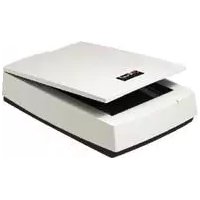
11354 - Scanner TRUST - Notice d'utilisation et mode d'emploi gratuit
Retrouvez gratuitement la notice de l'appareil 11354 TRUST au format PDF.


| Type de produit | Scanner à plat à capteur CCD |
| Résolution optique | 600 x 1200 PPP (DPI) |
| Résolution maximale (interpolation) | 19200 PPP (DPI) |
| Modes de numérisation | Couleur 36 bits, niveaux de gris 12 bits, noir et blanc 1 bit |
| Format de document maximal | A4 (210 x 297 mm) / Letter (8,5 x 11 pouces) |
| Interface | SCSI-II (carte PCI fournie) |
| Alimentation | 220-240 V CA, 50-60 Hz, 15 W (adaptateur externe) |
| Dimensions (L x H x P) | 297 x 105 x 455 mm |
| Poids (sans emballage) | 3,5 kg |
| Contenu de l’emballage | Scanner, adaptateur secteur, carte PCI SCSI, câble d’interface, CD-ROM pilotes/TextBridge, CD-ROM PhotoExpress 2.0, manuel |
| Configuration système minimale (PC) | Pentium, Windows 95/98/NT, 16 Mo RAM, 60 Mo espace disque, fente PCI libre, lecteur CD-ROM |
| Configuration système minimale (Mac) | Mac II/Quadra/Performa/Power Mac, Système 7.0, 16 Mo RAM, 60 Mo espace disque, port SCSI-2, lecteur CD-ROM |
| Logiciels inclus | Pilote TWAIN, TextBridge Classic 2.0 (OCR), Ulead PhotoExpress 2.0 (retouche), Adobe Acrobat Reader 3.01 |
| Fonctions principales | Numérisation, copie, télécopie, e-mail, OCR via le programme « Cover Sensor » ; fenêtre TWAIN avancée avec préréglages |
| Entretien et nettoyage | Nettoyer la vitre avec un chiffon doux et non abrasif ; débrancher avant nettoyage ; éviter les liquides agressifs |
| Sécurité | Ne pas utiliser en milieu humide ; ne pas introduire d’objets dans les fentes ; débrancher avant ouverture ; utiliser uniquement l’adaptateur fourni |
| Dépannage | Vérifier connexions, câble, alimentation ; réinstaller pilote ; tester avec le programme de test ; résolutions élevées ralentissent |
| Service après-vente | Centres en France, Italie, Royaume-Uni et siège social européen ; support en ligne via www.trust.com |
FOIRE AUX QUESTIONS - 11354 TRUST
Questions des utilisateurs sur 11354 TRUST
0 question sur cet appareil. Repondez a celles que vous connaissez ou posez la votre.
Poser une nouvelle question sur cet appareil
Téléchargez la notice de votre Scanner au format PDF gratuitement ! Retrouvez votre notice 11354 - TRUST et reprennez votre appareil électronique en main. Sur cette page sont publiés tous les documents nécessaires à l'utilisation de votre appareil 11354 de la marque TRUST.
MODE D'EMPLOI 11354 TRUST
Manuel de l'utilisateur
Version 2.0
Remerciements
Nous vous remercions d'avoir acheté l'un des produits de l'assortiment Trust. Nous vous souhaitons une utilisation des plus agréables, avant laquelle nous vous recommandons toutefois de lire attentivement ce manuel.
Enregistrement
Enregistrez dès maintenant votre achat sur le site Internet de Trust (www.trust.com) et gagnez peut-être l'un de nos magnifiques prix. Vous trouverez sur notre site également les adresses de nos revendeurs, des informations détaillées sur nos produits, des pilotes, et notre Forum aux Questions.
Note concernant les droits d'auteur
Aucune partie de ce manuel ne peut être reproduite ou transmise sous toute forme ou par tout moyen que ce soit, électronique ou mécanique, y compris par photocopie, enregistrement ou systèmes de stockage d'informations et de recherche documentaire à d'autres fins que pour l'usage personnel de l'acheteur, sans l'autorisation écrite préalable du fabricant.
Note concernant le déni de responsabilité
Le fabricant dénie spécifiquement toute responsabilité en matière de garantie, expresse ou tacite, y compris, mais sans limitation, les garanties tacites de commercialisation et d'adaptation à un usage particulier, concernant le logiciel, le(s) manuel(s) accompagnant le produit et la documentation écrite ainsi que tout autre matériel l'accompagnant. Le fabricant se réserve le droit de réviser ou d'améliorer son produit à tout moment sans obligation de préavis concernant de telles révisions ou améliorations.
En aucun cas le fabricant ne sera tenu responsable de dommages indirects ou fortuits, y compris toute perte de bénéfices ou tout autre dommage liés à l'activité commerciale résultant de l'utilisation de son produit.
* Tous les noms de sociétés ou de produits sont des marques de fabrique, des marques déposées ou des marques de services de leurs propriétaires respectifs.
Sommaire
1.1 Signes conventionnels ......2
1.2 Contenu de l'emballage....3
1.3 Exigences minimales du système....3
2. Sécurité ....4
2.1 Généralités....4
2.2 Adaptateurs 4
2.3 Cartes additionnelles....5
3. Apple Macintosh....6
3.1 Branchement sur Apple Macintosh....6
3.2 Installation d'un élément enfichable....6
4. Installation du hardware de l'ordinateur....7
4.1 Installation de la carte SCSI....7
4.2 Branchement du scanner 8
4.3 Windows 95....9
4.4 Windows 98....13
4.5 Windows NT4.0 17
5. Installation du logiciel ....18
5.1 Windows 95/98 et Windows NT ....18
5.2 Adobe Acrobat Reader 3.01 22
5.3 Installation de TextBridge Classic 2.0....25
5.4 Installation de PhotoExpress 2.0....28
6. Effectuer une numérisation au scanner.... 33
6.1 Ouvrir la fenêtre de dialogue du scanner.... 33
6.2 Fenêtre de dialogue TWAIN....35
6.2.1 Explication pour fenêtre de dialogue TWAIN ....36
6.2.2 Amélioration de la fenêtre....36
6.2.3 Filtres de la fenêtre....37
6.3 Effectuer une numérisation au scanner ....37
7. Utiliser TextBridge....38
7.1 Installation.... 38
7.2 Numérisation à l'aide de TextBridge Classic....39
8. Utiliser Ulead PhotoExpress.... 41
8.1 Numérisation à l'aide de PhotoExpress 2.0 ....42
9. Entretien.... 44
10. Dépannage ....45
10.1 Tester le scanner 45
10.2 Dépannage....46
11. Spécifications ....50
12. Centres de service après-vente Trust ....51
1. Introduction
Ce manuel est destiné aux utilisateurs du scanner SCSI Connect 19200 -Excellence Series-. Il faut avoir quelque connaissance préalable pour l'installation et l'utilisation de ce produit.
Si vous avez encore des questions après avoir lu ce manuel, n'hésitez pas à prendre contact avec l'un des centres de service de Trust. Vous trouverez les coordonnées du centre de service Trust le plus proche de chez vous à la fin de ce manuel. Vous pouvez également vous rendre sur notre site (www.trust.com) pour de l'assistance, des informations détaillées sur nos produits, des pilotes, et notre Forum aux Questions.
1.1 Signes conventionnels
Signes conventionnels utilisés dans ce manuel:
'Système' Terme propre à un programme (Windows par exemple).
[DIR] Vous devez saisir à l'écran le texte imprimé entre crochets droits.
(terme) Le texte entre accolades est le terme anglais, par exemple (File), affiché dans une image donnée.
Tout complément d'information important est indiqué de la façon suivante :
Attention : N'oubliez pas d'enlever la prise avant d'ouvrir le boîtier. Il est dangereux de travailler sur un ordinateur sous tension.
Dans nos exemples, le lecteur de CD-ROM est désigné par la lettre 'D'. Si une autre lettre a été assignée à votre lecteur, modifiez dans le texte la lettre 'D' par la lettre correspondant à votre CD-ROM, par exemple 'E'.
1.2 Contenu de l'emballage
Avant de lire le mode d'emploi, contrôlez le contenu de l'emballage. Vous devez y trouver :
- Scanner ;
• Transformateur d'alimentation ; - Carte PCI SCSI ;
- Câble d'interface ;
- CD-ROM comportant les pilotes et les applications ;
• CD-ROM PhotoExpress 2.0 ; - Ce manuel.
Prenez immédiatement contact avec votre revendeur si un de ces composants ne se trouvait pas dans la boîte ou était détérioré.
1.3 Exigences minimales du système
| Ordinateur PC Compatible Apple Macintosh | |
| Unité centrale de traitement Pentium. | Mac II-, Quadra-, Performa-, Power Macintosh-, powerbook-Series |
| Microsoft Windows 95 Système 7.0 | |
| Fente PCI libre Port SCSI-2 | |
| Disque dur avec espace libre d'au moins 60 MO | Disque dur avec espace libre d'au moins 60 MO |
| Mémoire vive de 16 MO Mémoire vive de 16 MO | |
| Carte graphique pouvant afficher au moins 65.535 couleurs (16-bit) | Carte graphique pouvant afficher au moins mille couleurs |
| Lecteur CD-ROM Programme de traitement de l'image | |
Tableau 1 : exigences minimales du système
2. Sécurité
Avant toute utilisation, veuillez lire attentivement les instructions suivantes :
2.1 Généralités
- N'utilisez jamais l'appareil dans un environnement humide (salle de bain, cave humide, piscine, etc.).
- N'introduisez jamais aucun objet dans les fentes extérieures de l'appareil. Vous pourriez toucher des pièces sous tension ce qui pourrait provoquer un incendie ou des chocs électriques.
- N'essayez pas de réparer vous-même cet appareil. En ouvrant ou en enlevant le logement, vous pourriez toucher des pièces sous tension sans le faire exprès. Vous courez également d'autres risques.
- Débranchez de la prise murale le cordon d'alimentation électrique du scanner et faites appel à un technicien réparateur qualifié lorsque survient un des cas suivants :
a) le cordon d'alimentation ou la fiche est endommagé(e) ou usé(e) ;
b) du liquide a été versé sur le scanner ;
c) le scanner a été endommagé suite à une chute, et/ou le boîtier a été abîmé. - Ne connectez ou ne désaccouplez aucun appareil lorsque l'ordinateur est encore branché. Ceci risquerait d'endommager les appareils.
- Mettez l'appareil de telle façon que les câbles ne risquent pas d'être endommagés.
2.2 Adaptateurs
- Branchez la fiche de l'adaptateur dans une prise électrique adéquate.
- L'adaptateur est prévu uniquement pour le réseau électrique européen.
- Utilisez l'adaptateur uniquement associé à l'appareil avec lequel il a été fourni. N'utilisez pas d'autre adaptateur que celui fourni avec l'appareil. N'utilisez pas l'adaptateur sur un autre appareil, par exemple un Walkman (baladeur). Vous pourriez provoquer un incendie.
2.3 Cartes additionnelles
- Les éléments de l'ordinateur sont sensibles à l'électricité statique. Vous pouvez vous-même décharger votre propre électricité statique en touchant le boîtier de l'ordinateur.
- Débranchez le cordon d'alimentation de la prise murale avant d'ouvrir l'ordinateur.
- Assurez-vous que les éléments que vous voulez ajouter à votre ordinateur sont compatibles avec votre système.
3. Apple Macintosh
Attention : Ce chapitre n'est destiné qu'aux utilisateurs d'un ordinateur Apple Macintoch-computer. Les utilisateurs d'un micro-ordinateur peuvent aller directement au chapitre 4.
3.1 Branchement sur Apple Macintosh
Le scanner est équipé d'un branchement intégré SCSI et peut se brancher directement sur le port SCSI de votre Apple Macintosh à l'aide du câble d'interface faisant partie de la livraison.
- Éteignez votre ordinateur Apple Macintosh.
- Prenez le câble d'interface de la boîte d'emballage et branchez-le sur l'entrée 'Computer' (Ordinateur) du scanner et vissez les fiches.
- Branchez l'autre extrémité du câble d'interface sur le port SCSI. Vissez les fiches.
- Branchez le transformateur d'alimentation sur l'entrée 'Power' (Puissance).
- Branchez le transformateur d'alimentation ensuite sur la prise murale.
Votre scanner est maintenant prêt à l'utilisation. Le scanner est automatiquement allumé et éteint par voie logicielle d'où l'absence de bouton marche / arrêt.
Attention : Si le câble livré ne s'adapte pas à votre ordinateur, prenez alors contact avec votre concessionnaire pour vous procurer le câble approprié.
3.2 Installation d'un élément enfichable
Afin de pouvoir utiliser le scanner avec votre ordinateur Apple Macintosh, il faut procéder de la manière suivante :
- Mettez le CD-ROM comportant le pilote et TextBridge dans votre lecteur CD-ROM. Le pictogramme du 'Scanner Installation CD' apparaît à l'écran ;
- Ouvrez ce pictogramme pour en afficher le contenu ;
- Cliquez deux fois sur le pictogramme ' Readme App' ;
- Suivez les instructions qui s'affichent sur l'écran pour installer le scanner.
Le scanner est maintenant prêt à l'utilisation.
4. Installation du hardware de l'ordinateur
Afin de pouvoir utiliser le scanner, il faut installer le hardware dans votre ordinateur.
4.1 Installation de la carte SCSI
Pour pouvoir utiliser le scanner, il faut d'abord monter la carte SCSI dans votre ordinateur. Cette carte assure la communication entre le scanner et l'ordinateur.
Attention : N'oubliez pas d'enlever la prise avant d'ouvrir le boîtier. Il est dangereux de travailler sur un ordinateur sous tension.
- Éteignez l'ordinateur et tous les périphériques connectés.
- Enlevez tous les câbles de raccordement de l'ordinateur. (Notez l'emplacement)
- Enlevez le capot de protection de votre ordinateur.
- Sélectionnez une fente PCI disponible et, si nécessaire, enlevez la plaque de protection. Conservez la vis de fixation pour fixer plus tard la carte SCSI.
- Mettez la carte SCSI dans la fente PCI et enfoncz la carte SCSI fermement mais avec prudence dans la fente.
- Fixez la carte SCSI avec la vis de fixation.
- Replacez le capot de protection sur votre ordinateur.
- Rebranchez tous les câbles de raccordement.
4.2 Branchement du scanner
Suivez les étapes suivantes pour brancher le scanner sur la carte SCSI.
- Éteignez l'ordinateur et tous les périphériques connectés (comme écran et imprimante) ;
- Prenez le câble d'interface de la boîte d'emballage et branchez-le sur l'entrée 'Computer' (Ordinateur) (figure 1) du scanner et vissez la fiche ;
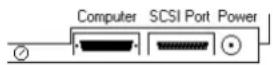
Figure 1 : côté arrière du scanner
- Branchez l'autre extrémité du câble d'interface sur la carte SCSI. Vissez les fiches ;
- Branchez le transformateur d'alimentation sur l'entrée 'Power' (Puissance) (figure 1);
- Branchez le transformateur d'alimentation ensuite sur la prise murale.
Maintenant, le scanner commence l'étalonnage. Après l'étalonnage, le scanner est prêt à l'emploi. Le scanner est automatiquement allumé et éteint par voie logicielle, d'où l'absence de bouton marche/arrêt.
4.3 Windows 95
Sous Windows 95, cette carte SCSI est Plug and Play. C'est-à-dire que la carte SCSI est détectée automatiquement.
Il existe différentes versions de Windows 95. Les images des écrans utilisées dans ce manuel sont de la version Windows 4.00.950B.
-
Branchez votre ordinateur.
-
Lancez Windows 95. Lorsque la carte SCSI est détectée, la Figure 2 est affichée à l'écran.
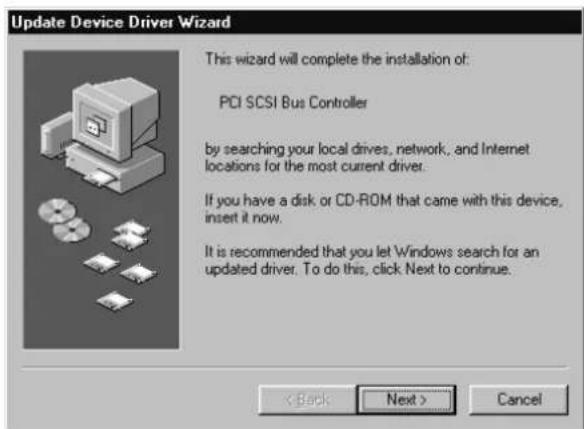
Figure 2 : nouveau hardware
-
Placez le CD-ROM comportant le pilote et TextBridge dans votre lecteur CD-ROM.
-
Pour continuer, cliquez sur 'Suivant' {Next}. Windows va chercher le pilote approprié au système. La Figure 3 est affichée.
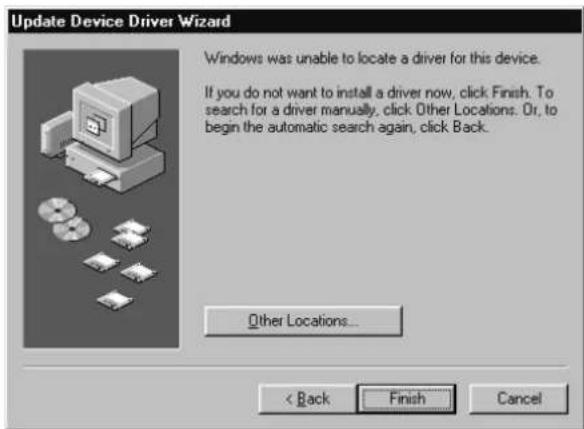
Figure 3 : indication de l'emplacement du fichier
- Cliquez sur 'Autres emplacements' {Other locations...}. La Figure 4 est affichée à l'écran.
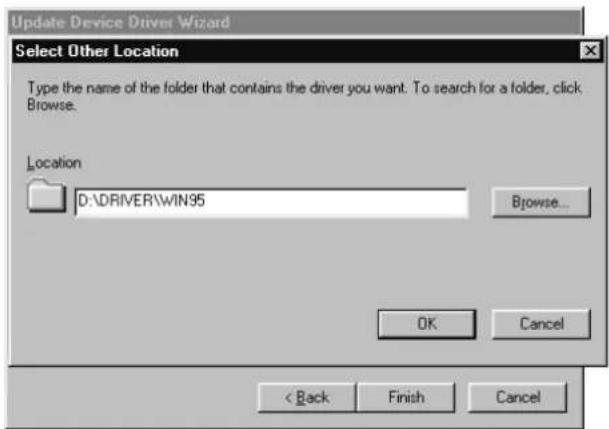
Figure 4 : attribution d'un emplacement au fichier

- Introduisez dans la ligne de commande : [D:\Driver\Win95] et cliquez sur 'OK' pour continuer. La Figure 5 est affichée.
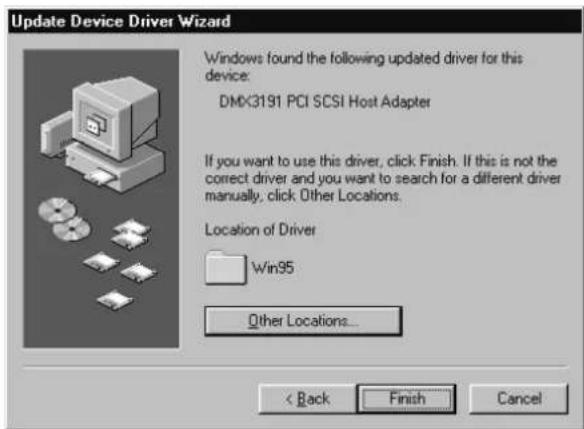
Figure 5 : installation du pilote
- Cliquez sur 'Terminer' {Finish} pour achever l'installation.
Remarque : Il faut introduire à plusieurs reprises l'emplacement du fichier.
- Cliquez sur 'OK' pour continuer l'installation. Les fichiers sont maintenant copiés. Gardez le CD-ROM de Windows 95 à portée de la main. La Figure 6 apparaît quelque temps plus tard.
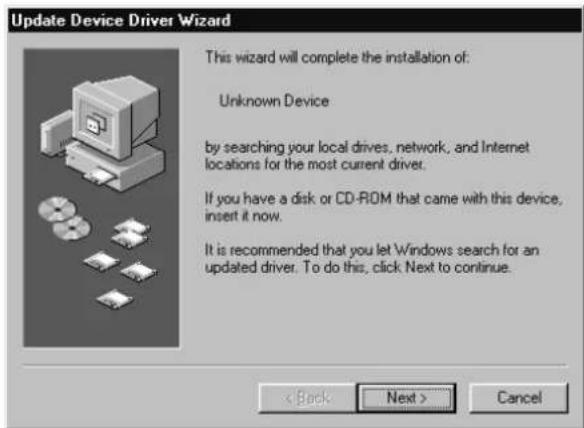
Figure 6 : installation du scanner
-
Cliquez sur 'Suivant' {Next} pour continuer l'installation du scanner. (Figure 6)
-
Cliquez sur 'Autres emplacements' {Other Locations...} (Figure 3).
- Introduisez dans la ligne de commande : [D:\Driver\Win95] et cliquez sur 'OK' pour poursuivre l'installation. La Figure 7 est affichée.
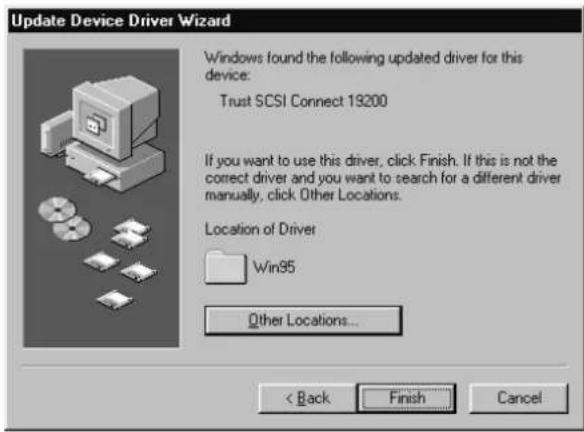
Figure 7 : installation du scanner
- Cliquez sur 'Terminer' {Finish} pour poursuivre l'installation.
Remarque : Il faut introduire à plusieurs reprises l'emplacement du fichier.
- Relancez Windows.
L'installation est maintenant terminée. Pour garantir un bon fonctionnement de la carte SCSI, il est recommandé de relancer Windows.
4.4 Windows 98
Sous Windows 98, cette carte SCSI est Plug and Play. C'est-à-dire que la carte SCSI est automatiquement détectée.
-
Branchez votre ordinateur.
-
Démarrez Windows 98. La Figure 8 est affichée à l'écran lorsque la carte SCSI est détectée.
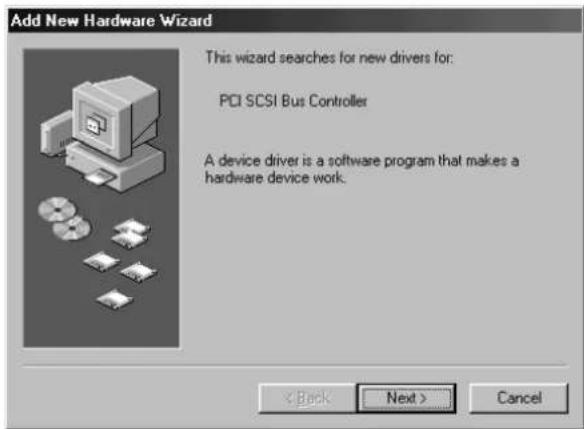
Figure 8 : installation de la carte SCSI
-
Placez le CD-ROM comportant le pilote et TextBridge dans votre lecteur CD-ROM.
-
Cliquez sur 'Suivant' {Next} pour continuer l'installation. La Figure 9 est affichée.
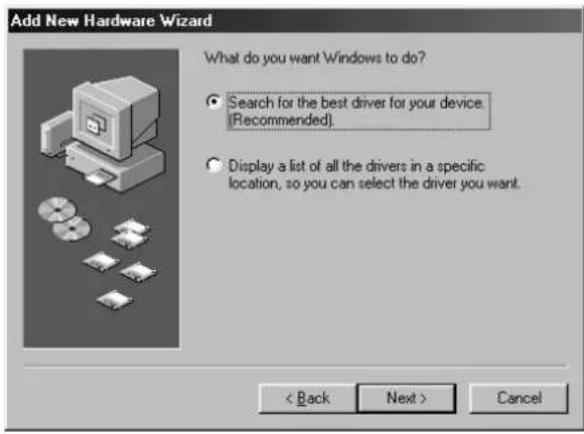
Figure 9 : installation de la carte SCSI
- Sélectionnez l'option 'Recherche du meilleur pilote (recommandé)' {Search for the best driver for your device (recommended)} et cliquez sur 'Suivant' {Next} pour poursuivre l'installation. La Figure 10 est affichée.
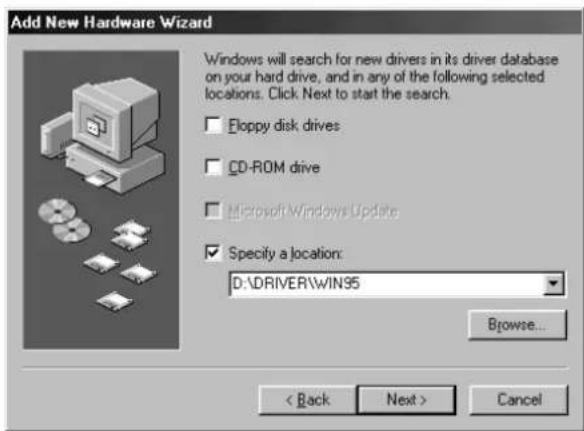
Figure 10 : attribution d'un emplacement
- Sélectionnez l'option 'Spécification d'un emplacement' {Specify a location}. (Figure 10)

- Introduisez dans la ligne de commande : [D:\DRIVER\WIN95] (Figure 10) et cliquez sur 'Suivant' {Next} pour poursuivre l'installation. La Figure 11 est affichée.
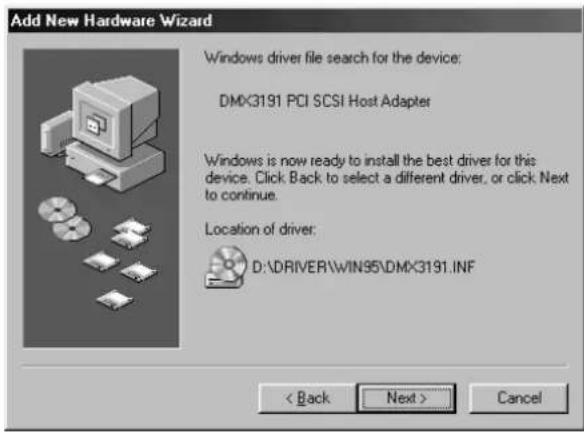
Figure 11 : installation du pilote
- Cliquez sur 'Suivant' {Next} (Figure 11) pour poursuivre l'installation.

Figure 12 : installation du pilote
- Cliquez sur 'OK' {OK} (Figure 12) pour poursuivre l'installation. Les fichiers sont maintenant copiés. La Figure 13 est affichée après quelque temps.
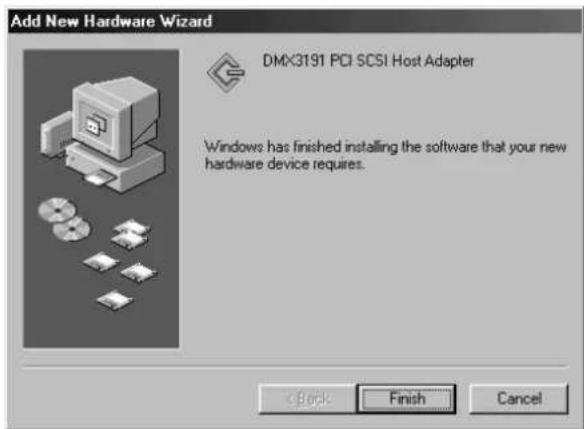
Figure 13 : achèvement de l'installation
- Cliquez sur 'Terminer' {Finish} (Figure 13) pour achever l'installation. Au bout de quelque temps, une nouvelle fenêtre détectant le nouveau hardware est affichée.
- Cliquez sur 'Suivant' {Next} pour continuer l'achèvement.
- Sélectionnez l'option 'Recherche du meilleur pilote (recommandé)' {Search for the best driver for your device (recommended)} et cliquez sur 'Suivant' {Next} pour poursuivre l'achèvement. (Figure 9)
- Sélectionnez l'option 'Spécification d'un emplacement' {Specify a location}. (Figure 10)

- Introduisez dans la ligne de commande : [D:\DRIVER\WIN95] et cliquez sur 'Suivant' {Next} pour poursuivre l'achèvement. La Figure 14 est affichée.
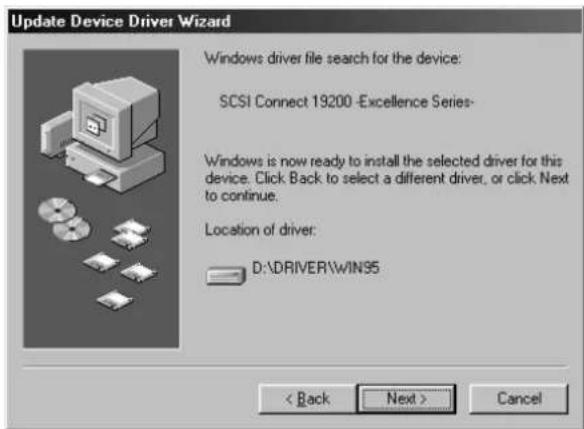
Figure 14 : installation du scanner
- Cliquez sur 'Suivant' {Next} pour poursuivre l'installation.
- Cliquez sur 'Terminer' {Finish} pour achever l'installation.
- Relancez Windows.
4.5 Windows NT4.0
Windows NT4.0 ne soutient pas Plug and Play. Pendant l'installation du pilote TWAIN, la carte SCSI est installée.
Pour l'installation du logiciel et du pilote TWAIN, il faut maintenant passer au chapitre 5.
5. Installation du logiciel
L'installation du logiciel est décrite en plusieurs parties.
a. Installation sous Windows 95/98 et Windows NT.
b. Installation du logiciel d'application.
5.1 Windows 95/98 et Windows NT
Pour installer le pilote TWAIN et la carte SCSI, suivez la procédure suivante :
- Lancez 9x ou Windows NT et enregistrez-vous comme 'Administrator'.
- Placez le CD-ROM comportant le pilote et TextBridge dans votre lecteur CD-ROM.
- Cliquez sur 'Start' (Démarrer) et sélectionnez 'Run' (Exécuter) (Figure 15).
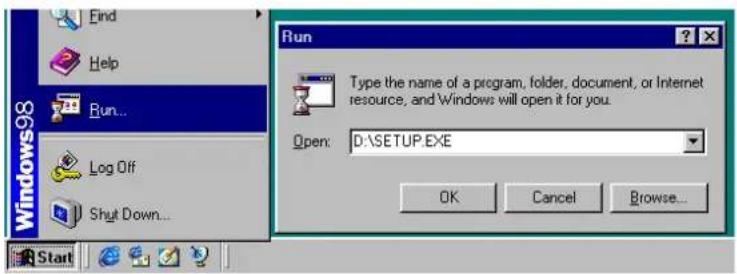
Figure 15 : lancement de l'installation
- Introduisez dans la ligne de commande : [D:\START.EXE] et cliquez sur 'OK' (Figure 16) pour lancer l'installation.
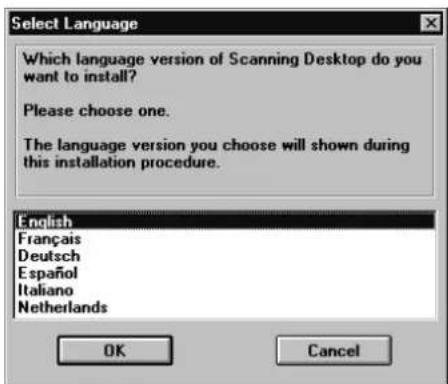
Figure 16 : sélection d'une langue
- Sélectionnez la langue souhaitée et cliquez sur 'OK' pour poursuivre la sélection.
Windows 95/98 : la Figure 17 est affichée.
Windows NT : la Figure 18 est affichée. Passez maintenant au point 7.
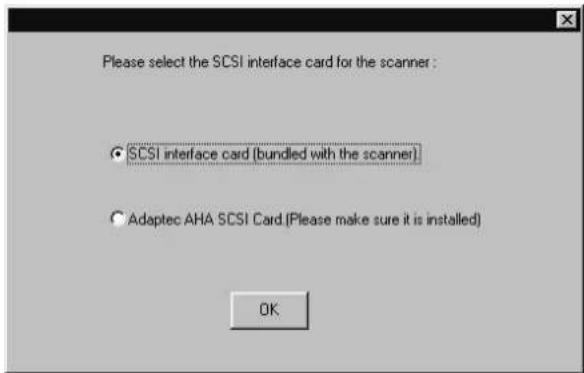
Figure 17 : sélection de la carte SCSI
- Sélectionnez 'SCSI Interface card (bundled with the scanner)' et cliquez sur 'OK'.
- La fenêtre suivante comporte l'information de bienvenue. Cliquez sur 'Suivant' {Next} pour continuer. La Figure 18 est affichée.
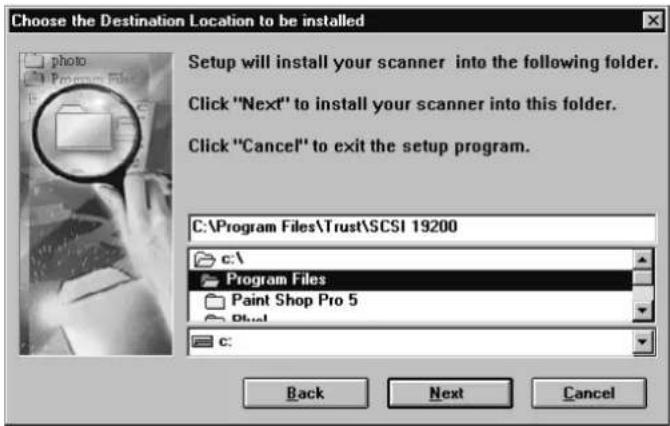
Figure 18 : définition d'un répertoire d'installation
- Cliquez sur 'Suivant' {Next} pour accepter le répertoire standard et pour continuer l'installation. La Figure 19 est affichée.
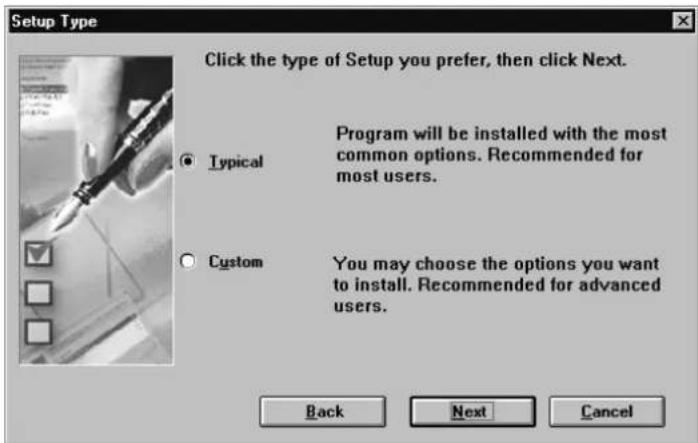
Figure 19 : définition du type d'installation
- Sélectionnez 'Standard' {Typical} pour installer tous les éléments. Cliquez sur 'Suivant' {Next} pour poursuivre l'installation.
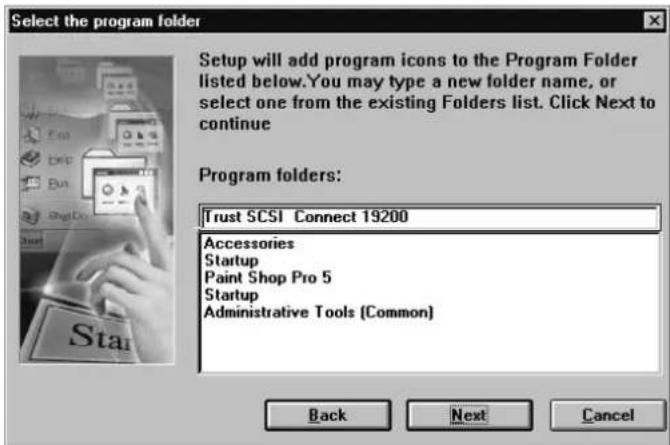
Figure 20 : réglage du dossier du programme
-
Cliquez sur 'Suivant' {Next} pour accepter le dossier du programme standard. Dans la fenêtre qui s'affiche maintenant, un aperçu des éléments à installer est donné.
-
Cliquez sur 'Lancer l'installation' {Start Install} pour que l'installation soit lancée. Les fichiers sont maintenant copiés.
Windows 95/98 : la Figure 22 est affichée. Passez au chapitre 5.2. Windows NT : la Figure 21 est affichée.
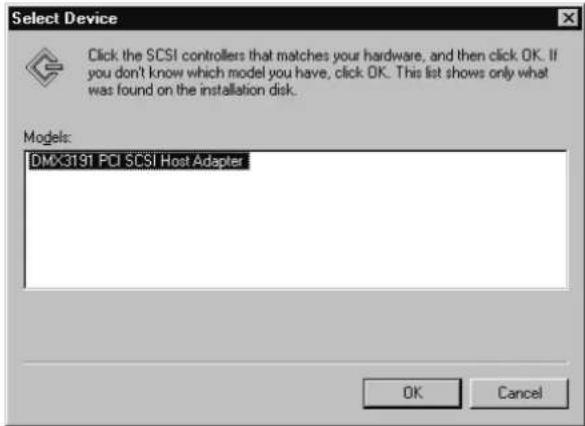
Figure 21 : installation de la carte SCSI
- Sélectionnez 'DMX3191...' et cliquez susr 'OK' pour continuer. La copie des fichiers continue.
Passez au chapitre 5.2 pour l'installation d'Adobe Acrobat Reader.
5.2 Adobe Acrobat Reader 3.01
Le programme Adobe Acrobat Reader 3.01 vous permet d'ouvrir les fichiers PDF. Vous pouvez retrouver la version digitale du manuel dans ce format sur le CD-ROM.
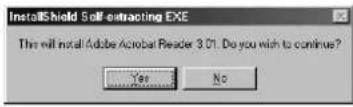
Figure 22 : installation d'Adobe Acrobat Reader
- Cliquez sur 'Yes' pour poursuivre l'installation. La Figure 23 est affichée
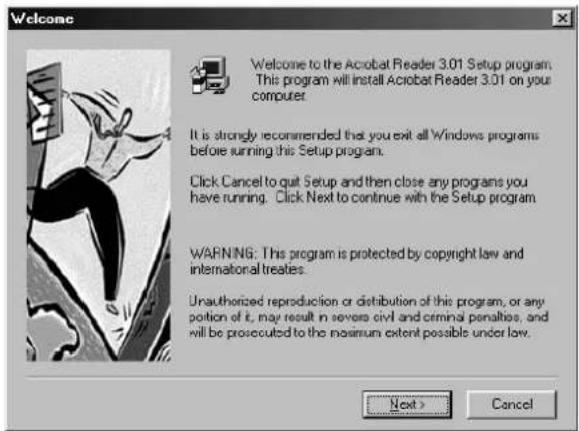
- Cliquez sur 'Next' pour poursuivre l'installation. La Figure 24 est affichée.
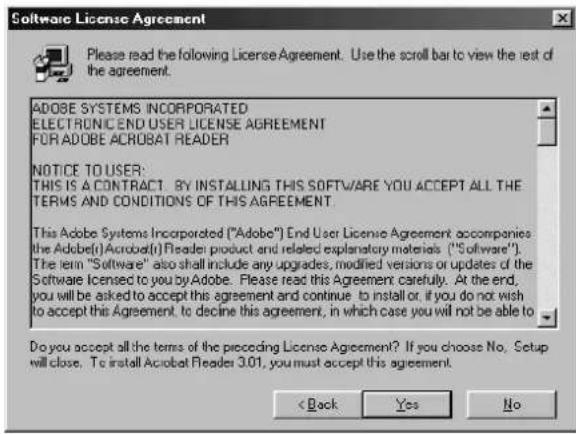
Figure 24 : contrat de licence
-
Cliquez sur 'Yes' pour accepter les conditions de la licence (Figure 24) et pour poursuivre l'installation.
-
Sélectionnez le répertoire pour l'installatin du programme et cliquez sur 'Next' pour continuer l'installation (Figure 25). Maintenant, les fichiers sont copiés. La Figure 25 est affichée quelque temps plus tard.
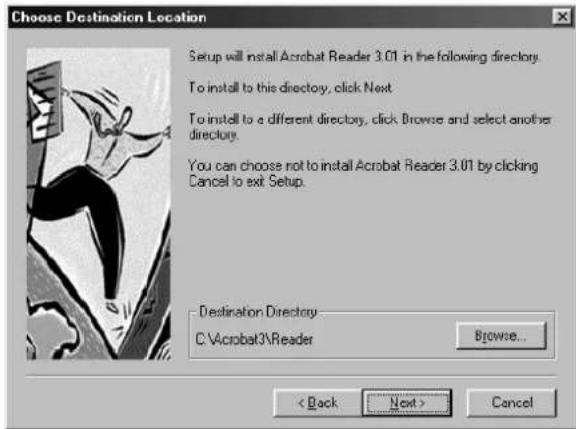
Figure 25 : définition du répertoire
- Cliquez sur 'Finish' pour achever l'installation d' Acrobat Reader. (Figure 26)
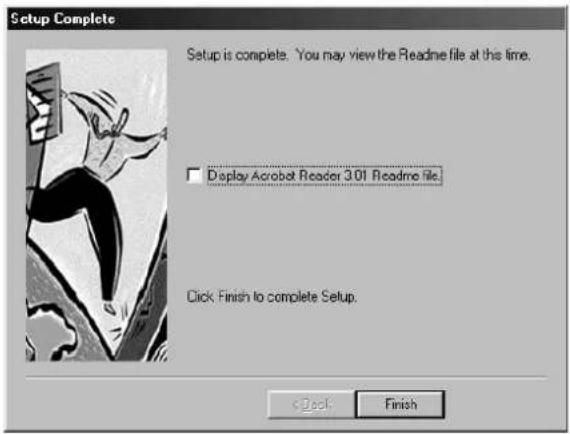
Figure 26 : achèvement de l'installation

5.3 Installation de TextBridge Classic 2.0
Suivez les instructions ci-dessous pour installer :
- Après avoir terminé l'installation d'Adobe Acrobat Reader, l'installation de TextBridge Classic démarre. La Figure 27 est affichée.
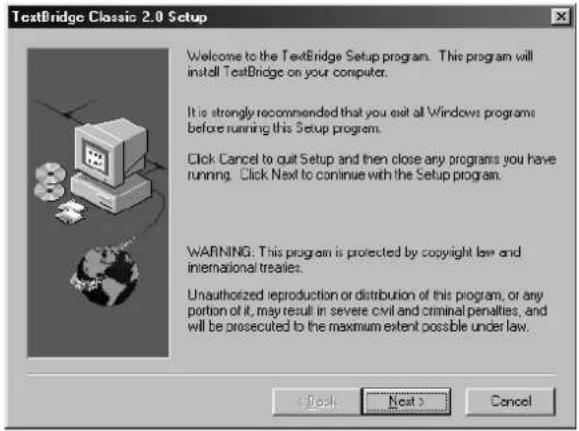
- Cliquez sur 'Next'. La Figure 28 est affichée.
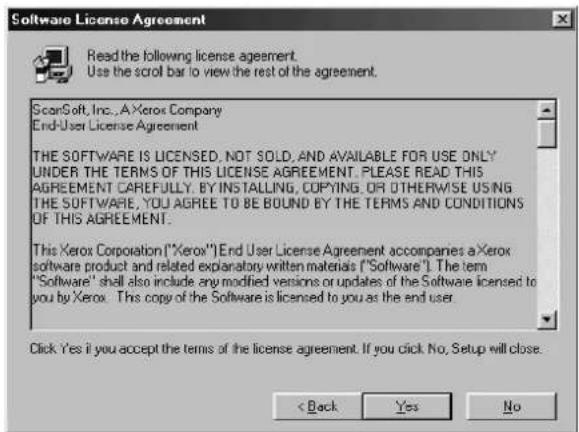
- Cliquez sur 'Yes' pour accepter les conditions de la licence et pour poursuivre l'installation. La Figure 29 est affichée.

Figure 29 : sélection du type d'installation
- Sélectionnez 'Custom', (Figure 29) pour qu'un petit rond s'affiche dans la case.
- Cliquez sur 'Next' pour poursuivre l'installation. La Figure 30 est affichée.
- Cliquez sur 'Language packs' pour sélectionner les langues à utiliser (Figure 30).
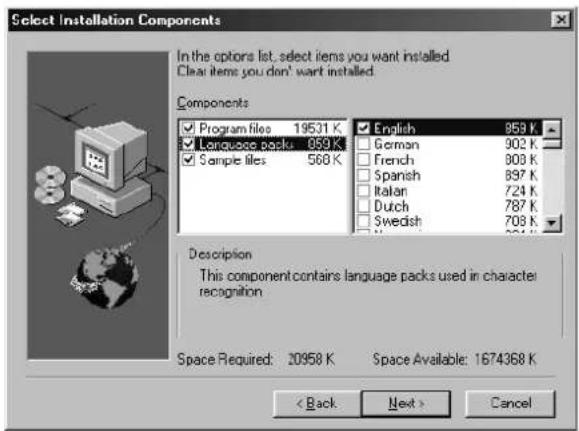
Figure 30 : sélection des langues
Attention : Vous ne pouvez reconnaître que le texte affiché dans les langues que vous avez sélectionnées ici. Après l'achèvement de l'installation, il est possible d'installer plus tard d'autres langues pour la lecture optique.
- Cliquez sur 'Next' pour poursuivre l'installation de TextBridge Classic. Une nouvelle fenêtre sur l'enregistrement de TextBridge est affichée.
- Cliquez sur 'Next'. Une fenêtre sur l'enregistrement du produit est affichée.
- Cliquez sur 'Cancel'. Il vous est demandé si vous voulez annuler l'enregistrement du produit.
- Cliquez sur 'Yes'. Une fenêtre est affichée vous indiquant que, 2 semaines après l'installation de TextBridge, l'enregistrement vous sera rappelé.
- Cliquez sur 'Ok' pour achever l'installation de TextBridge Classic.
- Cliquez sur 'OK' pour redémarrer votre ordinateur.
L'installation de TextBridge Classic 2.0 est complète.
5.4 Installation de PhotoExpress 2.0
Ulead PhotoExpress 2.0 est une application qui vous permet de traiter des images balayées.
- Introduisez le CD-ROM comportant PhotoExpress 2.0 dans votre lecteur CD-ROM.
- Le CD-ROM démarre automatiquement. La Figure 31 est affichée à l'écran. Passez au point 5. Si le CD-ROM ne démarre pas automatiquement, lancez-le alors manuellement.
- Cliquez sur 'Start', sélection 'Exécuter' {Run}.
- Introduisez dans la ligne de commande : [D:\SETUP.EXE] et cliquez sur 'OK' pour lancer le programme. La Figure 31 est affichée.
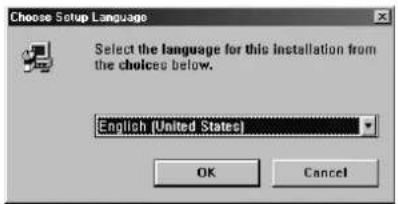
-
Sélectionnez la langue que vous souhaitez utiliser pendant l'installation d'Ulead Photo Express 2.0 et cliquez sur 'OK'. (Figure 31). La fenêtre de bienvenue est affichée.
-
Cliquez sur 'Next'. L'écran avec le contrat de licence est affiché (Figure 33).
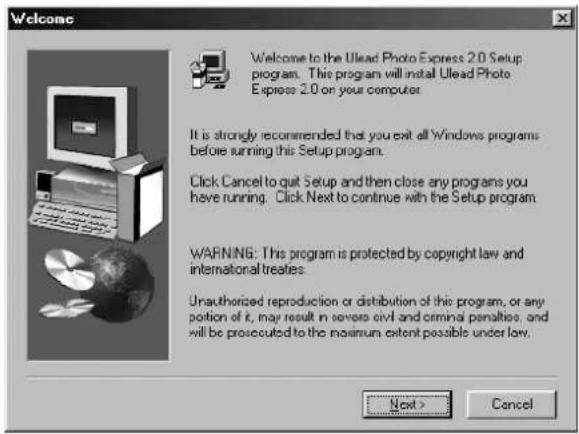
Figure 32 : fenêtre de bienvenue
- Cliquez sur 'Yes' pour accepter les conditions de la licence (Figure 33) et pour poursuivre l'installation.
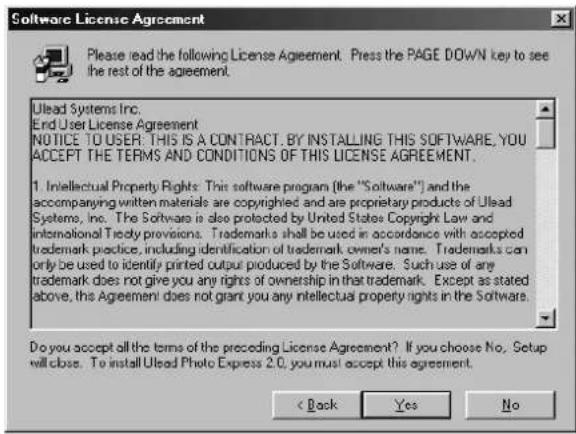
Figure 33 : contrat de licence
- Cliquez sur 'Next'. La Figure 34 est affichée.
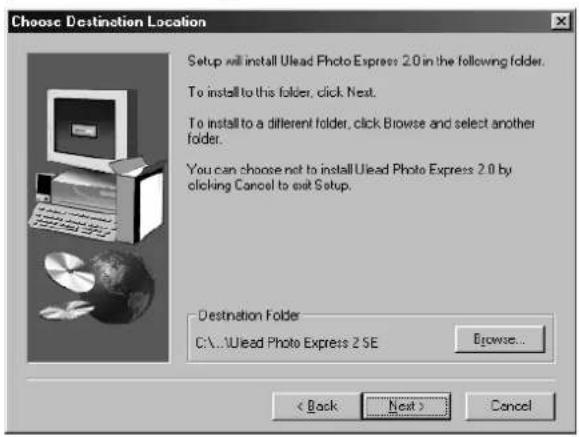
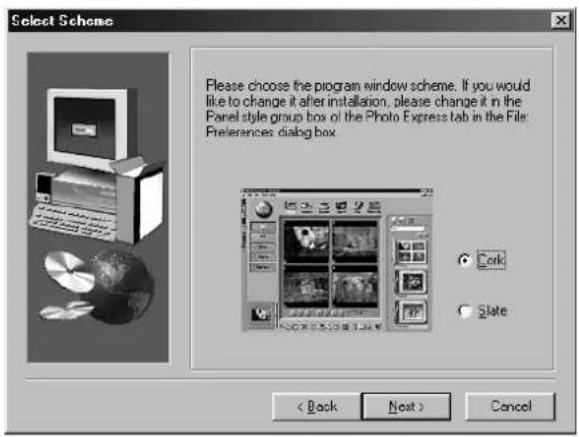
- Sélectionnez la couleur de fond que vous souhaitez utiliser (Figure 35). Cliquez sur 'Next'.
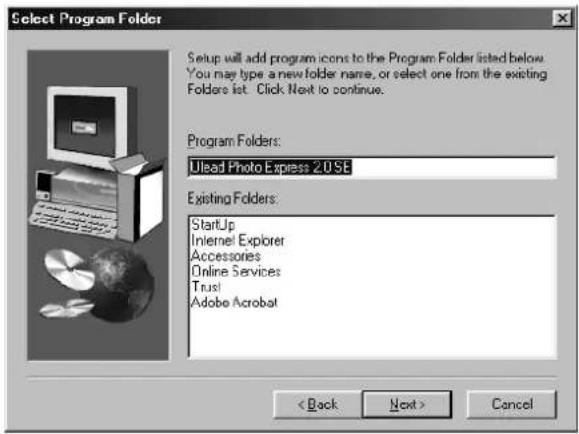
- Cliquez sur 'Next' pour garder le dossier du programme standard (Figure 36).
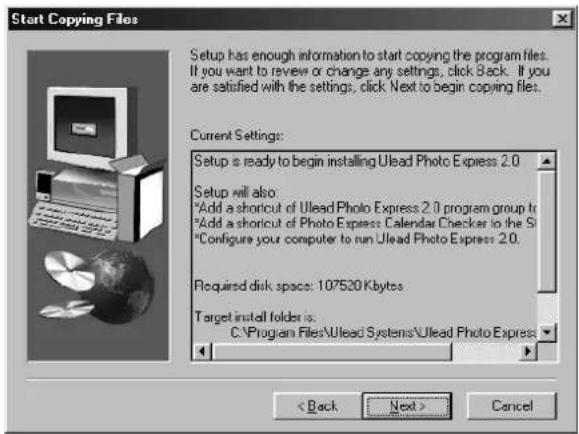
- Cliquez sur 'Next' (Figure 37). PhotoExpress est maintenant installé. La Figure 38 est affichée après l'installation.
-
Sélectionnez uniquement l'optione 'Yes, I want... ...on the Desktop' (Figure 38).
-
Cliquez sur 'Next' pour continuer l'installation. (Figure 38)
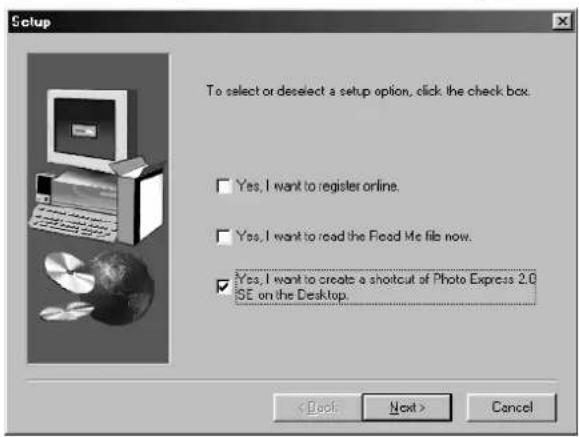
- Cliquez sur 'OK' pour achever l'installation. La Figure 39 est affichée.
- Cliquez sur 'Finish' pour terminer l'installation. Selon votre choix, l'ordinateur est redémarré ou vous revenez à Windows.
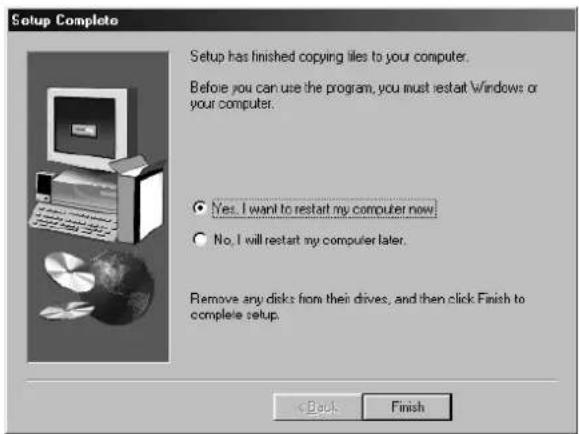
Figure 39 : achèvement de l'installation
Vous avez terminé l'installation du pilote TWAIN et des applications. Si vous disposez d'un modem, vous pouvez enregistrer Ulead Photo Express 2.0 de manière ère électronique. Pour les instructions, V. le manuel du logiciel (fourni sur CD-ROM).

6. Effectuer une numérisation au scanner
Ce scanner vous permet d'effectuer une numérisation au scanner de 2 manières différentes. La première méthode, via la fenêtre de dialogue du scanner, est rapide et facile (V. chapitre 6.1). La deuxième méthode, via la fenêtre de dialogue TWAIN, vous offre davantage de possibilités. (V. chapitre 6.2)
6.1 Ouvrir la fenêtre de dialogue du scanner
Vous pouvez ouvrir la fenêtre de dialogue du scanner de la manière suivante : 1. en cliquant deux fois sur le pictogramme de la barre des tâches ou 2. en démarrant le programme 'SCSI Connect 19200 cover sensor' à partir du menu Démarrer.
Un instant plus tard, la fenêtre 'SCSI Connect 19200 Cover sensor' est affichée à l'écran (Figure 40). Le Tableau Tabel décrit les fonctions de ce programme.
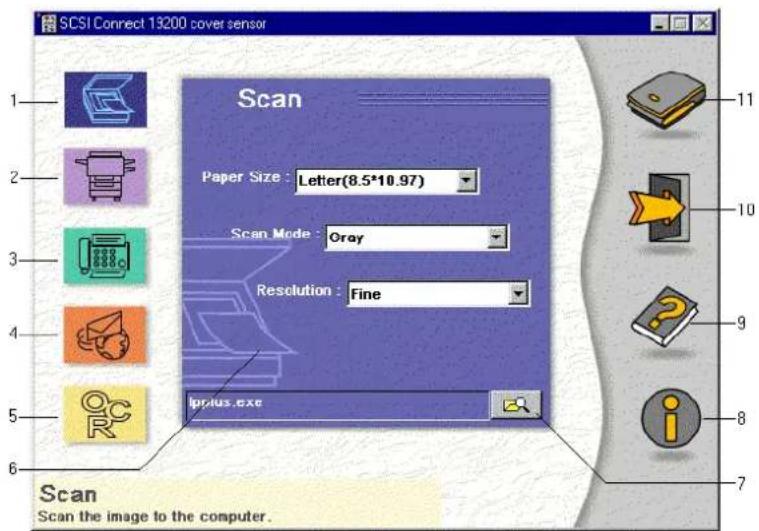
| 1 Numérisation de la page | Balaye l'image vers l'ordinateur |
| 2 Copie de la page | Copie l'image ou le document vers l'ordinateur (imprimante nécessaire) |
| 3 Fax de la page Balaye | et faxe l'image ou le document. (modem télécopieur ou imprimante nécessaire) |
| 4 E-mail de la page | Faxe et envoie l'image vers Internet. (modem et compte Internet nécessaires) |
| 5 Lecture optique de la page | Convertit le document image en fichier de texte. |
| 6 fenêtre menu Réglage | du format du papier, du mode de numérisation, etc. |
| 7 Pictogramme Feuilleter | Via ce pictogramme, vous pouvez choisir l'application dans laquelle vous voulez ouvrir l'image balayée. |
| 8 Info Donne des informations concernant le produit. | |
| 9 Aide Donne de l'aide en ligne pour toutes fonctions du scanner et du logiciel. | |
| 10 Terminer Terminer le programme (mais reste actif dans la barre de tâches). | |
| 11 Numérisation au scanner | L'image ou le document est balayé et transféré à l'application sélectionnée (logiciel, imprimante, fax, e-mail, lecture optique) |
Tabel 1 : aperçu des fonctions
6.2 Fenêtre de dialogue TWAIN
Vous pouvez ouvrir la fenêtre de dialogue TWAIN en numérisant à partir d'une application TWAIN compatible.
- Démarrez le programme qui soutient TWAIN (par ex. PhotoExpress 2.0).
- Ouvrez la commande Acquire à partir du menu Fichier et choisissez {Select Source}. La fenêtre de dialogue 'Select Source' est ouverte.
- Choisissez 'Trust SCSI Connect 19200' dans la fenêtre de dialogue {Select Source}. Si une seule source est disponible, celle-ci sera automatiquement sélectionnée.
- Cliquez sur le bouton {Select}. La fenêtre de dialogue pour la sélection de source se ferme automatiquement.
- Retournez au menu Fichier. Cliquez sur la commande {Acquire}. Elle se trouve le plus souvent près de la commande Select. La fenêtre de dialogue TWAIN est affichée. (Figuur 41)
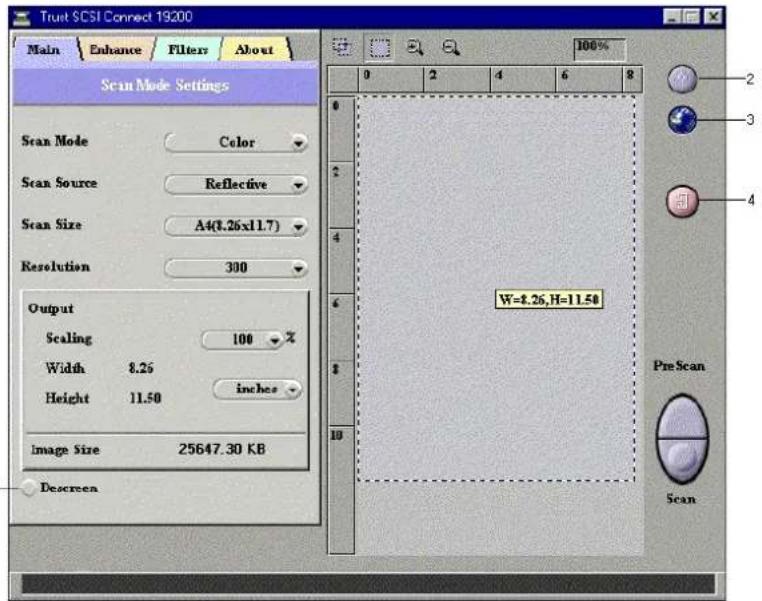
Figuur 41 : Fenêtre de dialogue TWAIN
6.2.1 Explication pour fenêtre de dialogue TWAIN
La fenêtre de dialogue TWAIN se compose de 2 parties. Dans la partie de gauche se trouvent les réglages et dans celle de droite la représentation de l'image balayée.
Mode de numérisation : Sélection du réglage désiré de la numérisation (couleur, gris, noir &blanc)
Grandeur numérisation : Réglage de la grandeur de l'espace de la numérisation
Résolution : Réglage de la résolution (choix dans des valeurs fixes)
Dans la fenêtre 'Output' vous pouvez indiquer l'unité de mesure (inch, cm) et régler l'échelle.
| 1 Enlèvement effets moirés | Enlève les effets moirés des imprimés. |
| 2 Aide Donne une liste avec des sujets détaillés. | |
| 3 Langue Sélection de la langue que vous voulez voir à l'écran. | |
| 4 Terminer Fermeture du programme. | |
Tabel 2 : Fenêtre de dialogue TWAIN
Le bouton 'PreScan' vous permet de faire une numérisation préalable au scanner de l'image ou du document dans une résolution basse.
Le bouton 'Scan' vous permet d'effectuer une numérisation au scanner de l'image ou du document en utilisant les réglages introduits.
6.2.2 Amélioration de la fenêtre
Dans cette fenêtre, il est possible de régler ce qui suit :
| Luminosité Réglage de la clarté |
| Contraste Réglage du contraste |
| Gamme Réglage de la valeur de la gamme |
Tableau 3 : options pour l'amélioration de la fenêtre
6.2.3 Filtres de la fenêtre
Dans cette fenêtre, vous pouvez régler un certain nombre d'options de numérisation :
| Aucune Aucune option n'est activée | |
| Atténuation L'image devient plus floue | |
| Netteté L'image devient plus nette | |
| Inversion Transforme une vue positive d'une image numérisée en vue négative | |
| Effet de miroir Modifie l'orientation verticale d'une image | |
| Relief Numérisation en mode relief | |
| Adoucissement du masque | Diminution de la netteté (foyer Soft) |
Tableau 4 : options des filtres de la fenêtre
6.3 Effectuer une numérisation au scanner
Pour effectuer une numérisation au scanner, procédez de la manière suivante :
- Placez l'image ou le document à plat sur le verre du scanner, côté à numérisaer orienté vers le bas.
- Cliquez sur le bouton 'PreScan' avec la souris.
- Réglez le mode de numérisation désiré (couleur, gris, noir & blanc).
- Réglez les dimensions du rectangle avec la souris dans la fenêtre Prescan ou sélectionnez une grandeur standard dans le menu Scan Size.
- Réglez la résolution. 300 PPP (DPI) suffit dans la plupart des cas.
- Cliquez avec la souris sur le bouton 'Scan' pour faire une numérisation. Le résultat est transféré à l'application en cours.
Attention : Le processus de numérisation ne peut pas être interrompu.
7. Utiliser TextBridge
TextBridge est un programme qui sert à numériser les textes et les convertir en documents. Ensuite, vous pouvez saisir et modifier tout texte numérisé dans un programme de traitement de texte. Vous trouverez sur le CD-ROM un manuel complet du programme TextBridge.
7.1 Installation
- Démarrez TextBridge.
- Cliquez sur 'File'.
- Cliquez ensuite sur 'Select Scanner...'. Une nouvelle fenêtre est affichée.
- Sélectionnez maintenant 'Trust SCSI Connect 19200'.
- Cliquez sur 'Ok'.
- Sélectionnez à présent la langue du document à numériser. Cliquez sur 'Process'.
- Cliquez sur 'Settings'. S'ouvre alors une nouvelle fenêtre.
- Cliquez sur l'onglet 'Processing'.
- Dans le champ 'Process With' sélectionnez la langue de votre choix en cliquant sur le triangle et choisissez la langue (V. figure 26).
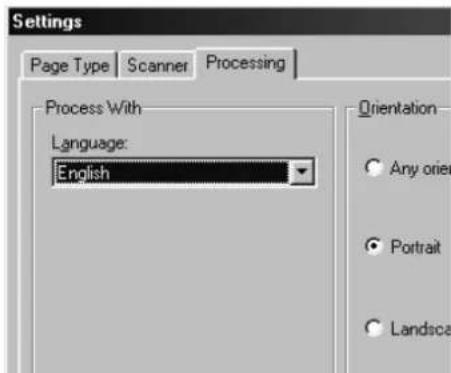
Figure 42 : Sélection de la langue
- Cliquez sur 'OK'.
- L'installation de TextBridge Classic est terminée. Poursuivez chapitre 7.2.
7.2 Numérisation à l'aide de TextBridge Classic
Attention : Pour pouvoir afficher les caractères (accentués) de certaines langues particulières (telles que polonais par exemple) vous devez configurer Windows pour une prise en charge multilingue (multilingual support). Consultez la fonction d'Aide de Windows pour tout complément d'information à ce propos. Vérifiez également si votre application prend effectivement en charge l'affichage de caractères (accentués) de langues autres que l'anglais.
- Placez le document à numériser sur le verre du scanner.
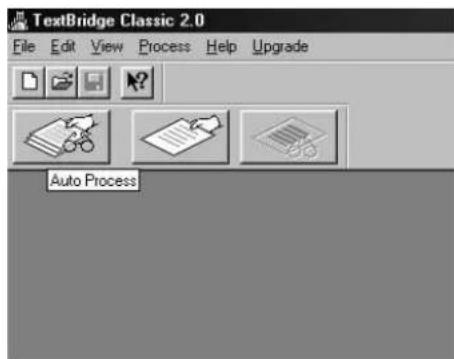
- Cliquez sur le bouton affichant 'Auto Process' (V. Figure 43). S'ouvre alors une nouvelle fenêtre.
- Indiquez le type du document à numériser.
- A la 'Page Source', cliquez sur 'Scanner' (Figure 44).
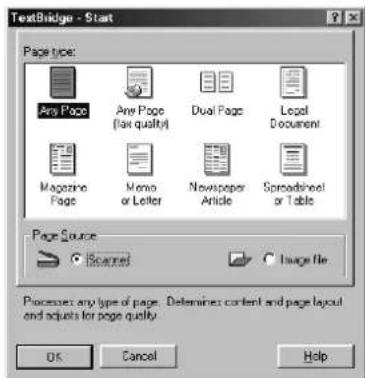
Figure 44 : Sélectionner Page Source
- Cliquez sur 'OK'. S'ouvre alors la boîte de dialogue TWAIN (voir figure ?).
- Cliquez sur 'Prescan' pour une prévisualisation.
- Délimitez à l'aide de la souris la zone à numériser.
- Indiquez comme 'Scan Mode' 'BW' (noir et blanc).
- Réglez 'Destination' sur 'Application'.
- Configurez la résolution sur 300 PPP (DPI).
- Cliquez sur 'Scan'.
- Une fois la numérisation terminée, TextBridge Classic lancera la reconnaissance de caractères du document numérisé et vous demandera si vous désirez numériser un autre document.
- Cliquez sur 'More Pages' ou 'Other side' pour numériser d'autres pages.
- Cliquez sur 'No More' pour arrêter la numérisation. Apparaît ensuite, dans une fenêtre, un message vous demandant si vous désirez sauvegarder le texte numérisé.
- A l'endroit 'File Name', saisissez le nom que vous voulez donner au fichier.
- Sélectionnez grâce à l'option 'Save as Type' le type de format du fichier. Sélectionnez un format reconnaissable ou convertible par votre logiciel de traitement de texte. En cas de doute, choisissez l'option 'ASCII Std. (*.txt)'.
- Cliquez sur 'Save' pour sauvegarder le fichier. La session de reconnaissance de caractères est terminée.
- Quittez TextBridge Classic.
Vous pouvez saisir et modifier le texte numérisé à l'aide d'un logiciel de traitement de texte. Indiquez le nom du fichier que vous avez sauvegardé au point 14.
TextBridge dispose aussi d'options avancées. Pour plus d'informations, consultez l'aide en ligne et la documentation figurant sur le fichier du CD-ROM.
8. Utiliser Ulead PhotoExpress
Ulead Photo Express 2.0 est un programme de dessin et de traitement proposant un grand nombre d'options. Grâce à ce programme, il est possible de traiter des images photographiées.
Pour installer et utiliser PhotoExpress 2.0, suivez les instructions ci-dessous.
Attention : le manuel se trouve sur le CD-ROM fourni ; le programme comporte également une fonction d'Aide très détaillée.
-
Branchez le scanner à l'ordinateur. V. chapitre 4.2.
-
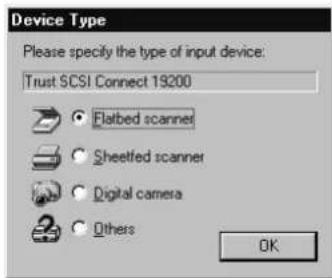
Lancez Photo Express 2.0. en cliquant deux fois sur le pictogramme affiché à l'écran. Le programme démarre. La Figure 45 s'affiche une fois.
-
Sélectionnez 'Flatbed scanner' pour l'appareil 'Trust SCSI Connect 19200'.
-
Cliquez sur 'OK' pour continuer. Si vous avez installé ou si vous utilisez plusieurs appareils qui se servent du standard TWAIN, vous devez alors également sélectionner le bon appareil pour ces appareils.
Votre scanner est maintenant réglé pour cette application.
8.1 Numérisation à l'aide de PhotoExpress 2.0
Pour effectuer une numérisation au scanner avec PhotoExpress 2.0, suivez les instructions ci-dessous :
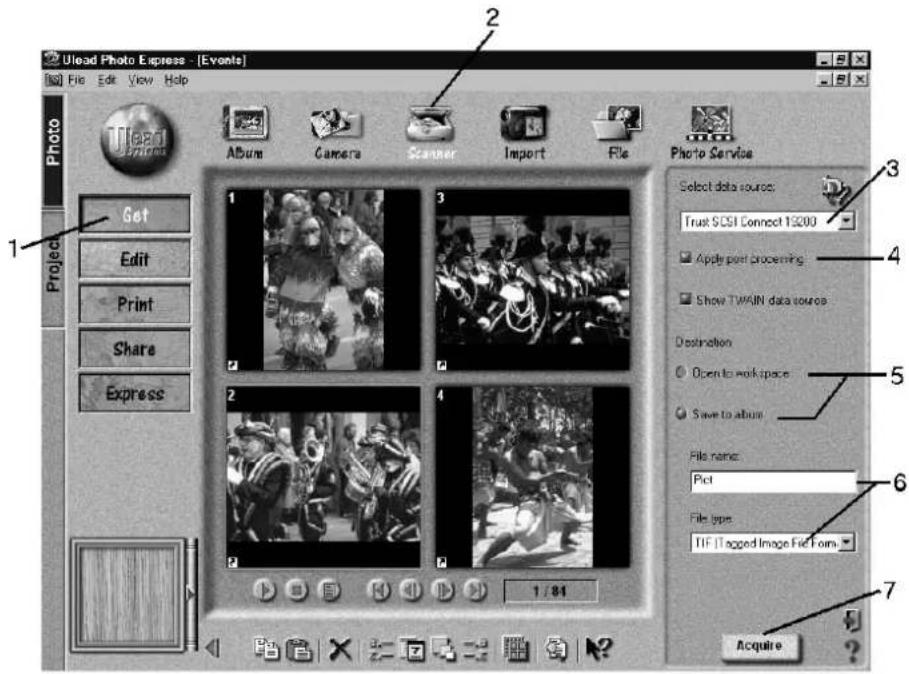
- Cliquez sur {Get}. (point 1, Figure 46)
- Cliquez sur {Scanner}. (point 2, Figure 46)
- Sélectionnez dans la liste 'Select Data Source lijst' 'Trust SCSI Connect 19200 Scanner'. (point 3, Figure 46)
- Sélectionnez 'Apply Post Processing'. Après la numérisation, vous pouvez apporter les modifications suivantes à l'image : 'Redressement & Rotation' {Straighten & Rotate}, 'Découpage' {Crop}, Luminosité & Contraste {Brightness & Contrast}, et 'Balance des couleurs' {Color Balance}. (point 4, Figure 46)
- Sélectionnez 'Open to workspace' pour transférer l'image balayée à l'application ou sélectionnez 'Save to Album' pour ajouter l'image balayée à un album. (point 5, Figure 46)
-
Introduisez un nom de fichier et sélectionnez le type de fichier approprié. (point 6, Figure 46)
-
Cliquez sur 'Acquire' pour numériser une image. (point 7, Figure 46). La fenêtre TWAIN est affichée. (V. Figuur 41)
Nettoyez à intervalles réguliers la plaque de verre du scanner à l'aide d'un chiffon doux et propre et enlevez toutes les impuretés qui souilleraient la plaque. La propreté du verre est importante car les irrégularités ou impuretés qui s'y trouvent apparaîtront sur l'image numérisée.
Lors du nettoyage de l'appareil, veuillez prendre les précautions suivantes:
- Retirez le cordon d'alimentation électrique de la prise murale avant de nettoyer le scanner.
- Evitez d'employer lors du nettoyage du scanner/du verre tout produit liquide agressif, des détergents liquides ou autres aérosols.
10. Dépannage
10.1 Tester le scanner
Lors de l'installation du pilote TWAIN et des applications, un programme de test est également copié sur votre disque dur. Ce programme de test permet de tester à l'aide de routines simples les fonctions de base du scanner.
Démarrez le programme de test (Démarrer | Programmes | Trust SCSI Connect 19200 | Test Program). Le programme de test est maintenant affiché à l'écran. (V. Figure 47)
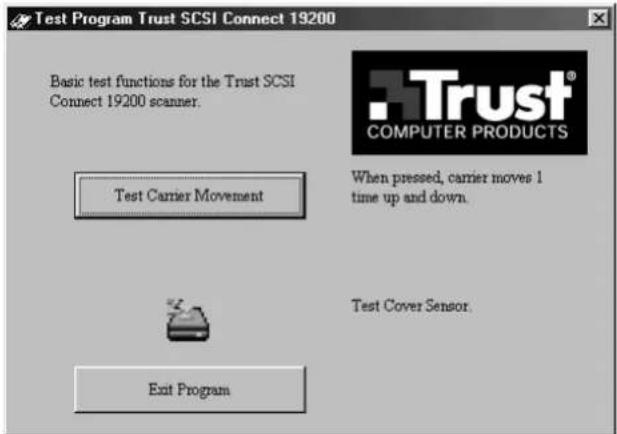
Figure 47 : programme de test
Ce programme de test permet de tester à l'aide de routines simples les fonctions de base du scanner. Si une ou plusieurs fonctions du programme ne fonctionne(nt) pas, vérifiez alors les points cités ci-dessus pour résoudre le problème.
10.2 Dépannage
| Symptôme Cause possible Solution | ||
| L'ordinateur ne reconnaît pas le scanner. | Le scanner n'est peut être pas bien branché à l'ordinateur. | Contrôlez si le scanner est bien branché. (V. chapitre 4.2) |
| Le message d'erreur 'Scanner à plat pas prêt' est affiché. | Le pilote du scanner n'est pas bien installé. | Installez à nouveau le pilote TWAIN. |
| Le câble d'interface n'est pas branché. | Branchez convenablement le câble d'interface. (V. chapitre 4.2). Relancez ensuite l'ordinateur et le scanner. | |
| Le transformateur d'alimentation n'est pas ou n'est pas bien branché. | Branchez convenablement le transformateur d'alimentation. (V. chapitre 4.2) Relancez ensuite l'ordinateur et le scanner. | |
| La commande de numérisation n'est pas effectuée. | Le scanner n'est pas bien raccordé à l'ordinateur. | Vérifiez si le scanner est bien raccordé. (V. chapitre 4.2) |
| La numérisation est trop sombre. | Le paramétrage du moniteur est réglé sur une luminosité trop sombre. | Modifiez la luminosité du moniteur. |
| Le nombre de couleurs de votre transformateur de l'écran est réglé trop bas. | Réglez votre transformateur de l'écran à 65.535 couleurs au minimum (16 bit). | |
| Piètre résultat de la numérisation. | La résolution n'est pas assez élevée. | Réglez la résolution sur 600 PPP. |
| Le nombre de couleurs de votre transformateur de l'écran est réglé trop bas. | Réglez votre transformateur de l'écran à 65.535 couleurs au minimum (16 bit). | |
| La plaque de verre du scanner est souillée. Toutes les impuretés présentes sur la plaque de verre sont visibles sur l'image. | Nettoyez convenablement la plaque de verre. (V. chapitre 9). | |
| Le scanner est extrêmement lent. | La résolution choisie est trop élevée. | En général, une résolution maximale de 600 PPP (DPI) suffit. N'utilisez une résolution plus élevée que pour les originaux de petit format. |
| Mémoire insuffisante. V | Vous avez besoin de 16 Mo de mémoire vive au minimum, mais 32 Mo sont recommandés. | |
| Le scanner ne réagit plus. | Il a été appuyé sur le bouton 'arrêt de la numérisation'. (programme Cover Sensor) | Fermez Windows, désactivez l'ordinateur et le scanner et branchez-les à nouveau. |
| Symptôme Cause possible Solution | ||
| Message d'erreur pendant la numérisation. | Le disque dur est plein. | Vous avez besoin de 3 fois l'espace de l'image à numériser comme espace libre sur le disque dur. Libérez un espace sur votre disque dur ou choisissez une résolution plus basse. |
| La résolution est trop élevée. | En général, une résolution maximale de 600 PPP (DPI) suffit. N'utilisez une résolution plus élevée que pour les originaux de petit format. | |
Tableau 5 : dépannage
Vérifiez sur Internet (www.trust.com) le Forum aux Questions et la dernière version du pilote.
Si, après avoir essayé ces solutions, votre scanner ne fonctionne pas encore convenablement, prenez alors contact avec votre concessionnaire.
Notez au préalable ces quelques données :
- Système d'exploitation
- Configuration de l'ordinateur
Microprocesseur (MHz)
Mémoire (en Mo)
Espace libre sur disque dur (en Mo)
Transformateur de l'écran : résolution et nombre de couleurs -
Paramètres du scanner
Mode de numérisation (couleurs, gris, noir & blanc)
Résolution (en PPP = points par pouce ou DPI en anglais)
Transfert vers (application, imprimante, etc.)
Dimensions (zone) de la page à numériser -
Version du logiciel TWAIN (V. readme.txt sur le CD-ROM)
-
Nom et version du logiciel utilisé
11. Spécifications
| Type Scanner à plat à capteurs | CCD |
| Résolution optique (H x V) 600 x 1200 PPP (DPI) | |
| Résolution maxi par interpolation | 19200 PPP (DPI) |
| Mode de numérisation | • 1 bit - noir et blanc• 12 bits - niveaux de gris• 36 bits - couleurs |
| Formats de documents 210 x 297 mm (A4)8,5 x 11 inch ("Letter") | |
| Interface SCSI-II | |
| Alimentation - Tension | • 220 V - 240 V courant alternatif• 50 - 60 Hz• Source d'alimentation : externe |
| Puissance 15 watts | |
| Dimensions (L x H x P) 297 x 105 x 455 mm | |
| Poids (sans emballage) 3.5 Kg | |
Tableau 6 : spécifications
12. Centres de service après-vente Trust
Si, après avoir lu ce manuel, vous avez encore des questions à poser, vous pouvez prendre contact avec un de nos centres Trust après-vente.
Toutefois prenez bien en compte ce qui suit :
- Si vous avez des questions concernant l'utilisation du produit ou si vous recherchez les derniers pilotes, vous pouvez visiter le site Web Trust (www.trust.com). Le Forum aux Questions (FAQ) y est mentionné. Ici, vous pouvez également directement télécharger les pilotes les plus récents.
- Si vous n'avez pas trouvé de réponse sur le site Web Trust ou si vous n'avez pas réussi à entrer sur le site Web Trust, prenez alors contact avec le Centre de service après-vente Trust le plus proche de votre domicile.
- N'oubliez pas de prendre en compte que le temps d'attente peut être plus long si vous téléphonez entre 12 h et 14 h.
- Vous NE pouvez PAS retourner des produits aux Centres d'après-vente suivants. Par contre, il est possible de renvoyer les produits via votre concessionnaire Trust.
| Pays : Contact : | |
| G.-BIrlande | Bureau anglaisInternet www.trust.comE-mail trustuk@globalnet.co.ukAdresse Aashima Distribution U.K. Ltd.Trust SupportPO Box 5277WithamCM8 3XUUnited KingdomFax +44-(0)1376-514633Tél. +44-(0)1376-500000 (de 9 30 à 17 h) |
| Italie | Bureau italienInternet www.trust.comE-mail trusttdp@tin.itAdresse Aashima Italia s.r.l.Trust SupportVia dei Pignattari, 174Blocco 37 40050 CentergrossFuno di Argelato (BO)ItaliaFax 051-6635843Tél. 051-6635947 (de 9 à 17 h) |
| FranceAfrique du Nord | Bureau françaisInternet www.trust.comE-mail support.trust@aashima.frAdresse Aashima France sarlTrust SupportBP 5000295945 Roissy C.D.G.FranceFax +33-(0)1-48174918Tél. +33-(0)1-48174931 (de 9 à 17 h) |
| Tous les autres pays | Siège social européenInternet www.trust.comE-mail support@aashima.nlAdresse Aashima Technology B.V.Trust SupportP.O. Box 80433301 CA DordrechtNederlandFax +31-(0)78-6543299Tél. +31-(0)78-6549999 (de 9 à 5 h)Allemagne seulement :Fax +49-(0)2821-58873Tél. 0800-00TRUST (de 9 à 5 h)(=0800-0087878) |


- Remerciements
- Enregistrement
- Note concernant les droits d'auteur
- Note concernant le déni de responsabilité
- Sommaire
- Sécurité ....4
- Apple Macintosh....6
- Installation du hardware de l'ordinateur....7
- Installation du logiciel ....18
- Effectuer une numérisation au scanner.... 33
- Utiliser TextBridge....38
- Utiliser Ulead PhotoExpress.... 41
- Entretien.... 44
- Dépannage ....45
- Spécifications ....50
- Centres de service après-vente Trust ....51
- Introduction
- Signes conventionnels
- Contenu de l'emballage
- Exigences minimales du système
- Sécurité
- Généralités
- Adaptateurs
- Cartes additionnelles
- Apple Macintosh
- Branchement sur Apple Macintosh
- Installation d'un élément enfichable
- Installation du hardware de l'ordinateur
- Installation de la carte SCSI
- Branchement du scanner
- Windows 95
- Windows 98
- Windows NT4.0
- Installation du logiciel
- Windows 95/98 et Windows NT
- Adobe Acrobat Reader 3.01
- Installation de TextBridge Classic 2.0
- Installation de PhotoExpress 2.0
- Effectuer une numérisation au scanner
- Ouvrir la fenêtre de dialogue du scanner
- Fenêtre de dialogue TWAIN
- Explication pour fenêtre de dialogue TWAIN
- Amélioration de la fenêtre
- Filtres de la fenêtre
- Effectuer une numérisation au scanner
- Utiliser TextBridge
- Installation
- Numérisation à l'aide de TextBridge Classic
- Figure 44 : Sélectionner Page Source
- Utiliser Ulead PhotoExpress
- Numérisation à l'aide de PhotoExpress 2.0
- Dépannage
- Tester le scanner
- Spécifications
- Centres de service après-vente Trust
Marque : TRUST
Modèle : 11354
Catégorie : Scanner