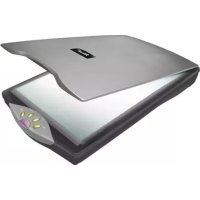
Direct WebScan Gold 240TH UK - Scanner TRUST - Notice d'utilisation et mode d'emploi gratuit
Retrouvez gratuitement la notice de l'appareil Direct WebScan Gold 240TH UK TRUST au format PDF.


| Type de produit | Scanner à plat USB |
| Marque | Trust |
| Modèle | Direct WebScan Gold 240TH UK |
| Résolution optique | 1200 x 2400 dpi |
| Profondeur de couleur | 48 bits (couleur), 24 bits (standard) |
| Interface | USB 1.1 |
| Source lumineuse | Lampe fluorescente (avec lampe supplémentaire pour transparents) |
| Formats de numérisation | Papier, photos, négatifs, diapositives (jusqu'à 3 diapos ou une bande de négatifs) |
| Logiciels inclus | Pilote TWAIN, FineReader Sprint 4.0 (OCR), Ulead Photo Express 4.0 |
| Boutons directs | Scan, Copy, Fax, E-mail, OCR (5 boutons sur l'appareil) |
| Fonctions Direct Scan | Numérisation vers Photo Express, impression, télécopie, e-mail, reconnaissance de texte |
| Alimentation | Adaptateur secteur 12V DC (fourni) |
| Dimensions (approx.) | 410 x 260 x 60 mm |
| Poids (approx.) | 1,5 kg |
| Systèmes d'exploitation supportés | Windows 98, Me, 2000, XP (pas Windows 95/NT) |
| Capacité mémoire requise | 16 Mo RAM minimum (32 Mo recommandés) |
| Entretien et nettoyage | Nettoyer la vitre avec un chiffon doux légèrement humide ; ne pas utiliser de produits agressifs |
| Sécurité | Ne pas immerger, ne pas ouvrir, utiliser uniquement avec l'adaptateur fourni |
| Pièces détachées / réparabilité | Adaptateur secteur, câble USB, CD logiciel ; réparation par personnel qualifié uniquement |
| Numéro d'article | 12920 |
FOIRE AUX QUESTIONS - Direct WebScan Gold 240TH UK TRUST
Questions des utilisateurs sur Direct WebScan Gold 240TH UK TRUST
0 question sur cet appareil. Repondez a celles que vous connaissez ou posez la votre.
Poser une nouvelle question sur cet appareil
Téléchargez la notice de votre Scanner au format PDF gratuitement ! Retrouvez votre notice Direct WebScan Gold 240TH UK - TRUST et reprennez votre appareil électronique en main. Sur cette page sont publiés tous les documents nécessaires à l'utilisation de votre appareil Direct WebScan Gold 240TH UK de la marque TRUST.
MODE D'EMPLOI Direct WebScan Gold 240TH UK TRUST
Procédure de première utilisation Chapitre
- Désinstallation d'anciens pilotes et produits (3.1)
- Installation du pilote TWAIN (3.2)
- Installation de FineReader Sprint (3.3)
- Installation de Photo Express (3.4)
- Connexion du scanner (3.5)
- Essai (4)

1 Introduction
Ce manuel est destiné aux utilisateurs du « TRUST 240TH DIRECT WEBSCAN GOLD ». Le TRUST 240TH DIRECT WEBSCAN GOLD est un scanner USB haute résolution de 1200x2400 DPI de conception extra plata, qui permet de réaliser des numériations couleurs de 48 bits pour des résultats de haut niveau.
Avec les boutons Direct Scan qui se trouvent sur le scanner, vous pouvez numériser, copier, reconnaître du texte et envoyer des mails en appuyant simplement sur un boulon.
Le module transparent incorpore et le logiciel TWAIN accompagnant le produit permettent de numérique facilement vos négatifs et diapos et de les sauvégarder et les éditer directement comme des photos normales.
FR
2 Sécurité
Lisez attentivement les instructions suivantes avant toute utilisation :
Le TRUST 240TH DIRECT WEBSCAN GOLD ne nécessite pas d'entretien particulier. Pour nettoyer le scanner, utilisez un chiffon doux légarement humidifié.
N'utilsez pas d'agents agressifs (benzine ou white spirit) pour le nettoyage. Ceux cipe peuvent endommager le matériel.
- Ne plongez jamais l'appareil dans un liquide. Ceci présente des risques de danger et a pour effet d'endommager l'appareil. N'utilise pas ceel apparéil à proximité d'eau.
Assurez-vous que rien ne se trovou sur le cable. N'utilise pas cet apparéil dans un endroit où le cable est ajusté à usure ou peut être endommage par des personnes marché dessus.
- Ne répèraz pas le produit vous-même. En ouvrant cet apparéil, vous risquiez de toucher des pieces sous tension. L'entretien de cet apparéil est exclusivement réservé à un personnel qualifié.
- Faibles appel à du personnel qualifié lorsque survient un des cas suivants
- le cordon electrique ou la fiche est detertiore(e) ou usee(e);
- l'appareil est entree en contact avec de la plue, de I'eau ou tout autre liquide.
3 Installation
3.1 Déinstallation d'anciens pilotes et produits
La cause la plus élevé de problèmes durant l'installation constitue la présence d'un piloteGMT ananci produits comparable. La meilleure solution est d'effacer tous les pilotes liés à ces produits préalablement à l'installation du nouveau pilote. Assurez-vous bien de n'effacer que les programmes d'anciens produits (comparables) que vous n'utilisez plus.
- Activez le mode sécurité de Windows (appuyer plusieurs fois de suite sur F8 pendant le démarriage du système et sélectionner le mode sécurité dans le menu abrogé apparaissant à l'écran).
- Active « Démarrer - Paramètres - Panneau de configuration - Logiciel »
- Recherche tous les anciens programmes d'anciens produits comparables et effacez-les (bouton ajouter / supperprimer). En raison du mode sécurisé, il peut que vous trouviez des doubles. Dans ce cas, suppermez également les doubles programmes.
- Redemarrez l'ordinatour.
3.2 Installation du pilote TWAIN dans Windows 98, Me, 2000, XP
Attention : Les dernières mises à jour de pilotes se trouvent toujours sur www.trust.com/12920. Vérifie si une nouvelle version est évientuelflement disponible et utilise-la pour l'installation.
Attention : Assurez-vous que tous les autres programmes sont bien fermés pendant l'installation (sauf Windows).
Attention : Pendant l'installation sous Windows 2000 et Windows XP, un message indiquant qu'il s'agit d'un pilote non validé peut apparfaître à l'écran. Ce message n'a aucune influence sur le bon fonctionnement du logiciel.
Attention : Pour installer le Trust 240TH Direct Webscan Gold, vous devez d'abord installer le logiciel et ensuite connecter le scanner au port USB de votre ordinaire.
- Assurez-vous que Windows est démaré.
- Placez le CD-ROM avec pilotes et applications dans votre lecteur de CD-ROM.
- Le CD-ROM démarre automatique le Trust Software Installer (voir Figure 1). Si le calcul ne démarre pas automatique, seLECTIONNZ « Exéçuter » {Run} dans le menu Démarrer de Windows, tapez [D:\SETUP.EXE] et cliquez sur « OK »
Attention: La dette « D » est ici l'exemple de toute lecteur de CD-ROM.
Vénfiez sur toute système à chaque dette correspond toute lecteur de CD-ROM.
- Clique sur le bouton « 240TH DIRECT WEBSCAN » pour démarrer l'installation du pilote TWAIN.
- Sélectionné la langue que vous souhaïte utiliser dans le pilote TWAIN et cliqueze sur « OK »
TRUST 240TH DIRECT WEBSCAN GOLD
- Cliquez sur « Suivant »{Next} pour poursuivre l'installation.
- Indiquez l'emplacement où vous souhaïte installer le piloi (si nécessaire) et cliquez sur « Sultant »
- Sélectionnez l'option « Custom » et assurez-vous que les deux options sont cochées dans l'écran suivant. Cliqueuses ensuite sur « Suivant »,
- Indiquez un emplacement où le programme peut etre place (si nécessaire) et cliqueze sur « Suisuant »
- Clique sur « Démarrer l'installation » (Start Install) pour copier les fichiers vers l'emplissement indiqué.
- Après l'installation, cliquez sur « Oui » (Yes) si vous voulez voir le tour du matériel, dans lequel la connexion du scanner est représentée. Cliquez sur « Non » (No) si vous préférez sauter le tour du matériel pour terminer l'installation.
- Cliquez sur OK pour terminer l'installation et redemarrer votre système.
Vous'vea terminé l'installation du pilote. Continueux aux chaprites suivants pour installer les logiciels requis et connecter le scanner.
3.3 Installation de FineReader 4.0 Sprint
Pour tirer pleinement profit de la fonctionnelle de lecture optique (OCR, Optical Character Recognition ou reconnaissance optique de caractères) du scanner, vous doivent accorder un application FineReader 4.0 Sprint. Ce programme permet de numériser du tableau et de le converter en un document texte, que vous pourez ensuite éditer dans un programme de traitement de texte. Vous trouvez sur le CD-ROM un manuel détaillé du programme. Utilisez le menu du Trust Software Installer pour ouvrir ce manuel. Voir Figure 1.
Suivez les Indications sulvantes pour l'Installation :
- Suive à nouveau les démarches 1 à 3 du chapitre 3.2 pour démarrer le Trust Software Installer.
- Cliquez sur le bouton « FINERADER SPRINT 4.0 » pour démarrer l'installation, Voir Figure 1.
- Sélectionnez la langue que vous souhaitez utiliser durant l'installation et clèquez sur « Suvient »
- Cliqueur sur « Accord » pour accepter le contrat de licence et poursuivre l'installation.
- Indiquez voire nom et eventuelfiement your nom de societe et cliquez sur « Suivant »
- Cliquez encore une fois sur « Suivant » pour confirmer les données.
- Clique sur le bouton « Installation complete » (Full Installation) pour installer tous les composants.
- Si vous le souhaïez, indiquez un emplacement ou FineReader doit être installete et cléquez sur « Suivant »
- Cliquez encore une fois sur « Suivant » pour confirmer l'emplacement selectionné.
- Cliquez sur « Continuer » {Go} pour copier le programme vers l'emplacement sélectionné.
- Après l'installation, vous avec la possibilité de vous enregistrer en « ligne » Clique sur « Annuler » (Skip) pour ne pas procéder à l'enregistrement.
- Vous avez terminé l'installation.Cliquez sur OK pour cloturer I'installation.

3.4 Installation d'Ulead Photo Express 4.0
Ulead Photo Express 4.0 est un programme de dessin et d'edition compteant un grand nombre d'options. Ce programme permet d'editor des photos numériées. Suivez les indications ci-dessous pour l'installation :
- Placez le CD-ROM Ulead Photo Express 4.0 dans votre lecteur de CD-ROM.
- L'écran d'installation de ce programme s'affiche automatique. Si cela n'est pas le cas, allez à « Démarrer – Executer » puls teaze [D:1SETUP.EXE]. Clique ensuite sur « OK »
- Sélectionne la langue que vous souhaitez utiliser durant l'installation et cliqueze sur « OK »,
- Cliquez sur « Suvant » {Next} pour poursuivre l'installation.
- Cliquez sur « Oui » (Yes) pour accepter le contrat de licence.
- Indiquez voire nom et voire nom de societe et cliquez sur « Suivant »
Attention : L'installation est interpromue si vous n'indiquez rien à 'company', Indiquez toutes quelques chose.
- Si vous le sauhaitez, indiquez l'emplacement ou Photo Express doit être installé et cliquez sur « Suivant »
- Si vous le souhaïez, indiquez un emplacement pour les pictogrammes du programme et cliquez sur « Suivant »
- Cliquez à nouveau sur « Suivant » pour confímer tous les réglages.
- Àprous l'installation, cliquez sur « Terminer » pour clôturer l'installation.
Vouas avez terminé l'installation d'Ulead Photo Express 4.0. Continuez au chapitre suvant.
3.5 Connexion du 240TH Direct Webscan Gold
Attention: Un apparéil USB est « hot-swappable ». Ceà signifie que l'apparéil peut être connecté et déconnecté sans que le PC ne doit être atteint.
Attention: Assurez-vous que le cable d'alimentation de la tampe se trouvant dans le volet du scanner est bien connecté à la connexion « TA » sur la face arrière du scanner. Cele-ci sert à la numération de négatifs et de diapos.
Connectez le scanner après installation du logiciel :
- Assurez-vous que Windows est démaré.
- Connectez la fiche d'alimentation de l'adaptateur de courant accomplissant le produit à la connexion « DC IN 12V » sur la face arrêteur du scanner.
- Insérez la fiche de contact de l'adaptateur de courant dans la prise de courant.
- Connectez une extremité du cable USB accompagnant le produit à la connexion « USB » sur la face arriere du scanner.
- Connectez l'autre extrémité du cable USB à un port USB libre de votre ordinateur.
- Le nouveau matériel est déetecté et le scanner est automatiquement installé. Voiture scanner est pré à l'emploi.
4 Contrôle après installation
Après installation complète du produit et des programmes, les éléments suivants ont été ajoutés à cette système et peuvent être contrôlés :
Barre des taches
- Le pictogramme « Direct Scan » est visible dans la barre des tâches de Windows, en bas à droite
Démarror - Paramètres - Panneau de configuration - Système - Gestionnaire de périsphériques
Demarrer - Paramétres - Panneau de configuration - Logiciel
- Trust 240TH Direct Webscan Gold
-
Démarrer - Programmes - Trust - 240TH Direct Webscan Gold
-
« Help »: fonction d'aide pour le scanner et le logiciel Direct Scan.
- Pictogramme « Direct Scan »: ouve le pictogramme Direct Scan en bas a droite dans la barre des taches Windows pour utilisation des boutons du scanner.
- Pictogramme « Panel » : où le panne « Direct Scan »
- Pictogramme « Scanner Settings » : où l'écran de réglages du panne « Direct
Scan. - Uninstall Direct Webscan 四 : efface les pilotes TWAIN et les applications.
Attention: Si l'utilisateur a procédé à une installation non standard (par exemple une installation partielle ou l'indication d'emplacements différents de ceux périques par défaut), les données ci-dessous peuvent varier.
Attention : Déventuelles differences peuvent également s'expliquer par l'utilisation de nouveaux pilots récuperés sur Internet.
Attention: Dans le panneau de configuration, les emplacements et les designations peuventient légarément varier d'un système d'exploitation à l'autre.
5 Utilisation du scanner
Avec le Trust 240TH Direct Webscan Gold, vous pouvè effectuer une numérique de deux façon : avec l'application Direct Scan (le plus facile) et par l'intérimáire de l'écran d'interface TWAIN (davantage de possiblities). L'écran d'interface TWAIN permet égalément de numérique des négatifs et des diapos. Voir les chapitres suilvants pour l'utilisation du scannerer.
5.1 Application Direct Scan
Attention : Il n'est pas possible de numérer des négatifs et des diapos avec l'application « Direct Scan » ou les boutons du scanner. La seule façon est de passer par l'écran principal TWAIN. Pour plus d'informations, voir les chaplés suivants.
L'application « Direct Scan » est la manière le plus facile d'effectuer une numération. A l'aide des boulons sur le scanner, une pression du doigt sur un boulon suffit pour numérer une photo ou un document et l'ouvir dans un programme d'édition photo (Photo Express), le faxer, l'imprimer sur toute imprimante ou l'enveroyer par e-mail. Suivie les instructions suivantes :
- Àprous l'installation du logiciel, un pictogramme « Direct Scan » est venu s'ajouter à la barre des tâches de Windows. Si le pictogramme n'est pas affché, allevé « Démarrer - Programmes - Trust - 240TH Direct Webscan

TRUST 240TH DIRECT WEBSCAN GOLD
Gold » et选拔ionne « Direct Scan » dans le menu . Les boutons sur lescanner peuvent notamment être utilisés pour effectuer une numération
Attention : Photo Express doit être installe si vous pouze numérique directement vers cette application. Pour plus d'informations, voir chapitre 3.
Attention: Si le pictogramme « Direct Scan » de la barre des tâches est baré d'une croîe, le scanner n'est pas correctement connecté. Vérifie la connexion USB et, si nécessaire, redémarrrez votre système.
- Double-cliquez sur le pictogramme « Direct Scan » pour démarrer l'application Direct Scan. Voir Figure 2. Dans cette application, tous les boutons du scanner sont également réalisés.
- Posez un document avec la partie à numérique sur la vitre et fermez le volet.
- Cliquez sur l'un des boutons du scanner ou de l'application Direct Scan pour numériser la représentation et envoyer le document vers l'endetroit donné.
- Pour une description des différents boutons de l'application Direct Scan, voir le tableau ci-dessous :
| Bouton Fonction | Description | ||
| A | Scan Numérique l'image et l'envoie directement vers l'application Photo Express, qui permet d'editor et de sauvégarder l'image dans l'ordinateur. Attention : Ulead Photo Express doit être installé sur votre PC. | ||
| B | Copy Numérique l'image et l'envoie directement vers toute imprimante. Un nouvel écran, dans lequel différents paramétres peuvent être modifiés, apparait d'abord. Attention : Une imprimante doit être installée sur votre PC pour que cette option puisse être utilisée. | ||
| C | Fax Numérique l' image et l'envoie directement vers toute application fax. Attention : Un modern analogue avec support fax doit être installé sur votre système pour que cette option puisse être utilisée. | ||
| D | E-mail Numérique l' image et l'envoie directement vers toute programme e-mail par défaut. Le document se joint à votre mail sous la forme d'un fichier.JPG. | ||
| E | OCR Numérique l' document avec texte et l'envoise directement vers toute application OCR par défaut (FineReader 4.0 Sprint), qui convertira le document en un fichier texte. Le fichier texle peut à présent êtreédité dans un programme de traitement de texte. Attention : FineReader Sprint doit être installé sur votre PC. | ||
TRUST 240TH DIRECT WEBSCAN GOLD
| Bouton Fonction | Description | ||
| F | Exit Ferme l'application Direct Scan. | ||
| G | Personal Style Co bouton permet de modifier différents composants Windows en fonction de vos souhaits ; modifier votre écran de démarriage, le bureau, le logo système, le screenshot, l'écran de fermeture, le pointeur de la souris, etc. | ||
| H | Help Lance la fonction d'alde de l'application Direct Scan. | ||
| I | Settings Modifie es paramètres de l'application Direct Scan. Vous pouvez entre autres modifier les paramètres du scanner, de l'OCR et de l'e-mail. | ||
Consultez la fonction d'aide (H) pour une description detailée des différentes parties de l'application « Direct Plan »
FR
5.2 Ecran d'interface TWAIN
L'écran d'interface TWAIN offre des possibilés avances de modification des paramétres de numération. Pour ouvir la férence TWAIN, sélectionnez-la depuis le menu de démarche de Windows ou depuis une application compatible avec TWAIN, par exemple Ulead Photo Express.
Le manuel de l'application que vous utilisez decrit la façon de selectionner le scanner et de démarrer TWAIN.
Le logiciel Ulead Photo Express 4.0 accompagnant le produitpermé d'effectuer des éditions avances de vos images numériées, telles que :
-
modifier et ajouter des couleurs ;
-
ajouter du texte à l'image;
appliquediverselfeetspéciaux àlmage,parexampiele «Morphing》; - réalisar des cartes postales et des cartes de vœux à partir de l'image ;
- etc.
Voir le manuel de l'utilisateur d'Ulead Photo Express pour une description détaillée de toutes les possibles de ce programme. Ce manuel se trouve sur le CD-ROM Ulead, dans le dossier « Manual ». Dans le dossier « Manual», sélectionnez la langue souhaitation parmi les différents doviers. Le manuel s'y trouve en format PDF Pour la lecture de ce manuel, le logiciel Adobe Acrobat Reader doit être installé sous notre ordreuré. Ce logiciel se trouve également sur le CD d'installation Trust, dans le dossier Acrobat.
Suivez les instructions ci-dessous pour une brève description de la façon dont
I'ecran d'interface TWAIN du scanner peut être recoupé dans Photo Express :1 . Demarrez le programme « Ulead Photo Express » .
- La première fois que vous démarrez Photo Express, un écran d'enregistrement apparent. Si vous souhaïez vous enregistrer, cliquez sur « Register Now ». Si vous ne souhaïez pas vous enregistrer, cochez l'options « Don't show again » et cl胍z sur « Register Later »
TRUST 240TH DIRECT WEBSCAN GOLD
- En haut du menu principal de Photo Express, cliquez sur « Gel Photo » et sélectionné « option « Scanner »
- L'écran « Device Type » apparait une fois. Sélectionnéz'option « Flatbed scanner » pour sélectionner le Trust 240TH Direct Webscan Gold et cliquez ensuite sur « OK »
- Un certain nombre d'options de numérisation apparait dans la fenêtre gauche de Photo Express. A « Select data source » (A), Sélectionnez le « Trust 240TH Direct Wobscan Gold », Voir Figure 3.
- A « File name » (B), spécifie un nom pour la représentation à numérique. Voir Figure 3.
- A « File type » (C), spécifie un format de filchier pour la représentation à numérique.
Attention: Si vous souhaitez numérique une image avec des couleurs de 48 bits, vous devez séLECTIONner le format de écier « TIF » à « File type » (C). C'est le seul format supporting des couleurs de 48 bits.
8. Cliquez sur le bouton « Acquire » (D) pour récapaciter l'écran d'interface TWAIN du scanner. Voir Figure 3.
9. Dans l'écran d'interface TWAIN, cliquez sur le bouton « Preview » pour effectuer un aperçu de numérisation de l'image se trouvant sur la vitre. Cet aperçu est affiché dans la fenêtre de droite. Voir Figure 4.
10. Une ligne pointillée apparait automatiquement autour de l'aperçu de numérisation de l'image. Il s'agit de la zone prise en compte pour la numérisation. Vous pouvez également selectionner vous-même une zone à numérer en faisant glisser la souris sur l'aperçu de numérisation (maintenir le bouton gauche de la souris enforcé).
11. Modifie les réglages de la fénête de gauche selon vos souhaits et cliquez ensuite sur le bouton « Scan » pour numérer la zone à numérer à l'aide de vos réglages. Voir le chapitre 5.3 pour les divers réglages TWAIN.
12. Fermez l'écran d'interface TWAIN lorsque la numérisation est effectué. L'image numérique est automatiquement envoyée vers la fenêtre d'édition de Photo Express. Double-cliquez sur l'image numérique pour l'édîter.
13. En haut du menu principal de Photo Express, cliquez sur « Edit ». Vous voirz à partir les 3 sous-menus « Adjust», « Selection » et « Text », dans lesquels diverses possibilés d'edition de l'image s'offrent à vous.
14. Àprous édition,vous pouvez imprimer l'imagé en cliquant sur « Print » en haut du menu principal de Photo Express et en scélectionnant ensuite « Normal »
Attention : Une imprimalte doit etre installede sur voire systeme pour que l'option « Print » puisse etre utilise.
15. En haut du menu principal de Photo Express,CLSique sur « Share » et selectionnéz « Option « Save » pour sauvégarder « Image édité.
16. Dans la fenêtre gauche de Photo Express, spécifie l'emplacement (A), le nom de filchier (B) et le format de filchier (C) et cliquez sur le bouton « Save » (D). Voir Figure 5.
Vous avez terminé la numération. Voir le manuel d'Ulead Photo Express pour une description détaillée de toutes les possibles de ce programme.
5.3 Réglages TWAIN
L'écran d'interface TWAIN compte un certain nombre de boutons (voir Figure 4). Voir le tableau ci-dessous pour la description des boutons ;
| Bouton Fonction | |
| Cadre de sélection (Cropping Tool) | SéLECTIONNER une zone dans la fenêtre d'aperçu. |
| Zoom (Zoom) Agrandir ou réduire | image dans la fenêtre d'aperçu. |
| Numérique multiple (Balch scan) | Effectuer plusieurs numériisations d'une partie quelsconque du document. Vous pouvez numériser simultanément un maximum de 10 zones sélectionnées. |
| Langue (language) Configurer la langue du TWAIN à l'écran. | |
| Aide (Help) O平坦ir des informations | sures sur le scanner et les fonctions logicièelles. |
| Femer (Exit) Fermer la fenêtre de | dialogue TWAIN. |
| Aperçu (Preview) O平坦ir un exemple | de numérique. |
| Numérique (Scan) Numérique la zone | ne sélectionnée et les réglages. |
| Charger (Load) Charger les réglages | es. |
| Sauvegarder (Save) Sauvegarder | es réglages. |
| Précédent (Previous) Charger à nouveau les réglages précédents. | |
| Rétablier (Reset) Retablier les réglages | pes par défaut. |
| Infos Obtirir des informations sur | es réglages. |
L'ecran d'interface TWAIN comporte également un certain nombre d'onglets correspondant à divers réglages. Voir les chapitres ci-dessous pour une description des différents onglets.
5.3.1 Scan Mode Settings (Main)
Le dossier « Réglage de mode numérique » [Main; Scan Mode Settings] compte les réglages nécessaires à la specifications des parametres de numération (voir Figure 4). Voir le tableau cl-dessous pour les différentes possibités :
| Fonction Options | Description | ||
| Mode numérique (Scan mode) | Dessins au trait (LineArt) | Numérique de texte. Numérique de dessins en noir et blanc. Utilisation de logiciel OCR. | |
FR
TRUST 240TH DIRECT WEBSCAN GOLD
| Fonction Options | Description | |
| Nuances de gris (Grey) | • Numérisation d'images avec valeurs de gris. • Numérisation d'un original en couleurs devant être converti en nuances de gris. | |
| Couleur (Color)24 ou 48 bits | Numérisation d'imagens en couleurs. | |
| Source à numérique (Scan Source) | Réflèctif (Reflective) Numérisation d'images par lesquelles on ne peut regarder (par exemple une photo). | |
| Diapo (Positive) Numérisation de diapos. Voir chapitre 5.3.1.1 pour plus d'informations. | ||
| Négatif (Negative) Numérisation de négatifs. Voir chapitre 5.3.1.2 pour plus d'informations. | ||
| Format à numérique (Scan Size) | A4 RÉglage du format à numérique sur 21 x 29,6 cm. | |
| A5 RÉglage du format à numérique sur 14,8 x 21 cm. | ||
| Lettre RÉglage du format à numérique sur 8,5 x 11 picaes. | ||
| Personnalisé (Custom) Personnalisation dans la fenêtre de sélection de la zone à numérique. | ||
| (Resolution) | 50 - 38400 Sélection des résolutions proposées, Résolution | |
| Personnalisé (Custom) Saisie personnalisée d'une résolution entre 50 et 38400 DPI. Attention : Pour la numérisation haute qualité d'une photo, une résolution de 2400 dpi suffit généralement. Une numérisation à 38400dpi nécessite énormément d'espace sur le disque dur et ne s'adresse en fait qu'à des applications très détaillées d'originaux de petit format (par exemple des timbros). | ||
| Détramage (Descreen) | Aucun (None) Détramage non sélectionné. | |
| Journal (Newspaper) Sélection du détramage pour journal. | ||
| Magazine (Magazine) Sélection du détramage pour magazine / imprimés. | ||
| Impression d'art (Art Print) Sélection du détramage pour impression d'art. | ||
| Personnalisé (Custom) Sélection manuelle du détramage. | ||
| Etalonnage des couleurs (Color Match)10 | Activé Reproduction des couleurs réelles de l'image. | |
TRUST 240TH DIRECT WEBSCAN GOLD
| Fonction Options | Description | |
| Déactivé Palette de coulours plus étendue.L'image peut également différer de l'original. | ||
| Balance des couleurs(Color Balance) | Maintien de l'équilibre entre les couleurs les plus claires et les couleurs les plus foncées. | |
| Échelle(Scaling) | Agrandissement ou réduction du format de l'image. | |
| Hauteur et largeur (Width & Height) | Indication de la hauteur et de la largeur de la zone sélectionnée. | |
| Format de l'imagé (Image Size) | Indication de la mémoire système ou de l'espace sur disque dur nécessaire pour numérique / sauvégarder la zone sélectionnée. |
5.3.1.1 Numérisation de diapos
Attention: Déposez la plaquette recouvert la lampe du volet du scanner avant de numérioser des diapas. Voir Figure 6. Remettez la plaquette en place lorsque vous allez numérique des photos normales ou d'autres documents papier.
Attention : Assurez-vous que le cable d'alimentation de la lampe se trouvant dans la volet du scanner est bien connecté à la connexion « TA » sur la face amérique du scanner.
Le scanner est accompagné d'un pochoir pour diapos. Celui-ci se place sur la vitre et permet ainsi de désposer et numérier jusqu'à 3 diapas simultanément. Sulvez les indications ci-dessous :
- Placez le pochoir pour diapos sur la vitre et assurez-vous que la flèche dans le coin du pochoir s'algne bien sur la flèche du scanner (en bas à gauche). Voir Figure 7 (A).
- Placez un maximum de 3 diapas (recto oriente versus le haut) dans les supports premués à cet effet au milieu du pochoir.
- Refermeze le volet du scanner pour que la lampe se trouant dans le volet soit dispossee au-dessus des diapods.
- Ouvrez l'écran principal TWAIN dans Photo Express, comme décrit au chapitre 5.2, et Sélectionnez l'option « Diapo » (Positive) dans « Source à numérique » (Scan Source). Voir Figure 4.
- Un message vous demandant si vous pouze effectuer un aperçu de numérisation pour un meilleur résultat apparait à l'écran. Cliquez sur le bouton « Oui » (Yes). La lampe du volet s'allume et un aperçu de numérisation des diapas est réalisée.
Remarque: Au-dessus du volet du scanner se trouve un témoin lumineux.
Celui-ci s'allume lorsque la lampe du volet du scanner est allumée.
- Un cadre est automatiquement trace autour de toutes les diapos numériées. Les diapos sélectionnées sont ensuite ouvertes dans la fenêtre « Batch Scan ». Voir Figure 8.
FR
TRUST 240TH DIRECT WEBSCAN GOLD
- Dans la fenêtre principale de TWAIN, sélectionnez une résolution située entre 600 et 1200 DPI et cliquez sur le bouton « Scan ». Les diapas选拔onnées dans la fenêtre « Batch Scan » sont à present numériés et ouvertes dans Photo Express. Voir chapitre 5.2 pour la suite de l'édition des diapas numériées.
Attention: La numération de diapas d'une résolution supérieure à 1200 DPI peut prendre beaucoup de temps.
5.3.1.2 Numérisation de négatifs
Attention: Déposez la plaquette recouvrant la lampe du volet du scanner avant de numérique des négatifs. Voir Figure 6. Remettez la plaquette en place lorsque vous allez numérique des photos normales ou d'autres documents papier.
Attention : Assurez-vous que le cable d'alimentation de la lampe se trouvant dans le volet du scanner est bien connecté à la connexion « TA » sur la face arrête du scanner.
Oltre du pochoir pour diapos, le scanner est également accompagné d'un pochoir pour négatifs. Ceilu-ci permet de numérique des négatifs et de les convertir surVote ordinaire en images photo normales. Suivise les indications suivantes :
- Placez le pochoir pour dilapos sur la vitre et assurez-vous que la flèche dans le coin du pochoir s'aligne bien sur la flèche du scanner (en bas à gauche). Voir Figure 7 (A).
- Gilsez le film avec vos négatifis dans le pochoir pour négatifis. Voir Figure 9. Placez ensuite ce pochoir sur le pochoir pour diapos en vous assuissant que les flèches des pochoirs, dans le coin infernieur gauche, s'alignent bien l'une par rapport à l'autre. Voir Figure 7 (B).
- Refermeze le volet du scanner pour que la lampe se trouant dans le volet soit disposée au-dessus des négatifs.
- Ouvrez l'écran principal TWAIN dans Photo Express, comme déscrit au chapitre 5.2 et seLECTIONnez l'options « Négatif » (negative) dans « Source à numérique » (Scan Source). Voir Figure 4.
- Un message vous demandant si vous pouze effectuer un aperçu de numérisation pour un meilleur résultat apparaït à l'écran. Cliquez sur le bouton « Oui » (Yes). La lampe du volét s'allume et un aperçu de numérisation des négatifs est réalisée.
- Lors de la sélection de l'options « Négatif», une fénête perlmanant de régler la marque et le type de vos négafits pour un meilleur résultat est apparaçé à l'écran. Voir Figure 10. Vous allez que lechioin entre les marques Fuj, Kodak et Kicona du type 100, 200 ou 400 ASA/ISO.
Remarque: Si vous ne savez pas qu'elle marque vous avez ou que vous utilisez uno autre marque, solLECTIONnoz l'option « Film négatif normal (Autres marques) » (Simple-inverted Setting (Other brand)). Vous pouvez ensuite modifier dans Photo Express les photos numériées pour un meilleur résultat. - Un cadre est automatiquement trace autour de tous les négatifs numériés Les négatifs selectionnés sont ensuite ouverts dans la fontré « Batch Scan ». Voir Figure 8.
- Dans la fenêtre principale de TWAIN, sélectionnez une résolution située entre 600 et 1200 DPI et cliquez sur le bouton « Scan ». Les negatifs选拔ionnés dans la fenetre « Batch Scan » sont à présent numérisés et ouverts dans Photo Express comme des photos normales. Voir chapitre 5.2 pour la suite de l'edition des negatifs numérisés.
5.3.2 Advanced Settings (Enhance)
Le dossier des « Régliages avancés » [Enhance; Advanced Settings] comporte les réglages pouvant être appliqués à l'image de l'original, avant la numération propre dile.
Ce dossier comporte également 2 petites images de l'aperçu de numération. Toutes les modifications effectuées dans ce dossier sont visualisées dans l'image de droite. Voir le tableau ci-dessous pour les différents réglages :
| Fonction Options | Description | |
| Sélecteur de canal | Maitre (Master) L'ajout ou régulier(ère)de toutes les couleurs. | |
| Rouge, vert ou bleu Ajout ou réduction de la quantité de la couleur sélectionnée. | ||
| Brillance (Brightness) | Réglage de la brillance de l'image. | |
| Contraste Réglage | pe du contraste de l'image. | |
| Niveau (Level) | Réglage du niveau de brillance, de demi-teintes et d'ombres. | |
| Courbe (Curve) | Amélioration de la qualité d'image de nuances de gris et d'images couleurs. | |
| Teinte (Hue) | Adaptation des couleurs rouge, jaune, vert, bleu et violet. Attention : Cette fonction est désactivée dans la numérisation couleurs de 48 bits. | |
| Saturation (Saturation) | Réglage de la purité d'une couleur. Attention : Cette fonction est désactivée dans la numérisation couleurs de 48 bits. |
FR
5.3.3 Image Settings (Filters)
Le dossier des « Réglages d'image » (Filters; Image Settings) compte les réglages qui permettent d'appliquer des effets spéciaux. Ce dossier compte également 2 petites images de l'aperçu de numération. L'effectivité est visualisé dans l'image daéroile. Voir la lablaoui ci-dessous pour les différents réglages :
| Options Description | |
| Aucun (None) Réglage | standard. Pas de filtre activé. |
| Rendre flou (Bhur) Application d'un effet de fiou à l'image. | |
| Accentuer (Sharpen) Aout de détails dans des images floues. | |
| Inverser (Invert) Conve-ssion de la couleur en son complément. | |
| Retourier (Flip) Retourement horizontal de l'image. | |
| Méttre en relief (Emboss) | Renforcement ou rehaussement d' éléments. |
| Enlever le relief (Unsharp Mask) | Recherche les angles dans l'image et les accentue. |
5.4 Utilisation du scanner dans FineReader Sprint
Avec le programme OCR (Optical Character Recognition) FineReader Sprint 4.0 accompagnant le produit, vous pouvez convertir un texte numérique en document numérique, que vous pourrez ensuite éditer dans un programme de traitement de texte.
Pour une description complète de toutes les possibités de FineReader Sprint 4.0, consultuez le manuel du programme. Celui-ci se déslectionne facilement dans le menu du Trust Software Installer, qui démarre automatiquement lorsque le CD-ROM d'installation Trust est place dans le lecteur de CD-ROM. Le programme est également doté d'une fonction d'aide etende.
6 Entretien
Nettoyez régulierément la vitre du scanner avec un chiffon doux et propre pour éliminer poussées, emprintes de doigs et autres impuretés. Il est important de garder la vitre propre par chaque impureté est visible sur la version numérisée du document.
Attention: Pour le nettoyage de la vitre et du scanner, n'utilise pas de liquides agressifs, ni de détergents liquides ni de produits en bombes aérosol.
7 Rangement du scanner
Si vous n'utilise pas le scanner pendant un certain temps, vous pouvez le ranger sur le coto à l'aide du pied accomplissant le produit. Voir Figure 11. Cet accessoire permet un gain de place considérable.
8 Dépannage
Méthode
-
Lisez les solutions ci-dessous
-
Lisez les mises à jour de FAQ, de pilotes et de
manuels sur Internet (www.trust.com/12920)

| Problème Cause Solution possible | ||
| Le scanner ne fonctionne pas après avoir été connecté au port USB. | Le scanner a été connecté au port USB de l'ordinateur avant l'installation du pilote TWAIN et des applications. | Déconnecté le scanner du port USB, installez d'abord le pilote TWAIN et les applications, puis reconnectlez le scanner. Voir chapitre 3. |
| Le scanner ne peut pas être installé sous Windows 2000 ou XP. | Vous ne possedez pas les droits d'administrateur dans le système Windows 2000 ou XP. | Veilaz à vous authenticate comme « administrateur » avant d'installer le scanner. |
| Windows ne trouve aucen péripérisque neuf après la connexion du scanner. | Le port USB est déconnecté dans le BIOS de votre ordinateur. | Consultez le manuel de votre PC pour la connexion du port USB. |
| Le scanner est déjà partiellement installé sur votre PC. | Démarrez le PC en mode sécurisé, eliminez tous les fichiers de pilotes du scanner et redémarrez l'ordinateur. | |
| L'ordinateur ne reconnait pas le scanner. | Le scanner n'est pas bien connecté au PC. | Connectez le scanner correctement au port USB du PC (voir chapitre 3). |
| Vous avez la mauvaise version de Windows sur votre ordinateur. | Le scanner USB ne fonctionne pas sous Windows 95 ni NT. Utilisez unquiquèment le scanner avec Windows 98, Me, 2000 ou XP. | |
| Le message d'erreur « The scanner is not connected » s'affiche. | Le cable USB n'est pas bien connecté. | Branchez le cable USB correctement. Voir chapitre 3. |
| Le pilôte du scanner n'est pas correctement installé. | Réinstallé le pilôte TWAIN Voir chapitre 3. | |
| La fonction de numération ne marche pas. | Le scanner n'est pas bien connecté au PC. | Verifiez si le scanner est bien connecté. Voir chapitre 3. |
FR
TRUST 240TH DIRECT WEBSCAN GOLD
| Problème Cause Solution possible | ||
| L'ordinateur se bloque lors de l'utilisation au moyen du port USB. | Le port USB est en conflit avec un autre péripérisque. | Connectez les autres apparellés différemment dans le BIOS du PC ou déconnectez-les. Pour cela, consultez le manuel de votre ordinateur. |
| Le document numérique est tropASFANT. | Le réglage du moniteur est en position tropASFANT. | Modifiez le réglage de la luminosité du moniteur. |
| Le nombre de couleurs de l'adaptateur d'écran est trop BAS. | Régliez Your adaplateur d'écran sur 65 535 couleurs (16 bits) au minimum. | |
| Le document numérique est de mauvaise quality. | La résolution est trop BASSE. | Régliez la résolution sur 300 DPI au minimum. |
| Le nombre de couleurs de l'adaptateur d'écran est trop BAS. | Régliez Your adaplateur d'écran sur 65 535 couleurs (16 bits) au minimum. | |
| La vitre du scanner est sale. Toutes les impuretés prsentes sur la vitre sont visibles à l'image. | Nettoyez bien la vitre du scanner. Voir chapitre 6. | |
| Le scanner est lent. | La résolution est réglée sur une position très haute. | Dans la pratique, une résolution de 2400 dpi est suffisante. Utilisez uniquement des résolutions supérieures pour des documents originaux de petite taille. |
| Capacité de mémoire insuffisante. | Vous avez besoin d'un minimum de 16Mo de mémoire vivie. Il est conséliné d'avoir un minimum de 32 Mo à disposition. | |
| Message d'erreur lors de la numérésation. | Le disque dur est sature. | Vous avez besoin d'une de capacité de mémoire sur le disque dur équivalente à 3 fois le document à numérique. Crééz de l'espace sur le disque dur ou choisissez une résolution inférieure. |
| La résolution est trop haule. | Dans la pratique, une résolution de 2400 dpi est suffisante. Utilisez uniquement des résolutions supérieures pour des documents originaux de petite taille. | |
TRUST 240TH DIRECT WEBSCAN GOLD
| Problème Cause Sélution possible | ||
| Le pictogramme « Direct Scan » est barre d'une croxy, l'application ne démarre pas. | Le scanner n'est pas bien connecté au PC. | Connectez le scanner correctement au port USB du PC (Voir chapitre 3). |
| Message d'erreur lorsque vous cliquez sur le bouton « Scan » dans l'application Direct Scan. | Pas de logiciel d'édition installé (Photo Express). | Installez le logiciel d'édition Ulead Photo Express. Voir chapitre 3. |
| Message d'erreur lorsque vous cliquez sur le bouton « Copy » dans l'application Direct Scan. | Aucune imprimante n'est installée sur votre PC. | Installez une imprimante sur votre PC. |
| Message d'erreur lorsque vous cliquez sur le bouton « Fax » dans l'application Direct Scan. | Pas de modem, ni d'application faxInstalled sur toute ordinaireur. | Installez un modem et une application fax sur toute ordinaireur. |
| Message d'erreur lorsque vous cliquez sur le bouton « E-mail » dans l'application Direct Scan. | Aucune application E-mail n'est installée sur votre PC. | Installez une application E-mail sur votre PC, par exemple : Outlook Express au Netscape. |
| L'imprimante USB ne fonctionné plus après l'installation du scanner USB. | Le pilote du scanner peut poser problème. | Déinstalléz d'abord l'imprimante et le scanner. Reinstalléz ensuite le scanner, puis l'imprimante USB. |
| Message d'erreur lorsque vous cliquez sur le bouton « OCR » dans l'application Direct Scan. | Aucun logiciel OCR (FineReader 4.0 Sprint) n'est installé sur votre PC. | Installez le logiciel OCR « FineReader 4.0 Sprint » Voir chapitre 3. |
| Mauvais résultat OCR. | La résolution est trop BASSE. | Utilisez une résolution supérieure pour numérique le document. |
FR
TRUST 240TH DIRECT WEBSCAN GOLD
| Problème Cause Solution possible | ||
| Le mauvais langage de reconnaissance a été installé. | Installez les langages de reconnaissance souhaïés du programme OCR. Voir le manuel de « FineReader 4.0 Sprint » | |
| Le scanner ne fonctionne pas sur un ordinateur portable. | La puissance des piles de l'ordinateur portable n'est pas suffisante pour le scanner USB. | Utilisez un hub USB externe avec adaptateur d'alimentation. |
| Le scanner ne fonctionne plus après utilisation d'un cable de rallongue USB. | La longueur maximum d'un cable USB doit être comprise entre 3 et 5 mètres. | Retirez le cable de rallonge USB. |
Si ces solutions ne permettent pas de résoudre le problème, prenez contact avec un des Centres de Service Clients Trust. You trouburez de plus amples informations auverso de ce manuel. Il est nécessaire d'avoir au moins les informations suivantes a portée de main :
- le numero d'article, dans ce cas 12920;
- une description précise du dysfonctionnement ;
- une description précise du moment où le problème survient.


- Procédure de première utilisation Chapitre
- Introduction
- FR
- Sécurité
- Installation
- Déinstallation d'anciens pilotes et produits
- Installation du pilote TWAIN dans Windows 98, Me, 2000, XP
- TRUST 240TH DIRECT WEBSCAN GOLD
- Installation de FineReader 4.0 Sprint
- Installation d'Ulead Photo Express 4.0
- Connexion du 240TH Direct Webscan Gold
- Contrôle après installation
- Utilisation du scanner
- Application Direct Scan
- Ecran d'interface TWAIN
- Réglages TWAIN
- Scan Mode Settings (Main)
- Numérisation de diapos
- Numérisation de négatifs
- Advanced Settings (Enhance)
- Image Settings (Filters)
- Utilisation du scanner dans FineReader Sprint
- Entretien
- Rangement du scanner
- Dépannage
- Méthode
Marque : TRUST
Modèle : Direct WebScan Gold 240TH UK
Catégorie : Scanner