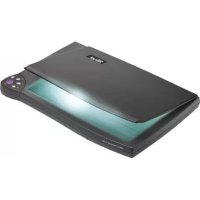
Direct WebScan 19200 - Scanner TRUST - Notice d'utilisation et mode d'emploi gratuit
Retrouvez gratuitement la notice de l'appareil Direct WebScan 19200 TRUST au format PDF.


| Type de produit | Scanner plat (Flatbed scanner) |
| Marque | Trust |
| Modèle | Direct WebScan 19200 (Réf. 12389-02) |
| Résolution optique | 600 x 1200 DPI |
| Résolution interpolée | Jusqu'à 19200 DPI |
| Profondeur de couleur | 48 bits (couleur), 24 bits (couleur standard), niveaux de gris, noir et blanc |
| Interface | USB (compatible USB 1.1/2.0) |
| Dimensions (approx.) | 410 x 260 x 40 mm |
| Poids (approx.) | 1,5 kg |
| Alimentation | Via port USB (bus-powered) |
| Consommation électrique | Faible (alimentation USB) |
| Fonctions principales | Numériser, Copier, Faxer, Envoyer par e-mail, OCR (via boutons Direct Scan) |
| Logiciels inclus | Pilote TWAIN, FineReader Sprint 4.0 (OCR), Ulead Photo Express 4.0 (édition photo) |
| Systèmes d'exploitation compatibles | Windows 98, Me, 2000, XP (pas Windows 95 ou NT) |
| Zone de numérisation | Format A4 (21 x 29,6 cm) |
| Boutons Direct Scan | Scan, Copy, Fax, E-mail, OCR, Exit, Personal Style, Help, Settings |
| Entretien et nettoyage | Nettoyer la vitre avec un chiffon doux et propre légèrement humidifié. Ne pas utiliser de produits agressifs (benzine, white spirit) ni de détergents liquides ou aérosols. |
| Sécurité | Ne pas immerger dans l'eau. Ne pas utiliser à proximité d'eau. Ne pas ouvrir l'appareil (risque de choc électrique). Ne pas réparer soi-même, contacter un personnel qualifié. |
| Pièces détachées et réparabilité | Aucune pièce détachable par l'utilisateur. En cas de panne, contacter un centre de service agréé Trust. |
| Informations générales | Scanner extra-plat avec technologie USB. Installation logicielle requise avant connexion. Pilotes disponibles sur www.trust.com/12389. |
FOIRE AUX QUESTIONS - Direct WebScan 19200 TRUST
Questions des utilisateurs sur Direct WebScan 19200 TRUST
0 question sur cet appareil. Repondez a celles que vous connaissez ou posez la votre.
Poser une nouvelle question sur cet appareil
Téléchargez la notice de votre Scanner au format PDF gratuitement ! Retrouvez votre notice Direct WebScan 19200 - TRUST et reprennez votre appareil électronique en main. Sur cette page sont publiés tous les documents nécessaires à l'utilisation de votre appareil Direct WebScan 19200 de la marque TRUST.
MODE D'EMPLOI Direct WebScan 19200 TRUST
Procédure de première utilisation Chapitre
- Désinstallation d'anciens pilotes et produits (3.1)
- Installation du pilote TWAIN (3.2)
- Installation de FineReader Sprint (3.3)
- Installation de Photo Express (3.4)
- Connexion du scanner (3.5)
- Essai (4)

1 Introduction
Ce manuel est destiné aux utilisateurs du « TRUST DIRECT WEBSCAN 19200 V2.0 ». Le TRUST DIRECT WEBSCAN 19200 version 2.0 est un scanner USB haute résolution de 600x1200 DPI de conception extra plate, qui permet de réaliser des numérisations couleurs de 48 bits pour des résultats de haut niveau.
Avec les boutons Direct Scan qui se trouvent sur le scanner, vous pouvez numériser, copier, faxer et envoyer des mails en appuyant simplement sur un bouton.
FR
2 Sécurité
Lisez attentivement les instructions suivantes avant toute utilisation :
- Le TRUST DIRECT WEBSCAN 19200 ne nécessite pas d'entretien particulier. Pour nettoyer le scanner, utilisez un chiffon doux légèrement humidifié.
- N'utilisez pas d'agents agressifs (benzine ou white spirit) pour le nettoyage. Ceux-ci peuvent endommager le matériau.
- Ne plongez jamais l'appareil dans un liquide. Ceci présente des risques de danger et a pour effet d'endommager l'appareil. N'utilisez pas cet appareil à proximité d'eau.
- Assurez-vous que rien ne se trouve sur le câble. N'utilisez pas cet appareil dans un endroit où le câble est sujet à usure ou peut être endommagé par des personnes marchant dessus.
- Ne réparez pas le produit vous-même. En ouvrant cet appareil, vous risquez de toucher des pièces sous tension. L'entretien de cet appareil est exclusivement réservé à un personnel qualifié.
- Faites appel à du personnel qualifié lorsque survient un des cas suivants :
- le cordon électrique ou la fiche est détérioré(e) ou usé(e) ;
- l'appareil est entré en contact avec de la pluie, de l'eau ou tout autre liquide.
3 Installation
3.1 Désinstallation d'anciens pilotes et produits
La cause la plus fréquente de problèmes durant l'installation constitue la présence d'un pilote gérant un ancien produit comparable. La meilleure solution est d'effacer tous les pilotes liés à ces produits préalablement à l'installation du nouveau pilote. Assurez-vous bien de n'effacer que les programmes d'anciens produits (comparables) que vous n'utilisez plus.
- Activez le mode sécurisé de Windows (appuyer plusieurs fois de suite sur F8 pendant le démarrage du système et sélectionner le mode sécurisé dans le menu abrégé apparaissant à l'écran).
- Activez « Démarrer – Paramètres – Panneau de configuration –
Ajout/suppression de programmes » - Recherchez tous les anciens programmes d'anciens produits comparables et effacez-les (bouton ajouter / supprimer). En raison du mode sécurisé, il se peut que vous trouviez des doubles. Dans ce cas, supprimez également les doubles programmes.
- Redémarrez l'ordinateur.
3.2 Installation du pilote TWAIN sous Windows 98, Me,
2000, XP
Attention : Les dernières mises à jour de pilotes se trouvent toujours sur www.trust.com/12389. N'oubliez pas qu'il s'agit ici du scanner 12389-02 version 2.0 (48 bits HW). Vérifiez si une nouvelle version est éventuellement disponible et utilisez-la pour l'installation.
Attention : Assurez-vous que tous les autres programmes sont bien fermés pendant l'installation (sauf Windows).
Attention : Pour installer le Trust Direct Webscan 19200, vous devez d'abord installer le logiciel et ensuite connecter le scanner au port USB de votre ordinateur.
- Assurez-vous que Windows est démarré.
- Placez le CD-ROM avec pilotes et applications dans votre lecteur de CD-ROM.
- Le CD-ROM démarre automatiquement le Trust Software Installer (voir Figure 1). Si le logiciel ne démarre pas automatiquement, sélectionnez « Exécuter » {Run} dans le menu Démarrer de Windows, tapez [D:\SETUP.EXE] et cliquez sur « OK ».
Attention : La lettre « D » est ici l'exemple de votre lecteur de CD-ROM. Vérifiez sur votre système à quelle lettre correspond votre lecteur de CD-ROM. - Cliquez sur le bouton « Direct Webscan 19200 » pour démarrer l'installation du pilote TWAIN.
- Sélectionnez la langue que vous souhaitez utiliser dans le pilote TWAIN et cliquez sur « OK ».
- Cliquez sur « Suivant » {Next} pour poursuivre l'installation.
- Indiquez un emplacement où vous souhaitez installer le pilote (si nécessaire) et cliquez sur « Suivant ».
2
-
Sélectionnez l'option « Custom » et assurez-vous que les deux options sont cochées dans l'écran suivant. Cliquez ensuite sur « Suivant ».
-
Indiquez un emplacement où le programme peut être placé (si nécessaire) et cliquez sur « Suivant ».
-
Cliquez sur « Démarrer l'installation » {Start Install} pour copier les fichiers vers l'emplacement indiqué.
-
Après l'installation, cliquez sur « Oui » {Yes} si vous voulez voir le tour du matériel, dans lequel la connexion du scanner est représentée. Cliquez sur « Non » {No} si vous préférez sauler le tour du matériel pour terminer l'installation.
-
Cliquez sur « OK » pour terminer l'installation et redémarrer votre système.
Vous avez terminé l'installation du pilote. Continuez aux chapitres suivants pour installer les logiciels requis et connecter le scanner.
3.3 Installation de FineReader 4.0 Sprint
Pour tirer pleinement profit de la fonctionnalité de lecture optique (OCR, Optical Character Recognition ou reconnaissance optique de caractères) du scanner, vous devez installer l'application FineReader 4.0 Sprint. Ce programme permet de numériser du texte et de le convertir en un document texte, que vous pourrez ensuite éditer dans un programme de traitement de texte. Vous trouverez sur le CD-ROM un manuel détaillé du programme. Utilisez le menu du Trust Software Installer pour ouvrir ce manuel. Voir Figure 1.
Suivez les indications suivantes pour l'installation :
-
Suivez à nouveau les démarches 1 à 3 du chapitre 3.2 pour démarrer le Trust Software Installer.
-
Cliquez sur le bouton « Finereader Sprint 4.0 » pour démarrer l'installation. Voir Figure 1.
-
Sélectionnez la langue que vous souhaitez utiliser durant l'installation et cliquez sur « Suivant ».
-
Cliquez sur « Accord » pour accepter le contrat de licence et poursuivre l'installation.
-
Indiquez votre nom et éventuellement votre nom de société et cliquez sur « Suivant ».
-
Cliquez encore une fois sur « Suivant » pour confirmer les données.
-
Cliquez sur le bouton « Installation complète » {Full Installation} pour installer tous les composants.
-
Si vous le souhaltez, Indiquez un emplacement où FineReader doit être installé et cliquez sur « Sulvant ».
-
Cliquez encore une fois sur « Suivant » pour confirmer l'emplacement sélectionné.
-
Cliquez sur « Continuer » {Go} pour copier le programme vers l'emplacement sélectionné.
-
Après l'installation, vous avez la possibilité de vous enregistrer « en ligne ». Cliquez sur « Annuler » {Skip} pour ne pas procéder à l'enregistrement.
-
Vous avez terminé l'installation. Cliquez sur « OK » pour clôturer l'installation.
FR
3.4 Installation d'Ulead Photo Express 4.0
Ulead Photo Express 4.0 est un programme de dessin et d'édition comportant un grand nombre d'options. Ce programme permet d'éditer des photos numérisées. Suivez les indications ci-dessous pour l'installation :
- Placez le CD-ROM Ulead Photo Express 4.0 dans votre lecteur de CD-ROM.
- L'écran d'installation de ce programme s'affiche automatiquement. Si cela n'est pas le cas, allez à « Démarrer – Exécuter » puis tapez [D:\SETUP.EXE]. Cliquez ensuite sur « OK ».
- Sélectionnez la langue que vous souhaitez utiliser durant l'installation et cliquez sur « OK ».
- Cliquez sur « Suivant » {Next} pour poursuivre l'installation.
- Cliquez sur « Oui » (Yes) pour accepter le contrat de licence.
- Indiquez votre nom et votre nom de société et cliquez sur « Suivant ».
Attention : L'installation est interrompue si vous n'indiquez rien à « company ». Indiquez toujours quelque chose. - Si vous le souhaitez, indiquez un emplacement où Photo Express doit être installé et cliquez sur « Suivant ».
- Si vous le souhaitez, indiquez un emplacement pour les pictogrammes du programme et cliquez sur « Suivant ».
- Cliquez à nouveau sur « Suivant » pour confirmer tous les réglages.
- Après l'installation, cliquez sur « Terminer » pour clôturer l'installation.
Vous avez terminé l'installation d'Ulead Photo Express 4.0. Continuez au chapitre suivant.
3.5 Connexion du DIRECT WEBSCAN 19200
Attention : Un appareil USB est « hot-swappable ». Cela signifie que l'appareil peut être connecté et déconnecté sans que le PC ne doive être éteint.
Attention : Pendant l'installation sous Windows 2000 et XP, un message indiquant qu'il s'agit d'un pilote non validé peut apparaître à l'écran. Ceci n'affecte pas le bon fonctionnement du pilote. Inscrivez-vous à www.trust.com/12389 pour être informé automatiquement de la disponibilité d'un pilote validé.
Connectez le scanner après installation du logiciel :
- Assurez-vous que Windows est démarré.
- Connectez la fiche USB du scanner à un port USB libre de votre ordinateur.
- Le nouveau matériel est détecté et le scanner est automatiquement installé.
- Dans Windows XP, sélectionnez l'option de recherche automatique du meilleur pilote. Assurez-vous que le CD-ROM d'installation de Trust se trouve bien dans le lecteur de CD-ROM.
- Windows XP trouve les pilotes. Sélectionnez le pilote « Trust Direct Webscan 19200 » dans le dossier « WinXP » du CD-ROM d'installation et cliquez sur « Suivant ».
- Si le pilote n'est pas encore validé, cliquez dans l'écran suivant sur « Continuer ». Si le pilote est validé, ce message n'apparaîtra pas à l'écran.
- Cliquez sur « Terminer » pour clôturer l'installation.
Votre scanner est prêt à l'emploi.
4 Contrôle après installation
Après installation complète du produit et des programmes, les éléments suivants ont été ajoutés à votre système et peuvent être contrôlés :
Barre des tâches
- Le pictogramme « Direct Scan » est visible dans la barre des tâches de Windows, en bas à droite. Ce pictogramme est absent sous Windows XP, où cette fonction est intégrée au « Camera and Scanner Wizard ».
Démarrer - Paramètres – Panneau de configuration - Système – Gestionnaire de périphériques
Démarrer - Paramètres – Panneau de configuration – Ajout/suppression de programmes
- Trust Direct Webscan 19200
Démarrer - Programmes - Trust - Direct Webscan 19200
- « Help » : fonction d'aide pour le scanner et le logiciel Direct Scan.
- Pictogramme « Direct Scan » : ouvre le pictogramme Direct Scan en bas à droite dans la barre des tâches Windows pour utilisation des boutons du scanner. Ce pictogramme est absent sous Windows XP, où cette fonction est intégrée au
« Camera and Scanner Wizard » - Pictogramme « Panel » : ouvre le panneau « Direct Scan »
- Pictogramme « Scanner Settings » : ouvre l'écran de réglages du panneau Direct Scan.
- « Uninstall Direct Webscan » : efface les pilotes TWAIN et les applications.
Attention : Si l'utilisateur a procédé à une installation non standard (par exemple une installation partielle ou l'indication d'emplacements différents de ceux donnés par défaut), les données ci-dessous peuvent varier.
Attention : D'éventuelles différences peuvent également s'expliquer par l'utilisation de nouveaux pilotes récupérés sur Internet.
Attention : Dans le panneau de configuration, les emplacements et les désignations peuvent légèrement varier d'un système d'exploitation à l'autre.
5 Utilisation du scanner
Avec le Trust Direct Webscan 19200, vous pouvez effectuer une numérisation de deux façons : avec l'application Direct Scan (le plus facile) et par l'intermédiaire de l'écran d'interface TWAIN (davantage de possibilités). Voir les chapitres suivants pour l'utilisation du scanner.
5.1 Application Direct Scan
L'application « Direct Scan » est la manière la plus facile d'effectuer une numérisation. En combinaison avec les boutons sur le scanner, une pression du doigt sur un bouton suffit pour numériser une photo ou un document et l'ouvrir dans un programme d'édition photo (Photo Express), le faxer, l'imprimer sur votre imprimante ou l'envoyer par e-mail. Suivez les instructions suivantes :
- Après l'installation du logiciel, un pictogramme « Direct Scan » est venu s'ajouter à la barre des tâches de Windows. Si le pictogramme n'est pas affiché, allez à « Démarrer - Programmes - Trust - Direct Webscan 19200
FR
TRUST DIRECT WEBSCAN 19200
» et sélectionnez « Direct Scan » dans le menu. Les boulons sur le scanner peuvent maintenant être utilisés pour effectuer une numérisation.
Attention : La barre de tâches sous Windows XP ne comporte pas de pictogramme Direct Scan. La fonction Direct Scan est intégrée au Windows XP Scanner & Camera Wizard.
Attention : Photo Express doit être installé si vous voulez numériser directement vers celle application. Pour plus d'informations, voir chapitre 3.
Attention : Si le pictogramme « Direct Scan » de la barre des tâches est barré d'une croix, le scanner n'est pas correclement connecté. Vérifiez la connexion USB et, si nécessaire, redémarrez votre système.
- Double-cliquez sur le pictogramme « Direct Scan » pour démarrer l'application Direct Scan. Voir Figure 2. Dans cette application, tous les boutons du scanner sont également présents.
- Posez un document avec la partie à numériser sur la vitre et fermez le volet.
- Cliquez sur l'un des boutons du scanner ou de l'application Direct Scan pour numériser la représentation et envoyer le document vers l'endroit donné.
- Pour une description des différents boutons de l'application Direct Scan, voir le tableau ci-dessous :
| Bouton Fonction Description | |||
| A | [AZZH] | Scan Numérise l'image et l'envoie directement vers l'application Photo Express, qui permet d'editer et de sauvegarder l'image dans l'ordinateur.Attention: Ulead Photo Express doit être installé sur votre PC. | |
| B |  | Copy Numérise l'image et l'envoie directement vers votre imprimante. Un nouvel écran, dans lequel différents paramètres peuvent être modifiés, apparaît d'abord.Attention: une imprimante doit être installée sur votre PC pour que cette option puisse être utilisés. | |
| C |  | Fax Numérise l'image et l'envoie directement vers votre application fax.Attention: un modem analogique avec support fax doit être installé sur votre système pour que cette option puisse être utilisée. | |
| D | [3DAO] | E-mail Numérise l'image et l'envoie directement vers votre programme e-mail par défaut. Le document se joint à votre mail sous la forme d'un fichier JPG. | |
| E | [TXZ] | OCR Numérise le document avec texte et l'envoie directement vers votre application OCR par défaut (FineReader 4.0 Sprint), qui convertira le document en un fichier texte. Le fichier texte peut à présent être édité dans un programme | |
TRUST DIRECT WEBSCAN 19200
| Bouton Fonction Description | |||
| de traitement de texte.Attention: FineReader Sprint doit être installé sur votre PC. | |||
| F | Exit Ferme l'application Direct Scan. | ||
| G | Personal Style C | bouton permet de modifier différents composants Windows en fonction de vos souhaits; modifier votre écran de démarrage, le bureau, le logo système, le screensaver, l'écran de fermeture, le pointeur de la souris, etc. | |
| H | Help Lance la fonction d'aide de l'application Direct Scan. | ||
| I | Settings Modifiè | les paramètres de l'application Direct Scan. Vous pouvez entre autres modifier les paramètres du scanner, de l'OCR et de l'e-mail. | |
Consultez la fonction d'aide (H) pour une description détaillée des différentes parties de l'application « Direct Scan ».
5.2 Ecran d'interface TWAIN
L'écran d'interface TWAIN offre des possibilités avancées de modification des paramètres de numérisation. Pour ouvrir la fenêtre TWAIN, sélectionnez-la depuis le menu de démarrage de Windows ou depuis une application compatible avec TWAIN, par exemple Ulead Photo Express.
Le manuel de l'application que vous utilisez décrit la façon de sélectionner le scanner et de démarrer TWAIN.
Le logiciel Ulead Photo Express 4.0 accompagnant le produit permet d'effectuer des éditions avancées de vos images numérisées, telles que :
- modifier et ajouter des couleurs ;
- ajouter du texte à l'image ;
appliquer divers effets spéciaux à l'image, par exemple le « Morphing » ; - réaliser des cartes postales et des cartes de vœux à partir de l'image ;
- etc.
Voir le manuel de l'utilisateur d'Ulead Photo Express pour une description détaillée de toutes les possibilités de ce programme. Ce manuel se trouve sur le CD-ROM Ulead, dans le dossier « Manual ». Dans le dossier « Manual », sélectionnez la langue souhaitée parmi les différents dossiers. Le manuel s'y trouve en format PDF. Pour la lecture de ce manuel, le logiciel Adobe Acrobat Reader doit être installé sur votre ordinateur. Ce logiciel se trouve également sur le CD d'installation Trust, dans le dossier Acrobat.
Suivez les instructions ci-dessous pour une brève description de la façon dont l'écran d'interface TWAIN du scanner peut être récupéré dans Photo Express :
-
Démarrez le programme « Ulead Photo Express »
-
La première fois que vous démarrez Photo Express, un écran d'enregistrement apparaît. Si vous souhaitez vous enregistrer, cliquez sur
TRUST DIRECT WEBSCAN 19200
« Register Now ». Si vous ne souhaitez pas vous enregistrer, cochez l'option « Don't show again » et cliquez sur « Register Later ».
-
En haut du menu principal de Photo Express, cliquez sur « Get Photo » et sélectionnez l'option « Scanner ».
-
L'écran « Device Type » apparaît une fois. Sélectionnez l'option « Flatbed scanner » pour sélectionner le Trust DIRECT WEBSCAN 19200 et cliquez ensuite sur « OK ».
-
Un certain nombre d'options de numérisation apparaît dans la fenêtre gauche de Photo Express. A « Select data source » (A), sélectionnez le « Trust DIRECT WEBSCAN 19200 ». Voir Figure 3.
-
A « File name » (B), spécifiez un nom pour la représentation à numériser. Voir Figure 3.
-
A « File type » (C), spécifiez un format de fichier pour la représentation à numériser.
Attention: Si vous souhaitez numériser une image avec des couleurs de 48 bits, vous devez sélectionner le format de fichier « TIF » à « File type » (C). C'est le seul format supportant des couleurs de 48 bits.
-
Cliquez sur le bouton « Acquire » (D) pour récupérer l'écran d'interface TWAIN du scanner. Voir Figure 3.
-
Dans l'écran d'interface TWAIN, cliquez sur le bouton « Preview » pour effectuer un aperçu de numérisation de l'image se trouvant sur la vitre. Cet aperçu est affiché dans la fenêtre de droite. Voir Figure 4.
-
Une ligne pointillée apparaît automatiquement autour de l'aperçu de numérisation de l'image. Il s'agit de la zone prise en compte pour la numérisation. Vous pouvez également sélectionner vous-même une zone à numériser en faisant glisser la souris sur l'aperçu de numérisation (maintenir le bouton gauche de la souris enfoncé).
-
Modifiez les réglages de la fenêtre de gauche selon vos souhaits et cliquez ensuite sur le bouton « Scan » pour numériser la zone à numériser à l'aide de vos réglages. Voir le chapitre 5,3 pour les divers réglages TWAIN.
-
Fermez l'écran d'interface TWAIN lorsque la numérisation est effectuée. L'image numérisée est automatiquement envoyée vers la fenêtre d'édition de Photo Express. Double-cliquez sur l'image numérisée pour l'éditer.
-
En haut du menu principal de Photo Express, cliquez sur « Edit », Vous voyez à présent les 3 sous-menus « Adjust », « Selection » et « Text », dans lesquels diverses possibilités d'édition de l'image s'offrent à vous.
-
Après l'édition, vous pouvez imprimer l'image en cliquant sur « Print » en haut du menu principal de Photo Express et en sélectionnant ensuite « Normal ».
Attention : Une imprimante doit être installée sur votre système pour que l'option « Print » puisse être utilisée.
-
En haut du menu principal de Photo Express, cliquez sur « Sha sélectionnez l'option « Save » pour sauvegarder l'image édit
-
Dans la fenêtre gauche de Photo Express, spécifiez l'emplacement (A), le nom de fichier (B) et le format de fichier (C) et cliquez sur le bouton « Save » (D). Voir Figure 5.
Vous avez terminé la numérisation. Voir le manuel d'Ulead Photo Express pour une description détaillée de toutes les possibilités de ce programme.
5.3 Réglages TWAIN
L'écran d'interface TWAIN comporte un certain nombre de boutons (voir Figure 4). Voir le tableau ci-dessous pour la description des boutons :
| Bouton Fonction | |
| Cadre de sélection (Cropping Tool) | Sélectionner une zone dans la fenêtre d'aperçu. |
| Zoom (Zoom) Agrandir ou réduire | l'image dans la fenêtre d'aperçu. |
| Numérisation multiple (Batch scan) | Effectuer plusieurs numérisations d'une partie quelconque du document. Vous pouvez numériser simultanément un maximum de 10 zones sélectionnées. |
| Langue (language) Configurer la langue du TWAIN à l'écran. | |
| Aide (Help) Obtenir des informations sur le scanner et les fonctions logicielles. | |
| Fermer (Exit) Fermer la fenêtre de dialogue TWAIN. | |
| Aperçu (Preview) Obtenir un exemple de numérisation. | |
| Numériser (Scan) Numériser la zone sélectionnée et les réglages. | |
| Charger (Load) Charger les réglages. | |
| Sauvegarder (Save) Sauvegarder les réglages. | |
| Précédent (Previous) Charger à nouveau les réglages précédents. | |
| Rétablir (Reset) Rétablir les réglages par défaut. | |
| Infos Obtenir des informations sur les réglages. | |
L'écran d'interface TWAIN comporte également un certain nombre d'onglets correspondant à divers réglages. Voir les chapitres ci-dessous pour une description des différents onglets.
5.3.1 Scan Mode Settings (Main)
Le dossier « Réglage de mode numérisateur » (Main; Scan Mode Settings) comporte les réglages nécessaires à la spécification des paramètres de numérisation (voir Figure 4). Voir le tableau ci-dessous pour les différentes possibilités :
| Fonction Options | Description | |
| Modenumérisateur(Scan mode) | Dessins au trait(LineArt) | Numérisation de texte.Numérisation de dessins en noir et blanc.Utilisation de logiciel OCR. |
FR
TRUST DIRECT WEBSCAN 19200
| Fonction Options Description | ||
| Nuances de gris (Grey) | Numérisation d'images avec valeurs de gris.Numérisation d'un original en couleurs devant être converti en nuances de gris. | |
| Couleur (Colour)24 ou 48 hits | Numérisation d'images en couleurs. | |
| Source à numériser (Scan Source) | Réflectif (Reflective) Numérisation d'images par lesquelles ou ne peut regarder (par exemple une photo). | |
| Format à numériser (Scan Size) | A4 Réglage du format à numériser sur21 x 29,6 cm. | |
| A5 Réglage du format à numériser sur14,8 x 21 cm. | ||
| L'etre Réglage du format à numériser sur8,5 x 11 pouces. | ||
| Personnalisé (Custom) Personnalisation dans la fenêtre de sélection de la zone à numériser. | ||
| (Resolution) | 50 – 19200 Sélection des résolutions proposées.Résolution | |
| Personnalisé (Custom) Saisie personnalisée d'une résolution entre 50 et 19200 DPI.Attention : Pour la numérisation haute qualité d'une photo, une résolution de 19200 dpi suffit généralement. Une numérisation à 38400dpi nécessite énormément d'ospaco sur le disque dur et ne s'adresse en fait qu'à des applications très détaillées d'originaux de petit format (par exemple des timbres). | ||
| Détramage (Descreen) | Aucun (None) Détramage non sélectionné. | |
| Journal (Newspaper) Sélection du détramage pour journal. | ||
| Magazine (Magazine) Sélection du détramage pour magazine / imprimés. | ||
| Impression d'art (Art Print) | Sélection du détramage pour impression d'art. | |
| Personnalisé (Custom) Sélection manuelle du détramage. | ||
| Etalonnage des couleurs (Colour Match) | Activé Reproduction des couleurs réelles de l'image. | |
| Désactivé Palette de couleurs plus étendue.l'image peut légèrement différer de l'original. | ||
| Balance des couleurs (Colour Balance) | Maintien de l'équilibre entre les couleurs les plus claires et les couleurs les plus foncées. | |
TRUST DIRECT WEBSCAN 19200
| Fonction Options Description | |
| Echelle (Scaling) | Agrandissement ou réduction du format de l'image. |
| Hauteur et largeur (Width & Height) | Indication de la hauteur et de la largeur de la zone sélectionnée. |
| Format de l'image (Image Size) | Indication de la mémoire système ou de l'espace sur disque dur nécessaire pour numériser / sauvegarder la zone sélectionnée. |
5.3.2 Advanced Settings (Enhance)
Le dossier des « Règlages avancés » {Enhance; Advanced Settings} comporte les réglages pouvant être appliqués à l'image de l'original, avant la numérisation proprement dite.
Ce dossier comporte également 2 petites images de l'aperçu de numérisation. Toutes les modifications effectuées dans ce dossier sont visualisées dans l'image de droite. Voir le tableau ci-dessous pour les différents réglages :
| Fonction Options Description | ||
| Sélecteur de canal | Maître (Master) L'ajout ou | la suppression régulier(ère)de toutes les couleurs. |
| Rouge, vert ou bleu Ajout | ou réduction de la quantité de la couleur sélectionnée. | |
| Brillance (Brightness) | Réglage de la brillance de l'image. | |
| Contraste Réglage du contraste de l'image. | ||
| Niveau (Level) | Réglage du niveau de brillance, de demi-teintes et d'ombres. | |
| Courbe (Curve) | Amélioration de la qualité d'image de nuances de gris et d'images couleurs. | |
| Teinte (Hue) | Adaptation des couleurs rouge, jaune, vert, bleu et violet.Attention: cette fonction est désactivée dans la numérisation couleurs de 48 bits. | |
| Saturation (Saturation) | Réglage de la pureté d'une couleur.Attention: cette fonction est désactivée dans la numérisation couleurs de 48 bits. | |
5.3.3 Image Settings (Filters)
Le dossier des « Réglages d'image » (Filters; Image Settings) comporte les réglages qui permettent d'appliquer des effets spéciaux. Ce dossier comporte également 2 petites images de l'aperçu de numérisation. L'effet sélectionné est visualisé dans l'image de droite. Voir le tableau ci-dessous pour les différents réglages :
| Options Description | |
| Aucun (None) Réglage | standard. Pas de filtre activé. |
| Rendre flou (Blur) Application d'un effet de flou à l'image. | |
FR
TRUST DIRECT WEBSCAN 19200
| Accentuer (Sharpen) Aout de détails dans des images floues. | |
| Inverser (Invert) Conversion de la couleur en son complément. | |
| Retourner (Flip) Retournement horizontal de l'image. | |
| Mettre en relief (Emboss) | Renfoncement ou rehaussement d'éléments. |
| Enlever le relief (Unsharp Mask) | Recherche les angles dans l'image et les accentue. |
5.4 Utilisation du scanner dans FineReader Sprint
Avec le programme OCR (Optical Character Recognition) FineReader Sprint 4.0 accompagnant le produit, vous pouvez convertir un texte numérisé en document numérique, que vous pourrez ensuite éditer dans un programme de traitement de texte.
Pour une description complète de toutes les possibilités de FineReader Sprint 4.0, consultez le manuel du programme. Celui-ci se sélectionne facilement dans le menu du Trust Software Installer, qui démarre automatiquement lorsque le CD-ROM d'installation Trust est placé dans le lecteur de CD-ROM. Le programme est également doté d'une fonction d'aide étendue.
6 Entretien
Nettoyez régulièrement la vitre du scanner avec un chiffon doux et propre pour éliminer poussières, empreintes de doigts et autres impuretés. Il est important de garder la vitre propre car chaque impureté est visible sur la version numérisée du document.
Attention:
Pour le nettoyage de la vitre et du scanner, n'utilisez pas de liquides agressifs, ni de détergents liquides ni de produits en bombes aérosol.
7 Dépannage
| Méthode |
| 1. Lisez les solutions ci-dessous |
| 2. Lisez les mises à jour de FAQ, de pilotes et de manuels sur Internet (www.trust.com/12389) |
| Problème Cause Solution possible | ||
| Le scanner ne fonctionne pas après avoir été connecté au port USB. | Le scanner a été connecté au port USB de l'ordinateur avant l'installation du pilote TWAIN et des applications. | Déconnectez le scanner du port USB, installez d'abord le pilote TWAIN et les applications, puis reconnectez le scanner. Voir chapitre 3. |
| Le scanner ne peut pas être installé sous Windows 2000 ou XP. | Vous ne possédez pas les droits d'« administrateur » dans le système Windows 2000 ou XP. | Veillez à vous authentifier comme « administrateur » avant d'installer le scanner. |
| Windows ne trouve aucun périphérique neuf après la connexion du scanner. | Le port USB est déconnecté dans le BIOS de votre ordinateur. | Consultez le manuel de votre PC pour la connexion du port USB. |
| Le scanner est déjà partiellement installé sur votre PC. | Démarrrez le PC en mode sécurisé, éliminez tous les fichlers de pilotes du scanner et redémarrrez l'ordinateur. | |
| L'ordinateur ne reconnaît pas le scanner. | Le scanner n'est pas bien connecté au PC. | Connectez le scanner correctement au port USB du PC (voir chapitre 3). |
| Vous avez la mauvaise version de Windows sur votre ordinateur. | Le scanner USB ne fonctionne pas sous Windows 95 ni NT. Utilisez uniquement le scanner avec Windows 98, Me. 2000 ou XP. | |
| Le message d'erreur « The scanner is not connected » s'affiche. | Le câble USB n'est pas bien connecté. | Branchez le câble USB correctement. Voir chapitre 3. |
| Le pilote du scanner n'est pas correctement installé. | Réinstallez le pilote TWAIN Voir chapitre 3. | |
| La fonction de numérisation ne marche pas. | Le scanner n'est pas bien connecté au PC. | Vérifiez si le scanner est bien connecté. Voir chapitre 3. |
FR
TRUST DIRECT WEBSCAN 19200
| Problème Cause Solution possible | ||
| L'ordinateur se bloque lors de l'utilisation au moyen du port USB. | Le port USB est en conflit avec un autre périphérique. | Connectez les autres appareils différemment dans le BIOS du PC ou déconnectez-les. Pour cela, consultez le manuel de votre ordinateur. |
| Le document numérisé est trop sombre. | Le réglage du moniteur est en position trop sombre. | Modifiez le réglage de la luminosité du moniteur. |
| Le nombre de couleurs de l'adaptateur d'écran est trop bas. | Réglez votre adaptateur d'écran sur 65 535 couleurs (16 bits) au minimum. | |
| Le document numérisé est de mauvaise qualité. | La résolution est trop basse. | Réglez la résolution sur 300 DPI au minimum. |
| Le nombre de couleurs de l'adaptateur d'écran est trop bas. | Réglez votre adaptateur d'écran sur 65 535 couleurs (16 bits) au minimum. | |
| La vitre du scanner est sale. Toutes les impurelés présentes sur la vitre sont visibles à l'image. | Nettoyez bien la vitre du scanner. Voir chapitre 6. | |
| Le scanner est lent. | La résolution est réglée sur une position très haute. | Dans la pratique, une résolution de 2400 dpi est suffisante. Utilisez uniquement des résolutions supérieures pour des documents originaux de petite taille. |
| Capacité de mémoire insuffisante. | Vous avez besoin d'un minimum de 32Mo de mémoire vive. Il est conseillé d'avoir un minimum de 64 Mo à disposition. | |
| Message d'erreur lors de la numérisation. | Le disque dur est saturé. | Vous avez besoin d'une de capacité de mémoire sur le disque dur équivalente à 3 fois le document à numériser. Créez de l'espace sur le disque dur ou choisissez une résolution inférieure. |
| La résolution est trop haute. | Dans la pratique, une résolution de 2400 dpi est suffisante. Utilisez uniquement des résolutions supérieures pour des documents originaux de petite taille. | |
TRUST DIRECT WEBSCAN 19200
| Problème Cause Solution possible | ||
| Le pictogramme « Direct Scan » est barré d'une croix, l'application ne démarre pas. | Le scanner n'est pas bien connecté au PC. | Connectez le scanner correctement au port USB du PC (Voir chapitre 3). |
| Message d'erreur lorsque vous cliquez sur le bouton « Scan » dans l'application Direct Scan. | Pas de logiciel d'édition installé (Photo Express). | Installez le logiciel d'édition Ulead Photo Express. Voir chapitre 3. |
| Message d'erreur lorsque vous cliquez sur le bouton « Copy » dans l'application Direct Scan. | Aucune imprimante n'est installée sur votre PC. | Installez une imprimante sur votre PC. |
| Message d'erreur lorsque vous cliquez sur le bouton « Fax » dans l'application Direct Scan. | Pas de modem, ni d'application fax installé sur votre ordinateur. | Installez un modem et une application fax sur votre ordinateur. |
| Message d'erreur lorsque vous cliquez sur le bouton « E-mail » dans l'application Direct Scan. | Aucune application E-mail n'est installée sur votre PC. | Installez une application E-mail sur votre PC, par exemple : Outlook Express, ou Netscape. |
| L'imprimante USB ne fonctionne plus après l'installation du scanner USB. | Le pilote du scanner peut poser problème. | Désinstallez d'abord l'imprimante et le scanner. Réinstallez ensuite le scanner, puis l'imprimante USB. |
| Message d'erreur lorsque vous cliquez sur le bouton « OCR » dans l'application Direct Scan. | Aucun logiciel OCR (FineReader 4.0 Sprint) n'est installé sur votre PC. | Installez le logiciel OCR « FineReader 4.0 Sprint ». Voir chapitre 3. |
| Mauvais résultat OCR. | La résolution est trop basse. | Utilisez une résolution supérieure pour numériser le document. |
FR
TRUST DIRECT WEBSCAN 19200
| Problème Cause Solution possible | ||
| Le mauvais langage de reconnaissance a été installé. | Installez les langages de reconnaissance souhaités du programme OCR. Voir le manuel de « FineReader 4.0 Sprint ». | |
| Le scanner ne fonctionne pas sur un ordinateur portable. | La puissance des piles de l'ordinateur portable n'est pas suffisante pour le scanner USB. | Utilisez un hub USB externe avec adaptateur d'alimentation. |
| Le scanner ne fonctionne plus après utilisation d'un câble de rallonge USB. | La longueur maximum d'un câble USB doit être comprise entre 3 et 5 mètres. | Retirez le câble de rallonge USB. |
Si ces solutions ne permettent pas de résoudre le problème, prenez contact avec un des Centres de Service Clients Trust. Vous trouverez de plus amples informations au verso de ce manuel. Il est nécessaire d'avoir au moins les informations suivantes à portée de main :
• le numéro d'article, dans ce cas 12389-02 ;
- une description précise du dysfonctionnement ;
- une description précise du moment où le problème survient.


- Procédure de première utilisation Chapitre
- Introduction
- Sécurité
- Installation
- Désinstallation d'anciens pilotes et produits
- Installation du pilote TWAIN sous Windows 98, Me,
- 2000, XP
- Installation de FineReader 4.0 Sprint
- Installation d'Ulead Photo Express 4.0
- Connexion du DIRECT WEBSCAN 19200
- Contrôle après installation
- Utilisation du scanner
- Application Direct Scan
- TRUST DIRECT WEBSCAN 19200
- Ecran d'interface TWAIN
- Réglages TWAIN
- Scan Mode Settings (Main)
- Advanced Settings (Enhance)
- Image Settings (Filters)
- Utilisation du scanner dans FineReader Sprint
- Entretien
- FR
Marque : TRUST
Modèle : Direct WebScan 19200
Catégorie : Scanner