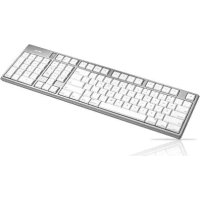
Slimline Aluminium Keyboard - Clavier TRUST - Notice d'utilisation et mode d'emploi gratuit
Retrouvez gratuitement la notice de l'appareil Slimline Aluminium Keyboard TRUST au format PDF.

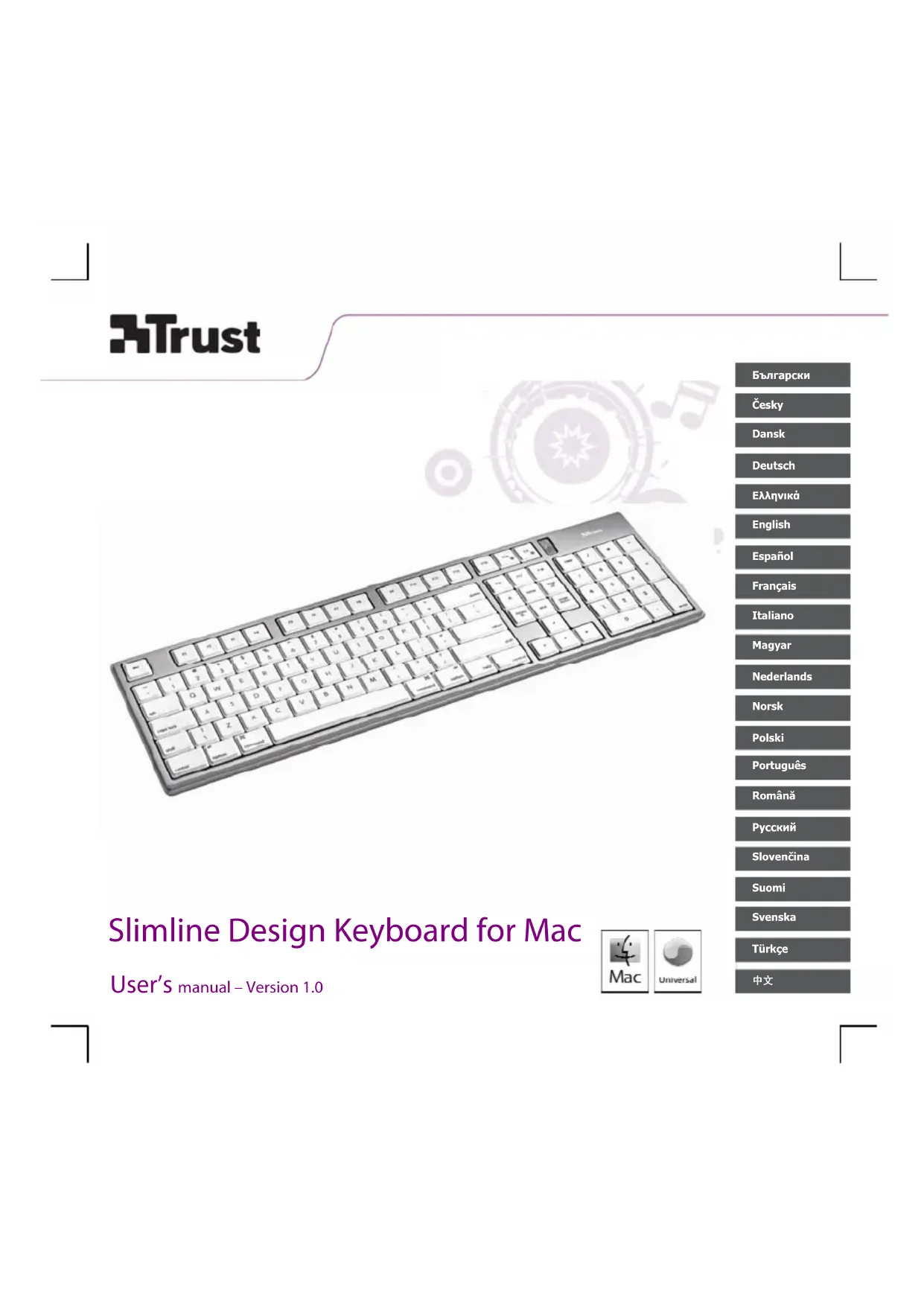


| Type de produit | Clavier filaire |
| Marque | Trust |
| Modèle | Slimline Aluminium Keyboard |
| Dimensions (approx.) | 440 x 130 x 20 mm |
| Poids | Environ 500 g |
| Matériau | Aluminium brossé |
| Connectivité | USB filaire |
| Alimentation | Via port USB |
| Compatibilité système | Mac OS X |
| Touches programmables | Oui (via logiciel fourni) |
| Touches de fonction spéciales | Éjecter, luminosité, caractères spéciaux |
| Contenu de la boîte | Clavier, CD-ROM, notice d'utilisation |
| Installation | Connecter USB, insérer CD, suivre instructions |
| Configuration requise | Port USB, lecteur CD-ROM |
| Entretien et nettoyage | Nettoyer avec un chiffon sec |
| Sécurité | Ne pas ouvrir, ne pas utiliser en milieu humide |
| Garantie | 2 ans (voir conditions sur site) |
| Certifications | CE, WEEE |
| Réparabilité | Non réparable par l'utilisateur |
| Mise au rebut | Centre de recyclage (ne pas jeter aux ordures ménagères) |
FOIRE AUX QUESTIONS - Slimline Aluminium Keyboard TRUST
Questions des utilisateurs sur Slimline Aluminium Keyboard TRUST
0 question sur cet appareil. Repondez a celles que vous connaissez ou posez la votre.
Poser une nouvelle question sur cet appareil
Téléchargez la notice de votre Clavier au format PDF gratuitement ! Retrouvez votre notice Slimline Aluminium Keyboard - TRUST et reprennez votre appareil électronique en main. Sur cette page sont publiés tous les documents nécessaires à l'utilisation de votre appareil Slimline Aluminium Keyboard de la marque TRUST.
MODE D'EMPLOI Slimline Aluminium Keyboard TRUST
Description du produit
| i | A: Touches programmables |
| Pour les touches de fonction spéciales, voir le tableau. |
Logiciel d'installation
| 1 | Connectez la fiche USB. |
| 2 | Insérez le CD-ROM. |
| 3 | Lancez l'installation. |
| 4 | Suivez les instructions d'installation s'affichant à l'écran. |
Configuration du clavier
5 Ouvrez les prevalences du systeme.
Réglage de la configuration du clavier
| 6 | Paramétrage de la configuration du clavier |
| 7 | Attribution des fonctions des touches |
Touches de fonction spéciales
| ▲ | Éjecter |
| ◎ | Augmenter la luminosité de l'écran |
| ◎ | Réduire la luminosité de l'écran |
Caracteres speciaux
- La configuration clavier du pays dans Mac OS doit correspondre à la configuration de votre clavier Trust. Cette dernière est indiquée par un autocollant apposé sur l'emballage. Pour modifier la configuration du clavier dans Mac OS X: Allez à: Préférences système → International
- La touche Option vous permet d'acceder aux caractères spéciaux tels que le signe €.
Dépannage : consultez le site www.trust.com/15906 pour consulter nos FAQ réactualisées ainsi que pour télécharger nos pilotes et modes d'emploi mis à jour. Pour un service après-vente complet, enregistrez-vous sur www.trust.com/register.
Régles de sécurité: Avant l'utilisation, consultez les informations de sécurité sur www.trust.com/safety. Utilisez cet apparéil uniquement de la manière indiquée dans le mode d'emploi. L' apparéil est concu pour un usage domestique ou bureauque, sauf mention contraire.. N'ouvre pas cet apparéil et ne cherchez pas à le réparer vous-même. N'utilise pas cet apparéil dans un environnement humide. Nettoyez l' apparéil avec un chiffon sec.
CE: Cet équipement est conforme aux instructions et conditions essentielles des directives europeennes applicables. La Déclaration de conformité (DoC) est consultable sur www.trust.com/15906/manuals.
WEEE: Si possible, mettez l'appareil au rebut dans un centre de recyclage. Ne jetez pas l'appareil avec les déchets menagers.
3Trust
Garantie & copyright: Ce produit bénéficia d'une garantie de deux ans, valable à compter de la date d'achat. Consultez www.trust.com/warranty pour davantage d'informations. Toute reproduction de ce manuel ou d'une partie de ce manuel est interdite sans autorisation préalable de Trust International B.V.
3Trust
Marque : TRUST
Modèle : Slimline Aluminium Keyboard
Catégorie : Clavier