MDCC6230 - Moniteur Barco - Notice d'utilisation et mode d'emploi gratuit
Retrouvez gratuitement la notice de l'appareil MDCC6230 Barco au format PDF.


| Caractéristiques Techniques | Détails |
|---|---|
| Type de Moniteur | Moniteur médical |
| Taille de l'écran | 23 pouces |
| Résolution | 1920 x 1080 pixels |
| Technologie d'affichage | LCD |
| Luminosité | 350 cd/m² |
| Contraste | 1000:1 |
| Angles de vision | 178° horizontal et vertical |
| Connectivité | HDMI, DisplayPort, DVI |
| Utilisation | Conçu pour les applications médicales et l'imagerie diagnostique |
| Maintenance | Nettoyage régulier de l'écran avec des produits non abrasifs |
| Sécurité | Conforme aux normes de sécurité pour les dispositifs médicaux |
| Informations Générales | Vérifiez la compatibilité avec les systèmes d'imagerie avant l'achat |
FOIRE AUX QUESTIONS - MDCC6230 Barco
Questions des utilisateurs sur MDCC6230 Barco
0 question sur cet appareil. Repondez a celles que vous connaissez ou posez la votre.
Poser une nouvelle question sur cet appareil
Téléchargez la notice de votre Moniteur au format PDF gratuitement ! Retrouvez votre notice MDCC6230 - Barco et reprennez votre appareil électronique en main. Sur cette page sont publiés tous les documents nécessaires à l'utilisation de votre appareil MDCC6230 de la marque Barco.
MODE D'EMPLOI MDCC6230 Barco
Guide de l'Utilisateur
Écrans pris en charge :
MDCC-6230
(Cette page est volontairement laissée vierge.)
Bienvenue !
Nous vous remercions d'avoir choisi cetécran CORONIS FUSION 6MP !
Le Coronis Fusion est un système d'affichage PACS ingénieux conçu pour augmenter la flexibilité et la productivité en matière d'imagerie de diagnostic.
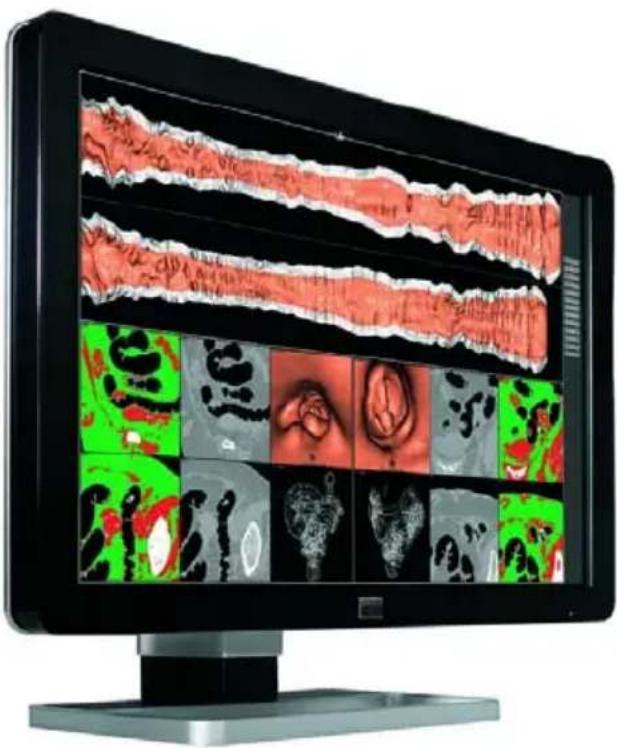
Intégrant le premier écran LCD couleur 30 pouces du secteur pouvant être utilisé comme deux têtes vous offre la liberté d'organiser votre espace de travail comme vous le souhaitez. Il vous permet de lire les images par résonance magnétique (RM), de tomographie informatisée (CT), de cathétérisme et d'échocardiogramme, ou toute autre combinaison, de façon synoptique sur un seul écran de diagnostic.
Le Coronis Fusion est doté de la dernière technologie révolutionnaire LCD In-Plane Switching (IPS-Pro). Cette technologie amène sur le marché les caractéristiques de visualisation LCD les plus avancées, établissant de nouveaux standards pour la luminosité et le contraste, y compris pour la vision grand angle.
Conformez-vous aux instructions données dans le présent guide afin d'installer votre écran CORONIS FUSION 6MP et découvrez toutes ces caractéristiques intéressantes par vous-même !
Les symboles suivants peuvent être utilisés dans ce guide :
 | Avertissement : risque de blessure |  | Attention : risque d'endommagement du produit |
 | Remarque ou avis important |  | Remarque |
 | Conseil, astuce Informations |  | complémentaires |

Veuillez lire toutes les informations relatives à la sécurité débutant en page page 62 avant de mettre en marche le écran CORONIS FUSION 6MP.
(Cette page est volontairement laissée vierge.)
Sommaire
Bienvenue! 3
Contenu de l'emballage ....6
Éléments, commandes et connecteurs ......7
Vue avant....7
Vue arrière....8
Installation de l'écran....9
Retrait des couvercles 9
Déverrouillage du mécanisme de réglage en hauteur.... 11
Réglage de la position de l'écran ....12
Connexion des câbles de signal....13
Raccordement des câbles d'alimentation....14
Acheminement des câbles.... 14
Remise en place des couvercles....15
Installation avec fixation VESA 16
Première mise en service.... 19
Fonctionnement quotidien....20
Recommandations pour le fonctionnement quotidien....20
Témoins lumineux des touches 23
Basculement en mode de veille....24
Affichage du menu principal de réglage à l'écran.... 26
Navigation dans les menus de réglage à l'écran....27
Fonctionnement avancé....29
Position du menu de réglage à l'écran....29
Langue du menu de réglage à l'écran 29
Fonction de fermeture automatique du menu de réglage à l'écran .. 30
Témoin lumineux d'état de l'alimentation ....30
Témoins lumineux des touches ....31
Fonction de verrouillage de l'alimentation....32
Signal sonore associé aux touches ....32
Périphérique DDC HID 34
Mode DPMS....35
Hiberner....36
Cible de luminance....37
Préréglages des couleurs....37
Température de couleur....38
Coordonnées des couleurs....39
Modes d'affichage....40
Fonctions d'affichage ....41
Compensation de la luminosité ambiante (ALC).... 42
Salles de lecture 43
ALC continue....45
Mise à l'échelle de l'image 46
Modes de sélection de la source de l'image....46
Signaux vidéo en entrée....48
Modes de codage vidéo 49
Modes de conversion en niveaux de gris 51
Temporisations de l'EDID 53
Informations relatives à l'écran.... 54
État de l'écran....55
Nettoyage de votre écran ....56
Vitre avant 56
Coffret 57
Instructions de réemballage ....58
Informations importantes ....60
Informations relatives à la sécurité ....60
Informations environnementales....63
Informations relatives à la conformité réglementaire....66
Explication des symboles....68
Déclaration de non-responsabilité....69
Spécifications techniques....71
Contenu de l'emballage
Votre écran CORONIS FUSION 6MP est fourni avec :
- ce manuel utilisateur de l'écran C - ORONIS FUSION 6MP
- un CD du système
- deux câbles DVI
- deux câbles DisplayPort
- un câble USB
- un ensemble de cordons d'alimentation
- une source d'alimentation externe
Si vous avez commandé une carte graphique Barco, elle se trouve également dans la boîte avec ses accessoires. Un manuel utilisateur dédié figure sur le CD du système.

Conservez l'emballage d'origine. Il est conçu pour cet écran et constitue sa protection idéale pendant le transport.
Éléments, commandes et connecteurs
Vue avant
text_image
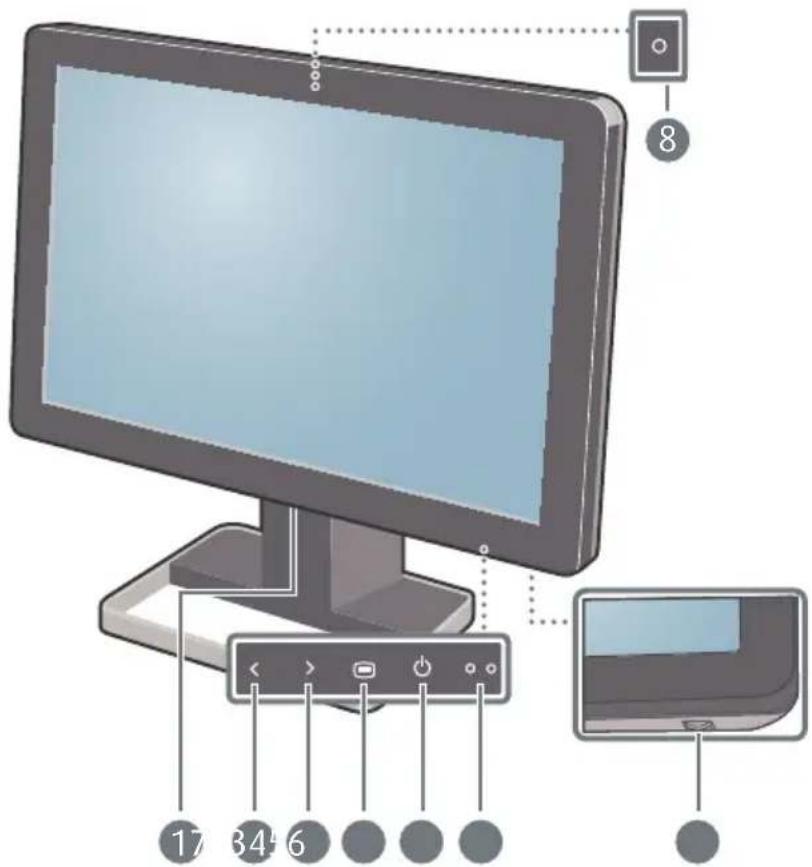
< > 6 17 34 6 81 Connecteurs USB en réception
2 Touche Gauche/Haut
3 Touches Droite/Bas Touches M 4 u/Entrée
5 Touches Pause/Annuler Témoir 6 lumineux d'état de l'alimentation
7 Molette de réglage Capteur de 8 minosité ambiante
Vue arrière
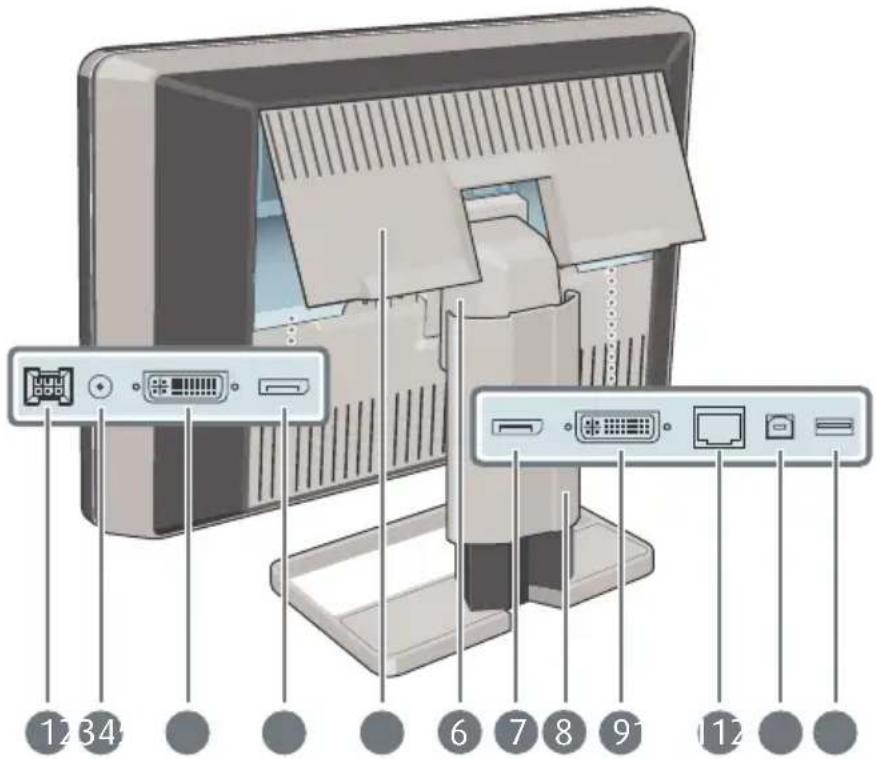
text_image
1234 6 7891 1121 Entrée de l'alimentation +24V CC
2 Sortie d'alimentation +5 V CC, 0,5 A
3 Entrée vidéo DVI 2 Entrée vidéo 4 isplayPort 2
5 Couvercle du compartiment des connecteurs
6 Couvercle du cou
7 Entrée vidéo DisplayPort 1 Cou 8 cle du socle de l'écran
9 Entrée vidéo DVI 1 Connecteur 10 Internet (voir remarque ci-dessous)
11 Connecteur USB en émission Cd2necteur USB en réception

La connexion Ethernet est utilisée pour la maintenance et n'est pas prise en charge pour une application utilisateur.
Installation de l'écran

Avant d'installer votre écran CORONIS FUSION 6MP et de connecter tous les câbles nécessaires, assurez-vous de disposer d'une carte graphique adaptée, installée physiquement sur votre ordinateur. Si vous utilisez une carte graphique Barco, veuillez consulter le manuel utilisateur dédié disponible sur le CD du système.
Retrait des couvercles
COUVERCLE DU COMPARTIMENT DES CONNECTEURS
Le couvercle du compartiment des connecteurs doit être retiré pour pouvoir accéder aux connecteurs. Pour retirer le couvercle, procédez comme suit :
1 Soulevez délicatement les clips de l'une des poignées du couvercle du compartiment des connecteurs afin de libérer ce côté du couvercle.
2Procédez de même de l'autre côté du couvercle.
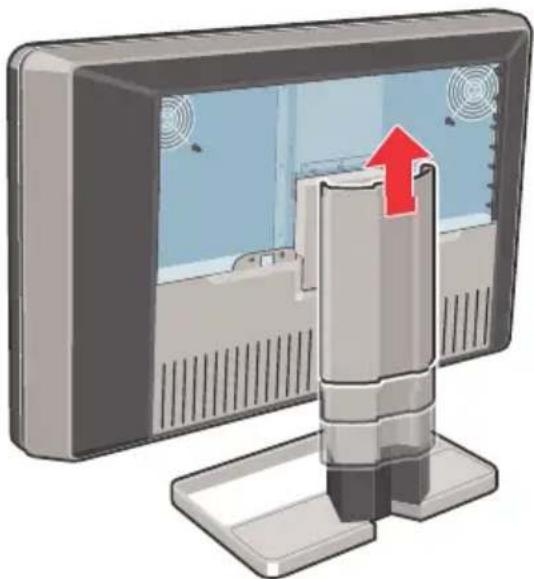
Pour accéder au canal d'acheminement des câbles, le couvercle du socle de l'écran doit être retiré. Ceci peut être effectué comme suit :
1 Enfoncez délicatement les clips situés à l'intérieur de la partie supérieure du couvercle.
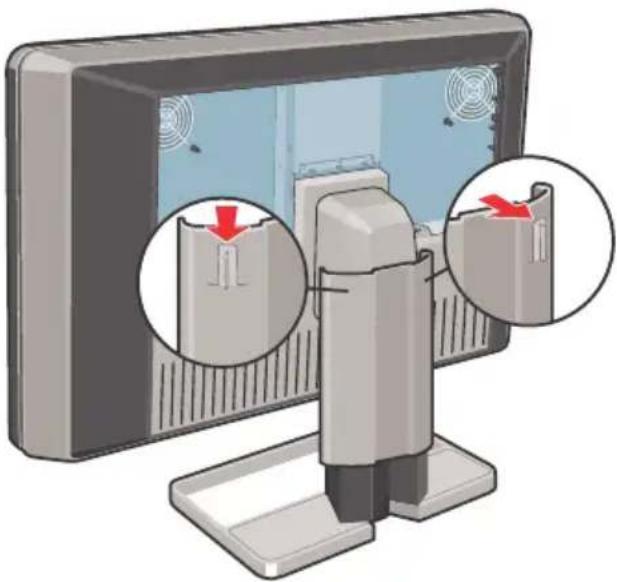
2 Faites glisser le couvercle vers le haut tout en maintenant les clips enfoncés.
Déverrouillage du mécanisme de réglage en hauteur
Le système de positionnement de la hauteur du socle de l'écran est verrouillé en usine à l'aide d'un crochet rouge afin d'éviter d'endommager l'appareil pendant le transport. Vous devrez retirer ce crochet avant de procéder au réglage de la hauteur de votre écran.
1 Tout en maintenant le panneau d'affichage en appuyant vers le bas, retirez le crochet rouge du socle de l'écran.
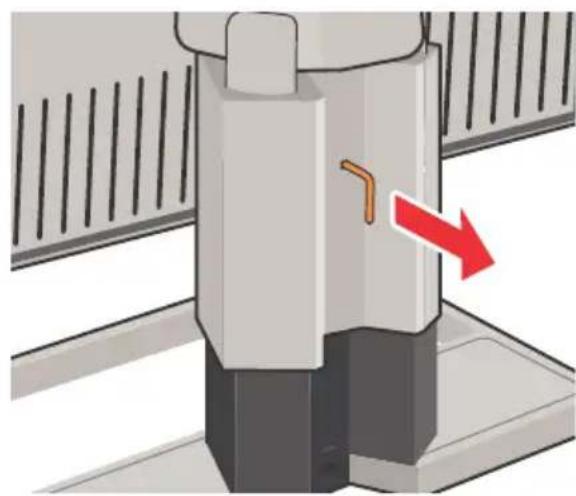
Pour conserver le crochet en prévision d'un futur transport possible, réinsérer la petite extrémité du crochet rouge dans le socle de votre écran.
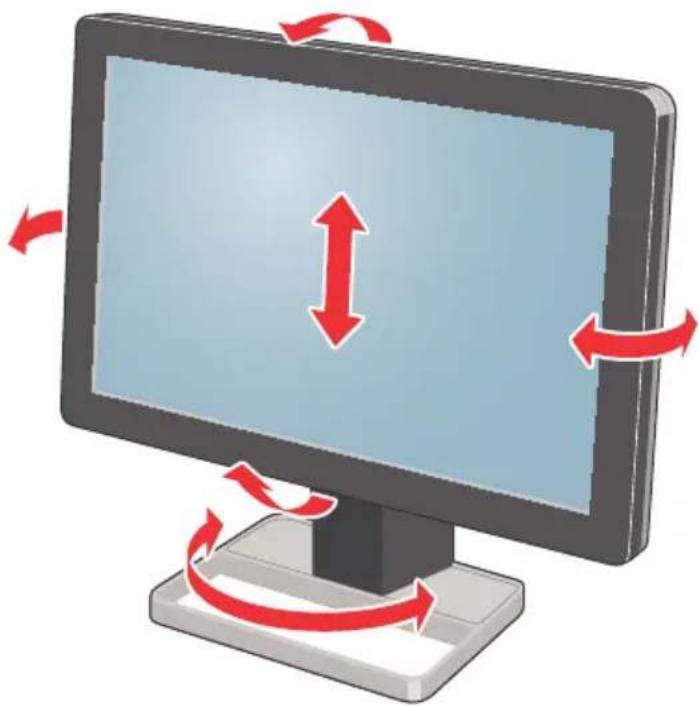
Réglage de la position de l'écran
Maintenant que le système de positionnement de votre écran est déverrouillé, vous pouvez l'incliner, l'orienter, le lever ou le baisser à volonté.

N'essayez pas de faire pivoter votre écran lorsqu'il est fixé sur le socle. En tentant de le faire, vous pourriez sérieusement endommager votre écran et son socle.
Connexion des câbles de signal
1 Raccordez une tête de la carte graphique au connecteur DVI 1 ou DisplayPort 1 à l'aide des câbles DVI ou DisplayPort fournis.
2 Raccordez une autre tête de la carte graphique au connecteur DVI 2 ou DisplayPort 2 à l'aide des câbles DVI ou DisplayPort fournis.

Chaque partie de votre écran peut avoir une connexion en entrée vidéo différente (une partie connectée en DVI tandis que l'autre partie est connectée en DisplayPort). Les deux parties de l'écran peuvent avoir la même connexion en entrée vidéo mais une seule entrée vidéo est permise sur chaque partie de votre écran.
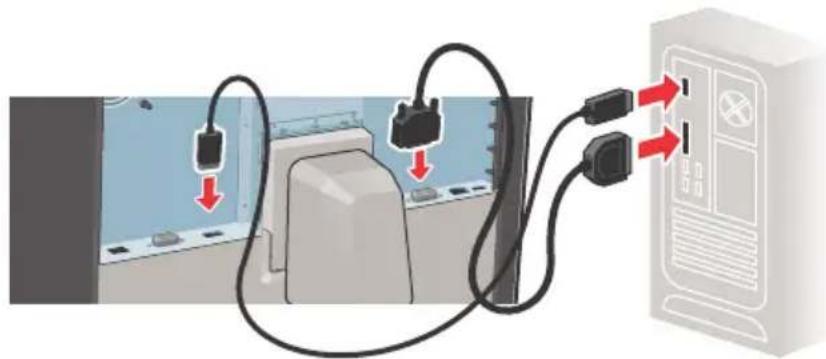
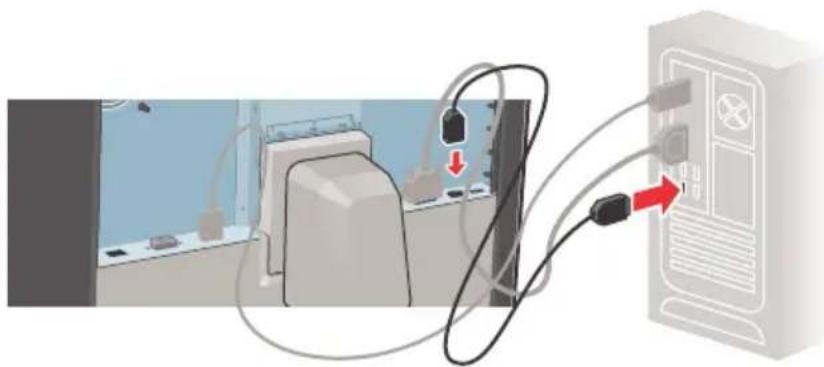
3Si vous souhaitez utiliser les connecteurs USB en réception de votre écran, raccordez un connecteur PC USB en réception au connecteur USB en émission à l'aide du câble USB 2.0 fourni.
Raccordement des câbles d'alimentation
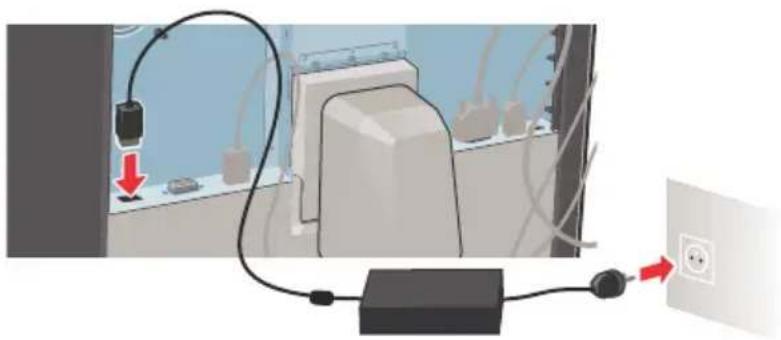
1 Raccordez l'alimentation CC externe fournie à l'entrée de l'alimentation +24V CC de votre écran CORONIS FUSION 6MP.
2 Branchez l'autre extrémité de l'alimentation CC externe à une prise secteur raccordée à la masse en utilisant le cordon d'alimentation approprié fourni dans l'emballage.
Acheminement des câbles
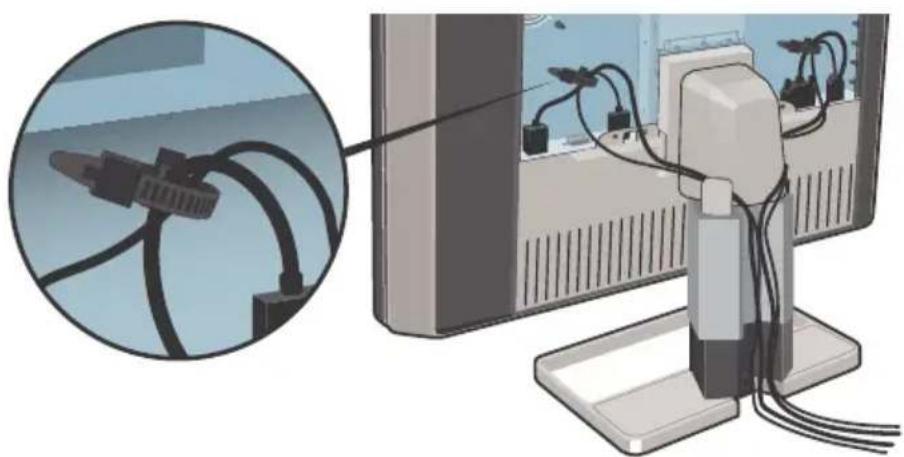
Acheminez tous les câbles raccordés au travers de canal d'acheminement du socle de votre écran.

Les sangles des câbles situées à l'intérieur du compartiment des connecteurs vous permet de les fixer afin de mieux les protéger.
Remise en place des couvercles
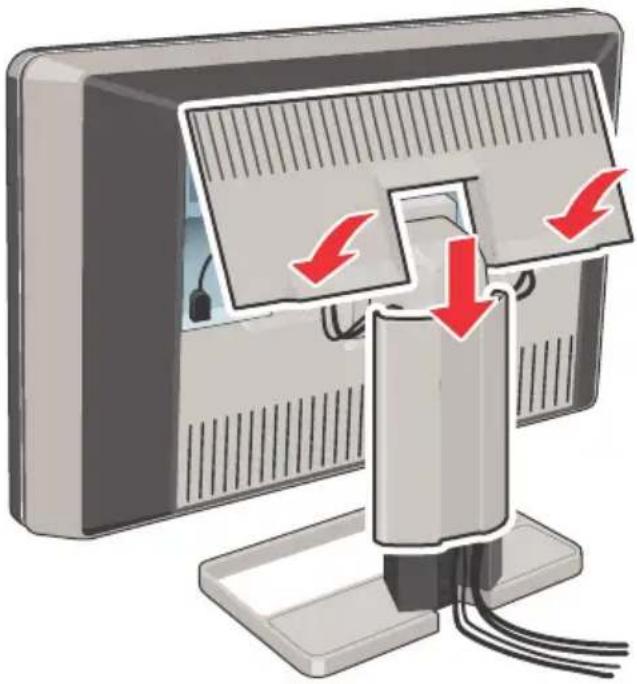
1 Refixez le couvercle du socle de l'écran en le faisant glisser vers le bas. Vous entendrez le « clic » des clips du couvercle lorsque le socle de l'écran sera en position.

Veillez à ce que l'ensemble des câbles restent dans le canal d'acheminement lors de la remise en place du couvercle.
2 Fixez à nouveau le couvercle du compartiment des connecteurs en glissant le haut du couvercle en position et en poussant ensuite le bas du couvercle. Vous entendrez le « clic » des clips du couvercle lorsque le compartiment des connecteurs sera en position.
Installation avec fixation VESA
Le panneau, qui est normalement fixé à un socle, est compatible avec la norme VESA 100 mm. Il peut donc être utilisé avec un bras approuvé par VESA. Ce chapitre vous montre comment retirer le panneau du socle et comment le fixer à un bras. Si vous n'utilisez pas de bras, vous pouvez ignorer ce chapitre.
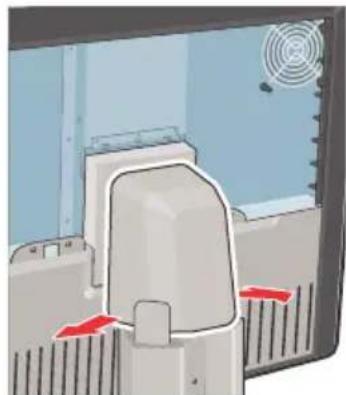
1 Ouvrez délicatement les deux côtés inférieurs du couvercle en tirant.
2 Faites glisser le couvercle vers le haut tout en maintenant les côtés inférieurs ouverts en tirant.
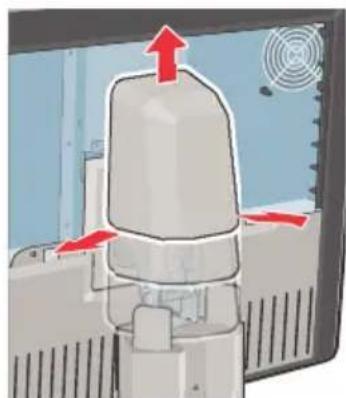
3 Soulevez le cadre en plastique qui recouvre la fixation du panneau au socle. Tournez-le de 45 degrés pour faire apparaître les vis de fixation.
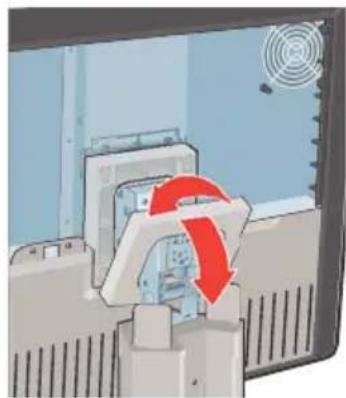
4Desserrez les quatre vis de fixation du panneau au socle.
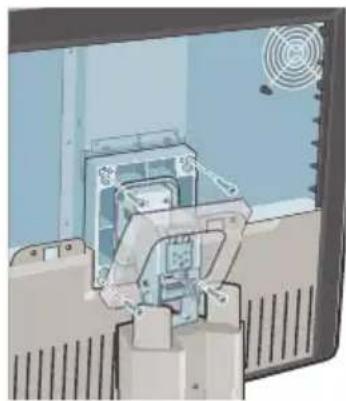
5 Fixez fermement le panneau au bras à l'aide de 4 vis M4 x 10 mm.

Vous devez installer le panneau en position paysage. La position portrait est possible mais n'est pas prise en charge.

Utilisez un bras capable de supporter un poids d'au moins 20 kg (44,09 lbs). Faute de quoi le panneau risque de tomber, de blesser gravement un enfant ou un adulte et d'endommager sérieusement l'équipement.

Ne déplacez jamais un écran fixé sur un bras en tirant ou en poussant l'écran lui-même. Assurez-vous plutôt que le bras est équipé d'une poignée homologuée VESA et utilisez-la pour déplacer l'écran.
Veuillez vous reporter au manuel d'instructions du bras pour plus d'informations.
Première mise en service
Vous êtes désormais prêt à mettre en marche votre Système d'affichage BARCO CORONIS pour la première fois.
1Allumez votre écran C ORONIS FUSION 6MP comme décrit dans «Basculement en mode de veille» à la page 26.
2 Mettez l'ordinateur connecté à votre écran sous tension.
Si vous avez correctement installé votre écran et votre carte graphique, les messages de démarrage de Windows s'affichent une fois la procédure d'amorçage terminée.

Votre écran CORONIS FUSION 6MP fonctionnera en mode vidéo de base avec un taux de rafraîchissement par défaut lors de la première mise en route.
Si vous utilisez une carte graphique Barco, veuillez consulter le manuel utilisateur dédié disponible sur le CD du système pour installer les pilotes, le logiciel et la documentation. Lorsque cela est fait, votre écran détecte automatiquement le signal (les signaux) de l'entrée (des entrées) vidéo raccordée(s) et applique le mode vidéo et le taux de rafraîchissement adéquats.
Fonctionnement quotidien
Recommandations pour le fonctionnement quotidien
OPTIMISATION DE LA DURÉE DE VIE DE L'ÉCRAN
L'activation du mode Display Power Management System (DPMS) de votre écran permet d'optimiser la durée de vie en mode diagnostic en éteignant automatiquement le rétroéclairage lorsque l'écran n'est pas utilisé pendant une durée déterminée. Par défaut, le système DPMS est activé sur votre écran, mais il doit également être activé sur votre station de travail. Dans ce but, accédez à la fenêtre '« Propriétés des options d'alimentation » dans le '« Panneau de configuration ».

Barco recommande d'activer le mode DPMS après 20 minutes d'inactivité.
UTILISATION D'UN ÉCRAN DE VEILLE POUR ÉVITER TOUTE RÉTENTION D'IMAGE
L'utilisation prolongée d'un écran LCD avec un contenu statique affiché dans la même zone d'écran peut entraîner une forme de rétention d'image.
Vous pouvez éviter ou réduire considérablement l'occurrence de ce phénomène en utilisant un écran de veille. Pour activer un écran de veille, accédez à la fenêtre '« Propriétés de l'affichage » sur votre station de travail.

Barco recommande d'activer l'écran de veille après 5 minutes d'inactivité. Un bon écran de veille affiche un contenu en mouvement.
Dans le cas où vous travaillez plusieurs heures consécutives avec la même image ou avec une application comprenant des éléments d'image statiques (de sorte que l'écran de veille ne s'active pas),
changez régulièrement le contenu de l'image afin d'éviter toute rétention des éléments statiques.
EXPLICATION DE LA TECHNOLOGIE DES PIXELS
Les écrans LCD utilisent une technologie basée sur les pixels. Dans le cadre d'une tolérance normale en matière de fabrication des écrans LCD, un nombre limité de ces pixels peuvent rester foncés ou allumés en permanence sans que cela affecte les performances de diagnostic du produit. Afin de garantir une qualité optimale des produits, Barco applique des critères de sélection stricts pour ses panneaux LCD.

Pour en savoir plus sur la technologie LCD et les pixels manquants, consultez les livres blancs consacrés à ce sujet sur le site www.barco.com/medical.
AMÉLIORATION DU CONFORT DE L'UTILISATEUR
La correspondance des couleurs de chaque système d'affichage à plusieurs têtes est conforme à la norme la plus élevée du marché.

Barco recommande de rassembler les écrans à correspondance de couleurs. Par ailleurs, il est important d'utiliser tous les écrans d'une configuration à plusieurs têtes au même taux afin de préserver la correspondance des couleurs tout au long de la durée de vie économique du système.
OPTIMISATION DE L'ASSURANCE DE QUALITÉ
Le système '« MediCal QAWeb » propose un service en ligne pour une assurance qualité de haut niveau offrant une fiabilité des diagnostics et une disponibilité optimales.

Barco recommande d'installer MediCal QAWeb Agent et d'appliquer au moins la stratégie QAWeb par défaut. Cette stratégie inclut l'étalonnage à intervalles réguliers. La mise à niveau vers MediCal QAWeb Server propose encore plus de possibilités.
Pour obtenir davantage d'informations et vous inscrire gratuitement au niveau Essentiel de MediCal QAWeb, rendez-vous à l'adresse suivante : www.barco.com/medical/qa.
Témoins lumineux des touches
Par défaut, les témoins lumineux des touches seront mis en veilleuse, ce qui les rendra indisponibles à ce moment là.
POUR RALLUMER LES TOUCHES :
1 Effleurer délicatement du doigt la partie inférieure droite de votre écran.
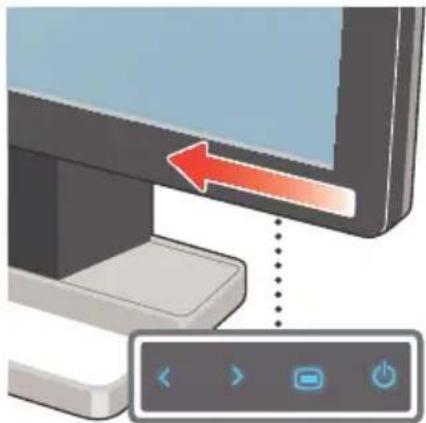
Les touches s'allument et sont désormais disponibles pour d'autres actions. Cependant, si aucune autre action n'est entreprise dans les 5 secondes qui suivent, les témoins lumineux des touches seront à nouveau mis en veilleuse.

La fonction de mise en veilleuse automatique des témoins lumineux des touches peut être désactivée dans le menu de réglage à l'écran. Veuillez vous reporter à «Témoins lumineux des touches» à la page 33 pour des instructions détaillées sur la façon de procéder.
Basculement en mode de veille

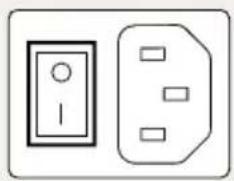
La prise de raccordement à l'alimentation dispose également d'un interrupteur qui peut être utilisé pour interrompre totalement l'alimentation. Pour utiliser cet écran, veuillez vous assurer d'activer cette alimentation. Pour ce faire, poussez l'interrupteur de mise sous tension/hors tension en position « I ».
Mettre l'écran sous tension lorsqu'il est en mode veille ou vice versa peut être fait à la fois en utilisant les touches ou en utilisant la molette de réglage.
POUR METTRE VOTRE ÉCRAN SOUS TENSION À L'AIDE DES TOUCHES :
1 Allumez les témoins lumineux des touches comme décrit précédemment.
2Lorsque les touches sont allumées, effleurer la touche Veille/Annuler pendant 2 secondes environ.
POUR METTRE VOTRE ÉCRAN EN VEILLE À L'AIDE DES TOUCHES :
1 Allumez les témoins lumineux des touches comme décrit précédemment.
2 Lorsque les touches sont allumées, effleurez la touche Veille/Annuler une fenêtre s'affiche. Appuyez à nouveau sur la touche pour confirmer.
POUR METTRE VOTRE ÉCRAN SOUS TENSION À L'AIDE DE LA MOLETTE DE RÉGLAGE :
1 Appuyez sur la molette de réglage pendant deux secondes environ.
POUR METTRE VOTRE ÉCRAN EN VEILLE À L'AIDE DE LA MOLETTE DE RÉGLAGE :
1 Appuyez une fois sur la molette de réglage, une petite fenêtre s'affiche. Appuyez à nouveau sur la molette de réglage pour confirmer.
L'écran est mis sous tension ou bascule en mode veille. Lorsque l'écran est mis sous tension, le témoin lumineux d'état de l'alimentation est mis en veilleuse. Lorsque l'écran est en mode veille, le témoin lumineux d'état de l'alimentation est orange.

Le témoin lumineux d'état de l'alimentation peut être activé dans le menu de réglage à l'écran de façon à ce qu'il devienne bleu lorsque l'écran est mis sous tension. Veuillez vous reporter à «Pour activer/désactiver le témoin lumineux d'état de l'alimentation :» à la page 33 pour des instructions détaillées sur la façon de procéder.

En cas de récupération suite à une panne d'alimentation, votre écran démarre toujours sous le mode d'alimentation qui était le sien avant la coupure de courant (c. à d. en mode veille ou sous tension). Cela protège votre écran contre les problèmes de rétention d'image accidentelle.
Affichage du menu principal de réglage à l'écran
Le menu de réglage à l'écran vous permet de configurer différents paramètres afin d'adapter l'écran CORONIS FUSION 6MP à vos besoins dans le cadre de votre environnement de travail. Vous pouvez également récupérer des informations générales concernant votre écran et ses paramètres de configuration actuelle par l'intermédiaire du menu de réglage à l'écran.
POUR AFFICHER LE MENU DE RÉGLAGE À L'ÉCRAN EN UTILISANT LES TOUCHES :
1 Si vous ne l'avez pas encore fait, mettez l'écran sous tension comme décrit précédemment.
2 Allumez les témoins lumineux des touches comme décrit précédemment.
3 Lorsque les touches s'allument, effleurez la touche Menu/Entrée.
POUR AFFICHER LE MENU DE RÉGLAGE À L'ÉCRAN EN UTILISANT LÀ MOLETTE DE RÉGLAGE :
1 Si vous ne l'avez pas encore fait, mettez l'écran sous tension comme décrit précédemment.
2 Tournez légèrement la molette de réglage.
Le menu de réglage à l'écran s'affiche alors dans le coin inférieur droit de l'écran. Si aucune autre action n'est entreprise dans les 90 secondes qui suivent, le menu de réglage à l'écran disparaît à nouveau.

La fonction de fermeture automatique du menu de réglage à l'écran peut être désactivée dans le menu de réglage à l'écran. Veuillez vous reporter à «Fonction de fermeture automatique du menu de réglage à l'écran» à la page 32 pour des instructions détaillées sur la façon de procéder.

La position du menu de réglage à l'écran peut être modifiée dans le menu de réglage à l'écran. Veuillez vous reporter à «Position du menu de réglage à l'écran» à la page 31 pour des instructions détaillées sur la façon de procéder.



Navigation dans les menus de réglage à l'écran
NAVIGATION DANS LE MENU DE RÉGLAGE À L'ÉCRAN
Il est possible de naviguer dans le menu de réglage à l'écran par l'intermédiaire des touches ou de la molette de contrôle.
POUR NAVIGUER DANS LE MENU DE RÉGLAGE À L'ÉCRAN EN UTILISANT LES TOUCHES :
- Utilisez les touches Droite/Bas et Gauche/Haut pour vous déplacer dans les (sous-)menus, modifier les valeurs ou effectuer des sélections.
- Pour accéder à un sous-menu ou confirmer des réglages et des sélections, utilisez la touche Menu/Entrée
- Utilisez la touche Veille/Annuler ⏻ pour annuler les réglages ou pour quitter un (sous-)menu.
- Quittez le menu de réglage à l'écran en effleurant la touche Veille/Annuler pendant 2 secondes environ.
POUR NAVIGUER DANS LE MENU DE RÉGLAGE À L'ÉCRAN EN UTILISANT LA MOLETTE DE RÉGLAGE :
- Tournez la molette de contrôle de façon à vous déplacer au travers des menus, à modifier les valeurs et à effectuer des sélections.
- Pour accéder à un sous-menu ou confirmer des réglages et des sélections, cliquez brièvement sur la molette de contrôle.
- Cliquez sur la molette de contrôle pendant 2 secondes environ pour annuler les réglages ou pour quitter un (sous-)menu.
Fonctionnement avancé

Position du menu de réglage à l'écran
À PROPOS DE LA POSITION DU MENU DE RÉGLAGE À L'ÉCRAN
Par défaut, le menu de réglage à l'écran apparaît dans le coin inférieur droit de l'écran. Cette position peut cependant être modifiée. Il est possible de choisir parmi un certain nombre de positions prédéfinies.
POUR MODIFIER LA POSITION DU MENU DE RÉGLAGE À L'ÉCRAN :
1 Affichez le menu principal de réglage à l'écran.
2 Naviguez jusqu'au menu Configuration > Interface utilisateur > Menu.
3 Accédez au sous-menu Position.
4 Sélectionnez l'une des positions du menu de réglage à l'écran disponibles et confirmez.

Langue du menu de réglage à l'écran
À PROPOS DE LA LANGUE DU MENU DE RÉGLAGE À L'ÉCRAN
Par défaut, le menu de réglage à l'écran apparaît en anglais. Néanmoins, il existe un large éventail d'autres langues disponibles pour le menu de réglage à l'écran de votre écran CORONIS FUSION 6MP.
POUR MODIFIER LA LANGUE DU MENU DE RÉGLAGE À L'ÉCRAN :
1 Affichez le menu principal de réglage à l'écran.
2 Naviguez jusqu'au menu Configuration Interface utilisateur Menu.
3 Accédez au sous-menu Langue.
4 Sélectionnez l'une des langues disponibles et confirmez.

Fonction de fermeture automatique du menu de réglage à l'écran
À PROPOS DE LA FONCTION DE FERMETURE AUTOMATIQUE DU MENU DE RÉGLAGE À L'ÉCRAN
Par défaut, le menu de réglage à l'écran disparaît automatiquement après environ 90 secondes d'inactivité. Cependant, cette fonction peut être désactivée de façon à ce que le menu de réglage à l'écran reste affiché à l'écran jusqu'à ce qu'il soit fermé manuellement.
POUR ACTIVER/DÉSACTIVER LA FONCTION DE FERMETURE AUTOMATIQUE DU MENU DE RÉGLAGE À L'ÉCRAN :
1 Affichez le menu principal de réglage à l'écran.
2 Naviguez jusqu'au menu Configuration > Interface utilisateur > Menu.
3 Accédez au sous-menu Fermeture automatique.
4 Sélectionnez Activer/Désactiver comme souhaité et confirmez.

Témoin lumineux d'état de l'alimentation
À PROPOS DU TÉMOIN LUMINEUX D'ÉTAT DE L'ALIMENTATION
Par défaut, lorsque l'écran est mis sous tension, le témoin lumineux d'état de l'alimentation est mis en veilleuse. Ce fonctionnement peut être modifié de façon à ce que le témoin lumineux soit bleu lorsque l'écran est mis sous tension.

Lorsque l'écran est en mode veille, le témoin lumineux d'état de l'alimentation devient toujours orange, même lorsqu'il est désactivé.
POUR ACTIVER/DÉSACTIVER LE TÉMOIN LUMINEUX D'ÉTAT DE L'ALIMENTATION :
1 Affichez le menu principal de réglage à l'écran.
2 Naviguez jusqu'au menu Configuration > Interface utilisateur > Témoins lumineux.
3 Accédez au sous-menu État de l'alimentation.
4 Sélectionnez Activer/Désactiver comme souhaité et confirmez.

Témoins lumineux des touches
À PROPOS DES TÉMOINS LUMINEUX DES TOUCHES
Par défaut, après s'être allumés, les témoins lumineux des touches seront à nouveau mis en veilleuse si aucune autre action n'est entreprise dans les 5 secondes qui suivent. Cependant, ce fonctionnement peut être modifié de façon à ce que les témoins lumineux des touches soient toujours allumés ou éteints.
POUR CONFIGURER LES TÉMOINS LUMINEUX DES TOUCHES :
1 Affichez le menu principal de réglage à l'écran.
2 Naviguez jusqu'au menu Configuration > Interface utilisateur > Témoins lumineux.
3 Accédez au sous-menu Touches.
4 Sélectionnez Automatique/Toujours allumées/Toujours Éteintes comme souhaité et confirmez.

Fonction de verrouillage de l'alimentation
À PROPOS DE LA FONCTION VERROUILLAGE DE L'ALIMENTATION
En activant la fonction de verrouillage de l'alimentation, le écran CORONIS FUSION 6MP est maintenu sous tension. Cela signifie qu'il ne peut être basculé en mode veille tant que la fonction de verrouillage de l'alimentation n'est pas désactivée.
POUR ACTIVER/DÉSACTIVER LA FONCTION DE VERROUILLAGE DE L'ALIMENTATION :
1 Affichez le menu principal de réglage à l'écran.
2 Naviguez jusqu'au menu Configuration > Interface utilisateur > Contrôles.
3 Accédez au sous-menu Verrouillage de l'alimentation.
4 Sélectionnez Activer/Désactiver comme souhaité et confirmez.

Signal sonore associé aux touches
À PROPOS DU SIGNAL SONORE ASSOCIÉ AUX TOUCHES
Par défaut, les touches émettent un « bip » chaque fois qu'elles sont effleurées. Cependant, ce signal sonore peut être désactivé afin de ne plus être entendu lorsque les touches sont utilisées.
POUR ACTIVER/DÉSACTIVER LE SIGNAL SONORE ASSOCIÉ AUX TOUCHES :
1 Affichez le menu principal de réglage à l'écran.
2 Naviguez jusqu'au menu Configuration > Interface utilisateur > Contrôles.
3 Accédez au sous-menu Son.
4 Sélectionnez Activer/Désactiver comme souhaité et confirmez.

Ethernet via USB
À PROPOS DE L'ETHERNET VIA USB
Par défaut, l'Ethernet via USB sera désactivé. Cela ne désactive pas le hub USB et permet de continuer à utiliser les connecteurs USB downstream de l'écran ainsi que tous les périphériques externes qui y sont connectés (clavier, souris, ...).
Veuillez noter qu'il est nécessaire d'établir une connexion entre un connecteur USB downstream d'un ordinateur et le connecteur USB upstream de l'écran pour pouvoir utiliser cette fonctionnalité.
En activant l'Ethernet via USB, vous permettez au processeur de l'écran CORONIS FUSION 6MP de communiquer directement via USB avec le PC connecté.

L'activation du point de terminaison USB n'est recommandée que lorsque vous utilisez une carte graphique de marque autre que Barco. Si vous utilisez une carte graphique Barco, cette communication sera automatiquement établie par l'intermédiaire du (des) câble(s) vidéo raccordé(s).
POUR ACTIVER/DÉSACTIVER L'ETHERNET VIA USB :
1 Affichez le menu principal de réglage à l'écran.
2 Naviguez jusqu'au menu Configuration > Connectivité.
3 Accédez au sous-menu Eth. via USB.
4 Sélectionnez Activer/Désactiver comme souhaité et confirmez.
Périphérique DDC HID
À PROPOS DU PÉRIPHÉRIQUE DDC HID
Par défaut, le périphérique DDC HID sera activé. Cela permettra au processeur de l'écran CORONIS FUSION 6MP de communiquer directement via USB avec le PC connecté.
En désactivant le périphérique DDC HID, la communication entre le processeur interne du écran CORONIS FUSION 6MP et l'ordinateur connecté ne sera pas possible. Cela ne désactive pas le hub USB et permet de continuer à utiliser les connecteurs USB en réception de l'écran ainsi que tous les périphériques externes qui y sont connectés (clavier, souris, ...).
Veuillez noter qu'il est nécessaire d'établir une connexion entre un connecteur USB en réception d'un ordinateur et le connecteur USB en émission de l'écran pour pouvoir utiliser cette fonctionnalité.

L'activation du point de terminaison USB n'est recommandée que lorsque vous utilisez une carte graphique de marque autre que Barco. Si vous utilisez une carte graphique Barco, cette communication sera automatiquement établie par l'intermédiaire du (des) câble(s) vidéo raccordé(s).
POUR ACTIVER/DÉSACTIVER LE PÉRIPHÉRIQUE DDC HID :
1 Affichez le menu principal de réglage à l'écran.
2 Naviguez jusqu'au menu Configuration > Connectivité.
3 Accédez au sous-menu Périphérique DDC HID.
4 Sélectionnez Activer/Désactiver comme souhaité et confirmez.

Mode DPMS
À PROPOS DU MODE DPMS
L'activation du mode Display Power Management System (DPMS) de votre écran permet d'optimiser la durée de vie en mode diagnostic en éteignant automatiquement le rétroéclairage lorsque l'écran n'est pas utilisé pendant une durée déterminée. Par défaut, le mode DPMS est activé sur votre écran, mais il doit également être activé sur votre station de travail. Pour cela, accédez à la fenêtre « Propriétés des options d'alimentation » de votre station de travail.

Barco recommande d'activer le mode DPMS après 20 minutes d'inactivité.

Lorsque le mode DPMS est activé sur votre écran, une fonction supplémentaire d'économie d'énergie devient disponible dans le menu de réglage à l'écran : hiberner. Veuillez vous reporter à la section «Fonctions d'affichage» à la page 43 pour obtenir des informations complémentaires concernant l'hibernation et l'utilisation de cette fonction.
POUR ACTIVER/DÉSACTIVER LE MODE DPMS SUR VOTRE ÉCRAN :
1 Affichez le menu principal de réglage à l'écran.
2 Naviguez jusqu'au menu Configuration> Gestion de l'alimentation.
3 Accédez au sous-menu Mode DPMS.
4 Sélectionnez Activer/Désactiver comme souhaité et confirmez.
Hiberner
À PROPOS DE LA FONCTION HIBERNER
L'activation de l'hibernation non seulement désactivera le rétroéclairage mais forcera l'écran à désactiver d'autres fonctionnalités afin que la consommation d'énergie soit réduite encore davantage au minimum. Cette fonction se déclenche après un délai déterminé qui peut être réglé manuellement.

La fonction Hiberner ne peut être activée sur votre écran que lorsque le mode DPMS est préalablement activé. Pour ce faire, veuillez donc vous reporter à la section «Mode DPMS» à la page 37.
POUR ACTIVER/DÉSACTIVER LE MODE HIBERNATION SUR VOTRE ÉCRAN :
1 Affichez le menu principal de réglage à l'écran.
2 Naviguez jusqu'au menu Configuration> Gestion de l'alimentation.
3 Accédez au sous-menu Hiberner.
4 Sélectionnez Activer/Désactiver comme souhaité et confirmez.
POUR DÉFINIR LE DÉLAI D'ACTIVATION DE LA FONCTION HIBERNER :
1 Affichez le menu principal de réglage à l'écran.
2 Naviguez jusqu'au menu Configuration> Gestion de l'alimentation.
3 Accédez au sous-menu Délai Hiberner.
4Définissez le délai comme souhaité et confirmez.

Cible de luminance
À PROPOS DE LA CIBLE DE LUMINANCE
La cible de luminance de votre écran CORONIS FUSION 6MP est réglable dans une plage prédéfinie. Lorsque vous modifiez la cible de luminance, l'écran règle son rétroéclairage afin d'atteindre la cible.
POUR MODIFIER LA CIBLE DE LUMINANCE :
1 Affichez le menu principal de réglage à l'écran.
2 Naviguez jusqu'au menu Configuration > Étalonnage.
3 Accédez au sous-menu Cible de luminance.
4 Définissez une valeur de cible de luminance comme souhaité et confirmez.

Préréglages des couleurs
À PROPOS DES PRÉRÉGLAGES DES COULEURS :
Les préréglages des couleurs disponibles pour votre écran sont :
| Clearbase Simulation de la température de couleur de film clearbase. |
| Bluebase Simulation de la température de couleur de film bluebase. |
| Utilisateur Lorsque vous sélectionnez le réglage de la température de couleur Utilisateur, vous pourrez définir manuellement les coordonnées X et Y de la température de couleur de l’écran dans des sous-menus séparés. |
| Blanc naturel Température de couleur naturelle et non modifiée de la dalle LCD. |
POUR SÉLECTIONNER UN PRÉRÉGLAGE DES COULEURS :
1 Affichez le menu principal de réglage à l'écran.
2 Naviguez jusqu'au menu Configuration > Étalonnage > Définition des couleurs.
3 Accédez au sous-menu Préréglages des couleurs.
4 Sélectionnez l'un des préréglages des couleurs disponibles et confirmez.

Température de couleur
À PROPOS DE LA TEMPÉRATURE DE COULEUR :
Il est possible de modifier la température de couleur de votre écran.

La température de couleur ne peut être modifiée sur votre écran que lorsque l'option Utilisateur des préréglages de couleur a été sélectionnée. Pour ce faire, veuillez donc vous reporter à la section «Mode DPMS» à la page 37.
POUR MODIFIER LA TEMPÉRATURE DE COULEUR :
1 Affichez le menu principal de réglage à l'écran.
2 Naviguez jusqu'au menu Configuration > Étalonnage > Paramètres couleurs.
3 Accédez au sous-menu Définition des couleurs.
4 Sélectionnez Température de couleur et confirmez.
5 Accédez au sous-menu Température de couleur.
6Définissez la valeur de température comme souhaité et confirmez.
Coordonnées des couleurs
À PROPOS DES COORDONNÉES DES COULEURS :
Il est possible de modifier les coordonnées des couleurs de votre écran.

Les coordonnées des couleurs ne peuvent être modifiées sur votre écran que lorsque l'option Utilisateur des préréglages de couleur a été sélectionnée. Pour ce faire, veuillez donc vous reporter à la section «Mode DPMS» à la page 37.
POUR MODIFIER LES COORDONNÉES DES COULEURS :
1 Affichez le menu principal de réglage à l'écran.
2 Naviguez jusqu'au menu Configuration > Étalonnage > Paramètres couleurs.
3 Accédez au sous-menu Définition des couleurs.
4 Sélectionnez Coordonnées des couleurs et confirmez.
5 Accédez au sous-menu X et/ou Y.
6Réglez la valeur des coordonnées pour X et/ou Y comme souhaité et confirmez.
Modes d'affichage
À PROPOS DES MODES DE VISUALISATION
L'écran CORONIS FUSION 6MP peut être utilisé en deux modes de visualisation :
| Diagnostic Ce mode propose une luminance totalement étalonnée et est adapté à une utilisation de l’écran pour des besoins de diagnostic. | |
| Texte Sous ce mode, la luminance est réduite approximativement de moitié. Il est destiné à une utilisation de l’écran avec des applications bureautiques, notamment le traitement de texte. |

L'écran CORONIS FUSION 6MP est prévu pour être utilisé dans un environnement de diagnostic. Aussi, le mode Diagnostic doit-il toujours être sélectionné.
POUR SÉLECTIONNER UN MODE DE VISUALISATION :
1 Affichez le menu principal de réglage à l'écran.
2 Naviguez jusqu'au menu Configuration > Étalonnage.
3 Accédez au sous-menu Mode de visualisation.
4 Sélectionnez Diagnostic/Texte comme souhaité et confirmez.
Fonctions d'affichage
À PROPOS DES FONCTIONS D'AFFICHAGE
Des panneaux natifs, non corrigés afficheront tous les niveaux de l'échelle de gris/de couleurs avec une même luminance. Des études ont montré néanmoins qu'en matière d'images médicales, certaines parties en niveaux de gris/en couleur contiennent davantage d'informations de diagnostic que d'autres. En réponse à ces conclusions, des fonctions d'affichage ont été définies. Ces fonctions se concentrent sur les parties en question qui contiennent des informations de diagnostic cruciales en corrigeant le fonctionnement du panneau natif.
| Native Si vous sélectionnez Native, le fonctionnement natif du panneau n'est pas corrigé. | |
| Dynamic Gamma 1.8 Dynamic Gamma 2.2 | Il s'agit de fonctions de gamma décalées en vue de prendre en considération la luminance non nulle d'une dalle LCD pilotée par un signal « noir ». Elles sont particulièrement utiles dans les applications CT afin d'améliorer la perception des faibles valeurs Haunsfield. |
| DICOM DICOM (Digital Imaging and Communications in Medicine) est une norme internationale qui a été développée afin d'améliorer la qualité et la communication des images numériques en radiologie.En résumé, la fonction d'affichage DICOM améliore la visibilité des échelles de gris dans les images.Barco recommande de sélectionner la fonction d'affichage DICOM pour la plupart des applications de visualisation médicale.Utilisateur Cette fonction d'affichage est automatiquement sélectionnée lorsque les fonctions d'affichage sont définies par l'intermédiaire de Medical QAWeb. | |
| Gamma 1.8Gamma 2.2 | Sélectionnez une de ces fonctions d'affichage si l'écran remplace un écran CRT avec un gamma 1.8 ou 2.2, respectivement. |
POUR SÉLECTIONNER UNE FONCTION D'AFFICHAGE :
1 Affichez le menu principal de réglage à l'écran.
2 Naviguez jusqu'au menu Configuration > Étalonnage.
3 Accédez au sous-menu Fonction d'affichage.
4 Sélectionnez l'une des fonctions d'affichage disponibles et confirmez.

Compensation de la luminosité ambiante (ALC)
À PROPOS DE L'ALC

Le mode Ambient Light Compensation (ALC, Compensation de la luminosité ambiante) peut être désactivé sur votre écran lorsque la fonction d'affichage DICOM est sélectionnée. Par conséquent, veuillez vous reporter à «Fonctions d'affichage» à la page 43 afin de paramétrer correctement la fonction d'affichage.
Lorsque le mode ALC est activé, la fonction d'affichage DICOM est recalculée en prenant en considération une valeur de correction de la luminosité ambiante prédéfinie. Cette valeur est déterminée par la salle de lecture choisie. Par conséquent, il est également important de choisir une salle de lecture présentant des conditions réalistes lorsque le mode
ALC est activé. Cela est possible en suivant les instructions figurant dans «Salles de lecture» à la page 45.
POUR ACTIVER/DÉSACTIVER L'ALC :
1 Affichez le menu principal de réglage à l'écran.
2 Naviguez jusqu'au menu Configuration > Étalonnage > Lumière ambiante.
3 Accédez au sous-menu Ambient Light Compensation.
4 Sélectionnez Activer/Désactiver comme souhaité et confirmez.

Salles de lecture
À PROPOS DES SALLES DE LECTURE

Les salles de lecture ne peuvent être choisies que lorsque la fonction d'affichage DICOM est sélectionnée. Par conséquent, veuillez vous reporter à «Fonctions d'affichage» à la page 43 afin de paramétrer correctement la fonction d'affichage.
L'American Association of Physicists in Medicine (AAPM) a établi une liste des salles de lecture prédéfinies. Chacune de ces salles de lecture est définie en fonction des paramètres suivants :
- la luminosité maximale autorisée dans ce type de salle
- la correction de luminosité ambiante prédéfinie pour cette salle de lecture
Ces paramètres sont enregistrés sur votre écran et déterminent la correction de luminosité ambiante prédéfinie à prendre en considération afin de recalculer la fonction d'affichage DICOM lorsque le mode Ambient Light Compensation (ALC) est activé. Veuillez vous reporter à
«Compensation de la luminosité ambiante (ALC)» à la page 44 afin d'activer le mode ALC.
Les salles de lecture disponibles pour votre écran CORONIS FUSION 6MP sont :
| CR/DR/MAMMO Correspond aux conditions d’éclairage des salles de lecture de diagnostics de radiologie assistée par ordinateur, de radiologie numérique ou de mammographie. Ce paramètre possède la luminosité ambiante maximale la moins élevée. | |
| CT/MR/NM Correspond aux conditions d’éclairage des salles de lecture de diagnostics de tomodensitométrie, de résonance magnétique ou de scintigrammes de médecine nucléaire. | |
| Bureau du personnel Correspond aux conditions d’éclairage dans des bureaux. | |
| Salle de lecture clinique | Correspond aux conditions d’éclairage dans des salles de lecture de diagnostics cliniques. |
| Salle des urgences Correspond aux conditions d’éclairage dans des salles d’urgences. | |
| Salle d’opération Correspond aux conditions d’éclairage dans des salles d’opération. Ce paramètre possède la luminosité ambiante maximale la plus élevée. | |
POUR SÉLECTIONNER UNE SALLE DE LECTURE :
1 Affichez le menu principal de réglage à l'écran.
2 Naviguez jusqu'au menu Configuration > Étalonnage > Lumière ambiante.
3 Accédez au sous-menu Salle de lecture.
4 Sélectionnez l'une des salles de lecture disponibles et confirmez.

ALC continue
À PROPOS DE L'ALC CONTINUE

L'ALC continue ne peut être choisie que lorsque la fonction d'affichage DICOM est sélectionnée. Par conséquent, veuillez vous reporter à «Fonctions d'affichage» à la page 43 afin de paramétrer correctement la fonction d'affichage.
L'activation de l'ALC continue recalculera en permanence la fonction d'affichage DICOM en prenant en compte la valeur moyenne de luminosité ambiante.
POUR SÉLECTIONNER L'ALC CONTINUE :
1 Affichez le menu principal de réglage à l'écran.
2 Naviguez jusqu'au menu Configuration > Étalonnage > Lumière ambiante.
3 Accédez au sous-menu ALC continue.
4 Sélectionnez l'une des salles de lecture disponibles et confirmez.

Mise à l'échelle de l'image
À PROPOS DE LA MISE À L'ÉCHELLE DE L'IMAGE
L'activation de la mise à l'échelle de l'image multiplie chaque pixel individuel par un ou plusieurs pixels adjacents de façon à ce que la taille de l'image affichée soit un multiple du signal d'entrée vidéo de la source de l'image originale.

La mise à l'échelle de l'image n'est possible que lorsque la résolution de votre signal d'entrée vidéo à l'écran est inférieure ou égale à la moitié de la résolution maximale de l'écran.
POUR ACTIVER/DÉSACTIVER LA MISE À L'ÉCHELLE DE L'IMAGE :
1 Affichez le menu principal de réglage à l'écran.
2 Naviguez jusqu'au menu Configuration > Sources de l'image.
3 Accédez au sous-menu Mise à l'échelle.
4 Sélectionnez Activer/Désactiver comme souhaité et confirmez.

Modes de sélection de la source de l'image
À PROPOS DES MODES DE SÉLECTION DE LA SOURCE DE L'IMAGE
Votre écran CORONIS FUSION 6MP détecte automatiquement le nombre de signaux de l'entrée vidéo raccordée, les relie à la partie de l'écran correspondante et y applique les paramètres vidéo adéquats (résolution, mode de codage vidéo, taux de rafraîchissement, ...). Cependant, il peut être nécessaire de sélectionner manuellement le(les) signal (signaux) d'entrée vidéo à afficher sur une partie spécifique de l'écran ou de régler certains paramètres vidéo par vous-même. Pour commencer, il
faut choisir l'un des modes de sélection de la source de l'image suivants, disponibles pour votre écran :
| Automatique Sous ce mode, votre écran détecte automatiquement les signaux de l'entrée vidéo raccordée, les relie à la partie de l'écran correspondante et y applique les paramètres vidéo adéquats (résolution, mode de codage vidéo, taux de rafraîchissement, ...).Aucun paramètre vidéo n'est disponible lorsque ce mode est sélectionné. | |
| Une source d'image Ce mode est destiné à l'affichage et à la configuration manuelle d'un seul signal de l'entrée vidéo raccordée.Lorsque vous sélectionnez ce mode, les paramètres vidéo sont disponibles pour le signal de l'entrée vidéo choisi. | |
| Deux sources d'image | Ce mode est destiné à l'affichage et à la configuration manuelle de deux signaux de l'entrée vidéo raccordée (un sur chaque côté de l'écran).Lorsque vous sélectionnez ce mode, les paramètres vidéo sont disponibles pour le signal de l'entrée vidéo choisi sur chaque côté de l'écran. |
POUR CHOISIR UN MODE DE SÉLECTION DE LA SOURCE D'IMAGE :
1 Affichez le menu principal de réglage à l'écran.
2 Naviguez jusqu'au menu Configuration > Sources de l'image.
3 Accédez au sous-menu Sélection d'une source d'image.
4 Sélectionnez l'un des modes de sélection de la source d'image disponible et confirmez.
Signaux vidéo en entrée
À PROPOS DES SIGNAUX D'ENTRÉE VIDÉO

Votre écran CORONIS FUSION 6MP détecte automatiquement les signaux issus des entrées vidéo raccordées. La sélection manuelle des signaux d'entrée vidéo des sources d'images est possible, mais le mode de sélection de la source de l'image de votre écran doit alors être paramétré afin de l'autoriser. Pour ce faire, veuillez vous reporter à «Modes de sélection de la source de l'image» à la page 48.
Les signaux d'entrée disponibles pour votre écran sont :
| Port écran 1 Cette entrée correspond au connecteur DisplayPort 1 comme illustré dans la section «Éléments, commandes et connecteurs». |
| DVI 1 Cette entrée correspond au connecteur DVI 1 comme illustré dans la section «Éléments, commandes et connecteurs». |
| Port écran 2 Cette entrée correspond au connecteur DisplayPort 2 comme illustré dans la section «Éléments, commandes et connecteurs». |
| DVI 2 Cette entrée correspond au connecteur DVI 2 comme illustré dans la section «Éléments, commandes et connecteurs». |
POUR SÉLECTIONNER MANUELLEMENT UN SIGNAL D'ENTRÉE VIDÉO :
1 Affichez le menu principal de réglage à l'écran.
2 Naviguez jusqu'au menu Configuration > Sources de l'image > Source de l'image (Gauche/Droite).
3 Accédez au sous-menu Signal d'entrée.
4 Sélectionnez l'un des signaux d'entrée disponibles et confirmez.

Modes de codage vidéo
À PROPOS DES MODES DE CODAGE VIDÉO

Votre écran CORONIS FUSION 6MP détecte automatiquement les signaux de l'entrée vidéo raccordée et applique les paramètres de codage correspondants. La sélection manuelle d'un mode de codage vidéo est possible, mais le mode de sélection de la source de l'image de votre écran doit alors être paramétré afin de l'autoriser. Pour ce faire, veuillez vous reporter à «Modes de sélection de la source de l'image» à la page 48.
Les modes de codage vidéo spécifient comment sont encodées les informations relatives à la couleur et à la luminance dans le signal vidéo. Sur les écrans courants, cela est habituellement réalisé par l'intermédiaire d'un mécanisme limité de codage sur 8 bits. Toutefois, votre écran CORONIS FUSION 6MP dispose d'un codage sur 10 bits lui permettant de mieux s'adapter à la plage des valeurs de l'échelle de gris DICOM définie. Une plage aussi large est nécessaire afin de se conformer aux lignes directrices établies dans le cadre des dernières recommandations médicales en date.
Les modes de codage vidéo disponibles pour votre écran sont répertoriés ci-dessous.

Veuillez noter que la carte graphique connectée à votre écran peut ne pas toujours prendre en charge l'ensemble de ces modes de codage vidéo.
| Standard Ce mode utilise le mécanisme de codage sur 8 bits normalisé. | |
| HDR1 Ce mode dispose d'un codage vidéo sur 10 bits conforme à la norme High Dynamic Range (HDR) habituellement utilisée sur les écrans couleur. | |
| HDR2 Le HDR2 est un mode particulier propre à Barco, disposant d'un codage vidéo sur 10 bits conforme à la norme High Dynamic Range (HDR) mais permettant un taux de rafraîchissement complet (ce qui n'est pas possible avec le HDR1). Ce mode est habituellement utilisé sur les écrans couleur. | |
| Dual 10 Le Dual 10 est un mode de codage particulier sur 10 bits propre à Barco qui est habituellement utilisé sur les écrans à échelle de gris et qui permet un taux de rafraîchissement complet. | |
| Automatique Lorsque vous sélectionnez cette option, votre écran CORONIS FUSION 6MP attribuera automatiquement les paramètres de codage vidéo correspondant aux signaux de l'entrée vidéo raccordée. |
POUR SÉLECTIONNER MANUELLEMENT UN MODE DE CODAGE VIDÉO :
1 Affichez le menu principal de réglage à l'écran.
2 Naviguez jusqu'au menu Configuration > Sources de l'image > Source de l'image (Gauche/Droite).
3 Accédez au sous-menu Codage vidéo.
4 Sélectionnez l'un des modes de codage vidéo disponibles et confirmez.
Modes de conversion en niveaux de gris
À PROPOS DES MODES DE CONVERSION EN NIVEAUX DE GRIS

Votre écran CORONIS FUSION 6MP détecte automatiquement les signaux de l'entrée vidéo raccordée et applique les paramètres de conversion en niveaux de gris correspondants. La sélection manuelle d'un mode de conversion en niveaux de gris est possible, mais le mode de sélection de la source de l'image de votre écran doit alors être paramétré afin de l'autoriser. Pour ce faire, veuillez vous reporter à «Modes de sélection de la source de l'image» à la page 48.
Les modes de conversion en niveaux de gris spécifient la manière dont la couleur générée sur la carte graphique est convertie en niveaux de gris sur votre écran.
Les modes de conversion en niveaux de gris sont :
| Utiliser le canal rouge | Ce mode est destiné aux écrans de niveaux de gris pour lesquels le gris est transmis par l'intermédiaire du canal rouge. |
| Utiliser le canal vert | Ce mode est destiné aux écrans de niveaux de gris pour lesquels le gris est transmis par l'intermédiaire du canal vert. |
| Utiliser le canal bleu | Ce mode est destiné aux écrans de niveaux de gris pour lesquels le gris est transmis par l'intermédiaire du canal bleu. |
| Utiliser tous les canaux | Ce mode est destiné aux écrans de niveaux de gris pour lesquels le gris est transmis par l'intermédiaire des canaux rouge, vert et bleu. Cela est réalisé par l'intermédiaire d'un mécanisme de conversion normalisé où 30 % de rouge, 59 % de vert et 11 % de bleu sont utilisés pour générer du gris. |
POUR SÉLECTIONNER MANUELLEMENT UN MODE DE CONVERSION EN NIVEAUX DE GRIS :
1 Affichez le menu principal de réglage à l'écran.
2 Naviguez jusqu'au menu Configuration > Sources de l'image > Source de l'image (Gauche/Droite).
3 Accédez au sous-menu Conversion en niveaux de gris.
4 Sélectionnez l'un des modes de conversion en niveaux de gris disponibles et confirmez.

Temporisations de l'EDID
À PROPOS DES TEMPORISATIONS DE L'EDID

Votre écran CORONIS FUSION 6MP réglera automatiquement les signaux de l'entrée vidéo raccordée et appliquera les temporisations correctes sur la base des temporisations EDID privilégiées. Afin de configurer manuellement ces temporisations EDID, le mode de sélection de la source de l'image de votre écran doit être paramétré afin de l'autoriser. Pour ce faire, veuillez vous reporter à «Modes de sélection de la source de l'image» à la page 48.
Les temporisations EDID suivantes sont disponibles pour votre écran CORONIS FUSION 6MP :
| Résolution Permet de modifier manuellement la résolution du signal d'entrée vidéo de la source de l'image. | |
| Taux de rafraîchissement | Permet de sélectionner manuellement le taux de rafraîchissement du signal d'entrée vidéo de la source de l'image en fonction du taux de rafraîchissement maximal de la carte graphique connectée à votre écran. |
| Orientation privilégiée | Permet de modifier l'orientation du signal d'entrée vidéo de la source de l'image pour basculer en paysage, en portrait ou de laisser l'écran attribuer automatiquement l'orientation correspondante. |
| Profondeur des couleurs | Permet de modifier la profondeur des couleurs jusqu'à 8 ou 10 bits. |
POUR DÉFINIR MANUELLEMENT LES TEMPORISATIONS EDID :
1 Affichez le menu principal de réglage à l'écran.
2 Naviguez jusqu'au menu Configuration > Sources de l'image > Source de l'image (Gauche/Droite).
3 Accédez au sous-menu Temporisations EDID.
4 Sélectionnez Résolution, Taux de rafraîchissement, Orientation privilégiée ou Profondeur des couleurs.
5 Sélectionnez l'un des paramètres disponibles et confirmez.

Informations relatives à l'écran
À PROPOS DES INFORMATIONS RELATIVES À L'ÉCRAN
Le numéro de série, le type de couleur, la résolution native, les versions logicielle etc. de votre écran sont disponibles dans un sous-menu dédié du menu de réglage à l'écran.
POUR RÉCUPÉRER LES INFORMATIONS RELATIVES À VOTRE ÉCRAN :
1 Affichez le menu principal de réglage à l'écran.
2 Naviguez jusqu'au menu À propos de cet écran.
3 Accédez au sous-menu Écran ou Logiciel comme souhaité.

État de l'écran
À PROPOS DE L'ÉTAT DE L'ÉCRAN
Le sous-menu État du menu de réglage à l'écran fournit des informations concernant l'état courant de votre écran (temps d'exécution, températures, etc.), l'état des sources d'images raccordées (mode de codage vidéo, temporisations, etc.) ainsi que l'état de l'étalonnage en cours de votre écran (fonction d'affichage, luminance, ALC, etc.).
POUR RÉCUPÉRER L'ÉTAT DE VOTRE ÉCRAN :
1 Affichez le menu principal de réglage à l'écran.
2 Naviguez jusqu'au menu État.
3 Accédez au sous-menu Écran, Source de l'image, Étalonnage ou Connectivité comme souhaité.
Nettoyage de votre écran
Vitre avant
Nettoyez le vitrage avec une éponge, un chiffon ou un linge doux, légèrement humidifié avec un des produits suivants qui ont été testés pour cet usage :
- Flux - Pril
- Windex Glass Plus
- Nettoyant pour vitre Ajax glass
•Nettoyant pour vitre Bohle glass
•Nettoyant pour vitre Sidolin
• M. Propre
• Solution éthanolique à 25 % (EtOH)
Si aucun de ces produits de nettoyage n'est disponible, utilisez simplement de l'eau.

Veillez à ne pas griffer ou endommager le vitrage. Faites attention si vous portez des bagues ou d'autres bijoux et n'exercez pas de pression trop forte sur le vitrage.

N'appliquez pas et ne vaporisez pas de liquide directement sur le vitrage, car l'excès de liquide risque d'endommager les circuits électroniques internes. Appliquez plutôt le liquide sur le chiffon de nettoyage.
!
N'utilisez pas les produits suivants :
•Alcool/solvants d'une concentration supérieure à 5 %
• Lessive alcaline puissante, solvants puissants
•Acide
• Détergents au fluor
•Détergents à l'ammoniac
•Détergents abrasifs
• Laine d'acier
- Éponges abrasives
• Lames en acier
•Tissu contenant du fil d'acier
Coffret
1 Nettoyez le coffret à l'aide d'un chiffon en coton doux légèrement imbibé de produit de nettoyage conçu pour l'équipement médical.
La résistance du coffret a été testée pour les produits suivants :
•Cidex, Bétadine
•Alcool (isopropylique et éthylique)
•Nettoyants à base d'ammoniaque (Windex)
•Aquasonic Gel
Si aucun de ces produits de nettoyage n'est disponible, utilisez simplement de l'eau.
!
N'appliquez pas et ne vaporisez pas de liquide directement sur le coffret, car l'excès de liquide risque d'endommager les circuits électroniques internes. Appliquez plutôt le liquide sur le chiffon de nettoyage.
2Répétez l'opération avec de l'eau uniquement.
3 Séchez avec un chiffon sec.
Instructions de réemballage
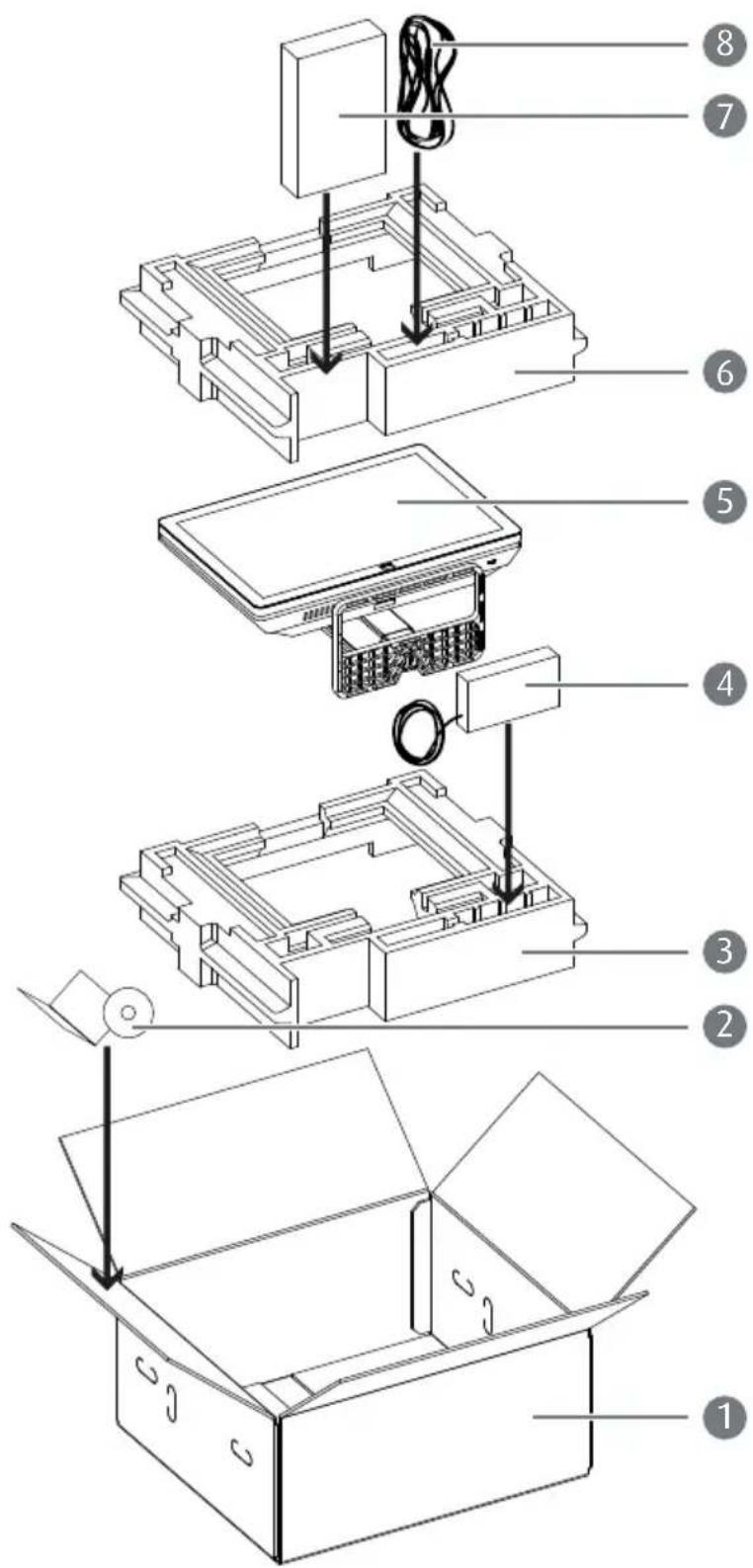
| 1 | Boîte CD du système + Manuel 2 | utilisateur |
| 3 | Protection inférieure Alimentati 4 | |
| 5 | écran CORONIS FUSION 6MP 6 | Protection supérieure |
| 7 | Boîte contenant la carte graphique 8 | Câbles (vidéo, USB, alimentation) |
1 Placez la boîte vide sur une surface stable.
2 Glissez le CD du système et le manuel utilisateur dans le sachet réservé à cet effet fixé à l'intérieur de la boîte.
3Placez la protection inférieure dans la boîte.
4 Placez l'alimentation dans l'espace réservé à cet effet dans la protection supérieure.
5Enveloppez l'écran C - ORONIS FUSION 6MP dans le sachet d'origine et placez le dans la boîte, le panneau de l'écran tourné vers le haut.
6 Placez la protection supérieure sur le dessus de l'écran.
7 Le cas échéant, glissez la boîte contenant la carte graphique dans l'espace réservé à cet effet dans les protections.
8 Placez tous les câbles (vidéo, USB et alimentation) dans le sachet d'origine et glissez-les dans l'espace réservé à cet effet dans les protections.
9Refermez et scellez la boîte.
Informations importantes
Informations relatives à la sécurité
RECOMMANDATIONS GÉNÉRALES
Lisez les consignes de sécurité et les instructions d'utilisation avant d'employer l'équipement.
Conservez les consignes de sécurité et les instructions d'utilisation afin de pouvoir les consulter ultérieurement.
Respectez tous les avertissements figurant sur l'équipement ainsi que dans son manuel d'instructions d'utilisation.
Respectez toutes les instructions d'utilisation.
ÉLECTROCUTION

text_image
CAUTION RISK OF ELECTRIC SHOCK DO NOT OPEN CAUTION: TO REDUCE THE RISK OF ELECTRIC SHOCK, DO NOT REMOVE COVER (OR BACK) NO USER-SERVICEABLE PARTS INSIDE REFER TO QUALIFIED SERVICE PERSONNELTYPE DE PROTECTION (ÉLECTRIQUE) :
Appareil doté d'une alimentation externe : appareil de Classe I
DEGRÉ DE SÉCURITÉ (MÉLANGE ANESTHÉSIANT INFLAMMABLE) :
Cet appareil n'est pas conçu pour être utilisé en présence d'une solution anesthésiante inflammable à l'air, à l'oxygène ou au protoxyde d'azote.
APPAREIL NON DESTINÉ AUX SOINS DE SANTÉ
Appareil essentiellement utilisé dans une aire de soins de santé et conçu pour être employé là où le contact avec un patient est peu probable.
RACCORDEMENT ÉLECTRIQUE : ÉQUIPEMENT AVEC ALIMENTATION EXTERNE 24 V CC
- Alimentation électrique : l'équipement doit être alimenté à l'aide de l'alimentation 24 V CC SELV fournie et approuvée pour l'usage en milieu médical.
• L'alimentation CC approuvée pour l'usage en milieu médical doit être branchée sur le secteur (borne de protection).
CORDONS D'ALIMENTATION :
- Utilisez un cordon d'alimentation agréé UL à 3 fils de type SJ ou équivalent, d'une section de 18 AWG min., d'une tension nominale de 300 V min., fourni avec une fiche de classe hôpital dans une configuration 5-15 pôles pour les applications 120 V, ou 6-15 pôles pour les applications 240 V.
- Ne surchargez pas les prises murales et les cordons prolongateurs, car cela risque de provoquer un incendie ou l'électrocution.
- Protection des cordons d'alimentation (États-Unis : cordon d'alimentation) : les cordons d'alimentation doivent être acheminés à l'écart des endroits de passage. Évitez également les emplacements où des objets risquent d'être placés sur ou contre les cordons. Soyez particulièrement attentif à la disposition des cordons au niveau des fiches et des prises.
EAU ET HUMIDITÉ
N'exposez jamais l'équipement à la pluie ou à l'humidité.
N'utilisez jamais l'équipement à proximité d'une source d'eau, qu'il s'agisse d'une baignoire, d'un lavabo, d'une piscine, d'un évier ou encore dans un sous-sol humide.
VENTILATION
Ne recouvrez pas et n'obstruez pas les orifices de ventilation du capot de l'appareil. Lorsque vous installez l'équipement dans une armoire ou dans tout autre lieu confiné, prévoyez un espace suffisant entre l'appareil et les parois de l'armoire.
INSTALLATION
Posez l'équipement sur une surface plane, solide et stable capable de supporter le poids d'au moins 3 équipements. Si vous optez pour un support ou un chariot instable, l'équipement risque de tomber, de blesser gravement un enfant ou un adulte et de s'endommager gravement.
CET APPAREIL EST CONFORME AUX NORMES SUIVANTES :
CE0120 (MDD 93/42/CEE produit de la classe IIb), Directive 2004/108/EC, CEI 60950-1 : 2005 2ÈME EDITION, DEMKO - EN 60601-1 : 2006, VCCI, FCC classe B, FDA 510(K), RoHS, KCC, CEI 60601-1 : 2005 3ÈME EDITION, ANSI/AAMI ES 60601-1 : 2005, CAN/CSA-C22.2 No. 60601-1 (2008), CCC - GB9254-2008 + GB4943.1-2011 + GB17625.1-2003, ICES-001 Niveau B.
EXCEPTIONS NATIONALES SCANDINAVES POUR CL. 1.7.2 :
Finlande : « Laite on liitettävä suojamaadoituskoskettimilla varustettuun pistorasiaan » Norvège : « Apparatet må tilkoples jordet stikkontakt » Suède : « Apparaten skall anslutas till jordat uttag »
Informations environnementales
MISE AU REBUT (DÉCHETS D'ÉQUIPEMENTS ÉLECTRIQUES ET ÉLECTRONIQUES)

Ce symbole figurant sur le produit indique, conformément à la Directive européenne 2002/96/EC régissant les déchets issus d'appareils électriques et électroniques, qu'il ne doit pas être jeté avec les autres déchets ménagers. Veuillez mettre au rebut les déchets des appareils en les déposant dans un point de collecte identifié pour le recyclage des déchets des appareils électriques et électroniques. Afin de prévenir toute dommage causé à l'environnement ou à la santé humaine par une mise au rebut non contrôlée, veuillez séparer ces éléments des autres types de déchets et les recycler de manière responsable afin de promouvoir une réutilisation durable des ressources matérielles.
Pour plus d'informations concernant le recyclage de ce produit, veuillez contacter votre mairie, votre déchetterie municipale ou le magasin où vous avez acheté ce produit.
République de Turquie : en conformité avec la réglementation EEE
Selon l'« Administration pour le contrôle de la pollution causée par les produits électroniques de l'industrie de l'information », le tableau ci-dessous répertorie les noms et la composition en substances toxiques et/ou dangereuses susceptibles d'être contenues dans le produit Barco. La RoHS de la Chine continentale est incluse dans la norme MCV du Ministère de l'Industrie et des Technologies de l'Information chinois, dans la section « Limites requises en matière de substances toxiques dans les produits électroniques de l'industrie de l'information ».
| 零件项目(名称)Nom du composant | 有毒有害物质或元素Substances ou éléments dangereux | |||||
| 铅(Pb) | 汞(Hg) | 镉(Cd) | 六价铬(Cr6+) | 多溴联苯(PBB) | 多溴二苯醚(PBDE) | |
| 印制电路配件Assemblages de circuitsimprimés | X | O | O | O | O | |
| 液晶面板Panneau LCD | X | O | O | O | O | |
| 外接电(线)缆Câbles externes | X | O | O | O | O | |
| 内部线路Câblage interne | O | O | O | O | O | |
| 金属外壳Boîtier métallique | O | O | O | O | O | |
| 塑胶外壳Boîtier plastique | O | O | O | O | O | |
| 散热片(器)Dissipateurs thermiques | O | O | O | O | O | |
| 风扇Ventilateur | O | O | O | O | O | |
| 电源供应器Unité d'alimentation | X | O | O | O | O | |
| 文件说明书Manuels papier | O | O | O | O | O | |
| 光盘说明书Manuel sur CD | O | O | O | O | O | |
| O:表示该有毒有害物质在该部件所有均质材料中的含量均在SJ/T 11363-2006标准规定的限量要求以下。O:Signifie que cette substance toxique ou dangereuse contenue dans tous les matériaux homogènes de cette pièce est inférieure à la limite requise par la norme SJ/T11363-2006.X:表示该有毒有害物质至少在该部件的某一均质材料中的含量超出SJ/T 11363-2006标准规定的限量要求。X:signifie que cette substance toxique ou dangereuse contenue dans au moins un des matériaux homogènes de cette pièce est supérieure à la limite requise par la norme SJ/T11363 2006. | ||||||
Tous les produits électroniques de l'industrie de l'information (EIP) vendus en Chine continentale doivent être conformes à la « norme d'étiquetage pour le contrôle de la pollution causée par les produits électroniques de l'industrie de l'information » Le numéro situé dans le logo EFUP que Barco utilise (veuillez vous reporter à la photo) est basé sur la « norme relative à la période d'utilisation respectueuse de l'environnement des produits électroniques de l'industrie de l'information » de la Chine continentale.

text_image
10Informations relatives à la conformité réglementaire
INDICATIONS D'UTILISATION : CORONIS FUSION 6MP
L'écran Coronis Fusion 6MP DL (MDCC-6230) est un dispositif de visualisation capable d'afficher deux images de 3 mégapixels fusionnées sur un seul et même panneau. Il est conçu pour être utilisé à des fins d'affichage et de visualisation d'images numériques qui seront examinées et analysées par des praticiens formés. Il offre une résolution d'écran de 3280x2048 pixels avec un pas de pixels de 0,1995mm. Ce qui équivaut à la résolution de 2 écrans de 3 mégapixels.
L'écran Coronis Fusion 6MP DL (MDCC-6230) n'est pas destiné au diagnostic primaire d'images mammographiques.
Attention (États-Unis) : la loi fédérale restreint la vente de cet appareil par ou sur commande d'un médecin ou d'un praticien formé à son utilisation.
FCC CLASSE B
Cet appareil est conforme à la Section 15 des règlements de la FCC. Son fonctionnement est soumis aux deux conditions suivantes : (1) cet appareil ne doit pas provoquer d'interférences nuisibles et (2) il doit accepter toutes interférences reçues, y compris celles qui sont susceptibles d'engendrer un fonctionnement indésirable.
Cet appareil a été testé et déclaré conforme aux limites imposées à un appareil numérique de la Classe B, conformément à la Section 15 des règlements de la FCC. Ces limites sont conçues pour assurer une protection raisonnable contre les interférences nuisibles dans une installation résidentielle. Cet appareil génère, utilise et peut émettre de l'énergie hautes fréquences et, s'il n'est pas installé et utilisé conformément aux instructions, il peut interférer de manière intempestive avec des communications radio. Il n'est toutefois pas garantit qu'aucune interférence ne se produira dans une installation particulière. Si cet appareil interfère de manière intempestive avec la réception radio ou télévision, ce qui peut être déterminé en mettant l'appareil hors tension, puis sous tension, l'utilisateur est encouragé à
remédier à ces interférences à l'aide d'au moins une des mesures suivantes :
• Réorienter ou repositionner l'antenne de réception.
• Augmenter la distance qui sépare l'appareil du récepteur.
- Raccorder l'appareil à la prise d'un circuit différent de celui auquel est connecté le récepteur.
- Solliciter l'aide du concessionnaire ou d'un technicien radio/TV expérimenté.
Avis pour le Canada
Cet appareil ISM est conforme à la norme ICES-001 du Canada.
Cet appareil ISM est conforme à la norme NMB-001 du Canada.
Cet appareil est conforme aux normes médicales applicables en matière d'EMC, relatives aux émissions à destination des appareils situés à proximité et aux interférences émises par ces derniers. Son fonctionnement est soumis aux deux conditions suivantes: (1) cet appareil ne doit pas provoquer d'interférences nuisibles et (2) il doit accepter toutes interférences reçues, y compris celles qui sont susceptibles d'engendrer un fonctionnement indésirable.
Les interférences peuvent être estimées en mettant l'appareil hors et sous tension.
Si l'appareil produit des interférence nuisibles pour les appareils situés à proximité, ou s'il pâtit d'interférences nuisibles émises par ces derniers, l'utilisateur est encouragé à remédier à ces interférences à l'aide d'au moins une des mesures suivantes :
• Réorienter ou repositionner l'antenne ou l'appareil de réception.
• Augmenter la distance qui sépare l'appareil du récepteur.
- Raccorder l'appareil à la prise d'un circuit différent de celui auquel est connecté le récepteur.
- Solliciter l'aide du concessionnaire ou d'un technicien expérimenté.
Explication des symboles
L'écran et l'alimentation peuvent porter les symboles suivants (liste non limitative) :
 | Indique la conformité aux exigences essentielles de la Directive 93/42/CEE |
 | Indique la conformité à la section 15 des règlements de la FCC (Classe A ou Classe B) |
  OU OU | Indique que l’écran est agréé conformément aux règlements UL. |
  OU OU | Indique que l’écran est agréé conformément aux règlements c-UL. |
 | Indique que l’écran est agréé conformément aux règlements DEMKO. |
 | Indique que l’écran est agréé conformément aux règlements CCC. |
 | Indique que l’écran est agréé conformément aux règlements VCCI. |
 | Désigne les connecteurs USB de l’écran. |
 | Indique la date de fabrication |
 | Indique les limites de température à respecter pour que l’écran fonctionne conformément aux spécifications |
  | Indique le numéro de série de l’écranConsultez les instructions d’utilisation |
 | Indique que cet appareil ne doit pas être jeté à la poubelle, mais doit être recyclé conformément à la directive européenne WEEE (Waste Electrical and Electronic Equipment). |
Déclaration de non-responsabilité
AVIS DE NON-RESPONSABILITÉ
Bien que tous les efforts aient été déployés pour préserver l'exactitude technique de ce document, nous n'assumons aucune responsabilité pour les erreurs éventuelles. Notre but est de vous fournir la documentation la plus précise et la mieux exploitable possible. Si vous découvrez des erreurs, n'hésitez pas à nous les signaler.
Les produits logiciels Barco sont la propriété de Barco. Ils sont distribués sous copyright par Barco N.V. ou Barco, Inc., pour être utilisés exclusivement dans le respect des termes spécifiques du contrat de licence du logiciel conclu entre Barco N.V. ou Barco, Inc. et le détenteur de la licence. Aucune autre utilisation, duplication ou divulgation d'un produit logiciel Barco n'est autorisée, sous quelque forme que ce soit.
Les caractéristiques des produits Barco sont susceptibles d'être modifiées sans avis préalable.
MARQUES
Toutes les marques et marques déposées appartiennent à leurs propriétaires respectifs.
NOTE DE COPYRIGHT
Ce document est protégé par copyright. Tous droits réservés. Ce document et aucune partie de celui-ci ne peuvent être reproduits ou copiés, sous quelque forme ou par quelque moyen que ce soit,
graphique, électronique ou mécanique, y compris la photocopie, l'enregistrement sur bande ou dans des systèmes de stockage et de recherche de données, sans la permission écrite de Barco.
© 2012 Barco N.V. Tous droits réservés.
Ce produit est soumis aux droits de propriété intellectuelle suivants :
Brevet américain RE43,707
Brevet américain 7,038,186
Brevet américain 7,166,829
Brevet américain 6,950,098
Brevet européen 1 274 066.
Spécifications techniques
CORONIS FUSION 6MP
| Acronyme du produit MDCC-6230 | |
| Technologie d'écran TFT AM-LCD couleur IPS-Pro à deux domaines | |
| Taille d'écran active (diagonale) | 772 mm (30,4 pouces) |
| Taille d'écran active (H x V) | 654 x 409 mm (25,8 x 16,1 pouces) |
| Rapport d'aspect (H:V) 16:10 | |
| Résolution native 6MP (3280 x 2048)configurable jusqu'à 2 x 3 mégapixels + (1640 x 2048)configurable jusqu'à 2 x 3 mégapixels (1536 x 2048) | |
| Pas de pixels 0,1995 mm | |
| Imagerie en couleur Oui | |
| Imagerie en niveaux de gris | Oui |
| Prise en charge de l'affichage couleur | 30 bits |
| Angle de vision (H, V) 178° | |
| Technologie d'uniformité de la luminance (ULT) | Oui |
| Uniformité par pixel (PPU) Non | |
| ALC (Compensation de la lumière ambiante) | Oui |
| Stabilisation de l'affichage rétro éclairé (BLOS) | Oui (2x) |
| I-Guard Oui | |
| Luminance maximale* 720 cd/m2 | |
| Luminance étalonnée DICOM (ULT désactivée)* | 500 cd/m2 |
| Rapport de contraste (type)* | 1000:1 (type pour le panneau) |
| Temps de réponse (Tr + Tf) 18 ms | |
| Fréquence de balayage (H ; V) | 30-150 kHz ; 15-80 Hz |
| Couleur du boîtier Noir/Argent | |
| Signaux vidéo en entrée DVI-D double liaison (2x), DisplayPort (2x) | |
| Terminaux vidéo entrée/ sortie | NA |
| Ports USB 1 en émission (point de fin), 3 en réception | |
| Norme USB 2,0 | |
| Alimentation électrique (nominale) | 100-240 V |
| Consommation électrique (nominale) | 125W |
| Mode économie d'énergie Oui | |
| Gestion de l'alimentation DVI-DMPM / DP-DMPM | |
| Horloge de point 280 MHz | |
| Langues du menu de réglage à l'écran | Anglais, Allemand, Français, Néerlandais, Espagnol, Italien, Portugais, Polonais, Russe, Suédois, Chinois (simplifié), Japonais, Coréen, Arabe |
| Dimensions avec socle (L x H x P) | Portrait : NAPaysage : 731 x 580~676 x 265 mm |
| Dimensions sans socle (L x H x P) | Portrait : NAPaysage : 731 x 485 x 141 mm |
| Dimensions emballé (L x H x P) | 869 x 764 x 400 mm |
| Poids net avec socle 26,5 kg | |
| Poids net sans socle 20 kg | |
| Poids net emballé avec socle | 36,5 kg |
| Poids net emballé sans socle | NA |
| Plage de réglage en hauteur | 96 mm |
| Inclinaison -5° / +25° | |
| Orientation -45° / +45° | |
| Pivot NA | |
| Norme d'installation VESA (100 mm) | |
| Protection de l'écran Vitrage de protection antireflet | |
| Modalités recommandées CT, MR, US, DR, CR, NM, Film | |
| Certifications CE0120 (MDD 93/42/CEE produit de la classe IIb),Directive 2004/108/EC, CEI 60950-1 : 2005 2ÈME EDITION, DEMKO - EN 60601-1 : 2006, VCCI, FCC classe B, FDA 510(K), RoHS, KCC, CEI 60601-1 : 2005 3ÈME EDITION, ANSI/AAMI ES 60601-1 : 2005, CAN/CSA-C22.2 No. 60601-1 (2008), CCC - GB9254-2008 + GB4943.1-2011 + GB17625.1-2003, ICES-001 Niveau B | |
| Accessoires fournis Manuel de mise en routeFiche d'installation rapideCâbles vidéo (2 DVI liaison double , 2 DisplayPort)Câbles d'alimentation (Royaume-Uni, Europe (CEBEC/KEMA), États-Unis (UL/CSA ; prise adaptateur NEMA 5-15P), Chinois (CCC))Câble USB 2.0Alimentation externe | |
| Accessoires en option NA | |
| Logiciel de Contrôle Qualité | MediCal QAWeb |
| Unités par palette | NA |
| Dimensions de la palette | NA |
| Garantie | 5 ans |
| Température de fonctionnement | 0°C à 35°C (15°C à 30°C conformément aux spécifications) |
| Température de stockage -20°C à 60°C | |
| Humidité de fonctionnement | 8% - 80% (sans condensation) |
| Humidité de stockage 5% - 93% (sans condensation) | |
| Altitude de fonctionnement | 2000 m |
* Environnement obscur (0 lux)
Ce produit contient des composants logiciels publiés sous licence Open Source. Une copie du code source est disponible sur demande en contactant le représentant de votre centre de support technique MID à l'adresse suivante : image.careGLOB@barco.com.
Les licences sont uniquement fournies en anglais car les traductions n'indiquent pas légalement les conditions de distribution qui s'appliquent pour les logiciels utilisant ces licences ; seul le texte original en anglais le fait. Néanmoins, des traductions dans votre langue sont disponibles sur www.gnu.org.
Le logiciel exéculé par le processeur interne utilise les licences suivantes.