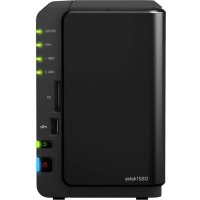
DiskStation DS214play - Serveur SYNOLOGY - Notice d'utilisation et mode d'emploi gratuit
Retrouvez gratuitement la notice de l'appareil DiskStation DS214play SYNOLOGY au format PDF.


| Type de produit | Serveur NAS (Network Attached Storage) |
| Marque | Synology |
| Modèle | DiskStation DS214play |
| Processeur | Marvell Armada XP MV78230 dual-core 1,6 GHz |
| Mémoire vive | 1 Go DDR3 |
| Nombre de baies | 2 baies pour disques durs SATA 2,5" ou 3,5" |
| Capacité maximale | 16 To (2 × 8 To) |
| Réseau | 1 port Gigabit Ethernet (RJ-45) |
| Ports USB | 2 ports USB 3.0, 1 port USB 2.0 |
| Port eSATA | 1 port eSATA |
| Dimensions (L × P × H) | 165 × 100 × 225 mm |
| Poids | 1,25 kg (nu) |
| Alimentation | 100-240 V CA, 50/60 Hz, adaptateur 65 W |
| Consommation électrique | 28 W en accès, 12 W en veille (disques en hibernation) |
| Fonctions principales | Serveur de fichiers, serveur multimédia DLNA, serveur FTP, station de surveillance, sauvegarde centralisée, serveur VPN, cloud privé |
| Système de fichiers supportés | EXT4 (interne), FAT, NTFS, EXT3 (externe) |
| RAID supporté | JBOD, RAID 0, RAID 1, Synology Hybrid RAID (SHR) |
| Température de fonctionnement | 5 °C à 35 °C |
| Humidité de fonctionnement | 5 % à 95 % HR (sans condensation) |
| Entretien et nettoyage | Dépoussiérer régulièrement les orifices de ventilation ; nettoyer avec un chiffon doux et sec ; éviter l'humidité et les produits chimiques |
| Sécurité | Cryptage AES 256 bits des dossiers partagés, pare-feu intégré, gestion des utilisateurs et des groupes, connexion HTTPS |
| Pièces détachées et réparabilité | Alimentation externe et ventilateur remplaçables ; disques durs accessibles par les baies avant ; vis standard pour le châssis |
| Garantie | 2 ans (selon pays) |
FOIRE AUX QUESTIONS - DiskStation DS214play SYNOLOGY
Questions des utilisateurs sur DiskStation DS214play SYNOLOGY
0 question sur cet appareil. Repondez a celles que vous connaissez ou posez la votre.
Poser une nouvelle question sur cet appareil
Téléchargez la notice de votre Serveur au format PDF gratuitement ! Retrouvez votre notice DiskStation DS214play - SYNOLOGY et reprennez votre appareil électronique en main. Sur cette page sont publiés tous les documents nécessaires à l'utilisation de votre appareil DiskStation DS214play de la marque SYNOLOGY.
MODE D'EMPLOI DiskStation DS214play SYNOLOGY
Synology DiskStation DS214play
ケイツクインストーリルガイド
目次
第1章:はじる前に
3
Synology DiskStationの概要 4
安全の上ご 5
第2章:ハーニウアの設定
Dralivp的装着必要n一上
D拉伊の装着 6
DiskStation 起動する 8