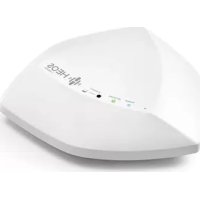
HEOS EXTEND - Wifi répéteur DENON - Notice d'utilisation et mode d'emploi gratuit
Retrouvez gratuitement la notice de l'appareil HEOS EXTEND DENON au format PDF.

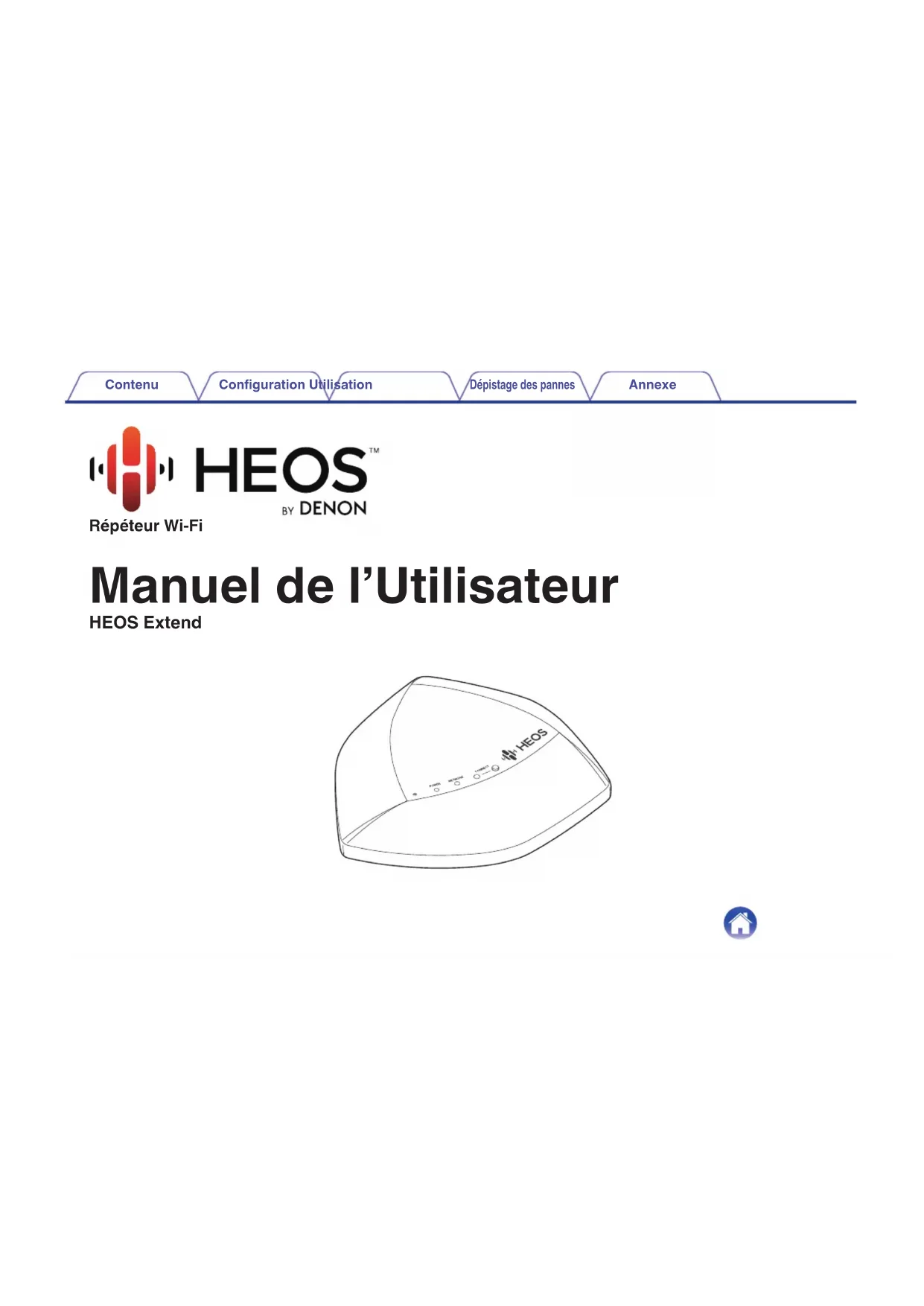

| Type de produit | Répéteur WiFi / Point d'accès |
| Marque | Denon |
| Modèle | HEOS EXTEND |
| Normes WiFi | IEEE 802.11a/b/g/n |
| Bandes de fréquence | 2,4 GHz et 5 GHz |
| Ports Ethernet | 2 ports RJ-45 |
| Alimentation | AC 100-240 V, 50/60 Hz |
| Consommation électrique | 5 W |
| Poids (sans alimentation) | 245 g (8,6 oz) |
| Température de fonctionnement | 5°C à 35°C |
| Contenu de la boîte | HEOS Extend, support de montage, vis, guide de démarrage rapide, feuille de sécurité, câble Ethernet, adaptateur secteur (selon région) |
| Fonctions principales | Extension de réseau WiFi (mode répéteur), création d'un point d'accès, support WPS, montage mural |
| Indicateurs LED | Alimentation (bleu), Réseau (vert), Connexion (vert) |
| Sécurité sans fil | Cryptage WEP, WPA, filtrage MAC, WPS |
| Configuration requise | Application HEOS sur iOS 5.0+ ou Android 2.3+ |
| Entretien et nettoyage | Débrancher l'appareil et nettoyer avec un chiffon doux et sec. Ne pas utiliser de produits abrasifs. |
| Réparabilité et pièces détachées | Pièces non disponibles séparément. Contacter le support Denon pour toute réparation. |
| Informations générales | Notice complète disponible en téléchargement PDF. Garantie incluse (selon région). |
FOIRE AUX QUESTIONS - HEOS EXTEND DENON
Questions des utilisateurs sur HEOS EXTEND DENON
0 question sur cet appareil. Repondez a celles que vous connaissez ou posez la votre.
Poser une nouvelle question sur cet appareil
Téléchargez la notice de votre Wifi répéteur au format PDF gratuitement ! Retrouvez votre notice HEOS EXTEND - DENON et reprennez votre appareil électronique en main. Sur cette page sont publiés tous les documents nécessaires à l'utilisation de votre appareil HEOS EXTEND de la marque DENON.
MODE D'EMPLOI HEOS EXTEND DENON
Dépistage des pannes
Annexe

HEOS
Répéteur Wi-Fi
BY DENON
Manuel de l'Utilisateur
HEOS Extend

Contenu Configuration Utilisation
Dépistage des pannes
Annexe
INTRODUCTION 4
Exigences du contrôle 6
Familiarisation avec votre dispositif Extend 7
Contôles 8
Panneau arriere 9
Alimentation de la vie Extend 10
Obtention de l'application HEOS 10
CONFIGURATION DE VOTRE EXTEND 11
Mode Repeteur 11
Mode Point d'accès 12
Positionnement de votre dispositif Extend 14
Montage au mur 15
UTILISATION DE VOTRE EXTEND 16
Modification du nom 16
À propos de votre Extend 16
RéGLAGES AVANCÉS - MODE POINT D'ACCès 17
En cours de connexion à l'interface Web 18
Connexion à l'interface Web via l'adresse IP 18
Connexion à l'interface Web via UPnP (Windows 8/7/Vista) 18
Connexion à l'interface Web via Bonjour (Mac OS X) 19
Connexion à l'interface Web via un PC cable 19
Configuration des réglages réseau avances 19
Status 19
2.4 GHz/5 GHz Network 19
Network 22
Management 22
Tools 23
Contenu Configuration Utilisation
Dépistage des pannes
Annexe
DEPANNAGE DE BASE 24
Le HEOS Extend ne se connecte pas à mon réseau sans fil existant 24
Mes apparèels HEOS ne se connectent toujours pas à mon réseau après avoir ajouté avec succès un HEOS Extend 24
Je ne peux pas me connecter au HEOS Extend lorsqu'il est configuré comme Point d'accès sans fil 24
Je ne peux pas acceder à l'interface Web 25
La musique s'arrête ou ralentit parfois 25
Connexion à un réseau avec WPS 25
Réinitialiser votre HEOS Extend 26
Restauration des paramètres d'usine par défaut de l'HEOS
Extend 26
INFORMATIONS 27
Contacter Denon 27
Spécifications 28
LAN sans fil 28
Généralités 28
Marques commerciales 29
Licence 30
Informations sur la licence pour le logiciel utilisé dans cet apparéil 30

Nous you remercions pour l'achat de ce produit HEOS. Pour un fonctionnement optimal, veuillez dire attentivement ce manuel de l'utiliser.
REMARQUE
CE DOCUMENT CONTIENT DES INFORMATIONS SUJETTES À DES MODIFICATIONS SANS PREAVIS.
Pour les informations les plus récentes, visitez le site HEOSbyDenon.com
INTRODUCTION
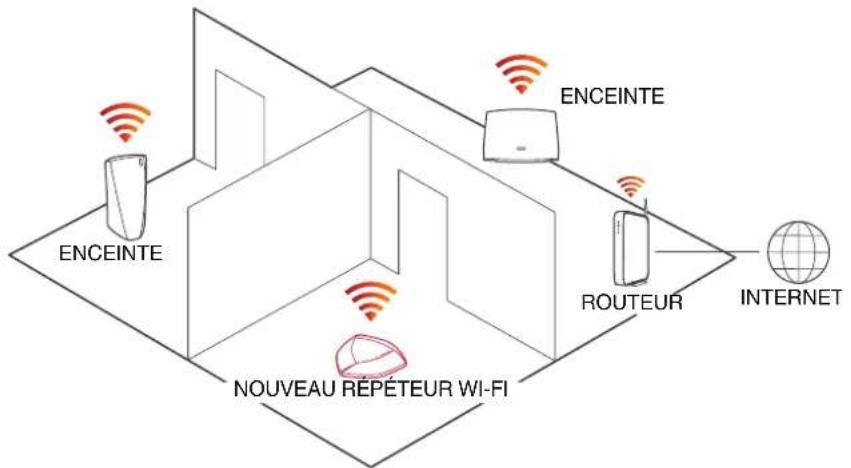
Le HEOS Extend est conçu pour fournir un accès réseau sans fil à vos apparciels HEOS qui peuvent être situés au-delà de la portée de votre routeur sans fil domestique. Vous pouvez utiliser plusieurs dispositifs Extend pour fournir un accès réseau sans fil aux dispositifs HEOS dans les maisons très grandes ou dans des bureaux.
Si you estes presse, you poce appre de comment instaler HEOS Extend en suivant les etapes decrites dans le guide de demarrage rapide HEOS Extend.
Veuillez continuer à dire ce manuel de l'Utilisateur pour des informations détaillées supplémentaires sur les fonctionnalités et les avantages de votre HEOS. Extend.

Contenu
Configuration Utilisation
Dépistage des pannes
Annexe
AVANT DE COMMENCER
Exigences système
Avant de commencer a installer libre HEOS Extend, veillez you assurer de comprendre et de satisfaire les exigences de base.
■ Exigences réseau
Routeursansfil-AfindutiliservotresystemeHEOS,vousdevezdisposerd'unreseauans fil(Wi-Fi)quifonctionnechezvous.
REMARQUE
Si you ne disposez pas d'un reseau sans fil, le HEOS Extend peut facultativement etre configre pour agir comme un point d'acces sans fil (au lieu d'un repeteur Wi-Fi sans fil). Veuillez you refere a la section "UTILISATION DE VOTRE EXTEND" (p. 16) ci-dessous.
Connexion Internet haut débit - HEOS accede à Internet pour diffuser de la musique chez vous à partir de plusieurs services de musique en ligne populaires. HEOS est également concu pour vous fournir des mises à jour du logiciel, qui sont fournies via votre connexion Internet domestique. Des services DSL, cable et fibre fournissant égalment l'expérience et la fiabilité ideales. Vous rencontres peut-être des problèmes de performance avec des connexions Internet plus lentes comme celles de services satellite.

Contenu Configuration Utilisation
Dépistage des pannes
Annexe
■ Exigences du contrôleur
Vou pcvz contrer votme HOS aec lappication HOS gruite sur tout iOS ou peripherique mobile Android satisant les exigences minimales:

Download on the
App Store
Exigences minimales de I'iOS
iOS version 5.0 ou ultérieure
iPhone® 3GS ou plus récent
- iPad®
- iPod touch® (3ème génération) ou plus récent
GET IT ON
Google play
Exigences minimales pour Android
Android OS version 2.3 ou ultérieure
- Toutes les résolutions

Contenu Configuration Utilisation
Dépistage des pannes
Annexe
Familiarisation avec votre dispositif Extend
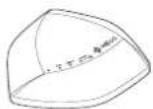
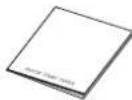
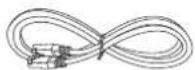
Sortez votre disposifit Extend de son emballage et vérifie que les éléments suivants sont inclus :
① HEOS Extend
② Support de montage
③ Vis
④ Guide de démarrage rapide
(5) Feuille d'informations sur la sécurité


6 Garantie (modèle d'Amérique du Nord uniquement)
⑦ Plan de protection etendu (modèle d'Amérique du Nord uniquement)
Cable Ethernet

⑨ Source d'alimentation


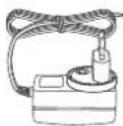

(Modèle européen uniquement)

Contenu Configuration Utilisation
Dépistage des pannes
Annexe
Contrôles
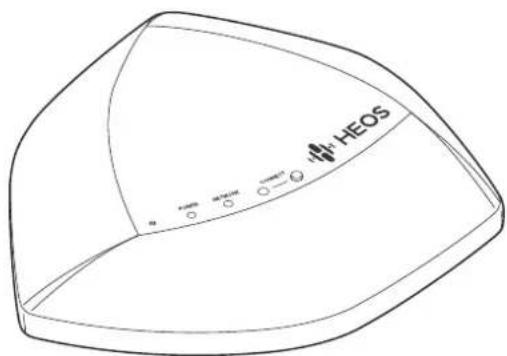
Panneau avant
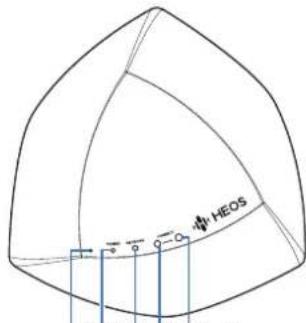
12345
DEL d'alimentation
DEL réseau
DEL de connexion
| DEL Couleur Description | |
| ALIMENTATION BLEU [OFF] L'alimentation CA est débranchée [Clignote] En cours de démarrage [ON] Mise sous tension - Prét | |
| RéSEAU VERT [OFF] Aucune connexion à un réseau [Clignote] En cours de connexion [Continu] Connecté | |
| CONNECTER VERT [OFF] Le mode de connexion n'est pas en marche [Clignote] Recherche un dispositif à connecter |
4 Touche de connexion
Utilisée pour la configuration Wi-Fi. (12 p. 25)
6 Touche de réinitialisation
Utilisée pour connecter le dispositif Extend. (p.26)

Contenu Configuration Utilisation
Dépistage des pannes
Annexe
Panneau arrriere
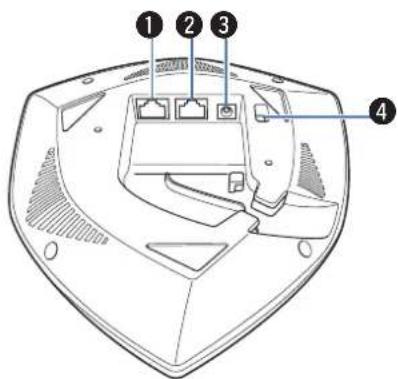
Connecteur Ethernet 1
Connecteur Ethernet 2
3 Entrée d'alimentation (CC)
4 Commutateur d'alimentation (principal)

Contenu Configuration Utilisation
Dépistage des pannes
Annexe
Alimentation de votre Extend
1 Insérez l'adaptateur ajustant dans le bloc d'alimentation (s'assurer qu'il s'emboite bien en place).
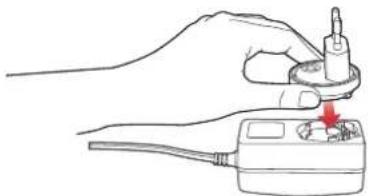
2 Connectez le cordon d'alimentation à l'arrête de l'Extend et branchez-le à une prise murale. L'Extend est capable de basculer automatiquement entre 100 et 240 V.
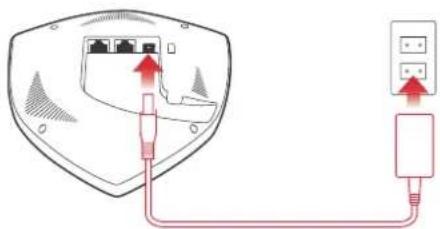
Obtention de l'application HEOS
L'application HEOS est au cœur de l'expérience HEOS. En utilisant votre téléphone portable et l'application HEOS, vous pouvez configurer, naviguer, explorer et commander toute système HEOS depuis la paume de votre main, n'importe où dans votre maison.
Téléchargez l'application HEOS pour iOS ou Android en recherchant dans l'App Store™ ou le magasin Google Play™ "HEOS by Denon".




Contenu
Configuration
ilisation
Dépistage des pannes
Annexe
CONFIGURATION DE VOTRE EXTEND
Votre Heos Extend peut etre configre pour fonctionner dans deux modes differents, "Repeteur" et Point d'acces".Le mode Repeteur est utilise pour etendre la portee de your reseau sans fil existant. Le mode Point d'acces est utilise pour installer un nouveau reseau sans fil dans le cas ou you n'vez pas de reseau sans fil installedans voire maison ou voire bureau.
Mode Repéteur
Assurez-vous que l'Extend est branché à une prise murale et est sous tension (la LED bleue doit être allumée en continu).
2 Connectez le cable Ethernet fourni entre l'une des deux prises Ethernet de l'Extend et votre routeur sans fil ou interrupteur.
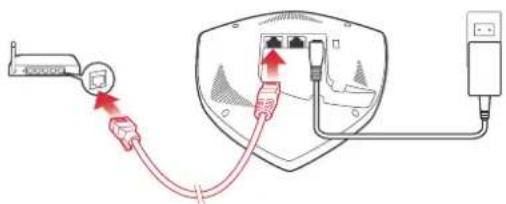
3 Assurez-vous que votre apparéil mobile est connecté au réseau sans fil que vous souhaitez étendre. (Vous pouvez vérifier ceci dans le menu Réglages/Wi-Fi de votre péripérisque mobile)
4 Demarrez l'application HEOS sur votre périhérique mobile.
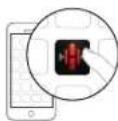
5 Sélectionnez l'icône Réglages dans l'angle supérieur gauche de l'écran ou appuyez sur la touche "Configurer maintainant" dans la partie supérieure de l'écran.


Contenu
duration
Dépistage des pannes
Annexe
6 Sélectionnez Mes périphériques -> HEOS Extend -> Mode -> Répéteur.
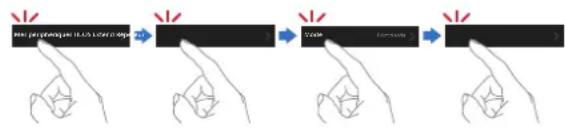
7 Suivez les instructions à l'écran pour terminer la configuration.
Mode Point d'accès
Assurez-vous que l'Extend est branché à une prise murale et est sous tension (la LED bleue doit être allumée en continu.)
2 Connectez le cable Ethernet fourni entre l'une des deux prises Ethernet de l'Extend et votre routeur sans fil ou interrupteur (la LED de réseau clignote en vert.)
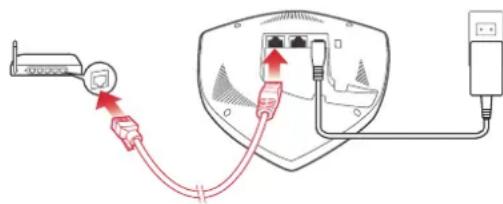
3 Au bout de quelques secondes, la LED de réseau cette de clignoter et reste allumée en vert, indiquant que I'Extend est connecté à votre routeur.

Contenu
uration
Dépistage des pannes
Annexe
4 Le HEOS Extend fonctionne désormais en mode Point d'accès. Vous pouvez vous connecter à l'HEOS Extend en sélectionnant le nom de réseau (SSID)COMMENÇANT par “HEOS_” et en saississant le mot de passer imprimé en-dessous de l'HEOS Extend.
HEOSxxxxxxxx

REMARQUE
- Le nom de réseau par défaut et le mot de passage sont uniques pour chaque HEOS Extend. Ces informations sont imprimées endessous de votre HEOS Extend.
- Le mode Point d'accès est automatiquement configuré avec les deux réseaux à 2,4 GHz et 5 GHz actifs et configures sur leurs réglages par défaut. Si vous souhaïez modifier l'un des réglages par défaut, veillez vous reférer à la section de réglages Avancés ci-dessous.
- Une fois que votre HEOS Extend a été configuré sur le mode Répéteur, le nom de réseau par défaut est effacé. Si vous decide de reconfigurer votre HEOS Extend dans le mode Point d'accès, le nom de réseau (SSID) est regained sur le même nom que le réseau qui a été préalablement régé pour être étendu. Veuillus you réferer à la section des réglages avances pour obtenir des instructions sur le changement du nom de réseau à l'aide de l'interface utilisateur Web.


Positionnement de votre dispositif Extend
Placez le HEOS Extend dans un endroit approprié entre votre routeur réseau sans fil et le dispositif pouvant être hors de portée de votre routeur réseau sans fil.

Montage au mur
Le HEOS Extend peut facultativement etre monte sur un mur a laide du materiel de montage fourni.
Fixez le support de montage au mur à l'aide du kit de montage mural fourni.
2 Inserez les vis courtes fournies dans le couvercle inférieur de votre Extend.
Serrer les vis manuellement, ne pas trop serrer!
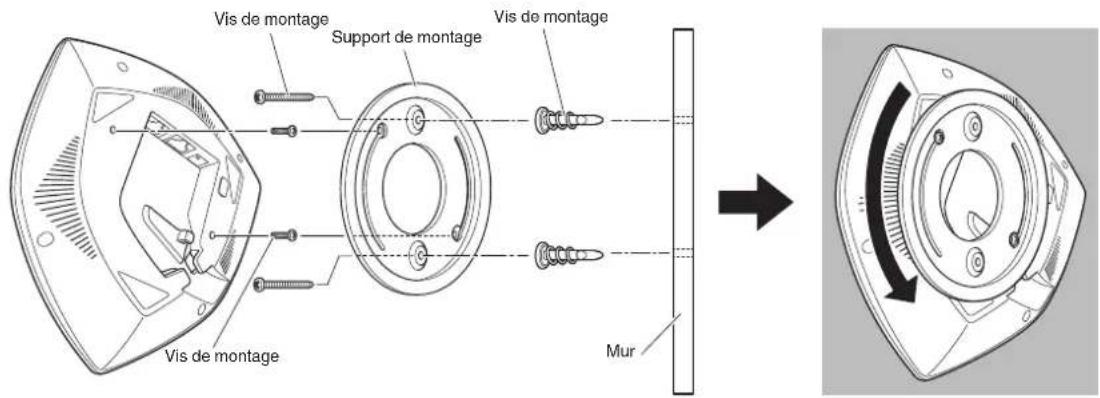
Montez le disposif Extend sur le support de montage en le faisant tourner dans le sens des aigilles d'une montre a environ 90 degrs afin de le fixer en place.
UTILISATION DE VOTRE EXTEND
Une fois que vous avez connectéVote Extend àyerseau, il estend automatique la portee deyerseau sans fil existant. Il n'y a qu'quelques reglages que you souhaitez peut-etre regler ou confirmer en suivant ces etapes avec l'application HEOS sur youre periphérique mobile :
1 Sélectionnez l'icone Settings située dans l'angle supérieur gauche du menu "Musique" principal pour afficher le menu Settings.
2 Sélectionnez "Mes périphériques" pour afficher une liste de vos apparèils HEOS et dispositifs Extend.
3 Sélectionnez l'Extend que vous souhaitez régler ou confirmer.
Modification du nom
Si vous avez plus d'un HEOS Extend, il se peut que vous souhaitiez renomer toute Extend afin de les différencier. Par exemple, vous pouvez nommer toute Extend de manière à identifier son emplacement. "Extend - Office" ou "Extend - Garage".
1 Sélectionnez "Nom".
2 Sélectionnez ou saisissez un nouveau nom pour votre Extend.
3 Sélectionnez l'icone Save pour enregistrer vos modifications.
À propos de votre Extend
Sert à l'affichage des informations sur l'état de l'Extend sélectionné.
1 Sélectionnez "A propos".
2 Faites défilier pour voir des informations sur l'Extend.
Contenu
Configuration
sation
Dépistage des pannes
Annexe
RÉGLAGES AVANCÉS - MODE POINT D'ACCès
Avertissement
L'ajustement de ces réglages peut déconneter vos apparéils HEOS de votre réseau et risque de rendre vos apparéils HEOS inutilisables. N'utilise pas ces fonctionnalités à moins de maîtriser les réglages avancés de cette système!
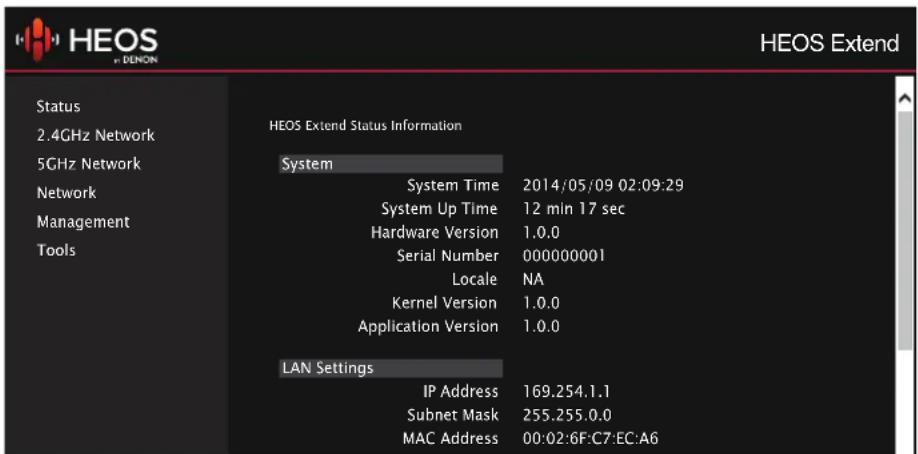
En cours de connexion à l'interface Web
Le HEOS Extend fournit une interface utilisateur basée sur navigateur Internet à laquelle vous pouvez acceder en suivant les étapes suivantes :
■ Connexion à l'interface Web via l'adresse IP
1 Dete rimez I'adresse IP de vaue Extend a l'aide de la fonction "About" decrite ci-dessus.
2 Saisissez I'adresse IP de votre Extend dans le navigateur Web en utilisant votre PC.
3 Saisissez le nom d'utilisateur et le mot de passer par défaut (vous pouvez modifier en utilisant l'interface Web).
■ Connexion à l'interface Web via UPnP (Windows 8/7/Vista)
1 Ouvrir Windows Explorer (Explorateur de fichiers dans Windows 8).
2 Cliquez sur Rseau, puis Iicone de votre HEOS Extend doit appararitre.
3 Faites un clic droit sur I'icone HEOS Extend, puis cliquez sur Propriétés.
4 Cliquez sur le lien d'adresse dans la page Web de l'appareil. Voitre navigateur Web s'ouvre.
5 Saisissez le nom d'utilisateur et le mot de passer par défaut.
Nom d'utilisateur par défaut: admin
Mot de passer par défaut: password
■ Connexion à l'interface Web via Bonjour (Mac OS X)
1 Ouvrez le navigateur Safari.
2 Sélectionnez "Safari" - "Preferences" - "Advanced", puis selectionnéz une ou ces deux options :
Bonjour: √Inclure Bonjour dans le menu des signets √Inclure Bonjour dans la barre des favoris
3 Sélectionnez "HEOS Extend" depuis le menu Bonjour - Pages Web dans la barre des favors ou dans le menu des signets.
4 Saisissez le nom d'utilisateur et le mot de passer par défaut.
■ Connexion à l'interface Web via un PC cable
1 Connectez le cable Ethernet fourni entre votre HEOS Extend et votre PC.
2 Saisissez "http://169.254.1.1" dans le navigateur Web.
3 Saisissez le nom d'utilisateur et le mot de passer par défaut.
Configuration des réglages réseau avances
Status
Affiche les informations d'etat et les données de configuration actuelles à propos de l'Extend.
2.4 GHz/5 GHz Network
Sert à modifier les réglages de la bande, du SSID et du canal Wi-Fi.
Basic
| Radio Activez ou désactif | vez le réseau 2,4 GHz/5 GHz. |
| Band Sélectionnez quei | es bandes de réseau activer. |
| SSID Le nom (SSID) qui | s'affiche sur votre réseau pour chaque radio (2,4 GHz/5 GHz). |
| Auto Channel Activez ou désactive | ou désactive la sélection de canal automatique. |
| Check Channel Time Sélectionnez la période de sélection de canal automatique. | |
| Site Survey Sert à effectuer des enquêtes de site sur réseau. | |
Contenu Configuration
Dépistage des pannes
Annexe
Advanced
S'utilise pour acceder aux parametes reseau avances.
| Fragment Threshold Sp | écicifie la taillie maximale d'un paquet avant que les données soient fragmentées en plusieurs paquets. Si vous rencontres un taux d'erreurs de paquet élevé, vous pouze légèrement augmenter le seuil de fragmentation. Un réglage trop bas du seuil de fragmentation peut cause der mauvaises performances du réseau. Seules de légères modifications de cette valeur sont recommandées. |
| RTS Threshold Le seuil | RTS est utilisé comme déclencheur pour engager le va-et-vient des messages RTS et CTS entre AP et client. |
| Beacon Interval La valeur | ur d'intervalle de balise indique la fréquence d'intervalle de la balise. Une balise est une émission de paquet par le routeur pour synchroniser le réseau sans fil. 50 est recommandé en cas de mauvaise réception. |
| DTIM Period Indique l'intervalle du Message d'indication de traffic de réception (DTIM). Un champ DTIM est un compte à rebours informant les clients de la fenêtre suivante pour l'écoute de messages à diffusion générale et à multidiffusion. Lorsque le routeur a des messages à diffusion générale ou à multidiffusion pour des clients associés, il envoie le prochain DTIM avec une valeur d'intervalle DTIM. Ses clients entend les balises et s'apprétent à receivevoir les messages à diffusion générale et à multidiffusion. | |
| N Data Rate Sélectionné | le début de données 11n. |
| Channel Bandwidth Sélectionné | la largeur de bande de canal. |
| Preamble Type Si vous | péripérisque sans fil prend en charge le préambule court et que vous ave des difficultés à le faire communiquer avec d'autres apparueils 802.11b, assurez-vous qu'il est réglié pour utiliser le long préambule. |
| CTS Protection Lorsque | vous règlez sur Auto, un mécanisme de protection assure que vos dispositifs B sans fil se connectent au routeur lorsque de nombreux apparueils sont prêsents. Cependant, les performances de vos apparueils sans fil peuvent être diminuées. |
| Tx Power Les régliages de | puissance plus élevés ne sont pas recommends pour les utilisateurs à cause de la chaleur excessive générée par le jeu de puce de la radio, ce qui risque d'affector la durée de service du routeur. |
Contenu
Configuration
Utilisation
Dépistage des pannes
Annexe
Security
Sert à modifier les options de sécurité sans fil.
| ESSID Indique le SSID actuel. | |
| Broadcast ESSID Active | z ou désactivez la diffusion ESSID. |
| Encryption Sélectionnéz | le type de cryptage réseau à utiliser ou désactivez le cryptage en sélectionnant "Disable". |
- Si WEP est sélectionné dans "Encryption" ci-dessus
| Authentication Type SéLECTIONnez le type d'authentification. |
| Key Length SéLECTIONnez la longueur de la clé WEP. |
| Key Type SéLECTIONnez le type de clé WEP. |
| Default Key SéLECTIONnez la clé 1 à 4 de cryptage. |
| Encryption Keys 1-4 Spécifie la clé de cryptage jusqu'à 4. |
- Si WPA est selectionné dans "Encryption" ci-dessus
| WPA Type Sélectionnez | le type WPA. |
| Pre-shared Key Type Sélectionnez le type de clé pré-partagée. | |
| Pre-Shared Key Spécificie | la clé pré-partagée. |
Access Control
S'utilise pour activer le filtrage d'adresse MAC pour restreindre l'accès au HEOS Extend.
| Wireless MAC filtering | Activer ou désactiver le filtrage d'adresse MAC. |
| MAC Address List Listedes adresses MAC enregistrées. | |
WPS
Sert à modifier les réglages du mode de configuration protégée du Wi-Fi.
| WPS Current Status Ind | que si la fonction WPS est Configurée ou Non configurée. Lorsqu'il est configuré, le WPS est utilisé pour autoriser une connexion entre l'appareil et les clients sans fil. |
| Self Pin Code Indique le | code PIN WPS de cet apparéil. |
| SSID Indique leSSID (nom de réseau sans fil) à titre de référence. | |
| Authentication Mode Ind | dique la méthode de cryptage utilisée par le processus WPS. |
| Passphrase Key | Indique la clé pré-partagée configurée dans la section Sécurité. |
| WPS via Push Button | Cliquez sur ce bouton pour démarrer le WPS en utilisant la méthode du bouton-poussoir. |
Wireless Clients
Affiche une liste des adresses MAC pour tous les apparciels connectés.
Network
LAN
| Configuration Type Sélectionnez la configuration dynamique ou statique. |
| IP Address Adresse IP, masque de sous-réseau, passerelle par défaut. |
Management
Admin
| Old Password Saisissez | le mot de passer actuel pour l'Extend. (par défaut : "password") |
| New Password Saisissez | le nouveau mot de passer que vous souhaitez utiliser. |
| Confirm Password Saisissez | à nouveau le nouveau mot de passer que vous souhaitez utilisé. |
Firmware Update
Pour effectuer la mise a jour du micrologiciel :
1 Cliquez sur le bouton Parcourir et naviguez dans le système de fichiers OS jusqu'à l'emplacement du fichier de mise à niveau.
2 Sélectionnez le fichier de mise à niveau. Le nom du fichier s'affiche dans le champ du fichier de mise à niveau.
3 Cliquez sur le bouton Appliquer pour demarrer le processus de mise a niveau du micrologiciel.
Avertissement
L'appareil n'est pas disponible pendant le processus de mise à niveau et doit être redémarré lorsque la mise à niveau est terminée. Toute connexion sur ou via l'appareil sera perdue.
Contenu
Configuration
sation
Dépistage des pannes
Annexe
Configuration
| Restore to Factory Default | Cliquez sur la touche de Réinitialisation pour restaurer le HEOS Extend à ses régliages par défaut. Cela produit le même effet qu'en appuyant avec un trombone sur le boutonitué sur le panneau supérieur. |
| Backup Settings Cliquez | sur Enregistrer pour enregistrer les régliages actuellément configurés sur votre PC. |
| Restore Settings Restauration | rér les régliages qui ont été préalablement sauvégardés,clinquer sur Parcourir, sélectionner le fichier, puis clinquer sur Télécharger. |
System Log
Affiche les informations sur le fonctionnement du système au fil du temps.
Restart
S'utilise pour redémarrer à distance le repêuteur Wi-Fi sans fil. Les réglages ne sont pas modifiés. Pour effectuer le redémarrage, cliquez sur le bouton Redémarrer. Le redémarrage est terminé lorsque le témoin de la DEL d'alimentation cette de clignoter.
Tools
Time Server
| Time Setup Sélectionnez | quelle méthode utiliser pour la synchronisation du temps. |
| Time Zone Sélectionnez | le fuseau hora pour l'emplacement de l'Extend. |
| NTP Time Server Sélect | onneze le nom du serveur de temps NTP depuis lequel récapuérez la bonne heures sur Internet. |
| Daylight Saving Permit | d'activer ou désactiver l'heure d'établit et de définir quand elle est active. |
Ping
| Address to Ping Saisisse | ez l'adresse pour laquelle vous souhaitez envoyer un test ping. |
| Ping Frequency Sélectique | nnez combien de fois vous voulez effectuer le test Ping. |
lperf
Utilisé pour effectuer un serveur iperf.
DéPANNAGE DE BASE
Le HEOS Extend ne se connecte pas à mon réseau sans fil existant
| Solution | Reportez-vous à la page |
| • Rapprochez l'appareil HEOS et le HEOS Extend du point d'accès sans fil existant et réessayez. - |
Mes apparèils HEOS ne se connectent toujours pas à mon réseau après avoir ajouté avec succès un HEOS Extend
| Solution | Reportez-vous à la page |
| • Rapproche l'appareil HEOS du HEOS Extend. • Rapproche le HEOS Extend de votre Point d'accès sans fil. - |
Je ne peux pas me connecter au HEOS Extend lorsqu'il est configuré comme Point d'accès sans fil
| Solution | Reportez-vous à la page |
| • Connectez-vous au HEOS Extend depuis votre périhérique mobile en utilisant le nom de réseau (SSID) et le mot de passerimprés sur l'étiquette située sur le bas du HEOS Extend. | - |
| • Une fois que votre HEOS Extend a été configuré en mode Répéteur, le nom de réseau par défaut est effacé. Si vous décidEZ de reconfigérer votre HEOS Extend en mode Point d'accès, le nom de réseau sera régélé sur le même nom que le réseau qu'il devait étendre précédemment. | - |
| • Assurez-vous d'avoir un cable Ethernet connecté entre votre HEOS Extend et votre interface réseau (câble modem, routeur, interrupteur, etc...). | - |
| • Assurez-vous que votre périhérique mobile et/ou apparil HEOS est à portée du HEOS Extend. - |
Je ne peux pas acceder à l'interface Web
| Solution | Reportez-vous à la page |
| • Assurez-vous d'avoir connecté l'alimentation électrique au dispositif Extend et que la DEL d'alimentation est bleue en continu. | 8 |
| • Assurez-vous que vous Extend est connecté à votre réseau et que la DEL du réseau est verte en continu. 8 | - |
| • Assurez-vous que vous PC se trouve sur le même réseau que vous Extend. - | |
| • Connectez votre Extend et votre PC au même réseau à l'aide de cables Ethernet. - |
La musique s'arrête ou ralentit parfois
| Solution | Reportez-vous à la page |
| • Assurez-vous que votre connexion Internet fonctionne correctement. - • Si vous partagez votre réseau avec d'autres utilisateurs ou apparèils, il se peut qu'ils utiliser une grande partie de votre bande passante (en particulier s'ils visionnent des vidéos en streaming). • Assurez-vous que vos/dispositifs HEOS sont à portée de votre réseau sans fil. 14 • Assurez-vous que vos apparèils HEOS ne sont pas situés à proximité d'autres apparèils électroniques qui pourrait interférer avec la connectivité sans fil ( comme les jours à micro-ondes, les téléphones sans fil, les téléviseurs etc...). | - - - |
Connexion à un réseau avec WPS
| Solution | Reportez-vous à la page |
| Si votre routeur sans fil prend en charge le WPS (Wi-Fi Protected Setup™), votre HEOS Extend peut éventuellesment se connecter à votre réseau à l'aide de la méthode “Push Button” en suivant ces étapes :1. Appuyez sur le bouton WPS de votre réseau.2. Dans les 2 minutes, appuyez et maintainez enforcé le bouton Connector sur le panneau avant du HEOS Extend pendant 5 secondes.3. La CONNECT LED sur la face avant du HEOS Extend clignotera en vert pendant quelques secondes pendant qu'il se connecte à votre réseau.4. Lorsque la connexion est terminée, la LED réseau sur la face avant du HEOS Extend deviendra verte et fixe. | - |
Contenu Configuration Utilisation
Dépistage des pannes
Annexe
Réinitialisér vos réte HEOS Extend
| Solution | Reportez-vous à la page |
| Réinitialiser votre HEOS Extend redémarrera le système.Pour réinitialiser votre HEOS Extend, insérez délicatement un petit trombone dans le trou du bouton de réinitialisation à l'avant du HEOS Extend et appuyez. La POWER LED commencerà à clignoter en bleu après quelques secondes. | - |
Restauration des paramètres d'usine par défaut de l'HEOS Extend
| Solution | Reportez-vous à la page |
| La restauration des paramètres d'usine par défaut de l'HEOS Extend effacera tous les réglages et restaurera les paramètres d'usine par défaut y compris le nom de réseau (SSID) et le mot de passée (tel qu'imprimé sur le bas du HEOS Extend).AvertissementTous les réglages seront effacés.Pour restaurer les paramètres d'usine par défaut de votre HEOS Extend, insérez un petit trombone dans le trou du bouton deréinitialisation à l'avant HEOS Extend et maintenez-le,enforcé jusqu'à ce que les NETWORK et CONNECT LEDs commencent à clignoter en vert. | - |
Contenu
Configuration Utilisation
Dépistage des pannes
Annexe
INFORMATIONS
Contacter Denon
Pour les États-Unis et le Canada uniquement :
Si vous avez besoin d'une assistance supplémentaire avec votre produit HEOS, veuillez contacter HEOS, par les services clientèle Denon ci-dessous :
Site Internet: www.HEOSbyDenon.com/Support
E-mail: Support@HEOSbyDenon.com
Chat en direct: www.HEOSbyDenon.com/LiveChat
Telephone: Appel Gratisit (855) 499 2820
(L-V 10h00 à 22h00 EST/Sam 12h00 à 20h00 EST)
Pour les autres régions :
Si you avez besoin d'une aide supplémentaire pour resoudre des problemes, veuillez contacter le service clientele Denon de vaue region ou alez sur HEOSbyDenon.com
Contenu Configuration Utilisation
Dépistage des pannes
Annexe
Specifications
LAN sans fil
Type de réseau (normes LAN sans fil): Conforme au IEEE 802.11a/b/g/n Fréquence d'échantillonnage utilisée: 2,4 GHz, 5 GHz
Port Ethernet: RJ-45 x 2 ports
Généralités
Température de fonctionnement: 41°F - 95°F (5°C - 35°C)
Alimentation: AC 100 - 240 V, 50/60 Hz
Consummation: 5 W
Dimensions: Unité : po. (mm)
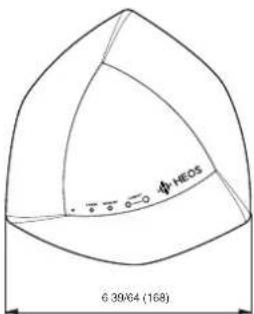
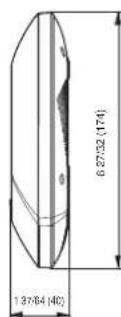
Poids :8,6 oz (245 g) (sans la source d'alimentation)

Contenu Configuration Utilisation
Dépistage des pannes
Annexe
Marques commerciales
GET IT ON
Google play
Google Play est une marque commerciale de Google Inc.

Download on the
AppStore
Apple, le logo Apple, iPad, iPhone et iPod touch sont des marques commerciales d'Apple Inc., enregistrées aux États-Unis et dans d'autres pays. App Store est une marque de services d'Apple Inc.
WiFi
CERTIFIED
Le logo Wi-Fi Protected setup™ est une marque de commerce de Wi-Fi Alliance.

Adobe, le logo Adobe et Reader sont des marques commerciales ou des marques déposées d'Adobe Systems Incorporated aux États-Unis et/ou dans d'autres pays

Contenu Configuration Utilisation
Dépistage des pannes
Annexe
Licence
Informations sur la licence pour le logiciel utilisé dans cet apparéil
À propos des licences GPL (GNU - Licence publique générale), LGPL (GNU Licence générale publique assouplie)
Ce produit utilise des logiciels GPL/LGPL et des logiciels créé par d'autres entreprises.
Après avoir acheté ce produit, vous pourrez accuperir, modifier ou distribuer le code source des logiciels GPL/LGPL utilisés dans ce produit.
Denon fournit le code source en fonction des licences GPL et LPGL au coût réel si vous en faites la demande à notre centre de service clientèle. Cependant, notez que nous ne fournissances aucune garantie en ce qui concerne le code source. Veuillez également comprendre que nous n'offrons aucune assistance en ce qui concerne le contenu du code source.
Cette section déscrit les licences logicielles utilisées pour cet apparéil. Pour maintenir le contenu correct, l'original (anglais) est utilisé.
GPL
| Open Source Used Version | |
| bridge-utils 1.2 | |
| busybox 1.7.5 | |
| linxigd 1 | |
| mtd-utils 1.2 | |
| u-boot 1.1.4 | |
| udhcp 0.9.9-pre | |
| utelnetd 0.1.9 | |
| wget 1.11.3 | |
| wireless-tools 2.8 | |
| hostapd 0.8 | |
| iptables 1.4.4 | |
| Linux Kernel 2.6.34 | |
| ntpclient 2003_194 | |
| termcap 1.3.1 | |
Contenu
Configuration Utilisation
Dépistage des pannes
Annexe
LGPL
Open Source Used Version
| uclibc 0.9.29 |
howl-1.0.0
Dépistage des pannes
Annexe
□ Iperf-2.0.5
Dépistage des pannes
Annexe
□ libupup-1.6.18
Dépistage des pannes
Annexe
Dépistage des pannes
Annexe
Dépistage des pannes
Annexe
□ zlib
http://www.zlib.net/
- Manuel de l'Utilisateur
- Contenu Configuration Utilisation
- Dépistage des pannes
- Annexe
- INTRODUCTION 4
- CONFIGURATION DE VOTRE EXTEND 11
- UTILISATION DE VOTRE EXTEND 16
- RéGLAGES AVANCÉS - MODE POINT D'ACCès 17
- Configuration des réglages réseau avances 19
- DEPANNAGE DE BASE 24
- INFORMATIONS 27
- REMARQUE
- INTRODUCTION
- AVANT DE COMMENCER
- Exigences système
- ■ Exigences réseau
- ■ Exigences du contrôleur
- Exigences minimales de I'iOS
- Exigences minimales pour Android
- Familiarisation avec votre dispositif Extend
- Contrôles
- Panneau avant
- Panneau arrriere
- Alimentation de votre Extend
- Obtention de l'application HEOS
- CONFIGURATION DE VOTRE EXTEND
- Mode Repéteur
- Mode Point d'accès
- Positionnement de votre dispositif Extend
- Montage au mur
- UTILISATION DE VOTRE EXTEND
- Modification du nom
- À propos de votre Extend
- RÉGLAGES AVANCÉS - MODE POINT D'ACCès
- Avertissement
- En cours de connexion à l'interface Web
- ■ Connexion à l'interface Web via l'adresse IP
- ■ Connexion à l'interface Web via UPnP (Windows 8/7/Vista)
- Configuration des réglages réseau avances
- Status
- GHz/5 GHz Network
- Contenu Configuration
- Advanced
- Security
- Access Control
- WPS
- Wireless Clients
- Network
- Management
- Firmware Update
- System Log
- Restart
- Tools
- lperf
- DéPANNAGE DE BASE
- Le HEOS Extend ne se connecte pas à mon réseau sans fil existant
- Mes apparèils HEOS ne se connectent toujours pas à mon réseau après avoir ajouté avec succès un HEOS Extend
- Je ne peux pas me connecter au HEOS Extend lorsqu'il est configuré comme Point d'accès sans fil
- Réinitialisér vos réte HEOS Extend
- Restauration des paramètres d'usine par défaut de l'HEOS Extend
- INFORMATIONS
- Contacter Denon
- Pour les États-Unis et le Canada uniquement :
- Pour les autres régions :
- Specifications
- LAN sans fil
- Généralités
- Marques commerciales
- Licence
- Informations sur la licence pour le logiciel utilisé dans cet apparéil
- LGPL
- howl-1.0.0
- □ Iperf-2.0.5
- □ libupup-1.6.18
- □ zlib
Marque : DENON
Modèle : HEOS EXTEND
Catégorie : Wifi répéteur