 Notice Facile
Optimus L7 P705 - Smartphone LG - Notice d'utilisation et mode d'emploi gratuit
Retrouvez gratuitement la notice de l'appareil Optimus L7 P705 LG au format PDF.

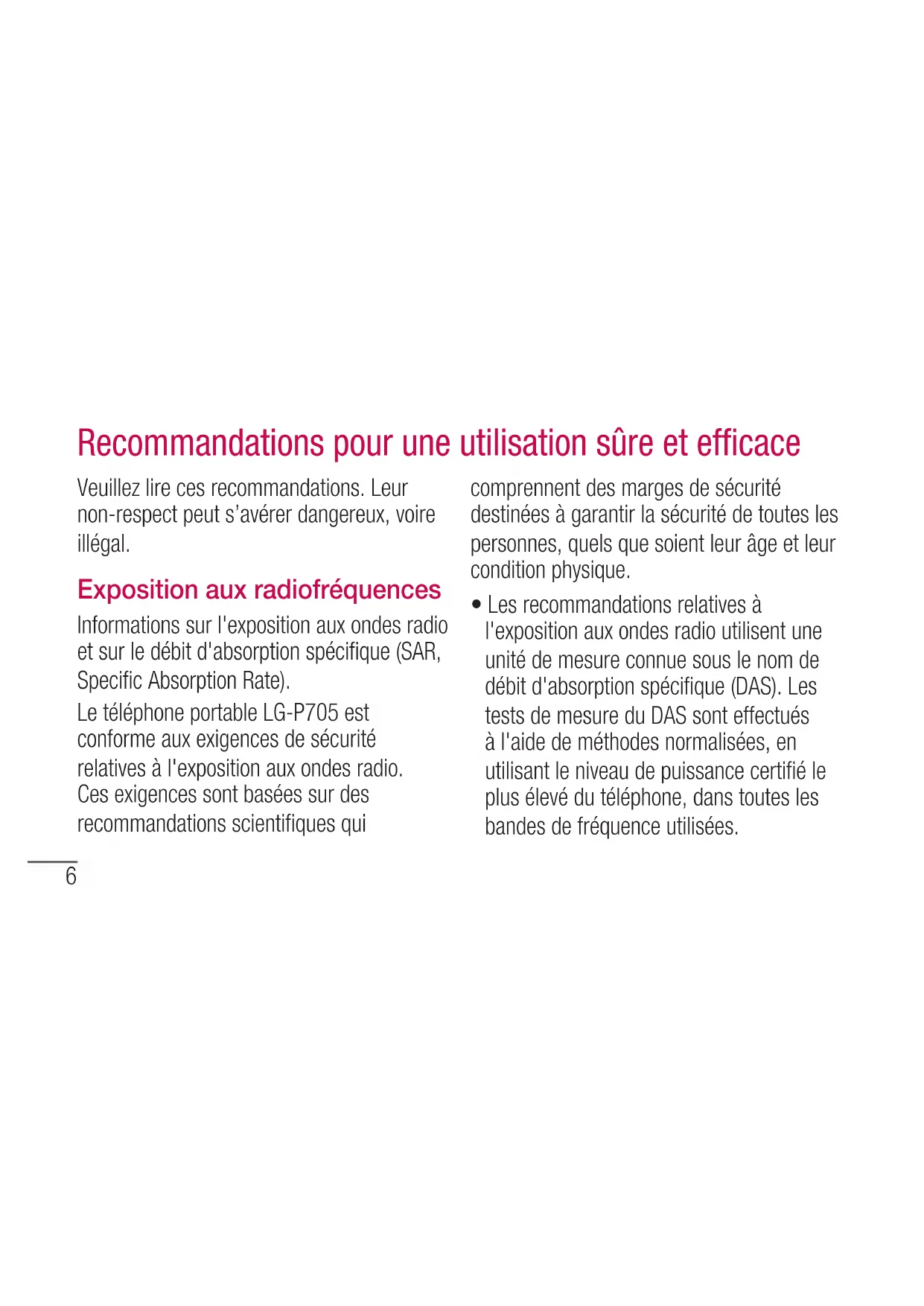

| Caractéristiques techniques | Détails |
|---|---|
| Écran | 4,3 pouces IPS LCD, résolution 480 x 800 pixels |
| Processeur | Processeur dual-core 1 GHz |
| RAM | 512 Mo |
| Stockage interne | 4 Go, extensible via microSD jusqu'à 32 Go |
| Appareil photo arrière | 5 MP, autofocus, LED flash |
| Appareil photo avant | VGA |
| Système d'exploitation | Android 4.0 Ice Cream Sandwich, mise à jour possible |
| Batterie | Batterie amovible Li-Ion 2460 mAh |
| Dimensions | 125.5 x 67.2 x 8.7 mm |
| Poids | 120 g |
| Connectivité | 3G, Wi-Fi 802.11 b/g/n, Bluetooth 3.0, GPS |
| Utilisation | Idéal pour la navigation, les réseaux sociaux et les applications légères |
| Maintenance | Nettoyage régulier de l'écran et mise à jour du système d'exploitation recommandés |
| Sécurité | Utiliser un mot de passe ou un schéma pour verrouiller l'écran |
| Informations générales | Smartphone d'entrée de gamme, bon rapport qualité-prix pour les utilisateurs basiques |
FOIRE AUX QUESTIONS - Optimus L7 P705 LG
Téléchargez la notice de votre Smartphone au format PDF gratuitement ! Retrouvez votre notice Optimus L7 P705 - LG et reprennez votre appareil électronique en main. Sur cette page sont publiés tous les documents nécessaires à l'utilisation de votre appareil Optimus L7 P705 de la marque LG.
MODE D'EMPLOI Optimus L7 P705 LG
Guide de l'utilisateur du LG-P705 Ce guide va vous aider à vous familiariser avec votre téléphone.
- Selonlefournisseurdeservicesoulaversiondulogiciel,ilestpossibleque certainesinformationscontenuesdanscemanuelnes'appliquentpasàvotre téléphone.
- Danslamesureoùsonécrantactileestutilisécommeclavier,cetéléphonen'est pasrecommandépourlespersonnesmalvoyantes.
- Copyright©2012LGElectronics,Inc.Tousdroitsréservés.LGetlelogoLGsont desmarquesdéposéesdeLGGroupetdesesstructuresannexes.Toutesles autresmarquescommercialesappartiennentàleurspropriétairesrespectifs.
- Google™,GoogleMaps™,Gmail™,YouTube™,GoogleTalk™etPlayStore™ sontdesmarquescommercialesdeGoogle,Inc. FRANÇAIS2 Recommandations pour une utilisation sûre et efficace ......................................... 6 Présentation du téléphone ......................20 Composantsdel'appareil............................34 InstallationdelacarteSIMetdelabatterie..37 Chargementdelabatterie...........................39 Utilisationdelacartemémoire.....................40 Verrouillageetdéverrouillagedel'écran.......43 Sécuriservotreécrandeverrouillage...........44 Votre écran d'accueil .............................. 46 Conseilsd'utilisationdel'écrantactile..........46 Accueil.......................................................47 Personnalisationdel'écrand'accueil...........49 Retouràuneapplicationrécemment utilisée.......................................................50 Barredenotication....................................51 Afchagedelabarred'état.........................52 Claviervisuel..............................................55 Saisiedeslettresaccentuées......................57 Configuration d'un compte Google ......... 58 Connexion à des réseaux et périphériques ......................................... 60 Wi-Fi..........................................................60 ConnexionauxréseauxWi-Fi.......................60 Bluetooth...................................................62 Sommaire3 Partagedevotreconnexiondedonnées mobile.......................................................64 Attributiond'unnouveaunomou sécurisationdevotrepointd'accèsmobile...66 UtilisationdeladiffusionWi-Fi.....................68 ActivationdeWi-FiDirectpourlepartage viaSmartShare...........................................69 UtilisationdeSmartShare............................71 Appels ..................................................... 77 Émissiond'unappel....................................77 Appeldescontacts.....................................77 Réponseàunappeletrejetd'unappel........78 Réglageduvolumependantl'appel.............78 Émettreunsecondappel.............................79 Afchagedesjournauxd'appel....................80 Paramètresd'appel....................................80 Répertoire ............................................... 84 Recherched'uncontact..............................84 Ajoutd'unnouveaucontact.........................84 Contactsfavoris..........................................85 Déplacementdecontactsdevotreancien appareilversvotreappareilactuelencours..86 Messagerie ............................................. 88 Envoid'unmessage....................................88 Boîteclassée.............................................89 Utilisationdesémoticônes...........................90 Modicationdesparamètresdemessage....904 Sommaire E-mail ..................................................... 91 Gestiond'uncomptedemessagerie............91 Écranducomptedemessagerie..................92 Utilisationdesdossiersdecomptes.............93 Compositionetenvoid'une-mail.................93 Photo ...................................................... 95 Familiarisationavecleviseur.......................95 Prisedevuerapide....................................96 Lorsquelaphotoestprise...........................96 Utilisationdesparamètresavancés..............98 Caméra vidéo ........................................ 102 Familiarisationavecleviseur.....................102 Enregistrementd'unevidéorapide.............103 Aprèsavoirenregistréunevidéo................103 Utilisationdesparamètresavancés............105 Réglageduvolumelorsdelalectured'une vidéo........................................................106 Multimédia ............................................ 107 Galerie.....................................................107 LecteurAudio...........................................107 Transfertdechiersmusicauxdepuisun périphériquedestockageUSB...................107 Lectured'unechanson..............................108 RadioFM.................................................110 Recherchedestations...............................111 LG SmartWorld ...................................... 1135 AccèsàLGSmartWorldàpartird'un téléphone.................................................113 UtilisationdeLGSmartWorld.....................114 Utilitaires .............................................. 116 Réglagedesalarmes................................116 Utilisationdelacalculatrice.......................116 Ajoutd'unévénementaucalendrier...........117 PolarisOfce............................................118 Le web .................................................. 119 Navigateur................................................119 Utilisationdelabarred'outilsWeb.............119 Utilisationdesoptions...............................120 Paramètres ........................................... 122 SANSFILETRÉSEAUX..............................122 DISPOSITIF...............................................124 PERSONNEL.............................................128 SYSTÈME.................................................131 Miseàjourdulogicieldutéléphone...........132 DivXMobile ..............................135 Accessoires .......................................... 137 Dépannage............................................ 1386 Recommandations pour une utilisation sûre et efficace Veuillezlirecesrecommandations.Leur non-respectpeuts’avérerdangereux,voire illégal. Exposition aux radiofréquences Informationssurl'expositionauxondesradio etsurledébitd'absorptionspécifique(SAR, SpecificAbsorptionRate). LetéléphoneportableLG-P705est conformeauxexigencesdesécurité relativesàl'expositionauxondesradio. Cesexigencessontbaséessurdes recommandationsscientifiquesqui comprennentdesmargesdesécurité destinéesàgarantirlasécuritédetoutesles personnes,quelsquesoientleurâgeetleur conditionphysique.
- Lesrecommandationsrelativesà l'expositionauxondesradioutilisentune unitédemesureconnuesouslenomde débitd'absorptionspécifique(DAS).Les testsdemesureduDASsonteffectués àl'aidedeméthodesnormalisées,en utilisantleniveaudepuissancecertifiéle plusélevédutéléphone,danstoutesles bandesdefréquenceutilisées.7
- Mêmesitouslesmodèlesdetéléphones LGn'appliquentpaslesmêmesniveaux deDAS,ilssonttousconformesaux recommandationsappropriéesenmatière d'expositionauxondesradio.
- LalimitedeDASrecommandéepar l'ICNIRP(Commissioninternationalede protectioncontrelesrayonnementsnon ionisants)estde2W/kgenmoyennesur 10grammesdetissushumains.
- LavaleurDASlaplusélevéepource modèledetéléphoneaétémesuréepar DASY4(pouruneutilisationàl'oreille)à 0,762W/Kg(10g)età0,534W/Kg(10g) quandilestportéauniveauducorps.
- Cetéléphoneestconformeauxdirectives enmatièred'expositionauxfréquences radioélectriqueslorsqu'ilestutilisésoit danssapositionnormale,c.-à-d.au niveaudel'oreille,soitàunedistance minimalede1,5cmducorps.Lorsqu'un étui,unclipceintureouunsupportest utiliséàdesfinsdetransport,ilnedoit8 Recommandations pour une utilisation sûre et efficace pascontenirdepartiesmétalliquesetdoit garantirunedistanceminimalede1,5cm entreleproduitetlecorps.Pourpouvoir transmettredesfichiersdedonnéesou desmessages,cetappareilrequiertune connexiondequalitéauréseau.Dans certainscas,latransmissiondefichiers dedonnéesoudemessagespeutêtre retardéejusqu'àcequ'unetelleconnexion soitpossible.Veillezàbiensuivreles instructionsrelativesàladistancede séparationpourl'établissementdela transmission. Entretien et réparation AVERTISSEMENT Utilisez uniquement des batteries, chargeurs et accessoires agréés pour ce modèle de téléphone. L'utilisation de tout autre type de batteries, de chargeurs et d'accessoires peut s'avérer dangereuse et peut annuler tout accord ou garantie applicable au téléphone.9
- Nedémontezpasletéléphone.Siune réparations'avèrenécessaire,confiez-leà untechnicienqualifié.
- Lesréparationscouvertesparcette garantiepeuventinclure,àladiscrétion deLG,despiècesoucircuitsde remplacementneufsoureconditionnés, sousréservequeleursfonctionnalités soientéquivalentesàcellesdespièces remplacées.
- Tenezvotretéléphoneéloignédes appareilsélectriques,telsquetéléviseurs, postesradioetordinateurspersonnels.
- Neplacezpasvotretéléphoneàproximité desourcesdechaleur,tellesqu'un radiateurouunecuisinière.
- Nelefaitespastomber.
- Nesoumettezpasvotretéléphoneàdes vibrationsmécaniquesouàdeschocs.
- Éteignezvotretéléphonedansleszones oùdesrèglementsspéciauxl'exigent.Par exemple,n'utilisezpasvotretéléphone dansleshôpitaux,carcelui-cipourrait perturberlebonfonctionnementdes équipementsmédicauxsensibles.10 Recommandations pour une utilisation sûre et efficace
- Sivosmainssontmouillées,éviteztout contactavecletéléphonelorsqu'ilest encoursdecharge.Cecipeutprovoquer unchocélectriqueetendommagervotre téléphone.
- Nemettezpasuntéléphoneencharge àproximitédematièresinflammables carilpourraitchaufferetdéclencherun incendie.
- Pournettoyerl'extérieurducombiné, utilisezunchiffonsec.N'utilisezpasde solvant,telquedubenzène,undiluantou del'alcool.
- Nerechargezpasvotretéléphonelorsqu'il estposésurdutissu.
- Rechargezvotretéléphonedansunezone bienventilée.
- N'exposezpasletéléphoneàdelafumée oudelapoussièreenquantitéexcessive.
- Neplacezvotretéléphoneàproximitéde cartesdecréditoudetitresdetransport, carilpourraitaltérerlesdonnéesdes bandesmagnétiques.
- Netouchezpasl'écranavecunobjet pointuquirisqueraitd'endommagervotre téléphone.11
- Nemettezpasvotretéléphoneencontact avecdesliquidesoudeséléments humides.
- Utilisezlesaccessoirestelsqueles oreillettesavecprécaution.Nemanipulez pasl'antenneinutilement.
- Évitezd'utiliser,detoucheroudetenter deretirerouderéparerduverrecassé, ébréchéoufissuré.Unendommagement del'écranenverrecauséparune utilisationabusiveouincorrecten'estpas couvertparlagarantie.
- Votretéléphoneestunappareil électroniquequigénèredelachaleur enfonctionnementnormal.Lors d'uneutilisationprolongéedansun environnementmalventilé,lecontact directaveclapeaupeutprovoquerune gêneoudesbrûluresbénignes.Manipulez doncvotretéléphoneavecprécautionlors desonfonctionnementouimmédiatement aprèsutilisation.12 Fonctionnement optimal du téléphone Appareils électroniques Touslestéléphonesportablespeuvent êtresoumisàdesinterférencespouvant affecterlesperformancesdesappareils électroniques.
- N'utilisezpasvotretéléphoneà proximitéd'équipementsmédicaux sansautorisation.Évitezdeplacervotre téléphoneàproximitédevotrestimulateur cardiaque(parexemple,dansvotrepoche poitrine).
- Lestéléphonesportablespeuventnuire aubonfonctionnementdecertaines prothèsesauditives.
- Desinterférencesmineurespeuvent perturberlebonfonctionnementdes téléviseurs,radios,ordinateurs,etc. Sécurité au volant Vérifiezlesloisetrèglementsenvigueur enmatièred'utilisationdestéléphones portablesdanslazoneoùvousconduisez.
- Netenezpasletéléphonedansvotremain alorsquevousconduisez. Recommandations pour une utilisation sûre et efficace13
- Concentreztoutevotreattentionsurla conduite.
- Silesconditionsdeconduitele permettent,quittezlarouteetgarez-vous avantd'émettreouderecevoirunappel.
- Lesradiofréquencespeuventaffecter certainssystèmesélectroniquesdevotre véhiculemotorisé,telsquelesystème audiostéréoouleséquipementsde sécurité.
- Lorsquevotrevéhiculeestéquipéd’un airbag,negênezpassondéclenchement avecunéquipementsansfilportableou fixe.Ilrisqueraitdel’empêcherdes’ouvrir ouprovoquerdegravesblessuresen raisondeperformancesinadéquates.
- Lorsquevousécoutezdelamusiqueen extérieur,veuillezvousassurerquele volumen'estpastropélevédefaçonà bienentendrecequ'ilsepasseautourde vous.Ceciestparticulièrementimportant lorsquevousvoustrouvezàproximité d'uneroute.14 Recommandations pour une utilisation sûre et efficace Évitez toute nuisance auditive Afindeprotégervoscapacitésauditives, n'exposezpasvotreouïeàdehautsvolumes sonorespendantdelonguespériodes. Nousvousrecommandonsdenepastenir l'appareilprèsdevotreoreillelorsquele modemainslibresestactivé.Pendantles communicationsoulorsquevousécoutez delamusique,réglezlevolumeàunniveau raisonnable.
- Lorsquevousutilisezdesécouteurs, baissezlevolumesivousn'entendez paslesgensparlerprèsdevousousila personneassiseàcôtédevousentendce quevousécoutez. REMARQUE: Une pression sonore trop élevée provenant des oreillettes peut entraîner une perte de votre acuité auditive. Parties en verre Certainespartiesdevotretéléphoneportable sontenverre.Ceverrepourraitsebriser encasdechutesurunesurfacedureou d'impactconsidérable.Danscecas,évitez15 detoucherouderetirerleverrebrisé. N'utilisezplusvotretéléphoneportable jusqu'àcequeceverresoitremplacéparun fournisseurdeserviceagréé. Zone de déminage N'utilisezpasvotretéléphonelorsquedes opérationsdedynamitagesontencours. Respectezlesrestrictions,lesrèglementset lesloisenvigueur. Zones à atmosphère explosive
- N'utilisezpasvotretéléphonedansune station-service.
- N'utilisezpasvotretéléphoneàproximité decarburantoudeproduitschimiques.
- Netransportezpasetnestockezpasde produitsdangereux,deliquidesoudegaz inflammablesdanslemêmecompartiment devotrevoiturequevotretéléphone portableousesaccessoires. En avion Lesappareilssansfilpeuventgénérerdes interférencesdanslesavions.
- Éteignezvotretéléphoneavant d'embarquerdansunavion.16 Recommandations pour une utilisation sûre et efficace
- Nel'utilisezpasausolsansautorisation del'équipage. Enfants Conservezletéléphonedansunendroitsûr, horsdeportéedesenfants.Votretéléphone comprenddespetitespiècesquipeuvent présenterunrisquedesuffocation. Appels d'urgence Ilestpossiblequelesnumérosd'urgencene soientpasdisponiblessurtouslesréseaux detéléphoniemobile.Vousnedevezdonc pasdépendreuniquementdevotretéléphone portablepourémettreunappeld'urgence. Renseignez-vousauprèsdevotreopérateur. Informations sur la batterie et précautions d'usage
- Iln'estpasnécessairededécharger complètementlabatterieavantdela recharger.Contrairementauxautres batteries,ellen'apasd'effetmémoire pouvantcompromettresesperformances.17
- Utilisezuniquementlesbatterieset chargeursLG.LeschargeursLGsont conçuspouroptimiserladuréedeviede votrebatterie.
- Nedémontezpasetnecourt-circuitezpas labatterie.
- Lescontactsmétalliquesdelabatterie doiventtoujoursresterpropres.
- Procédezauremplacementdela batterielorsquecelle-cin'offreplusdes performancesacceptables.Labatteriepeut êtrerechargéedescentainesdefoisavant qu'unremplacementnesoitnécessaire.
- Rechargezlabatterieencasdenon- utilisationprolongéeafind'optimisersa duréed'utilisation.
- N'exposezpaslechargeurdelabatterie aurayonnementdirectdusoleil.Ne l'utilisezpasnonplusdansdeslieuxtrès humides,telsqu'unesalledebains.
- N'exposezpaslabatterieàdes températuresélevéesoubasses,ceci pourraitaffectersesperformances.
- Leremplacementdelabatterieparun modèleinadaptérisqued'entraînerune explosiondecettedernière.18 Recommandations pour une utilisation sûre et efficace
- Débranchezsystématiquementlechargeur delaprisemuralelorsquelechargement delabatterieestterminépouréviterqu'il neconsommeinutilementdel'énergie.
- Laduréedevieréelledelabatterie dépenddelaconfigurationduréseau,des paramètresduproduit,del'utilisation,de labatterieetdesconditionsextérieures.
- Tenezlabatteriehorsdeportéedes animauxetdeleurscrocsougriffes,ainsi quedesobjetspointusengénéral.Lenon- respectdecetteconsignepeutentraîner unincendie.19
DÉCLARATION DE CONFORMITÉ
Par la présente, LGElectronics déclare que le produitLG-P705 est conforme aux exigences fondamentales et aux autres dispositions pertinentes de la directive1999/5/EC. Consultez la Déclaration de conformité sur http://www.lg.com/global/support/cedoc/ RetrieveProductCeDOC.jsp Températures ambiantes Max.: +50°C (baisse du niveau de charge), +45°C (batterie en charge) Min: -10°C
Avertissement: Logiciels libres
Pour obtenir le code source correspondant sous la licence publique générale, la licence publique générale limitée, la licence publique Mozilla ou d'autres licences open source, visitez le site http://opensource.lge.com/ Tous les termes de la licence, ainsi que les exclusions de responsabilité et les avertissements sont disponibles au téléchargement avec le code source.20 Encasdeproblèmeavecvotretéléphone, consultezcettesectionavantd'amenervotre téléphonepourlefairerépareroud'appeler l'assistanceclientèle.
1. Mémoire téléphone
Lorsqu'ilrestemoinsde10%d'espace disponibledanslamémoiredutéléphone,ce derniernepeutplusrecevoirdenouveaux messages.Vousdevezalorsvérifierl'étatde lamémoiredevotretéléphoneetsupprimer certainesdonnées(desapplicationsoudes messages,parexemple)pourlibérerde l'espace. Désinstaller des applications: 1 Appuyezsur >ongletApplications >Paramètres>Applications dansla catégorieDISPOSITIF. 2 Lorsquetouteslesapplicationssont affichées,accédezàl'application quevoussouhaitezdésinstalleret sélectionnez-la. 3 AppuyezsurDésinstaller. Présentation du téléphone Avant d'utiliser le téléphone, veuillez lire ceci!21
2. Optimisation de l'autonomie
de la batterie Vouspouvezprolongerl'autonomiedela batterieentreleschargesendésactivantles fonctionsdontl'exécutionentâchedefond n'estpasnécessaire.Vouspouvezcontrôler leniveaudelabatterieutiliséparles ressourcessystèmeetlesapplications. Prolonger l'autonomie de la batterie de votre téléphone:
- Désactivezlesradiocommunicationsque vousn'utilisezpas.Sivousn'utilisezpas lesfonctionsWi-Fi,BluetoothouGPS, désactivez-les.
- Réduisezlaluminositédel'écranet définissezundélaidemiseenveilleplus court.
- Désactivezlasynchronisationautomatique dediversesapplications,notamment GoogleMail™,GoogleAgendaetGoogle Contacts.22
- Certainesapplicationsquevousavez téléchargéespeuventréduirelachargede labatterie. Vérifier le niveau de charge de la batterie:
- Appuyezsur >ongletApplications> Paramètres > À propos du téléphoneà partirdeSYSTÈME>État. L'état(enchargeounon)etleniveau (expriméenpourcentage)delabatteriesont affichésenhautdel'écran. Surveiller et contrôler l'utilisation de la charge de la batterie:
- Appuyezsur >ongletApplications > Paramètres >Pour la fonction d'économie de la batterieàpartirdu DISPOSITIF>Utilisation de la batterie dansINFORMATIONSSURLABATTERIE. Laduréed'utilisationdelabatterieest indiquéeenhautdel'écran.Cettevaleur indiqueletempsécoulédepuisladernière connexiondevotretéléphoneàunesource d'alimentationou,s'ilestactuellement connecté,letempsécoulédepuisla Présentation du téléphone23 dernièrefoisqu'ilafonctionnésurbatterie. Lesapplicationsetservicesnécessitant unfonctionnementavecbatteriesont répertoriésàl'écranetclassésdansl'ordre décroissantenfonctiondesressources utilisées.
3. Utilisation des dossiers
Vouspouvezregrouperlesicônesde plusieursapplicationsdansundossier. Déposezuneicôned'applicationsurune autredansl'écrand'accueilpourregrouper lesdeuxicônes. REMARQUE: Après avoir ouvert une application, vous pouvez normalement régler ses paramètres en sélectionnant les éléments à partir de son icône Menu située vers le haut ou le bas de l'écran.24 Présentation du téléphone
4. Avant d'installer une
application et un système d'exploitation Open Source AVERTISSEMENT Si vous installez et utilisez un système d'exploitation autre que celui fourni par le fabricant, cela risque de provoquer des dysfonctionnements et votre téléphone ne sera plus couvert par la garantie. AVERTISSEMENT Pour protéger votre téléphone et les données personnelles qu'il contient, téléchargez des applications uniquement depuis des sources sécurisées, telles que Play Store™. Si certaines applications ne sont pas installées correctement sur votre téléphone, il se peut que ce dernier ne fonctionne pas normalement ou qu'une erreur grave se produise. Vous devez désinstaller ces applications et supprimer l'ensemble des données et paramètres associés.25
5. Utilisation de la réinitialisation
matérielle (réinitialisation d'usine) Sivotretéléphonedoitêtrerestauréà sonétatinitial,utilisezlaréinitialisation matérielle. 1.Éteignezvotretéléphoneetmaintenezles touchesDiminuer le volume et Marche- Arrêtenfoncéesdelamaingauche. 2.Lorsquelevoyantsituéaubasdutéléphone estallumé,maintenezlatoucheMenu enfoncéedelamaindroite.Vousdevez effectuercetteopérationimmédiatement, justeavantquelelogoLGs'affichesur l'écran.Assurez-vousquevousmaintenez toujourslestouchesDiminuerlevolumeet Marche-Arrêtenfoncéesavecvotremain gauche.RelâchezlatoucheMarche-Arrêt dèsquevoussentezl'appareilvibrer. 3.LorsquelelogoLGs'affichesurvotre écran,continuezdemaintenirlestouches enfoncéespendantenviron2secondes, puisrelâchez-lestoutesenmêmetemps, avantquelelogodisparaisse.26 Présentation du téléphone Patientezpendantaumoinsuneminute,le tempsnécessaireàlaréinitialisationdevotre téléphone.Vouspouvezensuitelerallumer. Attention: Si vous effectuez une réinitialisation matérielle, toutes les applications et données utilisateur sont supprimées. Cette action ne peut pas être annulée. Veillez à sauvegarder vos données importantes avant d'effectuer une réinitialisation matérielle.
6. Lancement et changement
d'applications Exécuterplusieurstâchesàlafoisestun véritablejeud'enfantavecAndroid:vous pouvezexécuterplusieursapplications simultanément.Plusbesoindequitterune applicationavantd'enouvriruneautre.Vous pouvezutiliserplusieursapplicationsen coursd'exécutionetpasserd'unprogramme àunautre.Androidgèrechacunedes applicationsenlesinterrompanteten leslançantenfonctiondesbesoinsde l'utilisateurpouréviterquelesapplications27 enveillesollicitentdesressources inutilement. Pour revenir à l'affichage des applications récemment utilisées: MaintenezsimplementlatoucheAccueil enfoncée. Arrêter des applications: 1 Appuyezsur >ongletApplications >Paramètres>Applicationssurle DISPOSITIF>En cours d'exécution. 2 Faitesdéfilerlesapplicationsetappuyez surcelledevotrechoix,puisappuyezsur Arrêterpourl'arrêter.
7. Installation du logiciel PC
(LG PC Suite) L'applicationPC«LGPCSuite»estun programmequivouspermetdeconnecter votreappareilàunPCviauncâbleUSB ouparWi-Fi.Lorsquevotreappareilest connectéàvotrePC,toutessesfonctions peuventêtreutiliséesvialePC.28 Présentation du téléphone Grâce à l'applicationPC «LG PC Suite», vous pouvez:
- Géreretlirevoscontenusmultimédia (musique,films,images)survotrePC.
- Transférerdescontenusmultimédiasur votreappareil.
- Synchroniserdesdonnées(agendas, contacts,signets)entrevotreappareilet votrePC.
- Sauvegarderlesapplicationssurvotre appareil.
- Mettreàjourleslogicielsdevotreappareil.
- Sauvegarderetrestaurerl'appareil.
- LirelescontenusmultimédiadevotrePCà partird'unautrepériphérique. REMARQUE: Pour savoir comment utiliser l'applicationPC «LG PC Suite», reportez-vous au menu Aide de l'application.29 Installation de l'applicationPC «LG PC Suite» L'applicationPC«LGPCSuite»est téléchargeabledepuislesiteInternetLG. 1 Connectez-voussurwww.lg.comet sélectionnezunpays. 2 CliquezsurService clients> Assistancetéléphone portable> sélectionnezlemodèle(LG-P705). 3 SousTélécharger,cliquezsurPCSync, puissurTélécharger PCSync pour WINDOWSafindetéléchargerle logicielPC«LG PC Suite». Configuration requise pour le logiciel PC «LG PC Suite»
- Systèmed'exploitation: WindowsXP32bits(ServicePack2), WindowsVista32bits/64bits, Windows732bits/64bits
- Processeur:1GHzouplus
- MémoireRAM:512Moouplus
- Cartegraphique:résolutionde 1024x768,couleurs32bitsouplus30 Présentation du téléphone
- Espacedisque:100Moouplus(selonla quantitédedonnéesstockées)
- Logicielrequis:pilotesintégrésLG REMARQUE: PiloteUSB intégréLG Le piloteUSB intégréLG est requis afin de connecter tout appareilLG à un PC. Il est automatiquement installé avec le logiciel PC «LG PC Suite».
8. Synchronisation du téléphone
avec un ordinateur via USB REMARQUE: Pour synchroniser votre téléphone avec votre PC à l'aide du câble USB, vous devez installer LG PC Suite sur votre ordinateur. Veuillez vous reporter aux pages précédentes pour installer LG PC Suite.31 1 UtilisezlecâbleUSBpourconnecter letéléphoneàunportUSBdevotre ordinateur.Lorsqueletéléphoneest connecté,vousrecevezunenotification quivousavertitqu'uneconnexionUSBa étéétablie. 2 Ouvrezlabarredenotificationetappuyez surConnectéavecuncâbleUSB. 3 AppuyezsurLogiciel PCpourconfirmer letransfertdesfichiersentrela carteMicroSDdevotretéléphoneet l'ordinateur. ASTUCE! Pour utiliser de nouveau la carte MicroSD sur votre téléphone, ouvrez la barre de notification et appuyez sur > Charger seulement. Pendantcetransfert,vousnepouvez pasaccéderàlacarteMicroSDdepuisle téléphone;ilestdoncimpossibled'utiliser desapplicationsquiendépendent.32 Présentation du téléphone Déconnecter votre téléphone de votre ordinateur: Ouvrezlabarredenotificationetappuyez sur >Charger seulementpour déconnectervotretéléphonedel'ordinateur entoutesécurité.
9. Tenez votre téléphone à la
verticale Tenezvotretéléphoneportableàlaverticale, commetoutautretéléphoneordinaire.Le LG-P705comporteuneantenneinterne. Veillezànepaséraflerniendommagerla partiearrièredutéléphone,souspeinede détériorerlesperformances. Lorsquevouspassezourecevezunappel, oulorsquevousenvoyezourecevezdes données,évitezdetenirletéléphonepar lebas,àl'endroitoùl'antennesetrouve. Celapourraitaffecterlaqualitédela communication.33
10. Redémarrage en cas de
blocage de l'écran Si l'écran se bloque ou si le téléphone cesse de répondre à vos pressions sur l'écran: Retirezlabatterie,remettez-laenplaceet allumezletéléphone.
AppuyezsurlatoucheMarche-Arrêt/ Verrouillagependant10secondespour éteindreletéléphone. Sileproblèmepersiste,contactezlecentre deservices.34 Composants de l'appareil Écouteur Capteur de proximité Lentille de l'appareil photo Touche Accueil Permetdereveniràl'écrand'accueil àpartirden'importequelécran. Touche Précédent Permetdereveniràl'écran précédent. Touche Marche-Arrêt/Verrouillage
- Permetd'allumeroud'éteindrevotre téléphone;pourcefaire,appuyez surlatoucheetmaintenez-la enfoncée.
- Pressionbrèvepourverrouillage/ déverrouillagedel'écran. Touche Menu
- Permetdevisualiserlesoptions disponibles. Présentation du téléphone35 REMARQUE: Capteur de proximité Au cours de la réception ou de l'émission d'appels, ce capteur détecte lorsque le téléphone est à proximité de l'oreille, et désactive le rétroéclairage et verrouille l'écran tactile de manière automatique. Cela prolonge l'autonomie de la batterie et évite d'activer l'écran tactile par inadvertance durant les appels. AVERTISSEMENT Le fait de poser un objet lourd ou de s'asseoir sur le téléphone risque d'endommager l'écran LCD et les fonctionnalités tactiles. Ne recouvrez pas le capteur de proximité de l'écranLCD avec un film protecteur. Vous risqueriez de provoquer un dysfonctionnement du capteur.36 Présentation du téléphone Touche Marche-Arrêt/Verrouillage Chargeur/Port USB Microphone Prise casque Touches de volume
- Surl'écrand'accueil:permetde réglerlevolumedelasonnerie.
- Pendantunappel:permetde réglerlevolumedesécouteurs.
- Lorsdelalectured'unepiste: permetdecontrôlerlevolumesans interruption. Couvercle batterie Lentille de l'appareil photo Fente pour carte MicroSD Logement de carte SIM Haut-parleur Batterie37 Installation de la carte SIM et de la batterie Avantdepouvoircommenceràdécouvrirvotre nouveautéléphone,vousdevezleconfigurer. PourinstallerlacarteSIMetlabatterie: 1 Pourretirerlecachedelabatterie,tenez letéléphonefermementdansunemain. Àl'aidedupoucedel'autremain,retirez lecouvercledelabatterie,commeindiqué surl'illustration. REMARQUE: À l'aide de votre pouce, retirez le couvercle de la batterie depuis le port USB.38 Présentation du téléphone 2 FaitesglisserlacarteSIMdansle logementSIMapproprié.Assurez-vous quelazonedecontactdoréedelacarte estbienorientéeverslebas.
3 Insérezlabatteriedanssonlogementen alignantlescontactsdorésdutéléphone etdelabatterie(1)etappuyezdessus jusqu'àentendreuncliccaractéristique (2).39 4 Alignezlecouverclesurlecompartiment delabatterie(1)etappuyezdessus jusqu'àentendreundécliccaractéristique (2). Chargement de la batterie Lapriseduchargeurestsituéesurlapartie inférieuredutéléphone.Insérezlechargeur, puisbranchez-lesuruneprisemurale.40 Présentation du téléphone REMARQUE: Pour optimiser la durée de vie de la batterie, celle-ci doit être chargée complètement à la première utilisation. REMARQUE: N'ouvrez pas le couvercle de la batterie pendant le chargement de votre téléphone. Utilisation de la carte mémoire Pour insérer une carte mémoire: Insérezlacartedanssonemplacement. Assurez-vousquelazonedecontactdorée delacarteestbienorientéeverslebas. Retirer une carte mémoire en toute sécurité: Appuyezsur >ongletApplications > Paramètres>Stockageàpartirde DISPOSITIF>Désactiver la carte SD> OK.41 REMARQUE: Le LG-P705 prend en charge les cartes mémoire d'une capacité maximale de 32Go. AVERTISSEMENT N'insérez pas et ne retirez pas la carte mémoire lorsque le téléphone est allumé. Vous risqueriez d'endommager la carte mémoire ainsi que votre téléphone et d'altérer les données stockées sur la carte mémoire.42 Présentation du téléphone Formater la carte mémoire: Votrecartemémoireestpeut-êtredéjà formatée.Sicen'estpaslecas,vousdevez lefaireavantdepouvoirl'utiliser.
AVERTISSEMENT: Lors du formatage
de la carte mémoire, tous les fichiers qu'elle contient sont supprimés. 1 Surl'écrand'accueil,appuyezsur > ongletApplicationspourouvrirlemenu. 2 Faitesdéfilerlemenuetappuyez surParamètres>Stockagesurle DISPOSITIF. 3 AppuyezsurDésactiver la carte SD, puissurOK pourconfirmer. 4 AppuyezsurEffacer la carte SD> Effacer la carte SD>Tout effacer,puis confirmezvotrechoix. 5 Sivousavezactivéunverrouillage parschéma,dessinezleschéma correspondantetsélectionnezTout effacer.43 REMARQUE: Si votre carte mémoire contient des données, la structure des dossiers peut être différente après le formatage, en raison de la suppression de tous les fichiers. Verrouillage et déverrouillage de l'écran Sivousn'utilisezpasvotretéléphone pendantuncertaintemps,l'écrans'éteintet severrouilleautomatiquement.Celapermet deprévenirlespressionsaccidentelleset d'économiserlabatterie. Lorsquevousn'utilisezpasleLG-P705, appuyezsurlatoucheMarche-Arrêt/ Verrouillage pourverrouillervotre téléphone. Siunprogrammeestouvertlorsdu verrouillagedel'écran,ilsepourraitqu'il continued'êtreactifmêmeenmode Verrouillage.Ilestconseillédefermertous lesprogrammesavantd'appliquerlemode Verrouillageafindenepasentraînerde surcoûts(liés,parexemple,àunappelvocal, àunaccèsInternetouàunetransmission dedonnées).44 Présentation du téléphone Pourréactivervotretéléphone,appuyezsur latoucheMarche-Arrêt/Verrouillage .L'écrandeverrouillages'affiche.Appuyez surl'écranetfaitesglisservotredoigtdans n'importequelledirectionpourdéverrouiller l'écrand'accueil.Ledernierécranquevous avezaffichés'ouvre. Sécuriser votre écran de verrouillage Vouspouvezverrouillervotreécran demanièreàêtreleseulàpouvoirle déverrouillerpouraccéderàvotretéléphone. Définir un schéma de déverrouillage, un codePIN ou un mot de passe pour la première fois:
- Appuyezsur >ongletApplications> Paramètres > Écran de verrouillage sur leDISPOSITIF>Choisir l'écran bloqué > Aucun,Glisser,Schéma,Code PINou Mot de passe.45 REMARQUE: Consignes relatives au verrouillage par schéma. Veillez à ne pas oublier le schéma de déverrouillage que vous avez défini. Si vous utilisez un schéma incorrect 5fois consécutives, vous ne pourrez pas accéder à votre téléphone. Vous disposez de 5chances pour saisir le bon Schéma de déverrouillage, Code PIN ou Mot de passe. Si vous avez épuisé vos cinq tentatives, vous pouvez réessayer au bout de 30secondes. Si vous avez oublié votre schéma de déverrouillage: Sivousvousconnectezàvotrecompte Googledepuisvotretéléphoneetqu'après cinqtentativesvousn'aveztoujourspaspu indiquerleschémacorrect,appuyezsurle boutonSchémaoublié.Pourdéverrouiller letéléphone,vousdevezensuitevous connecteràl'aidedevotrecompteGoogle. Sivousn'avezpascréédecompteGoogle surletéléphoneousivousl'avezoublié, ilvousfauteffectueruneréinitialisation matérielle.46 Conseils d'utilisation de l'écran tactile Voiciquelquesastucespourvousfamiliariser avecvotretéléphone. Appuyer–poursélectionnerunmenu/une optionououvriruneapplication,appuyezsur l'icônecorrespondante. Appuyer de façon prolongée–pourouvrir unmenud'optionsoudéplacerunobjet, appuyezdefaçonprolongéesurl'icône correspondante. Glisser–faitesglisservotredoigtsur l'écrantactilepourfairedéfilerunelisteou effectuerundéplacementlent. Effleurement–pourfairedéfileruneliste oueffectuerundéplacementrapide,cliquez surl'écrantactile(faitesrapidementglisser l'icôneetrelâchez-la). Votre écran d'accueil47 REMARQUE:
- Pour sélectionner un élément, appuyez sur le centre de l'icône.
- N'exercez pas une pression trop forte sur l'écran tactile; celui-ci est suffisamment sensible pour détecter une pression légère et sûre.
- Appuyez du bout du doigt sur l'option souhaitée. Veillez à ne pas appuyer sur d'autres touches. Accueil Ilvoussuffitdedéplacervotredoigtvers lagaucheouversladroitepourafficher lesvolets.Vouspouvezpersonnaliser chaquevoletàl'aided'applications,de téléchargements,dewidgetsetdefonds d'écrans. REMARQUE: Les fonds d'écran peuvent varier en fonction des fournisseurs.48 Survotreécrand'accueil,destouchesde raccourcisontaffichéesenbasdel'écran. Lestouchesderaccourcivouspermettent d'accéderd'unesimplepressionaux fonctionsquevousutilisezleplus. Appuyezsurl'icôneTél.pourafficher lepavédenumérotationtactilepermettant d'émettreunappel. AppuyezsurRépertoirepourouvrirla listedescontacts. Appuyezsurl'icôneMessageriepour accéderaumenudelamessagerie.Permet decréerunnouveaumessage. Appuyezsurl'icôneApplications figurantaubasdel'écran.Toutesles applicationsinstalléessurvotretéléphone s'affichent.Pourouvrirl'application souhaitée,ilvoussuffitd'appuyersur l'icônecorrespondantedanslalistedes applications. Votre écran d'accueil49 Personnalisation de l'écran d'accueil Vouspouvezpersonnaliserl'écrand'accueil enyajoutantdesapplications,des téléchargements,deswidgetsoudesfonds d'écran.Pourplusdecommoditédans l'utilisationdevotretéléphone,ajoutezvos widgetspréféréssurl'écrand'accueil. Ajouter des éléments à l'écran d'accueil: 1 Appuyezdefaçonprolongéesurlapartie viergedel'écrand'accueil. 2 DanslemenudumodeAjouter, sélectionnezlesélémentsàajouter.Les élémentsajoutésapparaissentalorssur l'écrand'accueil. 3 Faitesglisserchaqueélémentàl'endroit voulu,puisrelevezledoigt. Supprimer un élément de l'écran d'accueil:
- Écran d'accueil>Appuyezlonguement surl'icônequevoussouhaitezsupprimer >Faites-laglisserjusqu'à50 Votre écran d'accueil ASTUCE! Pour ajouter une icône d'application à l'écran d'accueil, dans le menu Applications, appuyez et maintenez la pression sur l'application que vous souhaitez ajouter. Retour à une application récemment utilisée 1 AppuyezsurlatoucheAccueilet maintenez-laenfoncée.L'écranaffiche unefenêtrecontextuelleavecles dernièresapplicationsutilisées. 2 Appuyezsuruneicônepourouvrir l'applicationcorrespondante.Vouspouvez égalementappuyersurlatoucheRetour pourreveniràl'applicationencours.51 Barre de notification Labarredenotifications'afficheenhautde l'écran. ModifierGPSBluetoothWi-FiSon Appuyezsurlabarredenotificationetavec ledoigt,développez-laverslebas. Appuyezsur > pourgérerles notifications.Vouspouvezgérerlesfonctions Son,Wi-Fi,Bluetooth,Modeavion,Comptes etsynchro,Rotationautoécran,Luminosité, Donnéesactivées,GPSouPointd'accès Wi-Fimobile.52 Votre écran d'accueil Affichage de la barre d'état Labarred'étatregroupeplusieursicônes fournissantdesinformationssurla puissancedusignal,l'arrivéedenouveaux messages,leniveaudechargedelabatterie ainsiquelesconnexionsdedonnéeset Bluetoothactives. Letableauci-dessousexpliquela significationdesicônessusceptibles d’apparaîtredanslabarred’état. Icône Description PasdecarteSIM Aucunsignal ModeAvion ConnectéàunréseauWi-Fi Économiseurdebatterieactivé53 Icône Description Casqueavecfil Appelencours Appelenattente Haut-parleur Microphonedutéléphone désactivé Appelmanqué Icône Description Bluetoothactivé Avertissementsystème Alarmeactivée Nouveaumessagevocal Sonneriedésactivée Modevibreur54 Votre écran d'accueil Icône Description Batteriechargée Batterieencharge TéléphoneconnectéàunPCvia uncâbleUSB Téléchargementdesdonnéesen cours Chargementdesdonnéesen cours Icône Description GPSenacquisition Réceptiondesdonnéesde localisationdepuisleGPS Donnéesencoursde synchronisation NouveaumessageGmail NouveaumessageGoogletalk Nouveaumessage55 Icône Description Morceauencoursdelecture RadioFMactivéeenfondsonore LepartagedeconnexionviaUSB estactivé Lepointd'accèsWi-Fimobileest activé LepartagedeconnexionviaUSB etlepointd'accèsmobilesont touslesdeuxactivés Clavier visuel Saisissezvotretexteàl'aideduclavier visuel.Leclaviervisuels'affiche automatiquementsurl'écranpourvous permettredesaisirdutexte.Pourafficherle claviermanuellement,appuyezsimplement surlechampTextequevoussouhaitez compléter.56 Votre écran d'accueil Utilisation du clavier et saisie de texte Appuyezunefoispourquelalettre suivantes'inscriveenmajuscule.Appuyez deuxfoispournesaisirquedesmajuscules. Appuyezsurcettetouchepourpasser duclaviernumériqueàceluidessymboles. Vouspouvezégalementappuyerdefaçon prolongéesurcetongletpourafficherle menuParamètres. Appuyezpoursaisirunespace. Appuyezpourinsérerunenouvelleligne danslechampMessage. Appuyezsurcettetouchepour supprimerlecaractèreprécédent.57 Saisie des lettres accentuées LorsquevoussélectionnezFrançaisou Espagnolcommelanguedesaisiedetexte, vouspouvezsaisirlescaractèresspéciaux françaisouespagnols(parexemple,«à»). Parexemple,pourinsérerlecaractère«à», maintenezlatouche«a»enfoncéejusqu'à cequelatouchedezoomavantgrandisseet affichelescaractèresdesautreslangues. Sélectionnezensuitelecaractèrespécial souhaité.58 Configuration d'un compte Google Lorsquevousallumezvotretéléphonepour lapremièrefois,ilvousestpossibled'activer leréseau,devousconnecteràvotrecompte Googleetdedéfinircommentvoussouhaitez utilisercertainsservicesGoogle. Configurer votre compte Google:
- Connectez-vousàuncompteGoogleà partirdel'écrand'invitedeconfiguration.
- Appuyezsur >ongletApplications> sélectionnezuneapplicationGoogle,par exempleGmail>sélectionnezNouveau pourcréerunnouveaucompte. SivousavezuncompteGoogle,appuyezsur Compte existant,saisissezvotreadresse e-mailetvotremotdepasse,puisappuyez surConnexion. UnefoisvotrecompteGoogleconfiguré survotretéléphone,cedernierest automatiquementsynchronisésurleWeb avecvotrecompteGoogle. Voscontacts,vosmessagesGmail,les événementsdecalendrieretlesinformations liéesàcesapplicationsouservicesWeb59 sontsynchronisésavecvotretéléphone. (Enfonctiondevosparamètresde synchronisation.) Lorsquelaconnexionestétablie,ellepermet d'utiliserGmail™etdebénéficierdes servicesGooglesurvotretéléphone.60 Wi-Fi LeWi-Fipermetd'accéderàInterneten haut-débitdanslazonedecouverture d'unpointd'accès(PA).Bénéficiezd'une connexionWi-FiàInternetsansfrais supplémentaires. Connexion aux réseaux Wi-Fi PourutiliserleWi-Fisurvotretéléphone, vousdevezaccéderàunpointd'accès sansfil.Certainesbornessontlibres d'accèsetvouspouvezvousyconnecter trèsfacilement.D'autresbornesWi-Fisont masquéesoufontappelàd'autresfonctions desécurité.Pours'yconnecter,letéléphone doitêtreconfiguré. DésactivezlafonctionWi-Filorsquevousne l'utilisezpasafindeprolongerl'autonomie delabatterie. REMARQUE: Si vous vous trouvez en dehors de la zone Wi-Fi ou que vous réglez le Wi-Fi sur Désactivé, des frais supplémentaires peuvent être appliqués par votre opérateur mobile pour l'utilisation mobile de données. Connexion à des réseaux et périphériques61 Activation de la fonction Wi-Fi et connexion à un réseau Wi-Fi 1 Appuyezsur >ongletApplications >Paramètres>Wi-FiàpartirdeSANS FILETRÉSEAUX. 2 RéglezleWi-FisurActivépouractiver cettefonctionetlancerlarecherchedes réseauxWi-Fidisponibles. 3 AppuyezdenouveausurlemenuWi-Fi pourafficherlalistedesréseauxWi-Fi actifsàportée.
- Uneicônedeverrouillagepermet d'identifierlesréseauxsécurisés. 4 Appuyezsurunréseaupourétablirla connexion.
- Sileréseauestouvert,unmessagevous inviteàconfirmervotrechoixenappuyant surSe connecter.
- Sileréseauestsécurisé,vousêtesinvité àsaisirunmotdepasseoud'autres identifiantsdeconnexion.(Contactez votreadministrateurréseaupourplusde détails.)62 Connexion à des réseaux et périphériques 5 Danslabarred'état,différentesicônes indiquentl'étatduréseauWi-Fi. Bluetooth Vouspouvezenvoyerdesdonnéesvia Bluetoothenexécutantuneapplication correspondante,etnondepuislemenu Bluetooth,commeilestnormalement d'usagesurlestéléphonesportables. ASTUCE! Grâce au LG-P705, vous pouvez profiter d'une connexion Bluetooth haut débit. Si le périphérique avec lequel vous souhaitez partager des fichiers prend également en charge le Bluetooth haut débit, les fichiers seront automatiquement transférés via le réseau haut débit. Pour utiliser le transfert de données Bluetooth haut débit, commencez par vérifier que la fonction Wi-Fi est désactivée sur les deux téléphones. Les paramètres du Bluetooth haut débit peuvent être différents selon le téléphone. Veuillez vérifier les paramètres du téléphone avec le fournisseur de services.63 Activer Bluetooth et coupler votre téléphone à un périphérique Bluetooth: Vousdevezcouplervotreappareilavecun autreappareilavantdevousconnecterà celui-ci. 1 Appuyezsur >ongletApplications >Paramètres>Réglezle Bluetoothsur ActivéàpartirdeSANSFILETRÉSEAUX. 2 Appuyezdenouveausurlemenu Bluetooth.Votretéléphonerecherche etaffichelesIDdetouslesappareils Bluetoothàportée.Sil'appareilavec lequelvoussouhaitezeffectuerun couplagenefigurepasdanslaliste, assurez-vousquel'appareilcibleestréglé pourêtreidentifiable,puisappuyezà nouveausurRecherche d'appareils. 3 Sélectionnezlepériphériquequevous souhaitezcouplerdanslaliste. Unefoislecouplageréussi,votreappareilse connecteàl'autreappareil.64 Connexion à des réseaux et périphériques Envoyer des images via Bluetooth: 1 SélectionnezuneImage> > Bluetooth 2 Assurez-vousqueleBluetoothest ActivéetsélectionnezRecherche d'appareils. 3 Choisissezdanslalistel'appareilauquel envoyerdesdonnées. Partage de votre connexion de données mobile LepartagedeconnexionviaUSBetlepoint d'accèsWi-Fimobilesontdesfonctions précieusesenl'absencedeconnexions sansfildisponibles.Vouspouvezpartager votreconnexiondedonnéesmobileavec unordinateurindividuelviauncâbleUSB (partagedeconnexionviaUSB).Vouspouvez égalementpartagerlaconnexiondedonnées devotretéléphoneavecplusieursappareils àlafois,enutilisantvotretéléphonecomme unpointd'accèsWi-Fimobile.65 Lorsquevotretéléphonepartagesa connexiondedonnées,uneicônes'affiche danslabarred'étatetsousformede notificationconstantedanslabarrede notification. Pourobtenirlesdernièresinformations surlepartagedeconnexionetlespoints d'accèsmobiles,ycomprislessystèmes d'exploitationprisenchargeetautres détails,rendez-voussurlesite http://www.android.com/tether. Pour modifier les paramètres de point d'accès Wi-Fi mobile:
- Appuyezsur >ongletApplications >Paramètres>PlusàpartirdeSANS FILETRÉSEAUX>Point d'accès Wi-Fi mobile>choisissezensuitelesoptions àrégler.66 Connexion à des réseaux et périphériques ASTUCE! Si votre ordinateur exécute Windows7 ou un système d'exploitation récent de Linux (tel qu'Ubuntu), il n'est généralement pas nécessaire de préparer votre ordinateur pour le partage de connexion. Cependant, si vous exécutez une version antérieure de Windows ou un autre système d'exploitation, il se peut que vous deviez préparer votre ordinateur pour établir une connexion réseau via USB. Pour obtenir les dernières informations sur les systèmes d'exploitation prenant en charge le partage de connexion via USB et comment les configurer, rendez-vous sur le site http://www.android.com/tether. Attribution d'un nouveau nom ou sécurisation de votre point d'accès mobile Vouspouvezmodifierlenomderéseau Wi-Fidevotretéléphone(SSID)etsécuriser leréseauWi-Fi. 1 Surl'écrand'accueil,appuyezsur > ongletApplications>Paramètres. 2 AppuyezsurPlusàpartirdeSANSFIL ETRÉSEAUX,puissélectionnezPoint d'accès Wi-Fi mobile. 3 Assurez-vousquelacasePoint d'accès Wi-Fi mobileestsélectionnée.67 4 AppuyezsurConfigurer le point d'accès Wi-Fi.
- LaboîtededialogueConfigurer le point d'accès Wi-Fis'affiche.
- Vouspouvezmodifierlenomduréseau (SSID)quelesautresordinateursvoient lorsqu'ilsrecherchentdesréseauxWi-Fi.
- Vouspouvezégalementappuyersurle menuSécuritépourconfigurerleréseau avecunesécuritéWPA2(Wi-FiProtected Access2)etunecléprépartagée(PSK).
- Sivouschoisissezl'optiondesécurité WPA2 PSK,unchampdemotde passeestajoutéàlaboîtededialogue Configurer le point d'accès Wi-Fi. Sivoussaisissezunmotdepasse,il vousfaudralefairelorsquevousvous connectezaupointd'accèsdutéléphone depuisunordinateurouunautre périphérique.Vouspouvezsélectionner OuvrirdanslemenuSécuritépourretirer lasécuritéduréseauWi-Fi. 5 AppuyezsurEnregistrer.68 Connexion à des réseaux et périphériques ATTENTION! Si vous définissez l'option de sécurité sur Ouvrir, vous ne pouvez pas empêcher l'utilisation non autorisée des services en ligne par d'autres personnes et vous risquez d'encourir des frais supplémentaires. Pour éviter les utilisations non autorisées, il est conseillé de conserver l'option de sécurité. Utilisation de la diffusion Wi-Fi Vouspouvezpartagervotremusique, vosimagesetvosvidéosavecd'autres utilisateursdetéléphonesAndroidconnectés aumêmeréseauWi-FietWi-FiDirectque vous. Vérifiezàl'avancevotreréseauWi-Fi etWi-FiDirectetassurez-vousqueles utilisateurssontconnectésaumêmeréseau. 1 Appuyezsur >ongletApplications >Paramètres>PlusàpartirdeSANS FILETRÉSEAUX > Wi-Fi Direct69 2 AppuyezsurlacaseàcocherWi-FiDirect pouractivercettefonction. 3 Sélectionnezunpériphériqueauquelvous connecterdanslalistedespériphériques détectés. 4 AppuyezsurSe connecter. Activation de Wi-Fi Direct pour le partage via SmartShare LafonctionWi-FiDirectrecherche automatiquementlespériphériquesWi-Fi Directsituésàproximitéetlespériphériques trouvéssontrépertoriésdanslalistepar ordrededétection.Vouspouvezalors sélectionnerunpériphériquespécifique pourpartagerdesdonnéesmultimédiavia SmartShare. Iln'estpaspossibled'activerWi-FiDirect toutenutilisantd'autresfonctionsWi-Fi. 1 Appuyezsur >ongletApplications >Paramètres>PlusàpartirdeSANS FILETRÉSEAUX> Wi-Fi Direct 2 Sélectionnezunpériphériqueauquelvous connecterdanslalistedespériphériques détectés.70 Connexion à des réseaux et périphériques CRÉER UN GROUPE–appuyezsurcette optionpouractiverlemodePropriétairede groupe,quipermetauxpériphériquesWi-Fi héritésdeseconnectereneffectuantune recherchesurvotretéléphone.Danscecas, vousdevezsaisirlemotdepassequiest définidansMot de passe. REMARQUE: Lorsque votre téléphone devient propriétaire de groupe, il consomme plus d'énergie que lorsqu'il est client. La connexion Wi-Fi Direct ne fournit pas le service Internet. La connexion à des services en ligne et leur utilisation peuvent entraîner des frais supplémentaires. Vérifiez le coût des données auprès de votre fournisseur réseau.71 Utilisation de SmartShare SmartShareutiliselatechnologieDLNA (DigitalLivingNetworkAlliance)pour partagerdescontenusmultimédiaviaun réseausansfil. Lesdeuxpériphériquesdoiventêtrecertifiés DLNApourpouvoirprendreenchargecette fonctionnalité. Activation de SmartShare et autorisation de partage du contenu 1 Appuyezsur >ongletApplications >SmartShare 2 Appuyezsur etsélectionnez Réglages. 3 AppuyezsurlacaseIdentifiablepour désactiverl'option.
- AppuyezsurAcceptez toujours la demandesivoussouhaitezaccepter automatiquementlesdemandesde partageprovenantd'autresappareils.
- AppuyezsurRéception des fichierssi voussouhaitezautoriserautomatiquement lechargementsurvotretéléphonede fichiersprovenantd'autrespériphériques.72 Connexion à des réseaux et périphériques 4 DanslasectionPartagedecontenu, appuyezpourcocherlestypesde contenusàpartager.Choisissezentre Images,VidéosetMusique. 5 SmartShareestàprésentactivéetprêt àpartagerducontenu. Partage de contenu depuis la bibliothèque de contenus distante vers d'autres périphériques Vouspouvezdonneràvotrepériphérique derestitution(TVparexemple)lapossibilité deliredescontenusmultimédiaàpartir devotrebibliothèquedistante(unPCpar exemple).73 REMARQUE: Vérifiez que la fonctionnalité DLNA de vos périphériques est configurée correctement (par exemple, la TV et le PC). 1 Appuyezsurleboutonsituéenhautà droitepoursélectionnerlepériphérique dansleslistesdepériphériquesde restitution. 2 Appuyezsurleboutonenhautàgauche etsélectionnezlepériphériquedela bibliothèquedecontenusdistante. 3 Vousavezlapossibilitédenaviguerdans labibliothèquedecontenus. 4 Appuyezsuruneminiaturedecontenu ousurlatoucheMenu,puissélectionnez Lire. Pour partager du contenu depuis un téléphone vers un périphérique de restitution (la TV par exemple) REMARQUE: Vérifiez que votre périphérique de restitution est correctement configuré.74 1 Lorsquevousparcourezvosimages ouvosvidéosàl'aidedel'application Galerie,appuyezdefaçonprolongéesur poursélectionnerlesfichiers.Vous pourrezensuitesélectionnerplusieurs fichiersàpartager. 2 AppuyezsurPartagerdanslemenuet sélectionnezSmartShare. 3 SmartShareestlancéautomatiquement aveclesfichierssélectionnés. 4 Sélectionnezlepériphériquedansles listesdepériphériquesderestitutionpour lirelesfichiers. REMARQUE: Procédez de la même façon pour partager des contenus à l'aide du lecteur audio, de l'appareil photo et du lecteur vidéo.
Avertissement: Pour utiliser cette
application, vérifiez que votre périphérique est connecté en Wi-Fi à votre réseau local. Certains périphériques DLNA (un téléviseur, par exemple) qui ne prennent en charge que la fonction DMP de DLNA ne s'afficheront pas dans les listes des périphériques de restitution. Il se peut que votre périphérique ne puisse pas lire certains contenus. Connexion à des réseaux et périphériques75 Pour télécharger des contenus depuis la bibliothèque de contenus distante 1 Appuyezsur >ongletApplications >SmartShare 2 Appuyezsurleboutonenhautàgauche etsélectionnezlepériphériquedela bibliothèquedecontenusdistante. 3 Vousavezlapossibilitédenaviguerdans labibliothèquedecontenus. 4 Appuyezsuruneminiaturedecontenu, puissurlatouchedemenuTélécharger.
Avertissement: Certains types de
contenus ne sont pas pris en charge. Pour charger des contenus dans la bibliothèque de contenus distante depuis mon téléphone portable REMARQUE: Assurez-vous que la carteSD est correctement insérée et que l'option Réception des fichiers du menu Paramètres est bien cochée.76 1 Appuyezsur >ongletApplications >SmartShare 2 Appuyezsurleboutonenhautàgauche etsélectionnezMontéléphone. 3 Vousavezlapossibilitédenaviguerdans labibliothèquedecontenus. 4 Appuyezdefaçonprolongéesurune miniaturedecontenu,puisappuyezsurla touchemenuMettre en ligne. 5 Sélectionnezlepériphériquedela bibliothèquedecontenusdistanteque voussouhaitezcharger.
Avertissement: Certains
périphériquesDLNA ne prennent pas en charge la fonctionnalité de chargementDMS et ne pourront pas être chargés. Certains types de contenus ne sont pas pris en charge. Connexion à des réseaux et périphériques77 Émission d'un appel 1 Appuyezsur pourouvrirleclavier. 2 Composezlenumérosurleclavier.Pour supprimerunchiffre,appuyezsur
3 Appuyezsur pourpasserunappel. 4 Pourraccrocher,appuyezsurl'icôneFin
ASTUCE! Pour saisir le signe «+» au début d'un numéro international, appuyez de façon prolongée sur
Appel des contacts 1 Appuyezsurcetteicônepourouvrir votrelistedecontacts. 2 AprèsavoirappuyésurRech. répertoire, parcourezvotrelistedecontactsou saisissezlespremièreslettresducontact àappeler. 3 Danslaliste,appuyezsurlecontactque voussouhaitezappeler. Appels78 Appels Réponse à un appel et rejet d'un appel Lorsquevousrecevezunappelenmode Verrouillage,maintenezetfaitesglisser l'icône pourRépondreàl'appelentrant. Maintenezetfaitesglisserl'icône pour Refuserunappelentrant. Maintenezetfaitesglisserl'icôneMessage rapidedepuislebasdel'écranpourenvoyer rapidementunmessage. ASTUCE! Message rapide Cette fonction vous permet d'envoyer rapidement un message. Cette fonction peut s'avérer particulièrement utile si vous devez répondre à un message pendant une réunion. Réglage du volume pendant l'appel Pourréglerlevolumeaucoursd'unappel, utilisezlestouchesderéglageduvolume, situéessurlecôtégauchedutéléphone.79 Émettre un second appel 1 Pendantvotrepremierappel,appuyezsur Menu>Ajouteretcomposezlenuméro. Vouspouvezégalementaccéderàla listedesnuméroscomposésrécemment enappuyantsur ourechercher descontactsenappuyantsur et sélectionnerlenuméroàappeler. 2 Appuyezsur pourémettrel'appel. 3 Lesdeuxappelss'affichentsurl'écran d'appel.L'appelinitialestverrouilléetmis enattente. 4 Appuyezsurlenombreaffichépour basculerentrelesappels.Ouappuyezsur Fusionner appelspourorganiserun appeldeconférencetéléphonique. 5 Pourmettrefinàunappelencours, appuyezsurFinousurlatoucheAccueil, puisfaitesglisserlabarredenotification verslebasetsélectionnezl'icôneFin d'appel . Remarque: Vous serez facturé pour chaque appel émis.80 Appels Affichage des journaux d'appel Dansl'écrand'accueil,appuyezsur et choisissezl'ongletJournal des appels . Unelistecomplètedetouslesappelsémis, reçusetappelsenabsenceestaffichée. ASTUCE! Pour afficher les détails de chaque appel (date, heure et durée), appuyez sur la ligne correspondante. ASTUCE! Appuyez sur la touche Menu, puis sur Supprimer tout pour supprimer tous les éléments enregistrés. Paramètres d'appel Vouspouvezconfigurerlesparamètres d'appel,telsqueletransfertd'appelet autresfonctionsparticulièresproposéespar votreopérateur. 1 Dansl'écrand'accueil,appuyezsur . 2 AppuyezsurMenu. 3 AppuyezsurParamètres d'appel etsélectionnezlesoptionsquevous souhaitezparamétrer.81 Numéros autorisés– sélectionnezcette fonctionpouractiveretcompileruneliste desnumérospouvantêtreappelésàpartir devotretéléphone.Vousdevrezsaisirle codePIN2quivousaétécommuniquépar votreopérateur.Depuisvotretéléphone,vous pourrezuniquementappelerlesnuméros contenusdanslalistedesappelsrestreints. Service de messagerie– permetde sélectionnerleservicederépondeurdevotre opérateur. Paramètres–permetdedéfinirlenuméro detéléphonepourécouteretgérervos messagesvocauxsivousutilisezleservice derépondeurdevotreopérateur. Enregistrer des numéros inconnus– permetd'ajouterdesnumérosdansle répertoireaprèsunappel. Rejet appel–permetd'activerlafonction derejetd'appel.Choisissezentre Désactivé, Rejeter des appels de la liste ou Rejeter tous appels.82 Appels Message rapide–permetd'envoyer rapidementunmessagelorsquevous souhaitezrejeterunappel.Cettefonction peuts'avérerparticulièrementutilesivous devezrejeterunmessagependantune réunion. Transfert d'appel–permetdetransférer touslesappelslorsquelaligneestoccupée, lorsquevousnedécrochezpasoulorsque vousn'avezaucunsignal. Interdiction d'appels–indiquezquandil fautinterdiredesappels.Saisissezlemot depassed'interdictiond'appels.Pourplus d'informationssurceservice,contactez votreopérateur. Durée d'appel–permetd'afficherladurée detousvosappels,desappelsémis,des appelsreçusetdudernierappel. Coût d'appel–permetd'afficherlecoût devosappels.(Ceservicedépenddevotre réseau;certainsopérateursneprennentpas enchargecettefonction.)83 Paramètres supplémentaire–permetde modifierlesparamètressuivants: Numéro de l'appelant:indiquezsivotre numérodoits'afficherlorsd'unappel sortant. Appel en attente:sicettefonctionest activée,letéléphonevousprévientlorsque vousrecevezunappelentrantetquevous êtesdéjàenligne(selonvotreopérateur réseau).84 Vousavezlapossibilitéd'ajouterdes contactssurvotretéléphoneetdeles synchroniseravecceuxdevotrecompte Googleoud'autrescomptesprenanten chargelasynchronisationdescontacts. Recherche d'un contact Dans l'écran d'accueil 1 Appuyezsur cetteicônepourouvrir votrelistedecontacts. 2 AppuyezsurRech. répertoireet saisissezlenomducontactàl'aidedu clavier. Ajout d'un nouveau contact 1 Appuyezsur ,saisissezlenumérodu nouveaucontact,puisappuyezsurMenu. AppuyezsurAjouter aux contacts> Créer un nouveau contact. 2 Pourajouteruneimageaunouveau contact,touchezlazonedel'image. ChoisissezentrePrendre une photoet Choisir à partir de la Galerie. 3 Sélectionnezletypeducontacten appuyantsur . Répertoire85 4 Appuyezsurunecatégoried'informations decontactetsaisissezlesdonnées relativesàvotrecontact. 5 AppuyezsurEnregistrer. Contacts favoris Permetdeclasserdanslesfavorisles contactsquevousappelezfréquemment. Ajout d'un contact à vos favoris 1 Appuyezsur cetteicônepourouvrir votrelistedecontacts. 2 Appuyezsuruncontactpourafficherles informationsleconcernant. 3 Appuyezsurl'étoileaffichéeàdroitedu nomducontact. Suppression d'un contact de votre liste de favoris 1 Appuyezsur cetteicônepourouvrir votrelistedecontacts. 2 Appuyezsurl'onglet etsélectionnez Favorisenhautdelaliste,puis choisissezuncontactpourvoirles informationsleconcernant.86 Répertoire 3 Appuyezsurl'étoileaffichéeàdroitedu nomducontact.L'étoiledevientgriseet lecontactestsupprimédevosfavoris. Déplacement de contacts de votre ancien appareil vers votre appareil actuel en cours. Pour exporter vos contacts dans un fichier CSV depuis votre ancien téléphone vers votre ordinateur, utilisez un programme de synchronisation PC. 1 InstallezpréalablementLGPCSuitesur l'ordinateur.Exécutezleprogrammeet connectezvotretéléphonemobileAndroid àl'ordinateuràl'aided'uncâbleUSB. 2 Sélectionnez .AccédezàFichier> ImporteretsélectionnezlefichierCSV enregistrésurvotreordinateur. 3 Sileschampscontenusdanslefichier CSVimportésontdifférentsdeceuxde LGPCSuite,vousdevrezlesmapper. Aprèsmappagedeschamps,cliquezsur OK.Voscontactssontensuiteajoutésà LGPCSuite.87 4 SiLGPCSuitedétectelaconnexion devotretéléphoneLG-P705(parcâble USB),cliquezsurSynchronisationou surSynchroniserlescontactspour synchroniserlescontactsenregistréssur votreordinateuravecvotretéléphone.88 Messagerie VotreLG-P705réunitlesfonctionsSMSet MMSdevotretéléphonedansunmême menuintuitifetconvivial. Envoi d'un message 1 Appuyezsur dansl'écrand'accueil, puisappuyezsur pourouvrirun messagevide. 2 Saisissezlenomoulenumérod'appel ducontactdanslechampÀ.Aufuret àmesurequevoussaisissezlenomdu contact,lescontactscorrespondants s'affichent.Vouspouvezappuyersurl'un desdestinatairesproposés.Vouspouvez ajouterplusieurscontacts. REMARQUE: Un SMS vous sera facturé pour chaque destinataire auquel vous envoyez ce message. 3 AppuyezsurlechampSaisir le messageetcomposezvotremessage. 4 Appuyezsur pourouvrirlemenu Options.ChoisissezentreAjouter un objet,Ignorer,Pièce jointe,Insérer une émoticône etTous les messages.89 5 AppuyezsurEnvoyerpourenvoyervotre message. 6 L'écrandesmessagess'ouvreetaffiche lemessageaprèslenomdudestinataire/ lenuméro.Lesréponsesapparaissent surl'écran.Aufuretàmesurequevous consultezlesmessagesetenenvoyez d'autres,unfildediscussionsecrée.
AVERTISSEMENT: La limite de
160caractères peut varier d'un pays à l'autre, selon la langue et la méthode de codage du SMS.
AVERTISSEMENT: Si une
image, une vidéo ou un contenu audio est ajouté à un SMS, celui-ci est automatiquement converti en MMS et vous êtes facturé en conséquence. Boîte classée Lesmessages(SMSetMMS)échangés avecuneautrepersonnepeuventêtre affichésdansl'ordrechronologique.Vous avezainsifacilementaccèsàl'historiquede vosconversations.90 Messagerie Utilisation des émoticônes Égayezvosmessagesenlesagrémentant d'émoticônes. Lorsquevousrédigezunnouveaumessage, appuyezsurlatoucheMenuetchoisissez Insérer une émoticône. Modification des paramètres de message Lesparamètresdemessagedu LG-P705sontprédéfinis,demanière quevouspuissiezenvoyerdesmessages immédiatement.Vouspouveztoutefois modifierlesparamètresenfonctiondevos préférences.91 Vouspouvezvousservirdel'application E-mailpourliredese-mailsprovenantde servicesdemessagerieautresqueGoogle Mail.L'applicationE-mailprendencharge lestypesdecomptesuivants:POP3,IMAP etExchange. Votrefournisseurdeservicesouvotre administrateursystèmepeutfournirles paramètresdecomptedontvousavez besoin. Gestion d'un compte de messagerie Lapremièrefoisquevousouvrez l'applicationE-mail,unassistantde configurations'affichepourvousaiderà configureruncomptedemessagerie. Ajouter un compte de messagerie:
- Appuyezsur >ongletApplications> E-mail>surl'écranducompte,appuyez sur >Paramètres>AJOUTER UN COMPTE. E-mail92 E-mail Aprèslaconfigurationinitiale,E-mailaffiche lecontenudevotreboîtederéception.Si vousavezajoutéplusieurscomptes,vous pouvezbasculerentreeux. Modifier les paramètres d'un compte de messagerie:
- Appuyezsur >ongletApplications >E-mail>dansl'écranducompte, appuyezsur >Paramètres Suppression d'un compte de messagerie:
- Appuyezsur >ongletApplications >E-mail>dansl'écranducompte, appuyezsur >Paramètres> appuyezsurlecomptequevoussouhaitez supprimer>Supprimer le compte. Écran du compte de messagerie Vouspouvezappuyersuruncomptepour consultersaboîtederéception.Lecompte servantpardéfautàl'envoidesmessages estcoché.93 –Appuyezsurl'icônededossierpour ouvrirlesdossiersducompte. Seulslese-mailslesplusrécentsdevotre comptesonttéléchargéssurvotretéléphone. Utilisation des dossiers de comptes Touslescomptespossèdentdesdossiers Boîtederéception,Boîted'envoi,Éléments envoyésetBrouillons.Selonlesfonctions prisesenchargeparlefournisseurde servicesdevotrecompte,ilexistepeut-être aussid'autresdossiers. Composition et envoi d'un e-mail Composition et envoi d'un message 1 Dansl'applicationE-mail,appuyezsur
2 Saisissezl'adressedudestinataire dumessage.Aufuretàmesureque voussaisissezl'adresse,lesadresses correspondantesfigurantdansvos contactsvoussontproposées.Sivous ajoutezplusieursadresses,séparez-les pardespoints-virgules.94 E-mail 3 AjoutezleschampsCc/Cciainsiquedes piècesjointeslecaséchéant. 4 Rédigezletextedumessage. 5 Appuyezsur . Sivousn'êtespasconnectéàunréseau (parexemple,sivoustravaillezenmode Avion),lesmessagessontstockésdans ledossierBoîted'envoijusqu'àceque vousvousconnectiezdenouveauàun réseau.Siellecontientdesmessages enattente,laBoîted'envois'affichesur l'écranComptes. ASTUCE! Lorsqu'un nouvel e-mail arrive dans la boîte de réception, une sonnerie ou une vibration de notification vous l'indique. Appuyez sur la notification d'e-mail pour la faire disparaître.95 Familiarisation avec le viseur Changer d'objectif–permetdebasculerentrel'objectifdel'appareil photoorientéversl'arrièreetceluiorientéversl'avant. Zoom–permetd'effectuerunzoomavantouarrière. Luminosité–permetdedéfiniretcontrôlerlevolumedelumière entrantdansl'image. Mode de prise de vue–permetdechoisirentreNormale,Panorama ouPrise de vue en cont.. Paramètres–appuyezsurcetteicônepourouvrirlemenu Paramètres. Mode Vidéo–appuyezsurcetteicônepouractiverlemodeVidéo. Prendre une photo Galerie–permetd'afficherladernièrephotoprise.Vouspouvezainsi accéderàvotregalerieetvoirlesphotosenregistréesdepuislemode Appareilphoto. Photo96 Prise de vue rapide 1 Ouvrezl'applicationPhoto. 2 Tenezletéléphoneetdirigezl'objectif verslesujetàphotographier. 3 Appuyezsurl'écran;uncadredemise aupointapparaîtalorsaucentrede l'écranduviseur. 4 Lorsquelecadredemiseaupointdevient vert,l’appareilphotoaeffectuélamise aupoint. 5 Cliquezsur pourcapturerl'image. Lorsque la photo est prise Appuyezsur pourafficherladernière photoprise. Appuyezpourpartagervosphotosvia Bluetooth,E-mail,Gmail,Google+, Mémo,Messagerie,Picasaou SmartShare. ASTUCE! Si vous disposez d'un compte SNS et qu'il est paramétré sur votre téléphone, vous pouvez partager vos photos avec votre communauté SNS. Photo97 Afficheretmodifierl'image. permetdesélectionnerlarésolution del'image.Enchoisissantlarésolution maximale,latailledufichieraugmentera, cequisignifiequevouspourrezstocker moinsdephotosdanslamémoire. permetd'améliorerlaqualitéde lacouleurdansdiversesconditionsde luminosité. permetd'appliquerdeseffets artistiquesauximages. permetd'appliquerlesoptions supplémentairesauximages. Permetdesupprimerl'image. Appuyezsur pourouvrirlesoptions defiltre. Configurer l'image comme–permetde définirl'imagecommefondd'écran,écran deverrouillageouphotodecontact. Déplacer–permetdedéplacerl'imagevers unautreemplacement. Renommer–permetdemodifierlenomde l'imagesélectionnée.98 Photo Rotation à gauche/droite–permet d'effectuerunerotationàgaucheouà droite. Rogner–permetderognerunepartiedela photo.Déplacezvotredoigtsurl'écranpour sélectionnerlazone. Diaporama–permetderegarder automatiquementlaphotoquevousvenez deprendre. Infos–permetd'afficherlesinformations relativesàl'image. Utilisation des paramètres avancés Dansleviseur,appuyezsur pourouvrir touteslesoptionsavancées. –permetderéinitialisertousles paramètrespardéfautdel'appareilphoto. –appuyezsurcettetouchelorsque voussouhaitezconnaîtrelemodede fonctionnementdecetteoption.Ellevous présenteunguiderapide.99 Vouspouvezmodifierlesparamètresde l'appareilphotoenfaisantdéfilerlaliste. Aprèsavoirsélectionnél'option,appuyezsur latoucheRetour. –Permetd'activerleflashpourprendre desphotosdansunenvironnementsombre. –Effectueunemiseaupointsurun emplacementspécifique. –permetdesélectionnerlarésolution del'image.Enchoisissantlarésolution maximale,latailledufichieraugmentera,ce quisignifiequevouspourrezstockermoins dephotosdanslamémoire. –Trouvelesréglagesdecouleurs etdeluminositéenadéquationavec l'environnementactuel.Choisissezentreles modesNormale,Portrait,Paysage,Sports, Coucher de soleiletNuit. –LavaleurISOpermetdedéfinir lasensibilitéducapteurdelumièrede l'appareilphoto.PluslavaleurISOest élevée,pluslasensibilitédel'appareilphoto augmente.Cettecaractéristiqueestutile s'ilfaitsombreetquevousnepouvezpas utiliserleflash.100 Photo –permetd'améliorerlaqualitéde lacouleurdansdiversesconditionsde luminosité. –Appliquedeseffetsartistiquesaux images. –Définitunintervalledetempsaprès avoirappuyésurledéclencheur.Leminuteur esttrèsutilesivousvoulezfigurersurune photo. –Activezcettefonctionpourutiliserles servicesgéodépendantsdevotretéléphone. Prenezdesphotosàl'endroitoùvousvous trouvez,puisétiquetez-lesenmentionnant lesinformationsdelieu.Sivoustéléchargez lesimagesétiquetéessurunblogquiprend enchargelegéoétiquetage,lesimages s'afficherontsurunecarte. REMARQUE: Cette fonction n'est disponible que lorsque le GPS est activé. –Afficheautomatiquementlaphotoque vousvenezdeprendre. –Sélectionnezlamémoirepour enregistrerlesimages.101 ASTUCE! Lorsque vous quittez l'appareil photo, certains paramètres tels que la balance des blancs, le ton de couleur, le minuteur et le mode Scène sont rétablis sur leurs valeurs par défaut. Vérifiez-les avant de prendre votre prochaine photo. ASTUCE! Le menu Réglages est superposé au viseur. Ainsi, lorsque vous modifiez des éléments de couleur ou de qualité de l'image, vous avez un aperçu de l'image modifiée derrière le menu Réglages.102 Caméra vidéo Familiarisation avec le viseur Changer d'objectif–permetdebasculerentrel'objectifde l'appareilphotoorientéversl'arrièreetceluiorientéversl'avant. Zoom–permetd'effectuerunzoomavantouarrière. Luminosité–permetdedéfiniretdecontrôlerlaquantitéde lumièredelavidéo. Flash–permetd'activerleflashpourprendredesphotosdans unenvironnementsombre. Paramètres–appuyezsurcetteicônepourouvrirlemenude paramétrage. Mode Photo–permetdepasserenmodePhoto. Lancer enreg. Galerie–permetd'afficherladernièrevidéoenregistrée.Vous pouvezaccéderàvotregalerieetvoirvosvidéosenregistrées depuislemodevidéo.103 Enregistrement d'une vidéo rapide 1 AppuyezsurleboutondumodePhoto. 2 Leviseurdelacaméravidéos'afficheà l'écran. 3 Tenezletéléphoneetdirigezl'objectif verslesujetquevousfilmez. 4 Appuyezsurledéclencheur unefois pourdémarrerl'enregistrement. 5 Unvoyantrougeapparaîtdanslapartie supérieureduviseuretunminuteur s'affiche,indiquantladuréedevotre vidéo. 6 Touchez àl'écranpourmettrefinà l'enregistrement. Après avoir enregistré une vidéo Lavidéoenregistrées'afficheradansla galerie.Appuyezsur pourafficherla dernièrevidéoenregistrée.104 Permetdelirelavidéo. Appuyezpourpartagerlavidéovia Bluetooth,E-mail,Gmail,Messagerie, SmartShare ou YouTube. Appuyezpoursupprimerlavidéo quevousvenezdeprendre.Confirmez enappuyantsurlatoucheOK.Leviseur réapparaît. Appuyezsur pourouvrirlesoptions defiltre. Déplacer–permetdedéplacerlavidéo versunautreemplacement. Renommer–permetdemodifierlenomde lavidéosélectionnée. Infos–permetd'afficherdesinformations détailléestellesquelenom,ladate,l'heure, latailleetletypedufichier. Caméra vidéo105 Utilisation des paramètres avancés Dansleviseur,appuyezsur pourouvrir touteslesoptionsavancées. –permetderéinitialisertousles paramètrespardéfautdelacaméra. –Appuyezsurcettetouchelorsque voussouhaitezconnaîtrelemodede fonctionnementdecetteoption.Ellevous présenteunguiderapide. Réglezlesparamètresdelacaméravidéoen faisantdéfilerlaliste.Aprèsavoirsélectionné l'option,appuyezsurlatoucheRetour. –permetdedéfinirlataille(enpixels) delavidéoquevousenregistrez. –permetd'améliorerlaqualitéde lacouleurdansdiversesconditionsde luminosité. –Permetdechoisirunetonalitépour votreenregistrement. –Activezcettefonctionpourutiliserles servicesgéodépendantsdevotretéléphone. –ChoisissezDésactivépour enregistrerunevidéosansleson.106 –Permetderegarderautomatiquement lavidéoquevousvenezdefilmer. –Sélectionnezlamémoirepour enregistrerlesvidéos. Réglage du volume lors de la lecture d'une vidéo Pourréglerlevolumeaudiod'unevidéo encoursdelecture,utilisezlestouches devolumesituéessurlecôtégauchedu téléphone. Caméra vidéo107 Vouspouvezenregistrerdesfichiers multimédiasurunecartemémoireafin d'accéderfacilementàtoutesvosimages etvidéos. Galerie Appuyezsur >ongletApplications >GalerieOuvrezunelistedebarres cataloguescontenantl'ensembledevos fichiersmultimédias. Lecteur Audio LetéléphoneLG-P705intègreunlecteur audioquivouspermetd'écoutertous vosmorceauxpréférés.Pouraccéderau lecteuraudio,appuyezsur >onglet Applications>Lecteur Audio. Transfert de fichiers musicaux depuis un périphérique de stockage USB 1 ConnectezletéléphoneLG-P705àun ordinateuràl'aided'uncâbleUSB. Multimédia108 Multimédia 2 Sivousn'avezpasinstallélepilote LGAndroidPlatformDriversurvotre ordinateur,vousdevezmodifierles paramètresmanuellement.Sélectionnez >ongletApplications> Paramètres>Connectivité>USBType DeConnexion,puissélectionnezSynchro média (MTP). 3 Vouspouvezafficherlecontenudu stockagedemassesurvotrePCet transférerdesfichiers. Lecture d'une chanson 1 Dansl'écrand'accueil,appuyezsur >ongletApplications>Lecteur Audio. 2 AppuyezsurChansons. 3 Sélectionnezlachansonquevous souhaitezlire. Permetdesuspendrelalecture. Permetdereprendrelalecture. Permetdepasseràlapistesuivante del'album,delalisted'écouteoudela lecturealéatoire.109 Permetdereveniraudébutdela chanson.Appuyezdeuxfoispourrevenir àlachansonprécédente. Permetdegérerlevolumedela musique. PermetderéglerlemodeRépétition. Permetdelirelalisted'écouteencours enmodealéatoire. Permetd'afficherlalisted'écouteen cours. Permetd'afficherlesparoles.Cette optionestactivéeuniquements'ils'agit d'unechansonavecparoles. Pourchangerlevolumeencoursd'écoute, utilisezlestouchesderéglageduvolume situéessurlecôtégauchedutéléphone. Appuyezdefaçonprolongéesurune chansondelaliste.LesoptionsLire, Ajouter à la playlist,Définir en tant que sonnerie,Supprimer,Partager, RechercheretDétailss'affichent.110 REMARQUE: Les contenus musicaux peuvent être protégés par des traités internationaux, ainsi que par les législations nationales en vigueur en matière de copyright. Par conséquent, la copie ou la reproduction d'un contenu musical peut être soumise à l'obtention d'autorisations ou de licences particulières. Dans certains pays, la législation en vigueur interdit la copie à usage privé de tout contenu protégé par un copyright. Avant de télécharger ou de copier le fichier, veuillez prendre connaissance de la législation en vigueur dans votre pays concernant l'utilisation d'un tel contenu. Radio FM VotretéléphoneLG-P705possèdeune radioFMintégréequivouspermetd'écouter vosstationsderadiopréféréeslorsdevos déplacements. REMARQUE: Pour écouter la radio, vous devez utiliser votre casque. Insérez-le dans la prise casque. Multimédia111 Recherche de stations Vouspouvezréglerdesstationsderadio enlesrecherchantmanuellementou automatiquement.Vousn'aurezpasàles réglerdenouveaucarellessontensuite associéesàunnumérodecanalspécifique. Vouspouvezstockerjusqu'à48stationssur votretéléphone. Réglage automatique 1 Dansl'écrand'accueil,appuyezsur >ongletApplications>Radio FM. 2 Appuyezsur ,puissélectionnez Recherche automat.. 3 Sivoussouhaitezarrêterlarecherche automatique,appuyezsurArrêter.Seuls lescanauxanalyséssontenregistrés avantquevousinterrompiezl'analyse. REMARQUE: Vous pouvez également sélectionner manuellement une station à l'aide de la molette affichée à l'écran.112 Multimédia ASTUCE! Afin d’améliorer la réception radio, déployez le cordon du casque, qui fait office d’antenne. Si vous branchez un casque non conçu pour la réception radio, celle-ci peut s'avérer médiocre.113 LG SmartWorld LGSmartWorldproposeunlargechoixde contenusintéressants(jeux,applications, fondsd'écranetsonneries)procurant auxutilisateursdetéléphonesLGdes expériencesde«viemobile»inoubliables. Accès à LG SmartWorld à partir d'un téléphone 1 Appuyezsurl'icône pouraccéderà LGSmartWorld. 2 AppuyezsurConnexionetentrezID/PW pourLGSmartWorld.Sivousn'êtespas encoreinscrit,appuyezsurEnregistrer pourdevenirmembredeLGSmartWorld. 3 Téléchargezlecontenusouhaité.114 LG SmartWorld REMARQUE: Que faire s'il n'y a pas d'icône
1 À l'aide d'un navigateur Web mobile, accédez à LGSmartWorld (www. lgworld.com) et sélectionnez votre pays. 2 Téléchargez l'application LG SmartWorld. 3 Exécutez et installez le fichier téléchargé. 4 Accédez à LG SmartWorld en appuyant sur l'icône
Utilisation de LG SmartWorld
- Participezauxpromotionsmensuellesde LGSmartWorld.
- Utilisezlesboutonssimplissimesde l'ongletMenupourtrouverrapidementce quevouscherchez. Catégories–permetderechercherdes contenusparcatégorie(Éducation,Loisirs, Jeux,etc.). Rechercher–permetderecherchervos contenus.115 Apps pour vous–contenurecommandé enfonctiondevoschoixprécédents. Mes appl.–listedescontenus téléchargés/àmettreàjour. Réglages–permetdedéfinirvos paramètresdeprofiletd'affichage. Connex.–permetdedéfinirvotreIDet votremotdepasse.
- Essayezégalementd'autresfonctions utiles.(ÉcranDétailsducontenu) REMARQUE: LG SmartWorld n'est pas disponible chez tous les opérateurs et dans tous les pays.116 Réglage des alarmes 1 Appuyezsur >ongletApplications >Alarme/Horloge> 2 Unefoisl'heuredéfinie,leLG-P705 vousindiqueletempsprécédantle déclenchementdel'alarme. 3 DéfinissezlesfonctionsRépéter, Fréquence de répétition,Vibration, Son alarme,Verrou par puzzleet Mémo.AppuyezsurEnregistrer. Utilisation de la calculatrice 1 Appuyezsur >ongletApplications >Calculatrice 2 Saisissezlesnombresàl'aidedes touchesnumériques. 3 Pourlescalculssimples,appuyezsur lafonctionvoulue(+,–,xou÷),suivie de=. 4 Pourdescalculspluscomplexes,appuyez sur ,sélectionnezlesFonctions avancées,puischoisissezsin,cos,tan, log,etc. Utilitaires117 Ajout d'un événement au calendrier 1 Appuyezsur >ongletApplications >Agenda 2 Lapartiemédianedel'écrancontientles différentstypesdevuedel'Agenda(Jour, Semaine,Mois,Planning). 3 Appuyezsurladateàlaquellevous souhaitezajouterunévénement. 4 Faitesdéfilerl'écranaffichéversle hautetappuyezsurlecréneauhoraire danslequelvoussouhaitezajouterun événement. 5 AppuyezsurNom de l'événement,puis saisissezlenomdel'événement. 6 AppuyezsurEmplacementetsaisissez lelieu.Vérifiezladate,puissaisissez l'heurededébutetdefindel'événement. 7 Sivoussouhaitezajouterunenoteàvotre événement,appuyezsurDescriptionet saisissezlesdétailsvoulus. 8 Sivoussouhaitezquel'alarmeserépète, sélectionnezRÉPÉTERetdéfinissezdes RAPPELS,sinécessaire. 9 AppuyezsurEnreg.pourenregistrer l'événementdanslecalendrier.118 Polaris Office PolarisOfficeestunesolutiondebureau pourlesemployésmobilesquipermet auxutilisateursd'ouvrirpartoutetàtout momentplusieurstypesdedocuments professionnels,ycomprisdesfichiers Word,ExceletPowerPointsurleurappareil portable. Appuyezsur >ongletApplications> Polaris Office Gestion des fichiers PolarisOfficeoffredesfonctionsdegestion defichiersutilesquipermettent,entre autres,auxutilisateursmobilesdecopier, déplacer,colleretsupprimerdesfichierset desdossiersdepuisleurappareil. Affichage de fichiers Lesutilisateursmobilespeuventfacilement accéderàungrandnombredetypesde fichiers,ycomprisdesdocumentsMicrosoft OfficeetAdobePDF,àpartirdeleurappareil portable.Lorsdel'affichagededocuments àl'aidedePolarisOffice,lesobjetsetla miseenpagesontidentiquesàceuxdes originaux. Utilitaires119 Le web Navigateur Lenavigateurvousdonneaccèsàtoutun universdejeux,musique,informations, sports,divertissementsetbienplusencore, directementsurvotretéléphoneportable.Et ce,oùquevoussoyezetquelsquesoient voscentresd'intérêts. REMARQUE: Lorsque vous vous connectez à ces services et que vous téléchargez du contenu, des frais supplémentaires vous sont facturés. Vérifiez le coût des données auprès de votre fournisseur réseau. Utilisation de la barre d'outils Web Appuyezpourreveniràlapage précédente. Appuyezpouraccéderàlapage suivanteàlaquellevousvousêtes connecté.Ils'agitdel'opération opposéeàcellequipermetderevenir àlapageprécédentelorsquevous appuyezsurRetour.120 Laissezvotredoigtappuyéetdéplacez- leverslehautouverslebaspour effectuerunzoomavantouarrièredans lenavigateur. Appuyezpourajouterunenouvelle fenêtre. Appuyezpourajouterauxfavoris. Utilisation des options Appuyezsur pourafficherlesoptions. Actualiser–permetd'actualiserlapage Webencoursd'affichage. Enregistrez dans signets–permet d'ajouterauxfavorislapageWebencours d'affichage. Partager la page–permetdepartagerla pageWeb. Rechercher sur la page–permetde rechercherdeslettresoudesmotssurla pageWebactuelle. Le web121 Voir version ordinateur–permetd'afficher lapageWebcommesurl'ordinateurde bureau. Enreg. pour lire hors connex.–permet d'afficherlapageWebenregistrée. Paramètres–permetd'afficherles paramètresdunavigateur.122 Surl'écrand'accueil,appuyezsur > ongletApplications>Paramètres.
< Wi-Fi > Permetd'activerlafonctionWi-Fipour pouvoirseconnecterauxréseauxWi-Fi disponibles. Cettefonctionpermetdegérerles connexionsWi-FietBluetooth.Vouspouvez égalementconfigurerdesréseauxmobileset basculerenmodeAvion. ASTUCE! Pour déterminer l'adresse MAC Pour configurer une connexion sur certains réseaux sans fil avec des filtres MAC, vous devez indiquer au routeur l'adresse MAC du LG-P705. Vous pouvez trouver l'adresse MAC dans l'interface utilisateur suivante: appuyez sur l'onglet Applications > Paramètres > Wi-Fi > > Avancé > Adresses MAC. Paramètres123 < Bluetooth > Permetd'activerleBluetoothetd'établirune connexionaveclespériphériquesBluetooth. < Utilisation des données > Permetd'afficherl'utilisationdesdonnéeset dedéfinirlalimitedesdonnéesmobiles. < Paramètres d'appel > Vouspouvezconfigurerlesparamètres d'appel,telsqueletransfertd'appelet autresfonctionsparticulièresproposéespar votreopérateur. < Plus > Mode Avion–aprèsactivationdumode Avion,touteslesconnexionssansfilsont désactivées. Wi-Fi Direct–permetd'activeroude désactivercettefonction. Point d'accès Wi-Fi mobile–permetde configurerlesparamètresdupointd'accès Wi-Fimobile. Paramètres de VPN–permetd'afficher lalistedesréseauxprivésvirtuels(VPN) quevousavezconfigurés.Permetd'ajouter différentstypesdeVPN.124 Réseaux mobiles–permetdeconfigurer lesoptionsrelativesàl'itinérancede données,aumoderéseauetopérateurs,aux nomsdepointsd'accès(APN),etc. REMARQUE: Vous devez configurer un PIN de blocage d'écran ou un mot de passe pour pouvoir utiliser le stockage des titres de compétences. DISPOSITIF < Son > Profil de sonneries–permetde sélectionnerleprofilSon,Vibreurseulou Silencieux. Volumes–permetdegérerlevolumedela musique,desvidéos,desjeux,desmédias, dessonneriesetdesnotifications.Retour touche&système. Sonnerie du téléphone–permetdedéfinir lasonneriepardéfautdesappelsentrants. Paramètres125 Son de notification– permetdedéfinirla sonneriepardéfautdesnotifications. Sonnerie avec vibration– vibrationspour lesappelsetlesnotifications. Sonorités des touches d'appel–permet deconfigurerletéléphonepourqu'ilémette destonalitéslorsquevousutilisezleclavier pourcomposerdesnuméros. Toucher les sons– permetdeconfigurerle téléphonepourqu'ilémetteunsonlorsque vousappuyezsurunbouton,uneicône,etc. àl'écran. Verrouillage de l'écran– permetde configurerletéléphonepourqu'ilémetteun sonlorsquevousverrouillezetdéverrouillez l'écran. < Écran > Luminosité– permetderéglerlaluminosité del'écran. Rotation auto écran–permetderégler automatiquementl'orientationlorsquevous faitespivoterletéléphone. Mise en veille de l'écran–permetde réglerledélaidemiseenveilledel'écran.126 Paramètres Taille de police–permetdemodifierla tailledelapolice. Eclairage de face–permetdedéfinir l'heuredeFrontkeyLED. < Mode veille > Permetdedéfinirl'Animation,l'Effetd'écran ouleFondd'écran. < Écran de verrouillage > Choisir l'écran bloqué–permetdedéfinir unmodèlededéverrouillagepoursécuriser votretéléphone.Grâceàcetteoption, vouspouvezafficheruneséried'écrans quivousaideraàdessinerunschémade déverrouillagedel'écran.Vouspouvezdéfinir l'optionsurGlisser,Schéma ouCode PINaulieudeMot de passeouencore sélectionnerAucun. Lorsquevousallumezvotretéléphoneou déverrouillezl'écran,ilvousestdemandéde tracervotreschémadedéverrouillage. Fond d'écran–permetdesélectionnerle fondd'écrandeverrouillagedansFonds d'écranouGalerie. Infos propriétaire–montrerlesinfosdu propriétairesurl'écrandeverrouillage.127 < Stockage >
MÉMOIRE DE STOCKAGE INTERNE–
permetd'afficherl'utilisationdelamémoire destockageinterne. CARTESD–permetdevérifierl'espace disponiblesurlacarteSD.Appuyezsur DésactiverlacarteSDpourlaretireren toutesécurité.EffacezlacarteSDsivous souhaitezsupprimertouteslesdonnées qu'ellecontient. < Pour la fonction d'économie de la batterie > Permetdegérerlabatterieetdeconsulter lesélémentsdelafonctiond'économiede labatterie.Permetégalementdeconsulter l'utilisationdelabatterie. < Applications > Vouspouvezafficheretgérerles applications.128 Paramètres PERSONNEL < Comptes et synchro > Permetd'autoriserlesapplicationsà synchroniserlesdonnéesenarrière-plan, qu'ellessoientencoursd'utilisationounon. Endécochantcetteoption,vouséconomisez labatterieetréduisez(sansl'éliminer) l'utilisationdedonnées. < Services de l'emplacement > Service des emplacements Google–si voussélectionnezServicedesemplacements Google,letéléphonedéterminedefaçon approximativevotrepositionnementàl'aide desréseauxWi-Fietmobiles.Quandvous sélectionnezcetteoption,vousautorisez Googleàenregistrervotrepositionnement pourvosrecherchesGoogle. SatellitesGPS–sivoussélectionnez SatellitesGPS,votretéléphonedétermine votrepositionavecprécision(rue). Emplacement & recherche Google–si voussélectionnezcetteoption,Google utilisevotreemplacementpouraméliorerles résultatsdesrecherches,ainsiqued'autres services.129 < Sécurité > Configurer blocage SIM– permetde configurerleblocagedelacarteSIMoude modifierlecodePINdelacarteSIM. Rendre les mots de passe visibles– permetderendrelesmotsdepassevisibles lorsdeleursaisie. Administrateurs du périphérique– permetd'afficheroudedésactiverles administrateursdupériphérique. Sources inconnues–paramètrespar défautpourl'installationd'applicationsne provenantpasd'AndroidMarket. Titres de compétences sûrs–permet d'afficherlescertificatsCAsûrs. Installer à partir du stockage–permet d'installerdescertificatscryptésàpartirde lacarteSD. Effacer le stockage–permetdesupprimer touslescertificats.130 < Langue et saisie > LesparamètresdumenuLangueetsaisie permettentdesélectionnerlalangue utiliséepourl'affichagedutextesurvotre téléphoneetpourlaconfigurationduclavier visuel,maisaussipourlesmotsajoutésau dictionnaire. < Sauvegarder & réinitialiser> Permetdemodifierlesréglagesdegestion devosparamètresetdonnées. Sauvegarder mes données–permetde sauvegardervosparamètresetvosdonnées d'applicationsurleserveurGoogle. Compte de sauvegarde–permetde sauvegardervotrecompte. Restaurer automatiquement–permet derestaurervosparamètresetdonnées d'applicationlorsquelesapplicationssont réinstalléessurvotreappareil. Réinit. valeurs d'usine–permetde restaurervosparamètresselonlesvaleurs d'usineetdesupprimertoutesvosdonnées. Lorsdecetteréinitialisation,vousdevez simplementfournirlesmêmesinformations quelorsdevotrepremièreutilisation d'Android. Paramètres131 SYSTÈME < Date et heure > DanslemenuDate et heure,déterminez vospréférencesd'affichagepourladateet l'heure.Personnalisezégalementl'heure etlefuseauhorairesivoussouhaitez remplacerlesinformationsfourniesparle réseaumobile. < Accessibilité > LesparamètresAccessibilitépermettentde configurertoutmoduled'accessibilitéinstallé survotretéléphone. REMARQUE: Des modules complémentaires sont nécessaires. < Connectivité > USB Type De Connexion–permetde définirlemodedeconnexiondevotrechoix (Charger seulement,Synchro média (MTP),Partage connex. USBouLogiciel PC). Se connecter–permetdedemanderle modedeconnexionUSBquandletéléphone estconnectéàunordinateur.132 PC Suite Wi-Fi Connexion–cochezcette optionpourutiliserLG PC Suite à l'aide d'uneconnexionWi-Fi. Remarque–pourconnecterLGPCSuite parconnexionsansfil,accédezaumenu SANSFILETRÉSEAUX. < À propos du téléphone > Permetd'afficherlesinformationslégales etdevérifierl'étatdutéléphoneainsiquela versiondulogiciel. Mise à jour du logiciel du téléphone Mise à jour du logiciel LG Mobile Phone à partir d'Internet Pourobtenirplusd'informationssurcette fonction,consultezlesitehttp://update. lgmobile.comouhttp://www.lg.com/ common/index.jsp sélectionnezvotre paysetvotrelangue. Cettefonctionvouspermetdemettreà jourlemicrologicieldevotretéléphoneet detéléchargerlaversionlaplusrécente depuisInternet,sansfaireappelàuncentre Paramètres133 deservices.Cettefonctionseradisponible uniquementsiLGfournituneversionplus récentedumicrologicielpourvotreappareil. Lamiseàjourdumicrologicieldutéléphone mobilerequiertl'attentioncomplètede l'utilisateurpendanttouteladuréedu processus.Assurez-vousdebienliretoutes lesinstructionsetremarquesquis'affichent àchaqueétapeavantdecontinuer. Attention:RetirerlecâbleUSBoula batteriedurantlamiseàjourlogiciellepeut gravementendommagervotretéléphone mobile. REMARQUE: LG se réserve le droit de mettre à disposition les mises à jour micrologicielles de certains modèles uniquement, et ce à son entière discrétion, et ne garantit pas la disponibilité de versions micrologicielles plus récentes pour l'ensemble de ses modèles de téléphones portables. Mise à jour du logiciel LG Mobile Phone par radio (Over-the-Air - OTA) Cettefonctionvouspermetdemettreà jourlelogicieldevotretéléphoneetde134 téléchargerlaversionlaplusrécentevia OTA,sansutiliserdecâblededonnéesUSB. Cettefonctionseradisponibleuniquement siLGfournituneversionplusrécentedu micrologicielpourvotreappareil. Vérifiezd'abordlaversiondulogiciel installéesurvotretéléphoneportable: Appuyezsur >ongletApplications> Paramètres>À propos du téléphone> Mise à jour logiciel>Vérifier maintenant la disponibilité de mises à jour. Vouspouvezégalementdifférerlamiseà jourd'une,dequatre,dehuitoudevingt- quatreheures.Danscecas,l'application vousindiqued'effectuerlamiseàjour lorsqueledélaiexpire.Vouspouvez égalementeffectuerunemiseàjour manuelle. REMARQUE: Cette fonctionnalité dépend de votre opérateur réseau, de votre région et de votre pays. Paramètres135 DivX Mobile À PROPOS DES VIDÉOS DIVX:DivX
est unformatdevidéonumériquecréépar DivX,LLC,filialedeRoviCorporation.Votre téléphoneestunpériphériqueofficiellement certifiéDivXCertified
quivouspermetde liredesvidéosDivX.Rendez-voussurwww. divx.compourtrouverplusd'informations ainsiquedesutilitairespermettantde convertirvosfichiersauformatDivX. À PROPOS DE LA VIDÉO À LA DEMANDE DIVX:cepériphériqueDivXCertified
doit êtreenregistrépourpouvoirliredesvidéos àlademandeDivX.Pourobtenirlecode d'enregistrement,accédezàlasection DivXVODdumenudeconfigurationdu périphérique.Rendez-voussurvod.divx. compoursavoircommentenregistrervotre téléphone.136 Paramètres Certification DivX Certified
pour la lecture de vidéos DivX
jusqu'à 640x480, y compris le contenu Premium. DivX
et leurs logos respectifs sont des marques déposées de Rovi Corporation ou de ses filiales; leur utilisation est régie par une licence.137 Accessoires LesaccessoiressuivantspeuventêtreutilisésavecvotreLG-P705.(Les éléments décrits ci-dessous sont parfois disponibles en option.) Chargeur de voyage Batterie Casque stéréo Câble de données Permetdeconnecter leLG-P705àvotre ordinateur. Guide de l’utilisateur Pourensavoirplus surleLG-P705. REMARQUE:
- Utilisez toujours des accessoires d’origine LG.
- Le non-respect de cette recommandation risque d’entraîner l’annulation de votre garantie.
- Les accessoires peuvent varier en fonction des pays.138 Cechapitrerépertoriequelques-unsdesproblèmesquevouspouvezrencontrerenutilisant votretéléphone.Certainsd'entreeuxnécessitentquevousappeliezvotreopérateur,mais vouspouvezfacilementenrésoudrelaplupartparvous-même. Message Causes possibles Actions correctives possibles ErreurSIM AucunecarteSIMn'estinsérée dansletéléphone,oucette dernièreestinséréedefaçon incorrecte. VérifiezquelacarteSIMestcorrectement insérée. Dépannage139 Message Causes possibles Actions correctives possibles Aucune connexion réseau/Perte deréseau Lesignalestfaibleouvousvous trouvezhorsdeportéeduréseau devotreopérateur. L'opérateuraappliquéde nouveauxservices. Déplacez-vousversunefenêtreouunezone enpleinair.Vérifiezlacartedecouverturede l'opérateurréseau. VérifiezquelacarteSIMn'apasplusde 6à12mois.Sic'estlecas,changezlacarte SIMàl'agencelocaledevotreopérateurréseau. Contactezvotrefournisseurdeservices. Codesnon concordants Pourchangeruncodedesécurité, vousdevezconfirmerlenouveau codeenlesaisissantunedeuxième fois. Lesdeuxcodesquevousavez saisisnesontpaslesmêmes. Sivousoubliezlecode,contactezégalement votreprestatairedeservices.140 Message Causes possibles Actions correctives possibles Vousne pouvezpas définirune application quelconque Nonprisenchargeparle fournisseurdeservicesou enregistrementrequis. Contactezvotrefournisseurdeservices. Appels indisponibles Erreurdenumérotation Vousavezinséréunenouvelle carteSIM. Limitedelacarteprépayée atteinte. Nouveauréseaunonautorisé. Vérifiezlesnouvellesrestrictions. Contactezvotrefournisseurdeservicesou redéfinissezvotrelimitedefacturationàl'aide ducodePIN2. Dépannage141 Message Causes possibles Actions correctives possibles Impossible d'allumerle téléphone Vousavezappuyétropbrièvement surlatoucheMarche/Arrêt. Labatterien'estpaschargée. Lescontactsdelabatteriesont sales. MaintenezlatoucheMarche/Arrêtenfoncée pendantaumoinsdeuxsecondes. Rechargezlabatterie.Vérifiezl'indicateurde chargesurl'écran. Nettoyezlescontactsdelabatterie.142 Dépannage Message Causes possibles Actions correctives possibles Erreurde chargement Labatterien'estpaschargée. Rechargezlabatterie. Latempératureexterneesttrop élevéeoutropbasse. Chargezvotretéléphonedansdesconditionsde températuresnormales. Problèmedecontact Vérifiezlechargeuretsaconnexionau téléphone.Vérifiezlescontactsdelabatterieet nettoyez-lessinécessaire. Absencedetension Branchezlechargeursuruneautreprise. Chargeurdéfectueux Remplacezlechargeur. Chargeurincorrect N'utilisezquedesaccessoiresdemarqueLG. Batteriedéfectueuse Remplacezlabatterie.143 Message Causes possibles Actions correctives possibles Numéronon autorisé LafonctionNumérofixeest activée. Vérifiezlemenudesréglagesetdésactivezla fonction. Impossible derecevoir/ d'envoyerdes SMSetdes images Mémoiresaturée Supprimezdesmessagesdutéléphone. Fichiersnon ouverts Formatdefichiernonprisen charge Vérifiezlesformatsdefichiersprisencharge. CarteSD défectueuse SeullesystèmedefichiersFAT16 /FAT32estprisencharge. VérifiezlesystèmedefichiersdelacarteSDà l'aidedulecteurdecarteouformatezlacarte SDàl'aidedutéléphone.144 Dépannage Message Causes possibles Actions correctives possibles L'écranne s'allume paslorsque jereçoisun appel. Problèmeliéaucapteurde proximité Sivousutilisezunétuiouunfilmdeprotection, vérifiezqu'ilnecouvrepaslazonesituéeautour ducapteurdeproximité.Vérifiezquelazone entourantlecapteurdeproximitéestpropre. Aucunson ModeVibreur VérifiezlesparamètresdumenuSonpourvous assurerquevousn'êtespasenmodeVibreur ouSilencieux. Letéléphone raccrocheou sebloque Problèmelogicielintermittent Retirezlabatterie,remettez-laenplaceet allumezletéléphone. Effectuezunemiseàjourdulogicieldepuisle siteWeb.LG-P705 User Guide This guide helps you to get started using your phone.