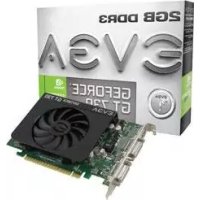
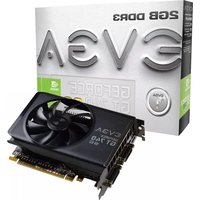
GeForce GT 730 2GB - Carte graphique EVGA - Notice d'utilisation et mode d'emploi gratuit
Retrouvez gratuitement la notice de l'appareil GeForce GT 730 2GB EVGA au format PDF.

| Type de produit | Carte graphique |
| Marque | EVGA |
| Modèle | GeForce GT 730 2GB |
| Mémoire vidéo | 2 Go GDDR3 |
| Interface | PCI Express 2.0 x16 |
| Connecteurs d'affichage | 1x DVI, 1x HDMI, 1x VGA |
| Résolution maximale | 2560 x 1600 pixels |
| Alimentation | Via le slot PCI Express (300 W d'alimentation système recommandée) |
| Refroidissement | Ventilateur actif |
| Dimensions (approx.) | 168 x 107 x 20 mm |
| Poids (approx.) | 150 g |
| Fonctions principales | Prise en charge de multiples écrans, technologie NVIDIA CUDA, compatible DirectX 12 et OpenGL 4.4 |
| Entretien et nettoyage | Dépoussiérer régulièrement le ventilateur avec de l'air comprimé ; éviter l'humidité |
| Sécurité | Décharger l'électricité statique avant manipulation ; éteindre l'ordinateur avant installation |
| Pièces détachées et réparabilité | Non réparable par l'utilisateur ; contacter le support EVGA en cas de défaut |
| Informations générales | Enregistrement produit obligatoire dans les 30 jours pour bénéficier de la garantie étendue |
FOIRE AUX QUESTIONS - GeForce GT 730 2GB EVGA
Questions des utilisateurs sur GeForce GT 730 2GB EVGA
0 question sur cet appareil. Repondez a celles que vous connaissez ou posez la votre.
Poser une nouvelle question sur cet appareil
Téléchargez la notice de votre Carte graphique au format PDF gratuitement ! Retrouvez votre notice GeForce GT 730 2GB - EVGA et reprennez votre appareil électronique en main. Sur cette page sont publiés tous les documents nécessaires à l'utilisation de votre appareil GeForce GT 730 2GB de la marque EVGA.
MODE D'EMPLOI GeForce GT 730 2GB EVGA
Installation du matériel. 31
Installation rapide 31
Details de l'installation du matériel. 32
Cartes graphiques nécessitant une alimentation supplémentaire. 32
Installation du SLI. 33
Installationlogicielle 33
Réglages pour des affichages multiples 34
Réparation rapide 35
Support additionnel 36
Informations sur la conformité 37
EVGA
Nous vous remercions pour votre achat d'une carte graphique EVGA. EVGA est l'un des partenaires autorisés de NVIDIA, fournisseur de cartes graphiques 3D à haute performances. Nos solutions graphiques sont totalement compatibles avec les dernières technologies 2D et 3D.
Avant d'installer votre carte graphique EVGA, il est fortement recommendé d'enregistrer votre produit afin de bénéficier pleinement de la garantie et du support EVGA. Veuillez notes que vous doivent enregistrer votre produit dans un-delai de 30 jours après votre achat pour bénéficier des extensions de garantie. Vous pouvez enregistrer votre carte en ligne sur le lien suivant www.evga.com/register
EVGA s'efforce également d'affrir une gamme complète de programmes à ses clients pour améliorer ce qui comprend notamment:
Programme EVGA Advanced RMA (EAR):
Le programme EVGA Advanced RAM (EAR) est la pour vous protégger en cas de défaut de votre produit. Pour en savoir plus www.evga.com/support/ear
Programme EVGA Step-Up Program:
Afin d'offrir à nos clients le plus de flexibilité possible lors de l'achat d'un produit EVGA, nous avons mis en place le programme Step-Up. Les participants sont autorisés à échanger leurs produits EVGA contre un autre produit disponible, supérieur et plus récent, moyenant paiement de la différence de prix entre les deux produits. Pour en savoir plus, veuillez visitor www.evga.com/stepup
Pour visitor les forums EVGA http://fr.evga.com/forums
Utilitaire EVGA Precision (pour les cartes scélectionnées):
Pour contrôler la vitesse des ventilateurs, Monitorer en temps réel avec un affichage sur écran ou sur clavier, prendre des captures d'écrans pendant vos cessions de jeu, overclocker, désir parmi plusieurs skins et créé des profils personnalisés. Pour en savoir plus, veuillez visitor www.evga.com/precision
EVGA OC Scanner:
Scanner d'artefact et benchmarks intégrer à combiner avec l'EVGA Precision pour une parfaite complémentarité. Veuillez visitor www.evga.com/ocscanner
EVGA FAQ:
Pour effectuer des recherches dans notre base de données ou dans notre FAQ produits, veuillez visitor www.evga.com/faq
François
EVGA
Si vous vivez pour jouer, cet endroit est pour vous! Nous avons lesassageurs serveurs dédiés, tournois, et prix. Veuillez visitor www.evga.com/gaming
Folding@EVGA:
Le calcul partagé pour le plus grand bien de tous. Savez vous que vous pouvez dédier votre carte graphique au calcul partagé? Veuillez visitor www.evga.com/folding
Suivez l'actualité d'EVGA, les promotions en cours, les concours, les conseils techniques, les nouveaux produits et les nouveaux drivers sur votre réseau social favori! Veuillez visitez www.evga.com/sonet
MODS RIGS:
$1K de sponsoring tout les 200 posts. Venezon montré votre plateforme et rejoignez l'un des plus famieux programmes d'EVGA. www.modsrigs.com
EVGAontheTUBE:
Conseils d'installation, troubleshooting guides de résolution des problèmes et presentation video des nouveaux produits! www.youtube.com/evgaonthetube
Installation du materiel

Préparation de votre ordinateur
Attention: Eteindre vous computer et décharger votre corps de l'électricité statique qui s'y est accumulé en touchant une surface de terre,-par exemple la surface en métal de votre chassis ou de votre alimentation avant d'effectuer toutes les manipulations. EVGA ne reconnait aucune responsabilité pour tous les dommages causés directement ou indirectement par une mauvaise installation d'un des
composants. Si vous ne vous sentez pas à l'aise avec le fait de monter vous-même vos composants, veillez consulter un technicien informatique qualifié. Les dommages causés à votre système, à la carte graphique, ou à vous-même, peuvent être occasionnés si l'appareil est sous tension pendant l'installation. Maintenant que vous avez préparé votre ordinateur, vous étés prét à installer votre carte graphique.
Démarrage rapide
- Avant l'installation de la nouvelle carte graphique, il est recommandé de supprimer tous les pilotes de la carte graphique actuelle.
- Eteindre l'ordinateur et tous les périhériques (écrans, clavier, souris, etc.).
- Déconnecter le cable d'affichage de votre connecteur d'écran à l'arrière de votre ordinateur.
EVGA
- Retirer votre ancienne carte graphique (si vous en avez une) de toute ordinateur. Vous y parviendrez en dévisant les vices de fixation et en retardant la carte de son slot (apres avoir actionnés les fermoirs des ports PCI-E) en tirant tout droit la carte vers vous.
(Note: si vous carte mère possède un chipset graphique intégré, vous pouvez avoir besoin de le désactiver avant de continuer l'installation, veuillez vous référer aux instructions du constructeur de votre carte mère.) - Aligner votre nouvelle carte graphique avec le port approprié (suivre l'illustration ci-dessous) et appuyer fermement jusqu'à que la carte soit complètement insérée. Faites attention à ce que les contacteurs metalliques de la carte soient complètement intégrés dans le port d'extension.
- Connecter les cables PCI d'alimentation à la nouvelle carte graphique si applicable. (suivre l'illustration ci-dessous)
- Replacer la visse de fixation pour maintainir la carte en place et referrer votre chassis en remettant le panneau.
- Reconnecter tous les périhériques et accessoires que vous aviez désinstallé lors de la préparation de l'ordinateur et connectez le cable de votre écran sur le connecteur adapté de votre nouvelle carte graphique.
- Allumer vous système, demarrer vosystème d'exploitation, et installer les pilotes appropriés.
Installation détaillée du matériel
Les ports PCI Express (PCI-E) et PCI sont différents, avant toute installation, il est impératif de vérifier quel port correspond au bus de votre carte graphique, veuilles vérifier que votre carte mère possède un port compatible avec votre carte graphique.
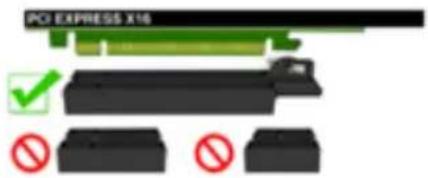
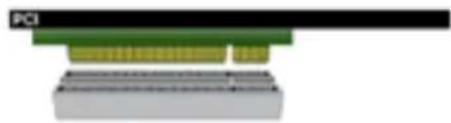
Carte graphique PCICarte graphique PCI Express (PCI-E)
Cartes graphiques nécessitant une source d'alimentation additionnelle
Si vous carte graphique est équipée d'un connecteur additionnel d'alimentation, il est nécessaire qu'il soit connecté lors de l'installation. Cette source supplémentaire d'alimentation assure que vous carte graphique recoit l'énergie dont elle a besoin pour fonctionner de manière optimale. Notre carte peut requérir 1 ou 2 connecteurs PCI Express (PCI-E) de 6 ou 8 pins pour être alimentée. Veuillez notes que le connecteur 8 pins PCI Express (PCI-E) n'est pas identique au connecteur 8 pins destiné à l'alimentation du processeur. Veuillez étudier l'illustration ci dessous.
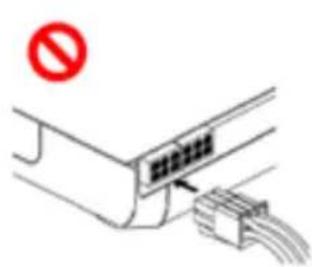
François
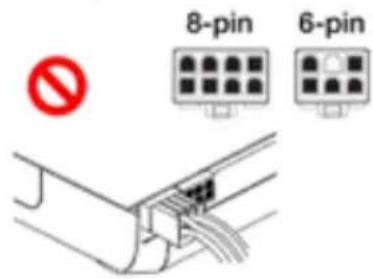
32
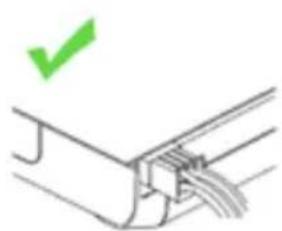
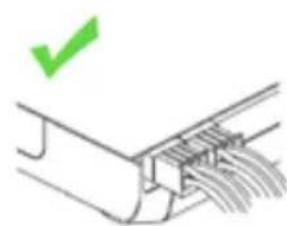
EVGA
Installation du SLI (en option)
Sur certaines cartes graphiques EVGA, il est possible de relier plusieurs d'entre elles pour améliorer les performances, cela s'appele le SLI. Pour installer plusieurs cartes en SLI, veuillez suivre les instructions ci-dessous. Veuillez notes que les cartes doivent être du même méthode dans le cadre des réglages de SLI. Pour une presentation des réglages du SLI, veuillez visiter www.evga.com/twit.asp?id=517
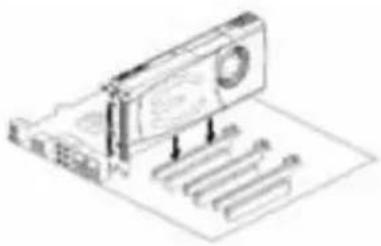
Installer vous premiere carte graphique
GeForce dans le premier port PCI
Express x16.
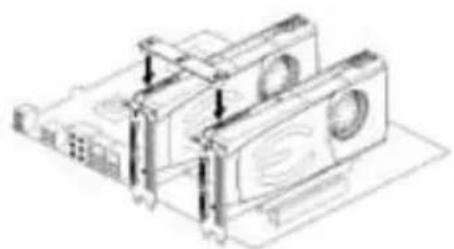
2-way SLI: Installeraire toute seconde graphique dans l'autre port PCI Express x16. Connectez les deux cartes graphiques ensemble en utilisant le pont SLI qui est fournit avec votre carte mère SLI.
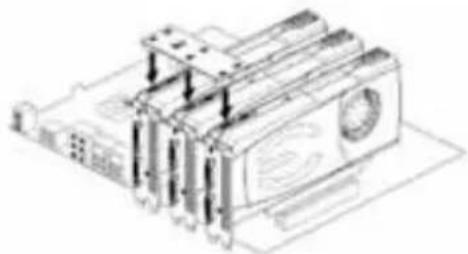
3-way SLI: Installer la troisieme carte graphique sur le port PCI Express du milieu ou sur le port secondaire. Connecter les cartes graphiques en utilisant le pont 3-way SLI fournit avec votre carte mère compatible 3 Way SLI.
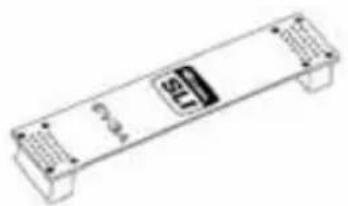
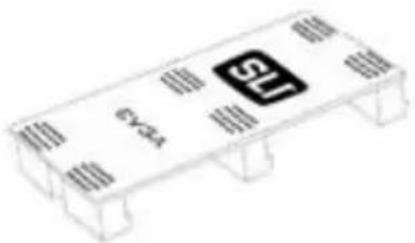
2-way SLI 3-way SLI 4-way SLI
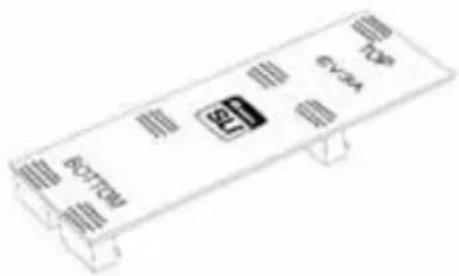
Les pont SLI ci-dessus sont inclus avec votre carte mère SLI et dépendent du type de configuration utilisé. Afin que votre configuration SLI fonctionne correctement, il vous faut opter pour le pont SLI correspondant au nombre de cartes graphiques que vous souhaitez connecter.
Installation du logiciel
Lors du premier démarrage de votre ordinateur après l'installation de votre nouvelle carte graphique, il se peut que Windows détecte un nouvel équipement et tente d'installer les pilotes compatibles. Si vous avez l'opportunity d'empêcher cette installation, faites le, ou attendez que Windows la finalise (un redémarrage du système peut s'avérer nécessaire).
Après que cette opération ait eté réalisée, il est nécessaire d'installer les pilotes compatibles avec votre carte graphique. Pour commencer, veuillez insérer le CD d'installation EVGA et valider le lancement automatique de l'installation des pilotes.
EVG
Note: Si le lancement automatique de l'installation n'apparait pas à l'écran, l'installation peut être lancée manuellement en cliquant sur « Ordinateur » ou « Mon ordinateur » et en double cliquant sur l'icone de votre lecteur DVD/CD. ÀpRES cela, veuillez double-cliquer sur le fichier autorun.exe.
Une fois que le menu de l'installation automatique apparait, selectionner l'option « Install Video Drivers » pour démarrer l'installation de pilotes.
Note: Pendant l'installation vous pouvez être interrompu par un message d'alerte de Microsoft WHQL (Windows Hardware Quality labs), veuliez selectionner « continuer » ou « installer le pilote »
Réglage d'un affichage multiple
Le panneau de contrôle NVIDIA yous permet de configurer un environnement multi-ecrans soit en connectant plusieurs ecrans, soit en reliant your ecran a votre TV HD. La possibilité d'utiliser plusieurs affichages simultanés dans Windows peut faciliter de nombreuses taches du quotidien, notamment d'afficher Your Windows sur un ecran et de regardar un film sur un autre. Les configurations de l'affichage multiple peuvent etre effectuees depuis la sous section « Set up multiple displays », du panneau de contrôle NVIDIA. Pour acceder au panneau de contrôle NVIDIA, faites un cliquez droit sur voitre bureau et selectionner « NVIDIA Control Panel »
Mode singular
Selectionner une checkbox pour l'écran que vous souhaité utiliser en tant qu'écran unique. Cela désactivera la seconde sortie, il s'agit du réglage par défaut si vous n'avez qu'un seul écran connecté à la carte graphique.
Modeétendu
Selectionner 2 ou plusieurs checkboxes pour activer plus d'un écran. Veuillez ensuite faire un click droit sur les écrans de la section dessous d'eux pour désirer le mode d'affichage désire. Le mode bureau étendu permet de contrôler indépendamment la résolution et le taux de rafraichissement de chaque écran.
Dupliquer l'affichage
Sélectionner deux ou plusieurs checkboxes pour activer plus d'un écran. Faites un click droit sur les moniteurs pour les régler sur duplication d'affichage et sélectionner l'écran primaire. Dupliquer l'affichage implique de régler un affichage identique sur chacun des écrans.
Activier le SLI (en option)
Si vous avez instalé vos cartes graphiques en mode SLI, vous doivent activer le SLI pour bénéficier de ses performances maximum. Pour activer le SLI, veuilles ouvrir le panneau de contrôle NVIDIA en effectuant un click droit sur votre bureau et en le selectionnant dans le sous-menu. Veuilles ensuite selectionner « Set SLI & PhysX configuration. Enfin, veuilles selectionner « Maximise 3D Performance » et cliquer sur appliquer. Pour regarder une presentation video le la procédure d'installation, veuilles visiter www.evga.com/twit.asp?id=517
EVGA
Problème: Au démarriage, tout ce que vous entendez est une série de bip provenant de votre ordinateur, mais rien n'apparait à l'écran.
Cause: Le bip est un signal d'alerte provenant du BIOS de votre carte mère qui vous avertit qu'elle n'arrive pas à initialiser la/les cartes graphiques, ce qui peut signifier l'une des 4 choses suivantes:
1) La carte n'est pas correctement installee
2) Il y a un problème avec le port de la carte graphique.
3) L'alimentation supplémentaire de la carte graphique n'est pas connectee aux cartes.
4) Il y a un problème avec la carte graphique.
Solution: Enlever la carte graphique de votre ordinateur et réinsérer la. Assurez vous que votre carte est correctement enforcée dans le port, et essayer de redémarrer l'ordinateur. Si le problème persiste, cette signifie que le problème vient de la carte mère soit de la carte graphique. Nous vous conseillons de contacter le constructeur de votre matériel pour obtenir son assistance.
Problème: L'ordinateur n'affiche qu'un écran noir après le démarrage de Windows.
Cause: L'adaptateur video intégré de votre carte mère n'a pas été désactiver avant l'installation des nouvelles cartes graphiques et/ou les pilotes de votre ancienne solution graphique n'ont pas été désinstallés.
Solution: Assurez-vous que votre adaptateur video à été désactivé par le biais du BIOS de votre carte mère ou par celui de Windows, et que les pilotes de votre ancienne solution graphique ont été correctement désinstallés. Àpres cela, réinstaller la nouvelle carte graphique, connecter le cable de l'écran, et si nécessaire, connectez l'alimentation supplémentaire à votre nouvelle carte, avant de redémarrer votre ordinateur et demettre à jour vos pilotes.
Problème: Les yeux ne se lancent pas ou subissant un crash sur le bureau.
Solution: Vérifiez que l'ensemble des pilotes des matériels sont installés et mises à jour, ce qui inclus les pilotes de votre carte mère, de votre carte graphique, de votre carte son. Réinstaller la première version de DirectXX (disponible sur le CD d'installation, et le jeu lui-même. Veuillez aussi vérifier que l'ensemble des mises à jour et patchs du jeu ont été installés.
Problème: Où trouvez les derniers pilotes pour ma carte graphique?
Solution: Les derniers pilotes sont teléchargeables @ www.evga.com/support/drivers
EVGA
Problème: Quand je regarde mon PC sur une TV HD, le bureau n'est pas visible en entier, et certaines zones, comme la barre de tache, n'apparaissent pas à l'écran.
Solution: Pour commencer, assurez-vous que vous utilise la bonne résolution d'affichage. Si c'est le cas, essayez d'ajuster l'image avec la fonction « Resize Desktop » qui vous permet de compenser l'overscan de votre écran TV HD jusqu'à ce que les éléments manquants apparaissent. NVIDIA recomende d'utiliser la fonctionnalité shift de l'overscan pour déplacer le bureau. Vous pouze y acceder depuis la section « TV Settings » dans le panneau de contrôle NVIDIA.
Note: Pour les problèmes qui ne son pas listedes ci-dessus, veuillez visiter la base de donnée EVGA et son FAQ sur le lien suivant www.evga.com/faq
Support additionnel
Si vous avez besoin d'aide pour installer ou preparer voyage carte graphique EVGA, veuillez visiter le support technique sur notre site web www.evga.com/support. Vous pourrez y telecharger les pilotes, utiliser notre base de données, et poser des questions à nos services techniques et commerciaux. Visitez nos forums http://fr.evga.com/forums
Nous pouvons aussi être contacté par téléphone ou par mail. Avant de contacter le service le client, nous vous prions d'étudier ce manuel. Si vous devez malgré tout contacter le service client, nous vous prions de vous doter de la configuration de votre système, de la référence et du numero de série. Vous aurez besoin d'enregistrrer votre produit avant de contacter le service client, vous pouvez effectuer l'enregistrement sur le lien suivant www.evga.com/register
- Horaires d'ouverture: 24/7 Support technique téléphonique
Support teléphonique: L'Amérique du Nord (888) 880-EVGA (3842) - EU +49/89-198-049-11 - Support technique en ligne: www.evga.com/support
Un programme de garantie qui repOND a vos besoin
Pour de nombreux produits EVGA offre des extensions de garantie allant jusqu'a 10 ans (le produit doit etre enregistré dans un delai de 30 jours après l'achat). Veuillez visiter http://fr.evga.com/support/warranty
Le reste des produits EVGA est couvert par une garantie de 2 ou 3 ans (apres enregistrement dans un delai de 30 jours après l'achat). Pour plus d'information, veuillez visiter http://fr.evga.com/support/warranty
Informations sur la conformité
Conformité avec la norme FCC
Cet appeareil est conforme aux dispositions de la section 15 de la reglementation FCC. Son fonctionnement est soumis aux deux conditions suivantes: cet appeareil ne doit pas provoquer d'interfrences préjudiciales et doit accepter toute interfrecence reçue, même celles qui sont susceptibles d'entrainer un disfonctionnement indésirable. Cet appeareil a subi des tests de contrôle et a été déclaré conforme aux restrictions imposées aux appeareils numériques de classe B par la section 15 de la reglementation FCC. Ces restrictions sont destinées à assurer une protection raisonnable contre les interférences indésirables lorsque cet appeareil fonctionne dans un environnement résidentiel. Cet appeareil générale, exploite et peut émettre un rayonnement de fréquence radio; en cas d'installation ou d'utilisation non conforme aux instructions fournies par le fabricant, il peut provoquer des interférences indésirables avec les réceptions radio. Rien ne garantit cependant que dans certaines installations spécifiques, aucune interférence ne se produit. Si cet équipement provoque des interférences indésirables avec les réceptions radio et TV (ce que vous pourrez déterminer en allumant et éteignant l'appareil), nous vous encourageons viviment à y remedier enPNANT I'une des mesures suivantes: augmentez la distance séparant votre équipement et le récepteur; brancher l'appareil sur une prise de courant située sur un circuit différent de celui du récepteur; contactez un détaillant ou technicien qualifié pour obtenir une assistance complémentaire. L'utilisation de cables blindés pour brancher le moniter sur la carte graphique est obligatoire afin de satisfaire à la reglementation FCC. Tous changements ou modifications qui ont été apportés à ce produit sans l'approbation expresse de la partie responsable de sa conformité pourraient entrainer l'annulation du droit d'utilisation de ce matériel.
Déclaration "CE" de conformité
Directive CEM 89/336/CEE et Amendement 92/32/CEE, Appareils numériques de classe B EN 500081-14, Norme générique pour les émissions liées à des produits domestiques, commerciaux et d'industrie légere (EN 55022/CISPR 22, Limites et méthodes de mesures radioélectriques). (EN 55022/CISPR 22, Limites et méthode de mesure des caractéristiques de perturbations radioélectriques produit par les produits de traitement de l'information). Avertissement : cet apparéil est un produit de classe B. Dans un environnement domestique, ce produit peut provoquer des interférences radioélectriques, auquel cas l'utilisateur est appelé à prendre les mesures propriées. EN 50082-1, Norme générique d'immunité pour les produits domestiques, commerciaux et d'industrie légere (CEI 801-2, CEI 801-3, CEI 801-4).
Conformité avec Macrovision Corporation
Cet appeareil est protégé par les brevets américains no. 4.631.603, 4.577.216 et 4.819.098 et d'autres droits relatifs à la propriété intellectuelle. L'utilisation de la technologie Copy Protection de Macrovision dans cet appeareil doit être autorisée par Macrovision et doit rester domestique ou « à la carte » ("Pay-per-View"), sauf autorisation écrite délivrée par Macrovision. Modifier ou démonter le dispositif de cet appeareil est interdit.
Déclaration WEEE
Dans l'Union Européenne (U.E.), cette étiquette indique que ce produit ne doit pas être jete avec les déchets menagers. Il doit être déposé dans un container approprié permettant la recupération et le recyclage, en accord avec les directives WEEE de la législation Européenne (Directive 2002/96/EC).

Informations legales
© 2001-2012 EVGA.com Corp. EVGA, le logo EVGA et tous ses dérivés sont des marques de commerce d'EVGA.com Corp. Toutes les autres marques et sociétés sont des marques et/ou marques de commerce déposées de leur propriétaires respectifs.
EVGA se reserve le droit d'annuler cette licence dans le cas d'une violation de ses termes ou d'une négligence de la part de l'acheteur original. Suite à la résiliation de la licence pour chaque raison que ce soit, toutes les copies du logiciel doivent être immédiatement restituees à EVGA.com Corp. et EVGA pourra tener I'acheteur original responsable de tous les dommages resultant de cette violation ou négligence.

- EVGA
- PROGRAMME EVGA ADVANCED RMA (EAR)
- PROGRAMME EVGA STEP-UP PROGRAM
- UTILITAIRE EVGA PRECISION (POUR LES CARTES SCÉLECTIONNÉES)
- EVGA OC SCANNER
- EVGA FAQ
- FOLDING@EVGA
- MODS RIGS
- EVGAONTHETUBE
- INSTALLATION DU MATERIEL
- PRÉPARATION DE VOTRE ORDINATEUR
- DÉMARRAGE RAPIDE
- INSTALLATION DÉTAILLÉE DU MATÉRIEL
- CARTES GRAPHIQUES NÉCESSITANT UNE SOURCE D'ALIMENTATION ADDITIONNELLE
- INSTALLATION DU SLI (EN OPTION)
- INSTALLATION DU LOGICIEL
- EVG
- RÉGLAGE D'UN AFFICHAGE MULTIPLE
- MODE SINGULAR
- MODEÉTENDU
- DUPLIQUER L'AFFICHAGE
- ACTIVIER LE SLI (EN OPTION)
- SUPPORT ADDITIONNEL
- UN PROGRAMME DE GARANTIE QUI REPOND A VOS BESOIN
- INFORMATIONS SUR LA CONFORMITÉ
- CONFORMITÉ AVEC LA NORME FCC
- DÉCLARATION "CE" DE CONFORMITÉ
- CONFORMITÉ AVEC MACROVISION CORPORATION
- DÉCLARATION WEEE
- INFORMATIONS LEGALES
Marque : EVGA
Modèle : GeForce GT 730 2GB
Catégorie : Carte graphique