iRadio 14100 - Radio Noxon - Notice d'utilisation et mode d'emploi gratuit
Retrouvez gratuitement la notice de l'appareil iRadio 14100 Noxon au format PDF.


| Type de produit | Radio Internet |
| Marque | Noxon |
| Modele | iRadio 14100 |
| Dimensions | 190 mm (L) x 116 mm (H) x 116 mm (P) |
| Poids | 1 kg |
| Alimentation | Adaptateur secteur interne, AC 220-240V, 50/60 Hz |
| Ecran | Matrice de points 128 x 64 |
| Connectivite reseau | WiFi 802.11b/g, WEP, WPA, WPA2 (PSK), WPS |
| Protocoles de streaming | RTSP, MMS, HTTP, NTP |
| Formats audio pris en charge | MP3, WMA, WAV, FLAC, AAC |
| Fonctions principales | Radio Internet, UPnP/DLNA, Media Center, alarmes (3), meteo, bourse, MyMediaU |
| Telecommande | Incluse, pile CR2025 |
| Entretien et nettoyage | Chiffon doux et sec; ne pas utiliser de solvants |
| Consignes de securite | Ne pas exposer aux liquides, ne pas demontrer, utiliser exclusivement l'adaptateur fourni |
| Pieces detachees et reparabilite | Adaptateur secteur et telecommande inclus; pile CR2025 remplacable |
| Informations generales | Connexion large bande requise (ADSL 1 Mb/s minimum); compatible reseaux DHCP |
FOIRE AUX QUESTIONS - iRadio 14100 Noxon
Questions des utilisateurs sur iRadio 14100 Noxon
0 question sur cet appareil. Repondez a celles que vous connaissez ou posez la votre.
Poser une nouvelle question sur cet appareil
Téléchargez la notice de votre Radio au format PDF gratuitement ! Retrouvez votre notice iRadio 14100 - Noxon et reprennez votre appareil électronique en main. Sur cette page sont publiés tous les documents nécessaires à l'utilisation de votre appareil iRadio 14100 de la marque Noxon.
MODE D'EMPLOI iRadio 14100 Noxon
Nous vous remercions d'avoir acheté le NOXON iRadio. Pour vous permettre d'utiliser cet apparéil en toute liberté et de profiter pleinement de tous les atouts qu'il comporte, nous avons rédigé ce mode d'emploi dans lequel chaque fonction du lecteur estprésentée de manière détaillée. Veuillez dire ce mode d'emploi attentivement avant d'utiliser l' apparéil et le conserver pour pouvoir le consulter ultérieurement.
CE/FCC declaration
Avant de commencer 53
Configuration reseau requise 54
Apparance et description des touches. 55
Prise en main 56
A propos de la diffusion de musique en continu 58
Norme UPnP 58
Fonction DLNA 59
Fonctions du NOXONiRadio. 62
Vue d'ensemble 62
Menu principal 63
Configuration 63
My mediaU. 70
Internet Radio (Radio Internet) 70
Media Center (Centre multimédia) 72
Information Center (Centre d'informations) 73
Dépannage 75
Specifications 76
NOXON iRadio
1. Avant de commencer
1.1 Configuration réseau requise
Afin de pouvoir utiliser le NOXON iRadio, les critères suivants doivent être respectés :
-
Une connexion large bande (ADSL 1 Mo/s ou plus) en combinaison avec un point d'accès sans fil ou un routeur, ou d'autres péripériques réseau similaires compatibles DHCP.
-
Une clé WEP ou WPA ( comme un mot de passer) si le réseau sans fil est configuré pour l'utilisation d'un cryptage des données de type WEP ou WPA. Un point d'accès sans fil ou routeur avec fonction WPS est également pris en charge.
-
Un ordinateur ou un smartphone sur lequel un réseau est opérationnel. Ce réseau doit être le même que celui du NOXON iRadio.
1.2 Consignes de sécurité
- Ne laissez pas tomber le NOXON iRadio et ne l'exposez pas aux liquides et à l'humidité.
Ils risqueraient d'endommager l'appareil. - Si vous NOXON iRadio est déplaced d'un environnement froid à un environnement plus chaud, laissez-lui le temps de s'adapter à la nouvelle température avant de l'utiliser. Dans le cas contraire, de la condensation pourrait se former et entraîner des dysfonctions de l'appareil.
- N'utilisez pas le NOXON iRadio dans un environnement poussiereux car la poussiere peut endommager les composants électroniques internes et entrainer des dysfonctionnements de l'appareil.
- Protégéz le NOXON iRadio des fortes vibrations et posez-le toujours sur des surfaces stables.
- N'essayez pas de démonter le NOXON iRadio.
- Utilisez exclusivement l'adaptateur secteur fourni avec le NOXON iRadio.
- Ne touchez jamais la fiche d'alimentation avec les mains mouillées et ne tirez jamais sur le cable pour débrancher la fiche de la prise murale.
Assurez-vous que la tension électrique indiquée sur le NOXON iRadio et sa fiche d'alimentation correspond bien à la tension de la prise murale. Une tension incorrecte détruirait en effet l'appareil. - Si le NOXON iRadio n'est pas utilisé pendant une période prolongée, débranchez-le de l'alimentation électrique en déconnectant la fiche d'alimentation, afin d'eviter les risques d'incendie.
- Il n'est pas recommandé d'utiliser le NOXON iRadio avec un casque branché sur la sortie de ligne (LINE OUT). En cas d'utilisation d'un casque, diminuez toujours le volume avant demettre le casque sur vos oreilles. Une fois le casque correctement positionné, augmentez le volume jusqu'au niveau souhaité.
- Eteignez toujours le NOXON iRadio lorsque vous le nettoyez.
N'tilisez jamais de solvants agressifs ou puissants pour nettoyer le NOXON iRadio car
ils risquent d'endommager la surface de l'appareil. Vous pouvez utiliser un chiffon doux et sec. Cependant, si le NOXON iRadio est extrémement sale, vous pouvez l'essuyer avec un chiffon légèrement humide. ÀpRES le nettoyage, assurez-vous que l'appareil est bien sec avant de le réutiliser.
- Si vous doivent expéder le NOXON iRadio, rangez-le dans son emballage d'origine. Pour cela, vous doivent donc conserver l'emballage.
- Si vous doivent restreir l'appareil au rebut, sachez qu'il ne doit pas etre jeté avec les déchets menagers. Déposez-le dans un point de collecte spécialise dans le recyclage des apparciels electriques. Consultez vos autorités locales ou votre revendeur pour obtenir des conseils sur le recyclage de l'appareil.
2. Apparence et description des touches
Vue avant
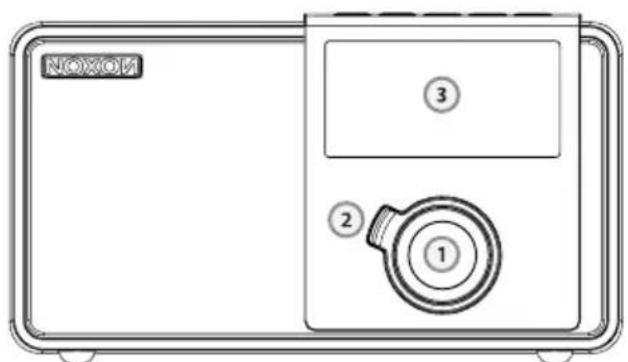
- Bouton de navigation avec sé lecteur: Dans les listes, tournez ce bouton pour naviguer dans le menu. Tournez ce bouton pen dans la lecture d'un morceau pouraugmenter/baisser le son. Pour selectionner un menu, appuyez une fois sur le bouton.
- Bouton Retour: appuyez sur ce bouton pour aller à l'étape de selection précédente.
- Ecran
Vue arrête
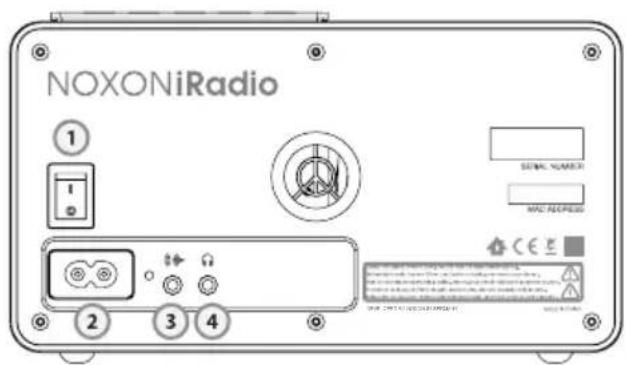
- Interrupteur général: met l'appareil hors/sous tension.
- POWER: reliiez le cordon d'alimentation fourni à cette prise.
- LINE OUT: cette prise stéreo 3,5 mm sert à relier un amplificateur ou des haut-parleurs actifs. Si un composant est branché sur cette prise, les haut-parleurs internes sont désactivés.
- HEADPHONE: connectez un casque hi-fi à cette prise pour écouter l'iRadio
Dans l'intimé. Les haut-parleurs internes sont coupés quand le casque est connecté.
NOXON iRadio
Vuede dessus
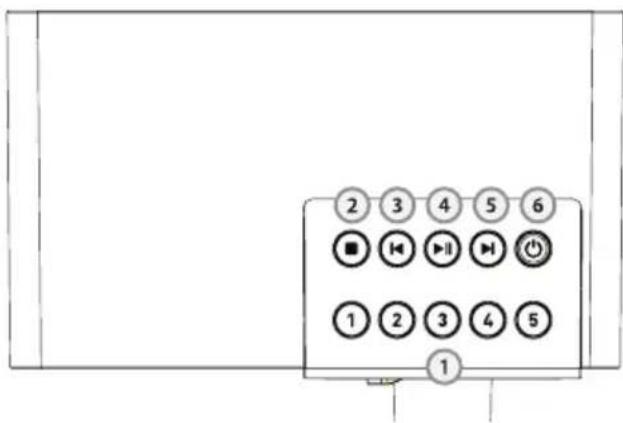
- Touches de station 1 à 5 : jusqu'à cinq de vos stations préféries peuvent être mémorisées ici pour l'accès rapide.
- Stop: arrête la lecture.
- Retour rapide: lit le morceau precedent.
- Lecture/Pause: commence ou suspend la lecture.
- Avance rapide: lit le morceau suivant.
- Veille / Marche: sert àmettre l'iRadio en veille ou
Telecommande
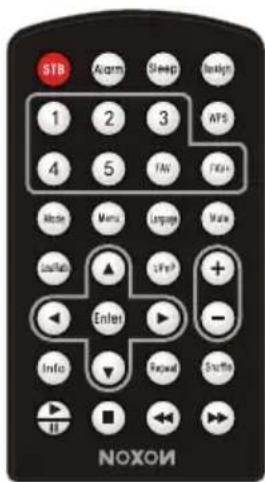
Rappelez-vous de-retirer la languette en plastique du组成部分 de la pile avant d'utiliser la télécommande.
Pour-retirer la pile de la télécommande,utilisez votre pouce pour pousser la languette à encoche vers le centre du compartment afi n de la retirer. Remplacez la pile par une pile de 3 V de type CR2025,en prenant soin de l'inserer avec le cote positif (+) oriente vers le haut.

AirMusik Control App sur I'App Store et sul I' Google Play
3. Prise en main
L'emballage contient les éléments suivants :
NOXON iRadio
Télécommande
Adaptateur secteur
Mode d'emploi
Préparation du réseau
- Pour une connexion à un réseau sans fil local LAN (WLAN):
Verifi ez que la diode WLAN LINK/ACT du point d'accès cable/sans fi I ou du routeur est bien allumée. Consultez le mode d'emploi de ce dernier si vous avez des questions.
Remarque: le WiFi permet le transfert de données sur de courtes de distances d'un maximum de 20 mètres sans qu'il soit nécessaire de relier les appareils par des cables. Les murs ou plafonds sont susceptibles de réduire la qualité de la connexion WiFi. Essayez donc de positionner le NOXON iRadio et/ou le point d'accès à une distance inférieure à cette mentionnée ci-dessus et évitez qu'il y ait des obstacles entre les deux appareils.
- Connectez l'adaptateur secteur à l'arrière du NOXON iRadio et branchez-le sur une prise murale. Allumez le NOXON iRadio à l'aide de l'interrupteur situé à l'arrière de celui-ci
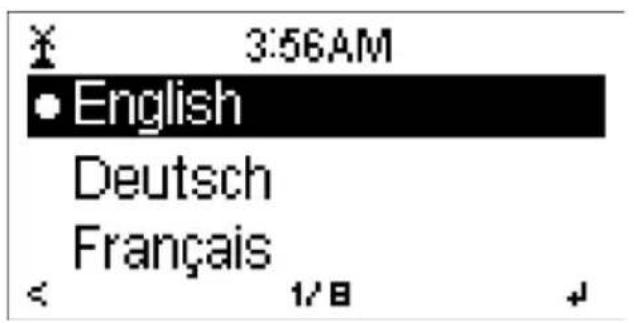
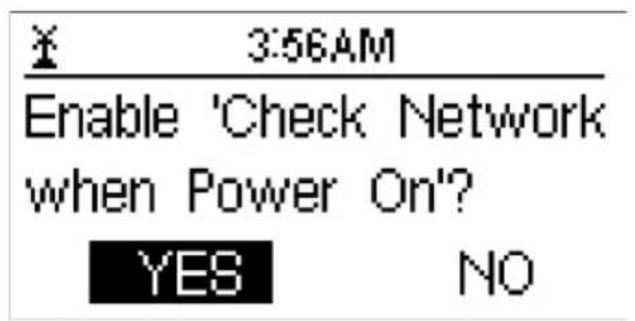
Consultez la section 5.3.2 pour plus de détails sur les configurations du réseau.
Vous pouvez configurer la connexion réseau immédiatement ou le faire plus tard.
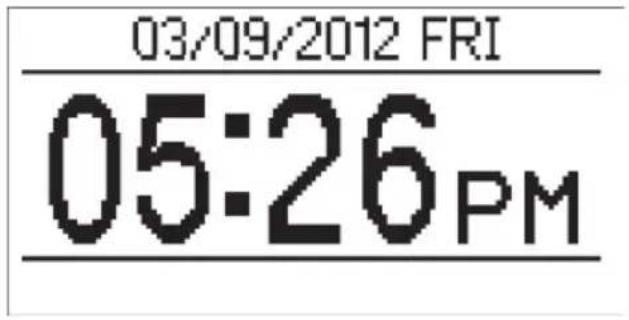
- Appuyez sur STANDBY (Veille) pour passer en mode veille. L'heure, la date et les heures de toutes les alarmes actives apparaissent sur l'écran.
-
Si vous avez configuré une connexion réseau et que vous utilisez de nouveau le NOXON iRadio au sein du réseau, le NOXON iRadio se connectera automatiquement. Si vous souhaitez changer de réseau, accédez au menu de configuration pour paramétre la connexion correspondante.
-
Dans l'écran de saisie de lettres et chiffres, tournez la molette pour désir les lettres. Une fois sur la dette de votrechioix, appuyez sur > pour passer au caractère suivant. Une fois la saisie terminée, appuyez sur Select (Selectionner) pour confirmer. Vous pouvez appuyer sur < pour revenir au caractère précédent.
NOXON iRadio
4. À propos de la diffusion de musique en continu
NOXON iRadio est le nom d'appareil utilisé par défaut pour la diffusion DLNA et vous pouvez le renOMmer comme bon vous semble. (Voir section 5.3.12)
Les informations ci-dessous sont une presentation de la manière de procéder pour configurer la diffusion multimédia en continu à partir d'un ordinateur ou autre serveur multimédia. Si nécessaire, étudiez également les instructions du logiciel ou des applications que vous utilisez pour profiter de la diffusion de musique en continu.
Assurez-vous que les fichiers musicaux sont au format MP3, WMA, WAV ou AAC, ce qui est indispensable pour que la diffusion en continu sur le NOXON iRadio soit possible.
Consultez la section 5.6 pour plus de détails sur la manière de commander le NOXON iRadio pour la lecture de musique diffusée en continu.
4.1 Norme UPnP
- Pour profiter de la musique diffusée en continu à partir de votre ordinateur, vous devez effectuer les étapes suivantes sur l'ordinateur :
- Connectez l'ordinateur au réseau.
- Vérifiez que le NOXON iRadio est allumé et connecté au même réseau.
- Ouvrez la plate-forme UPnP du Lecteur Windows Media (version 11 ou supérieur). Il est également possible d'utiliser d'autres plate-forme ou serveurs alternatifs tels que Windows Media Connect.
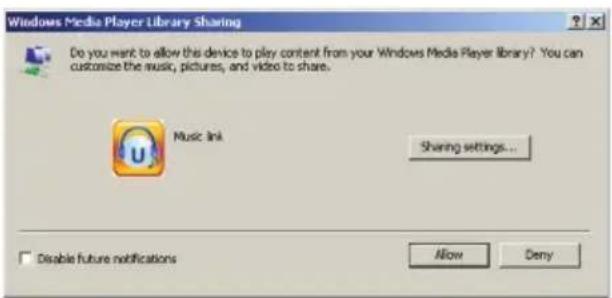
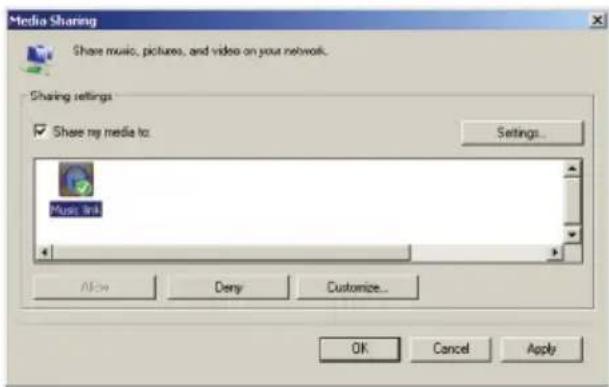
- Ajoutez les fichiers audio et les dossiers que vous souhaitez partager avec NOXON iRadio à la bibliothèque multimédia.
Autorisez le partage de fichiers multimédia avec NOXON iRadio
- Vous pouvez également écouter en continu de la musique provenant d'un autre serveur de musique, par exemple un smartphone (plate-forme Android):
- Connectez le portable au réseau
- Cherchez et installez des applications de partage multimédia à partir de Google Play.
- Ajoutez les fichiers audio de votre portable que vous souhaitez partager.
- Àprous la configuration du serveur partagé,choisissez les morceaux et commandez leur lecture sur le NOXON iRadio. (Voir section 5.6)
4.2 Fonction DLNA
- En plus de la norme UPnP, le NOXON iRadio prend également en charge la fonction DLNA, qui vous permet de partager des fichiers musicaux de votre ordinateur ou de votre portable Android et d'utiliser ensuite votre ordinateur, votre téléphone portable Android ou votre iPhone / iPad pour commander la lecture sur le NOXON iRadio. (Il n'est pas nécessaire de contrôler toutes les lectures sur le NOXON iRadio.)
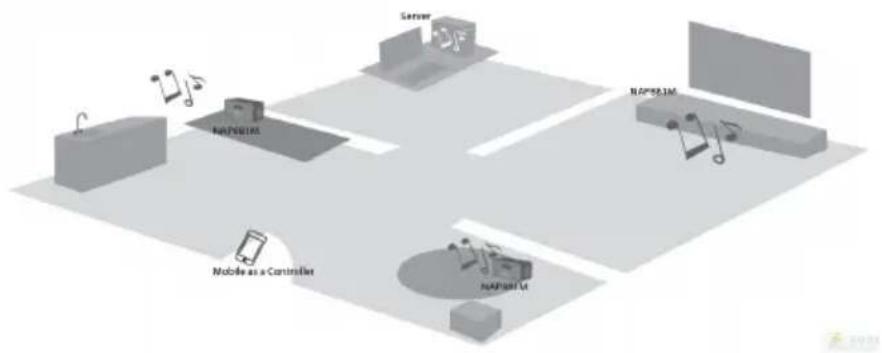
DLNA - Multi-player
- La configuration système de l'ordinateur nécessaire à l'utilisation de la fonction DLNA est la suivante : Windows 7 et lecteur Windows Media Player 12. Le paramétrage se fait comme suit :
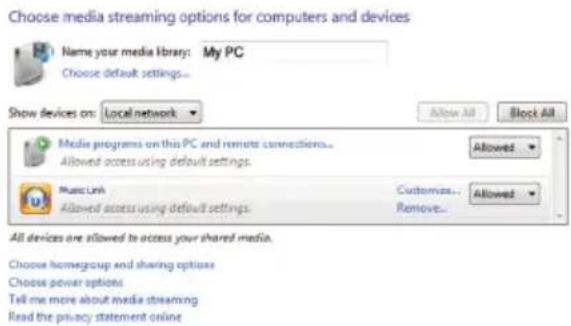
Tout d'abord, partagez les fichiers multimédia de votre ordinateur avec NOXON iRadio.
Panneau de configuration > Réseau et Internet > Centre Réseau et partage > Options de diffusion de contenu multimédia
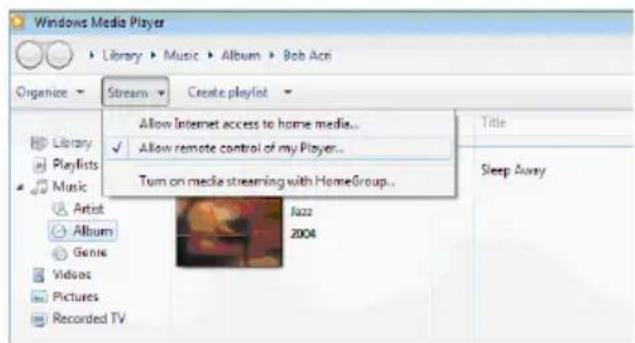
Ouvrez le Lecteur Windows Media et cochez l'option Autoriser le contrôle à distance de mon Lecteur.
NOXON iRadio
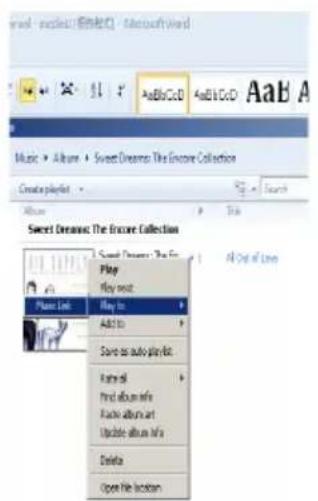
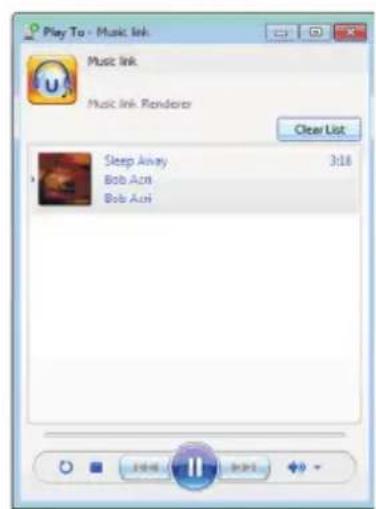
Effectuez un clic droit sur n'importequel fichier de musique de la bibliothèque et choisissez Lire sur NOXON iRadio. Il y aura always une fenêtre permettant de contrôler la lecture sur NOXON iRadio.
Vous pouvez chercher et installer n'importe quelle application DLNA gratuite ou payante sur Google Play ou Apple Store si vous utilisez un téléphone portable Android, une tablette ou un iPhone / iPad. Nous vous suggerons d'utiliser iMediaShare sur les téléphones portables Android, les tablettes et sur iPhone/iPad.
Il se peut que certaines applications ne prenent pas en charge la diffusion de musique provenant d'un iPhone/iPod mais l'iPhone/iPod pourrait toujours être utilisé pour contrôler la musique diffusée à partir d'autres serveurs.
Les procedures à suivre pour dire la musique partagée sur l'application sont les suivantes:
Selectionnez NOXON iRadio en guise de lecteur. Certaines applications peuvent autoriser la lecture de musique sur plusieurs lecteurs en même temps.
Selectionnez le serveur de musique etCHOisissez le morceau. Certaines applications peuvent creer une liste de lecture si vous choisissez plusieurs morceaux.
Vous pouvez désirir le NOXON iRadio lui-même en tant que serveur. Vous pourrez alors voir la liste des stations de radio Internet et Sélectionner la station de votre choix sur
I'application.
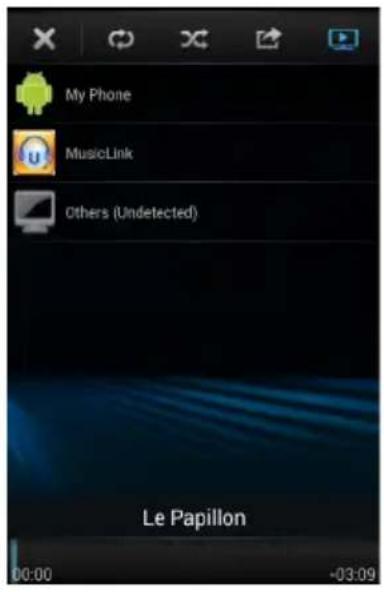
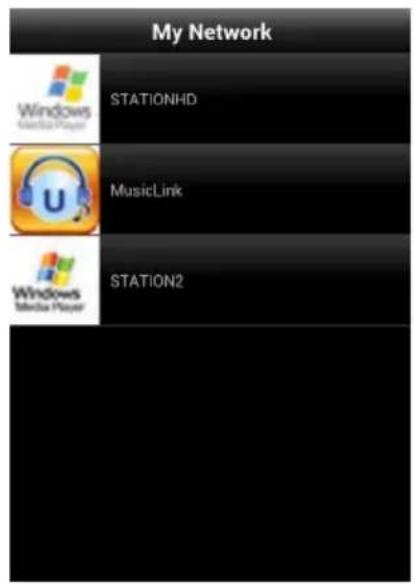
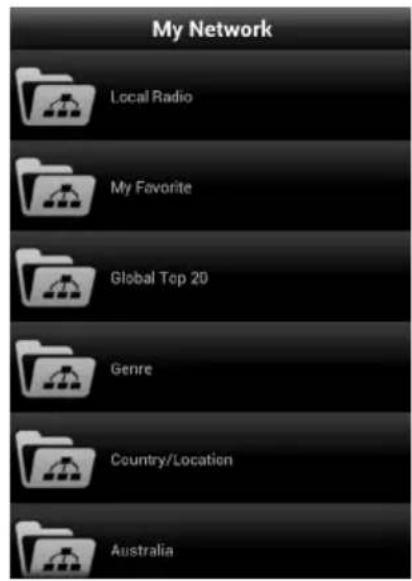
Selection du lecteur Selection du serveur Affichage de la liste des stations
- Lorsque vous utilisez la fonction DLNA de diffusion de musique en continu sur le NOXON iRadio, vous pouvez uniquement contrcler le volume et la mise en veille sur ce dernier. Le contrôle des autres fonctions est impossible.
- Vous doivent désactiver la fonction DLNA sur l'ordinateur, le portable ou la tablette pour prendre au NOXON iRadio le contrôle de toutes les fonctions.
5. Fonctions du NOXON iRadio
5.1 Vued'ensemble
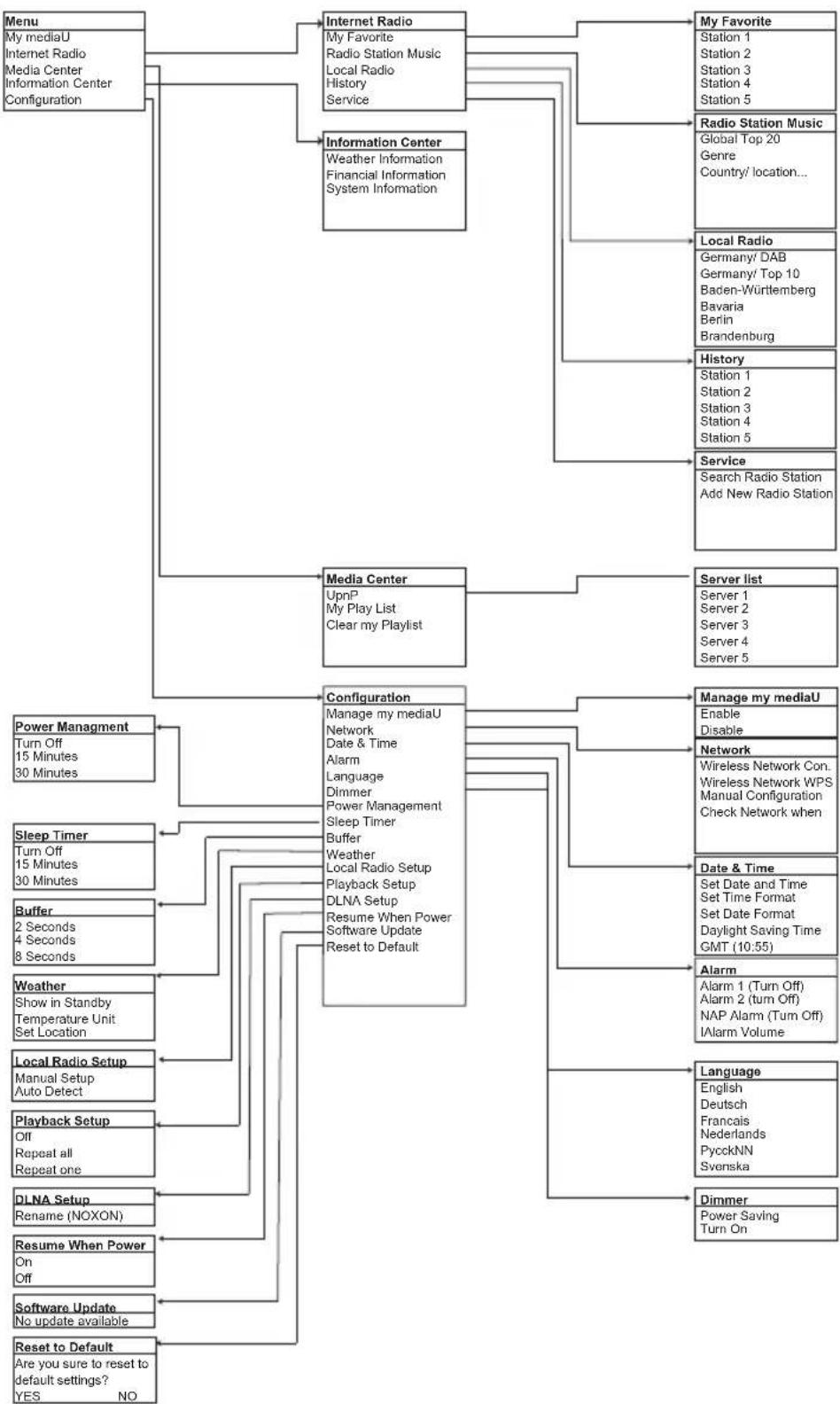
5.2 Menu principal
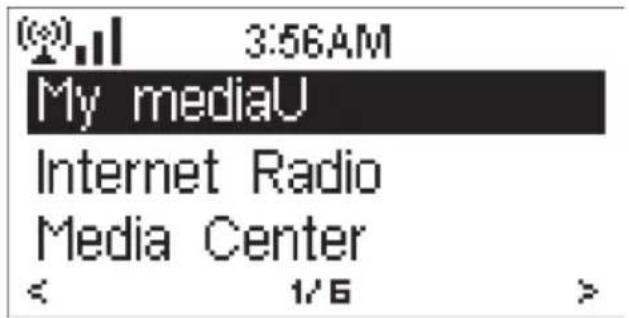
Dans le menu principal, vous pouze seLECTIONner les modes suivants: My mediaU (si ce mode est activé, voir 5.3.1), Internet Radio (Radio Internet), Media Center (Centre multimédia), Information Center (Centre d'informations).
Si vous souhaitez acceder au menu principal dans les modes My mediaU, Internet Radio (Radio Internet), Media Center (Centre multimédia), AUPEO, Information
Center (Centre d'informations) ou Configuration, vous pouvez appuyer sur < plusieurs fois jusqu'à l'apparition du menu principal.
Vous pouvez également utiliser les touches iRadio, UPnP, pour acceder directement à ces modes.
5.3 Configuration
5.3.1 Manage My mediaU (Gérer My mediaU)
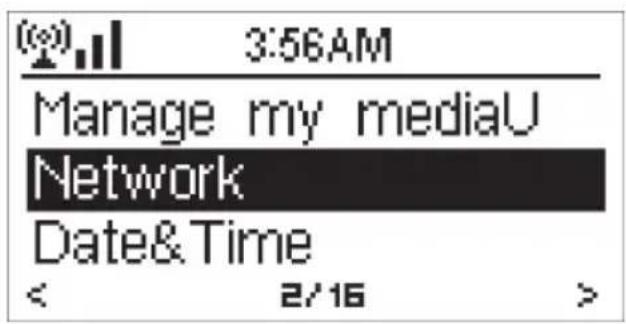
Lorsque ce mode est activé, My mediaU apparait dans le menu principal.
S'il existe plusieurs comptes mediaU dans le NOXON i'Radio, selectionnez ici le compte de connexion par défaut. Consultez la section 5.4 ci-dessous pour plus d'informations sur la configuration d'un compte mediaU.
5.3.2 Network (Réseau)
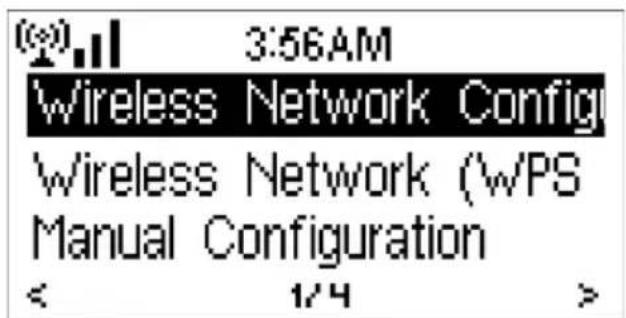
- Wireless Network Configuration (Configuration du réseau sans fil)
Cette option vous permet d'activer ou désactiver le réseau WiFi. Lorsque vous activé le réseau WiFi, le système recherche automatiquement le point d'accès disponible.
NOXON iRadio
Sélectionnez le point d'accès de votre choix
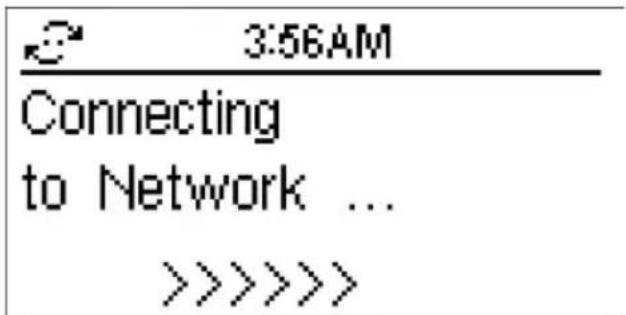
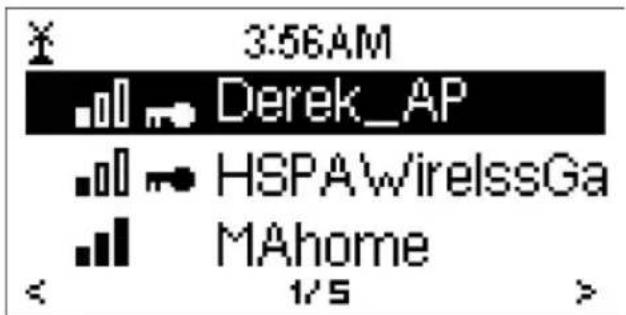
seconds qui seront. La connexion entre le routeur et le NOXON iRadio sera alors configurée automatiquement.
Renseignez la clé WEP ou WPA pour vous connecter au WiFi.
Si vous appuyez accidentellement sur > pour déplacer une entrée redondante, tournez la molette jusqu'à ce que l'écran affiche l'entrée vierge puis appuyez sur Select ( Sélectionner) pour continuer. Le système supprime alors automatiquement la dernière entrée vierge.
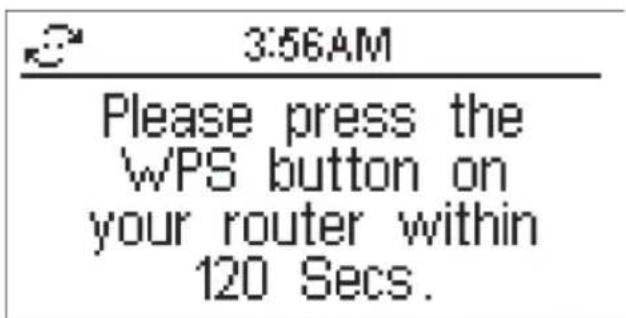
Wireless Network (WPS PBC) (Réseau sans fil (configuration WPS par boutonpouceoir))
Si vous utilisez un routeur équipé d'un bouton WPS/QSS, vous pouvez configurer facilement la connexion au réseau par le biais de la fonction WPS. Sélectionnez cette option et appuyez sur le bouton WPS/QSS de ce dernier dans les 120
eouteur et le NOXON iRadio sera alors
- Manual Configuration (Configuration manuelle) Vous pouvez désir DHPC (adresse IP attribuée automatiquement) ou renseigner manuellement l'adresse IP pour la connexion au réseau sans fil.
Lorsque you selectionnez la configuration manuelle pour une connexion cablee, you'vez renseigner les informations suivantes:
- SSID (le nom du point d'accès) ;
- Adresse IP;
- Masque de sous-reseau;
- Passerelle par défaut;
- Serveur DNS préfééré;
- Serveur DNS alternatif.
Voussoupiezchoisir(Manage(Gerer))un reseau specifique si vous aze configuré plus d'une connexion reseau dans un meme lieu.
- Check Network when Power On (Verification du réseau à l'allumage)
Cette option permet d'activer ou désactiver le réseau WiFi.
Lorsque vous activez le réseau WiFi, le système recherche automatiquement le point d'accès disponible. Sélectionnez le point d'accès de votrechoix.
Renseignez la clé WEP ou WPA pour vous connecter au WiFi.
Si la connexion au réseau sans fil est inexistante ou a échoué, l'icone située en haut à gauche est barrée par une croix.
5.3.3 Date&Time (Date et heures)
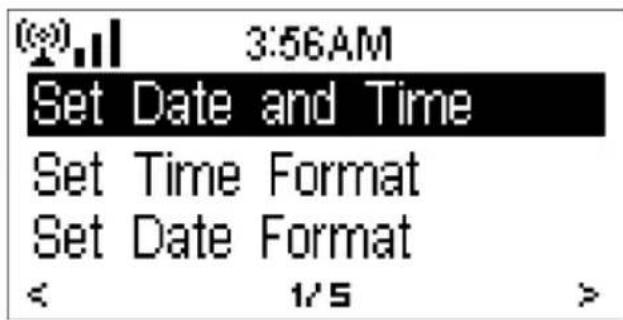
Ce menu vous permet de régler la date et l'heure, de régler l'affichage de l'heure au format 12 Hour (12 heures) ou 24 Hour (24 heures) et de régler l'ordre d'affichage de la date en définissant les positions de l'année (YY), du mois (MM) et du jour (DD) - YY/MM/DD, DD/MM/YY ou MM/DD/YY. Elle vous permet également d'activer ou désactiver l'option Daylight Saving Time (DST) (Heure d'été).
En cas de connexion à un réseau sans fil, l'heure GMT (+00:00) est la reférence pour le réglage de l'heure. Ajoutez ou déduisez des heures en fonction de votre fuseau horsaire lors du réglage de l'heure.
5.3.4 Alarm (Alarme)
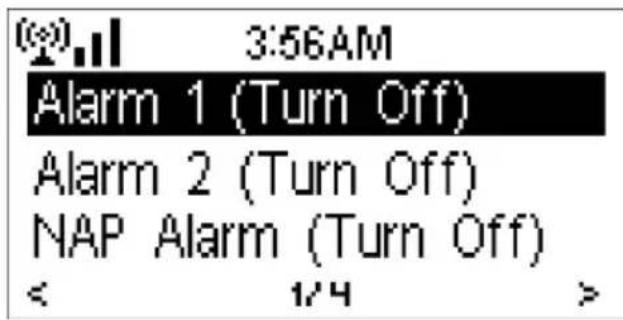
Il existe trois alarmes indépendantes : deux alarmes ou l'on définit l'heure absolu (Alarm 1 (Alarme 1) et Alarm 2 (Alarme 2) et une alarme ou l'on définit le temps relatif (NAP Alarm (Alarme anti-endormissement). Appuyez sur Alarm (Alarme) sur la télécommande pour acceder directement à ce menu.
Les deux premières alarmes sont similaires à l'alarme normale. Activez l'alarme (Turn on) puis reglez l'heure et choisissez si elle devra retentir tous les jours, une fois ou le même jour chaque semaine. Choisissez l'option Sound (Son) pour selectionner Beep (Signal sonore), Melody (Mélodie) ou Radio.
NOXON iRadio
Sachez que, si l'option Sound (Son) est réglée sur Radio, la source de l'alarme peut être la dernière station écoutee ou une station de radio Internet prerégée, au besoin. Vous ne pouvez régler qu'une seule et même station pour les deux alarmes. Lorsque l'heure de l'alarme est atteinte, l'appareil se connecte à Internet si le réseau configéré est disponible. Un certain délai peut donc s'écouler entre l'heure de l'alarme et le début de diffusion de la radio. Si l'appareil ne se connecte àaucun réseau au bout d'une minute, l'alarme passse automatiquement au mode Melody (Mélodie).
Une fois l'alarme anti-endormissement (Alarm NAP) paramétrée, elle retent une fois toutes les 5/10/20/30/60/90/120 minutes selon l'option que vous avez可以选择.
Vous pouvez utiliser l'option Alarm Volume (Volume de l'alarme) pour régler le volume des alarmes.
Lorsque la ou les alarmes sont paramétrées, une icône représentant une horloge apparait en haut de l'écran. L'icône de l'horloge apparait aussi clairément sur l'écran de veille accompagnée de l'heure de l'alarme.
Lorsque l'alarme retentit, maintenez le bouton Standby enforcé et appuyez sur le bouton Standby/Alarm de la télécommande pour l'arrêter.
Appuyez sur n'importe qu'elle autre touche pour repeter l'alarme 5 minutes plus tard.
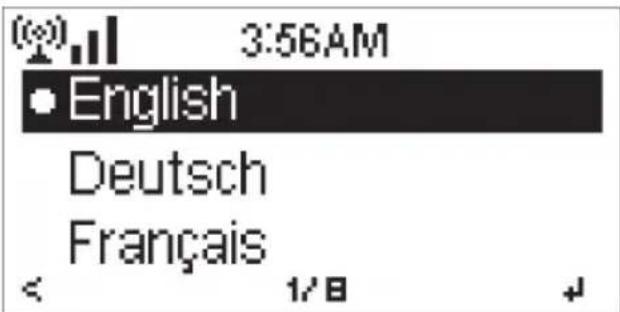
5.3.5 Language (Langue)
Sélectionnez la langue d'affichage des menus : anglais, allemand, français
5.3.6 Dimmer (Attenuateur)
Ce menu vous permet de configurer la luminosité du rétroéclairage de l'écran.
Selectionnez Standby (Veille) pour régler la luminosité du rétroéclairage en mode veille et selectionnez Active (Marche) pour régler la luminosité en mode de fonction
noment. Choisissez l'options Dimmer Timer (Minuterie de l'attenuateur) pour définir le délambda au bout duquel le rétroéclairage est modifié lorsque vous n'utilise pas l'appareil
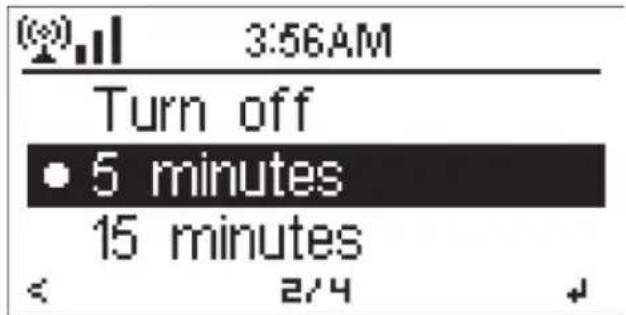
Ce menu vous permet de configurer le passage automatique en mode veille lors de l'affichage du menu et/ou en l'absence de signal Wifi.
Choisissez le temps de gestion de l'alimentation (5/15/30 minutes) pour définir le salarié au bout duquel la radio passé automatiquement en mode veille lorsque vous ne l'utilise pas.
Choisissez l'option « Turn off » (Désactiver) pour ignorer la fonction de gestion de l'alimentation.
5.3.8 Sleep Timer (Veille automatique)
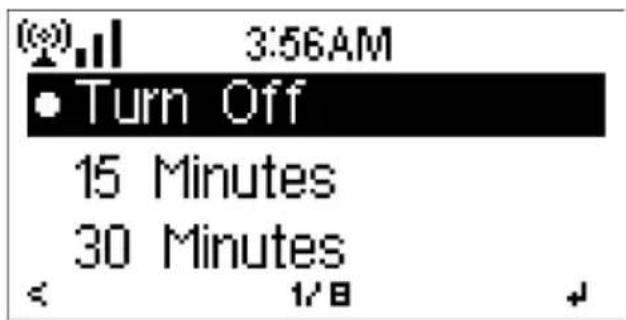
Ce menu vous permet de désactiver la fonction de voir automatique ou de paramétre le début enCHOISANT 15/30/60/90/120/150/180 minutes. Une fois le début défini, une icone représentant un lit apparait en haut a droite, accompagnée des minutes restantes, et le NOXON iRadio passen en mode veille une fois le début écoulé.
Appuyez sur Sleep (Veille auto) sur la télécommande pour acceder directement à cette fonction.
5.3.9 Buffer (Mémoire tampon)
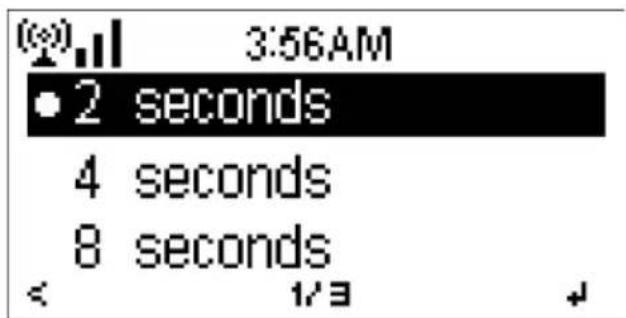
Ce menu vous permet de configurer le temps de mise en mémoire tampon de la musique à 2/4/8 secondes.
NOXON iRadio
5.3.9 Weather (Météo)
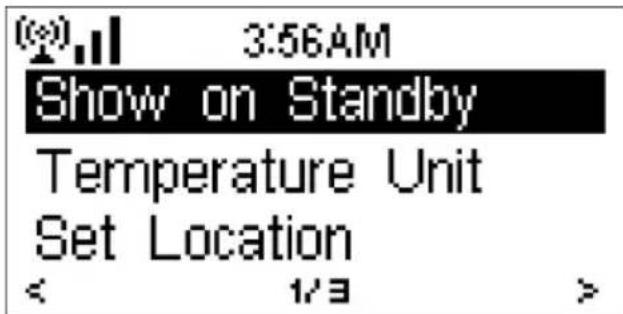
Le NOXON iRadio peut afficher des informations concernant la météo actuelle (voir section 5.9.1) en mode veille. Activez l'option Standby Display (Affichage en veille) et paramétrrez l'unité de température (Temperature Unit, °C ou °F) pour que la météo soit affichée en mode veille.
Lorsque cette fonction est activée, l'heure et la météo actuelles sont affichées alternativement toutes les 10 secondes.
5.3.10 Local Radio Setup (Configuration de la radio locale)
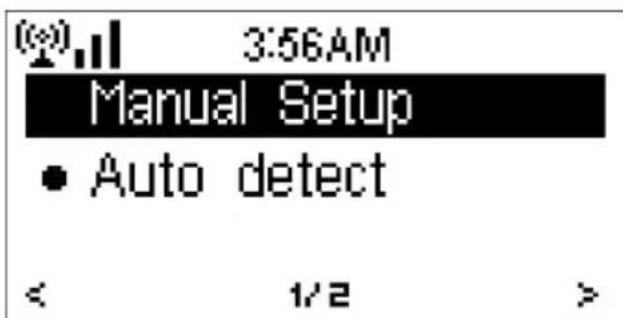
Il existe un raccourci Local Radio (Radio locale) dans le menu Internet Radio (Radio Internet) (voir section 5.5) pour que vous puissiez facilement acceder à la liste de stations de radio de l'endroit où vous vous trouvez.
Vous pouvez désir l'option Manual Setup (Configuration manuelle) pour configurer manuellement votre situation géographique, ou laisser le système détecter automatiquement l'endetroit où vous
vous trouvez grâce à l'option Auto Detect (Détction auto). Le système détecte la situation géographique en fonction de l'adresse IP du réseau auquel vous étés connecté. Appuyez sur Local Station (Station locale) pour acceder directement à cette liste des stations locales.
5.3.11Playback Setup (Configuration de la lecture)
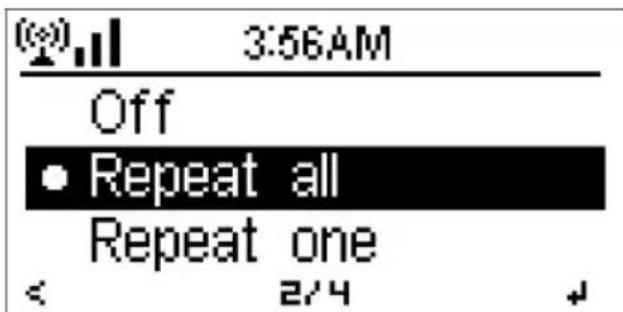
Cette option vous permet de selectionner le mode de lecture du centre multimédia : Off (Désactivé : pas de répétition ni de lecture aléatoire), Repeat all (Répéter tout), Repeat one (Répéter un), ou Shuffle (Lecture aléatoire).
5.3.12 DLNA Setup (Configuration DLNA)
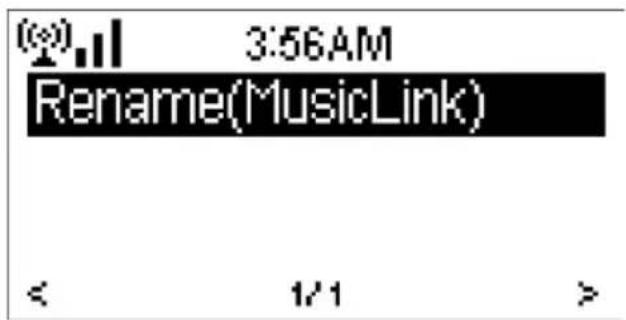
Le nom par défaut de l'appareil pour la fonction DLNA est NOXON iRadio. Vous pouvez le renomer pour la configuration de la fonction DLNA sur un ordinateur ou un téléphone portable. (Voir section 4.2)
5.3.13 Resume When Power On (Reprise à l'allumage)
Par défaut, le système est configuré pour que la lecture de la radio Internet reprene si vous écoutez la radio Internet ou un contenu du centre multimédia avant d'eteindre l'appareil. Si vous désactivez cette option, le système reste dans le menu principal à l'allumage de l'appareil.
5.3.14 Software Update (Mise à jour du logiciel)
Cette option concerne la mise à jour du logiciel. Si une mise à jour du logiciel est disponible sur le serveur, le système vous en informe lorsque vous retournez dans le menu principal.
5.3.15 Reset (Réinitialisation)
Cette option vous permet de restaurer les paramètres par défaut.
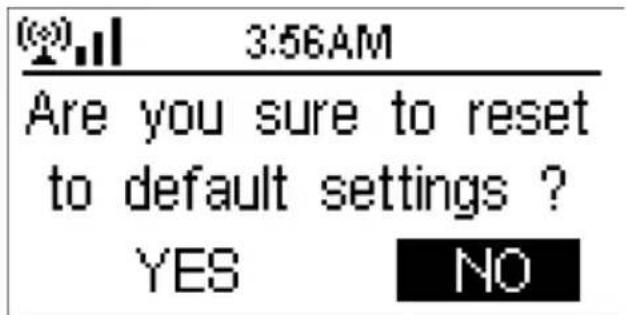
Lorsque le NOXON iRadio est réinitialisé, le système passé au menu Language pour le réglage de la langue. Et une fois la langue des menus paramétrée, il passé automatiquement au menu Network pour le paramétrage du réseau.
NOXON iRadio
5.4 My mediaU
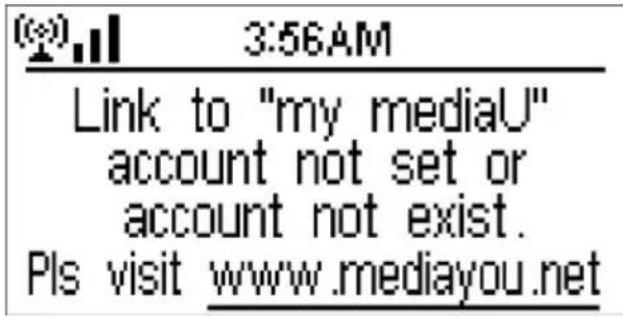
Ce menu vous permet d'afficher et de dire votre propre liste de stations mediaU sur le serveur mediaU. Vous devez d'abord configurerer votre compte.
Pour activer votre liste de stations personnelle, suivez les étapes ci-dessous :
- Accédez au site http://www.mediayou.net/;
- Enregistrez-vous sur my mediaU;
- Connectez-vous au site Internet :
- Renseignez les adresses MAC sans fil du NOXON iRadio sur le site Internet me diaU. Vous pouvez obtenir ces informations en allant dans Information Center (Centre d'informations) > System Information (Informations système) > Wireless Info (Informations sans fil):
-
Si la configuration a ete correctement efectuée, vous pouez alors enregistrer et afficher votre ou vos propres listedes de stations mediaU. Le nom d'utilisateur et le mot de passse ne sont pas nécessaires pour acceder au NOXON iRadio.
-
Si plusieurs comptes différents sont enregistrés dans le NOXON iRadio, vous pouvez désir voir celui que vous utilisez actuellement dans le menu Configuration.
À chaque fois que vous faites des mises à jour sur votre liste de lecture à partir du site Internet, allez à Configuration > Manage my MediaU (Gérer my MediaU) pour synchroniser les modifications avec le NOXON iRadio.
5.5 Internet Radio (Radio Internet)
À chaque connexion à une station, le débit binaire et le format de la station sont affichés sur l'écran de lecture.
Astuces : si vous returnez dans le menu pendant que vous écoutez une station, le volume ne peut pas été régle à l'aide de la molette et vous doivent utiliser à la place les touches de volume de la télécommande. Sinon, vous pouvez arrêter de commander le système et, au bout de 10 secondes, celui-ci reviendra automatiquement à l'écran de lecture où vous pourrez ajuster le volume.
5.5.1 My Favorite (Mes favors)
Il s'agit de la liste des stations favorites prêrgées. Vous pouvez y enregistrrer 250 favorsis comptant des stations et des dossiers.
Lorsque l'écran de lecture est affché, maintenez la touche Preset (PréRéglage) de la télécommande enfonnée pour enregistrer la station diffusée dans les favors. Vous pouvez remplacer la station enregistrée précédente par la nouvelle.
Si la station selectionnelle a déjà été enregistrée, vous ne pouze pas l'enregistrer à nouveau. Les stations enregistrées sont affichées dans ce menu. Vous pouze également appuyer sur la touche Preset (Préroglage) pour acceder à la liste des stations enregistrées.
Dans la liste des stations prêrgées, déplacez-vous jusqu'à la station de votrechioix et appuyez sur Select (Sélectionner) pour l'écouter. Vous pouvez aussi appuyer sur > pour acceder à son sous-menupour utiliser les options Delete (Effacer),Shift Up/Down (Déplacer vers le haut/lebas) dans la liste, Rename (Renommer),Play (Lire) ou Use as Alarm Sound (Utiliser comme alarme) si vous choisissez une
radio Internet comme son de l'alarme dans la configuration de cette dernière.
5.5.2 Radio Station/Music (Station radio/musicie)
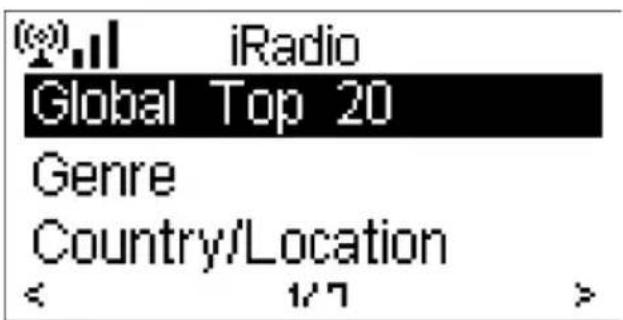
Les stations sont classées dans les catégories suivantes: Global Top 20 (Top 20 général) Genre et Country/Location (Pays/Lieu). Australie, Canada, Royaume-Uni, USA
Selectionnez la catégorie de votre choix pour acceder aux sous-catégories etCHOISIR la station a écouter.
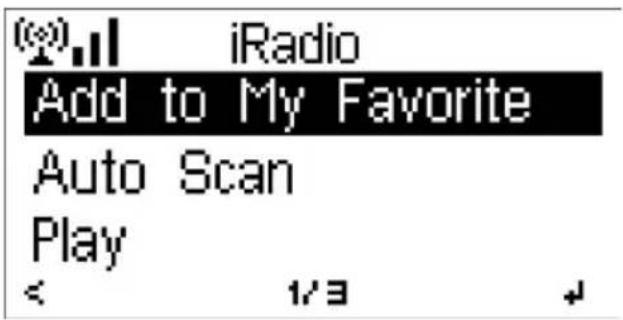
Pour chaque station, appuyez sur Select (Selectionner) pour la dire directement. Vous pouvez aussi appuyer sur > pour acceder à son sous-menu pour utiliser les options Add to Favorite (Ajouter aux favoris), Auto Scan (Balayage automatique), Play (Lire) ou Use as Alarm Sound (Utiliser comme alarme) si vousCHOISSEZ une radio Internet comme son de l'alarme dans la configuration de cette derniere.
Lorsque vous choisissez Auto Scan (Balayage auto), l'appareil lit un extrait de chaque station de la sous-catégorie. Chaque station est lue pendant 30 secondes jusqu'à ce que toutes aient été lues ou que vous appuyiez sur Select ( Sélectionner) pour arrêter l'écoute des extraits.
NOXON iRadio
5.5.3 History (Historique)
Il s'agit d'une liste des dernières stations écoutees. Elle peut contenir jusqu'à 10 stations.
Pour chaque station, appuyez sur Select (Selectionner) pour la dire directement. Vous pouvez aussi appuyer sur > pour acceder à son sous-menu pour utiliser les options Add to Favorite (Ajouter aux favoris), Auto Scan (Balayage automatique), Play (Lire) ou Use as Alarm Sound (Utiliser comme alarme) si vous désissiez une radio Internet comme son de l'alarme dans la configuration de cette dernière.
Lorsque you choisissez Auto Scan (Balayage auto), l'appareil lit un extrait de chaque station de la sous-catégorie. Chaque station est lue pendant 30 secondes jusqu'à ce que toutes aient eté lues ou que vous appuyiez sur Select (Selectionner) pour arrêtier l'écoute des extraits.
5.5.4 Service
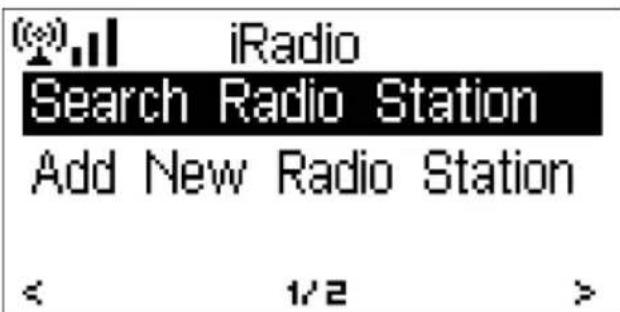
Search radio station (Chercher une station radio): tapez un mot clé pour chercher une station de radio dans la liste.
Add new radio station (Ajouter une nouvelle station radio): les stations ajoutées seront enregistrées dans My Favorite (Mes favoris). Le nom de station ne peut pas containir plus de 250 caractères.
5.6 Media Center (Centre multimédia)
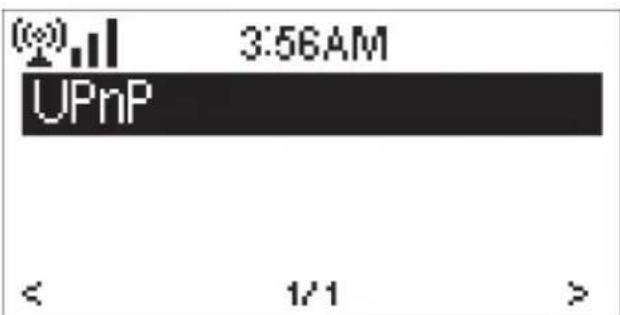
Si vous avez configuré un média partagé, vous doivent voir le média partagé sous UPnP. Si vous possèdez plusieurs ordinateurs qui partagent le média, les différentes alternatives sont répertoriées. SELECTIONNEZ le média partagé que vous poulez dire.
Appuyez sur les touches I<</>>Ide la télécommande pour dire la piste de musique precedente/suivante et appuyez sur pour arreter ou lancer la lecture. Appuyez sur Repeat (Répetition) ou Shuffle (Lecture aléatoire) pour définir le mode de lecture de la musique.
Appuyez sur Info pour voir les informations concernant la piste en cours de lecture.
Astuces : l'appareil ne peut dire que les pistes dont le nom de fichier contient moins de 40 caractères. De plus, les caractères doivent être européens. Si vous rencontres des problèmes pour dire une piste en mode UPnP, vous pouvez essayer de renommer le fichier. Cependant, si la lecture de la piste demeure impossible, vous pouvez essayer de convertir le fichier dans un autre format.
Astuces : si vous retournez dans le menu pendant que vous écoutez une station, le volume ne peut pas être régle à l'aide de la molette et vousdezuez utiliser à la place les touches de volume de la télécommande. Sinon, vous pouvez arreter de commander le système et, au bout de 10 secondes, celui-ci reviendra automatiquement à l'écran de lecture où vous pourrez ajuster le volume.
5.6.2 My Playlist (Ma liste de lecture)
Vous pouze creator une liste de lecture de vos morceaux préféres en mode UPnP. Lors de la lecture d'un morceau, appuyez sur le bouton Select (Selectionner) et maintenez-le,enforcé pour I'enregistrer dans My Playlist (Ma liste de lecture).
5.6.3 Clear My Playlist (Effacer ma liste de lecture)
Voussupprimer tous les morceaux enregistrés dans My Playlist (Ma liste de lecture).
5.7 Information Center (Centre d'informations)
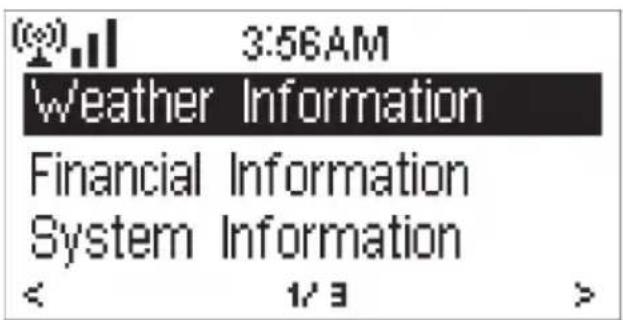
5.7.1 Weather Information (Informations météo)
Ce menu propose des informations et des prévisions météo pour 2000 villes. Sélectionnez le pays puis la ville pour obtenir les informations météo correspondantes
NOXON iRadio
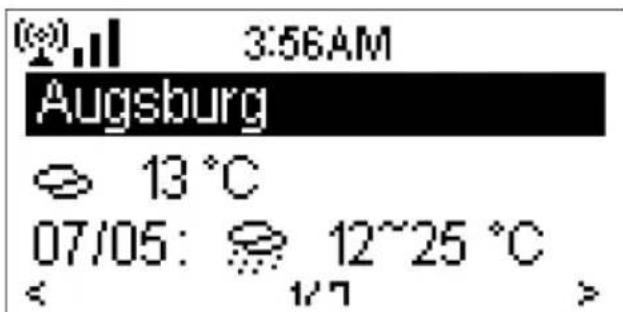
Appuyez sur < 1> pour voir les prévisions météo.
Le NOXON iRadio peut afficher les informations météo en mode veille. Sur la page des informations météo, appuyez sur Select (Selectionner) pour paramétre la ville à afficher en mode veille. Ensuite, activez l'affichage de la météo comme mentionné à la section 5.3.9.
5.7.2 Financial Service (Service financier)
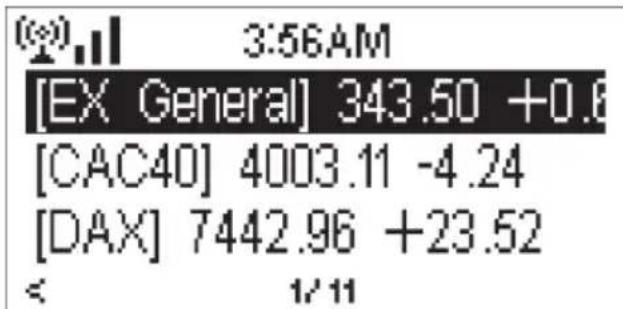
Cette option vous permet de visualiser l'index boursier dans le monde entier.
5.7.3 System Information (Informations système)
Cette option permet de vérifier la version du système NOXON iRadio et les détails du réseau connecté. Les informations complènnt l'adresse MAC que vous doivent indiquer lorsqu'elles vous enregistrez sur le site my mediaU.
Nous vous souhaitons beaucoup de plaisir avec votre nouveau NOXON iRadio !
Vous accedez à NOXON en Allemagne à :
http://www.noxonradio.de/en/support
Support-Hotline: +33 (0)811-62 01 31
NOXON
6. Dépannage
Problème
Solution
L'appareil ne s'allume pas. Vérifiez que l'adaptateur secteur est cor rectement branché.
Il n'y a pas de son. 1. Activez le son car il a peut-etre ete cou pe
- Augmentez le
Aucune connexion réseau ne 1. Vérifiez la fonction WLAN.
peut etre établie. 2.Essayez de parameter une adresse IP sur l'appar
- Activez la fonction DHCP sur le routeur et refaites la connexion sur l'appareil.
- Un pare-feu est activé sur le réseau.
Configurez le programme correspondant afin de permettre l'accès.
- Redémarrez l'appareil
La connexion au réseau WLAN
ne peut pas etre établie. 1. Vérifiez la disponibilité du réseau
WLAN sur le point
- Placez l'appareil plus pres du routeur.
- Assurez-vous que la clé WEP/WPA est
correcte.
Aucune station n'est trouvée. 1. Vérifiez le réseau ainsi que le point
d'accès et le pare-feu.
- Il se peut que la station ne soit pas dis
ponible actuellement.
tard ou selectionnez une autre station.
- Le lien de la station a changé ou la station n'émet plus. Demandez au fournis
seur pour plus d'informatio
- Le lien de la station ajoutée manuelle ment n'est pas correct. Vérifiez-le et renseignez-le à nouveau.
L'alarme ne fonctionne pas. 1. Activez l'alarme.
- Cela peut être d'au réglage du volume. Consultez les solutions au problème Il n'y a pas de son » ci-dessus.
- Vous avez regle une station de radio en guise d'alarme mais il n'y a pas de connexion au reseau. Changez la source de l'alarme ou reconfigurez la connexion.
Le système se gèle soudainement. La radio est surcharge, redémarrez l'appareil.
NOXON iRadio
7. Specifications
Numéro de modèle NOXON iRadio
Description
Radio
Internet
Affichage Ecran a matrice de points de 128 x 64
Réseau pris en charge 802.11b/g(WLAN)
Clé WLAN WEP, WPA, WPA2 (PSK) et WPS
Protocole de diffusion en continu Protocole NTP (Network Time Protocol)
Protocole
RTSP
(Real
Tin
Protocol)
Protocole
MMS
(Microsoft
ming)
Protocole
HTTP
(Hyper
T
tocol)
Formats de lecture pris en charge WMA (Windows Media Audio)
MP3
(MPEG
Layer
3)
WAV
(Waveform)
Lossless
Aud
FLAC
(Free
Audio
Cc
AAC
(Advanced)
Adaptateur secteur Adaptateur d'alimentation interne avec pri
se standard europeenne (AC 220 V - 240
V/50
一
60
Hz)
Connexions Prise jack stereo de 3,5 mm (entree de lig
ne)Prise d'alimentation électrique DC IN
(entreé
CC)
Dimensions 190 mm (L) x 116 mm (H) x 116 mm (P)
Poids
1
kg
C E
NOXON
NOXON iRadio
NOXON
NOXON iRadio