 Notice Facile
 GEX500DVB - Recepteur PIONEER - Notice d'utilisation et mode d'emploi gratuit
Retrouvez gratuitement la notice de l'appareil GEX500DVB PIONEER au format PDF.
| Caractéristiques Techniques | Détails |
|---|---|
| Type de récepteur | Récepteur DVB-T/T2 |
| Compatibilité | Compatible avec les signaux numériques terrestres |
| Connectivité | Ports HDMI, USB, et antenne |
| Résolution vidéo | Supporte jusqu'à 1080p |
| Fonctionnalités supplémentaires | Enregistrement sur USB, guide électronique des programmes (EPG) |
| Utilisation | Installation facile, interface utilisateur intuitive |
| Maintenance | Vérifier régulièrement les mises à jour du firmware |
| Réparation | Consulter un professionnel pour des réparations internes |
| Sécurité | Ne pas exposer à l'humidité, utiliser un adaptateur conforme |
| Informations Générales | Vérifier la compatibilité avec votre antenne existante avant l'achat |
FOIRE AUX QUESTIONS - GEX500DVB PIONEER
Téléchargez la notice de votre Recepteur au format PDF gratuitement ! Retrouvez votre notice GEX500DVB - PIONEER et reprennez votre appareil électronique en main. Sur cette page sont publiés tous les documents nécessaires à l'utilisation de votre appareil GEX500DVB de la marque PIONEER.
MODE D'EMPLOI GEX500DVB PIONEER
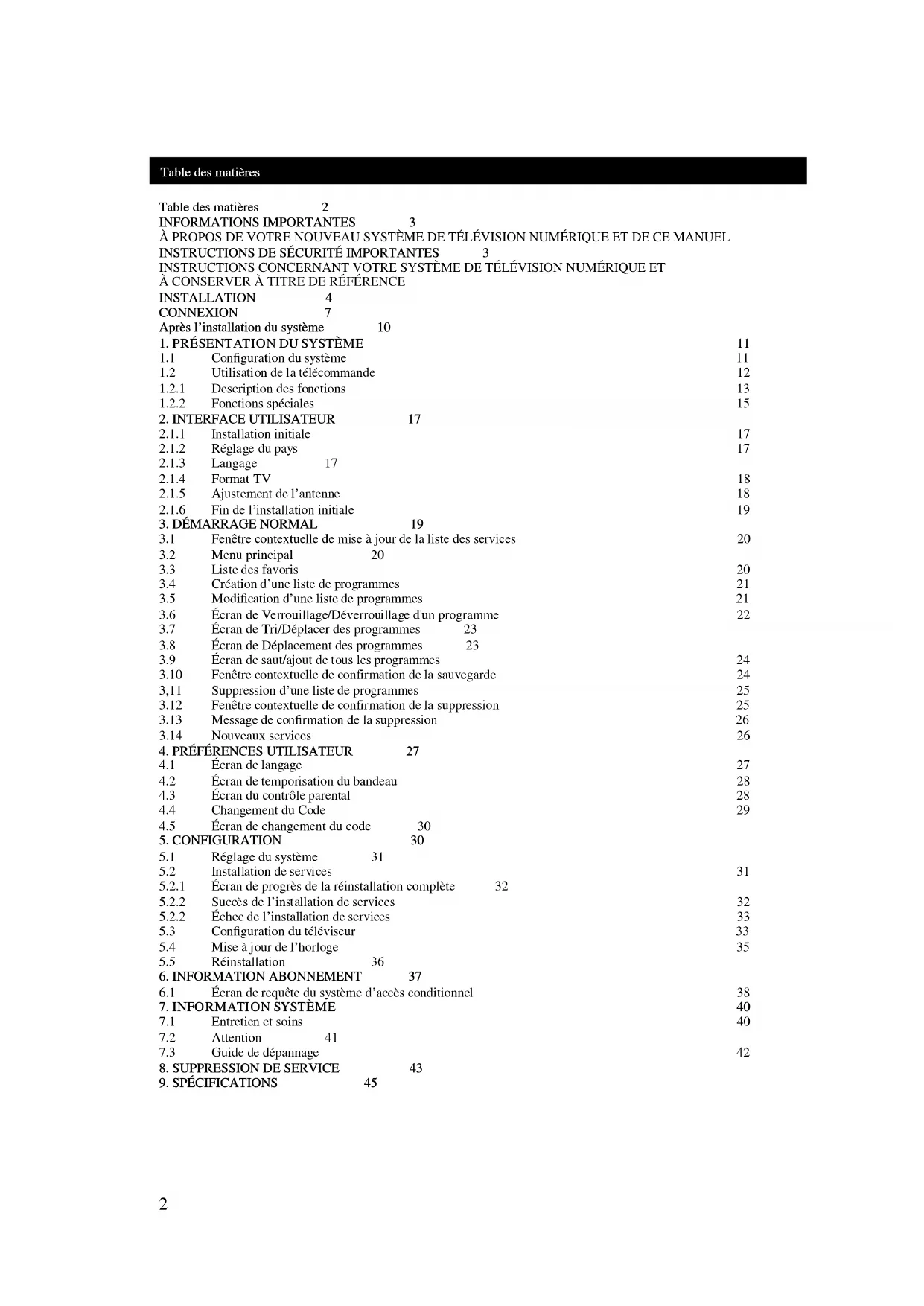
Table des matières 2
Après l’installation du système 10
1. PRÉSENTATION DU SYSTÈME 11
1.1 Configuration du système 11
1.2 Utilisation de la télécommande 12
1.2.1 Description des fonctions 13
1.2.2 Fonctions spéciales 15
2. INTERFACE UTILISATEUR 17
2.1.1 Installation initiale 17
2.1.2 Réglage du pays 17
2.1.4 Format TV 18
2.1.6 Fin de l’installation initiale 19
3. DÉMARRAGE NORMAL 19
3.1 Fenêtre contextuelle de mise à jour de la liste des services 20
3.2 Menu principal 20
3.3 Liste des favoris 20
3.4 Création d’une liste de programmes 21
3.5 Modification d’une liste de programmes 21
3.6 Écran de Verrouillage/Déverrouillage d'un programme 22
3.7 Écran de Tri/Déplacer des programmes 23
3.8 Écran de Déplacement des programmes 23
3.9 Écran de saut/ajout de tous les programmes 24
3.10 Fenêtre contextuelle de confirmation de la sauvegarde 24
3,11 Suppression d’une liste de programmes 25
3.12 Fenêtre contextuelle de confirmation de la suppression 25
3.13 Message de confirmation de la suppression 26
3.14 Nouveaux services 26
4. PRÉFÉRENCES UTILISATEUR 27
4.1 Écran de langage 27
4.2 Écran de temporisation du bandeau 28
4.3 Écran du contrôle parental 28
4.4 Changement du Code 29
4.5 Écran de changement du code 30
5. CONFIGURATION 30
5.1 Réglage du système 31
5.2 Installation de services 31
5.2.1 Écran de progrès de la réinstallation complète 32
5.2.2 Succès de l’installation de services 32
5.2.2 Échec de l’installation de services 33
5.3 Configuration du téléviseur 33
5.4 Mise à jour de l’horloge 35
5.5 Réinstallation 36
6. INFORMATION ABONNEMENT 37
6.1 Écran de requête du système d’accès conditionnel 38
7. INFORMATION SYSTÈME 40
7.1 Entretien et soins 40
7.3 Guide de dépannage 42
9. SPÉCIFICATIONS 45
À PROPOS DE VOTRE NOUVEAU SYSTÈME DE TÉLÉVISION NUMÉRIQUE ET DE CE MANUEL INTRODUCTION Félicitation pour avoir acheté cet appareil Pioneer DVB-T (réception vidéo numérique). Pioneer a fait tout son
possible pour répondre aux besoins et exigence de nos consommateurs d'un produit convivial. Notre but est de votre
vous offrir des produits de grande qualité auxquels vous pouvez vous fier à tout moment. Nous faisons tout notre
possible pour satisfaire les exigences de nos consommateurs afin d’offrir le service de haut niveau que vous devez
attendre après l’achat d’un produit Pioneer.
Ce manuel explique comment installer et utiliser ce système de télévision numérique dans votre véhicule.
N’installez pas le moniteur ni l’unité séparée dans un endroit où ils peuvent (1) gêner la vision du
conducteur, (2) réduire les performances d’un dispositif de sécurité de la voiture, y compris les coussins
de sécurité gonflables, les touches des feux de détresse ou (3) empêcher une conduite du véhicule en toute
sécurité. Dans certains cas, il peut ne pas être possible d’installer l’appareil à cause du type de véhicule ou
de la forme de l’intérieur du véhicule.
VEUILLEZ LIRE TOUTES LES INSTRUCTIONS CONCERTANT VOTRE RÉCEPTEUR ET LES CONSERVER À TITRE DE RÉFÉRENCE.
1. Lisez ce manuel complètement et attentivement avant d’essayer d’installer votre récepteur.
2. Conservez ce manuel à proximité pour pouvoir y accéder rapidement en cas de besoin.
3. Faites attention à tous les avertissements contenus dans ce manuel et suivez les instructions attentivement.
4. Comme pour tous les accessoires à l‘intérieur de votre véhicule, le système de télévision numérique ne doit pas
vous distraire et vous empêcher de conduire en toute sécurité. Si vous avez des difficultés pour commander le
système, veuillez réaliser les ajustements après avoir garé la voiture dans un endroit sûr.
5. N’oubliez pas de toujours mettre votre ceinture de sécurité quand vous conduisez votre véhicule. En cas
d’accident, vos blessures peuvent êtres considérablement plus graves si vous n'avez pas mis votre ceinture de
sécurité correctement.
6. Dans certains pays, il se peut les lois limitent l'emplacement et l'utilisation du système de télévision numérique
dans votre véhicule. Veuillez vous conformer à toutes les lois et à tous les règlements en application pour
l'installation et l'utilisation de votre système de télévision numérique.
INFORMATIONS IMPORTANTES INSTRUCTIONS DE SÉCURITÉ IMPORTANTES4
(e) Capteur de télécommande IR (infrarouge)
(f) Faisceau électrique CC avec fusible 2A
(g) Câble Cinch (RCA) (Audio-6 mètres)
(h) Câble Cinch (RCA) (Vidéo-6 mètres)
Interférences électromagnétiques
Afin d'empêcher toute interférence, installez les éléments suivants aussi loin que possible du moniteur et de l’unité
séparée du système de télévision numérique, des autres câbles et fils.
-Antenne de télévision et fil d’antenne
-Antenne FM, PO/GO et son fil
-Antenne GPS et son fil
De plus, vous devez acheminer les fils d’antenne aussi loin que possible les uns des autres.
Ne les attachez pas ensemble, ne les acheminez pas ensemble et évitez qu'ils se croisent.
Pioneer ne recommande pas que vous installiez ou répariez votre système de télévision numérique vous-
même. Installer ou réparer votre appareil peut vous exposer à des risque de choc électrique ou à d’autres
dangers. Pour l’installation et la réparation de votre système de télévision numérique, consultez un
personnel qualifié autorisé par Pioneer.
NE DÉMONTEZ PAS NI NE MODIFIEZ L’APPAREIL.
Cela pourrait entraîner un accident, un incendie ou un choc électrique.
ARRÊT IMMÉDIATEMENT SI UN PROBLÈME SURVIENT.
Sinon, cela pourrait entraîner des blessures personnelles ou des dommages à l'appareil. Renvoyez-le à votre
centre technique Pioneer autorisé pour le faire réparer.
GARDEZ LES PETITS OBJETS TELS QUE LES PILES HORS DE LA PORTÉE DES ENFANTS.
S’ils les avalaient, cela pourrait entraîner des blessures sérieuses. Si cela se produit, consultez immédiatement
UTILISEZ DES FUSIBLES D’INTENSITÉ NOMINALE LORS DE LEUR REMPLACEMENT.
Sinon, cela pourrait entraîner un incendie ou un choc électrique.
CET APPAREIL PEUT ÊTRE CONNECTÉ UNIQUEMENT À UNE BATTERIE DE VOITURE 12V.
L’utiliser dans un but autre que celui dans lequel il a été conçu peut entraîner un incendie, un choc électrique ou
NE MÉLANGEZ PAS DES PILES NEUVES AVEC DES PILES USÉES, INSÉREZ-LES EN RESPECTANT LA POLARITÉ DES PILES.
Lors de l’insertion des piles, assurez-vous de respecter la polarité (+ et -), telle qu’elle est indiquée. Une
fracture ou une fuite d’électrolyte des piles peut entraîner un incendie ou des blessures personnelles.
Installation du récepteur GEX-500DVB Avant l’installation
Lors de l’installation de cet appareil et des autres composantes multimédia, assurez-vous que le routage soit correct
et la longueur de câble nécessaire soit disponible.
Laissez suffisamment d’espace pour permettre le branchement et le débranchement des connecteurs sur le tuner
DVB-T lors de son installation. Les connexions vidéo/audio doivent aussi être réalisées en laissant un accès facile
Positionnez les deux supports dessous le logement du tuner et fixez-les en utilisant les vis de fixation
Puis attachez le récepteur DVB-T dans un endroit convenable en utilisant les vis autotaraudeuses fournies.
Les bandes Velcro peuvent être utilisées (recommandé) comme une alternative à la fixation avec les vis
Capteur de télécommande infrarouge (récepteur IR)
Emplacement de l’installation
L’emplacement de l'installation peut être situé n'importe où mais assurez-vous qu'il n'y a pas d'objets entre le
récepteur IR et la télécommande lors d'une commande ordinaire à partir de la position de l'utilisateur.
1. Déterminez la position de l’installation du récepteur IR.
Pour éviter toute blessure en cas d’accident N’installez aucun composant dans la plage de gonflement
des cousins de sécurité gonflables ou dans un endroit pouvant frappé par la tête ou les genoux.
2.Utilisez du méthanol (alcool) pour nettoyer la surface d'installation.
3.Retirez le film protecteur au dos des coussins adhésifs, placez le récepteur IR dans la position souhaitée et poussez
Remarque: La température d’installation doit être d'au moins 25
Celsius de façon que le cousin adhésif puisse
développer sa pleine force adhésive.
Installez tous les câbles avec soin. Reportez-vous aux illustrations des appendices pour les schémas de
Ne coupez pas les fils non attribués. À la place, attachez-les ensemble et fixez-les d’un côté. Ils peuvent
devenir nécessaires pour obtenir de nouvelles fonctions.
Câble d’alimentation
Couleur du câble Connexion
Jaune (Batterie) Borne positive permanente +12
Rouge (ACC) Borne positive d’allumage +12/Contact accessoire
Noir Masse/GND Connectez uniquement les signaux électriques aux points de connexion corrects du véhicule.
Connectez le fil jaune du câble d’alimentation à la borne positive permanente 12V.
Connectez le fil rouge du câble d’alimentation à la borne positive d’allumage 12V (contact
Connectez le fil noir à la masse.
Insérez la fiche du câble d’alimentation dans la douille “POWER SUPPLY” du récepteur DVB-T.
Assurez-vous que l'attache de la fiche est en place.
Affichage et communication
Du tuner DVB-T au moniteur extérieur
Connectez le fil du moniteur entre les prises Cinch (RCA) de l’affichage et la sortie AV (“AUDIO OUT L/R” et “VIDEO OUT”) du tuner.
Connectez le récepteur IR à la douille “IR remote Receiver” du tuner.
Un maximum de 2 antennes peuvent être connectées au tuner par les douilles d’antenne
“ANT IN 1” et “ANT IN 2”.
Si une antenne passive est utilisée, mettez hors service l’alimentation fantôme (DC 5V).
Si une antenne active est utilisée, mettez en service l’alimentation fantôme (DC 5V).
Remarque: Pour en savoir plus sur le montage, reportez-vous aux instructions
d'installation de l'antenne (fournies avec l'antenne).
Connexion à l’autoradio de la sortie du signal audio
Les sorties audio de la sortie AV du récepteur DVB-T peuvent être connectées à une entrée libre de
l’autoradio (AUX, par exemple) afin de sortir le signal audio du tuner par les enceintes du véhicule.
Remarque: Quand le câble audio est connecté de cette façon, seul un câble vidéo est connecté à l’entrée du
moniteur du système AV de votre voiture.
Moniteur * ANT IN 1 ANT IN 2 AUDIO OUT POWER SUPPLY Antenne
VIDEO OUT REMOTE SENSOR RS-232C Réglez sur “ON” avec une antenne active
Ce terminal n’est pas utilisé
1. Reconnexion de la batterie.
Tout d’abord, vérifiez deux fois que toutes les connexions sont correctes et que l'appareil est installé
correctement. Remettez en place tous les composants du véhicule que vous avez retirez. Puis reconnectez
le câble négatif (-) à la borne négative (-) de la batterie.
2. Démarrez le moteur.
3. Affichez les images vidéo du récepteur DVB-T.
Remarque: Changez l’entrée de l’affichage de façon à pouvoir afficher les images vidéo du récepteur
DVB-T sur le système d’affichage de votre voiture.
4. Faites les réglages requis: (Reportez-vous au mode d’emploi)
À propos de la carte CA (carte d’accès conditionnel) et du module CAM (module d’accès conditionnel)
Après l’installation du système
Après avoir installé l'appareil, assurez-vous de vérifiez dans un endroit sûr si l'appareil
fonctionne normalement.
Quand vous insérez un module CAM (module d'accès conditionnel), maintenez-le
Pour retirer le module CAM (module d'accès conditionnel), maintenez-le horizontalement.
Quand la carte CA (carte d'accès conditionnel) et le module CAM sont insérés dans cet appareil, ils
dépassent du boîtier.
Faites attention à la position d'installation.11
VISIONNEMENT DE LA TÉLÉVISION NUMÉRIQUE AVEC LE BOITIER ADAPTATEUR MOBILE PIONEER DVB-T Le boîtier adaptateur mobile Pioneer DVB-T (réception vidéo numérique) est un récepteur de télévision numérique
de diversité. Le boîtier est connecté en rotation aux deux antennes. Il combine constamment les deux signaux de
télévision numérique reçus pour offrir un signal optimal. Le résultat est la meilleure qualité de réception possible sur
PRÉSENTATION DU SYSTÈME Quand vous réalisez les opération suivante, assurez-
vous de positionner le contact sur ''Acc OFF''.
*Quand vous insérez un module CAM (module d'accès
conditionnel) dans la fente de cet appareil.
*Quand vous retirez le module CAM (module d'accès
conditionnel) de la fente de cet appareil.
Otherwise, it becomes a cause of CAM trouble.
Quand vous insérez un module CAM, maintenez-le
Quand vous retirez le module CAM, maintenez-le
Quand la carte CA (carte d'accès conditionnel) et le
module CAM sont insérés dans cet appareil, ils
dépassent du boîtier.
Faites attention à la position d'installation.
La carte CA (carte d'accès conditionnel) et le
module CAM (module d'accès conditionnel) sont
optionnels (vendus séparément)
1. Alimentation de l'antenne (5)
2. Entrée de l'antenne
3. Sortie de l'antenne, rouge
4. Sortie de l'antenne, blanc
5. Sortie vidéo, jaune
6. Capteur de télécommande
7. R-S232 Ce terminal n'est pas utilisé.
Noir=MASSE JAUNE=BATERRIE ROUGE=ACC
1.1 Configuration du système12
1.SOURCE Pour mettre en et hors service le son
et l’image du tuner DVB-T
3.TV/RADIO Commute entre le mode de
télévision et le mode radio.
4.BLEU, JAUNE, VERT, ROUGE Touches de fonction pour le texte
Permet de choisir les services
11.LIST Affiche la liste des services
disponibles pour la télévision ou la
12.INFO Affiche/cache les informations du
13.OK Valide la sélection.
14.EXIT Retourne au menu précédent.
15.SWAP Saute alternativement entre le
service précédent et le service
(utilisé pour les services favoris)
Choisit la liste précédente/suivante
des services favoris.
17.PAUSE Met en/hors service le gel d’image.
18. EPG Met en/hors service le guide
électronique des programmes.
19. TEXT Met en/hors service les télétextes.
20.SUBTITLE Choisit le langage des sous-titres.
1.2 Utilisation de la télécommande
À propos de la touche ‘SOURCE’
Même si l'appareil a été mis hors service à l'aide de la touche SOURCE de la
télécommande, cest appareil est toujours sous tension
Pour le mettre complètement hors tension, vous devez positionnez le commutateur
d'allumage sur la position ''OFF''.
Sinon, la consommation de cet appareil peut entraîner la décharge de la batterie.13
Section des services
Appuyez sur CH+/CH- pour déplacer d’un rang vers le
haut/bas le service. La sélection du programme peut
être aussi obtenu e en utilisant les touches de curseur
haut et bas (CH+/CH-)
Les services peuvent aussi être choisis en entrant
directement le numéro de service avec les touches
numériques (par exemple, entrez 10 pour afficher le
Appuyez sur la touche swap pour revenir au service
Appuyez de nouveau sur la touche swap pour revenir au
service que vous regardez actuellement.
Sélection d’un service à partir de la liste des
Figure1:Liste des services de télévision
Figure2:Liste des services de radio
Appuyez sur OK ou LIST pendant le mode TV.
Pour obtenir la liste des services de radio, appuyez
simplement sur TV/Radio pendant que la liste des
services de télévision est affichée.
La liste actuelle des services est affichée.
En utilisant les touches de curseur, sélectionnez le
service souhaité et validez en appuyant sur OK.
Une fois le service affiché, appuyez de nouveau sur OK
pour fermer la liste des services.
Sélection d’une liste de favoris
Il est possible de choisir vos services favoris parmi tous
les services disponibles et de les regrouper dans une
Appuyez sur PRF+/PRF- (pour utiliser les services
favoris) pour vous déplacer dans la liste de favoris.
Le tuner DVB passe toujours sur le dernier service
choisi dans la liste des favoris.
S’il n’y a pas de liste de favoris, PRF+ /PRF- est sans
1.2.1 Description des fonctions14
Affichage des informations
Figure 3:Écran d’affichage des informations
Chaque fois qu’un nouveau canal est choisi, une fenêtre
avec le numéro et le nom du service, et le nom du
programme est affiché pendant quelques secondes.
La durée d’affichage de la fenêtre d’information peut
être réglée entre 3 et 10 secondes dans le menu de
-Numéro du service et nom du service
-Une barre d’indication (BAR) indique depuis combien
de temps le programme a commencé.
-Symboles pour le cryptage et disponibilité des sous-
titres, d'un double son et des télétextes (peuvent être
affichés ou cachés en utilisant la touche info)
Utilisez les touches VOL+/VOL- pour augmenter ou
Le réglage de volume précédent est rétabli quand le
tuner quitte le mode de veille.
Le son est coupé quand vous appuyez sur la touche
Pour rétablir le son, appuyez de nouveau sur la touche
Figure 4:Écran de sourdine audio
TELETEXT La touche TELETEXT permet d’afficher ou de cacher
les télétextes sur l’écran
Figure 5:Écran de télétexte
En fonction de l'enviromment ou de la situation
des ondes électrique, il se peut qu'il ne soit pas
affiché correctement.
Et l'acquisition d'informations peut varier en
fonction de l'accompte et de la station émettrice.15
Appuyez sur la touche TV/Radio pour passer du mode
Appuyez de nouveau sur la touche pour revenir ua
SUBTITLE La touche SUBTITLE vous permet de mettre en ou hors service
les sous-titres et de choisir la langue de sous-titres souhaitée.
Choisir une nouvelle langue parmi la liste des langues
disponibles change la langue des sous-titres du service actuel.
Le changement de langue est mémorisé et la langue choisi
remplace la langue par défaut pour ce service.
Figure6: Sélection de la langue des sous-titres
Sélection de la langue audio et du mode audio
Pour afficher le menu audio, appuyez simplement sur la touche
Choisissez le canal audio souhaité en utilisant les touches .
Utilisez les touches pour faire défiler les modes audio
Utilisez les touches pour choisir le mode (Stéréo, Mono,
Mono droit, Mono gauche) et utilisez la touche OK pour valider.
Le réglage audio est sauvegardé jusqu'à ce qu'il soit de nouveau
Figure 7: Sélection de la langue audio
1.2.2 Fonctions spéciales
Le langage des sous-titres pouvant être choisi
diffère en fonction du programme de télévisio
Le langage audio pouvant être choisi diffère en
fonction du programme TV (ou radio).16
Mise en service et sélection des sous-titres
Une émission peut être diffusée avec différents sous-titres.
Utilisez la touche Subtitle pour afficher le menu des sous-titres.
Utilisez les touches pour choisir les sous-titres souhaités et
valider en appuyant sur OK.
Le réglage des sous-titres est sauvegardé jusqu'à ce qu'il soit de
Guide électronique des programmes- (EPG)
Figure 8: EPG EPG est un service qui offre des informations sur les
programmes diffusés par les services. C’est une liste des
émissions et de leur contenu.
Mise en service du EPG Pour l'afficher, appuyez sur la touche EPG.
La liste des programmes en cours de diffusion apparaît.
Une description des programmes (heure de début, de fin et
durée) est aussi donnée.
Affichage des programmes de la journée (guide)
+Sélection d'un programme et d'un jour
Utilisez lest touches pour afficher les informations détaillée
Utilisez les touches pour afficher un jour différent.
Les informations sont limitées à 7 jours maximum en avance.
En appuyant sur la touche CH+/CH- vous pouvez passer à la
liste des programmes suivante ou précédente sans quitter le
+Pour quitter le EPG.
Pour quitter, appuyez sur la touche EPG.
CA (accès conditionnel)
Reportez-vous à la page 2817
L’installation initiale correspond au mode de mise en service pour la première fois du STB (boîtier adaptateur). Ce
mode guide et aide l'utilisateur à réaliser facilement la configuration et l’installation de l’appareil.
Dans ce mode, certains écrans apparaissent automatiquement pour guider l'utilisateur jusqu'à ce que l'installation ait
été réalisée avec succès:
Écran Welcome (de bienvenue),
Installation de services,
Ajustement de l'antenne (uniquement si la recherche automatique a échouée),
Fin de l'installation initiale.
Ce mode reste en service jusqu’à ce que l’utilisateur ait atteint le dernier écran. Par exemple, si l’utiliseru met le
STB (boîtier adaptateur) hors tension pendant le mode d’installation initiale, le mode d’installation initiale
redémarre du début quand le STB (boîtier adaptateur) est remis sous tension.
Cet écran est affiché pendant 3 secondes uniquement lors de la mise en service du STB (boîtier adaptateur) pour la
première fois (installation initiale).
Un écran d’accueil est affiché (Configuration pays).
Figure9: – Configuration pays
Cet écran est affiché uniquement lors de la mise en service du STB (boîtier adaptateur) pour la première fois
(installation initiale). Il permet le réglage du langage (Anglais, Français, Néerlandais, , Italien, Suedois, Espagnol,
DROITE Pour choisir un format TV différent,
entre le format d’image 4:3 (boîte aux
lettres) et 16:9, déplacez dans la
direction (gauche/droite.
2.1.2 Réglage du pays
Cet écran est affiché uniquement lors de la mise en service du STB (boîtier adaptateur) pour la première fois
(installation initiale). Il permet le réglage du format TV entre le format d’image 4:3 (boîte aux lettres) et 16:9.
La valeur soulignée correspond à la valeur par défaut. 4:3 / 16:9
Appuyez sur la touche gauche ou droite pour régler le format TV souhaité.
Choisissez ‘4.3’ boîte aux lettres ou ‘16.9’
Appuyez sur la touche OK pour passer à la commande suivante de la procédure d’installation.
-Une fois le format TV choisi, l’appareil recherche sur toute la plage de réception les programmes pouvant être reçus.
-Disponible uniquement quand le signal DVB-T est disponible.
-La recherche de service et le numéro du service localisé apparaissent sur l’écran.
-Une fois la recherche terminée, l'appareil accorde le premier programme de la liste créée automatiquement.
-Si aucun service ne peut être localisé, un message apparaît.
-Si cela se produit, appuyez sur la touche OK pour ouvrir le menu d’installation de l’antenne.
Cet écran est affiché afin de vous aider à ajuster l'antenne. Deux graphiques à barres des signaux sont proposés. Le
premier indique la puissance des signaux ; le second indique la qualité du signal mesuré par le taux d’erreur sur les
bits (BER). La couleur du graphique à barres de la qualité du signal dépend du taux BER. Quand il est mauvais BER
(BER > 10-2), faible (10-2 > BER > 10-3) ou bon (10-3 > BER), le graphique à barres prend respectivement la
couleur rouge, orange ou verte.
Figure 10: – Écran d’ajustement de l’antenne
-Menu d’installation de l’antenne
Il permet de vous aider à vérifier si la connexion et le fonctionnement de l'antenne de réception sont corrects. Le
menu d'installation de l'antenne s'ouvre automatiquement ’la fonction de recherche automatique de service ne peut
localiser aucun signal.
-Utilisez les touches numériques pour entrer n'importe quel numéro de service dont vous savez qu'il transmet un
signal DVB-T (réception vidéo numérique).
-Une fréquence a été trouvée, comme par exemple la page Internet de votre station de télévision locale.
-Appuyez sur la touche OK.
-La fréquence du service choisi est affichée. Et en dessous, les barres de couleur indiquent la qualité de l’image et
[0-9] Touches numériques
2.1.5 Ajustement de l'antenne19
-Pour obtenir une meilleure netteté, essayez de trouver un espace ouvert ou d’aller sur un terrain plus élevé.
-Indicateurs de couleur
Rouge=réception faible.
Orange=réception moyenne.
Vert=bonne réception.
-S’il n’y a pas de réception ou si aucune barre n’apparaît, vérifiez la connexion de l’antenne après avoir essayé un
service différent pour obtenir une fréquence différente.
-Après avoir vérifié avec succès la réception et la réception, appuyez sur la touche Exit pour redémarrer
Quand vous quittez l’installation initiale, un écran indiquant la fin de l’installation initiale est affiché pendant 2
secondes. Cet écran est affiché uniquement quand l'installation initiale a été réalisée.
Figure11: Écran de fin de l'installation initiale
Une fois que l’installation initiale a été réalisée, le STB (boîtier adaptateur) démarre normalement. Dans ce cas,
quand le STB (boîtier adaptateur) est mis sou tension par l’utilisateur un écran de rapport de téléchargement est
affiché si un nouveau logiciel a été téléchargé.
Si aucun écran de rapport de téléchargement n’a besoin d’être affiché, l'appareil passe directement au tableau NIT
(tableau d'information en réseau) et le tableau SDT (tableau de description des services) est téléchargé en tâche de
fond. Si de nouveaux services sont trouvés, les listes des services sont mises à jour et une fenêtre contextuelle est
affichée pour vous en informer. La liste des nouveaux services est affichée dans “l’écran des nouveaux services”
accessible à partir du menu principal.
2.1.6 Fin de l'installation initiale20
Cette fenêtre contextuelle est affichée pour vous informer d’une modification des listes des services.
Figure 12: Fenêtre contextuelle de mise à jour de la liste des services
Appuyez sur la touche Menu pour faire apparaître l'écran de menu.
Figure 13: Écran du menu principal
Le menu des listes de favoris permet à l’utilisateur de créer, modifier et supprimer ses propres listes de favoris à
l'exception des deux listes de services par défaut (TV, Radio). Quatre listes de favoris pour la télévision et quatre
listes de favoris pour la radio peuvent être créées.
3.1 Fenêre contextuelle de mise à jour de la liste des services
Cet écran permet de créer une nouvelle liste de services favoris par sélection d’un critère. Le nom de la liste est réglé par défaut sur
“FAV x” pour les services TV et sur “RFAV x” pour les services radio (x=1, 2, 3, 4).
Par défaut, les services d'une nouvelle liste sont sautés. En appuyant sur la touche OK, vous pouvez valider les paramètres choisis et
passer à l’écran “Modification d’une liste” afin d’ajouter des services à la liste.
Allez au menu principale et choisissez Listes favorites
Figure 14: Écran des listes de favoris Figure 15: Écran de création d’une liste de programmes
-Le nom par défaut pour chaque liste de favoris est “FAV1 à FAV4”
-Utilisez les touches pour choisir le type de canal (TV/Radio)
-Appuyez sur la touche OK pour passer au menu ‘Modifier une liste favorite’ est ajouter des services
Figure16: Écran de changement des options
Cet écran vous permet de modifier une liste favorite. Le nom de la liste des favoris actuelle est affiché en haut de l’écran.
Tous les services correspondants au critère choisi à la création de la liste apparaissent dans la liste. Les services non sautés sont
proposés en haut de la liste. Chaque liste de favoris a sa propre numérotation des services.
Vous pouvez passer d'une liste à une autre (favoris et défaut) en appuyant sur la touche PRF mais l’écran est différent selon que la liste
est la liste par défaut ou une liste de favoris.
Dans le cas d’une liste de favoris, vous pouvez verrouiller ou déverrouiller un service, sauter ou ajouter certains services ou tous les
services. Il est aussi possible de trier les services alphabétiquement ou manuellement.
Si la liste est la liste TV ou Radio par défaut, seule l'option ‘Verrouille/Deverrouille’ est disponible.
3.4 Création d'une liste de programmes
3.5 Modification d'une liste de programmes22
Figure 17: Écran Modifier une liste favorite Figure 18: Écran de confirmation de modification
d’une liste de favoris
Utilisez PRF+/PRF- ( toutes utilisées pour mettre en service la liste des favoris) pour choisir une liste
Marquez le service que vous souhaitez modifier en utilisant les touches .
Choisissez la fonction en utilisant la couleur appropriée.
Utilisez Menu/Exit pour quitter le menu ou appuyez sur la touche OK pour sauvegarder et quitter.
ROUGE Passez à l’écran “Verrouillage/Déverrouillage d’un programme”.
VERT Si la liste est une liste de favoris
Passez à l’écran “Enlever/Ajouter un programme”.
JAUNE Si la liste est une liste de favoris
Passez à l’écran “Tri/Déplacer un service”.
BLEU Si la liste est une liste de favoris
Passez à l’écran “Enlever/Ajouter tous les services”.
Cet écran vous permet de verrouiller ou de déverrouiller des services en appuyant sur la touche OK pour le service mis en valeur. Si le
service est déjà verrouiller, il est déverrouillé et vice versa. Les services verrouillés sont indiqués par un repère graphique de couleur
(par ex. une marque rouge).
Si un service appartenant à plusieurs listes (par standard et de favoris) est verrouillée, elle est verrouillée dans toutes
Figure 19: Écran de verrouillage/déverrouillage d’un service Figure 20: Écran de sélection de service
éverrouillage d'un programme23
Cet écran vous permet de trier les services de la liste actuelle, soit par odre alphabétique, soit manuellement en déplaçant un service
Marquez le service en utilisant les touches .
Utilisez un rectangle pour choisir le service.
Utilisez les touches pour déplacer le service à l’endroit souhaité.
Utilisez la touche OK pour valider le déplacement.
Appuyez sur la touche Exit pour terminer la procédure.
Par ordre alphabétique
Utilisez les touches de fonction de couleur pour ‘trier‘ tous les canaux par ordre alphabétique
Les services choisis dans la liste des favoris sont placés au-dessus de ceux qui ne sont pas choisis.
Seuls les services de la liste des favoris sont présentés.
En appuyant sur la touche rouge, les services sont triés automatiquement par ordre alphabétique.
La touche verte est utilisée pour trier les services manuellement. Un nouvel écran est affiché.
La numérotation des services est mise à jour en fonction du tri.
Figure 21: Écran Tri/Déplacer un service
Cet écran vous permet de déplacer manuellement les services de la liste actuelle.
Choisissez le service à déplacer, allez à l’emplacement souhaité et validez. Le service est déplacé à l’emplacement choisi dans la liste.
Figure 22: Écran Déplacer un service
éplacement des programmes24
Figure 23: Écran Déplacer un service de la position 16 à 19
Cet écran vous permet d’ajouter ou d’enlever tous les services de la liste actuelle en appuyant sur la touche rouge ou verte.
Si vous ajoutez tous les services, la liste actuelle devient la même que la liste des services par défaut. Si vous enlevez tous les services,
la liste actuelle devient vide.
Les services appartenant à la liste sont indiqués par une marque graphique ou de couleur (par exemple, une marque blanche).
Figure 24: Écran Enlever/Ajouter tout les services
ROUGE Tous les services de la liste sont ajoutés
Retourne au menu précédent
VERT Tous les services sont enlevés de la liste (sautés)
Retourne au menu précédent
Cette fenêtre contextuelle vous permet de d’accepter ou non de sauvegarder les modifications. Elle apparaît uniquement si des
modifications ont été réalisées sur les listes de favoris et que vous souhaitez quitter les écrans des listes de favoris.
Figure 25: Fenêtre contextuelle de confirmation de sauvegarde
3.9 Écran de saut/ajout
de tous les programmes
3.10 Fenêtre contextuelle de confirmation de la sauvegarde25
Figure26 :Écran d’options de suppression
Cet écran vous permet de supprimer une liste favorite.
Figure 27: Écran de suppression d’une liste de services
Choisissez la liste de favoris à supprimer
Utilisez pour marquer la liste à supprimer.
Appuyez sur OK pour valider.
Cette fenêtre contextuelle vous permet d'accepter ou non la suppression d’une liste de favoris.
Figure 28: Fenêtre contextuelle de suppression
3.11 Suppression d'une liste de programmes
3.12 Fenêtre contextuelle de confirmation de la suppression26
Quand un favori est supprimé, un message apparaît pour que vous confirmiez la suppression.
Figure29: Message de confirmation de suppression
Appuyez sur OK pour valider.
Vous pouvez aussi annuler la suppression en appuyant sur la touche Exit (l’appareil revient à la page précédente)
Figure30: Écran d’option Nouveaux services
Cet écran présente la liste des nouveaux services installés après une mise à jour de la table NIT (table
d’information en réseau) et/ou SDT (table de description des services). S’il n’y a pas de nouveaux services, le
message “pas de nouveau service” est affiché.
Figure 31: Écran Nouveaux services
Figure 32: Écran d’option Préférences utilisateur
Cet écran permet à l'utilisateur de personnaliser le STB. Vous pouvez régler les langages préférés, mettre en ou hors
service certains verrouillages et changer le Code.
L’accès à ce menu peut être protégé par Code (6.Écran de contrôle d’accès).
Sur le menu principal, choisissez Préférences utilisateur.
Figure 33: Écran Préférences utilisateur
Cet écran vous permet de choisir le langage des menus, le langage audio par défaut et le langage des sous-titres pour la DVB
(réception vidéo numérique).
Figure 34: Écran Langages
Choisissez l’option de menu souhaitée en utilisant les touches .
Choisissez l’option de langage souhaitée en utilisant les touches .
Appuyez sur OK pour valider et sauvegarder les réglages.
PRÉFÉRENCES UTILISATEUR
4.1 Écran de langage28
Figure35 :Écran d'option de bandeau
Cet écran vous permet de régler l’affichage de l’heure sur le bandeau.
Figure 36: Écran de temporisation du bandeau Figure 37:Écran d’affichage du bandeau
Utilisez les touches pour choisir une durée entre 3 et 10 secondes.
Appuyez sur OK enregistrer et valider les réglages.
Figure38: Écran d’options Contrôle parental
Un accès par Code protège ce menu. Le Code par défaut du récepteur (après l'installation initiale 2.1.1 - ou la réinstallation 5.5 -) est
Vous pouvez verrouiller l'utilisation du STB. Chaque fois que le STB est mis sous tension, le Code doit être entré.
Vous pouvez protéger l’accès aux écrans de menu et à tous les sous-écrans.
4.2 Écran de temporisation du bandeau
Cette fonction opère sur la base d'informations diffusées par une
station émettrice.29
Le verrouillage de service vous permet de verrouiller un service spécifique (le Code est demandé quand vous essayez d’afficher les
services verrouillés). Pour verrouiller/déverrouiller un service, reportez-vous au paragraphe 3.6).
Une classification parentale (entre 0 et 18 ans) est disponible. Dans ce cas, tous les services qui ne sont pas dans la limite d’age
deviennent inaccessibles sans entrer le Code (la valeur réglée est comparée à la classification parentale diffusée dans le signal EIT).
L’option d’activation permet de mettre en ou hors service le traitement du verrouillage. Si l’option d’activation est hors service, tous les
verrouillages sont désactivés, à moins que le verrouillage ait été appliqué manuellement.
Figure 39: Écran parental
Figure 40:Écran d’options Changement du Code
Pour accéder à des menus ou des services verrouillées ou pour accéder à l'écran “Changement de code”, vous devez entrer le
Le nombre d’essais possibles pour entrer le Code est limité. Si vous ne connaissez pas le Code, vous pouvez revenir
à l’écran précédent et annuler cette fenêtre contextuelle.
Une séquence secrète de touches existe pour réinitialiser le Code à “0000”. Cette fonction est disponible uniquement quand le
“la fenêtre contextuelle du Code est affichée”. Elle est constituée d'une séquence de 6 touches de couleur.
Figure41: Fenêtre contextuelle du Code
4.4 Changement du Code30
Le Code par défaut (Code de l’installation initiale) est “0000”.
Après avoir entré le Code actuel, vous pouvez le changer en entrant deux fois le nouveau. Si vous entrez pour la deuxième fois un code
différent du nouveau, il doit être entré de nouveau du début.
Figure 42: Écran changement du nouveau Code Figure 43:Écran de confirmation du changement du nouveau Code
Figure 44: Écran d’option Configuration
Ce menu permet d’accéder au menu “Installation de services”, à l’écran “Configuration TV”, à l’écran “Mise a jour
de l'horloge” et à l’option “Réinstallation”.
(La date courante peut ne pas être affichée correctement en fonction de la situation de réception du signal de l'heure
de la station émettrice.)
L’accès à ce menu peut être protégé par Code (6 - Écran de contrôle d’accès).
L’option Réinstallation doit être confirmée sur une fenêtre contextuelle. Si oui, la configuration actuelle est
entièrement effacée et le STB redémarre automatiquement le mode d’installation initiale.
Figure 45: Écran Configuration
4.5 Écran de changement du Code31
Appuyez sur la touche Menu sur la télécommande.
-Le menu principal apparaît sur l’affichage.
Choisissez ensuite l’option Configuration.
-Une nouvelle page de configuration de menu apparaît.
Cet écran vous permet de choisir le type d’installation vous souhaitez réaliser. Quatre installations différentes peuvent être réalisées.
Méthodes de recherche:
En choisissant cette option, vous pouvez installer un nouveau service disponible.
-Recherche automatique
Pendant l’installation de la recherche automatique, une fenêtre contextuelle est affichée pour vous informer du des progrès du
Figure 46: Écran de recherche de mise à jour Figure 47: Écran de recherche de mise à jour en cours
Figure 48: Écran de recherche de mise à jour terminée
Une option sur l’écran vous permet de choisir le mode d’installation, ( Recherche Manuelle ou réinstallation
Complète et mise à jour).
Une installation du type “recherche” réalise une opération d’“ajout”. Tous les nouveaux services trouvés sont ajoutés aux services
précédents installés ou remplacent les services existants.
Avec cette option, tous les services de la liste des services actuelle et des listes des favoris sont supprimés et
remplacés par les nouveaux services trouvés.
5.1 Réglage du système
5.2 Installation de services32
Figure 49: Écran de réinstallation complète Figure 50: Écran de confirmation de réinstallation complète
Pendant la réinstallation complète, une fenêtre contextuelle est affichée pour vous informer du des progrès du balayage.
Figure 51: Fenêtre contextuelle des progrès de la réinstallation complète
Cet écran est affiché quand l’installation s’est terminée avec succès.
Figure 52: Écran Installation de services
5.2.2 Succès de l'installation de services
5.2.1 Écran de progrès de la réinstallation complète33
Cet écran est affiché quand l’installation a échouée.
Figure 53: Écran de L'installation a échoué
-Écran de progrès de la recherche manuelle
Pendant l'installation par recherche manuelle, une fenêtre contextuelle est affichée pour vous informer des progrès de l'installation.
Figure 54: Écran de recherche manuelle Figure 55: Écran de progrès de la recherche manuelle
Figure 56: Écran d’options Configuration TV
5.2.3 Échec de l'installation de servic
.3 Configuration du téléviseur34
Le menu Configuration TV vous permet de faire correspondre le tuner au moniteur connecté.
-Choisissez le réglage souhaité en utilisant les touches .
-Appuyez sur la touche OK pour sauvegarder vos valeurs puis quittez le menu.
Figure57: Écran Configuration TV En fonction du format TV, le format de l’image vidéo au niveau de la prise Péritel du téléviseur est converti automatique sur 4:3 ou
En fonction des données reçues.
Le signal de sortie de télévision exige que le signal vidéo soit envoyé au standard PAL sur la prise Péritel du téléviseur.
+Il est possible de changer l’affichage de l’écran SI le signal transmis est au format 16:9.
Figure 58=16:9 (écran) Figure 59= 4:3 (écran)
Figure 60: Écran d’option Mise à jour de l’horloge
Cet écran vous permet de régler l’heure locale et de recevoir l’heure universelle mondiale. La date courante du STB et l’heure locale
actuelle sont affichées en haut de cet écran.
Vous pouvez changer le fuseau horaire (résolution d’une heure) afin de l’ajuster à l’heure locale. Si l’affichage de l’heure est incorrecte
même après le réglage de l’heure et que vous ne pouvez pas recevoir le service qui devrait être émis, changez simplement de service et
vérifiez l’heure de nouveau.
Figure 61: Écran Mise à jour de l’horloge
5.4 Mise à jour de l'horloge
En fonction de l'enviromment ou de
la situation des ondes électrique, il se
peut qu'il ne soit pas affiché
Figure 62: Écran d’options Réinstallation
Cette option vous permet de supprimer toutes les données et de rappeler tous les réglages par défaut. Une fenêtre contextuelle vous
permet d'accepter ou de refuser la suppression. Si vous acceptez, tous les services et toutes vous préférences sont supprimés.
Figure 63: Écran de confirmation de la réinstallation
CA Deux écrans sont utilisés par le système d’accès conditionnel (CA intégré ou interface commune).
La forme de ces écrans est décrite ci-dessous. L’extension système CA traite le contenu de ces écrans.
N’insérez pas la carte CI incorrectement (de biais ou à l’envers) car elle pourrait rester bloquée par le connecteur de
carte. Et la carte pourrait éventuellement être endommagée.
5.5 Réinstallation37
Figure 64: Écran d’options Information abonnement
Cet écran permet à l’extension système CA de traiter un MENU ou une commande de LIST.
Le titre est affiché en haut de l’occurrence de l’écran.
Choisissez OK pour passer à la page suivante.
Figure 65: Écran du système d’accès conditionnel
En fonction de votre type de module ''CAM'' ou de carte
''CA'', il se peut que le décodage ne se fasse pas correctement.
Pour regarder un programme payant, vous devez faire un
contrat avec la société de diffusion.
INFORMATION ABONNEMENT38
Cet écran permet à l’extension système CA de traiter une commande ENQUERY.
La zone de texte se trouve en dessous de l'option de texte et est prise en charge par l'extension système CA après que vous appuyez sur
Figure 66: Écran du système d’accès conditionnel
Choisissez l’option d’achat et l'écran de l’article acheté est affiché.
(Les informations sont affichées en fonction de la carte CA utilisée)
Figure 67: Écran de l’article utilisé
Choisissez l’option de crédit et l'écran de l’option de crédit est affiché.
(Les informations sont affichées en fonction de la carte CA utilisée)
Figure 68: Écran de crédit
6.1 Écran de requête du système d'accès conditionnel39
Choisissez l’option de langage et l'écran de l’option de langage est affiché.
(Les informations sont affichées en fonction de la carte CA utilisée)
Choisissez le langage souhaité en appuyant sur la touche OK.
Figure 69: Écran Langage
Choisissez l’option d’information système CA et l’écran d’information système CA est affiché.
(Les informations sont affichées en fonction de la carte CA utilisée)
Figure 70:Écran d’information système CA40
Figure 71: Écran d’options Informations système
Cet écran vous donnes des informations sur le STB (Version pilote, version logicielle et version matériel).
(La version indiquée sur l’écran peut être différente de la version actuelle.)
Figure 72: Écran Information système
Les piles doivent être changées.
-Ouvrez le logement des piles à l’arrière de la télécommande.
-Insérez 2 nouvelles piles de type AAA ACC
-Vérifiez les polarités.
-Refermez le compartiment.
Gardez les piles hors de la portée des enfants. Si une pile était avalée,,
Si vous souhaitez vous débarrasser de cet appareil,
ne le mettez pas à la poubelle avec vos ordures
ménagères. Il existe un
système de collecte séparé pour les appareils
électroniques usagés, qui doivent être récupérés,
traités et recyclés conformément
Les habitants des 25 états membres de l’UE, de
Suisse et de Norvège peuvent retourner
gratuitement leurs appareils électroniques usagés
aux centres de collecte agréés ou à un dét
vous rachetez un appareil similaire neuf).
Dans les pays qui ne sont pas mentionnés ci-
dessus, veuillez contacter les autorités locales pour
savoir comment vous pouvez vous débarrasser
Vous garantirez ainsi que les appareils dont vous
vous débarrassez sont correctement récupérés,
traités et recyclés et préviendrez de cette
façon les impacts néfastes possibles sur
l’environnement et la santé humaine.
Ne rechargez pas, ne démontez pas ni ne chauffez ou
jettez les piles dans le feu
Tenez-les à l'écart de la lumière directe du soleil.
, utilisez un chiffon humide pour
nettoyer la télécommande et installez de nouvelles
Ne laissez pas l'appareil entrer en contact avec des
liquides, cela pourrait entraîner un choc
Retirez les piles si vous n'utilisez pas la
Ne manipulez pas ni ne ragez les piles avec des objets
Veuillez respecter les lois et les règlements de votre
région/pays lors de la mise au rebut des piles.
Dans de rares cas, le système peut ne pas fonctionner correctement. Avant d’appeler le service de dépannage,
veuillez consulter le tableau ci-dessous.
Le tuner ne fonctionne pas. Il n’y a pas de réaction
quand le contact de la voiture est mis puis l'appareil
+Veuillez vérifiez le fusible et les connexions.
Veuillez remplacer la batterie par une neuve.
Le tuner ne réagit pas quand vous appuyez sur une
touche de la télécommande.
Les piles de la télécommande sont usées.
Il y a des interférences avec l’image et le son. Veuillez vous déplacer dans un meilleur emplacement
où le signal est plus fort.
Veuillez vérifier si l’antenne est en place.
Aucune image n’est trouvée et seul un message
Veuillez réaliser une réinstallation complète pour
mettre à jour la liste de canaux.
Langage incorrect pour les menu sur l’écran, les
dialogues ou les sous-titres.
Veuillez vérifier le langage dans ‘Préférences
Si nécessaire, réglez de nouveau le langage audio et
des sous-titres pour le service choisi.
L’option de menu ‘Verrouille’ ne fonctionne pas. Cette fonction est uniquement pour l'option de
L’image, le son ou les sous-titres ne change pas. L’image, le son ou les sous-titres ne peuvent pas être
changés pour ce service.
Affichez un service pour lequel l’image, le son ou les
sous-titres peuvent être changés.
Les nouveaux services ne sont pas ajoutés dans la
Il y a beaucoup de services dans cette région, mais
seuls quelques services sont ajoutés dans l’autre fente.
Ce boîtier peut recevoir 200 services dans la fente.Si
vous avez déjà 200 services dans ce boîtier, veuillez
supprimer les vieux services. (8. SUPPRESION DE SERVICE)
7.3 Guide de dépannage43
Figure 73: Écran d’options Suppression de services
Choisissez la touche de suppression de services et l’écran de la figure 74 est affiché.
Figure 74: Écran de suppression de services Figure 75: Service indésirable choisi
Utilisez la touche pour déplacer la sélection vers le haut/bas de l’écran.
Utilisez la touche OK pour choisir les canaux indésirables (appuyez sur la touche OK pour annuler la sélection)
Pour valider la suppression appuyez sur la touche MENU et la fenêtre contextuelle de confirmation de la figure 77
Figure 76: Écran de confirmation de suppression
Utilisez les touches pour choisir Oui ou NON pour la confirmation. Appuyez sur la touche OK pour valider
SUPRESSION DE SERVICE44
Si vous avez choisi l'option OUI, l'écran d'attente de la figure 77 apparaît.
Figure 77:Écran d’attente de suppression
Si vous avez choisi l’option NON, l’affichage revient au menu précédent.45
Spécifications électriques
- Tension de fonctionnement CC 14,4VCC (10,8-15,1V)
- Fusible 2A Paramètre RF
- 174Mhz à 230Mhz, 470Mhz à 862Mhz Oui
- Connecteur d’entrée d’antenne Type F
- Sortie d’antenne 5V du tuner Oui
- Mini commutateur DIP pour l’alimentation 5V de la sortie d'antenne Oui
- QPSK, 16QAM et 64QAM Oui
- Mode de transmission 2K & 8K FFT Oui
- Intervalle de garde 1/4,1/8,1/16,1/32 Oui
- Taux de code 1/2, 2/3, 3/4, 5/6, 7/8 Oui
Système de télévision
- Compatibilité DVB-T ETSI EN300 744 Oui
- Format d'image 4:3 et 16:9 Oui
- Codage vidéo MPEG2 (ISO/IEC 13818-2, ML) Oui
Paramètre vidéo/audio
-Connecteur de sortie vidéo 1 x Cinch
-Niveau de sortie vidéo, 1Vcc 5%@75Ohms Oui
-Connecteur de sortie audio 1 paire x Cinch
-Niveau de sortie audio 1Vrms 20%@10KOhms Oui
- Plage de fréquence audio 20Hz à 20Khz Oui
- Capteur de télécommande infrarouge d’une portée de 5 m Oui
- Support de montage (1 paire) Oui
- Câble d’extension du capteur de télécommande IR Oui
Tous droits de reproduction et de traduction
Printed in Singapore
Imprimé au Singapour