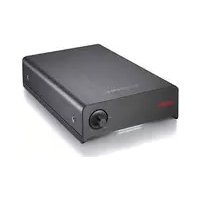
HXDU015EB - Disque dur externe SAMSUNG - Notice d'utilisation et mode d'emploi gratuit
Retrouvez gratuitement la notice de l'appareil HXDU015EB SAMSUNG au format PDF.

| Type de produit | Disque dur externe |
| Marque | Samsung |
| Modèle | HXDU015EB |
| Capacité | 1,5 To |
| Interface | USB 2.0, eSATA (en option) |
| Vitesse de transfert | 480 Mbps (USB 2.0), 3,0 Gbps (eSATA) |
| Alimentation | Adaptateur secteur DC +12 V, 2,0 A |
| Dimensions (L x H x P) | 119,5 x 41,85 x 192,8 mm |
| Couleur | Gris foncé |
| Système de fichiers | NTFS (par défaut), reformatable en FAT32 ou Mac OS Extended |
| Systèmes d'exploitation compatibles | Windows XP / Vista / 7, Mac OS X 10.4.8 ou ultérieur (USB 2.0 & eSATA uniquement) |
| Logiciels fournis | Samsung Auto Backup, Samsung SecretZone™ |
| Fonctions principales | Sauvegarde automatique ou manuelle, protection par mot de passe via SecretZone, copie/déplacement de fichiers |
| Entretien et nettoyage | Nettoyer avec un chiffon sec ; ne pas utiliser de produits chimiques ou de liquide de nettoyage |
| Précautions d'usage | Utiliser uniquement l'adaptateur fourni ; éviter les chocs, l'humidité, les aimants ; ne pas obstruer les aérations |
| Garantie | 3 ans (limitée ; ne couvre pas la perte de données) |
FOIRE AUX QUESTIONS - HXDU015EB SAMSUNG
⚠️ Le formatage efface toutes les données.
⚠️ Sauvegardez vos données avant le formatage.
⚠️ Le formatage efface toutes les données.
Pour dépasser 2 Go, reformatez le disque en NTFS.
Questions des utilisateurs sur HXDU015EB SAMSUNG
0 question sur cet appareil. Repondez a celles que vous connaissez ou posez la votre.
Poser une nouvelle question sur cet appareil
Téléchargez la notice de votre Disque dur externe au format PDF gratuitement ! Retrouvez votre notice HXDU015EB - SAMSUNG et reprennez votre appareil électronique en main. Sur cette page sont publiés tous les documents nécessaires à l'utilisation de votre appareil HXDU015EB de la marque SAMSUNG.
MODE D'EMPLOI HXDU015EB SAMSUNG
Manuel de l'utilisateur
Lisez-moi
À propos de ce manuel
Votre produit est livre arrivapnede un guide d'installation rapide et d'un manuel de l'utiliser.
Le respect des instructions et des précautions décrites dans ce manuel vous assurera un employe plus aisé et plus/agréable de votre Disque dur externe STORY Station Series.
Guide d'installation rapide
Un guide d'installation est fourni lors de l'achat d'un Disque dur externe STORY Station Series.
Le guide d'installation rapide decrit les composants du produit et fournit des instructions simples pour l'installation du produit.
Manuel de l'utilisateur
Le manuel de l'utilisateur contient des informations détaillées sur les fonctions et les instructions d'utilisation de votre Disque dur externe STORY Station Series.
Utilisation de ce manuel
Vouvevezire attentivementetcomprere la section «Precautionsd'utilisation»avant d'utiliserle produit. Le non respect de toutes les instructions decrites dans les Précautions d'utilisation pourrait provoquer des blessures ou des dégats à VOte Disque dur externe STORY Station Series.
Si you rencontrez un problème avec le produit, commencez par vous reporter à la section Dépannage.
Guide des iconônes
| Icône | Signification | |
| Précautions | Celles-ci doivent être lues attentivement avant d'utiliser les fonctions correspondantes. | |
| Avertissement | Celles-ci contiennent des informations clés au sujet de leurs fonctions. L'utilisateur doit les dire attentivement. | |
| Note | Celles-ci contiennent des informations utiles au sujet de leurs fonctions. |

Le logiciel et les manuels d'utilisateur sont disponibles en telchargement sur le site Samsung Hard Disk Drive (www.samsunghdd.com) Le contenu de ce manuel d'utilisateur peut etre modifie sans preavis dans le but d'améliorer le produit.
Précautions d'utilisation
Les informations suivantes sont destinées à assurer la sécurité de l'utilisateur et à éviter des déteriorations des biens du contrôle. Veuillez lire attentivement ces informations et utiliser correctement votre produit.
Utilisez l'adaptateur d'alimentation certifié
Utilisez uniquement l'adaptateur d'alimentation fourni avec l'appareil ou agree par Samsung Electronics.

Recommandations à propos de l'installation

Utilisez l'appareil sur une surface plane.
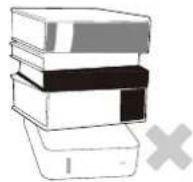
Ne vous asseyez pas sur l'appareil ni déposez d'objet lourd dessus.
Le boitier ou le connecteur du produit peut etre endommage et provoquer une panne.


Evitez d'obstruer la prise d'aération située au bas ou sur le cote du lecteur externe.
En bloquant I'aération, vous risquez d'endommager le lecteur exter et de constater une surchauffe à l'intérieur de I'appareil.
Recommendations à propos de l'alimentation

Ne touche pas la fiche ni le cordon d'alimentation avec vos mains.
Attention au danger d'électrocution.
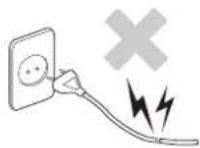
N'utilisez pas fiche, de cordon ou de prise courant endommagée.
Vous risqueriez de vous electrocuter ou de provoquer un incendie.

Ne courbez pas le cordon d'alimentation excessivement ni placez d'objet lourd dessus.
Un cordon d'alimentation endommagé estbjecta des risques d'electrocution ou d'incendie et peut provoquer des dysfonctionnements.

Ne débranchez pas le cordon d'alimentation en tirant sur le cable uniquement.
Un cordon d'alimentation endommagé est sujet à des risques d'électrocution.
Utilisation du cable de données

Cable de données normalisé.
Ceci peut accroître les risques de dysfonctionnement.
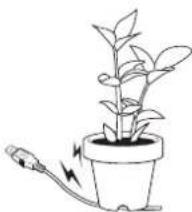
Ne courbez pas de façon trop excessive le cable de données et ne disposez pas d'objet lourd dessus.
Un cable de données endommagé peut être à l'origine de dysfonctionnements.

Ne débranche pas le cable de données en tirant fortement sur le cable.
Vous risquez d'endommager le connecteur de I'appareil et donc de provoquer un probleme avec I'appareil.

Choc
Le lecteur exte me peut se porter facilement avec tous jresque de le laisser tomber au sol.
Veillez à ne pas lâcher ni à incliner l'appareil pendant que vous le transportez.
Un impact sur le lecteur exter ne peut se traduire par I'apparition de mauvais secteurs sur le disque.
Les mauvais secteurs peuvent potentiellement etre a l'origine de diverses erreurs de lecture et d'ecriture.
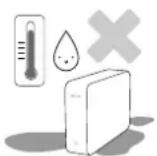
Humidité
En cas d'utilisation de l'appareil dans des endroits exposés à de l'humidité, attention au danger d'électrocution.
En outre, une exposition prolongee a l'humidite peut corroder des pieces et des composants.
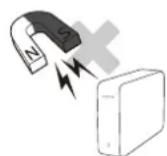
Aimants
Les objets magnétiques peuvent provoquer divers types de dommages sur le disque dur, y compris des dommages sur les données.
Maintenez aimants et objets magnétiques éloignés du lecteur exteme.

Démontage et dépose d'étiquette
Pour toute réparation, consultez un centre d'entretien désigné (Samsung).
Toute opération de démontage, de réparation ou de remontage de l'appareil non autorisé ou toute suppression non
Autorisée de l'étiquetage annule la garantie.
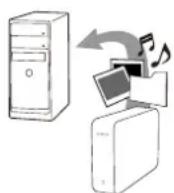
Sauvegardez toujours vos données importantes
La garantie du fabricant de lecteur externes ne s'etend pas aux données stockées dans le lecteur exter et n'engage sa responsabilité en aucune maniere à propos de dommages mentaux ou matériels survenus au cours d'opérations de recupération des données.
- Sauvegarde : Stockage de l'original et d'une copie sur deux ou plusieurs supports de stockage distincts et accessibles.

Analyse virale régulière
Effectuez regulierement une analyse pour rechercher d'eventuels virus et proteger le lecteur externe contre toute infection de virus.
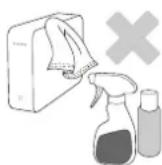
Nettoyage de l'appareil
N'employez jamais de liquide de nettoyage ni de produits chimiques similaires.
Ne vaporisez pas directement le nettoyant sur I'appareil.
Cela pourrait provoquer une décoloration et une déformation de l'appareil.

Précautions liées à l'appareil
Maintenez l'appareil et les accessoires hors d'atteinte des enfants.
Cela peut entrainer des dommages corporels et d'autres problèmes.
Utilisez tous la fonction de retrait securise du materiel (Safely Remove Hardware) avant d'arreter le disque dur ou de disconnecter le cable USB et d'alimentation.
[ 1\mathrm{MB} = 1,000,000 \text{ octets et } 1\mathrm{GB} = 1,000,000,000 \text{ octets } 1\mathrm{TB} = 1,000,000,000,000 \text{ octets } ]
La capacité de stockage peut différer selon le mode de formatage du lecteur, la disposition des partitions et le type de système d'exploitation employé.
Table des matieres
| Lisez-moi | 2 | À propos de ce manuel |
| 2 | Guide d'installation rapide | |
| 2 | Manuel de l'utiliser | |
| 2 | Utilisation de ce manuel | |
| 2 | Guide des icones | |
| Précautions d'utilisation | 3 | Utilisé l'adaptateur d'alimentation certifié |
| 3 | Recommendations à propos de l'installation | |
| 3 | Recommendations à propos de l'alimentation | |
| 3 | Utilisation du cable de données | |
| 4 | Choc | |
| 4 | Humidité | |
| 4 | Aimants | |
| 4 | Démontage et dépose d'étiquette | |
| 4 | Sauvegardez toujours vos données importantes | |
| 4 | Analyse virale régulière | |
| 4 | Nettoyage de l'appareil | |
| 4 | Précautions liées à l'appareil | |
| 4 | Safely Remove Hardware | |
| Spécifications | 6 | Spécifications |
| 7 | Composants | |
| 7 | Vue d'ensemble | |
| Branchement de votre STORY Station Series | 8 | Installation |
| 10 | Windows | |
| 11 | Macintosh | |
| Utilisation de votre STORY Station Series | 12 | Copier / Déplacer des fischiers |
| 12 | Méthode du disque amovible | |
| Retirer votre STORY Station Series en toute sécurité | 14 | USB |
| 15 | eSATA (en option) | |
| Logiciels du STORY Station Series | 16 | Logiciels du Disque dur externe STORY Station Series |
| 16 | Samsung Auto Backup | |
| 16 | Installation de Samsung Auto Backup | |
| 18 | Sauvegarde de données à l'aide de Samsung Auto Backup | |
| 24 | Sauvegarde rapide | |
| 25 | Restauration des données sauvagedes | |
| 28 | Samsung SecretZone™ | |
| 29 | Unité virtuelle et Samsung SecretZone™ | |
| Dépannage | 31 | Faire aux questions |
| Annexe | 32 | Partitionnement et modification du type de système de fischiers |
| 32 | Reformlage en FAT32 | |
| 33 | Reformlage en NTFS | |
| 33 | Formatage en Macintosh | |
| 34 | Certifications du produit | |
| 35 | Informations relatives à la garantie |
Introduction
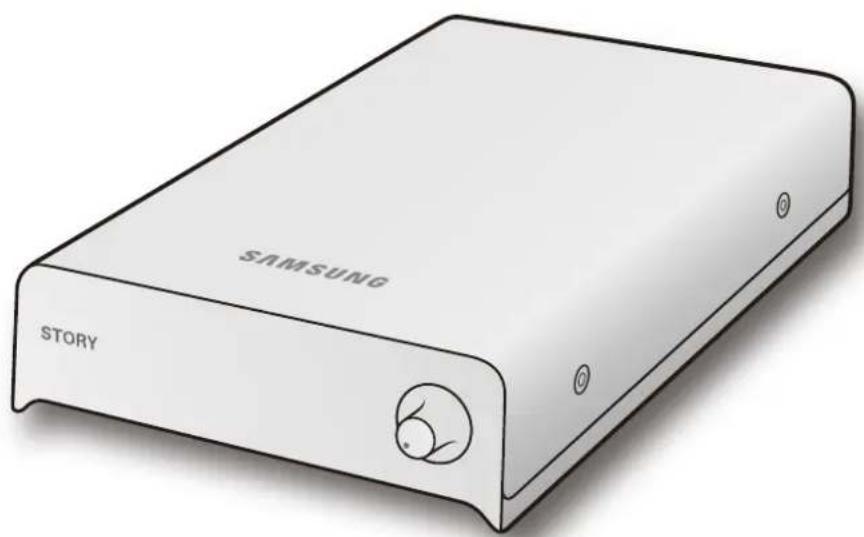
Le Disque dur externe STORY Station Series est un disque dur externe à haute performance compatible eSATA/USB. Contrairement aux disques durs conventionnels pour ordinateur de bureau, le Disque dur externe STORY Station Series vous permet d'augmenter instantanément la capacité de stockage de votre système, sans avoir à démonter l'ordinateur.
Cela signifie que vous Disque dur externe STORY Station Series est livre entierement formate et partitionne et qu'il vous suffit de brancher le disque à votre ordinateur via le port USB pour y acceder instantanement. Pas besoin de redemarrage ou d'autres etapes fastidieuses.
SecretZone™, qui fait partie des logiciels fournis avec votre Disque dur externe STORY Station Series, vous permet de protégger et:gérer vos données confidentielles.
Specifications
| Catégorie | Station Station Plus | Station 3.0 | |
| Interface | USB 2.0 | USB 2.0, eSATA | USB 3.0 |
| Vitesse de transfert | 480 Mbps Max. | 3.0Gbps Max. (eSATA) | 5 Gbps Max. |
| Alimentation | DC +12V, 2.0A | ||
| Système d'exploitation | Windows XP / Vista / 7 | ||
| Mac OS X 10.4.8 ou ultérieur (USB 2.0 & eSATA Seulement) | |||
| Capacité du disque dur | 1TB, 1.5TB, 2TB | ||
| Dimensions (I x H x L) | 119.5mm X 41.85mm X 192.8mm | ||
| Couleur | Gris foncé | ||
| Système de fichiers | NTFS | ||
Configuration système requise
PC:WindowsXP/Vista/7
- Macintosh: Mac OS X 10.4.8 ou ultérieur (USB 2.0 & eSATA Seulement)
- Afin d'améliorer les performances et la fiabilité, mettez à jour votre système d'exploitation avec la version la plus récente.
- Un reformatage pour l'OS Mac peut etre reliquis (Voir les pages 32, 33).
Composants


Lorsque you achetez un disque dur exter STORY Station Series, assurez-vous que tous les composants sont bien prsent dans l'emballage de voire produit.
Seul le modele STORY Station Plus est fourni avec le cable eSATA.
Vue d'ensemble


Comment utiliser la roulette d'alimentation
1) Allumer / Éteindre: Tournez la roulette pour allumer/éteindre. (Un clic peut être entendu lorsqu'elle est tourée pour allumer et éteindre.)
2) Opération en DEL BASSE : Tournez la roulette vers la droite lorsque l'appareil est allumé et le DEL devient plus clair.
Branchement de votre STORY Station Series
Installation
Vérifiez que votre ordinateur dispose de la configuration système minimale requise indiquée dans #Configuration
Branchez le cable de Data (données) sur toute ordinateur de bureau/portable comme l'illustré la figure ci-dessous.
USB
- Branchez l'adaptateur d'alimentation et connectez le cable USB dans le port correspondant sur votre ordinateur PC de bureau ou portable.
Couleur des voyageurs -USB2.0:vert ou blanc -USB3.0:bleu
- Allumez votre lecteur avec la roulette d'alimentation.
Vous pouvezMAINENANT UTILISER VOIRE lecteur.
Pour utiliser le modele STORY Station 3.0 à son débit maximal, vous avez besoin d'un ordinateur ou d'une carte hote prenant en charge l'interface USB 3.0.
eSATA (Optional)
- Branchez l'adaptateur d'alimentation et connectez le cable eSATA dans le port correspondant sur votre ordinateur PC de bureau ou portable.
- Couleur des voyageurs - eSATA : blanc
AllumezVotelecteuravecla roulette d'alimentation.
Vouspouvezmaintenantutiliservotreclecteur.Pour utiliser l'interface eSATA, votre ordinateur doit être équipé d'un port eSATA.
Pour reconnaître le périphérique, certains contrôleurs eSATA peuvent nécessiter un redémarrage de l'ordinateur.
Si le cable USB et le cable eSATA sont tous les deux connectés au lecteur externe, l'interface eSATA sera activée. Pour utiliser l'interface USB, déconnectez le cable eSATA.
※ Seul le modele STORY Station Plus est compatible avec l'interface eSATA.
Windows
Lorsque vous connectez le disque dur externe STORY Station Series à l'ordinateur une icône du lecteur apparait sur la barre système, en bas à droite de l'écran.
Figure 5. Zone de notification indiquant un périphérique externe

Si l'interface eSATA assure la connexion du lecteur exter, l'icone du lecteur peut ne pas apparaître sur la barre système. Le système d'exploitation va reconnaître et afficher le lecteur « Samsung » dans « Poste de travail »
Figure 6. Dans l'explorateur Windows, vous voyagez un nouveau lecteur Samsung

Voues maintenant pret autiliser le Disque dur exter STORY Station Series Samsung.
Macintosh
Branchez vous Disque dur externe STORY Station Series Samsung à l'ordinateur. Vote système d'exploitation Macintosh va alors générer un SAMSUNG.
- Un reformatage pour l'OS Mac peut être requis (Voir les pages 32, 33).
Figure 7. Macintosh icone de connexion de disque dur externe

Finder
File
Edit
View

SAMSUNG
Après avoir cliqué sur l'icone SAMSUNG, le dossier suivant s'affiche.
Figure 8. Dossiers Macintosh


Voues este maintenat pret autiliser le Disque dur exter STORY Station Series Samsung. (Les logiciels inclus dans voire Disque dur exter StORY Station Series Samsung ne sont pas compatibles avec I'environnement d'exploitation Mac.)
Utilisation de votre STORY Station Series
Copier / Déplacer des fichiers
Maintenant que vous avez installe avec succes vous nouveau Disque dur externe STORY Station Series Samsung, vous pouvez copier ou deplacer des fichiers ou des dossiers entiers depuis votre nouveau STORY vers toute ordinateur et inversement.

Il est important de comprendre la différence entre copier et déplacer.
Copier : créer un duplicates d'un dossier ou d'un fichier afin d'en détenir deux copies.
Déplacer : prendre un fichier ou un dossier à un emplacement et leMETRE ailleurs.
LORSQUE VOUS DEPLACEZ UN DOSSIER OU UN FICHIER VOUS N'AVEZ PLUS DE COPIE DE SAUVEGARDE
Copier et coller des fichiers de l'ordinateur vers le Disque dur exter STORY Station Series (methode du disque amovible).
démarrer → Programmes → Accessoires → Explorateur Windows

Figure 9. Atteindre l'explorateur Windows
Dans l'explorateur Windows vous Voyez plusieurs lettres de lecteurs : A, C. Notre lecteur C est votre disque dur local. Le lecteur STORY sera probablement le lecteur E, toutefois il peut correspondre à n'importe qu'elle lecture de lecteur. Pour les besoin de-ce manuel, nous supposons que le lecteur STORY est le lecteur E. De même, pour nous exercer a copier des dossiers et des fichiers, nous copierons le dossier Temp sur le lecteur STORY.
Depuis la fenetre de l'explorateur Windows :
Cliquez sur le disque local C
Dans le volet de droite :
Cliquez à droite sur le dossier Temp → cliquez sur Copier
Figure 10. Lorsque you cliquez a droite sur un fichier ou un dossier, you obtenez un nouveau menu.

Nous allons maintainant copier le dossier Temp du lecteur local C vers le lecteur Samsung E.
Dans le volet droit de I'explorateur Windows : Cliquez à droite sur Samsung E - cliquez sur Coller
Figure 11. A nouveau d'un clic droit, nous pouvons coller le dossier Temp sur le lecteur STORY.


Ne débranche pas le cable Data du Disque dur externe STORY Station Series de l'ordinateur si le transfert de filchier est en cours. L'interruption du transfert de filchier pourrait provoquer l'alteration des données et / ou endommager votre Story dur externe STORY Station Series.
Retirer votre STORY Station Series en toute sécurité
USB
Pour Windows
Cliquez avec le bouton croit sur I'icone du lecteur de la barre syste me dans le coin inférieur droit de voire ecran.
Figure 12. La barre des tâches se trouve en bas à droite de l'écran.

Cliquez sur « Retirer le périphérique en toute sécurité »
- Figure 13. Le message guide « Retirer le périhérique en toute sécurité » liste tous les périhériques connectés à votre système.
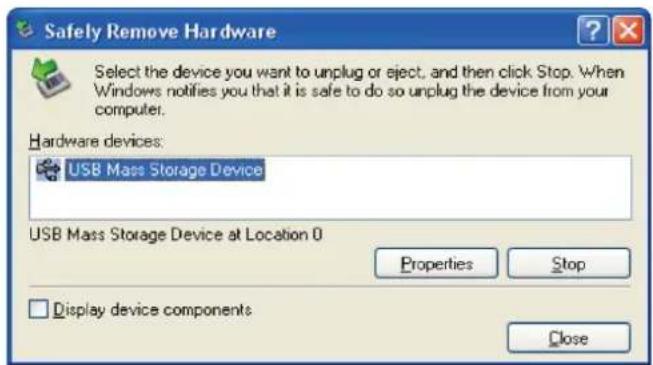
Cliquez sur Periphérique de stockage de masse USB Samsung STORY Station Series
Figure 14. Ce message guide liste tous les périhériques de stockage de masse comme votre disque dur local et votre disque dur STORY Station Series

Lorsque le message « Le matériel peut être retiree en toute sécurité » apparait, vous pouze retirer le periphérique du systeme en toute sécurité.
Pour Macintosh
Cliquez sur I'icone de disque dur externe et choisissez « Éjecter « SAMSUNG »".
Figure 15. Pour le Macintosh cliquez sur I'icone USB puis choisissez Ejecter « SAMSUNG »

Ceci déconnecte le lecteur en toute sécurité. Il est maintainant possible de déconnecter le lecteur de l'ordinateur en toute sécurité.
eSATA (en option)
Si I'interface eSATA assure la connexion du lecteur exter, le menu supprimer' peut etre inactif.
Fermez l'ordinateur avant d'eteindre le lecteur externe ou de disconnecter le cable eSATA.
Sinon, you risquez de corrompre des données.
Seul le modele STORY Station Plus est compatible avec l'interface eSATA.

Ne débranche pas le cable Data du Disque dur externe STORY Station Series de l'ordinateur si le transfert de filchier est en cours. L'interruption du transfert de filchier pourrait provoquer l'alteration des données et / ou endommager votre Storydur externe STORY Station Series.
Logiciels du STORY Station Series
Logiciels du Disque dur externe STORY Station Series
Le Disque dur exter STORY Station Series Samsung est livre avec les logiciels Samsung Auto Backup et Samsung SecretZoneTM. Ces applications ne reconnaissent que le système Windows et I'interface USB.
La connexion de votre Disque dur exter STORY Station Series à l'ordinateur active automatique I'assistant d installation. Choisissez « Executer le programme » pour installer les applications.
Samsung Auto Backup et Samsung SecretZone™ sont disponibles uniquement lorsque le Disque dur externe STORY Station Series est connecté à l'ordinateur.
Pour plus d'informations, veillez vous reporter aux manuels de l'utilisateur de Auto Backup et de SecretZone™ offerts avec votre Disque dur externe STORY Station Series.
Samsung Auto Backup
Samsung Auto Backup est une solution de sauvêgarde personnelle qui vous permet de sauvégarder des fichiers choisis. L'application offre des fonctions de sauvêgarde manuelles ou automatiques (programmées) et comprend diverses options de sauvêgarde telles que la sauvêgarde en format de filchier compressé et l'utilisation de filtres pour les fichiers sauvégardés.
Installation de Samsung Auto Backup

- Cette boite de dialogue apparait la première fois que vous branchez votre Disque dur externe STORY Station Series à l'ordinateur.
- Choisisse « Exécuter le programme » puis cliquez sur « OK »

- Choisissez « Installer Samsung Auto Backup » pourCOMMencer l'installation.

- Une fois la préparation achèvee, la fenêtre d'accueil de l'assistant InstallShield apparait.

- Cliqueur Suivant

- La boîte de dialogue affiche le contrat de licence utilisateur final. Lisez attentivement le contrat. Choisissez « J'accpe le contrat » puis cliquez sur « Suivant » pour continuer.
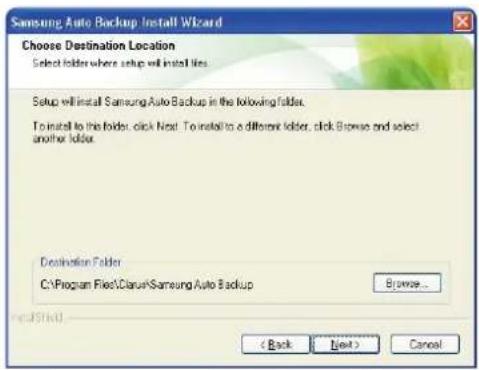
- Sélectionnez la destination pour l'installation de Samsung Auto Backup puis cliquez sur « Suivant »

- Choisissez le dossier dans lequel vous souhaitez que l'icone Samsung Auto Backup soit enregistrée. Puis, cliquez sur « Suivant »
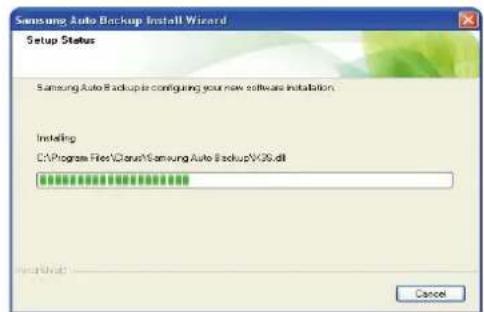
- La boite de dialogue affiche alors la progression de l'installation.

- Une fois l'installation achèvee, une boîte de dialogue vous demande si vous voulez redémarrer maintainant ou plus tard. Cliquez sur « Terminer » pour sortir de l'assistant d'installation.
Selectionnez « Oui, je veux redémarrer mon ordinateur maintainant » puis quitterz l'assistant d'installation afin de finaliser l'installation de Samsung Auto Backup.
Sauvegarde de données à l'aide de Samsung Auto Backup
Il existe deux manières de sauvegarder des données :
Options de sauvegarde de données
Sauvegarde manuelle
Sauvegarde rapide
Voudevez configurer les options de sauegearde avant de pouvoir utiliseer Samsung Auto Backup.
Lancez Samsung Auto Backup en cliuant sur demarrer Programmes Samsung Samsung Auto Backup.

Figure 16. Écran Samsung Auto Backup
Figure 17. Boite de dialogue de selection de destination de sauvegarde

Indiquez le chemin du matériel de sauvegarde puis cliquez sur « Suivant »

Figure 18. Boite de dialogue des réglages optionnels
Configure les différentes options de sauvegarde.
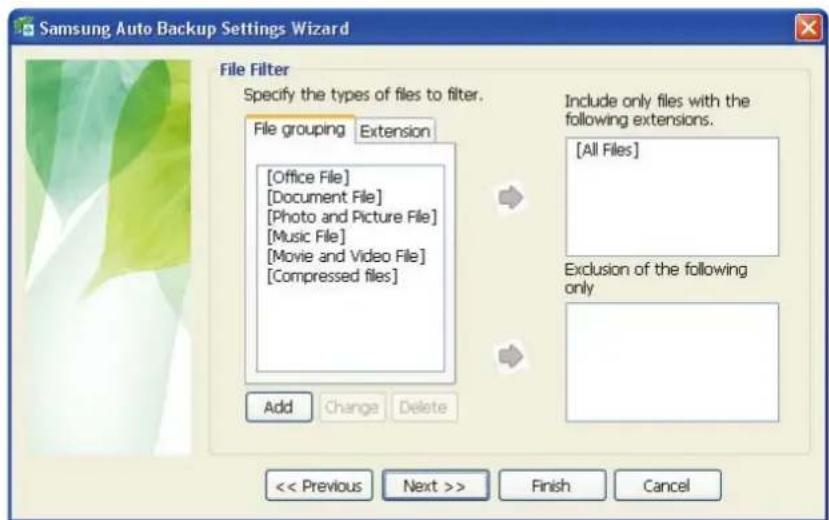
Figure 19. Boite de dialogue de configuration de filtrde fichiers
Dans la boîte de dialogue de configuration de filtre de fichiers, vous pouze selectionner les types de fichiers que vous pouze sauvegarder et ceux que vous pouze exclure de la sauvegarde. Vous pouze définir ces fichiers par regroupement ou par extensions de fichier. Pour les groupes de fichiers, l'application propose des groupes prédéfinis et la possibilité d'ajouter des groupes définis par l'utilisateur.
Si you cliquez sur « Suivant » sans avoir effectue de changement dans cette boite de dialogue, l'application sera reglee pour sauegarder tous les types de fichiers de la source.

Figure 20. Boite de dialogue de planification de sauvegarde
L'utiliseur peut même planifier des sauegardes automatiques.
Cliquez sur « Ajouter » pour configurer et ajouter une nouvelle planification de Auto Backup.
Le cli c sur le bouton « Ajouter » fera apparaitre la boite de dialogue Nouvelle planification.
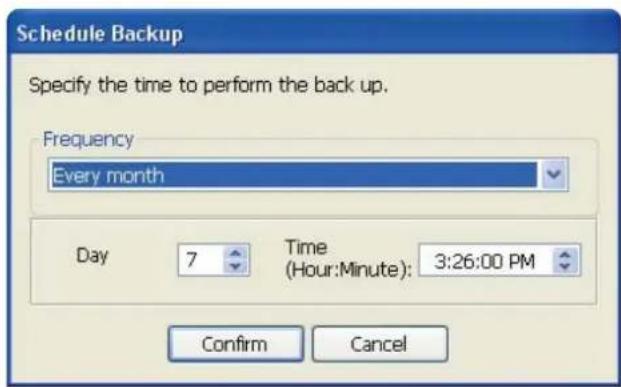
Figure 21. Boite de dialogue de nouvelle planification
Choisissez àquelle fréquence et quand vous voulez que Auto Backup s'exécute puis cliquez sur « OK »,
Dans la boîte de dialogue de planification de sauvégarde, cliquez sur « Terminer » pour sortir de l'assistant de configuration de sauvégarde. Vous âtes maintainant pré à sauvégarder vos données.
Samsung Auto Backup est configuré par défaut pour executer une sauvegarde en temps réel. L'application sauvegardera donc automatiquement le contenu de « Mes documents » dés que vous quitterez l'assistant de configuration de sauvegarde.

Figure 22. Écran initial de l'application
Une fois que vous avez configuré Auto Backup, une nouvelle icone apparait dans toute zone de notification.
Dans cette icône, la partie rouge de la barre indique l'espace utilisé et la partie verte indique l'espace libre sur le matériel de stockage.
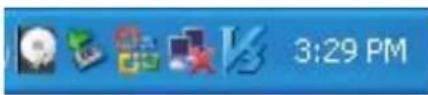
Figure 23. Zone de notification
Double-cliquez sur l'icone pour afficher les informations détaillées de l'utilisation de l'espace de l'appareil.

Figure 24. Écran d'information de l'appareil
Choisissez le ou les fichiers originaux que vous voulez sauvegarder en regardant le ou les fichiers et/ou le ou les dossiers dans la fémère des fichiers originaux.
Capacity Gauge n'est pas accessible en mode eSATA.

Figure 25. Écran de sélection des fichiers originaux - Sauvegarde manuelle
Selectionnez « Sauvegarde » dans le menu « Action » ou cliquez sur « Sauvegarde » dans la barre des taches.

Figure 26. Boite de dialogue d'execution de sauvegarde
Sauvegarde rapide
Selectionne le ou les fichiers et / ou le ou les dossiers que vous poulez sauvegarder. Cliquez à droite sur votre sélection puis choisissez « Sauvegarde rapide » dans le menu contextual.

Figure 27. Écran de sélection des fichiers originaux - Sauvegarde rapide
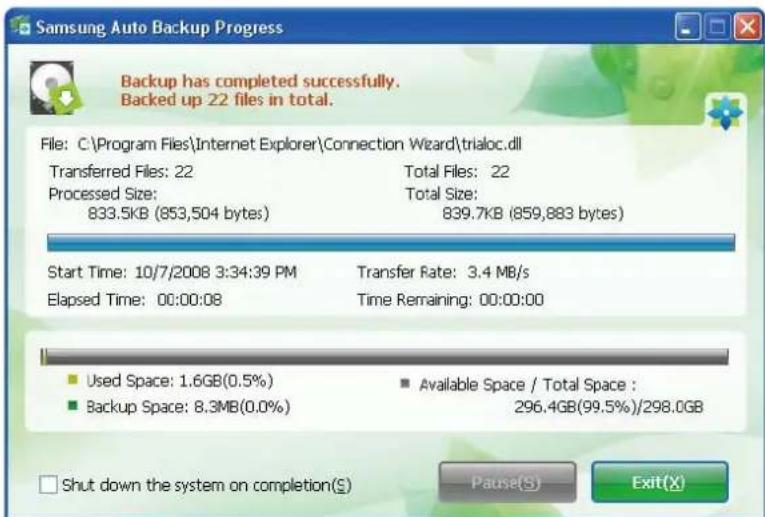
Figure 28. Boite de dialogue d'exécution de sauvégarde

La sauvegarde rapide ne fonctionne que si l'appareil de sauvegarde est convenablement configuré. Les fichiers et les dossiers qui ont ete sauvegardes par la sauvegarde rapide sont automatiquement stockés comme sauvegarde des originaux.
Restauration des données sauvégardées
YououpuvezrestaurervosdonnéessauvegardedeaI'aide deSamsungAuto Backup.
Pour restaurer vos données sauvégardées à l'aide de Samsung Auto Backup, vous devez lancer l'assistant de restauration. Pour ce faire, trois possibités existent. D'abord, Sélectionnez le ou les fichiers et/ou le ou les dossiers que vous pouze sauvégarder, puis :
Cliquez à droite sur les fichiers sélectionnés puis choisissez « Restaurer ».
Choisissez « Restaurer » dans le menu « Action ».
Cliquez sur « Restaurer » dans la barre des tâches.

Figure 29. Écran de sélection de restauration
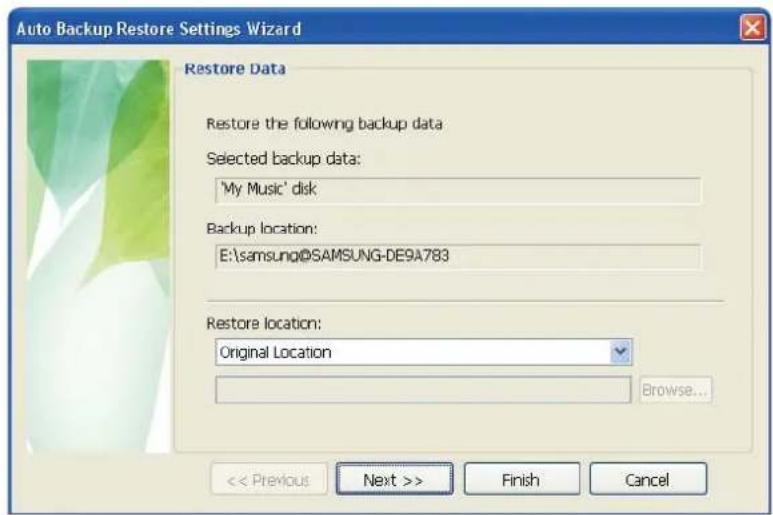
Figure 30. Écran de Sélection de destination de restauration
Le premier écran de l'assistantant de restauration vous demande de désir le fichier de destination de la sauvegarde.
Deux options vous sont proposées :
Restaurer les fichiers sauvegardés dans les dossiers d'origine ou
Indiquer un nouveau dossier de destination pour la restauration des fichiers sauvegardés.
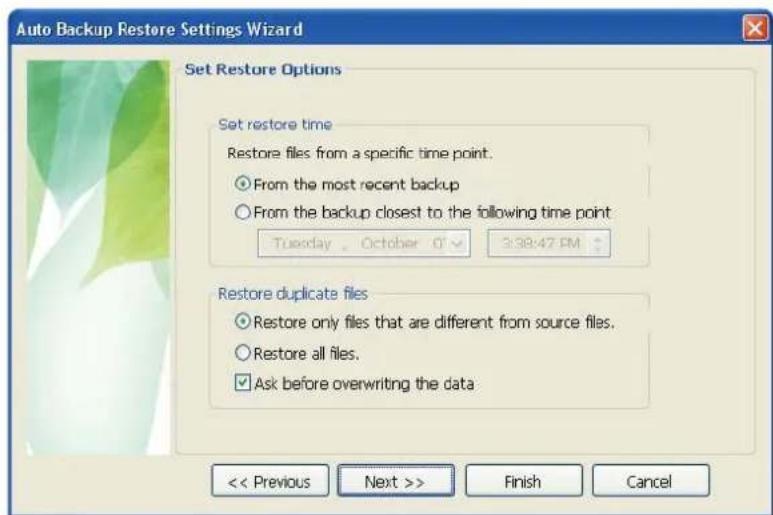
Figure 31. Écran d'options de restauration
L'assistant de la restauration propose alors le moment de la restauration et les options de restauration des fichiers dupliqués. Vous pourrez désirir de restaurer les fichiers de la sauvégarde la plus récente ou de la sauvégarde la plus proche d'une date et d'une heures spécifiées. En ce qui concerne les fichiers sauvégardés dupliqués, vous pouvez ne restaurer que les fichiers différents des originaux ou restaurer tous les fichiers.

Figure 32. Écran de filtré de fichiers
L'assistant de filtre de fichiers de restauration you permet de definir les types de fichiers que you voulez restaurer. Indiquez les types d'extensions de fichiers et/ou de groupes de fichiers que you voulez restaurer ou exclure puis cliquez sur « Terminer » Un clic sur « Terminer » sans avoir effectue de modification dans cette boite de dialogue entraine une restauration de tous les types de fichiers.
Après avoir configuré les options, cliquez sur « Terminer » pour restaurer les fichiers sauvégardés. La fenêtre du moteur Samsung Auto Backup apparait et affiche la progression de la restauration. Ce moteur ignore les fichiers dupliqués et ne restauture que les fichiers dont les données ou les dates de creation sont différentes, ce qui permet un temps d'exécution beaucoup plus court.
Une fois le traitement achemé, l'écran suivant apparait :

Figure 33. Écran d'achèvement de la restauration
Samsung SecretZone™
Samsung SecretZone™ est une application logicielle qui fonctionne dans l'environnement Windows. Samsung SecretZone™ vous permet de sauvegarder et de protéger aisément des données importantes ou confidentielles contre des tiers.
Installation de Samsung SecretZone™

-
La boîte de dialogue suivant apparait la première fois que vous branchez votre Disque dur externe STORY Station Series à l'ordinateur.
-
Choisissez « Exécuter le programme » puis cliquez sur « OK »
-
Sélectionnez « Installer Samsung SecretZone™ »
-
Une fois la préparation achievée, la fenêtre d'accueil de l'assistant InstallShield apparait.
-
Cliquez sur « Suivant »


- Il vous est demandé de saisir le mot de salle administrateur. Saisissez le mot de salle puis cliquez sur « Suivant » pour continuer.

Samsung SecretZone™ est un logiciel de sécurité qui ne permet pas d'acceder aux données protégées sans identifient et mot de passer corrects. Veillez à ne pas perdre votre identifiant et votre mot de passer.

- Cliquez sur « Terminer » pour achever l'installation.
Unité virtuelle et Samsung SecretZone™

- Cliquez sur « Parcourir » puis indique le fjichier que vous désirez créé.
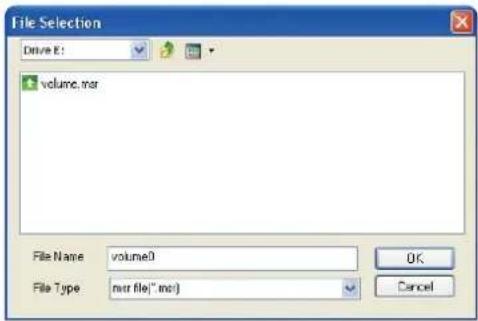
- Indiquez le nom et la taille de l'imagé de volume que vous pouze créé.
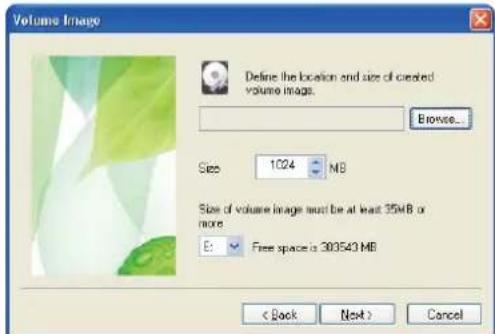
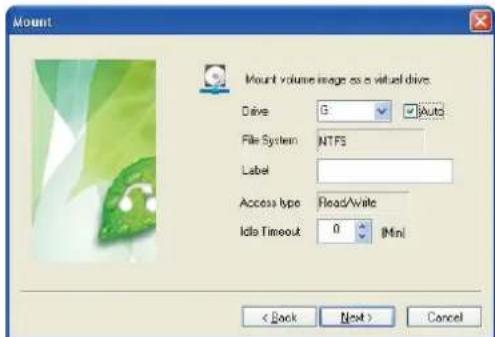
- Indiquez le lecteur à connecter, le système de fichiers, le nom, l'accessibilité et la limite d'inactivité de la session.

Les limitations du logiciel demandent que l'utilisation d'un système de fichier FAT32 le volume d'image maximal est de 2 gigaoctets. L'utilisation d'un système de fichier NTFS permet l'utilisation d'un volume d'image jusqu'à 2 teraocctets.
- Indiquez le mot de passer du volume et l'algorithmme.

- Vérifiez les réglages de l'image virtuelle.

- Si les réglages sont corrects, cliquez sur « Terminer » pour creer l'imagé du volume.

You've created une unité virtuelle.
Dépannage
- Vérifiez la connexion du cable Data.
- Vérifiez que la DEL s'allume sur le disque dur.
-
Vérifiez l'alimentation électriche du Disque dur externe STORY Station Series.
-
Un clientis est le signe d'une alimentation insuffisante.
Si le lecteur n'est pas reconnu, essayez de le brancher à un autre port USB.
Foire aux questions
Q1. Le transfert de fichiers est trop lent.
A1. La vitesse de transfert de fichiers est lente si vous ordinateur n'est pas compatible USB 2.0 ou si vous ne branchez pas le Disque dur externe STORY Station Series à un port USB 2.0. Essayez de connecter le Disque dur externe STORY Station Series à un autre port ou, si vous ordinateur n'est pas compatible USB 2.0, procurez-vous un port USB 2.0 séparé.
A1. Pour utiliser le modele STORY Station 3.0 à sa vitesse maximale, vous avez besoin d'un PC ou d'une carte hote compatible avec une interface USB 3.0 et un cable USB 3.0.
Q2. La capacité de stockage réelle du Disque dur externe STORY Station Series est différente de celle indiquée sur l'emballage.
A2. Le type de système de fichiers utilisé pour le lecteur, le partitionnement, le type de système d'exploitation et plusieurs autres facteurs modifiert la capacité de stockage affichée par votre ordinateur. (1 MB = 1,000,000 octets et 1 GB = 1,000,000,000 octets 1TB = 1,000,000,000,000bytes.)
Q3. J'ai connecté mon Disque dur externe STORY Station Series, l'ordinateur semble le reconnaître, mais le lecteur n'apparait pas dans l'explorateur Windows.
A3. Le Disque dur externe STORY Station Series est formated par default en NTFS et fonctionne normalement lorsque vous le connectez à votre ordinateur. Mais, si la partition a été effacée ou si le système de fichiers a été modifié en un système non reconnu par Windows, le lecteur n'apparaitra pas dans l'explorateur Windows. Tentez de formater le lecteur en FAT32 ou NTFS. (Mise en garde : Le formatage effacera toutes les données stockées sur le lecteur.)
Q4. J'utilise Windows XP et je ne peux pas formater le lecteur en FAT32.
A4. Les systèmes d'exploitation Windows postérieurs à Windows NT ont un formatage FAT32 limite à 32 GB. En conséquence, si vous désirez formater votre Disque dur externe STORY Station Series, vous devez télécharger un utiliser de formatage sur notre site Web. (Mise en garde : Le formatage effacera toutes les données stockées sur le lecteur. Nous vous recommendons de sauvegarder toutes les données avant de continuer.)
Q5. J'ai formate mon Disque dur externe STORY Station Series et j'ai perdu tous les logiciels fournis.
A5. Les applications fournies avec votre Disque dur externe STORY Station Series sont disponibles en téléchargement sur le site d'assistance à la clientèle Samsung Electronics.
Q6. J'utilise un Mac et je ne peux pas copier de fichiers.
A6. Si le lecteur a eté formaté en NTFS, les systèmes Mac peuvent uniquement dire les données stockées sur le lecteur. Un reformatage pour l'OS Mac peut etre requis (Voir les pages 32, 33).
Q7. Quelle est la taille maximale ajustable pour une zone de sécurité?
A7. Le système de fidier FAT32 limite la taille de tout fidier sur le lecteur jusqu'à un maximum de 4GB. Pour permettre une utilisation efficace avec FAT32, SecretZone™ limite la taille virtuelle de chaque lecteur à un maximum de 2GB. Les utilisateurs PC avec Windows qui désirent profiter d'une capacité plus grande que 2GB doivent reformater leur lecteur externe à NTFS dans le système d'exploitation Windows.
Annexe

AVERTISSEMENT - LE PARTITIONNEMENT ET LE FORMATAGE DE VOITE LECTEUR EFFACERONT DEFINITIÈMENT TOUS LES FICIERS PRÉSENTS SUR LE LECTEUR. NE TENTEZ PAS CETTE OPÉRATION SANS AVOIR D'ABORD SAUVEGARDE TOUS VOS FICIERS ET VERIFIÉ LEUR FIABILITÉ ET LEUR LISIBILITE.
Partitionnement et modification du type de système de fichiers
ll est possible de partitionner voire Disque dur exter Story Station Series et de modifier le type de syste de fichiers.
Reformatage en FAT32
Reformatage en NTFS
Reformatage en Macintosh
Reformatage en FAT32
- Utilisez l'utilitaire de formatage Samsung pour formater votre Disque dur externe STORY Station Series en FAT32. (L'utilitaire de formatage Samsung est une application Windows qui est disponible en téléchargement sur la page d'assistance à la clientèle en ligne Samsung.
Figure 34. Page de l'utilitaire de formatage de la table d'allocation de fichier (FAT)
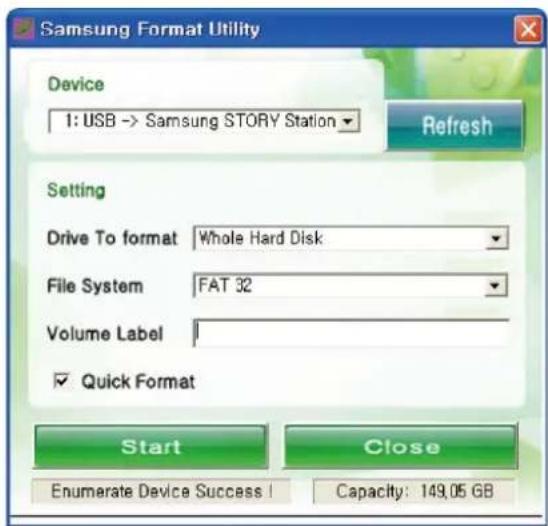
Samsung Format Utility (utilitaire de formatage Samsung) ne reconnait pas l'interface eSATA. Utilisez la connexion USB..
Reformatage en NTFS
Ce qui suit décrit le formatage en NTFS dans Windows XP :
- Branchez le Disque dur externe STORY Station Series Samsung à l'ordinateur.
- Cliquez sur « démarrer » dans le coin inférieur gauche de votre écran.
- Cliquez à droite sur « Poste de travail » puis désir « Gérer »
- Dans l'outil « Gestion de l'ordinateur », Sélectionnez « Gestion des disques »
- Cliquez à droite sur le lecteur que vous désírez formater puis choisissez « Supprimer la partition »
- Une fois la partition supprimée, cliquez à droite sur le lecteur que vous désirez formater puis choisissez
« Nouvelle partition » comme illustré plus loin.
- Dans l'assistant de creation de partition, choisissez « Partition principale » puis saisissez la taille souhaitee de la partition.
- Dans le menu « Système de fichiers », Sélectionnez « NTFS » puis formatez

AVERTISSEMENT - LE PARTITIONNEMENT ET LE FORMATAGE DE VOITE LECTEUR EFFACERONT DEFINITIÈVEMENT TOUS LES FICIERS PRÉSENTS SUR LE LECTEUR. NE TENTEZ PAS CETTE OPÉRATION SANS AVOIR D'ABORD SAUVEGARDE TOUS VOS FICIERS ET VERIFIÉ LEUR FIABILITÉ ET LEUR LISIBILITÉ.
Formatage en Macintosh
Ce qui suit décrit le formatage en Mac OS X :
- Lancez « l'Utilitaire de disque » Mac OS X.
- Ouvrez le dossier du lecteur principal depuis le bureau. Ouvrez le dossier « Applications » puis le dossier « Utilitaires »
- Sélectionnez le fjichier « Utilitaire de disque »
- Sélectionnez le lecteur que vous désirez reformater.
- Sélectionner le menu « Supprimer »
- Sélectionner « Mac OS Etendu (Journalisé) » du « Format du Volume » puis, cliquer sur le bouton « Supprimer » ,
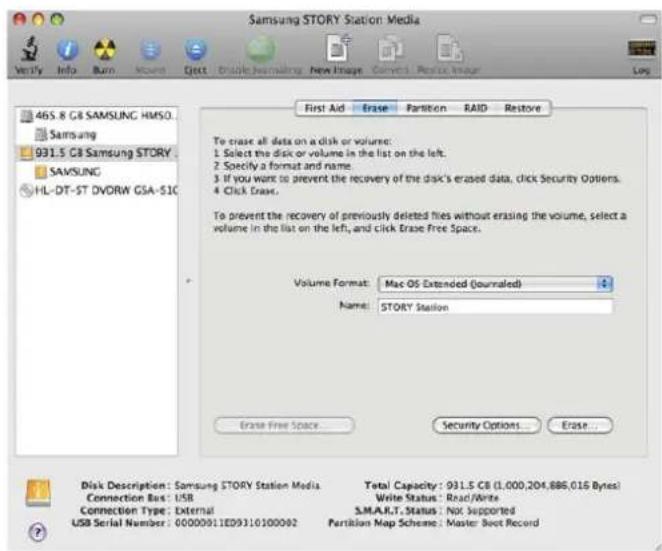
Une fois le formatage achemé, le lecteur apparaitra sur vous bureau.
Certifications du produit
CE (Union/Communauté Européenne)
Ce symbole sur le produit, ses accessoires ou sa documentation indique que ni le produit, ni ses accessoires électroniques usages (chargeur, casque audio, cable USB, etc.) ne peuvent être jetés avec les autres déchets menagers. La mise au rebut incontrolée des déchets représentant des risques environnementaux et de santé publique, veuilles séparer vos produits et accessoires usages des autres déchets. Vous favoriserez ainsi le recyclage de la matière qui les compose dans le cadre d'un développement durable.
Les particuliers sont invités à contacter le magasin leur ayant vendu le produit ou à se renseigner auprès des autorités locales pour connaître les procédures et les points de collecte de ces produits en vue de leur recyclage.
Les entreprises et professionnels sont invités à contacter leurs fournisseurs et à consulter les conditions de leur contrat de vente. Ce produit et ses accessoires ne peuvent être jetés avec les autres déchets professionnels et commerciaux.
Informations relatives à la garantie
La garantie limitée suivant s'applique au disque dur externe Samsung mais ne remplace pas les lois et règlements régionaux et nationaux.
Garantie limitee
Durant la période de garantie, Samsung garantit que : (a) les produits fonctionneront correctement en utilisation normale, (b) les produits sont exemptes de defaut matériel ou de fabrication, (c) les produits sont conformes aux specifications publiées et que (d) les produits seront conformes à toute Specification supplémentaire faisant l'objet d'un accord écrit entre les parties.
La garantie Samsung ne couvreaucoun problemecau par (a)utilisation commerciale,accident,abus,negligence,choc, dechargeelectrostatique,chaleur ou humiditeau-delàdes specifications du produit,installation incorrectec,fonctionnement, réparationoumodification;ou(b)totualettisationabusivecontraireauxinstructionsdu manuelde l'utilisateur;ou(c)la perte desmotsdpassé;(d)des dysfonctionnementsdusadautreséquipements.
Notre garantie limite est annulée si un produit est renvoé avec des étiquettes manquantes, endommagées ou alterées ou avec des modifications (dont la dépose d'un composant ou du couvercle extérieur). Notre garantie ne couvre pas la perte des données - sauvegardez les contenus de votre lecteur sur un matériel de sauvegarde séparé de façon régulière. De même, les dommages consécutifs, les dommages indirects et les coûts relatifs à la recupération, la suppression et l'installation des données ne sont pas couverts par notre garantie.
Période de garantie
La période de garantie de ce produit est de trois (3) ans depuis la date documentatione de l'achat auprès de Samsung ou d'un revendeur agreé Samsung.
Service après-vente
Pour demander une réparation au titre de la garantie, veuillez contacter le lieu de l'achat ou visitez notre site Web (www.samsunghdd.com) ou se trouvent les informations pour l'obtention d'une intervention du service après-vente ou d'un numéro RMA (Autorisation de回头 de matériel). Saisisseze votre numéro de téléphone, adresse électronique, adresse, nom, modèle et numéro(s) de série du produit. Un numéro RMA accompanies de toutes les informations nécessaires vous sera alors fourni afin de returner le produit à Samsung. Lorsque vous retournez un produit à Samsung, I le produit doit être correctement emballé dans son emballage d'origine, expédé via un transporteur traçable, port payé, à l'adresse de回头 indiquée sur le RMA. Veuillez vous rappeller d'écrire le numéro RMA sur l'extérieur de la boite, sinon la livraison sera refusée et returnée à vos frais.
Samsung ou un centre d'après-vente Samsung remplacera votre produit par un produit aux fonctions équivalentes. Samsung ne vous renverra pas le lecteur original et la récapération des données n'est pas comprise.
Il vous est fortement recommendé de sauvegarder vos données. Une fois que votre lecteur est réceptionné chez Samsung, la propriété du produit ainsi que de tout son contenu sera transférée à Samsung.
Pour tout commentaire ou renseignement, veuillez contacter Samsung sur www.samsunghdd.com.
SAMSUNG
Samsung Electronics Co., Ltd.
STORAGE SYSTEM DIVISION
SIÉGE SOCIAL : 416, MAETAN-3 DONG, YEONGTONG-GU, SUWON SI, GYEONGGI-DO, COREE, 443-742
FAX:82-54-479-5567
Copyright
Samsung Electronics se reserve tous les droits d'auteur sur le contenu de ce manuel. Les lois des droits d'auteur interdisent la reproduction de ce manuel en partie ou en totalité, par toute partie fierce, sans le consentement explicite de Samsung Electronics.
Samsung Electronics n'assumera aucune responsabilité pour l'utilisation des informations brevetées contues dans ce manuel.
Avis de non-responsabilité
Ce manuel de l'utilisateur a fait I'objet de révisions et vérifications approfondies afin de s'assurer que son contenu est exact et qu'il contient les informations pertinentes pour le modele et la série qu'il décrit au moment de sa publication. Toutefois, le contenu de ce manuel et/ou les specifications du produit peuvent être modifiés sans préavis et sans engager la responsabilité directe ou indirecte de Samsung Electronics à ce sujet.


- Manuel de l'utilisateur
- Lisez-moi
- À propos de ce manuel
- Guide d'installation rapide
- Utilisation de ce manuel
- Guide des iconônes
- Précautions d'utilisation
- Utilisez l'adaptateur d'alimentation certifié
- Recommandations à propos de l'installation
- Recommendations à propos de l'alimentation
- Utilisation du cable de données
- Choc
- Humidité
- Aimants
- Démontage et dépose d'étiquette
- Sauvegardez toujours vos données importantes
- Analyse virale régulière
- Nettoyage de l'appareil
- Précautions liées à l'appareil
- [ 1\mathrm{MB} = 1,000,000 \text{ octets et } 1\mathrm{GB} = 1,000,000,000 \text{ octets } 1\mathrm{TB} = 1,000,000,000,000 \text{ octets } ]
- Table des matieres
- Introduction
- Specifications
- Configuration système requise
- Composants
- Vue d'ensemble
- Comment utiliser la roulette d'alimentation
- Branchement de votre STORY Station Series
- Installation
- USB
- eSATA (Optional)
- Windows
- Macintosh
- Utilisation de votre STORY Station Series
- Copier / Déplacer des fichiers
- Il est important de comprendre la différence entre copier et déplacer.
- Retirer votre STORY Station Series en toute sécurité
- Pour Windows
- Pour Macintosh
- eSATA (en option)
- Logiciels du STORY Station Series
- Logiciels du Disque dur externe STORY Station Series
- Samsung Auto Backup
- Installation de Samsung Auto Backup
- Sauvegarde de données à l'aide de Samsung Auto Backup
- Sauvegarde rapide
- Restauration des données sauvégardées
- Samsung SecretZone™
- Installation de Samsung SecretZone™
- Unité virtuelle et Samsung SecretZone™
- Dépannage
- Foire aux questions
- Q1. Le transfert de fichiers est trop lent.
- Annexe
- Partitionnement et modification du type de système de fichiers
- Reformatage en FAT32
- Reformatage en NTFS
- Formatage en Macintosh
- Certifications du produit
- Informations relatives à la garantie
- Garantie limitee
- Période de garantie
- Service après-vente
- SAMSUNG
- Copyright
- Avis de non-responsabilité
Marque : SAMSUNG
Modèle : HXDU015EB
Catégorie : Disque dur externe