Notice Facile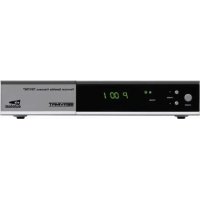
TSV5000 - Décodeur numérique SERVIMAT - Notice d'utilisation et mode d'emploi gratuit
Retrouvez gratuitement la notice de l'appareil TSV5000 SERVIMAT au format PDF.


| Caractéristiques | Détails |
|---|---|
| Type de produit | Décodeur numérique |
| Résolution vidéo | Supporte jusqu'à 1080p |
| Connectivité | HDMI, USB, AV |
| Fonctionnalités supplémentaires | Enregistrement de programmes, guide électronique des programmes (EPG) |
| Consommation électrique | Environ 10W en fonctionnement |
| Dimensions | Dimensions compactes pour un placement facile |
| Poids | Léger, facilitant le transport |
| Maintenance | Nettoyage régulier de la ventilation, mise à jour du firmware |
| Sécurité | Utiliser uniquement avec des accessoires certifiés pour éviter les risques électriques |
| Informations avant achat | Vérifier la compatibilité avec votre téléviseur et votre fournisseur de services |
FOIRE AUX QUESTIONS - TSV5000 SERVIMAT
Questions des utilisateurs sur TSV5000 SERVIMAT
0 question sur cet appareil. Repondez a celles que vous connaissez ou posez la votre.
Poser une nouvelle question sur cet appareil
Téléchargez la notice de votre Décodeur numérique au format PDF gratuitement ! Retrouvez votre notice TSV5000 - SERVIMAT et reprennez votre appareil électronique en main. Sur cette page sont publiés tous les documents nécessaires à l'utilisation de votre appareil TSV5000 de la marque SERVIMAT.
MODE D'EMPLOI TSV5000 SERVIMAT
1.1 Caractéristiques . . . . . . . . . . . . . . . . . . . . . . . . . . . 1
1.2 Contrôler le décodeur numérique . . . . . . . . . . . . . . . . . 2
1.2.1 Le panneau avant . . . . . . . . . . . . . . . . . . . . . 2
1.2.2 La télécommande . . . . . . . . . . . . . . . . . . . . . 4
2.2 Consignes de sécurité . . . . . . . . . . . . . . . . . . . . . . . 7
2.3 Branchements du panneau arrière . . . . . . . . . . . . . . . . 9
2.4 Raccorder votre décodeur numérique . . . . . . . . . . . . . . 10
2.4.1 Raccorder l’antenne . . . . . . . . . . . . . . . . . . . . 10
2.4.2 Raccorder à votre téléviseur . . . . . . . . . . . . . . . 11
2.4.3 Raccorder votre magnétoscope . . . . . . . . . . . . . . 13
2.4.4 Installation des piles de la télécommande . . . . . . . . 13
3 Paramétrage des préférences 15
3.1 Choix de la langue . . . . . . . . . . . . . . . . . . . . . . . . . 15
3.2 Paramètres vidéo et audio . . . . . . . . . . . . . . . . . . . . . 16
3.2.1 La norme de diffusion du téléviseur . . . . . . . . . . . 16
3.2.2 Modèle de couleur . . . . . . . . . . . . . . . . . . . . . 17iv Table des matières
3.2.3 Le magnétoscope . . . . . . . . . . . . . . . . . . . . . . 18
3.2.4 Formats de l’image du téléviseur . . . . . . . . . . . . . 18
3.2.5 Mode son . . . . . . . . . . . . . . . . . . . . . . . . . . 19
3.2.6 Sortie radio fréquence . . . . . . . . . . . . . . . . . . . 19
3.3 Régler l’heure locale . . . . . . . . . . . . . . . . . . . . . . . . 20
3.4 Contrôle parental . . . . . . . . . . . . . . . . . . . . . . . . . . 21
3.5 Paramétrer l’affichage à l’écran . . . . . . . . . . . . . . . . . . 23
4 Recherche des chaînes 24
4.1 Rechercher des chaînes . . . . . . . . . . . . . . . . . . . . . . . 24
4.1.1 Configurez les réglages LNB . . . . . . . . . . . . . . . 24
4.1.2 Configuration des réglages DiSEqC 1.2 . . . . . . . . . 27
4.1.3 Configuration des réglages USALS . . . . . . . . . . . 28
4.1.4 Recherche de chaînes . . . . . . . . . . . . . . . . . . . 29
4.2 Modifier la liste des transpondeurs . . . . . . . . . . . . . . . . 32
4.3 Revenir à la configuration d’usine . . . . . . . . . . . . . . . . 33
5 Utilisation au quotidien 34
5.1 Contrôle du volume . . . . . . . . . . . . . . . . . . . . . . . . 34
5.2 Regarder la télévision . . . . . . . . . . . . . . . . . . . . . . . 34
5.2.1 La liste des chaînes . . . . . . . . . . . . . . . . . . . . . 34
5.2.2 Regarder plusieurs chaînes à la fois . . . . . . . . . . . 35
5.2.3 Visionner les informations concernant le programme . 36
5.2.4 Sélectionner des pistes audio . . . . . . . . . . . . . . . 37
5.2.5 Sélectionner des sous-titres . . . . . . . . . . . . . . . . 37
5.2.6 Afficher le télétexte . . . . . . . . . . . . . . . . . . . . 37
5.3 Consulter le guide électronique des programmes . . . . . . . . 38
5.4 Regarder un programme multi-diffusion . . . . . . . . . . . . 39
5.5 Créer des rappels d’événements . . . . . . . . . . . . . . . . . 392 Introduction
Ce décodeur numérique prend en charge les protocoles Di- SEqC 1.0, DiSEqC 1.1, DiSEqC 1.2 et USALS.
Il peut mémoriser jusqu’à 5000 services de télévision et de radio. – Vous pouvez modifier la liste des services.
Ce décodeur numérique propose un guide électronique des programmes permettant d’avoir une vue d’ensemble des programmes prévus dans les prochaines heures.
Vous pouvez mettre le microprogramme du décodeur numé- rique à jour avec la dernière version, qui sera fournie par le fabricant.
1.2 Contrôler le décodeur numérique
Le décodeur numérique peut être actionné à l’aide de la télé- commande et des touches du panneau avant. REMARQUE Lorsque le décodeur numérique est éteint, mais que l’alimenta- tion électrique est branchée, on dit qu’il est en mode veille ; par contre, lorsqu’il est allumé, il est en mode de fonctionnement. Même lorsque vous n’utilisez pas le décodeur numérique, vous devriez le laisser branché sur le courant afin qui soit en mode veille et qu’il puisse procéder à des enregistrements ou à des rappels à tout moment.
1.2.1 Le panneau avant
Le panneau avant du décodeur numérique possède des touches permettant de le contrôler, ainsi que des voyants spécifiques et un affichage permettant d’indiquer son état. Voici leur signifi- cation :4 Introduction
1.2.2 La télécommande
La touche fait passer le déco- deur numérique du mode allumé au mode veille et inversement.
La touche vous permet de cou- per le son. Appuyez de nouveau dessus pour réactiver le son.
Les touches numériques sont uti- lisées pour saisir un numéro de chaîne pour changer de chaîne, ou pour spécifier des valeurs dans les options des menus.
La touche vous permet de pas- ser de la chaîne en cours à celle précédemment regardée.
FAV vous permet d’affi- cher la liste des chaînes favorites.
MENU permet d’afficher le menu principal. Cette touche est également utilisée pour revenir au menu précédent à partir d’un sous- menu.
EXIT vous permet de fer- mer l’écran en cours.
EPG vous permet d’affi- cher le guide électronique des pro- grammes.
La touche vous permet d’afficher plus d’informations sur le programme en cours ou un programme mis en surbrillance dans le guide électronique des programmes.
permettent de passer à la chaîne précé- dente ou suivante. Ces touches sont également utilisées1.2 Contrôler le décodeur numérique 5 pour naviguer dans les menus et les écrans interactifs.
permettent d’augmenter ou de diminuer le volume. Ces touches sont également utilisées pour modifier les valeurs des options d’un menu.
permet d’afficher la liste des chaînes. Reportez-vous à la section § 5.2.1 pour de plus amples détails. Cette touche est également utilisée pour sélec- tionner les éléments d’un menu.
La touche vous permet de passer de la diffusion des chaînes à celle des radios et inversement.
SAT vous permet d’afficher la liste des satel- lites.
permettent d’augmenter ou de dimi- nuer le volume. Ces touches sont également utilisées pour modifier les valeurs des options d’un menu.
permettent de passer à la chaîne précé- dente ou suivante. Ces touches sont également utilisées pour naviguer dans les menus et les écrans interactifs.
Ces touches ont diverses fonctions selon le menu. Ces fonctions seront déterminées par une aide à l’écran.
touche est utilisée pour sélectionner une piste audio, un mode son, ou un multifeed (diffusion multiple) si elle existe. touche est utilisée pour sélectionner les sous-titres s’il y en a.. touche affiche le télétexte s’il existe.
La touche vous permet de mettre en pause la diffu- sion en direct.
UHF vous permet d’afficher le menu de confi- guration RF. Reportez-vous à la section § 3.2.6 pour de plus amples détails.
La touche vous permet d’intervertir l’entrée de la prise péritel TV, entre le décodeur numérique et l’appa- reil raccordé à la prise péritel VCR. Reportez-vous à la section § 3.2.3 pour de plus amples détails.6 Introduction
vous permet d’afficher l’écran multi- chaînes. Reportez-vous à la section § 5.2.2 pour de plus amples détails.
N/P vous permet d’intervertir les normes de diffusion, entre PAL et NTSC. Cependant, cette touche peut ne pas être utilisée avec certains modèles. Reportez- vous à la section § 3.2.1 pour de plus amples détails.
La touche vous permet de paramétrer un délai avant la mise en veille du décodeur numérique.7
Avant de continuer, vérifiez que vous avez reçu les articles suivants avec votre décodeur numérique. – Télécommande – Deux piles pour la télécommande (AAA 1,5 V) – Un exemplaire de ce guide de l’utilisateur REMARQUE Les accessoires peuvent varier en fonction de votre région.
2.2 Consignes de sécurité
Veuillez lire attentivement les consignes de sécurité suivantes.
L’alimentation doit être de 90 à 250 volts. Vérifiez-la avant de brancher le décodeur numérique à la prise murale. Pour en savoir plus sur la consommation électrique du décodeur numérique, reportez-vous à la section TAB. 2.1.
La prise murale doit être située à proximité de l’équipement.10 Installation TAB. 2.3: Caractéristiques des branchements VIDEO Sortie vidéo composite (CVBS) AUDIO Sortie audio gauche & droite TV Sortie vidéo CVBS/S-Vidéo/RGB/YUV Sortie audio gauche & droite VCR Sortie vidéo CVBS Sortie audio gauche & droite Entrée CVBS/S-Vidéo/RGB/YUV pour dérivation Entrée audio gauche & droite pour dérivation S/PDIF Sortie audio Dolby digital RS-232 115,2 kbps maximum
2.4 Raccorder votre décodeur numérique
Il existe plusieurs façons d’installer votre décodeur numérique. Installez le décodeur numérique de la façon qui convient le mieux pour votre téléviseur et les autres appareils. Si vous rencontrez des difficultés avec l’installation ou si vous avez besoin d’aide, contactez votre revendeur.
2.4.1 Raccorder l’antenne
Quel que soit le type de raccordement existant entre le dé- codeur numérique et le téléviseur, vous devez raccorder le décodeur numérique à l’antenne de télévision, afin de pouvoir recevoir les chaînes numériques. Branchez le câble d’antenne au connecteur LNB IN. Si vous possédez un autre décodeur numé- rique, raccordez-le au connecteur du LNB OUT.2.4 Raccorder votre décodeur numérique 11
2.4.2 Raccorder à votre téléviseur
Entre tous les connecteurs suivants du décodeur numérique, nous vous recommandons d’utiliser le premier pour obtenir la meilleure qualité d’image. Si votre téléviseur ne possède pas le connecteur correspondant, alors utilisez le suivant dans l’ordre indiqué, afin d’obtenir la meilleure qualité d’image.
1. Connecteur péritel (TV)
2. Connecteur composite (VIDEO)
3. Connecteur RF (RF OUT)
Vous devriez configurer les paramètres audio et vidéo après avoir installé le décodeur numérique. Reportez-vous à la sec- tion § 3.2 pour de plus amples détails. Utilisation du connecteur péritel Pour obtenir de meilleurs résultats avec un téléviseur standard, vous devez utiliser un cordon péritel, en en branchant une extrémité sur la prise TV du décodeur numérique et une autre sur une prise péritel libre de votre téléviseur. Certains téléviseurs possèdent des connec- teurs d’entrée composant ou S-vidéo au lieu d’un connecteur péritel. Si c’est le cas de votre téléviseur, utilisez le câble de conversion approprié, afin de raccorder la prise TV du décodeur numé- rique à la prise correspondante de votre téléviseur. Si vous branchez un cordon péritel standard, vous n’avez pas besoin d’effectuer de raccordement audio, car le connecteur pé- ritel permet la sortie de données audio stéréo. Mais si vous uti- lisez un câble de conversion, tel qu’un câble péritel-composant, vous devrez effectuer un raccordement audio.12 Installation Utilisation du connecteur vidéo composite Vous devrez vous procurer un câble vidéo composite (câble RCA) pour pouvoir utili- ser le connecteur vidéo composite. Raccor- dez l’une des extrémités du câble à la prise VIDEO (jaune) du décodeur numérique et l’autre extrémité à la prise correspondante de votre téléviseur. Raccorder les connecteurs audio Vous devrez vous procurer un câble au- dio (câble RCA) pour pouvoir raccorder les connecteurs audio. Raccordez l’une des extré- mités du câble aux prises AUDIO L (blanche) et AUDIO R (rouge) du décodeur numérique et l’autre extrémité aux prises correspon- dantes de votre téléviseur. Pour profiter du son Dolby digital, votre té- léviseur ou votre système audio doit être ca- pable de décoder les signaux audio Dolby digital ; vous aurez également besoin d’un câble S/PDIF. Raccordez l’une des extrémi- tés du câble à la prise S/PIDF du décodeur numérique et l’autre extrémité à la prise cor- respondante de votre système audio. Utilisation du connecteur RF Si votre téléviseur ne possède aucune entrée vidéo, ni aucune entrée audio, vous devrez utiliser la sortie en fréquence radio du décodeur numérique.2.4 Raccorder votre décodeur numérique 13 Dans ce cas, vous devrez brancher un câble entre la prise RF OUT et le connecteur d’an- tenne de votre téléviseur. Afin de vous assu- rer que votre téléviseur peut également rece- voir les chaînes analogiques existantes, vous devrez brancher un câble entre votre antenne de télévision et le connecteur RF IN. Réglez votre téléviseur sur le canal 36 (ou dans de rares cas, le canal 43), afin que vous puissiez voir la sortie du décodeur numérique.
2.4.3 Raccorder votre magnétoscope
Le décodeur numérique peut également transmettre la vidéo à un autre appareil, comme un magnétoscope ou un récepteur vidéo, par le biais du connecteur péritel. Vous devrez vous procurer un câble péritel pour pouvoir utiliser le connecteur péritel auxiliaire. Raccordez l’une des extrémités du câble à la prise VCR du décodeur numérique et l’autre extrémité à la prise correspondante de votre magnétoscope ou de tout autre ap- pareil assimilé.
2.4.4 Installation des piles de la télécommande
Pour insérer les piles, ouvrez le compartiment à piles en enle- vant le couvercle et insérez les piles en respectant la polarité indiquée au fond du compartiment à piles. Si le décodeur ne répond plus correctement à la télécommande, les piles pourraient être épuisées. Assurez-vous de changer des batteries usagées. Le fabriquant n’assume aucune responsabi- lité pour des dommages résultant de piles ayant fui.14 Installation REMARQUE Les piles, y compris celles qui ne contiennent aucun métal lourd, ne doivent pas être jetées avec les ordures ménagères. Veuillez vous débarrasser des piles usagées d’une façon ne présentant aucun danger pour l’environnement. Renseignez- vous sur la réglementation à ce sujet en vigueur dans votre région.15
Paramétrage des préférences
3.1 Choix de la langue
Vous pouvez choisir la langue dans laquelle le menu s’affiche. De plus, vous pouvez également choisir la langue de la piste au- dio et des sous-titres. Sélectionnez la commande Confi- guration Système
Réglage langue. Un écran tel que celui de la figure de gauche devrait appa- raître. Langue des menus Le décodeur numérique prend en charge de nombreuses langues pour ses menus : allemand, anglais, arabe, français, néerlandais, italien, russe, turc, etc. Paramétrez l’option Langue du menu sur votre langue préférée. Une fois la langue sélec- tionnée, les menus seront immédiatement affichés dans cette langue.16 Paramétrage des préférences Langue des sous-titres Paramétrez l’option Langue sous-titre sur votre langue pré- férée. Lorsque vous regardez un programme, les sous-titres s’afficheront dans la langue sélectionnée, si elle est proposée. En dehors de ce paramètre, vous pouvez choisir une langue de sous-titrage à l’aide de la touche . Reportez-vous à la section § 5.2.5 pour de plus amples détails. Langue Audio Paramétrez l’option Langue Audio sur votre langue préférée. Lorsque vous regardez un programme, la piste audio sera diffusée dans la langue sélectionnée, si elle est proposée. En dehors de ce paramètre, vous pouvez choisir une langue pour la piste audio à l’aide de la touche . Reportez-vous à la section § 5.2.4 pour de plus amples détails.
3.2 Paramètres vidéo et audio
Vous devez configurer correcte- ment les paramètres audio et vi- déo pour votre téléviseur et vos autres appareils. Sélectionnez la commande Confi- guration Système
Réglage sor- tie A/V. Un écran tel que celui de la figure de gauche devrait appa- raître.
3.2.1 La norme de diffusion du téléviseur
Le décodeur numérique prend en charge deux types de normes de diffusion des programmes télévisés. D’une part, la norme PAL, de l’autre la norme NTSC. La norme PAL a été adoptée3.2 Paramètres vidéo et audio 17 dans les pays européens, tandis que la norme NTSC a été adop- tée aux Etats-Unis, au Canada, au Mexique et dans d’autres pays. Reportez-vous à la section TAB.
3.1 pour connaître la
norme de diffusion de votre région. Si vous possédez un téléviseur PAL, vous devez paramétrer l’option Standard TV sur PAL. Dans ce cas, si une chaîne est diffusée en NTSC, le décodeur numérique la convertira en PAL pour votre téléviseur. Cependant, la qualité de l’image pourrait être quelque peu altérée. La même chose se produit dans le cas inverse. La meilleure option est de regarder les chaînes PAL sur un téléviseur PAL et les chaînes NTSC sur un téléviseur NTSC. Cependant, un téléviseur multinorme prend en charge les deux normes. Si vous possédez un téléviseur multinorme, paramé- trez l’option Standard TV sur Multi. Dans cette option, le dé- codeur numérique diffusera les chaînes sans conversion de norme. Ce réglage est recommandé, surtout si vous n’êtes pas certain du type de norme pris en charge par votre téléviseur.
3.2.2 Modèle de couleur
Le décodeur numérique peut diffuser de la vidéo par le connec- teur TV dans différents modèles de couleurs. Si votre décodeur numérique est raccordé au téléviseur sur ce connecteur, vous devez paramétrer l’option Sortie Vidéo sur le modèle de cou- leur désiré. Si votre décodeur numérique est raccordé au télé- viseur sur le connecteur RCA (VIDEO sur le panneau arrière), vous n’avez pas besoin de paramétrer cette option parce que le décodeur numérique diffuse un signal vidéo CVBS par le connecteur RCA indépendamment du connecteur péritel. Il est généralement reconnu que le modèle de couleur RVB offre la meilleure qualité vidéo, avec très peu de différence avec le modèle YUV, alors que le modèle CVBS est le moins bon. Ainsi, RGB serait le meilleur paramètre pour cette option.18 Paramétrage des préférences
3.2.3 Le magnétoscope
Vous pouvez raccorder le décodeur numérique à votre ma- gnétoscope ou un autre appareil similaire sur le connecteur péritel VCR. Dans ce cas, le décodeur numérique fonctionnera différemment, en fonction du paramétrage de l’option Type PERITEL VCR. Si l’option est paramétrée sur Standard, le déco- deur numérique diffusera la vidéo du magnétoscope sur votre téléviseur dès que celui-ci sera en mode lecture. Mais si l’op- tion est paramétrée sur A/V externe, le décodeur numérique ne diffusera pas automatiquement la vidéo. Pour pouvoir la diffuser, il faut appuyer sur la touche .
3.2.4 Formats de l’image du téléviseur
Si vous possédez un téléviseur 16/9ème, paramétrez l’option Format TV sur 16:9. Sinon, si vous possédez un téléviseur 4/3, paramétrez l’option Format TV sur 4:3. Vous ne pouvez pas pleinement bénéficier des programmes 16/9ème sur votre téléviseur 4/3, comme l’illustrent les figures ci-dessus. La figure de gauche montre une image 4/3 affichée sur un écran 4/3. Pour voir des programmes 16/9ème au for- mat illustré par la figure du centre, paramétrez l’option 16
Format écran sur Format lettre. Les images en 16/9ème seront alors réduites pour s’adapter au format de l’écran 4/3. Sinon, pour les regarder dans le format illustré par la figure de droite, paramétrez l’option sur Centré étiré. Les images 16/9ème se- ront alors coupées à droite et à gauche de façon similaire, pour s’adapter au format de l’écran 4/3.20 Paramétrage des préférences
3.3 Régler l’heure locale
Vous devez régler l’heure pour pouvoir utiliser les enregistre- ments et les rappels d’événements. Si vous n’avez pas correc- tement réglé l’heure locale, la grille horaire des programmes fournie par le guide électronique des programmes peut ne pas être fiable. Pour en savoir plus sur le guide des programmes, reportez-vous à la section § 5.3. Sélectionnez la commande Confi- guration Système
Réglage heure. Un écran tel que celui de la figure de gauche devrait appa- raître. Vous pouvez paramétrer un ré- glage automatique de l’heure à l’heure GMT (Greenwich Mean Time). Pour utiliser l’heure GMT, effectuez les opérations suivantes :
Paramétrez l’option Mode sur Auto ; l’option Décalage horaire est alors activée.
Paramétrez l’option Décalage horaire sur la différence horaire correspondant à votre fuseau horaire, en vous référant à la section TAB. 3.2.
Assurez-vous que votre heure locale est correcte pour le paramètre Heure locale. Pour régler l’heure locale vous-même, paramétrez l’option Mode sur Manuel et saisissez votre heure locale dans le pa- ramètre Heure locale avec les touches numériques. Le format horaire est jour/mois/année 24-heures :minutes.3.4 Contrôle parental 21 TAB. 3.2: Tableau des décalages horaires Décalage Horaire Ville GMT − 12 :00 Eniwetok, Kwajalein GMT − 11 :00 Midway Island, Samoa GMT − 10 :00 Hawaii GMT − 09 :00 Alaska GMT − 08 :00 Heure du pacifique Etats-Unis, Canada GMT − 07 :00 Heure de la région des Rocheuse Etats-Unis, Canada GMT − 06 :00 Heure Centrale Etats-Unis, Canada, Mexico City GMT − 05 :00 Heure de l’Est Etats-Unis, Canada, Bogota, Lima GMT − 04 :00 Heure de l’Atlantique Canada, La Paz GMT − 03 :30 Terre-Neuve GMT − 03 :00 Brésil, Georgetown, Buenos-Aires GMT − 02 :00 Centre Atlantique GMT − 01 :00 Açores, Iles du Cap-Vert GMT Londres, Lisbonne, Casablanca GMT + 1 :00 Paris, Bruxelles, Copenhague, Madrid GMT + 2 :00 Afrique du Sud, Kaliningrad GMT + 3 :00 Bagdad, Riyad, Moscou, St. Petersbourg GMT + 3 :30 Téhéran GMT + 4 :00 Abu-Dhabi, Muscat, Baku, Tbilissi GMT + 4 :30 Kaboul GMT + 5 :00 Ekaterinbourg, Islamabad, Karachi, Tachkent GMT + 5 :30 Bombay, Calcutta, Madras, New Delhi GMT + 6 :00 Almaty, Dhaka, Colombo GMT + 7 :00 Bangkok, Hanoï, Jakarta GMT + 8 :00 Pékin, Perth, Singapour, Hong-Kong GMT + 9 :00 Tokyo, Séoul, Osaka, Sapporo, Iakutsk GMT + 9 :30 Adélaïde, Darwin GMT + 10 :00 Australie de l’Est, Guam, Vladivostok GMT + 11 :00 Magadan, Iles Salomon, Nouvelle-Calédonie GMT + 12 :00 Fiji, Auckland, Wellington, Kamchatka
3.4 Contrôle parental
En général, les programmes télévisés sont classifiés en fonction du niveau de violence, de nudité et de langage de leur contenu. Lorsque vous regardez un programme, vous pouvez vérifier sa classification dans la boîte d’informations. Pour en savoir plus sur la boîte d’informations, reportez-vous à la section § 5.2.3. Vous pouvez empêcher que vos enfants ne regardent certains programmes en indiquant une classification.3.5 Paramétrer l’affichage à l’écran 23 utiliser le menu ou la commande. Pour débloquer un élément bloqué, paramétrez l’option sur Ouvrir.
3.5 Paramétrer l’affichage à l’écran
Vous pouvez régler le niveau de transparence de l’affichage à l’écran. Sélectionnez la commande Configuration Système et paramétrez l’option Transparence du Menu comme vous le désirez. Le réglage possible oscille entre 0 et 50 pour cent. Vous pouvez régler la durée d’affichage de la boîte d’informa- tions. Pour en savoir plus sur la boîte d’informations, reportez- vous à la section § 5.2.3. Pour régler la durée d’affichage, sé- lectionnez la commande Configuration Système et paramétrez l’option Durée de la barre d’info. Le réglage possible oscille entre 1 et 30 secondes. Si vous paramétrez cette option sur Pas d’info, la boîte d’informations ne s’affichera pas quand vous changerez de chaîne. Cependant, vous pourrez afficher la boîte d’informations en appuyant sur la touche . Si vous paramé- trez cette option sur Jamais caché, la boîte d’informations sera toujours affichée. Vous pouvez faire régler la hauteur à l’écran, vers le haut ou vers le bas, de la boîte d’informations. Sélectionnez la com- mande Configuration Système et paramétrez l’option Position de la barre d’info comme vous le désirez. Le réglage possible oscille entre
3 lignes. Plus la valeur est grande, plus la boîte d’informations sera positionnée bas.24 Recherche des chaînes
Recherche des chaînes Après avoir raccordé le décodeur numérique, vous devrez effectuer une recherche des chaînes.
4.1 Rechercher des chaînes
Ce décodeur numérique peut être utilisé avec une antenne fixe ou motorisée. Vous devez configurer les réglages d’antenne selon votre système d’antenne dans l’ordre suivant :
1. Configurez les réglages LNB (Référez-vous à § 4.1.1.)
2. Réglez la position des satellites voulus si vous possédez
une antenne motorisée. Vous pouvez contrôler l’antenne avec les modes DiSEqC 1.2 ou USALS. Pour des détails sur DiSEqC 1.2, référez-vous à § 4.1.2, et pour USALS, référez-vous à § 4.1.3.
3. Effectuez une recherche de chaînes.
4.1.1 Configurez les réglages LNB
Il existe deux larges bandes de fréquences pour les diffusions par satellite. L’une est la bande
qui couvre approximative- ment les fréquences de 4 à 6 GHz. L’autre est la bande
qui couvre approximativement les fréquences de 12 à 18 GHz.26 Recherche des chaînes pas à spécifier le paramètre Fréquence LNB. Cependant, si vous avez sélectionné l’entrée Other pour le paramètre Satel- lite pour spécifier un satellite ne se trouvant pas sur la liste de satellites, vous devrez peut-être indiquer manuellement la fréquence LNB correcte. La différence entre une fréquence de diffusion et sa fréquence LNB doit être comprise entre 950 et 2150 MHz. Par exemple, si la bande de fréquence du satellite est comprise entre 3660 et 4118 MHz, vous devrez régler le paramètre Fréquence LNB sur 5150 MHz. Le LNB nécessite une alimentation électrique pour fonctionner. Réglez l’option Alimentation LNB sur On s’il n’a pas d’autre alimentation électrique. Il vaut mieux ignorer l’option 22 kHz. Le décodeur numérique est conçu pour être compatible avec l’interrupteur DiSEqCDigital Satellite Equipment Control (com- mande pour éuipement satellite numérique). Il est possible de brancher plusieurs antennes à un seul décodeur avec les in- terrupteurs DiSEqC. Un interrupteur DiSEqC 1.0 permet de basculer entre 4 sources de satellites et un interrupteur DiSEqc
1.1 permet de basculer entre 16 sources de satellites.
Paramétrez les options DiSEqC 1.0 et DiSEqC 1.1 sur votre langue préférée. Par exemple, pour sélectionner l’an- tenne branchée sur l’entrée A5 dans l’illustration de gauche, réglez le pa- ramètre DiSEqC 1.1 sur 2 of 4 et le pa- ramètre DiSEqC 1.0 sur 1 of 4. Si vous avez un interrupteur mini DiSEqC 1.0 qui n’a que deux entrées, vous devez ré- gler le paramètre DiSEqC 1.0 sur Mini A(2) au lieu de 1 of 4.4.1 Rechercher des chaînes 27
4.1.2 Configuration des réglages DiSEqC 1.2
Votre antenne motorisée pointera horizontalement vers les sa- tellites désirés grâce à DiSEqC 1.2. Quand vous changez de chaîne, si celle-ci est fournie par un autre satellite que celui de la chaîne actuelle, il faudra plus de temps que d’ha- bitude parce que l’antenne doit se déplacer vers la position du satellite. Pour utiliser le protocole DiSEqC 1.2, sélectionnez le menu Installa- tion
Motorized DiSEqC 1.2. Un écran tel que celui de la figure de gauche devrait apparaître. Au début, vous devez régler l’op- tion Motorized DiSEqC 1.2 sur Activé. Pour obtenir la position correcte d’un satellite, effectuez les étapes suivantes :
1. Choisissez votre satellite dans le paramètre Satellite.
2. Réglez l’option Commande DiSEqC sur Pas à pas.
Réglez l’option Contrôle du moteur sur Aller à. L’antenne se tournera alors vers le satellite sélectionné avec les données de position qui se trouvent dans votre décodeur numérique.
Si la qualité de réception qui est affichée en bas à droite de l’écran n’est pas bonne, ajustez l’antenne avec les com- mandes du menu Déplacement. Si vous sélectionnez la commande de mouvement 2(E), l’antenne se déplacera de 2 degrés vers l’Est. Vérifiez alors la qualité de récep- tion de chaque transpondeur et choisissez le meilleur au28 Recherche des chaînes paramètre Transpondeur (ou Fréquence). Cela vous sera utile pour l’ajustement fin.
Enfin, réglez l’option Contrôle du moteur sur Mémo pour sauvegarder la position syntonisée correspondant à la meilleure qualité de réception. Il existe d’autres commandes de contrôle pour les installateurs, mais ce manuel ne les décrit pas. Si vous êtes un installateur, consultez-les dans le manuel relatif au rotor STAB.
4.1.3 Configuration des réglages USALS
USALS (Universal Satellite Automatic Location System), éga- lement connu sous le nom DiSEqC 1.3, calcule les positions de tous les satellites accessibles depuis l’endroit où vous vous trouvez. Contrairement au protocole DiSEqC 1.2, il n’est plus nécessaire de rechercher manuellement et de stocker la posi- tion de tous les satellites connus. Pointer simplement vers une position connue de satellite est suffisant. Cette position agira en tant que point central. L’USALS calculera alors les positions des satellites visibles. Pour utiliser le protocole USALS, sélectionnez le menu Installation
Réglage USALS. Un écran tel que celui de la figure de gauche devrait apparaître. Au début, vous devez régler l’op- tion Motorisée USALS sur Ac- tivé. Pour calculer la position de chaque satellite, effectuez les étapes suivantes :
1. Choisissez votre satellite dans le paramètre Satellite.4.1 Rechercher des chaînes 29
Indiquez les coordonnées du lieu où vous vous trouvez dans les paramètres Ma Longitude et Ma Latitude à l’aide des touches
et des touches numériques.
Entrez la position du satellite sélectionné dans Positioner Satellite si elle n’est pas correcte.
Sélectionnez l’option Aller à la position : l’antenne se tour- nera alors vers le satellite sélectionné tout en calculant sa position.
Si la qualité de réception affichée en bas à droite de l’écran n’est pas bonne, ajustez l’antenne avec les commandes du menu Déplacer. La nouvelle position est automatique- ment sauvegardée. Vérifiez alors la qualité de réception de chaque transpondeur et choisissez la meilleure dans le paramètre Transpondeur (ou Fréquence). Cela vous sera utile pour l’ajustement fin.
4.1.4 Recherche de chaînes
Pour effectuer une recherche des chaînes, sélectionnez la com- mande Installation
Recherche des chaînes. Un écran tel que ce- lui de la figure de gauche devrait apparaître. Il existe quatre méthodes de recherche de chaînes : – Recherche de chaque chaîne d’un satellite. – Recherche de chaque chaîne d’un transpondeur. – Recherche d’une chaîne d’un transpondeur.
Recherche de chacune des chaînes d’un transpondeur SMATV (Satellite Master Antenna Television).30 Recherche des chaînes Recherche de chacune des chaînes d’un satellite Pour rechercher toutes les chaînes d’un satellite, effectuez les étapes suivantes :
1. Choisissez votre satellite dans le paramètre Satellite.
2. Réglez l’option Mode de recherche sur Auto.
Si vous réglez l’option Recherche réseau sur On, le dé- codeur numérique récupérera les dernières informations à jour concernant les chaînes, lors de la recherche, mais cela prendra plus de temps. Recherche de chacune des chaînes d’un transpondeur Pour rechercher toutes les chaînes d’un transpondeur, effectuez les étapes suivantes :
1. Choisissez votre satellite dans le paramètre Satellite.
2. Réglez l’option Mode de recherche sur Manuel.
Choisissez le transpondeur voulu sur le paramètre Fré- quence ou entrez le avez les touche numériques.
Entrez le débit des symboles du transpondeur choisi dans le paramètre Débit symbole avec les touches numériques.
Règlez le paramètre Polarisation de polarisation du trans- pondeur choisi.
Si vous réglez l’option Recherche réseau sur On, le dé- codeur numérique récupèrera les dernières informations à jour concernant les chaînes, lors de la recherche, mais cela prendra plus de temps. REMARQUE Vous pouvez les informations relatives à un transpondeur dans n’importe quel magazine de télévision par satellite ou sur des sites web tels que http://www.satcodx.com
http://www. lyngsat.com.4.1 Rechercher des chaînes 31 Recherche d’une chaîne d’un transpondeur. Pour rechercher une chaîne d’un transpondeur, effectuez les étapes suivantes :
1. Choisissez votre satellite dans le paramètre Satellite.
2. Réglez l’option Mode de recherche sur Advanced.
Choisissez le transpondeur voulu sur le paramètre Fré- quence ou entrez le avez les touche numériques.
Entrez le débit des symboles du transpondeur choisi dans le paramètre Débit symbole avec les touches numériques.
Réglez le paramètre Polarisation de polarisation du trans- pondeur choisi.
Spécifiez les PIDs de la chaîne choisie sur le menu PID avec les touches numériques. Le PID (identificateur de paquets) est une série de chiffres identifiant les paquets de transports diffusés. Recherche de chacune des chaînes d’un système SMATV Pour rechercher toutes les chaînes d’un transpondeur SMATV, si le décodeur est branché à un système SMATV, effectuez les étapes suivantes :
1. Choisissez votre satellite dans le paramètre Satellite.
2. Réglez l’option Mode de recherche sur SMATV.
Choisissez le transpondeur voulu dans le paramètre Fré- quence ou entrez le avez les touche numériques.
Entrez le débit des symboles du transpondeur choisi dans le paramètre Débit symbole avec les touches numériques. Vous pouvez rechercher des chaînes payantes, mais aussi des chaînes gratuites, comme suit :
Pour ne rechercher que des chaînes gratuites, paramétrez l’option clair/codé sur FTA seulement.
Pour rechercher à la fois des chaînes gratuites et des chaînes payantes, paramétrez l’option sur FTA + CAS.32 Recherche des chaînes Pour démarrer la recherche, sélectionnez la commande Re- cherche ; une zone de liste apparaîtra, dans laquelle toutes les chaînes trouvées figureront. Lorsque la recherche est terminée, appuyez sur la touche
pour sauvegarder les chaînes trou- vées. Pour arrêter la recherche à tout moment, ou pour sortir du mode recherche sans sauvegarder, appuyez sur la touche
Vous pouvez ajouter, supprimer ou modifier les informations concernant les satellites et les transpondeurs. Sélectionnez la commande Instal- lation
Edition SAT ou TP. Un écran tel que celui de la figure de gauche devrait apparaître. Pour ajouter un satellite, sélectionnez la commande Ajouter Satellite ; le clavier apparaît alors. Saisissez le nom souhaité et sauvegardez-le. Reportez-vous à la section § 6.1 pour en savoir plus sur l’utilisation de ce clavier. Pour modifier le nom d’un satellite, sélectionnez-le dans l’op- tion Satellite et sélectionnez la commande Renommer le SAT. un clavier s’affichera alors. Modifiez le nom et sauvegardez-le. Pour supprimer un satellite, sélectionnez-le dans l’option Sa- tellite et sélectionnez la commande Supprimer Satellite ; il vous sera alors demandé de confirmer. Si vous sélectionnez Oui, la suppression sera effectuée. Pour ajouter un transpondeur, sélectionnez-le dans l’option Satellite et sélectionnez la commande Ajouter TP. Une boîte d’informations sur le transpondeur apparaîtra. Saisissez une4.3 Revenir à la configuration d’usine 33 fréquence et son taux de modulation à l’aide des touches nu- mériques, puis saisissez sa polarisation. Pour supprimer un transpondeur, sélectionnez-le dans l’option Fréquence et sélectionnez la commande Supprimer TP ; il vous sera alors demandé de confirmer. Si vous sélectionnez Oui, la suppression sera effectuée.
4.3 Revenir à la configuration d’usine
Le décodeur numérique conserve en mémoire les données suivantes : – Liste des satellites – Liste des chaînes – Liste des chaînes favorites – Liste des enregistrements et des rappels – Paramètres préférés Vous pouvez réinitialiser toutes les données du décodeur nu- mérique. Pour ce faire, sélectionnez la commande Installation
Réglages Usine ; il vous sera ensuite demandé de confirmer. Si vous sélectionnez Oui, les chaînes, les chaînes favorites et les enregistrements et rappels programmés seront tous supprimés et les paramètres préférés retrouveront leur valeur de sortie d’usine.34 Utilisation au quotidien
Utilisation au quotidien
5.1 Contrôle du volume
Utilisez les touches
pour régler le volume à un ni- veau satisfaisant. Vous devrez peut-être également régler le volume de votre téléviseur. Pour couper provisoirement le son, appuyez sur la touche . Appuyez de nouveau dessus pour réactiver le son à son niveau précédent.
5.2 Regarder la télévision
Pour changer de chaîne, appuyez sur la touche
. Vous pourrez retourner à la chaîne regardée précédemment en ap- puyant sur la touche . De plus, vous pouvez passer à la chaîne désirée en saisissant son numéro à l’aide des touches numériques. Vous pouvez également sélectionner une chaîne à regarder sur la liste des chaînes.
5.2.1 La liste des chaînes
Pour accéder à la liste des chaînes, appuyez sur la touche
.5.2 Regarder la télévision 35 Dans la liste des chaînes, vous pouvez voir les informations sui- vantes : – Numéro et nom de la chaîne – Satellite transmetteur
Informations du transpondeur Le signe du dollar (
) peut être présent sur certaines entrées et signale une chaîne payante. Pour regarder une chaîne payante, vous avez besoin d’une carte d’abonnement. Pour sélectionner une chaîne, déplacez la surbrillance sur son entrée à l’aide de la touche
et appuyez sur la touche
. Elle s’affichera alors à l’écran. Pour sauter de 10 entrées vers le haut ou le bas, appuyez sur la touche
. La sélection d’un numéro de chaîne à l’aide du clavier numérique positionne la surbrillance sur son entrée. Vous pouvez passer de la liste des chaînes à la liste des radios en appuyant sur la touche .
5.2.2 Regarder plusieurs chaînes à la fois
Pour afficher les options multi-chaînes, appuyez sur la touche
; Vous pouvez sélectionner l’une des quatre dispositions suivantes : 4, 9, 13 ou 16 chaînes. Si vous sélectionnez 13 chaînes, la chaîne en cours s’affichera avec les images fixes des six chaînes précédentes et des six chaînes suivantes.36 Utilisation au quotidien L’affichage de toutes les images des chaînes correspondantes prend un peu de temps. Pour re- garder l’une des ces chaînes, po- sitionnez la surbrillance sur celle- ci et appuyez sur la touche
5.2.3 Visionner les informations concernant le programme
En appuyant sur la touche , vous affichez la boîte d’informa- tions, dans laquelle vous pouvez voir les éléments suivants : – Numéro et nom de la chaîne – Satellite transmetteur – Informations du transpondeur – Niveau et qualité du signal – Nom du programme
Symbole de classification du pro- gramme – Résumé du programme – Heure de diffusion – Heure actuelle De plus, vous pourrez voir les symboles suivants :
Symbole de sous-titre ( ), si des sous-titres sont disponibles pour le programme en cours.
Symbole de télétexte ( ), si des pages du télétexte sont disponibles pour le programme en cours. – Symbole de blocage ( ) si la chaîne en cours est bloquée. – Symbole du Dollar ($) si la chaîne en cours est payante.5.2 Regarder la télévision 37
Symbole de multi-diffusion ( ) si le programme actuel est proposé comme tel. Pour utiliser cette fonction, veuillez vous reporter à la section § 5.4. Lorsque vous appuyez sur la touche une nouvelle fois, des informations détaillées sur le programme en cours s’affichent. Pour fermer la boîte d’informations, appuyez sur la touche
5.2.4 Sélectionner des pistes audio
Certains programmes sont disponibles avec des pistes audio dans une ou plusieurs langues. Pour afficher les pistes audio disponibles, appuyez sur la touche . La piste audio sélec- tionnée sera alors diffusée. Vous pouvez de plus écouter les pistes audio dans quatre configurations différentes : Stéréo, Mono, Gauche ou Droite. Cependant, si un programme multi- diffusion est proposé à ce moment-là, la vidéo sera alors diffu- sée. Dans ce cas, il faut appuyer sur la touche une nouvelle fois pour sélectionner une piste audio.
5.2.5 Sélectionner des sous-titres
Certains programmes sont disponibles avec des sous-titres en une ou plusieurs langues. Si le programme actuel propose des sous-titres, le symbole de sous-titrage ( ) apparaîtra dans la boîte d’informations. Pour afficher les sous-titres disponibles, appuyez sur la touche . Le sous-titrage sélectionné sera alors diffusé.
5.2.6 Afficher le télétexte
Certains programmes sont proposés avec des informations supplémentaires telles que la météo, les informations ou les cours de la bourse en appuyant sur la touche télétexte. Si la chaîne en cours propose un service de télétexte, le symbole du télétexte ( ) apparaîtra dans la boîte d’informations. Appuyez sur la touche pour afficher les pages du télétexte.38 Utilisation au quotidien Sélectionnez la page que vous désirez afficher en saisissant son numéro à l’aide des touches numériques. Vous pouvez zoomer sur une page du télétexte à l’aide de la touche
et régler son niveau de transparence à l’aide de la touche
. Pour fermer le télétexte, appuyez sur la touche
5.3 Consulter le guide électronique des programmes
Le guide électronique des programmes montre la programma- tion en cours et prévue de chacune des chaînes, ainsi qu’un résumé de chaque programme. En appuyant sur la touche
le guide électronique des pro- grammes s’affiche et vous pou- vez visualiser les informations suivantes : – Programmes prévus – Résumé du programme – Date de diffusion – Heure de diffusion Pour voir des informations détaillées sur un programme, po- sitionnez la surbrillance sur un programme de votre choix à l’aide de la touche
et appuyez sur la touche . Pour changer de chaîne, appuyez sur la touche
. Vous pouvez consulter les programmes des jours précédents à l’aide de la touche
et ceux des jours suivants à l’aide de la touche
Pour consulter le guide des programmes de diffusion radio, appuyez sur la touche . Pour le fermer, appuyez de nou- veau sur la touche . Le guide des programmes s’affiche, sous la forme d’un tableau, lorsque vous appuyez sur la touche
. Pour le fermer, ap- puyez de nouveau sur la touche
.5.4 Regarder un programme multi-diffusion 39 Vous pouvez programmer un événement, à partir du guide électronique des programmes, comme suit :
1. Sélectionnez la chaîne de votre choix.
2. Appuyez sur la touche
EPG pour afficher son guide des programmes.
Sélectionnez le programme désiré à l’aide de la touche
apparaît sur l’entrée. Un rappel de l’événement, concernant le programme sélectionné, figurera dans la liste des programmations. Pour plus de renseignements sur la liste des programmations, reportez-vous à la sec- tion § 5.5.
Pour supprimer le rappel, appuyez une nouvelle fois sur la touche
Certains programmes, comme ceux des chaînes de sports, peuvent proposer simultanément divers angles de diffusion du programme. Il s’agit de ce que nous appelons un programme multi-diffusion. Vous pouvez sélectionner et regarder le pro- gramme sous l’angle que vous désirez. Si un programme multi-diffusion est proposé sur la chaîne ac- tuelle, le symbole de multi-diffusion ( ) apparaîtra dans la boîte d’informations. En appuyant sur la touche , la liste des pistes vidéo disponibles s’affichera. Lorsque vous en au- rez sélectionné une, elle sera diffusée. Vous devez maintenant appuyer sur la touche une nouvelle fois pour sélectionner une piste audio.
5.5 Créer des rappels d’événements
Vous pouvez faire en sorte que les chaînes de votre choix vous soient présentées à une heure spécifique. Même s’il est en mode veille, le décodeur numérique se mettra en marche à l’heure spécifiée. Toutefois, si vous appuyez ne serait-ce que sur une40 Utilisation au quotidien touche de la télécommande ou sur un bouton du panneau avant du décodeur, le décodeur numérique ne basculera pas en mode veille. Pour programmer un enregistre- ment par minuterie, sélectionnez le menu Configuration Système
Configuration du timer : la liste des événements programmés ap- paraît. Pour ajouter un nouvel événement programmé, appuyez sur la touche
: une boîte de dialogue semblable à celle illustrée sur la figure de gauche apparaîtra. Effectuez les actions suivantes :
Si vous souhaitez enregistrer une émission de radio, ré- glez l’option Type sur Radio ; sinon, réglez cette option sur TV.
Réglez l’option Satellite sur le satellite qui transmet la chaîne de votre choix. Si vous appuyez sur la touche
lorsque vous êtes sur cette option, une liste de satellites s’affiche d’où vous pourrez sélectionner le satellite de votre choix.
Réglez l’option Chaîne du réveil sur la chaîne qui retrans- met le programme de votre choix. Si vous appuyez sur la touche
lorsque vous êtes sur cette option, une liste de chaînes s’affiche d’où vous pourrez sélectionner la chaîne de votre choix.
4. Il existe 5 types de programmation :
Une fois signifie littéralement « une fois ». Tous les jours signifie littéralement « tous les jours ».42 Créer une liste des chaînes
Créer une liste des chaînes
6.1 Utilisation du clavier affiché à l’écran
Vous pouvez déplacer la sur- brillance horizontalement avec les touches
et vertica- lement avec les touches
. Lorsque vous appuyez sur la touche
, la lettre mise en surbrillance est insérée sur la ligne de saisie. Pour saisir un es- pace, sélectionnez la touche Es- pace. Pour saisir des lettres mi- nuscules ou des chiffres, sélec- tionnez la touche Autre. Pour supprimer une lettre, déplacez le curseur sur la lettre souhaitée de la ligne de saisie et sélectionnez la touche Supp. Vous devez sélectionner la touche Mémo pour finir de nommer une chaîne ; sinon, si vous appuyez sur la touche
EXIT , la chaîne ne sera pas nommée.6.2 Transférer des données du décodeur numérique 43
6.2 Transférer des données du décodeur numérique
Le décodeur numérique comporte les données suivantes : – Liste des chaînes – Liste des chaînes favorites – Paramètres préférés Il est possible de transférer les données du décodeur vers votre décodeur numérique à partir d’un autre décodeur numérique identique, en les raccordant avec un câble RS232. Pour transférer les données du décodeur, effectuez les opéra- tions suivantes :
Branchez l’un des extrémités du câble RS- 232 (câble 9 broches sub D) sur le port RS-232 du décodeur numérique et l’autre extrémité sur le port correspondant du second décodeur numérique.
2. Allumez le décodeur numérique source.
Sélectionnez la commande Installation
Copie des données / REC. Pour démarrer le transfert des données, allumez le décodeur numérique cible. REMARQUE Il est recommandé de mémoriser certaines informations im- portantes, telles que les paramètres vidéo avant d’effectuer le transfert, pour éviter de les perdre.