Notice Facile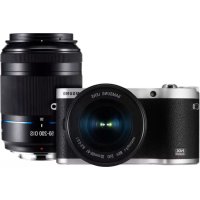
NX300M - Appareil photo SAMSUNG - Notice d'utilisation et mode d'emploi gratuit
Retrouvez gratuitement la notice de l'appareil NX300M SAMSUNG au format PDF.
| Caractéristiques | Détails |
|---|---|
| Type d'appareil | Appareil photo numérique sans miroir |
| Capteur | APS-C de 20,3 mégapixels |
| Objectif | Compatible avec les objectifs Samsung NX |
| Écran | Écran AMOLED de 3,31 pouces, tactile et orientable |
| Vidéo | Enregistrement vidéo Full HD 1080p à 30 fps |
| Connectivité | Wi-Fi, NFC, HDMI, USB 2.0 |
| Autonomie | Environ 330 photos par charge |
| Dimensions | 123,7 x 87 x 40,2 mm |
| Poids | Environ 281 g (sans batterie ni carte mémoire) |
| Maintenance | Nettoyage régulier du capteur et de l'objectif recommandé |
| Sécurité | Utiliser avec précaution en cas d'humidité ou de températures extrêmes |
| Accessoires inclus | Batterie, chargeur, courroie, capuchon d'objectif |
| Garantie | Garantie standard de 2 ans |
FOIRE AUX QUESTIONS - NX300M SAMSUNG
Téléchargez la notice de votre Appareil photo au format PDF gratuitement ! Retrouvez votre notice NX300M - SAMSUNG et reprennez votre appareil électronique en main. Sur cette page sont publiés tous les documents nécessaires à l'utilisation de votre appareil NX300M de la marque SAMSUNG.
MODE D'EMPLOI NX300M SAMSUNG
FRE Ce mode d’emploi propose des instructions
détaillées pour l’utilisation de l’appareil photo. Veuille le lire
Informations sur les droits d’auteurs
Les caractéristiques de l’appareil ou le contenu de ce manuel
d’utilisation peuvent faire l’objet de modications sans préavis, suite
à l’évolution des fonctions de l’appareil.
Nous vous recommandons d’utiliser votre appareil photo dans le
pays dans lequel vous l’avez acheté.
Utilisez cet appareil photo de manière responsable et veillez à
respecter toutes les législations et règlementations en vigueur.
La distribution ou la réutilisation du contenu de ce manuel
d’utilisation, même partielle, sans autorisation préalable, est interdite.
PlanetFirst représente l’engagement de Samsung Electronics
à l’égard du développement durable et de la responsabilité
sociale, illustré à travers des activités commerciales
écologiques et contrôlées.
Microsoft Windows et le logo Windows sont des marques déposées de
Microsoft Corporation.
Mac et Apple App Store sont des marques déposées d’Apple
Google Play Store est une marque déposée de Google, Inc.
Adobe, le logo Adobe, Photoshop et Lightroom sont des marques
déposées ou des marques de Adobe Systems Incorporated aux
Etats-Unis et / ou dans d’autres pays.
microSD™, microSDHC™ et microSDXC™ sont des marques deposees de
HDMI, le logo HDMI et l’expression
« High-Denition Multimedia Interface » sont
des marques commerciales ou des marques
déposées de HDMI Licensing LLC.
Wi-Fi®, le logo Wi-Fi CERTIFIED et le logo Wi-Fi sont des marques
déposées de Wi-Fi Alliance.
Les marques commerciales mentionnées dans ce manuel d’utilisation
appartiennent à leurs propriétaires respectifs.2
Informations relatives à la santé et à la sécurité
Evitez d’endommager la vue des sujets photographiés.
N’utilisez pas le ash à proximité (à moins d’un mètre) de personnes
ou d’animaux. L’utilisation du ash trop près des yeux du sujet peut
provoquer des lésions temporaires ou permanentes.
Ne laissez pas l’appareil photo à la portée d’enfants en bas âge
ou d’animaux domestiques.
Tenez l’appareil, ses pièces et ses accessoires, hors de portée des enfants
en bas âge et des animaux. L’ingestion de petites pièces peut provoquer
un étouement ou des blessures graves. Les composants et les accessoires
peuvent également présenter des risques de blessure.
Evitez toute exposition prolongée de l’appareil photo à la
lumière directe du soleil ou à des températures élevées.
Une exposition prolongée à la lumière directe du soleil ou à des
températures très élevées peut endommager de manière permanente les
composants internes de l’appareil photo.
Evitez de couvrir l’appareil photo ou le chargeur avec des
couvertures ou des vêtements.
L’appareil photo peut surchauer, se déformer ou prendre feu.
Ne manipulez pas le cordon d’alimentation ou le chargeur lors
Vous pourriez recevoir une décharge électrique.
Respectez toujours les consignes et conseils d’utilisation suivants an de
prévenir toute situation dangereuse et de garantir un fonctionnement
optimal de votre appareil photo.
Avertissement—situations susceptibles de vous blesser
ou de blesser d’autres personnes
Ne démontez pas ou n’essayez pas de réparer vous-même
votre appareil photo.
Vous pouvez endommager l’appareil photo et vous exposer à un risque de
N’utilisez pas l’appareil photo à proximité de gaz ou de
liquides inammables ou explosifs.
Vous risquez de provoquer une explosion ou un incendie.
Ne laissez pas pénétrer de matériaux inammables dans
l’appareil photo ou ne stockez pas ces matériaux à proximité
de l’appareil photo.
Vous risquez de recevoir une décharge électrique ou de provoquer un
N’utilisez pas l’appareil photo avec les mains mouillées.
Vous pouvez recevoir une décharge électrique.3 Informations relatives à la santé et à la sécurité Si du liquide ou des corps étrangers pénètrent dans l’appareil
photo, déconnectez toutes les sources d’alimentation comme
la batterie ou le chargeur, puis contactez un service après-
Respectez la réglementation interdisant l'utilisation des
appareils photo dans certaines zones spéciques.
Evitez les interférences avec d’autres appareils électroniques.
Eteignez votre appareil photo à bord d’un avion. Il pourrait photo peut
provoquer des interférences avec l’équipement de bord. Respectez les
consignes de la compagnie aérienne et éteignez votre appareil photo
lorsque vous y êtes invité.
Eteignez votre appareil photo à proximité de tout appareil médical. Il
pourrait causer des interférences avec le matériel médical utilisé dans les
hôpitaux et les centres de soins. Observez la réglementation en vigeur,
ainsi que les mises en garde achées et les consignes du personnel
Évitez les interférences avec les stimulateurs cardiaques.
Maintenez l’appareil photo à bonne distance des stimulateurs cardiaques
pour éviter toute interférence, comme recommandé par le fabricant et les
groupes de recherche. Si vous pensez que votre appareil photo interfère
avec un stimulateur cardiaque ou un appareil médical, éteignez-le
immédiatement et contactez le fabricant du stimulateur cardiaque ou de
l’appareil médical pour connaître la marche à suivre.
Attention—situations susceptibles d’endommager votre
appareil photo ou d’autres appareils
Si vous rangez votre appareil photo sans l’utiliser pour une
période de temps prolongée, retirez d’abord la batterie.
Les batteries peuvent fuir ou se détériorer avec le temps, risquant
d’endommager gravement l’appareil photo.
Utilisez uniquement des batteries de remplacement
lithium-ion authentiques recommandées par le fabricant.
N’endommagez pas ou ne chauez pas la batterie.
Cela risque de provoquer un incendie ou des dommages corporels.
Utilisez uniquement des batteries, des chargeurs et des
accessoires homologués par Samsung.
L’utilisation de batteries, chargeurs, câbles ou accessoires non
homologués peut endommager l’appareil photo, provoquer une
explosion ou causer des blessures.
Samsung décline toute responsabilité en cas de dommages ou blessures
résultant d’une utilisation inappropriée de batteries, chargeurs, câbles
N’utilisez la batterie que pour l’usage pour lequel elle a été
Un usage non conforme risque de provoquer une décharge électrique ou
Informations relatives à la santé et à la sécurité
Ne touchez pas le ash en cours de déclenchement.
Le ash est très chaud lorsqu’il se déclenche et peut provoquer des
Lorsque vous utilisez un chargeur, éteignez toujours l’appareil
photo avant de débrancher le chargeur de la prise murale.
Si vous ne prenez pas cette précaution, vous risquez de recevoir une
décharge électrique ou de provoquer un incendie.
Débranchez le chargeur de la prise murale lorsque vous ne
Si vous ne prenez pas cette précaution, vous risquez de recevoir une
décharge électrique ou de provoquer un incendie.
N’utilisez jamais de ches et de cordons d’alimentation
endommagés ou de prises électriques mal xées lorsque vous
rechargez la batterie.
Vous risquez de recevoir une décharge électrique ou de provoquer un
Evitez tout contact du chargeur avec les bornes + et – de la
Vous pouvez recevoir une décharge électrique ou provoquer un incendie.
Ne laissez pas tomber l’appareil photo et ne le soumettez pas à
Cela risquerait d’endommager l’écran ou les composants internes ou
Eectuez les manipulations de branchement des cordons, du
chargeur et d’insertion des batteries et des cartes mémoire
Enfoncer les cordons en forçant ou sans précaution et brancher les câbles
ou insérer les batteries et les cartes mémoire de manière incorrecte peut
endommager les ports, les prises et les accessoires.
Evitez tout contact des cartes mémoire avec le boîtier de
Vous risquez d’endommager ou d’eacer les données qui y sont stockées.
N’utilisez jamais une batterie, un chargeur ou une carte
Vous risqueriez de recevoir une décharge électrique, d’endommager
l’appareil photo ou de provoquer un incendie.
Ne pas positionner l’appareil photo à l’intérieur ou à proximité
d’un champ magnétique.
Cela risquerait de l’endommager.
N’utilisez pas l’appareil photo si l’écran est endommagé.
Si les parties en verre ou en acrylique sont brisées, apportez l’appareil
dans un centre de service après-vente Samsung an de la faire réparer.5 Informations relatives à la santé et à la sécurité Vériez que l’appareil photo fonctionne correctement avant de
Le fabricant décline toute responsabilité en cas de perte de chiers ou
de dégâts résultant d’un fonctionnement incorrect ou d’une mauvaise
utilisation de l’appareil photo.
Vous devez brancher la che micro-USB du câble USB sur votre
Vous risquez d’endommager vos chiers si vous inversez le sens de
connexion du câble. Le fabricant décline toute responsabilité en cas de
Ne jamais exposer l’objectif aux rayons directs du soleil.
Vous risquez de décolorer le capteur d’images ou d’entraîner des
Si l’appareil surchaue, retirez la batterie jusqu’à ce qu’elle
Lors d’un usage prolongé, la batterie peut chauer et augmenter la
température interne de l’appareil photo. Si l’appareil ne fonctionne plus,
retirez la batterie et laissez-lui le temps de refroidir.
Des températures internes élevées peuvent entraîner l’apparition de
parasites sur vos photos. Ce phénomène est normal et n’aecte pas les
performances globales de votre appareil photo.
Evitez les interférences avec d’autres appareils électroniques.
Les signaux de fréquence radio émis par votre appareil photo peuvent
perturber le fonctionnement des systèmes électroniques mal installés
ou insusamment protégés, notamment les stimulateurs cardiaques,
les prothèses auditives, les appareils médicaux et les équipements
électroniques domestiques et automobiles. Contactez les fabricants de
ces appareils électroniques pour résoudre les problèmes d’interférences
éventuels. Pour éviter toute interférence involontaire, utilisez
exclusivement des appareils ou des accessoires homologués par Samsung.
Utilisez votre appareil photo dans la position normale.
Evitez tout contact avec l’antenne interne de votre appareil photo.
Transfert de données et responsabilités
An d’empêcher tout risque de fuite des données transférées via le
réseau Wi-Fi, évitez de transférer des données sensibles dans des zones
publiques ou sur des réseaux ouverts.
Le fabricant de l’appareil photo décline toute responsabilité en cas
de transferts de données qui porteraient atteinte aux droits d’auteur,
marques, lois sur la propriété intellectuelle ou qui seraient contraires aux
Indications utilisées dans ce mode d’emploi
Indications de mode Mode Indication Scènes Automatique
P Priorité ouverture
M Priorité de l’objectif
B Icônes utilisées dans ce mode d’emploi Icône Fonction Informations complémentaires
Mises en garde et précautions
Touches de l’appareil photo. Par exemple, [Déclencheur]
désigne le déclencheur.
Numéro de page où se trouve l’information
Séquence d’options ou de menus à sélectionner pour
accomplir une procédure. Exemple: sélectionnez 1
Qualité (signie que vous devez sélectionner 1, puis
Contenu du coret 30
Présentation de l’appareil photo 31 Utilisation de la touche DIRECT LINK 33 Insertion de la batterie et de la carte mémoire 34 Retrait de la batterie et de la carte mémoire 34Utilisation de l’adaptateur pour carte mémoire 34 Mise en charge de la batterie et mise sous tension de
l’appareil photo 35
Chargement de la batterie 35
Mise sous tension de l’appareil photo. 35
Conguration initiale 36
Sélection de fonctions (options) 37
Sélection avec des touches 37
Sélection à l’aide de l’écran tactile 37
Utilisation de l’option m 38
Ex.: dénir la taille de la photo en mode P 38
Utilisation du panneau intelligent 39
Ex.: régler la valeur d’exposition en mode P 39
Concepts de photographie
Postures pour les prises de vue 13 Prise en main de l’appareil photo 13Photographie debout 14Photographie accroupi 14 Utilisation de l’écran 15 Photo en contre-plongée 16 Photo en plongée 16
Ouverture 17 Valeur d’ouverture et profondeur de champ 18 Vitesse d’obturation 19
Façon dont le réglage de l’ouverture, de la vitesse d’obturation
et de la sensibilité ISO contrôlent l’exposition 21
Corrélation entre la longueur de focale, l’angle et la perspective .... 22
Profondeur de champ 23 Quels sont les éléments qui contrôlent les eets hors-mise au point ? .... 23 Aperçu optique 25
Règle des tiers 25 Photos avec deux sujets 26 Flash 27 Nombre guide du ash 27Prise de vue avec ash indirect 288
Icônes achées à l’écran 41
En mode Prise de vue 41
Enregistrement de vidéos 42
A propos de l’indicateur de niveau 42
Lecture de vidéos 43
Modication des informations achées 44
Présentation de l’objectif 45
Verrouillage et déverrouillage de l’objectif 46
Marquages de l’objectif 48
Présentation du ash 49
Fixation du ash externe 50
Description du module GPS (en option) 52
Mise en place du module GPS 52
Modes de prise de vue 54
t Mode Scènes automatiques 54
P Mode Programme 56
Déplacement de programme 57
Vitesse obturation minimum 57
A Mode Priorité ouverture 58
S Mode Priorité Vitesse 59
Mode d’exposition 60
Utilisation de la fonction Bulb 61
i Mode Priorité de l’objectif 61
Utilisation de l’option E 61
Usage d’i-Function dans les modes P/A/S/M 62
Utilisation de Z 64
s Mode Intelligent 65
Utilisation du mode Meilleures poses 66
Prise de photos panoramiques 67
Enregistrement d’une vidéo 69
Fonctions disponibles en mode Prise de vue 729 Table des matières Section 2
Fonctions de prise de vue
Format et résolution 74
Balance des blancs 77
Personnalisation des options de préréglage de la balance des blancs ... 78
Assistant photo (styles de photo) 79
Mise au point continue 81
Mise au point manuelle 82
Mise au point ciblée 83
Mise au point multiple 84
Mise au point avec détection de visage 84
Mise au point tactile 86
Mise au point tactile 86
Mise au point avec suivi 86
Déclenchement par sélection 87
Assistance à la mise au point 88
Aide M. au P. manuelle 88
Assistance à la mise au point 88
Stabilisation optique de l’image (OIS, Optical Image
Réglages de la fonction Bracketing 93
Réduction de l’eet yeux rouges 95
Réglage de l’intensité du ash 95
Mesure de l’exposition 97
Mesure de la valeur d’exposition de la zone de mise au point 99
Plage dynamique 100
Filtre intelligent 101
Compensation de l’exposition 102
Verrouillage de l’exposition 10310 Table des matières Fonctions vidéo 104
Recherche et gestion de chiers 108
Visionnage de photos 108
Achage des images sous forme de miniatures 108
Achage de chiers par catégorie 109
Visionnage de chiers sous forme de dossier 109
Protection des chiers 110
Verrouiller / Déverrouiller tous les chiers 110
Suppression de chiers 111
Suppression d’un seul chier 111
Suppression de plusieurs chiers 111
Suppression de tous les chiers 112
Visionnage de photos 113
Agrandissement d’une photo 113
Achage d’un diaporama 113
Rotation automatique 114
Création d’une commande d’impression (DPOF) 114
Lecture de vidéos 115
Recadrage d’une vidéo au cours de la lecture 115
Extraction d’une image pendant la lecture 116
Retouche de photos 117
Rognage d’une photo 117
Pivotement d’une photo 118
Redimensionnement de photos 118
Réglage des photos 119
Retouche de visages 120
Eets de ltre intelligent 121
Connexion à un réseau local sans l et conguration des
paramètres réseau 123
Connexion à un réseau local sans l 123
Conguration des options de réseau 124
Conguration manuelle de l’adresse IP 124
Utilisation du navigateur de connexion 125
Conseils relatifs à la connexion réseau 126
Saisie de texte 127
Enregistrement automatique de chiers sur un smartphone 128
Envoi de photos ou de vidéos à un smartphone 129
Utilisation d’un smartphone comme télécommande du
déclencheur 13111 Table des matières Réglage du Bracketing 147
DMF (Direct Manual Focus) 147
Espace colorimétrique 148
Correction des déformations 149
Fonctionnement tactile 149
Personnalisation iFn 149
Achage utilisateur 149
Attribution touches 150
Voyant de mise au point 151
Connexion à des appareils externes
Visionnage de chiers sur un téléviseur HD ou 3D 158
Visionnage de chiers sur un téléviseur HD 158
Visionnage de chiers sur un téléviseur3D 159
Transfert de chiers sur l’ordinateur 160
Transfert de chiers sur un ordinateur Windows 160
Connexion de l’appareil photo en tant que disque amovible 160
Déconnexion de l’appareil photo (Windows XP) 161
Transfert de chiers sur l’ordinateur Mac 161
Utilisation de programmes sur un ordinateur fonctionnant
Installation des programmes depuis le CD-ROM fourni 163
Programmes disponibles lors de l’utilisation de i-Launcher 163
Utilisation de la Sauvegarde automatique pour envoyer
des photos ou des vidéos 133
Installation du programme de Sauvegarde automatique
sur votre ordinateur 133
Envoi de photos ou de vidéos à un ordinateur 133
Envoi de photos ou de vidéos par courriel 135
Modication des paramètres de courriel 135
Enregistrement de vos coordonnées 135
Création d’un mot de passe de courriel 136
Modication du mot de passe de courriel 137
Envoi de photos ou de vidéos par courriel 137
Utilisation des sites Web de partage de photos ou de vidéos 139
Accès à un site Web 139
Téléchargement de photos ou de vidéos 140
Utilisation de Samsung Link pour l’envoi de chiers 141
Stockage en ligne de photos 141
Visionnage de photos ou de vidéos sur des dispositifs
compatibles Samsung Link 142
Envoi de photos à l’aide de la fonction Wi-Fi Direct 144
Menu des réglages de l’appareil photo
Paramètres utilisateur 146
Personnalisation ISO 146
Réducteur de bruit 14612 Table des matières A propos des cartes mémoire 173
Cartes mémoires compatibles 173
Capacité de la carte mémoire 174
Précautions d’utilisation des cartes mémoire 176
A propos de la batterie 177
Caractéristiques de la batterie 177
Autonomie de la batterie 178
Message de batterie faible 178
Remarques à propos de l’utilisation de la batterie 178
Avertissements à propos de l’utilisation de la batterie 179
Remarques concernant le chargement de la batterie 179
Remarques à propos de la mise en charge avec raccordement
Utilisez et recyclez les batteries et les chargeurs avec soin 180
Avant de contacter un centre de service 181
Caractéristiques de l’appareil photo 184
Accessoires en option 195
Utilisation de i-Launcher 163
Conguration requise pour Windows 163
Conguration requise pour Mac 164
Ouverture de i-Launcher 164
Utilisation de la fonction Multimedia Viewer 165
Téléchargement du micrologiciel 166
Téléchargement du programme PC Auto Backup 166
Installation de Adobe Photoshop Lightroom 167
Messages d’erreur 169
Entretien de l’appareil photo 170
Nettoyage de l’appareil photo 170
Objectif et écran de l’appareil photo 170
Capteur d’images 170
Boîtier de l’appareil photo 170
Utilisation et rangement de l’appareil photo 171
Usage ou rangement inapproprié de l’appareil photo 171
Utilisation sur la plage ou en bord de mer 171
Rangement pour une durée prolongée 171
Usage avec précaution de l’appareil photo dans les
environnements humides 172
Autres avertissements 17213
Concepts de photographie
Prise en main de l’appareil photo
Tenez l’appareil photo de la main droite et placez l’index droit sur la
touche du déclencheur. Soutenez l’appareil en plaçant la main gauche
Postures pour les prises de vue
Pour stabiliser l’appareil et prendre une bonne photo, une posture
correcte est nécessaire. Même si vous tenez l’appareil photo correctement,
une mauvaise posture peut le faire bouger. Tenez-vous debout, bien droit,
et restez immobile an de maintenir l’appareil et l’empêcher de bouger.
An de réduire les mouvements du corps, retenez votre soue lorsque
vous eectuez une prise de vue avec une vitesse d’obturation lente.14
Concepts de photographie
Composez votre prise de vue. Tenez-vous debout, bien droit, les pieds
dans le prolongement de vos épaules et conservez vos coudes pointés
Photographie accroupi
Composez votre prise de vue. Accroupissez-vous en plaçant un genou au
sol tout en vous tenant droit.15 Concepts de photographie Utilisation de l’écran
Pour prendre des photos en plongée ou en contre-plongée, inclinez
l’écran vers le haut ou le bas.
Faites coulisser l’écran vers le bas avec précaution.
Inclinez l’écran de 180° vers le haut à 45° vers le bas.
Pour eectuer un autoportrait, réglez l’option Autoportrait sur On,
pivotez l’écran de 180° vers le haut et appuyez sur le sujet à l’écran
(p. 96). • Laissez l’écran fermé lorsque vous n’utilisez pas l’appareil photo.• Inclinez l’écran en respectant scrupuleusement les angles autorisés. Le non-respect de cette recommandation risque d’endommager l’appareil photo.• Veillez à ne pas endommager l’écran lorsque vous l’inclinez.• Utilisez un trépied lorsque l’écran est incliné vers le haut et que vous ne le tenez pas à la main. Si vous passez outre ces précautions, vous risquez d’endommager votre appareil photo.16
Concepts de photographie
Photo en contre-plongée
Une photo en contre-plongée est prise par un appareil photo placé au-
dessous de la ligne de vision, en regardant le sujet de dessous.
Une photo en plongée est prise par un appareil photo placé au-dessus de
la ligne de vision, en regardant le sujet de dessus.17
Concepts de photographie
L’ouverture fait partie des trois facteurs qui déterminent l’exposition.
L’intérieur de l’ouverture contient de nes lamelles de métal qui s’ouvrent
et se referment an de laisser la lumière passer à travers l’ouverture et
pénétrer dans l’appareil photo. La taille de l’ouverture est liée à la quantité
de lumière: une ouverture plus grande laisse passer plus de lumière,
tandis qu’une ouverture plus petite laisse pénétrer moins de lumière.
Ouverture minimale Ouverture moyenne Ouverture maximum
Ouverture réduite Ouverture large
La taille de l’ouverture est représentée par une valeur désignée par
«nombre F». Le nombref se détermine par la distance focale divisée par
le diamètre de l’objectif. Par exemple, si un objectif avec une distance
focale de 50mm a pour nombref F2, le diamètre de l’ouverture est de
25mm (50mm÷25mm=F2).Plus le nombref est faible, plus la taille de
l’ouverture est importante.
La taille de l’ouverture est dénie en tant que valeur d’exposition (EV).
Augmenter la valeur d’exposition (+1 EV) signie que la quantité de
lumière double. Baisser la valeur d’exposition (-1 EV) signie que la
quantité de lumière est réduite de moitié. Vous pouvez également utiliser
la fonction de compensation de l’exposition an d’eectuer un réglage de
quantité de lumière n, en subdivisant les valeurs d’exposition par 1/2,
1/3 EV, et ainsi de suite.
+1 EV F1.4 F2 F2.8 F4 F5.6 F8
-1 EV Niveaux de la valeur d’exposition18
Concepts de photographie
Valeur d’ouverture et profondeur de champ
En contrôlant l’ouverture, vous pouvez outer l’arrière plan d’une photo
ou le rendre plus net. Ceci est étroitement lié à la profondeur de champ
(DOF) qui peut être dénie comme faible ou élevée.
Une photo avec une profondeur de champ
Une photo avec une faible profondeur de
L’intérieur de l’ouverture contient plusieurs lamelles. Ces lamelles se déplacent
simultanément et contrôlent la quantité de lumière qui passe à travers le centre
de l’ouverture. Lors de prises de vues réalisées de nuit, le nombre de lamelles
joue sur l’aspect de la lumière. Pour un nombre donné de lamelles dans
l’ouverture, la lumière est divisée par le nombre de sections correspondant.
Si le nombre de lamelles est impair, le nombre de sections est double.
Par exemple, une ouverture disposant de 8 lamelles divise la lumière en
8 sections alors qu’une ouverture disposant de 7 lamelles la divise en
7 lamelles 8 lamelles19
Concepts de photographie
Vitesse d’obturation
La vitesse d’obturation désigne l’intervalle de temps entre l’ouverture et la
fermeture de l’obturateur. Elle contrôle la quantité de lumière qui passe à
travers l’ouverture avant d’atteindre le capteur d’images.
Généralement, la vitesse d’obturation est réglable manuellement. La
mesure de la vitesse d’obturation est connue sous le nom de « Valeur
d’exposition » (EV), qui se caractérise par des intervalles de 1 s, 1/2 s, 1/4 s,
1/8 s, 1/15 s, 1/1 000 s, 1/2 000 s, et ainsi de suite.
1 s 1/2 s 1/4 s 1/8 s 1/15 s 1/30 s
Vitesse d’obturation
Par conséquent, plus la vitesse d’obturation est élevée, moins la lumière
pénètrera et plus la vitesse d’obturation est faible, plus la lumière
Les photos représentées ci-dessous illustrent une vitesse d’obturation
lente laissant plus de temps à la lumière pour pénétrer dans l’objectif de
l’appareil photo. Cela engendre un eet de ou lié au mouvement des
objets. Par ailleurs, une vitesse d’obturation rapide accorde moins de
temps à la lumière pour pénétrer, ce qui tend à immobiliser un sujet en
mouvement sur la photo.
Concepts de photographie
Sensibilité ISO L’exposition d’une image est déterminée par la sensibilité de l’appareil.
Cette sensibilité est basée sur des standards photographiques
internationaux, connus sous le nom de standards ISO. Sur les appareils
numériques, cette échelle de sensibilité est utilisée pour représenter la
sensibilité du mécanisme numérique qui capture l’image.
Lorsque le nombre double, la sensibilité ISO double également. Par
exemple, une sensibilité dénie sur ISO 200 peut capturer des images
deux fois plus vite qu’une sensibilité dénie sur ISO 100. Néanmoins, des
paramètres ISO élevés peuvent causer du « bruit »—petites tâches, points,
et autres phénomènes qui donnent à la photo une apparence bruyante
ou sale. En règle générale, il vaut mieux utiliser une faible sensibilité ISO
an d’éviter la présence de bruit sur vos photos, sauf si vous eectuez une
prise de vue dans un environnement sombre ou de nuit.
Changements de la qualité et de la luminosité en fonction de la sensibilité ISO Une faible sensibilité ISO signie que l’appareil photo est moins sensible à
la lumière et que vous avez besoin de plus de lumière pour une exposition
optimale. Lorsque vous utilisez une faible sensibilité ISO, choisissez une
ouverture plus importante ou réduisez la vitesse d’obturation an de
laisser plus de lumière pénétrer dans l’appareil photo. Par exemple, une
faible sensibilité ISO au cours d’une journée ensoleillée où la lumière est
abondante ne nécessite pas une vitesse d’obturation lente. Néanmoins,
dans un endroit sombre ou de nuit, une faible sensibilité ISO rendent les
photos oues. Il est donc recommandé d’augmenter la sensibilité ISO de
Photo prise avec un trépied et une
sensibilité ISO élevée
Une photo oue avec une faible
sensibilité ISO21 Concepts de photographie Façon dont le réglage de l’ouverture, de la
vitesse d’obturation et de la sensibilité ISO
contrôlent l’exposition
En photographie, les paramètres d’ouverture, de vitesse d’obturation et de
sensibilité ISO sont étroitement liés. Les paramètres d’ouverture contrôlent
et régulent la quantité de lumière qui pénètre dans l’appareil photo, alors
que la vitesse d’obturation détermine la durée au cours de laquelle la
lumière peut pénétrer. La sensibilité ISO correspond à la vitesse à laquelle
un appareil photo réagit à la lumière. Ensemble, ces trois aspects sont
désignés en tant que triangle d’exposition.
Un changement de la vitesse d’obturation, de la valeur d’ouverture ou de
la sensibilité ISO peut être compensé par un réglage des autres valeurs
pour maintenir la quantité de lumière. Néanmoins, les résultats varient en
fonction des paramètres utilisés. Par exemple, la vitesse d’obturation est
utile pour capturer des mouvements, l’ouverture permet de contrôler la
profondeur de champ et la sensibilité ISO le grain d’une photo. Paramètres Résultats Valeur
champ Paramètres Résultats Vitesse
Sensibilité ISO Haute sensibilité
= plus de sensibilité à la
= moins de sensibilité à
Haute = plus de grain
Basse = moins de grain22
Concepts de photographie
Corrélation entre la longueur de focale,
l’angle et la perspective
La distance focale, exprimée en millimètres, correspond à la distance
séparant le milieu de l’objectif du foyer de mise au point. Elle inue sur
l’angle et la perspective des images capturées. Une distance focale courte
génère un angle de vision étendu, ce qui permet de photographier un
plan large. Une distance focale longue génère un angle de vision étroit, ce
qui permet de photographier au téléobjectif.
Longueur de focale courte
objectif angle large
Longueur de focale longue
photo au téléobjectif
Observez les photos ci-dessous et comparez les diérences.
Angle 18mm Angle 55mm Angle 200 mm
En temps normal, un objectif grand angle convient pour réaliser des photos de
paysages, tandis qu’un objectif à angle étroit est recommandé pour les photos
d’évènements sportifs ou les portraits.23 Concepts de photographie Profondeur de champ
Les plus belles photos de nature morte ou de portraits sont celles dont
l’arrière plan est hors-mise au point et sur lesquelles le sujet ressort.
En fonction des zones mises au point, une photo peut être oue ou
nette. Ceci est désigné par « une faible profondeur de champ » ou « une
profondeur de champ élevée ».
La profondeur de champ est la zone mise au point autour du sujet. C’est
pourquoi, une faible profondeur de champ signie que la zone mise au
point est étroite, tandis qu’une profondeur de champ élevée élargit la
Une photo avec une faible profondeur de champ, qui met le sujet en
évidence et dont le reste est ou, peut être obtenue en utilisant un
téléobjectif ou en sélectionnant une faible valeur d’ouverture. A l’opposé,
une photo avec une profondeur de champ élevée et dont chaque élément
est nettement mis au point peut être obtenue en utilisant un objectif
grand angle ou en sélectionnant une valeur d’ouverture élevée. Profondeur de champ réduite Profondeur de champ élevée Quels sont les éléments qui contrôlent les eets hors-mise au point ?
La profondeur de champ dépend de la valeur d’ouverture
Plus l’ouverture est large (par dénition, plus la valeur d’ouverture est
basse), plus la profondeur de champ est faible. Dans une situation où la
longueur de focale est égale, une faible valeur d’ouverture résulte en une
faible DOF sur une photo. 55mm F5.7 55mm F2224
Concepts de photographie
La profondeur de champ dépend de la longueur de focale
Plus la longueur de focale est importante, plus la profondeur de champ est
faible. Pour réaliser une prise de vue avec une faible profondeur de champ,
un téléobjectif disposant d’une longueur de focale importante est mieux
adapté qu’un objectif grand angle à courte profondeur de champ.
Photo prise avec un objectif grand angle 18mm
Photo prise avec un objectif télescopique 100mm
La profondeur de champ dépend de la distance entre le sujet
Plus la distance entre le sujet et l’appareil photo est courte, plus la
profondeur de champ est faible. C’est pourquoi, prendre une photo
rapprochée d’un sujet a pour conséquence une faible profondeur de
Photo prise avec un objectif télescopique 100mm
Photo prise à proximité du sujet25
Concepts de photographie
Vous pouvez appuyer sur la touche de personnalisation an d’acher
l’aperçu optique avant de prendre une photo. L’appareil photo règle
l’ouverture sur les paramètres prédénis et ache le résultat sur l’écran.
Aectez la fonction Aperçu optique à la touche de personnalisation
Il est passionnant de prendre des photos des merveilles du monde à
l’aide d’un appareil photo. Néanmoins, et quelle que soit la beauté de ces
merveilles, une mauvaise composition ne peut en reproduire dèlement
En matière de composition, il est très important de hiérarchiser les sujets.
En photographie, la composition signie la disposition des éléments d’une
scène. En règle générale, une bonne composition doit obéir à la règle des
La règle des tiers consiste à diviser l’image en un quadrillage 3x3 formé de
rectangles de taille égale.
Pour composer des photos qui mettent le mieux en valeur le sujet, veillez à
ce que le sujet soit placé dans l’un des quatre coins du rectangle central.26
Concepts de photographie
Photos avec deux sujets
Si votre sujet se trouve à l’une des extrémités de la photo, la composition
semblera déséquilibrée. Vous pouvez équilibrer la photo en capturant un
second sujet placé à l’extrémité opposée.
Le fait de centrer l’horizon sur une photo de paysage crée une impression
de déséquilibre. Equilibrez la photo en déplaçant l’horizon vers le haut ou
L’utilisation de la règle des tiers permet de créer des photos bénéciant
d’une composition équilibrée et saisissante. Voir quelques exemples
Concepts de photographie
La lumière est l’un des éléments les plus importants en photographie.
Il n’est, cependant, pas simple d’avoir la quantité de lumière susante
quel que soit le moment ou l’endroit. L’utilisation d’un ash vous permet
d’optimiser les réglages de lumière et de créer diérents eets.
Le ash, également appelé éclairage stroboscopique ou laser, permet de
créer un niveau d’exposition satisfaisant dans des conditions de faible
éclairage. Il est également utile dans des conditions de fort éclairage. Par
exemple, le ash peut être utilisé pour compenser l’exposition de l’ombre
d’un sujet ou pour capturer à la fois le sujet et l’arrière-plan dans des
situations de contre jour. Avant correction Après correction Nombre guide du ash
Le numéro de modèle d’un ash indique la puissance du ash. Ainsi,
la quantité de lumière maximale créée est représentée par une valeur
appelée «nombre guide». Plus le nombre est élevé, plus le ash est
puissant. Le nombre guide s’obtient en multipliant la distance entre le
ash et le sujet par la valeur d’ouverture, lorsque la sensibilité ISO est
Nombre guide = Distance ash-sujet X Valeur d’ouverture
Valeur d’ouverture = Nombre guide / Distance ash-sujet
Distance ash-sujet = Nombre guide / Valeur d’ouverture
Par conséquent, si vous connaissez le nombre guide d’un ash, vous
pouvez estimer la distance ash-sujet lorsque vous réglez le ash
manuellement. Par exemple, si un ash possède le nombre guide NG 20 et
est à 4mètres de distance du sujet, la valeur d’ouverture optimale est de
Concepts de photographie
Prise de vue avec ash indirect
La prise de vue avec ash indirect se réfère à une méthode qui redirige
la lumière du sujet vers le plafond ou les murs de sorte que la lumière se
répartisse de manière égale autour du sujet. En règle générale, les prises
de vue réalisées avec le ash peuvent manquer de naturel et projettent
des ombres. Au contraire, les sujets sur les photos prises avec la prise de
vue avec ash indirect ne projettent pas d’ombres et apparaissent plus
douces car la lumière est plus diuse.Section 1
Découvrez les diérents composants de votre appareil photo, les icônes achées à l’écran,
les diérents objectifs disponibles, les accessoires en option et les fonctions de base.Mon appareil photo 30
Sortez le téléphone de son coret et vériez que tous les éléments suivants sont présents : Appareil photo (y compris le capuchon et le cache de la grie porte-accessoire)Adaptateur secteur/ Câble USB Batterie rechargeable Flash externeCD-ROM (Mode d’emploi inclus)DVD-ROM Adobe Photoshop Lightroom Guide de demarrage rapide Dragonne • Les illustrations peuvent diérer par rapport au produit fourni. • Vous pouvez acheter des accessoires en option auprès d’un revendeur ou d’un centre de service Samsung. Samsung décline toute responsabilité en cas de problème consécutif à l’utilisation d’accessoires non autorisés. Pour en savoir plus sur les accessoires, consultez la page 195.Mon appareil photo 31
Présentation de l’appareil photo N°. Nom 1
Molette de sélection du mode
• t: mode Scènes automatiques
• P: mode Programme (p. 56)
• A: mode Priorité ouverture (p. 58)
• S: mode Priorité Vitesse (p. 59)
• M: mode Manuel (p. 60)
• i: mode Priorité objectif (p. 61)
• Sur l’écran d’accueil: accéder à
l’élément de menu souhaité.
• Dans le panneau Intelligent: régler
une option sélectionnée.
• En mode Prise de vue: régler la
vitesse d’obturation ou la valeur
d’ouverture dans certains modes de
prise de vue et modier la taille de la
zone de mise au point.
• En mode Lecture: acher des
miniatures, agrandir ou réduire une
photo, ou ouvrir ou fermer un dossier
de clichés pris en mode Continu ou
Rafale en mode Lecture.
Touche DIRECT LINK: lancer une
fonction Wi-Fi prédénie (p. 33). N°. Nom 4
Anneau d'attache de la dragonne
Antenne interne / Étiquette NFC
* Eviter tout contact avec l’antenne
interne lors de l’utilisation du réseau
Touche de déverrouillage de l’objectif
Monture de l'objectif
Repère d’installation de l’objectif
Voyant AF / Voyant du retardateur
Interrupteur Marche / Arrêt
15Mon appareil photo > Présentation de l’appareil photo 32 N°. Nom 1
Touche d’enregistrement vidéo
Démarrez un enregistrement vidéo.
Touche de réglage de la valeur
d’exposition (p. 102)
Maintenir la touche enfoncée, puis
tourner la molette de réglage pour régler
la valeur d’exposition. En mode M, la
valeur d’ouverture est ajustée.
Accéder au panneau Intelligent et régler
certains paramètres.
• Sur l’écran d’accueil: enregistrer les
options sélectionnées.
• En mode Prise de vue: sélectionnez
une zone de mise au point
manuellement dans certains modes de
Touche de navigation
• En mode Prise de vue
- D: acher les paramètres de l’appareil photo et modier les options. - I: sélectionner une sensibilité ISO.
- C: sélectionner une option de prise de
- F: sélectionner un mode de mise au point automatique. • Dans d’autres cas
Déplacer respectivement le point actif
vers le haut, le bas, la gauche, la droite. N°. Nom 6
Touche Supprimer / Personnaliser
• En mode Prise de vue: exécuter la
fonction dénie (p. 150).
• En mode Lecture: supprimez des
Indique l’état de l’appareil photo.
• Clignotement: lors de l’enregistrement
d’une photo, de la capture d’une
vidéo, de l’envoi de données vers un
ordinateur, de la connexion à un réseau
local sans l ou l’envoi d’une photo.
• Fixe: en l’absence de transfert de
données, lorsque le transfert des
données vers un ordinateur est terminé
ou lors de la mise en charge de la
Touche MENU Accédez aux options ou aux menus.
9Mon appareil photo > Présentation de l’appareil photo 33 N°. Nom 1 USB et port de déverrouillage du déclencheurBrancher l’appareil photo sur un ordinateur, un téléviseur ou au port de déverrouillage de l’obturateur. Utiliser un câble de déverrouillage de l’obturateur avec un trépied pour réduire le bougé de l’appareil photo. 2 Port HDMI 3 Trappe batterie / carte mémoireInsérez une carte mémoire et une batterie. 4 Écran • Pour prendre des photos en plongée ou en contre-plongée, incliner l’écran vers le haut ou le bas (p. 15).• Appuyez sur l’écran pour sélectionner un menu ou une option (p. 37). 5 Douille pour trépied
Utilisation de la touche DIRECT LINK La touche [DIRECT LINK] vous permet d’activer facilement la fonction Wi-Fi.
Appuyez sur [DIRECT LINK] pour revenir au mode précédent.
Conguration de la touche DIRECT LINK Lorsque vous appuyez sur la touche [DIRECT LINK] vous pouvez sélectionner la fonction Wi-Fi
souhaitée (p. 150). Pour dénir une option DIRECT LINKEn mode Prise de vue, appuyez sur [m] ĺ 5 ĺ Attribution touches ĺ DIRECT LINK ĺ une option. 4
3Mon appareil photo 34
Insertion de la batterie et de la carte mémoire
Découvrez comment installer la batterie et une carte mémoire en option
dans l’appareil photo. Carte mémoire Insérez une carte mémoire en orientant la
puce vers le bas. Batterie rechargeable Insérez la batterie en orientant le logo
Samsung vers le haut.
Retrait de la batterie et de la carte mémoire Batterie rechargeableLoquet de la batterie Faites glisser le verrou vers le haut
pour libérer la batterie. Carte mémoire Appuyez doucement sur la carte pour la
faire sortir de l’appareil photo, puis retirez-
la entièrement de son emplacement.
Utilisation de l’adaptateur pour carte mémoire
Pour utiliser des cartes de type micro avec ce produit, un ordinateur
ou un lecteur de carte mémoire, insérez la carte dans un adaptateur. Ne retirez jamais la carte mémoire ou la batterie lorsque le voyant lumineux de l’appareil photo clignote. Vous risquez d’endommager les données stockées sur la carte mémoire ou dans votre l’appareil photo.Mon appareil photo 35
Mise en charge de la batterie et mise sous tension de l’appareil photo
Chargement de la batterie
Vous devez charger complètement la batterie avant d’utiliser l’appareil
photo pour la première fois. Branchez l’extrémité la plus ne du câble USB
sur l’appareil photo, puis l’autre extrémité du câble sur un adaptateur
secteur. Voyant d’état • Voyant rouge allumé: en charge
• Voyant rouge éteint: chargement éteint
• Voyant rouge clignotant: erreur
• Utilisez uniquement l’adaptateur secteur et le câble USB fournis avec votre appareil photo. Dans le cas contraire, la batterie de l’appareil photo risque de ne pas se recharger ou de fonctionner correctement. • Vous pouvez recharger la batterie à l’aide du câble USB uniquement lorsque l’appareil photo est allumé. Mise sous tension de l’appareil photo.
Positionnez l’interrupteur Marche/ Arrêt sur ON.
Pour éteindre l’appareil photo, positionnez l’interrupteur Marche/ Arrêt
L’écran de conguration initiale apparaît lorsque vous allumez l’appareil
photo pour la première fois (p. 36).Mon appareil photo 36
Configuration initiale Lorsque vous allumez l’appareil photo pour la première fois, l’écran de conguration initiale s’ache. La langue est réglée selon le pays ou la région où l’appareil photo est vendu. Vous pouvez la modier et sélectionner la langue de votre choix. Vous pouvez également sélectionner un élément en appuyant dessus à l’écran. 1
Appuyez sur [I] pour sélectionner Fuseau horaire, puis
appuyez sur [F] ou [o].
Appuyez sur [D/I] pour sélectionner un fuseau horaire,
puis appuyez sur [o]. Retour DénirFuseau horaire[GMT +00:00] Londres[GMT -01:00] Cap Vert[GMT -02:00] Açores[GMT -03:00] Buenos Aires, Sao Paulo[GMT -03:30] Terre-Neuve 3
Appuyez sur [I] pour sélectionner Date & heure, puis
appuyez sur [F] ou [o]. RetourDénirDate & heureAnnée Mois Jour Heure Min Heure d/'été •
L’achage peut diérer en fonction de la langue sélectionnée.
Appuyez sur [C/F] pour sélectionner un élément (Année /
Mois / Jour / Heure / Min / Heure d/'été).
Appuyez sur [D/I] pour dénir une option, puis
Appuyez sur [I] pour sélectionner Type date, puis appuyez
Appuyez sur [D/I] pour sélectionner un format de date,
puis appuyez sur [o].
Appuyez sur [I] pour sélectionner Type d'heure, puis
appuyez sur [F] ou [o].
Appuyez sur [D/I] pour sélectionner un format d’heure,
puis appuyez sur [o].
Appuyez sur [m] pour terminer la conguration initiale.Mon appareil photo 37
Sélection de fonctions (options)
Sélection avec des touches
Tournez la molette de réglage ou appuyez sur [D/I/C/F] pour
vous déplacer, puis appuyez sur [o] pour sélectionner une option.
Sélection à l’aide de l’écran tactile N’utilisez pas d’objets pointus, comme des crayons ou des stylos, pour appuyer sur l’écran. Vous risqueriez de l’endommager. Appuyer: appuyez sur une icône pour sélectionner un menu ou
une option. Samsung Link MobileLink Remote ViewnderSauvegarde automatiqueCourrielRéseaux sociaux et Cloud Faire glisser: maintenez une zone à l’écran appuyée, puis
déplacez-la à l’aide du doigt. AutoShareFormat photoQualité ISO Bal. des blancsRetourSélect.Mon appareil photo > Sélection de fonctions (options) 38
Eeurer: faites glisser le doigt à travers l’écran.
• L’écran tactile peut ne pas reconnaître votre requête si vous appuyez sur plusieurs éléments à la fois. • Lorsque vous appuyez sur un élément à l’écran ou que vous le faites glisser, cela peut entraîner des décolorations. Il ne s’agit pas d’un dysfonctionnement, mais d’une caractéristique de l’écran tactile. N’appuyez pas trop fort sur l’écran pour minimiser cet eet de décoloration. • L’écran tactile peut ne pas fonctionner correctement si vous utilisez l’appareil photo dans un environnement extrêmement humide. • L’écran tactile peut ne pas fonctionner correctement si vous installez un lm protecteur ou tout autre accessoire sur l’écran. • Selon l’angle de vue de l’appareil photo ou de l’écran, l’écran peut paraître sombre. Réglez l’angle de vue ou la luminosité an d’améliorer la résolution. Utilisation de l’option m
Appuyez sur [m] ou sur à l’écran, puis modiez les options ou les paramètres de prise de vue. Ex.: dénir la taille de la photo en mode P
Passez au mode P à l’aide de la molette de sélection.
Appuyez sur [m] ou .
[D/I] pour accéder à 1, puis
Vous pouvez également appuyer sur 1 à l’écran.
Tournez la molette de réglage ou appuyez sur [D/I]
pour accéder à l’option Format photo, puis appuyez sur [o].
Vous pouvez également faire déler la liste et appuyer sur une
option. Retour Sélect.AutoShareFormat photoQualité ISO Bal. des blancsMon appareil photo > Sélection de fonctions (options) 39
Tournez la molette de réglage ou appuyez sur [D/I]
pour accéder à une option, puis appuyez sur [o].
Vous pouvez également faire déler la liste et appuyer sur une
Appuyez sur [m] ou Retour pour revenir au menu précédent. Retour DénirAutoShareFormat photoQualité ISO Bal. des blancs5472x3648 (3:2)3888x2592 (3:2)2976x1984 (3:2)1728x1152 (3:2)5472x3080 (16:9) 6
Appuyez sur [m] ou Retour pour revenir au mode Prise
Utilisation du panneau intelligent
Appuyez sur [f] ou à l’écran pour accéder à certaines fonctions telles que Exposition, ISO et Balance des blancs. Ex.: régler la valeur d’exposition en mode P
Passez au mode P à l’aide de la molette de sélection.
Appuyez sur [f] ou .Mon appareil photo > Sélection de fonctions (options) 40
Appuyez sur [D/I/C/F] pour accéder à l’option EV,
puis appuyez sur [o].
Vous pouvez sélectionner directement une option en tournant la
molette de réglage sans appuyer sur [o].
Vous pouvez également sélectionner une option en appuyant
dessus. EV: 0.0RéglerVous pouvez également régler certaines options en les faisant glisser. Retour 4
Tournez la molette de réglage ou appuyez sur [C/F] pour
régler la valeur d’exposition, puis appuyez sur [o].
Vous pouvez également faire glisser la molette sur l’écran, puis
sélectionner Dénir pour régler l’option. EV: 0.0RetourDénirMon appareil photo 41
Icônes affichées à l’écran
3 London 1. Informations de prise de vue Icône DescriptionMode Prise de vueDate actuelleHeure actuelleGPS activé*LondonInformations de localisation*Carte mémoire non insérée** Verrouillage automatique de l’exposition (p. 103)Nombre de photos disponibles • : chargement terminé
• : chargement partiel
• (rouge): vide (recharger la batterie)Icône DescriptionCadre de mise au point automatiqueZone de mesure sélectiveMouvements de l’appareil photoEchelle de la mise au point manuelleIndicateur de niveau (p. 42)Histogramme (p. 150)Mise au pointVitesse obturateurValeur d’ouvertureValeur de réglage de l’expositionSensibilité ISO (p. 76)* Ces icônes apparaissent lorsque vous utilisez un module GPS en option.** Les photos prises sans insérer de carte mémoire ne peuvent pas être imprimées ou transférées sur une carte mémoire ou sur un ordinateur. 2. Options de prise de vue Icône DescriptionTaille de la photoMode de sélectionFlash (p. 94)Réglage de l’intensité du ashMesure de l’exposition (p. 97)Icône DescriptionMode AF (p. 80)Zone de mise au pointDétection des visagesBalance des blancs (p. 77)Réglage n de la balance des blancsStabilisation optique de l’image (OIS) (p. 89)Z activéZ Rapport deFichier RAWPlage dynamique (p. 100) 3. Options de prise de vue (tactile) Icône DescriptionModication du mode Intelligent***AutoShareOptions de mise au point tactileOptions de prise de vuePanneau intelligent*** Cette icône apparaît uniquement lorsque le mode Intelligent est sélectionné. Les icônes achées varient en fonction du mode sélectionné ou des options choisies. En mode Prise de vueMon appareil photo > Icônes achées à l’écran 42
2. Options de prise de vue Icône DescriptionTaille de la vidéoMode AF (p. 80)Mesure de l’exposition (p. 97)Balance des blancs (p. 77)Stabilisation optique de l’image (OIS) (p. 89)Réglage n de la balance des blancsFondu (p. 105)Multi-mouvements (p. 105)Enregistrement vocal désactivé (p. 106)Les icônes achées varient en fonction du mode sélectionné ou des options choisies. A propos de l’indicateur de niveau
L’indicateur de niveau vous permet d’aligner
l’appareil photo par rapport aux lignes
horizontale et verticale à l’écran. Si l’indicateur
de niveau n’est pas droit, réglez-le à l’aide de la
fonction Calibrage horizontal (p. 152). au format verticalau format horizontal▲ Aligné ▲ Non alignéVous ne pouvez pas utiliser l’indicateur de niveau lors d’une prise de vue en orientation portrait. Enregistrement de vidéos
1. Informations de prise de vue Icône DescriptionMode Prise de vueDurée d’enregistrement actuelle / Durée d’enregistrement disponible • : chargement terminé
• : chargement partiel
• (rouge): vide (recharger la batterie)Vitesse obturateurValeur d’ouvertureValeur d’expositionSensibilité ISO (p. 76)Mon appareil photo > Icônes achées à l’écran 43
Lecture de vidéos LondonInformations Mode
F No Shutter ISO MeteringFlashFocal LengthWhite Balance EV Photo Size Date Icône Description Fichier extrait en continue
Fichier en Achage de photos total de
Numéro de dossier - Numéro de chier
Fichier avec informations de localisation London Informations de localisation
Fichier RAW Fichier protégé
Informations d’impression ajoutées au
Menu Lecture / Modier (tactile)
Retouche de photos (tactile)
Recadrage d’une vidéo (tactile)
Achage des images sous forme de
miniatures (tactile)
Mode Prise de vue, Mes. Exposition,
Flash, Balance des blancs, Valeur
d’ouverture, Vitesse obturateur, ISO,
Longueur de focale, Valeur d’exposition,
Format photo, Date, Position
Lire des vidéos Arreter EnregistrerIcône Description Vitesse de lecture
Temps de lecture en cours
Acher le chier précédent / Reculer.
(Chaque fois que vous appuyez sur
l’icône Reculer, la vitesse de balayage
change selon la séquence suivante:
Pause ou reprise de la lecture.
Acher le chier suivant / Avancer.
(Chaque fois que vous appuyez sur
l’icône Avancer, la vitesse de balayage
change selon la séquence suivante:
Régler le volume ou désactiver le son.Mon appareil photo > Icônes achées à l’écran 44
Modication des informations achées
Appuyez à plusieurs reprises sur [D] pour changer le type
d’achage. Mode Type d’achage Prise de vue
• Informations de prise de vue de base (Mode Prise de vue, Vitesse d’obturation, Valeur d’ouverture, Valeur d’exposition, Sensibilité ISO, etc.) • Informations de prise de vue de base + touches Options de prise de vue (MENU, Fn, AutoShare, Mise au point tactile) + Mesure de niveau • Informations de prise de vue de base + touches Options de prise de vue + Informations sur les options de prise de vue actuelles (Format photo, Mode d’entraînement, Flash, Mesure de l’exposition, Mode de mise au point, etc.) • Informations de prise de vue de base + touches Options de prise de vue + Informations sur les options de prise de vue actuelles + Histogramme + Date et heure Lecture
• Informations de base
• Acher toutes les informations sur le chier en cours.
• Acher toutes les informations sur la prise de vue, y compris l’histogramme RVB.Mon appareil photo 45
Vous pouvez acheter en option des objectifs exclusivement fabriqués pour
votre appareil photo de la gamme NX.
Découvrez les fonctions de chaque objectif et sélectionnez-en un en
fonction de vos besoins et de vos préférences.
Présentation de l’objectif
Objectif SAMSUNG 18-55 mm F3.5-5.6 OIS III (exemple)
8 N°. Description 1 Repère d’installation de l’objectif 2 Bague de zoom 3 Bague de mise au point (p. 88) 4 Repère du parasoleil d’objectif 5 Objectif 6 Touche i-Function (p. 61) 7 Touche Mise au point automatique / Mise au point manuelle (p. 80) 8 Contacts de l’objectifLorsque vous n’utilisez pas l’objectif, installez le cache de l’objectif ainsi que le cache de la monture an de protéger l’objectif contre la poussière et les rayures.Mon appareil photo > Objectifs 46
Objectif SAMSUNG 20-50 mm F3.5-5.6 ED II (exemple)
Repère d’installation de l’objectif
Bouton de verrouillage du zoom
Bague de mise au point (p. 88)
Contacts de l’objectif
Verrouillage et déverrouillage de l’objectif
Pour verrouiller l’objectif, déplacez le bouton de verrouillage vers
l’extérieur du boîtier de l’appareil photo tout en le maintenant enfoncé,
puis tournez la bague de zoom comme indiqué dans l’illustration.Mon appareil photo > Objectifs 47
Pour déverrouiller l’objectif, tournez la bague de zoom comme indiqué
dans l’illustration jusqu’à ce que vous entendiez le déclic. Il est impossible de prendre une photo si l’objectif est verrouillé. Objectif SAMSUNG 16 mm F2.4 (exemple)
Repère d’installation de l’objectif
Bague de mise au point (p. 88)
Contacts de l’objectifMon appareil photo > Objectifs 48
Marquages de l’objectif
Découvrez ce que les numéros inscrits sur l’objectif signient.
Objectif SAMSUNG 18-200 mm F3.5-6.3 ED OIS (exemple)
2345 N°. Description 1 Valeur d’ouvertureGamme de valeurs d’ouverture acceptées. Par exemple, 1:3.5–6.3 correspond à une gamme de valeurs maximale d’ouverture allant de 3,5 à 6,3. 2 Longueur de focaleDistance entre le centre de l’objectif et son point focal (en millimètres). Cette valeur est exprimée sous forme de plage (longueur minimale à maximale).Des longueurs de focales plus importantes réduisent les angles de vue et agrandissent le sujet. Des longueurs de focales moins élevées agrandissent les angles de vue. 3
ED ED signie Dispersion extra faible. Un verre à très faible dispersion assure une excellente correction de l’aberration chromatique (déformation qui se produit lorsqu’un objectif ne parvient pas à mettre au point toutes les couleurs vers le même point de convergence). 4 OIS (p. 89)Stabilisation optique de l’image Les objectifs bénéciant de cette fonction détectent les mouvements internes de l’appareil photo et les suppriment ecacement. 5
Ø Diamètre de l’objectif. Assurez-vous que le diamètre des ltres que vous xez sur l’objectif soit égal au diamètre de ce dernier.Mon appareil photo 49
Vous pouvez utiliser des accessoires, parmi lesquels un ash externe et un
module GPS, an de vous aider à prendre de meilleurs clichés, de façon
Pour obtenir davantage d’informations sur les accessoires proposés en
option, consultez le mode d’emploi de ceux-ci.
• Les illustrations peuvent diérer par rapport au produit fourni. • Vous pouvez acheter des accessoires agréé Samsung auprès d’un revendeur ou d’un centre de service Samsung. Samsung décline toute responsabilité en cas de dommages causés par l’utilisation d’accessoires fournis par d’autres fabricants. Présentation du ash
Fixez le ash en le faisant coulisser dans la grie
Sécurisez le ash en tournant le cadran de xation de la grie
porte-accessoire dans le sens des aiguilles d’une montre.
Soulevez le ash pour l’utiliser.Mon appareil photo > Accessoires 51
• Vous pouvez prendre une photo avec un ash non entièrement rechargé, mais il est préférable d’utiliser un ash dont la charge est complète. • Reportez-vous à la page concernant les accessoires en option pour connaître les ashs externes disponibles (p. 195). • Les options disponibles peuvent varier en fonction du mode de prise de vue sélectionné. • Une pause est marquée entre deux déclenchements du ash. Ne bougez pas tant que le ash ne s’est pas déclenché une seconde fois. • Le ash SEF8A peut ne pas être compatible avec les autres appareils photo de la série NX. • Pour en savoir plus sur les ashs proposés en option, consultez le mode d’emploi des dispositifs en question.Utilisez uniquement des ashs homologués par Samsung. L’utilisation de ashs incompatibles peut endommager l’appareil photo. SEF220A (exemple) (en option)
9 N°. Description 1 Icônes achées à l’écran 2 READY / Touche de test 3 Touche MODE 4 Touche de déverrouillage du ash 5 Touche Marche / Arrêt 6 Cache batterie 7 Flash 8 Touche de changement de mode TELE/ WIDE 9 Raccordement de la grie porte-accessoireMon appareil photo > Accessoires 52
Touche Marche / Arrêt
Mise en place du module GPS
Installez le module GPS en le faisant glisser dans la grie
Bloquez le module GPS en tournant le cadran de xation du
Appuyez sur la touche marche / arêt du module GPS.Mon appareil photo 54
Modes de prise de vue
Deux modes de prise de vue simples—Scènes Automatique et
Intelligent—vous permettent de réaliser des prises de vue à l’aide de
nombreux paramètres automatiques. Des modes supplémentaires vous
orent de plus grandes possibilités de personnalisation des paramètres. Icône Description t
Mode Scènes automatiques (p. 54)
P Mode Programme (p. 56)
A Mode Priorité ouverture (p. 58)
S Mode Priorité Vitesse (p. 59)
M Mode Manuel (p. 60)
Mode Priorité objectif (p. 61)
Mode Intelligent (p. 65)
B Fonctions Wi-Fi (p. 122)
t Mode Scènes automatiques
En mode Scènes automatiques, l’appareil photo reconnaît l’environnement
dans lequel les prises de vue sont eectuées et règle automatiquement
les facteurs liés à l’exposition, comme par exemple la vitesse d’obturation,
la valeur d’ouverture, la mesure de l’exposition et la compensation de
l’exposition. L’appareil photo contrôlant la plupart de ces fonctions,
certaines fonctions de prise de vue sont limitées. Ce mode est utile pour
capturer rapidement des photos en eectuant le moins possible de
réglages.Mon appareil photo > Modes de prise de vue 55
Passez au mode t à l’aide de la molette de sélection.
Enfoncez le [Déclencheur] à mi-course pour eectuer la mise
L’appareil photo sélectionne une scène. L’icône correspondante
Scènes reconnaissables Icône DescriptionPaysagesScènes sur fonds blancs et éclatantsPaysages de nuitPortraits de nuitIcône DescriptionPaysages à contre-jourPortraits à contre-jourPortraitPlans rapprochés d’objetsPlans rapprochés de texteCouchers de soleilIntérieurs, endroits obscursEclairage partielPlans rapprochés avec éclairage aux spotsPortraits avec éclairage aux spotsCiels bleusZones boisées, où la couleur dominante est le vertPlans rapprochés d’objets colorésL’appareil photo est stabilisé sur le trépied et le sujet ne bouge pas pendant une durée déterminée (lors d’une prise de vue dans des conditions de faible luminosité).Sujets en mouvementFeux d’artice (lors de l’utilisation d’un trépied) 4
Appuyez sur le [Déclencheur] pour prendre la photo.Mon appareil photo > Modes de prise de vue 56
• Il est possible que l’appareil photo détecte des scènes diérentes ou des sujets identiques, en fonction des conditions de prise de vue, comme par exemple les mouvements de l’appareil photo, l’éclairage et la distance à laquelle se trouve le sujet. • Si l’appareil photo ne reconnaît pas de mode scénique, il utilise les paramètres par défaut du mode Scènes automatiques. • Même lorsqu’un visage est détecté, il est possible que l’appareil photo ne sélectionne pas un mode Portrait, selon la position du sujet ou l’éclairage. • Même si vous utilisez un trépied, il se peut que l’appareil photo ne détecte pas le mode Trépied () si le sujet est en mouvement. • La batterie de l’appareil photo se décharge plus rapidement, car l’appareil modie souvent les paramètres an de capturer les scènes adéquates. P Mode Programme
L’appareil photo règle automatiquement la vitesse d’obturation et la valeur
d’ouverture an d’atteindre une valeur d’exposition optimale.
Ce mode est pratique lorsque vous souhaitez réaliser des prises de vue
avec une exposition constante tout en ayant la possibilité de régler
d’autres paramètres.
Passez au mode P à l’aide de la molette de sélection.
Dénissez les options de votre choix.
Pour faire la mise au point, enfoncez le [Déclencheur] à
mi-course, puis appuyez sur le [Déclencheur] pour prendre
une photo.Mon appareil photo > Modes de prise de vue 57
Déplacement de programme
La fonction Dépl. Programme vous permet de régler la vitesse d’obturation
et la valeur d’ouverture tout en conservant la même valeur d’exposition.
Lorsque vous faites déler la molette de réglage vers la gauche, la
vitesse d’obturation diminue alors que la valeur d’ouverture augmente.
Lorsque vous faites déler la molette de réglage vers la droite, la vitesse
d’obturation augmente alors que la valeur d’ouverture diminue.
Vitesse obturation minimum
Régler la vitesse d’obturation an qu’elle ne soit pas plus lente que la
vitesse sélectionnée. Toutefois, si la valeur d’exposition optimale ne peut
être atteinte, car la sensibilité ISO est égale à la valeur ISO maximale dénie
par l’option Plage ISO auto, la vitesse d’obturation doit être plus lente que
la vitesse d’obturation minimum sélectionnée. Pour régler la vitesse d’obturation minimum
En mode Prise de vue, appuyez sur [m] ĺ 1 ĺ
Vitesse obturation minimum ĺ une option. • Cette fonction est disponible uniquement si la Sensibilité ISO est réglée sur Auto. • Cette fonction est disponible uniquement en mode Programme ou Priorité ouverture.Mon appareil photo > Modes de prise de vue 58
A Mode Priorité ouverture En mode Priorité ouverture, l’appareil photo calcule automatiquement la vitesse d’obturation en fonction de la valeur d’ouverture choisie. Vous pouvez ajuster la profondeur de champ (DOF) en modiant la valeur d’ouverture. Ce mode est utile pour prendre des portraits ou des photos de eurs ou de paysages.
Profondeur de champ élevée Faible profondeur de champ 1
Passez au mode A à l’aide de la molette de sélection.
Faites déler les options à l’aide de la molette de réglage pour
régler la valeur d’ouverture.
Vous pouvez également régler la valeur d’ouverture en appuyant
sur [f] pour sélectionner la valeur d’ouverture, puis en faisant
déler la molette de réglage ou en faisant glisser l’écran.
Dénissez les options de votre choix.
Pour faire la mise au point, enfoncez le [Déclencheur] à
mi-course, puis appuyez sur le [Déclencheur] pour prendre
• En situation de faible luminosité, il peut être nécessaire d’augmenter la sensibilité ISO an d’éviter de prendre des photos oues. • Pour régler la vitesse d’obturation minimum, en mode Prise de vue, appuyez sur [m] ĺ 1 ĺ Vitesse obturation minimum ĺ une option.Mon appareil photo > Modes de prise de vue 59
S Mode Priorité Vitesse En mode Priorité Vitesse, l’appareil photo règle automatiquement la vitesse d’ouverture en fonction de la vitesse d’obturation choisie. Ce mode est utile pour capturer des photo de sujets en mouvement ou pour créer des eets de vitesse sur une photo.Par exemple, dénissez la vitesse d’obturation sur une valeur supérieure à 1/500 s. an d’immobiliser le sujet. An de outer le sujet, réglez la vitesse d’obturation sur une valeur inférieure à 1/30 s.Vitesse d’obturation lente Vitesse d’obturation rapide 1
Passez au mode S à l’aide de la molette de sélection.
Tournez la molette de réglage pour régler la vitesse
Vous pouvez également régler la vitesse d’obturation en appuyant
sur [f] pour sélectionner la vitesse d’obturation, puis en faisant
déler la molette de réglage ou en faisant glisser l’écran.
Dénissez les options de votre choix.
Pour faire la mise au point, enfoncez le [Déclencheur] à
mi-course, puis appuyez sur le [Déclencheur] pour prendre
une photo. An de compenser le manque de lumière causé par des vitesses d’obturation rapides, augmentez l’ouverture pour permettre à plus de lumière d’entrer. Si vos photos sont toujours trop sombres, augmentez la valeur ISO.Mon appareil photo > Modes de prise de vue 60
M Mode Manuel Le mode Manuel vous permet d’ajuster la vitesse d’obturation et la valeur d’ouverture manuellement. Dans ce mode, vous pouvez entièrement contrôler l’exposition de vos photos.Ce mode est utile dans des environnements de prise de vue professionnels, comme un studio par exemple, ou lorsqu’il est nécessaire d’aner les réglages de l’appareil photo. Le mode Manuel est également recommandé pour les prises de vue de nuit ou les feux d’artice. 1
Passez au mode M à l’aide de la molette de sélection.
Tournez la molette de réglage pour régler la vitesse
Maintenez la touche [W] enfoncée, puis tournez la molette
de sélection pour régler la valeur d’ouverture.
Vous pouvez également régler la vitesse d’obturation ou la valeur
d’ouverture en appuyant sur [f] pour sélectionner la vitesse
d’obturation ou la valeur d’ouverture, puis en faisant déler la
molette de réglage ou en faisant glisser l’écran.
Dénissez les options de votre choix.
Pour faire la mise au point, enfoncez le [Déclencheur] à
mi-course, puis appuyez sur le [Déclencheur] pour prendre
Mode d’exposition Lorsque vous réglez la valeur d’ouverture ou la vitesse d’obturation, l’exposition change en fonction des réglages. L’écran peut donc s’assombrir. Lorsque cette fonction est activée, la luminosité de l’écran est constante quels que soient les réglages eectués, an de vous permettre de mieux cadrer votre photo.Pour utiliser le Mode expoEn mode Prise de vue, appuyez sur [m] ĺ 1 ĺ
Mode expo. ĺ une option.Mon appareil photo > Modes de prise de vue 61
Utilisation de la fonction Bulb Utilisez la fonction Bulb pour réaliser des prises de vue nocturnes ou pour photographier des ciels étoilés. Lorsque vous appuyez sur le [Déclencheur], l’obturateur reste ouvert de façon à vous permettre de créer des eets lumineux animés.Pour utiliser la fonction BulbFaites déler la molette de réglage jusqu’à l’extrême gauche an de sélectionner la fonction Bulb ĺ Maintenez le [Déclencheur] enfoncé pendant la durée souhaitée. • Si vous réglez une valeur ISO élevée ou si vous laissez l’obturateur ouvert pendant longtemps, du bruit risque d’apparaître sur l’image de façon accrue. • Les options de prise de vue, le ash et la fonction Déclenchement par sélection ne peuvent pas être utilisés avec la fonction Bulb. • La fonction Bulb est disponible uniquement en mode Manuel. • Utilisez un trépied et le déclenchement de l’obturateur pour stabiliser l’appareil photo. • Plus l’obturateur reste ouvert, plus l’enregistrement d’une photo est long. N’éteignez pas l’appareil photo lorsque l’enregistrement d’une photo est en cours. • Si vous utilisez cette fonction pendant une durée prolongée, veillez à ce que la batterie soit complètement chargée. i Mode Priorité de l’objectif
Utilisation de l’option E Vous pouvez régler la profondeur de champ an d’estomper ou d’accentuer l’arrière-plan. 1
Passez au mode i à l’aide de la molette de sélection.
Appuyez sur [i-Function] sur l’objectif pour sélectionner
Vous pouvez également appuyer sur [i-Function], puis sur [C/F]
ou faire glisser l’écran pour sélectionner E.Mon appareil photo > Modes de prise de vue 62
Réglez la bague de mise au point pour sélectionner une
Pour dénir cette valeur, vous pouvez également faire déler la
Pour dénir cette valeur, vous pouvez également faire glisser le
curseur ou appuyer sur +/-. Défocalisation Accentué E
Pour faire la mise au point, enfoncez le [Déclencheur] à
mi-course, puis appuyez sur le [Déclencheur] pour prendre
• Plus les photos sont nettes, plus la valeur d’ouverture augmente et la vitesse d’obturation réduit. Dans les endroits sombres, les photos peuvent être oues. • Cette fonction n’est pas disponible lorsque vous réglez l’option Mode Auto 3D en mode3D.
Usage d’i-Function dans les modes P/A/S/M Vous pouvez faire appel à la touche i-Function sur un objectif compatible
pour sélectionner et régler manuellement la vitesse d’obturation, la valeur
d’ouverture, la valeur d’exposition, la sensibilité ISO ainsi que la balance
des blancs sur l’objectif.
Passez au mode P, A, S ou M à l’aide de la molette de
Appuyez sur [i-Function] sur l’objectif pour sélectionner un
Vous pouvez également appuyer sur [i-Function], puis sur [C/F]
ou faire glisser l’écran pour sélectionner un paramètre.Mon appareil photo > Modes de prise de vue 63
Tournez la bague de mise au point pour sélectionner une
Vous pouvez également faire déler la molette de réglage ou faire
glisser l’écran pour sélectionner une option.
Pour faire la mise au point, enfoncez le [Déclencheur] à
mi-course, puis appuyez sur le [Déclencheur] pour prendre
Options disponibles Mode Prise de vue PASM3DOuverture-O-O-Vitesse obturateur--OO- EV OOO-O ISO OOOO -Bal. des blancsOOOOO Z OOOO - • Pour sélectionner des éléments à acher en mode Prise de vue lorsque vous appuyez sur la touche [i-Function] située sur l’objectif, appuyez sur [m]
ĺ 5 ĺ Personnalisation iFn ĺ un élément. • Cette fonction n’est pas disponible lorsque vous réglez l’option Mode Auto 3D en mode3D.Mon appareil photo > Modes de prise de vue 64
Utilisation de Z La fonction Z vous permet de zoomer sur un sujet avec une
altération moindre de la qualité de la photo qu’avec le zoom numérique.
Cependant, la résolution des photos peut varier lorsque vous zoomez en
tournant la bague de zoom.
Passez au mode P, A, S, M ou i à l’aide de la molette de
Appuyez sur [i-Function] sur l’objectif pour sélectionner Z.
Vous pouvez également appuyer sur [i-Function], puis sur [C/F]
ou faire glisser l’écran pour sélectionner Z.
Réglez la bague de mise au point pour sélectionner un rapport
Vous pouvez également faire déler la molette de réglage ou faire
glisser l’écran pour sélectionner une option.
La résolution des photos varie selon le rapport de zoom lorsque
vous utilisez le Z. 3:2 16:9 1:1 x1.2 4560X3040 (13.9M) 4560X2568 (11.7M) 3040X3040 (9.2M) x1.4 3888X2592 (10.1M) 3888X2184 (8.5M) 2592X2592 (6.7M) x1.7 3264X2176 (7.1M) 3264X1840 (6.0M) 2176X2176 (4.7M) x2 2736X1824 (5.0M) 2736X1536 (4.2M) 1824X1824 (3.3M) Les présentes données s’appuient sur une résolution maximale pour chaque proportion d’image. 4
Pour faire la mise au point, enfoncez le [Déclencheur] à
mi-course, puis appuyez sur le [Déclencheur] pour prendre
• Z n’est pas disponible si vous réalisez des clichés en rafale. • Z n’est pas disponible si vous prenez des photos au format de chier RAW.
Lors de l’enregistrement de vidéos, la fonction Z est désactivé dès que vous appuyez sur la touche d’enregistrement. • Cette fonction n’est pas disponible lorsque vous réglez l’option Mode Auto 3D en mode3D.Mon appareil photo > Modes de prise de vue 65
s Mode Intelligent En mode Intelligent, vous pouvez prendre une photo avec des options prédénies pour une scène donnée. 1
Passez au mode s à l’aide de la molette de sélection.
Sélectionnez une scène.
Pour sélectionner un mode de prise de vue lorsque la molette
de sélection est réglée sur s, appuyez sur [f] ou
sélectionnez le mode souhaité. Intelligent: BeautéDénirOption DescriptionBeautéFaire un portrait avec des options qui gomment les imperfections du visage.Meilleures posesPrendre plusieurs clichés et remplacer les visages pour obtenir la meilleure photo possible.PaysageRéaliser des clichés de nature morte ou de paysage.Option DescriptionMacroPrendre en photo des petits sujets ou les prendre en gros plan.ActionPrendre en photo des sujets se déplaçant à grande vitesse.Ton richePrendre une photo avec des couleurs dynamiques.PanoramaPrendre en photo une scène panoramique en un seul cliché.CascadePrendre en photo des scènes avec des cascades.SilhouettePrendre en photo des sujets sous forme d’ombres foncées se détachant sur un fond clair.Coucher de soleilPrendre des photos de couchers du soleil avec des tons rouges et jaunes naturels. Nuit Prendre plusieurs photos en conditions de faible luminosité sans ash. L’appareil photo les associe pour créer une image unique plus lumineuse et moins oue.Feux d'articePrendre en photo des scènes avec des feux d’artice.LumièrePrendre en photo des scènes avec des traînées lumineuses dans des conditions de faible luminosité.Photo créativePrendre des photos avec des eets appliqués automatiquement. 3
Pour faire la mise au point, enfoncez le [Déclencheur] à
mi-course, puis appuyez sur le [Déclencheur] pour prendre
une photo.Mon appareil photo > Modes de prise de vue 66
Utilisation du mode Meilleures poses
En mode Meilleures poses, vous pouvez prendre plusieurs clichés et
remplacer les visages pour obtenir la meilleure photo possible. Vous avez
alors la possibilité de choisir, pour chacun des individus d’une photo de
groupe, le meilleur cliché.
Passez au mode s à l’aide de la molette de sélection, puis
sélectionnez Meilleures poses.
Cadrez le sujet à photographier, puis enfoncez le
[Déclencheur] pour eectuer la mise au point.
Appuyez sur le [Déclencheur] pour prendre la photo.
L’appareil photo prend 5photos consécutives.
La première est dénie comme arrière-plan.
Les visages sont automatiquement détectés après la mise au point.
Appuyez sur un visage pour le remplacer.
Sélectionnez la meilleure pose pour les 5visages
Répétez les étapes 4 et 5 pour remplacer le reste des visages de la
L’icône apparaît sur l’image recommandée par l’appareil photo.
Appuyez sur pour enregistrer la photo.
• Utilisez un trépied pour stabiliser l’appareil. • La résolution photo est dénie sur 5.9M ou à une valeur inférieure.Mon appareil photo > Modes de prise de vue 67
Prise de photos panoramiques
Prenez une photo panoramique en2D ou 3D. Il n’est possible de
visionner les photos panoramiques3D que sur un téléviseur ou moniteur
Passez au mode s à l’aide de la molette de sélection, puis
sélectionnez Panorama.
Appuyez sur [m] pour revenir au mode Prise de vue.
Maintenez le [Déclencheur] enfoncé pour commencer la prise
Tout en maintenant le [Déclencheur] enfoncé, déplacez
lentement l’appareil photo dans la direction souhaitée.
En mode Panorama 3D, il ne vous est possible de prendre un cliché
que dans le sens horizontal.
Les èches pointant dans la direction des déplacements sont
achées et l’intégralité de la prise de vue apparaît dans la fenêtre
Une fois les scènes alignées, l’appareil photo prend alors le prochain
cliché automatiquement.
Une fois terminé, relâchez le [Déclencheur].
L’appareil photo enregistre automatiquement les deux photos en
Si vous relâchez le [Déclencheur] au cours de la prise de vue, la vue
panoramique s’interrompt et les photos prises sont enregistrées.Mon appareil photo > Modes de prise de vue
La résolution varie en fonction de la photo panoramique que vous avez prise.
En mode Panorama, certaines options de prise de vue ne sont pas
L’appareil photo peut cesser de photographier du fait de la composition de la
prise de vue ou du déplacement du sujet.
En mode Panorama, il se peut que l’appareil photo ne prenne pas l’intégralité
de la dernière scène si vous arrêtez le déplacement de l’objectif pour
améliorer la qualité de la photo. Pour prendre une scène entière, déplacez
l’appareil photo légèrement au-delà du point nal.
En mode Panorama3D, il se peut que l’appareil photo ne prenne pas le tout
début ou la toute n d’une scène en raison de la nature de l’eet3D. Pour
prendre l’intégralité d’un plan, déplacez légèrement l’objectif au-delà des
points de début et de n de la prise de vue à réaliser.
Les photos prises avec la fonction3D sont enregistrées aux formats JPEG
(2D) et MPO (3D). L’écran de l’appareil photo vous permet uniquement de
visionner les chiers au format JPEG.
Pour visionner des chiers3D, raccordez votre appareil photo à un
téléviseur3D ou à un moniteur3D à l’aide d’un câble HDMI en option. Lors du
visionnage, portez des lunettes3D adaptées.
Si vous prenez des photos en mode Panorama3D, l’eet3D risque d’être
moins prononcé que sur les photos prises avec un objectif3D. Pour accroître
l’eet3D, xez l’objectif3D en option et utilisez le mode3D (p. 70).
Pour optimiser les résultats lors de la prise de photos panoramiques, évitez:
de déplacer l’appareil photo trop rapidement ou trop lentement;
d’interrompre le déplacement de l’appareil photo avant le prochain cliché;
de déplacer l’appareil photo à une vitesse irrégulière;
de secouer l’appareil photo;
d’eectuer la prise de vue dans un endroit sombre;
de prendre en photo des sujets en mouvement placés trop près de
les conditions de prise de vue, où la luminosité et la couleur de la lumière,
ne cessent de changer.
Les photos réalisées sont automatiquement sauvegardées et la prise de vue
est interrompue dans les circonstances suivantes:
si vous changez de direction en pleine prise de vue;
si vous bougez l’appareil photo trop rapidement;
si vous ne bougez pas l’appareil photo.Mon appareil photo > Modes de prise de vue 69
Enregistrement d’une vidéo En mode Prise de vue, vous pouvez enregistrer des vidéos Full HD (1920X1080) en appuyant sur (mode d’enregistrement vidéo). L’appareil photo vous permet de réaliser des vidéos d’une durée de 29minutes et 59 secondes maximum à 60, 30, 24 ou 15ips et enregistre les chiers au format MP4 (H.264). La fréquence de 60ips n’est disponible qu’aux résolutions 1920X1080 et 1280X720, et la fréquence de 24 ips n’est disponible qu’en résolution 1920X810. La fréquence de 15 ips n’est disponible qu’avec certaines options de ltre intelligent. Le son est enregistré via le microphone de l’appareil photo.Vous pouvez dénir l’exposition en réglant la valeur d’ouverture et la vitesse d’obturation pour le mode sélectionné. Si vous utilisez un objectif dépourvu de commutateur AF / MF pendant l’enregistrement d’une vidéo, appuyez sur [F] pour désactiver ou activer la fonction mise au point automatique. Lorsque vous utilisez un objectif équipé d’un commutateur AF / MF, la fonction de mise au point automatique (AF) fonctionne selon le réglage du commutateur. Sélectionnez Fondu pour appliquer un fondu entrant ou sortant à la
scène. Vous pouvez également sélectionner l’option Voix, Réduction vent ou toute autre option permettant de paramétrer l’enregistrement (p. 106). 1
Passez au mode t, P, A, S, M, i ou s à l’aide de la
molette de sélection.
Il est possible que cette fonction soit inopérante dans certains
Dénissez les options de votre choix.
Appuyez sur (mode d’enregistrement vidéo) pour lancer
Appuyez à nouveau sur (mode d’enregistrement vidéo)
• Le format H.264 (MPEG-4 part10/AVC) est l’un des derniers formats vidéo à mis au point par les organismes internationaux de normalisation ISO-IEC et ITU-T. Etant donné que ce format utilise un taux de compression élevé, davantage de données peuvent être enregistrées dans un espace mémoire plus restreint. • Il est possible que l’appareil photo enregistre le son du stabilisateur d’image si vous avez activé cette option ou bien lorsque vous réalisez une vidéo. • Si vous réglez l’objectif alors que l’enregistrement d’une vidéo est en cours, vous risquez d’enregistrer le son émis par le zoom ou l’objectif. • Lorsque vous utilisez un objectif vidéo en option, le son de la mise au point automatique n’est pas enregistré. • Si vous retirez l’objectif de l’appareil photo lorsque vous réalisez une vidéo, l’enregistrement sera interrompu. Ne changez pas d’objectif lorsque vous réalisez une vidéo. • Si vous installez un microphone externe lorsque vous réalisez une vidéo, le son n’est pas enregistré à partir du microphone externe. (les paramètres précédents sont conservés). Si vous retirez le microphone externe lorsque vous réalisez une vidéo, le son n’est pas enregistré. Eteignez l’appareil photo avant d’installer ou de retirer le microphone.Mon appareil photo > Modes de prise de vue 70
• Si vous modiez brusquement l’angle de prise de vue lorsque vous réalisez une vidéo, il est possibe que l’appareil photo ne puisse pas enregistrer les images de façon précise. Utilisez un trépied pour réduire les mouvements de l’appareil photo. • L’appareil photo prend uniquement en charge la fonction Mise au point multiple lors de l’enregistrement d’une vidéo. Vous ne pouvez pas utiliser d’autres fonctions de paramétrage des zones de mise au point automatique, comme par exemple la fonction MPA Détection des visages. • Lorsque la taille du chier vidéo est supérieure à 4Go, l’appareil photo interrompt automatiquement l’enregistrement même si la durée maximale d’enregistrement (29 minutes et 59 secondes) n’est pas atteinte. • Si vous utilisez une carte mémoire à vitesse d’écriture lente, il est possible que l’enregistrement de votre vidéo en cours soit interrompu, car la carte ne peut traiter un débit de données trop élevé. Si cela se produit, remplacez la carte utilisée par une autre carte à vitesse d’écriture plus rapide, ou bien réduisez la résolution de l’image (par exemple, de 1280X720 à 640X480). • Utilisez toujours l’appareil photo pour formater une carte mémoire. Si vous formatez les chiers sur un autre appareil photo ou sur un PC, cela peut aecter la capacité d’enregistrement de la carte ou bien causer la perte de chiers. •
Lorsque vous appuyez sur la touche d’enregistrement vidéo, le Z est désactivé. • Lors de l’enregistrement d’une vidéo avec la même sensibilité ISO, l’écran peut être plus sombre que lors de la prise d’une photo. Réglez la sensibilité ISO.
Lorsque vous enregistrez une vidéo en mode P, A ou S, ISO est automatiquement réglé sur Automatique.
Mode 3D Vous pouvez prendre des photos ou enregistrer des vidéos3D avec un
objectif3D en option.
Objectif SAMSUNG 45 mm F1.8 [T6] 2D/3D (exemple)
Réglez le commutateur 2D/3D de l’objectif en mode 3D, puis prenez une
photo ou enregistrez une vidéo à une distance située entre 1,5 et 5mètres
du sujet.Mon appareil photo > Modes de prise de vue 71
Le mode3D est toujours activé, quel que soit le réglage de la molette de
sélection du mode de l’appareil photo (sauf pour B).
Pour utiliser des options3D automatiques qui permettent à l’appareil
photo de régler automatiquement les options de prise de vue en
fonction des conditions de prise de vue en mode3D, appuyez sur
Pour modier l’option d’enregistrement en 3D, appuyez sur [m]
l’option souhaitée. * Paramètre par défautIcône Description Côte à côte*: ache deux images côte à côte.
Compression d'images: ache alternativement les images de
l’œil gauche et de l’œil droit dans des cadres diérents.
• Les options de prise de vue disponibles dièrent par rapport aux autres modes de prise de vue. • Vous pouvez sélectionner 4.1M (2688X1512) ou 2.1M (1920X1080) comme format photo. • La résolution vidéo est réglée sur 1920X1080. • Il est possible que les vidéos enregistrées en 3D soient sombres ou la lecture saccadée. • Une prise de vue à des températures très basses peut entraîner une mauvaise restitution des couleurs et une consommation excessive de la batterie. • La prise de vue risque d’être impossible dans des conditions de luminosité inférieures à 8,5LV/900lux. Pour de meilleurs résultats, procédez à la prise de vue lorsque la luminosité est susante. • Lorsque vous photographiez des objets contenant des matériaux polarisants, tels que certains écrans, ltres ou lunettes, ou appliquez un matériau polarisant sur votre objectif, les images risquent d’être assombries ou l’eet3D incorrect. • Utilisez un trépied pour stabiliser l’appareil. • Si vous pivotez l’appareil photo ou si vous l’inclinez verticalement lors de la prise de vue, l’eet3D risque d’être incorrect. Positionnez l’appareil photo normalement. • Si vous prenez en photo des lumières uorescentes ou des images achées par des projecteurs ou des téléviseurs, ces images risquent d’apparaître en noir en raison des eets de scintillement. • En mode 3D, l’option Agrandir x8 de la fonction Aide M. au P. manuelle peut ne pas être disponible. • L’appareil photo ache les vidéos3D uniquement en 2D. • Les photos prises avec la fonction3D sont enregistrées aux formats JPEG (2D) et MPO (3D). L’écran de l’appareil photo vous permet uniquement de visionner les chiers au format JPEG. • Pour visionner des chiers3D, raccordez votre appareil photo à un téléviseur3D ou à un moniteur3D à l’aide d’un câble HDMI en option. Lors du visionnage, portez des lunettes3D adaptées. • Vous ne pouvez pas utiliser le ash en mode 3D.Mon appareil photo > Modes de prise de vue 72
Fonctions disponibles en mode Prise de vue
Pour obtenir des informations à propos des fonctions de prise de vue,
consultez le chapitre2. Appuyez sur le raccourci correspondant à chacune
des fonctions. Fonction Disponible en Raccourci Format photo (p. 74)
Aide M. au P. manuelle
Assistance à la mise au
Rafale / Retardateur /
l'exposition (p. 102)
P/A/Sf/W Verrouillage de
l’exposition (p. 103) P/A/S -* Dans ces modes, certaines fonctions sont limitées.Section 2
Fonctions de prise de vue
Découvrez les fonctions que vous pouvez dénir en mode Prise de vue.
En utilisant les fonctions de prise de vue, vous pouvez personnaliser encore plus vos photos et vos vidéos.Fonctions de prise de vue 7474 Fonctions
e vueFonctions de prise de vue Format photo
Sélectionner une résolution plus élevée permet d’augmenter le nombre de
pixels des photos ou des vidéos an de pouvoir les imprimer sur du papier
grand format ou de les visionner sur un grand écran. Si vous utilisez une
résolution élevée, la taille du chier augmente également. Pour acher
des photos dans un cadre numérique ou en télécharger vers le web,
sélectionnez une basse résolution. Pour régler la taille
En mode Prise de vue, appuyez sur [m] ĺ 1 ĺ
Format photo ĺ une option.Icône Taille Recommandé pour5472x3648 (3:2) Imprimez sur papier A1.3888x2592 (3:2) Imprimez sur papier A2.2976x1984 (3:2) Imprimez sur papier A3.1728x1152 (3:2) Imprimez sur papier A5.5472x3080 (16:9)Imprimez sur papier A1 ou visionnez sur un téléviseur HD.3712x2088 (16:9)Imprimez sur papier A3 ou visionnez sur un téléviseur HD.2944x1656 (16:9)Imprimez sur papier A4 ou visionnez sur un téléviseur HD.1920x1080 (16:9)Imprimez sur papier A5 ou visionnez sur un téléviseur HD.3648x3648 (1:1)Imprimez d’une photo carrée sur du papier au format A1.2640x2640 (1:1)Imprimez d’une photo carrée sur du papier au format A3.2000x2000 (1:1)Imprimez d’une photo carrée sur du papier au format A4.1024x1024 (1:1)Imprimez d’une photo carrée sur du papier au format A5.Les options disponibles peuvent varier en fonction des conditions de prise de vue.
Format et résolution75 Fonctions de prise de vue > Format et résolution Qualité
L’appareil enregistre les photos au format JPEG ou RAW.
Les photos capturées par un appareil numérique sont souvent converties
en format JPEG et stockées dans la mémoire selon les réglages de
l’appareil photo au moment de la prise de vue. Les chiers RAW ne sont
pas convertis au format JPEG et sont stockés dans la mémoire sans aucune
Les chiers RAW ont pour extension « SRW ». Pour régler et étalonner
l’exposition, la balance des blancs, les tonalités, le contraste et les couleurs
des chiers RAW, ou pour les convertir au format JPEG ou TIFF, utilisez le
programme Adobe Photoshop Lightroom fourni sur le DVD-ROM.
Pour enregistrer des photos en format RAW, assurez-vous que l’appareil
photo dispose de susamment de mémoire disponible. Pour dénir la qualité
En mode Prise de vue, appuyez sur [m] ĺ 1 ĺ Qualité ĺ une option.Icône Format Description JPEG Maximale: • Compressée an d’obtenir la meilleure qualité possible. • Recommandé pour une impression en grand format. JPEG Elevée: • Compressé pour obtenir une meilleure qualité.
• Recommandé pour une impression en format normal.Icône Format Description JPEG Normale : • Compressé pour obtenir une qualité normale.
• Recommandé pour imprimer en petit format ou pour télécharger vers le web. RAW RAW: • Enregistrez une photo sans perdre de données.
• Recommandé pour eectuer des modications après la prise de vue.RAW+JPEGRAW + Très élevé: enregistrez une photo au format JPEG (qualité maximale) et RAW.RAW+JPEGRAW + Elevé : enregistrez une photo au format JPEG (qualité ne) et RAW.RAW+JPEGRAW + Normal : enregistrer une photo au format JPEG (qualité normale) et RAW.Les options disponibles peuvent varier en fonction des conditions de prise de vue.Fonctions de prise de vue 7676 Fonctions
e vueFonctions de prise de vue La sensibilité ISO désigne la sensibilité de l’appareil photo à la lumière.
Plus la valeur de la sensibilité ISO est importante, plus l’appareil photo
est sensible à la lumière. Par conséquent, en sélectionnant une valeur
de sensibilité ISO plus élevée, vous pouvez réaliser des prises de vue
dans des endroits sombres, en utilisant une vitesse d’obturation plus
rapide. Néanmoins, il est possible que cela augmente les eets de bruit
électronique et donne un aspect granuleux à la photo.
Pour dénir la sensibilité ISO En mode Prise de vue, appuyez sur [I] ĺ une option. Exemples ISO 100 ISO 400ISO 800 ISO 3200 • Vous pouvez également eectuer ce réglage en appuyant sur [m] ĺ
1 ĺ ISO ĺ une option en mode Prise de vue. • Augmentez la valeur ISO dans les endroits où l’utilisation du ash est interdite. En dénissant une valeur ISO élevée, vous pouvez obtenir des photos d’une plus grande clarté sans avoir besoin de davantage de lumière. • An de réduire le bruit visuel qui peut apparaître sur des photos prises avec une valeur ISO élevée, utilisez la fonction de Réduction du bruit (p. 146). • Les options disponibles peuvent varier en fonction des conditions de prise de vue.
Sensibilité ISOFonctions de prise de vue 7777 Fonctions
e vueFonctions de prise de vue En photographie, la balance des blancs permet de corriger la dominante
de couleur en fonction de l’éclairage ambiant.
La couleur des photos dépend du type et de la qualité de la source
d’éclairage. Pour que les couleurs de vos photos soient le reet de la
réalité, choisissez des conditions d’éclairage appropriées pour calibrer
la balance des blancs, par exemple Bal. des blancs auto, Lumière du
jour, Nuageux, Tungstène, ou bien réglez la température des couleurs
Vous pouvez également régler la couleur des sources lumineuses
prédénies de façon à ce que les couleurs de la photo correspondent aux
véritables couleurs de la scène sous diérentes conditions d’éclairage. Pour dénir une balance des blancs
En mode Prise de vue, appuyez sur [m] ĺ 1 ĺ
Bal. des blancs ĺ une option.Icône Description Bal. des blancs auto: automatiser les réglages en fonction des
conditions d’éclairage.
Lumière du jour: sélectionner cette option lors de prises de vue
en extérieur par beau temps. Cette option permet d’obtenir des
photos reproduisant au mieux les couleurs naturelles d’une scène.
Nuageux: sélectionner cette option lors de prises de vue en
extérieur par temps nuageux ou dans un endroit ombragé. Les
photos prises par temps nuageux ont tendance à présenter un
aspect plus bleuté que celles prises par beau temps. Cette option
permet de compenser cet eet.
Blanc uorescent: sélectionner cette option lors de prises de
vue sous un éclairage de type lumière naturelle uorescente, en
particulier celle de couleur blanche. Icône Description Blanc/Noir uorescent: sélectionner cette option lors de prises
de vue sous un éclairage de type lumière naturelle uorescente, en
particulier celle aux tonalités de blanc très prononcé.
Lumière du jour uorescent: sélectionner cette option lors
de prises de vue sous un éclairage de type lumière naturelle
uorescente, en particulier celle de couleur blanche avec une
teinte légèrement bleue.
Tungstène: sélectionner cette option lors de prises de vue en
intérieur avec des ampoules à incandescence ou des lampes
halogène. Les ampoules tungstène incandescentes ont tendance à
créer un coloris rougeâtre. Cette option permet de compenser cet
Bal.Blancs ash: sélectionner cette option lors de prises de vue à
Réglage personnalisé: utilisez vos paramètres prédénis. Vous
pouvez dénir manuellement la balance des blancs en appuyant
sur [D], et en prenant une feuille de papier blanc en photo.
Remplir le cercle de mesure sélective avec la feuille de papier et
dénir la balance des blancs.
Température couleur: régler manuellement la température des
couleurs de la source lumineuse. La température des couleurs
est une mesure exprimée en degrés kelvins et qui indique
spéciquement le type de source lumineuse. Il est possible
d’obtenir une photo plus chaleureuse à l’aide d’une valeur élevée,
et une photo moins chaleureuse à l’aide d’une valeur plus basse.
Appuyez sur [D], et ensuite, réglez la valeur. Les options disponibles peuvent varier en fonction des conditions de prise de vue.
Balance des blancs78 Fonctions de prise de vue > Balance des blancs Personnalisation des options de préréglage de la balance des blancs
Vous pouvez également personnaliser les options prédénies de balance
des blancs. Pour personnaliser les options prédéniesEn mode Prise de vue, appuyez sur [m] ĺ 1 ĺ
Bal. des blancs ĺ une option ĺ [D] ĺ tournez la molette de réglage ou appuyez sur [D/I/C/F]. Bal. des blancs : Lumière du jourRetourDénir AnnulerVous pouvez également appuyer sur une zone à l’écran. Exemples Bal. des blancs auto Lumière du jourLumière du jour uorescent TungstèneFonctions de prise de vue 7979 Fonctions
e vueFonctions de prise de vue L'Assistant photo vous permet d’appliquer des styles à vos photos an de
leur faire adopter diérents aspects et créer des impressions particulières.
Vous pouvez également créer et enregistrer vos propres styles de photos
en réglant la couleur, la saturation, la netteté, et le contraste pour chacun
L’application de diérents styles ne suit aucune règle particulière, quelles
que soient les conditions. Essayez plusieurs styles diérents et trouvez les
paramètres qui vous conviennent. Pour dénir un style de photo
En mode Prise de vue, appuyez sur [m] ĺ 1 ĺ
Assistant photo ĺ une option. Exemples Standard Accentué PortraitPaysage Naturel RétroCool Calme Classique • Vous pouvez également régler les valeurs des paramètres de styles prédénis. Sélectionnez une option Assistant photo, appuyez sur [D], puis réglez la couleur, la saturation, la netteté ou le contraste. • Pour personnaliser votre assistant photo, sélectionnez , ou , puis réglez la couleur, la saturation, la netteté et le contraste. • Il est impossible de régler en même temps les options de l’Assistant photo et les options Filtre intelligent. Assistant photo (styles de photo)Fonctions de prise de vue
e vueFonctions de prise de vue
Mode AF Découvrez comment régler la mise au point de l’appareil photo en
fonction des sujets.
Vous pouvez sélectionner un mode de mise au point adapté au sujet,
parmi les modes de Mise au point automatique unique, Mise au
point automatique continue et Mise au point manuelle. Lorsque vous
appuyez sur le [Déclencheur] à mi-course, la fonction de mise au point
automatique s’active. En mode Mise au point manuelle, vous devez faire
pivoter la bague de mise au point sur l’objectif an d’eectuer une mise au
Dans la plupart des cas, vous pouvez eectuer une mise au point en
sélectionnant AF unique. Il est dicile d’eectuer une mise au point sur
des sujet se déplaçant rapidement ou ayant une couleur similaire à celle
de l’arrière-plan. Dans ce cas, sélectionnez un mode de mise au point
Si votre objectif est équipé d’un commutateur AF / MF, vous devez le
régler en fonction du mode sélectionné. Réglez le commutateur sur AF
lorsque vous sélectionnez les options AF unique ou AF continu. Réglez le
commutateur sur MF lorsque vous sélectionnez l’option M.P. manuelle.
Si votre objectif est dépourvu d’une touche AF/MF, appuyez sur [F]
pour sélectionner le mode AF souhaité.
En mode Prise de vue, appuyez sur [F] ĺ une option. • Vous pouvez également eectuer ce réglage en appuyant sur [m] ĺ
1 ĺ Mode AF ĺ une option en mode Prise de vue. • Les options disponibles peuvent varier en fonction l’objectif utilisé.81
Fonctions de prise de vue > Mode AF AF unique
La fonction AF unique est appropriée pour les photos de sujets immobiles.
Lorsque vous appuyez sur le [Déclencheur] à mi-course, la mise au point
s’établit dans la zone correspondante. Une fois la mise au point eectuée,
la zone devient verte.
Mise au point continue
Tant que vous appuyez sur le [Déclencheur] à mi-course, l’appareil photo
continue d’eectuer la mise au point automatique. Une fois la zone
de mise au point établie, cette dernière reste active sur le sujet même
lorsque ce dernier est en mouvement. Ce mode est recommandé pour
photographier une personne sur une bicyclette, un chien qui court ou une
scène de course automobile.82
Fonctions de prise de vue > Mode AF Mise au point manuelle
Vous pouvez eectuer manuellement une mise au point sur un sujet en
faisant pivoter la bague de mise au point sur l’objectif. La fonction d’aide
M. au P. manuelle vous permet d’eectuer facilement la mise au point.
Lorsque vous tournez la bague de mise au point, la zone de mise au point
est agrandie. Avec la fonction Focus Peaking, la couleur sélectionnée
apparaît autour du sujet photographié. Avec la fonction Focus Peaking,
la couleur sélectionnée apparaît sur le sujet photographié. Ce mode est
recommandé pour photographier un objet dont la couleur est similaire à
celle de l’arrière-plan, une scène de nuit ou un feu d’artice. Si vous utilisez cette fonction, vous ne pouvez pas régler les options Mise au point tactile, Zone AF et Lien AE à AF.Fonctions de prise de vue 8383 Fonctions
e vueFonctions de prise de vue La fonction Zone AF permet de modier l’emplacement de ladite zone.
D’une manière générale, les appareils photo eectuent une mise au point
sur le sujet le plus proche. En présence de plusieurs sujets, il arrive que
certains sujets soient involontairement mis au point. Vous pouvez modier
l’emplacement de la zone de mise au point an d’éviter qu’une mise au
point soit eectuée sur des sujets non choisis. En sélectionnant une zone
de mise au point appropriée, vous pouvez obtenir une photo plus claire et
plus nette. Pour dénir la zone de mise au point automatique
En mode Prise de vue, appuyez sur [m] ĺ 1 ĺ
Zone AF ĺ une option. • Les options disponibles peuvent varier en fonction des conditions de prise de vue.
• Lorsque le commutateur AF / MF est réglé sur MF, vous ne pouvez pas modier l’option Zone AF à partir du menu Prise de vue. • Avec l’option MPA Détection des visages, l’appareil photo eectue automatiquement la mise au point sur le cadre blanc. • La détection des visages peut ne pas être ecace selon les options Assistant photo sélectionnées. • Lors d’une mise au point manuelle, la détection des visages peut ne pas être possible. • La détection des visages risque de ne pas fonctionner lorsque: - le sujet est éloigné de l’appareil photo; - la luminosité est trop forte ou trop faible; - le sujet n’est pas face à l’appareil photo; - le sujet porte des lunettes de soleil ou un masque; - les expressions faciales du sujet changent radicalement; - le sujet est à contre-jour ou si les conditions d’éclairage sont instables. Mise au point ciblée
Vous pouvez dénir la mise au point sur une zone en particulier. Appliquez
un eet hors-mise au point an de faire ressortir le sujet.
La zone de mise au point de la photo ci-dessous a été repositionée et sa
taille a été modiée an de l’adapter au visage du sujet. En mode Prise de vue, an de redimensionner ou de déplacer la zone de mise au point, appuyez sur [o]. Utilisez la touche de navigation pour déplacer la zone de mise au point. Tournez la molette de réglage pour redimensionner la zone de mise au point. Zone AF84
Fonctions de prise de vue > Zone AF Mise au point multiple
L’appareil photo ache un rectange vert sur les zones de la photo où la
mise au point est correctement eectuée. La photo est divisée en deux
zones ou plus et l’appareil photo eectue une mise au point sur chaque
zone. Ceci est recommandé pour les photos de paysages.
Lorsque vous appuyez sur le [Déclencheur] à mi-course, l’appareil photo
ache les zones de mise au point, comme illustré sur la photo ci-dessous.
Mise au point avec détection de visage
L’appareil photo eectue une mise au point sur les visages en priorité. Il
est possible de détecter jusqu’à 10visages. Ce paramètre est recommandé
pour les photos de groupe.
Lorsque vous appuyez sur le [Déclencheur] à mi-course, l’appareil photo
eectue une mise au point sur les visages, comme cela est présenté sur
la photo ci-dessous. Lors d’une prise de vue d’un groupe de personnes, la
mise au point eectuée sur le visage de la personne la plus proche s’ache
en blanc tandis que celle eectuée sur les autres personnes s’ache en
Fonctions de prise de vue > Zone AF AF autoportrait
Lorsque vous réalisez un autoportrait, il peut être dicile de déterminer si
votre visage fait l’objet d’une mise au point ou non. Lorsque cette fonction
est activée, la fréquence du bip de l’appareil photo s’accélère lorsque vous
rapprochez votre visage du centre de la composition.Fonctions de prise de vue 8686 Fonctions
e vueFonctions de prise de vue Mise au point avec suivi
La mise au point avec suivi permet de suivre un sujet et d’eectuer
automatiquement la mise au point, même si le sujet se déplace ou en cas
de changement de cadrage de la prise de vue. Cadre blanc: l’appareil photo eectue un suivi.Cadre vert: la mise au point est eectuée lorsque vous appuyez sur le [Déclencheur] à mi-course.Cadre rouge: la mise au point a échoué. Sélectionnez une zone focale ou eectuez une mise au point en appuyant
sur l’écran. Eectuez ensuite la mise au point sur le sujet et prenez une
photo en appuyant sur l’écran. Pour régler la mise au point tactile
En mode Prise de vue, appuyez sur [m] ĺ 1 ĺ Mise au point tactile ĺ une option.Les options disponibles peuvent varier en fonction des conditions de prise de vue.
Mise au point tactile
La mise au point tactile vous permet de sélectionner une zone focale et
d’eectuer une mise au point en appuyant sur l’écran.
Point AF La zone focale correspond à la zone que vous touchez à l’écran et la mise
au point n’est pas eectuée.
Mise au point tactile87 Fonctions de prise de vue > Mise au point tactile Déclenchement par sélection
Un doigt sut pour prendre une photo. Dès que vous appuyez sur un sujet
à l’écran, l’appareil photo eectue automatiquement la mise au point et
• Si vous ne sélectionnez aucune zone de mise au point, la mise au point automatique est inopérante. • Le suivi peut s’avérer impossible si: - le sujet est trop petit; - le sujet bouge de manière excessive; - le sujet est à contre-jour ou si la luminosité est insusante; - les couleurs ou les motifs sur le sujet et l’arrière-plan sont identiques; - des motifs horizontaux, tels que des stores, sont présents; - l’appareil photo n’est pas stable. • En cas d’échec du suivi, la fonctionnalité est réinitialisée. • Si l’appareil photo ne parvient pas à suivre le sujet, la zone de mise au point est réinitialisée. • Si l’appareil photo ne réussit pas à eectuer la mise au point, le cadre de mise au point devient rouge et la fonctionnalité est réinitialisée.Fonctions de prise de vue 8888 Fonctions de
rise de vueFonctions de prise de vue En mode Mise au point manuelle, vous devez faire pivoter la bague de
mise au point sur l’objectif an d’eectuer la mise au point. Lorsque
vous utilisez la fonction Aide M. au P. manuelle ou Focus Peaking, vous
pouvez obtenir une mise au point plus claire. Cette fonction est disponible
uniquement sur les objectifs avec lesquels la mise au point manuelle est
Aide M. au P. manuelle
En mode Mise au point manuelle, vous pouvez agrandir la scène et
facilement eectuer la mise au point tout en tournant la bague de mise au
point. Pour dénir l’aide à la mise au point manuelle
En mode Prise de vue, appuyez sur [m] ĺ 1 ĺ
Aide M. au P. manuelle ĺ une option.* Paramètre par défautOption Description Désactivé La fonction Aide M. au P. manuelle n’est pas utilisée. Agrandir
x5* Lorsque vous faites pivoter la bague de mise au point, la zone de mise au point est agrandie jusqu’à 5fois.* Paramètre par défautOption Description Agrandir x8 Lorsque vous faites pivoter la bague de mise au point, la zone de mise au point est agrandie jusqu’à 8fois. Assistance à la mise au point
En mode de mise au point manuelle, la couleur sélectionnée apparaît sur
le sujet photographié an de vous aider à eectuer la mise au point alors
que vous tournez la bague de mise au point. Pour dénir les options d'assistance à la mise au point
En mode Prise de vue, appuyez sur [m] ĺ 1 ĺ
Assistance à la mise au point ĺ une option.* Paramètre par défautOption Description Niveau Dénir une sensibilité pour détecter le sujet mis au point. (Arrêt, Elevé, Normal*, Bas)
Couleur Dénir une couleur pour qu'elle apparaisse sur le sujet mis au point. (Blanc*, Rouge, Vert)
Assistance à la mise au pointFonctions de prise de vue 8989 Fonctions
e vueFonctions de prise de vue Utilisez la fonction de stabilisation optique de l’image (OIS) an de réduire
les mouvements de l’appareil photo. La fonction de stabilisation optique
de l’image n’est pas disponible avec tous les objectifs.
Les mouvements de l’appareil photo se produisent souvent dans
des endroits sombres ou lors de la prise de vue en intérieur. Dans ces
cas-là, l’appareil photo utilise une vitesse d’obturation plus lente an
d’augmenter la quantité de lumière, ce qui peut donner des photos oues.
Vous pouvez éviter ce type de situations en utilisant la fonction OIS.
Si l’objectif est équipé d’un interrupteur OIS, positionnez l’interrupteur sur
ON pour utiliser la fonction OIS.
Pour dénir les options OIS En mode Prise de vue, appuyez sur [m] ĺ 1 ĺ
OIS (anti-bougé) ĺ une option.* Paramètre par défautIcône Description Arrêt: la fonction OIS est désactivée. (Cette option peut ne pas être
disponible avec certains objectifs.)
Mode 1*: la fonction OIS s’applique uniquement lorsque vous
enfoncez le [Déclencheur] à fond ou à mi-course.
Mode 2: la fonction OIS est toujours activée.
Stabilisation optique de l’image (OIS, Optical Image Stabilization) Sans correction OIS Avec correction OIS • L’option OIS risque de ne pas fonctionner si: - vous bougez l’appareil photo pour suivre un sujet en mouvement; - l’appareil photo est instable; -
la vitesse d’obturation est lente (par exemple, si vous sélectionnez Nuit en mode s); - le niveau de charge de la batterie est faible; - vous prenez une photo en gros plan. • Si la fonction OIS est utilisée avec un trépied, les photos peuvent être oues en raison des vibrations du capteur OIS. Désactivez la fonction OIS lorsque vous utilisez un trépied. • Si l’appareil photo est soumis à un choc, l’écran sera ou. Si cela se produit, éteignez l’appareil photo, puis rallumez-le. • Utilisez la fonction OIS uniquement si cela est nécessaire, car la batterie se décharge plus rapidement. • Pour dénir une option OIS dans le menu, réglez l’interrupteur OIS de l’objectif sur ON. • Cette option peut ne pas être disponible avec certains objectifs. • La position Arrêt peut ne pas être disponible avec certains objectifs.Fonctions de prise de vue
9090 Fonctions de prise de vue Il vous est possible de dénir le type de prise de vue, par exemple
Continue, Rafale, Retardateur, etc.
Sélectionnez Unique pour prendre une photo à la fois. Sélectionnez
Continue ou Mode Rafale pour prendre des photos de sujets se déplaçant
rapidement. Sélectionnez BKT AE, BKT NB ou A. photo Bracketing
pour régler l’exposition, la balance des blancs ou appliquer les eets de
l’assistant photo. Vous pouvez également sélectionner Retardateur pour
prendre une photo de vous-même. Pour dénir la méthode de prise de vue
En mode Prise de vue, appuyez sur [C] → une option. • Vous pouvez également eectuer ce réglage en appuyant sur [m] →
1 → Prise de vue → une option en mode Prise de vue. • Les options disponibles peuvent varier en fonction des conditions de prise de vue.
Prenez une photo à chaque fois que vous appuyez sur [Déclencheur].
Recommandé pour des conditions de prise de vue courantes.
Prenez des photos en continu en appuyant sur le [Déclencheur]. Il vous
est possible de prendre jusqu’à 5photos (Rafale faible) ou 8,6photos
(Rafale élevée) par seconde.
• Si vous sélectionnez Rafale élevée, la fonction de réduction du bruit n’est pas disponible. • La vitesse maximale de prise de vue est de 8,6images par seconde. Elle ralentira au bout environ de 13clichés au format JPEG et de 5clichés au format RAW. (Cela peut varier en fonction des caractéristiques techniques de la carte mémoire.) Prise de vue91 Fonctions de prise de vue > Prise de vue Mode Rafale
Prenez successivement 10photos par seconde (3secondes), 15photos
par seconde (2secondes) ou 30photos par seconde (1seconde) lorsque
vous appuyez une fois sur le [Déclencheur]. Cette fonctionnalité est
recommandée pour prendre des photos de mouvements rapides ou de
sujets se déplaçant rapidement, comme par exemple lors de courses
• Pour dénir le nombre de clichés, en mode Prise de vue, appuyez sur [C] ĺ Mode Rafale, puis sur [D]. • Le format de la photo est réglé sur 5M. • L’enregistrement d’une photo peut prendre plus de temps. • Vous ne pouvez pas utiliser le ash avec cette option. • La vitesse d’obturation doit être supérieure à 1/30seconde. • Les photos capturées avec cette option peuvent être légèrement agrandies lors de l’enregistrement. • Vous ne pouvez pas régler l’option ISO à une valeur supérieure à ISO 3200. • Cette option ne peut pas être utilisée avec le format de chier RAW et n’est pas disponible lorsque la qualité d’image est réglée sur RAW. Retardateur
Capturez une photo après un délai de 2 à 30 secondes. Il est possible de
régler le délai par incréments d’une seconde. Pour dénir le délai avant le déclenchement, en mode Prise de vue, appuyez sur [C] ĺ Retardateur, puis sur [D].92
Fonctions de prise de vue > Prise de vue
Bracketing d’exposition automatique
Lorsque vous appuyez sur le [Déclencheur], l’appareil photo réalise
3clichés consécutifs: l’original, un autre légèrement plus foncé, puis un
autre légèrement plus clair. Utilisez un trépied an d’éviter d’obtenir un
résultat ou. Vous pouvez régler les paramètres dans le menu
Réglage Bracketing. Exposition -2OriginalExposition +2 Bracketing Balance des blancs (BKT NB)
Lorsque vous appuyez sur le [Déclencheur], l’appareil photo réalise
3clichés consécutifs: l’original, puis deux autres avec diérents
paramètres de balance des blancs. La photo originale est réalisée
lorsque vous appuyez sur le [Déclencheur]. Les deux autres sont réglées
automatiquement en fonction de la balance des blancs que vous avez
dénie. Vous pouvez régler les paramètres dans le menu Réglage
WB-2 Original WB+2 Cette option ne peut pas être utilisée avec le format de chier RAW et n’est pas disponible lorsque la qualité d’image est réglée sur RAW.93 Fonctions de prise de vue > Prise de vue Bracketing Assistant photo
(A. photo Bracketing)
Lorsque vous appuyez sur le [Déclencheur], l’appareil photo réalise trois
clichés consécutifs, chacun avec diérents paramètres de l’Assistant photo.
L’appareil photo eectue une prise de vue et applique les trois options
de l’Assistant photo que vous avez dénies pour la photo prise. Vous
pouvez sélectionner trois paramètres diérents dans le menu Réglage
Bracketing. AccentuéStandardRétroCette option ne peut pas être utilisée avec le format de chier RAW et n’est pas disponible lorsque la qualité d’image est réglée sur RAW. Réglages de la fonction Bracketing
Vous pouvez congurer les options BKT AE, BKT NB et A. photo Bracketing
(p. 147). Pour dénir une option de bracketing
En mode Prise de vue, appuyez sur [m] ĺ 5 ĺ
Réglage Bracketing ĺ une option.Fonctions de prise de vue 9494 Fonctions
e vueFonctions de prise de vue Pour obtenir une photo réaliste du sujet, le niveau de luminosité doit être
constant. Lorsque la source de luminosité varie, vous pouvez utiliser un
ash et créer ainsi un niveau de luminosité constant. Sélectionnez des
paramètres appropriés en fonction d’une source de luminosité et d’un
sujet. Pour dénir les options du ash
En mode Prise de vue, appuyez sur [m] ĺ 1 ĺ Flash ĺ une option.Icône Description Arrêt : ne pas utiliser le ash.
Flash intelligent : l’appareil photo règle automatiquement
l’intensité du ash en fonction du niveau de luminosité ambiant.
Automatique : le ash se déclenche automatiquement dans les
Yeux rouges auto: le ash se déclenche automatiquement et
réduit l’eet yeux rouges.
Contre jour : le ash se déclenche à chaque fois que vous réalisez
une prise de vue. (La luminosité est automatiquement ajustée.)
Ctre jour + Yeux rouges: le ash se déclenche à chaque fois que
vous réalisez une prise de vue et réduit l’eet yeux rouges. Icône Description 1er Rideau : le ash se déclenche
immédiatement après ouverture
de l’obturateur. L’appareil photo
capture plus rapidement et
nettement la photo d’un sujet dans
une séquence d’actions. Direction du déplacement de la balle 2e Rideau : le ash se déclenche
juste avant que l’obturateur ne se
referme. L’appareil photo capture
plus lentement et clairement la
photo d’un sujet dans une séquence
d’actions. Direction du déplacement de la balle • Les options disponibles peuvent varier en fonction des conditions de prise de vue.
• Une pause est marquée entre deux déclenchements du ash. Ne bougez pas tant que le ash ne s’est pas déclenché une seconde fois. • Si vous sélectionnez Arrêt, le ash ne se déclenche pas même si un ash externe est installé.Utilisez uniquement des ashs homologués par Samsung. L’utilisation de ashs incompatibles peut endommager l’appareil photo. Flash95 Fonctions de prise de vue > Flash Réduction de l’eet yeux rouges
Si le ash se déclenche lorsque vous photographiez une personne dans un
endroit sombre, il est possible qu’un halo rouge apparaisse à la place de
ses yeux. Pour réduire l’eet yeux rouges, sélectionnez Yeux rouges auto
ou Ctre jour + Yeux rouges. Sans réduction des yeux rouges Avec réduction des yeux rougesSi le sujet est trop éloigné de l’appareil photo ou se déplace lorsque le ash se déclenche, il se peut que l’eet yeux rouges ne soit pas corrigé. Réglage de l’intensité du ash
Lorsque le ash est activé, réglez son intensité de +/-2niveaux. Pour dénir l’intensité du ashEn mode Prise de vue, appuyez sur [f] ĺ Flash ĺ une option ĺ [D] ĺ tournez la molette de réglage ou appuyez sur [C/F] pour réglet l’intensité du ash. RetourDénirFlash: 0.0 • Vous pouvez également faire glisser le curseur ou appuyer sur +/- pour régler l’intensité. • Le réglage de l’intensité du ash risque d’être sans eet si: - le sujet est trop près de l’appareil; - vous avez sélectionné une sensibilité ISO élevée; - la valeur d’exposition est trop élevée ou trop faible. • Dans certains modes de prise de vue, cette fonction n’est pas accessible. • Si vous avez installé sur l’appareil photo un ash externe à inténsité variable, les réglages d’intensité du ash s’appliquent. • Si le sujet est trop rapproché lorsque vous utilisez le ash, cela peut reéter la lumière et assombrir la photo. Vériez que le sujet est situé à la distance recommandée, qui peut varier selon l’objectif utilisé. • L’utilisation d’un pare-soleil peut arrêter la lumière du ash. Retirez le pare-soleil avant d’utiliser le ash.Fonctions de prise de vue 9696 Fonctions
e vueFonctions de prise de vue Congurer la méthode de prise de vue lorsque vous pivotez l’écran de 180°
vers le haut an de faciliter la réalisation d’un autoportrait. Lorsque vous
appuyez sur le sujet à l’écran, le retardateur est automatiquement activé
an de prendre une photo. Pour dénir les options AutoportraitEn mode Prise de vue, appuyez sur [m] ĺ 1 ĺ
Autoportrait ĺ une option.* Paramètre par défautOption Description Désactivé
N’utilisez pas cette fonction pour un autoportrait.
Si vous pivotez l’écran de 180° vers le haut, le retardateur
(3 secondes), le déclenchement par sélection et la détection des
visages sont automatiquement activés. À la fermeture de l’écran,
les paramètres par défaut de ces options sont rétablis. Cette
fonction est inopérante dans certains modes. Si vous pivotez l’écran pour eectuer un autoportrait, l’image capturée pivotera horizontalement. AutoportraitFonctions de prise de vue 9797 Fonctions
e vueFonctions de prise de vue Le mode de mesure de l’exposition correspond à la manière dont l’appareil
photo mesure la quantité de lumière.
L’appareil photo mesure la quantité de lumière, puis utilise cette mesure
dans de nombreux modes an de régler divers paramètres.
Par exemple, si un sujet semble plus foncé qu’il ne l’est en réalité, l’appareil
photo eectue une prise de vue surexposée de ce sujet. Si un sujet semble
plus clair qu’il ne l’est en réalité, l’appareil photo eectue une prise de vue
sous-exposée de ce sujet.
La luminosité et l’ambiance générale de la photo peuvent également être
aectées par la façon dont l’appareil photo mesure la quantité de lumière.
Sélectionnez des paramètres appropriés pour chaque type de conditions
de prise de vue. Pour dénir une option de mesure de l’exposition
En mode Prise de vue, appuyez sur [m] ĺ 1 ĺ
Mesure de l’exposition ĺ une option. Multiple
La mesure Multiple calcule la quantité de lumière dans plusieurs zones.
Lorsque la lumière est susante ou insusante, l’appareil photo règle
l’exposition en équilibrant la luminosité générale de la scène. Ce mode est
adapté aux photos courantes.
Mesure de l’exposition98
Fonctions de prise de vue > Mesure de l’exposition
La mesure Sélective calcule la quantité de lumière au centre. Lorsque vous
réalisez une prise de vue dans des conditions de fort contre-jour derrière
un sujet, l’appareil photo règle l’exposition an de capturer correctement
ce dernier. Par exemple, lorsque vous sélectionnez la mesure Multiple
dans des conditions de fort contre-jour, l’appareil photo considère que
la quantité globale de lumière est élevée, ce qui rend par conséquent la
photo plus sombre. La mesure Sélective permet d’éviter cette situation, car
la quantité de lumière est calculée dans une zone dénie.
Le sujet est clair alors que l’arrière plan est sombre. La mesure Sélective
est recommandée dans une situation comme celle-ci, qui présente une
diérence d’exposition importante entre un sujet et un arrière-plan.
Le mode Centrée eectue des calculs sur une zone plus large qu’en mode
Sélective. Il détermine la quantité de lumière dans la partie centrale de la
photo (60 à 80 %) ainsi que sur le reste de la photo (20 à 40 %). Ce mode
est recommandé dans des situations où la diérence de luminosité entre
un sujet et un arrière-plan est faible, ou qu’une partie du sujet est grande
au regard de la composition générale de la photo.99 Fonctions de prise de vue > Mesure de l’exposition Mesure de la valeur d’exposition de la zone de mise au point
Lorsque cette fonction est activée, l’appareil photo applique
automatiquement une exposition optimale en calculant la luminosité de
la zone de mise au point. Cette option est disponible uniquement si vous
sélectionnez le mesure Sélective ou Multiple, et l’option Mise au point
sélection. Pour appliquer cette fonction
En mode Prise de vue, appuyez sur [m] ĺ 1 ĺ
Lien AE à AF ĺ une option.Fonctions de prise de vue 100100 Fonctions
e vueFonctions de prise de vue Cette fonction corrige automatiquement la perte de luminosité dûe à des
diérences de niveaux d’exposition sur la photo. Pour appliquer les options de plage intelligente
En mode Prise de vue, appuyez sur [m] ĺ 1 ĺ
Plage dynamique ĺ une option.Sans eet de plage dynamique Avec eet de plage dynamiqueIcône Description Arrêt: ne pas utiliser la plage dynamique.
Plage intelligente+: corriger la perte de luminosité. Vous ne pouvez pas appliquer le réglage ISO 100. HDR: prendre deux photos avec diérentes expositions, puis les
associer an de créer automatiquement une image unique.
• Vous ne pouvez pas régler l’option ISO à une valeur supérieure à ISO 3200. • Les options Plage dynamique ne peuvent pas être dénies en même temps que les options Assistant photo. Plage dynamiqueFonctions de prise de vue 101101 Fonctions
e vueFonctions de prise de vue Le Filtre intelligent vous permet d’appliquer des eets spéciaux à vos
photos. Vous pouvez sélectionner diverses options de ltre pour créer des
eets spéciaux diciles à obtenir avec des objectifs normaux. Pour appliquer les options de ltre intelligentEn mode Prise de vue, appuyez sur [m] ĺ 1 ĺ
Filtre intelligent ĺ une option.Option Description Désactivé
Appliquer des couleurs rétro, un fort contraste et
un eet de dégradé intense caractéristiques des
Appliquer un eet de contre-plongée pour que le
sujet apparaisse plus petit.
Appliquer un eet de peinture au crayon de couleur.
Appliquer un eet de peinture à l’eau.
Appliquer un eet passé.
Appliquer un eet d'esquisse à l'huile.
Appliquer un eet d'esquisse à l'encre.
Appliquer un eet de peinture acrylique. Option Description Négatif
Appliquer un eet de lm négatif.
Désaturer toutes les couleurs sauf le rouge.
Désaturer toutes les couleurs sauf le vert.
Désaturer toutes les couleurs sauf le bleu.
Désaturer toutes les couleurs sauf le jaune. Il est impossible de régler en même temps les options de l’Assistant photo et les options Filtre intelligent. Filtre intelligentFonctions de prise de vue
e vueFonctions de prise de vue
L’appareil photo dénit automatiquement l’exposition en mesurant les
niveaux de lumière à partir de la composition d’une photo et de la position
d’un sujet. Si la valeur d’exposition dénie par l’appareil photo est plus
élevée ou plus basse que celle que vous attendiez, vous pouvez alors la
régler manuellement. La valeur d’exposition peut être réglée en utilisant
±3incréments. L’appareil photo ache un message d’avertissement en
rouge pour chaque niveau au-delà de la plage ±3.
Pour régler la valeur d’exposition, tournez la molette de réglage tout en
maintenant la touche [W] enfoncée. Vous pouvez également régler la
valeur d’exposition en appuyant sur [f], puis en sélectionnant EV.
Vous pouvez vérier la valeur d’exposition par rapport à l’indicateur de
niveau d’exposition.
Indicateur de niveau
Exposition augmentée
Mise en garde à propos de l’exposition Indice d’exposition standard -2
Compensation de l’expositionFonctions de prise de vue
e vueFonctions de prise de vue
Si vous ne parvenez pas à obtenir une exposition adéquate à cause d’un
fort contraste des couleurs, verrouillez l’exposition, puis prenez la photo.
Pour verrouiller la valeur d’exposition, réglez l’exposition de la photo, puis
appuyez sur la touche de personnalisation.
Une fois l’exposition verrouillée, pointez l’objectif sur le sujet et appuyez
sur le [Déclencheur].
Réglez une fonction de la touche de personnalisation sur AEL pour verrouiller la valeur d’exposition (p. 150). • Cette fonctionnalité n’est pas disponible en mode Manuel. Verrouillage de l’expositionFonctions de prise de vue 104104 Fonctions
e vueFonctions de prise de vue Les fonctions vidéo disponibles sont présentées ci-dessous.
Dénissez le format vidéo. Pour dénir les options du format vidéo
En mode Prise de vue, appuyez sur [m] ĺ 6 ĺ
Format vidéo ĺ une option.Icône Taille Recommandé pour1920X1080 (60 ips) (16:9)Visionner sur un téléviseur HD grand écran. (Lecture possible uniquement sur des téléviseurs haute dénition capables de lire des images à une fréquence de 60ips.)1920X1080 (30 ips) (16:9)Visionner sur un téléviseur HD grand écran. 1920X1080 (15 ips) (16:9)Visionner sur un téléviseur HD grand écran. (Disponible uniquement avec certaines options Filtre intelligent.)1920X810 (24 ips) (Environ 2,35:1)Visionner sur un téléviseur HD.1280X720 (60 ips) (16:9) Visionner sur un téléviseur HD.1280X720 (30 ips) (16:9) Visionner sur un téléviseur HD.640X480 (30 ips) (4:3) Visionner sur un téléviseur.320X240 (30 ips) (4:3)Publier sur un site Web à l’aide du réseau sans l (30secondes maximum). Qualité vidéo
Dénir la qualité vidéo. Pour dénir les options de la qualité vidéo
En mode Prise de vue, appuyez sur [m] ĺ 6 ĺ
Qualité vidéo ĺ une option.Icône Extension DescriptionMP4 (H.264)Normale : enregistrez des vidéos en qualité normale.MP4 (H.264)Haute qualité: enregistrez des vidéos en qualité élevée. Fonctions vidéo105 Fonctions de prise de vue > Fonctions vidéo Multi-mouvements
Réglez la vitesse de lecture d’une vidéo. Pour dénir les options de vitesse de lectureEn mode Prise de vue, appuyez sur [m] ĺ 6 ĺ Multi-mouvements ĺ une option.Icône Descriptionx0.25: enregistrer une vidéo et la lire à 1/4 de la vitesse normale. (Disponible uniquement à la résolution 640x480 ou 320x240)x0.5: enregistrer une vidéo et la lire à 1/2 de la vitesse normale. (Disponible uniquement à la résolution 1280x720 (30 ips), 640x480 ou 320x240)x1: enregistrer une vidéo et la lire en vitesse normale.x5: enregistrer une vidéo et la lire à une vitesse 5X supérieure.x10: enregistrer une vidéo et la lire à une vitesse 10X supérieure.x20: enregistrer une vidéo et la lire à une vitesse 20X supérieure. • Si vous sélectionnez une option autre que x1, le son n’est alors pas enregistré. • Les options disponibles peuvent varier en fonction des conditions de prise de vue.
Vous pouvez appliquer un fondu au début ou à la n d’une scène en
utilisant la fonction de fondu sur l’appareil photo, sans avoir recours à
un PC. Appliquez l’eet de fondu entrant pour qu’une scène commence
progressivement par cet eet. Appliquez l’eet de fondu sortant pour
qu’une scène se termine progressivement par cet eet. Utilisez cette
fonction de manière appropriée pour vous permettre d’ajouter des eets
spectaculaires à vos vidéos. Pour dénir les options de fondu
En mode Prise de vue, appuyez sur [m] ĺ 6 ĺ Fondu ĺ une option.Icône DescriptionDésactivé: fonction de fondu non utilisée.Entrant: la scène est fondue progressivement en début de séquence.Sortant: la scène est fondue progressivement en n de séquence.Entrant-Sortant: la fonction de fondu est appliquée au début et à la n de la scène.Lorsque la fonction de fondu est utilisée, l’enregistrement d’un chier peut être plus long.106 Fonctions de prise de vue > Fonctions vidéo Niveau Mic
Régler le niveau du microphone en fonction des conditions de prise de
vue. Pour régler le niveau du microphone
En mode Prise de vue, appuyez sur [m] ĺ 6 ĺ Niveau Mic ĺ une option. Voix
Il arrive parfois que certaines vidéos muettes soient plus attractives que
celles lmées avec le son. Désactivez la voix an de réaliser une vidéo
muette. Pour dénir les options de voix
En mode Prise de vue, appuyez sur [m] ĺ 6 ĺ Voix ĺ
une option. Réduction vent
Lorsque vous enregistrez des vidéos dans un environnement bruyant, il
est possible que des sons indésirables soient enregistrés. En particulier,
un bruit de vent intense enregistré dans les vidéos peut vous empêcher
d’apprécier pleinement ces dernières. Utilisez la fonction Réduction vent
an de supprimer des bruits ambiants en plus de celui du vent. Pour réduire le son du vent
En mode Prise de vue, appuyez sur [m] ĺ 6 ĺ
Réduction vent ĺ une option.Section 3
Découvrez comment lire et retoucher vos photos et vos vidéos.
Pour retoucher des chiers sur un ordinateur, reportez-vous à la section6.108 Lecture / RetoucheDécouvrez comment acher les miniatures de vos photos et vidéos, et comment protéger ou supprimer des chiers.Si, pendant un certain temps, vous n’eectuez aucune opération, les informations et icônes à l’écran disparaissent. Ces éléments réapparaissent lorsque vous réutilisez l’appareil photo. Visionnage de photos
Le chier le plus récent que vous avez capturé s’ache.
Appuyez sur [C/F] pour faire déler les chiers.
Vous pouvez également faire glisser l’image vers la gauche ou la
droite pour accéder à un autre chier. Il se peut que vous ne soyez pas en mesure de retoucher ou de visionner des photos ou des vidéos prises par un autre appareil photo, si ceux-ci sont trop volumineux ou s’ils comportent des codecs non pris en charge. Utilisez un ordinateur ou un autre appareil pour les retoucher ou les visionner. Achage des images sous forme de
miniatures An de rechercher des photos et des vidéos plus rapidement, dénissez l’achage de ces dernières sous forme de miniatures. L’achage sous forme de miniatures permet de visionner plusieurs images à la fois an de parcourir et de trouver facilement les éléments que vous recherchez. Vous pouvez également classer et acher les chiers par catégorie, telles que la date ou le type de chier.Tournez la molette de réglage vers la gauche pour sélectionner le mode Miniatures.(Tournez la molette de réglage vers la droite pour revenir au mode précédent.) Recherche et gestion de fichiers109 Lecture / Retouche > Recherche et gestion de chiers Achage de chiers par catégorie
En vue Miniatures, appuyez sur [m]
Filtrer ĺ une catégorie.
Vous pouvez également appuyer sur FILTER pour sélectionner une
catégorie. * Paramètre par défautOption DescriptionTout*Acher les chiers normalement. Date Achez les chiers en fonction de leur date d’enregistrement. Type Acher les chiers par type.PositionAcher les chiers en fonction du lieu où ils ont été enregistrés. (Seules les photos prises avec un module GPS en option indiquent les informations de localisation.) 2
Sélectionnez une liste an de l’ouvrir.
Sélectionnez un chier an de l’acher.
Appuyez sur pour revenir à la vue précédente.
Visionnage de chiers sous forme de dossier Les prises de vues en continue et en rafale apparaissent sous forme de dossier. Lorsque vous sélectionnez un dossier, toutes les photos sont automatiquement lues. La suppression d’un dossier entraîne celle de toutes les photos qu’il contient. 1
En mode Lecture, appuyez sur [C/F] ou faites glisser l’image
vers la gauche ou la droite an d’accéder au dossier souhaité.
L’appareil photo lit automatiquement les photos contenues dans le
Faites déler les options à l’aide de la molette de réglage en la
tournant sur la droite pour ouvrir le dossier.
Vous pouvez également appuyer sur le dossier à l’écran pour ouvrir
Appuyez sur [C/F] ou faites glisser l’image vers la gauche
ou la droite pour accéder à un autre chier.
Tournez la molette de réglage vers la gauche pour revenir en
mode Lecture.110 Lecture / Retouche > Recherche et gestion de chiers Protection des chiers
Vous pouvez protéger des chiers pour éviter toute suppression
En mode Lecture, appuyez sur [m]
Appuyez sur [C/F] pour sélectionner un chier, puis
Appuyez sur [f]. Vous ne pouvez pas supprimer ou pivoter un chier protégé. Verrouiller / Déverrouiller tous les chiers
Verrouillez ou déverrouillez tous les chiers.
En mode Lecture, appuyez sur [m]
Sélectionnez une option. Option DescriptionVerrouillerVerrouiller tous les chiers.DéverrouillerDéverrouiller tous les chiers.AnnulerRevenir au menu précédent.111 Lecture / Retouche > Recherche et gestion de chiers Suppression de chiers En mode Lecture, supprimez des chiers et assurez plus d’espace sur votre carte mémoire. Les chiers protégés ne sont pas supprimés. Suppression d’un seul chier Vous pouvez sélectionner un seul chier et le supprimer. 1
En mode Lecture, sélectionnez un chier et appuyez sur [n].
Lorsque la fenêtre en incrustation s’ache, sélectionnez Oui.
Suppression de plusieurs chiers Vous pouvez eectuer une sélection multiple de chiers et supprimer ces derniers. 1
En mode Lecture, appuyez sur [m]
Vous pouvez également, en mode Miniatures, appuyer sur [n],
puis sélectionner les chiers à supprimer.
Sélectionnez les chiers à supprimer, puis appuyez sur
[C/F], puis sur [o].
Appuyez à nouveau sur [o] pour annuler votre sélection.
Lorsque la fenêtre en incrustation s’ache, sélectionnez Oui.112 Lecture / Retouche > Recherche et gestion de chiers Suppression de tous les chiers
Vous pouvez supprimer tous les chiers de la carte mémoire en même
En mode Lecture, appuyez sur [m].
Lorsque la fenêtre en incrustation s’ache, sélectionnez Oui.113 Lecture / Retouche Agrandissement d’une photo
En mode Lecture, vous pouvez agrandir les photos lorsque vous les
visualisez. Vous pouvez également utiliser la fonction de recadrage an
d’extraire une partie de l’image achée sur l’écran et d’enregistrer la photo
découpée en tant que nouveau chier. Zone agrandieAgrandissement (l’agrandissement maximal possible peut varier en fonction de la résolution). Image pleineRognerFaites déler les options à l’aide de la molette de réglage en la tournant sur la droite pour agrandir une photo. (Inversement, tournez la molette de réglage en la tournant sur la gauche pour réduire la photo.)Pour Procédez comme suitDéplacez la zone agrandie Appuyez sur [D/I/C/F]. Recadrer la photo agrandieAppuyez sur [f] (enregistré en tant que nouveau chier).Revenez à l’image originaleAppuyez sur [o].Vous pouvez également eectuer un mouvement de pincement avec deux de vos doigts sur l’écran pour réduire une photo ou le mouvement inverse pour l’agrandir. Vous pouvez également appuyer deux fois sur une zone pour l’agrandir rapidement. Achage d’un diaporama
Vous pouvez visionner les photo dans un diaporama, en ajoutant des eets
de transition entre chaque photo ainsi qu’un fond sonore.
En mode Lecture, appuyez sur [m].
Choisissez une option d’eet de diaporama.
Passez à l’étape 4 pour démarrer le diaporama sans aucun eet.
* Paramètre par défaut Option DescriptionMode de lectureActiver une option de répétition du diaporama. (Une lecture*, Répétition)IntervalleDénir l’intervalle entre l’achage des photos. (1 sec*, 3 sec, 5 sec, 10sec) MusiqueDénir une musique d’arrière-plan. Eet • Dénir un changement de scène entre les photos. • Sélectionnez Désactivé pour annuler les eets.
Visionnage de photos114 Lecture / Retouche > Visionnage de photos 4
Sélectionnez Démarrer diaporama.
Achez le diaporama.
Appuyez sur [o] pour eectuer une pause.
Appuyez à nouveau sur [o] pour reprendre la lecture.
Appuyez sur [m] pour interrompre le diaporama et revenir au
Appuyez sur [D/I] pour régler le volume.
Rotation automatique Lorsque la fonction de rotation automatique est activée, l’appareil photo pivote automatiquement les photos en fonction de l’orientation de la prise de vue.An de paramétrer les options Rotation auto
En mode Lecture, appuyez sur [m] ĺ z ĺ
Rotation auto ĺ une option. Création d’une commande d’impression
(DPOF) Le format de commande d’impression numérique (DPOF) vous permet de dénir le nombre d’exemplaires à imprimer. L’appareil photo sauvegarde les informations DPOF dans le dossier MISC de la carte mémoire. Lorsque vous avez déni les informations DPOF de vos images, vous pouvez apporter votre carte mémoire chez votre développeur de photos pour procéder à l’impression. Vous ne pouvez pas dénir l’ordre d’impression des chiers au format RAW.Lorsque les photos sont plus grandes que le papier d’impression, les bords gauche et droit des photos peuvent être rognés. Vériez que les dimensions de la photo correspondent à celles du papier sélectionné. 1
En mode Lecture, sélectionnez une photo et appuyez sur
Appuyez sur [D/I] pour dénir le nombre de copies.
Pour sélectionner une autre photo, appuyez sur [C/F].
Appuyez sur [o] pour enregistrer.115 Lecture / RetoucheEn mode Lecture, vous pouvez lire une vidéo, en extraire une image ou encore la rogner et l’enregistrer en tant que nouveau chier.Arreter Enregistrer Commandes d’achage des vidéos Icône/ Bouton Description/ /[C]Acher le chier précédent / Reculer. (Chaque fois que vous appuyez sur l’icône ou sur la touche lors de la lecture d’une vidéo, la vitesse de balayage change selon la séquence suivante: 2X, 4X, 8X.)/ /[o]Eectuer une pause ou reprendre la lecture./ /[F]Acher le chier suivant / Avancer. (Chaque fois que vous appuyez sur l’icône ou sur la touche lors de la lecture d’une vidéo, la vitesse de balayage change selon la séquence suivante: 2X, 4X, 8X.)/[D/I]Régler le volume ou désactiver le son. Recadrage d’une vidéo au cours de la
En mode Lecture, faites déler une vidéo et appuyez sur .
Appuyez sur [o] ou pour démarrer la lecture de la vidéo.
Appuyez sur [o] ou à l’endroit où le recadrage doit débuter.
Appuyez sur [f] ou sur Point de départ.
Appuyez sur [o] ou pour reprendre la lecture de la vidéo.
Appuyez sur [o] ou à l’endroit où le recadrage doit se
Lecture de vidéos116 Lecture / Retouche > Lecture de vidéos 7
Appuyez sur [f] ou sur Point nal.
Appuyez sur [f] ou sur Recadrer pour eectuer le recadrage
Vous pouvez dénir la scène à recadrer en faisant glisser les
poignées qui apparaissent sur la barre de progression.
Lorsque la fenêtre contextuelle s’ache, appuyez sur Oui.
• Vous ne pouvez pas recadrer une vidéo enregistrée en mode3D. • La durée de la vidéo d’origine doit être d’au moins 10secondes. • L’appareil photo enregistre la vidéo modiée en tant que nouveau chier et conserve la vidéo d’origine intacte. Extraction d’une image pendant la lecture
Lors du visionnage d’une vidéo, appuyez sur [o] ou à
l’endroit où vous souhaitez extraire une image.
Appuyez sur [f] ou sur Enregistrer.
• Vous ne pouvez pas extraire d’images d’une vidéo enregistrée en mode3D. • La résolution de l’image extraite est la même que celle de la vidéo d’origine. • L’image extraite est enregistrée en tant que nouveau chier.117 Lecture / RetoucheLes photos modiées sont enregistrées en tant que nouveaux chiers, sous des noms de chiers diérents. Il est impossible de retoucher les photos capturées dans certains modes par le biais de la fonction Édition photo.Pour retoucher des images
En mode Lecture, faites déler une photo et appuyez sur ĺ une option. • Vous pouvez également retoucher des images en mode Lecture en sélectionnant une photo, puis en appuyant sur [f] ou [m]
Édition photo. • Il est possible que certaines images ne puissent pas être retouchées à l’aide de la fonction Édition photo. Dans ce cas, utilisez le logiciel de retouche fourni. • L’appareil photo enregistre les photos retouchées en tant que nouveau chier. • Lorsque vous retouchez des photos, l’appareil photo les enregistre automatiquement à une résolution inférieure. Les photos pivotées ou redimensionnées manuellement ne sont pas automatiquement converties à une résolution inférieure. • Les photos visionnées en tant que dossier ne peuvent pas être retouchées. Ouvrez le dossier et sélectionnez une photo pour retoucher chacune des photos. Rognage d’une photo
Faites glisser les coins du cadre pour redimensionner la zone.
Faites glisser le cadre pour déplacer la zone.
Appuyez sur pour enregistrer.
Retouche de photos118 Lecture / Retouche > Retouche de photos Pivotement d’une photo
Appuyez sur une option. Rotation: Droite (90°) 3
Appuyez sur pour enregistrer.
• Vous pouvez également faire pivoter une photo en mode Lecture en appuyant sur [m], puis sur z ĺ Rotation ĺ une option souhaitée. • L’appareil photo écrase le chier d’origine. Redimensionnement de photos
Modiez la taille d’une photo pour l’enregistrer sous forme de nouveau
Appuyez sur une option. Redimensionner: 10.1M 3:2 3
Appuyez sur pour enregistrer. Les options de redimensionnement disponibles dépendent de la taille d’origine de la photo.119 Lecture / Retouche > Retouche de photos Réglage des photos Vous pouvez modier les photos capturées en réglant la luminosité, le contraste ou la saturation. 1
Appuyez sur une option de réglage. Icône DescriptionOriginal (revenir à l’image originale)Réglage automatiqueLuminositéContrasteSaturationRéglage RVBTempérature couleurExpositionTonalité 3
Appuyez sur [C/F] pour régler l’option.
Vous pouvez également faire glisser le curseur ou appuyer sur
+/- pour régler l’option.
Si vous avez sélectionné , passez à l’étape 4.
Appuyez sur pour enregistrer.120 Lecture / Retouche > Retouche de photos Retouche de visages
Appuyez sur [C/F] pour régler l’option.
Vous pouvez également faire glisser le curseur ou appuyer sur
+/- pour régler l’option.
Au fur et à mesure que la valeur augmente, la couleur de la peau
devient plus lumineuse et plus douce.
Pour annuler la correction, appuyez sur .
Appuyez sur pour enregistrer.121 Lecture / Retouche > Retouche de photos Eets de ltre intelligent
Appliquez des eets spéciaux à vos photos.
Appuyez sur , puis sur une option. Filtre intelligent: VignettageOption DescriptionOriginalAucun eetVignettageAppliquer des couleurs rétro, un fort contraste et un eet de dégradé intense caractéristiques des appareils Lomo.MiniatureAppliquer un eet de contre-plongée pour faire apparaître le sujet plus petit.Crayon de couleurAppliquer un eet de peinture au crayon de couleur.AquarelleAppliquer un eet de peinture à l’eau.Dessin au lavisAppliquer un eet passé.Option DescriptionEsquisse à l'huileAppliquer un eet d'esquisse à l'huile.Esquisse à l'encreAppliquer un eet d'esquisse à l'encre. AcryliqueAppliquer un eet de peinture acrylique.NégatifAppliquer un eet de lm négatif.RougeDésaturer toutes les couleurs sauf le rouge. Vert Désaturer toutes les couleurs sauf le vert. Bleu Désaturer toutes les couleurs sauf le bleu.JauneDésaturer toutes les couleurs sauf le jaune. 2
Appuyez sur pour enregistrer.Section4
Apprenez à vous connecter à des réseaux locaux sans l et à en utiliser les fonctions.123 Réseau sans l Connexion à un réseau local sans fil et configuration des paramètres réseau Cette section décrit comment se connecter via un point d’accès (PA) lorsqu’un réseau local sans l se trouve dans le champ de détection. Vous pouvez également congurer les paramètres réseau. Connexion à un réseau local sans l
Passez au mode B à l’aide de la molette de sélection.
Sélectionnez , , ou .
Appuyez sur [m], puis sur Paramètres Wi-Fi.
• Dans certains modes, suivez les instructions qui s’achent jusqu’à l’apparition de l’écran Paramètres Wi-Fi. • L’appareil photo recherche automatiquement les points d’accès disponibles. 4
Sélectionnez un point d’accès. Retour Actualiser
Sélectionnez Actualiser pour actualiser la liste des points d’accès disponibles. •
Sélectionnez Ajouter mode sans l pour ajouter un point d’accès manuellement. Le nom du point d’accès doit être en anglais pour être ajouté manuellement.Icône / Option Description Point d’accès Ad hoc
Point d’accès sécurisé
Point d’accès WPS Force du signal
Appuyez sur [F] pour dénir les options de réglage
• Lorsque vous choisissez un point d’accès sécurisé, une fenêtre contextuelle apparaît. Saisissez les mots de passe requis pour vous connecter au réseau local sans l. Pour en savoir plus sur la saisie de texte, consultez «Saisie de texte» (p. 127). • Lorsqu’une page de connexion apparaît, reportez-vous à la section «Utilisation du navigateur de connexion» (p. 125). • Si vous choisissez un point d’accès non sécurisé, l’appareil photo se connecte au réseau local sans l. • Si vous choisissez un point d’accès pris en charge par un prol WPS, sélectionnez
ĺ Connexion PIN WPS, puis saisissez le code PIN sur le périphérique du point d’accès. Vous avez également la possibilité de vous connecter à un point d’accès pris en charge par un prol WPS en sélectionnant
ĺ Connexion via la touche WPS sur l’appareil photo et en appuyant sur la touche WPS sur le périphérique du point d’accès. • Un même point d’accès peut être répertorié deux fois avec diérentes fréquences, car votre appareil photo prend en charge les communications bibandes.124
Réseau sans l > Connexion à un réseau local sans l et conguration des paramètres réseau
Conguration des options de réseau
Dans l’écran Paramètres Wi-Fi, accédez à un point d’accès, puis
Pour chaque option, précisez les informations requises. Option Description Mot de passe réseau
Saisir le mot de passe réseau.
Cong. IP Dénir l’adresse IP automatiquement ou
Conguration manuelle de l’adresse IP
Dans l’écran Paramètres Wi-Fi, accédez à un point d’accès, puis
Sélectionnez Cong. IP
Pour chaque option, précisez les informations requises. Option Description
IP Saisir l’adresse IP statique.
Indiquer le masque de sous-réseau.
Indiquer la passerelle.
Serveur DNS Saisir l’adresse DNS.125
Réseau sans l > Connexion à un réseau local sans l et conguration des paramètres réseau
Utilisation du navigateur de connexion
Vous pouvez saisir vos informations de session via le navigateur lors de la
connexion à certains points d’accès, sites de partage ou serveurs Cloud. Icône DescriptionFermer le navigateur de connexion.Accéder à la page précédente.Accéder à la page suivante.Arrêter le chargement de la page.Actualiser la page. • Il se peut que vous ne puissiez pas sélectionner certaines options selon la page à laquelle vous êtes connecté. Il ne s’agit pas d’un dysfonctionnement. • Le navigateur de connexion peut ne pas se fermer automatiquement après la connexion à certaines pages. Si cela se produit, fermez le navigateur en appuyant sur, , puis poursuivez vos manipulations. • La page de connexion peut s’avérer plus longue à charger en fonction de sa taille ou du débit du réseau. Si cela se produit, patientez jusqu’à ce que la fenêtre de connexion s’ache.126
Réseau sans l > Connexion à un réseau local sans l et conguration des paramètres réseau
Conseils relatifs à la connexion réseau
Pour utiliser la fonction Wi-Fi, vous devez insérer une carte mémoire.
La qualité de la connexion réseau est déterminée par les points d’accès.
Plus la distance entre l’appareil photo et le point d’accès est grande, plus ce
premier mettra de temps à se connecter au réseau.
Si un périphérique à proximité utilise une fréquence radio identique à celle de
votre appareil photo, il se peut que votre connexion s’interrompe.
Si le nom de votre point d’accès n’est pas en anglais, il se peut que l’appareil
photo ne puisse pas localiser le périphérique ou que son nom apparaisse de
Pour connaître les paramètres réseau et le mot de passe requis, contactez
votre administrateur réseau ou votre fournisseur d’accès réseau.
Si un réseau local sans l requiert l’authentication du fournisseur d’accès, il
se peut que vous ne soyez pas en mesure de vous connecter audit réseau.
Pour vous connecter au réseau local sans l, contactez votre fournisseur de
En fonction du type de cryptage, le nombre de chires qui composent le mot
de passe peut varier.
En fonction des conditions environnantes, il peut s’avérer impossible d’établir
une connexion à un réseau local sans l.
Il est possible que l’appareil photo ache une imprimante compatible avec les
réseaux locaux sans l gurant dans la liste des points d’accès. Vous ne pouvez
cependant pas vous connecter au réseau par le biais d’une imprimante.
Il est impossible de connecter l’appareil photo simultanément à un réseau et à
La connexion à un réseau peut entraîner des frais supplémentaires. Ces coûts
varient en fonction des termes de votre contrat.
Si vous ne pouvez pas vous connecter à un réseau local sans l, essayez un
autre point d’accès parmi la liste de ceux proposés.
Il se peut qu’une page de connexion apparaisse lorsque vous sélectionnez
des réseaux locaux sans l gratuits mis à disposition par certains fournisseurs
d’accès réseau. Saisissez votre identiant et votre mot de passe pour vous
connecter au réseau local sans l. Pour en savoir plus sur l’inscription à ces
services ou à un service particulier, contactez les fournisseurs d’accès réseau
Soyez prudent lors de la saisie d’informations personnelles pour vous
connecter à un point d’accès. Ne saisissez aucune information de paiement
sur l’appareil photo. Le fabricant ne peut être tenu responsable de tout
problème survenant suite à la saisie de telles informations.
Les connexions réseau disponibles peuvent varier selon le pays.
La fonction de réseau local sans l de l’appareil photo doit être conforme à la
législation en matière de transmission par radiofréquences dans votre pays ou
région. Pour assurer une compatibilité totale, n’utilisez la fonction de réseau
local sans l que dans le pays dans lequel vous avez acheté l’appareil photo.
Les opérations à suivre pour régler les paramètres réseau peuvent diérer en
fonction des conditions du réseau.
Ne tentez pas d’accéder à un réseau dont l’accès ne vous est pas autorisé.
Avant de vous connecter à des réseaux, assurez-vous que la batterie est
entièrement rechargée.
Vous ne pouvez pas télécharger ou envoyer des chiers capturés dans certains
Les chiers transférés vers un autre appareil peuvent ne pas être pris en charge
par cet appareil. Dans ce cas, utilisez un ordinateur pour lire les chiers.127
Réseau sans l > Connexion à un réseau local sans l et conguration des paramètres réseau
Cette section décrit comment saisir du texte. Les icônes dans le tableau
vous permettent de déplacer le curseur, de modier la casse, etc. Appuyez
sur une touche pour saisir le texte. Icône DescriptionDéplacer le curseur.Arrêter la saisie de texte et revenir à la page précédente.Modier la casse.Passer du mode Symbole / Nombre au mode normal.Modier la langue de saisie.Ajouter un espace.Enregistrer le texte à l’écran.Supprimer la dernière lettre. • Dans certains modes, vous pouvez saisir uniquement du texte à l’aide de caractères anglais, quelle que soit la langue d’achage choisie. • Vous pouvez saisir jusqu’à 64caractères. • L’achage peut diérer en fonction du mode de saisie. • Maintenez une touche enfoncée pour saisir le caractère situé dans le coin supérieur droit de la touche.128 Réseau sans l Enregistrement automatique de fichiers sur un smartphone L’appareil photo se connecte à un smartphone prenant en charge la fonction AutoShare via un réseau local sans l. Lorsque vous prenez une photo à l’aide de votre appareil photo, la photo est enregistrée automatiquement sur le smartphone. • La fonction AutoShare est prise en charge par les smartphones des séries Galaxy ou les modèles GalaxyTab dotés de la version Android2.3 ou ultérieure, ou des autres appareils équipés du système d’exploitation iOS6.0 ou ultérieur. Avant d’utiliser cette fonctionnalité, vériez le micrologiciel de votre appareil et mettez-le à jour, si nécessaire. • Vous devez installer Samsung SMART CAMERA App sur votre téléphone ou appareil avant d’utiliser cette fonction. Vous pouvez télécharger l’application depuis Samsung Apps, Google Play Store ou Apple App Store. Samsung SMART CAMERA App est compatible avec les modèles d’appareils photo Samsung fabriqués en 2013 ou ultérieurement. • Pour installer et démarrer Samsung SMART CAMERA App sur un smartphone compatible NFC, activez la fonction NFC et placez le smartphone à proximité de l'étiquette NFC (p. 31) de l’appareil photo. Cette fonctionnalité est prise en charge par les smartphones fonctionnant sous Android OS2.3 ou toute version ultérieure. Cette fonctionnalité n’est pas disponible pour les appareils iOS. • Pour utiliser cette fonction, vous devez insérer une carte mémoire. • Si vous paramétrez cette fonction, le paramétrage est conservé même si vous changez de mode de prise de vue. • Il est possible que cette fonction ne soit pas prise en charge dans certains modes ou qu’elle ne soit pas disponible avec certaines options de prise de vue. 1
Sur l’appareil photo et en mode Prise de vue, appuyez sur
Sur l’appareil photo, sélectionnez 1
Si la fenêtre contextuelle qui vous invite à télécharger l’application
apparaît, sélectionnez Suivant.
Sur le smartphone, démarrez Samsung SMART CAMERA App.
Pour les appareils iOS, activez la fonction Wi-Fi avant de lancer
Pour démarrer automatiquement l’application sur un smartphone
compatible NFC, activez la fonction et placez le smartphone à
proximité de l’étiquette NFC (p. 31) de l’appareil photo. Vériez que
le smartphone est connecté à votre appareil photo, puis passez à
Sélectionnez l’appareil photo dans la liste et connectez le
smartphone à l’appareil photo.
Le smartphone ne peut se connecter qu’à un seul appareil photo à
Autorisez la connexion du smartphone sur l’appareil photo.
Si le smartphone a déjà été connecté à l’appareil photo, la
connexion est automatique.
Une icône indiquant l’état de la connexion ( ) apparaît sur l’écran
de l’appareil photo.
Prenez une photo à l’aide de l’appareil photo.
La photo est enregistrée sur l’appareil photo, puis transférée au
Les vidéos sont uniquement enregistrées sur l’appareil photo.129 Réseau sans lL’appareil photo se connecte à un smartphone prenant en charge la fonction MobileLink via un réseau local sans l. Vous pouvez facilement envoyer des photos ou des vidéos à votre smartphone. • La fonction MobileLink est prise en charge par les smartphones des séries Galaxy ou les modèles GalaxyTab dotés de la version Android2.3 ou ultérieure, ou des autres appareils équipés du système d’exploitation iOS6.0 ou ultérieur. Avant d’utiliser cette fonctionnalité, vériez le micrologiciel de votre appareil et mettez-le à jour, si nécessaire. • Vous devez installer Samsung SMART CAMERA App sur votre téléphone ou appareil avant d’utiliser cette fonction. Vous pouvez télécharger l’application depuis Samsung Apps, Google Play Store ou Apple App Store. Samsung SMART CAMERA App est compatible avec les modèles d’appareils photo Samsung fabriqués en 2013 ou ultérieurement. • Pour installer et démarrer Samsung SMART CAMERA App sur un smartphone compatible NFC, activez la fonction NFC et placez le smartphone à proximité de l'étiquette NFC (p. 31) de l’appareil photo. Cette fonctionnalité est prise en charge par les smartphones fonctionnant sous Android OS2.3 ou toute version ultérieure. Cette fonctionnalité n’est pas disponible pour les appareils iOS. • Si aucun chier ne se trouve dans la mémoire de l’appareil, vous ne pouvez pas utiliser cette fonction. • Si vous sélectionnez des chiers depuis le smartphone, vous pouvez visionner jusqu’à 1 000chiers récents et envoyer jusqu’à 150chiers à la fois. Si vous sélectionnez des chiers depuis l’appareil photo, vous pouvez les visionner sur l’appareil photo. Le nombre maximal de chiers que vous pouvez envoyer dépend de la capacité de stockage du smartphone. • Lorsque vous envoyez des vidéos Full HD à l’aide de la fonction MobileLink, il se peut que vous ne puissiez pas lire ces chiers sur certains appareils. • Lors de l’utilisation de cette fonction sur un appareil iOS, la connexion Wi-Fi risque d’être désactivée. • Il est impossible d’envoyer des chiers RAW. 1
Sur l’appareil photo, passez au mode B à l’aide de la
molette de sélection.
Sur l’appareil photo, appuyez sur .
Si la fenêtre contextuelle qui vous invite à télécharger l’application
apparaît, sélectionnez Suivant.
Sur l’appareil photo, sélectionnez une option d’envoi.
Si l’option Sélectionner des chiers du smartphone est activée,
vous pouvez utiliser votre smartphone pour acher et partager les
chiers stockés sur l’appareil photo.
Si l’option Sélectionner des chiers de l’appareil photo est
activée, vous pouvez sélectionner les chiers à envoyer depuis
Pour les appareils iOS, activez la fonction Wi-Fi avant de lancer
Pour démarrer automatiquement l’application sur un smartphone
compatible NFC, activez la fonction et placez le smartphone à
proximité de l’étiquette NFC (p. 31) de l’appareil photo. Vériez que
le smartphone est connecté à votre appareil photo, puis passez à
Envoi de photos ou de vidéos à un smartphone130 Réseau sans l > Envoi de photos ou de vidéos à un smartphone 5
Sélectionnez l’appareil photo dans la liste et connectez le
smartphone à l’appareil photo.
Le smartphone ne peut se connecter qu’à un seul appareil photo à
Autorisez la connexion du smartphone sur l’appareil photo.
Si le smartphone a déjà été connecté à l’appareil photo, la
connexion est automatique.
Sur le smartphone ou l’appareil photo, sélectionnez les chiers
à transférer depuis l’appareil photo.
Sur le smartphone, appuyez sur la touche Copier ou, sur
l’appareil photo, sélectionnez Envoyer.
L’appareil photo transmet alors les chiers.131 Réseau sans lL’appareil photo se connecte à un smartphone prenant en charge la fonction Remote Viewnder via un réseau local sans l. Utilisez le smartphone pour déclencher à distance l’obturateur à l’aide de la fonction Remote Viewnder. La photo ainsi prise s’ache directement sur le smartphone. • La fonction Remote Viewnder est prise en charge par les smartphones des séries Galaxy ou les modèles GalaxyTab dotés de la version Android2.3 ou ultérieure, ou des autres appareils équipés du système d’exploitation iOS6.0 ou ultérieur. Avant d’utiliser cette fonctionnalité, vériez le micrologiciel de votre appareil et mettez-le à jour, si nécessaire. • Vous devez installer Samsung SMART CAMERA App sur votre téléphone ou appareil avant d’utiliser cette fonction. Vous pouvez télécharger l’application depuis Samsung Apps, Google Play Store ou Apple App Store. Samsung SMART CAMERA App est compatible avec les modèles d’appareils photo Samsung fabriqués en 2013 ou ultérieurement. • Pour installer et démarrer Samsung SMART CAMERA App sur un smartphone compatible NFC, activez la fonction NFC et placez le smartphone à proximité de l'étiquette NFC (p. 31) de l’appareil photo. Cette fonctionnalité est prise en charge par les smartphones fonctionnant sous Android OS2.3 ou toute version ultérieure. Cette fonctionnalité n’est pas disponible pour les appareils iOS. • Cette fonction n’est pas disponible en mode3D. 1
Sur l’appareil photo, passez au mode B à l’aide de la
molette de sélection.
Sur l’appareil photo, sélectionnez .
Si la fenêtre contextuelle qui vous invite à télécharger l’application
apparaît, sélectionnez Suivant.
Sur le smartphone, démarrez Samsung SMART CAMERA App.
Pour les appareils iOS, activez la fonction Wi-Fi avant de lancer
Pour démarrer automatiquement l’application sur un smartphone
compatible NFC, activez la fonction et placez le smartphone à
proximité de l’étiquette NFC (p. 31) de l’appareil photo. Vériez que
le smartphone est connecté à votre appareil photo, puis passez à
Sélectionnez l’appareil photo dans la liste et connectez le
smartphone à l’appareil photo.
Le smartphone ne peut se connecter qu’à un seul appareil photo à
Utilisation d’un smartphone comme télécommande du déclencheur132 Réseau sans l > Utilisation d’un smartphone comme télécommande du déclencheur 5
Autorisez la connexion du smartphone sur l’appareil photo.
Si le smartphone a déjà été connecté à l’appareil photo, la
connexion est automatique.
Sur le smartphone, dénissez les options de prise de vue
suivantes. Icône DescriptionOption FlashRetardateurFormat photoEnregistrement de la position •
Lors de l’utilisation de cette fonction, certaines touches ne sont plus
disponibles sur l’appareil photo.
La touche Zoom et le déclencheur du smartphone ne s’activent pas
lors de l’utilisation de cette fonction.
Le mode Remote Viewnder n’est compatible qu’avec les formats
Sur le smartphone, maintenez le doigt sur pour eectuer la
La mise au point est automatiquement dénie sur Mise au point
Relâchez pour prendre la photo.
Les photos enregistrées sur le smartphone seront redimensionnées
à 1616X1080 lors d’une prise de vue à une résolution de
1920X1080 à une résolution de .
• Lorsque vous utilisez cette fonctionnalité, la distance idéale entre l’appareil photo et le smartphone peut varier, selon l’environnement. • Pour pouvoir utiliser cette fonction, le smartphone doit se trouver dans un périmètre de 7m par rapport à l’appareil photo. • Une fois la touche du smartphone relâchée, le déclenchement de la prise de vue peut ne pas se faire immédiatement. • La fonction Remote Viewnder se désactive si: - le smartphone reçoit un appel; - l’appareil photo ou le smartphone est éteint; - la mémoire est saturée; - l’appareil perd sa connexion au réseau local sans l; - le signal de la connexion Wi-Fi est mauvais ou instable; - aucune opération n’est eectuée pendant environ 5minutes alors que la connexion est établie.133 Réseau sans l Utilisation de la Sauvegarde automatique pour envoyer des photos ou des vidéos Vous pouvez envoyer sur un ordinateur, à l’aide de la fonction sans l, les photos ou vidéos prises avec l’appareil photo. Installation du programme de Sauvegarde
automatique sur votre ordinateur
Installez i-Launcher sur l’ordinateur (p. 163).
Branchez l’appareil sur l’ordinateur à l’aide du câble USB.
Lorsque l’icône du programme Sauvegarde automatique
apparaît, cliquez dessus.
• Le programme Sauvegarde automatique est installé sur l’ordinateur et les informations le concernant sont stockées sur l’appareil photo. Suivez les instructions à l’écran pour terminer l’installation. • Vous pouvez également enregistrer les informations à propos de l’ordinateur sur l’appareil photo en les raccordant via une connexion Wi-Fi. 4
Débranchez le câble USB. Avant d’installer le programme, assurez-vous que l’ordinateur est connecté à un réseau. Si aucune connexion Internet n’est disponible, vous devez installer le programme par le biais du CD fourni. Envoi de photos ou de vidéos à un
Passez au mode B à l’aide de la molette de sélection.
• Si la fenêtre contextuelle qui vous invite à télécharger l’application apparaît, sélectionnez Suivant. • Vous devez congurer les informations de sauvegarde de l’ordinateur an d’utiliser le programme Sauvegarde automatique. Pour en savoir plus, reportez-vous à la section «Installation du programme de Sauvegarde automatique sur votre ordinateur» (p. 133). Si le programme Sauvegarde automatique est installé sur votre ordinateur, enregistrez les informations concernant l’ordinateur via un câble USB ou une connexion Wi-Fi. • L’appareil photo tente de se connecter automatiquement à un réseau local sans l via les derniers points d’accès auxquels il s’est connecté. • Si l’appareil photo ne s’est jamais connecté à un réseau local sans l, il recherche alors automatiquement les points d’accès disponibles (p. 123).134
Réseau sans l > Utilisation de la Sauvegarde automatique pour envoyer des photos ou des vidéos
Sélectionnez un ordinateur de sauvegarde.
Si vous avez déjà eectué une sauvegarde, passez à l’étape4.
Pour annuler l’envoi, sélectionnez Annuler.
Il est impossible de sélectionner des chiers précis à sauvegarder.
Cette fonction ne sauvegarde que les nouveaux chiers de
La progression de la sauvegarde s’ache sur l’écran de l’ordinateur.
Lorsque le transfert est terminé, l’appareil photo s’éteint
automatiquement au bout d’environ 30secondes. Sélectionnez
Annuler pour revenir à l’écran précédent et empêcher l’appareil
photo de s’éteindre automatiquement.
Pour éteindre automatiquement votre ordinateur une fois le
transfert terminé, sélectionnez Eteindre PC après sauvegarde.
Pour changer d’ordinateur de sauvegarde, sélectionnez .
• Si vous connectez l’appareil photo au réseau local sans l, sélectionnez le point d’accès connecté à l’ordinateur. • L’appareil photo recherche les points d’accès disponibles même si vous vous reconnectez au même point d’accès. • Si vous éteignez l’appareil photo ou retirez sa batterie lors de l’envoi de chiers, le transfert de chiers est alors interrompu. • Lorsque vous utilisez cette fonction, le contrôle de l’obturateur est désactivé sur votre appareil photo. • Vous ne pouvez connecter qu’un seul appareil photo à l’ordinateur à la fois pour envoyer des chiers. • La sauvegarde peut être annulée en raison de l’état du réseau. • Les photos ou les vidéos ne peuvent être envoyées qu’une seule fois vers un ordinateur. Il est impossible de les envoyer à nouveau, même si vous connectez l’appareil photo sur un autre ordinateur. • Si aucun chier ne se trouve dans la mémoire de l’appareil, vous ne pouvez pas utiliser cette fonction. • Avant d’utiliser cette fonctionnalité, vous devez désactiver le pare-feu Windows ou tout autre pare-feu. • Vous pouvez envoyer jusqu’à 1 000chiers récents. • Sur le logiciel PC, le nom du serveur doit être saisi en alphabet latin et ne peut pas comporter plus de 48caractères. • Lorsque plusieurs types de chiers sont créés simultanément, seuls les chiers images (JPG) sont transmis à l’ordinateur à l’aide de cette fonctionnalité.135 Réseau sans l 5
Sélectionnez le champ Nom, indiquez votre nom, puis
. Paramètres expéditeur Nom EnregistrerCourrielAnnuler 6
Sélectionnez le champ Courriel, indiquez votre adresse
électronique, puis appuyez sur
Sélectionnez Enregistrer pour enregistrer les modications.
• Pour supprimer vos coordonnées, sélectionner Annuler.Vous pouvez modier les paramètres du menu Courriel et envoyer par courrier électronique des photos ou des vidéos stockées sur l’appareil photo. Modication des paramètres de courriel Depuis le menu Courriel, il vous est possible de modier les paramètres pour le stockage de vos coordonnées. Vous avez également la possibilité de dénir ou de changer le mot de passe de courriel. Pour en savoir plus sur la saisie de texte, reportez-vous à la section «Saisie de texte» (p. 127). Enregistrement de vos coordonnées
Passez au mode B à l’aide de la molette de sélection.
• L’appareil photo tente de se connecter automatiquement à un réseau local sans l via les derniers points d’accès auxquels il s’est connecté. • Si l’appareil photo ne s’est jamais connecté à un réseau local sans l, il recherche alors automatiquement les points d’accès disponibles (p. 123). 3
Sélectionnez Paramètres expéditeur.
Envoi de photos ou de vidéos par courriel136 Réseau sans l > Envoi de photos ou de vidéos par courriel Création d’un mot de passe de courriel
Passez au mode B à l’aide de la molette de sélection.
L’appareil photo tente de se connecter automatiquement à un
réseau local sans l via les derniers points d’accès auxquels il s’est
Si l’appareil photo ne s’est jamais connecté à un réseau local sans l,
il recherche alors automatiquement les points d’accès disponibles
Sélectionnez Cong. mot de passe
Pour désactiver le mot de passe, sélectionnez Arrêt.
Lorsque la fenêtre contextuelle apparaît, sélectionnez OK.
Saisissez un mot de passe de 4chires.
Conrmez-le en le saisissant à nouveau.
Lorsque la fenêtre contextuelle apparaît, sélectionnez OK. Si vous avez oublié votre mot de passe, vous pouvez le réinitialiser en sélectionnant RESET depuis le menu de conguration du mot de passe. Lors de la réinitialisation, vos paramètres personnels, votre adresse de messagerie électronique et la liste des courriels récemment envoyés seront eacés.137 Réseau sans l > Envoi de photos ou de vidéos par courriel Modication du mot de passe de courriel
Passez au mode B à l’aide de la molette de sélection.
L’appareil photo tente de se connecter automatiquement à un
réseau local sans l via les derniers points d’accès auxquels il s’est
Si l’appareil photo ne s’est jamais connecté à un réseau local sans l,
il recherche alors automatiquement les points d’accès disponibles
Sélectionnez Changer mot de passe.
Saisissez le mot de passe de 4chires actuel.
Saisissez un nouveau mot de passe de 4chires.
Conrmez-le en le saisissant à nouveau.
Lorsque la fenêtre contextuelle apparaît, sélectionnez OK.
Envoi de photos ou de vidéos par courriel Vous pouvez envoyer par courriel des photos ou des vidéos stockées sur l’appareil photo. Pour en savoir plus sur la saisie de texte, reportez-vous à la section «Saisie de texte» (p. 127). 1
Passez au mode B à l’aide de la molette de sélection.
L’appareil photo tente de se connecter automatiquement à un
réseau local sans l via les derniers points d’accès auxquels il s’est
Si l’appareil photo ne s’est jamais connecté à un réseau local sans l,
il recherche alors automatiquement les points d’accès disponibles
Sélectionnez le champ Expéditeur, indiquez votre adresse
électronique, puis appuyez sur
Si vous avez préalablement enregistré vos coordonnées, celles-ci
sont insérées automatiquement (p. 135).
Pour utiliser une adresse gurant dans la liste des précédents
expéditeurs, sélectionnez
une adresse.138 Réseau sans l > Envoi de photos ou de vidéos par courriel 4
Sélectionnez le champ Destinataire, indiquez une adresse
électronique, puis appuyez sur
Pour utiliser une adresse gurant dans la liste des précédents
destinataires, sélectionnez
Sélectionnez pour ajouter des destinataires. Vous pouvez entrer
jusqu’à 30destinataires.
Sélectionnez pour supprimer une adresse de la liste.
Sélectionnez Suivant.
Sélectionnez les chiers à envoyer.
Vous pouvez sélectionner jusqu’à 20chiers. La taille totale ne doit
Sélectionnez Suivant.
Sélectionnez le champ des commentaires, saisissez vos
commentaires, puis appuyez sur
Sélectionnez Envoyer.
L’appareil photo transmet alors le courriel.
• Même si le transfert de la photo semble s’être déroulé correctement, celle-ci peut être rejetée ou identiée comme courrier indésirable en cas d’erreur sur le compte de courriel du destinataire. • Il se peut que vous ne soyez pas en mesure d’envoyer de courriel si aucune connexion réseau n’est disponible ou si les paramètres de votre compte de courriel sont incorrects. • Vous ne pouvez pas envoyer de courriel si la taille combinée du chier dépasse 7Mo. La résolution maximale des photos que vous pouvez envoyer est de 2M. La résolution maximale des vidéos que vous pouvez envoyer est de . Si la photo sélectionnée a une résolution supérieure à 2M, la photo est alors automatiquement redimensionnée à une résolution inférieure. • Si vous ne pouvez pas envoyer de courriel en raison d’un pare-feu ou de paramètres d’authentication utilisateur, contactez votre administrateur réseau ou votre fournisseur d’accès réseau. • Si aucun chier ne se trouve dans la mémoire de l’appareil, vous ne pouvez pas utiliser cette fonction. • Vous pouvez également envoyer un courriel en mode Lecture en appuyant sur [m], puis en sélectionnant Partager (Wi-Fi)
ĺ Courriel.139 Réseau sans lPubliez vos photos ou vos vidéos sur des sites Web de partage de chiers. Les sites Web disponibles s’achent sur votre appareil photo. Pour envoyer des chiers à certains site Web, vous devez vous inscrire sur le site Web avant de connecter l’appareil photo. Accès à un site Web
Passez au mode B à l’aide de la molette de sélection.
Sélectionnez un site Web.
• Si la fenêtre contextuelle qui vous invite à créer un compte apparaît, sélectionnez OK. • L’appareil photo tente de se connecter automatiquement à un réseau local sans l via les derniers points d’accès auxquels il s’est connecté. • Si l’appareil photo ne s’est jamais connecté à un réseau local sans l, il recherche alors automatiquement les points d’accès disponibles (p. 123). 4
Saisissez votre identiant et votre mot de passe pour vous
• Pour en savoir plus sur la saisie de texte, consultez «Saisie de texte» (p. 127). • Si vous êtes connecté à SkyDrive, reportez-vous à la section «Utilisation du navigateur de connexion» (p. 125). • Pour sélectionner un identiant dans la liste, appuyez sur ĺ
un identiant. • Si vous avez déjà visité ce site Web, il se peut que vous vous connectiez automatiquement.Vous devez disposer d’un compte sur le site Web de partage de chiers pour pouvoir exploiter cette fonction. Utilisation des sites Web de partage de photos ou de vidéos140 Réseau sans l > Utilisation des sites Web de partage de photos ou de vidéos Téléchargement de photos ou de vidéos
Accédez au site Web avec votre appareil photo.
Sélectionnez les chiers à envoyer.
Vous pouvez sélectionner jusqu’à 20chiers. La taille totale ne doit
pas dépasser 10Mo. (Sur certains sites Web, la limite en termes de
taille totale ou de nombre de chiers peut varier.)
Sélectionnez Publier.
Sur certains sites Web, vous pouvez saisir des remarques en
sélectionnant le champ de commentaires. Pour en savoir plus sur la
saisie de texte, reportez-vous à la section «Saisie de texte» (p. 127).
• Vous pouvez dénir un dossier d’envoi pour Facebook en appuyant sur [m], puis en sélectionnant Charger dossier (Facebook) dans l’écran du site Web. • Vous ne pouvez pas télécharger de chiers si la taille du chier dépasse la limite autorisée. La résolution maximale des photos que vous pouvez télécharger est de 2M. La résolution maximale des vidéos que vous pouvez télécharger est de . Si la photo sélectionnée a une résolution supérieure à 2M, la photo est alors automatiquement redimensionnée à une résolution inférieure. (Selon le service de partage, la résolution maximale des photos peut varier.) • Le mode de publication des photos ou des vidéos peut varier en fonction du site Web sélectionné. • Si vous ne parvenez pas à accéder à un site Web en raison d’un pare-feu ou de paramètres d’authentication utilisateur, contactez votre administrateur réseau ou votre fournisseur d’accès réseau. • Il se peut que la date de prise de vue apparaisse dans le titre des photos ou des vidéos publiées. • Le débit de votre connexion Internet peut avoir une incidence sur le temps de publication des photos ou d’ouverture des pages Web. • Si aucun chier ne se trouve dans la mémoire de l’appareil, vous ne pouvez pas utiliser cette fonction. • Vous pouvez également envoyer des photos ou des vidéos sur des sites Web de partage de chiers en mode Lecture en appuyant sur [m], puis en sélectionnant Partager (Wi-Fi) ĺ un site Web de votre choix. • Sur certains sites Web, l’envoi de vidéos est impossible. • Lors de l’envoi de photos sur SkyDrive, elles sont redimensionnées à 2M sans aucune déformation.141 Réseau sans l Utilisation de Samsung Link pour l’envoi de fichiers Vous pouvez envoyer des chiers depuis l’appareil photo vers le stockage en ligne Samsung Link ou des appareils inscrits, ou visionner des chiers sur d’autres appareils compatibles Samsung Link connectés au même point d’accès. Stockage en ligne de photos
Passez au mode B à l’aide de la molette de sélection.
• Si le message du guide apparaît, sélectionnez OK. • L’appareil photo tente de se connecter automatiquement à un réseau local sans l via les derniers points d’accès auxquels il s’est connecté. • Si l’appareil photo ne s’est jamais connecté à un réseau local sans l, il recherche alors automatiquement les points d’accès disponibles (p. 123). • Pour modier la taille des photos envoyées, appuyez sur [m], puis sélectionnez Charger la résolution d'image. • Si vous disposez de plusieurs espaces de stockage Web, vous pouvez faire votre choix dans la liste en appuyant sur [m], puis en sélectionnant Changer le stockage Web. 3
Saisissez votre identiant et votre mot de passe, puis
sélectionnez Connexion
• Pour en savoir plus sur la saisie de texte, reportez-vous à la section «Saisie de texte» (p. 127). • Pour sélectionner un identiant dans la liste, appuyez sur ĺ
un identiant. • Si vous avez déjà visité ce site Web, il se peut que vous vous connectiez automatiquement.Pour utiliser cette fonctionnalité, vous devez créer à l’aide de votre ordinateur un compte Samsung Link ainsi qu’un compte disposant d’un service de stockage en ligne alié. Une fois les comptes créés, ajoutez à Samsung Link votre compte du système de stockage en ligne. 4
Sélectionnez les chiers à envoyer, puis appuyez sur Publier.
• Si vous disposez de plusieurs espaces de stockage Web, commencez par en choisir un. • L’envoi de chiers vidéo au stockage en ligne Samsung Link est impossible. • Si aucun chier ne se trouve dans la mémoire de l’appareil, vous ne pouvez pas utiliser cette fonction. • Vous pouvez envoyer jusqu’à 20chiers. • Vous pouvez également envoyer des photos en mode Lecture en appuyant sur [m], puis en sélectionnant Partager (Wi-Fi)
ĺ Samsung Link.142 Réseau sans l > Utilisation de Samsung Link pour l’envoi de chiers Visionnage de photos ou de vidéos sur des
dispositifs compatibles Samsung Link
Passez au mode B à l’aide de la molette de sélection.
Appareils à proximité.
Si le message du guide apparaît, sélectionnez Oui.
L’appareil photo tente de se connecter automatiquement à un
réseau local sans l via les derniers points d’accès auxquels il s’est
Si l’appareil photo ne s’est jamais connecté à un réseau local sans l,
il recherche alors automatiquement les points d’accès disponibles
Vous pouvez autoriser à se connecter uniquement les appareils
sélectionnés ou tous les appareils en appuyant sur [m], puis
en sélectionnant Contrôle d'accès DLNA à l’écran.
Une liste de partage est alors créée. Attendez que les autres
appareils aient détecté votre appareil photo.
Connectez le dispositif Samsung Link à un réseau, puis activez
la fonction Samsung Link.
Reportez-vous au mode d’emploi de votre appareil pour en savoir
Sur l’appareil photo, autorisez le dispositif Samsung Link à se
connecter à l’appareil photo.
Sur le dispositif Samsung Link, sélectionnez l’appareil photo
auquel se connecter.
Sur le dispositif Samsung Link, parcourez la liste des photos ou
Pour en savoir plus sur la manière de rechercher l’appareil photo et
de parcourir les photos ou les vidéos sur le dispositif Samsung Link,
consultez le mode d’emploi de l’appareil.
Selon le type de dispositif Samsung Link ou l’état du réseau, il est
possible que les vidéos ne soient pas lues correctement. Pour une
lecture uide, utilisez un dispositif de point d’accès bibande de
AP S Appareil photo raccordé à un téléviseur compatible Samsung Link via un réseau local sans l.143
Réseau sans l > Utilisation de Samsung Link pour l’envoi de chiers
Vous pouvez partager jusqu’à 1 000chiers récents.
Vous ne pouvez acher sur un dispositif Samsung Link que des photos ou
des vidéos prises avec l’appareil photo.
La portée de la connexion sans l entre l’appareil photo et un dispositif
Samsung Link peut varier en fonction des spécications du point d’accès.
Si l’appareil photo est connecté à 2dispositifs Samsung Link, la lecture risque
Les photos ou les vidéos sont partagées dans leurs dimensions d’origine.
Vous pouvez utiliser cette fonctionnalité avec des dispositifs prenant en
charge Samsung Link.
Les photos ou vidéos partagées ne sont pas enregistrées sur le dispositif
Samsung Link, mais peuvent être stockées dans l’appareil photo an de
respecter les caractéristiques de l’appareil photo.
Le transfert de photos ou de vidéos sur le dispositif Samsung Link peut
prendre un certain temps selon la connexion réseau, le nombre de chiers à
partager ou la taille des chiers.
Si vous éteignez l’appareil photo de façon inhabituelle pendant le visionnage
de photos ou de vidéos sur un dispositif Samsung Link (par exemple, en
retirant la batterie), le dispositif considère que l’appareil photo est toujours
Il se peut que l’ordre des photos ou des vidéos sur l’appareil photo dière de
celui du dispositif Samsung Link.
En fonction du nombre de photos ou de vidéos à partager, le chargement de
celles-ci et l’exécution du processus de conguration initial peuvent prendre
Lorsque vous visionnez des photos ou des vidéos sur le dispositif Samsung
Link, l’utilisation continue de la télécommande ou l’exécution d’opérations
supplémentaires sur le dispositif peut empêcher le bon fonctionnement de
Si vous réorganisez ou triez des chiers sur l’appareil photo tout en les
visionnant sur un dispositif Samsung Link, vous devez procéder à nouveau
au processus initial de conguration pour actualiser la liste des chiers sur le
Si aucun chier ne se trouve dans la mémoire de l’appareil photo, vous ne
pouvez pas utiliser cette fonction.
Il est recommandé d’utiliser un câble réseau pour raccorder le dispositif
Samsung Link au point d’accès. Cela permet de réduire les interruptions du
son et de l’image lors de la diusion de vidéo.
Pour visionner des chiers sur un appareil Samsung Link à l’aide de la
fonction Appareils à proximité, vous devez activer le mode Multidiusion
sur votre point d’accès.
Les vidéos d’une résolution de 1920X1080 (60 ips) peuvent uniquement être
lues sur des téléviseurs haute dénition capables de lire des images à une
fréquence de 60ips.
Il ne vous est possible de visionner des chiers3D que sur un téléviseur ou
moniteur compatible3D.144 Réseau sans l Envoi de photos à l’aide de la fonction Wi-Fi Direct Lorsque l’appareil photo se connecte à un réseau local sans l prenant en charge la fonction Wi-Fi Direct, vous pouvez envoyer des photos à l’autre appareil. Il est possible que certains matériels ne soient pas compatibles avec la fonction. 1
Depuis l’appareil, activez l’option Wi-Fi Direct.
Sur l’appareil photo, en mode Lecture, parcourez la liste pour
accéder à une photo.
Appuyez sur [m], puis sélectionnez Partager (Wi-Fi)
Lorsque la vue Image unique est activée, vous ne pouvez envoyer
qu’une photo à la fois.
Dans la vue Miniatures, vous pouvez sélectionner plusieurs photos.
Appuyez sur Publier lorsque vous avez terminé de sélectionner les
Sélectionnez l’appareil dans la liste des périphériques Wi-Fi
Direct de l’appareil photo.
Vériez que l’option Wi-Fi Direct est activée sur l’appareil photo.
Vous pouvez également sélectionner l’appareil photo dans la liste
des périphériques Wi-Fi Direct.
Sur l’appareil, autorisez l’appareil photo à se connecter.
La photo sera envoyée à l’appareil.
• Vous pouvez envoyer jusqu’à 20chiers simultanément. • Vous ne pouvez pas utiliser cette fonctionnalité lorsque la carte mémoire de l’appareil photo ne comporte aucune photo. • Si vous ne parvenez pas à vous connecter à un périphérique Wi-Fi Direct, mettez-le à jour à l’aide de la dernière version du micrologiciel. Il est possible que certains matériels ne soient pas compatibles avec la fonction.Section5
Menu des réglages de l’appareil photo
Cette section présente les paramètres utilisateur et le menu général des réglages de l’appareil photo.
Vous pouvez régler les paramètres en fonction de vos besoins et de vos préférences.146 Menu des réglages de l’appareil photo Vous pouvez dénir la manière d’utiliser l’appareil grâce à ces paramètres. An de paramétrer les options utilisateur
En mode Prise de vue, appuyez sur [m] ĺ 5 ĺ
une option.Les options disponibles et leur ordre d’achage peuvent diérer selon les conditions de Prise de vue.
Personnalisation ISO Palier ISO Vous pouvez régler la sensibilité ISO par palier de 1/3 ou 1.
Si vous réglez la plage ISO sur Automatique, vous pouvez dénir la valeur
ISO maximum pour chaque palier EV sélectionné. * Paramètre par défautOption Value1/3 palierISO 125, ISO 160, ISO 200, ISO 250, ISO 320, ISO 400, ISO 500, ISO 640, ISO 800, ISO 1000, ISO 1250, ISO 1600, ISO 2000, ISO 2500, ISO 3200*1 palierISO 200, ISO 400, ISO 800, ISO 1600, ISO 3200* Réducteur de bruit
An de réduire les parasites sur les photos, utilisez l’option Réducteur de
bruit. * Paramètre par défautOption DescriptionRéduct. bruit ISO élevéCette fonction réduit les parasites qui peuvent apparaître lorsque vous utilisez une sensibilité ISO élevée. (Désactivé, Elevé, Normal*, Bas) Réduc. bruit lg termeCette fonction réduit le bruit lorsque vous réglez l’appareil photo sur une exposition prolongée. (Désactivé, Marche*) Paramètres utilisateur147 Menu des réglages de l’appareil photo > Paramètres utilisateur Réglage du Bracketing
Vous pouvez congurer les options BKT AE, BKT NB et A. photo Bracketing. Option Description
Réglage AE Bracketing Régler l’intervalle d’exposition. (-/+0.3 EV*, -/+0.7 EV, -/+1 EV, -/+1.3 EV, -/+1.7 EV, -/+2 EV,
-/+2.3 EV, -/+2.7 EV, -/+3 EV)
Brack Régler la gamme de balance des blancs des 3photos bracketing. (AB-/+3*, AB-/+2, AB-/+1, MG-/+3, MG-/+2, MG-/+1)Par exemple, AB-/+3 règle la valeur Orange sur plus ou moins trois niveaux. MG-/+3 règle la valeur Magenta aux mêmes niveaux. Réglage BKT A.
photo Sélectionner 3paramètres de l’assistant photo que l’appareil utilise pour prendre 3photos bracketing. DMF (Direct Manual Focus)
Vous pouvez régler la mise au point manuellement en faisant tourner la
bague, une fois la mise au point eectuée en enfonçant le [Déclencheur]
à mi-course. Il est possible que cette fonction ne soit pas disponible avec
certains objectifs.148 Menu des réglages de l’appareil photo > Paramètres utilisateur Espace colorimétrique
L’espace colorimétrique vous permet de sélectionner les méthodes
de représentation des couleurs. Les appareils numériques d’imagerie,
comme les appareils photos numériques, les moniteurs et les imprimantes
disposent de leurs propres spécicités techniques pour représenter les
couleurs, que l’on nomme espaces colorimétriques. Option Description sRGB sRGB (standard RGB) est une spécication internationale qui permet de dénir l’espace colorimétrique créé par la CEI (commission électrotechnique internationale). Cette norme est couramment utilisée an de recréer les couleurs sur des moniteurs d’ordinateurs et constitue également l’espace colorimétrique standard pour les données Exif. sRGB est recommandé pour les images habituelles et celles que vous souhaitez publier sur Internet. RGB Adobe RGB Adobe est utilisé pour des impressions professionnelles et dispose d’une gamme de couleurs plus importante que la norme sRGB, vous permettant ainsi de modier facilement des photos sur un ordinateur. Notez que les divers programmes disponibles sur le marché ne sont généralement compatibles qu’avec un nombre limité d’espaces colorimétriques.RGB Adobe sRGB Lorsque l’espace colorimétrique est réglé sur Adobe RGB, les photos sont enregistrées sous le nom «_SAMXXXX.JPG».149 Menu des réglages de l’appareil photo > Paramètres utilisateur Correction des déformations
Vous pouvez corriger la déformation qui peut se produire avec les
objectifs. Il est possible que cette fonction ne soit pas disponible avec
Fonctionnement tactile
Régler cette option pour utiliser le fonctionnement tactile en mode Prise
de vue. Option DescriptionActivéUtilisez le fonctionnement tactile en mode Prise de vue. DésactivéN’utilisez pas le fonctionnement tactile en mode Prise de vue. (Vous pouvez utiliser le fonctionnement tactile dans d’autres situations.) Personnalisation iFn
Vous pouvez sélectionner les options réglables prévues lorsque vous
appuyez sur [i-Function] sur un objectif compatible i-Function. Option DescriptionOuverturePermet de régler la valeur d’ouverture.Vitesse obturateurPermet de régler la vitesse d’obturation. EV Permet d’ajuster la valeur d’exposition. ISO Dénissez la sensibilité ISO.Bal. des blancsRégler la balance des blancs. Z Permet de régler le rapport de zoom. Achage utilisateur
Vous pouvez ajouter ou supprimer des informations de prise de vue sur
3 LondonN°. Description 1 Date & heureActivez l’achage de la date et l’heure. 2 IcônesActivez l’achage des icônes sur la partie de droite en mode Prise de vue.150 Menu des réglages de l’appareil photo > Paramètres utilisateurN°. Description 3 HistogrammeActivez ou désactivez l’histogramme sur l’écran. Description des histogrammesUn histogramme est un graphique qui présente la répartition de la lumière sur une photo. Un histogramme incliné vers la gauche signie que la photo est sombre. Un histogramme incliné vers la droite signie que la photo est claire. La hauteur des pointes est liée aux informations sur la couleur. Les pointes du graphique sont plus élevées si une couleur spécique est prédominante.Exposition insusante Exposition équilibrée Exposition excessive Attribution touches
Vous pouvez modier la fonction associée à la touche Personnalisé ou
DIRECT LINK. * Paramètre par défautBouton FonctionPersonnaliséDénir une fonction pour la touche de personnalisation.• Aperçu optique*: exécuter la fonction de prévisualisation de la profondeur de champ pour la valeur d’ouverture (p. 25). • Bal.Bl 1 touche (Balance des blancs): exécuter la fonction de balance des blancs personnalisée. • 1 touche RAW+: enregistrer un chier au format RAW+JPEG. Pour enregistrer un chier au format JPEG, appuyez à nouveau sur cette touche.• Réinitialiser: réinitialiser certains paramètres.• AEL: exécuter la fonction de verrouillage automatique de l’exposition. • Maintien AEL: continuer d’exécuter la fonction de verrouillage automatique de l’exposition.DIRECT LINKDénir une fonction pour la touche DIRECT LINK. (AutoShare*, MobileLink, Remote Viewnder,
Sauvegarde automatique, Courriel, Réseaux sociaux et Cloud, Samsung Link)151
Menu des réglages de l’appareil photo > Paramètres utilisateur
Sélectionnez un guide qui vous aidera à composer une scène
(Désactivé*, 3 X 3, 2 X 2, Croix, Diagonale).
Voyant de mise au point
An d’optimiser la mise au point automatique dans les endroits sombres,
activez le Voyant M. au P.. La mise au point automatique donne de
meilleurs résultats dans des endroits sombres lorsque le Voyant M. au P. est
activé.152 Menu des réglages de l’appareil photo Découvrez comment congurer les paramètres de votre appareil photo. Pour dénir les paramètres
En mode Prise de vue ou Lecture, appuyez sur [m] ĺ
q ĺ une option.* Paramètre par défautElément Description Son
• Volume Son: dénissez le volume sonore ou désactivez
complètement le son. (Désactivé, Bas, Moyen*, Elevé) Même si le volume système est désactivé, l’appareil émet un son lors de la lecture d’une vidéo ou d’un diaporama. • Son de la mise au point: dénir le son émis par
l’appareil photo lorsque vous enfoncez le déclencheur à
mi-course. (Désactivé, Marche*)
• Son des touches: dénir le son émis par l’appareil
photo lorsque vous appuyez sur des touches ou lorsque
vous touchez l’écran. (Désactivé, Activé*)
Dénir la durée de l’achage rapide– délai au cours
duquel l’appareil photo ache la photo immédiatement
après la prise de vue. (Désactivé, 1 s*, 3 s, 5 s, Conserver) * Paramètre par défautElément Description Réglage
Réglez la luminosité de l’écran, la luminosité automatique,
la couleur ou l’indicateur de niveau.
• Luminosité écran: régler la luminosité de l’écran
• Luminosité auto : activez ou désactivez la luminosité
automatique. (Désactivé, Marche*)
• Colorimètrie écran: vous pouvez régler la couleur de
l’achage manuellement.
• Calibrage horizontal: calibrer l’indicateur de niveau.
Si l’indicateur de niveau n’est pas droit, positionnez
l’appareil de photo sur une surface plane, puis suivez les
instructions à l’écran.
• Vous ne pouvez pas accéder à l’option Calibrage horizontal en mode Lecture. • Vous ne pouvez pas dénir le niveau de l’orientation portrait. Désactivation
Dénissez le délai de désactivation de l’écran. Lorsque
vous n’utilisez pas l’appareil photo après une durée
prédénie, l’écran s’éteint. (Désactivé, 30 s*, 1 min, 3 min,
Menu des réglages de l’appareil photo > Paramètres * Paramètre par défaut Elément Description
Dénir le délai de mise hors tension. L’appareil photo
s’éteint lorsque vous ne l’utilisez pas pendant une période
prédénie. (30 s, 1 min*, 3 min, 5 min, 10 min, 30 min)
• L’appareil photo mémorise le délai de mise hors tension même si vous remplacez la batterie. • Si l’appareil photo est connecté à un ordinateur ou à un téléviseur et qu’une vidéo ou un diaporama est en cours de lecture, il est possible que la fonction Economie d'énergie ne fonctionne pas. Achage
• Aide à la sélection de mode: activer l’achage de texte
d’aide pour le mode sélectionné lors du changement de
mode de prise de vue. (Désactivé, Activé*)
• Aide à la sélection de fonction: activer l’achage de
texte d’aide sur les menus et les fonctions. (Désactivé,
Activé*) Appuyez sur [n] pour masquer le texte d’aide. Language
Sélectionnez une langue d’achage.
Dénissez la date, l’heure, le format de date, le fuseau
horaire et indiquez si la date doit être imprimée sur les
photos. (Fuseau horaire, Date & heure, Type date,
Type d'heure, Impression)
• La date apparaît en bas à droite de la photo. • Lorsque vous imprimez une photo, il est possible que certaines imprimantes n’impriment pas la date correctement. * Paramètre par défaut Elément Description
Sélectionner la sortie des signaux vidéo appropriée à votre
pays lorsque l’appareil photo est raccordé à un appareil
vidéo externe, comme un moniteur ou un téléviseur HD.
• NTSC: États-Unis, Canada, Japon, Corée, Taïwan,
• PAL (prend en charge uniquement PAL B, D, G, H ou
I): Australie, Autriche, Belgique, Chine, Danemark,
Finlande, France, Allemagne, Royaume-Uni, Italie,
Koweït, Malaisie, Nouvelle-Zélande, Singapour, Espagne,
Suède, Suisse, Thaïlande, Norvège, etc.
Lorsque vous connectez l’appareil photo à un téléviseur
HD compatible avec la fonction Anynet+ (HDMI-CEC),
vous pouvez contrôler la fonction de lecture de l’appareil
photo avec une télécommande.
• Désactivé: vous ne pouvez contrôler la fonction de
lecture de l’appareil photo avec la télécommande du
• Marche*: vous pouvez contrôler la fonction de lecture
de l’appareil photo avec la télécommande du téléviseur.
Sortie HDMI Lorsque vous connectez l’appareil photo à un téléviseur
HD avec un câble HDMI, vous pouvez modier la
résolution de l’image.
• NTSC: Automatique*, 1080p, 720p, 480p,
576p (actif uniquement lorsque le réglage PAL est
sélectionné) Si le téléviseur HD n’est pas compatible avec la résolution que vous avez sélectionné, l’appareil photo dénit la résolution au niveau inférieur.154
Menu des réglages de l’appareil photo > Paramètres * Paramètre par défaut Elément Description
3D Sélectionner une option pour la lecture de chiers sur un
• Côte à côte*: ache deux images côte à côte.
• Compression d'images: ache alternativement les
images de l’œil gauche et de l’œil droit dans des cadres
Dénissez la méthode de création des noms de chier.
_SAMXXXX.JPG (RGB Adobe)
- chiers sRGB - MMDDXXXX.JPG. Par exemple, pour une
photo prise le 1erjanvier, le nom du chier est
- chiers RGB Adobe - _MDDXXXX.JPG pour les mois de
janvier à septembre. pour les mois d’octobre à décembre,
le numéro du mois est remplacé par les lettres A (oct.),
B (nov.) et C (déc.).
Par exemple, pour une photo prise le 3février, le nom
du chier est _203XXXX.jpg. Pour une photo prise le
5octobre, le chier est nommé _A05XXXX.jpg. * Paramètre par défaut Elément Description
Dénissez la méthode de création des noms de chier et
• Réinitialiser: après utilisation de la fonction de
réinitialisation, la dénomination des nouveaux chiers
• Série* : les nouveaux numéros de chiers s’ajoutent à la
suite de ceux déjà existants, même si vous avez inséré
ou formaté une nouvelle carte mémoire ou que vous
avez supprimé toutes les photos existantes.
• Le nom du premier dossier est 100PHOTO.Si vous avez sélectionné la gamme de couleurs sRGB et la dénomination standard des chiers, le nom du premier chier correspond à SAM_0001. • Les noms de chiers augmentent progressivement d’une unité de SAM_0001 à SAM_9999. • Les noms des dossiers augmentent progressivement d’une unité de 100PHOTO à 999PHOTO. • Un même dossier peut contenir 9999 chiers maximum. • Les numéros de chiers sont attribués conformément aux spécications DCF (Design rule for Camera File system). • Si vous modiez le nom d’un chier (par exemple sur un ordinateur), l’appareil photo ne sera pas en mesure de le lire. Type dossier
Dénissez un type de dossier.
• Standard*: XXXPHOTO
• Date : XXX_MMDD155
Menu des réglages de l’appareil photo > Paramètres * Paramètre par défaut Elément Description
Formater la carte mémoire. Le formatage supprime
l’ensemble des chiers, y compris les chiers protégés.
Il est possible que des erreurs se produisent si vous
utilisez une carte mémoire qui a été formatée à l’aide
d’un appareil photo d’une autre marque, d’un lecteur de
cartes mémoire ou d’un ordinateur. Veuillez formater les
cartes mémoire dans l’appareil photo avant de les utiliser
pour eectuer des prises de vue.
Acher la version du micrologiciel du boîtier et de l’objectif,
l’adresse Mac et le numéro de certication réseau, ou mettre à
jour le micrologiciel.
• M. à J. rmware: mettre à jour le micrologiciel du boîtier de
l’appareil photo ou de l’objectif. (Boîtier, Objectif)
Vous pouvez télécharger les mises à jour du
micrologiciel sur www.samsung.com/fr ou
Vous ne pouvez pas lancer la mise à jour du
micrologiciel sans avoir complètement rechargé
la batterie au préalable. Rechargez entièrement
la batterie avant d’eectuer la mise à niveau du
Si vous mettez le micrologiciel à jour, les paramètres
utilisateur et les valeurs sont réinitialisés. (La date,
l’heure, la langue et la sortie vidéo ne sont pas
N’éteignez pas l’appareil photo lorsque la mise à jour
est en cours. * Paramètre par défaut Elément Description
Dénissez une fréquence pour utiliser l'appareil photo comme
point d'accès pour la fonction AutoShare, MobileLink ou
Remote Viewnder. (5 GHz, 2,4GHz*)
Si vous utilisez l’appareil photo dans un pays autre que
celui dans lequel il a été acheté, la fonction Wi-Fi 5 GHz
risque de ne pas fonctionner correctement, en raison des
diérences de fréquences radio. Si tel est le cas, utilisez
plutôt la fonction Wi-Fi 2,4GHz.
Géolocalisation: paramétrer l’appareil pour prendre des
photos en achant les informations de localisation à l’aide de
la fonction GPS (Global Positioning System). Les informations
de localisation sont ajoutées aux données Exif associées à la
photo. (Désactivé, Activé*)
Param. tps val. GPS: indiquer la durée d’utilisation des
dernières informations de localisation lorsque l’appareil
photo ne parvient pas à recevoir les signaux GPS. Si l’appareil
photo ne parvient toujours pas à capter les signaux GPS une
fois le délai spécié écoulé, les informations de localisation ne
sont alors pas enregistrées sur les photos. (15 s*, 30 s, 1 min,
3 min, 10 min, 30 min)
Achage lieu: acher les informations de localisation à
l’écran en mode Prise de vue. Les informations de localisation
s’achent en coréen uniquement si vous résidez en Corée
et que la langue d’achage est réglée sur le coréen. Si vous
dénissez une autre langue, les informations de localisation
s’acheront en anglais. (Désactivé, Activé*)
Réinit. GPS: paramétrer l’appareil photo pour qu’il recherche
les satellites GPS autour de votre position actuelle. (Oui, Non)
Pour utiliser la fonction GPS, vous devez acheter un
appareil GPS en option.156
Menu des réglages de l’appareil photo > Paramètres * Paramètre par défaut Elément Description
• Nettoyage du capteur : enlevez la poussière du
• Action de démarrage : l’appareil photo procède à un
nettoyage du capteur à chaque fois que vous le mettez
en marche. (Désactivé*, Marche) Ce produit utilisant des objectifs interchangeables, il est possible que de la poussière se dépose sur le capteur lorsque vous changez les objectifs. Cela peut causer l’apparition de particules de poussière sur les photos que vous prenez. Il est recommandé de ne pas changer les objectifs lorsque vous vous trouvez dans des endroits particulièrement poussiéreux. Par ailleurs, assurez-vous que le cache de l’objectif soit en place lorsque vous ne vous en servez pas. Réinitialiser
Réinitialisez le menu des paramètres et les options de
prises de vue sur les paramètres par défaut. (La date,
l’heure, la langue et la sortie vidéo ne sont pas modiées.)
Acher les licences open source.Section6
Connexion à des appareils externes
Tirez pleinement partie des fonctionnalités de l’appareil photo en le connectant à des appareils externes comme,
par exemple, un ordinateur, un téléviseurHD ou un téléviseur3D.158 Connexion à des appareils externesVisionnez les photos ou vidéos en raccordant l’appareil photo à un téléviseur HD (ou téléviseur3D) à l’aide d’un câble HDMI en option. Visionnage de chiers sur un téléviseur HD
En mode Prise de vue ou Lecture, appuyez sur [m]
une option (p. 153).
Eteignez l’appareil photo et le téléviseur HD.
Reliez l’appareil photo au téléviseurHD à l’aide d’un câble
HDMI proposé en option.
Allumez votre téléviseur HD et sélectionnez la source vidéo
Allumez l’appareil photo.
• L’appareil photo passe automatiquement en mode Lecture lorsque vous le raccordez à un téléviseur HD. 6
Utilisez les touches de l’appareil photo pour visualiser des
photos ou lire des vidéos.
• Grâce au câble HDMI, vous pouvez brancher l’appareil photo sur le téléviseur HD en utilisant la méthode Anynet+(CEC). • Les fonctions Anynet+(CEC) vous permettent de contrôler les appareils connectés en utilisant la télécommande du téléviseur. • Si le téléviseur HD est compatible avec Anynet+(CEC), il s’allume automatiquement lorsqu’il est connecté à l’appareil photo. Il est possible que cette fonction ne soit pas disponible sur certains téléviseurs HD. • Vous ne pouvez pas prendre de photos ou de vidéos lorsque l’appareil photo est branché sur le téléviseur HD à l’aide d’un câble HDMI. • Il est possible que certaines fonctions de lecture de l’appareil photo ne soient pas disponibles, lorsque celui-ci est branché sur un téléviseur HD. • Le délai de connexion de l’appareil photo à un téléviseur HD peut varier en fonction de la carte mémoire utilisée. La fonction principale d’une carte mémoire étant d’augmenter la vitesse de transfert, celle-ci ne sera pas nécessairement plus rapide lors de l’utilisation de fonctions HDMI, même si elle dispose d’un taux de transfert plus élevé. • Les vidéos d’une résolution de 1920X1080 (60 ips) peuvent uniquement être lues sur des téléviseurs haute dénition capables de lire des images à une fréquence de 60ips. Visionnage de fichiers sur un téléviseur HD ou 3D159
Connexion à des appareils externes > Visionnage de chiers sur un téléviseur HD ou 3D Visionnage de chiers sur un téléviseur3D Vous pouvez visionner sur un téléviseur3D les photos ou vidéos prises en mode3D ou à l’aide de la fonction Panorama3D en mode Intelligent. 1
En mode Prise de vue ou Lecture, appuyez sur [m]
une option (p. 153).
Sélectionnez Sortie HDMI 3D
une option (p. 154).
Eteignez l’appareil photo et le téléviseur3D.
Reliez l’appareil photo au téléviseur3D à l’aide d’un câble
HDMI proposé en option.
Allumez votre téléviseur3D et sélectionnez la source vidéo
L’appareil photo passe automatiquement en mode Lecture lorsque
vous le raccordez à un téléviseur3D.
Accédez à un chier3D, puis appuyez sur [I] pour passer en
Appuyez à nouveau sur [I] pour repasser en mode2D.
Activez la fonction3D du téléviseur.
Reportez-vous au mode d’emploi de votre téléviseur pour en savoir
Utilisez les touches de l’appareil photo pour visionner des
photos ou des vidéos3D.
• Il est impossible de visionner un chier MPO en3D sur des téléviseurs non compatibles avec ce format de chier. • Utilisez des lunettes3D adaptées pour visionner un chier MPO ou une vidéo3D sur un téléviseur3D. • Lorsque vous prenez des photos en mode Panorama3D, l’eet3D risque d’être moins prononcé par rapport à des photos prises en mode3D avec un objectif3D.Ne visualisez pas les photos ou vidéos3D prises avec l’appareil photo sur un téléviseur ou un moniteur3D pendant une durée prolongée. Cela risque de provoquer des symptômes indésirables, tels qu’une fatigue oculaire, des nausées ou des eets plus marqués.160 Connexion à des appareils externesTransférez les chiers d’une carte mémoire sur votre ordinateur en connectant l’appareil photo à ce dernier. Transfert de chiers sur un ordinateur
Connexion de l’appareil photo en tant que disque amovible Vous pouvez connecter l’appareil photo à votre ordinateur en tant que disque amovible. 1
Éteignez l’appareil photo.
Branchez l’appareil photo sur l’ordinateur à l’aide du câble
• Vous devez brancher l’extrémité la plus petite du câble USB sur l’appareil photo. Vous risquez d’endommager vos chiers si vous installez le câble à l’envers. Le fabricant décline toute responsabilité en cas de perte de données. • Si vous tentez de brancher le câble USB sur le port HDMI, l’appareil photo risque de ne pas fonctionner correctement. 3
Allumez l’appareil photo.
• L’ordinateur détecte automatiquement l’appareil photo. 4
Sur l’ordinateur, sélectionnez Poste de travail
100PHOTO ou 101_0101.
Sélectionnez les chiers de votre choix, puis faites-les glisser
ou enregistrez-les sur l’ordinateur.
Si Type dossier est réglé sur Date, le nom du dossier apparaît comme suit: «XXX_MMDD». Par exemple, si vous capturez un chier le 1erjanvier, le nom du chier sera «101_0101». Transfert de fichiers sur l’ordinateur161 Connexion à des appareils externes > Transfert de chiers sur l’ordinateur Déconnexion de l’appareil photo (Windows XP) La méthode pour débrancher l’appareil photo est identique pour Windows Vista, Windows 7 et Windows 8. 1
Assurez-vous qu’aucune donnée n’est en cours de transfert
entre l’appareil photo et l’ordinateur.
Si le témoin lumineux de l’appareil photo clignote, cela signie que
des données sont en cours de transfert. Attendez que le voyant
d’état cesse de clignoter.
Cliquez sur dans la barre d’outils en bas à droite de l’écran
Cliquez sur le message qui apparaît.
Cliquez sur la zone du message indiquant que l’appareil photo
a été retiré en toute sécurité.
Débranchez le câble USB.
Transfert de chiers sur l’ordinateur Mac Mac OS 10.5 ou version ultérieure est pris en charge. 1
Eteignez l’appareil photo.
Branchez l’appareil photo sur l’ordinateur Macintosh à l’aide
• Vous devez brancher l’extrémité la plus ne du câble USB sur l’appareil photo. Vous risquez d’endommager vos chiers si vous installez le câble à l’envers. Le fabricant décline toute responsabilité en cas de perte de données. • Si vous tentez de brancher le câble USB sur le port HDMI, l’appareil photo risque de ne pas fonctionner correctement.162 Connexion à des appareils externes > Transfert de chiers sur l’ordinateur 3
Allumez l’appareil photo.
L’ordinateur détecte automatiquement l’appareil photo et ache
une icône de disque amovible.
Ouvrez le disque amovible.
Transférez vos photos ou vos vidéos sur l’ordinateur Mac.163 Connexion à des appareils externesVous pouvez acher et modier les chiers à l’aide des programmes fournis. Vous pouvez envoyer des chiers à l’ordinateur via le réseau sans l.
Installation des programmes depuis le
Insérez le CD-ROM d’installation dans le lecteur de votre
Sélectionnez une langue.
Sélectionnez le programme à installer.
Suivez les instructions achées à l’écran.
Cliquez sur Exit (Quitter) pour terminer l’installation.
Programmes disponibles lors de l’utilisation de i-Launcher Elément DescriptionMultimedia ViewerVous pouvez lire des chiers avec le Multimedia Viewer.Firmware UpgradeVous pouvez télécharger le micrologiciel de votre appareil photo.PC Auto BackupVous pouvez envoyer sur un ordinateur, à l’aide de la fonction sans l, les photos ou vidéos prises avec l’appareil photo. Utilisation de i-Launcher i-Launcher vous permet de lire des chiers avec Multimedia Viewer et propose un lien pour télécharger le programme PC Auto Backup. Conguration requise pour Windows Elément Conguration requiseProcesseurIntel® i5 3,3 GHz or higherou plus puissant/ AMD Phenom™ II x4 3,2 GHz ou plus puissantMémoire viveMinimum 512Mo de RAM (1Go ou plus recommandé)Système d’exploitation*Windows XP SP2, Windows Vista, Windows 7, Windows 8Capacité du disque dur250 Mo minimum (1 Go et plus recommandé)Divers• Lecteur de CD-ROM• Pour une résolution de 1024x768, un moniteur couleur 16bits compatible est recommandé (pour une résolution de 1280x1024pixels, un écran couleur 32bits est recommandé)• Port USB 2.0• Carte vidéo nVIDIA Geforce 7600GT ou plus récente/ ATI X1600 ou plus récente• Microsoft DirectX 9.0c ou une version ultérieure* Une version 32bits de i-Launcher est installée—y compris sur les éditions 64bits de Windows XP, Windows Vista, Windows 7 et Windows 8. Utilisation de programmes sur un ordinateur fonctionnant sous Windows164
Connexion à des appareils externes > Utilisation de programmes sur un ordinateur fonctionnant sous Windows
• La conguration indiquée ne constitue qu’une recommandation. i-Launcher peut ne pas fonctionner correctement sur certains ordinateurs, même si ceux-ci répondent aux spécications. • Si l’ordinateur ne répond pas aux spécications requises, un problème de lecture vidéo risque de survenir.Le fabricant décline toute responsabilité en cas de dommages résultant de l’utilisation d’ordinateurs non conformes, notamment les ordinateurs assemblés. Conguration requise pour Mac Elément Conguration requise Système d’exploitation Mac OS 10.5 ou ultérieur (à l’exception du PowerPC) Mémoire vive Minimum 256Mo de RAM (512Mo ou plus recommandé) Capacité du disque dur 110Mo minimum Divers Port USB 2.0, lecteur de CD-ROM Ouverture de i-Launcher
Sur l’ordinateur Windows, sélectionnez démarrer
Ou, cliquez sur Applications
i-Launcher sur un ordinateur
Connexion à des appareils externes > Utilisation de programmes sur un ordinateur fonctionnant sous Windows
Utilisation de la fonction Multimedia Viewer
La fonction Multimedia Viewer vous permet de lire des chiers. Depuis
l’écran de Samsung i-Launcher, cliquez sur Multimedia Viewer.
• Elle prend en charge les formats suivants: - Vidéos: MP4 (Vidéo: H.264, Audio: AAC), WMV (WMV7/8/9), AVI (MJPEG) - Photos: JPG, GIF, BMP, PNG, TIFF, MPO • Les chiers enregistrés avec les appareils d’autres fabricants risquent de ne pas être lus correctement. Acher des photos
4567891011 N°. Description 1 Nom du chier 2 Zone agrandie 3 HistogrammeHistogram 4 Ouvrir le chier sélectionné. 5 Touche Histogramme 6 Faire pivoter vers la gauche ou vers la droite. 7 Passer au chier suivant / revenir au précédent. 8 Dimensionner la photo à la taille de l’écran. 9 Acher la photo à sa taille d’origine. 10 Zoom avant / arrière 11 Passe du mode 2D au mode 3D.166
Connexion à des appareils externes > Utilisation de programmes sur un ordinateur fonctionnant sous Windows
345678 N°. Description 1 Nom du chier 2 Régler le volume. 3 Ouvrir le chier sélectionné. 4 Accéder au chier suivant. 5 ArrêterN°. Description 6 Pause 7 Revenir au chier précédent. 8 Barre de progression Téléchargement du micrologiciel
Depuis l’écran de Samsung i-Launcher, cliquez sur Firmware Upgrade.
Téléchargement du programme PC Auto Backup
Depuis l’écran de Samsung i-Launcher, cliquez sur PC Auto Backup.
Pour en savoir plus sur l’installation du programme PC Auto Backup,
reportez-vous à la page133.167
Connexion à des appareils externes > Utilisation de programmes sur un ordinateur fonctionnant sous Windows
Installation de Adobe Photoshop Lightroom
Insérez le DVD-ROM Adobe Photoshop Lightroom dans votre
Sélectionnez une langue.
Suivez les instructions achées à l’écran.
Utilisation de Adobe Photoshop Lightroom
Les photos prises par un appareil numérique sont souvent converties en
format JPEG et stockées dans la mémoire en fonction des paramètres
de l’appareil au moment de la capture. Les chiers RAW ne sont pas
convertis au format JPEG et sont stockés dans la mémoire sans qu’aucune
modication ne soit eectuée. Avec Adobe Photoshop Lightroom, vous
pouvez régler le niveau d’exposition, la balance des blancs, la tonalité, les
contrastes et les couleurs des photos. Vous pouvez également modier
les chiers JPEG ou TIFF ainsi que les chiers RAW. Pour plus de détails,
consultez le guide des programmes.
• Selon votre version Adobe Photoshop Lightroom, il est possible que vous ne puissiez pas ouvrir les chiers au format RAW. Si tel est le cas, mettez à jour le programme à partir du site Web Adobe. • Dans Adobe Photoshop Lightroom, la luminosité, les couleurs et certains autres eets peuvent paraître diérents. Cela se produit car les paramètres et options d’origine de l’appareil photo, appliqués lors de la capture des images, ont été supprimés an d’être traités dans Adobe Photoshop Lightroom.Section7
Obtenez des informations concernant les messages d’erreur, l’entretien de l’appareil photo,
des conseils de dépannage, les caractéristiques et les accessoires en option.169 Annexes Lorsque l’un des messages d’erreur suivants apparaît, reportez-vous aux
solutions proposées pour tenter de résoudre le problème. Messages d'erreur Solutions possibles Objectif verrouillé
L’objectif est verrouillé. Tourner l’objectif dans le sens
contraire des aiguilles d’une montre jusqu’au déclic
• Eteignez l’appareil photo, puis rallumez-le.
Retirez la carte mémoire, puis insérez-la de nouveau.
• Formatez la carte mémoire.
Insérez une batterie chargée ou rechargez celle qui
Prenez des photos ou insérez une carte mémoire qui
centre de Service Après-Vente.
Supprimez les chiers inutiles ou insérez une nouvelle
Vous pouvez verrouiller la carte SD, SDHC, SDXC
ou UHS-1 pour éviter la suppression des chiers.
Déverrouillez la carte pour prendre des photos
(p. 173). Messages d'erreur Solutions possibles Nombre de
Les noms de chier ne correspondent pas à la norme
DCF. Transférez les chiers de la carte mémoire vers
votre ordinateur et formatez-la (p. 155).
Eteignez l’appareil photo avant de retirer l’objectif. Si
le message continue de s’acher, contactez le centre
de Service Après-Vente.
Eteignez l’appareil photo, retirez la batterie et insérez-
la de nouveau. Si le message continue de s’acher,
contactez le centre de service.
Messages d’erreur170 Annexes Nettoyage de l’appareil photo
Objectif et écran de l’appareil photo
Utilisez un pinceau pour éliminer la poussière et essuyez délicatement
l’objectif avec un chion doux. S’il reste de la poussière, humidiez une
lingette avec du nettoyant liquide pour objectif et essuyez délicatement.
En fonction des conditions de prise de vue, de la poussière peut apparaître
sur les photos suite à l’exposition du capteur d’images à l’environnement
extérieur. Ce phénomène est normal et l’exposition à la poussière fait
partie de l’utilisation quotidienne de l’appareil photo. Vous pouvez retirer
la poussière du capteur d’images en utilisant la fonction de nettoyage du
capteur (p. 156). S’il reste de la poussière après le nettoyage du capteur,
contactez un centre de service. N’introduisez pas la souette dans la
monture de l’objectif.
Boîtier de l’appareil photo
Essuyez-le délicatement avec un chion doux et sec. N’utilisez jamais de benzène, de diluants ou d’alcool pour nettoyer l’appareil. Ces produits peuvent l’endommager ou entraîner un dysfonctionnement. Entretien de l’appareil photo171 Annexes > Entretien de l’appareil photo Utilisation sur la plage ou en bord de mer
Protégez l’appareil photo du sable et de la terre lorsque vous l’utilisez à
la plage ou dans d’autres endroits similaires.
L’appareil photo n’est pas étanche. Ne manipulez pas la batterie,
l’adaptateur ou la carte mémoire avec des mains humides. Cela pourrait
endommager l’appareil photo.
Rangement pour une durée prolongée
Lorsque vous rangez l’appareil photo pour une durée prolongée, placez-
le dans un récipient clos avec un matériau absorbant comme du gel de
Lorsqu’elle n’est pas utilisée pendant une période prolongée, une
batterie pleine se décharge progressivement et doit alors être rechargée
avant l’utilisation suivante.
Il est possible d’initialiser la date et l’heure actuelles lorsque l’appareil
photo est éteint et que la batterie est restée en dehors de l’appareil
photo pendant une durée prolongée.
Utilisation et rangement de l’appareil photo
Usage ou rangement inapproprié de l’appareil photo
Evitez d’exposer l’appareil à des températures extrêmes.
Evitez d’utiliser l’appareil photo dans des endroits très humides ou dans
lesquels le taux d’humidité varie beaucoup.
Evitez d’exposer l’appareil photo à la lumière directe du soleil et de le
ranger dans des endroits chauds, mal ventilés, comme à l’intérieur d’une
Protégez l’appareil photo et son écran contre les chocs et les vibrations
excessives, qui risquent de les endommager.
Evitez d’utiliser et de ranger l’appareil photo dans un endroit
poussiéreux, mal entretenu, humide ou peu ventilé, an de ne pas
endommager ses composants internes.
N’utilisez pas l’appareil photo à proximité de combustibles ou de
produits chimiques inammables. Ne transportez et ne stockez jamais
de liquides inammables, de gaz ou de matériaux explosifs dans le
même compartiment que l’appareil ou ses accessoires.
Ne rangez pas l’appareil photo à proximité de boules de naphtaline.172 Annexes > Entretien de l’appareil photo Usage avec précaution de l’appareil photo dans les
environnements humides
Lorsque vous faites passer l’appareil photo d’un environnement froid à
un environnement chaud, de la condensation peut se former sur l’objectif
et les composants internes de l’appareil photo. Si tel est le cas, éteignez
l’appareil photo et attendez au moins 1heure. Si de la condensation s’est
formée sur la carte mémoire, retirez-la et attendez que l’humidité se soit
évaporée avant de la réinsérer.
Autres avertissements
Ne faites pas tournoyer l’appareil photo par la dragonne. Vous risquez de
vous blesser ou d’entrainer des blessures à d’autres personnes, ou même
d’endommager l’appareil photo.
Evitez de peindre l’appareil photo, la peinture risquant de bloquer ses
pièces mobiles et de perturber son fonctionnement.
Eteignez l’appareil photo si vous l’utilisez pas.
L’appareil photo contient des pièces fragiles. Evitez de faire subir des
chocs à l’appareil photo.
Protégez l’écran de toute pression extérieure en le conservant dans l’étui
lorsque vous ne l’utilisez pas. Protégez l’appareil photo des rayures en le
tenant à l’écart du sable, des objets pointus ou des pièces de monnaie.
N’utilisez pas l’appareil photo si l’écran est ssuré ou brisé. Vous risquez
de vous blesser les mains ou le visage avec les morceaux de verre ou de
plastique. Rapportez votre appareil photo à un centre de service après-
vente Samsung pour le faire réparer.
Ne posez jamais l’appareil photo, les batteries, le chargeur ou des
accessoires à l’intérieur ou au-dessus d’un dispositif chauant, tel qu’un
four à micro-ondes, une cuisinière ou un radiateur.
déformer ou faire surchauer ces appareils et provoquer une incendie
Evitez toute exposition de l’objectif à la lumière directe du soleil - ceci
risque d’entraîner une décoloration ou un mauvais fonctionnement du
Protégez l’objectif des traces de doigt et des éraures. Nettoyez l’objectif
en utilisant un chion doux et propre, exempt de poussière.
L’appareil photo peut s’éteindre en cas de pression extérieure. Cela a pour
but de protéger la carte mémoire. Allumez l’appareil photo pour l’utiliser
Il est possible que l’appareil photo chaue en cours d’utilisation.
Ce phénomène est normal et n’aecte pas la durée de vie ou les
performances de l’appareil.
Lorsque vous utilisez l’appareil photo dans des températures faibles, il
peut mettre du temps à s’éteindre, une décoloration peut se produire
temporairement ou des images persistantes peuvent apparaître. Il ne
s’agit en aucun cas de dysfonctionnements. Ces perturbations sont
momentanées et se corrigent d’elles-mêmes une fois que l’appareil
retrouve à nouveau une température plus modérée.
La peinture ou le métal du boîtier de l’appareil photo peut provoquer des
allergies, des démangeaisons, de l’eczéma ou des boursouures pour les
personnes à peau sensible. Si vous présentez de tels symptômes, arrêtez
immédiatement d’utiliser l’appareil photo et consultez un médecin.
N’introduisez pas de corps étrangers dans les trappes, les logements
ou les ouvertures de l’appareil photo. Il est possible que les dommages
provoqués par une mauvaise utilisation ne soient pas couverts par votre
Ne conez pas la réparation de l’appareil photo à un technicien non
agréé et ne tentez pas de le réparer vous-même. Votre garantie ne couvre
pas les dégâts résultant d’une réparation par un technicien non agréé.173 Annexes > Entretien de l’appareil photo A propos des cartes mémoire
Cartes mémoires compatibles
Ce produit est compatible avec les cartes mémoire SD (Secure Digital),
SDHC (Secure Digital High Capacity), SDXC (Secure Digital eXtended
Capacity), UHS-1 (Ultra High Speed-1), microSD, microSDHC, microSDXC
ou microUHS-1. ContactLoquet de protection contre l’écritureÉtiquette (face avant) Vous pouvez protéger les chiers contre la suppression en utilisant le
loquet de verrouillage empêchant l’écriture sur les cartes SD, SDHC, SDXC
ou UHS-1. Faites glisser le loquet vers le bas pour verrouiller la carte ou
vers le haut pour la déverrouiller. Déverrouillez la carte lorsque vous
prenez des photos ou lmez des vidéos. Adaptateur de carte mémoireCarte mémoire Pour utiliser des cartes de type micro avec ce produit, un ordinateur ou un
lecteur de carte mémoire, insérez la carte dans un adaptateur.174 Annexes > Entretien de l’appareil photo Capacité de la carte mémoire
La capacité de la mémoire peut varier en fonction de la scène ou des conditions de prise de vue. Ces capacités sont données pour une carte SD d’2Go. TailleQualitéMaximale Elevée Normale RAW RAW + Très élevé RAW + Elevé RAW + Normal Photo 20.0M (5472X3648) 151 179 218 69 47 49 5210.1M (3888X2592) 276 321 384 - 62 64 665.9M (2976X1984) 423 484 565 - 71 72 742.0M (1728X1152) 845 923 1 016 - 82 83 84Mode Rafale 479 545 631 - - - -16.9M (5472X3080) 177 208 252 - 51 53 567.8M (3712X2088) 343 396 467 - 66 68 704.9M (2944X1656) 487 553 640 - 74 75 762.1M (1920X1080) 827 905 999 - 82 83 8413.3M (3648X3648) 218 255 307 - 56 58 617.0M (2640X2640) 373 429 504 - 68 70 724.0M (2000X2000) 559 630 721 - 76 77 78 1.1M (1024X1024) 1 111 1 180 1 258 - 86 86 87175
Annexes > Entretien de l’appareil photo
Haute qualité Normale
Pour partager (30 ips)
Environ 218' 48" Environ 278' 24" * est disponible uniquement avec certaines options de ltre intelligent. • Les valeurs précédentes sont mesurées sans utiliser la fonction de zoom. • Le temps d’enregistrement disponible peut varier si le zoom est utilisé. • Plusieurs vidéos ont été enregistrées successivement an de déterminer la durée totale d’enregistrement. • La durée maximale d’enregistrement est de 29minutes et 59secondes par chier. • La durée maximale de lecture de vidéos Pour partager est de 30secondes parchier.176 Annexes > Entretien de l’appareil photo •
Evitez tout contact des cartes mémoire avec des liquides, de la poussière
ou des corps étrangers. Si la carte mémoire est sale, nettoyez-la avec un
chion doux avant de l’introduire dans l’appareil photo.
Evitez que les cartes mémoire ou l’emplacement pour carte mémoire
n’entrent en contact avec des liquides, des poussières ou tout corps
étranger. Cela risque d’endommager l’appareil photo ou les cartes
Lorsque vous transportez une carte mémoire, rangez-la dans un étui an
de la protéger de l’électricité statique.
Transférez vos données importantes sur d’autres supports, tel qu’un
disque dur ou un CD / DVD.
Lorsque vous utilisez l’appareil photo de manière prolongée, la
carte mémoire peut chauer. Ceci est normal et n’engendre pas de
Utilisez une carte mémoire conforme aux normes en vigueur. Le fabricant décline toute responsabilité en cas de perte de données. Précautions d’utilisation des cartes mémoire
Evitez d’exposer les cartes mémoire à des températures extrêmes
(inférieures à 0 °C ou supérieures à 40 °C). Cela risque de provoquer des
dysfonctionnements des cartes mémoire.
Introduisez une carte mémoire dans le bon sens. Dans le cas contraire,
vous risquez d’endommager l’appareil photo ainsi que la carte mémoire.
N’utilisez pas de carte mémoire qui a été formatée avec un autre appareil
photo ou avec un ordinateur. Reformatez la carte mémoire sur l’appareil
Eteignez l’appareil photo avant d’introduire ou de retirer la carte
Vous ne devez pas retirer la carte mémoire ou éteindre l’appareil photo
lorsque le voyant clignote. Vous risquez d’endommager vos données.
Au terme de la durée de vie de la batterie, vous ne pouvez plus stocker
de photos sur la carte. Remplacez-la.
Evitez de plier la carte mémoire, de la laisser tomber ou de la soumettre
à des chocs ou des pressions importantes.
Evitez d’utiliser ou de ranger les cartes mémoire à proximité de champs
Evitez d’utiliser ou de ranger des cartes mémoire dans des
environnements chauds, très humides ou en contact avec des
substances corrosives.177 Annexes > Entretien de l’appareil photo • Ne posez pas l’appareil sur des surfaces inammables comme de la literie, des couvertures, des tapis ou des couvertures électriques pendant des périodes prolongées. • Lorsque l’appareil est allumé, ne le laissez pas dans un espace conné pendant une période prolongée. • Ne laissez pas les bornes de la batterie entrer en contact avec des objets métalliques comme des colliers, des pièces de monnaie, des clés ou bien des montres. • Utilisez uniquement d’authentiques batteries de remplacement Lithium-ion recommandées par le fabricant. • Ne démontez ou ne perforez pas la batterie avec un objet coupant, tel qu’il soit. • Evitez de soumettre la batterie à une pression élevée ou bien à des éléments susceptible de l’écraser. • Evitez de soumettre la batterie à des chocs importants comme par exemple la laisser tomber de très haut. • N’exposez pas la batterie à des températures supérieures ou égales à 60 °C. • Evitez de mettre la batterie en contact avec des liquides ou de l’humidité. • Evitez de mettre la batterie en contact avec le feu et de l’exposer à une chaleur extrême ou au soleil de façon prolongée.Informations sur le traitement des batteries usagées. • Portez une attention particulière à la façon dont vous traitez les batteries usagées. • Ne jetez pas la batterie au feu. • Les consignes de traitement des batteries usagées peuvent varier d’un pays à l’autre. Procédez au traitement de la batterie usagée en accord avec toutes les réglementations locales et fédérales en vigueur à l’endroit où vous vous trouvez.Consignes relatives au chargement de la batterieRespectez les consignes de chargement indiquées dans ce mode d’emploi pour charger la batterie. La batterie peut s’enammer ou bien exploser si celle-ci n’est pas chargée correctement. A propos de la batterie
Utilisez uniquement des batteries homologuées par Samsung.
Caractéristiques de la batterie Elément DescriptionModèleBP1130 Type Batterie au lithium-ionCapacité des cellules1 130mAhTension7,6VTemps de charge* (lorsque la batterie est complètement déchargée)Environ 215min* Le temps de chargement de la batterie lors de la connexion à un ordinateur peut être pluslong.Des blessures pouvant s’avérer mortelles peuvent résulter d’une utilisation imprudente ou inappropriée de la batterie. Pour votre sécurité, veuillez suivre ces instructions destinées à utiliser la batterie correctement : • La batterie peut s’enammer ou bien exploser si celle-ci n’est pas manipulée correctement. Si vous remarquez un quelconque défaut de fabrication, une fêlure ou d’autres anomalies sur la batterie, cessez de l’utiliser immédiatement et contactez votre fabricant. • Utilisez uniquement des chargeurs de batterie authentiques recommandés par le fabricant, et rechargez la batterie en respectant scrupuleusement les consignes décrites dans ce mode d’emploi. • Ne placez pas la batterie à proximité d’appareils chauants ou dans un environnement soumis à des températures élevées comme par exemple à l’intérieur d’une voiture en été. • Ne placez jamais la batterie dans un four à micro-ondes. • Evitez de stocker ou d’utiliser la batterie dans des endroits chauds et humides comme des spas ou des cabines de douche.178 Annexes > Entretien de l’appareil photo Autonomie de la batterie Mode Prise de vue Durée moyenne / Nombre de photos Photos Environ 165 min/Environ 330photos Vidéos Environ 110min (enregistrement de vidéos à une résolution de1920X1080 et 60 ips.) •
Ces chires proviennent des normes de test CIPA. Ils peuvent varier en
fonction de votre utilisation réelle.
Les temps de prise de vue disponibles varient en fonction de l’arrière-
plan, de l’intervalle de prise de vue et des conditions d’utilisation.
Plusieurs vidéos ont été enregistrées successivement an de déterminer
la durée totale d’enregistrement.
Message de batterie faible
Lorsque la batterie est complètement déchargée, l’icône de batterie
devient rouge et le message «Batterie faible» apparaît.
Remarques à propos de l’utilisation de la batterie
Evitez d’exposer les cartes mémoire à des températures extrêmes
(inférieures à 0 °C ou supérieures à 40 °C). Les températures extrêmes
peuvent avoir pour eet de réduire la capacité de chargement des
Lorsque vous utilisez l’appareil photo de manière prolongée, la zone
située autour de la trappe batterie peut chauer. Ceci n’aecte pas
l’utilisation normale de l’appareil photo.
Ne tirez pas sur le cordon d’alimentation pour le débrancher de la prise
secteur, car vous risquez de provoquer un incendie ou de recevoir une
décharge électrique.
A des températures inférieures à 0 °C, la capacité et la durée de vie de la
batterie peuvent diminuer.
La capacité de la batterie peut diminuer à de faibles températures, mais
redevient normale à des températures plus modérées.
Si vous rangez l’appareil photo sans l’utiliser pour une période de temps
prolongée, retirez d’abord la batterie. Les batteries peuvent fuir ou se
détériorer avec le temps, risquant d’endommager gravement l’appareil
photo. Si vous rangez l’appareil photo pendant une durée prolongée,
sans avoir retiré la batterie, celle-ci risque de se décharger. Lorsque la
batterie est complètement déchargée, il peut s’avérer impossible de la
Lorsque vous n’utilisez pas l’appareil photo pendant une durée
prolongée (3mois ou plus), vériez la batterie et rechargez-la
régulièrement. Si vous laissez continuellement la batterie se décharger,
sa capacité et sa durée de vie peuvent diminuer, ce qui peut entraîner un
dysfonctionnement, un incendie ou une explosion.179 Annexes > Entretien de l’appareil photo Avertissements à propos de l’utilisation de la batterie
Protégez les batteries, les chargeurs et les cartes mémoire de tout
Evitez tout contact de la batterie avec des objets métalliques, car
cela risque de provoquer un court-circuit entre les bornes + et - de la
batterie, de l’endommager de manière temporaire ou permanente, ou de
provoquer un incendie ou un choc électrique.
Remarques concernant le chargement de la batterie
Si le voyant d’état est éteint, assurez-vous que la batterie est installée
Si lors de la mise en charge l’appareil photo est allumé, la batterie peut
ne pas se recharger complètement. Eteignez l’appareil photo avant de
recharger la batterie.
N’utilisez pas l’appareil photo lors de la mise en charge de la batterie.
Vous risquez de provoquer un incendie ou de recevoir une décharge
Ne tirez pas sur le cordon d’alimentation pour le débrancher de la prise
secteur, car vous risquez de provoquer un incendie ou de recevoir une
décharge électrique.
Laissez la batterie se recharger pendant au moins 10minutes avant
d’allumer l’appareil photo.
Si vous raccordez l’appareil photo à une source d’alimentation externe
alors que la batterie est déchargée, l’utilisation de fonctions à forte
consommation énergétique provoquera l’extinction de l’appareil
photo. Rechargez la batterie pour pouvoir utiliser l’appareil photo
Si vous rebranchez le cordon d’alimentation alors que la batterie est
complètement rechargée, le voyant d’état s’allume pendant environ
L’utilisation du ash et l’enregistrement de vidéos déchargent
rapidement la batterie. Rechargez la batterie jusqu’à ce que le voyant
d’état rouge s’éteigne.
Si le voyant d’état clignote en rouge, rebranchez le cordon ou retirez la
batterie et réintroduisez-la.
Si vous chargez la batterie lorsque le cordon surchaue ou lorsque la
température est trop élevée, le voyant d’état peut clignoter en rouge.
Le chargement démarre lorsque la batterie a refroidi.
Le chargement excessif des batteries peut raccourcir leur durée de vie.
A la n de chaque chargement, débranchez le cordon de l’appareil
Ne tordez pas le cordon d’alimentation et ne placez pas d’objets lourds
dessus. Vous risquez d’endommager le cordon.180 Annexes > Entretien de l’appareil photo Remarques à propos de la mise en charge avec raccordement
Utilisez uniquement le câble USB fourni.
La mise en charge de la batterie peut s’avérer impossible quand:
- vous utilisez un concentrateur USB;
- d’autres appareils USB sont raccordés à votre ordinateur;
- vous connectez le câble au port situé sur la face avant de votre ordinateur;
- le port USB de votre ordinateur ne prend pas en charge un niveau standard de puissance en sortie (5V, 500mA). Utilisez et recyclez les batteries et les chargeurs avec soin
Ne jetez jamais les batteries au feu. Respectez la réglementation en
vigueur dans votre pays concernant l’élimination des batteries usagées.
Ne posez jamais les batteries ou l’appareil à l’intérieur ou au-dessus d’un
dispositif chauant, tel qu’un four à micro-ondes, une cuisinière ou un
radiateur. En cas de surchaue, les batteries risquent d’exploser.181 Annexes Avant de contacter un centre de service
Si l’appareil photo ne fonctionne pas correctement, vériez les éléments
suivants avant de contacter le service après-vente. Lorsque vous apportez l’appareil photo dans un centre de service, veillez également à fournir les autres composants qui ont pu contribuer au dysfonctionnement, notamment la carte mémoire et la batterie. Problème Solutions possibles Impossible d’allumer
• Assurez-vous que la batterie est installée.
• Assurez-vous que la batterie est correctement
• Mettez la batterie en charge.
• Mettez la batterie en charge.
• Votre appareil peut être réglé en mode
Economie d’énergie ou conguré an que
l’écran s’éteigne automatiquement (p. 153).
• Il est possible que l’appareil photo s’éteigne
an d’éviter que la carte mémoire ne soit
endommagée en raison d’une chaleur
excessive. Rallumez l’appareil photo.
décharge rapidement.
• La batterie peut se décharger plus rapidement
dans un environnement où les températures
sont basses (en dessous de 0 °C). Gardez la
batterie au chaud en la plaçant dans votre
• L’utilisation du ash et l’enregistrement de
vidéos déchargent rapidement la batterie.
Rechargez-la si nécessaire.
• La batterie est un consommable qui a une
durée de vie limitée et qui doit périodiquement
être remplacé. Remplacez-la si son autonomie
diminue rapidement. Problème Solutions possibles Impossible de prendre
• La carte mémoire est pleine. Supprimez les chiers
inutiles ou insérez une nouvelle carte mémoire.
• Formatez la carte mémoire.
• La carte mémoire est défectueuse. Remplacez-la.
• La carte mémoire est verrouillée. Déverrouillez
• Assurez-vous que l’appareil photo est allumé.
• Mettez la batterie en charge.
• Assurez-vous que la batterie est correctement
Retirez la batterie, puis replacez-la.
Il est possible que l’appareil photo chaue en cours
d’utilisation. Ce phénomène est normal et n’aecte
pas la durée de vie ou les performances de l’appareil.
Le ash se déclenche
de façon inattendue.
L’électricité statique peut provoquer le
déclenchement du ash. Il ne s’agit pas d’un
dysfonctionnement de l’appareil photo.
Le ash ne fonctionne
• Le ash est peut-être réglé sur Arrêt (p. 94).
• Vous ne pouvez pas utiliser le ash dans
La date et l’heure ne
Régler la date et l’heure dans le menu q (p. 153).
L’écran ou des touches
ne fonctionnent pas.
Retirez la batterie, puis replacez-la.182
Annexes > Avant de contacter un centre de service
Problème Solutions possibles
présente une erreur.
• Eteignez l’appareil photo, puis rallumez-le.
• Retirez la carte mémoire, puis insérez-la de
• Formatez la carte mémoire.
Voir «Précautions d’utilisation des cartes
mémoire» pour en savoir plus (p. 176).
Les cartes mémoire SDXC utilisent le système de
chiers exFAT. Pour utiliser des cartes mémoire
SDXC ou UHS-1 formatées avec le système de
chiers exFAT sur un ordinateur WindowsXP,
téléchargez et eectuez la mise à jour du pilote
du système de chiers exFAT à partir du site Web
l’ordinateur ne peut
pas acher les photos
et les vidéos stockées
sur une carte mémoire
Les cartes mémoire SDXC utilisent le système de
chiers exFAT. Pour utiliser des cartes mémoire
SDXC ou UHS-1 formatées avec le système de
chiers exFAT, assurez-vous que le périphérique
externe est compatible avec le système de chiers
exFAT avant de raccorder l’appareil photo au
Si vous modiez le nom d’un chier, l’appareil
photo risque de ne plus pouvoir le lire (le nom
des chiers doit être conforme à la norme DCF).
Si vous rencontrez ce problème, achez le chier
• Assurez-vous d’avoir réglé l’option de mise au
point appropriée pour le type de prise de vue.
• Utilisez un trépied pour stabiliser l’appareil.
• S’assurer que l’objectif est propre. Dans le cas
contraire, le nettoyer (p. 170).
Problème Solutions possibles
Un réglage incorrect de la balance des blancs
peut provoquer un mauvais rendu des couleurs.
Sélectionner l’option Balance des blancs
appropriée à la source de lumière (p. 77).
claire ou trop sombre.
Votre photo est sur-exposée ou sous-exposée.
• Réglez la valeur d’ouverture ou la vitesse
• Régler la sensibilité ISO (p. 76).
• Activez ou désactivez le ash (p. 94).
• Régler la valeur d’exposition (p. 102).
L’objectif grand-angle, qui permet de
photographier avec un angle de vision étendu,
peut générer de très légères déformations de
la photo. Ceci est normal et n’engendre pas de
L’écran de lecture ne
périphérique externe
• Vériez qu’un câble HDMI est correctement
branché sur l’écran externe.
• Assurez-vous que la carte mémoire est
• Vériez que le câble USB est correctement
• Assurez-vous que l’appareil photo est allumé.
• Assurez-vous d’utiliser un système
d’exploitation compatible.
l’ordinateur pendant
L’électricité statique peut interrompre la
transmission des chiers. Débranchez le câble
USB, puis rebranchez-le.183 Annexes > Avant de contacter un centre de serviceProblème Solutions possibles L’ordinateur ne
parvient pas à lire des
Il est possible que les vidéos ne puissent pas
être lues sur certains lecteurs vidéo. Pour lire
les chiers vidéo enregistrés par votre appareil
photo, utilisez le programme Multimedia Viewer
que vous pouvez installer à l’aide de l’application
i-Launcher située sur votre ordinateur.
• Quittez i-Launcher et redémarrez l’application.
• Selon la conguration et l’environnement de
votre ordinateur, il est possible que l’application
ne démarre pas automatiquement. Si tel
est le cas, cliquez sur démarrer
Samsung i-Launcher sur votre ordinateur
Windows. (Pour Windows8, ouvrez l’écran
d’accueil, puis sélectionnez All apps (Toutes
ĺ Samsung i-Launcher.)
Ou, cliquez sur Applications
i-Launcher sur un ordinateur MacOS.
congurer la fonction
DPOF pour les chiers
Vous ne pouvez pas régler la fonction DPOF pour
La fonction de mise au
point automatique ne
• La mise au point ne s’eectue pas sur le sujet.
Lorsque le sujet se trouve en dehors de la
zone de mise au point automatique, placez-le
à l’intérieur de cette zone, puis enfoncez le
[Déclencheur] à mi-course.
• Le sujet est trop proche. Eloignez-vous-vous du
sujet et prenez la photo.
• Le mode de mise au point est réglé sur Mise au
point manuelle. Passez en mode Mise au point
automatique. Problème Solutions possibles La fonction de
La fonction AEL ne fonctionne pas avec les modes
t, M, i et s. Pour utiliser cette fonction,
sélectionner un autre mode.
• Vériez que l’objectif est correctement installé.
• Retirer l’objectif de l’appareil photo et le
le GPS ne fonctionne
Vériez que le ash externe est correctement
Lorsque vous allumez
l’écran de réglage de
la date et de l’heure
• Réglez de nouveau la date et l’heure.
• Cet écran apparaît lorsque la source
d’alimentation interne de l’appareil photo
est complètement déchargée. Insérez une
batterie pleine puis éteignez l’appareil photo
pendant 72 heures au moins an d’assurer un
rechargement complet.184
Caractéristiques de l’appareil photo
CMOS Dimensions du capteur
Environ 20,3mégapixels
Nombre total de pixels
Environ 21,6mégapixels
Filtre RGB couleurs primaires
Monture de l’objectif
Monture Samsung NX Objectif disponible
Stabilisation de l’image
Décentrement (dépend de l’objectif)
Désactivé / Mode 1 / Mode 2
Correction des déformations
Activé/ Désactivé (dépend de l’objectif)
E, Z (X1.2, 1.4, 1.7, 2.0)
Réduction de la poussière
AMOLED avec le panneau tactile (panneau
Inclinable (180° vers le haut, 45° vers le bas)
Grille, Icônes, Histogramme, Échelle de distance,
Indicateur de niveau
Détection de phase et M. au P. contraste
Foyer de mise au point
• Total points AF: 105points (mise au point à
détection de phase), 247points (mise au point
à mesure du contraste)
• Sélection: 1point (sélection libre)
• Multiple: Normale 21 (3 X 7)points (croisée 1),
• Détection des visages: 10visages max.
AF unique, AF continu, Mise au point manuelle,
Mise au point tactile et Déclencheur
Annexes > Caractéristiques de l’appareil photo
Obturateur à plan focal vertical à contrôle
• Automatique: 1/6 000 à 1/4s
• Manuel: 1/6 000 à 30s (Palier 1/3 EV)
• Bulb (durée limitée: 4min)
Système de mesure de
Plage de mesures: EV 0 à 18 (ISO100 · 30 mm, F2)
±3 EV (Palier 1/3 EV)
Verrouillage AE Touche CUSTOM
Équivalent ISO Automatique, 100, 200, 400, 800, 1600, 3200,
6400, 12800, 25600 (1 ou 1/3 palier EV) * Vous pouvez sélectionner les paramètres ISO auto jusqu’à ISO3200. Mode de sélection
Unique, Continue, Mode Rafale (5M uniquement),
Retardateur, Bracketing (Exposition automatique,
8,6ips * La vitesse maximale de prise de vue est de 8,6images par seconde. Elle ralentira au bout environ de 13clichés au format JPEG et de 5clichés au format RAW. (Cela peut varier en fonction des caractéristiques techniques de la carte mémoire.) Prise de vue Bracketing
Bracketing Exposition automatique (±3EV),
Bracketing Balance des blancs,
Bracketing Assistant photo
Retardateur à distance
2 à 30s (intervalle d’ 1seconde)
Flash externe (livré avec SEF8A)
Flash intelligent, Automatique, Yeux rouges auto,
Contre jour, Ctre jour + Yeux rouges, 1er Rideau,
28mm (équivalent au format 35mm)
Inférieure à 1/180s.
-2 à +2EV (Palier 1/2 EV)
Annexes > Caractéristiques de l’appareil photo
Bal. des blancs auto, Lumière du jour, Nuageux,
Blanc uorescent, Blanc/Noir uorescent,
Lumière du jour uorescent, Tungstène,
Bal.Blancs ash, Réglage personnalisé,
Température couleur (Manuel)
Standard, Accentué, Portrait, Paysage, Naturel,
Rétro, Cool, Calme, Classique, Personnalisé 1,
Personnalisé 2, Personnalisé 3
Scènes Automatique, Programme, Priorité
ouverture, Priorité vitesse, Manuel,
Priorité de l’objectif, Intelligent
Beauté, Meilleures poses, Paysage, Macro,
Action, Ton riche, Panorama, Cascade, Silhouette,
Coucher de soleil, Nuit, Feux d'artice, Lumière,
Vignettage, Miniature, Crayon de couleur,
Aquarelle, Dessin au lavis, Esquisse à l'huile,
Esquisse à l'encre, Acrylique, Négatif, Rouge, Vert,
• RAW: 20.0M (5472X3648) * Le mode 3D avec l’objectif 3D est uniquement disponible avec JPEG (16:9) 4.1M (2688X1512) ou 2.1M (1920X1080). Qualité
Espace colorimétrique
Annexes > Caractéristiques de l’appareil photo
Vidéo: H.264, Audio: AAC Mode Vidéo AE Programme, Priorité ouverture,
Priorité vitesse, Manuel
Son activé/désactivé (durée de prise de vue:
Vignettage, Miniature, Crayon de couleur,
Aquarelle, Dessin au lavis, Esquisse à l'huile,
Esquisse à l'encre, Acrylique, Négatif, Rouge, Vert,
60 ips, 30 ips, 24 ips (disponibles uniquement
avec 1920X810), 15 ips (disponible uniquement
avec certaines options de ltre intelligent)
Haute qualité, Normale
Découpage de la durée, Capture d’images xes
Retouche des visages, Luminosité, Contraste
Vignettage, Miniature, Crayon de couleur,
Aquarelle, Dessin au lavis, Esquisse à l'huile,
Esquisse à l'encre, Acrylique, Négatif, Rouge, Vert,
carte SD (2 Go garantis),
carte SDHC (jusqu’à 32 Go garantis),
carte SDXC (jusqu’à 64 Go garantis)
• Class 6, 10, UHS-1
Marquage géographique avec module GPS en
Nom de l’emplacement (anglais et coréen
Annexes > Caractéristiques de l’appareil photo
automatique, Courriel, Réseaux sociaux et Cloud,
• NTSC, PAL (possibilité de sélection)
Batterie rechargeable: BP1130 (1 130mAh) * La source d’alimentation peut varier en fonction de votre zone géographique. Dimensions (L x H x P)
122 x 63,7 x 42,7mm (hors parties saillantes)
310g (sans batterie, ni carte mémoire)
Température de fonctionnement
0 à 40 °C Humidité ambiante tolérée
i-Launcher, Adobe Photoshop Lightroom 5 * An d’améliorer les performances, les caractéristiques peuvent être modiées sans préavis.* Toutes les marques de commerce et noms de produits appartiennent à leurs détenteurs respectifs.189
Un point d’accès est un appareil qui permet aux appareils sans l de se
connecter à un réseau câblé.
Un réseau ad-hoc est une connexion temporaire permettant de partager
des chiers ou une connexion Internet entre des ordinateurs et des
AdobeRGB Adobe RGB est utilisé pour des impressions professionnelles et dispose
d’une gamme de couleurs plus importante que sRGB. Sa gamme de
couleurs plus importante vous permet de modier facilement des photos
AEB (Prise de vue en fourchette avec réglage automatique)
Cette fonctionnalité permet de prendre automatiquement plusieurs
photos avec diérentes expositions an de vous aider à obtenir une
exposition correcte.
AEL / AFL (Verrouillage de l’exposition automatique/
Verrouillage de la mise au point automatique)
Ces fonctions vous permettent de verrouiller l’exposition ou la mise au
point pour les calculer.
AF (Mise au point automatique)
Système qui permet d’eectuer une mise au point automatique sur le
sujet. L’appareil photo se base sur le contraste pour opérer la mise au point
AMOLED (Matrice active à diodes organiques
électroluminescentes)/LCD (Ecran à cristaux liquides)
L’écran AMOLED est très n et très léger car il ne nécessite aucun
rétroéclaraige. L’écran LCD est couramment utilisé dans le secteur de
l’électronique grand public. Ce type d’écran nécessite un rétroéclairage
séparé, de type CCFL ou LED, pour reproduire les couleurs.
L’ouverture contrôle la quantité de lumière atteignant le capteur de
En photographie, ce terme signie la disposition des éléments d’une
scène. En règle générale, une bonne composition doit obéir à la règle des
DCF (Design rule for Camera File system)
Spécication créée par la Japan Electronics and Information Technology
Industries Association (JEITA) qui dénit le format et le système de chiers
pour les appareils photo.
Zone de netteté acceptable entre le point de mise au point le plus
proche et le plus éloigné. Elle est variable selon la focale et l’ouverture
utilisées, ainsi que la distance entre l’appareil photo et le sujet. Par
exemple, l’utilisation d’une valeur d’ouverture plus petite créé une grande
profondeur de champ et brouille l’arrière-plan de la composition.
DPOF (Format de commande d’impression numérique)
Format de commande d’impression numérique qui permet de sélectionner
les images ou le nombre de copies sur une carte mémoire. Les appareils
photo compatibles DPOF sont capables de lire les informations stockées
sur une carte, ce qui facilite l’impression.
Bougé de l’appareil photo (ou)
Si vous bougez l’appareil photo alors que l’obturateur est ouvert, l’image
risque d’être oue. Cela est plus fréquent si la vitesse de l’obturateur est
lente. Vous pouvez éviter cela en augmentant la sensibilité, en utilisant le
ash ou en augmentant la vitesse de l’obturateur. Pour stabiliser l’appareil
photo, vous pouvez également utiliser un trépied ou la fonction OIS.
Informatique dans les nuages
L’informatique dans les nuages (ou Cloud Computing) est une technologie
permettant de stocker des données sur des serveurs distants et de les
utiliser à partir d’un appareil distant via un accès Internet.
Espace colorimétrique
Gamme de couleurs visibles par l’appareil photo.
Température de couleur
La température de couleur est une mesure exprimée en kelvins (K) qui
indique la tonalité chromatique d’un type spécique de source lumineuse.
Lorsque la température de couleur augmente, la couleur de la source
lumineuse devient bleutée. Lorsque la température de couleur diminue, la
couleur de la source lumineuse devient rougeâtre. A 5500degrés Kelvin,
la couleur de la source lumineuse est similaire celle de la lumière du soleil
Lumière brève et intense qui permet de créer une exposition adéquate
lorsque la luminosité est faible.
Distance entre le centre de l’objectif et son point focal (en millimètres).
Des longueurs de focales plus importantes réduisent les angles de vue et
agrandissent le sujet. Des longueurs de focales moins élevées agrandissent
Représentation graphique de la luminosité d’une image. L’axe horizontal
représente la luminosité et l’axe vertical le nombre de pixels. Des points à
l’extrême gauche (trop sombre) ou à l’extrême droite (trop clair) signient
que la photo n’est pas correctement exposée.
Format vidéo à compression élevée mis au point par les organismes
internationaux de normalisation ISO-IEC et ITU-T. Ce codec permet
d’obtenir une bonne qualité vidéo avec des débits binaires faibles
développés par la Joint Video Team (JVT).
EV (Valeur d’exposition)
Ensemble des combinaisons de vitesses de l’obturateur et d’ouverture de
l’objectif pour une même exposition.
Compensation EV Cette fonctionnalité vous permet de régler rapidement la valeur
d’exposition mesurée par l’appareil photo, selon des incréments restreints,
an d’améliorer l’exposition de vos photos.
Exif (Exchangeable Image File Format)
Spécication créée par la Japan Electronic Industries Development
Association (JEIDA) qui dénit le format de chiers pour les appareils
Quantité de lumière atteignant le capteur de l’appareil photo. L’exposition
est contrôlée par la vitesse de l’obturateur, la valeur d’ouverture et la
Mesure de l’exposition
Correspond à la manière dont l’appareil photo mesure la quantité de
lumière nécessaire à la dénition de l’exposition.
Système qui permet d’eectuer une mise au point manuellement sur le
sujet. Vous pouvez utiliser la bague de mise au point pour eectuer la mise
au point sur un sujet.
Format vidéo avec une compression d’images JPEG.
MPO (Multi Picture Object)
Format de chier d’image qui compile plusieurs images au sein d’un même
chier. Un chier MPO assure un eet3D sur les écrans compatibles MPO,
tels que les téléviseurs et les moniteurs3D.
Partie physique de l’appareil photo qui comporte une cellule
photosensible pour chaque pixel de l’image. Chaque cellule photosensible
enregistre la valeur de la luminosité d’une exposition. Il existe deux types
de capteurs: CCD (Charge-coupled Device) et CMOS (Complementary
Metal Oxide Semiconductor).
Adresse IP (Protocole Internet)
Une adresse IP est un nombre unique aecté à chacun des appareils
raccordés à Internet.
Sensibilité ISO Sensibilité de l’appareil photo à la lumière basée sur la sensibilité du lm
utilisé dans l’appareil photo. A une sensibilité ISO élevée, la vitesse de
l’obturateur de l’appareil photo est plus grande, ce qui réduit le ou causé
par le bougé de l’appareil ou une luminosité insusante. Toutefois, avec
une sensibilité plus élevée, le risque de parasites est également plus grand.
JPEG (Joint Photographic Experts Group)
Méthode de compression des images numériques avec pertes. Les images
JPEG sont compressées an de réduire la taille de leur chier avec une
dégradation minimale de la résolution.193
PAL (Phase Alternate Line)
Norme d’encodage couleur vidéo utilisée dans de nombreux pays
d’Afrique, d’Asie, d’Europe et du Moyen-Orient.
Expression du taux de compression d’une image numérique. Lorsque la
qualité de l’image est élevée, le taux de compression est bas et la taille du
chier plus importante.
RAW (Données raw CCD)
Données originales non traitées, capturées directement par le capteur
d’images de l’appareil photo. La balance des blancs, le contraste, la
saturation, la netteté et d’autres données peuvent être modiées avec le
logiciel de retouche avant que l’image ne soit compressée dans un format
Nombre de pixels d’une image numérique. Les images à résolution élevée
comportent plus de pixels et présentent généralement davantage de
détails que les images avec une faible résolution.
Problème d’achage des pixels sur une image numérique (pixels mal
placés, aléatoires ou lumineux). Des parasites peuvent apparaître si les
photos sont prises avec une sensibilité trop élevée ou avec un réglage de
sensibilité automatique dans un environnement sombre.
NFC (Near Field Communication)
La communication en champ proche (en anglais Near Field
Communication) est une technologie de communication sans-l à courte
portée. Vous pouvez utiliser des appareils compatibles NFC pour activer
des fonctions ou échanger des données avec d’autres appareils.
NTSC (National Television System Committee)
Norme d’encodage couleur vidéo habituellement utilisée au Japon, en
Amérique du Nord, aux Philippines, en Amérique du Sud, en Corée du Sud
Zoom qui permet d’agrandir les images à l’aide de l’objectif sans dégrader
la qualité des images.194
Vitesse d’obturation
La vitesse d’obturation est dénie par la durée nécessaire à l’ouverture et
à la fermeture de l’obturateur. Dans le cadre de la luminosité d’une photo,
la vitesse d’obturation constitue un facteur important car elle contrôle la
quantité de lumière qui passe à travers l’ouverture avant d’atteindre le
capteur d’images. Par ailleurs, une vitesse d’obturation rapide laisse moins
de temps à la lumière pour pénétrer. La photo devient plus sombre et
immobilise plus facilement un sujet en mouvement.
Norme internationale de l’espace colorimétrique établie par la CEI
(Commission électrotechnique internationale). Elle est dénie d’après
l’espace colorimétrique des écrans d’ordinateur et est également utilisée
comme espace colorimétrique standard pour Exif.
Réduction de la luminosité ou de la saturation d’une image à sa périphérie
(bords externes). Cela permet de mettre en évidence les sujets positionnés
au centre de l’image.
Balance des blancs (équilibre des couleurs)
Réglage de l’intensité des couleurs (généralement les couleurs primaires
comme le rouge, le vert et le bleu) d’une image. L’objectif est un rendu
La technologie Wi-Fi permet aux appareils électroniques d’échanger des
données sans l via un réseau.
WPS (Conguration Wi-Fi protégée)
WPS est une technologie permettant de sécuriser les réseaux domestiques
F3.5-6.3 ED OIS Objectif
SEF42A SEF220A GPS GPS10196
Déclenchement de l'obturateur
Batterie rechargeable Chargeur de batterie
Etui Etui de l’appareil photo
Carte mémoire Filtre
Câble USB Câble HDMI Dragonne
• Ces illustrations peuvent diérer par rapport au produit fourni. Pour plus d’informations, reportez-vous aux modes d’emploi de ces accessoires en option. • Utilisez uniquement des accessoires homologués par Samsung. Samsung décline toute responsabilité en cas de dommages causés par l’utilisation d’accessoires fournis par d’autres fabricants.197 Annexes
A Accessoires en option
Description du module GPS 52
Mise en place du ash 50
Mise en place du module GPS 52
Présentation du ash 49
Adobe Photoshop Lightroom 167
Connexion en tant que disque
Déconnexion (Windows) 161
Assistance à la mise au point 88
B Balance des blancs 77
C Caractéristiques de l’appareil
Contenu du coret 30
Déclenchement par sélection 87
d’impression numérique) 114
Espace colorimétrique 148
Mode Prise de vue 101
Prise de vue avec ash indirect 28
Mode Prise de vue 41
L Longueur de focale 22
M Mesure de l’exposition 97
Mise au point automatique 80
Mise au point avec suivi 86
Mise au point tactile 86
Index198 Annexes > Index Mode 3D 70
Mode Economie d’énergie 153
Mode Meilleures poses 66
Modes de prise de vue
Priorité déclencheur 59
Priorité de l’objectif 61
Priorité ouverture 58
Scènes automatiques 54
Achage sur l’appareil photo 108
Options de prise de vue 74
Visionnage sur un téléviseur 3D 159
Visionnage sur un téléviseur HD 158
Profondeur de champ (DoF) 18, 23
R Réglage de l’image
Réglage des photos 119
Retouche de visages 120
Mode Prise de vue (photo) 74
Mode Prise de vue (vidéo) 104
Retouche de visages 120
Sauvegarde automatique 133
Stabilisation optique de
V Valeur d’exposition (EV) 17, 102
Vitesse obturateur 21199
Les bons gestes de mise au rebut de ce produit
(Déchets d’équipements électriques et électroniques)
(Applicable aux pays disposant de systèmes de collecte séparés)
Ce symbole sur le produit, ses accessoires ou sa documentation indique
que ni le produit, ni ses accessoires électroniques usagés (chargeur,
casque audio, câble USB, etc.) ne peuvent être jetés avec les autres
déchets ménagers. La mise au rebut incontrôlée des déchets présentant
des risques environnementaux et de santé publique, veuillez séparer
vos produits et accessoires usagés des autres déchets. Vous favoriserez
ainsi le recyclage de la matière qui les compose dans le cadre d’un
développement durable.
Les particuliers sont invités à contacter le magasin leur ayant vendu le
produit ou à se renseigner auprès des autorités locales pour connaître
les procédures et les points de collecte de ces produits en vue de leur
Les entreprises et particuliers sont invités à contacter leurs fournisseurs
et à consulter les conditions de leur contrat de vente. Ce produit et ses
accessoires ne peuvent être jetés avec les autres déchets.
Elimination des batteries de ce produit
(Applicable aux pays disposant de systèmes de collecte séparés)
Le symbole sur la batterie, le manuel ou l'emballage indique que les
batteries de ce produit ne doivent pas être éliminées en n de vie avec les
autres déchets ménagers. L'indication éventuelle des symboles chimiques
Hg, Cd ou Pb signie que la batterie contient des quantités de mercure,
de cadmium ou de plomb supérieures aux niveaux de référence stipulés
dans la directive CE 2006/66. Si les batteries ne sont pas correctement
éliminées, ces substances peuvent porter préjudice à la santé humaine ou
An de protéger les ressources naturelles et d'encourager la réutilisation
du matériel, veillez à séparer les batteries des autres types de déchets et à
les recycler via votre système local de collecte gratuite des batteries.
CAN ICES-3 (B)/NMB-3(B)200
ATTENTION RISQUE D’EXPLOSION SI LA BATTERIE EST REMPLACÉE PAR UNE BATTERIE DE TYPE INCORRECT.
TRAITEZ LES BATTERIES USAGÉES SUIVANT LES INSTRUCTIONS.
Son utilisation est soumise aux deux conditions suivantes :
(1) Cet appareil ne doit pas provoquer d’interférence nuisible et
(2) Cet appareil doit accepter toutes les interférences reçues, y
compris celles qui peuvent entraîner un fonctionnement indésirable.
Tout modication de l’équipement non expressément validée par la
partie responsable de la conformité pourraient annuler le droit de
l’utilisateur à faire fonctionner l’équipement.
Cet équipement peut fonctionner dans tous les pays de l’Union
En France, toutefois, il ne peut être utilisé qu’à l’intérieur.201
Pour les utilisateurs résidant en France
Service Consommateur
Contact téléphonique :
Du lundi au samedi de 9 h à 20 h
Samsung Service Consommateurs
93404 SAINT OUEN CEDEX202
Pour les utilisateurs résidant au Canada
SERVICE À LA CLIENTÈLE Téléphone :
Du lundi au vendredi de 8 h 30 à 20 h (heure normale de l'Est)
Mississauga ON L5R 4B2Pour toute question ou demande de service après-vente, veuillez consulter les
conditions de garantie accompagnant votre produit ou rendez-vous sur le
www.samsung.com/fr ou www.samsung.ca