ACK540RF+ - Clavier KeySonic - Notice d'utilisation et mode d'emploi gratuit
Retrouvez gratuitement la notice de l'appareil ACK540RF+ KeySonic au format PDF.



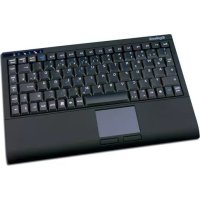
| Type de produit | Clavier sans fil avec touchpad intégré |
| Marque | KeySonic |
| Modèle | ACK540RF+ |
| Technologie de frappe | Membrane SoftTouch silencieuse |
| Nombre de touches | 89 |
| Transmission radio | 2,4 GHz GFSK, portée jusqu'à 10 m |
| Récepteur | USB (dongle) Plug & Play, sans pilote |
| Alimentation | 2 piles AAA 1,5 V |
| Dimensions (L x l x H) | 291 x 197 x 29 mm |
| Poids (sans piles) | 657 g |
| Touchpad | Smart-Touchpad avec gestes 1, 2, 3 doigts |
| Pavé numérique | Intégré, activable via Verr Num |
| Interface | USB |
| Compatibilité système | Windows 98SE/ME/2000/XP/Vista |
| Mise en veille | Automatique après 30 min d'inactivité |
| Indicateurs LED | Bleus : synchronisation, transmission, batterie faible |
| Repose-poignet | Intégré, revêtement SoftSkin noir mat |
| Pieds escamotables | Oui, avec incrustations caoutchouc antidérapantes |
| Température d'utilisation | -5°C à +40°C |
| Humidité | 10 % à 85 % HR |
| Contenu de l'emballage | Clavier, récepteur USB, 1 jeu de piles, manuel d'utilisation |
FOIRE AUX QUESTIONS - ACK540RF+ KeySonic
Questions des utilisateurs sur ACK540RF+ KeySonic
0 question sur cet appareil. Repondez a celles que vous connaissez ou posez la votre.
Poser une nouvelle question sur cet appareil
Téléchargez la notice de votre Clavier au format PDF gratuitement ! Retrouvez votre notice ACK540RF+ - KeySonic et reprennez votre appareil électronique en main. Sur cette page sont publiés tous les documents nécessaires à l'utilisation de votre appareil ACK540RF+ de la marque KeySonic.
MODE D'EMPLOI ACK540RF+ KeySonic
Manuel d'Utilisation
1.1 Caractéristiques
- Mini-clavier sans fil avec un Smart-Touchpad intelligent amélioré
- Transmission radio puissante et fiable à 2,4 GHz jusqu'à env. 10 m éloigné de l'ordinateur
- Nouvelle liaison radio bidirectionnelle encore plus performante - Synchronisation radio du clavier améliorée
- Nouvelle Smart-Touchpad avec des « fonction doigts » amélioré : 2 doigts = page-up/-down défilement comme la molette de la souris 3 doigts = menu pop-up comme le clic du bouton droit de la souris
- Design moderne et élégant, avec un revêtement SoftSkin noir mat unique et un repose poignet intégré pour ne pas se fatiguer
- Plein fonctionnement d'un clavier à disposition standard à cause d'un intégré bloc numérique et de 12 touches de fonction
- Frappe extrêmement silencieuse et feed-back tactile grâce à la technologie de membranes SoftTouch de haute qualité
- Pieds escamotables avec des incrustations en caoutchouc pour l'ajustement de l'inclinaison, pour une adhérence absolue de la preuve et ergonomique opération
- Diodes bleues indiquant le branchement, débranchement et la batterie faible grâce au nouveau design light-stripe
- Bouton marche / arrêt pour sauver la batterie
• Installation Plug & Play sans pilote spécial
- Idéale pour salles de formation, de conférence & de présentation, cinéma de maison etc.
1.2 Information Technique
Nombre des touches : 89
Construction : Soft-Touch membrane technologie
Durée de vie : Env. 5 million frappes par touche
Actionnement / Point de poussée : 3,0 ±0,5 mm (chemin total) / 55 ±15 g
Fréquence de transmission radio : 2,4 - 2,4835 GHz, GFSK, 1.048.576 IDs (le nombre de plusieurs claviers dans la chambre)
Distance effective : env. 10 m
Type de pile : 2× AAA 1,5 V
Alimentation :
Courant absorbé max. :
Température :
Humidité :
Dimension / Poids env. :
Interface:
Contenu :
Certifié :
Compatibilité :
Clavier : +2,4 V DC - 3,2 V DC Récepteur USB : +5 V _DC ±5 %
Clavier : 17 mA Récepteur USB : 100 mA
En stand-by : 14 mA En veille : 30 μA (après 30 min.)
Exploitation : -5 °C jusqu'à +40 °C Entrepôt : -20 °C jusqu'à +65 °C
Exploitation et entrepôt : 10 % jusqu'à 85 % rel.
Clavier : 291 x 29 x 197 mm / 657 g (sans piles)
USB (récepteur USB)
Clavier, récepteur USB, 1 set des batteries, Manuel d'Utilisation
2. Installation du clavier
2.1 Demandes au Système
Ce clavier demande un PC avec connexion USB et un des systèmes d'exploitation suivants:
Windows 98SE / ME / 2000 / XP / Vista
Pour l'installation du clavier sous les systèmes d'exploitation mentionné au-dessus vous n'avez besoin d'AUCUN pilote spécial!
2.2 Installation de receveur USB
Pour installer votre clavier, exécutez les opérations suivants :
- Connectez le receveur USB inclut (dongle) à un port USB libre de votre ordinateur.
Conseils : assurez-vous que le receveur USB soit à une distance minimale de 200 mm de murs métalliques, d'autres ordinateurs, écrans, disques ZIP, haut-parleur, ou alimentations.
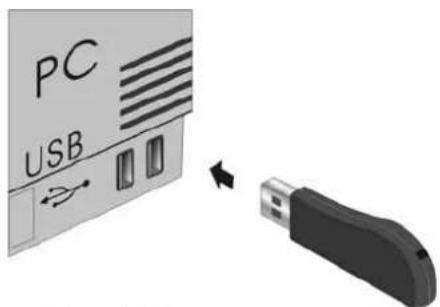
- Tous les systèmes d'exploitation indiqués au dessus supportent le « Plug & Play » ; Ils reconnaîtront votre clavier automatiquement et lanceront les pilotes nécessaires. Pendant la phase d'installation, votre ordinateur vous indiquera l'état d'avancement de l'installation de votre récepteur USB. Veuillez patienter, jusqu'à la fin de l'installation signalé par votre ordinateur. Le recepteur USB est maintenant prêt à fonctionner.
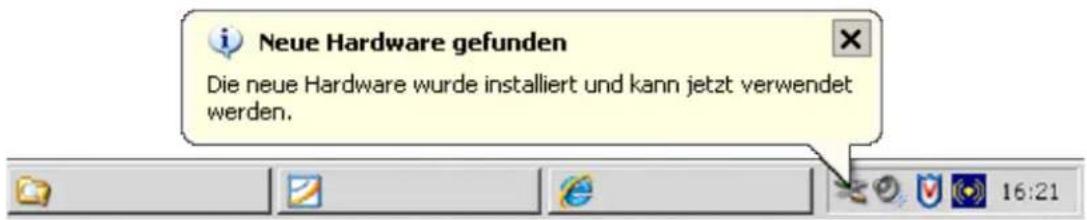
- Les systèmes d'exploitation de génération plus ancienne ne détectent pas toujours de manière automatique la connexion d'un périphérique USB. Si vous avez connecté votre récepteur USB et que celui-ci n'est pas détecté automatiquement, voici les solutions alternatives pour résoudre le problème :
- Mettez votre système d'exploitation à jour er retournez à Pas 2.2
- Dans certains cas, le CD d'installation de votre système d'exploitation est nécessaire et vous sera demandé à l'écran. Dans cette circonstance, veuillez suivre les instructions.
- Vérifier si votre BIOS supporte bien les périphériques USB*. Certains fabricants de cartes mères offrent les mises à jour du BIOS par téléchargement en ligne.
- Vérifier dans les options de votre système que les ports USB utilisés ne soient pas désactivés sur votre ordinateur *.
- Si votre système mis à jour n'arrive toujours pas à installer le récepteur USB, nous vous conseillons de tester le clavier sur un autre PC avec le même système d'exploitation pour exclure tout dommage lié au récepteur USB.
*Consultez la documentation de votre PC pour plus de détails.
2.3 Installation du clavier
La condition recommandée est celle d'une installation réussie du récepteur USB (partie 2.2).
- Si vous ne l'avez pas encore fait, enlever le cache de la batterie à la base de votre clavier. Installer les batteries incluses du type AAA 1,5 V dans le bon sens (voir l'image).
- Mettre l'interrupteur sur ON.
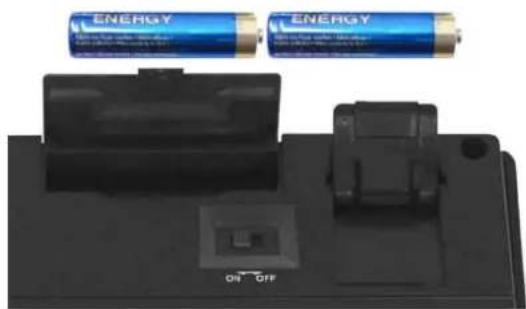
Le récepteur USB et le clavier sont synchronisés sur le même canal à l'usine. Normalement, il n'est pas nécessaire de refaire la synchronisation (comme décrit au chapitre 2.4). Le clavier est utilisable immédiatement.
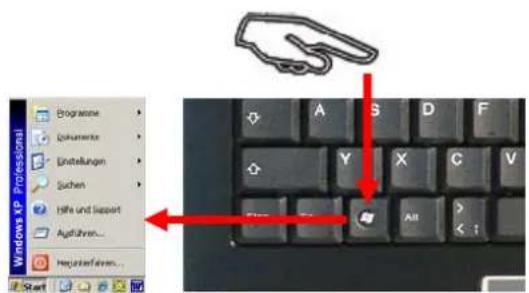
- Vous pouvez vérifier en appuyant sur n'importe quelle touche de votre clavier. Si vous appuyez sur la touche Windows, celle-ci doit ouvrir par exemple le menu instantané de Windows en bas à gauche de votre écran. Si oui, votre clavier sans fil fonctionne correctement immédiatement. Sinon, veuillez synchroniser le récepteur USB et le clavier encore une fois comme décrit sous le chapitre 2.4.
Conseil :
Si le fonctionnement de votre clavier est perturbé par d'autres utilisateurs proches de vous utilisant également un clavier sans fil, il est conseillé de synchroniser de nouveau celui-ci comme expliqué au chapitre 2.4.
2.4 Refaire la synchronisation du canal radio
ACK-540 RF+ sans fil est équipé des dernières technologies radio permettant une nouvelle synchronisation de la manière la plus simple.
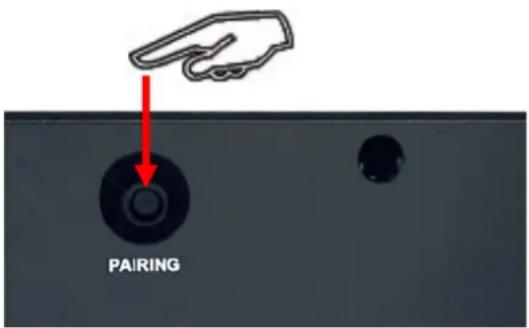
- A l'inverse des claviers sans fils ou conventionnels du marché, appuyez une seule fois sur le bouton PAIRING situé sur le dos du clavier afin qu'une nouvelle synchronisation avec le récepteur USB se fasse. De ce fait, l'utilisateur peut utiliser son clavier de la manière la plus confortable possible (ex: depuis son sofa) sans jamais avoir besoin de se lever afin d'appuyer sur le bouton de synchronisation habituellement situé sur le récepteur USB connecté au PC.
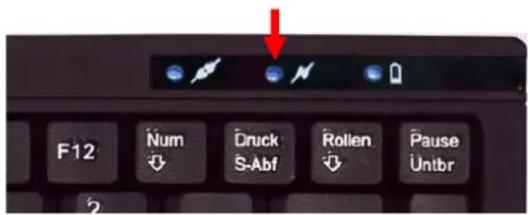
- Le processus de synchronisation peut prendre jusqu'à 10 secondes et est signalé par le clignotement de la LED de synchronisation (Led au centre sur la face avant du clavier) qui s'éteint une fois le processus réussit. Le clavier est alors de nouveau synchronisé.
- Vérifiez le bon fonctionnement du clavier comme décrit au chapitre 2.3.
Conseil :
L'un des avantages de cette nouvelle technologie radio est qu'elle peut fournir un nombre important, indépendants entre eux, de canaux radio “ (16 canaux *2 ^16 Bit = 1.048.576 contacts possibles ou même ID) afin d'assurer l'utilisation sans problème et en toute sécurité de plusieurs claviers sans fil (émission/réception dans un secteur de 10 m) dans une même pièce.
Au cas où votre clavier ne fonctionne pas après une nouvelle synchronisation, vous pouvez suivre ces différentes options afin de solutionner votre problème :
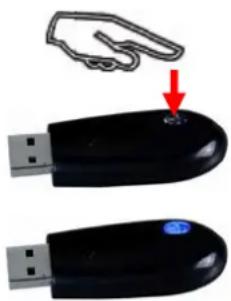
- Recommencez la procédure d'installation en incluant le reboot du récepteur USB (synchronisation conventionnelle) en appuyant d'abord sur le bouton lumineux situé sur le récepteur USB (LED bleues sur le récepteur USB clignotant 3 fois) et par la suite en appuyant sur le bouton PAIRING situé sur le dos du clavier comme mentionné au dessus. Dans certains cas exceptionnels, il sera nécessaire de répéter cette opération plusieurs fois d'affilé jusqu'à ce que le bon canal radio soit trouvé.
- Au cas où votre récepteur USB est fixé à un hub USB, vous devez l'installer directement sur le connecteur USB de votre portable ou de votre ordinateur de bureau.
- Pendant la procédure de synchronisation, le clavier devra être situé près du récepteur USB afin de s'assurer que l'environnement proche n'a aucune influence sur la transmission du signal radio (par exemple : diminution du signal, interférences à cause d'un boîtier métallique et autres sources d'interférences, etc.).
- Assurez vous d'utiliser seulement des piles neuves. En cas de doute, changer les piles avant de tenter une nouvelle synchronisation.
3. Utilisation du Clavier
Après la réussite de la synchronisation, la distance de transmission du signal radio entre le clavier et le récepteur est approximativement de 10 m. Celle-ci peut être remise en cause, par des murs métalliques, d'autres boîtiers d'ordinateur, écrans, ZIP drives, haut-parleurs, alimentations chargée, etc., mais aussi par la puissance restante dans les piles utilisés. Pour cela, les Leds situées sur la face avant du clavier vous informent en permanence de l'état de fonctionnement de celui-ci.
3.1 Signification des LED d'utilisation

- Pairing-LED (LED de synchronisation) Indique que le clavier et le récepteur USB sont en Pairing-Mode, ce qui signifie une synchronisation automatique à un canal radio (ID). Celle-ci s'éteint lorsque la synchronisation a été réussie.
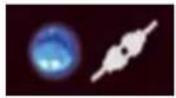
- Transmitting-LED (LED de transmission) Indique lors de toutes utilisations (clavier ou Touchpad), la bonne transmission, à partir du clavier, des données par radio fréquence.
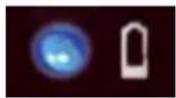
- Battery Low-LED (LED d'indication de batterie faible) Indique que la batterie est en dessous des 2,4 Volts. Elle reste allumée jusqu'au changement de la batterie ou lorsque celle-ci est épuisée. Elle clignote uniquement lorsque le clavier n'est pas mis en veille.
3.2 Fonctionnement spécial du clavier
- Mise en veille
Après 30 minutes d'inutilisation, le clavier passera automatiquement en veille afin d'économiser la batterie.
- Sortie de veille
Afin de sortir le clavier du mode veille, cliquez sur n'importe quelle touche. (sauf les boutons L et R du Touchpad ou le Touchpad lui-même)!
- Reconnexion
Après un allumage, le clavier se reconnecte automatiquement au récepteur USB. Selon les conditions aux alentours concernant les ondes radio, la reconnexion peut prendre de moins d'une seconde à plusieurs minutes.
3.3 Touchpad
Le clavier est équipé d'un Smart-Touchpad avec deux boutons offrant les fonctions d'une souris classique, permettant d'avoir une manipulation confortable et ergonomique de l'ordinateur, à partir par exemple d'un sofa. Ainsi la manipulation du touchpad est aussi simple que pratique.
- Glissez doucement avec votre doigt sur la surface du touchpad pour déplacer le curseur, et appuyez dessus pour « cliquer ».
- Le clic, double clic, le surlignement et le déplacement peuvent être accomplis directement en appuyant sur la surface du touchpad sans exercer une pression trop importante. Vous obtiendrez une réaction idéale en cliquant doucement et rapidement (vous pouvez également utilisez les deux boutons pour cela).
- Pour « glisser », dessiner, ou marquer, vous devrez double cliquer sur le touchpad (le doigt restera sur le touchpad après le second clic). Ensuite, glissez sur le touchpad avec votre doigt pour compléter le mouvement.
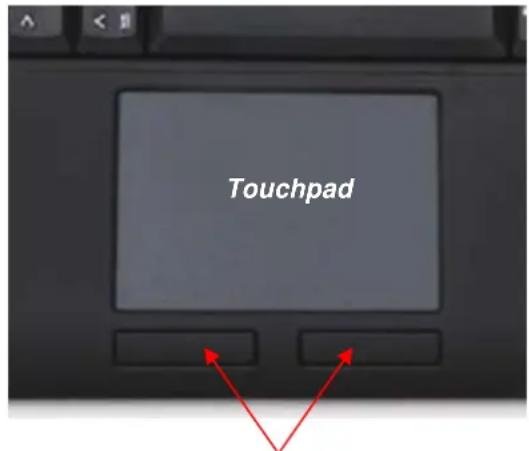
Boutons de fonctions du souris
- Mettez votre doigt sur la zone de défilement du Touchpad et glissez de haut en bas afin de faire défiler votre page (fonction identique à la roulette d'une souris).
- Tapez 3 fois sur la surface du Touchpad afin de faire apparaîtra le menu contextuel. (fonction identique à celle du clic droit de la souris)
- En utilisant un ordinateur portable doté d'un touchpad, il est conseillé de désactiver le logiciel de contrôle interne du touchpad du portable afin d'éviter toutes erreurs ou disfonctionnements*
- Changer les options de votre souris dans la rubrique du contrôle du système sous Windows afin d'augmenter ou diminuer la vitesse des mouvements de curseur*.
Conseil:
La sensibilité et la désactivation de la fonction clic du pavé tactile ne peut être changé. En outre, il n'existe aucun autre pilote, qui prend en charge ces paramètres.
*Consultez la documentation de votre PC pour plus de détails.
3.4 Touches avec double fonction
La disposition du clavier est une disposition économe en place avec le pavé numérique des portables.
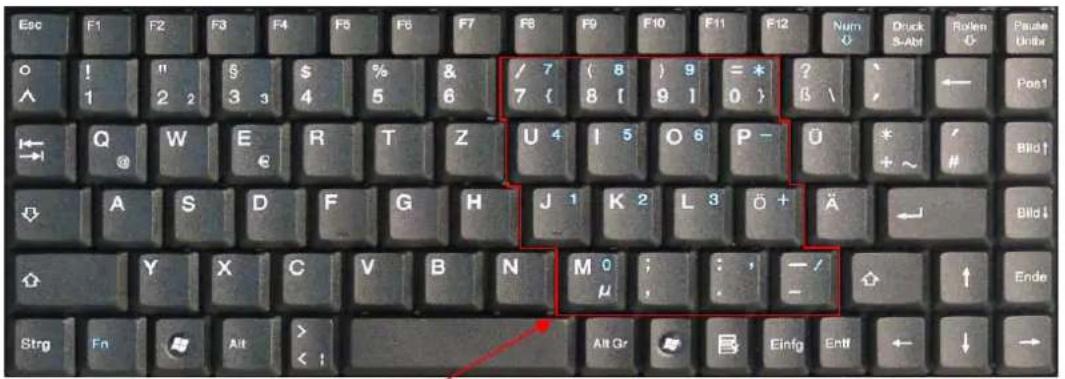
Pavé numérique virtuel
- Appuyez sur la touche Verr Num dans la rangée de touches supérieure afin d'activer le pavé numérique (les touches prendront alors la fonction en bleu).
- Si la fonction Verr Num est activée, vous pouvez utiliser la touche Fn afin de désactiver temporairement le pavé numérique. Cette fonction est particulièrement pratique si vous devez alterner entre lettres et chiffres.
- Si la touche Verr Num n'est pas activée, la touche Fn permet de régler les touches suivantes : (Veuillez vous référer à l'image)
$$ \begin{array}{c c c c c}\text {Home}&&\uparrow&&\rightarrow \quad P g U p\\leftarrow&&&&\\text {End}&&\downarrow&&\quad P g D n\I&n&s\end{array} $$
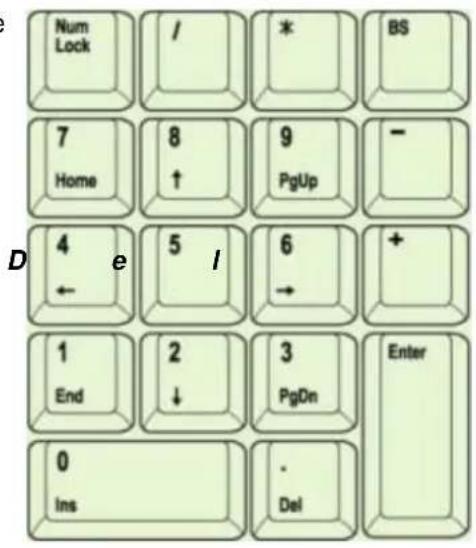
Conseil :
Au démarrage de l'ordinateur il faut faire attention, sous la configuration BIOS aux définitions du système d'exploitation, si la fonction Num Lock sera activé ou désactivé au démarrage. Cette configuration peut influencer l'entrée du mot de passe au démarrage du système d'exploitation. Donc, si votre système rapport un mot de passe incorrect, peut-être la fonction Num Lock est active.
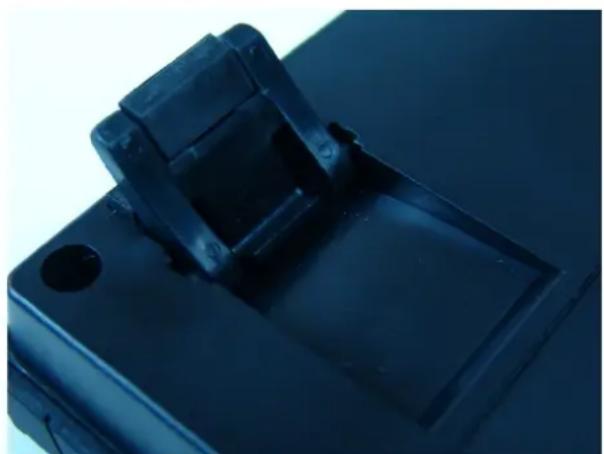
ACK-540 RF+ propose deux pieds escamotables en dessous du clavier, offrant ainsi une position de travail inclinée et ergonomique qui ne fatigue pas. Les pieds sont spécialement étudiés afin que le clavier ne puisse glisser sur votre bureau, même en position inclinée, comme le font si souvent les autres claviers.
4. Nettoyage du Clavier
- Ôtez la poussière en utilisant un pinceau, de l'air comprimé doux, ou un aspirateur à buse-brosse.
- Ôtez la saleté en utilisant un chiffon légèrement imbibé d'eau.
- NE PAS utiliser des nettoyants agressifs, des solvants, ou de l'essence pour nettoyer le clavier.
Information relative au recyclage des piles usagées. (Règlementation sur les piles)
La nouvelle réglementation oblige les fabricants et importateurs à reprendre et gérer toutes les piles usagées. Les consommateurs ont obligations de déposer les piles usagées chez leurs revendeurs ou dans les points de collectes municipaux adéquates. Jeter ses piles dans une décharge municipale est strictement interdit au terme de la réglementation sur les piles. Vous pouvez envoyer vos piles usagées issues de nos produits à l'adresse suivante par pli suffisamment affranchie :
MaxPoint Handelsgesellschaft mbH, Kurt Fischer Straße 50, D-22926 Ahrensburg.
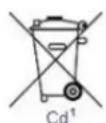
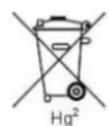
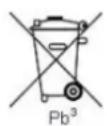
Les piles contenant des produits polluants sont marquées d'une poubelle barrée, similaire au symbole de l'illustration. La description des polluants peut se trouver en dessous du symbole, « Cd » correspond au Cadmium. « Pb » au plomb et « Hg » pour le mercure.
Clause d'exonération de responsabilité du fabricant
Les informations dans ce document peuvent être sujet à changement sans avertissement préalable et ne représente pas un engagement de la part du vendeur.
Aucune garantie ou représentation, exprimée ou implicite, n'est faite en ce qui concerne la qualité, l'exactitude ou l'apparence pour n'importe quelle partie de ce document. Le fabricant se réserve le droit, à n'importe quel moment, d'effectuer des changements dans le contenue de ce document et/ou sur les produits associés avec, sans avoir l'obligation de le notifier à des personnes ou des organisations. En aucun cas, le fabricant ne sera tenu responsable des dommages directs, indirects, spéciaux ou consécutifs à l'utilisation ou l'incapacité d'utiliser ce produit ou ce document. Ce document contient des éléments protégés par le Copyright. Tous droits réservés. Aucunes parties de ce document ne peuvent être reproduite ou transmises sous aucunes formes, moyens ou but sans le consentement écrit de ses auteurs. Le nom des produits apparaissant dans ce document le sont pour l'identification pour la vente seulement. Toutes les marques déposées, les noms de produits ou les noms de marques apparaissant dans ce document sont des marques déposées de leurs propriétaires respectifs.
Indique que le clavier et le récepteur USB sont en Pairing-Mode, ce qui signifie une synchronisation automatique à un canal radio (ID). Celle-ci s'éteint lorsque la synchronisation a été réussie.
• Transmitting-LED
Indique lors de toutes utilisations (clavier ou Touchpad), la bonne transmission, à partir du clavier, des données par radio fréquence.
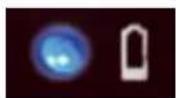
- Batterie Low-LED
Battery Low-LED (LED d'indication de batterie faible)
Indique que la batterie est en dessous des 2,4 Volts. Elle reste allumée jusqu'au changement de la batterie ou lorsque celle-ci est épuisée. Elle clignote uniquement lorsque le clavier n'est pasmis en veille.