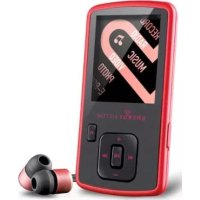
MP4 Slim 3 - Lecteur mp3 ENERGY SISTEM - Notice d'utilisation et mode d'emploi gratuit
Retrouvez gratuitement la notice de l'appareil MP4 Slim 3 ENERGY SISTEM au format PDF.



| Type de produit | Lecteur MP4 (baladeur multimédia) |
| Marque | Energy Sistem |
| Modèle | MP4 Slim 3 |
| Écran | LCD TFT 1,8", 65 000 couleurs |
| Mémoire extensible | Cartes microSDHC jusqu'à 32 Go |
| Formats audio | MP3, WMA |
| Formats vidéo | AMV (convertisseur inclus) |
| Photo | JPG, BMP |
| E-Book | TXT avec signets |
| Radio FM | 20 présélections, enregistrement WAV |
| Enregistrement vocal | Microphone intégré, format WAV |
| Égaliseur | 7 modes : Normal, Rock, Pop, Classic, Soft, Jazz, Bass |
| Alimentation | Batterie lithium rechargeable via USB 2.0 (3-5 h de charge) |
| Autonomie | Non spécifiée dans le manuel (estimation : plusieurs heures) |
| Connectique | USB mini-B 5 broches, sortie casque 3,5 mm |
| Entretien | Nettoyer avec un chiffon doux et sec ; ne pas utiliser de produits abrasifs |
| Sécurité | Ne pas démonter, éviter chocs, poussière, humidité et températures extrêmes |
| Contenu de la boîte | Lecteur, écouteurs Hi-Fi, étui, cordon, câble USB, manuel |
| Garantie | 36 mois (hors batterie : 12 mois) |
| Pays de fabrication | Chine |
FOIRE AUX QUESTIONS - MP4 Slim 3 ENERGY SISTEM
Questions des utilisateurs sur MP4 Slim 3 ENERGY SISTEM
0 question sur cet appareil. Repondez a celles que vous connaissez ou posez la votre.
Poser une nouvelle question sur cet appareil
Téléchargez la notice de votre Lecteur mp3 au format PDF gratuitement ! Retrouvez votre notice MP4 Slim 3 - ENERGY SISTEM et reprennez votre appareil électronique en main. Sur cette page sont publiés tous les documents nécessaires à l'utilisation de votre appareil MP4 Slim 3 de la marque ENERGY SISTEM.
MODE D'EMPLOI MP4 Slim 3 ENERGY SISTEM
Manuel de l'utilisateur
INTRODUCTION
Energy Sistem® vous remercie d'avoir acheté MP4 Energy. Nous vous en souhaitons une bonne utilisation.
Ce lecteur multimédia compact ultrafin, à la technologie HDP (Écran LCD avec 65.000 couleurs et processeur de haute fidélité) vous permettra de jouir de vos vidéos, musique et images partout et tout le temps. Intègre également un module de radio FM.
Nous vous recommandons de lire cette notice d'utilisation afin d'apprécier le produit d'une manière sûre et dans les meilleures conditions.
SOIN ET ENTRETIEN
- Ne pas exposer votre MP4 Energy aux secousses, à la poussière, à la lumière directe et du soleil, à l'humidité ou à des températures extrêmes.
▶ Ne pas utiliser de nettoyants abrasifs ou corrosifs.
Garder l'appareil propre et sans poussière via un vêtement doux et sec.
Recharger la batterie quand l'icône de batterie faible apparaît sur l'écran..
- Ne pas démonter l'appareil. Tout travail de réparation devant être fait par du personnel qualifié par Energy Sistem Soyntec.
PRINCIPALES CARACTERISTIQUES
Écran LCD TFT 1,8" et 65.000 couleurs.
Système pour étendre la mémoire avec des cartes microSDHC (jusqu'à 32GB).
▶ Lecture de vidéos au format AMV. Inclut le logiciel de convertisseur de fichiers.
Écouteurs Hi-Fi avec aimant de Néodyme.
Lit les fichiers MP3/WMA.
▶ Navigation intelligente avec parcours par catégories.
▶ Navigation par dossiers.
▶ Affichage de photos JPG / BMP.
▶ Lecture E-Book TXT avec bookmarks configurables.
Radio FM avec 20 présélections et enregistrement.
Enregistreur vocal numérique avec microphone intégré.
▶ Batterie au lithium rechargeable.
Affichage d'informations ID3 Tag (titre, artiste) et LRC (paroles).
Égalisateur avec 7 modes préréglés: "Normal", "Rock", "Pop", "Classic", "Soft", "Jazz" ou "Bass"
7 modes de lecture et de répétition (y compris le mode aléatoire).
Micrologiciel avec mise à jour.
▶ Pas besoin de pilote.
CONTENU DU PRODUIT
Energy Sistem® Lecteur Energy Slim 3 Series.
Écouteurs Hi-Fi avec aimant de Néodyme.
Étui de transport.
▶ Cordon pour le cou.
Câble USB 2.0 High Speed pour le chargement et la connexion au PC.
▶ Manuel de l'utilisateur.
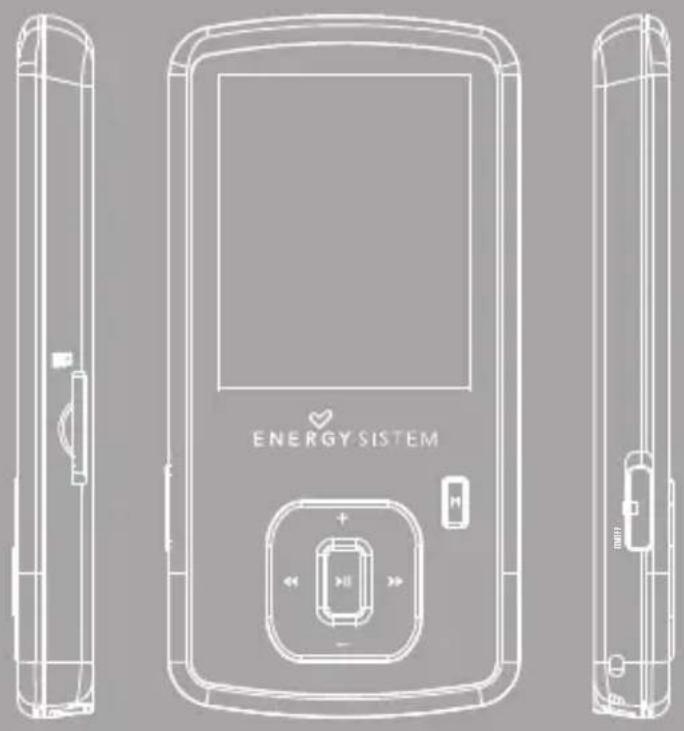
VUE D'ENSEMBLE GENERALE
- Interrupteur de blocage.
- Ouverture pour collier.
- Sortie d'écouteurs.
- Rainure d'expansion microSDHC.
- Connecteur USB 2.0 Hi-Speed pour charger la batterie/ Transférer des données avec PC.
- PLAY : Sélectionner / Lire / Arrêter / Enregistrement / Allumé et Éteint.
- NEXT : Suivant / Avance rapide / Élément suivant.
- PREVIOUS : Antérieur / Reculer / Élément antérieur.
- VOLUME + : Monter volume / Élément en haut.
- VOLUME - : Descendre volume / Élément en bas.
II. MENU : Menu antérieur / Menu principal / Montrer submenu. - Microphone.

PUISSANCE BATTERIE
- Votre MP4 Energy a une batterie rechargeable à Li-Ion. Elle a déjà été chargée à l'usine, mais nous vous recommandons de la recharger avant sa première utilisation pour une performance optimale.
Rechargez la batterie en utilisant le câble USB 2.0 inclus qui relie le lecteur à l'ordinateur. (Tous types USB mini-B avec 5-pins fonctionnent aussi).
En option, vous pouvez recharger la batterie avec un adaptateur AC/DC (non inclus, vendu séparément) ou avec un adaptateur AC/DC qui a un connecteur USB (USB type mini-B avec 5-pins).
(Note: le rendement de l'adaptateur AC/DC doit être au maximum de 1000mA.)
Le temps de chargement de la batterie est de 3 à 5 heures, cela dépend si le lecteur est en marche ou éteint. Pour maintenir la batterie dans de bonnes conditions, nous vous recommandons de ne pas utiliser le lecteur lors du chargement et de ne pas charger plus de 8 heures lorsque l'appareil est mis hors tension.
Pour l'économie de batterie, votre MP4 Energy a 2 possibilités:
Se mettre en arrêt après 30 secondes d'inactivité ou se mettre en arrêt complet après 10 minutes d'inactivité. Les deux systèmes sont configurables, respectivement, sélectionnez l'icône SETTINGS -> PARAMÈTRES AFFICHAGE, ou SETTINGS -> ARRÊT AUTOMATIQUE. Pour garder la batterie longtemps, nous vous recommandons de ne pas arrêter le mode économie d'énergie.
INTERRUPTEURS ON / OFF
Pour allumer votre MP4 Energy, appuyer sur PLAY pendant 2 secondes.
Note: En tension, l'appareil effectue une vérification de la mémoire. L'allumage de l'appareil dépend de la mémoire occupée.
Appuyer PLAY pendant 3 secondes pour allumer l'appareil. Durant cet intervalle de temps, l'appareil sauvera vos réglages.
Note: Si vous arrêtez directement le lecteur par le bouton de mise en marche, vous perdrez vos derniers paramètres et les dernières chansons jouées.
MP3/WMA LECTEUR DE MUSIQUE
- Votre MP4 Energy vous permet de lire toute la musique codifiée en MP3 / WMA grâce à son processeur sonore de haute fidélité. Pour entrer dans le mode lecture des fichiers MP3/WMA, appuyez sur le bouton MENU via l'option MUSIC.
Pour demarrer, reprendre ou mettre en pause la lecture appuyez sur PLAY. Appuyez brievement sur les boutons NEXT/PREVIOUS pour passer d'un fichier a un autre. Vous pouvez également avancer et reculer rapidement une chanson en maintenant respectivement les boutons NEXT/PREVIOUS.
Deplacez-vous entre les options avec les boutons NEXT/PREVIOUS et choisissez votre option en appuyant le bouton PLAY. Pour surtir du menu d'options pressez rapidement le bouton MENU, ou appuyez jusqu'à sortir au Menu principal.
"Mode de circulation": l'ordre de lecture des chansons dépend du mode sélectionné. Le mode par défaut est "Normal". Vous pouvez sélectionner votre mode préféré tout au long de cette option: "Répéter I" (répète la piste actuelle), «Répertoire» (seules les pistes du dossier actuel et arrêt), "Circulation" (répéter les pistes dans le dossier) actuel, "Répéter Tout" (lecture en continu de toutes les pistes), "Shuffle" (Lit les pistes aléatoirement) et "Marche De Visualisation" (les 10 premières secondes et se déplace à la piste suivante).
“EQ Réglade” : Vous pourrez ici choisir l’égalisation qui est la plus adaptée à vos préférences. Choisissez entre les 6 différentes possibilités pré définies: “Normal”, “Rock”, “Pop”, “Classic”, “Soft”, “Jazz” et “Bass”.
“Répétition A-B”: Ce mode permet la repetition A-B, qui vous permet de repeter un
morceau spécifique d'audio indefiniment. marquer le point de début (A), appuyez sur le bouton NEXT. Ensuite, au moment que vous souhaitez marquer le point final (B), appuyez sur le bouton NEXT. La répétition continuera jusqu'à ce que vous appuyiez une nouvelle fois sur le bouton PLAY.
"Mémoire interne / externa": Avec cette option, vous pouvez explorer le répertoire de votre Energy™ MP4 / microSD et sélectionner le fichier musical que vous voulez, comme vous le feriez sur votre ordinateur.
"Mise à jour": Utilisez cette option lors de l'enregistrement ou suppréssion de chansons pour créer à nouveau les listes par album, artiste et genre.
N.B.: Lorsque vous débranchez le lecteur de l'ordinateur, votre Energy™ MP4 s'actualisera automatiquement et continuera la recharge.
“Toutes les titres” : Avec cette option, vous verrez toutes les chansons que vous avez enregistrés sur votre ™ énergie MP4, triées par ordre alphabétique du nom de fichier.
"Album", "Artistes" et "Genres": Voir la liste de votre musique préférée, classée par album / artiste / genre, respectivement.
N.B.: Pour que les fichiers audio puissent apparaître sur ces listes, des informations sur l'artiste, album ou titre doivent être consignées dans le fichier (cette information est connue comme ID3-Tag). Vous pouvez trouver des utilitaires gratuits pour créer ou éditer le ID3 tags, comme "Tag MP3" ou "ID3 Renamer".
N.B.: Les paroles d'une chanson constituent un fichier texte avec le même nom que la musique, mais avec extension LRC. Si certaines de vos chansons ne possèdent
pas ce type de fichier, les paroles ne seront pas montrées sur l'écran, mais vous pourrez les écouter sans aucun problème.
BROWSER: NAVIGATION DANS LES DOSSIERS
Cette fonction pratique vous permet de choisir le dossier et la musique / vidéo / image / fichier e-Book que vous voulez jouer et que vous avez précédemment organisé avec votre ordinateur.
Vous pouvez passer en revue vos dossiers au travers du mode MUSIC / VIDEO / PHOTO / E-BOOK. Pensez bien que vous passez en revue les dossiers dans une section spécifique, seulement les dossiers associés à cette section seront affichés (la musique classée dans la MUSIC, les images dans PHOTO, etc....). Si vous voulez voir tous les dossiers présents dans la mémoire, choisissez BROWSER du menu principal.
Avec les boutons NEXT/PREVIOUS vous pouvez sélectionner le dossier ou fichier précédent/suivant. Avec le bouton PLAY vous pouvez entrer dans le dossier choisi. Vous pouvez retourner au dossier précédent en pressant sur le bouton MENU.
Appuyer sur PLAY au-dessus du fichier désiré pour commencer la lecture.
RADIO FM
- Votre MP4 Energy intègre une radio FM avec préséléctions et enregistrement en direct. Pour écouter la radio, sélectionnez l'option RADIO du menu principal. Le reproducteur se placera dans la même station émettrice ou vous l'avez laissée la dernière fois.
Avec les boutons NEXT/PREVIOUS vous pourrez déplacer le rang de fréquences. Avec des pulsations simples vous avancez/reculez d'une fréquence, tandis qu'en enfonçant le bouton quelques instants vous effectuerez des recherches automatiques. En plaçant le curseur dans une station émétrice qui est préenregistrée, apparaîtra son nom dans le centre de l'ecran.
Avec des pulsations simples sur le bouton PLAY vous pourrez naviguer en avant et en arrière vers vos préselections que vous aurez enregistrées dans la mémoire.
Accédez au sous-menu des options de radio en appuyant sur le bouton MENU dans la fenêtre de composition FM pour que s'affichent les différentes options disponibles. Déplacez-vous entre les options avec les boutons NEXT/PREVIOUS et selectionnez en appuyant le bouton PLAY:
"Sauvgarder la chaîne": Vous permet de garder la chaîne radio que vous êtes en train d'ecouter dans la prochaine préselection libre. Si les 20 présélections sont occupées, vous devrez effacer une d'entre elles.
"Enregistrement": Vous pouvez enregistrer une chaîne de radio FM en fichiers audio WAV. Pour cela appuyez sur le bouton PLAY pour commencer un enregistrement. Vous pouvez mettre en pause l'enregistrement en appuyant brièvement sur PLAY. Appuyez sur MENU sur l'écran «Enregistrement» et puis vous accéderez aux options
d'enregistrement : destination de l'enregistrement, qualité de l'enregistrement. Pour finir l'enregistrement appuyez sur la touche MENU.
"Enlever chaîne": Choisissez cette option pour éffacer la présélection que vous êtes en train d'écouter.
"Enlever tout": Choisissez cette option pour éffacer touts les présélectiones.
"Recherche automatique": Réalisez un scanner du rang de frequencies et gardez les 20 premières emissions rencontrées dans les préselections.
Pour terminer d'enregistrer, appuyer le bouton MENU. Pour sortir du mode d'enregistrement FM et revenir à l'écran précédant, maintenez appuyé le bouton MENU.
E-BOOK
Admirez et profitez de votre livre électronique (e-book au format TXT) où que vous soyez avec la haute résolution d'écran LCD de votre MP4 Energy. Pour regarder votre album e-books, sélectionnez l'icône E-BOOK du menu principal. Vous aurez accès directement à l'explorateur de fichiers (vérifiez que vous êtes dans la section BROWSER: NAVIGATION DANS LES DOSSIERS) et choisissez le livre que vous aimeriez voir avec les boutons NEXT/PREVIOUS puis appuyez sur PLAY pour commencer le visionnement.
Appuyez sur les bou tons NEXT/PREVIOUS pour passer d'une page à l'autre avec les boutons précédent/suivant.
Appuyez sur MENU por entrer dans le submenu d'options. Avec les boutons NEXT/PREVIOUS vous pouvez: choisir / activer/désactiver le glissement automatique des lignes / supprimer respectivement. Appuyez sur le bouton PLAYpour confirmer les actions.
Pour revenir au menu principal, maintenez appuyé le bouton MENU pendant quelques instants.
ENREGISTREMENT NUMÉRIQUE DE LA VOIX
- Regardez et profitez de vos photos et images JPG avec la haute résolution de votre écran LCD de votre MP4 Energy.
Pour voir vos images, sélectionnez l'icône PHOTO du menu principal. Vous aurez accès directement à l'explorateur de fichiers (consultez la rubrique BROWSER: NAVIGATION DANS LES DOSSIERS) et choisissez l'image que vous voulez voir avec les boutons NEXT/PREVIOUS et appuyez sur PLAY pour commencer le visionnement.
Appuyez sur les boutons NEXT/PREVIOUS pour passer à l'image précédente ou suivante. Accédez au sous-menu des options en appuyant sur le bouton MENU, avec le option «Mode lecture» vous pouvez autoriser ou non son défilement.
Pour revenir au menu principal, maintenez appuyé le bouton MENU pendant quelques instants.
LECTEUR VIDEO
Avec votre MP4 Energy la musique prend une autre dimension quand vous voulez voir le vidéo clip de votre musique préférée n'importe quand et n'importe où.
Vous pouvez voir les vidéos AVI/WMV/MPG/VOB/ASF que vous avez préalablement converties au format AVI (XVID avec audio MP2), en utilisant logiciel ENERGY MOVIER avec le programme Energy Movier qui est inclus dans la mémoire du lecteur. Vérifiez la notice d'utilisation à la rubrique « ENERGY MOVIER: Convertisseur de vidéos AVI ».
Pour lire des vidéos, sélectionnez l'option VIDÉOS au menu principal. Vous accéderez directement à l'explorateur de fichiers (vérifiez la section « NAVIGATION PAR DOSSIERS » pour avoir plus de détails sur le fonctionnement) et choisissez la vidéo que vous voulez avec les boutons PREVIOUS/NEXT et appuyez sur PLAY pour commencer la lecture. Pour pauser la lecture appuyez sur le bouton PLAY, et pour monter/descendre le volume, appuyez sur VOLUME+/-.
Appuyez rapidement sur PREVIOUS/NEXT pour passer à la vidéo suivante/antérieure. Vous pouvez aussi reculer/avancer la lecture en appuyant sur PREVIOUS/NEXT.
Appuyez sur MENU pour accéder au submenu d'options de la vidéo et sélectionnez avec le bouton PLAY l'une des différentes options disponibles :
"Mode de lecture": Avec cette option vous pourrez définir l'ordre de lecture des vidéos (Une fois, Répéter I, Répéter tous, Aléatoire).
"Effacer": Cette option vous permet d'effacer la chanson qu'est en train d'être
jouée. Choisissez une option et confirmez avec PLAY.
Pour accéder à nouveau à l'explorateur de fichiers, appuyez rapidement sur MENU.
Pour retourner au menu principal, appuyez à nouveau sur MENU.
CONVERTISSEUR VIDEO: INSTALLATION
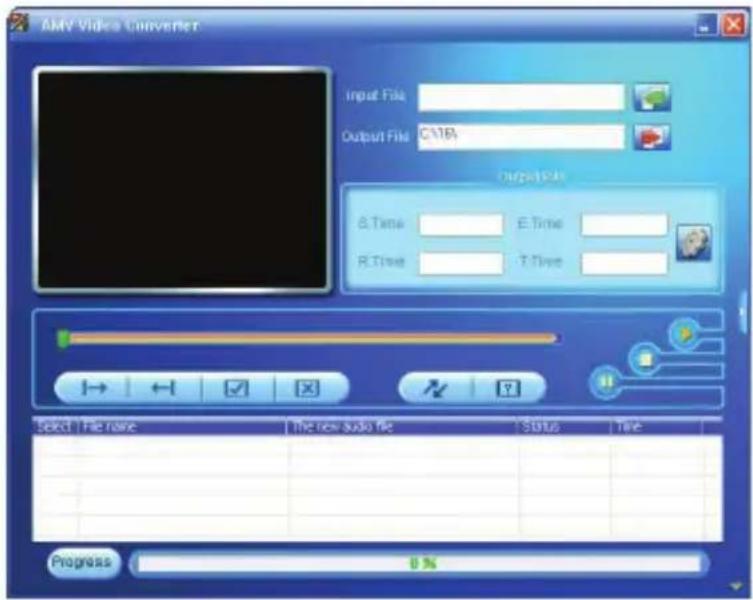
Avec le logitiel AMV Video Converter vous pouvez convertir vos fichiers AVI / WMV / MPG / VOB / ASF au format AMV de façon à les apprécier sur votre MP4 Energy.
Pour installer AMV Video Converter suivez ces étapes:
- Branchez le périphérique MP4 Energy à votre ordinateur.
- Accédez à la mémoire du lecteur et démarrer directement le programme d'installation "Setup.exe" dans le répertoire "AMV Video Converter" si l'autorun est désactivé.
- Dans la fenêtre d'installation, sélectionnez "OK" et cliquez sur l'icône pour lancer l'installation. Suivez les étapes d'installation en appuyant sur "Suivant".
Remarque: Selon les codecs vidéo que vous avez installé sur votre ordinateur, il est possible que le logitiel vous prévienne de l'écrasement des fichiers. Dans ce cas, nous recommandons de maintenir les fichiers existants sur votre ordinateur en sélectionnant "oui". - Une fois l'installation terminée, vous pouvez exécuter l'application en allant sur "Démarrer" -> "Tous les programmes" -> "Media Player Utilities" --> "AMV & AVI Video Converter">
Pour convertir AVI / WMV / MPG / VOB / ASF suivez ces étapes:
Remarque: Pour convertir des vidéos dans des formats spéciaux, tels que MPEG4 / DivX / XviD / etc assurez vous d'avoir installé sur votre ordinateur les "codecs" nécessaires. Vous pouvez installer Des paquets "codecs" comme le "Pack K-Lite Standard".
-
Exécuter "AMV & Video AVI Converter" sur le menu "Démarrer".
-
Choisissez le fichier à convertir en cliquant sur "Add file".

- Sélectionnez le répertoire où vous avez enregistré la nouvelle vidéo. Pour ce faire cliquez sur le “Vidoo Path”.
Remarque: Si vous avez votre MP4 Energy connecté à votre ordinateur, vous pouvez sélectionner un dossier pour enregistrer directement la vidéo, mais assurez-vous d'avoir suffisamment de mémoire libre.
- Cliquez sur "Add file" pour ajouter une autre vidéo à la liste des conversions en attente.

Note: Vous pouvez ajouter des tâches de conversion pour convertir automatiquement plusieurs vidéos sans avoir à garder une trace de votre ordinateur. Si vous voulez, vous pouvez supprimer un travail en sélectionnant la ligne avec la souris, en cliquant sur le bouton droit de la souris puis en appuyant sur le bouton “Delete”.
-
Répétez les étapes 2-4 pour chacune des vidéos que vous voulez convertir.
-
Une fois que vous avez énuméré toutes les vidéos que vous souhaitez convertir, cliquez.
sur "Begin" pour démarrer le processus.

- Dans la colonne "Status" indiquez la conversion du fichier actuel. L'état d'avancement des travaux de conversion est indiqué dans la barre "Progress". Attendez jusqu'à ce que toutes les tâches sont terminées et cliquez sur le bouton "Close" pour quitter le programme. Note: Il est recommandé de ne pas utiliser l'ordinateur pendant le fonctionnement du Video Converter car il nécessite l'utilisation de ressources importantes pour atteindre une puissance de calcul suffisante, dans le cas contraire l'application pourrait rester bloquée.
- Connectez votre MP4 Energy™ à votre ordinateur (voir la section «CONNEXION PC») et copiez les nouveaux fichiers dans le dossier d'AMV de votre choix, sauf si vous avez déjà choisi l'enregistrement directement dans un dossier du baladeur.
Vous pouvez configurer de multiples aspects de votre MP3 Energy très simplement. Pour Celà sélectionnez l'option SETTINGS du menu principal et sélectionnez l'option que vous souhaitez en appuyant sur le bouton PLAY.
Pour régler les paramètres de l'écran, choisissez "Affichage". À l'interieur de ce sous-menu, avec l'option "Durée du retroéclairage" vous pourrez configurer le temps avant que l'écran s'éteigne automatiquement lorsqu' aucun bouton n'est touché.
En choisissant l'option "Langue", vous pourrez changer la langue d'interface de l'utilisateur entre l'Espagnol, l'Anglais ou le Français etc.
CONNÉXION AU PC
Afin d'apprécier les capacités multimédia de votre MP4 Energy, vous devez avant tout copier les fichiers de votre PC dans sa mémoire interne.
Connectez votre MP4 Energy à votre ordinateur par le câble USB 2.0 inclus. L'appareil détectera automatiquement sans installation au préalable de driver. Une fois détectée, vous pouvez lire / écrire dans la mémoire de l'appareil juste comme si vous utiliseriez un disque normal.
IMPORTANT : Pour éviter la perte de données, déconnectez toujours l'appareil de façon sécuritaire, avant d'enlever le câble USB. Votre Système d'Exploitation inclut un mode de déconnexion d'appareils USB sécuritaire, s'il vous plaît consultez son manuel.
RÉINSTALLATION DU FIRMWARE
- Votre MP4 Energy a un logiciel d'exploitation installé, habituellement appelé progiciel / firmware, qui parfois doit être réinstallé.
Le procès est très simple mais il faut le faire avec attention, et seulement quand il soit nécessaire. Si vous observez que la lecture est bloquée, ait recommencé toute seule, ou vous avez quelques problèmes pour accéder au contenu de la mémoire depuis votre ordinateur, cela veut dire que le firmware a été ajouté et il faut faire la réinstallation.
IMPORTANT : Avant de commencer, faites une protection de vos fichiers de votre MP4 Energy car pendant la réinstallation du progiciel, la mémoire peut être formatée ou effacée. Egalement, assurez-vous que votre ordinateur n'a pas de virus et qu'il n'est pas bloqué ou verrouillé.
Suivez les étapes suivantes pour réinstaller le progiciel:
-
Accéder à partir de n'importe quel portail net en cherchant www.energysistem.com.
-
Sélectionnez votre modèle à partir de la page des produits et téléchargez-la dernière version du progiciel de la zone de téléchargement.
Note: Assurez-vous que le progiciel que vous êtes en train de télécharger est spécifique pour votre modèle. Autrement vous risquez d'endommager sévèrement l'unité. Dézippez le dossier dans votre ordinateur.
-
Avec tous les progiciels, nous incluons des intructions PDF pour les réinstaller, suivez les instructions.
-
Une fois le procéssus est achevé, débranchez le baladeur du port USB, rallumez-le s'il était éteint et attendez que le menu principal apparaisse.
Vous pouvez déjà le brancher à l'ordinatuer copiez vos données ou bien vous amuser et écouter vos chansons, etc.
DÉPANNAGE
- Pourquoi je ne peux pas lire tous les fichiers MP3 ?
Les fichiers MP3 doivent être un des standards suivants MPEG1 / MPEG2 / MPEG 2.5 jusqu'à 3. Autrement, vous devez convertir le fichier par un logiciel.
- Mon lecteur ne s'allume pas et mon ordinateur ne le détecte pas, qu'est ce que je peux faire ?
Cela peut être un éventuel problème avec le progiciel. Veuillez aller à la rubrique "REINSTALLATION DU FIRMWARE" de la notice.
- Pourquoi je ne peux pas lire tous les fichiers WMA ?
Assurez-vous que vous n'avez pas encodé le fichier WMA avec un DRM.
- Pourquoi je ne peux pas voir d'image, de vidéo ou de texte quand j'utilise le navigateur de musique?
Vous pouvez seulement voir les fichiers dont l'extension correspond au répertoire dans lequel vous utilisez le navigateur, (fichier musique pour le répertoire Musique, fichier image pour Photo, etc....).
Pour voir tous les fichiers en mémoire en même temps, veuillez utiliser le Navigateur "BROWSER" à partir du menu principal.
- Pourquoi ne puis je pas voir mes archives images .JPG ?
Beaucoup de caméras photographiques digitales et programmes d'édition d'images ajoutent des données cachées aux fichiers .jpeg. Ces données peuvent empécher votre MP4 de charger les images. Essayez d'éliminer ces données en enregistrant l'image avec un autre nom.
- En appuyant sur le bouton ON/OFF de mon MP4, celui-ci ne garde pas son niveau de luminosité ou la chanson en lecture. Qu'est ce qui se passe ?
Pour que l'état du reproducteur soit bien enregistré, il doit être éteint au moyen du bouton "PLAY".
- Quel est le format vidéo de mon MP4 Energy ? Il reproduit des fichiers AMV .
Convertissez vos vidéos utilisant le Video Converter fourni pour vous assurer de la compatibilité.
Energy Sistem Soyntec SA garantit que le produit est exempt de défauts de matière et de fabrication à la date de la livraison du produit pour une période de 36 mois. Les batteries, dont la période de garantie est de 12 mois, sont exclues.
La garantie offerte par Energy Sistem™ couvre les défauts de matière ou de fabrication. Cette garantie ne couvre pas les défauts ou détériorations résultant d'un accident, d'une utilisation inadéquate ou d'une manipulation du produit effectuée ou tentée par des personnes autres que les réparateurs d'Energy Sistem™.
La garantie de 36 mois est valable pour l'Union europeenne. Pour les autres pays, veuillez consulter la legislation en vigueur ou votre distributeur local.
FONCTIONNEMENT DE LA GARANTIE
- Lorsque vous entrez sur : http://support.energysistem.com et sélectionnez votre produit, vous pouvez trouver les FAQ (réponses aux questions les plus fréquentes), guides d'utilisation, drivers et mises à jour, comme la possibilité d'envoyer une consultation au service technique ou de gérer la garantie.
Vous pouvez vérifier la disponibilité du manuel dans votre langue sur http://www.energy-sistem.com/fr-fr/support/manuals
- Autrement, vous pouvez vous adresser a votre vendeur avec votre facture d'achat.
Important : Les données ou les informations contenues dans les produits ne sont couvertes dans aucun cas par aucune garantie, par conséquent le service technique d'Energy Sistem™ ne sera pas obligé de stocker cette information et il est conseillé d'effacer le contenu de la mémoire de l'appareil, ou de l'envoyer avec l'information d'origine.
Les specifications sont sujettes a changement sans preavis
Marques commerciales: Tous les autres noms de produits ou d'entreprises sont des marques de commerce ou marques déposées de leurs entreprises correspondantes.
© 2013 par Energy Sistem Soyntec S.A. Tous droits réservés.
CE
DECLARATION DE CONFORMITE
24/07/2013
Nom du Fournisseur: Energy Sistem Soyntec S.A.
Adresse: Pol. Ind. Finestrat, C/. Calpe, I - 03509, Finestrat Alicante (Espagne)
Tel: 902 388 388
Fax: 902119034
NIF: A53107488
Déclarons sous notre seule responsabilité que le produit:
Pays de fabrication: Chine
Auquel se refere cette declaration, est conforme aux normes ou documents normatifs de la Directive 2004/108/EC du Parlement Europeen et du Conseil du 15 décembre 2004.
Ce symbole sur le produit ou le manuel signifie que votre équipement électrique et électroniques doivent être jetés à la fin de la vie séparément de vos déchets ménagers. Pour plus d'informations, s'il vous plaît contacter les autorités locales ou le revendeur où vous avez acheté le produit.
Manual do Usuário
INTRODUÇÃO
Energy Sistem ® agradece a compra do seu novo MP4 Energy ^TM . Esperamos que aproveite.
- INTRODUCTION
- SOIN ET ENTRETIEN
- PRINCIPALES CARACTERISTIQUES
- CONTENU DU PRODUIT
- VUE D'ENSEMBLE GENERALE
- PUISSANCE BATTERIE
- INTERRUPTEURS ON / OFF
- MP3/WMA LECTEUR DE MUSIQUE
- BROWSER: NAVIGATION DANS LES DOSSIERS
- RADIO FM
- E-BOOK
- ENREGISTREMENT NUMÉRIQUE DE LA VOIX
- LECTEUR VIDEO
- CONVERTISSEUR VIDEO: INSTALLATION
- CONNÉXION AU PC
- RÉINSTALLATION DU FIRMWARE
- DÉPANNAGE
- FONCTIONNEMENT DE LA GARANTIE
- CE
- DECLARATION DE CONFORMITE
- INTRODUÇÃO
Marque : ENERGY SISTEM
Modèle : MP4 Slim 3
Catégorie : Lecteur mp3