 Notice Facile
 AVICF130 - Appareil GPS PIONEER - Notice d'utilisation et mode d'emploi gratuit
Retrouvez gratuitement la notice de l'appareil AVICF130 PIONEER au format PDF.
| Caractéristiques | Détails |
|---|---|
| Type d'appareil | Appareil GPS |
| Écran | Écran tactile de 6,2 pouces, résolution 800 x 480 pixels |
| Cartographie | Cartes préchargées de l'Europe, mises à jour via USB |
| Fonctionnalités de navigation | Guidage vocal, affichage 3D, points d'intérêt (POI) |
| Connectivité | Bluetooth pour appels mains libres, entrée audio auxiliaire |
| Alimentation | Alimentation par câble, batterie intégrée pour utilisation autonome |
| Dimensions | Dimensions compactes pour une installation facile dans le tableau de bord |
| Poids | Léger, facilitant le transport et l'installation |
| Maintenance | Mises à jour logicielles régulières, nettoyage de l'écran recommandé |
| Sécurité | Utilisation recommandée à l'arrêt du véhicule pour éviter les distractions |
| Informations générales | Vérifier la compatibilité avec le véhicule avant l'achat |
FOIRE AUX QUESTIONS - AVICF130 PIONEER
Téléchargez la notice de votre Appareil GPS au format PDF gratuitement ! Retrouvez votre notice AVICF130 - PIONEER et reprennez votre appareil électronique en main. Sur cette page sont publiés tous les documents nécessaires à l'utilisation de votre appareil AVICF130 de la marque PIONEER.
MODE D'EMPLOI AVICF130 PIONEER
Black plate (1,1) Mode d’emploi
MODULE DE NAVIGATION DEPORTE ET AMOVIBLE POUR POIDS-LOURDS ET CAMPING-CAR AVIC-F130
MODULE DE NAVIGATION DEPORTE ET AMOVIBLE AVIC-F250
Pour en savoir plus sur les mises à jour de logiciel,
2Black plate (3,1) Merci d’avoir acheté ce produit Pioneer.
Veuillez lire attentivement ces instructions de façon à savoir comment utiliser votre
modèle correctement. Après avoir terminé de lire les instr uctions, conservez ce docu-
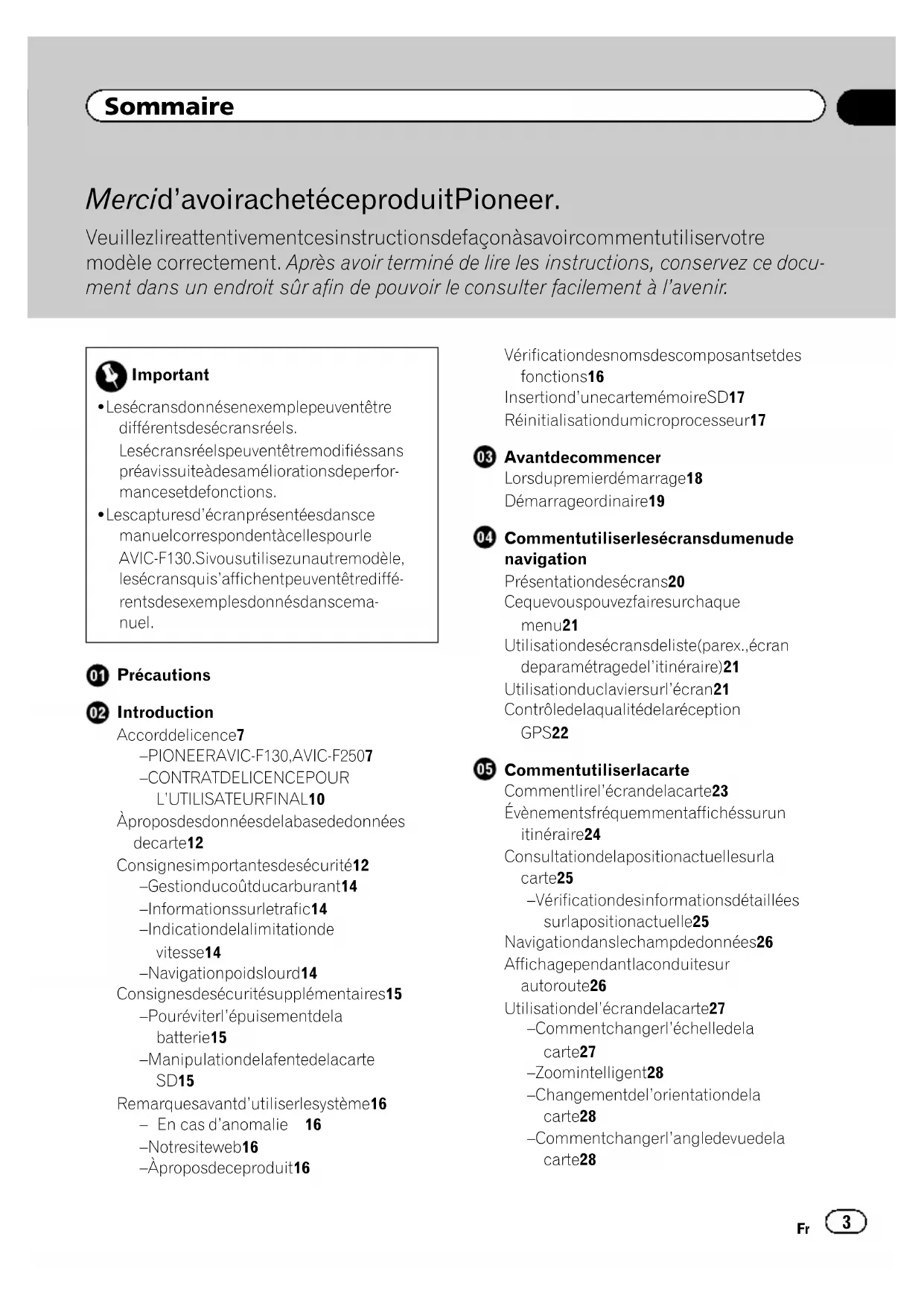
ment dans un endroit sûr afin de pouvoir le cons ulter facilement à l ’avenir. Important! Les écrans donnés en exemple peuvent êtredifférents des écrans réels.Les écrans réels peuvent être modifiés sanspréavis suite à des améliorations de perfor-mances et de fonctions.! Les captures d’écran présentées dans cemanuel correspondent à celles pour leAVIC-F130. Si vous utilisez un autre modèle,les écrans qui s’affichent peuvent être diffé-rents des exemples donnés dans ce ma-nuel.PrécautionsIntroductionAccord de licence 7– PIONEER AVIC-F130, AVIC-F250 7– CONTRAT DE LICENCE POURL’UTILISATEUR FINAL 10À propos des données de la base de donnéesde carte 12Consignes importantes de sécurité 12– Gestion du coût du carburant 14– Informations sur le trafic 14– Indication de la limitation devitesse 14– Navigation poids lourd 14Consignes de sécurité supplémentaires 15– Pour éviter l’épuisement de labatterie 15– Manipulation de la fente de la carteSD 15Remarques avant d’utiliser le système 16 – En cas d ’anomalie 16 – Notre site web 16– À propos de ce produit 16Vérification des noms des composants et desfonctions 16Insertion d’une carte mémoire SD 17Réinitialisation du microprocesseur 17Avant de commencerLors du premier démarrage 18Démarrage ordinaire 19Comment utiliser les écrans du menu denavigationPrésentation des écrans 20Ce que vous pouvez faire sur chaquemenu 21Utilisation des écrans de liste (par ex., écrande paramétrage de l’itinéraire) 21Utilisation du clavier sur l’écran 21Contrôle de la qualité de la réceptionGPS 22Comment utiliser la carteComment lire l’écran de la carte 23Évènements fréquemment affichés sur unitinéraire 24Consultation de la position actuelle sur lacarte 25– Vérification des informations détailléessur la position actuelle 25Navigation dans le champ de données 26Affichage pendant la conduite surautoroute 26Utilisation de l’écran de la carte 27– Comment changer l’échelle de lacarte 27– Zoom intelligent 28– Changement de l’orientation de lacarte 28– Comment changer l’angle de vue de lacarte 28 <127075024472>3
– Commutation entre la carte 2D et
– Faire défiler la carte sur le lieu à
– Visualisation des informations
concernant un emplacement
Recherche et sélection d’un
Recherche d’un emplacement à partir d’une
Recherche d’un emplacement en saisissant
le milieu d’une rue 31
Recherche d’un emplacement en saisissant
le centre d’une ville 31
Trouver l’emplacement en précisant le code
Rechercher des adresses utiles (POI) 32
– Recherche d’adresses utiles avec
“Recherche rapide” 32
– Recherche d’adresses utiles en
utilisant les catégories prédéfinies 33
Recherche d’adresses utiles par
Rechercher une adresse utile directement
par le nom du point de repère 36
Recherche d’une adresse utile à
Sélection d’un emplacement en utilisant
“Chercher sur carte” 37
Sélection de la destination depuis
Sélection d’un emplacement que vous avez
recherché récemment 39
– Historique intelligent 39
Recherche d’un emplacement à partir des
Recherche d’un lieu en faisant glisser la
Une fois que l ’emplacement est décidé
Réglage d’un itinéraire jusqu’à
– Définition d’un itinéraire en utilisant un
emplacement recherché 41
– Vérification des itinéraires alternatifs
lors de la planification de
– Définition d’un itinéraire en utilisant le
menu “Itinéraire” 42
Vérification et modification de l’itinéraire
Affichage de l’aperçu de la route 44
Vérification des paramètres de l’itinéraire et
accès aux fonctions liées à l’itinéraire 44
Modification des conditions du calcul
– Changement du véhicule utilisé 45
– Réglage des paramètres du
– Réglage du calcul de l’itinéraire 47
– Modification des types de route
Réglage de l’heure d’attente aux points de
Réglage des alertes de temps de
Modification de l’itinéraire 50
– Sélection d’une nouvelle destination
lorsqu’un itinéraire est déjà défini 50
– Réglage d’une nouvelle position de
départ pour l’itinéraire 51
Modification de la liste des destinations 52
Annulation du guidage d’itinéraire
Vérification des itinéraires alternatifs pour
l’itinéraire actuel 52
Visionnement de la simulation de
Navigation en mode hors route 54
Enregistrement et modification des
Mémorisation d’un emplacement dans
Sauvegarde d’un emplacement en tant que
Modification d’un point d’alerte 56
Utilisation des informations sur le trafic
Vérification de l’historique des informations
Réception des informations sur le trafic en
– Vérification des incidents de circulation
Personnalisation des préférences
Affichage de l’écran des réglages 59
Réglage du volume et du guidage vocal pour
le système de navigation 59
Personnalisation du menu rapide 60
Réglage des informations sur le trafic 62
Réglage des profils d’utilisateur 62
Personnalisation des réglages de l’écran de
Réglage du guidage visuel 64
Personnalisation des réglages
Personnalisation des paramètres
Réglage du Moniteur Trajet 66
Lancement de l’assistant de
Réinitialisation aux réglages par défaut 67
Importantes mesures de sécurité 70
Précautions à prendre avant de brancher le
Avant d’installer ce produit 71
Pour éviter toute détérioration 71
Précautions à prendre avant
Branchement du système 73
Installation avec la bande velcro 74
Technologie de positionnement 75
– Positionnement par GPS 75
Traitement des erreurs importantes 75
– Lorsque le positionnement par GPS est
– Situations susceptibles de provoquer
des erreurs de positionnement
Informations sur la définition d’un
– Spécifications pour la recherche
Information affichée 80
SommaireBlack plate (6,1)
Certaines lois nationales ou gouvernementales
peuvent interdire ou restreindre l’emplacement
et l’utilisation de ce système dans votre véhi-
cule. Veuillez vous conformer à toutes les lois
et réglementations en vigueur concernant l’uti-
lisation, l’installation et le fonctionnement de
votre système de navigation.
Pour jeter ce produit, ne le mélangez pas avec
les déchets domestiques habituels. Un sys-
tème de collecte spécifique pour les produits
électroniques usés existe conformément à la
législation en vigueur sur le traitement, la col-
lecte et le recyclage.
Si votre domicile se trouve dans un des états
membre de l’UE, en Suisse ou en Norvège,
vous pouvez retourner votre produit électroni-
quement gratuitement au centre désigné ou à
votre revendeur (si vous achetez un nouvel ap-
pareil similaire). Pour les pays non mention-
nées ci-dessous, veuillez contacter les
autorités locales pour connaître la méthode
correcte de mise au rebut. En faisant ça, vous
serez sûr que votre appareil suivra le traite-
ment nécessaire et le cycle de recyclage et
que par conséquent tout effet néfaste à l ’envi-
ronnement et à la vie humaine sera évité.
S’APPLIQUENT À VOTRE UTILISATION DE LA BASE DE DONNÉES (reportez-vous à la page
10). SI VOUS N’ACCEPTEZ PAS TOUTES CES CONDITIONS, VEUILLEZ RETOURNER LES PRODUITS PIONEER (Y COMPRIS LE LOGI-
CIEL ET LES DOCUMENTS ÉCRITS) DANS LES CINQ (5) JOURS SUIVANT RÉCEPTION DES PRODUITS, AU REVENDEUR PIONEER AGRÉÉ À L’ADRESSE OU VOUS LES AVEZ ACHETÉS.
1 OCTROI DE LICENCE Pioneer vous accorde un droit non transfé-
rable et non exclusif d’utilisation du logiciel in-
stallé sur les produits Pioneer (appelé le
“Logiciel”) et de la documentation concernée
uniquement pour votre usage personnel ou
pour une utilisation interne au sein de votre
entreprise, uniquement sur les produits
Vous ne pouvez pas effectuer de copie, rétro-
ingénierie, traduction, port, modification ou
travaux dérivés du Logiciel. Vous ne pouvez
pas prêter, louer, divulguer, vendre, attribuer,
donner à bail, accorder une sous-licence, met-
tre sur le marché ou transférer le Logiciel ou
l’utiliser d’une manière quelconque non ex-
pressément autorisée par cet accord. Vous ne
pouvez pas extraire ou essayer d’extraire le
code source ou la structure de la totalité ou
d’une partie du Logiciel par rétro-ingénierie,
démontage, décompilation ou tout autre
moyen. Vous ne pouvez pas utiliser le Logiciel
pour faire fonctionner un bureau de service ou
pour toute autre finalité, liée au traitement de
données pour d’autres personnes ou entités.
Pioneer et les personnes autorisées conserve-
ront tous les droits d’auteur, secrets commer-
ciaux, brevets et autres droits de propriété sur
le Logiciel. Le Logiciel est protégé par des
droits d’auteur et il ne peut être copié, même
modifié ou fusionné avec d’autres produits.
Vous ne pouvez pas altérer ou modifier les
mentions de copyrights ou des droits exclusifs
du propriétaire présents dans le Logiciel.
Vous pouvez transférer tous vos droits de li-
cence sur le Logiciel, la documentation qui s’y
rapporte et une copie de l’Accord de Licence à
un tiers, à condition que celui-ci lise et ac-
cepte les conditions générales de ce docu-
2 CLAUSE DE NON-RESPONSABILITÉ
Le Logiciel et sa documentation vous sont
fournis sur une base “EN L’ÉTAT”. PIONEER ET LES PERSONNES AUTORISÉES (dans les arti-
cles 2 et 3, Pioneer et les personnes autorisées
seront appelées collectivement “Pioneer”)
N’ACCORDENT ET VOUS NE RECEVEZ AU-
CUNE GARANTIE, EXPRESSE OU IMPLICITE,
ET TOUTES LES GARANTIES DE CARACTÈRE MARCHAND ET DE QUALITÉ POUR QUELQUE BUT PARTICULIER QUE CE SOIT SONT EXPRESSÉMENT EXCLUES. CERTAINS PAYS NE PERMETTENT PAS L’EXCLUSION DES GARANTIES IMPLICITES, DE SORTE QUE L’EXCLUSION CI-DESSUS PEUT NE PAS S’AP-
PLIQUER À VOUS. Le Logiciel est complexe et
il peut renfermer certains défauts, erreurs ou
imprécisions. Pioneer ne garantit pas que le
Logiciel satisfera vos besoins ou votre attente,
que son fonctionnement sera exempt d’erreur
ou ininterrompu et que toutes les impréci-
sions peuvent être corrigées et le seront. En
outre, Pioneer n’accorde aucune garantie en
ce qui concerne l’emploi ou les résultats de
l’emploi du Logiciel en termes de précision, de
CEPTEZ QUE LA RESPONSABILITÉ DE PIONEER NE DÉPASSERA PAS CINQUANTE POUR CENT (50 %) DU PRIX PAYÉ PAR VOUS POUR LE PRODUIT PIONEER CI-INCLUS.
Certains pays n’autorisent pas certaines exclu-
sions de responsabilité ou limitations de dom-
mages, et dans cette mesure, la limitation
d’exclusion ci-dessus peut ne pas s’appliquer
à vous. Cette clause de renonciation de garan-
tie et de limitation de responsabilité peut ne
pas s’appliquer dans la mesure où toute dis-
position de la présente garantie est interdite
par les lois nationales ou locales qui ne peu-
vent être préemptées.
4 ASSURANCES DE LOI D’EXPORTATION Vous convenez et certifiez que ni le Logiciel ni
d’autres données techniques reçues de
Pioneer, ni le produit direct desdites, seront
exportés hors du pays ou du département (le
“Pays”) régi par le gouvernement détenant le
pouvoir de juridiction (“Gouvernement”), sauf
si cela est autorisé et permis par les lois et ré-
glementations du Gouvernement. Si vous avez
acquis le Logiciel de façon légale hors du
Pays, vous convenez de ne pas réexporter le
Logiciel ni d’autres données techniques re-
çues de Pioneer, non plus que le produit direct
desdites, sauf si les lois et réglementations du
Gouvernement et les lois et réglementations
de la juridiction dans laquelle vous avez obte-
nu le Logiciel le permettent.
5 RÉSILIATION Cet Accord reste en vigueur jusqu’àcequ’il
soit résilié. Vous pouvez le résilier à tout mo-
ment en détruisant le Logiciel. L’Accord sera
résilié également si vous n’en respectez pas
les clauses ou les conditions. Lors de cette ré-
siliation, vous acceptez de détruire le logiciel.
IntroductionBlack plate (9,1)
6 DIVERS Le présent document constitue l’Accord
complet entre Pioneer et vous en ce qui
concerne son objet. Aucun amendement de
cet Accord n’entrera en vigueur sans le
consentement écrit de Pioneer. Si une clause
quelconque de cet Accord est déclarée inva-
lide ou inapplicable, les stipulations restantes
resteront pleinement en vigueur et effectives.
IntroductionBlack plate (12,1)
À propos des données de la
base de données de carte
! Les modifications relatives aux routes,
rues/autoroutes, terrains, constructions et
autres éléments avant/pendant la période
de développement peuvent ne pas êtres pri-
ses en compte dans cette base de données.
Et bien sûr, les modifications survenant
après cette période ne sont pas prises en
compte dans la base de données.
! Indépendamment l’existence de nouveaux
bâtiments, les données peuvent être diffé-
rentes de la condition réelle.
! Pour en savoir plus sur la couverture de la
carte de ce système de navigation, consul-
tez les informations sur notre site Web.
! Il est strictement interdit de reproduire et
d’utiliser quelque partie de la carte, partiel-
lement ou dans sa totalité, sous quelque
forme que ce soit, sans l’autorisation du
propriétaire des droits d’auteur.
! Si les réglementations de la circulation rou-
tière ou les conditions locales diffèrent de
ces données, suivez les réglementations de
la circulation routière (tels que les pan-
neaux, indications, etc.) et conditions loca-
les (notamment des travaux et les
conditions météorologiques).
! Les données de réglementations de la cir-
culation utilisées dans la base de données
de la carte s’appliquent uniquement aux
véhicules de tourisme de taille standard.
Notez que les réglementations concernant
les plus grands véhicules, les deux roues et
autres véhicules hors standard, ne sont
pas incluses dans la base de données.
! © 1993-2012 NAVTEQ. Tous droits réservés.
NAVTEQ Maps est une marque commerciale de
! Pour les droits d’auteur du contenu, veuil-
lez consulter la fenêtre A propos du logi-
= Pour en savoir plus, reportez-vous à la
! N’essayez pas d’installer ou de faire l’entretien
de votre système de navigation vous-même.
L’installation ou l’entretien du système de na-
vigation par des personnes n’ayant aucune
formation ou expérience en matière d’équipe-
ments électroniques et accessoires automobi-
les peut être dangereux et peut entraîner des
risques d’électrocution ou autres.
! Si un liquide ou une matière étrangère péné-
trait dans ce système de navigation, garez
votre véhicule dans un endroit sûr et coupez
le contact (ACC OFF) immédiatement, puis
consultez votre revendeur ou le centre de ser-
vice Pioneer agréé le plus proche. N’utilisez
pas le système de navigation dans ces condi-
tions car cela pourrait entraîner un incendie,
un choc électrique ou une autre défaillance.
IntroductionBlack plate (13,1)
! Si vous remarquez de la fumée, un bruit
étrange ou une odeur venant du système de
navigation ou tout autre signe anormal venant
de l’écran LCD, coupez immédiatement l’ali-
mentation électrique et consultez votre reven-
deur ou le service après-vente Pioneer agréé
le plus proche. L’utilisation de ce produit dans
ces conditions risque d’endommager définiti-
! Ne désassemblez pas ou ne modifiez pas ce
produit au risque de subir une électrocution
avec les composants haute tension qui le
composent. Veuillez consulter votre revendeur
ou le service après-vente Pioneer agréé le plus
proche pour les vérifications internes, les ré-
glages ou les réparations.
! Ce produit ne doit pas être en contact avec
des liquides pour éviter tout risque d’électro-
cution. En outre, le contact avec des liquides
peut entraîner des dommages, provoquer de
la fumée et une surchauffe de ce produit.
ATTENTION Lors du calcul d’un itinéraire, l’itinéraire et le gui-
dage vocal pour l’itinéraire sont automatique-
ment définis. Par ailleurs, pour les
réglementations routières selon le jour ou
l’heure, seules les informations sur les réglemen-
tations routières en vigueur à l’heure à laquelle
l’itinéraire a été calculé sont prises en considéra-
tion. Les rues à sens unique et les rues fermées
peuvent ne pas être prises en compte. Par exem-
ple, si une rue est ouverte le matin seulement,
mais que vous arrivez plus tard, ce serait à l’en-
contre des réglementations routières, de sorte
que vous ne pouvez pas suivre l’itinéraire défini.
Lorsque vous conduisez, veuillez suivre la signali-
sation réelle. En outre, le système peut ne pas
connaître certaines réglementations routières.
Avant d’utiliser votre système de navigation,
veuillez lire les informations de sécurité sui-
vantes de manière à bien les comprendre :
! Veuillez lire ce manuel dans sa totalité
avant d’utiliser ce système de navigation.
! Dans certaines circonstances, ce système
de navigation peut afficher des informa-
tions erronées sur la position de votre véhi-
cule, la distance des objets affichés à
l’écran et les directions de la boussole. En
outre, le système comporte certaines limi-
tations, notamment l’incapacité de signaler
les rues à sens unique, les restrictions tem-
poraires à la circulation et les zones où la
circulation peut devenir dangereuse. Veuil-
lez vous en remettre à votre bon jugement
en fonction des conditions réelles de
! Les fonctions de navigation de votre sys-
tème de navigation (et la caméra de rétrovi-
sée en option le cas échéant) sont
uniquement destinées à vous assister lors
de la conduite de votre véhicule. En aucun
cas, elles ne peuvent se substituer à votre
attention, bon jugement et précautions pri-
ses pendant que vous conduisez.
! Certaines lois nationales ou gouvernemen-
tales peuvent interdire ou restreindre l’em-
placement et l’utilisation de ce système
dans votre véhicule. Veuillez vous confor-
mer à toutes les lois et réglementations en
vigueur concernant l’utilisation, l’installa-
tion et le fonctionnement de votre système
! N’utilisez pas ce système de navigation (ou
la caméra de rétrovisée en option le cas
échéant) si celui-ci risque d’une façon ou
d’une autre de détourner votre attention.
Observez toujours les règles de sécurité et
respectez toujours les réglementations de
la circulation routière en vigueur. Si vous
éprouvez des difficultés à utiliser le sys-
tème ou à lire l’écran, garez votre véhicule
en lieu sûr et serrez le frein à main avant
d’effectuer les réglages nécessaires.
! Ne laissez pas d’autres personnes utiliser
ce système avant qu’elles n’aient lu et
compris son mode d’emploi.
IntroductionBlack plate (14,1)
! N’utilisez jamais ce système de navigation
pour vous rendre à des hôpitaux, postes de
police, etc., en cas d’urgence. N’utilisez au-
cune fonction liée à la téléphonie main
libre et veuillez composer le numéro d’ur-
! Les informations sur l’itinéraire et le gui-
dage affichées par cet appareil sont four-
nies à titre indicatif uniquement. Il se peut
qu’elles n’indiquent pas les routes autori-
sées, l’état des routes, les routes à sens
uniques, les routes barrées ou les limita-
tions routières les plus récentes.
! Les restrictions et conseils à la circulation
actuellement en vigueur doivent toujours
avoir la priorité sur le guidage fourni par le
système de navigation. Respectez toujours
le code de la route actuel, même si ce sys-
tème de navigation fournit des conseils
! Si les informations relatives à l’heure locale
ne sont pas réglées correctement, les ins-
tructions d’itinéraire et de guidage du sys-
tème de navigation peuvent être erronées.
! N’élevez jamais le volume de votre système
de navigation à un niveau tel que vous ne
puissiez pas entendre les bruits de la circu-
lation environnante et les véhicules d ’ur-
! Les données codées dans la mémoire inté-
grée sont la propriété intellectuelle du four-
nisseur qui est responsable de tels
! Conservez ce mode d’emploi à portée de
main afin de vous y référer pour les modes
de fonctionnement et les consignes de sé-
! Faites très attention à tous les avertisse-
ments dans ce manuel et suivez attentive-
ment toutes les instructions.
! Veillez à toujours porter votre ceinture de
sécurité sur la route. En cas d’accident, le
port de la ceinture peut réduire considéra-
blement la gravité des blessures.
! N’utilisez jamais de casques d’écoute pen-
Gestion du coût du carburant
Ces calculs reposent uniquement sur l’infor-
mation que vous avez fournie et pas sur des
données du véhicule. La consommation de
carburant affichée n’est donnée qu’à titre de
référence et ne garantit pas que la consomma-
tion affichée sera obtenue.
Informations sur le trafic
! Pioneer n’engage aucune responsabilité
quant à la précision des informations trans-
! Pioneer ne sera pas tenu responsable des
changements, tels qu’annulation ou pas-
sage à un service payant, des services in-
formatifs fournis par les stations de
radiodiffusion ou sociétés correspondan-
tes. En outre, nous n’acceptons pas le re-
tour du produit pour cette raison.
Indication de la limitation de
La limitation de vitesse repose sur la base de
données de la carte. La limitation de vitesse de
la base de données peut ne pas correspondre
à la limitation de vitesse réelle sur la route ac-
tuelle. Il ne s’agit pas d’une valeur définitive.
Veillez à conduire en respectant la limitation
Navigation poids lourd
p Cette fonction n’est disponible que pour
! Ce système vous avertit lorsque vous ap-
prochez d’un segment de route restreint ou
si de telles routes doivent être utilisées
dans votre itinéraire d’après les dimensions
et autres paramètres de votre véhicule sai-
! Les avertissements sont à la fois visuels et
sonores. Vous trouverez différents types
IntroductionBlack plate (15,1) ! Lorsque vous approchez d’un segment
de route restreint sans itinéraire, vous
êtes averti de la présence d’une zone
restreinte devant vous.
! Les segments de route restreints sont
exclus de vos itinéraires, mais dans cer-
tains cas, certaines routes restreintes
doivent être empruntées pour atteindre
la destination. Dans ce cas, vous rece-
vrez un avertissement et devrez accepter
la présence de routes restreintes sur
votre itinéraire ou vous pouvez stopper
la navigation et continuer sans itinéraire
p Veuillez noter que la précision et le détail
de la navigation poids lourd dépendent des
restrictions reçues avec la carte. Il se peut
que les restrictions ne couvrent pas les rou-
tes moins prioritaires, et dans la plupart
des cas, la couverture change à mesure
que vous vous déplacez dans la région car-
tographiée. Vous êtes tenu de toujours res-
pecter les restrictions indiquées sur la
Consignes de sécurité
Pour éviter l’épuisement de la
Assurez-vous de faire tourner le moteur lors de
l’utilisation de cet appareil. Utiliser cet appa-
reil sans faire tourner le moniteur peut déchar-
AVERTISSEMENT N’installez pas ce produit dans des véhicules quine possèdent pas de câble ACC ni de circuit dis-ponible. Manipulation de la fente de la
carte SD La carte mémoire SD et la carte mémoire
SDHC sont communément appelées “carte
ATTENTION ! Conservez la carte mémoire SD hors de la por-tée des jeunes enfants pour éviter qu’elle soitavalée accidentellement.! Éjecter une carte mémoire SD pendant letransfert de données peut endommager lacarte mémoire SD. Assurez-vous d’éjecter lacarte mémoire SD à l’aide de la procéduredécrite dans ce manuel.! Pour éviter toute perte de données et toutdommage du périphérique de stockage, ne leretirez jamais de ce système de navigationpendant que des données sont en cours detransfert.! Si une perte ou une altération des données seproduit sur le périphérique de stockage pourune raison ou une autre, il n’est normalementpas possible de récupérer les données.Pioneer ne peut être tenu responsable de toutdommage, coût ou dépenses découlant de laperte ou de l’altération des données.! Ne jamais insérer ni éjecter de carte mémoireSD tout en conduisant. ! N’insérez rien d’autre que des cartes mémoire
IntroductionBlack plate (16,1) Remarques avant d’utiliser
Si le système de navigation ne fonctionne pas
correctement, veuillez vous adresser à votre
concessionnaire ou au centre de service
Pioneer agréé le plus proche.
Visitez notre site :
http://www.pioneer.eu
! Enregistrez votre produit. Nous conservons
les détails de votre achat sur fichier pour
vous permettre de consulter ces informa-
tions en cas de déclaration de dommage
comme la perte ou le vol.
! Notre site Web fournit les informations les
plus récentes sur la PIONEER CORPORATION.
À propos de ce produit
Ce système de navigation ne fonctionne pas
correctement en dehors de l’Europe. La fonc-
tion RDS (Radio Data System) fonctionne uni-
quement dans les zones comportant des
stations FM émettant des signaux RDS. Le ser-
vice RDS-TMC peut également être utilisé
dans des endroits où une station émet un si-
gnal RDS-TMC. Les noms des sociétés privées, des pro-duits ou de toute autre entité décrite icisont des marques déposées ou des mar-ques commerciales de leur propriétairerespectif. Vérification des noms des
composants et des fonctions
p Une carte mémoire SD contenant les
données de carte est insérée à l’usine.
p Ne pas effacer les données de la carte ar-
chivées sur la carte mémoire SD (insérée
àl’usine). En l’absence de ces données,
la fonction de navigation sera désacti-
2 Sélecteur de la sortie vidéo
Le sélecteur sert à modifier la résolution de
la sortie vidéo sur le récepteur AV.
! Si le sélecteur est placé sur la gauche, la
vidéo WQVGA est émise.
! Si le sélecteur est placé sur la droite, la
vidéo WVGA est émise.
3 Bouton de réinitialisation
= Pour en savoir plus, reportez-vous à la
page suivante, Réinitialisation du micro-
4 Indicateur d’alimentation
Insertion d’une carte
p La carte mémoire SD incluse doit être insé-
rée dans la fente de carte SD avant d’utili-
ser pour la première fois le AVIC-F130 ou le
1 Insérez une carte mémoire SD dans la
2 Appuyez délicatement la carte contre le
ressort dans la fente jusqu’àcequ’elle s’ar-
rête, puis relâchez la pression.
La carte se verrouille en place à l’intérieur de
la fente de carte SD.
ATTENTION Veuillez vous reporter à la section pertinente
avant de procéder à l’effacement.
Le microprocesseur doit être réinitialisé dans
les conditions suivantes :
! Avant la première utilisation de ce produit
après son installation.
! En cas d’anomalie de fonctionnement du
! Si des problèmes de fonctionnement du
système surviennent.
! Lors de la modification de l’association
! Lors de l’ajout/la dépose de produits sup-
plémentaires connectés au système de na-
! Si la position de votre véhicule sur la carte
s’affiche avec une erreur de positionne-
% Avec la pointe d’un stylo-bille par
exemple, appuyez sur le bouton de réinitia-
lisation de ce produit. Bouton de réinitialisation <127075024472>17
IntroductionBlack plate (18,1)
Lors du premier démarrage
Lors de la première utilisation du système de
navigation, un processus de configuration ini-
tiale est automatiquement lancé. Suivez les
1 Allumez le moteur pour démarrer le
2 Patientez environ 10 secondes, puis ap-
puyez sur le bouton MODE du récepteur
Après une courte pause, l’écran de démarrage
de navigation apparaît.
3 Placez le sélecteur de sortie vidéo
conformément à votre récepteur AV.
p Si l’écran reste noir après avoir appuyé sur
le bouton MODE du récepteur AV, placez le
sélecteur de l’autre côté.
= Pour en savoir plus, reportez-vous à la page
16, Vérification des noms des composants et
4 Sélectionnez la langue que vous sou-
haitez utiliser sur l’écran, puis touchez
p Vous pourrez les modifier ultérieurement
dans les réglages “Régional”.
= Pour en savoir plus, reportez-vous à la page
66, Personnalisation des paramètres régio-
Le système de navigation redémarre et l’écran
“Contrat de Licence Utilisateur Final (CLUF)”
5 Lisez attentivement la limitation de res-
ponsabilité, vérifiez-en les détails, puis tou-
chez [Accepter] si vous êtes d’accord avec
L’assistant de configuration démarre.
6 Touchez [Suivant] pour continuer.
7 Sélectionnez la langue que vous sou-
haitez utiliser pour les messages de gui-
dage vocal, puis touchez [Suivant].
p Vous pourrez la modifier ultérieurement
dans les réglages “Sons”.
= Pour en savoir plus, reportez-vous à la page
59, Réglage du volume et du guidage vocal
pour le système de navigation.
8 Au besoin, modifiez les réglages de for-
mat de l’heure et des unités, puis touchez
p Vous pourrez les modifier ultérieurement
dans les réglages “Régional”.
Avant de commencerBlack plate (19,1)
= Pour en savoir plus, reportez-vous à la page
66, Personnalisation des paramètres régio-
9 Au besoin, modifiez les options de pla-
nification de l’itinéraire par défaut, puis
p Vous pourrez les modifier ultérieurement
dans “Paramétrage de l’itinéraire”.
= Pour en savoir plus, reportez-vous à la page
45, Modification des conditions du calcul d’i-
p Vous pouvez redémarrer l’assistant de
configuration ultérieurement depuis le
= Pour en savoir plus, reportez-vous à la page
La configuration initiale est à présent termi-
Après avoir touché [Terminer], l’écran “Menu
Navigation” apparaît et vous pouvez
commencer à utiliser le système de naviga-
1 Allumez le moteur pour démarrer le
2 Appuyez sur le bouton MODE du récep-
Après une courte pause, l’écran de navigation
p L’affichage s’éteint si vous appuyez sur le
bouton MODE du récepteur AV juste après
le redémarrage du système de navigation.
Patientez (environ 10 secondes) après le re-
démarrage avant d’appuyer sur le bouton
Présentation des écrans
Appuyez sur le bouton MODE du récepteur AV.
Écran du récepteur AV (par ex., AVH-P4300DVD)
Comment utiliser les écrans du menu de navigationBlack plate (21,1) Ce que vous pouvez faire
sur chaque menu 1 Écran de la carte Touchez [Carte] sur l’écran “Menu Naviga- tion”.2 Menu rapideL’enregistrement de vos éléments de menupréférés dans des raccourcis vous permet desauter rapidement à l’écran de menu enregis-tré en touchant simplement l’écran de menurapide. Le curseur du volume principal au basde l’écran ajuste le volume sonore de l’appa-reil. Tous les sons de ce système sont concer- nés.
p Vous pouvez personnaliser les options
= Pour en savoir plus, reportez-vous à
la page 60, Personnalisation du menu
3 Écran “Menu Navigation” Touchez [Menu] sur l’écran de la carte pour afficher l’écran “Menu Navigation”. C’est le menu de démarrage permettant d’ac-céder aux écrans souhaités et de commanderdiverses fonctions.4 Menu “Rechercher”Vous pouvez chercher votre destination sur cemenu.Les autres fonctionnalités comprennent desfonctions pratiques pour faciliter la naviga-tion.5 Menu “Itinéraire”Vous pouvez afficher les informations survotre itinéraire sur la carte. Vous pouvez égale-ment exécuter à partir de ce menu des opéra-tions liées à l’itinéraire, comme lamodification ou l’annulation de votre itiné-raire.6 Menu “Plus…”Vous pouvez personnaliser la façon dont lesystème de navigation fonctionne, pour simu-ler des itinéraires ou exécuter des applicationssupplémentaires.7 Écran de résumé du traficVous pouvez vérifier le résumé des évène-ments de circulation sur l’itinéraire défini. Utilisation des écrans de liste
paramétrage de l’itinéraire)
3 1 Éléments de la listeToucher un élément sur la liste vous permetde réduire le nombre d’options et de passer àl’opération suivante.2 RetourL’écran précédent est rétabli. Si vous touchezde manière prolongée [ Retour], l’écran de lacarte est rétabli.3 Si vous touchezou sur la droite de l’é-cran, vous pourrez voir la page suivante ouprécédente. Utilisation du clavier sur
1 1 Zone de texteAffiche les caractères saisis.2 ClavierTouchez les touches pour entrer les caractè- res.
p Pour saisir une espace, touchez au
bas du centre de l’écran.
Comment utiliser les écrans du menu de navigation
Comment utiliser les écrans du menu de navigationBlack plate (22,1)
p Lorsque vous saisissez un texte, le pre-
mier caractère apparaît en lettre majus-
cule, tandis que le reste du texte est en
lettres minuscules. Touchez
sir une lettre majuscule ou touchez
deux fois pour activer le verrouillage des
majuscules. Touchez à nouveau pour ré-
tablir les lettres minuscules.
L’écran précédent est rétabli. Si vous touchez
de manière prolongée [Retour], l’écran de la
Si vous touchez [Plus], la disposition du cla-
vier change, par exemple d’un clavier anglais
Touchez pour valider la saisie du clavier (ou-
vrez la liste des résultats de la recherche).
Si le nom souhaité n’apparaît pas, les noms
correspondant à la séquence apparaissent
dans une liste après la saisie de deux ou trois
caractères (pour ouvrir la liste des résultats
avant qu’elle n’apparaisse automatiquement,
touchez [Résultats]).
Touchez pour basculer sur un clavier offrant
des caractères numériques et des symboles.
Touchez pour corriger votre saisie sur le cla-
vier. Si vous touchez de manière prolongée
plusieurs caractères ou la séquence de saisie
entière sont supprimés.
Touchez pour valider la saisie du clavier (ac-
ceptez le résultat de la recherche suggéré).
Contrôle de la qualité de la
réception GPS Dans le coin supérieur droit, l’icône de qualité
de la réception GPS indique la précision ac-
tuelle des informations de position.
Indicateur Signification
: Navigation GPS possible
: Navigation GPS insuffisante
: Aucune connexion au récepteur GPS
Comment utiliser les écrans du menu de navigationBlack plate (23,1)La plupart des informations fournies par votre système de navigation sont visibles sur la carte. Il est né-cessaire que vous vous familiarisiez avec l’affichage des informations sur la carte. Comment lire l’écran de la carte
p Les informations suivies d’un astérisque (*)
apparaissent uniquement lorsque l’itiné-
p En fonction des conditions et des réglages,
certains éléments peuvent ne pas être affi-
chés. 1 Nom de la prochaine rue à emprunter (ouprochain point de guidage)*Donne des informations sur le point de gui-dage suivant (manœuvre) et la prochaine rueou la prochaine ville.2 Point de guidage suivant (manœuvre)*Lorsque vous approchez de la manœuvre sui-vante, ce symbole apparaît en orange. Le typed’évènement (virage, rond-point, sortie d’auto-route, etc.) et sa distance depuis la positionactuelle s’affichent. Une icône plus petite in-dique le type de la deuxième manœuvre sui-vante si elle est proche de la première. = Pour en savoir plus, reportez-vous à la
page suivante, Évènements fréquem-
ment affichés sur un itinéraire. 3 Distance au point de guidage suivant (ma-nœuvre)*Affiche la distance jusqu’à la manœuvre sui-vante.4 Deuxième flèche de manœuvre*Affiche le sens du changement de directionaprès le point de guidage suivant et la dis-tance jusqu’à là-bas.5 Position actuelleIndique la position actuelle de votre véhicule.La pointe du triangle indique l’orientation ac-tuelle du véhicule et l’affichage se déplace au-tomatiquement pendant que vous roulez. p L’emplacement exact de la flèche dé-
pend du type de véhicule utilisé pour le
calcul de l’itinéraire et le mode de navi-
= Pour en savoir plus, reportez-vous à la
page 45, Changement du véhicule uti-
lisé. 6 Touche Menu <127075024472>23
Comment utiliser la carte
Comment utiliser la carteBlack plate (24,1)
Touchez [Menu] pour retourner à l’écran
= Pour en savoir plus, reportez-vous à la
page 21, Ce que vous pouvez faire sur
7 Nom de la rue (ou de la ville) sur laquelle
roule votre véhicule
Si vous touchez ce champ, les informations
sur l’itinéraire s’affichent pendant la naviga-
tion. Par défaut, seul un champ de données
s’affiche. Touchez ce champ pour voir tous les
= Pour en savoir plus, reportez-vous à la
page 26, Navigation dans le champ de
9 Itinéraire actuel*
L’itinéraire actuellement défini est mis en évi-
dence en couleur sur la carte.
= Pour en savoir plus sur les icônes d’a-
dresse utile, reportez-vous à la page 62,
Personnalisation des réglages de l’écran
a Informations sur le trafic
L’itinéraire recommandé n’est pas toujours le
même entre deux points. Lorsque des don-
nées pertinentes existent, les informations sur
le trafic peuvent être prises en compte dans le
calcul de l’itinéraire.
Si vous touchez cette touche, le menu rapide
= Pour en savoir plus, reportez-vous à la
page 21, Menu rapide .
Évènements fréquemment
affichés sur un itinéraire
Faire un virage serré à gauche.
Continuer tout droit à l’intersec-
Prendre à gauche au rond-point,
3e sortie (manœuvre suivante).
Prendre le rond-point (deuxième
Entrer sur l’autoroute.
Embarquer sur le ferry.
Approcher d’un point de passage.
Comment utiliser la carteBlack plate (25,1) Consultation de la position
actuelle sur la carte
1 Affichez l’écran “Menu Navigation”. = Pour en savoir plus sur les opérations, re-portez-vous à la page 20, Présentation desécrans. 2 Touchez [Carte] sur l’écran “Menu Navi-
L’écran de la carte apparaît et indique la posi-
tion actuelle (une flèche bleue par défaut), l’iti-
néraire recommandé (une ligne orange) et la
zone cartographiée environnante. p La flèche apparaît par défaut en bleu, maisvous pouvez changer cette icône.= Pour en savoir plus sur les icônes d’adresseutile, reportez-vous à la page 62, Personnali-sation des réglages de l’écran de la carte. En l’absence de position GPS, la flèche est
transparente. Elle indique votre dernière posi-
tion connue. Plus vous voyez de points verts
dans un symbole satellite dans le coin supéri-
eur gauche et plus vous êtes sur le point d’ob-
tenir une position GPS valide.
Lorsque la position GPS est disponible, la flè-
che s’affiche en pleine couleur, indiquant à
présent votre position actuelle.
Vérification des informations
détaillées sur la position actuelle
Vous pouvez obtenir des informations détail-
lées sur la position actuelle (ou sur la dernière
position connue si la réception GPS n’est pas
disponible) à partir de l’écran “Où suis-je?”.
Vous pouvez également rechercher les adres-
ses utiles (POI) les plus proches sur l’écran.
Suivez les étapes ci-dessous pour ouvrir l’é-
1 Affichez l’écran de la carte. = Pour en savoir plus sur les opérations, re-portez-vous à la page 20, Présentation desécrans. 2 Si la rue actuelle s’affiche sous la flèche
(position actuelle), touchez-la pour ouvrir
l’écran “Où suis-je?”. # Touchez dans le coin supérieur droit de l’é-cran pour ouvrir l’écran de menu rapide, puis tou-chez [Où suis-je?].L’écran fournit les informations suivantes :! Latitude et longitude (coordonnées de laposition actuelle au format WGS84)! Altitude (informations sur la hauteur prove-nant du récepteur GPS – souvent inexactes)! Numéro de la maison sur la gauche! Numéro de la maison sur la droite! Informations sur la position (actuelle oudernière connue)/temps écoulé depuis ladernière mise à jour! Détails d’adresse de la position actuelle (sidisponible)p Pour sauvegarder la position actuelle entant que destination “Favoris”, touchez[Plus]. <127075024472>25
Comment utiliser la carte
Comment utiliser la carteBlack plate (26,1)
= Pour en savoir plus, reportez-vous à la
page 55, Mémorisation d’un emplace-
ment dans “Favoris”.
p Vous pouvez également chercher de l’aide
à proximité de votre position actuelle.
= Pour en savoir plus, reportez-vous à la page
37, Recherche d’une adresse utile à proxi-
Navigation dans le champ
Les champs de données diffèrent lorsque vous
suivez l’itinéraire actuel et lorsque vous n’avez
pas de destination spécifiée (la ligne orange
ne s’affiche pas). Le champ de données four-
nit les informations suivantes.
! Lorsque l’itinéraire est défini :
Distance jusqu’à la destination finale,
temps nécessaire pour atteindre la destina-
tion finale et heure estimée d’arrivée
! Lorsque l’itinéraire n’est pas défini :
Vitesse actuelle, limitation de vitesse de la
route actuelle et heure actuelle
p L’heure estimée d’arrivée corres pond à une
valeur idéale calculée d’après la valeur ré-
glée pour “Vitesse maximale” et la vitesse
de conduite réelle. Elle est donnée à titre
de référence uniquement et ne garantit pas
que vous arriverez à l’heure indiquée.
= Pour en savoir plus, reportez-vous à la
page 46, Réglage des paramètres du vé-
p Vous pouvez modifier la valeur en touchant
de manière prolongée l’un des champs.
Affichage pendant la
conduite sur autoroute
À certains emplacements d’autoroute, des in-
formations sur la voie sont disponibles, indi-
quant la voie recommandée qui permettra de
réaliser le plus facilement la manœuvre du
Informations sur la voie
Quand vous conduisez sur l’autoroute, les nu-
méros de sortie d’autoroute et les signalisa-
tions d’autoroute peuvent être affichés à
proximité des échangeurs et des sorties.
Si vous approchez d’une intersection
complexe et si les informations requises exi-
stent, la carte est remplacée par une vue en
Comment utiliser la carteBlack plate (27,1)Vue du carrefour p Si les données pour ces éléments ne sont
pas présentes dans les données cartogra-
phiques, les informations ne sont pas dis-
ponibles même si la route réelle comporte
des panneaux de signalisation.
Une icône indiquant une station-service ou un
restaurant apparaît sur la carte pendant que
vous conduisez sur l’autoroute. Touchez l’i-
cône pour ouvrir les détails des prochaines
sorties ou stations-services. Services aux sorties d’autoroute p Vous pouvez les ajouter comme point de
passage sur votre itinéraire.
= Pour en savoir plus, reportez-vous à la page
42, Définition d’un itinéraire en utilisant le
p Si vous souhaitez afficher d’autres types
d’adresses utiles pour les sorties, vous pou-
vez changer les icônes dans “Réglages du
= Pour en savoir plus, reportez-vous à la page
64, Réglage du guidage visuel.
Utilisation de l’écran de la
Comment changer l’échelle de
Vous pouvez modifier l’étendue de la carte affi-
chée sur l’écran avec les noms de rue et autre
texte affiché dans la même taille de police.
1 Affichez l’écran de la carte. = Pour en savoir plus sur les opérations, re-portez-vous à la page 20, Présentation desécrans. 2 Touchez n’importe où sur la carte pen-
La carte cesse de suivre la position actuelle et
les touches de commande apparaissent.
ou pour modifier l’échelle
de la carte. p La mise à l’échelle de la carte est limitée enmode de visualisation de carte 3D. Si vousfaites un zoom arrière plus prononcé, lacarte passe en mode de visualisation 2D.= Pour en savoir plus, reportez-vous à la page29, Commutation entre la carte 2D et 3D. 4 Touchez [Retour] pour ramener la carte
en arrière afin de suivre la position GPS ac-
Comment utiliser la carte
Comment utiliser la carteBlack plate (28,1)
Votre système de navigation comprend un
“Zoom intelligent” fonctionnant de deux fa-
! Lorsque l’itinéraire est défini :
Lorsque vous approchez d’un virage, il fait
un zoom avant et élève l’angle de vue pour
vous permettre de facilement reconnaître
la manœuvre au prochain carrefour. Si le
virage suivant est éloigné, il fait un zoom
arrière et abaisse l’angle de vue (à plat)
pour que vous puissiez voir la route devant
! Lorsque l’itinéraire n’est pas défini :
Le “Zoom intelligent” fait un zoom avant si
vous conduisez lentement et un zoom ar-
rière si vous conduisez à grande vitesse.
Changement de l’orientation
Vous pouvez modifier la manière dont la carte
affiche la direction de votre véhicule entre
“Orientation Véhicule” et “Orientation Nord”.
! Orientation Véhicule :
La carte indique toujours la direction du vé-
hicule comme roulant vers le haut de l’é-
! Orientation Nord :
La carte affiche toujours le nord en haut de
p L’orientation de la carte est fixée à “Orienta-
tion Véhicule” lorsque l’écran de la carte
1 Affichez l’écran de la carte.
= Pour en savoir plus sur les opérations, re-
portez-vous à la page 20, Présentation des
2 Touchez n’importe où sur la carte pen-
La carte cesse de suivre la position actuelle et
les touches de commande apparaissent.
pour changer l’orientation
Chaque fois que vous touchez la touche, le ré-
4 Touchez [Retour] pour ramener la carte
en arrière afin de suivre la position GPS ac-
Comment changer l’angle de
Vous pouvez changer l’angle de vue de la
carte horizontalement ou verticalement.
p Vous pouvez changer l’angle de vue vertical
de la carte en mode 3D uniquement.
= Pour en savoir plus, reportez-vous à la page
suivante, Commutation entre la carte 2D et
1 Affichez l’écran de la carte.
= Pour en savoir plus sur les opérations, re-
portez-vous à la page 20, Présentation des
2 Touchez n’importe où sur la carte pen-
La carte cesse de suivre la position actuelle et
les touches de commande apparaissent.
/ pour incliner en haut/bas
/ pour faire pivoter à gauche/
p Si vous touchez une fois la touche, la vue
est modifiée à grands traits, tandis que si
vous la touchez de manière prolongée, la
vue est modifiée en continu de manière ré-
Comment utiliser la carteBlack plate (29,1) 4 Touchez [Retour] pour ramener la carte
en arrière afin de suivre la position GPS ac-
Commutation entre la carte 2D
1 Affichez l’écran de la carte. = Pour en savoir plus sur les opérations, re-portez-vous à la page 20, Présentation desécrans. 2 Touchez n’importe où sur la carte pen-
La carte cesse de suivre la position actuelle et
les touches de commande apparaissent.
ou pour basculer entre
les modes de visualisation 2D et 3D.
Chaque fois que vous touchez la touche, le ré-
glage change. p Lorsque l’écran de la carte 2D est sélec-tionné,s’affiche.p Lorsque l’écran de la carte 3D est sélec-tionné,s’affiche. 4 Touchez [Retour] pour ramener la carte
en arrière afin de suivre la position GPS ac-
Faire défiler la carte sur le lieu
1 Affichez l’écran de la carte. = Pour en savoir plus sur les opérations, re-portez-vous à la page 20, Présentation desécrans. 2 Touchez et faites glisser la carte dans la
direction souhaitée pour la faire défiler. p Positionner le curseur sur l’emplacementsouhaité fait apparaître un bref aperçu in-formatif sur l’emplacement affiché en hautde l’écran, avec le nom de rue et d’autresinformations pour cet emplacement indi-qués.p La vitesse du défilement dépend de la lon-gueur du glissement. 3 Touchez [Retour] pour ramener la carte
en arrière afin de suivre la position GPS ac-
Visualisation des informations
concernant un emplacement
Une icône apparaît aux endroits enregistrés,
comme les entrées “Favoris” et les endroits
avec une icône d’adresse utile ou une icône
d’informations sur le trafic. Placez le curseur
sur l’icône pour visualiser les informations dé-
1 Faites défiler la carte et placez le cur-
seur de défilement sur l’icône que vous
pour voir les détails de l’em-
placement sélectionné.
3 Touchez l’élément dont vous souhaitez
vérifier les informations détaillées. # Touchez [Retour] pour retourner à la carte.= Pour en savoir plus sur les icônes d’adresseutile, reportez-vous à la page 62, Personnali-sation des réglages de l’écran de la carte.= Pour en savoir plus sur les icônes d’infor-mations sur le trafic, reportez-vous à lapage 62, Réglage des informations sur letrafic. <127075024472>29
Comment utiliser la carte
Comment utiliser la carteBlack plate (30,1)
p Certaines informations de réglementations
de la circulation routière dépendent du mo-
ment auquel le calcul d’itinéraire est effec-
tué. Ces informations peuvent ne pas
correspondre à celles en vigueur quand
votre véhicule passe par l’emplacement en
question. Par ailleurs, les informations sur
les réglementations de la circulation rou-
tière en vigueur sont valables pour un véhi-
cule de tourisme et non pour un camion ou
autres véhicules utilitaires. Vous devez tou-
jours respecter les réglementations de la
circulation routière en vigueur pendant la
Recherche d ’un emplacement
à partir d’une adresse
La fonction utilisée le plus souvent est “Cher-
cher l’adresse”, pour laquelle l’adresse est
spécifiée puis l’emplacement recherché.
p Selon les résultats de la recherche, certai-
nes étapes peuvent être omises.
1 Touchez [Menu] sur l’écran de la carte.
L’écran “Menu Navigation” apparaît.
= Pour en savoir plus sur les opérations, re-
portez-vous à la page 20, Présentation des
2 Touchez [Rechercher], puis [Chercher
3 Touchez [Pays], saisissez les premières
lettres du pays sur le clavier, puis sélection-
nez un pays dans la liste des résultats.
Par défaut, votre système de navigation pro-
pose le pays et la ville où vous vous trouvez. Si
aucun changement n’est nécessaire, sautez
4 Touchez [Ville] et saisissez le nom de la
ville sur le clavier.
5 Touchez [Rue] et saisissez le nom de la
6 Touchez [Numéro de maison] et saisis-
sez le numéro de la maison sur le clavier.
p Pour saisir des lettres, touchez .
7 Lorsque la saisie est terminée, touchez
Recherche et sélection d’un emplacementBlack plate (31,1)
p Si le numéro de maison saisi ne peut être
trouvé, le milieu de la rue est sélectionné
L’emplacement recherché apparaît sur l’écran
= Pour les opérations suivantes, reportez-
vous à la page 41, Réglage d’un itinéraire
jusqu’à destination.
emplacement en saisissant
Vous pouvez également naviguer jusqu’au mi-
lieu d’une rue si le numé ro de maison n’est
1 Touchez [Menu] sur l’écran de la carte.
L’écran “Menu Navigation” apparaît.
= Pour en savoir plus sur les opérations, re-
portez-vous à la page 20, Présentation des
2 Touchez [Rechercher], puis [Chercher
3 Au besoin, modifiez le pays.
= Pour en savoir plus sur les opérations, re-
portez-vous à la page précédente, Recher-
che d’un emplacement à partir d’une
4 Touchez [Rue] et saisissez le nom de la
5 Touchez [Sélectionner rue].
L’écran de la carte apparaît avec le point sélec-
tionné au milieu. Le milieu de la rue est sélec-
tionné comme destination.
= Pour les opérations suivantes, reportez-
vous à la page 41, Réglage d’un itinéraire
jusqu’à destination.
emplacement en saisissant
le centre d’une ville
Vous pouvez rechercher un emplacement en
saisissant le centre d’une ville.
1 Touchez [Menu] sur l’écran de la carte.
L’écran “Menu Navigation” apparaît.
= Pour en savoir plus sur les opérations, re-
portez-vous à la page 20, Présentation des
2 Touchez [Rechercher], puis [Chercher
3 Au besoin, modifiez le pays.
= Pour en savoir plus sur les opérations, re-
portez-vous à la page précédente, Recher-
che d’un emplacement à partir d’une
4 Touchez [Ville] et saisissez le nom de la
ville sur le clavier.
5 Touchez [Sélectionner ville].
L’écran de la carte apparaît avec le point sélec-
tionné au milieu. Le centre de la ville affichée
devient la destination de l’itinéraire.
= Pour les opérations suivantes, reportez-
vous à la page 41, Réglage d’un itinéraire
jusqu’à destination.
Recherche et sélection d’un emplacement
Recherche et sélection d’un emplacementBlack plate (32,1)
Trouver l’emplacement en
précisant le code postal
Si vous connaissez le code postal du lieu que
vous cherchez, utilisez-le pour trouver le lieu.
p Selon les résultats de la recherche, certai-
nes étapes peuvent être omises.
1 Touchez [Menu] sur l’écran de la carte.
L’écran “Menu Navigation” apparaît.
= Pour en savoir plus sur les opérations, re-
portez-vous à la page 20, Présentation des
2 Touchez [Rechercher], puis [Chercher
3 Au besoin, modifiez le pays.
= Pour en savoir plus sur les opérations, re-
portez-vous à la page 30, Recherche d’un
emplacement à partir d’une adresse.
4 Touchez [Ville] et saisissez le nom de la
ville en utilisant son code postal.
p Pour ouvrir le clavier numérique, touchez
5 Touchez [Rue] et saisissez le nom de la
6 Touchez [Numéro de maison] et saisis-
sez le numéro de la maison sur le clavier.
p Pour saisir des lettres, touchez .
7 Lorsque la saisie est terminée, touchez
p Si le numéro de maison saisi ne peut être
trouvé, le milieu de la rue est sélectionné
L’emplacement recherché apparaît sur l’écran
= Pour les opérations suivantes, reportez-
vous à la page 41, Réglage d’un itinéraire
jusqu’à destination.
Rechercher des adresses
Des informations sur les différents repères
(adresses utiles – POI) tels que les stations-
services, les parcs de stationnement ou les
restaurants, sont disponibles. Vous pouvez re-
chercher une adresse utile en utilisant la fonc-
tion “ Recherche rapide” ou en sélectionnant
sa catégorie (ou en saisissant le nom de l’a-
Recherche d’adresses utiles
avec “Recherche rapide”
Vous pouvez trouver facilement un endroit fa-
vori par son nom. La recherche est toujours ef-
fectuée le long de l’itinéraire recommandé s’il
y en a un ou autour de votre position actuelle
si aucune destination n’a été définie.
Recherche et sélection d’un emplacementBlack plate (33,1) 1 Touchez [Menu] sur l’écran de la carte.
L’écran “Menu Navigation” apparaît. = Pour en savoir plus sur les opérations, re-portez-vous à la page 20, Présentation desécrans. 2 Touchez [Rechercher], puis [Rechercher
3 Touchez [Recherche rapide Sur l’itiné-
Un écran de clavier apparaît. Commencez à
saisir le nom de l’endroit.
4 Après avoir saisi quelques lettres, tou-
La liste des endroits s’ouvre avec les noms
contenant la séquence de caractères saisie.
5 Faites défiler la liste et touchez l’en-
Une carte en plein écran apparaît avec le
point sélectionné au milieu. Le nom et l’a-
dresse de l’endroit s’affichent en haut de l’é-
cran. = Pour les opérations suivantes, reportez-vous à la page 41, Réglage d’un itinérairejusqu’à destination.p Pour voir les détails de l’endroit sélec-tionné, touchez . Si vous touchez [Retour], l’écran de lacarte est rétabli.p Les endroits dans la liste sont triés d’aprèsleur distance par rapport à la position ac-tuelle ou à la dernière position connue, parrapport à la destination ou d’après la lon-gueur de la déviation nécessaire. Pourchanger l’ordre, suivez les étapes ci-des-sous :Touchez [Plus], puis touchez un des élé-ments de la liste. Recherche d’adresses utiles en
utilisant les catégories prédéfinies
La recherche prédéfinie vous permet de trou-
ver rapidement les types d’adresses utiles les
plus fréquemment sélectionnés.
1 Touchez [Menu] sur l’écran de la carte.
L’écran “Menu Navigation” apparaît. = Pour en savoir plus sur les opérations, re-portez-vous à la page 20, Présentation desécrans. 2 Touchez [Rechercher], puis [Rechercher
Les catégories de recherche prédéfinies sont
les suivantes. ! Station-service Sur l’itinéraire :! Si l’itinéraire est défini, les stations-ser-vices sont recherchées le long de l’itiné-raire. ! Si l’itinéraire n’est pas défini, ils sont re- cherchés autour de la position actuelle. <127075024472>33
Recherche et sélection d’un emplacement
Recherche et sélection d’un emplacementBlack plate (34,1)
! Lorsque la position actuelle n’est pas
non plus disponible (pas de signal GPS),
ils sont recherchés autour de la dernière
! Parking Près de la destination :
! Si l’itinéraire est défini, les parcs de sta-
tionnement sont recherchés le long de
! Si l’itinéraire n’est pas défini, ils sont re-
cherchés autour de la position actuelle.
! Lorsque la position actuelle n’est pas
non plus disponible (pas de signal GPS),
ils sont recherchés autour de la dernière
! Restaurant Sur l’itinéraire :
! Si l’itinéraire est défini, les restaurants
sont recherchés le long de l’itinéraire.
! Si l’itinéraire n’est pas défini, ils sont re-
cherchés autour de la position actuelle.
! Lorsque la position actuelle n’est pas
non plus disponible (pas de signal GPS),
ils sont recherchés autour de la dernière
! Hébergement Près de la destination :
! Si l’itinéraire est défini, les héberge-
ments sont recherchés autour de la des-
tination de l’itinéraire.
! Si l’itinéraire n’est pas défini, ils sont re-
cherchés autour de la position actuelle.
! Lorsque la position actuelle n’est pas
non plus disponible (pas de signal GPS),
ils sont recherchés autour de la dernière
3 Touchez l’adresse utile souhaitée.
L’emplacement recherché apparaît sur l’écran
= Pour les opérations suivantes, reportez-
vous à la page 41, Réglage d’un itinéraire
jusqu’à destination.
Recherche d’adresses utiles
Vous pouvez rechercher des adresses utiles
d’après leurs catégories et sous-catégories.
1 Touchez [Menu] sur l’écran de la carte.
L’écran “Menu Navigation” apparaît.
= Pour en savoir plus sur les opérations, re-
portez-vous à la page 20, Présentation des
2 Touchez [Rechercher], puis [Rechercher
3 Touchez [Recherche personnalisée].
4 Sélectionnez la zone autour de laquelle
les adresses utiles doivent être recher-
Recherche un endroit dans une ville sélec-
tionnée. (La liste des résultats est triée d’a-
près la distance par rapport au centre de la
ville sélectionnée.)
! Près de dernière position connue :
Recherche autour de la position actuelle
ou, si elle n’est pas disponible, autour de la
dernière position connue. (La liste des ré-
sultats est triée d’après la distance par rap-
port à cette position.)
! À proximité de la destination :
Recherche et sélection d’un emplacementBlack plate (35,1)
Recherche un endroit autour de la destina-
tion de l’itinéraire actuel. (La liste des résul-
tats est triée d’après la distance par rapport
! Sur l’itinéraire :
Recherche le long de l’itinéraire actuel et
pas autour d’un point donné. Ceci se révèle
pratique si vous cherchez une halte ulté-
rieure entraînant une déviation minime seu-
lement, comme chercher les stations-
services ou restaurants à venir. (La liste des
résultats est triée d’après la longueur de la
déviation nécessaire.)
p Si vous avez sélectionné [Dans une ville],
sélectionnez la ville dans laquelle chercher.
5 Sélectionnez l’une des principales caté-
gories d’endroits (par ex., Hébergement)
ou touchez [Répertorier tous lieux].
L’écran apparaît en affichant tous les endroits
autour de l’emplacement sélectionné ou le
long de l’itinéraire.
6 Sélectionnez l’une des catégories se-
condaires d ’endroits (par ex., Hôtel ou
motel) ou touchez [Répertorie tous lieux
L’écran apparaît en affichant tous les endroits
dans la catégorie principale sélectionnée au-
tour de l’emplacement sélectionné ou le long
Quelquefois, la liste des marques de la sous-
catégorie de l’endroit sélectionné apparaît.
7 Sélectionnez une marque ou touchez
[Répertorie tous lieux Hébergement >>
L’écran apparaît en affichant tous les endroits
dans la sous-catégorie sélectionnée autour de
l’emplacement sélectionné ou le long de l’iti-
Puis, les résultats apparaissent dans une liste.
Recherche et sélection d’un emplacement
Recherche et sélection d’un emplacementBlack plate (36,1)
8 Touchez l’adresse utile souhaitée.
L’emplacement recherché apparaît sur l’écran
= Pour les opérations suivantes, reportez-
vous à la page 41, Réglage d’un itinéraire
jusqu’à destination.
Rechercher une adresse
utile directement par le
nom du point de repère
Vous pouvez rechercher des adresses utiles
1 Touchez [Menu] sur l’écran de la carte.
L’écran “Menu Navigation” apparaît.
= Pour en savoir plus sur les opérations, re-
portez-vous à la page 20, Présentation des
2 Touchez [Rechercher], puis [Rechercher
3 Touchez [Recherche personnalisée].
4 Sélectionnez la zone autour de laquelle
les adresses utiles doivent être recher-
Recherche un endroit dans une ville sélec-
tionnée. (La liste des résultats est triée d’a-
près la distance par rapport au centre de la
ville sélectionnée.)
! Près de dernière position connue :
Recherche autour de la position actuelle
ou, si elle n’est pas disponible, autour de la
dernière position connue. (La liste des ré-
sultats est triée d’après la distance par rap-
port à cette position.)
! À proximité de la destination :
Recherche un endroit autour de la destina-
tion de l’itinéraire actuel. (La liste des résul-
tats est triée d’après la distance par rapport
! Sur l’itinéraire :
Recherche le long de l’itinéraire actuel et
pas autour d’un point donné. Ceci se révèle
pratique si vous cherchez une halte ulté-
rieure entraînant une déviation minime seu-
lement, comme chercher les stations-
services ou restaurants à venir. (La liste des
résultats est triée d’après la longueur de la
déviation nécessaire.)
p Si vous avez sélectionné [Dans une ville],
sélectionnez la ville dans laquelle chercher.
5 Sélectionnez l’une des principales caté-
gories d’endroits (par ex. Hébergement) à
rechercher ou touchez [Cherche par nom]
pour chercher parmi tous les endroits.
6 Sélectionnez l’une des sous-catégories
d’endroits (par ex. Hôtel ou motel) à re-
chercher ou touchez [Cherche par nom]
pour chercher dans la catégorie d’endroit
Recherche et sélection d’un emplacementBlack plate (37,1)
7 Touchez [Cherche par nom] si vous ne
l’avez pas déjà fait.
8 Avec le clavier, commencez à saisir le
9 Après avoir saisi quelques lettres, tou-
L’écran apparaît en affichant la liste des en-
droits avec les noms contenant la séquence
de caractères saisis.
10 Touchez l’adresse utile souhaitée.
L’emplacement recherché apparaît sur l’écran
= Pour les opérations suivantes, reportez-
vous à la page 41, Réglage d’un itinéraire
jusqu’à destination.
Recherche d’une adresse
Vous pouvez rechercher les adresses utiles
1 Affichez l’écran de la carte.
= Pour en savoir plus sur les opérations, re-
portez-vous à la page 20, Présentation des
2 Touchez sur l’écran de la carte.
= Pour en savoir plus, reportez-vous à la page
60, Personnalisation du menu rapide.
3 Touchez [Où suis-je?], puis [Aide pro-
Les catégories de recherche prédéfinies sui-
vantes apparaissent, toutes pour chercher au-
tour de la position actuelle (ou autour de la
dernière position connue si la position actuelle
n’est pas disponible).
! Garage Près d’ici :
Services de réparation automobile et assis-
! Santé Près d’ici :
Services médicaux et d’urgence
! Police Près d’ici :
! Station-service Près d’ici :
4 Touchez la touche de recherche rapide
5 Touchez l’adresse utile souhaitée.
L’emplacement recherché apparaît sur l’écran
= Pour les opérations suivantes, reportez-
vous à la page 41, Réglage d’un itinéraire
jusqu’à destination.
Sélection d’un emplacement
en utilisant “Chercher sur carte”
1 Touchez [Menu] sur l’écran de la carte.
L’écran “Menu Navigation” apparaît.
Recherche et sélection d’un emplacement
Recherche et sélection d’un emplacementBlack plate (38,1)
= Pour en savoir plus sur les opérations, re-
portez-vous à la page 20, Présentation des
2 Touchez [Rechercher] sur l’écran “Menu
3 Touchez [Chercher sur carte].
4 Déplacez et mettez à l’échelle la carte
pour localiser votre destination.
5 Touchez [Sélectionner].
L’emplacement sélectionné apparaît sur l’é-
= Pour en savoir plus, reportez-vous à la page
41, Réglage d’un itinéraire jusqu’à destina-
p Vous pouvez également sélectionner un
emplacement sur la carte comme destina-
tion en faisant défiler la carte.
= Pour en savoir plus, reportez-vous à la page
40, Recherche d’un lieu en faisant glisser la
= Pour en savoir plus, reportez-vous à la page
45, Modification des conditions du calcul
Sélection de la destination
Mémoriser les lieux où vous allez souvent vous
fait gagner du temps et des efforts.
Sélectionner un élément dans la liste offre un
moyen facile de spécifier la position.
p Cette fonction n’est pas disponible si
aucun emplacement n’a été enregistré
= Pour en savoir plus, reportez-vous à la page
55, Mémorisation d’un emplacement dans
1 Touchez [Menu] sur l’ écran de la carte.
L’écran “Menu Navigation” apparaît.
= Pour en savoir plus sur les opérations, re-
portez-vous à la page 20, Présentation des
2 Touchez [Rechercher] sur l’écran “Menu
3 Touchez [Favoris].
La liste des destinations “Favoris” apparaît.
4 Touchez l’entrée souhaitée.
L’emplacement recherché apparaît sur l’écran
Recherche et sélection d’un emplacementBlack plate (39,1)= Pour les opérations suivantes, reportez-vous à la page 41, Réglage d’un itinérairejusqu’à destination.p Pour voir plus d’éléments de la liste, faitesdéfiler vers le bas ou touchez [Filtrer] poursaisir quelques lettres du nom de la desti-nation “Favoris”. Sélection d’un
emplacement que vous
avez recherché récemment
Les emplacements que vous avez définis
comme destination ou point de passage par le
passé sont automatiquement mémorisés dans
Historique intelligent
Deux des plus récentes destinations définies
sont affichées dans le champ “Historique”
pour un accès facile.
1 Touchez [Menu] sur l’écran de la carte.
L’écran “Menu Navigation” apparaît. = Pour en savoir plus sur les opérations, re-portez-vous à la page 20, Présentation desécrans. 2 Touchez [Rechercher] sur l’écran “Menu
ou dans le champ “Histo-
L’emplacement recherché apparaît sur l’écran
de la carte. = Pour les opérations suivantes, reportez-vous à la page 41, Réglage d’un itinérairejusqu’à destination. Historique
Les trois destinations les plus plausibles s’affi-
chent sur la première page de la liste tandis
que le reste des destinations est trié d’après
l’heure à laquelle elles ont été sélectionnées
pour la dernière fois.
1 Touchez [Menu] sur l’ écran de la carte.
L’écran “Menu Navigation” apparaît. = Pour en savoir plus sur les opérations, re-portez-vous à la page 20, Présentation desécrans. 2 Touchez [Rechercher] sur l’écran “Menu
3 Touchez [Historique].
La liste des destinations récentes apparaît.
4 Touchez l’entrée souhaitée.
L’emplacement recherché apparaît sur l’écran
de la carte. = Pour les opérations suivantes, reportez-vous à la page 41, Réglage d’un itinérairejusqu’à destination. Recherche d ’un emplacement
à partir des coordonnées
Entrer la latitude et la longitude détermine la
position de l’emplacement.
1 Touchez [Menu] sur l’écran de la carte.
L’écran “Menu Navigation” apparaît. = Pour en savoir plus sur les opérations, re-portez-vous à la page 20, Présentation desécrans. 2 Touchez [Rechercher] sur l’écran “Menu
3 Touchez [Plus], puis touchez [Coordon-
Recherche et sélection d’un emplacement
Recherche et sélection d’un emplacementBlack plate (40,1)
4 Saisissez les valeurs de latitude et lon-
p Vous pouvez saisir les valeurs de latitude et
longitude dans l’un des formats suivants :
degrés décimaux ; degrés et minutes déci-
males ; ou degrés, minutes et secondes dé-
p Lorsque vous saisissez la coordonnée au
format UTM, touchez [Plus], puis [UTM].
5 Une fois terminé, touchez [Terminé].
L’emplacement recherché apparaît sur l’écran
= Pour les opérations suivantes, reportez-
vous à la page suivante, Réglage d’un itiné-
raire jusqu’à destination.
Recherche d’un lieu en
faisant glisser la carte
Spécifier un emplacement après avoir parcou-
ru la carte vous permet de définir la position
comme destination, point de passage.
1 Affichez l’écran de la carte.
= Pour en savoir plus sur les opérations, re-
portez-vous à la page 20, Présentation des
2 Touchez et faites glisser l’écran pour
faire défiler la carte jusqu’à la position de
3 Touchez l’emplacement que vous sou-
haitez sélectionner comme destination.
Le curseur apparaît.
4 Touchez [Sélectionner].
L’emplacement sélectionné apparaît sur l’é-
= Pour les opérations suivantes, reportez-
vous à la page suivante, Réglage d’un itiné-
raire jusqu’à destination.
p Vous pouvez également sélectionner un
emplacement sur la carte comme destina-
tion en utilisant la fonction “Chercher sur
= Pour en savoir plus, reportez-vous à la page
37, Sélection d’un emplacement en utilisant
“Chercher sur carte”.
Recherche et sélection d’un emplacementBlack plate (41,1) Réglage d’un itinéraire
Vous pouvez définir un itinéraire jusqu’à votre
destination en utilisant un emplacement re-
cherché ou le menu “Itinéraire”.
Définition d’un itinéraire en
utilisant un emplacement
1 Recherche d’un emplacement. = Pour en savoir plus, reportez-vous à la page30, Recherche et sélection d’un emplace-ment. L’écran de la carte apparaît avec le point sélec-
2 Touchez [Aller] pour confirmer la desti-
Après un bref récapitulatif des paramètres de
l’itinéraire, la carte apparaît indiquant l’itiné-
raire entier. L’itinéraire est automatiquement
p Si vous avez déjà défini l’itinéraire jusqu’à la destination, [Suivant] apparaît. Touchez[Suivant] et sélectionnez la façon de modi-fier l’itinéraire actuel.= Pour en savoir plus, reportez-vous à la page50, Sélection d’une nouvelle destination lors-qu’un itinéraire est déjà défini. 3 Touchez [Aller!].
Votre système de navigation démarre le gui-
dage de l’itinéraire. # Touchez [Plus] pour modifier les paramètresde l’itinéraire. Vérification des itinéraires
alternatifs lors de la
planification de l’itinéraire
Vous pouvez sélectionner parmi différentes op-
tions d’itinéraire ou modifier la méthode de
planification de l’itinéraire après avoir sélec-
tionné une nouvelle destination.
1 Recherche d’un emplacement. = Pour en savoir plus, reportez-vous à la page30, Recherche et sélection d’un emplace-ment. L’écran de la carte apparaît avec le point sélec-
2 Touchez [Aller] pour confirmer la desti-
Après un bref récapitulatif des paramètres de
l’itinéraire, la carte apparaît indiquant l’itiné-
raire entier. L’itinéraire est automatiquement
p Si vous avez déjà défini l’itinéraire jusqu’à la destination, [Suivant] apparaît. Touchez[Suivant] et sélectionnez la façon de modi-fier l’itinéraire actuel. <127075024472>41
Une fois que l’emplacement est décidé
Une fois que l’emplacement est décidéBlack plate (42,1)
4 Touchez [Autres itinéraires].
5 Touchez l’une des options pour la voir
Si vous ne parvenez pas à trouver une option
adéquate, touchez [Plus de résultats] et faites
défiler vers le bas pour trouver des itinéraires
ayant des méthodes de choix d’itinéraire diffé-
6 Sélectionnez l’une des options et tou-
L’écran précédent est rétabli. Le système de
navigation calcule l’itinéraire. La ligne orange
indique à présent le nouvel itinéraire recom-
Définition d’un itinéraire en
utilisant le menu “Itinéraire”
1 Touchez [Menu] sur l’écran de la carte.
L’écran “Menu Navigation” apparaît.
= Pour en savoir plus sur les opérations, re-
portez-vous à la page 20, Présentation des
2 Touchez [Itinéraire] sur l’écran “Menu
3 Touchez [Créer itinéraire].
p Le point de départ de l’itinéraire, habituelle-
ment la position GPS actuelle, s’affiche.
p Si l’option “Créer itinéraire” ne s’affiche
pas, touchez [Plus] pour ouvrir une liste
comprenant davantage d’options.
Une fois que l’emplacement est décidéBlack plate (43,1)
5 Sélectionnez la destination que vous
Vous pouvez sélectionner la destination de l’iti-
néraire en procédant comme décrit dans les
sections précédentes.
= Pour en savoir plus, reportez-vous à la page
39, Sélection d’un emplacement que vous
avez recherché récemment.
Lorsque la nouvelle destination est sélection-
née, la liste réapparaît.
p Pour ajouter plus de destinations, touchez
là où vous souhaitez insérer le nouveau
point dans la liste et répétez les étapes ci-
6 Touchez [Aller] pour confirmer la desti-
Après un bref récapitulatif des paramètres de
l’itinéraire, la carte apparaît indiquant l’itiné-
raire entier. L’itinéraire est automatiquement
p Si vous avez déjà défini l’itinéraire jusqu’à
la destination, [Suivant] apparaît. Touchez
[Suivant] et sélectionnez la façon de modi-
fier l’itinéraire actuel.
= Pour en savoir plus, reportez-vous à la page
50, Sélection d’une nouvelle destination lors-
qu’un itinéraire est déjà défini.
Votre système de navigation démarre le gui-
dage de l’itinéraire.
Une fois que l’emplacement est décidé
Une fois que l’emplacement est décidéBlack plate (44,1)
Affichage de l’aperçu de la
1 Touchez [Menu] sur l’écran de la carte.
L’écran “Menu Navigation” apparaît.
= Pour en savoir plus sur les opérations, re-
portez-vous à la page 20, Présentation des
2 Touchez [Itinéraire] sur l’écran “Menu
3 Touchez [Vue d’ensemble].
L’itinéraire actuel s’affiche dans toute sa lon-
gueur sur la carte conjointement aux informa-
tions supplémentaires et commandes.
Vérification des paramètres
de l’itinéraire et accès aux
fonctions liées à l’itinéraire
Vous pouvez vérifier différents paramètres de
l’itinéraire recommandé par le système de na-
1 Touchez [Menu] sur l’écran de la carte.
L’écran “Menu Navigation” apparaît.
= Pour en savoir plus sur les opérations, re-
portez-vous à la page 20, Présentation des
2 Touchez [Itinéraire] sur l’écran “Menu
Les informations suivantes apparaissent à l’é-
1 Nom et/ou adresse de la destination
2 Icônes d’avertissement (le cas échéant).
Elles fournissent des informations supplé-
mentaires sur votre itinéraire (par ex., les
routes non pavées ou les routes à péage à
3 Durée totale de l’itinéraire
4 Longueur totale de l’itinéraire
5 Le symbole du type de véhicule utilisé dans
le calcul de l’itinéraire
6 Méthode de planification de l’itinéraire (par
7 Retard estimé calculé à partir des évène-
ments de circulation sur votre itinéraire
p Les options suivantes sont disponibles.
= Pour en savoir plus, reportez-vous à la page
55, Enregistrement et modification des em-
! Modifier itinéraire :
Touchez cette touche pour ajouter ou retirer
des destinations ou changer leur ordre.
Vous pouvez également définir un point de
départ pour l’itinéraire autre que votre em-
placement actuel. Ceci peut s’avérer utile
pour planifier et sauvegarder une carte fu-
Touchez cette touche pour afficher l’itiné-
raire entier sur la carte.
Touchez cette touche pour contourner une
portion de l’itinéraire.
Touchez cette touche pour effacer l’itiné-
Touchez cette touche pour ouvrir une liste
ayant plus d’options, comme la sélection
d’itinéraires alternatifs, la modification des
paramètres de l’itinéraire, la simulation de
l’itinéraire, la sauvegarde de l’itinéraire ac-
tuel ou le chargement d’un itinéraire précé-
Touchez cette touche pour retourner à l’é-
Vérification et modification de l’itinéraire actuelBlack plate (45,1) Modification des conditions
du calcul d’itinéraire
Vous pouvez modifier les conditions du calcul
d’itinéraire et recalculer l’itinéraire actuel.
Changement du véhicule utilisé
Vous pouvez régler le type de véhicule que
vous utiliserez pour suivre l’itinéraire. En fonc-
tion de ce réglage, certains types de route peu-
vent être exclus de l’itinéraire ou certaines
restrictions peuvent ne pas être prises en
compte dans le calcul de l’itinéraire.
1 Touchez [Menu] sur l’écran de la carte.
L’écran “Menu Navigation” apparaît. = Pour en savoir plus sur les opérations, re-portez-vous à la page 20, Présentation desécrans. 2 Touchez [Plus…], puis [Réglages].
3 Touchez [Paramétrage de l’itinéraire].
4 Touchez [Véhicule], puis touchez le type
de véhicule que vous utilisez.
Vous pouvez sélectionner parmi les types de
véhicule suivants : p Les éléments suivis d ’un astérisque (*) ap-paraissent uniquement sur le AVIC-F130.! Défaut Voiture :Les restrictions de man œuvres et lescontraintes directionnelles sont prises encompte lors de la planification de l’itiné-raire.Les routes ne sont utilisées que si l’accèsaux voitures est autorisé.Les routes privées et les routes réservéesaux résidents ne sont utilisées que si ellessont inévitables pour atteindre la destina-tion.Les rues piétonnes sont exclues des itiné-raires.! Défaut Bus :Les restrictions de man œuvres et lescontraintes directionnelles sont prises encompte lors de la planification de l’itiné-raire.Les routes ne sont utilisées que si l’accèsaux bus est autorisé.Les routes privées, les routes réservées auxrésidents et les rues piétonnes sont excluesdes itinéraires.! Défaut Taxi :Les restrictions de man œuvres et lescontraintes directionnelles sont prises encompte lors de la planification de l’itiné-raire.Les routes ne sont utilisées que si l’accèsaux taxis est autorisé.Les routes privées, les routes réservées auxrésidents et les rues piétonnes sont excluesdes itinéraires.! Défaut Camion*:Les restrictions de man œuvres et lescontraintes directionnelles sont prises encompte lors de la planification de l’itiné-raire.Les routes ne sont utilisées que si l’accèsaux poids lourds est autorisé.Les routes privées, les routes réservées auxrésidents et les rues piétonnes sont excluesdes itinéraires.Les demi-tours sont exclus des itinéraires(rebrousser chemin sur une route diviséen’est pas considéré comme un demi-tour). <127075024472>45
Vérification et modification de l’itinéraire actuel
Vérification et modification de l’itinéraire actuelBlack plate (46,1)
= Pour en savoir plus, reportez-vous à la
page 14, Navigation poids lourd.
Ce système calcule l’itinéraire optimisé pour
le nouveau type de véhicule. La ligne orange
indique à présent le nouvel itinéraire recom-
Réglage des paramètres du
Vous pouvez éditer les paramètres du profil du
1 Touchez [Menu] sur l’écran de la carte.
L’écran “Menu Navigation” apparaît.
= Pour en savoir plus sur les opérations, re-
portez-vous à la page 20, Présentation des
2 Touchez [Plus…], puis [Réglages].
3 Touchez [Paramétrage de l’itinéraire].
4 Touchez [Véhicule].
à côté du profil de véhicule
que vous souhaitez modifier.
6 Faites défiler la liste et touchez n’im-
porte quelle ligne pour modifier les para-
p Les éléments suivis d’un astérisque (*)
n’apparaissent pas si le type de véhicule est
réglé sur “Défaut Camion”.
Touchez cette touche pour renommer le
! Conso. de carburant sur un chemin ur-
Saisissez la consommation moyenne de
votre véhicule lorsque vous l’utilisez dans
des agglomérations. L’unité pour la
consommation peut être définie dans les ré-
! Conso. de carburant sur un chemin
Saisissez la consommation moyenne de
votre véhicule lorsque vous l’utilisez sur
l’autoroute. L’unité pour la consommation
peut être définie dans les réglages “Régio-
Sélectionnez le moteur et le type de carbu-
rant de votre véhicule. Ceci permet d’esti-
mer l’émission de CO
! Prix du carburant*:
Saisissez le prix moyen du carburant pour
le calcul du coût du trajet. La monnaie peut
être définie dans les réglages “Régional”.
! Vitesse maximale :
Réglez la vitesse maximum atteinte avec le
! Utiliser Paramètres avancés :
Cochez cette case pour activer plus de ré-
glages pour les paramètres suivants.
Réglez la longueur totale du véhicule.
Réglez la largeur du véhicule.
Réglez la hauteur du véhicule.
Réglez si une remorque est attachée au
! Poids maximum autorisé :
Réglez le poids maximum autorisé du
Vérification et modification de l’itinéraire actuelBlack plate (47,1)Réglez le poids réel du véhicule.! Chargement :Sélectionnez un ou plusieurs types dedanger si le véhicule transporte du ma-tériel dangereux. Vous pouvez également régler l’option sui-
vante : ! Confirmer paramètres pour chaque itiné-raire :Si l’option était activée, la liste des paramè-tres du véhicule apparaît toujours avant lecalcul de l’itinéraire. Ceci permet d’ajusterrapidement les paramètres lorsque certainsd’entre eux (poids réel, par exemple) chan-gent souvent. 7 Lorsque vous avez terminé de modifier
un profil de véhicule existant, touchez [Re-
Les réglages sont terminés. p Lorsque ce profil est sélectionné, les para-mètres de votre véhicule sont pris en comp-te lors de la planification des itinéraires. Pour les utilisateurs AVIC-F130 p Veuillez noter que ce système de navigationpermet d’obtenir un itinéraire sûr pourvotre poids lourd seulement si les donnéescartographiques comprennent les restric-tions de poids, hauteur ou autre du réseauroutier dans votre région.p Les limitations de vitesse pour les poidslourds peuvent ne pas être disponibles pourtoutes les routes. Il est conseillé de saisir lavitesse maximum autorisée dans votre ré-gion pour votre véhicule plutôt que la vi-tesse maximum que peut atteindre votrecamion. Réglage du calcul de l’itinéraire
Ces réglages déterminent la méthode de cal-
cul des itinéraires. Sélectionnez le type de vé-
hicule que vous conduisez, les types de routes
utilisés dans la planification de l’itinéraire et la
méthode de planification de l’itinéraire.
1 Touchez [Menu] sur l’écran de la carte.
L’écran “Menu Navigation” apparaît.
= Pour en savoir plus sur les opérations, repor-tez-vous à la page 20, Présentation des écrans. 2 Touchez [Plus…], puis [Réglages].
3 Touchez [Paramétrage de l’itinéraire].
4 Touchez l’option de réglage. ! Mode de navigation :La navigation sur route crée un parcours vi-rage par virage utilisant le réseau routiersur la carte. Passez à la navigation horsroute pour naviguer d’une destination àune autre en ligne droite.! Mode de calcul de l’itinéraire :Le calcul de l’itinéraire peut être optimisépour différentes situations et différentstypes de véhicule en changeant la méthodede planification.! Rapide :Calcule un itinéraire avec la durée de trajetla plus courte jusqu’à destination commepriorité. Généralement le meilleur choixpour les voitures rapides et standard.! Vert :Calcule un itinéraire rapide, mais éco-nome en carburant d’après les donnéesde consommatio n de carburant fourniesdans les réglages de l’itinéraire. Les coûtsdu voyage et le calcul des émissions de CO
2 ne sont que des estimations. L’alti-tude, les virages et les conditions routiè-res ne peuvent pas être pris en compte.p Cet élément n’apparaît pas lorsquele profil du véhicule est réglé sur“Défaut Camion”.! Court :Calcule un itinéraire avec la distance laplus courte jusqu’à destination commepriorité. Généralement pratique pour lespiétons, les cyclistes et les véhiculeslents. Étant donné qu’un itinéraire courtest recherché indépendamment de la vi-tesse, ce type d’itinéraire est rarementpratique pour les véhicules standard. <127075024472>47
Vérification et modification de l’itinéraire actuel
Vérification et modification de l’itinéraire actuelBlack plate (48,1)
Pour les types de véhicule là où l’itiné-
raire “Vert” n’est pas disponible, cette
méthode allie les avantages de “Rapide”
et “Court”. Ce système procède au cal-
cul comme s’il calculait l’itinéraire “Ra-
pide”, mais emprunte également
d’autres routes pour économiser du car-
p Cet élément n’est disponible que
Permet un itinéraire avec moins de vira-
ges et pas de manœuvres difficiles.
Grâce à cette option, vous pouvez faire
que ce système prenne l’autoroute, par
exemple, au lieu d’une série de petites
Modification des types de
Pour recalculer l’itinéraire actuel avec des pré-
férences de type de route différentes, suivez
les étapes ci-dessous.
p Pour que l’itinéraire réponde à vos besoins,
vous pouvez également définir le type de
route à prendre en compte ou à exclure de
l’itinéraire si possible. Exclure un type de
route constitue une préférence. Cela ne si-
gnifie pas nécessairement une interdiction
p S’il n’est possible d’accéder à la destina-
tion qu’en empruntant certains des types
de routes exclus, ils seront utilisés, mais
seulement autant que nécessaire. Dans ce
cas, une icône d’avertissement s’affichera
sur le paramètre de l’itinéraire et la portion
de l’itinéraire ne correspondant pas à votre
préférence sera affichée dans une autre
couleur sur la carte.
= Pour en savoir plus, reportez-vous à la
page 44, Vérification des paramètres de
l’itinéraire et accès aux fonctions liées à
1 Touchez [Menu] sur l’écran de la carte.
L’écran “Menu Navigation” apparaît.
= Pour en savoir plus sur les opérations, re-
portez-vous à la page 20, Présentation des
2 Touchez [Plus…], puis [Réglages].
3 Touchez [Paramétrage de l’itinéraire].
4 Touchez l’un des types de route réper-
Au besoin, faites défiler la liste pour tous les
types de route. Les options suivantes peuvent
être définies pour le calcul de l’itinéraire :
p Les éléments suivis d’un astérisque (*)
n’apparaissent pas si le type de véhicule est
réglé sur “Défaut Camion”.
Réglez d’éviter ou non les autoroutes
lorsque vous conduisez un véhicule lent ou
lorsque vous remorquez un autre véhicule.
! Routes à abonnement :
Réglez d’inclure ou non les routes payantes
où vous pouvez acheter une carte d’abon-
nement ou une vignette pour utiliser la
route pendant une période plus longue.
Cette option peut être activée ou désactivée
séparément des autoroutes à péage.
Réglez d’inclure ou non les routes payantes
où s’appliquent des frais à l’utilisation. Le
système de navigation inclut par défaut les
Réglez d’inclure ou non les ferries. Le sys-
tème de navigation inclut par défaut les fer-
Vérification et modification de l’itinéraire actuelBlack plate (49,1)
Permet d’inclure ou non les voies réservées
au covoiturage ou les voies VOM. Ce sys-
tème de navigation exclut par défaut les
voies réservées au covoiturage ou les voies
p Les voies réservées au covoiturage ou
les voies VOM peuvent être utilisées si
un nombre donné de passagers voyage
! Chemins de terre :
Réglez d’inclure ou non les routes non pa-
vées. Le système de navigation exclut par
défaut les routes non pavées.
! Calcule également l’itinéraire vert*:
Si la méthode de choix de l’itinéraire sélec-
tionnée n’est pas “Vert”, vous pouvez
comparer votre itinéraire à la meilleure al-
ternative verte possible sur l’écran lorsque
vous confirmez l’itinéraire. Si cette alterna-
tive est bien meilleure que la méthode sé-
lectionnée, vous pouvez rapidement passer
5 Touchez [Retour] pour confirmer les
Le système de navigation recalcule l’itinéraire.
La ligne orange indique à présent le nouvel iti-
Réglage de l’heure d’ attente
aux points de passage
p Cette fonction n’est disponible que pour
Vous pouvez spécifier un temps d’attente pour
chaque arrêt sur votre itinéraire, ce qui permet
au système de navigation d’estimer avec plus
de précision votre heure d’arrivée et d’utiliser
les restrictions horaires et les informations sur
le trafic statistiques jusqu’à votre destination.
p Si vous activez cette fonction, votre sys-
tème de navigation vous demandera de sai-
sir le temps que vous passerez à votre halte
chaque fois que vous saisissez une nou-
1 Touchez [Menu] sur l’écran de la carte.
L’écran “Menu Navigation” apparaît.
= Pour en savoir plus sur les opérations, re-
portez-vous à la page 20, Présentation des
2 Touchez [Plus…], puis [Réglages].
3 Touchez [Gestion du temps de
4 Touchez [Demander un temps d’escale]
pour activer ou désactiver cette option.
5 Une fois terminé, touchez de manière
L’écran de la carte est rétabli.
Réglage des alertes de
p Cette fonction n’est disponible que pour
Vous pouvez régler des minuteries régressives
pour vous avertir lorsque vous avez besoin
d’une pause ou d’une sieste. Cette fonction
peut être réglée pour un conducteur ou deux
conducteurs différents.
1 Touchez [Menu] sur l’écran de la carte.
L’écran “Menu Navigation” apparaît.
= Pour en savoir plus sur les opérations, re-
portez-vous à la page 20, Présentation des
2 Touchez [Plus…], puis [Réglages].
3 Touchez [Gestion du temps de
Vérification et modification de l ’itinéraire actuel
Vérification et modification de l’itinéraire actuelBlack plate (50,1)
4 Touchez [Config. compteurs temps de
5 Réglez les valeurs par défaut de la mi-
nuterie de conduite pour le conducteur.
p Vous pouvez sélectionner [2 conducteurs]
pour utiliser le véhicule avec deux conduc-
teurs. Les réglages par défaut de la minute-
rie seront identiques, mais les minuteries
se déclencheront séparément pour chaque
6 Une fois terminé, touchez de manière
L’écran de la carte est rétabli.
Lorsque le véhicule s’arrête, le conducteur ac-
tuel reçoit un message quelques minutes plus
tard pour savoir si cet arrêt doit être considéré
Lors qu’une pause commence, la minuterie de
conduite continue s’arrête et est ramenée à sa
valeur par défaut, la minuterie de conduite
quotidienne s’arrête également et la durée de
la pause est chronométrée (la pause
commence à partir du moment où le véhicule
s’est arrêté). Lorsque le véhicule est à nouveau
en mouvement, la minuterie de la pause est
réinitialisée et les deux minuteries de conduite
se déclenchent à nouveau.
Modification de l’itinéraire
Lorsque la navigation a déjà commencé, plu-
sieurs moyens existent pour modifier l’itiné-
raire actuel. Les sections suivantes décrivent
certaines de ces options.
Sélection d’une nouvelle
destination lorsqu’un itinéraire
Si vous avez déjà un itinéraire recommandé et
si vous sélectionnez une nouvelle destination,
le système de navigation vous demandera si
vous souhaitez lancer un nouvel itinéraire,
ajouter un nouveau point de passage à l’itiné-
raire ou annexer la destination nouvellement
sélectionnée à la fin de l’itinéraire actuel.
! Nouvel itinéraire :
Touchez cette touche pour planifier un nou-
vel itinéraire jusqu’àl’emplacement nouvel-
lement sélectionné. La destination
précédente et le ou les points de passage
Touchez cette touche pour ajouter l’empla-
cement nouvellement sélectionné comme
point de passage à votre itinéraire. Les au-
tres destinations de l’itinéraire restent in-
p Le nouveau point de passage est placé
parmi les destinations pour maintenir
un itinéraire optimal. Pour décider où
faire apparaître un point de passage, uti-
lisez le menu “Modifier itinéraire”.
Vérification et modification de l’itinéraire actuelBlack plate (51,1) Touchez cette touche pour annexer la desti-
nation nouvellement sélectionnée à la fin
de l’itinéraire. Les autres destinations de l’i-
tinéraire restent inchangées. La destination
finale précédente est à présent le dernier
Réglage d’une nouvelle position
de départ pour l’itinéraire
Pour la navigation normale, tous les itinéraires
sont planifiés depuis la position actuelle. Afin
de vérifier les itinéraires futurs, les simuler ou
voir leur longueur en durée et en distance,
vous pouvez éteindre le récepteur GPS. En-
suite, vous pouvez régler le point de départ de
l’itinéraire sur un emplacement autre que la
position GPS actuelle.
1 Touchez [Menu] sur l’écran de la carte.
L’écran “Menu Navigation” apparaît. = Pour en savoir plus sur les opérations, re-portez-vous à la page 20, Présentation desécrans. 2 Touchez [Itinéraire] sur l’écran “Menu
3 Touchez [Modifier itinéraire] si vous
avez déjà un itinéraire.
4 Touchez sur la première ligne (en
principe, la position GPS actuelle) et confir-
mez votre opération sur l’écran de mes-
sage d’avertissement.
5 Touchez [Définir point départ].
6 Sélectionnez le point de départ de l’iti-
néraire de la même façon que vous sélec-
tionnez une destination.
7 Touchez [Définir départ].
8 Sélectionnez [Aller] lorsque le nouveau
point de départ est réglé.
L’écran de la carte est rétabli avec une flèche
transparente (indiquant l’absence de récep-
tion GPS). Si l’itinéraire actuel existait déjà, il
est à présent recalculé en commençant de-
puis l’emplacement sélectionné.
Vérification et modification de l’itinéraire actuel
Vérification et modification de l’itinéraire actuelBlack plate (52,1)
# Touchez [Allumer GPS].
La navigation normale est rétablie.
= Pour en savoir plus, reportez-vous à la page
25, Consultation de la position actuelle sur la
Modification de la liste des
Vous pouvez modifier l’itinéraire en modifiant
la liste des destinations. Vous pouvez ajouter
ou retirer des destinations, modifier la position
de départ ou réorganiser la liste.
1 Touchez [Menu] sur l’écran de la carte.
L’écran “Menu Navigation” apparaît.
= Pour en savoir plus sur les opérations, re-
portez-vous à la page 20, Présentation des
2 Touchez [Itinéraire] sur l’écran “Menu
3 Touchez [Modifier itinéraire] si vous
avez déjà un itinéraire.
Touchez cette touche pour ajouter une nou-
Touchez cette touche pour supprimer une
Touchez cette touche pour modifier le point
de départ de l’itinéraire.
Touchez cette touche pour réorganiser la
liste. Vous pouvez le faire manuellement ou
vous pouvez laisser le système optimiser l’i-
tinéraire pour vous.
Annulation du guidage
Si vous n’avez plus besoin de vous rendre à
votre destination, suivez les étapes ci-dessous
pour annuler le guidage d’itinéraire. Vous pou-
vez l’annuler depuis l’écran “Menu Naviga-
tion” ou l’écran de la carte.
1 Touchez [Menu] sur l’écran de la carte.
L’écran “Menu Navigation” apparaît.
= Pour en savoir plus sur les opérations, re-
portez-vous à la page 20, Présentation des
2 Touchez [Itinéraire] sur l’écran “Menu
3 Touchez [Suppr. Itinér.].
L’itinéraire actuel est supprimé avec tous ses
Vérification des itinéraires
alternatifs pour l’itinéraire
Pour recalculer l’itinéraire actuel avec une mé-
thode de planification différente, vous pouvez
modifier les réglages pour le calcul de l’itiné-
raire (reportez-vous à la page 44, Vérification et
modification de l’itinéraire actuel). Il existe une
autre méthode pour y par venir et comparer dif-
férentes options d’itinéraire avec la même mé-
thode de planification d’itinéraire.
Vérification et modification de l’itinéraire actuelBlack plate (53,1)
1 Touchez [Menu] sur l’écran de la carte.
L’écran “Menu Navigation” apparaît.
= Pour en savoir plus sur les opérations, re-
portez-vous à la page 20, Présentation des
2 Touchez [Itinéraire] sur l’écran “Menu
4 Touchez [Autres itinéraires].
5 Touchez l’une des options pour la voir
Si vous ne parvenez pas à trouver une option
adéquate, touchez [Plus de résultats] et faites
défiler vers le bas pour trouver des itinéraires
ayant des méthodes de choix d’itinéraire diffé-
6 Sélectionnez l’une des options et tou-
L’écran de la carte est rétabli. Le système de
navigation recalcule l’itinéraire. La ligne
orange indique à présent le nouvel itinéraire
simulation de l’itinéraire
Vous pouvez exécuter une navigation simulée
affichant l’itinéraire actuel. Suivez les étapes
1 Touchez [Menu] sur l’écran de la carte.
L’écran “Menu Navigation” apparaît.
= Pour en savoir plus sur les opérations, re-
portez-vous à la page 20, Présentation des
2 Touchez [Itinéraire] sur l’écran “Menu
4 Faites défiler la liste vers le bas et tou-
chez [Simuler la navigation].
La simulation débute depuis le point de départ
de l’itinéraire, et en utilisant une vitesse réa-
liste, elle vous conduit à travers l’itinéraire re-
Vérification et modification de l’itinéraire actuel
Vérification et modification de l’itinéraire actuelBlack plate (54,1)
p Pendant la simulation, vous pouvez utiliser
les touches de commande suivantes (elles
disparaissent au bout de quelques secon-
des, mais vous pouvez les réouvrir en tou-
Saute au point de guidage précédent (ma-
Saute au point de guidage suivant (manœu-
Augmente la vitesse de simulation de qua-
tre, huit ou seize fois. Si vous touchez à
nouveau la touche, la vitesse normale est
La simulation s ’arrête.
Navigation en mode hors
Vous pouvez faire basculer la navigation sur le
mode hors route. Le mode hors route navigue
entre les destinations en ligne droite indépen-
damment du réseau routier et des réglementa-
1 Touchez [Plus…], puis [Réglages].
2 Touchez [Paramétrage de l’itinéraire].
3 Touchez [Mode de navigation], puis sé-
lectionnez [Tout terrain].
Vérification et modification de l’itinéraire actuelBlack plate (55,1)
emplacement dans “Favoris”
Mémoriser vos emplacements favoris comme
“Favoris” vous permet de gagner du temps et
des efforts puisque vous n’avez pas besoin
d’entrer de nouveau ces informations. “Favo-
ris” peut inclure votre domicile, vos endroits
favoris, les destinations que vous avez déjà en-
registrées et tout emplacement sur la carte.
1 Sélectionnez une destination.
= Pour en savoir plus, reportez-vous à la page
30, Recherche et sélection d’un emplace-
2 Lorsque l’écran de la carte apparaît
avec l’emplacement sélectionné au milieu,
3 Touchez [Ajouter aux Favoris].
Pour changer le nom, utilisez le clavier. Tou-
pour saisir les numéros ou les sym-
4 Touchez [Terminé].
L’emplacement est sauvegardé en tant que
nouvelle destination “Favoris”.
emplacement en tant que
Les points d’alerte sont préchargés dans votre
système de navigation. Vous pouvez égale-
ment en télécharger davantage depuis notre
site Web ou sauvegarder n’importe quel em-
placement sur la carte comme point d’alerte
(un radar ou un passage à niveau, par exem-
p Cette fonction peut vous avertir lorsque
vous approchez d’un de ces points. Les
types d’alerte suivants sont disponibles :
! Son et image : un son est émis ou le
type d’alerte est annoncé.
! Image : le type de point d’alerte, sa dis-
tance et la limitation de vitesse afférente
apparaissent sur la carte.
= Pour en savoir plus, reportez-vous à la page
59, Réglage du volume et du guidage vocal
pour le système de navigation.
1 Touchez [Menu] sur l’écran de la carte.
L’écran “Menu Navigation” apparaît.
= Pour en savoir plus sur les opérations, re-
portez-vous à la page 20, Présentation des
2 Touchez [Plus…], puis [Réglages].
4 Touchez [Paramètre du point d’alerte].
5 Touchez [Avertissements au point d’a-
lerte], puis [Activer].
6 Faites défiler la carte et sélectionnez un
Le curseur apparaît au point sélectionné.
8 Faites défiler la liste vers le bas et tou-
chez [Ajouter le point Alerte].
Enregistrement et modification des emplacements
Enregistrement et modification des emplacementsBlack plate (56,1)
9 Réglez les paramètres nécessaires.
Réglez le type de point d’alerte.
! Direction de l’alerte :
Réglez la direction depuis laquelle vous at-
Réglez la limitation de vitesse pour ce point
d’alerte (le cas échéant).
10 Touchez [Enregistrer].
L’emplacement est sauvegardé en tant que
nouveau point d’alerte.
p L’avertisseur de caméras de sécurité rou-
tière (comme les radars) est désactivé
lorsque vous circulez dans un pays où ce
type d’avertissement est interdit. Cepen-
dant, il est de votre responsabilité de vous
assurer que l’utilisation de cette fonction
est légale dans le pays où vous prévoyez de
Modification d’un point
Vous pouvez éditer un point d’alerte précé-
demment sauvegardé (un radar ou un pas-
sage à niveau, par exemple).
1 Faites défiler la carte et sélectionnez le
point d’alerte à modifier.
Le curseur apparaît autour du point d’alerte.
3 Faites défiler la liste vers le bas et tou-
chez [Éditer le point Alerte].
4 Modifiez les paramètres nécessaires.
Modifiez le type de point d ’alerte.
! Direction de l’alerte :
Modifiez la direction depuis laquelle vous
Modifiez la limitation de vitesse pour ce
point d’alerte (le cas échéant).
5 Touchez [Enregistrer].
Les modifications sont sauvegardées pour le
p L’avertisseur de caméras de sécurité rou-
tière (comme les radars) est désactivé
lorsque vous circulez dans un pays où ce
type d’avertissement est interdit. Cepen-
dant, il est de votre responsabilité de vous
assurer que l’utilisation de cette fonction
est légale dans le pays où vous prévoyez de
Enregistrement et modification des emplacementsBlack plate (57,1)
! Pour utiliser la fonction Informations sur le
trafic en Russie, accédez au préalable à
www.naviextras.com et activez le ser vice.
! L’activation du service est payante.
Vérification de l’historique
des informations sur le trafic
Lorsque cette fonction est activée sur le menu
des réglages “Circulation”, le système de navi-
gation peut prendre en compte les informa-
tions sur le trafic lors de la planification d’un
itinéraire. Pour les réglages, suivez les étapes
1 Touchez [Menu] sur l’écran de la carte.
L’écran “Menu Navigation” apparaît.
= Pour en savoir plus sur les opérations, re-
portez-vous à la page 20, Présentation des
3 Touchez [Réglages], puis [Circulation].
4 Touchez [Historique du trafic] et activez
les données de l’historique du trafic.
p Lorsque les données de trafic sont disponi-
bles, une carte 2D s’affiche avec les seg-
ments de route colorés selon la densité du
trafic dans la période donnée.
p Vous pouvez modifier le jour de la semaine
et l’heure du jour pour voir la période dési-
p Vous pouvez désactiver cette fonction les
jours fériés, par exemple, afin de ne pas
prendre en compte les encombrements ha-
Réception des informations
sur le trafic en temps réel
Traffic Message Channel (TMC) peut vous four-
nir le statut en temps réel du trafic. Votre ap-
pareil contient un récepteur TMC nécessaire
pour recevoir les incidents de circulation (le
récepteur est activé par défaut). Si vous devez
activer le récepteur TMC, suivez les étapes ci-
1 Touchez [Menu] sur l’écran de la carte.
L’écran “Menu Navigation” apparaît.
= Pour en savoir plus sur les opérations, re-
portez-vous à la page 20, Présentation des
3 Touchez [Réglages], puis [Circulation].
4 Touchez [Récepteur trafic] et activez le
p Lorsque des informations sur le trafic sus-
ceptibles d’affecter votre itinéraire sont re-
çues, ce système vous avertit qu’il recalcule
l’itinéraire, et la navigation continue avec
un nouvel itinéraire optimal au vu des
conditions de circulation les plus récentes.
Utilisation des informations sur le trafic
Utilisation des informations sur le traficBlack plate (58,1)
Pour affiner ce calcul, vous pouvez régler le re-
tard minimum susceptible de déclencher un
nouveau calcul d’itinéraire ou bien vous pou-
vez programmer le logiciel pour qu’il vous de-
mande la confirmation du nouvel itinéraire
recommandé avant que celui-ci ne prenne
effet. Vous pouvez régler ces options dans les
réglages “Circulation”.
= Pour en savoir plus sur les icônes d’infor-
mations sur le trafic, reportez-vous à la
page 62, Réglage des informations sur le tra-
p Lorsque les données de trafic sont disponi-
bles, une carte 2D s’affiche avec des seg-
ments de route colorés selon la gravité des
incidents de circulation. Touchez l’icône du
type d’évènement sur le segment de route,
pour obtenir des informa-
tions sur l’incident de circulation.
p TMC n’est pas un service mondial. Il peut
ne pas être disponible dans votre pays ou
région. Consultez votre revendeur local
pour des détails sur la couverture.
Vérification des incidents de
circulation sur la carte
Vous pouvez vérifier les détails des incidents
de circulation sur la carte.
p Les segments de route affectés par les inci-
dents de circulation s’affichent dans une
autre couleur sur la carte et de petits sym-
boles au-dessus de la route indiquent la na-
p Une icône spéciale
indiquer si les incidents de circulation sont
reçus. L’icône indique le statut du récep-
teur de trafic lorsqu’il n’y a pas d’incidents
de circulation sur votre itinéraire, autre-
ment elle indique le type d’incident de cir-
culation suivant sur votre itinéraire.
2 Touchez [Liste d’événements].
La liste des incidents de circulation apparaît.
3 Touchez l’un des éléments de la liste
pour en voir les détails et pour afficher le
segment de route affecté sur la carte.
Si des incidents de circulation sur l’itinéraire
recommandé n’ont pas été contournés par ce
ouvre la liste des incidents
de circulation importants pour vous permettre
de les vérifier rapidement.
Utilisation des informations sur le traficBlack plate (59,1)
Affichage de l’écran des
1 Touchez [Menu] sur l’écran de la carte.
L’écran “Menu Navigation” apparaît.
= Pour en savoir plus sur les opérations, re-
portez-vous à la page 20, Présentation des
3 Touchez [Réglages].
4 Touchez l’option de réglage.
Réglage du volume et du
guidage vocal pour le
système de navigation
Vous pouvez régler le volume sonore, couper
le son de votre appareil ou changer la langue
1 Affichez l’écran des réglages.
= Pour en savoir plus sur les opérations, re-
portez-vous à cette page, Affichage de l’é-
3 Touchez l’option de réglage.
Vous pouvez ajuster le volume des sons sui-
vants dans ce système. Si vous touchez
cette touche, un nouvel écran apparaît et
vous pouvez régler les types de son suivants
! Vocal : ces commandes affectent le vo-
lume des sons de guidage (instructions
! Ding : désactive la tonalité d’avertisse-
ment précédant les instructions orales
ou en ajuste le volume.
! Alertes : ces commandes affectent le
volume des sons d’alertes non orales
! Clé : les sons des touches fournissent
une confirmation audible de la pression
sur un bouton physique ou de l’effleure-
ment de l’écran tactile. Ces commandes
affectent les sons des touches.
! Langue du guidage :
Affiche le profil de guidage vocal actuel. Si
vous touchez cette touche, vous pouvez sé-
lectionner un nouveau profil dans la liste
des langues et haut-parleurs disponibles.
Touchez l’un de ces éléments pour écouter
un exemple d’invite vocale. Touchez simple-
ment [Retour] lorsque vous avez sélec-
tionné la nouvelle langue parlée.
Différents profils vocaux offrent différents
niveaux de service :
! Voix naturelle : ces sons préenregistrés
ne peuvent vous donner que des infor-
mations de base sur les virages et les
: ces voix informatisées peuvent
vous donner des instructions comple-
xes. Elles peuvent vous dire les noms de
rue ou lire à voix haute les messages.
! Paramètres avancés :
Vous pouvez régler ce système pour qu’il
essaie de lire les noms de rue dans un pays
étranger, utilise les numéros de route dans
votre langue ou annonce les manœuvres
Vous pouvez également décider si vous sou-
haitez une annonce pour les manœuvres
de distance ou si recevoir les informations
lorsque le virage est proche est suffisant.
! Niveau de verbosité :
Vous pouvez régler la loquacité des instruc-
tions vocales : la quantité et la fréquence de
Personnalisation des préférences
Personnalisation des préférencesBlack plate (60,1)
! Paramètres Excès vitesse :
Ce système est capable de vous avertir si
vous dépassez la limitation actuelle. Ces in-
formations peuvent ne pas être disponibles
pour votre région (renseignez-vous auprès
de votre revendeur local) ou peuvent ne pas
être entièrement correctes pour toutes les
routes sur la carte.
La vitesse maximum réglée dans le profil
du véhicule est également utilisée pour cet
avertissement. Ce système vous alerte si
vous dépassez la valeur prédéfinie même si
la limitation de vitesse légale est supéri-
eure. Ce réglage vous laisse décider si vous
souhaitez recevoir des avertissements vi-
suels et/ou sonores.
Ajustez le curseur de défilement pour régler
la vitesse relative ci-dessus pour laquelle
l’application déclenche l’avertissement.
Les types d’alerte suivants sont disponi-
! Son et image : vous recevez un avertis-
sement oral lorsque vous dépassez la li-
mitation de vitesse avec le pourcentage
! Image : la limitation de vitesse actuelle
s’affiche sur la carte lorsque vous la dé-
Si vous préférez voir le signe de limitation
de vitesse sur la carte en tout temps (en
principe, il est indiqué uniquement si votre
vitesse la dépasse), vous pouvez régler
! Paramètre du point d’alerte :
Cette fonction vous permet de recevoir un
avertissement lorsque vous approchez
d’une caméra de sécurité routière ou d’au-
tres points d’alerte comme une zone sco-
laire ou un passage à niveau. Il est de votre
responsabilité de vous assurer que l’utilisa-
tion de cette fonction est légale dans le
pays où vous prévoyez de l’utiliser.
Vous pouvez régler l’alerte pour les différen-
tes catégories de point d’alerte séparément.
Les types d’alerte suivants sont disponi-
! Son et image : des bips sont émis (voix
naturelle) ou le type d’alerte est annoncé
(TTS) lorsque vous approchez d’un de
ces points, et une alerte supplémentaire
peut vous avertir si vous dépassez la li-
mitation de vitesse donnée en appro-
! Image : le type de point d’alerte, sa dis-
tance et la limitation de vitesse afférente
apparaissent sur la carte lorsque vous
approchez d’une de ces caméras.
Pour certains des points d’alerte, la limita-
tion de vitesse en vigueur ou attendue est
disponible. Pour ces points, l’alerte audio
peut être différente si vous êtes en dessous
ou au-dessus de la limitation de vitesse
! Lorsque vous approchez :l’alerte
audio est toujours émise lorsque vous
approchez d’un de ces points d’alerte.
Afin d’attirer votre attention, l’alerte est
différente lorsque vous dépassez la limi-
! Excès de vit. Uniquement :l’alerte
audio est uniquement émise lorsque
vous dépassez la limitation de vitesse
! Alertes de panneaux d’avertissement :
Les cartes peuvent contenir des informa-
tions d’alerte du conducteur. Touchez cette
touche pour activer ou désactiver ces aver-
tissements et pour régler la distance par
rapport au danger à laquelle vous souhaitez
recevoir l’avertissement. Ces options peu-
vent être réglées séparément pour les diffé-
rents types d’avertissement.
Personnalisation du menu
Vous pouvez personnaliser les éléments du
Personnalisation des préférencesBlack plate (61,1)
1 Affichez l’écran des réglages.
= Pour en savoir plus sur les opérations, re-
portez-vous à la page 59, Affichage de l’écran
2 Touchez [Personnaliser le menu rapide].
3 Touchez la touche dans la liste que vous
Affiche une carte 2D mise à l’échelle et po-
sitionnée pour afficher l’itinéraire entier.
! Rech. rapide de lieu :
Cette fonction vous permet de rechercher
un endroit le long de votre itinéraire ou au-
tour de votre emplacement actuel si aucun
itinéraire n’a été calculé.
! Paramètres de la carte :
Affiche les réglages liés à la carte.
! Réglages du guidage visuel :
Affiche les réglages liés aux informations
sur l’itinéraire sur l’écran de la carte.
Affiche les informations sur le trafic.
Toucher cette touche vous permet de
contourner les portions recommandées.
Annule l’itinéraire et cesse la navigation. La
touche est remplacée par la suivante si des
points de passage sont fournis.
! Suppr la prochaine étape :
Saute au point de passage suivant depuis
Affiche le “Moniteur Trajet” où vous pou-
vez gérer vos journaux de voyage et vos
journaux des déplacements précédemment
Affiche un écran spécial avec des informa-
tions sur la position actuelle et une touche
pour rechercher les services d’assistance
d’urgence ou d’assistance routière les plus
! Créer Itinéraire / Éditer Itinéraire :
Affiche l’écran pour créer un itinéraire vers
la destination ou modifier l’itinéraire actuel.
Affiche la liste des manœuvres (le par-
! Profile du véhicule :
Affiche les paramètres du profil de véhicule
! Enregistrer l’itinéraire:
Avec cette fonction, vous pouvez sauvegar-
der l’itinéraire actif pour utilisation ulté-
! Charger l’itinéraire :
Avec cette fonction, vous pouvez remplacer
l’itinéraire actif par un itinéraire sauvegardé
Affiche la liste de l’historique des destina-
tions. Vous pouvez sélectionner une de vos
destinations précédentes.
! Paramétrage de l’itinéraire :
Affiche les réglages liés à l’itinéraire.
! Rechercher des lieux :
Avec cette fonction, vous pouvez recher-
cher des adresses utiles (POI) de différentes
! Simuler la navigation :
Affiche l’écran de la carte et commence à
simuler l’itinéraire actif.
Affiche l’écran des informations GPS avec
la position satellite et les informations sur
! Configurer Temps de conduite :
Affiche l’écran permettant de régler les mi-
nuteries de conduite.
p Cet élément n’est disponible que pour
Personnalisation des préférences
Personnalisation des préférencesBlack plate (62,1)
Réglage des informations
L’itinéraire recommandé n’est pas toujours le
même entre deux points. Lorsque des données
pertinentes existent, les informations sur le
trafic peuvent être prises en compte dans le
calcul de l’itinéraire.
1 Affichez l’écran des réglages.
= Pour en savoir plus sur les opérations, re-
portez-vous à la page 59, Affichage de l’écran
2 Touchez [Circulation].
3 Touchez l’option de réglage.
! Historique du trafic :
Vous pouvez choisir d’activer ou de désacti-
ver les données de l’historique du trafic et
les habitudes de circulation en touchant
cette touche. Ces informations mémorisées
localement peuvent s’avérer très pratiques
dans des circonstances normales, mais par
exemple, les jours fériés, mieux vaut les
désactiver afin de ne pas prendre en comp-
te les encombrements habituels en se-
! Récepteur trafic :
Vous pouvez choisir d’activer ou désactiver
le récepteur TMC pouvant recevoir des in-
formations sur le trafic en temps réel. Les
éléments suivants (Détour et Types d’évène-
ment) sont tous liés à la fonction TMC et ne
sont disponibles que si le récepteur est ac-
Ce réglage détermine de quelle manière ce
système utilise les informations sur le trafic
en temps réel reçues dans le calcul de l’iti-
néraire. Lors du calcul d’un nouvel itiné-
raire ou lorsqu’un nouveau calcul est
nécessaire d’après les évènements de cir-
culation reçus, ce système évite les évène-
ments de circulation si cela est logique.
Vous pouvez également régler le retard mi-
nimum déclenchant le nouveau calcul de
l’itinéraire, et vous pouvez faire que l’appli-
cation vous demande de confirmer chaque
! Types d’événements :
Touchez cette touche pour ouvrir la liste des
types d’évènement de circulation et sélec-
tionnez les évènements à prendre en comp-
te dans le calcul de l’itinéraire.
Si plus d’un conducteur utilise le système de
navigation, les réglages peuvent être rappelés
en utilisant l’un des profils d’utilisateur.
1 Affichez l’écran des réglages.
= Pour en savoir plus sur les opérations, re-
portez-vous à la page 59, Affichage de l’écran
2 Touchez [Profils utilisateurs].
3 Touchez la touche à droite du nouveau
profil que vous souhaitez régler.
p Renommez les profils de sorte que chaque
utilisateur sache quel profil utiliser et bas-
culer entre les profils en touchant son nom.
p Si vous sélectionnez un nouveau profil, ce
système redémarre de sorte que les nou-
veaux réglages puissent entrer en
Personnalisation des réglages
de l’écran de la carte
Vous pouvez régler avec précision l’apparence
de l’écran de la carte.
Personnalisation des préférencesBlack plate (63,1)
Ajustez la vue de la carte selon vos besoins,
choisissez les thèmes de couleur appropriés
dans la liste pour l’utilisation le jour et la nuit,
remplacez la flèche bleue par un modèle de
véhicule en 3D, affichez ou masquez les im-
meubles en 3D, activez ou désactivez la jour-
nalisation des déplacements et gérez vos
réglages de visibilité des lieux (quels endroits
afficher sur la carte).
1 Affichez l’écran des réglages.
= Pour en savoir plus sur les opérations, re-
portez-vous à la page 59, Affichage de l’écran
2 Touchez [Paramètres de la carte].
L’écran “Paramètres de la carte” apparaît.
3 Touchez l’option de réglage.
Vous pouvez voir l’effet lorsque vous changez
! Mode d’affichage :
Faites basculer la vue de la carte entre une
vue en perspective 3D et une vue d’en haut
Ajustez les niveaux du zoom de base et de
l’inclinaison à votre guise. Trois niveaux
! Vue d’ensemble automatique :
Lorsque cette option est sélectionnée, la
carte fait un zoom arrière pour afficher un
aperçu de la zone environnante si le pro-
chain évènement de l’itinéraire (manœuvre)
est éloigné. Lorsque vous vous rapprochez
de l’évènement, la vue normale de la carte
Basculez entre les modes de couleur de
jour et de nuit ou laissez le logiciel basculer
automatiquement entre les deux modes
quelques minutes avant le lever du soleil et
quelques minutes après le coucher du so-
! Couleur carte jour :
Sélectionnez la combinaison de couleurs
utilisée en mode jour.
! Couleur carte nuit :
Sélectionnez la combinaison de couleurs
utilisée en mode nuit.
! Galerie de véhicules en 3D :
Remplacez le marqueur de position par dé-
faut par un des modèles de véhicule en 3D.
Vous pouvez sélectionner des icônes dis-
tinctes pour les différents types de véhicule
sélectionnés pour la planification de l’itiné-
raire. Les icônes distinctes peuvent être uti-
lisées pour les voitures, les piétons et les
Affichez ou supprimez les points de repère
3D, les représentations 3D artistiques ou en
bloc d’objets importants ou connus.
Affichez ou supprimez les modèles de ville
en 3D, les représentations 3D artistiques ou
en bloc de l’ensemble des données immo-
bilières d’une ville contenant la taille réelle
des immeubles et leur position sur la carte.
Affichez ou supprimez l’altitude en 3D du
! Journaux de suivi :
Activez ou désactivez la sauvegarde du jour-
nal des déplacements, à savoir, la sauve-
garde de l’ordre des emplacements par
lesquels vos trajets passent.
! Marqueurs de lieux :
Sélectionnez les endroits à afficher sur la
carte pendant la navigation. Étant donné
que trop d’endroits saturent la carte, il vaut
mieux en conserver le minimum sur la
carte si possible. Pour cela, vous avez la
possibilité de sauvegarder différents régla-
ges de visibilité des lieux. Vous avez les pos-
sibilités suivantes :
! Touchez la case pour afficher ou mas-
quer la catégorie de l’endroit.
! Touchez le nom de la catégorie de l’en-
droit pour ouvrir la liste de ses sous-ca-
Personnalisation des préférences
Personnalisation des préférencesBlack plate (64,1)
! Touchez [Plus] pour sauvegarder le ré-
glage de visibilité de lieu actuel ou pour
en charger un précédemment sauve-
gardé. Ici, vous pouvez également reve-
nir aux réglages de visibilité par
Réglage du guidage visuel
Ajustez la manière dont ce système vous aide
à naviguer avec différents types d’informations
liées à l’itinéraire sur l’écran de la carte.
1 Affichez l’écran des réglages.
= Pour en savoir plus sur les opérations, re-
portez-vous à la page 59, Affichage de l’écran
2 Touchez [Réglages du guidage visuel].
3 Touchez l’option de réglage.
! Champs de données :
Les champs de données dans le coin de l’é-
cran de la carte peuvent être personnalisés.
Touchez cette touche et sélectionnez les va-
leurs que vous souhaitez voir. Les valeurs
peuvent être différentes si vous suivez un iti-
néraire ou si vous roulez sans destination
précise. Vous pouvez sélectionner des don-
nées de trajet générales, comme votre vi-
tesse actuelle ou l’altitude, ou les données
d’itinéraire liées à votre destination finale
ou au prochain point de passage sur votre
! Proposer Services Autoroute :
Vous aurez peut-être besoin d’une station-
service ou d’un restaurant pendant votre
voyage. Cette fonction affiche une nouvelle
touche sur la carte lorsque vous conduisez
sur l’autoroute. Touchez-la pour ouvrir un
panneau avec les détails des prochaines
sorties ou stations-services. Touchez l’une
d’entre elles pour l’afficher sur la carte et
ajoutez-la comme point de passage à votre
itinéraire si nécessaire.
! Types de services :
Sélectionnez les types de service affichés
pour les sorties d’autoroute. Choisissez
parmi les catégories de POI.
Personnalisation des préférencesBlack plate (65,1)
Chaque fois que des informations pertinen-
tes sont disponibles, des informations sur
la voie semblables à celles sur les pan-
neaux de signalisation sur la route sont affi-
chées en haut de la carte. Vous pouvez
activer ou désactiver cette fonction.
! Vue du carrefour :
Si vous approchez d’une sortie d’autoroute
ou d’une intersection complexe et si les in-
formations requises existent, la carte est
remplacée par une vue en 3D du carrefour.
Vous pouvez activer cette fonction ou lais-
sez la carte affichée sur l’ensemble de l’iti-
Lorsque vous entrez dans un tunnel, les
routes et les immeubles en surface peuvent
être gênants. Cette fonction affiche une
photo générique du tunnel au lieu de la
carte. Un aperçu d’en haut du tunnel et la
distance restante sont également affichés.
! Barre progression itinéraire :
Activez la barre de progression de l’itiné-
raire pour voir votre itinéraire en ligne droite
sur la gauche de la carte. La flèche bleue
représente votre position actuelle et se dé-
place vers le haut à mesure que vous avan-
cez. Les points de passage et les
évènements de circulation sont également
affichés sur la ligne.
! Proposer détour bouchon autoroute :
Lorsque vous ralentissez alors que vous
conduisez sur l’autoroute, il se peut que
vous rencontriez un encombrement. Ce sys-
tème vous propose alors une déviation en
utilisant la prochaine sortie. Le message in-
dique la distance de la sortie, la différence
en distance et la durée estimée par rapport
àl’itinéraire initial. Vous pouvez choisir
parmi les options suivantes :
! Touchez [Annuler] ou simplement igno-
rez le message si vous souhaitez conser-
ver l’itinéraire initial.
! Touchez [Aperçu] pour voir l’aperçu de
l’itinéraire initial et la déviation pour
prendre une décision. Vous pouvez ac-
cepter la déviation proposée ou aug-
menter le segment d’autoroute
contourné avant d’accepter.
! Prenez la nouvelle direction suggérée et
l’itinéraire sera automatiquement recal-
! Proposer autre itinéraire temps réel :
Des itinéraires alternatifs peuvent être sug-
gérés lorsque vous conduisez sur des rou-
tes normales. Ce système sélectionnera un
virage différent dans l’intersection à venir et
vous proposera un itinéraire différent pour
la prochaine section de l’itinéraire. Mais
vous ne pouvez pas modifier la déviation
! Proposer destination avec parking :
Se garer une fois la destination atteinte
peut s ’avérer difficile dans les zones urbai-
nes. À mesure que vous approchez de la
destination, ce système peut vous indiquer
des places de stationnement proches de
votre destination. Touchez cette touche
pour ouvrir une carte avec vue d’en haut af-
fichant la destination et les places de sta-
tionnement proposées. Sélectionnez-en une
et modifiez l’itinéraire en conséquence.
! Proposer conseils pendant détour :
Si vous quittez l’itinéraire recommandé et
sortez brusquement de l’autoroute, ce sys-
tème propose différentes alternatives à
proximité de la sortie comme des stations-
services ou des restaurants. Par ailleurs, en
présence de portions évitables de l’itiné-
raire initial plus avant (comme un tunnel,
un péage ou un ferry), vous les trouverez
dans la liste au cas où vous souhaiteriez les
contourner avec l’aide du système.
Personnalisation des préférences
Personnalisation des préférencesBlack plate (66,1)
Personnalisation des
réglages d’affichage
Les réglages liés à l’affichage comprennent
les animations de menu et la luminosité de
1 Affichez l’écran des réglages.
= Pour en savoir plus sur les opérations, re-
portez-vous à la page 59, Affichage de l’écran
2 Touchez [Afficher].
3 Touchez l’option de réglage.
! Animations des menus :
Lorsque l’animation est activée, les touches
sur les menus et les écrans de clavier appa-
raissent sous une forme animée. Les transi-
tions d’écran sont également animées.
Personnalisation des
paramètres régionaux
Ces réglages vous permettent de personnali-
ser ce système avec votre langue locale, les
unités de mesure et les réglages et formats de
date et heure, ainsi que de choisir le fuseau
1 Affichez l’écran des réglages.
= Pour en savoir plus sur les opérations, re-
portez-vous à la page 59, Affichage de l’écran
2 Touchez [Régional].
3 Touchez l’option de réglage.
! Langue du programme :
Cette touche affiche la langue écrite ac-
tuelle de l’interface d’utilisateur. En tou-
chant la touche, vous pouvez sélectionner
une nouvelle langue dans la liste des lan-
gues disponibles. Ce système redémarrera
si vous modifiez ce réglage.
! Unités et formats :
Vous pouvez régler les unités de distance
qu’utilisera ce système. Il se peut que dans
certaines langues de guidage vocal ce sys-
tème ne prenne pas en charge toutes les
unités répertoriées.
Sélectionnez entre l’affichage de l’heure au
format 12 ou 24 heures et les différents for-
mats internationaux d’affichage de la date.
Vous pouvez également régler d’autres uni-
tés propres à un pays pour afficher des va-
leurs différentes dans ce système.
Par défaut, le fuseau horaire provient des
informations de la carte et est ajusté d’a-
près votre emplacement actuel. Ici, vous
pouvez régler manuellement le fuseau ho-
raire et l’heure d’été.
Réglage du Moniteur Trajet
Les journaux de voyage contiennent des infor-
mations utiles sur vos voyages. Ils peuvent
être sauvegardés manuellement lorsque vous
atteignez votre destination ou vous pouvez ac-
tiver la sauvegarde automatique ici. Vous pou-
vez accéder à ces journaux dans le “Moniteur
Trajet”. “Moniteur Trajet” est disponible dans
1 Affichez l’écran des réglages.
= Pour en savoir plus sur les opérations, re-
portez-vous à la page 59, Affichage de l’écran
2 Touchez [Moniteur Trajet].
3 Touchez [Plus], puis [Paramètres moni-
4 Touchez l’option de réglage.
! Activer l’enregistrement automatique :
Le moniteur de voyages peut enregistrer les
données statistiques de vos voyages. Si
vous avez besoin de ces journaux ultérieu-
rement, vous pouvez programmer ce sys-
tème pour qu’il les sauvegarde
automatiquement pour vous.
Personnalisation des préférencesBlack plate (67,1)
! Taille base données trajet :
Vous ne pouvez pas sélectionner cette op-
tion. Cette ligne indique la taille actuelle de
la base de données de voyages, la somme
de tous les journaux de voyage et de dépla-
cements sauvegardés.
! Enreg. Journal du trajet :
Les journaux des déplacements, la sé-
quence des positions fournies par le récep-
teur GP, peuvent être sauvegardés avec les
journaux de voyages. Ils peuvent être affi-
chés ultérieurement sur la carte. Vous pou-
vez programmer ce système pour qu’il
sauvegarde le journal des déplacements à
chaque fois qu’il sauvegarde un voyage.
Lancement de l’assistant de
Modifiez les paramètres logiciels de base ré-
glés pendant le processus de configuration
= Pour en savoir plus, reportez-vous à la page
18, Lors du premier démarrage.
1 Affichez l’écran des réglages.
= Pour en savoir plus sur les opérations, re-
portez-vous à la page 59, Affichage de l’écran
2 Touchez [Assistant configuration].
3 Sélectionnez la langue que vous sou-
haitez utiliser pour les messages de gui-
dage vocal, puis touchez [Suivant].
p Vous pourrez la modifier ultérieurement
dans les réglages “Sons”.
= Pour en savoir plus, reportez-vous à la page
59, Réglage du volume et du guidage vocal
pour le système de navigation.
4 Au besoin, modifiez les réglages de for-
mat de l’heure et des unités, puis touchez
p Vous pourrez les modifier ultérieurement
dans les réglages “Régional”.
= Pour en savoir plus, reportez-vous à la page
précédente, Personnalisation des paramè-
5 Au besoin, modifiez les options de pla-
nification de l’itinéraire par défaut, puis
p Vous pourrez les modifier ultérieurement
dans “Paramétrage de l’itinéraire”.
= Pour en savoir plus, reportez-vous à la page
47, Réglage du calcul de l’itinéraire.
Réinitialisation aux
Supprimez toutes les données sauvegardées
et réinitialisez tous les réglages à leurs valeurs
1 Affichez l’écran des réglages.
= Pour en savoir plus sur les opérations, re-
portez-vous à la page 59, Affichage de l’écran
2 Touchez [Réinitialiser].
Personnalisation des préférences
Personnalisation des préférencesBlack plate (68,1)
Le menu “Plus…” vous offre différentes op-
tions et applications supplémentaires.
1 Touchez [Menu] sur l’écran de la carte.
L’écran “Menu Navigation” apparaît.
= Pour en savoir plus sur les opérations, re-
portez-vous à la page 20, Présentation des
3 Touchez l’élément de menu souhaité.
Vous pouvez configurer les réglages de pro-
gramme et modifier le comportement du lo-
giciel, régler avec précision les options de
planification de l’itinéraire, changer l’aspect
de l’écran de la carte, activer ou désactiver
les avertissements ou redémarrer l’assis-
tant de configuration, etc.
! Extras et mises à jour :
Visitez www.naviextras.com pour obtenir
des contenus supplémentaires, comme de
nouvelles cartes ou des points de repère 3D
et des applications utiles.
Accédez aux applications de voyage : le
convertisseur d’unités vous aide à convertir
entre différentes unités internationales,
comme la température, la vitesse, l’espace
Accédez aux applications de voyage : le
convertisseur de tailles de vêtement vous
aide à convertir entre différentes unités de
taille internationales pour les vêtements et
chaussures pour homme et femme.
! Consommation de carburant :
Le moniteur de consommation de carbu-
rant vous aide à suivre la consommation de
votre véhicule même si vous n’utilisez pas
la navigation pour tous vos déplacements.
Réglez la valeur initiale du compteur kilo-
métrique, puis enregistrez la distance par-
courue et le carburant utilisé chaque fois
que vous faites le plein. Vous pouvez égale-
ment régler des rappels pour l’entretien pé-
riodique de votre véhicule.
! Lever & coucher du soleil :
Touchez cette touche pour voir les endroits
ensoleillés et sombres du monde. Votre em-
placement actuel et les points de l’itinéraire
sont marqués sur la carte. Touchez [Dé-
tails] pour voir les heures exactes du lever
et du coucher du soleil pour tous vos points
d’itinéraire (votre emplacement actuel, tous
les points de passage et la destination fi-
Si vous sauvegardez vos journaux de voyage
lorsque vous arrivez sur certaines de vos
destinations ou programmez le système
pour qu’il les sauvegarde automatiquement
pour vous, ces journaux sont tous réperto-
riés ici. Touchez l’un des voyages pour voir
les statistiques du voyage, la vitesse et le
profil d’altitude. Si le journal des déplace-
ments a également été sauvegardé, vous
pouvez l’afficher sur la carte avec la couleur
sélectionnée. Les journaux des déplace-
ments peuvent être exportés dans des fi-
chiers GPX pour une utilisation ultérieure.
! Infos sur le pays :
Sélectionnez un pays dans la liste et
consultez des informations de conduite pra-
tiques sur le pays sélectionné. Les informa-
tions peuvent inclure les limitations de
vitesse sur différents types de routes, le
taux maximal d’alcoolémie et tout article
obligatoire que vous devez présenter si
vous êtes arrêté par la police.
La calculatrice scientifique vous aide dans
tous vos besoins de calcul. Touchez
[MODE] pour des fonctions supplémentai-
res et utilisez la mémoire pour sauvegarder
Autres opérationsBlack plate (69,1)
Exécutez la démo pour voir les simulations
d’itinéraire et découvrir comment fonc-
tionne la navigation. La section “A propos”
vous fournit des informations sur le produit.
Lisez l’accord de licence d’utilisateur final
du logiciel et des bases de données, ou
consultez la carte et d’autres contenus de
l’application. Vous pouvez également accé-
der aux statistiques d’utilisation du pro-
Autres opérationsBlack plate (70,1)
Importantes mesures de
AVERTISSEMENT Pioneer vous déconseille d’installer vous-
même votre système de navigation. Nous
vous recommandons de confier l’installation
uniquement à un personnel de service
Pioneer agréé, qui a été spécialement formé
et est expérimenté en matière de systèmes
électroniques mobiles, de montage et d’ins-
tallation de ce type de produit. NE TENTEZ JAMAIS D’EFFECTUER VOUS-MÊME L’EN-
TRETIEN OU DE DÉPANNER CE SYSTÈME DE NAVIGATION. L’installation ou l’entretien
de ce produit et des câbles de raccordement
vous expose à des décharges électriques ou
autres dangers, et risque de provoquer des
détériorations du système de navigation non
couvertes par la garantie.
! Lisez attentivement le contenu de ce ma-
nuel avant d’installer votre système de navi-
! Comme tout autre accessoire de l’habita-
cle, le système de navigation ne doit pas
détourner votre attention ni nuire à la sécu-
rité de la conduite. Si vous éprouvez des
difficultés à utiliser le système ou à lire l’é-
cran, effectuez les réglages nécessaires
après vous être garé dans un endroit sûr.
Précautions à prendre avant
de brancher le système
! Si vous décidez de réaliser l’installation
vous-même, et possédez une expérience
spéciale en installation d’électronique au-
tomobile, veuillez suivre attentivement
toutes les étapes du manuel d’installa-
! Attachez tous les fils avec des colliers ou
des serre-câbles. Ne laissez aucun fil à nu.
! Ne raccordez pas directement le fil jaune
conducteur de ce produit à la batterie du
véhicule. Si ce fil conducteur est directe-
ment raccordé à la batterie, les vibrations
du moteur peuvent finir par user les câ-
bles au niveau de la jonction avec l’habita-
cle et provoquer un défaut d’isolation. Si
l’isolation du fil conducteur jaune se dé-
chire sous l’effet du contact avec des piè-
ces métalliques, il peut en résulter un
court-circuit extrêmement dangereux.
! Il est extrêmement dangereux de laisser
les câbles s’enrouler autour de la colonne
de direction ou du levier de vitesse. Assu-
rez-vous d’installer ce produit, ses câbles
et les fils de telle façon qu’ils n’obstruent
ni ne gênent la conduite.
! Veillez à ce que la trajectoire des câbles et
des fils n’interfère pas avec les pièces en
mouvement du véhicule. Fixez les câbles
de manière à les empêcher d’être happés
par, notamment, le volant, le levier de vi-
tesse, le frein à main, les glissières de
siège, les portes, ou tout autre élément de
commande du véhicule.
! La trajectoire des fils ne doit pas être ex-
posée à des températures élevées. Si l’iso-
lation chauffe, les fils risquent d’être
endommagés, ce qui peut entraîner un
court-circuit ou un dysfonctionnement, et
endommager de manière irrémédiable le
! Ne coupez pas le câble de l’antenne GPS
et n’utilisez pas de rallonge. Une telle mo-
dification pourrait provoquer un court-cir-
cuit ou un dysfonctionnement.
! Ne raccourcissez aucun fil conducteur.
Vous risqueriez autrement de provoquer
un dysfonctionnement du circuit de pro-
tection (porte-fusibles, résistance de fu-
sible ou filtre, etc.).
! N’utilisez jamais le cordon d’alimentation
du système d’alimentation pour raccorder
d’autres appareils électriques. La capacité
du cordon serait dépassée, ce qui provo-
querait une surchauffe.
InstallationBlack plate (71,1)
Avant d’installer ce produit
! Utilisez cet appareil uniquement avec une
batterie de 12 V, avec pôle négatif à la
masse. Sinon, cela pourrait entraîner un in-
cendie ou un mauvais fonctionnement.
! Afin d’éviter tout risque de court-circuit, dé-
branchez le câble de la borne négative (–)
de la batterie avant de commencer la pose.
! Le fil conducteur noir est mis à la masse.
Veuillez mettre à la masse ce fil conduc-
teur séparément de la masse des produits
haute tension tels que les amplificateurs
de puissance. Ne reliez pas plus d’un pro-
duit à la masse d’un autre produit. Par
exemple, vous devez relier à la masse
chaque unité d’amplificateur séparément
de la masse de ce système de navigation.
Le fait de raccorder les masses ensemble
risque de provoquer un incendie et/ou
d’endommager les produits, si les fils de
masse se déconnectent.
! Lors du remplacement du fusible, veillez à
utiliser seulement un fusible du calibre in-
diqué sur ce produit.
! Pour débrancher un connecteur, tirez le
connecteur proprement dit et non son fil
pour éviter de l’arracher.
! Ce produit ne peut pas être installé dans
un véhicule qui ne possède pas de position
ACC (accessoire) sur le commutateur d’al-
A C C O N S T A R T O F F O N S T A R T O F F Position ACC Pas de position
! Pour éviter les courts-circuits, recouvrez les
fils déconnectés de ruban isolant. Il est par-
ticulièrement important d’isoler tous les fils
conducteurs de haut-parleurs non utilisés
pour éviter tout risque de court-circuit.
! Raccordez les connecteurs de même cou-
leur au port de couleur correspondant,
c’est-à-dire le connecteur bleu au port bleu,
le noir au noir, etc.
InstallationBlack plate (72,1)
Précautions à prendre
avant l’installation
! Ne jamais installer ce produit dans un en-
droit ou de telle sorte qu’il :
! risque de blesser le conducteur ou les
passagers en cas d’arrêt brusque.
! puisse interférer avec les commandes
de manœuvre du conducteur tel que
sur le plancher, en face du siège
conducteur, ou à proximité du volant
ou du levier de vitesse.
! Assurez-vous que rien ne se trouve der-
rière le tableau de bord ou une cloison
avant d’y percer des trous. Veillez à ne pas
endommager les tubulures de carburant
et de frein, les composants électroniques,
les câbles de communication ou d’alimen-
! Si vous utilisez des vis, veillez à ce qu’el-
les n’entrent pas en contact avec un fil
conducteur électrique. Les vibrations peu-
vent endommager les fils ou l’isolation, en
entraînant un court-circuit ou d’autres
dommages sur le véhicule.
! Pour garantir une installation correcte, as-
surez-vous d’utiliser les pièces fournies de
la façon spécifiée. Si certaines pièces ne
sont pas fournies avec cet appareil, utili-
sez des pièces compatibles de la façon
spécifiée après avoir fait vérifier la compa-
tibilité par votre revendeur. Si d’autres
pièces que les pièces fournies ou compati-
bles sont utilisées, elles peuvent endom-
mager les pièces internes de ce produit ou
être mal assujetties, et le produit peut se
! Il est extrêmement dangereux de laisser
les câbles s’enrouler autour de la colonne
de direction ou du levier de vitesse. Assu-
rez-vous d’installer ce produit, ses câbles
et les fils de telle façon qu’ils n’obstruent
ni ne gênent la conduite.
! Assurez-vous qu’aucun fil conducteur ne
puisse se coincer dans une porte ou le mé-
canisme de coulissement d’un siège, car
ceci pourrait provoquer un court-circuit.
! Vérifiez le bon fonctionnement des autres
équipements du véhicule après l’installa-
tion du système de navigation.
! Installez le système de navigation entre le
siège conducteur et le siège passager
avant afin qu’il ne puisse pas être percuté
par le conducteur ou le passager avant en
cas de freinage brusque.
! N’installez jamais le système de naviga-
tion devant ou à côté d’un endroit sur le
tableau de bord, une portière ou un pilier,
à partir duquel un des airbags du véhicule
doit se déployer. Veuillez vous reporter au
mode d’emploi du véhicule pour en savoir
plus sur les zones de déploiement des air-
InstallationBlack plate (73,1) Branchement du système FUSIBLE Fixez le câble RGB avec la
vis de 11 mm (0,4 pouce)
Le cas échéant, fixez le câble au
récepteur AV au moyen d’une vis
(fournie) de 11 mm (0,4 pouce).
Insérez l’une des extrémités du câble RGB dans la
fente “DATA BUS” sur le côté de ce produit et fixez-la
en place avec une vis de 11 mm (0,4 pouce) (fournie).
Raccordez l’autre extrémité du câble à l’entrée RGB IN au dos du récepteur AV Pioneer.
Antenne TMC (fournie)
Fixez l’antenne GPS à la
prise “GPS ANTENNA” sur
le côté de ce produit.
Antenne GPS (fournie)
antenne TMC Récepteur AV Câble RGB (fourni)
Vers la borne toujours alimentée en énergie
indépendamment de la position du commutateur
Vers la carrosserie (en métal) du véhicule.
Cordon d’alimentation (fourni)
Fusible (3 A, 250 V)
Fixez la bande adhésive à double face
(fournie) sur la surface aussi droit
que possible là où l’antenne GPS fait
face à la fenêtre. Posez l’antenne
GPS sur la bande adhésive à double
Installation avec la bande
1 Essuyez bien les deux surfaces avant
d’y coller la bande velcro.
2 Décollez le feuillet de protection et
Feuillet de protection
3 Décidez la position d’installation.
4 Décollez l’autre feuillet de protection et
installez l’unité de navigation sur la surface
de la boîte à gants ou d’un emplacement si-
Unité de navigation Feuillet de protection
Surface de la boîte à gants ou d’un emplacement similaire
Positionnement par GPS Le système GPS (Global Positioning System)
utilise un réseau de satellites gravitant autour
de la Terre. Chaque satellite, qui gravite à une
altitude de 21 000 km, envoie continuellement
des signaux radio qui renseignent sur l’heure
et la position. Ainsi, les signaux d’au moins
trois d’entre eux peuvent être reçus avec certi-
tude à partir de n’importe quelle zone dégagée
à la surface de la Terre.
La précision des informations GPS dépend de
la qualité de la réception. Lorsque les signaux
sont puissants et que la réception est bonne,
le GPS peut déterminer la latitude, la longi-
tude et l’altitude pour un positionnement
exact en trois dimensions. En revanche,
lorsque le signal est faible, seules deux dimen-
sions, la latitude et la longitude, peuvent être
déterminées et des erreurs de positionnement
sont susceptibles de survenir.
Traitement des erreurs
Les erreurs de positionnement peuvent être ré-
duites en associant le GPS, la navigation à
l’estime et la mise en correspondance avec la
carte. Toutefois, dans certaines situations, ces
fonctions peuvent ne pas fonctionner correcte-
ment et l’erreur devenir plus importante.
Lorsque le positionnement par
! Le positionnement par GPS est désactivé si
les signaux ne peuvent être reçus depuis
plus de deux satellites GPS.
! Dans certaines conditions de conduite, des
signaux des satellites GPS ne parviennent
pas jusqu’à votre véhicule. Dans ce cas, il
est impossible d’utiliser le positionnement
GPS. Dans des tunnelsou des garagesfermésSous des routes éle-vées ou structuresanaloguesEntre de très hautsbâtimentsDans une forêt denseou parmi de trèsgrands arbres ! Si un téléphone de véhicule ou un télé-
phone portable est utilisé à proximité d’une
antenne GPS, la réception GPS peut être
perdue momentanément.
! Ne recouvrez pas l’antenne GPS de pein-
ture ou de cire, car ceci bloquerait la récep-
tion des signaux GPS. Une accumulation
de neige est également susceptible de dé-
tériorer les signaux, veillez par conséquent
à maintenir l’antenne dégagée.
p Si un signal GPS n’a pas été reçu pendant
une période prolongée, la position actuelle
de votre véhicule et la position actuelle sur
la carte peuvent diverger considérablement
ou ne pas être mises à jour. Le cas échéant,
une fois la réception GPS rétablie, la préci-
Situations susceptibles de
provoquer des erreurs de
positionnement perceptibles
Pour différentes raisons telles que l’état de la
route sur laquelle vous circulez ou l’état de la
réception du signal GPS, la position réelle de
votre véhicule peut différer de la position affi-
chée sur la carte à l’écran.
! Si vous dérapez légèrement.
! S’il y a une route parallèle.
! Si une autre route se trouve à proximité im-
médiate, comme dans le cas d’autoroutes
! Si vous empruntez une route récemment
ouverte qui n’est pas encore sur la carte.
! Si vous roulez en zigzag.
! Si la route comporte une série de virages
! Si la route présente une boucle ou une
configuration analogue.
! Si vous prenez un ferr y.
! Si vous empruntez une route longue, droite
ou légèrement sinueuse.
76 Annexe AnnexeBlack plate (77,1) ! Si vous roulez sur une route en pente raide
avec de nombreux changements d’altitude.
! Si vous entrez ou sortez d’un parc de sta-
tionnement à plusieurs étages ou structure
analogue, en configuration en spirale.
! Si votre véhicule tourne sur une plaque
tournante ou structure analogue.
! Si des arbres ou d’autres obstacles blo-
quent les signaux GPS pendant une pé-
! Si vous roulez très lentement, ou arrêtez/re-
démarrez fréquemment, comme c’est le
cas dans un trafic dense.
! Si vous rejoignez la route après avoir roulé
dans un grand parc de stationnement.
! Lorsque vous conduisez autour d’un rond-
! Si vous commencez à rouler immédiate-
ment après avoir démarré le moteur.
définition d’un itinéraire
Spécifications pour la
recherche d’itinéraire
Votre système de navigation définit un itiné-
raire vers votre destination en appliquant cer-
taines règles aux données cartographiques.
Vous trouverez ci-après certaines informations
utiles sur la définition d’un itinéraire.
AnnexeBlack plate (78,1)
ATTENTION Lors du calcul d’un itinéraire, l’itinéraire et le gui-
dage vocal pour l’itinéraire sont automatique-
ment définis. Par ailleurs, pour les
réglementations routières selon le jour ou
l’heure, seules les informations sur les réglemen-
tations routières en vigueur à l’heure à laquelle
l’itinéraire a été calculé sont prises en considéra-
tion. Les rues à sens unique et les rues fermées
peuvent ne pas être prises en compte. Par exem-
ple, si une rue est ouverte le matin seulement,
mais que vous arrivez plus tard, ce serait à l’en-
contre des réglementations routières, de sorte
que vous ne pouvez pas suivre l’itinéraire défini.
Lorsque vous conduisez, veuillez suivre la signali-
sation réelle. En outre, le système peut ne pas
connaître certaines réglementations routières.
! L’itinéraire calculé est un exemple d’itiné-
raire jusqu’à votre destination déterminé
par le système de navigation tout en pren-
ant en compte le type de rues ou les régle-
mentations de la circulation routière. Il ne
s’agit pas nécessairement du meilleur iti-
néraire. (Dans certains cas, il se peut que
vous ne puissiez pas régler les rues que
vous souhaitez emprunter. Si vous devez
emprunter une rue donnée, placez un point
de passage sur cette rue.)
! Si la destination est trop éloignée, dans
certains cas l’itinéraire ne peut pas être dé-
fini. (Pour définir un itinéraire de longue
distance traversant plusieurs régions, pla-
cez des points de passage en chemin.)
! Lorsque le guidage vocal est activé alors
que vous roulez sur l’autoroute, les virages
et les intersections sont annoncés. Cepen-
dant, si les intersections, virages et autres
points de guidage se succèdent rapide-
ment, certains d’entre eux peuvent être an-
noncés en retard ou pas annoncés du tout.
! Il est possible que vous soyez guidé pour
sortir d’une autoroute, puis pour la prendre
! Dans certains cas, l’itinéraire peut vous de-
mander de rouler dans le sens inverse de la
direction actuelle. Si tel est le cas, s’il vous
est demandé de faire demi-tour, veuillez
respecter le Code de la route.
! Dans certains cas, un itinéraire peut
commencer de l’autre côté d’une ligne de
chemin de fer ou d’une rivière par rapport à
votre position actuelle. Si cela arrive, roulez
vers votre destination pour un moment,
puis recalculez votre itinéraire.
! Si des encombrements vous attendent, il
se peut qu’aucun itinéraire de déviation ne
soit suggéré s’il paraît malgré tout préfé-
rable de traverser les encombrements plu-
tôt que de faire un détour.
! Parfois, le point de départ, le point de pas-
sage et le point de destination ne se trou-
vent pas sur l’itinéraire mis en évidence.
! Le nombre de sorties de ronds-points affi-
ché à l’écran peut différer du nombre réel
Mise en évidence de l’itinéraire
! Une fois qu’il est défini, l’itinéraire est mis
en évidence dans une couleur vive sur la
! Il se peut que la zone à proximité immé-
diate du point de départ et de destination
ne soit pas mise en évidence, tout comme
les zones où le tracé des routes est très
complexe. Dans ce cas, l’itinéraire peut
sembler coupé sur l’écran, mais le guidage
vocal se poursuivra.
Fonction de recalcul automatique
! Si vous vous écartez de l’itinéraire défini, le
système recalcule l’itinéraire à partir de ce
point pour que vous restiez sur l’itinéraire
menant à votre destination.
! Cette fonction peut ne pas fonctionner
dans certaines conditions.
Logo SD et SDHC Le logo SD est une marque commerciale de
Le logo SDHC est une marque commerciale
Information affichée
Chercher l’adresse 30
Rechercher des lieux 32, 34
Chercher sur carte 37
Personnaliser le menu rapide 60
Gestion du temps de conduite 49, 49
Paramétrage de l’itinéraire 46, 47
Profils utilisateurs 62
Paramètres de la carte 62
Réglages du guidage visuel 64
Extras et mises à jour
Consommation de carburant
Lever & coucher du soleil
Toute une gamme d’emplacements stockés
dans les données, comme les gares, maga-
sins, restaurants et parcs d’attractions.
Définition de l’itinéraire
Le processus pour déterminer l’itinéraire idéal
jusqu’à un emplacement spécifique ; la défini-
tion de l’itinéraire est réalisée automatique-
ment par le système quand vous spécifiez la
L’emplacement que vous choisissez comme
destination finale de votre voyage.
Un emplacement où vous vous rendez fré-
quemment (comme votre lieu de travail ou la
maison d’un ami) que vous pouvez enregistrer
pour faciliter le choix d’un itinéraire.
GPS Système de positionnement global. Réseau de
satellites fournissant des signaux pour tous
types de navigation.
Instructions données par une voix enregistrée
quand le mode de guidage est activé.
L’itinéraire recommandé par le système pour
votre destination. Il est indiqué dans une cou-
leur vive sur la carte.
Journal des déplacements
Votre système de navigation enregistre les iti-
néraires déjà suivis si l’enregistreur de dépla-
cements est activé. Cet itinéraire enregistré
est appelé un “journal des déplacements”.Il
s’avère pratique lorsque vous souhaitez vérifier
un itinéraire parcouru ou si vous revenez par
un itinéraire complexe.
Le mode dans lequel l’appareil vous guide jus-
qu’à votre destination pendant que vous
conduisez ; le système passe automatique-
ment sur ce mode dès que vous avez défini un
Ce sont les repères importants le long de votre
trajet, généralement des intersections. Le
point de guidage suivant sur votre itinéraire
est indiqué sur la carte par l’icône d’un dra-
Un emplacement que vous choisissez de visi-
ter avant d’arriver à destination ; un voyage
peut être établi à partir de plusieurs points de
passage et la destination.
L’emplacement actuel de votre véhicule : la po-
sition actuelle est indiquée sur la carte par
une marque triangulaire bleue (par défaut).
RDS-TMC Il s’agit d’un système de communication qui
transmet aux conducteurs les informations les
plus récentes sur le trafic via une diffusion
multiplexée sur bande FM. Les informations
de trafic, comme les encombrements ou les
accidents apparaissent à l’écran.
Source électrique nominale
(plage de tension autorisée :
Installation de mise à la terre
Consommation électrique maximum
134 mm × 29 mm × 84 mm
Récepteur GPS Système L1, C/Acode GPS Système de réception 32 poursuite/32 système
d’acquisition de canal
Fréquence de réception 1 575,42 MHz
Sensibilité –157,5 dBm (typ)
Fréquence de mise à jour de la position
Env. une fois par seconde
Antenne GPS Antenne Antenne micro-ruban plate/
Polarisation hélicoïdale côté
Câble d’antenne 3,0 m
Capacité de mémoire max.
Système de fichiers FAT16, FAT32
Les caractéristiques et la présentation peuvent
être modifiées à des fins d’amélioration sans avis
TEL: (800) 421-1404 © 2012-2013 PIONEER CORPORATION.Tous droits de reproduction et detraduction réservés.Imprimé en Chine <127075024472> EU,EW