Notice Facile
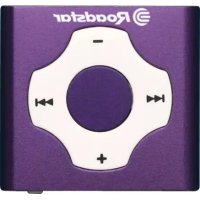
MP450 - Lecteur mp3 ROADSTAR - Notice d'utilisation et mode d'emploi gratuit
Retrouvez gratuitement la notice de l'appareil MP450 ROADSTAR au format PDF.


| Caractéristiques techniques | Lecteur MP3 avec capacité de stockage interne, compatibilité avec divers formats audio (MP3, WMA, etc.), écran LCD pour navigation. |
|---|---|
| Utilisation | Facilité d'utilisation avec des boutons de navigation, possibilité de créer des playlists, fonction de lecture aléatoire et répétition. |
| Maintenance et réparation | Nettoyage régulier avec un chiffon doux, mise à jour du firmware si disponible, remplacement de la batterie si nécessaire. |
| Sécurité | Éviter l'exposition à l'eau et à l'humidité, ne pas utiliser à des volumes excessifs pour protéger l'audition. |
| Informations générales | Vérifier la compatibilité avec les accessoires, durée de vie de la batterie, garantie et support technique disponibles. |
FOIRE AUX QUESTIONS - MP450 ROADSTAR
Questions des utilisateurs sur MP450 ROADSTAR
0 question sur cet appareil. Repondez a celles que vous connaissez ou posez la votre.
Poser une nouvelle question sur cet appareil
Téléchargez la notice de votre Lecteur mp3 au format PDF gratuitement ! Retrouvez votre notice MP450 - ROADSTAR et reprennez votre appareil électronique en main. Sur cette page sont publiés tous les documents nécessaires à l'utilisation de votre appareil MP450 de la marque ROADSTAR.
MODE D'EMPLOI MP450 ROADSTAR
Toutes les fonctions en un clin d'oeil 3
Menu Principal 4
Musique 5
Video 6
Enregistrement 6
Diataphone 7
Radio FM 7
Photo 8
Configuration 9
E-book 9
Jeux 10
Memoire externe USB 10
Mise à jour du lecteur 11
Autres paramètres 13
Conversion des fichiers video en format AMV. 17
Dépannage 19
Caracteristiques techniques 20
Toutes les fonctions en un clin d'eel
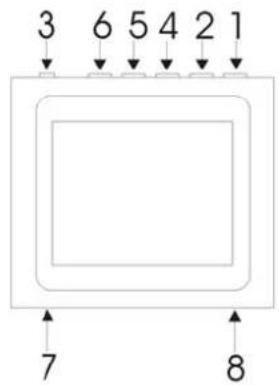
Définition des touches de commande
- Confirmer, Marche/Arret, Lecture, Pause, Stop
- M: Entrer dans le menu principal ou sortir du menu en cours
- ON/OFF: Marche/Arrêt
- VOL: Reglage du volume
- : Suivant, avance rapide, augmentation du volume
- : Précédent,回头 rapide, réduction du volume
- USB:Port USB
- Entrée pour casque
Niveau de la batterie
La batterie est pleine (3,7 V). Au cours de l'utilisation du lecteur, le symbole indiquant la puissance diminue d'intensité.
L'indicateur est transparent lorsque la batterie est presque vide. Veuillez la recharger a l' apparition de ce symbole.
Recharge de la batterie :

Veuillez metre le lecteur sous tension avant de le recharger. Il ne pourra pas etre recharge s'il est etint. Vous
pouvez relier l'appareil au PC pour le recharger.

Veuillez eteindre le lecteur lorsque vous ne vous en servez pas.
Menu principal
Fonctions de base
Mettez le commutateur ON/OFF sur ON.
- Accès au menu
Appuyez sur la touche Menu pour entrer dans le menu souhaite.
- List des menus
Appuyez sur la touche ou
Mode Musique
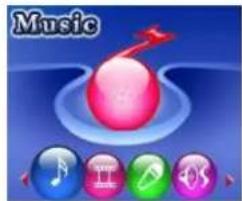
Mode Vidéo

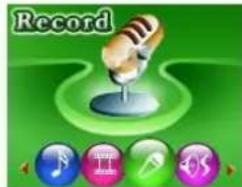
Mode Enregistrement
Mode Dictaphone

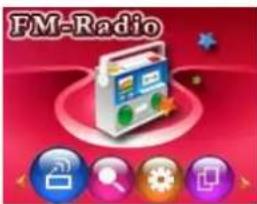
Mode Radio FM
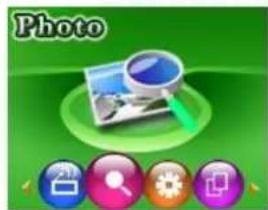
Mode Photo
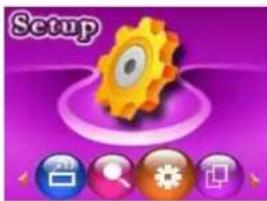
Mode Configuration
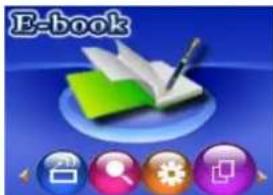
Mode E-book
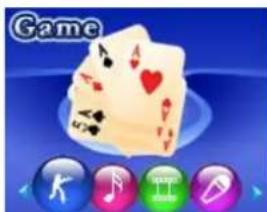
Mode Jeux
Musique
- Commandes de base
-
Marché/Arrêt: Si le commutateur ON/OFF est positionné sur ON et que le lecteur reste malgré tout étéint, maintenez la touche de lecture enforcée pour lemettre sous tension. Si l'appareil est allumé, maintenez cette même touche pour l'éteindre.
-
Sélectionnez le mode Music dans le menu principal et appuyez sur pour acceder aux fichiers. Appuyez rapidement sur la touche lecture pour dire de la musique. Si vous souhaitz interrompré la lecture, appuyez sur cette même touche.
-
Sélectionner un morceau : : morceau précédent
: morceau suivant
- Régler le volume: Appuyezrapidement sur la touche VOL et sur pour réduire le volume ou s ur pour l'augmenter. Pour revenir au menu precedent, appuyez sur Menu ou ne touchez plus aucun bouton pendant 10 secondes.
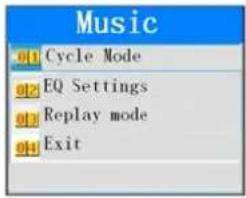
Lorsque vous ecoutez de la musique, appuyez sur la touche M pour entrer dans le sous-menu :
Affichage simultané des textes
Le lecteur supporte les fichiers d'extension. LRC contenant les paroles des oreaux et les affiche de maniere simultanee.
Comment utiliser ces fichiers?
Assurez-vous que le fichier contenant les paroles porte le même nom que le morceau.
Par exemple :
Fichier musical : My heart will go on.mp3
Fichier des paroles : My heart will go on.lrc
Comment savoir si les paroles sont disponibles?
Si des paroles sont disponibles pour le morceau en cours de lecture, maintenez la touche M pour acceder à l'interface des textes.
- Les paroles s'affichent.
- Appuyez sur la touche Menu pour revenir au mode Music.
Video
Avant de pouvoir dire un film, vous devez le convertir en format .AMV. L'outil servant à la conversion du fichier se trouve dans le CD accompagnant le lecteur.
Depuis le menu principal, selectionnez Movie, appuyez sur pour entrer dans ce mode, et appuyez brievement sur pour commencer la lecture du film.
Selectionner un film : « : video precedente
: video suivante
Régler le volume: Appuyezrapidement sur la touche VOL et sur pour réduire le volume ou sur pour l'augmenter.
Enregistrement
Depuis le menu principal, selectionnez Record et appuyez sur la touche pour entrer dans ce mode.
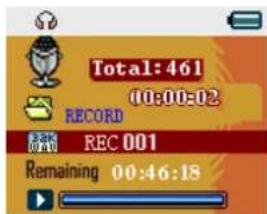
Appuyez brievement sur pour demarrer l'enregistrement. Pour l'interrompre, veuillez appuyer a nouveau sur
Maintenez la touche M enfoncée pour sauvegarder l'enregistrement en cours.

L'enregistrement sera sauvegarde dans le dossier "Voice".

Si le message "Memory full" apparait, cela signifie que la mémoire du lecteur est saturee. Veuillez libre de la oire en suprimant certains fichiers.

Si le message "Fold full" apparait,ILA signifie que le dossier contient 99 fichiers enregistrres.Dans ce cas, lez enCHOISIR un autre.

Lorsque yous etes en mode Enregistrement, le lecteur ne repond qu'aux touches et M.
- Sélectionner le type d'enregistrement
- Avant de commencer l'enregistrement, appuyez sur M pour entrer dans le sous-menu.
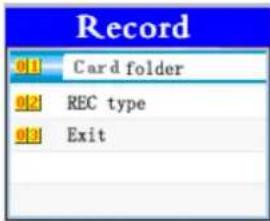
- Appuyez sur pour selectionner le sous-menu "REC type" et appuyez brievement sur
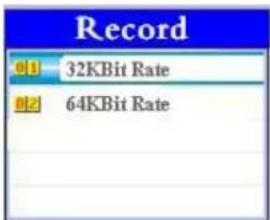
- Appuyez sur pour selectionner le mode d'enregistrement et confirmez avec la touche
| Débit binaire 32 K fichier .WAV |
| Débit binaire 64 K fichier .WAV |
Dictaphone
Depuis le menu principal, seLECTIONnez Voice et appuyez brièvement sur pour entrer dans l'interface de lecture des enregistements. Appuyez à nouveau sur pour démarrer la lecture.
Selectionnez un fichier enregistré : : fichier precedent
: fichier suivant
Régler le volume: Appuyez rapidement sur la touche VOL et sur pour réduire le volume ou sur pour l'augmenter.
Radio FM
Depuis le menu principal, selectionnez FM radio et appuyez brievement sur
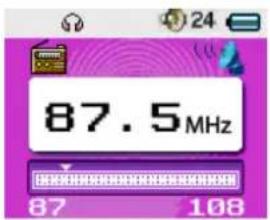
Recherche automatique
Appuyez sur la touche M pour entrer dans le sous-menu. Appuyez sur pour selectionner la recherche de stations automatiquement. Appuyez sur pour lancer la recherche. Les 20 premières stations trouves seront automatiquement sauvegardees.
Réglage du volume: appuyez brievement sur la touche VOL et appuyez sur pour réduire le volume ou
appuyez brievement psur l'augmenter.
Recherche manuelle
Appuyez sur 串 < 100KHz
Appuyez sur >100KHz
Sauvegarder les stations manuellement :
Pour enregistrer manuellement une station radio, assurez-vous au préalable de libérer de la mémoire. Sélectionnez la station à supprimer en appuyant sur M, puis sur "Delete channel". Appuyez brievement sur pour confirmer la suppression. Recherche ensuite la station souhaitee, appuyez sur la touche M et selectionnez "Save". Appuyez sur pour la savegarder.
Écouter une station enregistrée :
Si vous avez enregistré plus d'une station, appuyez sur pour désir une des stations sauvcgardées.
Enregisterr la radio :
Appuyez sur la touche M et sclectionnez FM radio recording. Appuyez sur pour entrer dans le mode Enregistrement et appuyez a nouveau pour demarrer l'enregistrement. Maintenez la touche M enforcée pour arreter et sauvegarder l'enregistrement.
Photo
Compatible avec les photos aux formats .JPEG et .BMP.
Depuis le menu principal, selectionnez Photo.
Appuyez sur la touche pour entrer dans le sous-menu correspondant :
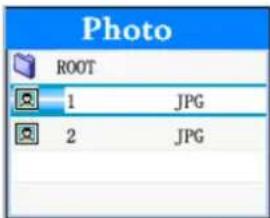
Appuyez sur ou pour selectionner la photo souhaitee. Confirmez la selection avec et appuyez sur la touche M pour acceder au sous-menu de configuration.
Maintenez la touche M enfoncée pour revenir au menu principal.
Configuration
Depuis le menu principal, selectionnez Setup et appuyez brievement sur
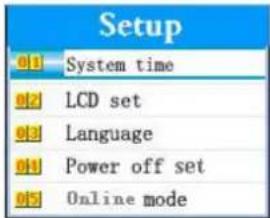
- Configurer "System time" (heure de l'appareil) :
Appuyez sur pour acceder à l'interface "System time":
Appuyez brievement sur VOL pour definir l'année.
Utilisez les touches / pour ajuster l'année.
Appuyez brievement sur VOL pour passer au mois.
Une fois terminé, appuyez sur M pour revenir au menu principal.
| Réglage de l'écran | Depuis le sous-menu, vous pouvez régler l'heure apparaisant en noir sur l'écran, pour éteindre automatiquement ce dernier. |
| Langue | Sélectionnez la langue que vous souhaitez utiliser par défaut en appuyant sur / / Confirmez en appuyant sur la touche . |
| Mode hors tension Programm | ez l'heure à laquelle l'appareil doit s'éteindre. Mode veille. |
| Mode en ligne Paramètres de | la connexion PC. |
| Info sur la mémoire | Vérifiez l'espace restant au niveau de la mémoire. |
| Version du microprogramme | Affichez la version du microprogramme en cours. |
| Mise à niveau du microprogramme | Mettez à jour le microprogramme (uniquement si le lecteur est relié au PC). |
| Quitter | Sortez de l'interface en cours. |
E-book
Depuis le menu principal, selektionnez E-book.
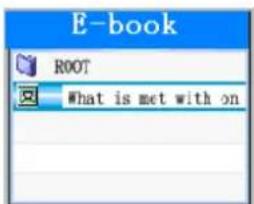
Appuyez sur / pour seLECTIONner le document souhaite et appuyez sur la touche pour commencer la lecture. Appuyez sur M pour enter dans le sous-menu de configuration.
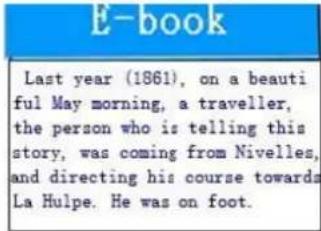
Remarque: Appuyez sur les touches / pour passer d'une page à une autre.
Jeux
Depuis le menu principal, selectionnez Game et appuyez sur
Tetrix
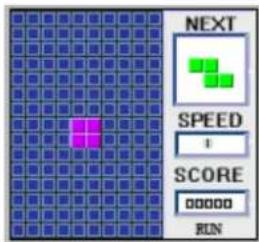
:Versla gauche
:Vers la droite
:Pause/Rependre
M: changer la forme. Touche enfoncée: quitter
VOL: passer à la vitesse supérieure
Mémoire externe USB
Le lecteur peut également être utilisé comme disque externe USB. Systemes compatibles : Windows XP, Vista et 7.
L'appareil fonctionne via le connecteur USB. Attende qu'il soit reconnu par le PC, appuyez sur M pour revenir au menu principal et selectionnez l'opération souhaité pendant que le lecteur est relié au PC.
Ce lecteur supporte également le mode Suspend.
Lorsqu'il est relié au PC, le lecteur opère selon trois modes différents :
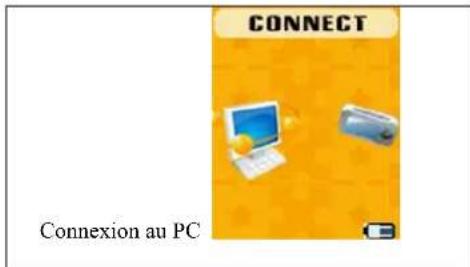
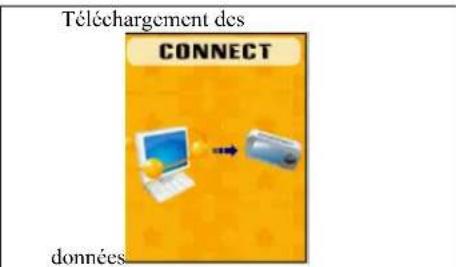
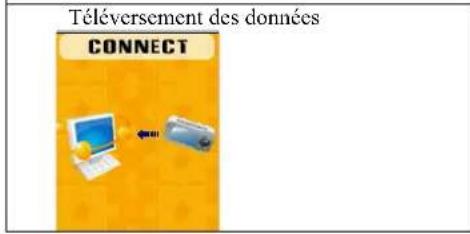

Mise à jour du lecteur
Vou puezutiliser un logiciel depuis le PC pourmettre a niveau le microprogramme du lecteur.
- Reliez le lecteur au PC.
- Executeur l'outil de mise à jour MP3 Player Update Tool (fourni avec le CD d'installation) et cliquez ensuite sur "Select new firmware file" pour selectionner le fichier de mise à niveau et voir s'afficher la fenetre suivante.
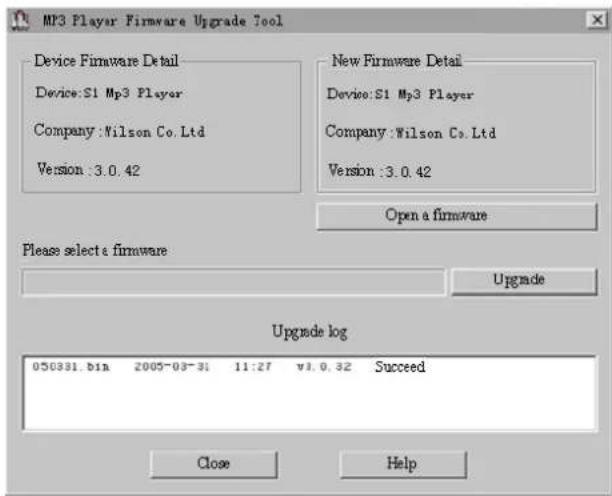
- Sélectionnez un nouveau fichier de microprogramme.
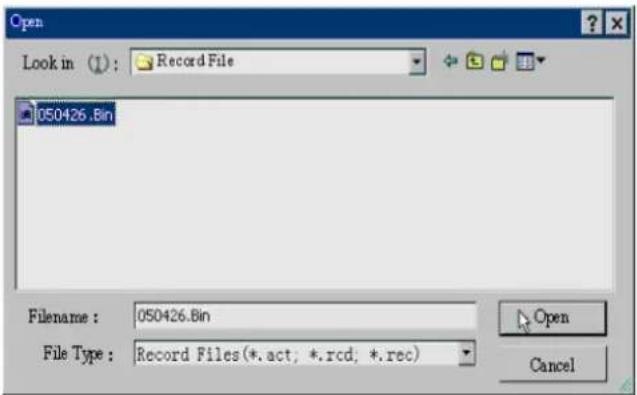
- Cliquez sur "Start Upgrade" pour lancer la mise à jour.
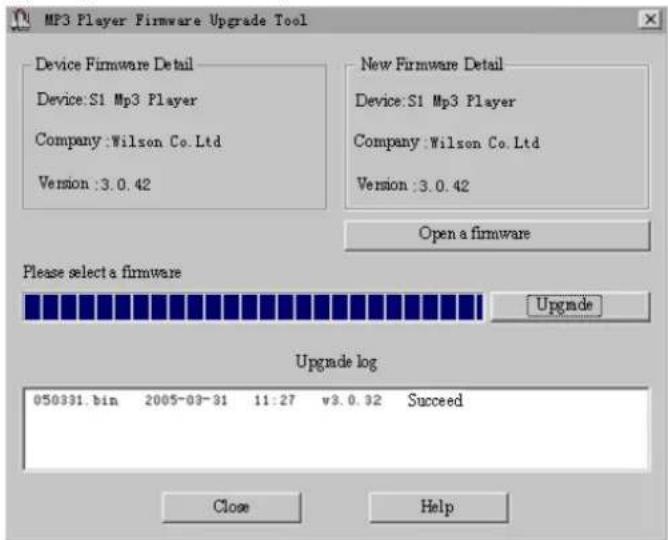
- Lorsque l'opération de mise à niveau s'est correctement déroulée, le lecteur affiche l'écran suivant :
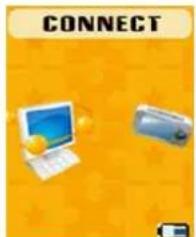


La mise à niveau du microprogramme sert à améliorer les performances du lecteur ; vous pouvez néanmoins
you servir du lecteur normalement sans faire de mise à jour.
Le lecteur pourrait ne plus fonctionner dans le cas d'une opération incorrecte! Veuillez dire ce mode d'emploi
attentivement avant de lancer le processus de mise à niveau.
Autres paramètres
- Sélectionnez un autre dossier (sous-menu Stop)
Vou puez classer vos fichiers en differents dossiers pour quils soient plus facilement gerables (vous nece z creer les dossiers depuis le PC). Le lecteur peut reconnaître jusqu'à 9 dossiers.
- Sur l'interface du sous-menu Stop.
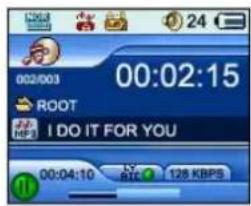
- Appuyez sur M pour entrer dans le sous-menu Stop.
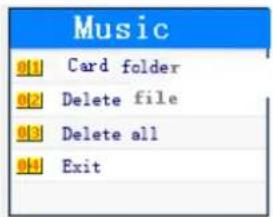
- Appuyez sur la touche pour entrer dans l'interface de selection des dossiers.
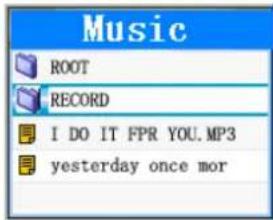
-
Appuyez sur / pour selectionner un dossier.
-
Appuyez sur pour entrer dans le dossier souhaite.
Rémarque : Vous pouvez classer les fichiers indépendamment depuis les modes Musique / Enregistrement / Dictaphone.
- Supprimer un fjichier (sous-menu Stop)
Vou puez supprimer des fichiers / des stations depuis les modes Musique / Dictaphone / FM.
- Sur l'interface du sous-menu Stop. (cette interface n'existe pas en mode FM)
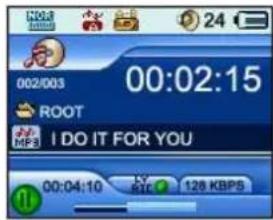
- Appuyez sur pour entrer dans le sous-menu Stop.
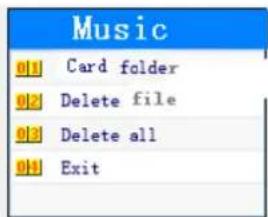
| 3. Appuyez sur • pour sélectionner "Delete" (Supprimer) ou "Delete All" (Supprimer tout). | 4. Appuyez sur • pour sélectionner le fjichier souhaïte. Confirmez avec la touche • pour entraç dans l'interface, puis désisissez ensuite entre YES et NO. |
| 5. Appuyez sur • pour confirmer la suppression. | |
L'option "Delete All" vous permet de supprimer tous les fichiers dans le dossier du mode en cours. Ce qui signifie que si vous choisissez "Delete All" en mode Musique, vous supprimerez tous les fichiers musicaux. Les fichiers enregistrés ne seront, eux, pas affectés.
En mode FM, toutes les stations enregistrées seront supprimées.

Veuillez ejecter le lecteur delicatement en ne débranchant le cable USB qu'après avoir soignexevement
supprime les fichiers sur le PC, sinon il se pourrait que certains d'entre eux ne soient pas effacés.
Mode de lecture (sous-menu Lecture)
Vou puevez écouter votre musique selon différents modes (repeat, shuffle), qu'il s'agisse de fichiers en mémoire ou de fichiers enregistrés.
REPEAT (RÉPÉTITION)
| (Normal) (Lecture normale) | Lire les fichiers musicaux dans l'ordre de représentation. |
| (Repeat One) (Répéter un titre) | Pour répéter un seul titre. |
| (Folder) (Lecture du dossier) | Lire tous les fichiers musicaux contenus dans le dossier. |
| (Repeat Folder) (Répéter le dossier) | Répéter tous les fichiers musicaux contenus dans le dossier. |
| (Repeat All) (Répéter tout) | Répéter tous les fichiers musicaux |
SHUFFLE (LECTURE ALÉATOIRE)
| (Random) (Aléatoire) | Lire les fichiers musicaux contenus dans le dossier de manière aléatoire. |
INTRO (EXTRAIT)
| (Intro) (Extrait) | Lire 10 secondes de chaque morceau à la suite. |
Mode EQ (equaliscur)
| Natural |
| Rock |
| Pop |
| Classical |
| Soft |
| Jazz |
| DBB |

En savoir plus sur Secret Space
REMARQUE : L'outil "MP3 Player Disk Tool" ne fonctionne pas sous Windows Vista.
Cerains amateurs de fichiers MP3 s'inquiétent de la divulgation de leurs données personnelles et souhaitent en réduire l'accès à des tiers en supprimant ces dernières avant de préter leur lecteur MP3. Les problèmes pouvant en découler apparitient aujourd'hui à de l'histoire ancienne avec la technique "Secret Space"!
Vouss pouvez utiliser le logiciel fourni pour partitionner votre disque USB en deux et coder l'une des deux partitions. Déplacez ensuite les informations confidentielles dans la partie codee, lesquelles seront protégées par un mot de passage.
Pour activer "Secret Space":
- Reliez votre lecteur au PC.
- Lancez Media Player Disk Manager se trouvant sur le CD-ROM livre avec le lecteur.
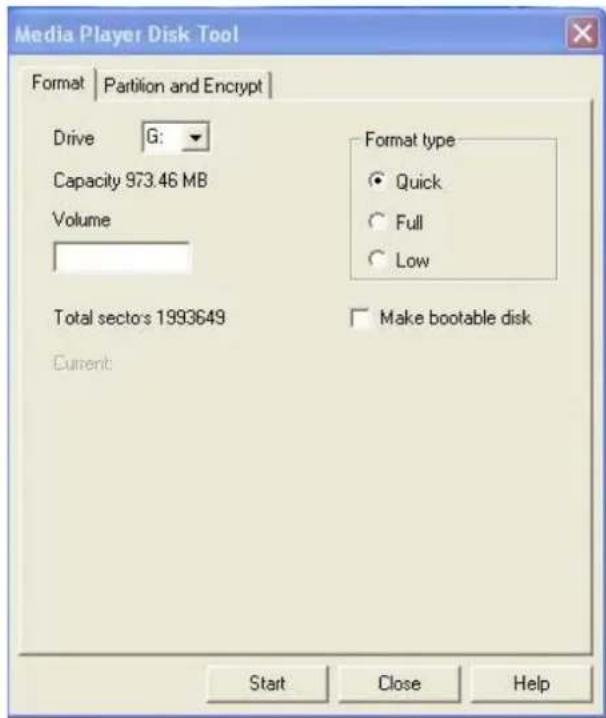
- Cliquez sur l'onglet "Partition and Encrypt", définissee l'espace souhaite, le nom d'utilisateur et le mot de passage. Cliquez ensuite sur "Start".
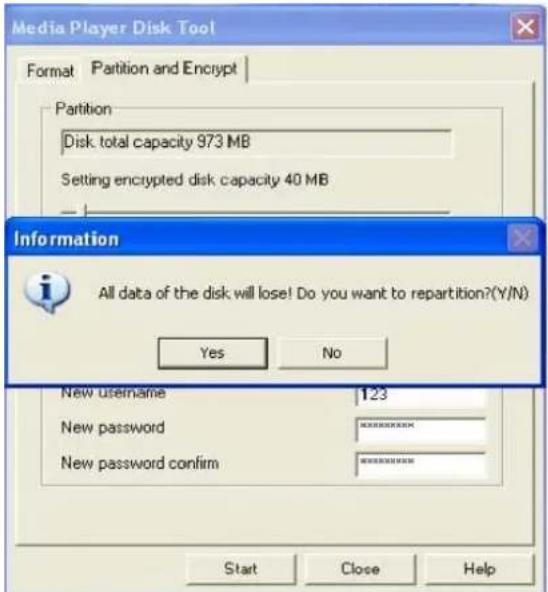
- Àpres avoir redémarré, deux disques seront disponibles (sous Windows 2K SP4 ou version antérieure, le système n'affiche qu'un seul disque). Cliquez sur le disque code (le second), comme suit :

- Cliquez sur le fiichier executable "RdiskDecrypt.exe" et saisissez voire nom d'utilisateur et voire mot de passage. Si les données sont correctes, le disque s'ouvre ensuite et vous pouvez alors copier les fischiers souhaités.
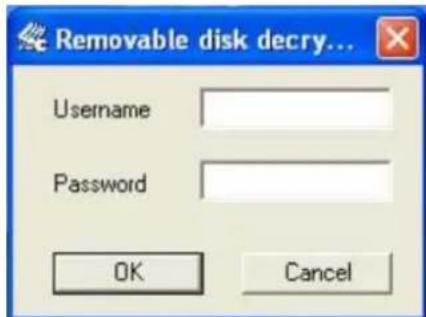
- Vous devrez saisir votre nom d'utilisateur et votre mot de passage, chaque fois que vous voudrez acceder au disque code.

Attention: Si vous partitionnez un disque en deux disques, vous allez supprimer toutes les données dessus. Ce sera également le cas si vous souhaitez transformer deux disques en un seul.

Attention : Veuillez conserveur précieusement votre nom d'utilisateur et votre mot de passer. Si vous les
oubliez, vous ne pourrait plus que transformer deux disques en un seul et vous perdrez tous les données qui ont ete codées.
Conversion des fichiers video en format AMV
Les formats video suivants peuvent être convertis dans le format video .AMV par l'inté médiaire de l'outil logiciel contenu dans le CD livre avec le lecteur :
format AVI (.avi)
format Windows Media Player (.asf, .wmv et .wma)
formatspMPEG1(.mpg,mpcgct.dat)
formatRealplayer(.rm)
formatQuicktime(.mov)
format MPEG 2 (.vob)
REMARQUE: Pour certains formats, vous devrez préalablement installer le codec correspondant (par exemple, Quicktime pour les fichiers .mov ou DivX Codec pour certains fichiers .avi).
Installation: Placez le CD et le pilote se trouvant dessus dans le lecteur CD de votre ordinateur. Ouvrez l'outil de conversion AMV et double-cliquez sur le programme "Setup.exe" pour executer l'installation.
Une fois l'installation terminée, vous doivent voir apparue sur toute PC un programme appelé "Media Player Utilities 4.25". Sélectionnez "AMV&AVI Video Converter" pour commencer à convertir un fischié.
- Cliquez ensuite sur pour selectionner le dossier dans lequel vous alze sauvegarder les fichiers AMV, puis cliquez sur pour selectionner l'emplacement des fichiers originaux.
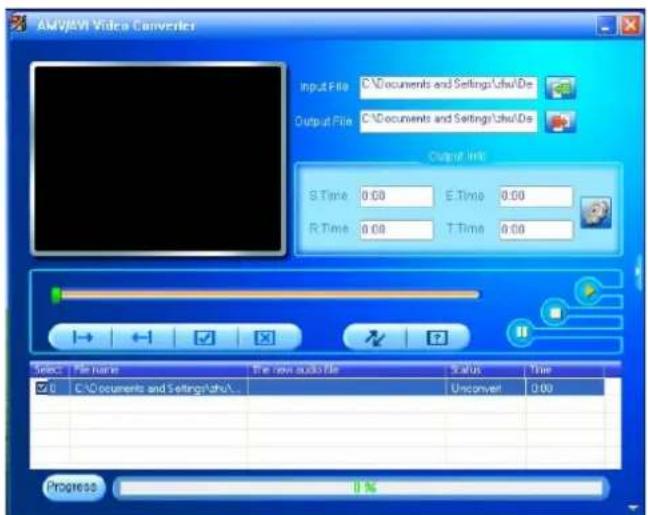
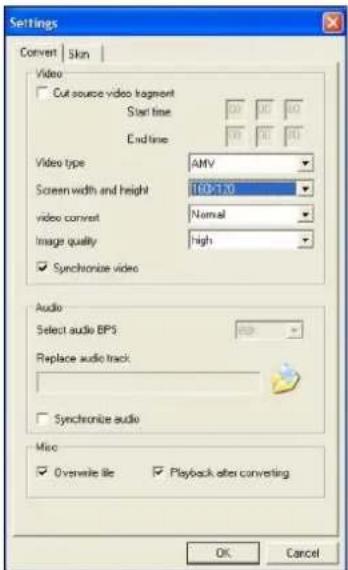
- Sélectionnez les fichiers AMV/AVI que vous souhaitez convertir et cliquez sur L'icone se transforme et ouvre une boite de dialogue. Sélectionnez les paramètres du fichier AMV/AVI que vous souhaitez obtenir et cliquez sur OK pour confirmer. (Remarque: Au format AMV, le lecteur supporte un résolution de 160 x 120 pixels, comme le montre la copie d'écran suivante).
- Cliquez sur pour lancer la conversion.
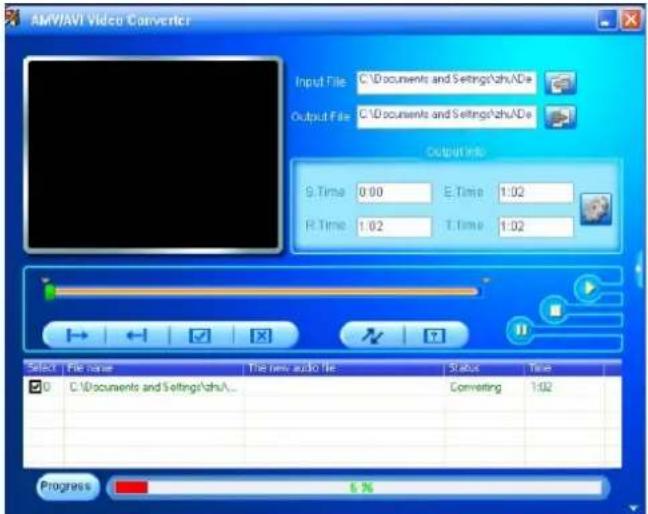
- Une fois l'opération terminée, la lecture des fichiers AMV commence automatiquement.
Dépannage
| Pas d'alimentation | Contrôlez la tension de la batterie. Assurez-vous que le lecteur a été mis sous tension. |
| Pas de son | Assurez-vous que le volume n'est pas positionné sur 0 et que le casque est correctement racordé. Assurez-vous que le casque n'est pas encrassé. Des fichiers MP3 endommagés peuvent engendrer du bruit et être illisibles. |
| Des caractères étranges s'affichent sur l'écran | Assurez-vous d'avoir choisi la bonne langue. |
| La radio n'est pas nette | Changez le lecteur et le casque de place. Éteignez les autres apparciels à proximité. Vous DEVEZ utiliser le casque comme ANTenne. |
| Impossible de télécharger de la musique | Vérifiez l'état du cable USB et assurez-vous que le lecteur est correctement relié au PC. Vérifiez si le pilote est bien installé. Vérifiez si la mémoire du lecteur n'est pas saturaée. |
\section*{Caracteristiques techniques}
| Écran Matrice (128 x 160), | 65.536 couleurs | |
| Raccord au PC USB2.0 Ful | Speed | |
| Mémoire | 4 Go | |
| Alimentation Maximum 4/5 heures en mode musique ou 2 heures en mode matériel. | ||
| Enregistrreur (dictaphone) | Taux d'échantillonnage | 8 KHz |
| Format WAV (32 Kbps) | ||
| Durée 35 heures (mèmoire 512 M Flash) | ||
| MP3、WMA | Sortie max. (G) 10 m | W + (D) 10 mW (32 Ohm) |
| Débit binaire MP3 8 | Kbps – 320 Kbps | |
| Débit binaire WMA, | 5 Kbps – 384 Kbps | |
| Distorsion de fréquence | entre 20 Hz et 20 KHz | |
| Rapport signal/bruit | 85 dB | |
| Radio FM | Bande de fréquences | 87 MHz – 108 MHz |
| Nombre maximum de stations enregistrées | 20 | |
| Sortie max. (G) 10 m | W + (D) 10 mW (32 Ohm) | |
| Rapport signal/bruit | 45 dB | |
| Formats de fichiers | MP3, WMA, WAV | |
| musicaux compatibles | ||
| Format video compatible AMV | ||
| Température de service -entre 5°C et 40°C | ||
| Langues Chinois, anglais, italien, etc. | ||
| Systèmes compatibles Windows 2000/XP/Vista/7 | ||

Comment éliminer ce produit -(déchets d'équipements électriques symbole sur le produit ou sa documentation indique qu'ilne doit pas être éliminé en fin de vie avec les autres déchetsmenagers. L'élimination incontrôlée des déchets pouvantporter préjudice à l'environnement ou à la santé humaine, veuillez le séparer des autres types de déchets et le recyclerde façon responsable. Vous favoriserez ainsi la réutilisation durable des ressources matérielles. Les particuliers sont invites a contacter le distributeur leur ayant vendu le produit ou a se renseigner auprès de leur mairie poursvoir ou et comment ils peuvent se débarrasser de ce produitafin qu'il soit recyclé en respectant l'environnement. Les entreprises sont invités a contacter leurs fournisseursat un consulter les conditions de leur contrat de vente. Ceproduct ne doit pas être éliminé avec les autres déchets commerciaux.
et (electroniques)C
Remarque: La conception et les caractéristiques techniques peuvent faire l'objet de modifications sans avertissement préalable.