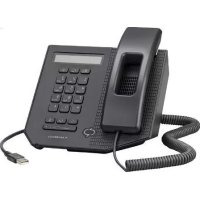
Calisto P540M - Téléphone PLANTRONICS - Notice d'utilisation et mode d'emploi gratuit
Retrouvez gratuitement la notice de l'appareil Calisto P540M PLANTRONICS au format PDF.



| Type de produit | Téléphone filaire avec combiné pour PC |
| Marque | Plantronics |
| Modèle | Calisto P540M |
| Compatibilité | Microsoft Office Communicator 2007 R2 |
| Alimentation | USB (5 V) |
| Connexion PC | USB |
| Connexion téléphonique | Prise RJ11 (câble extensible) |
| Fonctions principales | Passer, répondre, terminer les appels, sourdine (Mute), clavier numérique |
| Indicateur Mute | Voyant lumineux sur le bouton Mute |
| Utilisation | Intérieur uniquement |
| Entretien | Nettoyer avec un chiffon doux, éviter les liquides |
| Sécurité | Ne pas démonter, éviter surchauffe, débrancher en cas de problème |
| Normes | Classe B, NMB-003 Canada |
| Garantie | Garantie limitée (voir notice) |
| Enregistrement du produit | www.plantronics.com/productregistration |
| Support technique | www.plantronics.com/support |
FOIRE AUX QUESTIONS - Calisto P540M PLANTRONICS
Questions des utilisateurs sur Calisto P540M PLANTRONICS
0 question sur cet appareil. Repondez a celles que vous connaissez ou posez la votre.
Poser une nouvelle question sur cet appareil
Téléchargez la notice de votre Téléphone au format PDF gratuitement ! Retrouvez votre notice Calisto P540M - PLANTRONICS et reprennez votre appareil électronique en main. Sur cette page sont publiés tous les documents nécessaires à l'utilisation de votre appareil Calisto P540M de la marque PLANTRONICS.
MODE D'EMPLOI Calisto P540M PLANTRONICS
Guide de mise en route rapide
Guida rapida
Configurer le téléphone
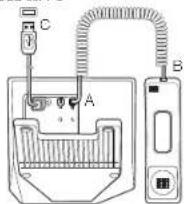
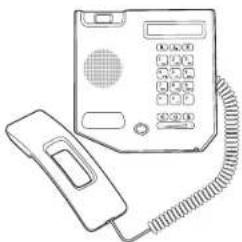
Connectez l'une des extrémités du câble téléphonique extensible (A) à la prise du téléphone, signalée par une icône en forme de téléphone et située à l'arrière du téléphone. Connectez l'autre extrémité du câble téléphonique au combiné (B). Connectez le câble USB du téléphone (C) à un ordinateur utilisant Office Communicator 2007 R2.
Connexion à un port USB sur PC
Passer un appel
En utilisant Microsoft Office Communicator
Sélectionnez le numéro souhaité dans la liste de contacts, puis cliquez sur l'icône du téléphone située à droite du nom du contact.
En utilisant le clavier
Décrochez le combiné téléphonique et composez le numéro souhaité sur le clavier, suivi de la touche « # »,
Répondre à un appel
Retirez le combiné de son socle.

Terminer un appel
Reposez le combiné sur son socle.
Couper le microphone
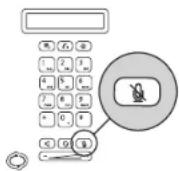
Appuyez sur la touche Mute. Le bouton d'alfichage s'illumine pour indiquer que le microphone est coupé. Appuyez de nouveau sur la touche Mute pour le réactiver.
Ressources en ligne
- Télécharger le dernier pack correctif applicatif Communicator 2007 R2 http://go.microsoft.com/fwlink/?LinkID=147547
- Obtenir des informations en ligne sur Office Communicator 2007 R2 http://go.microsoft.com/lwlink/?linkid=150931
- Télécharger le pack d'interface utilisateur multilingue pour Microsoft Communicator 2007 R2 http://go.microsoft.com/fwlink/?linkid=149028
Enregistrement de votre produit
Visitez le site www.plantronics.com/productregistration pour enregistrer votre produit en ligne. Nous pourrons ainsi vous proposer le meilleur service et le meilleur soutien technique possible.
Nous vous recommandons de consulter l'intégralité du Guide de l'utilisateur sur le site www.plantronics.com/support. Sur la page Assistance, cliquez sur l'onglet «Manuels accompagnant les produits », puis saisissez le numéro de modèle ou le nom de produit dans le champ de recherche.
Ce guide d'utilisation fournit des informations complètes sur l'utilisation de votre système.
Garantie limitée
Informations de sécurité
Avant d'utiliser ce produit, veuillez lire attentivement les instructions de sécurité ci-après.
- Ce produit est réservé à une utilisation en intérieur uniquement.
- Pour réduire le risque de chocs électriques, évilez le contact avec des substances liquides et ne démonlez pas le produit
- En cas de surchauffe du produit, d'endommagement du cordon ou du connecteur, si vous avez laissé tomber le produit, s'il est endommagé ou s'il est tombé dans l'eau, débranchez l'alimentation et cessez d'utiliser le produit, puis contactez Plantronics.
- En cas d'Irritation de la peau, cessez d'utiliser ce produit et contactez Plantronics.
- Toute exposition prolongée à des volumes d'écoute élevés risque d'endommager votre audition de manière temporaire ou permanente. Ne dépassez pas un niveau d'écoute modéré. Si vous eprouvez de la gène pendant l'écoute, cassez d'utiliser le produit et consultez un médecin pour un examen d'audition. Pour plus d'informations consultez le site : www.pantronics.com/healthandsafety.
Plantronics P540-M
Cet appareil numérique de la classe B est conforme à la norme NMB-003 du Canada.


Marque : PLANTRONICS
Modèle : Calisto P540M
Catégorie : Téléphone