 Notice Facile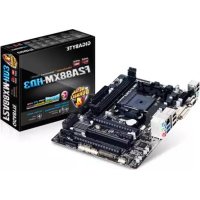
GAF2A88XMHD3 - Carte mère GIGABYTE - Notice d'utilisation et mode d'emploi gratuit
Retrouvez gratuitement la notice de l'appareil GAF2A88XMHD3 GIGABYTE au format PDF.


| Caractéristiques | Détails |
|---|---|
| Modèle | GIGABYTE GAF2A88XMHD3 |
| Type de carte mère | Micro ATX |
| Socket | FM2+ |
| Chipset | AMD A88X |
| Support de mémoire | DDR3, jusqu'à 64 Go |
| Fréquence de mémoire | Supporte jusqu'à 2400 MHz (OC) |
| Slots PCI Express | 1 x PCIe x16, 2 x PCIe x1 |
| Ports SATA | 6 x SATA 6Gb/s |
| Connectivité réseau | LAN 10/100/1000 Mbps |
| Ports USB | 4 x USB 3.0, 6 x USB 2.0 |
| Audio | Realtek ALC887, 7.1-Channel HD Audio |
| Dimensions | 24.4 cm x 24.4 cm |
| Utilisation | Idéale pour les configurations de jeu et multimédia |
| Maintenance | Vérifier régulièrement les mises à jour du BIOS |
| Sécurité | Protection contre les surtensions et les courts-circuits |
| Informations générales | Compatible avec les processeurs AMD A-Series et Athlon |
FOIRE AUX QUESTIONS - GAF2A88XMHD3 GIGABYTE
Comment installer la carte mère GIGABYTE GAF2A88XMHD3 ?
Pour installer la carte mère, commencez par placer la carte dans le boîtier, alignez les trous de montage avec les entretoises, puis vissez-la en place. Connectez ensuite le processeur, la RAM et les câbles d'alimentation.
Quels types de mémoire RAM sont compatibles avec la GIGABYTE GAF2A88XMHD3 ?
La GIGABYTE GAF2A88XMHD3 est compatible avec la mémoire DDR3 jusqu'à 2400 MHz (OC), avec un maximum de 32 Go répartis sur 4 slots.
Comment mettre à jour le BIOS de la carte mère ?
Téléchargez la dernière version du BIOS depuis le site de GIGABYTE. Ensuite, créez une clé USB bootable, copiez le fichier BIOS dessus et redémarrez votre PC en entrant dans le BIOS. Utilisez l'outil Q-Flash pour mettre à jour le BIOS.
Quels ports SATA sont disponibles sur cette carte mère ?
La GIGABYTE GAF2A88XMHD3 dispose de 6 ports SATA 6 Gb/s, permettant de connecter plusieurs disques durs et SSD.
Comment résoudre un problème d'affichage au démarrage ?
Vérifiez que la carte graphique est correctement insérée dans le slot PCIe et que tous les câbles d'alimentation sont connectés. Assurez-vous également que la RAM est bien installée et testez avec un autre écran si nécessaire.
La carte mère prend-elle en charge le RAID ?
Oui, la GIGABYTE GAF2A88XMHD3 prend en charge les configurations RAID 0, RAID 1 et RAID 10 via les ports SATA.
Comment vérifier la température du processeur sur cette carte mère ?
Utilisez un logiciel de surveillance tel que HWMonitor ou le logiciel AIDA64 pour vérifier la température du processeur. Vous pouvez également consulter le BIOS au démarrage pour voir les températures.
Que faire si la carte mère ne démarre pas du tout ?
Vérifiez que tous les câbles d'alimentation sont correctement connectés. Assurez-vous que les composants (CPU, RAM, carte graphique) sont bien installés. Si le problème persiste, essayez de démarrer avec un minimum de composants.
Comment réinitialiser le BIOS de la carte mère ?
Pour réinitialiser le BIOS, éteignez l'ordinateur, retirez la pile de la carte mère pendant quelques minutes, puis remettez-la en place. Vous pouvez également utiliser le jumper de réinitialisation si disponible.
Quels sont les formats de boîtier compatibles avec la carte mère ?
La GIGABYTE GAF2A88XMHD3 est au format micro ATX, donc elle est compatible avec les boîtiers micro ATX et ATX.
Téléchargez la notice de votre Carte mère au format PDF gratuitement ! Retrouvez votre notice GAF2A88XMHD3 - GIGABYTE et reprennez votre appareil électronique en main. Sur cette page sont publiés tous les documents nécessaires à l'utilisation de votre appareil GAF2A88XMHD3 de la marque GIGABYTE.