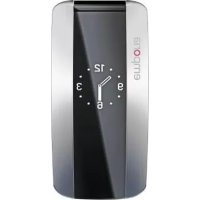
Connect V88_001 - Smartphone EMPORIA - Notice d'utilisation et mode d'emploi gratuit
Retrouvez gratuitement la notice de l'appareil Connect V88_001 EMPORIA au format PDF.

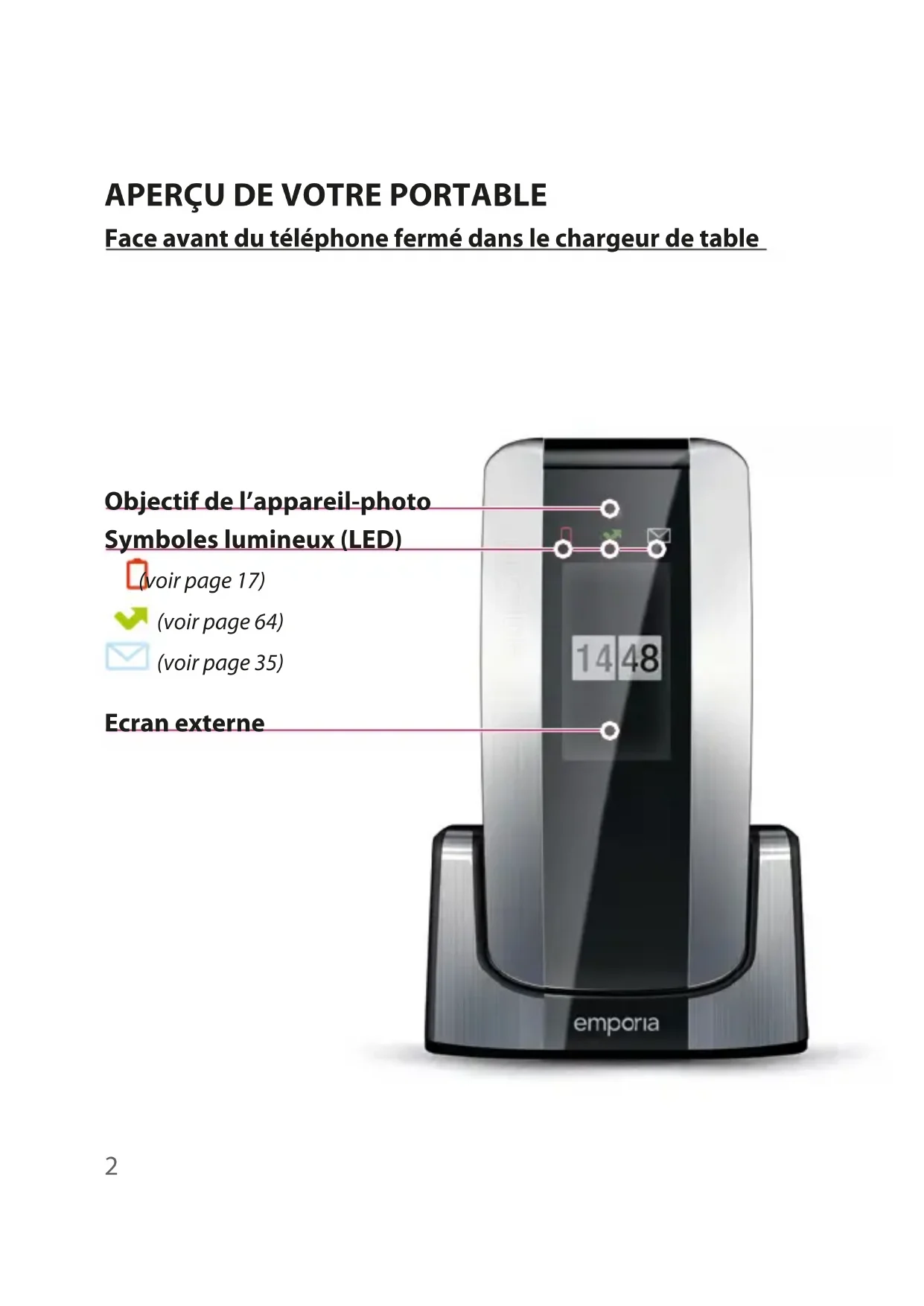
| Caractéristiques | Détails |
|---|---|
| Modèle | EMPORIA Connect V88_001 |
| Type d'appareil | Smartphone |
| Écran | Écran tactile de 5,5 pouces, résolution HD |
| Processeur | Processeur quad-core |
| Mémoire RAM | 2 Go |
| Stockage interne | 16 Go, extensible via microSD |
| Caméra arrière | 8 MP avec autofocus |
| Caméra avant | 5 MP |
| Connectivité | 4G LTE, Wi-Fi, Bluetooth |
| Système d'exploitation | Android |
| Batterie | 3000 mAh, autonomie standard |
| Dimensions | 150 x 75 x 10 mm |
| Poids | 160 g |
| Utilisation | Idéal pour les utilisateurs recherchant un smartphone simple et fonctionnel |
| Maintenance | Nettoyage régulier de l'écran, mise à jour du système d'exploitation |
| Sécurité | Verrouillage par code PIN, mises à jour de sécurité régulières |
| Informations générales | Vérifiez la compatibilité des applications avant l'achat |
FOIRE AUX QUESTIONS - Connect V88_001 EMPORIA
Questions des utilisateurs sur Connect V88_001 EMPORIA
0 question sur cet appareil. Repondez a celles que vous connaissez ou posez la votre.
Poser une nouvelle question sur cet appareil
Téléchargez la notice de votre Smartphone au format PDF gratuitement ! Retrouvez votre notice Connect V88_001 - EMPORIA et reprennez votre appareil électronique en main. Sur cette page sont publiés tous les documents nécessaires à l'utilisation de votre appareil Connect V88_001 de la marque EMPORIA.
MODE D'EMPLOI Connect V88_001 EMPORIA
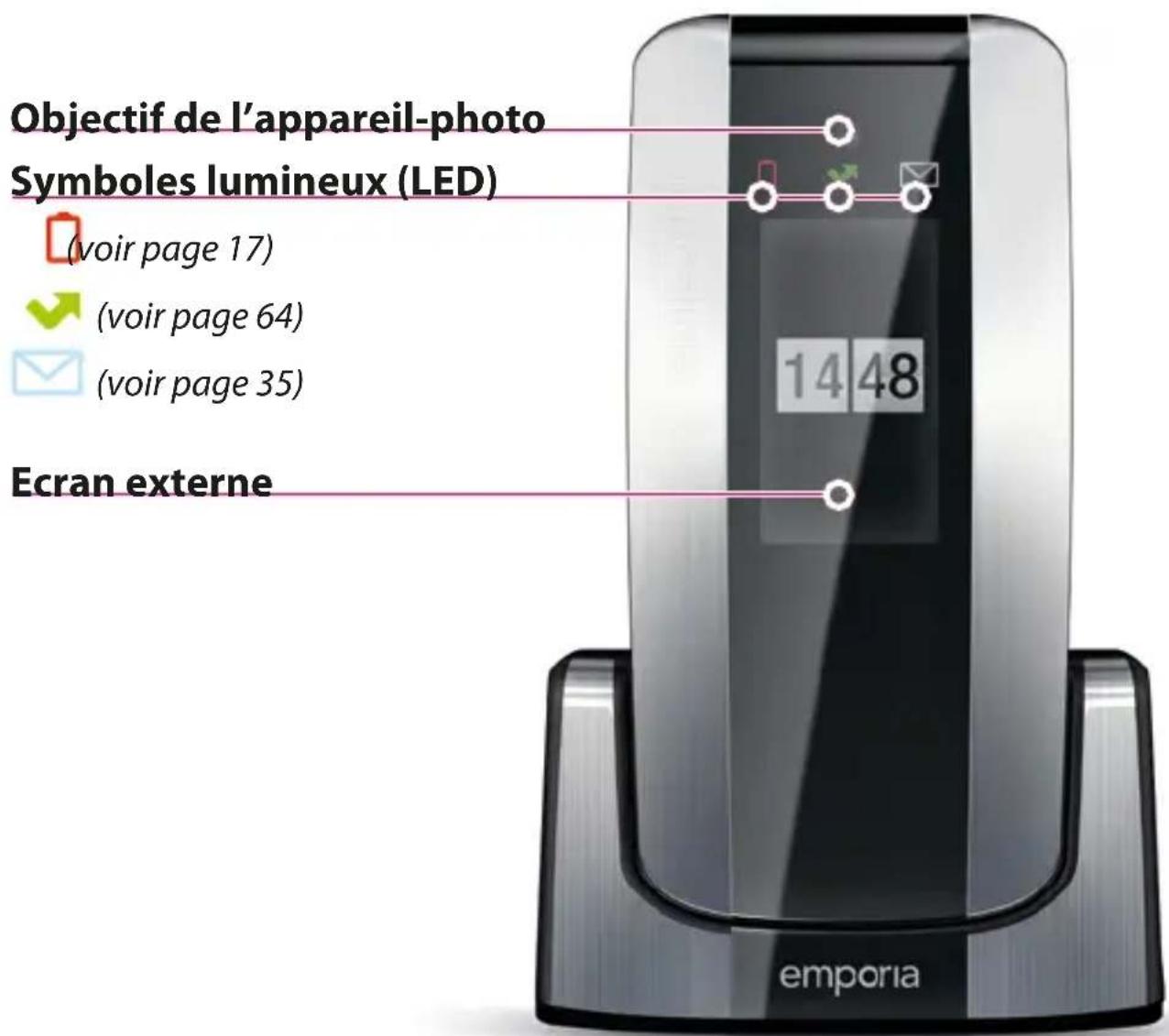
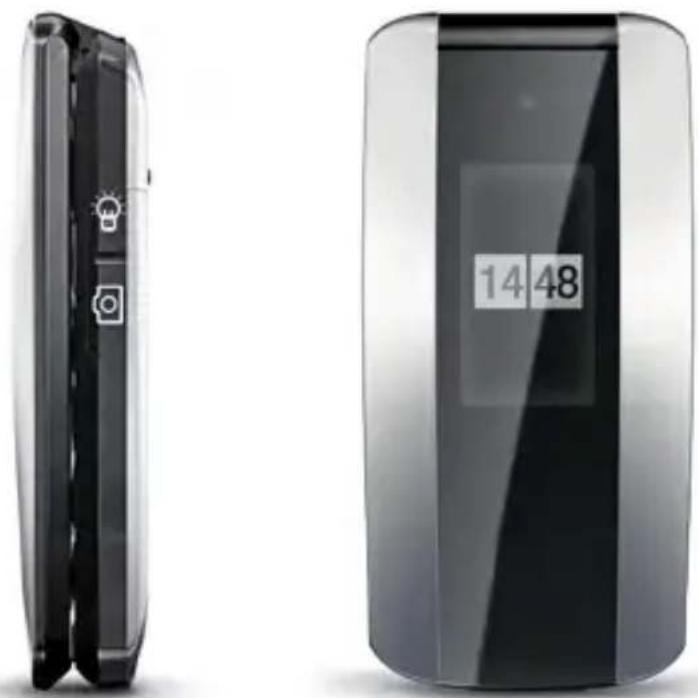
Face avant du téléphone fermé dans le chargeur de table
text_image
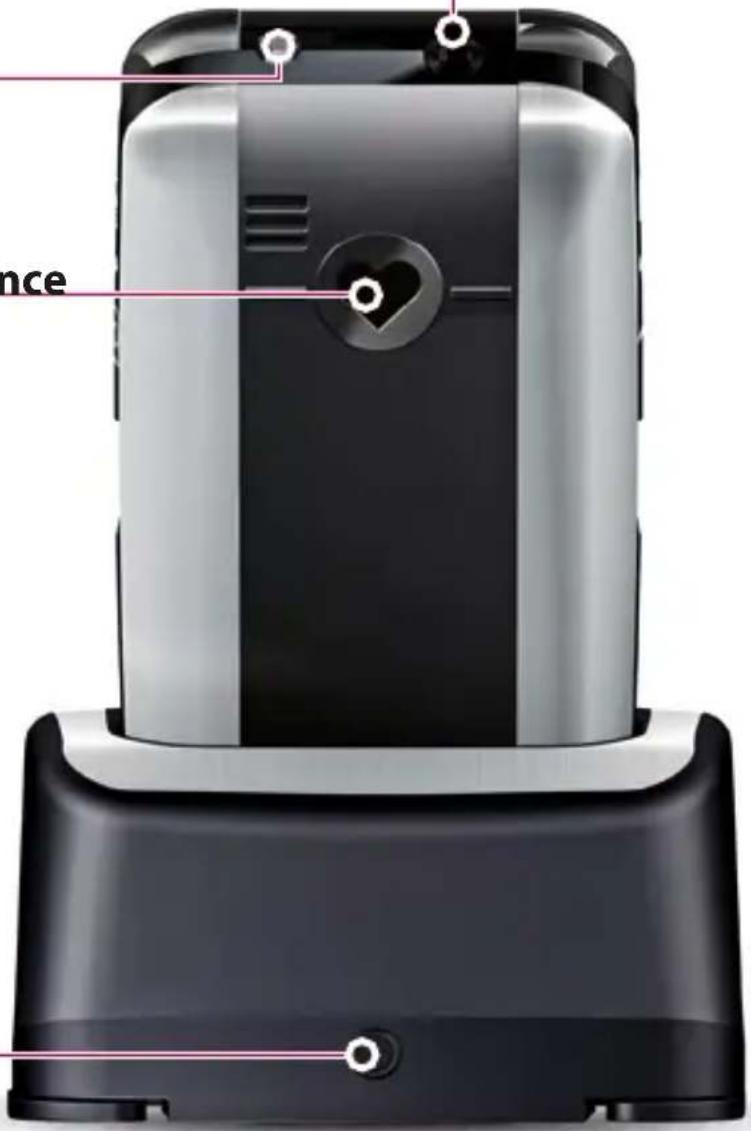
Objectif de l'appareil-photo Symboles lumineux (LED) (voir page 17) (voir page 64) (voir page 35) Ecran externe 14 48 emporiaArrière du téléphone fermé dans le chargeur de table
Fiche pour câble de chargement
(voir page 17)
Lampe de poche (LED)

Touche d'appel d'urgence
(voir page 89)
Fiche pour câble de
chargement (voir page 17)
text_image
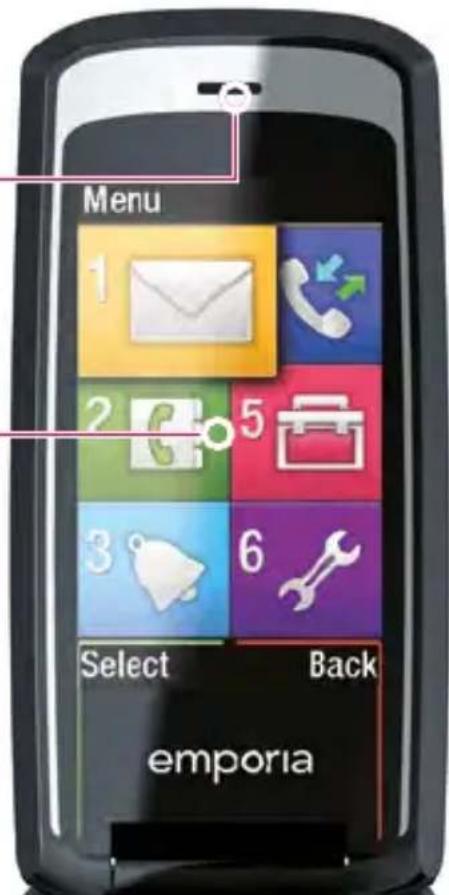
nceTéléphone ouvert Haut-parleur
Ecran (voir page 24)
text_image
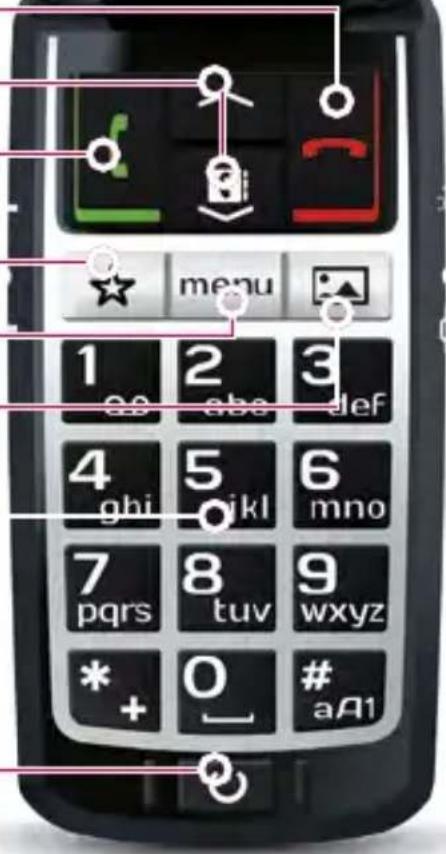
Menu 1 2 3 Select Back emporiaTouche (voir page 21)
Touche de navigation (voir page 22)
Touche (voir page 22)
Touche favoris (voir page 81)
menu Touche menu (voir page 21)
Touche photo (voir page 40)
Clavier (voir page 30)
text_image
menu 1 2 3 00 abc lef 4 5 6 ghi oikl mno 7 8 9 pqrs tuv wxyz * + 0 # aA1Touche marche/arrêt (voir page 25)
Côté droit du téléphone fermé
Côté gauche du téléphone fermé
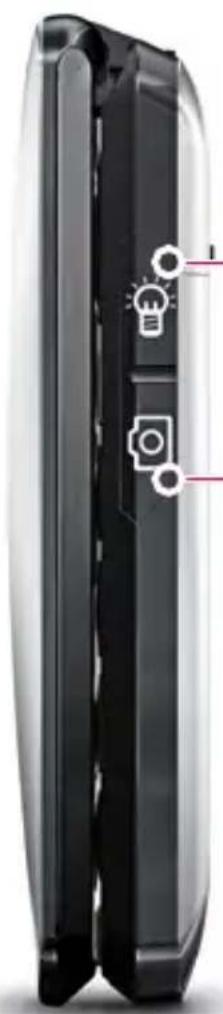
Lampe de poche marche/arrêt
Touche d'appareil-photo (voir page 40)
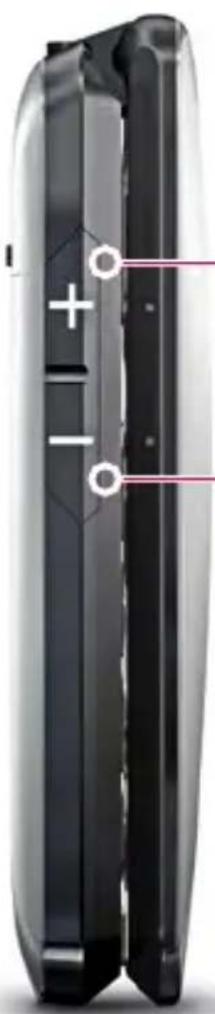
Touche Diminuer le volume Couper le son (voir page 28)
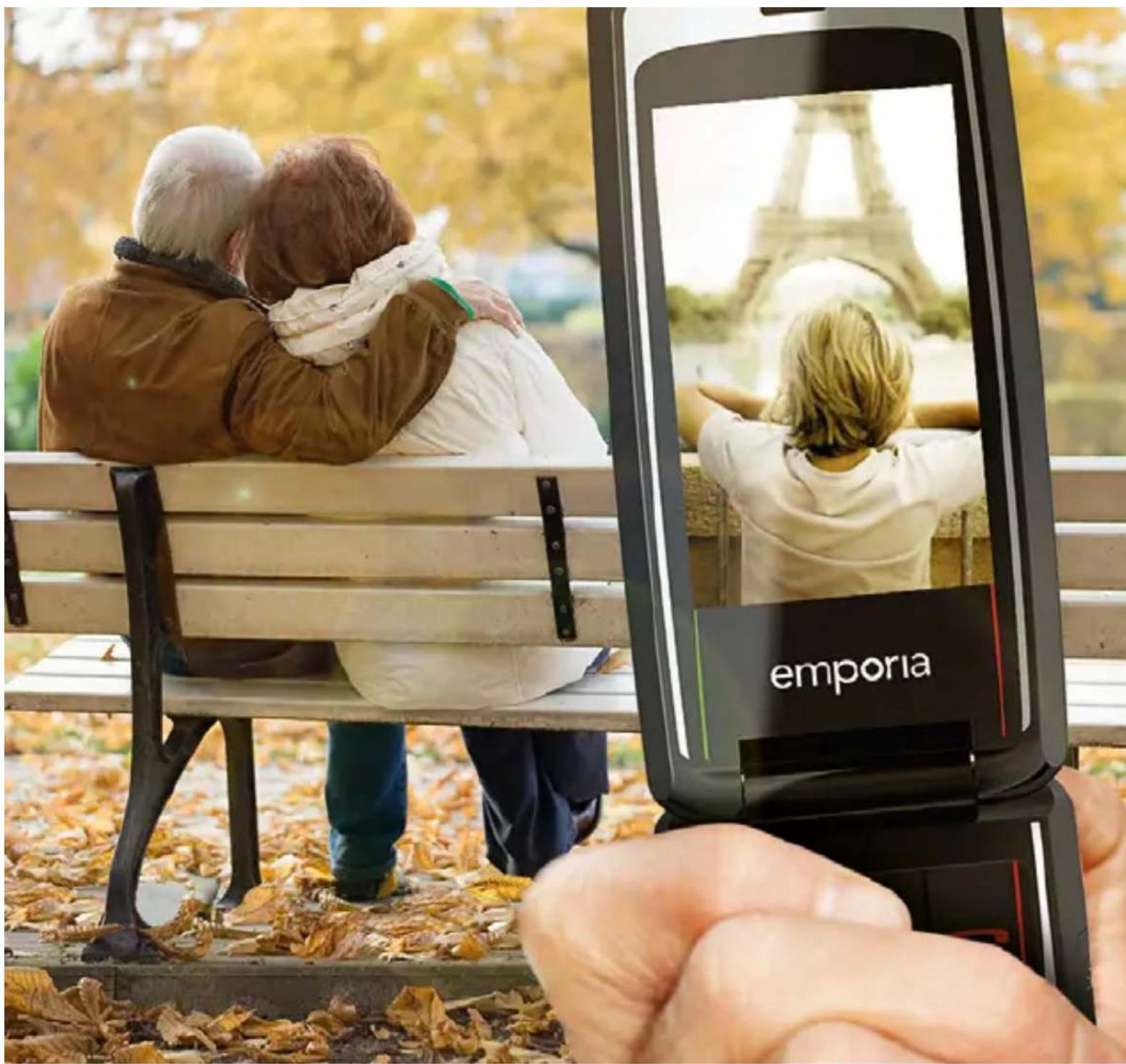
Ce qui nous sépare: 739 km.
Ce qui nous rapproche: emporiaME.

Vivez une nouvelle expérience. emporiaME: une application simple pour tout partager avec ceux qui vous sont chers – moments, contacts, rendez-vous et bien plus encore.

vous offre
une communication simple, efficace et pleine d'émotion avec emporiaCONNECT.
Regarder des photos ensemble
Gérer votre agenda à distance
Enregistrer des rendez-vous dans le calendrier
Rappel de la prise de médicaments
Sécurité
1 Pour votre sécurité .... 15
2 Premières étapes....16
2.1 Insérer carte SIM et batterie....16
2.2 Charger la batterie....17
2.3 Allumer le téléphone, première utilisation .....18
2.4 Informations pour débutants .....21
2.5 Symboles de l'écran en mode veille .....24
3 Réglages du téléphone 25
3.1 Allumer le téléphone .....25
3.2 Eteindre le téléphone....25
4 Téléphoner....26
4.1 Effectuer un appel ....26
4.2 Terminer un appel ....26
4.3 Prendre un appel 26
4.4 Rappeler un numéro à partir de la liste d'appels .....27
4.5 Couper le son de la sonnerie d'appel .....28
4.6 Mode mains libres .....28
5messages 29
5.1 Ecrire des messages texte (SMS)....29
5.2 Saisir le texte ....30
5.3 Envoyer des messages texte (SMS) ....33
5.4 Recevoir et lire des messages texte....35
5.5 Messages multimédia (MMS) 36
5.6 Messages non envoyés .... 37
5.7 Insérer des modèles .....37
6 Appareil-photo 38
6.1 Prendre des photos....38
6.2 Options de l'appareil-photo....39
6.3 Visualiser des photos .....40
6.4 Utiliser des photos....41
7 Agenda 44
7.1 Enregistrer des numéros et des noms .....45
7.2 Modifier des numéros et des noms....47
7.3 Réaliser un appel à partir de l'agenda....48
7.4 Gérer les numéros et noms à distance .....49
7.5 Touches de sélection rapide....52
8 Rappel....54
8.1 Régler le réveil....54
8.2 Désactiver le réveil....55
8.3 Anniversaires....56
8.4 Rendez-vous 58
8.5 Calendrier....61
9 Listes d'appels ....64
9.1 Appels en absence....64
9.2 Appels émis ....65
9.3 Appels reçus....65
9.4 Durée de l'appel....65
9.5 Effacer....65
10 Outils....66
10.1 emporiaME....67
10.2 Jeux....69
10.3 Météo....70
10.4 Orientation....72
10.5 Calculatrice....73
10.6 Loupe....74
10.7 Touche d'appel d'urgence ....74
10.8 Détermination de position....75
10.9 Bluetooth 76
11 Configuration 78
11.1 Mode Silencieux/Veille....79
11.2 Son et alarme....79
11.3 Affichage & lumière....80
11.4 Langue....81
11.5 Heure et date....81
11.6 Touche Favoris....81
11.7 Paramètres appareil photo....82
11.8 Appel en attente....82
11.9 Transfert d'appel....82
11.10 Décrochage automatique....82
11.11 Masquer numéro 83
11.12 Texte d'aide ....83
11.13 N° messagerie ....84
11.14 Paramètres de sécurité....85
11.15 Réinitialisation généraln .....85
12 Fonction appel d'urgence .....86
12.1 Activer la touche d'appel d'urgence .....86
12.2 Enregistrer des numéros d'appel d'urgence....87
12.3 Utiliser la fonction d'appel d'urgence....89
12.4 Informations additionnelles sur la fonction d'appel d'urgence 90
13 Instructions de sécurité ..... 91
14 Mise au rebut....93
15 Garantie 94
16 Données techniques de produit .....94
17 Déclaration de conformité CE (DOC) ..... 95
Nous vous félicitons pour l'acquisition de ce téléphone emporia!
Ce téléphone a été conçu selon les règles de la simplicité, il est donc particulièrement facile à utiliser. Pour vous familiariser rapidement avec votre nouveau téléphone, nous avons rédigé les informations essentielles dans les pages suivantes.
Vous trouverez des informations pour téléphoner facilement sur www.emporia.eu
Je vous souhaite d'agréables communications et vous salue cordialement.
bell-e Pydley
Contenu de livraison
- Le contenu de livraison est composé du téléphone, d'un câble de chargement, d'un socle de chargement, d'un câble de données, d'un SD-card, d'une batterie et d'une notice d'utilisation.
- Si une pièce était manquante ou défectueuse, adressez-vous au service client d'emporia au numéro +43·732·77 77 17·0
Instructions relatives à cette notice d'utilisation
- Dans cette notice, vous trouverez des consignes et astuces utiles signalées par le symbole ⓘ.
- Certains points de menu peuvent être composés directement avec des combinaisons de chiffres. Vous trouverez les combinaisons les plus importantes dans les chapitres individuels, elles sont indiquées à l'aide du symbole No.
- Les avertissements sont signalés à l'aide du symbole

Certains contenus de cette notice d'utilisation peuvent ne pas correspondre à votre téléphone. Cela dépend de la version de logiciel ou de l'opérateur.
1 POUR VOTRE SéCURiTé
Veuillez lire avec attention et respecter toutes les instructions de sécurité de cette notice d'utilisation. Ceci est indispensable pour vous protéger d'éventuels dangers et vous permettre d'éviter de commettre des infractions.

N'utilisez pas votre appareil au volant de votre voiture.

Tenez votre appareil à une distance de 15 mm du corps lorsqu'il est en fonctionnement.

Tenez votre appareil à une distance de 20 cm de pacemakers et autres dispositifs médicaux.

Eteignez l'appareil dans les hôpitaux et les centres médicaux lorsque cela est requis.

Eteignez l'appareil dans les avions et et les aéroports lorsque cela est requis.

Eteignez l'appareil dans des environnements explosifs.

N'utilisez pas l'appareil dans les stations-service.

N'éclairez pas les personnes ni les animaux avec la lampe de poche directement dans les yeux.
2 PREMIÈRES ÉTAPES
2.1 Insérer carte SIM et batterie
Voilà comment insérer la carte SIM
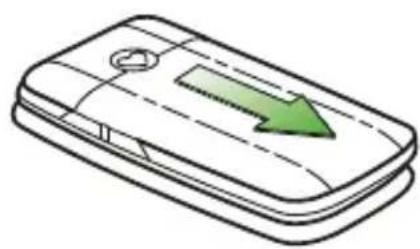
Poussez le couvercle se trouvant au dos dans la direction de la flèche vers le bas.
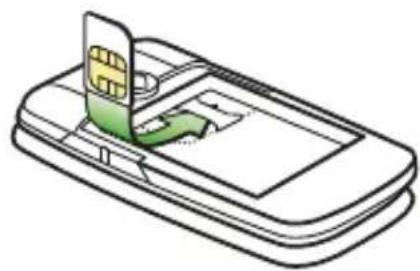
Le support de la carte SIM se trouve dans l'angle droit supérieur.
Insérez la carte avec le contact doré vers le bas, de gauche à droite.
Voilà comment insérer la batterie

text_image
etmapaInsérerez la batterie de manière à ce que les contacts dorés (batterie et téléphone) se touchent en haut à droite.
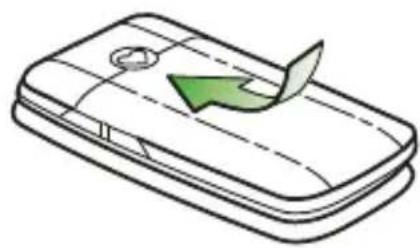
Poussez le couvercle se trouvant au dos dans la direction du symbole en forme de coeur vers l'avant, jusqu'à ce que le couvercle s'encliquette.
2.2 Charger la batterie
i Avant d'utiliser le téléphone pour la première fois, chargez la batterie pendant au moins 4 heures. Le non-respect de cette consigne peut réduire la durée de vie de la batterie.
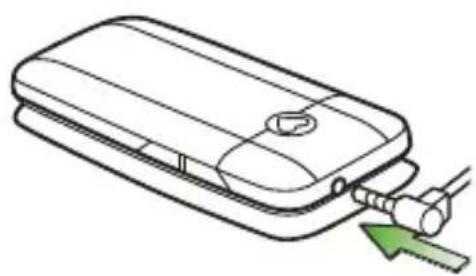
Branchez le câble de chargeur dans la fiche du téléphone. Ensuite, branchez la fiche de secteur du câble de chargement dans la prise.
Pendant le processus de chargement
Sur la face avant du téléphone fermé, un symbole de batterie clignotant rouge apparait et sur l'écran étroit de la face avant, un symbole de batterie se remplissant lentement apparait pendant environ 10 secondes.
Au début et à la fin du processus de chargement, une brève mélodie se fait entendre. Sur l'écran de la face interne du téléphone apparait un symbole de batterie qui se remplit lentement. Lorsque le niveau de chargement est bas, il est rouge, lorsque le niveau est moyen il est jaune, et lorsque le niveau est élevé il est vert.
Fin de processus de chargement
Sur la face avant du téléphone fermé apparaît un symbole de batterie rouge et sur l'écran de la face interne apparaît un symbole de batterie pleine. Si la batterie est totalement chargée, une mélodie se fait entendre. Vous pouvez alors retirer le câble de chargement.
2.3 Allumer le téléphone, première utilisation
- Ouvrez votre téléphone.
- Appuyez pendant au moins 2 secondes sur la touche
- Vous sentez le vibreur. L'écran affiche pendant environ 15 secondes le o rouge d'emporia.
- Saisissez le code PIN à 4 chiffres.
Confirmez à l'aide de la touche

Vous avez ici la possibilité de noter votre
code Pin personnel:
- L'écran affiche emporia.
Votre téléphone vous souhaite la bienvenue!
Lors de la première mise en service de votre portable, vous devez répondre à une série de questions. Le téléphone a besoin de ces indications pour la fonction d'orientation et pour le raccordement futur à emporiaME.
Vous pouvez réaliser les réglages plus tard dans l'option de menu 6 Configuration, cependant, nous vous conseillons de les faire maintenant.
Langue
- Français est sur fond blanc.
Confirmez avec la touche

- L'écran affiche Langue « Français » sélectionné!
La mélodie de confirmation se fait entendre.
Heure
- Saisissez l'heure actuelle à l'aide du clavier.
Confirmez avec la touche

- L'écran affiche Heure réglée!
La mélodie de confirmation se fait entendre.
Date
- Saisissez la date actuelle à l'aide du clavier.
Confirmez avec la touche

- Sur l'écran apparait Date réglée!.
La mélodie de confirmation se fait entendre.
Nom
- Saisissez votre prénom à l'aide du clavier.
- Enregistrez avec la touche
- Saisissez votre nom de famille à l'aide du clavier.
- Enregistrez avec la touche
- L'écran affiche Votre nom est enregistré.
La mélodie de confirmation se fait entendre.
Maison
- Paese – Saisissez votre pays à l'aide du clavier.
Confirmez avec la touche 📊.
-
Code postal – Saisissez le code postal de votre localité à l'aide du clavier. Confirmez avec la touche 📊.
-
Città – Saisissez votre localité à l'aide du clavier.
Confirmez avec la touche 📊.
- Rue – Saisissez votre adresse à l'aide du clavier.
Confirmez avec la touche 📊.
- L'écran affiche Position enregistrée comme domicile!.
La mélodie de confirmation se fait entendre.
emporiaME
(voir page 67)
Pour éteindre le téléphone, appuyez à nouveau sur la touche
2.4 Informations pour débutants
Menu
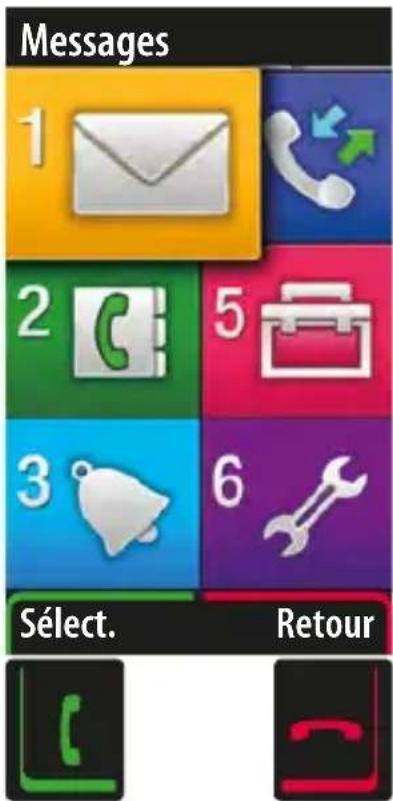
Le menu est une liste dans laquelle vous pouvez gérer les fonctions de votre téléphone et adapter pas à pas votre téléphone à vos besoins.
Avec les touches 📊 et 🌐 tuées sous l'écran, vous pouvez faire une sélection dans le menu ou revenir en arrière.
De plus, les touches ont les fonctions suivantes:
text_image
Messages 1 2 3 5 6 SÉLECT. RetourTouche
La touche -ous permet d'exécuter les fonctions suivantes:
- Terminer un appel.
- Reculer dans le menu.
- Effacer une lettre lors de la saisie de textes.
Si vous appuyez sur la touche 📄 que malgré cela vous n'atteignez pas l'option de menu souhaitée, il suffit de fermer le téléphone et de l'ouvrir à nouveau. Le téléphone se trouve à nouveau en mode veille et vous pouvez recommencer depuis le début.
Touche
La touche tous permet d'exécuter les fonctions suivantes:
- Réaliser un appel.
- Prendre un appel.
- Confirmer une sélection dans le menu.
- Entrer dans la liste d'appels en mode veille.
L'écran affiche le titre Tous les appels.
Sélection d'une option de menu
Les touches 📤 et 🕒 vous permettent de faire un choix.
L'option sélectionnée est affichée sur fond blanc.
Vous pouvez également actionner une option de menu directement avec la navigation par numéro. Appuyez sur le numéro du clavier qui se trouve sur l'écran à côté de la fonction souhaitée. (Par ex. vous êtes dans le menu. Appuyez sur le chiffre pour ^2 et vous accédez directement à l'agenda).
Mode économie d'énergie / Mode veille
Une fois que vous avez ouvert le téléphone et si vous n'appuyez sur aucune touche pendant un certain temps, l'écran devient noir. Le téléphone passe en mode économie pour économiser de l'énergie. En appuyant sur n'importe quelle touche, l'écran s'allume à nouveau. Le téléphone est à nouveau prêt à être utilisé, il se trouve alors en mode veille
Code PIN (numéro personnel d'identification)
La combinaison à 4 chiffres doit protéger votre téléphone contre tout type d'abus. Il s'agit de votre code secret qui empêche que votre téléphone soit utilisé par des étrangers.
Lors de la mise en marche du téléphone, on vous demande de saisir les 4 chiffres du code PIN. Vous trouverez le code PIN dans les documents fournis par votre opérateur.
Carte SIM
La carte SIM est une carte à puce que vous insérez dans le votre téléphone. Ce n'est qu'après cela que vous pouvez téléphoner. (SIM — de l'anglais Subscriber identity module également appelé module d'identité d'abonné »)
2.5 Symboles de l'écran en mode veille
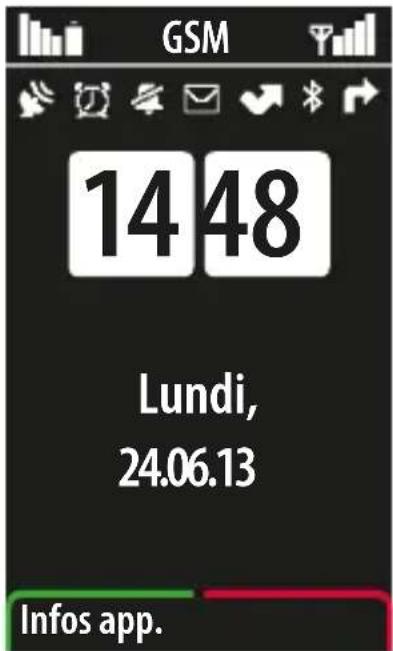
En mode veille, les symboles de l'écran ont la signification suivante.
text_image
GSM 14 48 Lundi, 24.06.13 Infos app.: informe sur l'état de chargement. 4 barres: batterie pleine
: informe sur la réception. 4 barres: optimale
: montre que le GPS fonctionne.
: montre que le réveil est en marche.
: montre que le profil Mode Silencieux/Veille est en marche.
: montre que le profil Mode Réunion/Cinéma est en marche.
MAX: montre que le profil Mode Maximum/Bus est en marche.
✉: montre qu'un message est arrivé.
: montre la présence d'un appel en absence.
* : montre que Bluetooth est connecté.
: montre qu'un appareil Bluetooth est accouplé.
: montre que les appels entrants seront transférés.
↑↓: montre que des données sont en cours de transfert.
3 RÉGLAGES DU TÉLÉPHONE
3.1 Allumer le téléphone
- Ouvrez votre téléphone.
- Appuyez pendant au moins 2 secondes sur la touche
-
Vous sentez le vibreur. Sur l'écran apparait le o rouge d'emporia pendant environ 15 secondes.
-
Saisissez votre code PIN à 4 chiffres.
Confirmez avec la touche

- Les lettres d'emporia apparaissent l'une après l'autre sur l'écran.
3.2 Eteindre le téléphone
- Appuyez pendant au moins 2 secondes sur la touche .
- Les lettres d'emporia disparaissent l'une après l'autre.
- La tâche est terminée.
Dernière étape: fermez votre téléphone.

4 TéléPHONER
4.1 Effectuer un appel
- Saisissez le numéro de téléphone,
y compris indicatif régional, à l'aide du clavier. - Appuyez sur la touche pour établir une connexion.
- L'écran affiche Appel,
la connexion est établie. - Menez la conversation téléphonique.
4.2 Terminer un appel
- Appuyez sur la touche,

pour mettre fin à un appel.
- L'écran affiche App. interrompu et en dessous,
la durée de la conversation par ex. 00:00.
- Ou bien, fermez votre téléphone.
Si votre interlocuteur raccroche en premier, il n'est pas nécessaire d'appuyer sur une touche.
4.3 Prendre un appel
- Votre téléphone sonne
- Appuyez sur la touche
- Menez la conversation téléphonique.

4.4 Rappeler un numéro à partir de la liste d'appels
Vous pouvez rappeler facilement un interlocuteur que vous venez d'appeler.

- Appuyez sur la touche
- Sur l'écran apparaissent vos derniers interlocuteurs.
- Dirigez-vous à l'aide des touches

ou

ers l'interlocuteur souhaité.
Confirmez avec la touche

- L'écran affiche Appel.
- Menez la conversation téléphonique.

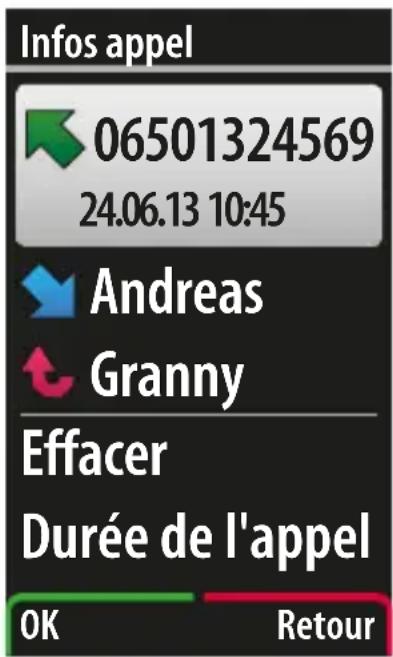
Les interlocuteurs que vous avez
text_image
Infos appel 06501324569 24.06.13 10:45 Andreas Granny Effacer Durée de l'appel OK Retourenregistrés dans votre agenda apparaissent sur l'écran avec leur nom. Tous les autres apparaissent uniquement avec le numéro.
Symboles indicateurs de la liste d'appels
Dans la liste d'appels, les symboles de l'écran ont la signification suivante :

Indique qu'il s'agit d'un numéro appelé.

Indique qu'il s'agit d'un appel reçu.

Indique qu'il s'agit d'un appel en absence.
4.5 Couper le son de la sonnerie d'appel
- Votre téléphone sonne.
- Vous ne souhaitez pas répondre à l'appel et la sonnerie vous dérange.
- Appuyez sur la touche se trouvant sur le côté du téléphone.
- La sonnerie devient immédiatement muette.
4.6 Mode mains libres
- Pendant la conversation téléphonique, appuyez sur la touche 📋.
- Enceinte apparait sur fond blanc
- Confirmez avec la touche
- L'écran affiche Haut-parleur activé !. Vous pouvez alors téléphoner avec le haut-parleur.
- A la fin de la conversation en mode mains libres, appuyez à nouveau sur la touche 📋. Le téléphone passe en mode combiné.
5 MESSAGES
Avec votre téléphone, vous pouvezécrire et envoyer des messages texte (SMS).
Dans ce paragraphe nous vous expliquons pas à pas comment cela fonctionne.
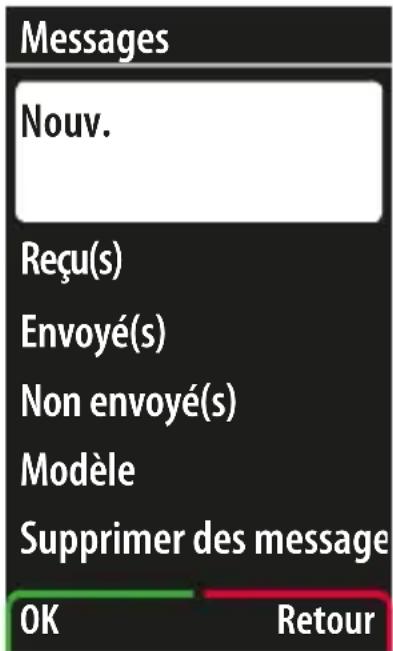
Accédez à l'option de menu
Messages de la manière suivante:
- Appuyez sur la touche
menu
- est mis en valeur.
Confirmez avec la touche

sous OK.
text_image
Messages Nouv. Reçu(s) Envoyé(s) Non envoyé(s) Modèle Supprimer des message OK RetourNo Vous accédez à ce menu en appuyant sur menu puis 1
Options de menu disponibles:
Nouv., Reçu(s), Envoyé(s), Non envoyé(s), Modèle,
Supprimer des messages, Envoyer contact, SMS dans rép.tél., Paramètres des messages
5.1 Ecrire des messages texte (SMS)
- Dans le menu de messages, sélectionnez Nouv..
Confirmez avec la touche

- L'écran affiche un champ noir avec le
titre Abc et 160/1 sur le bord à droite.
- Vous pouvez alors écrire votre message (SMS).
5.2 Saisir le texte
Avec votre téléphone, vous pouvez saisir des lettres, des chiffres et des symboles à l'aide du clavier. Toutes les lettres, chiffres de 0 à 9 et symboles (z. B. « ? », « € ») sont inscrits sur les touches. Vous accédez au signe souhaité en appuyant plusieurs fois sur les touches.
Lettres sur chacune des touches
espace (espace entre les mots) ou 0
1. , ! ? 1 ' " @ :
2 abc a b c 2 ä à å ã â æ ç á é
3 def d e f 3 d é ë € è ê ë
4 ghi g hi 4 i i i i ğ i i
5 jkl j k l 5 £
6 mno mn o 6 ö ñ ô æ ó ò
7 p q r s 7 β \$ s
8 tuv tu v 8 ü ù û ú
9 wxyz w xyz 9 \\ \\ \\

$$ \begin{array}{l} \cdot , @? - ^ {\prime}! _ {-} / \backslash \ & :; + * = " \in £ \yen \% () < > \ [ ] {} \wedge \sim | i # i:) :=) := (\Omega \S \alpha \end{array} $$

Abc ABC abc 123. Vous passez de majuscule à minuscule et à la saisie de chiffres.
Saisie de caractères spéciaux
- Appuyez sur la touche

-
Sur l'écran apparaissent les caractères spéciaux avec le titre Symbole.
-
Pour sélectionner les caractères spéciaux, vous pouvez vous déplacer vers le haut avec la touche ^2 abc, vers la gauche avec la touche ^4 ghi, vers la droite avec la touche ^6 mno, et vers le bas avec la touche ^8 tuv.
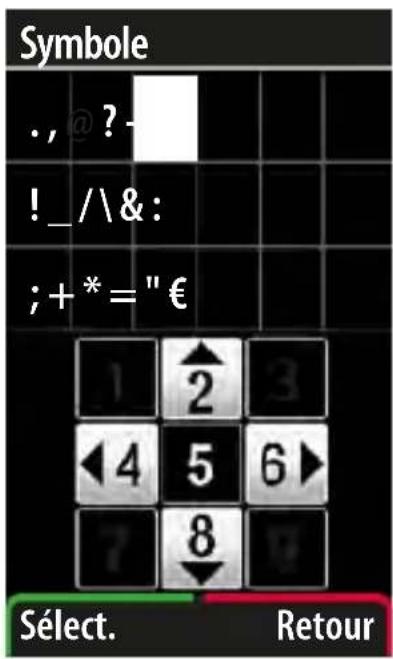
text_image
Symbole ., @ ? - ! _/ \ & : ; + * = " € 1 2 3 4 5 6 7 8 Sélect. Retour-
Lorsque vous avez sélectionné le caractère spécial souhaité (sur fond blanc), confirmez avec la touche
-
Le caractère spécial est alors inséré dans le texte.
Se déplacer dans le texte
La ligne blanche clignotante « | » est appelée curseur.
Elle vous indique la position actuelle dans le texte.
Les touches ou vous permettent d'aller en avant 📤 ou 📌 en arrière dans le texte, sans modifier les caractères.
En appuyant (pendant env. 2 secondes) sur les touches
ou sous avancez ou reculez d'une ligne dans le texte.
Effacer des erreurs de frappe
-
Pour effacer un caractère se trouvant à gauche du curseur, appuyez brièvement sur la touche 📋.
-
Pour effacer tout le texte, appuyez pendant environ 3 secondes sur la touche 📋.
Exemple: Saisir un texte
Pour écrire le mot EmPORiA, procédez de la manière suivante:
Appuyez 2 fois sur la touche ^3_def . Vous obtenez le E.
Appuyez 1 fois sur la touche 6 mno. Vous obtenez le m.
Appuyez 1 fois sur la touche 7 pqr s. Vous obtenez le P.
Appuyez 3 fois sur la touche 6 mno. Vous obtenez le O.
Appuyez 3 fois sur la touche 7 pqs. Vous obtenez le R.
Appuyez 3 fois sur la touche 4 ghi. Vous obtenez le i.
Appuyez 1 fois sur la touche ^2 abc. Vous obtenez le A.
5.3 Envoyer des messages texte (SMS)
Vous avez écrit un message texte (SMS) et vous souhaitez
l'envoyer. Vous avez deux possibilités:
Envoyer un message texte avec saisie du numéro de téléphone
- Appuyez sur la touche

sous Options.
- Envoyer est sur fond blanc.
Confirmez avec la touche

- L'écran affiche
Saisir le numéro: entrer n° de tél. ou chercher n°
- Saisissez le numéro de téléphone.
Confirmez avec la touche

-
L'écran affiche Envoyer.
-
Vous avez terminé.
Envoyer un message texte à un numéro de votre agenda
- Appuyez sur la touche

sous Options.
- Envoyer est sur fond blanc. Confirmez avec la touche

- L'écran affiche
Saisir le numéro: entrer n° de tél. ou chercher n°
-
Appuyez sur la touche sous Recherch.
-
Vous vous trouvez dans Contacts.
La première entrée de votre agenda est sur fond blanc.
- Allez jusqu'à l'entrée souhaitée avec les touches

Confirmez avec la touche sous Sélect.
- Le numéro de téléphone s'affiche sur l'écran.
Confirmez avec la touche sous Envoyer.
-
L'écran affiche Envoyé.
-
Vous avez terminé.
Si la durée d'envoi du message est longue, vous voyez Envoyer ... sur votre écran.
Vous pouvez mémoriser un message et l'envoyer plus tard. Pour cela, appuyez sur Options et sélectionnez Enregistrer comme non envoyé.
Vous pouvez mémoriser un message et l’utiliser en tant que modèle pour vos futurs messages. Pour cela, appuyez sur Options et sélectionnez Enreg. comme modèle.
5.4 Recevoir et lire des messages texte
Une mélodie vous informe de la réception d'un nouveau message. Sur la face avant du téléphone fermé apparaît le symbole d'une enveloppe qui clignote en blanc et l'écran affiche 1 Nouveau message!
- Appuyez sur la touche

-
L'expéditeur (nom ou numéro de téléphone) est affiché sur l'écran, ainsi que la date, l'heure et le contenu du message (SMS).
-
Vous avez terminé.
5.5 Messages multimédia (MMS)
Avec votre téléphone, vous pouvez envoyer les photos que vous avez prises en tant que message multimédia (MMS).
Dans ce paragraphe, nous vous expliquons pas à pas comment cela fonctionne.
Réaliser et envoyer des messages multimédia (MMS)
- Dans le menu messages, sélectionnez Nouv..
Confirmez avec la touche 📊.
- L'écran affiche un champ noir avec
le titre Abc et sur le bord droit 160/1.
-
Appuyez avec la touche sous Options.
-
A l'aide des touches ou lez à Insérer une photo.
Confirmez avec la touche 📋.
- L'écran affiche le titre Insérer une photo.
Choisissez avec les touches ⏠ ou ⚡
A partir de la photo est sur fond blanc.
Confirmez avec la touche 📊.
- Toutes mes photos est sur fond blanc.
Confirmez avec la touche OK.
- A l'aide des touches ou sélectionnez la photo.
Confirmez avec la touche 📊.
- La photo est insérée dans le champ de texte.
Vous pouvez ajouter un message écrit.
Appuyez sur la touche sous Options.
- Envoyez le message.
(voir page 33)
5.6 Messages non envoyés
Les messages que vous ne souhaitez pas envoyer immédiatement et que vous avez mémorisés se trouvent dans Non envoyé(s).
No Vous accédez à Non envoyé(s) très facilement en appuyant sur menu puis en composant la combinaison de chiffres 1 4 ghi.
5.7 Insérer des modèles
Des Modèle ont été mémorisés dans le téléphone, vous pouvez les incorporer à votre message écrit. Vous pouvez également remanier le texte des modèles.
No Vous accédez à Modèle très facilement en appuyant sur menu menu puis en composant la combinaison de chiffres 1 5 jkl.
6 APPAREiL-PHOTO
Vous pouvez aussi prendre des photos avec votre téléphone. Dans ce chapitre nous vous expliquons pas à pas comment cela fonctionne.
6.1 Prendre des photos
-
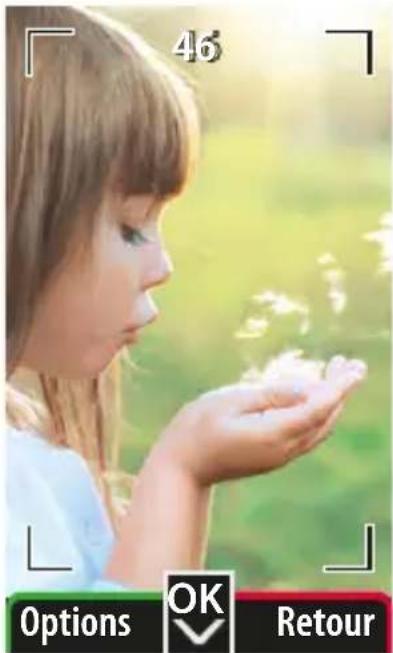
Appuyez sur la touche sitée sur le côté de votre téléphone.
-
Orientez l'écran sur l'objet que vous voulez photographier.
-
Pour prendre la photo, appuyez sur les touches Vous entendez le son du déclencheur. La photo apparaît sur l'écran.
-
La photo est automatiquement mémorisée.
- Vous avez terminé. Dernière étape: fermez votre téléphone.
text_image
46 Options OK Retour
6.2 Options de l'appareil-photo
Avant de faire des photos, vous pouvez réaliser des réglages sur l'appareil-photo. Pour cela, appuyez sur 📊 sous Options et sélectionnez les fonctions souhaitées:
- Retardat. – Sélectionnez le retard de déclenchement de l'appareil-photo pour faire des autoportraits.
A l'aide des touches 📤 ou 📞 choisissez entre 10, 20 ou 30 Sec. Confirmez avec la touche 📋.
- Effet – Sélectionnez les effets spéciaux pour de futures photos. A l’aide des touches 📐 ou 📄 noisissez entre Normal, Noir et blanc, Négatif ou Sepia.
Confirmez avec la touche
- Luminosità – Permet de régler la luminosité de la photo: Sombre, Normal ou Clair
- Taille – Détermine la taille de photo ou la capacité de précision pour de futures photos.
A l'aide des touches ⏠ ou 📞noisissez entre
2.0 MP, 1.2 MP, XVGA (1.0 MP) ou VGA (0.3 MP).
Confirmez avec la touche
Pour les photos que vous voulez enregistrer dans l'agenda, sélectionnez XVGA. Pour les photos que vous voulez imprimer, choisissez 2.0 MP.
- Qualité – Choisissez la qualité ou le rendu des détails de futures photos.
A l'aide des touches 📤 ou 📞noisissez entre Elevé, Moyenne oder Faible. Confirmez avec la touche 📊.
- Mode nuir – Règle l'appareil-photo de manière optimale pour les photos de nuit. A l'aide des touches ou choisissez entre Activé et Désactivé.
Confirmez avec la touche
6.3 Visualiser des photos
- DAppuyez sur la touche .

- A l'aide des touches

allez à Toutes mes photos.
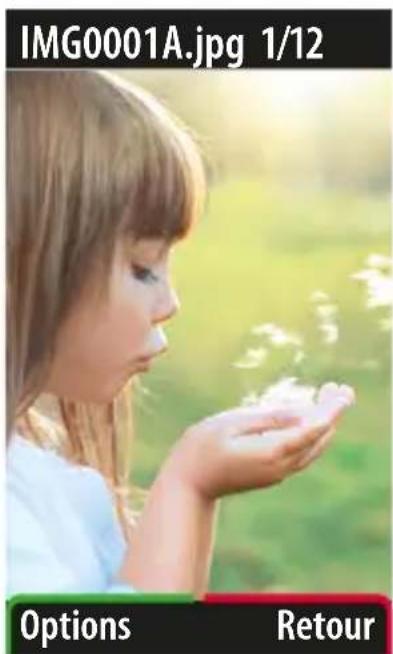
Vous voyez alors toutes les photos que vous avez prises avec votre portable. La dernière photo est la première de la série. Toutes les photos portent un numéro.
text_image
IMG0001A.jpg 1/12 Options Retour- A l'aide des touches

choisissez une photo. Appuyez sur la touche Select.
-
La photo apparaît sur l'écran.
-
Appuyez sur les touches

visualiser les autres photos.
6.4 Utiliser des photos
Vous pouvez utiliser les photos sauvegardées de la manière suivante. Pour cela, appuyez sur sous Options et sélectionnez la fonction souhaitée:
- Envoyer – Ici vous pouvez envoyer directement la photo en tant que message multimédia. (voir page 36)
- Effacer – Ici vous pouvez effacer la photo
- Ajouter aux favoris – Ici vous pouvez sélectionner la photo en tant que photo préférée. Vous la retrouverez ensuite tout simplement dans Favoriten.
- Utiliser en fond d'écran – Ici vous pouvez définir la photo en tant que fond d'écran pour l'écran d'accueil.
- Marquer à imprimer – Ici vous pouvez sélectionner la photo pour une impression future.
- Image personnelle – Ici vous pouvez assigner la photo à un contact de votre agenda. Elle apparaît alors sur l’écran lorsque vous êtes en ligne avec ce contact.

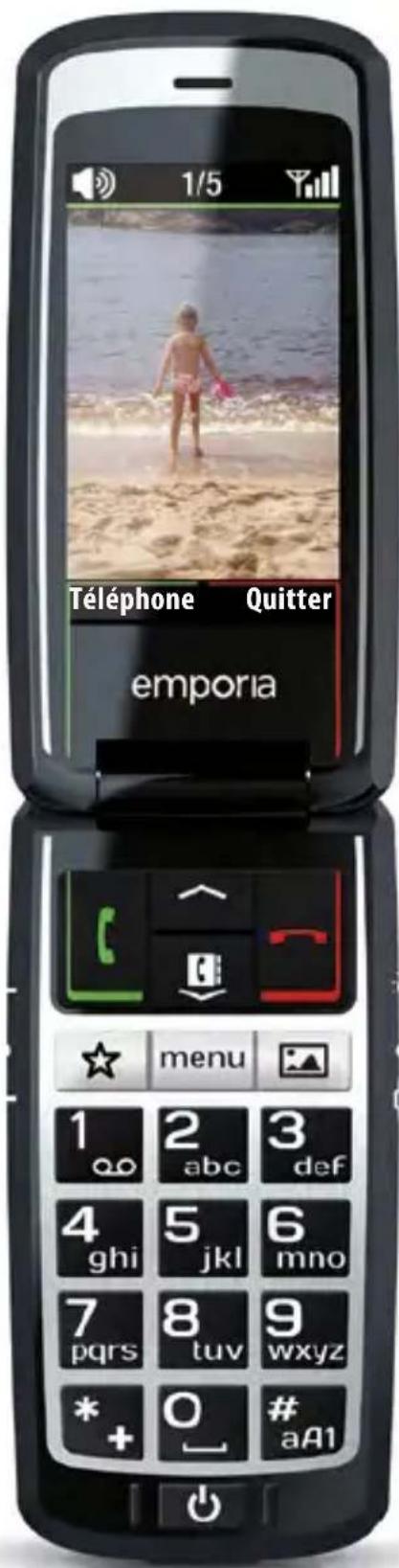
Visualiser des photos.
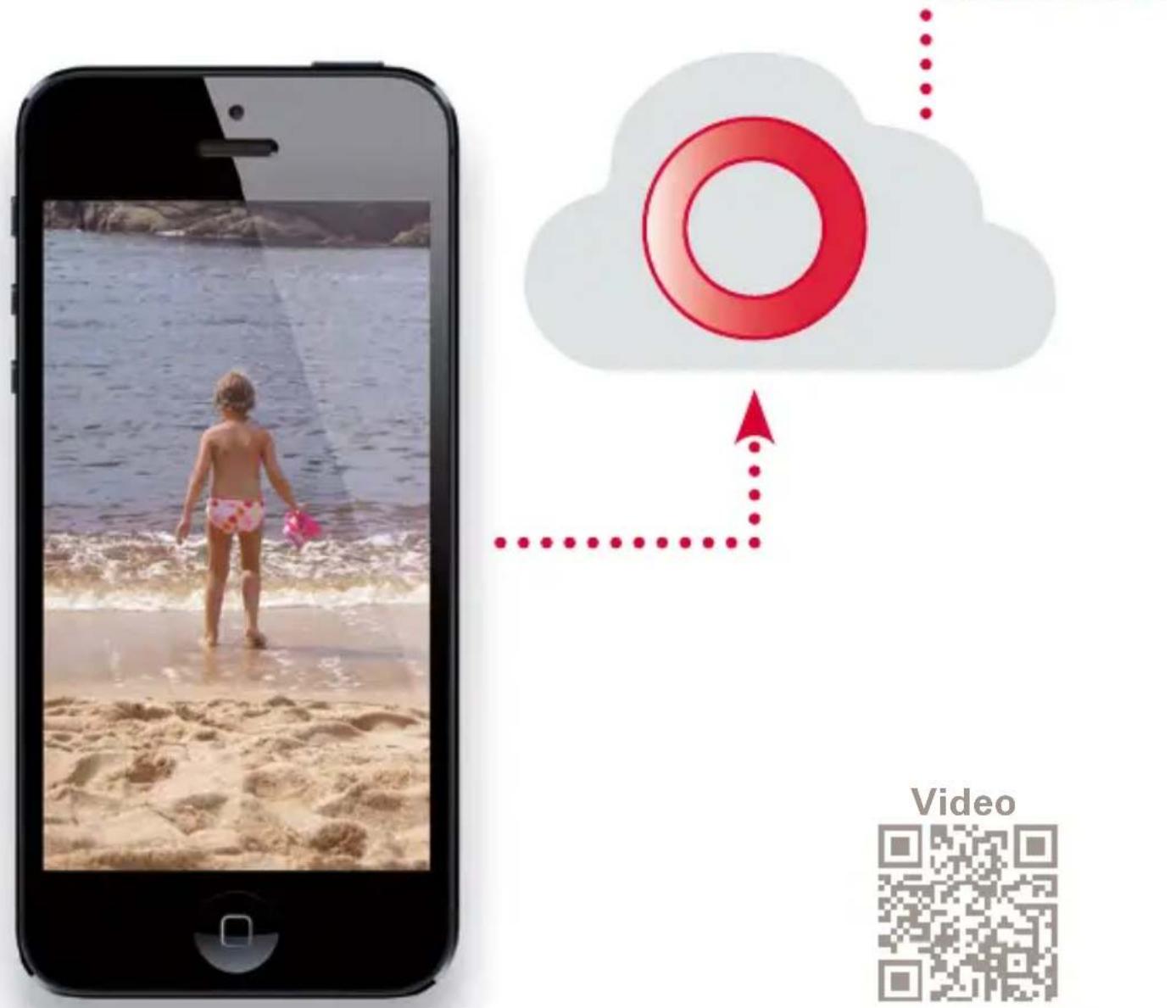
Partager les meilleurs moments avec emporiaME.
Recevoir des photos des enfants et des petits-enfants. Se téléphoner et regarder les photos ensemble.
text_image
Network Thomas vous invite à une visualisation partagée Accepter Refuser emporia 1 abc 3 def 4 ghi 5 jkl 6 mno 7 pqrs 8 tuv 9 wxyz * + 0 # aA1
text_image
1/5 Téléphone Quitter emporia * + 0 # aA1 menu 1 2 3 ∞ abc def 4 5 6 ghi jkl mno 7 8 9 pqrs tuv wxyz * + -
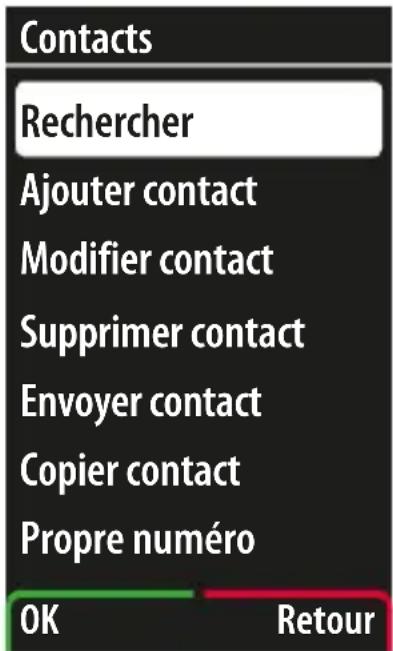
Dans l'agenda, vous pouvez mémoriser jusqu'à 500 entrées. Il ne vous reste donc plus qu'à saisir les noms et numéros de vos contacts (famille, amis, médecin, etc.) dans votre téléphone, et vous aurez votre agenda téléphonique personnel en permanence sur vous.
text_image
Contacts Rechercher Ajouter contact Modifier contact Supprimer contact Envoyer contact Copier contact Propre numéro OK RetourVous accédez à l'option de menu
Agenda de la manière suivante:
- Appuyez sur la touche
menu
- A l'aide des touches

ou selectionnez
Agenda

Confirmez avec la touche

No Vous accédez à ce menu en appuyant sur menu et ensuite sur 2 abc
Options de menu disponibles:
Propre numéro, Appel rapide, Numéros d'urgence,
Config. répertoire, SMS dans rép.tél.
7.1 Enregistrer des numéros et des noms
Nº Pour accéder à l'agenda il vous suffit d'appuyer sur menu puis de composer la combinaison de chiffres 2 abc 2 abc.
- Dans le menu agenda, sélectionnez Ajouter contact.
Confirmez avec la touche
- L'écran affiche Saisir nom:
Saisissez le nom à l'aide du clavier.
Enregistrer avec la touche 📊.
L'écran affiche Saisir le numéro:
- Saisissez le numéro de téléphone y compris l'indicatif local.
Enregistrer à l'aide de la touche
Ajouter un rappel d'anniversaire:
- L'écran affiche: Souhaitez-vous ajouter un rappel d'anniversaire por ...?
Choisissez Oui avec ou Non avec
- Si vous avez choisi Oui, insérez la date d'anniversaire à l'aide du clavier.
• Appuyez sur la touche pour Suivant.
• L'écran affiche par ex.: ...: Vous recevrez un rappel 3 jours avant et le jour de l'anniversaire.
Appuyez à nouveau sur la touche pour OK.
- Appuyez sur la touche pour OK ou appuyez sur la touche pour Modifier, à savoir pour effectuer des modifications.
Insérer une photo de contact:
6. L'écran affiche:
Voulez-vous ajouter une photo du contact por ...?
Sélectionnez Oui avec 📊 ou Non avec 🏠
• Si vous souhaitez insérer une photo:
à l'aide des touches ⏠ ou 📄 lez sur
Prendre une nouvelle photo ou
A partir de l'album photo et
confirmez avec la touche
- Si vous souhaitez prendre une nouvelle photo, choisissez Prendre une nouvelle photo.
- Ensuite, sélectionnez le champ Enregistrer à
l'aide de la touche 📄.
Confirmez avec la touche
-
L'écran affiche Enregistrés.
-
Vous avez terminé.
7.2 Modifier des numéros et des noms
- Dans le menu agenda, sélectionnez Modifier contact.
Confirmez avec la touche 📋.
- Allez sur l'entrée que vous souhaitez
modifier avec les touches ⏻ ou ⏱ Confirmez avec la touche 📊.
-
Saisissez les modifications souhaitées.
-
Ensuite, sélectionnez le champ Enregistrer à
l'aide de la touche 📄.
Confirmez avec la touche 📊.
-
L'écran affiche Enregistrés.
-
Vous avez terminé.
7.3 Réaliser un appel à partir de l'agenda
Vous pouvez facilement appeler tous les numéros mémorisés dans l'agenda téléphonique.
-
Appuyez sur la touche 📄 (touche de l'agenda) et vous accéderez directement au Agenda.
-
Sélectionnez l'entrée souhaitée à l'aide
des touches ⏠ ou ⚡
Confirmez avec la touche 📊.
-
L'écran affiche Appel.
-
Réalisez l'appel téléphonique.
Dans l'agenda vous pouvez trouver rapidement les entrées en saisissant les premières lettres. S'il n'existe pas d'entrée correspondant aux premières lettres recherchées, l'écran affiche Liste vide.
7.4 Gérer les numéros et noms à distance
Un autre portable (par ex. de proches, connaissances) peut vous envoyer des entrées pour l'agenda par l'intermédiaire d'un message texte (SMS).
- La personne doit vous envoyer un message texte (SMS) dont le format doit être le suivant: #Nom#Numéro# (par ex. #Fritz#01509876543#)
- Vous recevez un message. L'écran affiche SMS dans rép. téléphonique ...: Fritz
Confirmez avec la touche

- Le numéro et le nom ont été automatiquement enregistrés dans votre agenda.
- Vous avez terminé.

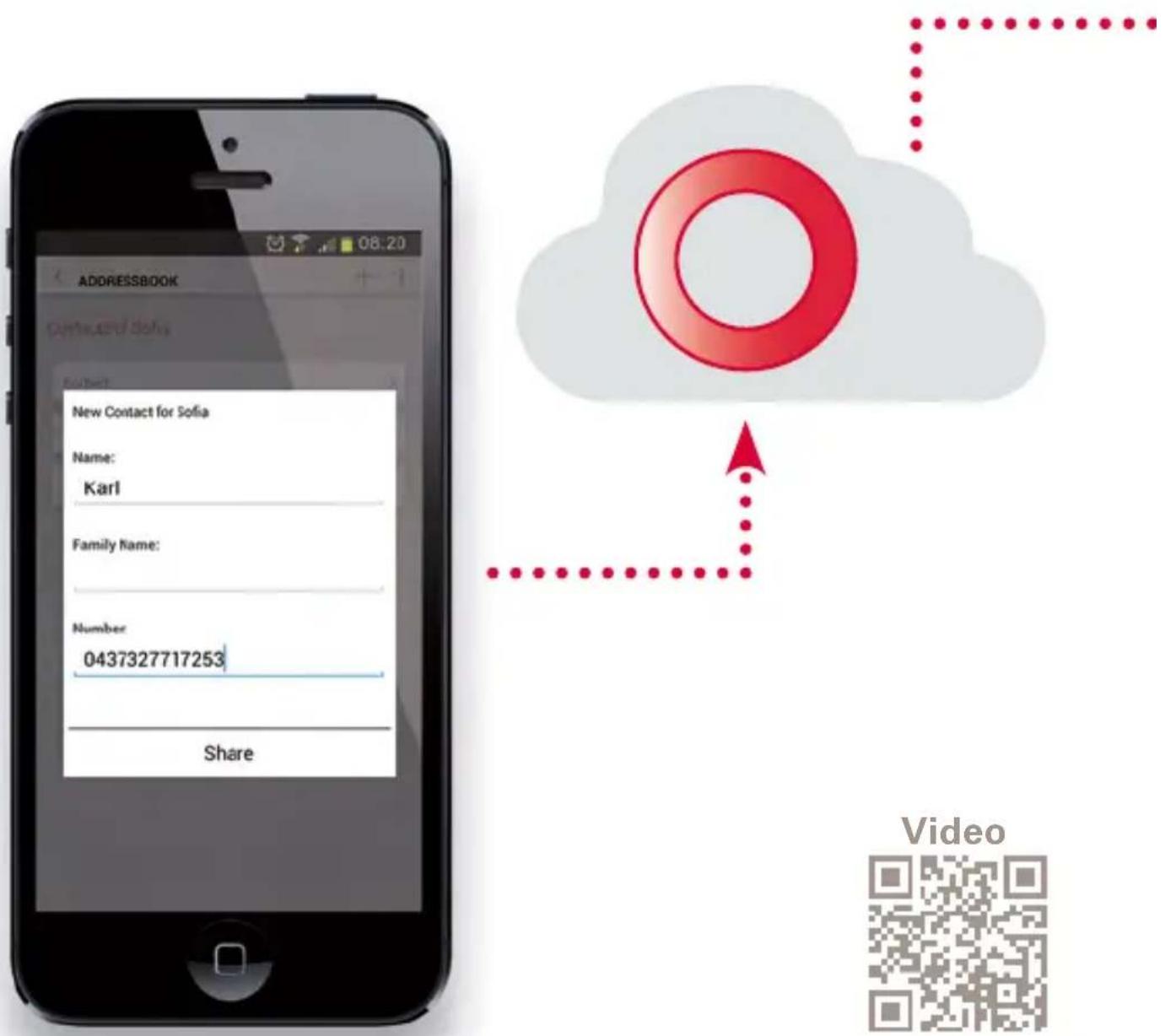
Gestion de l'agenda.
Gérer l'agenda à distance avec emporiaME.
Créer des entrées pour l'agenda et les administrer.
7.5 Touches de sélection rapide
Votre téléphone vous permet d'enregistrer cinq numéros que vous utilisez souvent sur les touches de sélection rapide. Dans ce chapitre, nous vous expliquons pas à pas comment cela fonctionne.
- Appuyez (pendant au moins trois secondes) sur
les touches 2 abc ou 3 def ou 4 ghi ou 5 jkl ou 6 _mno .
- L'écran affiche:
Voulez-vous attribuer un contact à ce numéro?
Confirmez Oui avec la touche
- L'écran affiche:
Saisir le numéro: ou chercher nom
Saisissez un nom à l'aide du clavier ou appuyez sur la touche pour Recherch.
- Sélectionnez l'entrée d'agenda souhaitée
avec les touches ⬆ ou ⬇
Confirmez avec la touche OK.
-
L'écran affiche Enregistrés.
-
Vous avez terminé.
Les entrées d'agenda déjà disponibles peuvent être mémorisées en tant que numérotation rapide.
Dans l'agenda, elles sont signalées avec une ★.
Modifier ou effacer une touche de sélection rapide
- Dans le menu d'agenda, sélectionnez Appel rapide.
Confirmez avec la touche 📁.
- L'écran affiche une liste avec toutes les touches de sélection rapide et affectation correspondante.
Avec les touches ou noisissez l'entrée souhaitée.
Confirmez avec la touche OK.
Avec les touches 📐 ou 📞 choisissez Modifier ou Effacer et procédez selon la description précédente.
Appeler avec les touches de sélection rapide
-
Appuyez pendant environ trois secondes sur les touches 2 abc ou 3 def ou 4 ghi ou 5 jkl ou 6 mno,
-
L'écran affiche Appel, la communication téléphonique est établie.
-
Vous pouvez maintenant mener la communication.
8 RAPPEL
Vous pouvez utiliser votre téléphone en tant que réveil ou alerte pour des rendez-vous. Le téléphone vous avertit à temps que vous avez un rendez-vous prévu.
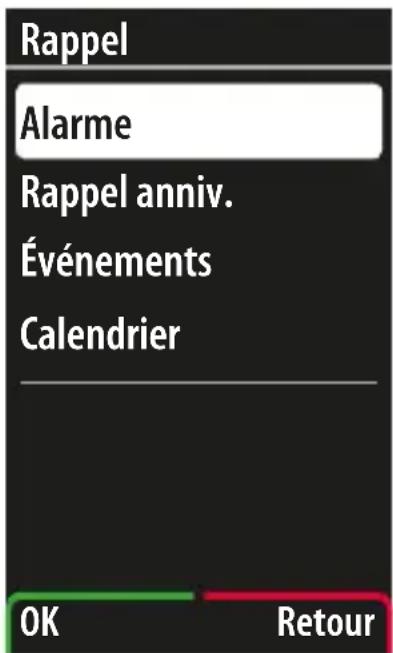
Vous accédez à l'option de menu Rappel de la manière suivante:
- Appuyez sur la touche
- A l'aide des touches
menu

ou

sélectionnez Rappel

Confirmez avec la touche

No Vous accédez à ce menu en appuyant sur menu et ensuite sur 3 def
Options de menu disponibles:
Alarme, Rappel anniv., Événements, Calendrier
8.1 Régler le réveil
- Dans le menu alertes, sélectionnez Alarme.
Confirmez avec la touche

- Avec les touches ou sélectionnez Régler l'heure.
Confirmez avec la touche

- L'écran affiche Régler l'heure.
- A l'aide des touches ou saisissez l'heure de réveil souhaitée. Appuyez à nouveau sur la touche
text_image
Rappel Alarme Rappel anniv. Événements Calendrier OK Retour- L'écran affiche: Régler alarme heure:
- Vous avez terminé.
Lorsque le réveil sonne, appuyez sur pour l'éteindre. Si vous souhaitez qu'il sonne à nouveau 10 minutes plus tard, appuyez sur
No Vous accédez facilement au réveil en appuyant sur menu menu puis en composant la combinaison de chiffres: 3 def 1 1
8.2 Désactiver le réveil
- Dans le menu alertes, sélectionnez Alarme.
Confirmez avec la touche 📄.
- Avec les touches ou sélectionnez Désactivé.
Confirmez avec la touche 📊. - L'écran affiche: Alarm Désactivé
- Vous avez terminé.
No Vous accédez facilement au réveil en appuyant sur menu menu puis en composant la combinaison de chiffres: 3 def 1 ad 2 abc
8.3 Anniversaires
Vous pouvez attribuer un rappel d'anniversaire à chaque contact de votre agenda. L'agenda vous rappellera à temps la date d'anniversaire.
- Dans le menu alertes, choisissez Rappel anniv.
Confirmez avec la touche 📁.
- Nouvel anniversaire apparait sur fond blanc.
Appuyez sur la touche Select.
- L'écran affiche:
Saisir le numéro: ou chercher nom
Saisir le nom à l'aide du clavier ou appuyez sur la touche pour chercher dans l'agenda.
-
Avec la touche appuyez sur Sauver.
-
Le titre apparaît sur l'écran
Régler data de naissance.
- Avec les touches ou saisissez la date et l'heure.
Confirmez avec la touche 📊.
- L'écran affiche par ex.: Enregistré.
Rappel: 3 jours avant et le matin de l'anniversaire
Confirmez avec la touche 📊.
- L'écran affiche √ Enregistré(s) ou:
Si vous souhaitez être prévenu à un autre moment, appuyez sur la touche Modifier.
L'écran affiche: Editer un rappel
• L'écran affiche Jours avant sur fond blanc.
Appuyez avec la touche sur Modifier.
- Modifier les jours avec les touches ou Confirmez avec la touche 📊.
- Sélectionnez Alarm avec les touches ou Appuyez sur la touche Modifier.
- Avec les touches ou églez l'heure souhaitée. Confirmez avec la touche 📊.
- Si vous ne souhaitez plus être averti de l'anniversaire, sélectionnez avec les touches ⏻ ou Ⓗ
Répéter le jour de l'anniversaire.
Appuyez avec la touche Modifier.
Vous ne serez plus averti du jour d'anniversaire.
- Vous avez terminé.
8.4 Rendez-vous
Vous pouvez entrer des rendez-vous dans le téléphone et configurer des alertes ou des rappels pour ces rendez-vous.
- Dans le menu alertes, choisissez Evénements.
Confirmez avec la touche 📊. - L'écran affiche Nouvel événement sur fond blanc.
Appuyez avec la touche sur Select.. - L'écran affiche:
Saisir le objet:
- A l'aide du clavier, saisissez un nom de rendez-vous.
Sauver avec la touche
-
L'écran affiche: Paramétrer la date de début.
-
Saisissez à l'aide des touches

le jour, le mois et l'année.
Appuyez toujours avec la touche sur Suivant.
No Vous accédez facilement à cette fonction en appuyant sur menu et en composant ensuite la combinaison de chiffres: 3 def 3 def
Définir la durée du rendez-vous :
7. L'écran affiche:
Souhaitez-vous ajouter la durée?
Choisissez Oui avec 📊 ou Non avec 📞
• Dans le cas affirmatif, l'écran affiche
Paramétrer la date de fin.
- Appuyez sur les touches ou pour saisir une date finale. Appuyez toujours avec la touche sur Suivant.
• L'écran affiche Paramétrer l'heure de fin.
Saisissez une heure avec les touches ⏻ ou ⏻
Appuyez avec la touche 📊 sur continuer.
Définir un rappel de rendez-vous :
8. L'écran affiche:
Nouvel événement. Souhaitez-vous ajouter un rappel?
Confirmez avec la touche 📊, si vous souhaitez une alerte.
9. L'écran affiche Paramétrer la date de rappel.
Avec les touches ↗ ou ↙ saisissez une date.
Appuyez toujours avec la touche sur continuer.
10. L'écran affiche Paramétrer l'heure de rappel.
Avec les touches ou saisissez l'heure.
Appuyez avec la touche sur continuer.
Définir un rendez-vous répétitif:
- L'écran affiche:
Souhaitez-vous répéter l'événement ... ?
Vous souhaitez répéter le rendez-vous.
Appuyez avec la touche 📊 Oui.
- L'écran affiche Options.
(Choisir les jours, Une fois par jour, Une fois par semaine, Une fois par mois ou Une fois par an).
Avec les touches ⏻ ou ⚫ lectionnez
la répétition souhaitée.
Appuyez avec la touche Select.
- Vous souhaitez une alerte de rendez-vous à des jours différents.
Saisissez les jours souhaités avec les touches ⏻ ou ⏻
Choisissez avec la touche pour Suivant.
Appuyez avec la touche sur Select.
-
L'écran affiche Enregistré.
-
Vous avez terminé.
Les rendez-vous peuvent être modifiés plus tard avec Editer et être annulés avec Effacer.
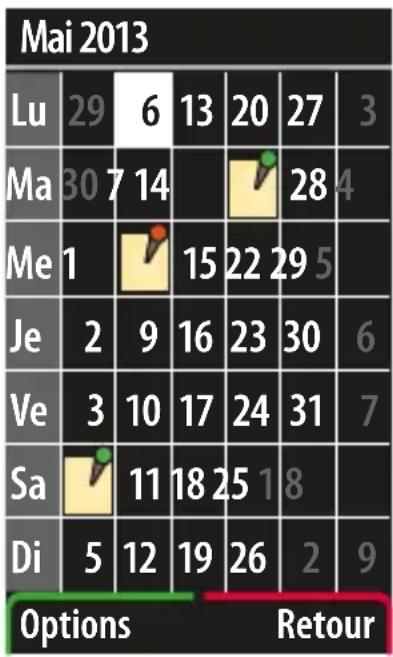
8.5 Calendrier
Vous accédez facilement à cette fonction en appuyant sur menu et en composant ensuite la combinaison de chiffres: 3 def 4 ghi
- Dans le menu alertes,
choisissez Calendrier.
Confirmez avec la touche

-
L'écran affiche le mois actuel.
-
A l'aide des touches

ou

sélectionnez un jour précis.
Appuyez sur la touche

Options.
- Sélectionnez avec les touches

ou A pouvelle entrée.
Confirmez avec la touche

- Avec les touches

ou

oisissez entre:
- Nouvel événement(voir page 58)
• Nouvel anniversaire (voir page 56)
et confirmez le choix correspondant avec la touche

text_image
Mai 2013 Lu 29 6 13 20 27 3 Ma 30 7 14 28 4 Me 1 15 22 29 5 Je 2 9 16 23 30 6 Ve 3 10 17 24 31 7 Sa 11 18 25 1 8 Di 5 12 19 26 2 9 Options Retour
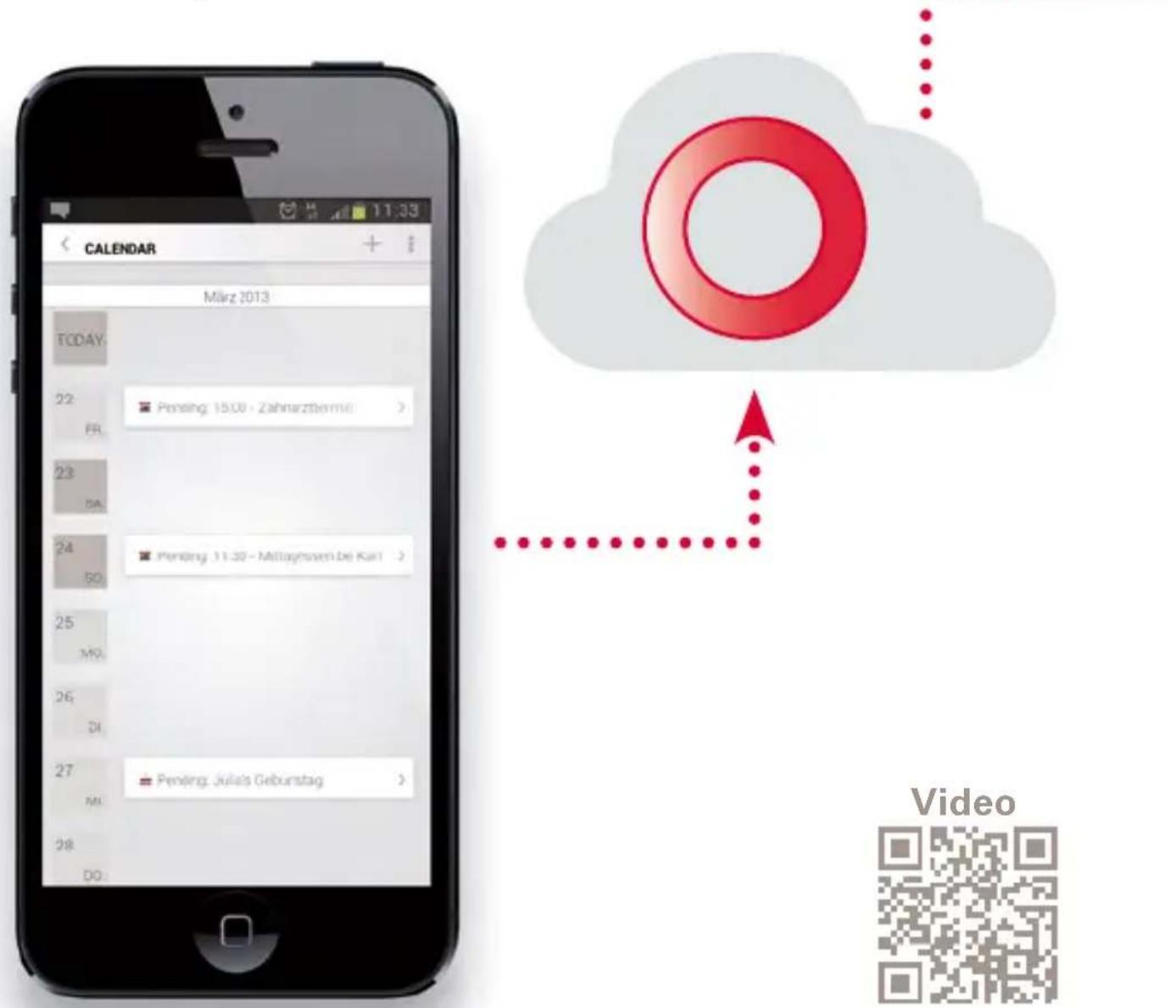
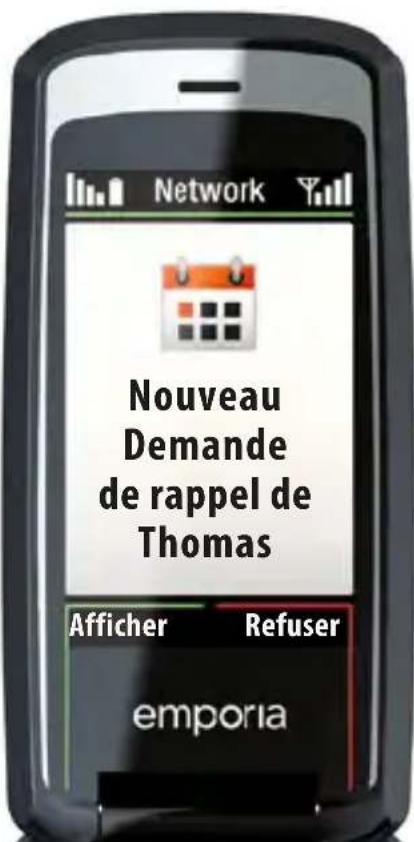
Saisir un rendez-vous.
S'organiser avec emporiaME.
Mémoriser et envoyer des dates d'anniversaires, de réunions et des rendez-vous de médecin à l'aide d'emporiaME.
text_image
CALENDAR März 2013 TODAY: 22 FR. 23 50 24 25 M9. 26 D1 27 M1. 28 DO: Pensing 15.00 - Zahnarzbermid Pensing 11.30 - Mittagensen De Kalt Pening: Julais Gebunstag Video
text_image
Video
text_image
Network Nouveau Demande de rappel de Thomas Afficher Refuser emporia
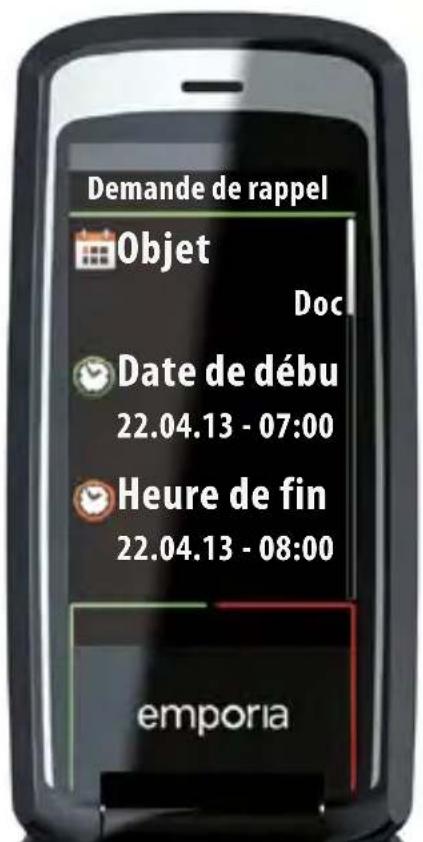
text_image
Demande de rappel Objet Doc Date de début 22.04.13 - 07:00 Heure de fin 22.04.13 - 08:00 emporia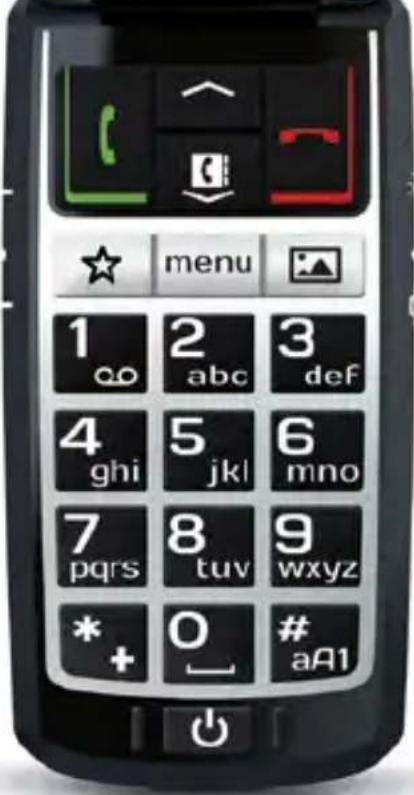
text_image
1 ∞ 2 abc 3 def 4 ghi 5 jkl 6 mno 7 pqrs 8 tuv 9 wxyz * + 0 # aA1
text_image
menu 1 abc 3 def 4 ghi jkl 6 mno 7 pqrs 8 tuv 9 wxyz * + 0 # aA19 LiSTES D'APPELS
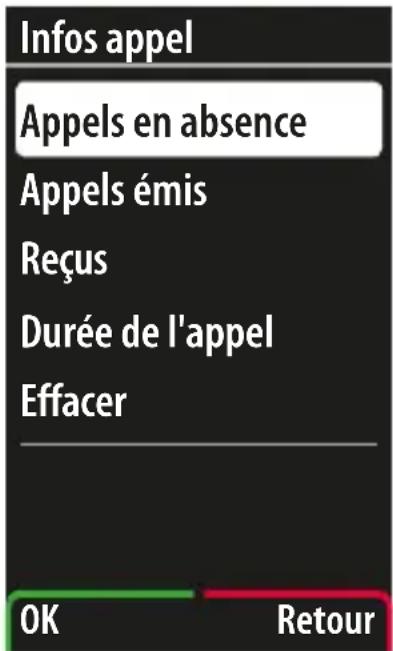
Vous avez ici un aperçu de toutes vos liaisons téléphoniques.
Vous accédez à l'option de menu
Infos appel de la manière suivante:
- Appuyez sur la touche
- A l'aide des touches


ou

sélectionnez Infos appel
Confirmez avec la touche


text_image
Infos appel Appels en absence Appels émis Reçus Durée de l'appel Effacer OK RetourNo Vous accédez à ce menu en appuyant sur menu et ensuite sur 4 ghi
Options de menu disponibles:
Appels en absence, Appels émis, Reçus,
Durée de l'appel, Effacer
9.1 Appels en absence
Ici se trouvent tous les appels auxquels vous n'avez pas répondu.
Si vous avez manqué un appel, l'écran de veille affichera 📣.
- Dans le menu de listes dl'appels, sélectionnez
Appels en absence. Confirmez avec la touche

- Les 20 derniers appels en absence seront affichés.
Confirmez la liste et disparaît de l'écran.
- Vous avez terminé.
No Vous accédez facilement à cette fonction en appuyant sur menu puis en composant la combinaison de chiffres: 4 ghi 1 qo
9.2 Appels émis
Vous trouvez ici les les derniers numéros composés.
9.3 Appels reçus
Vous trouvez ici les derniers appels reçus.
9.4 Durée de l'appel
Pour avoir un aperçu de votre appel téléphonique, vous avez ici l'information concernant la durée de votre dernière conversation.
9.5 Effacer
Efface toutes les listes d'appels (toutes, à savoir: appels en absence, numéros composés et appels reçus).
10 OUTiLS
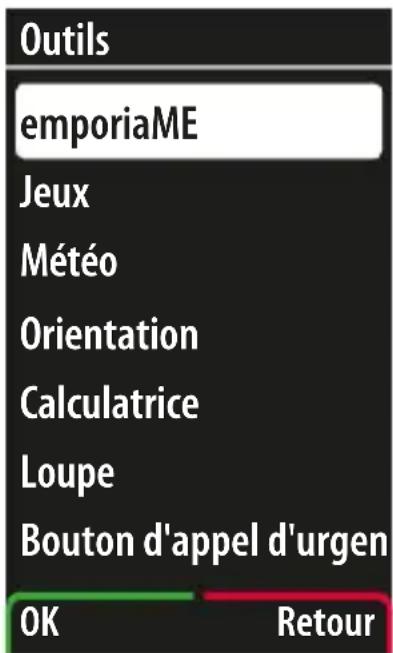
Vous trouverez ici une série d'aides utiles et un peu de distraction.
Vous accédez à l'option de menu
Outils de la manière suivante:
- Appuyez sur la touche
- A l'aide des touches
sélectionnez Outils
avec la touche


ou


Confirmez

text_image
Outils emporiaME Jeux Météo Orientation Calculatrice Loupe Bouton d'appel d'urgen OK RetourNo Vous accédez à ce menu en appuyant sur menu et ensuite sur 5 jkl
Options de menu disponibles:
emporiaME, Jeux, Météo, Orientation, Calculatrice, Loupe, Bouton d'appel d'urgence, Position, Bluetooth
10.1 emporiaME
emporiaME est une interface entre les générations. Elle permet une interaction entre une application Smartphone et un portable emporia, par ex. à travers la gestion en commun d'albums de photos, de calendriers partagés ou par des possibilités de maintenance à distance. Les options numériques sont limitées au plus important: une communication simple avec ceux qui vous sont chers. Voilà comment accéder à emporiaME.
-
- Dans le menu outils sélectionnez emporiaME.
Confirmez avec la touche

- Nouveau compte se trouve sur fond blanc.
Confirmez avec la touche

- L'écran affiche:
Voulez-vous activer maintenant le service emporiaME?
Confirmez avec la touche Ja.
- Veuillez accepter les contrats de licence avec la touche

- L'écran affiche:
Saisir votre numéro de téléphone.
Insérez votre numéro de téléphone.
Confirmez avec la touche

-
Votre compte est créé.
-
Avec les touches ou sélectionnez Amis.
Confirmez avec la touche

-
Avec les touches ⏻ ou ⏻ sélectionnez Nouvel(le) ami(e). Confirmez avec la touche ⏻. L'agenda téléphonique est affiché.
-
Avec les touches ou sélectionnez un contact.
Confirmez avec la touche 📊.
Le téléphone envoie une demande d'amitié au Smartphone de l'ami. Ce dernier doit confirmer le contact. Dès qu'il l'a fait, vous recevez une confirmation sur le portable emporia.
Vous pouvez alors déterminer quels sont les droits que vous octroyez à cet ami. Confirmez s'il peut réaliser la gestion à distance de votre agenda et de votre calendrier.
emporiaME ne fonctionne qu'avec les amis qui utilisent un Smartphone et qui ont installé au préalable l'application emporiaME.
Le contrat de licence, voir: www.emporia.eu/termsandconditions/emporiaME
10.2 Jeux
Ce téléphone vous propose trois jeux pour entraîner la mémoire. Ils entraînent votre concentration, votre capacité de réaction et votre orientation visuelle.
- Dans le menu outils, sélectionnez Jeux.
Confirme avec la touche 📊.
- Avec les touches ou selectionnez un jeu.
Confirmez avec la touche
- Le jeu s'ouvre.
- Appuyez sur la touche 📊 Aide.
L'écran affiche une brève description du jeu.
• Appuyez sur la touche Retour.
Vous pouvez poursuivre/commencer le jeu.
• Vous souhaitez abandonner le jeu ?
Appuyez sur la touche Retour ou fermez le téléphone.
No Vous accédez facilement à cette fonction en appuyant sur menu puis en composant la combinaison de chiffres: 5 jkl 2 abc
Quadis
Dans ce jeu, vous devez trouver le plus vite possible la fin correcte du chemin indiqué. Quadis entraîne l'orientation visuelle et la capacité de concentration.
PickQuick
PickQuick demande une capacité de réaction rapide. Vous devez réagir correctement à différents stimulus. Vous n'avez que très peu de temps pour réfléchir. Dans ce jeu, c'est votre capacité à résister au stress qui est entraînée.
Jappo
Jappo entraîne la concentration et votre attention. Vous devez vérifier rapidement si un symbole précis se trouve dans une séquence de symboles.
10.3 météo
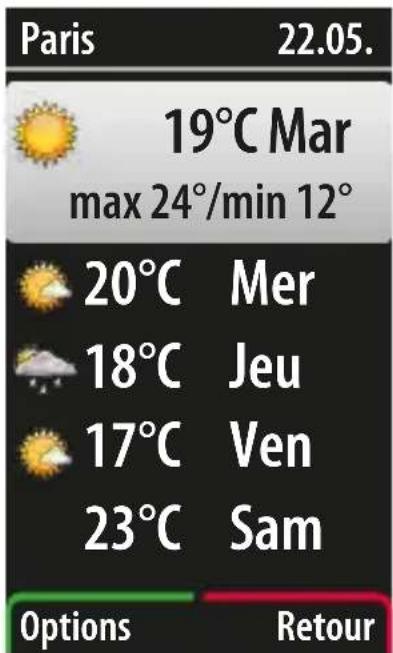
Votre téléphone peut vous informer sur la météo actuelle selon votre localisation et vous donner le pronostic pour les jours à venir.
No Vous accédez très facilement à cette fonction en appuyant sur menu et en composant ensuite la combinaison de chiffres: 5 jkl 3 def
- Dans le menu outils sélectionnez
Météo. Confirmez avec la touche

text_image
Paris 22.05. 19°C Mar max 24°/min 12° 20°C Mer 18°C Jeu 17°C Ven 23°C Sam Options Retour-
L'écran affiche la météo actuelle et un pronostic pour les quatre jours suivants.
-
Appuyez sur la touche

Options.
Les options sont Mettre à jour l'emplacement actuel, Modifier l'emplacement, Ajouter un emplacement, Supprimer un emplacement ou Configuration.
Afficher la prévision du temps sur l'écran d'accueil
- Avec les touches

ou sélectionnez Configuration.
Confirmez avec la touche

- Avec les touches

ou sélectionnez
Afficher au lancement.
Confirmez avec la touche

Vous visualisez le temps qu'il fait actuellement et une prévision du temps directement sur l'écran d'accueil.
- Pour terminer, appuyez sur la touche ou fermez le téléphone.

Retour
10.4 Orientation
Le téléphone vous montre quel est le chemin le plus rapide pour aller chez vous ou pour vous rendre à des lieux d'intérêt.
- Dans le menu outils, sélectionnez
Orientation.
Confirmez avec la touche

- Avec les touches

ou

choisissez entre:
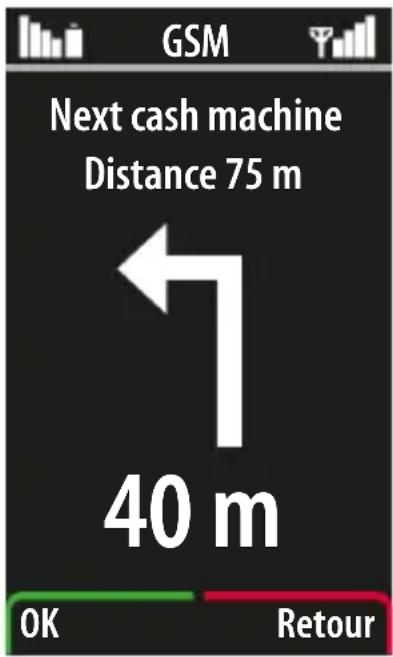
- Ma position – Ici vous voyez l'adresse où vous vous trouvez actuellement. Sous l'adresse, votre position est représentée avec exactitude sous forme de coordonnées.
- Retour au domicile – Ici, le portable calcule le chemin le plus rapide de votre position actuelle jusqu'à votre adresse domicile configurée. Le téléphone vous conduit alors à cet endroit à l'aide de flèches.
- Points d'intérêt – Ici vous pouvez faire calculer le chemin le plus rapide jusqu'à des lieux d'intérêt pré-définis, comme cafés, pharmacie, police ou hôpital.
Avec les touches ⏻ ou Ⓤ sélectionnez un point.
Confirmez avec la touche 📁. Le portable calcule le chemin le plus rapide depuis votre position actuelle. Le téléphone vous conduit alors à cet endroit à l'aide de flèches.
- Configuration du domicile – Ici vous pouvez définir la position pour domicile.
Sélectionnez Position réelle lorsque vous êtes à la maison et que vous voulez définir la position à l'aide du GPS. Ou sélectionnez Saisir une adresse pour saisir votre adresse manuellement.
- Configuration – Ici, vous pouvez choisir entre l'affichage en kilomètres ou en miles et déterminer le rayon dans lequel les lieux d'intérêt sont recherchés.
10.5 Calculatrice
Dans cette option de menu, votre téléphone vous aide à réaliser des calculs simples.
No Vous accédez très facilement à cette fonction en appuyant sur menu et en composant ensuite la combinaison de chiffres: 5 jkl 5 jkl
10.6 Loupe
Vous pouvez utiliser l'appareil-photo du téléphone en tant que loupe.
- Dans le menu outils sélectionnez Loupe.
Confirmez avec la touche

- La loupe est activée.
Tenez l'appareil-photo à environ 5 cm de l'objet que vous souhaitez agrandir.
- Appuyez sur la touche

ou fermez le téléphone.
Retour pour terminer
No Vous accédez très facilement à cette fonction en appuyant sur menu puis en composant la combinaison de chiffres 5 jkl 6 mno
10.7 Touche d'appel d'urgence
- Touche d'appel d'urgence Activé: Aucun numéro d'urgence n'est composé lorsque l'on appuie sur la touche.
- Touche d'appel d'urgence Désactivé et aucun numéro d'appel d'urgence mémorisé: lorsque l'on appuie sur la touche, le numéro d'urgence 112 est automatiquement composé. Configuration dans Contacts vous permet de mémoriser jusqu'à 5 numéros d'urgence. (voir page 87)
10.8 Détermination de position
Ici vous pouvez déterminer votre position actuelle. Ceci est nécessaire pour la fonction d'orientation, la météo et en cas d'urgence.
- Dans le menu outils, sélectionnez Position.
Confirmez avec la touche

- Avec les touches

sélectionnez Position Marche/Arret.
Confirmez avec la touche

- Avec les touches

choisissez Activé ou Désactivé.
- L'écran affiche:

Effectué
Vous pouvez obtenir de plus amples informations sur la détermination de position sur le site internet: www.emporia.eu
10.9 Bluetooth
Bluetooth est une connexion sans fil entre dispositifs électroniques. Elle vous permet de raccorder le téléphone à un dispositif mains- libres de voiture ou à un casque Bluetooth.
- Dans le menu outils, sélectionnez Bluetooth.
Confirmez avec la touche 📊.
-
Avec les touches ou sélectionnez Activer/désactiver le mode Bluetooth. Appuyez sur la touche Sélect.
-
Avec les touches ou choisissez Activé ou Désactivé. Appuyez sur la touche Sélect.
-
L'écran affiche: Bluetooth est maintenant activé.
Connexion Bluetooth:
-
Appuyez sur la touche menu.
-
Avec les touches ou sélectionnez Outils. Confirmez avec la touche 📋.
-
Avec les touches ou sélectionnez Bluetooth. Confirmez avec la touche 📊.
-
Avec les touches ou sélectionnez Connecter. Appuyez sur la touche Sélect.
-
Avec la touche 📊, choisissez
Rechercher Nouveaux Appareils.
De nouveaux dispositifs sont recherchés aux alentours.
Gérer des dispositifs:
- Appuyez sur la touche menu
menu. - Avec les touches
ou Sélectionnez Outils .
Confirmez avec la touche - Sélectionnez avec les touches
ou Bluetooth.
Confirmez avec la touche - Avec les touches
ou Sélectionnez Gérer Appareils sur la touche Sélect.
Existants. Appuyez sur la touche 📊 Sélect. - Avec les touches
ou choisissez entre


Visibilité, Nom de l'appareil et Utiliser PIN's par défaut Appuyez sur la touche 📊 Sélect.
- Visibilité (préréglage: marche)
Vous pouvez dissimuler votre téléphone à d'autres dispositifs Bluetooth. - Nom de l'appareil (préréglage: EMPORIA)
Ici vous déterminez le nom qui permettra aux autres dispositifs Bluetooth de vous trouver.
• Utiliser PIN's par défaut (préréglage: marche)
Lors de l'accouplement d'un nouveau dispositif Bluetooth, les PINs 0000 et 1234 sont utilisés automatiquement.
S'ils ne sont pas corrects, il est nécessaire de saisir un utilisateur.
11 CONFIGURATION
Ici vous pouvez configurer votre téléphone en fonction de vos préférences.
Vous accédez à l'option de menu
Configuration de la manière suivante:
- Appuyez sur la touche
- A l'aide des touches


ou

sélectionnez Configuration
Confirmez avec la touche

Configuration
Silencieux/Veille
Désactivé
Son et alarme
Affichage & lumière
Langue
Heure et date
Touche Favoris
OK
Retour
No Vous accédez à ce menu en appuyant sur menu et ensuite sur 6 mno
Options de menu disponibles:
Mode Silencieux/Veille, Son et alarme, Affichage & lumière, Langue, Heure et date, Touche Favoris, Paramètres appareil photo, Appel en attente, Transfert d'appel, Décrochage automatique, Masquer numéro, Texte d'aide, Paramètres réseau, Paramètres Internet, N° messagerie, Paramètres de sécurité, Numéros d'urgence, Bouton d'appel d'urgence, Réinitialisation générale
11.1 Mode Silencieux/Veille
Activez cette fonction lorsque vous ne souhaitez pas éteindre le téléphone, mais lorsqu'il ne faut pas pour autant que la sonnerie se fasse entendre, par ex. chez le médecin ou à l'église.
Les appels seront certes affichés sur l'écran, mais la sonnerie ne se déclenche pas.
No Vous accédez très facilement à cette fonction en appuyant sur menu puis en composant la combinaison de chiffres: 6 mno 1 a0
11.2 Son et alarme
Ici vous pouvez sélectionner une mélodie et configurer le volume de celle-ci, le vibreur, le son des touches, etc ...
No Vous accédez très facilement à cette fonction en appuyant sur menu puis en composant la combinaison de chiffres 6 mno 2 abc
11.3 Affichage & lumière
Ici vous pouvez définir la durée de l'éclairage de l'écran et du clavier, avant que le téléphone ne passe en mode économie d'énergie.
Eclairage du clavier
Une longue durée d'éclairage requiert plus d'énergie, ce qui diminue le temps de fonctionnement de la batterie.
Taille de texte
Ici vous pouvez adapter la taille des textes de l'écran à vos besoins.
Taille de texte SMS
Ici vous pouvez déterminer la taille des lettres lorsque vous écrivez des messages.
11.4 Langue
Ici vous pouvez choisir entre plusieurs langues. Si vous déréglez la langue par erreur, vous pouvez retourner à français.
No Vous accédez très facilement à cette fonction en appuyant sur menu et en composant la combinaison de chiffres: 6 mno 4 ghl
11.5 Heure et date
Ici vous pouvez régler l'heure et la date.
C'est à cet endroit par ex. que vous devez passer à l'heure d'été.
11.6 Touche Favoris
Sur la touche vous pouvez enregistrer soit votre contact téléphonique préféré soit la fonction que vous utilisez le plus souvent. Pour cela vous pouvez aussi sélectionner ou modifier une fonction.
11.7 Paramètres appareil photo
Ici vous pouvez régler l'appareil-photo selon vos préférences. Par ex. la résolution de l'appareil ou les effets spéciaux. (voir page 39)
11.8 Appel en attente
Ici vous pouvez effectuer un réglage de manière à être averti d'un appel entrant par un signal lors d'une conversation téléphonique.
11.9 Transfert d'appel
Ici vous pouvez configurer un transfert d'appel vers le répondeur ou vers une personne précise de votre agenda.
11.10 Décrochage automatique
Ici vous pouvez définir la prise immédiate d'un appel en ouvrant le téléphone.
11.11 Masquer numéro
Ici vous pouvez définir si vous souhaitez que l'interlocuteur voie apparaître votre propre numéro de téléphone ou non.
11.12 Texte d'aide
Pour chaque option de menu, des textes d'aide sont affichés pour expliquer la fonctionnalité exacte. Ici vous pouvez activer et désactiver ces textes et configurer le temps après lequel le texte apparait.
Si l'écran affiche un texte d'aide, vous pouvez avancer dans le texte vers le bas avec la touche ou fermer le texte d'aide avec la touche.
11.13 N° messagerie
Ici vous pouvez enregistrer le numéro du répondeur.
Ce numéro est fourni par l'opérateur.
- Dans le menu réglages, sélectionnez N° messagerie.
Confirmez avec la touche

- L'écran affiche: N° messagerie

Saisissez le numéro de votre Mobilbox.
Vous trouverez le numéro dans la documentation fournie par votre opérateur.
Confirmez avec la touche

- L'écran affiche: Numéro enregistré!
Ecouter la messagerie: appuyer 2 sec sur 1.
- Vous avez terminé.
No Si vous appuyez pendant au moins 3 secondes en mode veille sur la touche ^1 , vous serez automatiquement mis en relation avec votre répondeur.
11.14 Paramètres de sécurité
Ici vous pouvez modifier ou désactiver votre code PIN. Lorsque votre code Pin est désactivé, votre appareil n'est plus protégé contre une mise en marche non autorisée.
- Dans le menu réglages, sélectionnez Paramètres de
sécurité. Confirmez avec la touche
- PIN est sur fond blanc. Confirmez avec la touche
Avec les touches ⏻ ou Ⓛ noisissez entre
PIN activé, PIN désactivé ou Modifier PIN.
Confirmez avec la touche 📊.
- Saisissez votre code PIN actuel. (voir page 18)
Confirmez avec la touche 📊.
-
L'écran affiche: PIN correct!\nDemande PIN activée!
-
Vous avez terminé.
11.15 Réinitialisation généraln
Réinitialise le téléphone sur les réglages par défaut.
Ici vous avez besoin du code de téléphone. Il s'agit de 1234.
12 FONCTION APPEL D'URGENCE
Votre téléphone dispose d'une fonction d'appel d'urgence.
Elle vos permet d'obtenir rapidement de l'aide dans une situation critique. Dans ce chapitre nous vous expliquons pas à pas comment cela fonctionne. Pour votre propre sécurité, veuillez lire attentivement le chapitre entier.
12.1 Activer la touche d'appel d'urgence
- Appuyez sur la touche menu.
- Avec les touches ou sélectionnez
Configuration 6. Confirmez avec la touche
- Avec les touches ou
sélectionnez Bouton d'appel d'urgence.
Confirmez avec la touche 📋.
- Avec les touches ou lez sur Activé.
Confirmez avec la touche 📊.
- L'écran affiche:
√ Bouton d'appel d'urgence. Activé.
Vous avez terminé.
Dernière étape: fermez votre téléphone.
12.2 Enregistrer des numéros d'appel d'urgence
Vous avez la possibilité d'enregistrer cinq numéros de téléphone en tant que numéros d'appel d'urgence. Vous pouvez mémoriser des numéros de personnes privées et d'organismes d'aide. Si possible, il est recommandé d'enregistrer dans l'ordre, tout d'abord des personnes privées puis des organismes d'aide.
Il est possible d'utiliser des numéros déjà mémorisés dans votre agenda (voir page 45), en tant que numéros d'appel d'urgence.
Enregistrer des numéros privés en tant que numéros d'appel d'urgence
- Appuyez sur la touche menu.
- Avec les touches ou sélectionnez
Configuration
Confirmez avec la touche - Avec les touches ou sélectionnez Numéros
d'urgence. Confirmez avec la touche


- Ajout nr. d'urgence est sur fond blanc.
Confirmez avec la touche 📁.
- N°Urgence 1 est sur fond blanc.
Confirmez avec la touche 📋.
- Avec les touches ou sélectionnez dans
l'agenda le contact souhaité dans l'agenda.
Confirmez avec la touche 📊.
- Privé est sur fond blanc.
Confirmez avec la touche

- Le titre Envoyer SMS s'affiche.
Oui est sur fond blanc. Confirmez avec la touche

- L'écran affiche:

Sauvegardé
-
Enregistrez d'autres numéros privés en tant que numéro d'appel d'urgence, exactement de la même manière que le premier numéro d'appel d'urgence. Vous pouvez enregistrer au maximum cinq numéros d'appel d'urgence.
-
Vous avez terminé.
Dernière étape: fermez votre téléphone.
Enregistrer des organismes d'aide en tant que numéros d'appel d'urgence
Si vous souhaitez enregistrer les numéros de secours, police, pompier ou autres établissements ou organismes d'aide en tant que numéro d'appel d'urgence, vous devez tout d'abord informer l'institution en question. Attention ! Vous devez mémoriser les organismes d'aide dans votre agenda !
Nous ne sommes pas tenus responsables d'éventuels frais engendrés par l'appel par erreur d'un organisme d'aide par ex.
12.3 Utiliser la fonction d'appel d'urgence
-
Appuyez pendant au moins 3 secondes sur la touche d'appel d'urgence ♥ située au dos du téléphone.
-
La séquence d'appel d'urgence est lancée. Un signal strident retentit immédiatement pour avertir les personnes se trouvant à proximité.
Si vous avez appuyé par mégarde sur la touche d'appel d'urgence, appuyez immédiatement sur la touche pendant 3 secondes. L'appel d'urgence sera interrompu.
Si aucun numéro d'appel d'urgence n'a été enregistré ou le solde de votre carte prépayée est épuisé, le numéro d'urgence européen 112 est automatiquement composé. Cela signifie que votre appel arrivera directement au poste de police le plus proche.
- Le téléphone appelle automatiquement le premier numéro d'appel d'urgence enregistré et lui envoie en même temps un message texte (SMS) avec votre position actuelle. Le message texte (SMS) informe de l'appel d'urgence.
En cas d'appel d'urgence, votre numéro d'appel sera toujours affiché, même si vous avez sélectionné « masquer numéro d'appel » lors des réglages.
-
Lors de l'appel d'urgence, le téléphone passe automatiquement en mode mains libres avec volume maximum.
-
Dès qu'un particulier répond à votre appel, ce dernier (pas vous en tant que déclencheur de l'appel d'urgence) doit composer 3 x le ☐ (zéro) pendant la première minute de la conversation.
Dans le cas d'un organisme d'aide, un rappel n'est pas nécessaire.
-
Au cas où la première personne ne vous rappellera pas, le numeros suivants de premiers secours seront appellés selon l'ordre fixée.
-
L'appell-secours s'arretera uniquement dans le cas où une personne ou und organisation de secours effectue le rappel. Dans ce cas-lá, les autres numeros enregistrés ne seront plus contactés.
La séquence d'appel d'urgence est composée de jusqu'à trois séries de numérotation de tous les numéros d'appel d'urgence enregistrés.
12.4 Informations additionnelles sur la fonction d'appel d'urgence
- Si vous êtes appelé durant la première heure après le début de la fonction d'appel d'urgence, le téléphone prend automatiquement tous les appels entrants.
- Pour mettre fin à ces réponses automatiques, vous devez éteindre votre téléphone, puis le rallumer (voir page 25).
13 iNSTRUCTIONS DE SéCURiTé

L'ingestion de petites pièces peut provoquer un étouffement.

Cet appareil peut émettre des sons élevés.

Ne pas jeter au feu.

Evitez le contact avec des champs magnétiques.

Evitez les températures extrêmes.

Evitez le contact avec un liquide, garder l'appareil au sec.

Ne démontez pas l'appareil.

En cas d'appel d'urgence, ne comptez pas uniquement sur cet appareil.

Veuillez n'utiliser que des accessoires autorisés.
Manipulation de la batterie & sécurité
Eteignez complètement l'appareil et retirez le chargeur avant d'enlever la batterie. N'utilisez que la batterie livrée pour votre appareil et le chargeur faisant partie du contenu de livraison ou les pièces de rechange autorisées par le fabricant. Il peut être dangereux d'utiliser d'autres batteries et chargeurs. Ne démontez pas la batterie et ne créez pas de court-circuit. Le contact involontaire des pôles de la batterie avec un objet métallique comme clé, trombone ou stylo, peut provoquer un court-circuit. L'utilisation non conforme de la batterie peut engendrer des dommages sur l'appareil et vous pouvez être mis en danger en cas d'incendie, d'explosion ou de
brûlure. Si vous pensez que la batterie est endommagée, interrompez l'utilisation et faites-la contrôler dans un centre de service après-vente.
Manipulation du produit
Vous seul êtes entièrement responsable de l'utilisation du produit et des conséquences de son utilisation. L'appareil doit être éteint dans tous les lieux où l'utilisation de portables est interdite. L'utilisation de l'appareil est soumise à des mesures de sécurité qui ont été définies pour protéger l'utilisateur et son environnement.
- Veuillez toujours manipuler l'appareil avec précaution et conservez-le dans un endroit propre et à l'abri de la poussière.
- N'exposez pas l'appareil à un feu ouvert ni à des produits du tabac allumés.
• Protégez l'appareil de tout type de liquide et de l'humidité.
- Ne faites pas tomber l'appareil, ne le lancez pas et n'essayez pas de le tordre.
- Pour le nettoyage de l'appareil, n'utilisez pas de produits chimiques agressifs, ni détergent, ni aérosol.
- Ne peignez pas l'appareil.
- Ne démontez pas l'appareil, faites exécuter ce type d'opération par un personnel autorisé.
- N'exposez pas votre appareil à des températures extrêmes inférieures à 0° ou supérieures à +40° Celsius.
- Respectez les stipulations locales relatives à la mise au rebut d'articles électroniques.
- Ne mettez pas l'appareil dans la poche révolver, car il pourrait se casser lorsque vous vous asseyez.
Alimentation électrique
N'insérez la batterie dans l'appareil et ne faites fonctionner l'appareil que lorsque la notice d'utilisation vous y invite. La prise de secteur n'est appropriée que pour une utilisation avec des prises traditionnelles du réseau électrique public avec courant alternatif de 230 Volt/50 Hz (10/16A).
14 MISE AU REBUT
• Elimination de l'emballage
Les emballages et le matériel d'emballage auxiliaire peuvent être recyclés et devraient toujours être retournés pour être réutilisés.
- Elimination de batteries
Les piles et batteries ne doivent pas être jetées aux ordures ménagères! En tant que consommateur, la loi vous oblige à retourner les piles et batteries. Vous pouvez les déposer dans les po collecte locaux de votre commune ou chez un revendeur spécialisé.
- Elimination de votre appareil
Lorsque la vie utile de ce produit est terminée, ne le jetez pas avec les ordures ménagères. Pour le respect de l'environnement, déposez-le dans une déchetterie ou un centre de recyclage, où les vieux appareils sont repris et destinés à une réutilisation écologique.

15 GARANTIE
La garantie de 24 mois (6 mois pour la batterie) débute avec la livraison de l'appareil. Vérifiez la date de livraison avec le reçu original (ticket de caisse, facture) avec numéro IMEI. Conservez soigneusement ce document.
Notre garantie se base sur les conditions de garantie en vigueur au moment de l'achat. Dans toute la mesure autorisée par les lois applicables, emporia ne peut en aucun cas être tenu responsable des situations suivantes :
- Tout type de perte de données ou de revenu.
- Tout type de dommage accidentel ainsi que les dommages subséquents ou collatéraux, indépendamment de la manière dont ils ont été causés.
- Les hauts-parleurs sont adaptés aux
personnes malentendantes
· Double bande GSM3G/2G, GSM
• Taille d'écran: 2.8" TFT
- Résolution d'écran: 240 x 400 pixels
- Température de fonctionnement: 0 - 40°C
- Batterie: AK-V88 – Li-Ion 3.7 V / 1150 mAh
- Veille: jusqu'à 170 h
- Temps de conversation: jusqu'à 6 h
- Antenne interne: SAR 1,6 W/kg
· Bloc d'alimentation RL-V170EU
(In: 100 - 240 V, AC 50/60 Hz)
- Appareil-photo numérique 2 MP
- Bluetooth 2.1 HFP, HSP
• Lampe de poche: classe de protection 3
17 DÉCLARATION DE CONFORMITÉ CE (DOC)
Par la présente, nous, Emporia Telecom Produktions- und Vertriebs-GmbH & Co.KG., déclarons que le type de construction de l'appareil désigné ci-dessous est conforme aux directives CE citées applicâbles.
Désignation de l'article: GSM 3G/2G Dual Band Mobile Phone
Référence: V88
Directives CE applicâbles: Equipements radio/Terminaux de communication 1999/5/EG R & TTE Directive 1999/5/EC
Normes harmonisées EN spécialisées et de base:
- Sécurité et santé: EN 60950-1:2006+A12:2011; EN 50360:2001; EN 62209-1-2006; EN 62209-2-2010; EN 62479:2010
• EMC: EN 301 489-1 V1.9.2; EN 301 489-3 V1.4.1; EN 301 489-7 V1.3.1; EN 301 489-17 V2.1.1; EN 301 489-24 V1.5.1 - Spectre radio: EN 300 440-1 V1.6.1; EN 300 440-2 V1.4.1; EN 300 328 V1.7.1; EN 301 511 V9.0.2; EN 301 908-1 V5.2.1; EN 301 908-2 V5.2.1
C€2200
Eveline Pupeter 10.04.2013, Linz/Autriche CEO