MUSICSOFT MANAGER - Logiciel YAMAHA - Notice d'utilisation et mode d'emploi gratuit
Retrouvez gratuitement la notice de l'appareil MUSICSOFT MANAGER YAMAHA au format PDF.


| Type de produit | Application mobile iOS |
| Plateforme | iPhone, iPad, iPod touch |
| Version actuelle | 2.6.2 |
| Version iOS minimale | iOS 14.0 / iPadOS 14.0 |
| Compatibilité Apple Vision | visionOS 1.0 ou ultérieur |
| Langues de l'interface | Japonais, Anglais |
| Mode de connexion instrument | Wi-Fi, câble (adaptateur iOS) |
| Types de fichiers supportes | MIDI, styles, PianoSoft, enregistrements |
| Achat de contenu en ligne | Morceaux et styles achetables depuis l'app |
| Sauvegarde et restauration | Donnees instrument sauvegardees sur iOS |
| Gestion des fichiers | Renommage, organisation des dossiers |
| Stockage cloud | iCloud Drive, Dropbox |
| Partage iTunes | iTunes File Sharing supporte |
| Fonctions entrainement | Ralentissement tempo, coupure main droite/gauche |
| Prix de l'application | Gratuit (contenu en boutique payant) |
| Marque | Yamaha Corporation |
FOIRE AUX QUESTIONS - MUSICSOFT MANAGER YAMAHA
Questions des utilisateurs sur MUSICSOFT MANAGER YAMAHA
0 question sur cet appareil. Repondez a celles que vous connaissez ou posez la votre.
Poser une nouvelle question sur cet appareil
Téléchargez la notice de votre Logiciel au format PDF gratuitement ! Retrouvez votre notice MUSICSOFT MANAGER - YAMAHA et reprennez votre appareil électronique en main. Sur cette page sont publiés tous les documents nécessaires à l'utilisation de votre appareil MUSICSOFT MANAGER de la marque YAMAHA.
MODE D'EMPLOI MUSICSOFT MANAGER YAMAHA
Mode d'emploi de musicsoft manager
Conçue pour l'iPhone, l'iPod touch et l'iPad, l'application MusicSoft Manager permet d'effectuer les différentes tâches de gestion décrites ci-après, concernant les morceaux, les données de style ainsi que d'autres fichiers utilisés sur les instruments de musique numériques.
- Achat de contenus téléchargeables.
- Transfert de données entre l'application et les instruments de musique, les ordinateurs et le service de stockage en ligne Dropbox.
- Connexion à votre instrument de musique, attribution d'un nouveau nom aux fichiers qui y sont stockés ou suppression de ces derniers.
- Pour plus de précisions sur les connexions aux instruments de musique, reportez-vous au « Manuel de connexion d'un iPhone/iPad ».
- Dropout est un service d'hébergement de fichiers exploité par Dropbox Incorporated, qui offre des capacités de stockage dans le nuage et des fonctions de synchronisation de fichiers. Les utilisateurs enregistrés peuvent partager des fichiers entre plusieurs ordinateurs et périphériques mobiles via le stockage en ligne.
- En raison des restrictions liées au droit d'auteur, les contenus téléchargeables ne sont pas disponibles dans certains pays.

Écran principal
iPhone/iPod touch
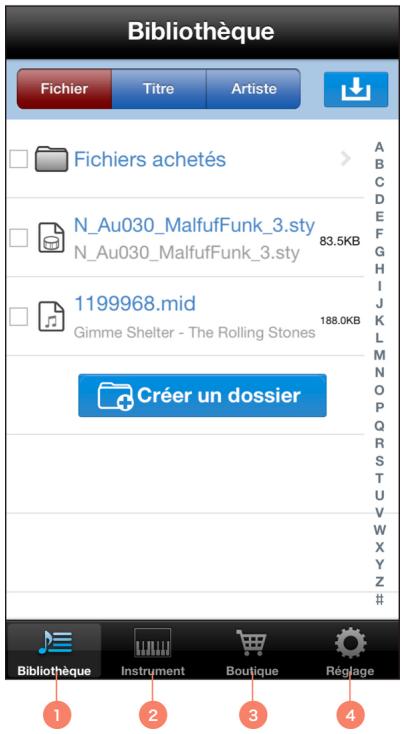
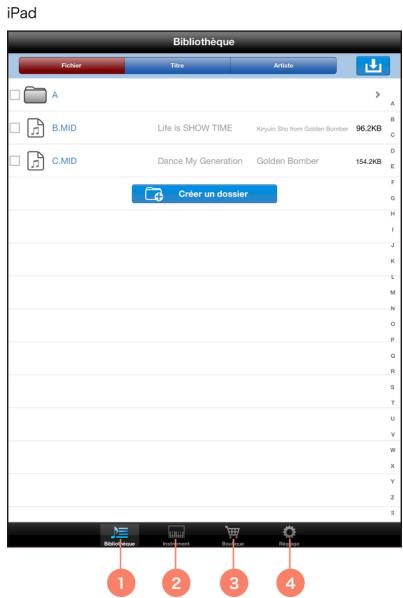
La fenêtre Bibliothèque constitue l'écran principal de l'application. Appuyez pour afficher les fichiers et dossiers de l'application. Appuyez pour afficher les fichiers et dossiers stockés sur l'instrument connecté. Appuyez pour acheter des contenus téléchargeables. Appuyez pour afficher l'écran Réglages.
En raison des restrictions liées au droit d'auteur, les contenus téléchargeables ne sont pas disponibles dans certains pays.
Ajout de fichier ou de dossier à la bibliothèque
- Appuyez sur la touche Ajouter dans le coin supérieur droit de la Bibliothèque.
- Sélectionnez l'emplacement actuel du fichier et/ou du dossier à ajouter.
- Appuyez sur le fichier et/ou le dossier que vous souhaitez ajouter.
- Appuyez sur Ajouter à la bibliothèque.
Transfert de fichier ou de dossier depuis la bibliothèque
- Sélectionnez le fichier et/ou le dossier que vous souhaitez transférer depuis la Bibliothèque.
- Appuyez sur Transférer dans la barre de tâche au bas de l'écran.
- Dans la fenêtre qui s'ouvre, sélectionnez une destination pour le fichier et/ou le dossier concerné.
- Appuyez sur Transférer ici pour transférer le fichier et/ou le dossier concerné.
- À l'étape 4 ci-dessus, vous pouvez également appuyer sur Annuler au lieu d'appuyer sur Transférer ici afin d'annuler le processus.
Transfert de fichier ou de dossier entre un instrument de musique, itunes et dropoutx
La Bibliothèque sert à transférer des données entre l'instrument de musique, iTunes et Dropbox.
- En utilisant la procédure décrite dans la section Ajout de fichier ou de dossier à la Bibliothèque, ajoutez le fichier et/ou le dossier que vous souhaitez transférer vers la Bibliothèque.
- En utilisant la procédure décrite à la section Transfert de fichier ou de dossier depuis la Bibliothèque, transférez le fichier et/ou le dossier vers la destination souhaitée.
- Les dossiers ne sont pas transférables vers iTunes.
- Les fichiers protégés sont signalés à l'aide d'une icône en forme de clé. Les fichiers de ce type ne peuvent pas être copiés. En outre, il n'est pas possible de les déplacer entre l'application et l'instrument connecté.
Copie de fichier depuis un ordinateur dans musicsoft manager
- Connectez l'ordinateur à votre iPhone, iPod touch ou iPad à l'aide du câble fourni avec ce dernier ou via un réseau sans fil.
- Lancez iTunes sur l'ordinateur.
- Dans iTunes, sélectionnez PÉRIPHÉRIQUES, CHOISISSEZ votre iPhone, iPod touch ou iPad, puis accédez à Apps (Applications), File Sharing (Partage de fichiers) et MusicSoft Manager, puis ouvrez la fenêtre File Sharing.
- Faites glisser le fichier que vous souhaitez copier depuis l'ordinateur et déposez-le dans la fenêtre File Sharing.
Copie de fichier depuis musicsoft manager sur un ordinateur
- En utilisant la procédure décrite à la section Transfert de fichier ou de dossier depuis la Bibliothèque, transférez le fichier que vous souhaitez copier depuis la Bibliothèque vers la fenêtre File Sharing de iTunes.
- Connectez l'ordinateur à votre iPhone, iPod touch ou iPad à l'aide du câble fourni avec ce dernier ou via un réseau sans fil.
- Lancez iTunes sur l'ordinateur.
- Dans iTunes, sélectionnez PÉRIFÉRIQUES, CHOISSEZ votre iPhone, iPod touch ou iPad, puis
accédez à Apps, File Sharing et MusicSoft Manager, puis ouvrez la fenêtre File Sharing.
- Faites glisser le fichier copié à l'étape 1 depuis la fenêtre File Sharing et déposez-le sur l'ordinateur.
Attribution d'un nouveau nom de fichier ou de dossier
- Ouvrez la liste de fichiers et dossiers stockés sur l'instrument connecté ou dans la Bibliothèque.
- Appuyez sur le fichier ou le dossier que vous souhaitez renommer. S'il s'agit d'un dossier, appuyez sur la case située à gauche de l'icône correspondante.
- Appuyez sur Renommer dans la barre de tâches au bas de l'écran.
- Utilisez le clavier qui apparaît à l'écran pour entrer un nouveau nom.
- Appuyez sur OK pour terminer le processus.
Suppression de fichier ou de dossier
- Ouvrez la liste de fichiers et dossiers stockés sur l'instrument connecté ou dans la Bibliothèque.
- Appuyez sur le fichier et/ou le dossier que vous souhaitez supprimer.
- Appuyez sur la corbeille.
- Pour terminer le processus, appuyez sur Supprimer une nouvelle fois lorsque le système vous invite à confirmer la poursuite de l'opération.
- À l'étape 4 ci-dessus, vous pouvez également appuyer sur Annuler au lieu d'appuyer sur Supprimer pour annuler le processus.
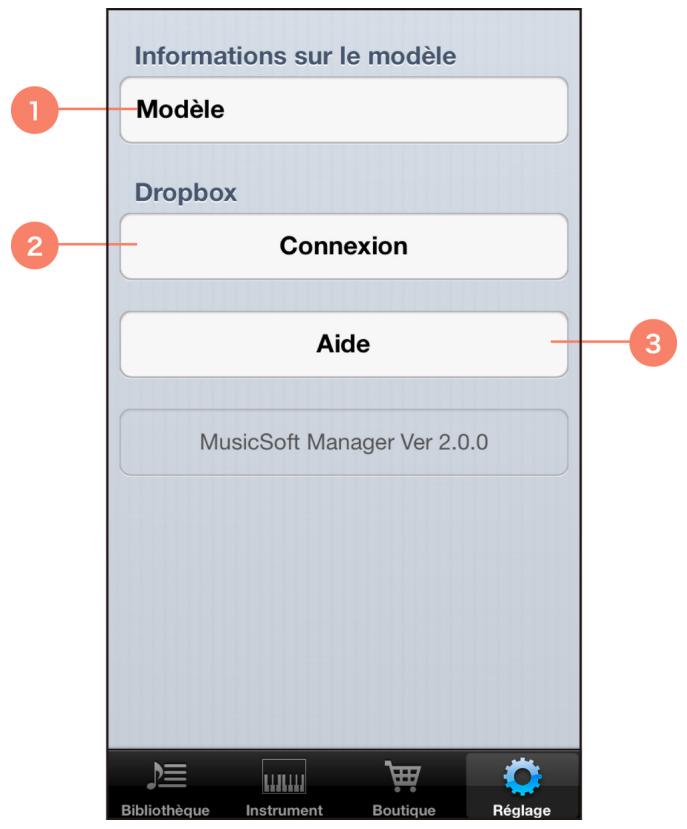
Indique le nom de modèle de l'instrument de musique numérique actuellement connecté. Appuyez ici pour afficher une liste de tous les modèles connectables. Appuyez sur un modèle différent dans la liste pour changer l'instrument de musique numérique actuellement connecté.
Pour plus de précisions sur les connexions aux instruments de musique numériques, reportez-vous au « Manuel de connexion d'un iPhone/iPad ».
(2) Appuyez pour ouvrir ou fermer une session de Dropbox.
Pour utiliser Dropout, vous devez d'abord vous inscrire.
(3) Appuyez pour ouvrir le manuel correspondant.
Les copyrights du logiciel et de ce mode d'emploi sont la propriété exclusive de Yamaha Corporation.
Toute copie du logiciel ou de ce mode d'emploi en tout ou en partie, par quelconque moyen que ce soit, est expressément interdite sans le consentement écrit du fabricant.
Yamaha n'offre aucune garantie quant à l'usage des logiciels ou de la documentation et ne peut être tenu pour responsable des résultats de cet usage.
Les captures d'écran illustrées dans le présent mode d'emploi sont fournies à titre indicatif et peuvent différer légèrement de celles qui apparaissent sur votre périphérique.
Apple, iPhone/iPod touch/iPad et iTunes sont des marques commerciales d'Apple Inc., déposées aux États-Unis et dans d'autres pays.
Les noms de sociétés et de produits qui apparaissent dans ce mode d'emploi sont des marques commerciales ou des marques déposées appartenant à leurs propriétaires respectifs.

- Mode d'emploi de musicsoft manager
- Écran principal
- Ajout de fichier ou de dossier à la bibliothèque
- Transfert de fichier ou de dossier depuis la bibliothèque
- Transfert de fichier ou de dossier entre un instrument de musique, itunes et dropoutx
- Copie de fichier depuis un ordinateur dans musicsoft manager
- Copie de fichier depuis musicsoft manager sur un ordinateur
- Attribution d'un nouveau nom de fichier ou de dossier
- Suppression de fichier ou de dossier
Marque : YAMAHA
Modèle : MUSICSOFT MANAGER
Catégorie : Logiciel