
DMEDESIGNER - Logiciel YAMAHA - Notice d'utilisation et mode d'emploi gratuit
Retrouvez gratuitement la notice de l'appareil DMEDESIGNER YAMAHA au format PDF.


| Type de produit | Logiciel de configuration et de contrôle pour processeurs audio Yamaha DME |
| Marque | YAMAHA |
| Modèle | DMEDESIGNER |
| Version du manuel | Basée sur la version anglaise 2.0 |
| Système d'exploitation requis | Windows XP Professionnelle/Familiale ou 2000 Professionnelle |
| Processeur requis | Intel Pentium/Celeron 1 GHz minimum |
| Mémoire vive (RAM) requise | 256 Mo minimum |
| Espace disque dur requis | 300 Mo minimum |
| Résolution d'écran requise | 1280 x 1024 pixels ou supérieure, couleurs 16 bits ou plus |
| Périphériques requis | Souris, lecteur CD-ROM, connexion Ethernet 100Base-TX/10Base-T ou USB |
| Unités compatibles | DME64N, DME24N, DME8i-C, DME8o-C, DME4io-C, SP2060 |
| Fonctions principales | Création et configuration de systèmes audio DME, gestion de scènes, synchronisation en ligne, traitement audio (égaliseur, compresseur, mixage, effets SPX, etc.), contrôle à distance (MIDI, GPI, DAW), gestion de fichiers Wave |
| Types de fichiers utilisés | Projet (.daf), données DME (.ddf), bibliothèque (.cel, .ucl, .uml, .umf, .llf), liste Wave (.dwl), sauvegarde (.dbk) |
| Nombre de scènes possibles | Jusqu'à 999 pour DME, 99 pour SP2060 |
| Groupes de périphériques par zone | Jusqu'à 32 groupes de périphériques par zone, chaque groupe pouvant contenir jusqu'à 16 périphériques |
| Connectivité réseau | Ethernet (100Base-TX/10Base-T) et USB-MIDI |
| Protection par mot de passe | Possible pour les fichiers de projet |
| Gestion des utilisateurs | Plusieurs utilisateurs avec niveaux de sécurité personnalisables |
| Annuler/Rétablir | Disponible en mode conception |
| Format des fichiers image supportés | BMP, PNG, XPM, JPEG |
| Langue du logiciel | Anglais (illustrations et menus basés sur la version anglaise) |
| Notice disponible en | Français (traduction disponible sur demande) |
FOIRE AUX QUESTIONS - DMEDESIGNER YAMAHA
Questions des utilisateurs sur DMEDESIGNER YAMAHA
0 question sur cet appareil. Repondez a celles que vous connaissez ou posez la votre.
Poser une nouvelle question sur cet appareil
Téléchargez la notice de votre Logiciel au format PDF gratuitement ! Retrouvez votre notice DMEDESIGNER - YAMAHA et reprennez votre appareil électronique en main. Sur cette page sont publiés tous les documents nécessaires à l'utilisation de votre appareil DMEDESIGNER de la marque YAMAHA.
MODE D'EMPLOI DMEDESIGNER YAMAHA
Mise en route de DME designer
Merci d'avoir besoin du DME64N/DME24N/DME8i-C/DME8o-C/DME4io-C, SP2060.
Votre moteur de mixage DME64N/DME24N/DME8i-C/DME8o-C/DME4io-C et SP2060, ainsi que le historique d'informations en charge une variété incroyable de conditions. Vous avez le logiciel DME Designer, puis d'envoyer les données de ce système vers le DME64N/DME24N/DME8i-C/DME8o-C/DME4io-C et SP2060, qui devient ainsi un processeur indépendant.
Il devient alors possible de mettre en route une variété étonnante d'applications : installations audio, sous-mixage, contrôle du système des haut-parleurs, matrice / routage, traitement d'effets multiples, etc.
Dans ce manuel, l'abréviation « DME » désigne le DME64N/DME24N/DME8i-C/DME8o-C/DME4io-C.
L'abréviation « DME » dans le présent manuel n'inclut pas le « DME32 »
Ce mode d'emploi est basé sur la version anglaise du logiciel. Les illustrations, les noms de commandes, les noms de fenêtres et autres informations similaires sont extraits de cette version. Certains éléments peuvent légèrement varier de ce qui s'affiche réellement sur l'écran de votre ordinateur, selon le système d'exploitation dont vous disposez.
Remarquesparticulieres
- Le logiciel et ce mode d'emploi sont sous copyright exclusif de Yamaha Corporation.
- L'usage de ce logiciel et de ce manuel est régi par le contrat de licence auquel l'acheteur déclare souscrit sans réserve lorsqu'il ouvre l'emballage scellé du logiciel. (Veuillez donc lire attentivement l'accord de licence du logiciel situé à la fin du « Manuel d'installation de DME Designer » avant d'utiliser le logiciel.)
- Toute copie du logiciel ou de ce mode d'emploi en tout ou en partie, par quelconque moyen que ce soit, est expressément interdite sans le consentement écrit du fabricant.
- Yamaha n'offre aucune garantie quant à l'usage du logiciel ou de la documentation et ne peut être tenu pour responsable des résultats de l'usage de ce mode d'emploi ou du logiciel.
- Ce disque est un CD-ROM. N'essayez donc pas de l'introduire dans un lecteur de CD audio. Vous risqueriez d'endommager ce dernier de manière irréversible.
- Les noms des sociétés et des produits apparaissant dans ce mode d'emploi sont des marques commerciales ou des marques déposées appartenant à leurs propriétaires respectifs.
- Les captures d'écran figurant dans ce mode d'emploi sont fournies à titre indicatif et peuvent différer légèrement de celles qui apparaissent sur votre ordinateur.
- Les futures mises à niveau des logiciels d'application et des logiciels système ainsi que toutes les modifications apportées aux spécifications et aux fonctions seront annoncées séparément.
- Windows® est une marque déposée de Microsoft® Corporation.
Le réseau système audio DME
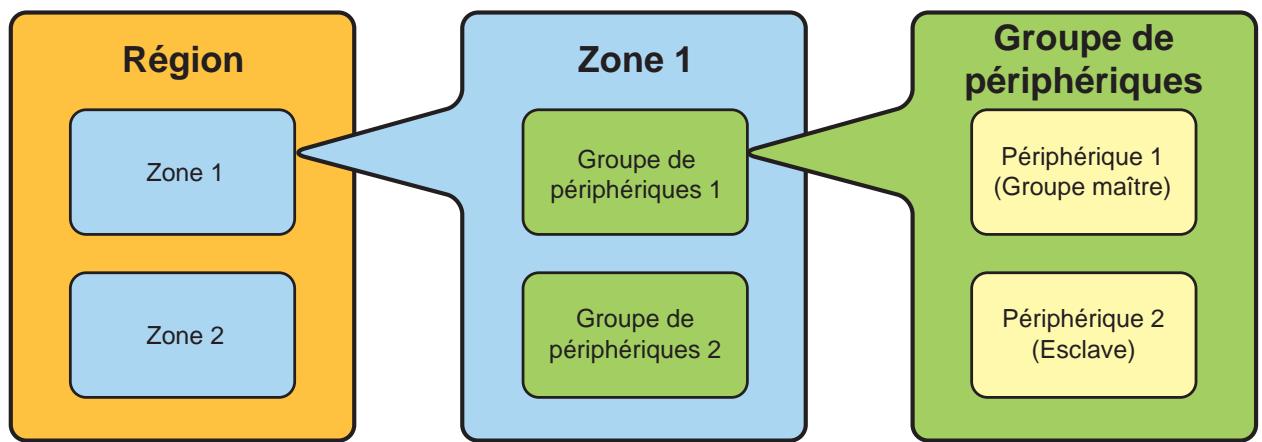
Dans un système audio comprenant une ou plusieurs unités DME et/ou SP2060, « l'espace de contrôle » est organisé de manière logique en suivant les concepts de « Région », « Zone » et « groupe de périphériques ». L'espace couvert par le système complet s'appelle la « Région », tandis que les espaces sonores indépendants au sein de cette région s'appellent les « Zones ». Un groupe d'unités DME ou SP2060 affectées à la même fonction est appelé un « Groupe de périphériques ». Une région se compose d'une ou plusieurs zones, et chacune de ces zones peut comprendre jusqu'à 32 groupes de périphériques. Un groupe de périphériques peut inclure jusqu'à 16 périphériques. Chaque groupe de périphériques comprend un « maître de groupe ».
Plus le nombre d'indicateurs affichés dans un groupe de périphériques de DME Designer augmente, plus leur réponse risque de se dégrader. Dans ce cas, vous pouvez améliorer la réponse des indicateurs en divisant le groupe de périphériques. Reportez-vous à la section « Modification des groupes de périphériques » en page 268.
Il est impossible de combiner les unités DME et SP2060 dans le même groupe de périphériques.
Tous les périphériques d'un groupe doivent se couvrir sur le même sous-réseau.
L'application DME designer
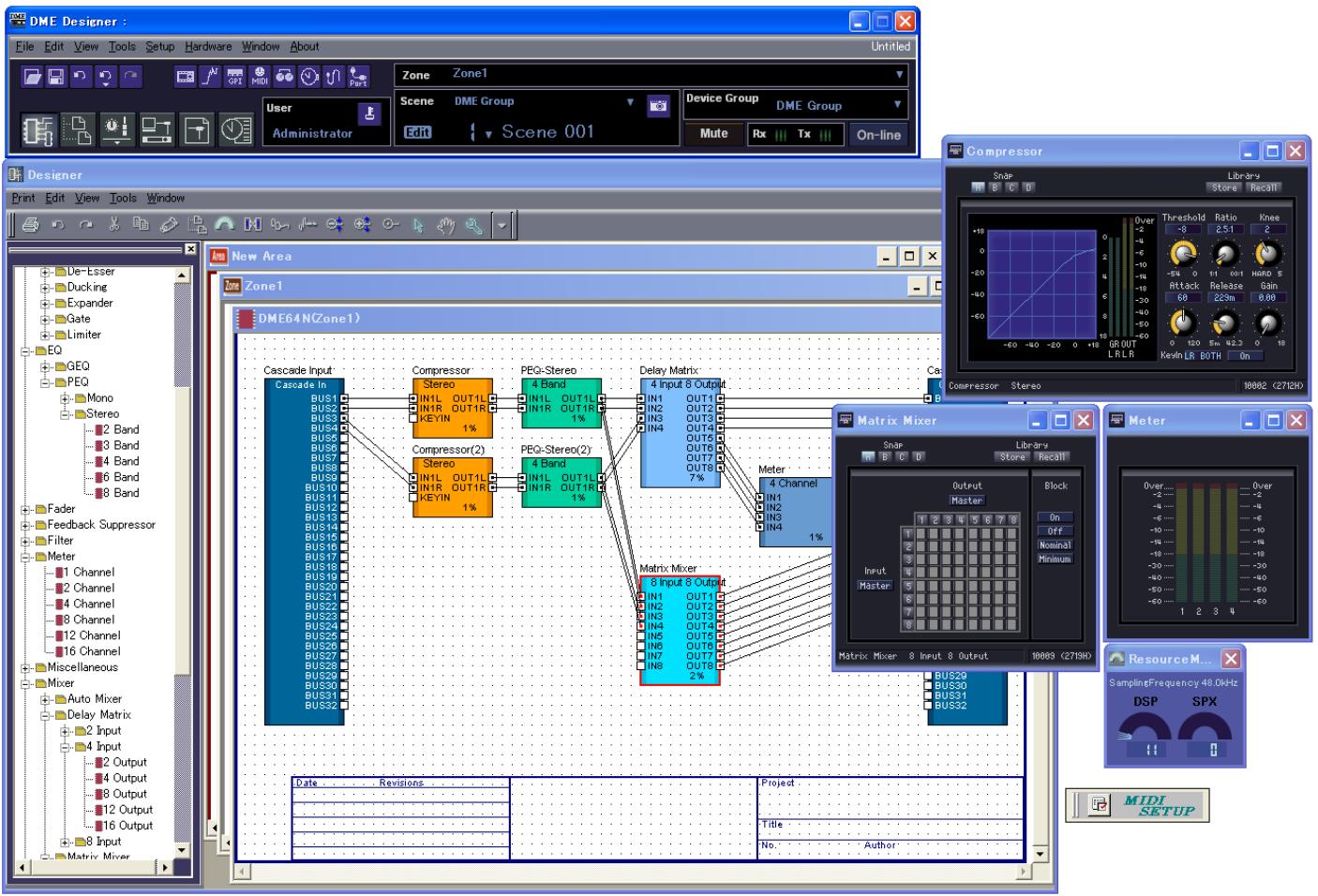
L'application DME Designer offre une interface centrale et conviviale permettant de créer et de contrôler des systèmes audio de type DME.
En connectant un maître de groupe à l'ordinateur sur lequel l'application DME est en cours d'exécution, vous pouvez contrôler plusieurs périphériques simultanément.
Avec DME Designer, vous pouvez créer et configurer des systèmes audio DME à l'aide d'une interface complète qui apparaît sous forme de schéma fonctionnel sur l'écran d'ordinateur.
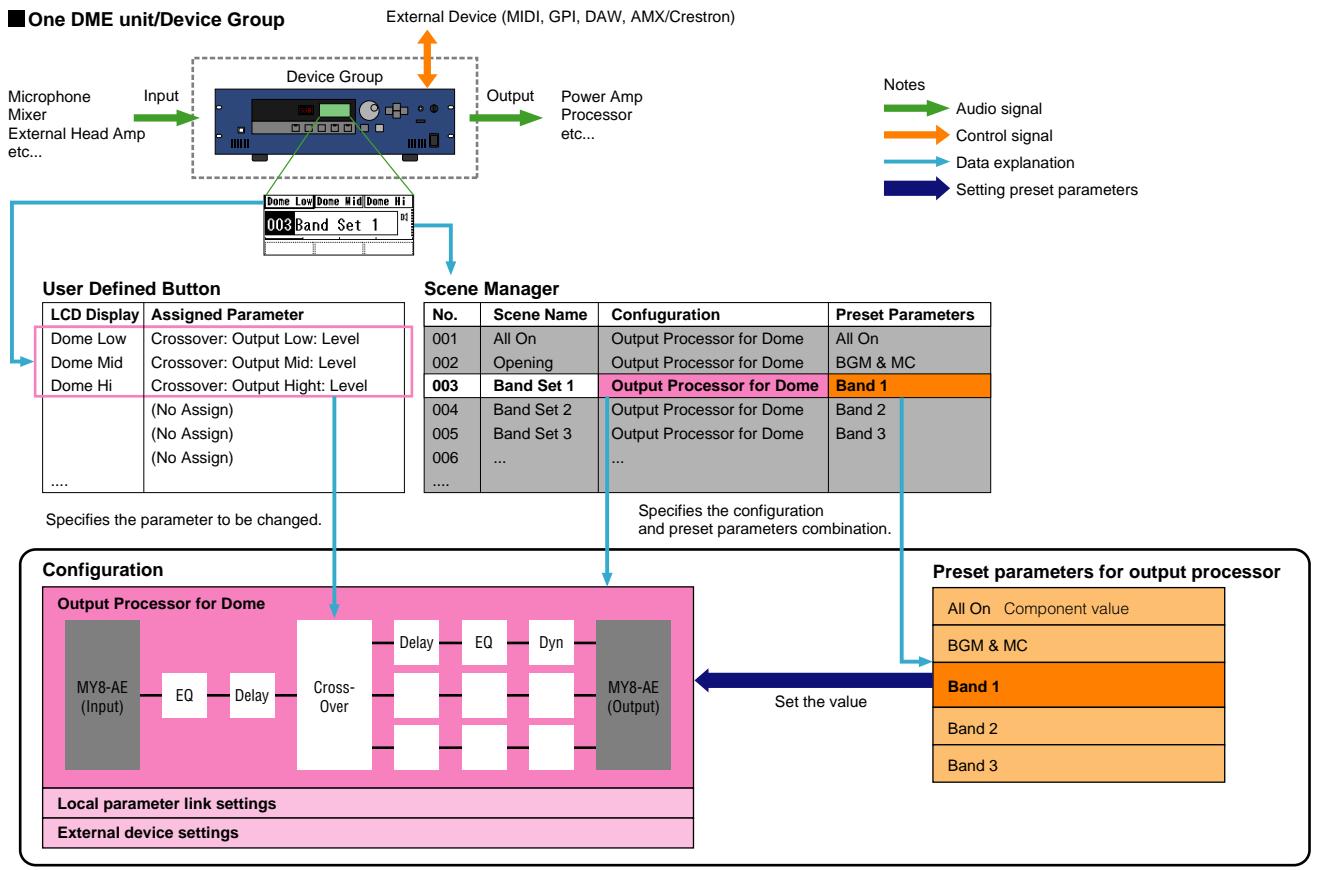
Les principaux concepts qui intervennent dans la création de systèmes audio DME sont les « composants », les « configurations », les « paramètres préréselectionnés » et les « Scènes »
Composants
Tout bloc indépendant capable de traiter des signaux, comme un égaliseur, un compresseur, un module d'entrée/sortie, ou un objet de contrôle de périphérique externe est un « composant ».
Configurations
Une « configuration » est un groupe de composants, en ce compris leurs positions respectives et leurs interconnexions.
Paramètres préréglés
L'ensemble de paramètres des composants d'une configuration s'appelle les « paramètres préselectionnés » de la configuration.
Une configuration et ses paramètres préselectionnés constituent une « scène »
Composition de scènes
Les réglages DME, ainsi que les réglages de configuration et de paramètres préselectionnés sont envoyés de l'application DME Designer en cours d'exécution vers le maître de périphériques via USB ou Ethernet, ce qui permet à chaque périphérique de fonctionner comme processeur indépendant de l'ordinateur. Il est également possible de :-lancer l'application DME Designer en ligne et de contrôler les périphériques en temps réel.
Vous souvez utiliser DME Designer pour créer des configurations comprenant plusieurs périphériques lorsque les périphériques en question sont connectés.
Bien qu'il soit possible d'avoir plusieurs zones dans une région, plusieurs groupes de périphériques dans une zone et plusieurs scènes et configurations dans un groupe de périphériques, vous ne pouvez pas activer et modifier plus d'un élément région, zone, groupe de périphériques ou configuration via DME Designer au même moment. Les éléments actifs sont connus sous le nom de zone actuelle, groupe de périphériques actuel, scène actuelle et configuration actuelle.
Structure des données DME
| Régles des groupes de scènes | Il s'agit des régles requis pour lier les opérations sur les scènes entre plusieurs groupes. | |
| Données de chaque groupe de péripériques | ||
| Régles User Defined Button (Touché définit par l'utilisateur) | Il s'agit des régles requis pour contröler les paramétres de composants à partir du panneau DME64N/DME24N ou ICP1. Vous pouvez enregistrer jusqu'à 24 paramétres à contrôler. | |
| Réglages des groupes de paramètres généraux | Il s'agit des régles requis pour lier les opérations sur les paramètres de même type entre plusieurs péripériques. | |
| Données utilisées par le Scene Manager (Gestionnaire de scènes) | ||
| Régles MIDI Program Change (Modification de programme MIDI) | Il s'agit des régles requis pour pouvoir sélectionner des scènes via les commandes MIDI. | |
| Scènes | Il s'agit des informations requises pour sélectionner la configuration de traitement des données audio. Les scènes comprennent les configurations et les données présélectionnées. Le gestionnaire de scènes simplifie l'enregistrement et la gestion des données de scènes. Vous pouvez enregistrer jusqu'à 999 scènes ; les scènes enregistrées sont gériées par leur numéro de scène. | |
| Données de chaque péripérisque | ||
| Configurations | Il s'agit d'une combinaison de composants pour le contrôle de signaux audio, pour les entrées/sorties audio, et pour le contrôle de péripériques externes, ainsi que leurs interconnexions. Elle sert à créé le système audio souhaité. | |
| Régles des groupes de paramètres locaux | Il s'agit des régles permettant de lier les opérations entre des paramètres DME internes de même type. | |
| Régles des groupes de composants | Il s'agit des régles permettant de lier les opérations entre des composants DME internes de même type. | |
| Régles des péripériques externes | Il s'agit des régles requis pour pouvoir contröler les paramètres de composants à partir de péripériques externes. Des régles indépendants sont requis pour chaque péripérisque. Vous pouvez utiliser les péripériques externes suivants : • Contrôleur MIDI (MIDI Control Change, Parameter Change). • Contrôleur GPI. • Contrôleur DAW. • AMX, Crestron, et autres contrôleurs à distance | |
| Paramètres préseLECTIONnés | Il s'agit des régles de composants d'une configuration. Il est possible de changeur de configuration de traitement audio en modifier les paramètres présélectionnés. L'ensemble des paramètres présélectionnés inclut les composants suivants : • GEO, Matrix Mixer et autres composants de traitement de signaux audio. • Conversion interne AN/NA (DME24N), Cascade (DME64N) et composants E/S de carte MY*. • Composants pour péripériques externes, tels que les préamplis à distance AD8HR et AD824. | |
- Certains réglages ne sont pas inclus.
Structure des données SP2060
| Données globales communés | ||
| Réglages des groupes de scènes | Il s'agit des réglages requis pour lier les opérations sur les scènes entre plusieurs périphériques. | |
| Données de chaque péripérisque | ||
| Scènes | Il s'agit des informations requises pour sélectionner la configuration de traitement des données audio.Les scènes incluent les configurations et les données présélectionnées. C'est le dernier nom de bibliothèque rappelé qui est spécifique.Le gestionnaire de scènes simplifie l'enregistrement et la gestion des données de scènes.Vous pouvez enregistrer jusqu'à 99 scènes pour 12 régions présélectionnées et 87 régions utilisateur ; les scènes enregistrées sont gérées par leur numéro de scène. | |
| Configurations | Il s'agit d'une combinaison de composants pour le traitement de signaux audio, pour les entrées/sorties audio, et pour le contrôle de péripérisques externes, ainsi que leurs interconnexions. Elle sert à créé le système audio sou Haité. | |
| Réglages des groupes de paramètres locaux | Il s'agit des réglages permettant de lier les opérations entre des paramètres SP2060 internes de même type. | |
| Paramètres présélectionnés | Il s'agit des réglages de composants d'une configuration.II est possible de changer de configuration de traitement audio en modifiant les paramètres présélectionnés.Vous pouvez rappeler les paramètres présélectionnés à l'aide des unités SP2060, mais pas les éditer. | |
| Données de chaque composant | ||
| Bibliothèque | Il s'agit des réglages spécifique aux enceintes à utiliser.Indépendamment des données présélectionnées fournies, vous pouze creator ces réglages avec le DME Designer. | |
Les unités SP2060 séparées gèrent normalement les scènes indépendamment, mais vous pouvez vous servir du DME Designer pour paramétrer la fonction Scene Link (Groupe de scènes) de sorte à pouvoir lier les opérations sur les scènes. Reportez-vous à la section « Scene Link Manager » en page 130.
Configuration requise
| Système d'exploitation | Windows® XP Edition professionnelles/XP Edition familiale/2000 Edition professionnelle |
| Proesseur | 1 GHz min. processeur de la famille Intel® Pentium®/Celeron® |
| Mémoire | 256 Mo min. |
| Capacité du disque dur | 300 Mo min. |
| Ecran | 1 280 x 1 024 pixels ou supérieur / haut en couleurs 16 bits ou supérieur |
| Divers | Souris, lecteur CD-ROM, environnement de connexion Ethernet de type 100Base-TX/10Base-T ou USB. |
Fenêtre main panel (panneau principal)
- L'ancienne fonction Parameter Link (Groupe de paramètres) est remplacée par deux fonctions : la fonction Global Link (Groupe globale) qui lie les paramètres de tous les DME dans une zone et la fonction Local Link (Groupe local) qui lie les paramètres d'une seule unité DME. ( page 81)
- Désormais, la fonction Synchronizaton (Synchronisation) permet non seulement d'envoyer des données depuis le DME Designer vers l'unité DME, mais peut également réaliser une synchronisation en lisant des données depuis l'unité DME. ( page 83)
- Scene Increment/Décrement de scènes) et Time Adjustment (Réglage du temps) peuvent maintenant être attribuées dans la fonction GPI input (Entrée GPI). ( page 98)
- Des événements de l'unité DME peuvent maintenant être enregistrés à l'aide de la fonction Event Logger (Enregistreur d'événements) et affichés dans la fenêtre Event Logger. ( page 154)
- L'heure d'exécution d'un événement peut maintenant être réglée à l'aide de la fonction Event Scheduler (Planificateur d'événements). ( page 125)
- Les paramètres de la configuration actuelle peuvent désormais être répertoriés à l'écran et imprimés à l'aide de la fonction Parameter List (Liste de paramètres). ( page 126)
- Le logiciel Wave File Manager (Gestionnaire de fichiers audio) permet de : gérer les fichiers Wave (Ondes)lus par Wav File Player (Lecteur de fichiers Wav). ( page 130)
- Les réglages utilisés pour contrôler les DME à partir d'un contrôleur DAW peuvent être effectués à l'aide de la fonction DAW Control (Contrôle DAW). ( page 137)
- Les données de l'unité DME peuvent désormais être enregistrées sous la forme d'un fichier de sauvegarde à l'aide de la fonction Backup (Sauvegarder). ( page 137)
Fenêtre designer
- Vous pouvez désormais choisir entre l'affichage complet ou abrégé du nom du port. (→ page 179)
- Des connexions en cascade DME64N peuvent être configurées. ( page 195)
- Des éléments prioritaires peuvent désormais être configurés lors de la compilation des configurations à l'aide de la fonction [Compile Priority] (Compiler priorités) de la boîte de dialogue « Préférences ». (→ page 195)
- Le temps de retard peut toujours être affiché pour chaque composant à l'aide de la fonction Show Signal Delay (Afficher le retard du signal). ( page 281)
- Les points de contrôle peuvent désormais être écrits à l'aide de la boîte de dialogue « Monitoring Point List » (Liste des points de contrôle). (→ page 282)
- L'état des connexions d'une configuration peut désormais être analysé préalablement à l'aide de la fonction Analyze (Analyser) sans qu'il soit nécessaire de connecter l'unité DME. ( page 284)
- Vous pouvez désormais configurer l'action qui se produit lorsque vous double-cliquez sur un objet du module utilisateur. Vous pouvez également activer ou désactiver la sécurité du module utilisateur et configurer un mot de passe. ( page 286)
- Des bibliothèques dans lesquelles des paramètres des composants sont enregistrés peuvent être rappelées depuis le menu contextuel d'un objet composant. (→ page 339)
- Une nouvelle règle de câblage interdit les connexions aux bornes susceptibles de provoquer un court-circuit du terminateur.
- Une barre d'état a été ajoutée à l'éditeur de composants. Elle affiche le nom du composant, l'ID du composant et l'ID des paramètres en cours d'édition. (→ page 295)
- Une fonction Snap (Chargement instantané) permettant d'enregistrer temporairement des paramètres de l'éditeur a été ajoutée. Les réglages des paramètres peuvent ensuite être modifiés à l'aide des boutons Snap. ( page 335)
- La fonction de maintien du niveau de crête de l'indicateur peut désormais être activée ou désactivée. ( page 332)
- Un composant Wav File Player (Lecteur de fichiers Wav) a été ajouté pour la lecture des fichiers Wave. ( page 398)
- Un composant d'effet appelé SPX prenant en charge de nombreuses applications d'effet différentes (effets de réverbération, de retard et de modulation, par exemple), ainsi que des combinaisons complexes de plusieurs effets, a été ajouté. ( page 435)
- Un éditeur de composants Slot Out (Sortie de connecteur) a été ajouté. ( page 447)
- Une fonction Undo/Redo (Annuler/Rétabir) est désormais disponible dans le mode conception. Elle permet d'annuler l'opération la plus récente (mouvement de commande/redimensionnement/suppression).
Fenêtre main panel (panneau principal)
- L'algorithme de synchronisation a été réglé avec plus de précision pour accélérer la synchronisation.
- Il est désormais possible d'exécuter la synchronisation depuis l'unité DME vers DME Designer sans rupture de son.
- Dans les cas suivants, la synchronisation peut s'effectuer à partir de DME Designer vers l'unité DME sans interruption du son.
La deuxième synchronisation ou la synchronisation ultérieure au démarrage de DME Designer* et lorsque les différences de données entre l'unité DME et DME Designer sont limitées aux paramètres de composants, aux données de réglage AN/NA de AD824/AD8HR/DME24N ou aux paramètres de réglage de la carte MY.
- Si le fichier a été enregistré lorsque l'application DME Designer était fermée, il n'y aura pas de rupture sonore, même dans le cadre de la première synchronisation après enregistrement.
- La vitesse de compilation a été augmentée. Près de trois fois plus rapide lorsque e la fonction AutoDelayCompensation est désactivée (Off).
- La synchronisation est possible en l'absence de carte MY ou lorsqu'une carte MY différente est installée dans l'unité DME (un message de confirmation s'affiche).
- Une option a été ajoutée permettant de fermer la boîte de dialogue immédiatement après l'introduction de la synchronisation. (→ page 42)
- Une barre d'état a été ajoutée à la boite de dialogue Synchronizaton (Synchronisation). → page 42
- Un message apparait pour avertir que la synchronisation va entraîner l'assourdissement du son.
- Les opérations suivantes peuvent être exécutées en ligne :
- Stockage de scène.
- Modification du nom de scène.
- Activation/désactivation (ON/OFF) de la fonction Fade (Fondu) et modifications opérées en mode Fade.
- Modifications des temps de Fondu.
- Modifications des réglages des groupes de paramètres.
- Lorsqu'une scène est exécutée, elle devient la scène actuellement sélectionnée.
- Les fichiers Wave peuvent être sauvegardés au format de fichiers de données DME et inclus dans les opérations d'import/export. (→ page 37)
- Il est possible d'enregistrer les fichiers Wave dans la bibliothèque de fichiers Wav.
- Les événements du journal peuvent être émis sur GPI. (→ page 69)
- Le voyant en ligne apparait sous forme de touche pouvant servir à basculer entre les états en ligne et hors ligne. (→ page 50)
- Les éditions de scène entraînent l'apparition du voyant EDIT (Édition). ( page 48)
- Une fonction d'enregistrement de fichier automatique (Auto Save, post-synchronisation) a été ajustée. ( page 63)
- Il est possible de spécifier différentes zones pour divers utilisateurs. (→ page 137)
- Les paramètres de scène liés à User Defined Button, Program Change, GPI In et GPI Out (Entrée/sortie GPI) sont réglables via la fonction Scene Manager. ( page 145)
- Les touches [Select All] (Sélectionner tout) et [Clear All] (Effacer tout) ont été ajoutées à la boîte de dialogue Recall Safe (Rappel sécurisé) de Scene Manager. (→ page 74)
- Une commande utilisateur peut être créée pour les utilisateurs individuels ainsi que des niveaux de sécurité. ( page 78)
- Une liste de configurations de commandes à distance a été ajoutée. (→ page 125)
Cette liste peut servir à effectuer des réglages détaillés pour un nouveau protocole de logiciel permettant à l'unité DME d'être commandée à partir de périphériques AMX, Creston et d'autres appareils similaires.
Reportez-vous au document intitulé « Spécifications du protocole de commande à distance de DME-N » pour les détails sur le protocole de communication. Les informations relatives à ce document sont disponibles sur le site Web Yamaha Pro Audio, à l'adresse suivante : http://www.yamahaaproaudio.com/
- Il est possible de spécifier si les événements listés sont exécutés via la fonction Event Scheduler (Planificateur d'événements). ( page 125)
- L'ordre des événements simultanés est également modifiable via la boîte de dialogue « Event Scheduler ». (→ page 125)
- Des exceptions peuvent être signalées concernant le jour et l'heure de l'exécution de la fonction Event Scheduler. ( page 93)
- Les temps d'exécution d'Event Scheduler sont à spécifier par incrément de 1 seconde. ( page 92)
- Le réglage du gain de préampli micro et de la carte MY peut s'effectuer via GPI, MIDI, touche User Defined, DAW Control (Contrôle de la station DAW).
- Les valeurs de paramètre, le rappel de scène, la sortie GPI, la reproduction de fichiers Wave et le gain de préampli micro peuvent être spécifiés par les touches User Defined. (→ page 118)
- La boîte de dialogue de la fonction Component Lock (Verrouillage des composants) est distincte de la boîte de dialogue Parameter List (Liste de paramètres). ( page 129)
- Les raccourcis sont librement configurés, selon les besoins. ( page 136)
- Il est possible de sauvegarder les fichiers dans l'unité DME. (→ page 61)
- La touche [Close All Editor Windows] (Fermer toutes les fenêtres Editor) a été introduite dans le menu Window (Fenêtre). ( page 60)
- Les paramètres de préampli micro externes sont reconnus par l'unité DME dès que celle-ci ou le préampli micro externe (AD824, AD8HR) est sous tension. Exécutez un rappel de scène pour envoyer les réglages DME vers un préampli micro externe.
- Ce document est désormais distinct du manuel d'installation de DME Designer et ne saurait être accessible via les menus de DME Designer.
Fenêtre designer
- Les opérations suivantes sont exécutables via les touches de raccourci clavier.
- Navigator (Navigateur)
- Activation du Navigateur
- Activation de Toolkit
- Activation de la fenêtre Conception
- Sélectionner le port de gauche et commencer le câblage
- Sélectionner le port de droite et commencer le câblage
- Câblage automatique unique vers la droite
- Câblage automatique multiple vers la droite
- Câblage automatique unique vers la gauche
- Câblage automatique multiple vers la gauche
- Supprimer le câblage
- Il est désormais possible d'éditer simultanément plusieurs objets de même type.
modifier l'épaisseur ou la couleur de plusieurs câbles en même temps.
- Les fichiers relatifs aux modules utilisateur (fichiers de module utilisateur, fichiers de bibliothèque, fichier d'éditeur de modules utilisateur) peuvent se combiner et s'exporter ou s'importer en tant que fichier unique.
- Les couleurs de port sont à spécifier de manière indépendante pour chaque type de port séparément. (→ page 183)
- Il est possible d'indiquer les épaisseurs et types de câbles par défaut pour chaque type de port séparément.
- Une fonction de connexion automatique sans fil a été ajoutée. (→ page 260)
- L'affichage de port a été introduit sur les objets External Device (Périphérique externe), Picture (Image), DME et ICP1.
- Pour dessiner le câblage, les touches de curseur du clavier peuvent servir à faire déplacer le curseur de la souris et la touche à créer des nœuds.
- En dessinant les câbles, les combinaisons de touches Maj., , Maj. et permettent de connecter automatiquement les points d'accès sans fil horizontalement alignés.
- Les ports des objets DME sont librement spécifiés.
- La compilation de configurations avec des connexions en boucle est possible lorsque la fonction Auto Delay Compensation (Compensation automatique du retard) est activée (On).
- Le nom du périphérique externe « Foot Monitor » (Moniteur au pied) a été remplacé par « Floor Monitor » (Moniteur de studio)
- Des types de périphériques externes supplémentaires ont été ajoutés.
- Pour ouvrir un fichier enregistré via d'autres applications, il faut double-cliquer sur le périphérique externe concerné. ( page 206)
- Pour ouvrir un éditeur spécifique, il convient de double-cliquer sur l'objet image correspondant ( page 222)
- Pour ouvrir un éditeur spécifique, il convient de double-cliquer sur l'objet texte correspondant ( page 224)
- Les étiquettes des ports du module utilisateur peuvent également être éditées. ( page 218)
- Les graphiques sont disposés pour représenter les modules utilisateur. ( page 218)
- Le champ Legend (Légende) redimensionne automatiquement les noms et les titres de projet de différentes longueurs.
- Un réglage générique « MY-Others » (Autres cartes MY) est fourni pour accommoder les cartes MY de fabricants tiers.
- Il est désormais possible de créer des raccourcis vers les opérations Undo (Annuler) et Redo (Rétablir).
- Une barre de défilement s'affiche lorsque la taille de la fenêtre de l'éditeur de composants est réduite.
- La taille et l'emplacement de la fenêtre de l'éditeur de composants sont mémorisés.
- Une option permettant d'appliquer les fonctions de zoom à la zone d'édition via la souris a été ajoutée. (→ page 298)
- La touche [Back] (Précédent) permettant de basculer entre les fenêtres mère/fille a été ajoutée. → page 294
- La touche [Close All Editor Windows] a été introduite dans le menu contextuel.
- Les composants Source Selector (Sélecteur de source), Speaker Processor (Processeur de haut-parleur), Limiter (Limiteur), Slot In (Entrée de connecteur), Cascade In (Entrée de cascade) et Cascade Out (Sortie de cascade) ont été ajoutés.
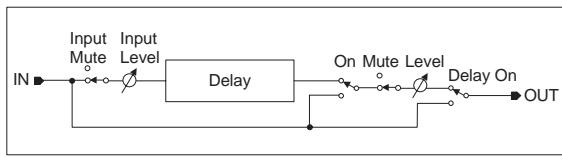
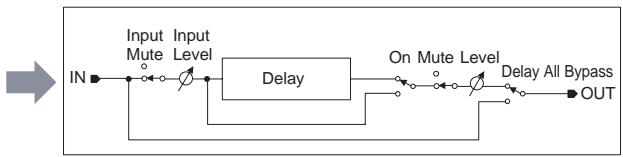
- L'algorithme Delay (Retard) a été revu. (→page 368)
- Les fonctions LEVEL (Niveau) et MUTE (Assourdissement) sont effectives lorsque la fonction Delay est désactivée (Off) pour chaque canal.
- Le nom du paramètre global Delay [On] a été substitué par [All Bypass] (Ignorer tout).
- La plage de niveau d'envoi du bus pour les composants Delay, Matrix (Matrice) et Matrix Mixer a été changée en - à 0,0 dB.
- Il est possible d'effectuer des copies instantanées. ( page 336)
- Les instantanés sont conservés jusqu'à la fermeture de l'application ou l'ouverture d'un nouveau fichier.
- L'état de sécurité s'affiche sur la barre d'état du module utilisateur.
- Il est possible de sélectionner plusieurs contrôleurs en cliquant sur les éléments souhaités tout en maintenant la touche, enfoncée alors que l'éditeur est en mode conception. ( page 331)
- Les options [Picture], [Text] (Texte), [Box] (Rectangle), [Ellipse] (Ellipse) et [Frame] (Cadre) ont été ajoutées à la palette d'outils de l'éditeur de modules utilisateur et l'éditeur de réglages utilisateur, en mode conception. ( page 302)
- Pour accéder aux propriétés de contrôleur, il faut double-cliquer sur les contrôleurs de l'éditeur de modules utilisateur ou l'éditeur de réglages utilisateur, en mode conception. (→ page 321)
- Les objets Picture et Text permettent d'ouvrir un éditeur spécifique dans l'éditeur de modules utilisateur ou l'éditeur de réglages utilisateur. Il suffit pour cela de cliquer sur ces éléments.
- L'éditeur de modules utilisateur et l'éditeur de réglages utilisateur disposent d'une grande variété d'options de personnalisation de couleur, de taille, etc. pour les commandes placées.
- La boîte de dialogue MIDI Setup a été enrichie d'une fonction de réduction.
Précautions concernant la version 1.2
- Lorsque vous utilisez des fichiers de projet (*. daf) créés sous la version 1.1.5 ou antérieure, il faut effectuer la synchronisation initiale à partir de DME Designer vers l'unité DME.
- Les fichiers de projet (*. daf), créés à l'aide de la version 1.2 ne s'ouvrent pas correctement dans la version 1.1.
Général
- Prise en charge supplémentaire des unités DME8i-C/DME8o-C/DME4io-C, SP2060 et MY16-CII.
- Les « groupes de périphériques », ensembles de périphériques de même type, ont été ajoutés au niveau de zone le plus bas.
- Il est maintenant possible d'avoir un périphérique maître par groupe de périphériques au lieu d'un par zone. Par conséquent, il est possible d'avoir plusieurs périphériques maîtres au sein d'une zone.
- Vous pouvez maintenant affecter les maîtres de groupes indépendamment de leur adresse IP. Cela vous permet d'avoir plusieurs groupes de périhériques à la même adresse réseau.
- Vous pouvez supprimer des configurations pour chaque groupe de périphériques.
Composant
- Le composant Feedback Suppressor (Supresseur de feedback) a été ajouté. (page 387)
- Le paramètre « Q » PEQ du composant Speaker Processor (Processeur de haut-parleur) passe à « 63 ». (page 427)
Fenêtre main panel (panneau principal)
- Les données sur le microprogramme et sur les composants peuvent maintenant être mises à jour simultanément. (page 160)
- Une fonction Recovery Update de mise à jour de récapitulation a été ajoutée, qui autorise la restauration des données après la corruption du programme. (page 162)
- Une fonction Component Link (Groupe de composants) permettant la liaison simultanée de tous les paramètres de composants a été ajoutée. (page 81)
- Une fonction Scene Link (Groupe de scènes) permettant de contrôler simultanément plusieurs périhériques de différents groupes a été ajoutée. (page 130)
- Une fonction Protect (Protection) a été ajoutée au gestionnaire de scènes. (page 70)
- Les réglages de cartes ne sont plus inclus dans les données de scènes.
- Une fenêtre Utility permettant d'éditer les réglages d'utilitaires de périhériques a été ajoutée. (page 146)
- L'ordre d'affichage de Local Parameter Link (Groupe de paramètres locaux) a été modifié. (page 81)
- L'opération Parameter Link peut désormais être activée ou désactivée pour chaque groupe de périhériques. (page 81)
- Il est maintenant possible d'effectuer des compilations et des analyses, même si aucune connexion n'est en cours.
- Vous pouvez maintenant désir d'afficher ou de masquer la fenêtre Navigator à partir de la fenêtre principale. Event Logger peut maintenant uniquement afficher les données d'événement relatives à un périhérique spécifique. (page 65)
- Le nom des bornes GPI n'est plus [CH], mais [PORT].
Fenêtre designer
- Un outil manuel servant à déplacer les fenêtres a été ajouté. Vous pouvez sélectionner cet outil via l'icone main/flèche de la barre d'outils, ou à partir du menu [Tools]. Vous pouvez aussi le sélectionner temporairement en maintenant la touche espace enfoncée sur votre clavier.
- Vous pouvez maintenant contrôler l'agrandissement et la réduction des fenêtres en manipulant la roulette de votre souris et en maintenant la touche « Ctrl » de votre clavier enfoncée.
- Vous pouvez contrôler le défillement horizontal en manipulant la roulette de votre souris et en maintenant la touche « Shift » de votre clavier enfoncée.
- L'activation ou la désactivation du mode Edit peut notamment être modifiée depuis la barre des titres. (page 163)
- Les informations relatives aux scènes apparaissent maintenant dans les objets DME, et vous pouvez lancer le gestionnaire de scènes à partir de l'écran d'information sur les scènes. (page 70)
- Un bouton [On-line] a été ajouté aux objets DME, ce qui rend leur synchronisation possible. (page 50)
- La fréquence d'échantillonnage s'affiche maintenant dans la fenêtre d'indicateur de niveau des ressources. (page 167)
- La fréquence d'échantillonnage s'affiche maintenant dans la barre de statut de la fenêtre de configuration. (page 277)
- La fréquence d'échantillonnage s'affiche maintenant pendant l'analyse.
- Vous pouvez ouvrir la fenêtre des propriétés en faisant un double-clic sur le nom du composant.
- L'agencement de la fenêtre Tool Kit (Kit outils) a été modifié. (page 170)
- Une case [Draw Image] permettant d'afficher ou de masquer l'image de fond de la feuille de calcul a été ajoutée aux propriétés Sheet (Feuille). (page 186)
- La commande [Configuration Manager] a été ajoutée au menu contextuel qui s'affiche lorsque vous cliquez avec le bouton droit sur un objet DME ou SP2060. (page 191, page 200)
- Les commandes [Recall Component Library] et [Store Component Library] apparaissent maintenant dans le menu contextuel qui s'affiche lorsque vous cliquez avec le bouton droit sur un composant, même si le mode Edit est désactivé.
- Vous pouvez maintenant opérer les réglages de compilation pour chaque unité DME.
- Une seule fenêtre Zone sert à plusieurs configurations.
- Les commandes [Export DXF] et [Préférences] n'apparaissent plus dans le menu [Print], mais dans le menu [Tools].
- La commande [Configuration] du menu [Tools] s'appelle maintenant [Configuration Manager].
- Lorsque la commande [Prohibit Diagonal Connections] (Connexions diagonales prohibées) est activée, il est possible de sélectionner 2 points de diagonale qui seront automatiquement connectés par une combinaison de fils horizontaux et verticaux.
- Une commande [Level Meter Enable] (Activer l'indicateur de niveau) permettant d'afficher ou de masquer les valeurs de l'indicateur a été ajoutée au menu contextuel. Dans certains cas, le masquage des indicateurs peut améliorer la vitesse de communication. (page 332)
- Une fonction [Display Order] (Ordre d'affichage) permettant de modifier l'ordre d'affichage des contrôleurs selon les besoins a été ajoutée au User Control Editor et au User Module Editor. (page 302)
- Une commande [Add Component to Component Link] (Ajouter un composant au groupe de composants) a été ajoutée au menu contextuel de contrôleurs. (page 342).
- Le groupe enregistré s'affiche maintenant dans le sous-menu [Add Parameter to Parameter Link] (Ajouter un paramètre au groupe de paramètres) du menu contextuel de contrôleurs enregistrés pour les opérations sur les groupes de paramètres. (page 341)
- La performance se trouve accrue lorsque vous sélectionnez et déplacez un grand nombre de contrôleurs dans User Control Editor et User Module Editor.
- Il est maintenant possible de basculer de la fenêtre Navigator à l'écran Zone lorsque vous êtes en ligne.
Précautions concernant la version 2.0
Utilisez DME Designer version 2.0 avec DME64N/24N ou supérieure, DME8i-C/DME8o-C/DME4io-C version 2.0 ou supérieure, et SP2060 version 1.1 ou supérieure.
Consultez le site web Yamaha Pro Audio pour plus de détails sur la compatibilité (http://www.yamahaaproaudio.com/).
Lorsque DME64N/24N et DME8i-C/DME8o-C/DME4io-C sont utilisés conjointement dans le même groupe de périphériques, vous pouvez obtenir une meilleure vitesse de communication et un affichage DME Designer plus fluide en affectant à une unité DME8i-C/DME8o-C/DME4io-C le statut de maître de groupe de périphériques.
Table des matières
Le réseau système audio DME 3 L'application DME Designer 4 Données gérées par un système audio DME. 6 Modifications entre les versions 1.2 et 2.0 14
Chapitre 1 avant d'utiliser DME designer 17
Installation de DME Designer 17 Lancement de DME Designer 17 Fermeture de DME Designer 19
Chapitre 2 présentation de DME designer 20
Noms et fonctions des fenêtres 20 Les utilisateurs et la sécurité 24 Fichiers utilisés sous DME DESIGNER 27 Procédure de création d'une configuration 39 En ligne 40
Chapitre 3 main panel fenêtre 45
Noms et fonctions des fenêtres 45
Menu de la fenêtre Main Panel 51
Stockage des fichiers DME 61
Preferences 62
Enregistreur d'événements 65
Gestionnaire de scènes 70
User Control 78
Groupe de paramètres 81
Synchronisation (synchronisation de DME Designer et de l'unité DME) 83
Planificateur d'événements 87
WavFileManager 94
GPI 97
MIDI 110
User Defined Button (Paramètres définis par l'utilisateur)......118
DAW Control (Contrôle DAW) 122
Gestionnaire de groupes de scènes (Scene Link Manager) 130
SP2060 Library Manager (Gestionnaire de bibliothèques)....133
Configuration des ports MIDI. 135
Raccourcis clés 136
Sécurité (Création d'utilisateurs et paramétrage de réglages utilisés) 137
Configuration réseau 145
Utility. 146
WordClock. 154
Monitor Out. 156
Clock 157
Réglages de langue 158
Backup 159
Mise à jour du microprogramme de l'unité DME 160
Chapitre 4 designer 163
Édition des configurations 163 Fenêtre Designer 164 Toolkit Fenêtre 170 Menu de la fenêtre Designer 176 Objects 183
Réglages et opérations spécifiques aux fenêtres de conception 241 Dessin et édition des fils 253 Ajouter, supprimer et renommer une zone 267 Modification des groupes de périphériques 268 Ajouter, supprimer et renommer une configuration 270 Area Fenetre 272 Zone Fenetre 274 Configuration Fenetre. 277 User Module 285
Chapitre 5 fenêtre editor 294
Fenêtre Component Editor 294 User Control Editor/User Module Editor 301 Mode opération et mode conception 331 Menu contextuel 332 Snap 335 Bibliothèque 337 Création de groupes de paramètres 341 Création de groupes de composants 342
Chapitre 6 guide des composants 344
Types de composants 344 Crossover 351 Crossover Processor 356 Delay 368 Dynamics 370 Equalizer (EQ) 382 Fader 386 Feedback Suppressor 387 Filtres 388 Meter 396 Miscellaneous 397 Mixer 399 Pan 417 Routeur 424 Source Selector (Sélecteur de source) 426 Speaker Processor (Processeur de haut-parleur) 427 SPX 435 Slot 446 Cascade 448 Entrée et sortie analogique 450 Entrées et sorties SP2060 451 Entrées et sorties CobraNet 452 MY-Card 454 Preampli micro commande à distance 459 Glossaire des composants 461
Annexe 465
Options 465 Écran Main 467 Écrans Parameter Edit 468 Écrans Utility 472
Installation de DME designer
Pour utiliser DME Designer, il faut d'abord installer le logiciel sur l'ordinateur. Avant de connecter le logiciel DME Designer à l'unité DME ou SP2060, vous devez d'abord installer le pilote USB MIDI Driver ou DME-N Network Driver, selon le cas, en fonction de la configuration de votre connexion, puis procédez aux réglages appropriés.
Pour obtenir les instructions d'installation de DME Designer et les informations relatives à la méthode d'installation et de configuration des pilotes MIDI et DME-N Network Driver, reportez-vous au «Manuel d'installation de DME Designer»
Les réglages initiaux des unités DME8i-C/DME8o-C/DME4io-C doivent être transférés via l'USB-MIDI. Par conséquent, il est nécessaire de configurer correctement le pilote USB-MIDI Driver.
Lancement de DME designer
Il faut lancer DME Designer depuis le menu [Start] (Démarrer). DME Designer s'utilise via une seule connexion utilisateur. L'ouverture de session s'effectue lors du lancement du logiciel.
Lancement de DME designer et ouverture de session (lorsque la fonction auto-logon n'est pas paramétrée)
1 Cliquez sur [Start] → [All Programs] (Tous les programmes) → [YAMAHA OPT Tools] (Outils YAMAHA OPT) → [DME Designer] → [DME Designer].
Sous Windows2000, cliquez sur [Start] [Programs] (Programmes) [YAMAHA OPT Tools] [DME Designer] [DME Designer].
La boîte de dialogue « Log On » (Ouverture de session) s'affiche.
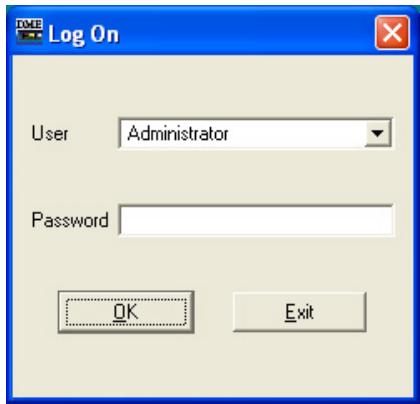
L'ouverture de session automatique est le réglage par défaut. Si la fonction d'ouverture de session automatique est activée, la boîte de dialogue « Log On » ne s'affichera pas lorsque l'application est lancée. Au lieu de cela, l'utilisateur se connecte automatiquement via la fonction d'ouverture de session automatique. Pour plus d'informations sur l'ouverture de session automatique, reportez-vous à la page 26.
2 Cliquez sur [▼] à droite de l'encadré [user] (utilisateur), et sélectionnez l'utilisateur.
Si aucun utilisateur n'est créé, seul l'objet [Administrator] (Administrator) apparaîtra dans la liste. Sélectionnez [Administrator] au premier lancement de DME Designer après son installation.
3 Entre le mot de passe dans l'encadré [password] (mot de passe)
Entrez le mot de passe défini pour l'utilisateur.
Si aucun mot de passe n'a été défini, laissez l'encadré vide lors de la connexion.
4 Cliquez sur la touche [OK].
DME Designer démarre.
![YAMAHA DMEDESIGNER - Cliquez sur la touche [OK]. - 1](/content/2024/12/114573/images/b0316e7d5a40431bf00ba9f343196b4263649d420af90dd83368fd47a4b0ab53.jpg)
Lorsque la fonction automatic logon a été paramétrée (page 26)
Lorsque la fonction d'ouverture de session automatique a été paramétrée, la boîte de dialogue « Log On » ne s'affiche pas. L'utilisateur défini pour l'ouverture de session automatique est alors connecté.
Sous la fonction d'ouverture de session automatique, même lorsqu'un mot de passe a été défini pour un utilisateur donné, le mot de passe ne sera pas exigé durant l'ouverture de session. Cela s'avère utile lorsque la connexion se fait par l'intermédiaire d'un utilisateur spécifié.
Lancement par l'ouverture d'un fichier de projet
L'application DME Designer est lancée à l'ouverture d'un fichier de projet doté d'une configuration sauvegardée. À l'ouverture du fichier de projet, DME Designer s'ouvre sur la configuration de fenêtres qui était en place lorsque le fichier a été enregistré pour la dernière fois.
Fermeture de DME designer
Pour fermer DME Designer, cliquez sur [Exit] (Quitter) dans le menu [File] (Fichier) de la fenêtre Main Panel (Panneau principal). Cela peut s'effectuer aussi en cliquant sur la touche [Close] (Fermer) de la fenêtre Main Panel.
1 Cliquez sur [exit] dans le menu [file] de la fenêtre main panel.
Lorsque vous essayez de fermer DME Designer, le message « Project File has been modified. Save? » (Le fichier de projet a été modifié. Voulez-vous l'enregistrer ?) apparaît dans la boîte de dialogue.
Il peut arriver que la boîte de dialogue « Project File has been modified. Save? » ne s'affiche pas.
![YAMAHA DMEDESIGNER - Cliquez sur [exit] dans le menu [file] de la fenêtre main panel. - 1](/content/2024/12/114573/images/9f58bdedc9c48b76d9782625d2fd97cad740ce3c8f2547ade8416f385ee3e026.jpg)
Si vous cliquez sur [Yes], la boîte de dialogue File Save s'affiche.
Noms et fonctions des fenêtres
L'application DME Designer dispose de plusieurs fenêtres, notamment Main Panel (Panneau principal), Designer, Component Editor (Editeur de composants), Resource Meter (Indicateur de niveau des ressources), et d'autres.
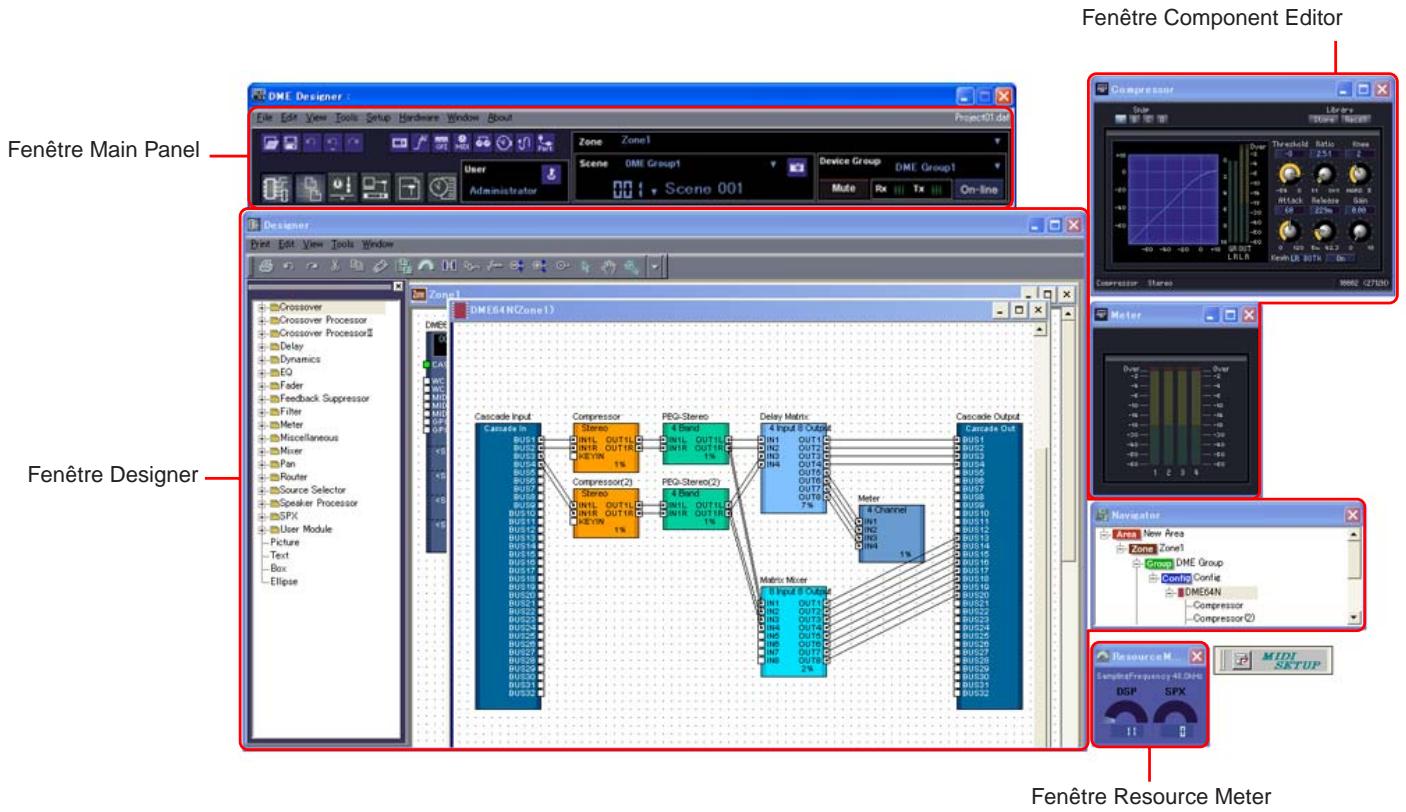
Main panel fenêtre
Les menus et touches sont disponibles à partir de la fenêtre Main Panel. L'environnement DME Designer actuel, complétant la zone, le groupe de périphériques et la scène actives, le nom d'utilisateur actuellement connecté et l'état de connexion à l'unité DME s'affichent à droite de la fenêtre Main Panel.
Designer fenêtre
La fenêtre Area comporte une ou plusieurs fenêtres Zone, qui incluent à leur tour une ou plusieurs unités DME ou SP2060, utilisées pour construire des zones au sein d'une région. La fenêtre suivante est la fenêtre Configuration, dans laquelle il vous est possible de créer la configuration interne de chaque unité DME ou SP2060. On trouve sous cette fenêtre les fenêtres User Module (Module utilisé), au sein desquelles les composants les plus fréquemment utilisés sont regroupés en modèles, la fenêtre Toolkit (Kit d'outils) qui affiche les objets utilisés dans les autres fenêtres comme principaux blocs de construction sonore, et la fenêtre Navigator (Navigator) qui permet de saisir l'état global du système en un seul coup d'œil.
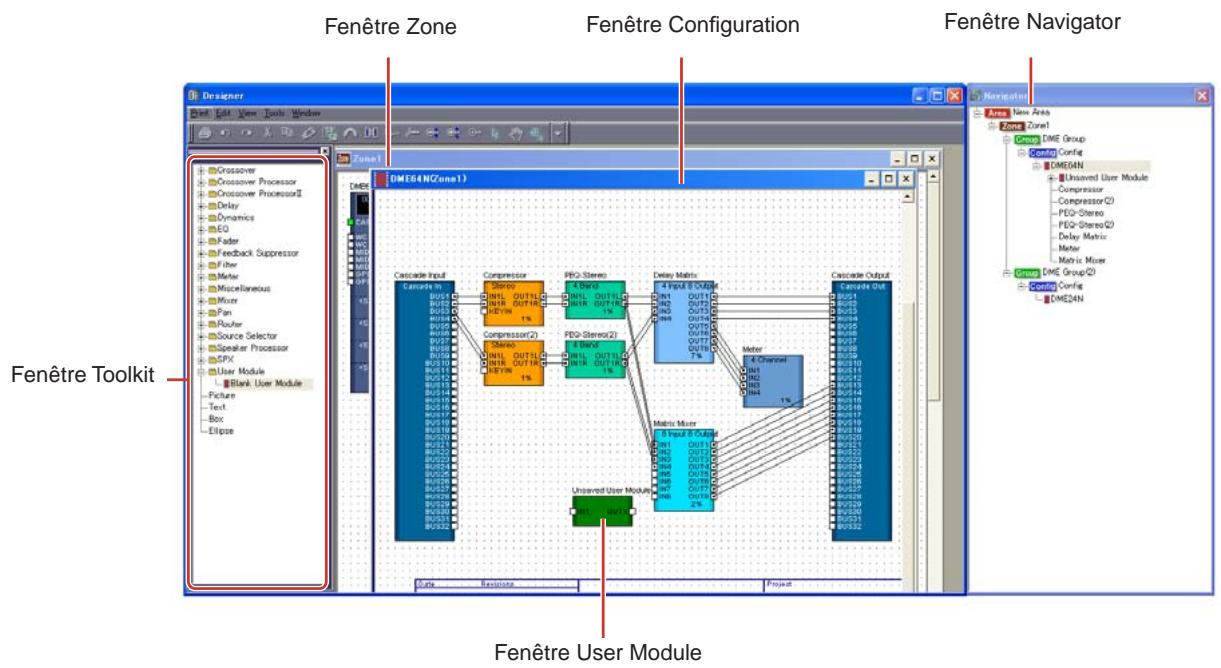
Zone de fenêtre
La fenêtre Area sert à découvrir les régions qui gèrent le système tout entier. La région doit nécessairement composer au moins une zone mais il est possible qu'elle en compte plusieurs.
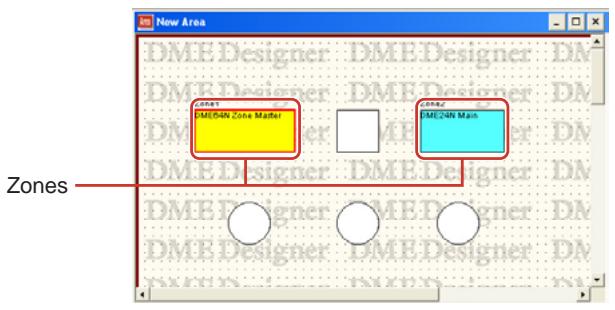
Zone fenêtre
La fenêtre Zone sert à désigner les zones au sein de la région. Une zone est une sorte de bleu plus concret incluant au moins une unité DME ou SP2060. Elle affiche les connexions de l'unité DME avec d'autres périhériques ainsi que les câblages existant entre eux. Vous avez la possibilité de créer plusieurs zones.
Les unités DME et SP2060 ainsi que les périphériques connectés sont disposés dans chaque fenêtre Zone, créent des configurations.
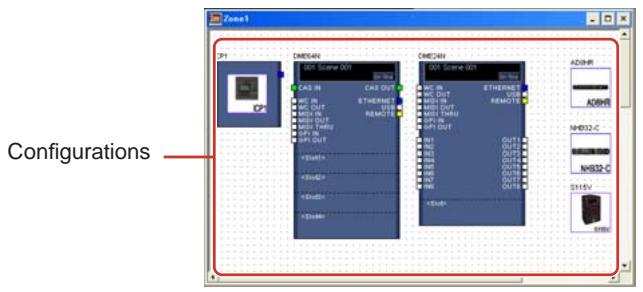
Configuration fenêtre
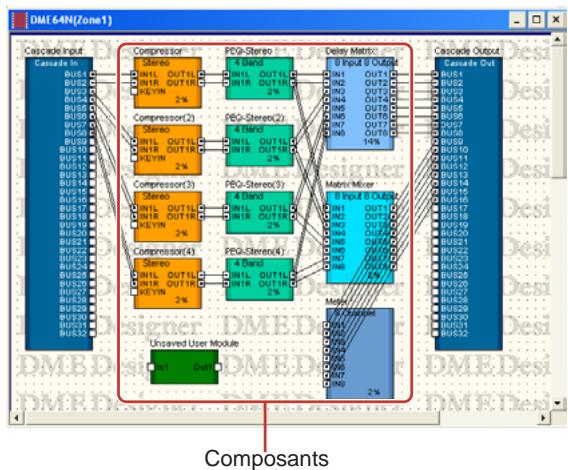
La fenêtre Configuration sert à concevoir la configuration interne de chaque unité DME contenue dans la fenêtre Zone. En disposant et connectant les composants entre eux dans la fenêtre Configuration, vous pouvez mettre au point des systèmes plus élaborés tels que des processeurs complexes ou des mixeurs matriciels, qui déterminent la structure interne actuelle faisant fonctionner chaque unité DME.
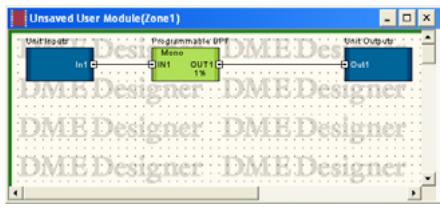
La fenêtre User Module est utilisée pour désigner les modules d'utilisateur susceptibles d'être disposés dans la fenêtre Configuration. Vous pouvez créer des modules originaux en combinant plusieurs exemples de composants fréquemment utilisés. Lorsque vous sauvegardez ces modules comme des modèles, il vous est possible de les rappeler facilement à tout moment.
La fenêtre Toolkit affiche les objets utilisés dans chaque fenêtre apparaissant sous la fenêtre Designer. Il s'agit respectivement des fenêtres Area, Zone, Configuration et User Module. La fenêtre Toolkit affiche différents objets, selon la fenêtre active actuellement sélectionnée. Pour placer un objet dans une fenêtre donnée, double-cliquez sur l'objet dans la fenêtre Toolkit là où celui-ci apparait ou faites-le glisser vers la fenêtre active actuellement sélectionnée.
Navigator fenêtre
La fenêtre Navigator affiche la région, les zones, les configurations et les composants selon un ordre hiérarchique qui vous permet de vérifier globalement leurs états respectifs. Lors de l'édition hors connexion, il suffit de cliquer sur un nom de région ou de configuration pour activer la fenêtre correspondante. Encliquant sur un nom de composant, vous ouvre la fenêtre de l'éditeur de composants relative à ce composant.
Cette fenêtre fournit des indications sur l'utilisation des composants dans la fenêtre de configuration. Le pourcentage d'utilisation augmente en fonction du nombre de composants. Il s'affiche sous forme graphique dans cette fenêtre. Cette fenêtre s'ouvre en même temps que la fenêtre Designer et sort de guide pour la création de configurations. Le pourcentage d'utilisation dépend également de la fréquence d'échantillonnage spécifique pour le fonctionnement de l'unité DME. Vérifiez que le pourcentage d'utilisation reste toujours en dessous de 100%.
Cette fenêtre ne s'affiche pas sur les unités SP2060.
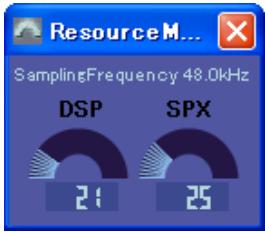
Objets et composants
« Object » (Objet) est le nom donné aux éléments disposés dans les différentes fenêtres de conception, telles que les fenêtres Area, Zone, Configuration et User Module. La disposition des objets s'effectue toujours dans la fenêtre Toolkit. Seuls les objets appropriés à chaque fenêtre s'affichent. Les blocs apparaissant au niveau le plus élevé de la fenêtre Toolkit sont appelés
« composants ». Ceci fait référence aux différents types de processeur faisant fonctionner l'unité DME. Le terme « Object » se rapporte normalement aux éléments Picture (Photo), Text (Texte), Ellipse ou d'autres éléments que l'on utilise une fois qu'ils sont reliés par câblage aux différents composants.
Les blocs disposés dans la fenêtre Configuration sont appelés des « composants ». Les processeurs audio tels que les mixeurs, les compresseurs et les filtres séparateurs de fréquence, ainsi que les éléments comme les faders et les indicateurs de niveau sont utilisés à cet effet dans la fenêtre Configuration.
Lorsque vous double-cliquez sur un bloc de composants disposé dans la fenêtre Configuration, la fenêtre Component Editor s'ouvre. Vous pouvez y opérer les paramètres relatifs à ce composant. Les types de paramètres affichés diffèrent selon le composant.
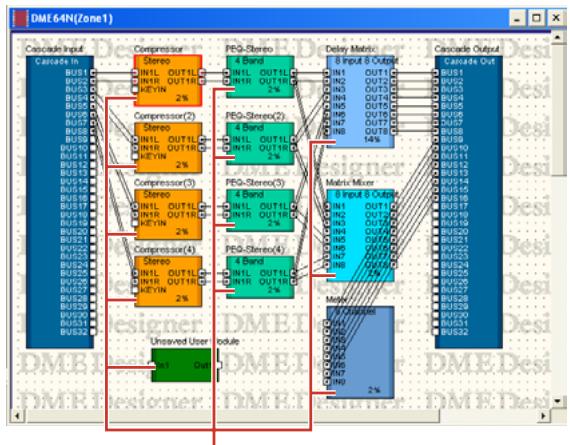
Component Editor (Compresseur stéréo) Composant
Opérations liées aux fenêtres
Les opérations liées aux fenêtres sont les mêmes que celles que l'on trouve dans les applications Windows habituelles. Les fenêtres sont contrôlées par les touches [Minimize] (Réduire), [Maximize/Restore] (Agrandir/Rétablir) et [Close] (Fermer), situées dans le coin supérieur droit de la barre de titre. Vous pouvez fermer DME Designer en cliquant sur la touche [Close] de la fenêtre Main Panel.
Les utilisateurs et la sécurité
Vous pouvez créer plusieurs utilisateurs dans DME Designer et définir les fonctions disponibles pour chaque utilisateur. Bien que les utilisateurs qui conçoivent et mettent en place les installations doivent être en mesure d'utiliser toutes les fonctions de DME Designer, les utilisateurs chargés uniquement du fonctionnement du système peuvent être autorisés à n'utiliser que les fonctions dont l'exploitation n'entraîne aucun changement de réglage accidentel.
DME Designer s'utilise via une seule connexion à la fois. Pour changer d'utilisateur, cliquez sur le menu [File] (Fichier) → commande [Log Off] (Fermeture de session) dans la fenêtre Main Panel.
Pour utiliser DME Designer, vous devez ouvrir une session dès que vous lancez le logiciel. Vous pouvez vous connecter en spécifiant le nom et le mot de passe pour un administrateur qui a été défini comme administrateur, sauf à la première exploitation du logiciel et lors de certains réglages individuels effectués pour la première fois. L'administrateur peut configurer le système en tant qu'entité globale ou appliquer des restrictions sur l'utilisation de certaines fonctions susceptibles de permettre à certaines personnes non autorisées d'introduire des modifications. Les administrateurs ou autres personnes habilitées à utiliser DME Designer sont appelés « utilisateurs ». Le nom d'utilisateur pour l'utilisateur actuellement connecté s'affiche sous la touche [User] (Utilisateur) de la fenêtre Main Panel.
Nom de l'utilisateur actuellement connecté
L'utilisateur par défaut, appelé [Administrator] (Administrator), est autorisé, par définition, à utiliser toutes les fonctions. Immédiatement après l'installation de DME Designer, [Administrator] est le seul utilisateur, et aucun mot de passe n'est encore spécifique.
Il est possible de créer plusieurs utilisateurs. Lorsque l'administrateur système crée plusieurs utilisateurs, des restrictions peuvent s'appliquer à chacun d'eux individuellement. Un utilisateur auquel s'applique des restrictions ne peut éditer que les fonctions que l'administrateur active à son intention.
Les opérations de création, de configuration et de suppression d'utilisateurs s'effectuent dans la boîte de dialogue « Security » (Sécurité). Reportez-vous à « Gestionnaire de scènes » en page 70.
Ouverture de session
La boîte de dialogue « Log On » (Ouverture de session) s'affiche toutes les fois que l'application est lancée ou qu'un utilisateur se déconnecte. Lorsqu'un utilisateur est déjà connecté, il est impossible à un autre utilisateur de se connecter en même temps. Pour ouvrir une session en tant que nouvel utilisateur, il faut d'abord déconnecter l'utilitaire qui est déjà connecté.
Si la fonction d'ouverture de session automatique est activée, la boîte de dialogue « Log On » ne s'affichera pas lorsque l'application est lancée. Au lieu de cela, l'utilisateur se connecte automatiquement via la fonction d'ouverture de session automatique.
Boîte de dialogue « log on
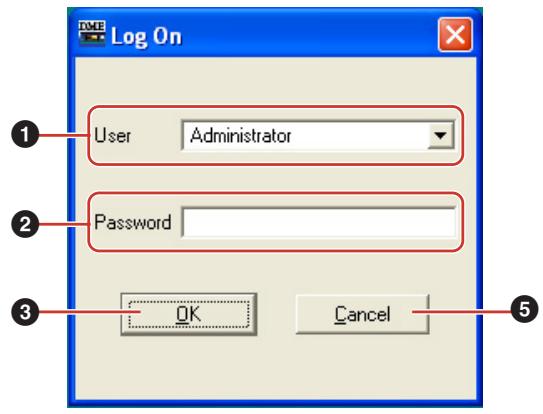
1 [User] (Utilisateur)
Dans cette liste, sélectionnez l'utilisateur que vous souhaitez adopter pour ouvrir une session.
Encadré [Password] (Mot de passe)
Entrez le mot de passe.
3 Touche [OK]
Connectez-vous en tant qu'utilisateur sélectionné.
• Touche [Exit] (Quitter)
Lorsque l'application est lancée et la boîte de dialogue « Log On » affichée, la touche [Exit] apparait. Cette dernière ferme l'application sans qu'il y ait d'ouverture de session utilisateur.
• Touche [Cancel] (Annuler)
Lorsque la boîte de dialogue « Log On » s'affiche après qu'un utilisateur s'est déconnecté, la touche [Exit] est remplaçée par la touche [Cancel]. Celle-ci annule la fermeture de session. L'utilisateur original continue d'être connecté.
Procedure d'ouverture de session
1. Cliquez sur [▼] à droite de [User].
Une liste déroulante de noms d'utilisateurs apparait.
2 Cliquez sur l'utilisateur sous le nom duquel vous souhaitez ouvrir une session. 3 Entrez le mot de passe dans l'encadré [Password].
Lorsque vous tapez le mot de passe dans l'encadré, les caractères que vous entrez s'affichent comme des astérisques (*)
4 Cliquez sur la touche [OK].
Fermeture de session
La fermeture de session est utilisée lors d’un changement d’utilisateur. Lorsque vous vous déconnectez, le document en cours d’édition est fermé, et la boîte de dialogue « Log On » s’affiche afin que vous puissiez ouvrir une nouvelle session utilisateur. Fermez la session en utilisant la commande [Log Off] du menu [File] dans la fenêtre Main Panel.
1 Cliquez sur le menu [File] → commande [Log Off] dans la fenêtre Main Panel.
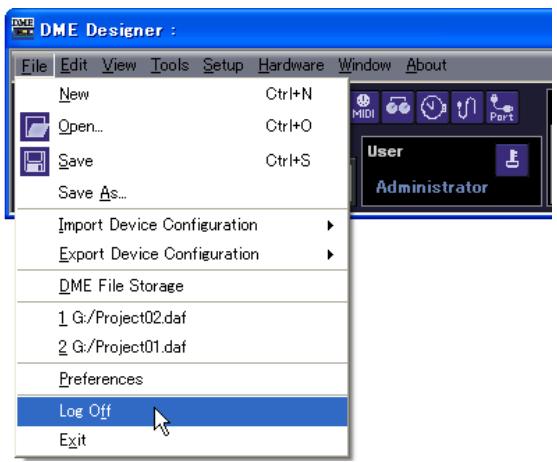
Connectez-vous en tant que nouvel utilisateur dans la boîte de dialogue « Log On »
Ouverture de session automatique
La fonction d'ouverture de session automatique permet de faire connecter automatiquement l'utilisateur spécifique dès le lancement de l'application. Si vous activez cette fonction, l'utilisateur spécifique sera connecté dès le lancement de l'application sans affichage de la boîte de dialogue « Log On ».
La fonction de connexion automatique se règle dans la boîte de dialogue « Security ». Reportez-vous à « Gestionnaire de scènes » en page 70.
Fichiers utilisés sous DME designer
Les fichiers suivants sont exploités par l'application DME Designer.
| Nom | Description | Extension |
| Fichier de projet | Stocke les informations relatives à l'ensemble du projet. | .daf |
| Fichier de données DME | Stocke les informations relatives aux unité DME ou SP2060 indépendantes. | .ddf |
| Fichier bibliothèque | Stocke les paramètres de composants. | .cel |
| Stocke les paramètres de contrôle utilisé. | .ucl | |
| Stocke les paramètres de module utilisé. | .uml | |
| Stocke les modules utilisé. | .umf | |
| Stocke les bibliothèques SP2060. | .lIf | |
| Wave List File | Stocke la liste Wave File Manager. | .dwl |
| DME Backup File | Stocke sur fichier les données de sauvégarde de l'unité DME ou SP2060. | .dbk |
Fichiers de projet
Les systèmes construits à l'aide de DME Designer sont enregistrés comme étant des fichiers de projet. Les noms de fichiers de projet comportent l'extension «.daf »
Ces fichiers incluent des réglages pour la région, les zones, les groupes de périphériques, les configurations et les différents paramètres considérés séparément.
project03. daf
Etant donné que vous ne pouvez pas ouvrir plusieurs fichiers de projet à la fois, il faut en fermer un pour en ouvrir un autre.
Les commandes pour ouvrir, créer et enregistrer les fichiers de projet figurent dans le menu [File] de la fenêtre Main Panel.
Déception de nouveaux fichiers de projet
Les fichiers de projet sont créés à l'aide du menu [File] → commande [New] (Nouveau) dans la fenêtre Main Panel.
1 Cliquez sur le menu [File] → commande [New] dans la fenêtre Main Panel.
Etant donné qu'il faut fermer le fichier de projet actuellement ouvert pour en créer un nouveau, la boîte de dialogue « Project file has been modified. Save? » (Le fichier de projet a été modifié. Voulez-vous l'enregistrer ?) apparaît à l'écran.
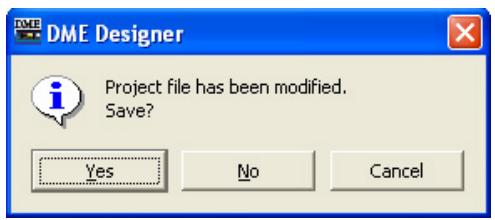
Pour enregistrer le fichier, cliquez sur [Yes] (Oui). Pour fermer l'application sans effectuer d'enregistrement, cliquez sur [No] (Non).
Si vous cliquez sur [Yes] (Oui), la boîte de dialogue File Save (Enregistrer sous) s'affichera.
Un nouveau fichier de projet est créé.
Enregistrement des fichiers de projet
Les fichiers de projet sont enregistrés à l'aide du menu [File] → commandes [Save] (Enregistrer) et [Save As] (Enregistrer sous) dans la fenêtre Main Panel. La commande [Save] remplace la version du fichier précédemment enregistrée. La commande [Save As] permet d'attribuer un nouveau nom au fichier avant de l'enregistrer. Lorsque vous enregistrerez un fichier sous un nouveau nom, vous avez la possibilité de le protégérer avec un mot de passe.
Boîte de dialogue « save as
Lorsque vous cliquez sur le menu [File] → commande [Save As] dans la fenêtre Main Panel, la boîte de dialogue « Save As » s'affiche. À l'exception de certaines options [Security], cette boîte de dialogue est identique aux boîtes de dialogue que l'on trouve habituellement sous Windows pour l'enregistrement de fichiers.
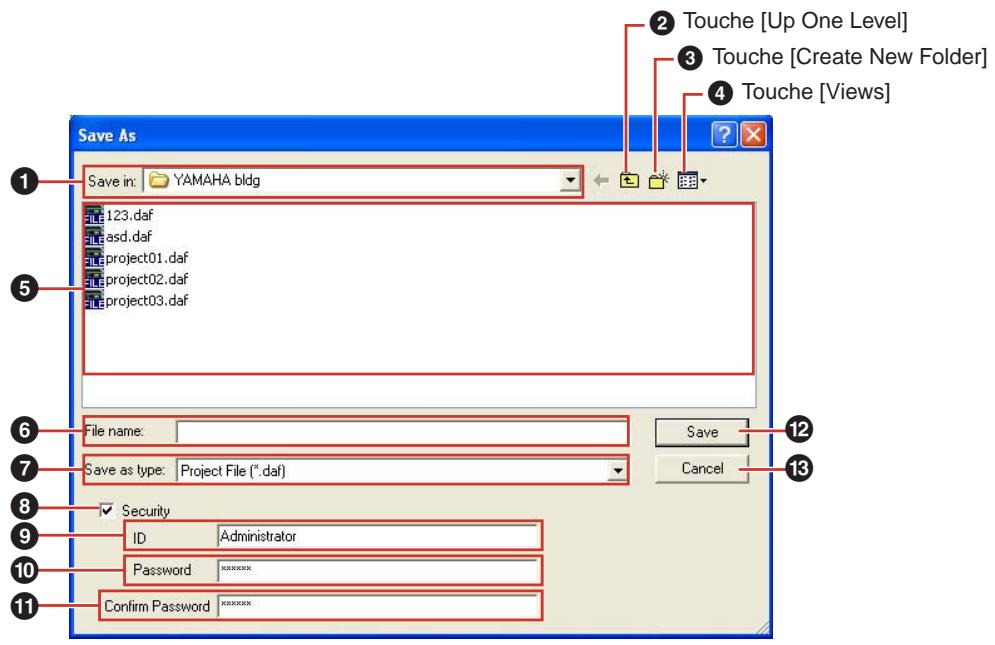
• [Save In] (Enregistrer dans)
Spécifiez le dossier dans lequel le fichier sera enregistré. Le nom du fichier s'affiche dans cet encadré. Cliquez sur [▼] à droite pour passer à un autre dossier.
Le grand encadré en dessous affiche le contenu du dossier indiqué dans cet encadré.
• Touche [Up One Level] (Remonter d'un niveau)
Permet de passer au dossier situé au niveau supérieur de la hiérarchie.
3 Touche [Create New Folder] (Créer un nouveau dossier)
Crée un nouveau dossier dans le dossier actuellement affiché.
4 Touche [Views] (Vues)
Modifie l'affichage du contenu du dossier. Si vous cliquez sur cette touche, un menu apparait qui vous permet de modifier la disposition et le format d'affichage des fichiers de la liste.
5 Lieste
Cet encadré affiche le contenu du dossier figurant dans l'encadré [Save In]. Seuls les fichiers appartenant au type sélectionné dans l'encadré [Save As Type] (Enregistrer sous le type) s'affichent ici.
Encadré [File Name] (Nom de fichier)
Entrez le nom de fichier. Si le fichier actuellement ouvert est enregistré, son nom sera déjà indiqué dans cet encadré. Pour enregistrer le fichier sous un nom différent, modifiez-en le nom ici.
Sélectionnez le format du fichier que vous enregistrez. Lorsque vous enregistrez des fichiers de projet contenant des fichiers Wave configurés pour le Wav File Player, sélectionnez « Project File with wave (.daf) » (Fichier de projet avec audio). Sinon, sélectionnez « Project File (.daf) » (Fichier de projet).
Protège les fichiers grâce à un mot de passe. Si vous cochez cette case, vous serez en mesure d’entrer les réglages dans les encadrés [ID], [Password] et [Confirm Password] (Confirmer mot de passe).
Entrez l'ID qui a été défini pour ce fichier. Le nom d'utilisateur actuellement connecté est préalablement entré, mais vous pouvez le modifier. Il ne doit pas nécessairement s'agir d'un nom d'utilisateur.
Encadré [password]
Entrez le mot de passe qui a été défini pour ce fichier. Vous pouvez saisir jusqu'à 256 caractères alphanumériques. Les caractères que vous tapez s'affichent comme des astérisques (*) dans l'encadré [Password].
1 Encadré [confirm password] (confirmer mot de passe)
Entrez le mot de passe à nouveau pour le confirmer. Entrez le mot de passe tel qu'il a été saisi dans l'encadré [Password]. Les caractères que vous tapez s'affichent comme des astérisques (*), comme dans l'encadré [ Password ].
Lorsque quelqu'un tente d'ouvrir un fichier de projet protégé par un mot de passe, le système l'invite à fournir un ID et un mot de passe. Si les données réclamées ne sont pas correctement saisies, le fichier ne pourrait pas s'ouvrir. Soyez vigilant pour éviter les erreurs lorsque vous entrez l'ID et le mot de passe. Le mot de passe ne peut pas être délivré une deuxième fois ni l'ID et le mot de passe modifiés. Veillez à ne pas les oublier.
12 Touche [save] (enregistrer)
Enregistre le fichier de projet.
Si les caractères entrés dans les encadrés [Password] et [Confirm Password] ne sont pas identiques, une boîte de dialogue « Password is different » (Mot de passe différent) s'affiche. Cliquez sur la touche [OK] et réentrez le mot de passe correct dans les encadrés [Password] et [Confirm Password].
![YAMAHA DMEDESIGNER - Touche [save] (enregistrer) - 1](/content/2024/12/114573/images/3181a2970f63df86540d6c1b13e4debd5edc7f7f7f57bfeade8ecf2d544c2217.jpg)
13 Touche [cancel] (annuler)
Annule le processus d'enregistrement de fichier.
Enregistrement des fichiers de projet
1 Cliquez sur le menu [File] → commande [Save] dans la fenêtre Main Panel.
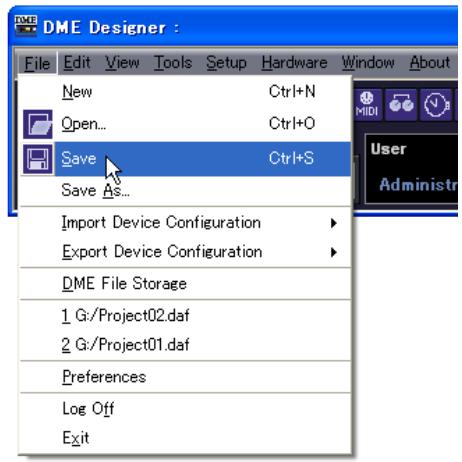
S'il existe un fichier portant le même nom, il sera remplacé.
Lorsque vous enregistrez un fichier de projet pour la première fois, vous devez attribuer un nom au fichier avant de l'enregistrer. La boîte de dialogue « Save As » s'ouvre, de la même façon que lorsque vous cliquez sur la commande [Save As] du menu [File]. Entrez un nom de fichier et spécifiez le dossier dans lequel le fichier doit être sauvegardé.
Enregistrement d'un fichier sous un nouveau nom
La commande [Save As] du menu [File] de la fenêtre Main Panel vous permet d'enregistrer le fichier actuellement ouvert sous un nouveau nom. Le premier enregistrement entraîne la création d'un nouveau fichier. Un fichier qui a déjà fait l'objet d'un enregistrement sous un nom spécifique est sauvegardé comme un fichier séparé.
1 Cliquez sur le menu [File] → commande [Save As] dans la fenêtre Main Panel. La boîte de dialogue « Save As » apparait à l'écran.
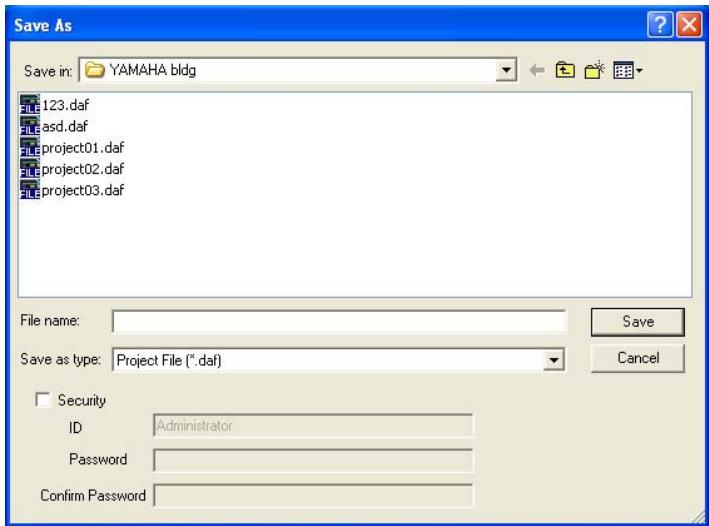
2 Entrez un nom de fichier dans l'encadré [File name] (Nom de fichier). 3 Spécifiez le dossier dans lequel le fichier sera enregistré. 4 Cliquez sur la touche [Save].
Protection d'un fichier de projet avec un mot de passe
Lorsque vous enregistrez un fichier de projet sous un nouveau nom, vous avez la possibilité de définir un mot de passe pour protégérer le fichier. Si un mot de passe est défini, un ID et un mot de passe seront requis à l'ouverture du fichier.
Vous ne pouvez pas modifier les réglages de sécurité d'un fichier en réenregistrant ce dernier sous le même nom. Pour ce faire, il faut enregistrer le fichier sous un nouveau nom à l'aide de la commande [Save As]. Une fois définis, les ID et le mot de passe ne sont pas modifiables. Pour changer l'ID et le mot de passe relatifs aux fichiers de projet protégés par un mot de passe, utilisez la commande [Save As] et enregistrez le fichier comme un nouveau fichier sous un nouveau nom.
1 Cliquez sur le menu [File] → commande [Save As] dans la fenêtre Main Panel. La boîte de dialogue « Save As » apparait à l'écran. 2 Cochez la case [Security] dans la boîte de dialogue d'enregistrement de fichier. 3 Entrez un ID dans l'encadré [ID].
Le nom de l'utilisateur actuellement connecté apparait automatiquement dans l'encadré [ID].
Pour le changer, tapez un autre ID dans l'encadré.
Lorsque vous utilisez la commande [Save As] pour enregistrer un fichier protégé par un mot de passe, la boîte de dialogue s'affiche avec les encadrés de l'ID et du mot de passe
automatiquement renseignés par les valeurs affectées au fichier original. Pour modifier l'ID et le mot de passe, entrez de nouvelles valeurs dans les encadrés correspondants.
Entrez le mot de passe souhaité dans l'encadré [Password].
Voussousiezaisirjusqu'a256caracteresalphanumériques pourlemotdepassé. Lescarticèresqueyoustapez s'affichent comme desastérisques (^*) dans l'encadré [Password].
Entrez dans l'encadré [Confirm Password] les mêmes caractères que vous avez saisis dans l'encadré [Password].
Les caractères que vous tapez s'affichent comme des astérisques (*) dans l'encadré [Password].
Cliquez sur la touche [Save].

Si vous enregistrez un fichier protégé par un mot de passe sans en modifier le nom, les mêmes ID et mot de passe seront spécifiés (il est impossible de changer un ID ou un mot de passe). La commande [Save] ne permet de protéger avec un mot de passe un fichier de projet précédemment enregistré sans mot de passe de protection. Pour définir un mot de passe sur un fichier qui n'est pas protégé par un mot de passe, enregistrez le fichier séparément à l'aide de la commande [Save As].
Ouverture des fichiers de projet
Il est possible d'ouvrir les fichiers de projet avec l'aide du menu [File] → commande [Open] (Ouvrir) de la fenêtre Main Panel. Etant donné qu'il faut fermer le fichier de projet actuellement ouvert pour en ouvrir un nouveau, la boîte de dialogue « Project file has been modified. Save? » apparait à l'écran.
Commande [open]
Il est possible d'ouvrir les fichiers de projet avec l'aide du menu [File] commande [Open] de la fenêtre Main Panel.
1. Cliquez sur le menu [File] → commande [Open] de la fenêtre Main Panel.
Il peut arriver que la boîte de dialogue « Project File has been modified. Save? » apparaisse à l'écran.
![YAMAHA DMEDESIGNER - Commande [open] - 1](/content/2024/12/114573/images/10a89b7fd584603a8b244a62efc5490f6d2c2b7cee6a7e8954e17bc50ffa75bd.jpg)
2 Cliquez sur les touches [Yes] (Oui) ou [No] (Non).
La boîte de dialogue « Open » (Ouvrir) s'affiche.
![YAMAHA DMEDESIGNER - Commande [open] - 2](/content/2024/12/114573/images/cb12797b0762465e9aa28264a25f39c9e941e60a19251426391900f78fe9af61.jpg)
3 Sélectionnez le fichier à ouvrir. 4 Cliquez sur la touche [Ouvrir].
Ouverture d'un fichier de projet sécurisé
Si une sécurité a été définie pour un projet, la boîte de dialogue « Enter ID & Password » (Entrer ID et mot de passe) s'affichera après que vous cliquez sur la touche [Open] dans la boîte de dialogue « Open ».
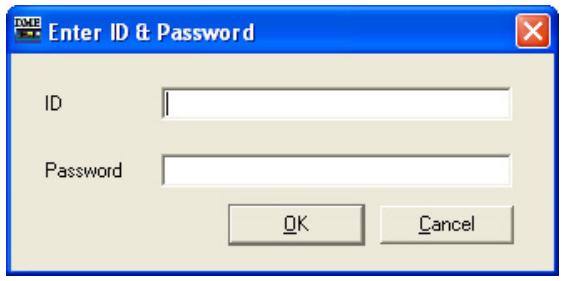
Entrez l'ID et le mot de passe du fichier concerné respectivement dans les encadrés [ID] et [Password] et cliquez sur la touche [OK].
Si vous tapez un ID ou un mot de passe incorpèts puis cliquez sur la touche [OK] dans la boîte de dialogue « Enter ID & Password », la boîte de dialogue « Wrong ID or password! » (ID ou mot de passe incorpèct!) s'affiche.
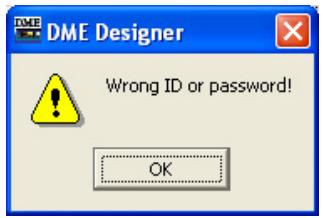
Cliquez sur la touche [OK] et entrez l'ID et le mot de passe corrects dans la boîte de dialogue « Enter ID & Password ».
Ouverture d'un fichier de projet à partir de la liste des fichiers récemment utilisés
Les fichiers de projet récemment utilisés s'affichent sous le menu [File] dans la fenêtre Main Panel. En cliquant sur un nom de fichier, vous ouvrez le fichier de projet correspondant.
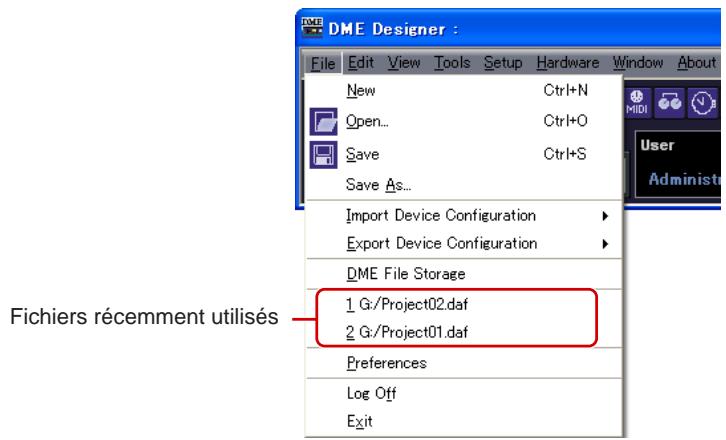
Lorsqu'un fichier de projet est sécurisé, la boîte de dialogue « Enter ID & Password » s'affichera si ce fichier est sélectionné dans la liste des fichiers récemment utilisés. Entrez l'ID et le mot de passe pour ouvrir le fichier.
Lorsque vous double-cliquez sur l'icone du fichier de projet, le fichier s'ouvre. Si l'application DME Designer n'est pas lancée, elle le sera à ce moment-là. Après l'ouverture de la session utilisateur, le fichier de projet s'ouvre.
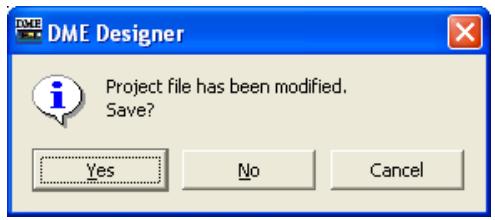
Comme avec la commande [Open], lorsque le logiciel DME Designer est déjà lancé, il faut fermer le fichier de projet actuellement ouvert avant d'en ouvrir un autre. Par conséquent, la boîte de dialogue « Project File has been modified. Save? » apparaît à l'écran.
Il peut arriver que la boîte de dialogue « Project File has been modified. Save? » ne s'affiche pas.
Si le fichier de projet est sécurisé, la boîte de dialogue « Enter ID & Password » s'affichera. Entrez l'ID et le mot de passe pour ouvrir le fichier.
Fermeture des fichiers de projet
Vous ne pouvez pas ouvrir plusieurs fichiers de projet simultanément dans DME Designer. Pour fermer le fichier de projet actuellement ouvert, il suffit de créer un nouveau fichier de projet ou d'en ouvrir un autre.
Fichier de données DME
Vous pouvez importer ou exporter des paramètres relatifs à une unité DME ou SP2060 disposée au sein d'un fichier de configuration. Les paramètres d'une seule unité DME ou SP2060 sous la configuration actuelle (celle qui est en cours d'édition) sont enregistrés sous format de fichier. Vous pouvez importer les paramètres sauvégardés dans un autre fichier de projet.
Les fichiers comportant des paramètres sauvegardés sont appelés « fichiers de données DME ». Les noms de ces fichiers portent l'extension «.ddb »

data01. ddf
Importation de données DME
Cette opération importe les réglages du fichier de données dans une unité DME ou SP2060 incluse dans la configuration actuelle.
Activez la disposition de la configuration de l'unité DME ou SP2060 à importer.
Si plusieurs configurations sont disponibles, la disposition de celle de l'unité DME ou SP2060 devant être importée pourra être sélectionnée via la fenêtre Navigator.
Cliquez sur le menu [File] (Fichier) dans la fenêtre Main Panel (Panneau principal) puis déplacez le curseur de la souris sur [Import Device Configuration] (Importer la configuration du périphérique).
Un sous-menu s'affiche. Les groupes DME et SP inclus dans la configuration actuelle s'affichent dans un sous-menu.
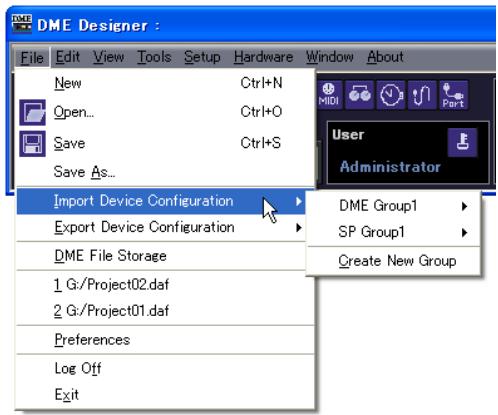
3 Sélectionnez le groupe de périphériques duquel l'unité DME ou SP2060 doit être importée depuis le sous-menu. Les unités DME et SP2060 ne peuvent être utilisées en étant affectées au même groupe de périphériques.
Les unités DME et SP2060 ne peuvent être combinées au sein d'un même groupe de périphériques.
Dans le sous-menu, cliquez sur l'unité DME ou SP2060 dans laquelle vous souhaitez importer les réglages.
La boîte de dialogue « Open » s'affiche.
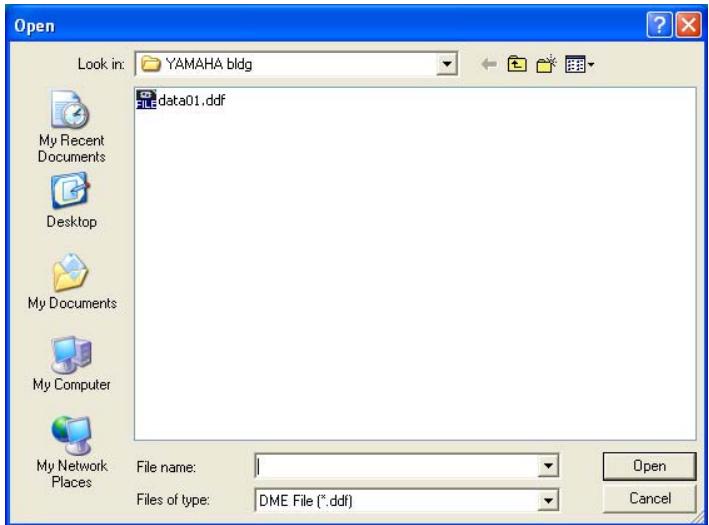
5 Sélectionnez le fichier des données DME et cliquez sur la touche [Open] (Ouvrir).
Les groupes de périphériques inclus dans la configuration actuelle, ainsi que les unités DME ou SP2060 qui y sont compris s'affichent dans le sous-menu [Import Device Configuration].
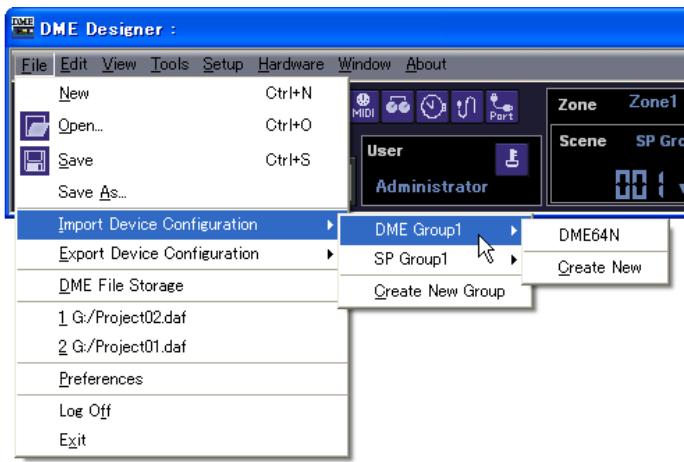
Sélectionnez l'option [Create New Group] (Créer un nouveau groupe) pour créer un nouveau groupe de périphériques.
La commande [Create New DME] (Créer une nouvelle unité DME) crée une nouvelle unité DME et y importe les réglages.
Seuls les utilisateurs pour lesquels la case de la commande [Operation Security] (Sécurité de l'opération) → [Edit] a été cochée dans la boîte de dialogue « Security » sont autorisés à importer des données DME. Pour plus d'informations sur les niveaux de sécurité utilisés, reportez-vous à la section « Gestionnaire de scènes » page 70.
Lorsque l'importation du fichier de données DME est impossible, le message « DME file import failed. » (Échec de l'importation du fichier DME) s'affiche.
Exportation de données DME
Cette commande exporte les paramètres à partir d'une unité DME ou SP2060 incluse dans la configuration actuelle et les enregistre sous forme de fichier.
Activez la disposition de la configuration de l'unité DME ou SP2060 à exporter.
Si plusieurs configurations sont disponibles, la disposition de celle de l'unité DME ou SP2060 devant être exportée pourra être sélectionnée via la fenêtre Navigator.
Cliquez sur le menu [File] dans la fenêtre Main Panel, puis déplacez le curseur de la souris sur [Export Device Configuration] (Exporter la configuration du périphérique).
Un sous-menu s'affiche. Les groupes DME et SP inclus dans la configuration actuelle s'affichent dans un sous-menu.
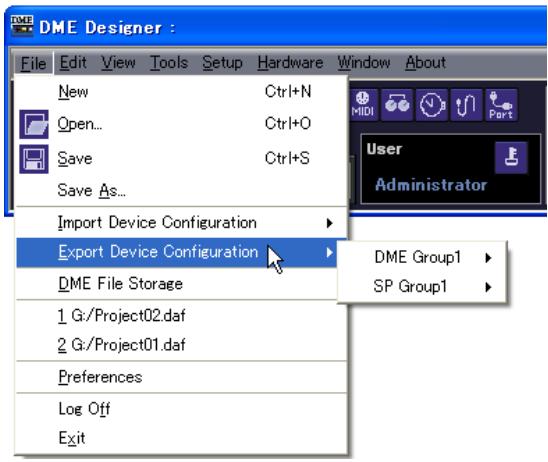
Dans le sous-menu, cliquez sur l'unité DME ou SP2060 à partir de laquelle vous souhaitez exporter les réglages.
La boîte de dialogue « Save As » apparaît à l'écran.
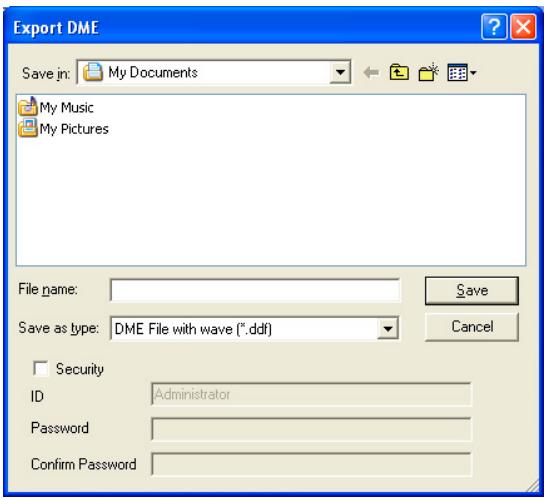
4 Entrez le nom du fichier.
Déterminez si le type de fichier sélectionné est exporté en même temps qu'un fichier Wave.
5 Spécifiez le dossier dans lequel le fichier sera enregistré, puis cliquez sur la touche [Save] (Enregistrer).
Les données de bibliothèque ne sont pas contenues dans les fichiers de données DME exportés depuis l'unité SP2060. Reportez-vous à la section « SP2060 Library Manager (Gestionnaire de bibliothèques SP2060) » page 133.
Les unités DME ou SP2060 incluses dans la configuration actuelle s'affichent dans le sous-menu [Export Device Configuration].
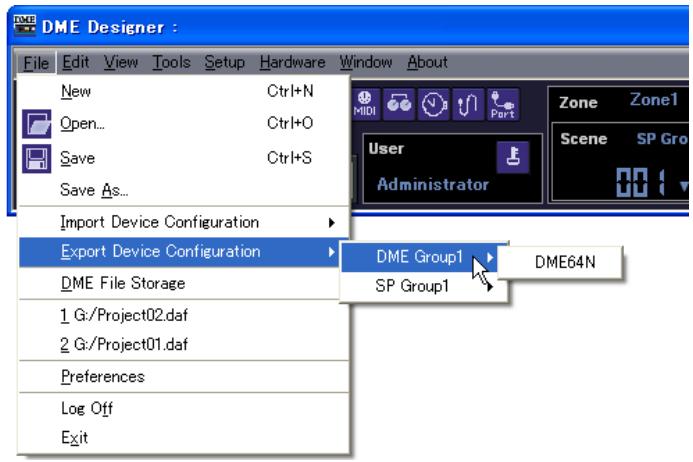
Fichiers de bibliothèque
Les paramètres Component Editor, User Control Editor et User Module Editor peuvent être stockés sur et rappelés depuis des fichiers de bibliothèque. Reportez-vous à la section relative aux fichiers de bibliothèque en page 133.
Les données de bibliothèque d'une seule unité SP2060 unit peuvent être importées ou exportées selon les besoins. Reportez-vous à la section « SP2060 Library Manager (Gestionnaire de bibliothèques SP2060) » en page 133.
Procédure de création d'une configuration
La configuration est sous forme de diagramme qui détermine la configuration DME. Le transfert de ces données provoque le fonctionnement de DME. Suivez la procédure ci-dessous pour créer une configuration DME Designer. Les unités DME ou SP2060 incluses dans la configuration actuelle s'affichent dans le sous-menu [Export DME Configuration].
Il n'est possible de créer des configurations que lorsque l'unité DME est hors ligne. Pour transférer les données, vous devez d'abord basculer sur l'état en ligne. La procédure pour ce faire est fournie plus loin dans le présent document.
1 Création d'un nouveau projet.
Lorsque vous lancez DME Designer, vous créez un nouveau projet. Si un autre fichier de projet est déjà ouvert, utilisez le menu [File] → commande [New] dans la fenêtre Main Panel pour créer un nouveau fichier.
Reportez-vous à la section « Menu de la fenêtre Main Panel » → menu [File] → commande [New] (page 51)
2 Réglages de zone.
Vous devez définir les noms de zone et ajouter ou supprimer des zones à l'aide de la boîte de dialogue « Zone Manager »
Reportez-vous à « Ajouter, supprimer et renommer une zone » en page 267.
3 Présentation de DME, ICP et des périphériques externes.
Placez les unités DME, ICP ainsi que les autres périphériques externes requis dans la fenêtre Designer, configurez les groupes de périphériques pour les unités DME et ICP et définissez-en les propriétés.
Reportez-vous aux sections « Sélection de groupe de périphériques » en page 249,
« Fenêtre Designer » en page 164, « Objets » page 183, « Réglages et opérations spécifiques aux fenêtres de conception » page 241.
4 Réglages de configuration.
Vous soupirez de définir les noms de zone, ajouter ou supprimer des zones à l'aide de la boîte de dialogue «Zone».
Reportez-vous à « Ajouter, supprimer et renommer une configuration » en page 270.
5 Disposition des composants.
Disposez les composants et les modules utilisés dans la fenêtre Configuration.
Reportez-vous à « Configuration Fenêtre » en page 277,
«UserModule»page285, « Types de composants » page 344.
6 Connexions logiques des composants.
Utilisez des câbles pour connecter les composants et les modules utilisateur que vous avez placés dans la fenêtre Configuration.
Reportez-vous à « Dessin et édition des fils » en page 253.
7 Réglage des paramètres.
Éditez les paramètres de composants dans l'éditeur de composants.
Reportez-vous à « Fenêtre Component Editor » en page 294.
8 Réglage de la touche user defined.
Les paramètres peuvent être affectés aux touches de fonction F1 à F6 de l'unité DME.
Reportez-vous à « User Defined Button (Paramètres définis par l'utilisateur) » en page 118.
9 Stockage de scènes.
Stockez la scène à l'aide du menu [Tools] → commande [Scene Manager] (Gestionnaire des scènes) de la fenêtre Main Panel.
Reportez-vous à « Configuration réseau » en page 145.
En ligne
Vous pouvez connecter l'unité DME ou SP2060 à votre ordinateur et transférer des configurations, des scènes et des paramètres créés à l'aide de DME Designer vers l'unité DME ou SP2060. Vous pouvez également lire des données de l'unité DME ou SP2060 dans DME Designer, en synchronisation avec l'état de l'unité DME ou SP2060.
Etant donné que la synchronisation présuppose que l'unité DME ou SP2060 puisse communiquer avec l'ordinateur sur lequel DME Designer est installé, les pilotes nécessaires (USB-MIDI ou DME-N Network Driver) doivent être installés et les réglages appropriés effectués pour chaque pilote ainsi que pour le port MIDI de DME Designer.
En raison de l'absence de réglages de scène à l'achat de l'unité DME, il vous faut en premier lieu transférer les informations de configuration et de scène créées dans DME Designer.
Il est possible de mettre en ligne un total de 32 groupes de périphériques.
1 Connexion de l'unité DME à l'ordinateur.
Connectez l’unité DME et l’ordinateur à l’aide d’un câble USB ou d’un câble Ethernet. Pour plus de détails, reportez-vous au « Mode d’emploi de DME64N/24N »
2 Installation du pilote MIDI.
Installez les pilotes USB-MIDI ou DME-N Network sur l'ordinateur.
Pour plus de détails, reportez-vous au « Manuel d'installation de DME Designer », fourni séparément.
3 Configuration du pilote MIDI.
Effectuez les réglages nécessaires pour le pilote MIDI installé sur l'ordinateur. Si le pilote est déjà configuré, vérifiez les réglages avant de passer en ligne.
Pour plus de détails, reportez-vous au « Manuel d'installation de DME Designer », fourni séparation.
4 Configuration du port du pilote MIDI.
La boîte de dialogue « MIDI Setup » (Configuration MIDI) s'affichera si vous appuyez sur la touche MIDI Setup sur la barre d'outils de MIDI Setup, qui apparait lorsque vous lancez DME Designer.
Configure les ports In/Out/Thru (Entrée/Sortie/Relais) connectés au DME64N/24N.
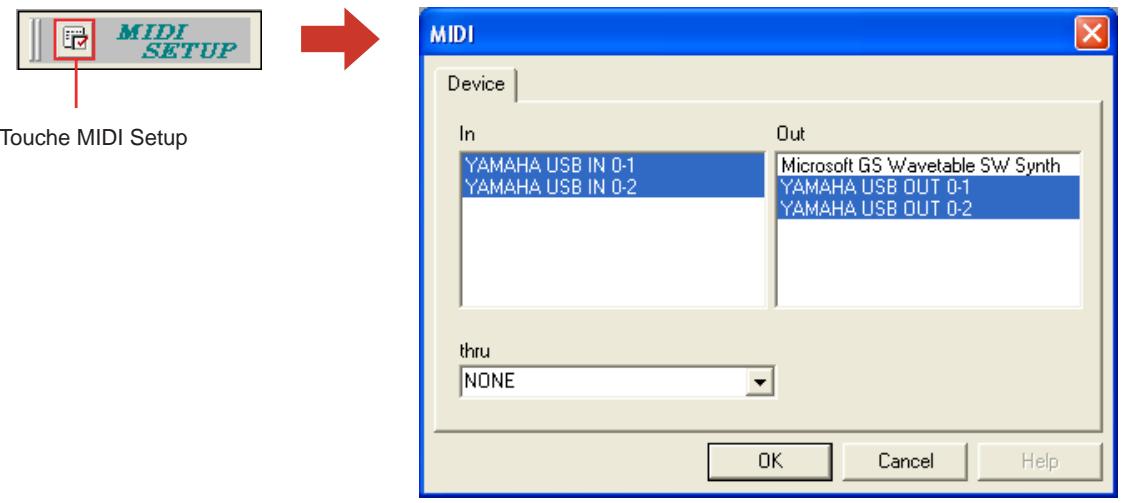
Il est possible de régler un total de 32 ports.
Il est impossible de configurer des unités DME64N/DME24N esclaves reliées via Ethernet et des panneaux de commandes ICP1.
Seul le port USB 1 est disponible sur les unités DME8i-C/DME8o-C/DME4io-C.
5 Réglages du port MIDI dans DME designer.
Le port de chaque groupe de périphériques maître peut être sélectionné via la boîte de dialogue « Port ». Si le pilote est déjà configuré, vérifie les réglages avant de passer en ligne.
Boîte de dialogue « Port » (page 135)
6 Stockage et vérification des scènes.
Lorsque vous basculez sur l'état en ligne, il faut stocker la scène portant le numéro le plus bas. Vous pouvez vérifier si une scène est stockée à l'aide de la boîte de dialogue « Scene Manager » (Gestionnaire de scènes).
L'unité SP2060 disposant de données présélectionnées de scène, cette confirmation n'est pas nécessaire.
Reportez-vous à « Configuration réseau » en page 145.
7 Rappel de scènes.
Lorsque vous passez sur l'état en ligne, la scène est rappelée. Le numéro de scène doit s'afficher dans [Scene Number] (Numéro de scène) et le nom de scène sous Scene Name (Nom de scène). Si [--------] apparait sous [Scene Name], la scène sera rappelée.
L'unité SP2060 disposant de données présélectionnées de scène, cette confirmation n'est pas nécessaire.
Lorsque le mode d'affichage du groupe de périhériques de scène est réglé sur « ALL », le nom de liaison des scènes s'affiche. Sélectionnez un groupe DME pour afficher le nom de scène du groupe DME.
Fenêtre Main Panel → « Scène actuelle » (page 48)
Reportez-vous à « Gestionnaire de scènes » en page 70.
8 Affichage de la boîte de dialogue « synchronizaton » (synchronisation).
Cliquez sur [Synchronization] dans le menu [Tools] ou sur la grande touche [Synchronization] dans la barre d'outils.
Lorsque la boîte de dialogue s'ouvre, une liste d'unités DME et SP2060 connectées apparaît.
Les unités DME et SP2060 connectées à l'ordinateur s'affichent dans la liste [Network] (Réseau).
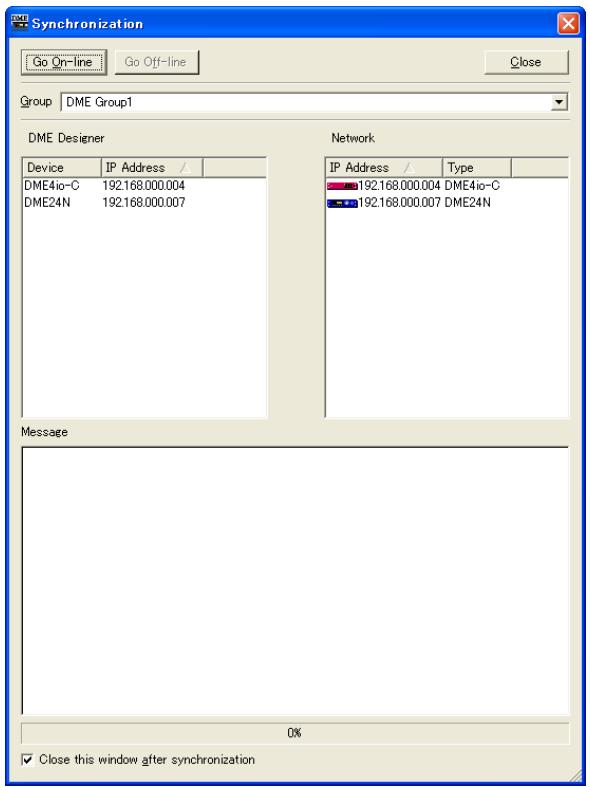
Lorsque vous appelez la boîte de dialogue « Synchronizaton » (Synchronisation), si les réglages MIDI Port ne sont pas spécifiés, un message d'avis s'affichera une seule fois. Cliquez sur la touche [OK] du message pour ouvrir la boîte de dialogue correspondante. Vous pouvez alors effectuer les réglages nécessaires dans la boîte de dialogue concernée, puis afficher à nouveau la boîte de dialogue « Synchronizaton ».
9 Sélection de groupe de périphériques.
Sélectionnez le groupe de périphériques à synchroniser depuis la liste [Group] (Groupe) dans la fenêtre [Synchronization] (Synchronisation).
Un seul groupe de périphériques peut rester en ligne pour une même opération.
10 Sélection de l'adresse IP.
Les unités DME et SP2060 comprises dans le groupe de périphériques actuellement sélectionné s'affichent sous la liste [Designer] de la boîte de dialogue « Synchronization ». Cliquez sur la boîte [IP Address] (Adresse IP) puis sélectionnez l'adresse IP de l'unité DME ou SP2060 correspondant à l'unité DME ou SP2060 actuellement sélectionnée sous DME Designer.
Cliquez sur [▼] pour afficher les adresses IP respectives des mêmes types de périphériques dans la zone.
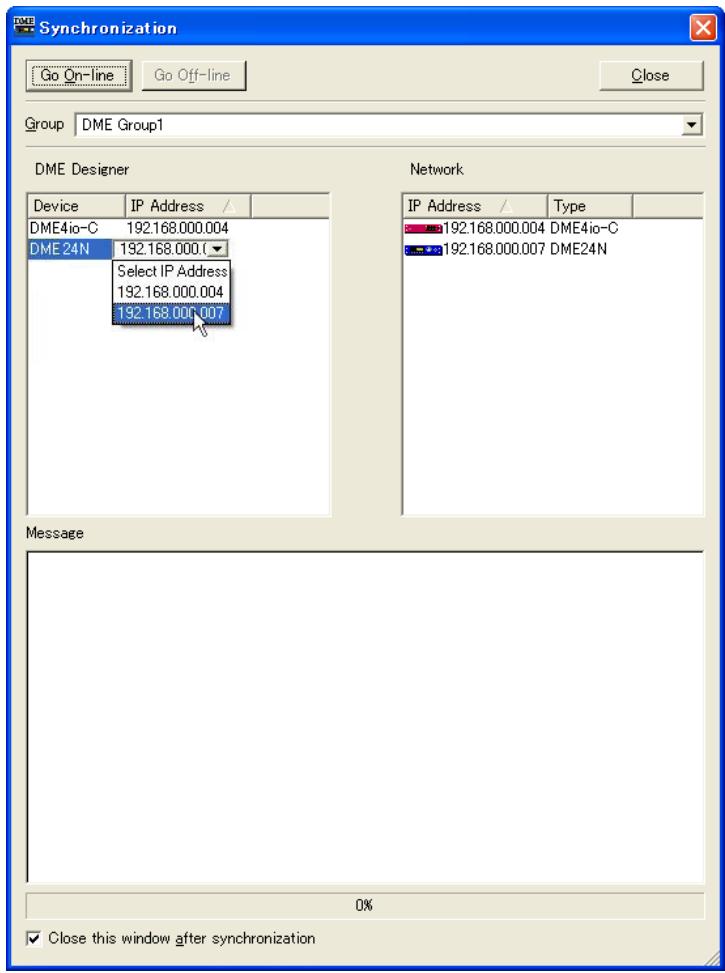
11 Passage à l'état en ligne.
Lorsque vous cliquez sur la touche [Go On-Line] (Basculer en ligne), une boîte de dialogue dans laquelle vous pouvez désirer la méthode de synchronisation s'affiche.
Un message d'avertissement s'affichera si aucune scène n'est rappelée.
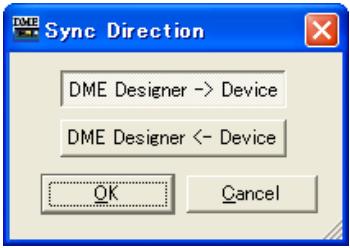
Cliquez sur la touche de direction [Designer → Device].
Le transfert de la configuration débute, et DME Designer est synchronisé avec l'unité.
S'il y a plusieurs zones, ce processus peut prendre un certain temps.
À la fin de l'état en ligne, la touche [Go On-line] est grisée et la touche [On-Line] (En ligne) de la fenêtre Main Panel s'allume. La boîte de dialogue se fermera automatiquement si l'option [Close this window after synchronization] (Fermer cette fenêtre après la synchronisation) est cochée.
Il pourra s'avérer impossible de basculer sur l'état en ligne si aucune scène n'est stockée lors de la sélection de [Recall Safe] (Rappel sécurisé).
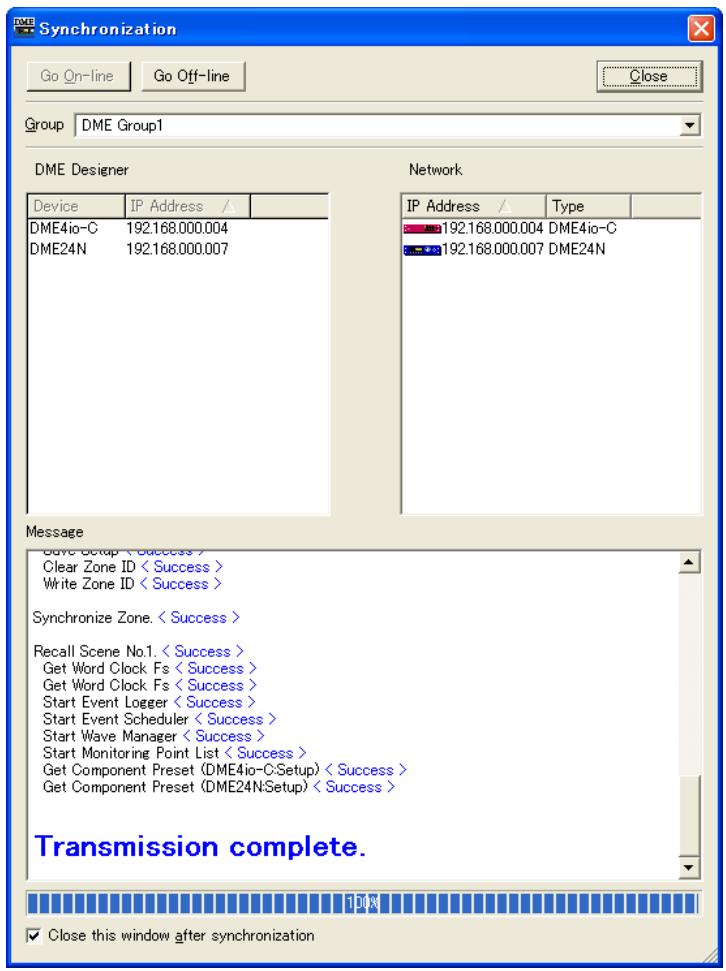
Pour passer hors ligne, cliquez soit sur la touche [ON-Line] (En ligne) de la fenêtre du panneau principal soit sur la touche [Go Off-line] (Basculer hors ligne) de la boîte de dialogue « Synchronization ».
Noms et fonctions des fenêtres
La fenêtre Main Panel est la fenêtre principale de DME Designer.
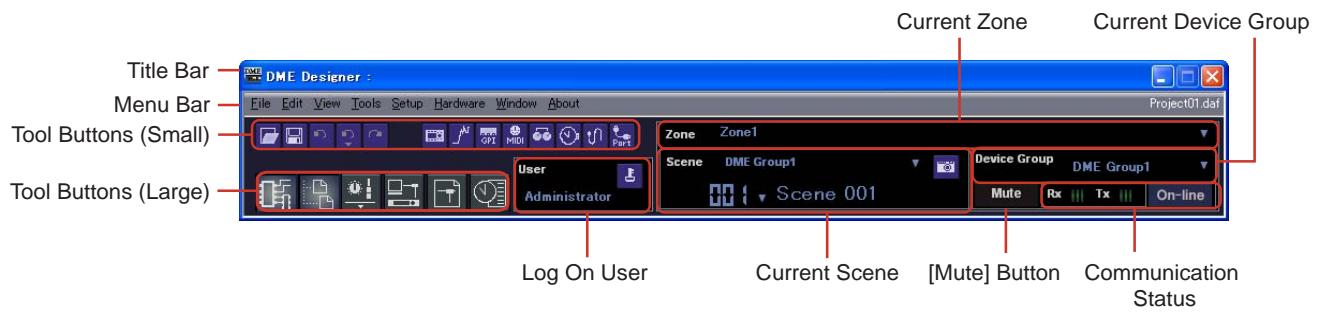
Barre de titre
« DME Designer » s'affiche dans la barre de titre.
Barde menus
Les commandes s'exécutant sous l'application sont regroupées en catégories sur la barre de menus. Lorsque vous cliquez sur l'une des catégories, une liste de commandes s'affiche.
Le nom du fichier de projet actuellement ouvert s'affiche également à droite. Lorsqu'un nouveau fichier de projet est ouvert ou n'a pas encore été enregistré, la mention « Untitled » (Sans titre) s'affiche en guise de nom de fichier.
Les commandes fréquemment utilisées sont disposées ici sous forme de touches. Si une commande est inutilisable, sa touche apparaîtra en gris.
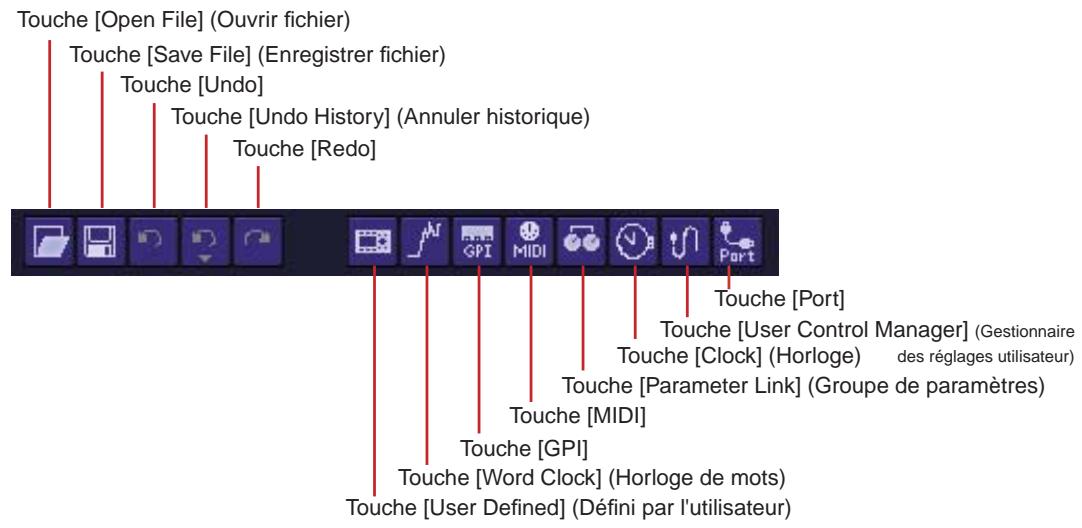
Touche [open file] (ouvrir fichier)
Ouvrez les fichiers de projet.
→ [Ouvrir] dans le menu [Fichier] (page 51)
Touche [save file] (enregistrer fichier)
Enregistre le fichier de projet actuellement en cours d'édition.
→ [Save] dans le menu [File] (page 52)
Touche [undo]
Annule la dernière opération d'édition.
→ [Annuler] dans le menu [Fichier] (page 53)
Touche [undo history] (annuler historique)
Ouvre la fenêtre de dialogue « Undo History ». Annule plusieurs opérations.
→ [Undo History] dans le menu [Edit] (page 54)
Touche [redo]
Rétablit les opérations effectuées à l'aide de la touche [Undo] à leurs conditions d'origine respectives.
→ [Redo] dans le menu [Edit] (page 53)
Touche [user defined] (défini par l'utilisateur)
Ouvrez la boîte de dialogue « User Defined Button »
Reportez-vous à « [User Defined Button] » en page 57.
Touche [word clock] (horloge de mots)
Ouvrez la boîte de dialogue « Word Clock »
Reportez-vous à « [Word Clock] (Horloge de mots) » en page 59.
Touche [GPI]
Ouvre la boîte de dialogue « GPI »
→Reportez-vousà«[GPI]»enpage56.
Touche [MIDI]
Ouvrez la boîte de dialogue « MIDI »
Reportez-vous à « [MIDI] » en page 57.
Touche [parameter link] (groupe de paramètres)
Ouvrir la boîte de dialogue « Parameter Link »
Reportez-vous à « [Parameter Link] » en page 56.
Touche [clock]
Ouvrez la boîte de dialogue « Clock »
Reportez-vous à « [Clock] (Horloge) » en page 59.
Touche [user control manager] (gestionnaire des réglages utilisateur)
Ouvrez la boîte de dialogue « User Control Manager »
Reportez-vous à « [User Control] » en page 55.
Touche [port]
Ouvrez la boîte de dialogue « Port »
Reportez-vous à la boîte de dialogue « Port » en page 58.
Touches outils (grandes)

Affiche ou masque la fenêtre Designer.
Touches [show/hide navigator] (afficher/masquer le navigateur)
Affiche ou masque la fenêtre Navigator.
Touche [user control] (réglage utiliser)
Fonctionne de la même façon que la commande [User Control] du menu [View] (Affichage). Cliquez sur cette touche pour afficher un menu.
![YAMAHA DMEDESIGNER - Touche [user control] (réglage utiliser) - 1](/content/2024/12/114573/images/5798e531dd7dab7961f896b512bde64fabd7e4f9b60dbe5db70e33e5dfacb331.jpg)
La fenêtre de réglage utilisateurs s'affiche.
Si vous cliquez sur [New User Control] (Nouveau réglage utilisateur), la boîte de dialogue « New User Control » s'ouvre.
- Touche [synchronization] (synchronisation)
Ouvrez la boîte de dialogue « Synchronization »
Reportez-vous à la section Boîte de dialogue « Synchronization » en page 84.
Touche [event logger] (enregistrleur d'événements)
Ouvrez la fenêtre « Event Logger »
Reportez-vous à la section Fenêtre « Event Logger » en page 65.
Touche [event scheduler] (planificateur d'événements)
Ouvrez la boîte de dialogue « Event Scheduler »
Reportez-vous à la section Boîte de dialogue « Event Scheduler » en page 87.
Zone actuelle

Affiche le nom de la zone active. Lorsque vous appuyez sur [▼], une liste s'affiche dans laquelle vous pouvez sélectionner une zone.
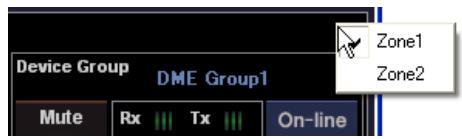
Scène actuelle
Affiche des informations sur la scène en cours. Il vous est possible de basculer entre les scènes.
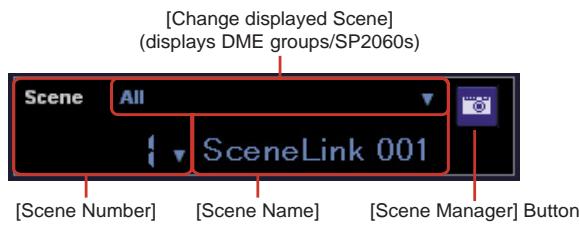
Sélectionnez les informations à afficher. Lorsque « All » est sélectionné, les informations concernant le groupe de scènes s'affichent dans [Scene Number] et [Scene Name]. Lorsqu'un groupe DME ou SP2060 est sélectionné, les informations concernant la scène s'affichent dans [Scene Number] et [Scene Name].
Reportez-vous à la section « Scene Manager » en page 70 pour plus d'informations sur les scènes et à « Scene Link Manager » en page 130 pour plus d'informations sur les groupes de scènes.
Affiche le numéro de la scène ou du groupe de scènes actuels. Lorsque vous appuyez sur [▼], une liste s'affiche dans laquelle vous pouvez sélectionner une scène ou un groupe de scènes. Le voyant EDIT s'allume lorsque vous éditez un paramètre après le rappel ou le stockage d'une scène.
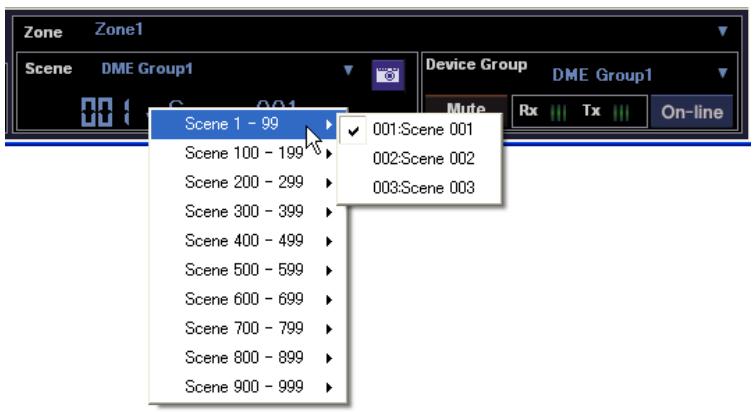
Appuyez simultanément sur les touches <Ctrl> et <++> pour rappeler la scène suivante, et sur les touches <Ctrl> et <-> pour rappeler la scène précédente. Ces réglages sont modifiables via la boîte de dialogue Shortcut keys (Touches de raccourci clavier) (page 136).
Affiche le nom de la scène ou du groupe de scènes actuels.
Touche [scene manager] (gestionnaire de scènes)
Ouvre la boîte de dialogue « Gestionnaire de scènes »
![YAMAHA DMEDESIGNER - Touche [scene manager] (gestionnaire de scènes) - 1](/content/2024/12/114573/images/76980016e5730c89312bc8a73dcd2acbba0b31a2078efde4bd5caf2e6550337e.jpg)
Nom de l'utilisateur actuellement connecté
Affiche le nom de l'utilisateur actuellement connecté.
Touche [security]
Ouvre la boîte de dialogue « Security »
Groupe de périphériques en cours
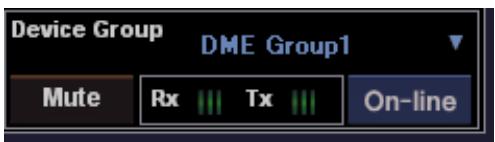
Affiche le nom du groupe de périphériques en cours d'utilisation. Cliquez sur [▼] pour afficher une liste vous permettant de sélectionner un autre groupe de périphériques.
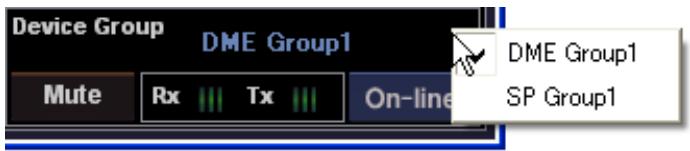
Assourdissement désactivé
Assourdissement activé
Active (ON) et désactive (OFF) la touche d'assourdissement de DME pour le groupe de périphériques en cours.
Pour activer la touche d'assourdissement, cliquez dessus tout en appuyant sur la touche. Si vous cliquez sur la touche d'assourdissement alors que la fonction est désactivée sans appuyer sur la touche, le message suivant s'affiche : « Click the Mute Button with Shift Key » (Cliquez sur la touche d'assourdissement tout en appuyant sur la touche Shift).
Pour désactiver la fonction, cliquez sur la touche. Il n'y a pas lieu alors d'appuyer sur la touche.
Etat de la communication
Affiche l'état de la communication entre l'élement maître du groupe de périphériques en cours et l'ordinateur.

Touche [On-Line]
Lorsque cet élément maître est connecté à un ordinateur, cliquez sur cette touche pour basculer alternativement entre les états en ligne et hors ligne. Le voyant s'allume pour signaler que l'unité DME est en ligne.
Voyants de transmission/reception de messages
[Rx]
S'allume lorsque DME Designer reçoit des messages MIDI de l'élément maître du groupe de périphériques en cours.
[Tx]
S'allume lorsque DME Designer transmet des messages MIDI à l'élément maître du groupe de périphériques en cours.
Menu de la fenêtre main panel
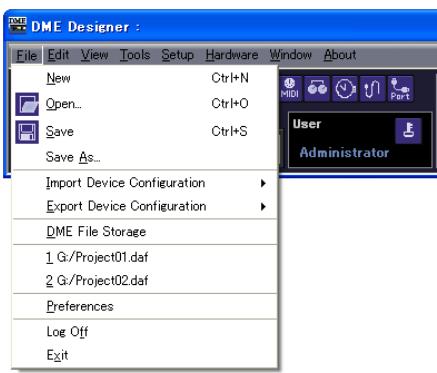
Crée un nouveau projet. Lorsqu'un nouveau projet est créé, il faut fermer le projet actuellement sélectionné.
Le message de confirmation « Project File has been modified. Save? » s'affiche.
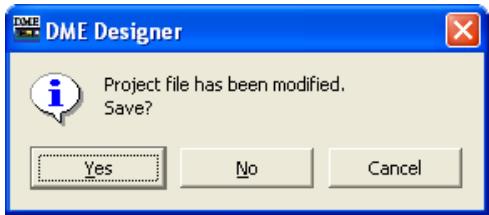
Touche [yes] (oui)
Enregistre le projet actuellement ouvert.
Si le fichier actuellement ouvert a déjà été nommé et sauvegardé, c'est ce fichier enregistré qui sera remplacé. La boîte de dialogue « Save As » s'affiche pour les fichiers n'ayant pas encore été enregistrés. Dans cette boîte de dialogue, vous pouvez nommer le fichier lorsque vous l'enregistrez.
Touche [no] (non)
Ferme le projet sans l'enregistrer. Si le fichier a déjà été nommé et enregistré, la version la plus récente du fichier enregistré sera conservée telle quelle. Si le fichier n'a été ni nommé ni enregistré, il sera perdu.
Touche [cancel]
Annule la création d'un nouveau projet.
Ouvrez les fichiers de projet enregistrés. Étant donné que le projet actuellement ouvert doit être fermé, la boîte de dialogue de confirmation « Project file has been modified. Save? » s'affiche.
Lorsque vous sélectionnez cette commande, la boîte de dialogue « Open » apparait. Sélectionnez le fichier de projet que vous souhaitez ouvrir et cliquez sur la touche [Open].
![YAMAHA DMEDESIGNER - Touche [cancel] - 1](/content/2024/12/114573/images/9bd4c65464105d753ad6a7bcd27ef8abcf29f8cbc9ff434a3c2ba380506e15b8.jpg)
Si le fichier de projet est sécurisé, la boîte de dialogue « Enter ID & Password » s'affichera. Saisissez l'ID et le mot de passe afin d'ouvrir le fichier, puis cliquez sur la touche [OK]. Le fichier de projet s'ouvre.
![YAMAHA DMEDESIGNER - Touche [cancel] - 2](/content/2024/12/114573/images/c9e42895e0a8c1a21522e5bd5f3df55977fbb536c6dfded41e6961217e1d68cd.jpg)
Remplacez un fichier de projet déjà enregistré avec les changements actuels. Si le fichier est enregistré pour la première fois, la boîte de dialogue « Save As » s'affichera. → Reportez-vous à la section « Fichiers de projet » en page 27.
Enregistrez le fichier de projet actuel comme un fichier distinct, sous un nouveau nom et sur un nouvel emplacement. Lorsque vous sélectionnez cette commande, la boîte de dialogue « Save as » apparaît.
→ Reportez-vous à la section « Fichiers de projet » en page 27.
Importe les paramètres pour un périphérique disposé dans un fichier de configuration.
Reportez-vous à la section « Fichier de données DME » en page 34.
Exportes les paramètres d'un périphérique disposé dans un fichier de configuration.
Reportez-vous à la section « Fichier de données DME » en page 34.
DME file storage (stockage des fichiers DME)
Ouvrez la boîte de dialogue « DME File Storage »
Reportez-vous à la section « DME File Storage (Stockage des fichiers DME) » en page 61.
Fichiers récemment utilisés
Affiche les fichiers récemment enregistrés. En cliquant sur un nom de fichier, vous ouvrez le fichier correspondant.
Ouvrez la boîte de dialogue « Preferences » (Préférences). → Reportez-vous à la section « Preferences » en page 62.
Ferme la session de l'utilisateur actuellement connecté. Etant donné que l'utilisateur actuellement connecté doit se déconnecter avant qu'un nouvel utilisateur puisse ouvrir une session, la boîte de dialogue « Log On » s'affiche afin que vous ouvriez une nouvelle session utilisateur. → Reportez-vous à la section « Les utilisateurs et la sécurité » en page 24.
Ferme « DME Designer ». Le message de confirmation « Project File has been modified. Save? » s'affiche. Pour enregistrer le fichier, cliquez sur [Yes]. Pour fermer l'application sans effectuer d'enregistrement, cliquez sur [No].
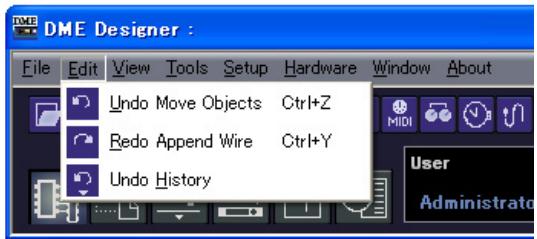
Annule une seule opération. Le nom de l'opération qui sera annulée via la commande [Undo] s'affiche sous le nom de la commande. Vous avez également la possibilité de sélectionner les commandes suivantes.
Lorsque l'opération [Undo] est impossible, la commande apparaît en gris.
Reviens sur l'état précédent l'exécution de la commande [Undo]. Le nom de l'opération à rétablir via la commande [Redo] s'affiche. Vous pouvez exécuter la fonction [Redo] autant de fois que vous aviez annulé d'opérations à l'aide de la commande [Undo]. Lorsqu'il est impossible d'activer la fonction [Redo], la commande apparaît en grisé.
Ouvrir la fenêtre de dialogue « Undo History ». Annule plusieurs opérations. Supprime également l'historique des opérations.
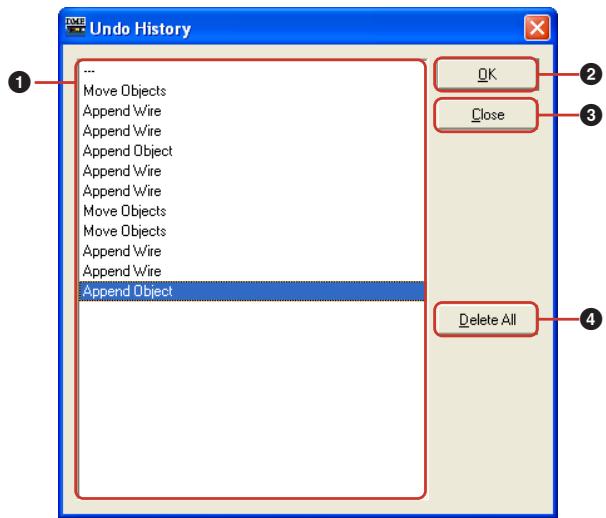
1 Liste
Affiche toutes les opérations réalisées jusqu'à présent, dans l'ordre de leur exécution, en commençant par la plus ancienne. Pour sélectionner une opération, il suffit de cliquer dessus.
Annule toutes les opérations en-dessous de celle qui a été sélectionnée dans la liste. L'opération sélectionnée dans la liste n'est pas annulée.
3 Touche [close]
Ferme la boîte de dialogue.
Supprime l'histoire de toutes les opérations affichées dans la liste. Lorsqu'une opération est supprimée dans une liste, elle ne peut pas être annulée.
Les opérations annulées via la commande [Undo History] peuvent être réexécutées une à une à l'aide de la commande [Redo].
![YAMAHA DMEDESIGNER - Touche [close] - 1](/content/2024/12/114573/images/63290f17c793d96247f85aa0679b38d1d62f7dbb28f2010fc3040a4bacc0ee42.jpg)
Affiche ou masque la fenêtre Designer.
Affiche le journal des événements du réseau.
Ne pas apparaître si la sélection s'effectue en cours d'affichage du journal des événements du réseau.
Reportez-vous à la section « Event Logger » en page 65.
Cette commande active la fonction User Control.
Les réglages utilisateur susceptibles d'être activés par l'utilisateur actuellement connecté apparaisent dans un sous-menu.
Si vous cliquez sur [New User Control] dans le sous-menu, la boîte de dialogue « New User Control » s'ouvrira.
Reportez-vous à la section « Editeur de réglages utilisés/Editeur de module utilisé » en page 302.
Les commandes non disponibles pour l'utilisateur actuellement connecté n'apparaissent pas dans le menu.
Les réglages utilisateur qui apparaissent au lancement de DME Designer dépendent des paramètres de sécurité. Pour plus de détails, reportez-vous à la section Boîtes de dialogue « Add User »/« Change User Information » (page 142).
Affiche ou masque la fenêtre Navigator.
![YAMAHA DMEDESIGNER - Touche [close] - 2](/content/2024/12/114573/images/dff28b2a2c99530874a06d6b95b2f6be5c8808c6f43842963554782131a0e6b6.jpg)
Ouvre la boîte de dialogue « Scene Manager » →Reportez-vous à la section « Gestionnaire de scènes » en page 70.
Ouvrez la boîte de dialogue « User Control Manager » → Reportez-vous à la section « User Control » en page 78, page 302.
Ouvrez la fenêtre « Parameter Link » → Reportez-vous à la section « Groupe de paramètres » en page 81.
Ouvrez la boîte de dialogue « Synchronisation »
Reportez-vous à la section « Synchronisation (synchronisation de DME Designer et de l'unité »
DME) en page 83.
Ouvre la boîte de dialogue « Event Scheduler » → Reportez-vous à la section « Event Scheduler (Planificateur d'événements) » en page 87.
Ouvre la boîte de dialogue « Wav File Manager » → Reportez-vous à la section « Wav File Manager » en page 94.
Ouvrez la boîte de dialogue « GPI » → Reportez-vous à la section « GPI » en page 97.
Ouvrez la boîte de dialogue « MIDI »
Reportez-vous à la section « MIDI » en page 110.
Ouvrez la boîte de dialogue « User Defined Button »
Reportez-vous à la section « User Defined Button (Paramètres définis par l'utilisateur) » en page 118.
Ouvrez la boîte de dialogue « DAW Control »
Reportez-vous à la section « DAW Control (Contrôle DAW) » en page 122.
Ouvrez la boîte de dialogue « Remote Control Setup List »
Reportez-vous à la section « Remote Control Setup List » en page 125.
Ouvrez la boîte de dialogue « Parameter List »
Reportez-vous à la section « Parameter List » en page 126.
Ouvrez la boîte de dialogue « Component Lock » (Verrouillage des composants).
Reportez-vous à la section « Component Lock » en page 129.
Permet de configurer les groupes de scènes.
Reportez-vous à la section « Scene Link Manager (Gestionnaire de groupes de scènes) » en page 130.
[SP2060 Library manager] (gestionnaire de bibliothèques)
Permet de configurer des bibliothèques SP2060.
Reportez-vous à la section « SP2060 Library Manager (Gestionnaire de bibliothèques) » en page 133.
![YAMAHA DMEDESIGNER - [SP2060 Library manager] (gestionnaire de bibliothèques) - 1](/content/2024/12/114573/images/96f3e17f0c90715c491fc199016e759a39c2bba1edf0cf2ec8a59c583002d52a.jpg)
Ouvrez la boîte de dialogue « Port »
Reportez-vous à la section « Configuration des ports MIDI » en page 135.
Touches de raccourci clavier
Ouvrez la boîte de dialogue « Shortcut Keys »
Reportez-vous à la section « Shortcut Keys » en page 136.
Ouvrez la boîte de dialogue « Security »
Reportez-vous à la section « Sécurité (Création d'utilisateurs et paramétrage de réglages utilisateur) » en page 137.
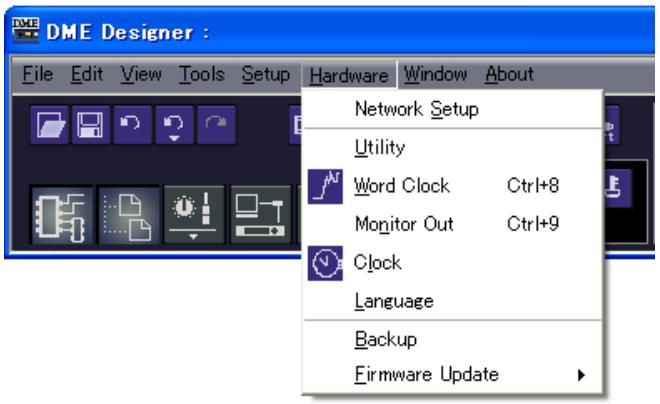
Ouvrez la boîte de dialogue « Network Setup »
Reportez-vous à la section « Configuration de l'adresse IP » en page 145.
Ouvrez la boîte de dialogue « Utility »
Reportez-vous à la section « Utility » en page 146.
Ouvrez la boîte de dialogue « Word Clock ». → Reportez-vous à la section « Word Clock » en page 154.
Ouvrez la boîte de dialogue « Monitor Out ». → Reportez-vous à la section « Monitor Out » en page 156.
Ouvrir la boîte de dialogue « Clock ». → Reportez-vous à la section « Clock » en page 157.
Ouvrir la boîte de dialogue « Language » (Langue). → Reportez-vous à la section « Réglages de langue » en page 158.
Ouvrez la boîte de dialogue « Backup ». → Reportez-vous à la section « Backup » en page 159.
Met à jour le microprogramme de l'unité DME, du SP2060 ou de l'ICP1. → Reportez-vous à la section « Mise à jour du microprogramme de l'unité DME » en page 160.
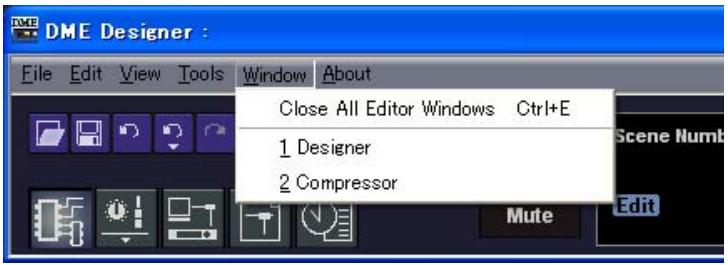
Affiche les fenêtres ouvertes. Cliquez sur un nom de fenêtre pour mettre celle-ci au premier plan.
Fermez toutes les fenêtres d'édition.
Vous pouvez permuter les fenêtres de conception au sein de la fenêtre Designer à l'aide du menu [Window] dans la fenêtre Designer.
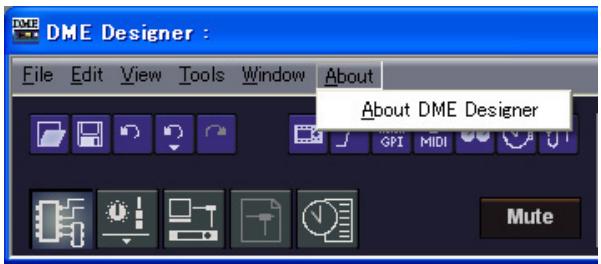
Affiche les informations relatives à la présente application.
DME file storage (stockage des fichiers DME)
Autorise la gestion des fichiers DME. Il est possible de gérer les fichiers de projet sur l'unité DME, ce qui élimine la nécessité de le faire sur l'ordinateur. Il est possible de gérer les fichiers de projet sur l'unité DME sans avoir besoin d'un ordinateur. Les fichiers de projet étant nécessaires à la synchronisation des unités DME et SP2060, il vous est conseillé de sauvegarder vos fichiers de projet sur l'unité DME pour plus de sûreté.
Cliquez sur l'option [DME File Storage] du menu [File] afin d'afficher la boîte de dialogue « DME File Storage ».
Ne s'applique pas aux unités SP2060.
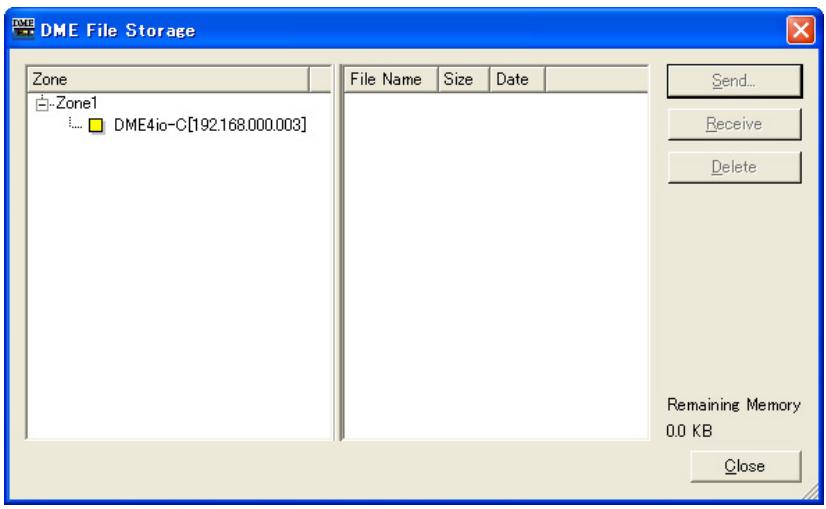
Liste des zones
Sélectionnez dans la liste la zone, le groupe de périhériques et l'unité DME de votre choix.
Liste des fichiers
Il s'agit d'une liste des fichiers stockés sur l'unité DME sélectionnée.
Touche [send] (envoi)
Transfère les fichiers sélectionnés de l'ordinateur vers l'unité DME.
Transfère les fichiers sélectionnés de l'unité DME vers l'ordinateur.
Supprime les fichiers sélectionnés de l'unité DME.
Touche [close]
Fermez la boîte de dialogue.
La synchronisation peut devenir impossible si la valeur du paramètre [Remaining Memory] (Espace libre mémoire) signalant le volume de l'espace mémoire encore disponible dans l'unité DME est trop faible. Le cas échéant, supprimez les fichiers inutiles afin d'augmenter l'espace disponible en mémoire.
Lorsque vous cliquez sur la commande [Preferences] du menu [File] dans la fenêtre Main Panel, la boîte de dialogue « Preferences » s'affiche. Vous pouvez y effectuer les réglages personnalisés pour utiliser DME Designer.
Onglet [application]
Vous pouvez régler ici l'environnement d'utilisation général.
![YAMAHA DMEDESIGNER - Onglet [application] - 1](/content/2024/12/114573/images/166fb55587e5bbbdf6e116f6eb212555882b4d251fe6ab1ab8869986e9b539dc.jpg)
Sélectionne l'action au lancement de l'application.
- Charger le dernier fichier ouvert
Ouvrez le dernier fichier ouvert. Si le fichier est introuvable parce qu'il a été déplacé, supprimé ou renommé, un nouveau projet sera ouvert.
- Créer un fichier vide
Crée un nouveau projet.
- [Charger fichier et synchronisation]
Ouvrez le dernier fichier ouvert et effectuez la synchronisation avec l'unité DME ou SP2060.
Spécifie le dossier dans lequel les images utilisées par les fenêtres Design et les réglages utilisateurs sont stockés.
Cliquez sur la touche [Browse] (Parcourir) pour spécifier le dossier.
Auto save (enregistrement automatique)
Configure la fonctionnalité d'enregistrement automatique de fichier.
Ce réglage n'a aucun effet lorsque le fichier en cours d'édition n'a pas été préalablement enregistré ou que l'ordinateur est hors ligne.
- [Activer]
Si cette option est cochée, les fichiers de projet sur lesquels vous travailliez seront automatiquement enregistrés. Le fichier concerné sera remplacé par écrasement, mais l'historique de l'option Undo (Annuler) ne s'effacera pas.
- [Intervalle en minutes]
Spécifie l'intervalle d'enregistrement automatique en minutes.
Cochez cette case pour afficher une boîte de dialogue de confirmation lors du stockage d'une scène.
Si un enregistrement est effectué après la synchronisation de DME Designer avec l'unité DME ou SP2060, la prochaine synchronisation sera beaucoup plus rapide car elle ne portera que sur la différence entre les deux états. Cochez cette case pour spécifier l'enregistrement automatique après la synchronisation de DME Designer avec l'unité DME ou SP2060.
Configure le fonctionnement des boutons, curseurs et zones d'édition de Component Editor.
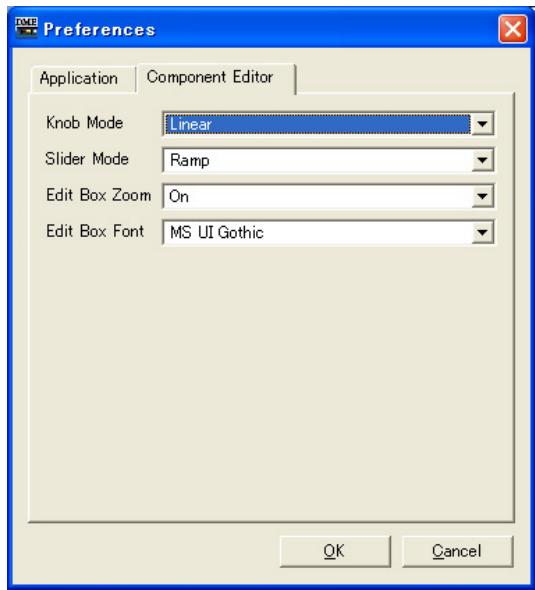
Mode bouton
Définit le fonctionnement des boutons.
- Circulaire
Le bouton est entraîné selon sa forme, comme pour dessiner un cercle.
- Linéaire
Le bouton est tiré vers le haut pour augmenter la valeur et vers le bas pour la diminuer.
Slider mode (mode scourer)
Définit l'action qui se produit lorsque vous cliquez sur l'échelle située sous les curseurs.
Ramp (Accroissement linéaire) Lorsque vous cliquez sur la barre de fader, le bouton déplace un volume préselectionné dans la direction correspondante - Touch (Toucher) Le curseur ne se déplace pas sans qu'il ne soit directement touché, même si vous cliquez sur le bouton de la souris. - Jump (Saut)
Le curseur passe directement à l'emplacement sur lequel vous cliquez.
Zoom de la zone d'édition
Lorsque cette fonction est activée, la zone d’édition s’agrandit par effet de survol.
Lorsque cette fonction est activée, la zone d’édition s’agrandit par effet de survol.
Cette police est utilisée lors de l'agrandissement de zone. Ce n'est pas celle qui s'applique lorsque la zone est réduite au minimum. Certaines polices font déborder le texte hors des limites de la zone autorisée.
Pour affiner le paramétrage, appuyez sur la touche tout en faisant glisser le curseur.
Si vous cliquez sur un curseur tout en appuyant sur la touche < Ctrl>, le réglage retournera sur sa valeur par défaut.
Commun à tous les onglets
Touche [OK]
Applique les changements de paramétrage et ferme la fenêtre.
Touche [Annuler]
Ferme la fenêtre sans modifier les paramètres.
Event logger (enregistrleur d'événements)
Lorsque vous cliquez sur [Event Logger] dans le menu [View] (Affichage) alors que vous êtes en ligne, la fenêtre « Event Logger » s'affiche. Celle-ci enregistre et affiche des événements de l'unité DME.
Lorsque la boîte de dialogue est ouverte en ligne, le journal d'événements s'affiche automatiquement sous la forme d'une liste dans la fenêtre Event Logger.
Les événements sont affichés en temps réel tant que la boîte de dialogue reste ouverte en ligne. En outre, les informations sont enregistrées simultanément dans un fichier si la fonction de journalisation est activée.
Ne s'applique pas aux unités SP2060.
Seuls les utilisateurs pour lesquels la case [View Log Window] (Afficher la fenêtre du journal) a été cochée dans la boîte de dialogue « Security » (Sécurité) peuvent afficher la fenêtre « Event Logger ». Ce paramètre est désactivé par défaut (OFF).
Les événements que vous pouvez afficher dans la fenêtre Event Logger doivent être définis préalablement dans la boîte de dialogue « Event Log List ».
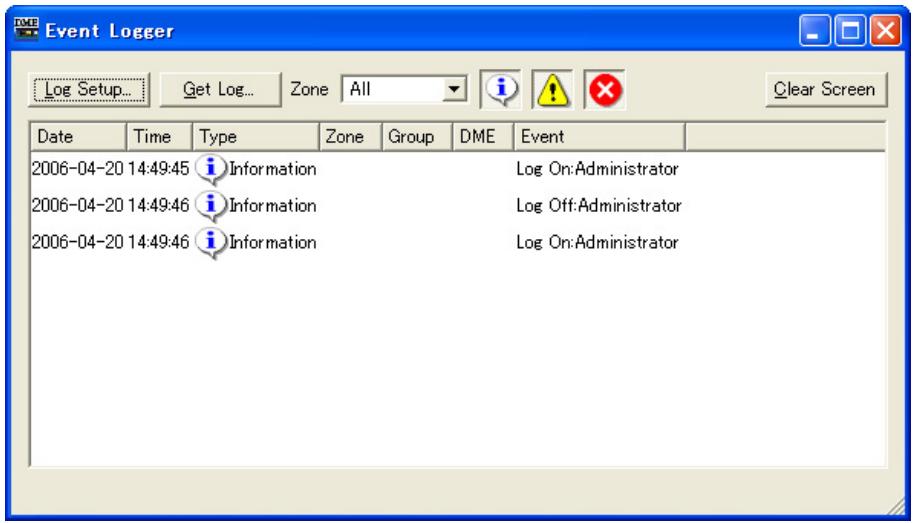
Liste de DME
- [Date]
Affiche la date à laquelle l'événement est survenu. (Exemple d'affichage : 2004-08-24)
- [Time]
Affiche l'heure à laquelle l'événement est survenu.
- [Type]
Affiche le type d'événement et l'icône.
Il existe trois types d'événements :
(Avertissement) : événement d'avertissement
× (Erreur) : événement d'erreur
(i) (Information) : autres événements
- [Zone]
Affiche le nom de la zone dans laquelle l'événement est survenu.
- [Group]
Affiche le nom du groupe de périphériques dans lequel l'événement est survenu.
[DME]
Affiche le nom du DME dans lequel l'événement s'est produit.
- [Event]
Affiche le contenu de l'événement.
Touche [log setup] (configuration du journal)
Ouvrez la boîte de dialogue « Log Setup ». dans laquelle vous pouvez définir les paramètres du journal d'événements.
Touche [get log] (obtenir le journal)
Lorsque vous êtes hors ligne, cette touche sélectionne le DME dans lequel le journal est pris. Si vous êtes en ligne, la touche est grisée et ne peut pas être utilisée.
Cliquez sur cette touche pour afficher la boîte de dialogue « Get Log »
Sélectionnez la zone, le groupe de périphériques et le périphérique dont les événements seront affichés. Seuls les événements du périphérique sélectionné sont affichés dans la fenêtre. Si [All] est sélectionné, les événements sont affichés pour tous.
Bascule entre l'affichage et le masquage des événements d'information.
Lorsque la touche est activée, les événements d'information sont affichés dans la fenêtre.
« Event Logger »
- Touche [Display Warning] (Afficher avertissement)
Bascule entre l'affichage et le masquage des événements d'avertissement.
Lorsque la touche est activée, les événements d'advertissement sont affichés dans la fenêtre
« Événement Logger »
- Touche [Display Error] (Afficher erreur)
Bascule entre l'affichage et le masquage des événements d'erreur.
Lorsque la touche est activée, les événements d'erreur sont affichés dans la fenêtre « Event Logger ».
Touche [clear screen] (effacer écran)
Supprime (efface) les événements.
Cliquez sur la touche [Log Setup] de la fenêtre « Event Logger » pour afficher la boîte de dialogue « Log Setup », dans laquelle vous pouvez définir les paramètres du journal d'événements. Ces paramètres s'appliquent à l'ensemble du système.
![YAMAHA DMEDESIGNER - Touche [clear screen] (effacer écran) - 1](/content/2024/12/114573/images/13b3bfdecb2a6943d8140afe88dbe8dee594bde29bc279d987f6fdacc63f7667.jpg)
Active ou désactive la fonction qui écrit les données du journal d’événements obtenu dans un fichier. Lorsque cette option est cochée, le journal d’événements est écrit dans un fichier. Lorsqu’elle est cochée, le journal est défini dans le cadre [Enable Logging].
Déterminez le nombre de jours enregistrés dans un fichier journal unique. Lorsque le nombre de jours spécifique est dépassé, un nouveau fichier journal est créé et les événements de journal ultérieurs sont enregistrés dans celui-ci.
Lorsque le nombre de jours est paramétré sur « 1 » à 10:00 AM, les informations sont enregistrées dans le même fichier jusqu'au lendemain à 9:59 AM. Le décompte du nombre de jours s'efface lorsque la boîte de dialogue « Log Setup » se ferme, une fois que vous avez cliqué sur la touche [OK] ou lorsque le système passe en ligne.
Lorsque cette case est cochée, les fichiers journaux qui dépassent le nombre de jours spécifié sont automatiquement supprimés. Déterminez le nombre de jours au terme desquels les fichiers journaux sont automatiquement supprimés.
Spécifiez le dossier dans lequel les fichiers journaux seront enregistrés. Cliquez sur la touche [Browse] (Parcourir) pour ouvrir la boîte de dialogue standard du système d'exploitation pour la sélection de dossiers. Choisissez-y un dossier.
Les fichiers journaux sont enregistrés avec le nom suivant : « LOG + Date_début.txt »
Si un fichier du même nom existe déjà dans le dossier spécifique, un numéro est ajouté à la fin du nom du fichier pour permettre à celui-ci d'être enregistré en tant que fichier distinct. (Exemple : LOG20040824-2.txt)
Affiche les événements cochés. Cette option fonctionne en combinaison avec les touches [Display Information], [Display Warning] et [Display Error] de la fenêtre « Event Logger ». Vous pouvez cocher plusieurs événements.
■ [Display Log Buffer Full Message] (Afficher message mémoire tampon du journal pleine)
Lorsque cette option est cochée, des messages indiquant que la mémoire tampon du journal est pleine s'affichent sur les écrans de toutes les unités DME de la zone.
Touche [Log List Setup] (Configuration de la liste des journaux)
Définit les événements envoyés depuis les unités DME. Cliquez sur cette touche pour afficher la boîte de dialogue « Event Log List » (Liste des journaux d'événements).
Touche [OK]
Applique les changements de paramétrage et ferme la fenêtre.
Touche [Annuler]
Ferme la fenêtre sans modifier les paramètres.
« Get Log », boîte de dialogue
Cliquez sur la touche [Get Log] de la fenêtre « Event Logger » pour afficher la boîte de dialogue « Get Log ».
![YAMAHA DMEDESIGNER - Touche [clear screen] (effacer écran) - 2](/content/2024/12/114573/images/f81df7ba6822521d95e83f10e391b650683af13ce46f08129011cff37f3e50e2.jpg)
■ Liste de DME
Affiche les adresses IP et les types des unités DME présentes dans le groupe de périphériques. Cliquez sur le DME dont vous pouvez obtenir des événements afin de le cocher.
[Nom du fichier de sortie]
Déterminez le nom du fichier et l'emplacement de sauvegarde du fichier journal. Cliquez sur la touche [Browse] (Parcourir) pour ouvrir la boîte de dialogue de sélection de fichiers.
DME Log Clear (Effacer journal DME)
Lorsqu'elle est cochée, cette option supprime (efface) les journaux de l'unité DME. Lorsque vous cliquez sur cette touche, une boîte de dialogue de confirmation apparait.
Touche [OK]
Applique les changements de paramétrage et ferme la fenêtre.
Touche [Annuler]
Ferme la fenêtre sans modifier les paramètres.
Définit les événements envoyés depuis les unités DME. Envoie les événements cochés.
![YAMAHA DMEDESIGNER - Touche [clear screen] (effacer écran) - 3](/content/2024/12/114573/images/c56f3beacb5513e9dc608cb283a9fe3529cd3d493da6628d7a7a11a25e771624.jpg)
Cliquez ici pour afficher une liste. Spécifiez une zone.
[DME]
Cliquez ici pour afficher une liste. Spécifiez les DME.
Vous pouvez activer ou désactiver l'envoi de journaux pour chaque événement.
Cliquez ici pour afficher une liste. Sélectionnez le type d'événement.
[Information], [Warning] (Avertissement) et [Error] (Erreur) s'affichent dans une liste.
Envoie la sortie GPI pour chaque événement.
Touche [OK]
Applique les changements de paramétrage et ferme la fenêtre.
Touche [cancel]
Ferme la fenêtre sans modifier les paramètres.
Gestionnaire de scènes
Il est possible d'attribuer un nom au contenu d'une configuration et de l'enregistrer en tant que « scènes ». L'enregistrement d'une scène est appelé « stockage de scène ». Les réglages de paramètres dans la configuration de chaque site utilisé peuvent être stockés plusieurs fois puis rappelés et utilisés en cas de besoin. Il existe 999 mémoires de scènes disponibles. Lorsqu'une scène est stockée, les paramètres DME et SP2060 sont enregistrés en tant que « paramètres préselectionnés ». Ces préselections sont automatiquement créées lorsqu'une scène est stockée. L'opération qui consiste à faire revenir une scène, à en faire la scène actuelle, est appelée « rappel de scène ». Les scènes sont rappelées à l'aide de la touche [▼] située à côté de la scène actuelle sur la fenêtre Main Panel ou via la boîte de dialogue « Scene Manager ».
Cliquez sur l'élément [Scene Manager] du menu [Tools] ou bien sur la touche [Scene Manager] dans la fenêtre « Scene Link Manager » pour ouvrir la fenêtre « Scene Manager » permettant de modifier les données d'une scène. Il est possible de modifier ou de copier/coller les noms de scènes, les niveaux de sécurité et les préselections, selon les besoins. La mémoire de scène de l'unité DME se compose de 999 mémoires utilisateur, tandis que le SP2060 comprend 12 mémoires prédéfinies et 87 mémoires utilisateur. Les mémoires prédéfinies sont en lecture seule, alors que des réglages et des modifications sont applicables aux mémoires utilisateur.
Sécurité de l'utilisateur connecté
L'utilisateur actuellement connecté ne peut stocker, rappeler ou éditer que les scènes disposant d'un niveau de sécurité égal ou inférieur au sien. Les niveaux de sécurité utilisés sont définis à l'aide de [Edit] → élément [Store/Recall/Edit] dans la boîte de dialogue « Security ».
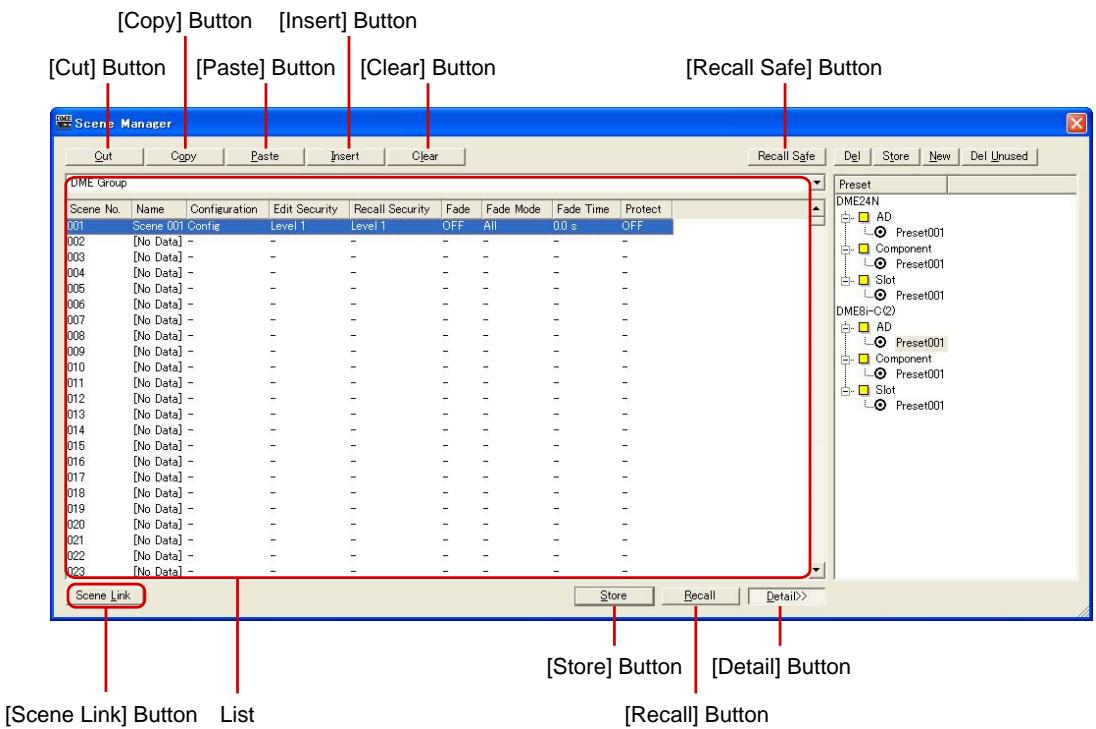
Sélection du groupe DME/SP2060
Sélectionne un groupe DME ou un SP2060.
Affiche le contenu de la scène.
Scène No. (Numéro de scène)
Affiche le numéro de la scène. Cliquez ici pour en sélectionner une.
Affiche le nom de la scène. Cliquez sur le champ [Name] pour entrer un nom de scène. Vous pouvez saisir jusqu'à 18 caractères.
Si la scène n'est pas stockée, la mention « [No Data] » (Pas de données) apparaitra. Il est possible d'entrer un nom lors d'un stockage de scène. Les noms par défaut sont « Scene001 », « Scene002 », etc. Ce numéro à trois chiffres est identique au numéro de scène de la scène stockée, tel qu'il apparait dans [Scene Number].
L'écran du SP2060 peut afficher jusqu'à 16 caractères d'un octet. Certains caractères qui s'affichent correctement sur le DME Designer peuvent avoir une apparence différente sur l'écran du SP2060. Par exemple, une barre oblique inverse s'affichera sous forme de symbole yen sur l'écran du SP2060.
Configuration
Affiche le nom de la configuration. Si la scène n'est pas stockée, un trait d'union (-) apparaîtra.
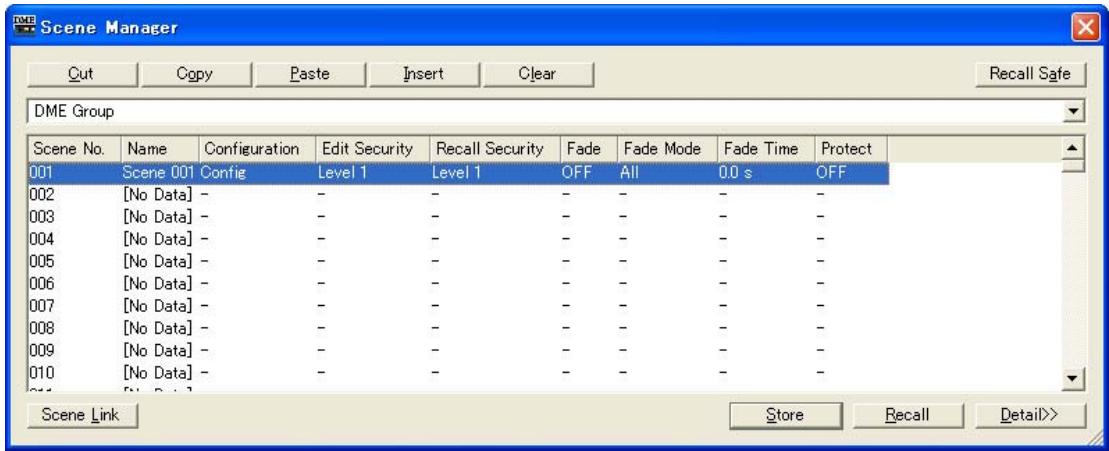
Édition de sécurité
Affiche les modifications apportées aux niveaux de sécurité des scènes. Cliquez ici pour afficher la liste dans laquelle vous pouvez opérer des changements de niveau. Seuls les niveaux inférieurs ou égaux au niveau de sécurité de l'utilisateur actuellement connecté figurent dans la liste. Lors de la création d'un utilisateur, ces réglages sont les mêmes que ceux du niveau de sécurité du nouvel utilisateur, mais les réglages de stockage et d'édition de scène peuvent être définis sur un niveau inférieur.
Affiche le niveau de sécurité du rappel de scène. Cliquez ici pour afficher la liste dans laquelle vous pouvez changer le niveau de sécurité. Seuls les niveaux inférieurs ou égaux au niveau de sécurité de l'utilisateur actuellement connecté figurent dans la liste. Lors de la création d'un utilisateur, ces réglages sont les mêmes que ceux du niveau de sécurité du nouvel utilisateur, mais le réglage de rappel de scène peut être défini sur un niveau inférieur.
Fade (fondu)
Ce réglage détermine si le fondu s'applique (ON) ou non (OFF) lorsqu'une scène est rappelée.
Lorsqu'ils sont activés, les faders des composants de faders adoptent progressivement leurs nouveaux réglages, selon le mode et la durée de fade spécifique lors d'un rappel de scène. Cela ne s'applique qu'aux composants de faders.
La fonction de fondu ne peut pas être simulée dans DME Designer.
Mode fondu
Définit le mode fade. Vous pouvez sélectionner « All » (Tout) ou « Selected » (Lors de la sélection). Si vous sélectionnez « All », tous les canaux utilisant des composants de fader dans leur configuration seront affectés. Même lorsque plusieurs composants sont utilisés, tous les canaux sont ciblés. Si vous sélectionnez « Selected », les seuls canaux touchés seront ceux pour lesquels le commutateur Fade dans l'éditeur de composants a été spécifique sur ON.
Le commutateur Fade pour chaque canal est réglé sur OFF par défaut. L'effet de fondu ne s'applique pas, même lorsque Fade=ON et Fade Mode=Selected. Pour appliquer l'effet, vous devez regarder le commutateur Fade sur ON pour les canaux concernés.
Fade time (temps de fondu)
Définit le temps de fondu : c'est-à-dire le temps nécessaire aux paramètres de fader pour atteindre leurs nouveaux réglages lors d'un rappel de scène. Les modifications se font en continu et en douceur. Si seuls les paramètres présélectionnés de la scène rappelée sont spécifiés lors du rappel de cette scène, le règlement du volume sonore se fera au cours de la reproduction sonore de la scène précédente, jusqu'à ce que le nouveau niveau souhaité soit atteint. Lorsqu'il y a également un changement de configuration, le volume augmente progressivement en partant du silence jusqu'à parvenir à la nouvelle valeur. La plage de ce réglage est de zéro à 60 secondes, en incréments de 0,1 seconde.
Protect (protégé)
Permet d'activer/couper la fonction Protect.
Lorsque les données de scènes sont ON, il est impossible de les effacer, de les remplacer, de les modifier ou de les renommer.
Cliquez avec le bouton droit de la souris sur la liste et utilisez le menu contextuel qui s'affiche pour définir les paramètres User Defined Button, Program Change, GPI In et GPI Out pour la scène.
Touche [cut]
Coupe la scène sélectionnée dans la liste. Si l'unité est en ligne ou si une préselection SP2060 est en cours d'utilisation, la touche apparaît grisée et ne peut être utilisée.
Touche [copy]
Copie la scène sélectionnée dans la liste. Si l'unité est en ligne, la touche apparaît grisée et ne peut être utilisée.
Touche [paste]
Colle le contenu de la scène coupée ou copiée dans la scène sélectionnée au sein de la liste. La scène sélectionnée est remplacée.
Touche [insert]
Insère le contenu de la scène coupée ou copiée sur l'emplacement de la scène sélectionnée dans la liste. La scène sélectionnée et les scènes en-dessous sont déplacées d'un niveau vers le bas. Par exemple, si la scène « Door_Open » est stockée sous le numéro « 005 » et sélectionnée lorsque la touche [Insert] est cliquée, la scène insérée deviendrait la scène numéro « 005 » et « Door_Open » occuperait le numéro de scène « 006 ».
![YAMAHA DMEDESIGNER - Touche [insert] - 1](/content/2024/12/114573/images/f1719dfa632c5ec78c6a58f62529009235de4ca1defbf1e06d7bb8d77a0a4416.jpg)
![YAMAHA DMEDESIGNER - Touche [insert] - 2](/content/2024/12/114573/images/6a97a373c919a7d4c6b88f5079e9c67cc8f19ef3f030a5a6668e001b686950e0.jpg)
![YAMAHA DMEDESIGNER - Touche [insert] - 3](/content/2024/12/114573/images/c73a91a76e7bffe8c942cdd647e8013984a1fcfa46dde5cfd23d4c00653ffa02.jpg)
Si une scène est stockée sur l'emplacement le plus bas dans la liste des mémoires de scènes, la touche apparaîtra grisée et la fonction d'insertion sera indisponible. Supprimez le contenu de la scène la plus basse avant de tenter la fonction d'insertion.
Déplacez les données de scène vers une mémoire de scène différente lorsque vous ne pouvez pas effacer le contenu de la scène la plus basse.
Touche [clear]
Efface le contenu de la scène sélectionnée dans la liste. La touche sera grisée et ne pourrait être définie si l'unité DME est en ligne ou le réglage préseLECTIONné du SP2060 en cours d'utilisation. Si les paramètres préselectionnés inclus dans une scène ne sont pas utilisés sur une autre scène, le message « Delete preset? » (Effacer le paramètre préselectionné?) s'affiche.
![YAMAHA DMEDESIGNER - Touche [clear] - 1](/content/2024/12/114573/images/8850655f2f4d2fcf24b6d2d857f33c8620e989bb1966a9bb39b4a6867be83d57.jpg)
Si vous n'avez pas besoin des paramètres préselectionnés, cliquez sur la touche [OK]. Si vous cliquez sur la touche [Cancel], les préselections ne seront pas effacées. Quelle que soit la touche sur laquelle vous cliquez, la scène sera supprimée.
La touche [Cancel] qui apparait sur le message « Delete preset? » n'annule pas la commande [Clear] pour la scène concernée. Elle annule simplement la suppression des paramètres préselectionnés.
Touche [recall safe] (rappel sécurisé)
Avant d'exécuter un rappel, vous pouvez vérifier le contenu de la scène sélectionnée dans la liste, et spécifier les composants qui ne doivent pas être lus. Cette touche est utilisée lorsqu'il existe des paramètres que vous ne souhaitez pas voir changer par le rappel de scène.
Lorsque vous cliquez dessus, la boîte de dialogue « Recall Safe » apparaît.
![YAMAHA DMEDESIGNER - Touche [recall safe] (rappel sécurisé) - 1](/content/2024/12/114573/images/50fbf397dad339de026e3ba474815aa59fa91fbea0ef449a67c2716f04029570.jpg)
Tous les composants inclus dans la scène seront affichés. Il y a une case à cocher à gauche de chaque composant. Cochez les cases en regard de tous les composants dont vous ne souhaitez pas que le statut soit changé au rappel de scène.
Appuyez sur la touche [Select All] (Sélectionner tout) pour sélectionner tous les composants ou sur la touche [Clear All] (Effacer tout) pour les désélectionner.
Cliquez sur la touche [OK]. La boîte de dialogue se ferme et lorsque la scène est rappelée, tous les composants seront lus, exceptés ceux que vous avez cochés.
Les composants cochés dans la boîte de dialogue « Recall Safe » sont ceux qui ne seront pas lus, autrement dit, qui seront ignorés. Si vous souhaitez désactiver tous les composants, il n'y a pas lieu d'effectuer de réglage dans la boîte de dialogue « Recall Safe ».
En effet, la fonction « Recall Safe » est utilisée lorsque vous souhaitez conserver certains composants avec leurs réglages actuels, tout en en modifiant d'autres en fonction de la scène.
Touche [store]
Stocke le contenu de la configuration actuelle dans la scène sélectionnée au sein de la liste. Si une scène vide est sélectionnée et son contenu stocké ici, une nouvelle scène sera créée. Si une scène est déjà stockée sous le numéro de scène sélectionné, elle sera remplacée. Lorsque la commande [Confirm Scene Store] est cochée dans l'onglet [Application] de la boîte de dialogue « Preferences », un dialogue de confirmation s'affiche avant le stockage de la scène.
L'utilisateur actuellement connecté peut stocker des scènes disposant d'un niveau de sécurité égal ou inférieur au sien.
Lorsque l'ordinaire et l'unité DME64N/24N sont en ligne, une scène stockée sur DME Designer le sera également sur l'unité DME ou SP2060, indépendamment des réglages de ces dernières. Le réglage [Scene Store] (Stockage de scène) de la page « Misc. » de l'écran Utility (Utilitaire) de DME64N/24N n'affecte que les opérations de stockage effectuées à partir des commandes de panneau de l'unité DME.
Lorsqu'une scène est stockée, les paramètres de configuration sont alors enregistrés en tant que « paramètres préselectionnés ». Ces derniers sont créés automatiquement.
Touche [recall] (rappel)
Rappelle la scène sélectionnée dans la liste et en fait la scène actuelle.
L'utilisateur actuellement connecté peut rappeler des scènes disposant d'un niveau de sécurité égal ou inférieur au sien.
Touche [scene link]
Ouvrir la boîte de dialogue « Scene Link Manager »
Reportez-vous à la section « Scene Link Manager (Gestionnaire de groupes de scènes) » en page 130.
Agrandit la boîte de dialogue et affiche la liste des paramètres présélectionnés. Si vous cliquez sur la liste des paramètres présélectionnés alors qu'elle est affichée, vous la masquerez. Lorsque la boîte de dialogue s'ouvre, elle apparaît sous le même état qu'à sa précédente fermeture.
Indispensable pour les groupes SP2060.
![YAMAHA DMEDESIGNER - Touche [scene link] - 1](/content/2024/12/114573/images/03f94ccd09e781ceb7d4fe0156ded69448ae9c220c43323cf082335fd6b99350.jpg)
Liste des paramètres présélectionnés
Affiche les paramètres préselectionnés de chaque unité DME ou SP2060 pour la scène sélectionnée dans la liste. Lorsqu'une nouvelle scène est sélectionnée dans la liste, le contenu de la liste des paramètres préselectionnés change.
Vous pouvez modifier les paramètres préseLECTIONnés utilisés dans la scène en cliquant sur les cases d'option à gauche des noms de préseLECTIONs. Vous pouvez également créer, supprimer ou stocker les paramètres préselectionnés ou modifier leurs noms respectifs.
DME
Affiche les unités DME et SP2060. Sous ces unités se trouvent les options [Slot], [Component] et [AD]. Si ces options comportent des paramètres préselectionnés, une touche [+] s'affichera. Lorsque vous cliquez sur la touche [+], elle se transforme en [-] et les paramètres préselectionnés s'affichent.
Paramètres préréglés
Affiche les paramètres présélectionnés des unités DME et SP2060.
Si vous cliquez sur le nom du paramètre préselectionné et en sélectionnez le texte, vous pourrez en modifier le nom. Lorsque des préselections sont automatiquement créées lors d'un stockage de scène, elles sont respectivement appelées « Preset001 », « Preset002 », etc. Les paramètres préselectionnés créés à l'aide de la touche [New] sont appelés « New Preset »
Vous pouvez sélectionner les paramètres préselectionnés utilisés dans une scène en cliquant sur les cases d'option à gauche des noms de préselections.
Touche [del] (suppr)
Supprime les paramètres sélectionnés sélectionnés dans la liste.
Les paramètres présélectionnés utilisés dans une scène ne peuvent pas être supprimés.
Touche [store]
Stocke l'état du paramètre actuel dans le paramètre présélectionné choisi dans la liste de présélections. Le contenu des paramètres présélectionnés est remplacé.
Touche [new] (nouveau)
Stocke l'état actuel et crée un nouveau paramètre présélectionné. La présélection nouvellement créée est appelée « New Preset »
Touche [del unused] (suppr présélections inutilisées)
Supprime les présélections inutilisées des unités DME dans le groupe de périphériques sélectionné, ou bien de l'unité SP2060 sélectionnée.
Il n'y a ni touche [OK] ni touche [Cancel] dans la boîte de dialogue « Scene Manager ». Pour fermer la boîte de dialogue, cliquez sur la touche [Close] située dans la partie supérieure droite de la boîte de dialogue.
Les changements entraînés par le stockage, le rappel ou l'édition de scènes, telles que les modifications de nom ou de contenu, s'appliquent immédiatement.
Lorsque la boîte de dialogue est ouverte, vous pouvez activer la fenêtre Designer, ajouter des composants ou changer les paramètres.
Réglages utilisés
Vous pouvez créer un réglage original en disposant les boutons et les curseurs dans l'éditeur de composants. Les réglages que vous créez sont appelés « réglages utiliser ». Les réglages utilisateur créés s'affichent dans [View] → sous-menu [User Control] de la fenêtre Main Panel.
Reportez-vous à la section « User Control Editor/User Module Editor » en page 302 pour plus d'informations sur la modification des réglages utilisateur.
Lorsque vous cliquez sur [User Control Manager] dans le menu [Tools], la boîte de dialogue « User Control Manager » s'ouvre. Cette boîte de dialogue affiche la liste des réglages utilisés inclus dans la configuration du groupe de périphériques actuel. C'est là que vous pouvez supprimer ou créer des réglages. Vous avez également la possibilité d'y éditer le nom et le niveau de sécurité des réglages utilisés.
Sécurité de l'utilisateur connecté
L'utilisateur actuellement connecté peut créer et éditer des commandes utilisateurs pour tous les utilisateurs disposant d'un niveau de sécurité inférieurs au sien ainsi que les commandes qui lui sont spécifiques. Les commandes utilisateur disponibles s'affichent dans la boîte de dialogue User Control Manager (Gestionnaire des réglages utilisateur), accessible via le sous-menu [User Control] (Réglage utilisateur) du menu [View] (Affichage) de la fenêtre du panneau principal.
Le niveau de sécurité des réglages utilisateur relatif à chaque utilisateur est défini dans [Operation Security] → [User Control Level] de la boîte de dialogue « Security ». Pour plus d'informations sur la sécurité utilisateur, reportez-vous à la page 137.
Noms et fonctions
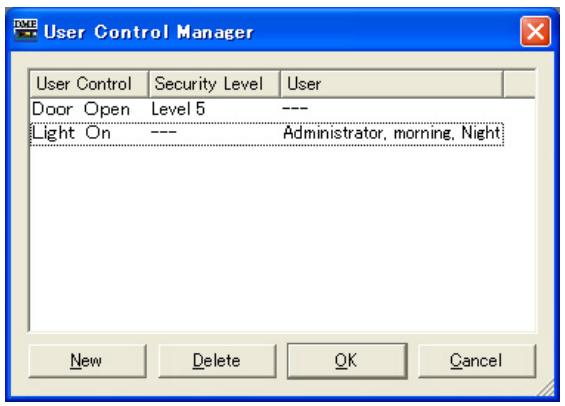
Seules les commandes disponibles pour l'utilisateur actuellement connecté apparaisent dans la liste.
Affiche les noms des réglages utilisés. Cliquez ici pour sélectionner les caractères compris dans le nom, afin de changer ce dernier.
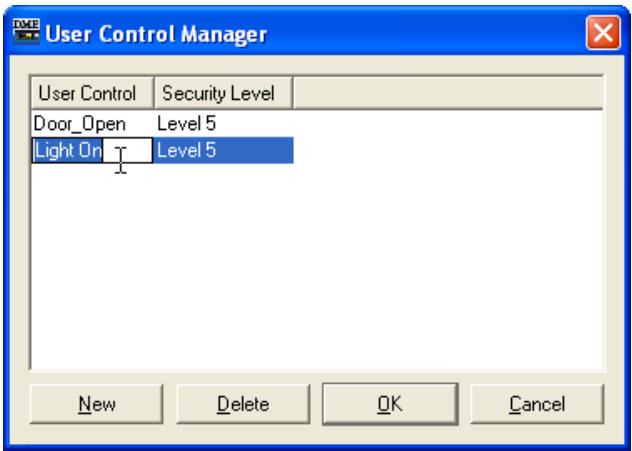
Affiche le niveau de sécurité défini pour chaque réglage utilisateur.
Cliquez ici pour afficher la liste dans laquelle vous pouvez changer le niveau de sécurité.
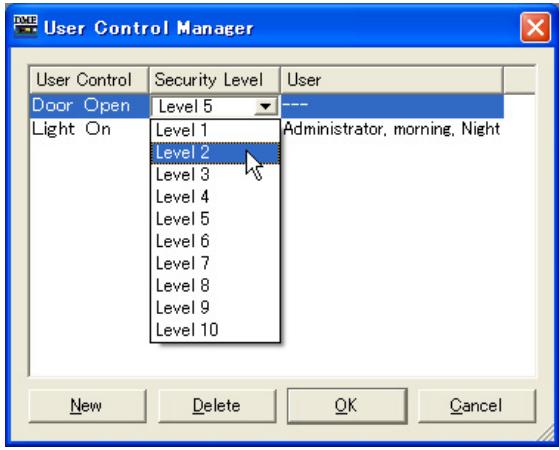
Utilisateur
Affiche le nom de l'utilisateur spécifique dans User Control.
Cliquez ici pour faire apparaître la liste des utilisateurs disponibles.
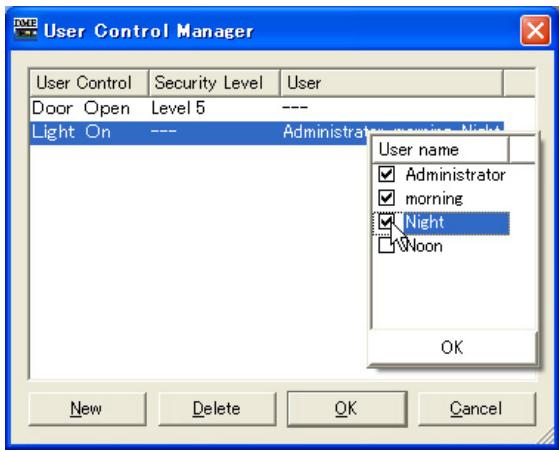
Seuls les niveaux inférieurs ou égaux au niveau de sécurité de l'utilisateur actuellement connecté s'affichent dans la liste.
Touche [new] (nouveau)
Crée de nouveaux réglages utilisés. Cliquez ici pour ouvrir la boîte de dialogue « New User Control ».
![YAMAHA DMEDESIGNER - Touche [new] (nouveau) - 1](/content/2024/12/114573/images/7aa852d546767a2638fdb1e5eb2b3e007701b41bbac0353b16bcc5b144850ab8.jpg)
Entrez le nom de la commande utilisée dans la zone [Name] (Nom).
Servez-vous des cases d'options de gauche pour sélectionner le niveau de sécurité ou la commande dépendant de l'utilisateur.
[User Level]
Sélectionnez un niveau de sécurité dans la liste déroulante.
[UserID]
Cochez une case.
Cliquez sur [OK] pour créer la configuration de la commande utilisée spécifiée.
Supprime le réglage utilisateur sélectionné dans la liste.
Touche [OK]
Accepte les réglages modifiés et ferme la boîte de dialogue.
Touche [cancel]
Ferme la boîte de dialogue sans modifier les réglages.
Groupe de paramètres
Vous regroupez des paramètres du même type et les liez. Ces groupes sont appelés « groupes de paramètres ». Lorsque vous modifiez un paramètre du groupe, tous les paramètres du groupe changent de la même manière. Il existe trois types de groupes de paramètres : les groupes globaux, les groupes locaux et les groupes de composants. Les groupes globaux lient les paramètres des différents DME d'un groupe de périphériques. Les groupes locaux et groupes de composants lient les paramètres d'un seul DME.
Les paramètres ne s'appliquent pas à plusieurs groupes.
Il est possible de désigner des groupes et d'ajouter des paramètres à des groupes dans l'éditeur de réglages utilisateur/l'éditeur du module utilisé et l'éditeur de composants. Pour plus d'informations sur la création de groupes de paramètres, voir la section « Création de groupes de paramètres » en page 341.
Vous pouvez vérifier l'état des groupes de paramètres et les modifier dans la fenêtre Parameter Link.
Lorsque vous cliquez sur [Parameter Link] dans le menu [Tools], la fenêtre « Parameter Link » s'affiche. Vous pouvez également afficher la fenêtre en sélectionnant [Open Parameter Link] (Ouvrir groupe de paramètres) dans le menu contextuel qui s'affiche dans l'éditeur de réglages utilisateur/éditeur du module utilisateur et l'éditeur de composants.
Noms et fonctions
[Touche [Global Link]]/Touche [Local Link]/Touche [Component Link] buttons
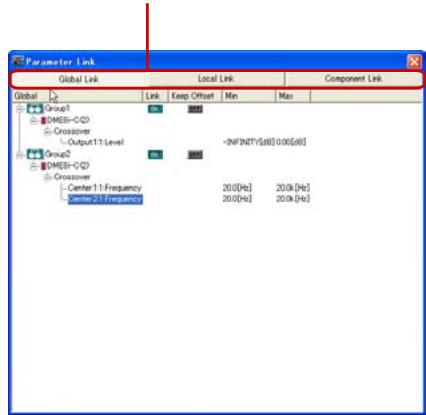
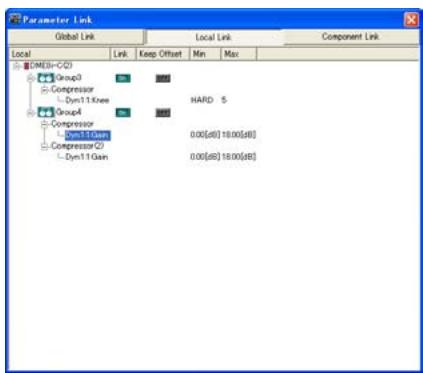
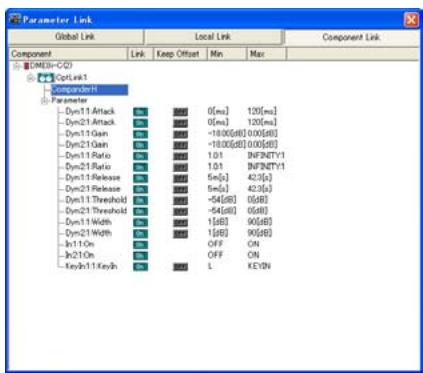
• Touche [Global Link]/Touche [Local Link]/Touche [Component Link]
Bascule l'affichage de la fenêtre.
Global Link
Relie les paramètres de plusieurs unités DME de la zone.
Compte tenu de la charge élevée sur le réseau, le nombre maximum de groupes globaux est limité à huit.
- Local Link
Relie les paramètres d'une seule unité DME.
- Component Link
Relie les paramètres de composants de même type au sein d'une seule unité DME.
Les groupes de composants ne peuvent pas être utilisés avec les composants SPX.
2 Liste de groupes de paramètres
Affiche une liste hiérarchique des groupes de paramètres et des paramètres qu'ils contiennent. Lorsque vous sélectionnez un nom de groupe, les commandes qui appartiennent à ce groupe sont sélectionnées.
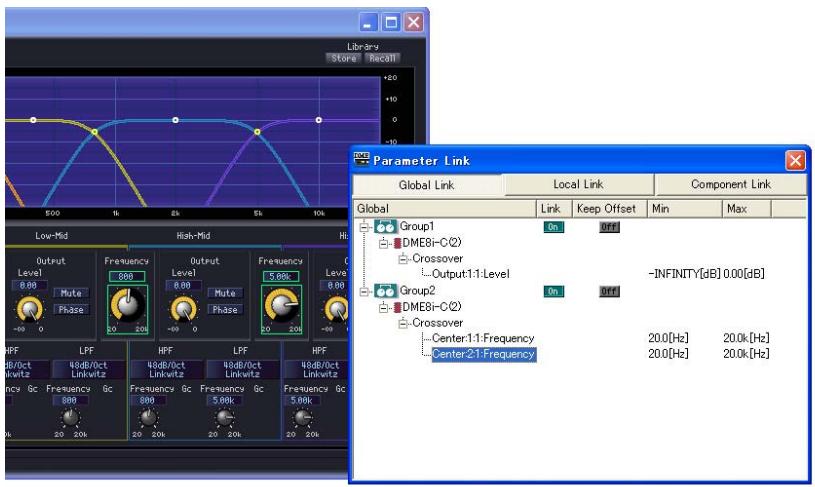
Pour sélectionner un nom de groupe de paramètres, cliquez dessus. Cliquez à nouveau sur le nom du groupe sélectionné pour sélectionner les caractères compris dans le nom et modifier ce dernier.
Cliquez sur le signe plus (+) ou moins (-) à gauche du nom du groupe pour afficher ou masquer des éléments appartenant à ce groupe.
Vous pouvez supprimer un groupe en le sélectionnant, puis en appuyant sur la touche (Supprimer). Vous pouvez également supprimer un groupe en cliquant avec le bouton droit sur le nom du groupe et en sélectionnant [Delete] dans le menu contextuel qui apparait.
- Icône DME
Affiche le DME contenant les paramètres qui appartiennent à un groupe. Vous pouvez afficher ou masquer les composants en cliquant sur le signe plus (+) ou moins (-) de l'icône DME. Les paramètres Min et Max peuvent être affichés en cliquant sur le signe plus (+) ou moins (-) du composant.
Cliquez dessus pour régler sur ON ou OFF. En réglement sur OFF, vous désactivez le groupe de paramètres.
Pour activer et désactiver le groupage de composants pour plusieurs paramètres, servez-vous du menu contextuel qui apparaît lorsqu'un clic avec le bouton droit est effectué sur le nom de groupe.
Cliquez dessus pour régler sur ON ou OFF. Si cette fonction est activée, le décalage de paramètre est conservé. Ainsi, si un paramètre du groupe atteint sa valeur minimale ou maximale, les paramètres ne seront modifiés.
Pour activer et désactiver la fonction Keep Offset pour plusieurs paramètres, servez-vous du menu contextuel qui apparait lorsqu'un clic avec le bouton droit est effectué sur le nom de groupe.
Paramètre
Affiche les paramètres appartenant à un groupe. Vous pouvez afficher ou masquer les valeurs minimale et maximale d'un paramètre en cliquant sur le signe plus (+) ou minus (-).
Vous pouvez supprimer un paramètre d'un groupe en sélectionnant le nom du paramètre, puis en appuyant sur la touche.
Les composants des modules utilisateurs sont également repris dans une liste hiérarchique, mais si la sécurité des modules utilisateurs est activée, les composants ne seront pas affichés. Les paramètres affichés dans l'éditeur de module utilisateur apparaissent cependant ici.
Synchronisation (synchronisation de DME designer et de l'unité DME)
Les unités DME ou SP2060 sont synchronisées avec DME Designer grâce à la fonction Synchronization. Les unités DME et SP2060 fonctionnent conformément à la configuration et aux informations de scènes transmises durant le processus.
La fonction Synchronization est utilisée pour le transfert de la configuration dans DME Designer et le contrôle des unités DME et SP2060 en temps réel.
Etant donné que la synchronisation présuppose que les unités DME et SP2060 puissent communiquer avec l'ordinateur sur lequel DME Designer est installé, les pilotes nécessaires (USB-MIDI ou DME-N Network Driver) doivent être installés et les réglages appropriés effectués pour chaque pilote ainsi que pour les bornes MIDI IN/OUT de DME Designer (page 110). Pour plus d'informations sur l'installation du pilote et les réglages, reportez-vous au manuel d'installation. Pour les réglages de communication de DME Designer, consultez la section « Online » (page 40).
En raison de l'absence de réglages de scène à l'achat de l'unité DME, il vous faut en premier lieu transférer les informations de configuration et de scène créées dans DME Designer.
Pour les détails sur la procédure en ligne, reportez-vous à la section « En ligne » (page 40).
En ligne et hors ligne
Lorsqu'une unité DME ou SP2060 est connectée à un ordinateur et synchronisée avec DME Designer, son état est dit « en ligne ». Lorsqu'une unité DME ou SP2060 n'est ni physiquement connectée à l'ordinateur ni synchronisée, même connectée, son état est dit « hors ligne ». Vous pouvez vérifier les états en ligne / hors ligne ainsi que la transmission des messages dans [Communication Status] (État de communication) depuis la fenêtre Main Panel.
En ligne
Envoie des configurations créées dans le DME Designer vers l'unité DME ou SP2060 et lit des données de ces unités, de sorte que la configuration de l'unité DME se reflète dans la configuration du DME Designer. Vous pouvez également contrôler l'unité DME ou SP2060 en temps réel à partir de DME Designer. Les opérations exécutées dans l'éditeur de contrôle de DME Designer se répercutent au niveau des unités DME et SP2060, et celles qui sont conduites dans ces dernières entraînent des conséquences sur DME Designer.
Vous ne pouvez pas exécuter de modification de configuration en ligne sous Designer.
Hors ligne
L'état de communication bascule hors ligne lors de l'édition de configuration.
Basculement entre les états en ligne et hors ligne
Vous pouvez basculer entre les états en ligne et hors ligne dans la boîte de dialogue « Synchronizaton »
Pour les détails sur la procédure en ligne, reportez-vous à la section « En ligne » (page 40).
Lorsque vous cliquez sur la commande [Synchronization] du menu [Tools], la boîte de dialogue
« Synchronization » s'affiche. Les données du groupe de périphériques actuel dans Designer sont synchronisées avec l'unité DME ou SP2060.
Vous pouvez effectuer ici les réglages pour synchroniser l'unité dans DME Designer avec l'unité DME ou SP2060 se trouvant actuellement sur le réseau.
Noms et fonctions
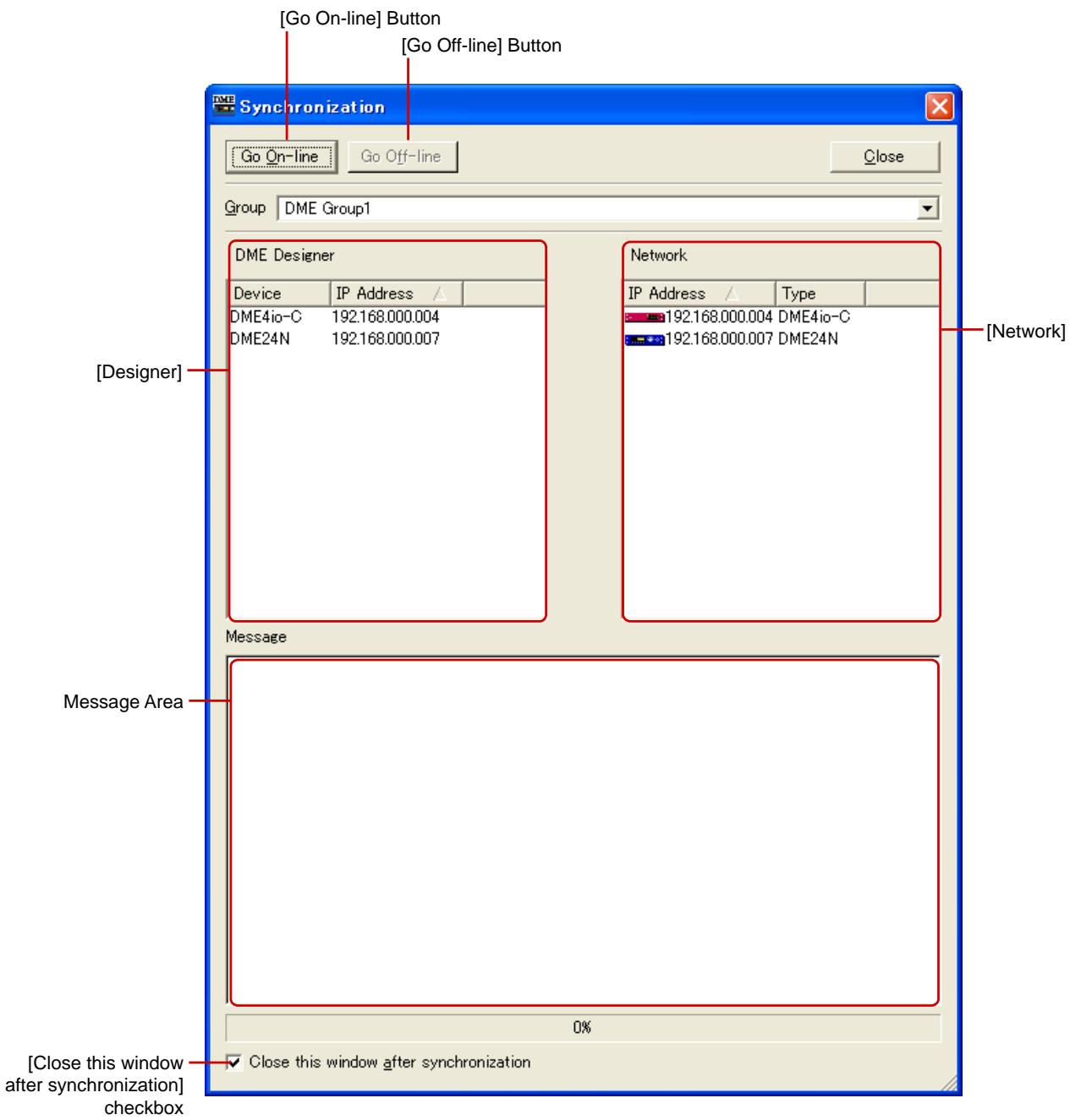
Vous permet de sélectionner un groupe de périphériques à synchroniser.
Touche [go on-line]
Cette touche apparaît en gris当输入的内容是法语时,我将确保仅提供法语文本的回复。请允许我纠正刚才的错误并继续: Cette touche apparaît en gris
Lorsque vous cliquez sur cette touche, une boîte de dialogue dans laquelle vous pouvez désigner la méthode de synchronisation s'affiche.
![YAMAHA DMEDESIGNER - Touche [go on-line] - 1](/content/2024/12/114573/images/6a54fef413e4f2968b0aac1068950a475c1b10b601eba6f4dab89644e345712a.jpg)
Touche [designer DME]
Un contrôle de cohérence est effectué entre les données du groupe de périphériques actuel et les données de l'unité DME ou SP2060, après quoi l'état de communication passe en ligne. Transmet les données du DME Designer à l'unité DME ou SP2060 et synchronise les deux.
Touche [designer DME]
Les données de l'unité DME ou SP2060 sont lues dans le DME Designer. Les données actuellement stockées dans l'unité DME ou SP2060, telles que les scènes, sont lues dans le DME Designer. Les configurations de l'unité DME et de DME Designer doivent être identiques pour permettre une synchronisation. Si l'une d'elles a été modifiée de quelconque façon, la synchronisation ne pourrait pas avoir lieu, et ce même si les configurations de base sont les mêmes. Il est impossible de modifier la configuration des SP2060. Leur synchronisation est donc toujours possible.
Touche [go off-line]
Cliquez sur cette touche pour passer des états en ligne à hors ligne. Si vous êtes hors ligne, la touche est grisée.
Touche [close]
Fermeture de dialogue.
Lorsque cette case est cochée, la fenêtre de dialogue se ferme automatiquement après la synchronisation.
La liste Designer affiche les unités DME ou SP2060 disposées dans le groupe de périphériques actuellement valide dans le DME Designer.
L'unité dans DME Designer correspond avec une adresse IP reconnue ; il s'ensuit une comparaison de cette correspondance biunivoque.
![YAMAHA DMEDESIGNER - Touche [close] - 1](/content/2024/12/114573/images/ac61d5dc0890c9d534325e1114b68baa3df66b98599e9caa92ba8381864369ed.jpg)
Nom du DME
Changez les noms des unités DME ou SP2060 incluses dans le projet.
Lorsque plusieurs unités DME ou SP2060 de même type sont disposées dans une fenêtre de zone, il est bon de changer leurs noms respectifs.
Zone de sélection de l'adresse IP
Fait correspondre les unités dans Designer qui disposent d'adresses IP reconnues. Cliquez sur la touche [V] de la colonne [IP Address] pour afficher la liste des adresses IP de tous les périphériques de même type dans la zone. S'il s'agit d'un périphérique DME24N, les adresses IP de tous les DME24N de la région seront affichées dans la liste.
Si vous cliquez sur la barre de titre portant la mention « IP Address » (un signe [▲] ou [▼] apparaît), vous pourrez les aligner à la verticale.
Les périphériques actuellement connectés au réseau s'affichent dans la liste Network. Pour respecter la cohérence avec la liste Designer de gauche, l'état des unités DME sur le réseau s'affiche.
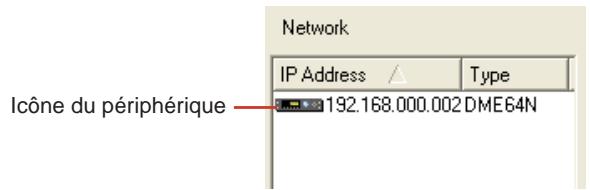
- Icône du périphérique
Affiche les périphériques DME, SP2060 et ICP1 connectés au réseau. L'icône DME ou SP2060 du maître de groupe de périphériques s'affiche en rouge. Les icônes des DME et SP2060 esclaves sont bleues. Les icônes des DME et SP2060, et des périphériques ICP1 sans relation avec les DME et SP2060 du Designer, sont grisées.
- IP Address
Affiche l'adresse IP des unités DME ou SP2060.
Zone des messages
Affiche un message indiquant que la synchronisation est en cours.
Event scheduler (planificateur d'événements)
Lorsque vous cliquez sur [Event Scheduler] dans le menu [Tools] (Outils), la boîte de dialogue « Event Scheduler » s'affiche. Celle-ci vous permet de programmer des événements. Vous pouvez planifier des événements en précisant la date, l'heure et l'action à exécuter. Vous pouvez établir des plannings pour des événements devant être exécutés à un moment précis ou devant être répétés périodiquement. Les événements périodiques sont des événements qui se répètent chaque année, mois, semaine ou jour. Il est possible de planifier jusqu'à 50 événements. La planification peut être effectuée séparément pour chaque groupe de périphériques. Les réglages et les modifications sont envoyés à l'unité DME lorsque vous êtes en ligne.
Vous pouvez planifier des changements de scène, des changements de paramètre, une sortie GPI et la lecture d'un fichier WAV.
Ne s'applique pas aux unités SP2060.
Seuls les utilisateurs pour lesquels la case [Edit] (Édition) a été cochée dans la boîte de dialogue « Security » peuvent modifier les paramètres de planification.
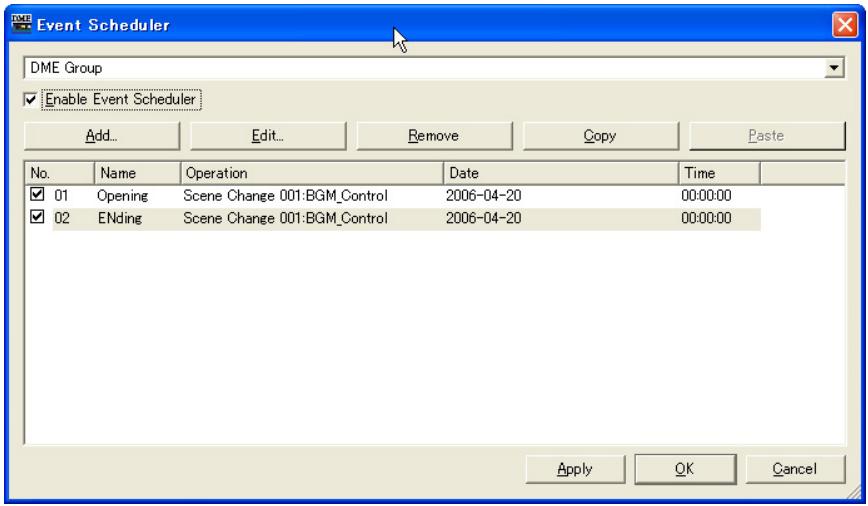
Vue des événements
Affiche les événements de planification enregistrés. Lorsque des événements périodiques (cycliques) sont affichés ensemble pour la première fois, ils apparaissent par ordre chronologique. L'ordre des événements simultanés est modifiable via la fonction glisser-déposer. Cliquez pour sélectionner un événement.
Affiche le numéro de l'événement. Les numéros sont ajoutés dans l'ordre, en partant du haut. Cette fonction ne s'exécutera pas si la case correspondante n'est pas cochée.
Affiche les noms des événements. Cliquez sur un événement pour le sélectionner et modifier son nom. Il n'y a pas de limite au nombre de caractères.
Affiche la fonction qui est exécutée lorsqu'un événement démarre.
Affiche la date de début de l'événement.
Les événements périodiques sont affichés comme indiqué ci-dessous, avec une icône et un texte indiquant un événement périodique.
- [1er janvier de chaque année] (1er janvier de chaque année) Jour de l'an de chaque année
- Premier lundi de janvier de chaque année
- [Day 1 every month] (Jour 1 de chaque mois) Premier jour de chaque mois
- [Second Monday of every month] (Deuxième lundi du mois) Deuxième lundi de chaque mois
- Lundi de chaque semaine
- Tous les jours
Affiche l'heure de début d'un événement.
Liste des groupes
Sélectionne le groupe de périphériques dont les événements doivent être spécifiés/affichés. Seuls les événements du groupe de périphériques sélectionné apparaîtront dans la fenêtre.
Active les événements planifiés.
Touche [add]
Ajoute un événement. Cliquez ici pour ouvrir la boîte de dialogue « Add Event » (Ajouter événement). Si le nombre maximum de 50 événements a déjà été enregistré, la touche est grisée.
Touche [remove] (supprimer)
Supprime l'événement sélectionné dans la liste. La touche est grisée lorsque aucun événement n'est sélectionné.
Touche [edit]
Vous permet de modifier l'événement sélectionné. Affiche la boîte de dialogue « Edit Event » (Editor événement). La touche est grisée lorsque aucun événement n'est sélectionné.
Touche [copy]
Copie l'événement sélectionné. La touche est grisée lorsque aucun événement n'est sélectionné.
Touche [paste]
Colle l'événement copié afin de l'ajouter. La touche est grise lorsque aucun événement n'a été copié.
Touche [apply] (appliquer)
Applique tous les changements de paramètres actuels.
Touche [OK]
Applique les changements de paramétrage et ferme la fenêtre.
Touche [cancel]
Ferme la fenêtre sans modifier les paramètres.
Cette boîte de dialogue s'affiche lorsque vous cliquez sur la touche [Add] ou [Edit] de la boîte de dialogue « Event Scheduler ». Vous pouvez y ajouter ou y modifier un événement de planification.
![YAMAHA DMEDESIGNER - Touche [cancel] - 1](/content/2024/12/114573/images/966a3713d89f172fb10a7c2c1c4302a5eedc6635c3da0ba8e1ebd739f3e23662.jpg)
Saisissez le nom de l’événement. Il n’y a pas de limite au nombre de caractères.
Indique l'opération qui est exécutée lorsque l'événement démarre.
Cliquez sur cette touche pour afficher une liste des événements. Spécifiez l'opération qui sera exécutée lorsque l'événement démarre.
La liste comprend les quatre éléments suivants :
- [Scene Change]
Changer la scène.
- Valeur du paramètre Édition
Changez un paramètre.
Si la sécurité des modules utilisateur est activée, les composants ne seront pas affichés. Cependant, les paramètres affichés dans l'éditeur du module utilisateur apparaîtront ici.
- [GPI Out]
Envoie la sortie GPI.
- [Lancer la reproduction de fichiers Wave]
Permet le lancement de la reproduction de fichiers Wave.
Le contenu change en fonction de l'événement sélectionné dans [Operation].
- Lorsque [Scene Change] est sélectionné :
![YAMAHA DMEDESIGNER - Touche [cancel] - 2](/content/2024/12/114573/images/6fd5a7c7c496e5cb4d1f5fb20863b1b165f8e578abf10ad071c10f1f5465eaac.jpg)
Sélectionnez la scène à rappeler dans la liste [Scene]. Les scènes enregistrées sont affichées dans la liste.
- Lorsque l'option [Parameter Value Edit] est sélectionnée :
![YAMAHA DMEDESIGNER - Touche [cancel] - 3](/content/2024/12/114573/images/c8ed51b702b9261c26728af98d970a35d58d8db94afa5d20776b9bbff43606fb.jpg)
Sélectionnez une scène dans la liste.
Si la scène actuelle de l'unité DME diffère de celle spécifiée dans la planification des événements, la scène planifiée est rappelée. Si la scène actuelle de l'unité DME correspond à celle spécifiée dans la planification des événements, la scène planifiée n'est pas rappelée.
[DME unit] (unité DME)
Dans la liste, sélectionnez l'unité DME à laquelle s'appliquera l'événement planifié. Les unités DME présentes dans la zone s'affichent dans la liste.
Sélectionnez le composant contenant le paramètre à modifier. La liste affiche les composants de l'unité DME sélectionnée dans la zone [DME Unit].
Sélectionnez le paramètre à modifier. Les paramètres du composant sélectionné dans la zone [Component] s'affichent sous la forme d'une liste.
Attribuez une valeur au paramètre. Modifiez le paramètre à l'aide des flèches de défilement ou du curseur sur la droite.
Lorsque [GPI Out] est sélectionné :
![YAMAHA DMEDESIGNER - [DME unit] (unité DME) - 1](/content/2024/12/114573/images/866ae8dbca50508f9e17b7f436f1f406a08073359245e0a4253a61742da77da0.jpg)
[DME]
Dans la liste, sélectionnez le DME qui fournira la sortie GPI.
Paramétrez chaque port sur [ON], [OFF] ou [---]. S'il est régisé sur [OFF], le port [LOW→HIGH] envoie un signal [HIGH→LOW] et le port [HIGH→LOW] un signal [LOW→HIGH].
- Lorsque l'option [Play Wav File] est sélectionnée :
![YAMAHA DMEDESIGNER - [DME] - 1](/content/2024/12/114573/images/4864991ddd14d35e256bef2dc50a70205b47f09e662478210a03d4593024c430.jpg)
Sélectionnez une scène dans la liste.
Sélectionnez un fichier Wave dans la liste.
Il est possible de spécifier les fichiers configurés sous Wav File Manager. Les fichiers ne pourront être sélectionnés que si le lecteur Wav Player est inclus dans la configuration de l'unité DME.
Paramétrez l'année/le mois/la date du début de l'événement.
![YAMAHA DMEDESIGNER - [DME] - 2](/content/2024/12/114573/images/82205224305edfcf31c0eda2c794567e571bda88fa10a13ca2f82762338de722.jpg)
Calendrier
Définissez la date à laquelle l'événement doit débuter.
Modifiez l'année et le mois à l'aide des touches [<] et [>]. Cliquez sur un jour pour définir cette date. Le 29 février peut être défini sur le calendrier, où il apparaît tous les quatre ans (année bissextile).
Définissez l'heure à laquelle l'événement doit débuter.
Cliquez sur les heures et les minutes, puis définissez des valeurs numériques à l'aide des flèches de défilement.
Seule l'heure est configurée pour des événements périodiques.
Lorsque cette option est cochée, l’événement devient périodique et le calendrier est ignoré.
- [Year]/[Month]/[Week]/[Day]/[Hour] (Année/Mois/Semaine/Jour/Heure) Définissez la période de l'événement en vous servant des cases d'options situées à gauche.
- [Jour]/[Jour de la semaine]
Définissez les conditions à droite. Sélectionnez [Day]/[Day of the week] et paramétrez la date et d'autres informations. Les éléments que vous pouvez définir varient en fonction de la période sélectionnée.
Lorsque la période de l'événement est [Year]
Tous les réglages peuvent être effectués.
Lorsque la période de l'événement est [Month]
Si vous sélectionnez [Day], vous pouvez uniquement paramétrer la date.
Si vous sélectionnez [Day Of The Week], vous pouvez définir la période du mois et le jour de la période.
Lorsque la période de l'événement est [Week]
Vous pouvez sélectionner [DayOfTheWeek]. Paramétrez le jour de la semaine.
Lorsque la période de l'événement est [Day]/[Hour]
Il n'est pas nécessaire de paramétrer les conditions dans la zone de droite.
Touche [exception]
Ouvre la boîte de dialogue « Event Exceptions » (Exceptions aux événements).
Touche [OK]
Applique les changements de paramétrage et ferme la fenêtre.
Touche [cancel]
Ferme la fenêtre sans modifier les paramètres.
Spécifie les réglages, en année/mois/jour et heures, des « exceptions » à l'exécution des événements.
![YAMAHA DMEDESIGNER - Touche [cancel] - 1](/content/2024/12/114573/images/44df16f4dd8fe8f53ad5b3c36c733f0ff862a487ba359aa1b3f7e49135675e93.jpg)
Les réglages disponibles dépendent du cycle des événements.
- Lorsque le cycle de l'événement est [Year] (Année), seul le réglage [Year] est disponible.
- Lorsque le cycle de l'événement est [Month] (Mois), les réglages [Month] et [Week] (Semaine) sont disponibles.
- Lorsque le cycle de l'événement est [Week], seeds les réglages [Month], [Week] et [Day] (Jour) sont disponibles.
- Lorsque le cycle de l’événement est [Day], seeds les réglages [Month], [Week], [Day] et [Day of the week] (Jour de la semaine) sont disponibles.
- Lorsque le cycle de l'événement est [Hour] (Heure), seeds les réglages [Month], [Week], [Day], [Day of the week] et [Hour] sont disponibles.
Lorsque vous cliquez sur [Wav File Manager] (Gestionnaire de fichiers Wav) dans le menu [Tools], la boîte de dialogue « Wav File Manager » s'ouvre. Vous pouvez y gérer les paramètres de lecture des fichiers Wave dans le Wav File Player (Lecteur de fichiers Wav). Il est configuré pour chaque DME. Il peut uniquement être défini hors ligne. Il est possible de gérer jusqu'à 100 fichiers Wave. Vous pouvez enregistrer jusqu'à 12 Mo de fichiers Wave pour chaque unité DME. Si un fichier Wave est ajouté et que ce volume est dépassé, un message d'avertissement s'affiche.
Ne s'applique pas aux unités SP2060.
Ces réglages peuvent uniquement être modifiés par des utilisateurs pour lesquels la case [Edit] a été cochée dans la boîte de dialogue « Security ».
Voupe quenent enregistrer des fichiers Wave dont le nom n'excede pas 31 caractères (y compris l'extension). Verifiez d'abord le nom du fichier Wave. S'il compeote 32 caractères ou plus (y compris l'extension), modifie-le.
Lorsque vous enregistrez des fichiers de projet contenant des fichiers Wave, sélectionnez « Project File with wave (.daf) » (Fichier de projet avec audio) dans la boîte de dialogue d'enregistrement des fichiers.
![YAMAHA DMEDESIGNER - Touche [cancel] - 2](/content/2024/12/114573/images/5f7e5519d3f7d8cb6eb18ff9fa1675ccc99eb7978645a10d376f02d6c2f39af0.jpg)
[DME]
Sélectionnez dans la liste l'unité DME sur laquelle vous pouvez effectuer les réglages.
Année les informations du fichier Wave. Vous pouvez également y effectuer des réglages.
Le numéro de fichier Wave est affiché dans la colonne la plus à gauche. Les nombres sont ajoutés dans l'ordre, en partant du haut.
Vous pouvez configurer une étiquette de 27 caractères maximum distincte du nom du fichier Wave. Par défaut, cette zone contient le nom du fichier Wave.
Entrez jusqu’à 31 caractères pour le nom du fichier Wave.
Affiche des informations sur la taille du fichier Wave. Les unités varient, en fonction de la taille du fichier. La taille est affichée jusqu'à la première décimale.
| Taille | Ecran |
| Jusqu'à 1023 octets | 0.X KB |
| 1024 octets à 1023,9 Ko | XXX.X KB |
| 1024 Ko et plus | X.X MB |
Définit le nombre de répétitions de la reproduction.
Cliquez ici pour afficher la liste dans laquelle vous pouvez sélectionner le nombre de fois.
Sélectionnez [0] à [98] ou [INFINITY] (Infini).
Dans la mesure où l'entrée externe ne peut pas être éditée, ---] s'affiche.
Intervalle
Définissez le temps jusqu'à la prochaine reproduction lorsque [Repeats] est paramétré sur un ou plus. Cliquez ici pour afficher une liste. Vous pouvez définir une valeur comprise entre [0] et [99].
Dans la mesure où l'entrée externe ne peut pas être éditée, [---] s'affiche.
Active ou désactive la reproduction automatique. Si vous choisissez ON, la reproduction démarre automatiquement lorsque vous sélectionnez le fichier.
Cliquez ici pour afficher une liste. Sélectionnez [ON] ou [OFF].
Spécifie le numéro du prochain fichier Wave à.
Cliquez ici pour afficher une liste. Sélectionnez le numéro du prochain fichier Wave à.
Interrompt la reproduction à la fin de la lecture du fichier Wave, sans spécifier le fichier Wave suivant.
Dans la mesure où l'entrée externe ne peut pas être éditée, [---] s'affiche.
Touche [store]
Enregistrez les réglages actuels de la boîte de dialogue « Wav File Manager » dans un fichier, sous la forme d'une bibliothèque. Cliquez ici pour afficher la boîte de dialogue d'enregistrement des fichiers.
Touche [recall] (rappel)
Lit une bibliothèque enregistrée.
Cliquez sur cette touche pour afficher un menu. Celui-ci affiche les fichiers de bibliothèque enregistrés dans le dossier défini en tant que dossier de contenu. Cliquez sur la bibliothèque à lire.
Affiche la boîte de dialogue de sélection des fichiers. Vous pouvez sélectionner un fichier de bibliothèque enregistré dans le dossier défini comme dossier de contenu et le lire.
Touche [add]
Cliquez ici pour afficher l'entrée externe et la liste de sélection des fichiers.
Pour ajouter un fichier Wave, sélectionnez la ligne sur laquelle vous souhaitez l'ajouter, puis cliquez sur la touche [Add].
Vous pouvez également ajouter des fichiers Wave en effectuant un glisser-déposer à partir du bureau et vers la sélection de fenêtre «WavFileManager».
La boîte de dialogue de sélection de fichiers dans laquelle vous pouvez sélectionner un fichier Wave s'affiche.
Si la table sélectionnée contient déjà des données, une boîte de dialogue vous demandant de confirmer l'écrasement apparait.
Définit l'entrée externe.
Vous pouvez sélectionner plusieurs fichiers Wave. Si vous spécifiez plusieurs fichiers, ceux-ci sont ajoutés après la table sélectionnée. Si un fichier Wave est déjà enregistré dans le numéro ajouté, il sera écrasé.
Les formats de fichiers Wave suivants sont pris en charge : 48, 44,1, 24, 22,05 kHz, 16 bits/8 bits, Mono/Stéréo. Si vous sélectionnez un fichier dans un autre format, un message indiquant que le fichier ne peut pas être utilisé apparait.
Il y a une limite supérieure de taille au-delà de laquelle un fichier ne peut pas être utilisé. Cette limite varie en fonction du format. Si la taille du fichier sélectionné dépasse cette limite, un message indiquant que le fichier ne peut pas être utilisé apparait.
| 22,05 K Mono 8 bits | 1,37 Mo |
| 22,05 K Stéréo 8 bits | 2,75 Mo |
| 22,05 K Mono 16 bits | 2,75 Mo |
| 22,05 K Stéréo 16 bits | 5,5 Mo |
| 24,05 K Mono 8 bits | 1,5 Mo |
| 24 K Stéréo 8 bits | 3 Mo |
| 24 K Mono 16 bits | 3 Mo |
| 24 K Stéréo 16 bits | 5,9 Mo |
| 44,1 K Mono 8 bits | 2,75 Mo |
| 44,1 K Stéréo 8 bits | 5,5 Mo |
| 44,1 K Mono 16 bits | 5,5 Mo |
| 44,1 K Stéréo 16 bits | 5,9 Mo |
| 48 K Mono 8 bits | 3 Mo |
| 48 K Stéréo 8 bits | 5,9 Mo |
| 48 K Mono 16 bits | 5,9 Mo |
| 48 K Stéréo 16 bits | 5,9 Mo |
Touche [remove] (supprimer)
Supprime les réglages de la ligne sélectionnée. Cette touche est grisée lorsque aucun fichier Wave n'est sélectionné dans la liste.
Touche [up]
Déplace la ligne sélectionnée d'une place vers le haut. Elle est échangée avec la ligne directement au-dessus.
La touche est grisée si rien n'est sélectionné dans la liste ou si [No. 1] est sélectionné.
Touche [down]
Déplace la ligne sélectionnée d'une place vers le bas. Elle est échangée avec la ligne directement en dessous.
La touche est grisée si rien n'est sélectionné dans la liste ou si [No. 100] est sélectionné.
Reproduit le fichier Wave sélectionné sur l'ordinateur. Autorise le contrôle et la vérification du fichier Wave.
Touche [stop]
Interrompt la lecture du fichier Wave.
Affiche la taille restante que vous pouvez ajouter.
Touche [OK]
Met à jour les réglages et ferme la boîte de dialogue.
Touche [cancel]
Ferme la boîte de dialogue sans modifier les réglages.
GPI est l'abréviation de General Purpose Interface (Interface à usage général). Les unités DME peuvent être commandées à distance à l’aide d’une entrée et d’une sortie GPI, à partir de contrôleurs personnalisés ou d’un équipement externe. Le nombre de ports GPI dépend du type de périphérique. Ce paramètre règle l’entrée et la sortie GPI pour chaque DME.
À l'aide des données d'entrée GPI, vous pouvez basculer entre les scènes du DME et modifier les paramètres des composants.
Pour plus d'informations sur les connexions GPI ou autres questions matérielles, reportez-vous au mode d'emploi de l'unité DME.
Seuls les utilisateurs pour lesquels [Operation Security] → case [Edit] est cochée sont autorisés à effectuer des réglages GPI.
Ne s'applique pas aux unités SP2060.
GPI, boîte de dialogue
Lorsque vous cliquez sur la commande [GPI] du menu [Tools], la boîte de dialogue « GPI » s'affiche. Règle l'entrée et la sortie GPI pour chaque DME.
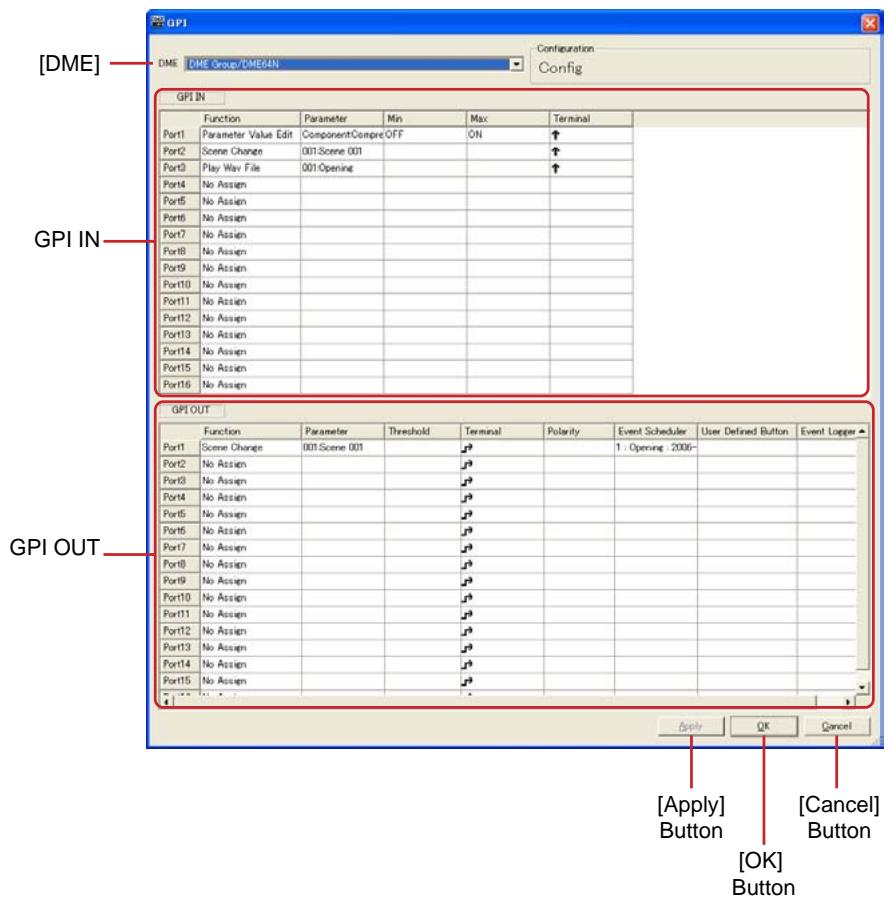
DME
Sélectionnez dans la liste l'unité DME sur laquelle vous pouvez effectuer les réglages.
Configuration
Le nom de la configuration actuelle s'affiche.
GPI IN (entrée GPI)
Le DME64N dispose de 16 canaux d'entrée GPI IN, et le DME24N/DME8i-C/DME8o-C/DME4io-C de 8 ports GPI IN.
Ces réglages déterminent les paramètres DME entrants qui seront contrôlés sur chaque port GPI IN. Les numéros de ports apparaissent dans la colonne d'extrême gauche.
Spécifiez la fonction contrôlée par l'entrée GPI. Cliquez ici pour afficher la liste dans laquelle vous pouvez désirer la fonction à affecter au port GPI IN correspondant.
Les neuf fonctions disponibles sont les suivantes : [No Assign] (Pas d'affectation), [Parameter Value Edit] (Édition de valeur de paramètre), [Scene Change] (Changement de scène), [Scene Increment] (Incément de scène), [Scene Décrement] (Décrement de scène), [Mute]
(Assourdissement), [GPI Lock] (Verrouillage GPI), [Time Adjustment] (Réglage du temps), [Play Wav File] (Lecture de fichier Wav).
Les éléments [Parameter] (Paramètre), [Min], [Max] et [Terminal] (Borne) varient selon la fonction sélectionnée.
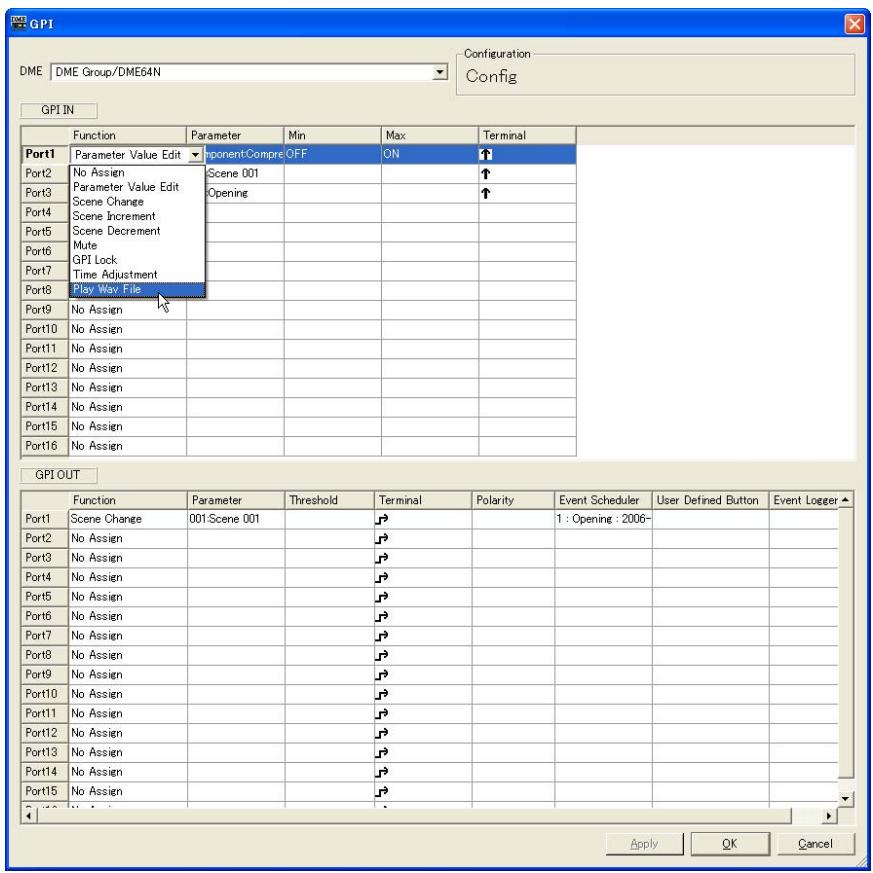
Aucune fonction n'est attribuée. C'est le réglage par défaut.
Sélectionnez [No Assign] pour désélectionner la fonction actuellement attribuée.
Les éléments [Parameter], [Min], [Max] et [Terminal] sont indisponibles.
Permet de modifier les paramètres de composants via l'entrée GPI. Dans ce cas, l'option [Parameter] sert à sélectionner le paramètre à contrôler. [Min] et [Max] délimitent la plage au sein de laquelle le paramètre peut évoluer. [Terminal] détermine l'influence de la tension d'entrée GPI sur le paramètre spécifique.
Les composants des modules utilisateur sont également repris dans une liste hiérarchique, mais si la sécurité des modules utilisateur est activée, les composants ne seront pas affichés. Cependant, les paramètres affichés dans l'éditeur du module utilisateur apparaîtront ici.
et spécifient les modalités du contrôle en continu sur les paramètres variables à partir d'un fader, d'un bouton ou d'un dispositif externe similaire. et spécifient l'activation ou la désactivation de paramètres à 2 états via un dispositif de commande externe.

La valeur des paramètres varie proportionnellement à la tension appliquée à l'entrée GPI. La tension minimale s'exerçant sur l'entrée GPI IN produit la valeur du paramètre [Min] spécifiée, et la tension maximale appliquée à GPI IN génère la valeur du paramètre [Max] indiquée, avec des valeurs de tension intermédiaires correspondant aux valeurs des paramètres intermédiaires.
Relation entre la tension appliquée à l'entrée GPI IN et le niveau de fader lorsque le paramètre [Fader Level] est réglé dans la zone [Parameter].
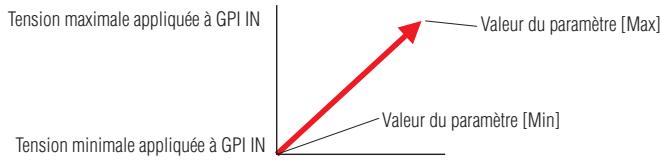

La valeur des paramètres varie de manière inversement proportionnelle à la tension appliquée à l'entrée GPI. La tension minimale s'exerçant sur l'entrée GPI IN produit la valeur du paramètre [Max] spécifiée, et la tension maximale appliquée à GPI IN génère la valeur du paramètre [Min] indiquée, avec des valeurs de tension intermédiaires correspondant aux valeurs des paramètres intermédiaires.
Relation entre la tension appliquée à l'entrée GPI IN et le niveau de fader lorsque le paramètre [Fader Level] est réglé dans la zone [Parameter].
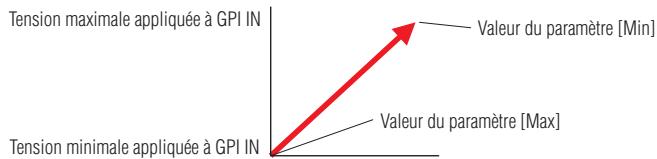

Les valeurs des paramètres [Min] et [Max] spécifiées sont sélectionnées en alternance à chaque fois que la tension appliquée à GPI IN augmente en partant d'un niveau inférieur à la valeur moyenne* et la dépasse.
Relation entre la tension appliquée à l'entrée GPI IN et le niveau de fader lorsque le paramètre [Fader Level] est réglé dans la zone [Parameter].
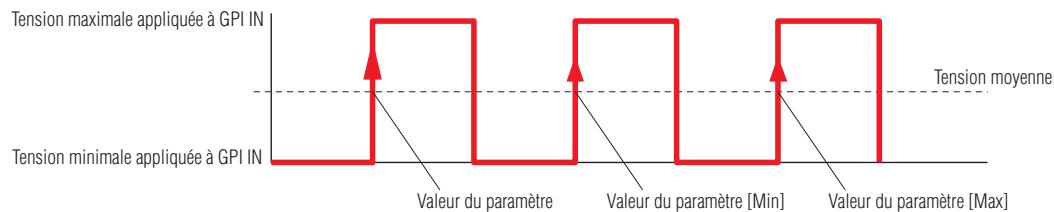

Les valeurs des paramètres [Min] et [Max] spécifiées sont sélectionnées par alternance à chaque fois que la tension appliquée à GPI IN chute d'un niveau supérieur à la valeur moyenne* pour passer en de cette-ci.
Relation entre la tension appliquée à l'entrée GPI IN et le niveau de fader lorsque le paramètre [Fader Level] est réglé dans la zone [Parameter].
L'entrée GPI peut servir à rappeler une scène spécifique.
Le paramètre [Parameter] indique le nombre de la scène à rappeler.
Les paramètres [Min] et [Max] sont indisponibles.
[Terminal] détermine l'influence de la tension d'entrée GPI sur le paramètre spécifique.

La scène spécifiée par [Parameter] est rappelée à chaque fois que la tension appliquée à GPI IN augmente en partant d'un niveau inférieur à la valeur moyenne* et dépasse celle-ci.
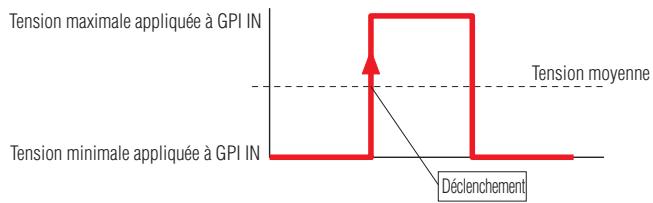

La scène spécifiée par [Parameter] est rappelée à chaque fois que la tension appliquée à GPI IN chute d'un niveau supérieur à la valeur moyenne* pour passer en de cette-ci.
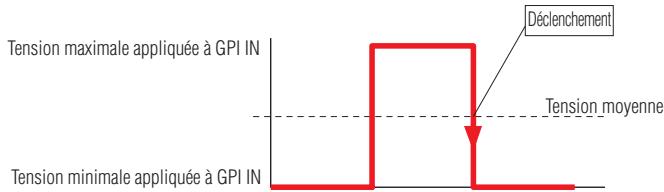

Identique a t.

Identique a.
L'entrée GPI peut servir à augmenter le numéro de scène.
Les éléments [Paramètre], [Min] et [Max] sont indisponibles.
[Terminal] détermine l'influence de la tension d'entrée GPI sur le paramètre spécifique.

Le numéro de scène est incrémenté à chaque fois que la tension appliquée à GPI IN augmente en partant d'un niveau inférieur à la valeur moyenne* et dépasse celle-ci.
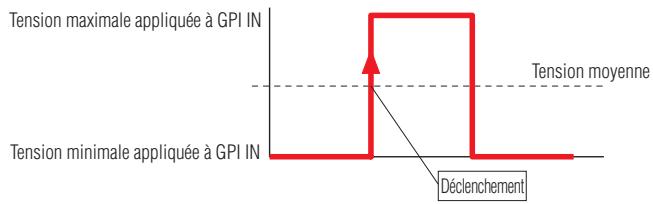

Le numéro de scène est augmenté à chaque fois que la tension appliquée à GPI IN chute d'un niveau supérieur à la valeur moyenne* pour passer en deçà de cette-ci.
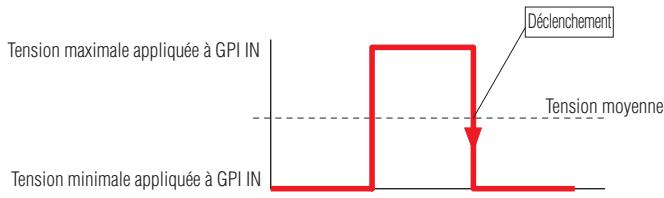

Identique à

Identique à
L'entrée GPI peut servir à diminuer le numéro de scène.
Les éléments [Paramètre], [Min] et [Max] sont indisponibles.
[Terminal] détermine l'influence de la tension d'entrée GPI sur le paramètre spécifique.

Le numéro de scène est diminué à chaque fois que la tension appliquée à GPI IN augmente en partant d'un niveau inférieur à la valeur moyenne* et dépasse celle-ci.
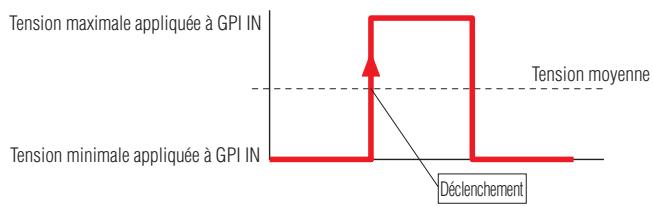

Le numéro de scène est diminué à chaque fois que la tension appliquée à GPI IN chute d'un niveau supérieur à la valeur moyenne* pour passer en de la vieille.
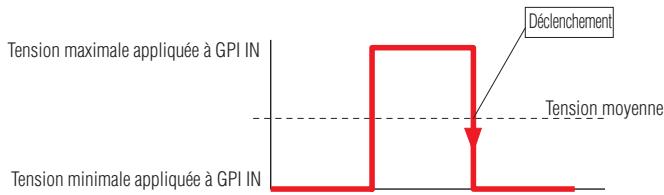

Identique a 1

Identique a.
L'entrée GPI peut servir à activer ou désactiver la fonction d'assourdissement de l'unité DME. Les éléments Parameter, Min et Max sont indisponibles.
[Terminal] détermine l'influence de la tension d'entrée GPI sur le paramètre spécifique.

L'assourdissement est activé (ON) lorsque la tension appliquée à l'entrée GPI IN est supérieure à la valeur moyenne*; il est désactivé (OFF) lorsque la tension est en deçà de la valeur moyenne.


L'assourdissement est désacté (OFF) lorsque la tension appliquée à l'entrée GPI IN est supérieure à la valeur moyenne*; il est activé (ON) lorsque la tension est en degré de la valeur moyenne.
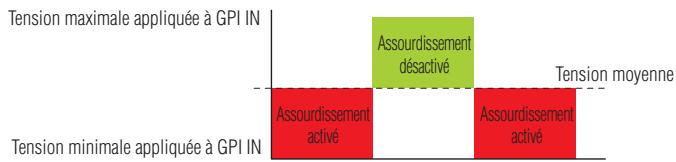

L'assourdissement est alternatively activé (ON) et désactivé (OFF) à chaque fois que la tension appliquée à GPI IN chute puis dépasse la valeur moyenne.*


L'assourdissement est alternatively activé (ON) et désactivé (OFF) à chaque fois que la tension appliquée à GPI IN augmente puis chute en de la valeur moyenne.*

- [GPI Lock]
La fonction GPI Lock peut être activée ou désactivée via l'entrée GPI. Lorsqu'elle est activée (ON), toutes les entrées GPI, sauf celle qui est en cours d'utilisation pour la commande GPI Lock, sont verrouillées et l'entrée est bloquée.
Les éléments [Parameter], [Min] et [Max] sont indisponibles.
[Terminal] détermine l'influence de la tension d'entrée GPI sur le paramètre spécifique.
![YAMAHA DMEDESIGNER - - [GPI Lock] - 1](/content/2024/12/114573/images/f62bfe67e0b0f2ead0d710d3eb32094426c0547d18a1d218e3da228a20ee862c.jpg)
Le verrouillage GPI est activé (ON désactivé (OFF) lorsque la tension est en début de la valeur moyenne.
![YAMAHA DMEDESIGNER - - [GPI Lock] - 2](/content/2024/12/114573/images/5822d2e2ddf0f1bcd7c7c79f46831357a5956bc726d428d2f040d14794f224ce.jpg)
![YAMAHA DMEDESIGNER - - [GPI Lock] - 3](/content/2024/12/114573/images/f1f52c8832a28a65a9f6837e6df48e43a3d1d5ccbd4931aed6294829b268a24f.jpg)
Le verrouillage GPI est désactivé (OFF activé (ON) lorsque la tension est en début de la valeur moyenne.
![YAMAHA DMEDESIGNER - - [GPI Lock] - 4](/content/2024/12/114573/images/3c28373944eec3c51b10500afeb8c18149584c5b53a47510da450e728744bc92.jpg)
![YAMAHA DMEDESIGNER - - [GPI Lock] - 5](/content/2024/12/114573/images/05b29e045a9ebe94a1f32a152dabf2cdeb417776bbfd9afdb1785de481836ed7.jpg)
Le verrouillage GPI est alternatively activé (ON) et désactivé (OFF) à chaque fois que la tension appliquée à GPI IN chute puis dépasse la valeur moyenne.*
![YAMAHA DMEDESIGNER - - [GPI Lock] - 6](/content/2024/12/114573/images/f24ad2cb87232b067f4351b8e935b6c932ee278ebae92e9a0fa160748188446a.jpg)
![YAMAHA DMEDESIGNER - - [GPI Lock] - 7](/content/2024/12/114573/images/1352f6f5ab99c0a3a254600109dcb3069735a4d069c1b7c1d630e588a4acf1cd.jpg)
Le verrouillage GPI est alternatively activé (ON) et désactivé (OFF) à chaque fois que la tension appliquée à GPI IN augmente puis chute en début de la valeur moyenne.*
![YAMAHA DMEDESIGNER - - [GPI Lock] - 8](/content/2024/12/114573/images/9bfcedb7d57cc00c7209f129ee537fd288b6a7692381c9054489251a696df4e1.jpg)
L'entrée GPI peut servir à régler l'horloge interne de l'unité DME de la manière suivante :
| Temps de l'horloge interne | Temps après réglage |
| 0~14 secondes | Retardé de 0 seconde |
| 15~29 secondes | Avancé de 30 secondes |
| 30~44 secondes | Retardé de 30 secondes |
| 45~59 secondes | Avancé de 0 seconde |
Les éléments [Paramètre], [Min] et [Max] sont indisponibles.
[Terminal] détermine l'influence de la tension d'entrée GPI sur le paramètre spécifique.
et spécifient les modalités du contrôle en continu sur les paramètres variables à partir d'un fader, d'un bouton ou d'un dispositif externe similaire. et spécifient l'activation ou la désactivation de paramètres à 2 états via un dispositif de commande externe.
![YAMAHA DMEDESIGNER - - [GPI Lock] - 9](/content/2024/12/114573/images/d13b884a3d3d10c10ffc65c6ee3669b6fae1295165bd56a22fa7b773968fbd36.jpg)
Le temps de l'horloge interne est réglé à chaque fois que la tension appliquée à GPI IN augmente en partant d'un niveau inférieur à la valeur moyenne* et dépasse celle-ci.
![YAMAHA DMEDESIGNER - - [GPI Lock] - 10](/content/2024/12/114573/images/0df16c13373b231332090ff2891a08226cf85bba888e6084ea312103e7b73efa.jpg)
![YAMAHA DMEDESIGNER - - [GPI Lock] - 11](/content/2024/12/114573/images/828bbdfb50782e10d3e65cfb6a505628bb7137a61d42f752964e500f20586e90.jpg)
Le temps de l'horloge interne est réglé à chaque fois que la tension appliquée à GPI IN chute d'un niveau supérieur à la valeur moyenne* pour passer en dessous de cette-ci.
![YAMAHA DMEDESIGNER - - [GPI Lock] - 12](/content/2024/12/114573/images/2be5a144f4d0456e1b41ad477078f8bf1ae40cd53e0bd4992f675ae162208216.jpg)
![YAMAHA DMEDESIGNER - - [GPI Lock] - 13](/content/2024/12/114573/images/79790149f3562646d6634b9b8aff682e29b4c4144813a6d29b75770eed0dd34e.jpg)
Identique a t.
![YAMAHA DMEDESIGNER - - [GPI Lock] - 14](/content/2024/12/114573/images/01a66b5e58937ca2d6e63a1da36aa1f524d7927374d424016f3d8384319e9050.jpg)
Identique a
L'entrée GPI peut servir à initier la reproduction du fichier Wave spécifique.
L'élément [Parameter] spécifie le fichier Wave à reproduire. Il est possible de sélectionner les fichiers indiqués par Wav File Manager. Les fichiers Wave ne pourront être sélectionnés que si le lecteur Wav Player est inclus dans la configuration de l'unité DME.
Les paramètres [Min] et [Max] sont indisponibles.
[Terminal] détermine l'influence de la tension d'entrée GPI sur le paramètre spécifique.
et spécifient les modalités du contrôle en continu sur les paramètres variables à partir d'un fader, d'un bouton ou d'un dispositif externe similaire. et spécifient l'activation ou la désactivation de paramètres à 2 états via un dispositif de commande externe.
![YAMAHA DMEDESIGNER - - [GPI Lock] - 15](/content/2024/12/114573/images/4243af8d6cc5871e9ba643a1df1af8b1ba7664bd7bbc80ee86c4d417e2e8150d.jpg)
Le fichier Wave spécifique est produit à chaque fois que la tension appliquée à GPI IN augmente en partant d'un niveau inférieur à la valeur moyenne* et dépasse celle-ci.
![YAMAHA DMEDESIGNER - - [GPI Lock] - 16](/content/2024/12/114573/images/6b0a98c021651b4215df68d8fa18d7f19b76dff89097a1f16d1336b64abdbee6.jpg)
![YAMAHA DMEDESIGNER - - [GPI Lock] - 17](/content/2024/12/114573/images/5323293dd6348b52f248b8b2e5dab5087ea2ed9d0498cbf93f2550ce43ccccdf.jpg)
Le fichier Wave spécifique est produit à chaque fois que la tension appliquée à GPI IN chute d'un niveau supérieur à la valeur moyenne* pour passer en début de cette-ci.
![YAMAHA DMEDESIGNER - - [GPI Lock] - 18](/content/2024/12/114573/images/b68fcc92ffa1747589a206d743bde5d9150fe014bc1aef28ec269c82ed2339b0.jpg)
![YAMAHA DMEDESIGNER - - [GPI Lock] - 19](/content/2024/12/114573/images/87f58a13d0d7807e53cb406b08d0a49e482d9c5d6aa0da04a0ea8b8ce41df3ac.jpg)
Identique a 1.
![YAMAHA DMEDESIGNER - - [GPI Lock] - 20](/content/2024/12/114573/images/c487388e181f1b6b8dfeda588fce14066e9bc7e1d25fb41b17a7876d33915dad.jpg)
Identique a
- La « tension moyenne » dont il est question ici fait référence à la valeur située à mi-chemin entre les tensions maximale et minimale détectables par les bornes d'entrée GPI. Reportez-vous au mode d'emploi de l'unité DME pour plus de détails sur les tensions GPI.
Le DME64N dispose de 16 ports de sortie GPI OUT, le DME24N de 8, et le DME8i-C/DME8o-C/DME4io-C de 4.
Ces réglages déterminent les valeurs des paramètres DME qui seront émises via chaque port GPI IN individuel. Les numéros de ports apparaissent dans la colonne d'extrême gauche.
Spécifiez la fonction à transmettre via la sortie GPI.
Les quatre fonctions disponibles sont les suivantes : [No Assign], [Parameter Value Edit], [Scene Change] et [GPI Lock].
Les éléments [Parameter], [Threshold] (Seuil), [Terminal] et [Polarity] (Polarité) variant selon la fonction sélectionnée.
| Function | Parameter | Threshold | Terminal | Polarity | Ever | |
| Port1 | Scene Change | Scene 001 | 1:0 | |||
| Port2 | No Assign Parameter Value Edit | |||||
| Port3 | ||||||
| Port4 | Scene Change GPI Lock | |||||
| Port5 | No Assign | |||||
| Port6 | No Assign | |||||
| Port7 | No Assign | |||||
| Port8 | No Assign |
Aucune fonction n'est attribuée et aucune sortie GPI n'est émise. C'est le réglage par défaut. Sélectionnez [No Assign] pour désélectionner la fonction actuellement attribuée. Les éléments [Parameter], [Threshold], [Terminal] et [Polarity] sont indisponibles.
Autorise la sortie des valeurs des paramètres de composants via GPI.
Dans ce cas, l'option [Parameter] sert à sélectionner le paramètre à émettre.
[Threshold] spécifie la valeur seuil du paramètre.
[Terminal] et [Polarity] déterminent les modalités de sortie de la tension GPI en réponse aux modifications de paramètres.
| Borne | Polarité | Sortie GPI |
| ♂ | Ignorée | Si la valeur du paramètre spécifique est supérieure au niveau seuil, le signal de sortie aura une valeur élevée et si elle est inférieure au niveau seuil, le signal sera faible. |
| 飞 | Ignorée | Si la valeur du paramètre spécifique est inférieure au niveau seuil, le signal de sortie aura une valeur élevée et si elle est supérieure au niveau seuil, le signal sera faible. |
| 飞 | ↑ | Une impulsion*1 est émise lorsque la valeur du paramètre change en passant d'un niveau inférieur au seuil à un niveau supérieur à celui-ci. |
| ↓ | Une impulsion*1 est émise lorsque la valeur du paramètre change en passant d'un niveau supérieur au seuil à un niveau inférieur à celui-ci. | |
| 飞 | ↑ | Une impulsion*2 est émise lorsque la valeur du paramètre change en passant d'un niveau inférieur au seuil à un niveau supérieur à celui-ci. |
| ↓ | Une impulsion*2 est émise lorsque la valeur du paramètre change en passant d'un niveau supérieur au seuil à un niveau inférieur à celui-ci. |
L'état de rappel de la scène spécifiée est transmis via la sortie GPI.
L'élément [Parameter] spécifie la scène pour laquelle l'état de rappel doit être émis.
Les paramètres [Threshold] et [Polarity] sont indisponibles.
L'élément [Terminal] détermine les modalités de sortie de la tension GPI en réponse aux modifications de paramètres.
| Borne | Sortie GPI |
| P | Lorsque la scène actuellément sélectionnée est identique à la scène spécifiée par l'élement [Parameter], le signal de sortie est élevé ; dans le cas contraire, il est faible. |
| F | Lorsque la scène actuellément sélectionnée est identique à la scène spécifiée par l'élement [Parameter], le signal de sortie est faible ; dans le cas contraire, il est élevé. |
| N | Une impulsion*1 est émise lorsque la scène actuellément sélectionnée est identique à cette qui est spécifiée par [Parameter]. |
| U | Une impulsion*2 est émise lorsque la scène actuellément sélectionnée est identique à cette qui est spécifiée par [Parameter]. |
[GPI Lock]
L'état de la fonction GPI Lock est transmis via la sortie GPI.
Les éléments [Paramètre], [Seuil] et [Polarité] sont indisponibles.
L'élément [Terminal] détermine les modalités de sortie de la tension GPI en réponse aux modifications de paramètres.
| Borne | Sortie GPI |
| ♂ | Lorsque la fonction GPI Lock est activée (ON), le signal de sortie est élevé, et lorsqu'elle est désactivée (OFF), le signal de sortie est faible. |
| ♀♀ | Lorsque la fonction GPI Lock est activée (ON), le signal de sortie est élevé, et lorsqu'elle est désactivée (OFF), le signal de sortie est faible. |
^*1 Forme d'onde pulsée 1
*2-Fonction de pulsée 2
L'élément Event Schedule apparaît lorsque la sortie [GPI OUT] est configurée dans « Event Scheduler ».
Reportez-vous à la section « Remote Control Setup List » en page 125.
Cet élément apparait lorsque la sortie [GPI OUT] est configurée dans la boîte de dialogue « User Defined Button ».
Reportez-vous à la section « User Defined Button (Paramètres définis par l'utilisateur) » en page 118.
Event logger (enregistreur d'événements)
L'élément Event Log apparait lorsque la sortie [GPI OUT] est configurée dans la fenêtre « Event Logger » (Enregistreur d'événements).
Reportez-vous à la section « Word Clock » en page 154.
Touche [apply] (appliquer)
Applique tous les changements de paramètres actuels.
Touche [OK]
Applique les changements de paramétrage et ferme la fenêtre.
Touche [cancel]
Ferme la fenêtre sans modifier les paramètres.
Lorsque vous cliquez sur la commande [MIDI] du menu [Tools], la boîte de dialogue « MIDI » s'affiche. Vous pouvez y effectuer des réglages de contrôle à distance ou autres.
Ne s'applique pas aux unités SP2060.
![YAMAHA DMEDESIGNER - Touche [cancel] - 1](/content/2024/12/114573/images/a17f3ef6863e3876b0a7fb8ed960750c609f3dec5b44f3379217f7948dc7897c.jpg)
Commun à tous les onglets
DME
Sélectionnez dans la liste l'unité DME sur laquelle vous pouvez effectuer les réglages.
Touche [OK]
Applique les changements de paramétrage et ferme la fenêtre.
Touche [Annuler]
Ferme la fenêtre sans modifier les paramètres.
Affecte les composants du changement de commande sur chaque DME. Vous pouvez changer les paramètres DME en envoyant des messages de changement de commande à partir d'un équipement extérieur.
Yououpez afferet au changement de commande les numeros 1-31,33-95 et 102-119.
Etant donné que les nombres de changement de commande 0 et 32 sont utilisés pour la sélection de banque MSB, que les nombres 96-101 sont liés au RPN/NRPN et que les nombres 102-127 sont utilisés pour les messages de mode, ils ne peuvent pas servir à l'affectation de composants.
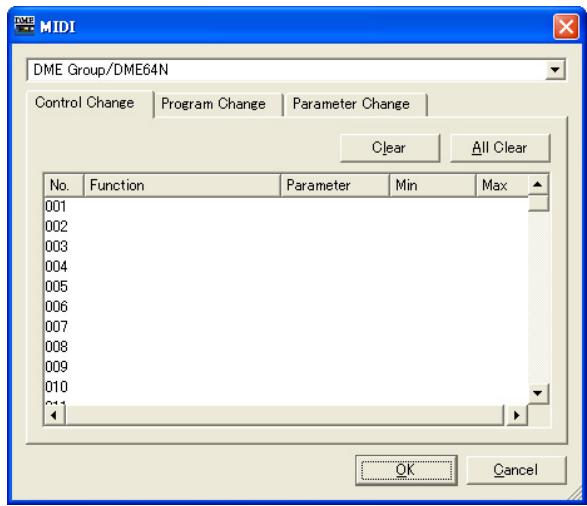
Les numéros de changement de commande et les réglages actuels s'affichent dans la liste au centre.
No.
Affiche les numéros de changement de commande.
Affiche les composants affectés. Les changements de commande ne disposant pas de composant affecté sont vides. Cliquez ici pour afficher une liste. Les composants utilisables figurent dans la liste. Cliquez sur le nom du composant pour le sélectionner.
Si la sécurité des modules utilisateur est activée, les composants ne seront pas affichés. Cependant, les paramètres affichés dans l'éditeur du module utilisateur apparaîtront ici.
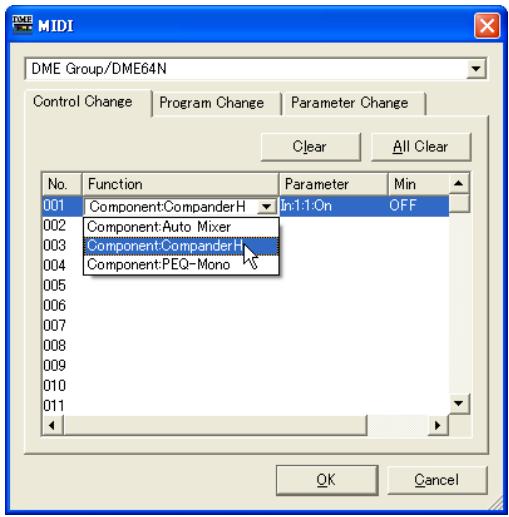
Déterminez le paramètre du groupe de composants affecté.
Lorsque vous cliquez ici, une liste de paramètres inclus dans le composant s'affiche. Sélectionnez le paramètre que vous souhaitez affecter.
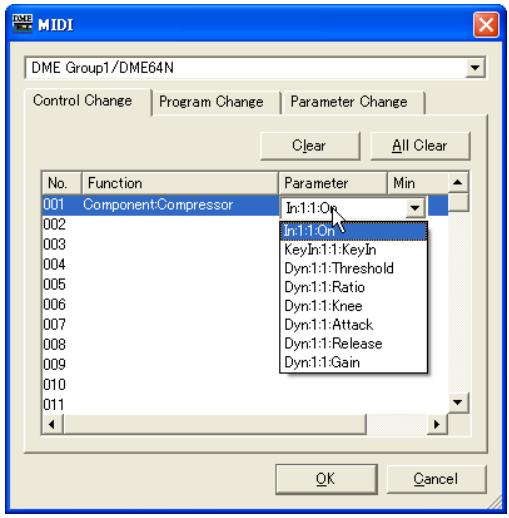
MinMax
Définit la plage de valeurs opérationnelles du paramètre. Les valeurs actuelles pour [Min] (limite inférieure) et [Max] (limite supérieure) s'affichent. Cliquez ici pour afficher un curseur. La plage des valeurs et les unités de paramètres pouvant être réglées varient selon le paramètre sélectionné dans le champ [Parameter].
Vous pouvez modifier le paramètre en faisant glisser le curseur. Pour affiner le paramétrage, appuyez sur la touche tout en faisant glisser le curseur. La valeur du paramètre s'affiche pendant que vous faites glisser le curseur. Lorsque vous arrêtez le glisser et relâchez le bouton de la souris, le curseur disparaît.
C'est le même curseur qui s'affiche lorsque vous cliquez sur les champs [Min] ou [Max]. La partie en noir représentée la plage des valeurs du paramètre. Faites glisser le coin gauche de la partie en noir pour modifier la valeur [Min]. Faites glisser le coin droit pour changer la valeur de [Max].
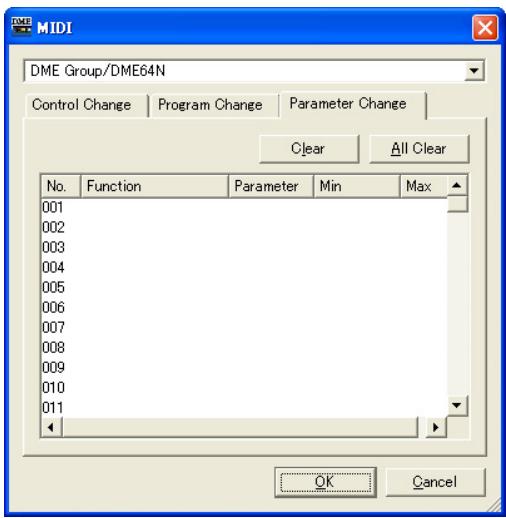
Touche [clear]
Efface les affectations pour les numérodess changement de commande sélectionnés.
Touche [all clear] (effacer tout)
Efface les affectations pour tous les numéros de changement de commande.
Onglet [program change] (changement de programme)
Affecte les scènes aux numéros de changement de commande de programme 1 à 128. Opère un basculement de scène à la réception des changements de programme. Ces réglages sont partagés par toutes les unités DME du groupe de périphériques. Il est possible d'effectuer un total de 999 affectations. Les scènes dont les numéros sont supérieurs à 128 sont affectées par changement de banque.
![YAMAHA DMEDESIGNER - Onglet [program change] (changement de programme) - 1](/content/2024/12/114573/images/db473e8d3a214cca0c58b152e3c25046adf5ad6b0627e40ec3c7b42676f65849.jpg)
Les numéros de changement de programme et les scènes qui leur sont affectées s'affichent dans la liste.
No.
Affiche les numéros des programmes de 1 à 128.
Scene
Affiche le numéro et le nom de la scène affectée. Les changements de programme ne disposant pas de scène affectée sont vides.
Cliquez ici pour afficher la liste des scènes. Sélectionnez la scène que vous souhaitez affecter.
![YAMAHA DMEDESIGNER - Onglet [program change] (changement de programme) - 2](/content/2024/12/114573/images/817c9f2306ab87950ace568ac723b04956da92f8f45de3ed99accfd5ac82fd6a.jpg)
Touche [all clear] (effacer tout)
Efface toutes les affectations de scène.
Touche [clear]
Efface l'affectation de scène pour le numéro de programme sélectionné dans la liste, de sorte qu'aucune scène ne lui soit affectée.
Touche [ALL ASSIGN] (affecter tout)
Affecte toutes les scènes dans l'ordre, en commençant par le numéro de programme 1.
La banque est changée lors de l'affectation d'une scène portant un numéro supérieur ou égal à 129. Il est possible d'utiliser huit banques, respectivement numérotées de zéro à sept. Cliquez sur [▼] et sélectionnez la banque dans laquelle vous pourrez faire les réglages.
![YAMAHA DMEDESIGNER - Touche [ALL ASSIGN] (affecter tout) - 1](/content/2024/12/114573/images/edcc4cd56a4badea022ba9995937dcd4ba91dfbd86cd9378df3f002a74f0fa26.jpg)
Onglet [parameter change] (changement de paramètre)
Spécifie le paramètre à contrôler par le biais des commandes de modification de paramètre pour chaque adresse. Il est possible d'aller jusqu'à 128 dans les réglages.
![YAMAHA DMEDESIGNER - Onglet [parameter change] (changement de paramètre) - 1](/content/2024/12/114573/images/e2e801afc5a3537109faf709768df4ca33d17866a7b9d1aeb2b580619bc0549d.jpg)
Les réglages actuels s'affichent dans la liste au centre.
No.
Affiche les numéros des changements de paramètre.
Affecte les composants. Cliquez ici pour afficher une liste. Les composants attribuables figurent dans la liste. Cliquez sur le nom du composant pour le sélectionner.
![YAMAHA DMEDESIGNER - Onglet [parameter change] (changement de paramètre) - 2](/content/2024/12/114573/images/c564adfeaa3501dd2e8680f0356f3f788e0e0f78fb4f86bd8b80c64ffb3c229b.jpg)
Déterminez le paramètre du groupe de composants affecté.
Cliquez ici pour afficher la liste de paramètres inclus dans le composant sélectionné dans le champ [Component].
Sélectionnez le paramètre que vous souhaitez affecter.
![YAMAHA DMEDESIGNER - Onglet [parameter change] (changement de paramètre) - 3](/content/2024/12/114573/images/49f664b202d1808037580011fbc3ab4db14b4d41afd75c91ac5a9f33c20015ec.jpg)
MinMax
Ceci règle la plage du paramètre. Les valeurs actuelles pour [Min] (limite inférieure) et [Max] (limite supérieure) s'affichent. La plage de valeurs et les unités pouvant être réglées varient selon le paramètre sélectionné. Cliquez ici pour afficher un curseur.
Vous pouvez modifier le paramètre en faisant glisser le curseur. Pour affiner le paramétrage, appuyez sur la touche tout en faisant glisser le curseur. La valeur du paramètre s'affiche pendant que vous faites glisser le curseur. Lorsque vous arrêtez le glisser et relâchez le bouton de la souris, le curseur disparaît.
C'est le même curseur qui s'affiche lorsque vous cliquez sur les champs [Min] ou [Max]. La partie en noir représentée la plage des valeurs du paramètre. Faites glisser le coin gauche de la partie en noir pour modifier la valeur [Min]. Faites glisser le coin droit pour changer la valeur de [Max].
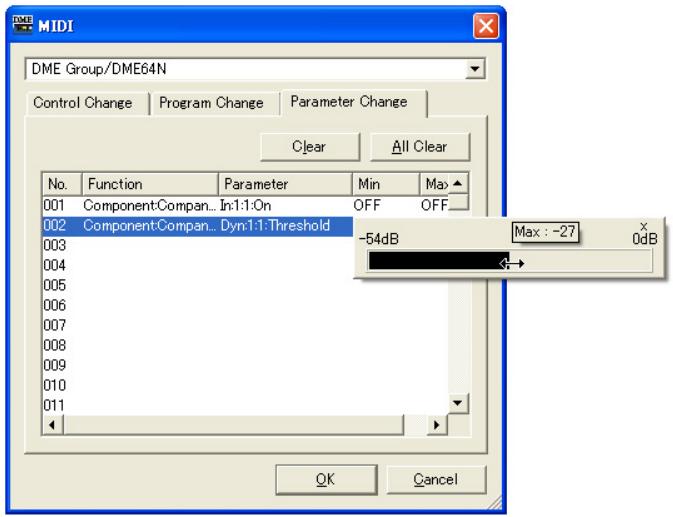
Touche [clear]
Efface l'affection du changement de paramètre sélectionné dans la liste, de sorte que rien ne lui soit affecté.
Touche [all clear] (effacer tout)
Efface toutes les affectations de changement de paramètre.
Paramètres définis par l'utilisateur
Les paramètres que l'utilisateur peut manipuler à l'aide des touches de fonctions <F1> à <F6> dans les unités DME64N/24N ou ICP1 sont appelés « paramètres définis par l'utilisateur ». Les paramètres qui font l'objet de changements fréquents peuvent être affectés préalablement à n'importe laquelle des 24 (six fois quatre pages) valeurs préselectionnées, et manipulés sur les unités DME64N/24N ou ICP1, même lorsque DME Designer n'est pas exploité.
Cette fonction définit les paramètres du DME Designer susceptibles d'être appelés à l'aide des touches de fonction F1 à F6.
Dans DME Designer, les réglages des paramètres définis par l'utilisateur sont effectués à l'aide de la boîte de dialogue « User Defined Button ». Plusieurs configurations de groupe de périphériques ont en commun les réglages de paramètres définis par l'utilisateur.
Lorsque vous cliquez sur [User Defined Button] dans le menu [Tools], la boîte de dialogue « User Defined Button » s'affiche.
Ne s'applique pas aux unités SP2060.
Noms et fonctions
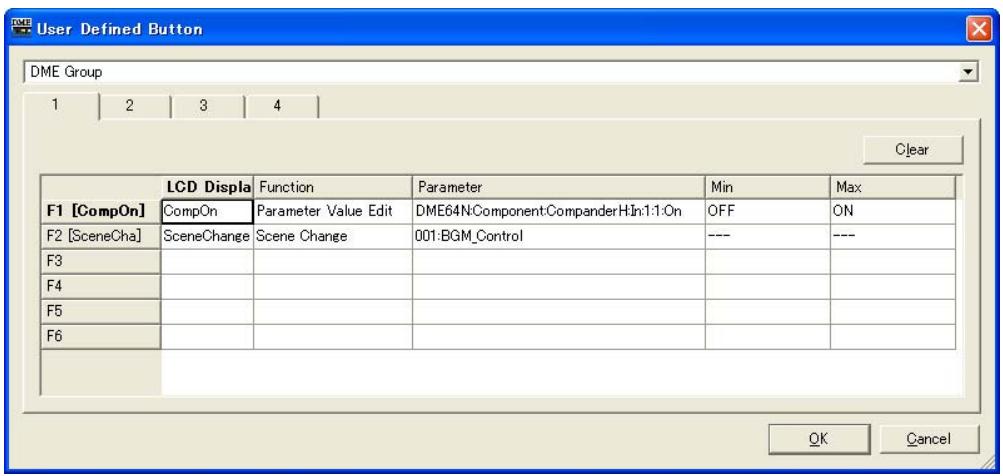
Sélectionne le groupe de périphériques à configurer dans la liste.
Onglets [1]/[2]/[3]/[4]
Permute le jeu auquel les réglages s'appliquent. Vous pouvez configurer un total de six touches par jeu. Les paramètres définis par l'utilisateur spécifiés dans un seul onglet s'affichent sur une seule page dans l'écran principal de l'unité DME64N/24N ou ICP1.
Touches de fonctions
Les touches de fonctions s'affichent dans la colonne d'extrême gauche du tableau. Lorsque vous entrez du texte dans [LCD Display] (Ecran LCD), un nom court comptant jusqu'à huit caractères est créé et s'affiche à droite de la touche de fonction.
Déterminez la fonction à affecter aux touches de fonction.
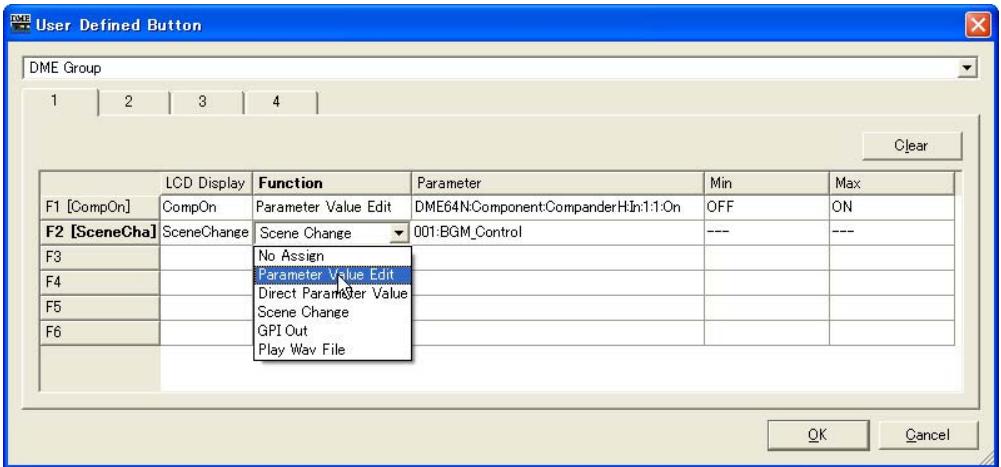
Pas d'affectation. Sélectionnez cette option pour désélectionner une fonction actuelle attribuée.
Permet de modifier le paramètre spécifique dans le champ [Parameter].
Les composants des modules utilisateur sont également repris dans une liste hiérarchique, mais si la sécurité des modules utilisateur est activée, les composants ne seront pas affichés. Cependant, les paramètres affichés dans l'éditeur du module utilisateur apparaîtront ici.
Permet d'attribuer directement la valeur d'un paramètre. Le paramètre cible est spécifié dans le champ [Parameter], et la valeur à déterminer est indiquée dans le champ [Max].
Les composants des modules utilisateur sont également repris dans une liste hiérarchique, mais si la sécurité des modules utilisateur est activée, les composants ne seront pas affichés. Cependant, les paramètres affichés dans l'éditeur du module utilisateur apparaîtront ici.
Permet le rappel de scène. La scène à rappeler est spécifiée dans le champ [Parameter].
Autorise la sortie GPI. Le réglage GPI s'effectue dans le champ [Parameter].
Permet le lancement de la reproduction de fichiers Wave. Le réglage du fichier Wave s'effectue dans le champ [Parameter].
Il est possible de spécifier les fichiers configurés sous Wav File Manager. Les fichiers ne pourront être sélectionnées que si le lecteur Wav Player est inclus dans la configuration de l'unité DME64N/24N.
Déterminez le paramètre attribué à chaque touche de fonction. Cliquez ici pour afficher une liste. Cette liste affiche les paramètres qui sont inclus dans la configuration actuelle. Sélectionnez le paramètre que vous souhaitez appeler à l'aide de la touche de fonction.
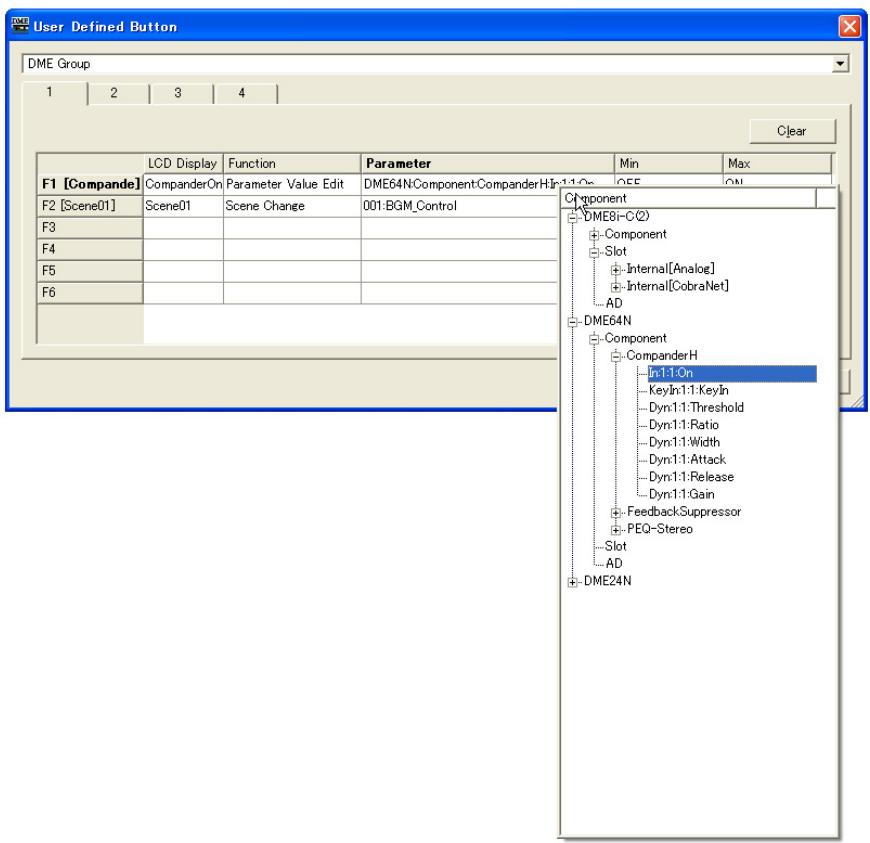
Règle le texte qui s'affiche dans l'unité DME ou ICP1. Cliquez sur le champ [LCD Display] et saisissez un texte. Vous pouvez saisir jusqu'à 23 caractères dans le champ [LCD Display]. Une fois que vous confirmez le nom en appuyant sur la touche, un court nom est créé et affiché dans la zone de la touche de fonction comme suit : « F1 [shortnam ] ». Le nom court s'affiche également dans l'écran principal de l'unité DME ou ICP1. Un nom court est automatiquement créé, composé de huit caractères maximum, pour être affiché comme nom du paramètre défini par l'utilisateur sur l'écran principal de l'unité DME ou ICP1.
Min, max
Définit les limites inférieure et supérieure d'un paramètre.
Touche [clear]
Efface les affectations pour les touches de fonctions sélectionnées. Cette fonction est identique à « No Assign »
Touche [OK]
Accepte les réglages modifiés et ferme la boîte de dialogue.
Touche [cancel]
Ferme la boîte de dialogue sans modifier les réglages.
Réglage des paramètres définis par l'utilisateur
Définit le paramètre défini par l'utilisateur.
1 Créez une configuration. 2 Cliquez sur [User Defined Button] dans le menu [Tools]. La boîte de dialogue « User Defined Button » s'affiche.
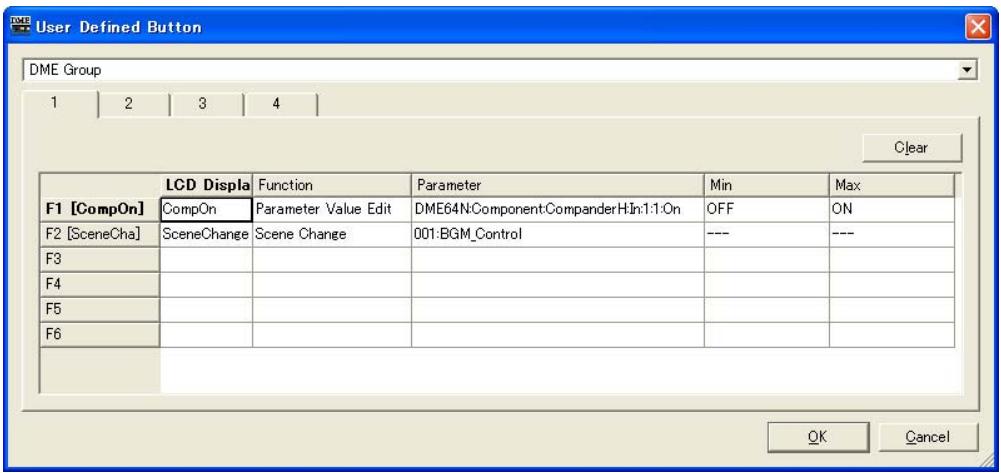
3 Cliquez sur l'un des onglets numérotés de [1] à [4] pour sélectionner le jeu de paramètres définis par l'utilisateur auquel vous affectez les paramètres. Les quatre onglets correspondent aux pages de l'écran principal de l'unité DME ou ICP1. 4 Cliquez sur la zone [Parameter] de la touche de fonction à laquelle vous pouvez affecter le paramètre. Une liste des paramètres utilisés dans la configuration actuelle s'affiche. 5 Sélectionnez le paramètre à affecter à la touche de fonction. 6 Cliquez sur le champ [LCD Display] et entrez le texte du nom du paramètre défini par l'utilisateur.
Le champ [LCD Display] peut accepter jusqu'à 23 caractères, mais huit seulement apparaissent sur l'écran principal de l'unité DME ou ICP1. Lorsque vous composez un nom de paramètre défini par l'utilisateur, veillez à ce que les huit premiers caractères soient compréhensibles.
Lorsque vous effectuez plusieurs enregistrements, vous pouvez gagner du temps en définissant d'abord uniquement la zone [Parameter] pour toutes les touches, puis les noms des zones [LCD Display] (Ecran LCD). Lorsque vous entrez un nom de paramètre défini par l'utilisateur dans une zone [LCD Display] et que vous appuyez sur la touche pour le confirmer, la zone [LCD Display] suivante est sélectionnée et vous pouvez y saisir le texte directement.
DAW control (contrôle DAW)
Lorsque vous cliquez sur [DAW Control] dans le menu [Tools], la boîte de dialogue « DAW Control » s'affiche. Vous pouvez y définir des réglages qui sont d'application lorsque le DME64N/24N est contrôlé depuis un contrôleur DAW. Ce paramètre est défini pour chaque configuration de zone. Il peut uniquement être défini hors ligne.
Cette fonction ne peut être paramétrée que sur les unités DME64N/24N.
Le contrôle DAW peut uniquement être modifié par des utilisateurs pour lesquels la case de sécurité [Edit] est cochée.
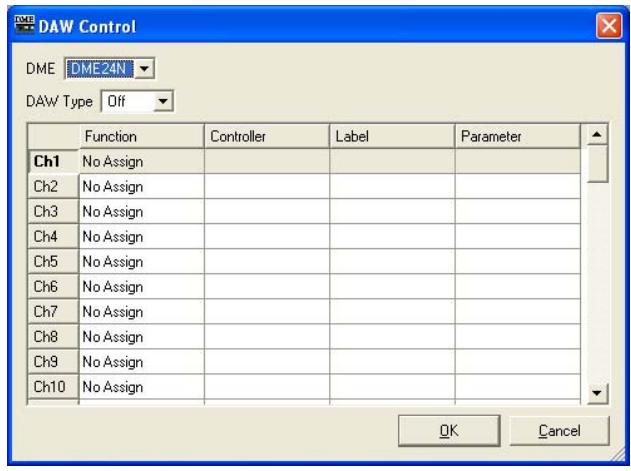
[DME]
Sélectionnez dans la liste l'unité DME64N/24N sur laquelle vous pouvez effectuer les réglages.
Sélectionnez le type de DAW. La liste propose les options suivantes : [Off], [Type1] et [Type2].
Tableau du contrôle DAW
Voussupoezdefinirlesparametessuivants pourchacundescauX(1à64)[Function],[Controller],[Label],[Parameter]
Sélectionnez la fonction qui sera modifiée par le contrôleur DAW. Cliquez ici pour afficher une liste.
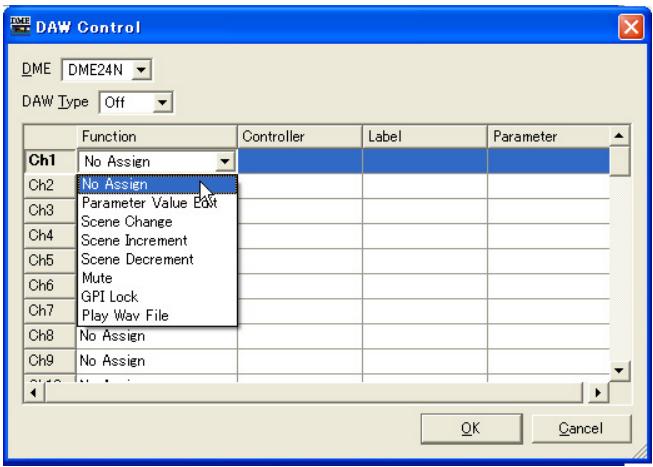
N'effectue aucune affectation. Sélectionnez ce paramètre si vous supprimez une affectation existante.
Permet de modifier le paramètre du composant spécifique dans le champ [Parameter].
Les composants des modules utilisateur sont également repris dans une liste hiérarchique, mais si la sécurité des modules utilisateur est activée, les composants ne seront pas affichés. Cependant, les paramètres affichés dans l'éditeur du module utilisateur apparaîtront ici.
Rappelle une scène. La scène est rappelée même si la scène actuelle et celle modifiée par le contrôleur DAW sont les mêmes. Lorsque vous effectuez une sélection, [SCENE] apparait dans le champ [Label] (Étiquette). La dernière scène est définie dans le champ [Parameter].
Définit l'increment de scène. Rappelle la scène valide suivante après la scène actuelle. Lorsque vous effectuez une sélection, [SINC] apparait dans le champ [Label].
Sélectionne le décret de scène. Rappelle la scène valide suivante avant la scène actuelle. Lorsque vous effectuez une sélection, [SDEC] apparait dans le champ [Label].
Assourdit tout. Le paramètre Mute est activé et désactivé par le contrôleur DAW. Lorsque vous effectuez une sélection, [MUTE] apparait dans le champ [Label].
Modifie les paramètres du composant. Les noms des composants sélectionnables présents dans la configuration sont affichés dans une liste. Lorsque cette option est sélectionnée, le premier paramètre du composant est défini dans le champ [Parameter].
- [GPI Lock]
Attribue un verrou GPI. Le paramètre GPI Lock est activé et désactivé par le contrôleur DAW. Lorsque vous effectuez une sélection, [LOCK] apparait dans le champ [Label].
Permet le lancement de la reproduction de fichiers Wave. Le réglage du fichier Wave s'effectue dans le champ [Parameter].
Il est possible de spécifier les fichiers configurés sous Wav File Manager. Les fichiers ne pourront être sélectionnées que si un lecteur Wav Player est inclus dans la configuration de l'unité DME.
Sélectionne un contrôleur dans la liste lorsque l'option [Parameter Value Edit] est définie dans [Function]. Vous avez le besoin entre [Switch] (Commutateur), [Fader] ou [Knob] (Bouton).
Saisissez une étiquette. Double-cliquez pour saisir le texte. Vous pouvez entrer jusqu'à 16 caractères alphabétiques. Confirmez la valeur avec la touche ou annulez-la avec la touche.
Si vous sélectionnez [Scene Change], [Scene Increment], [Scene Decrement], [Mute] ou [GPI Lock] dans [Function], le nom de l'étiquette est fixe.
Si les options [Scene Change], [Parameter Value Edit] ou [Play Wav File] sont définies dans [Function], vous pourrez configurer les paramètres correspondants. Cliquez ici pour afficher une liste.
- Lorsque l'option [Scene Change] est définie dans [Function] Affiche les scènes susceptibles d'être sélectionnées.
- Lorsque l'option [Parameter Value Edit] est définie dans [Function] Une liste de paramètres sélectionnables s'affiche.
Les composants des modules utilisateurs sont également repris dans une liste hiérarchique, mais si la sécurité des modules utilisateurs est activée, les composants ne seront pas affichés. Cependant, les paramètres affichés dans l'éditeur du module utilisateur apparaîtront ici.
- Lorsque l'option [Play Wav File] est définie dans [Function], une liste de fichiers Wave sélectionnables s'affiche.
Touche [OK]
Applique les changements de paramétrage et ferme la fenêtre.
Touche [cancel]
Fermez la fenêtre sans modifier les paramètres.
Lorsque vous cliquez sur la commande [Remote Control Setup List] du menu [Tools], la boîte de dialogue « Remote Control Setup List » s'affiche.
Cette liste enregistre les paramètres à commander depuis un contrôleur externe. Reportez-vous au document intitulé « Spécifications du protocole de commande à distance de DME-N » pour les détails sur le protocole de communication. Les informations relatives à ce document sont disponibles sur le site Web Yamaha Pro Audio, à l'adresse ci-dessous.
Ne s'applique pas aux unités SP2060.
![YAMAHA DMEDESIGNER - Touche [cancel] - 1](/content/2024/12/114573/images/556f00bff8e4a32399443136942b3fd02db7dec551dd7a288d9155ca35c8dc56.jpg)
[DME]
Sélectionnez dans la liste l'unité DME sur laquelle vous pouvez effectuer les réglages.
Sélectionnez [No Assign], [Parameter Value Edit] ou [Level Meter] (Indicateur de niveau).
Spécifiez le paramètre à contrôler. Une liste de paramètres s'affiche en fonction de la sélection indiquée dans les options [Function].
Les composants des modules utilisateur sont également repris dans une liste hiérarchique, mais si la sécurité des modules utilisateur est activée, les composants ne seront pas affichés. Cependant, les paramètres affichés dans l'éditeur du module utilisateur apparaîtront ici.
Affiche les valeurs minimale et maximale du paramètre.
Sélectionnez une courbe de fader lorsque le niveau et d'autres éléments sont spécifiés dans l'option [Parameter].
Sélectionnez [dB] pour contrôler directement le niveau en dB ou [Curve Table] (Tableau des courbes) afin d'utiliser l'une des courbes de fader en vue du réglage de niveau.
Touche [Clear]
Efface le contenu de la ligne sélectionnée.
Touche [OK]
Applique les changements de paramétrage et ferme la fenêtre.
Touche [Annuler]
Ferme la fenêtre sans modifier les paramètres.
Lorsque vous cliquez sur [Parameter List] (liste de paramètres) dans le menu [Tools], la boîte de dialogue « Parameter List » s'affiche. Une liste des paramètres de la configuration actuelle de la zone sélectionnée s'affiche. Vous pouvez par exemple y vérifier les ID des paramètres. Vous pouvez également imprimer la liste des paramètres.
Lorsque la boîte de dialogue est ouverte ou qu'un DME est sélectionné dans la liste [DME], les valeurs des paramètres s'affichent.
Ne s'applique pas aux unités SP2060.
![YAMAHA DMEDESIGNER - [DME] - 1](/content/2024/12/114573/images/96ac901d9b7663da3eeac198ff48ac1035844dcb2e6aed873d57ab1975afedb4.jpg)
[DME]
Sélectionnez dans la liste l'unité DME sur laquelle vous pouvez effectuer les réglages.
Les composants du DME sélectionné sont affichés dans la liste des composants.
Liste des composants
Les composants et les modules utilisateurs présents dans le DME, leurs ID et les paramètres des composants sont affichés dans une liste hiérarchique. L'AD et le logement sont également affichés.
Les composants des modules utilisateur sont également repris dans une liste hiérarchique, mais si la sécurité des modules utilisateur est activée, les composants ne seront pas affichés. Les paramètres affichés dans l'éditeur de module utilisateur apparaissent cependant ici.
Affiche l'ID du composant ou du paramètre.
La ligne suivante s'affiche pour l'ID du paramètre : « Élément No. : X : Y : Paramètre No. : Index No. »
Affiche la valeur du paramètre.
Affiche les valeurs minimale et maximale du paramètre.
Les valeurs des paramètres affichées sont celles qui étaient d'application au moment de l'ouverture de la boîte de dialogue ou lorsque le DME affiché a été sélectionné dans la liste [DME]. Elles ne peuvent pas être modifiées ici.
Touche [preview] (aperçu avant impression)
Imprime une liste de paramètres. Lorsque vous cliquez sur cette touche, un écran d'aperçu avant impression apparait.
Touche [save] (enregistrer)
Enregistrez la liste de paramètres dans un fichier CSV. Lorsque vous cliquez sur cette touche, la boîte de dialogue d'enregistrement standard du système d'exploitation s'affiche.
Le format CSV est un fichier texte délimité par une virgule qui peut être lu par de nombreux types de logiciels, tels que des programmes de traitement de texte, de tableau ou de base de données.
Touche [close]
Ferme la boîte de dialogue.
Impression d'une liste de paramètres
Imprime tous les paramètres du composant sélectionné dans la liste, tous les paramètres du DME sélectionné ou tous les paramètres de l'ensemble des DME.
Lorsque vous cliquez sur la touche [Preview], la boîte de dialogue change et l'aperçu avant impression est affiché au centre. Des touches sont ajoutées dans la partie supérieure de la boîte de dialogue.
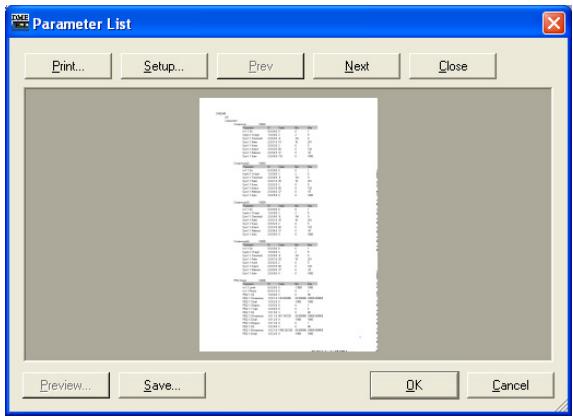
Touche [print]
Imprime une liste de paramètres. Cliquez ici pour afficher la boîte de dialogue « Print ». Lorsque vous cliquez sur la touche [Print], l'impression démarre.
La boîte de dialogue [Print] affichée varie en fonction de l'imprimante connectée.
Touche [setup] (configurer)
Cliquez ici pour afficher la boîte de dialogue « Print Setup » (Configurer impression). Vous pouvez y définir le format et l'orientation du papier, ainsi que la police.
![YAMAHA DMEDESIGNER - Touche [setup] (configurer) - 1](/content/2024/12/114573/images/48ec3ba516fde753e22939facf1ffae1d2cf2c438835af9373eac05c18c14d9b.jpg)
Sélectionnez le format de papier dans la liste.
Orientation
Définissez l'orientation du papier en cliquant sur une des cases d'options.
- [Portrait]
Imprime sur le papier à la verticale.
Imprime sur le papier à l'horizontal.
Affiche la police définie. Cliquez sur la touche [Font] pour afficher la boîte de dialogue « Font » dans laquelle vous pouvez modifier la police.
Définissez les paramètres à imprimer en cliquant sur une des cases d'options.
- [Composant sélectionné]
Imprime tous les paramètres du composant sélectionné dans la liste.
- [DME sélectionné]
Imprime tous les paramètres du DME sélectionné.
- [Tous les DME]
Imprime tous les paramètres de tous les DME.
Touche [close]
Ferme l'aperçu et revient à l'affichage de la boîte de dialogue initiale.
Touche [prev] (précédente)/touche [next] (suivante)
Permet de naviguer entre les pages de l'aperçu avant impression lorsqu'il y a plusieurs pages. La touche [Prev] revient à la page précédente. La touche [Next] passe à la page suivante.
Cliquez sur [Component Lock] dans le menu [Tools] (Outils) pour afficher la boîte de dialogue Component Lock (Verrouillage des composants).
Ne s'applique pas aux unités SP2060.
Noms et fonctions
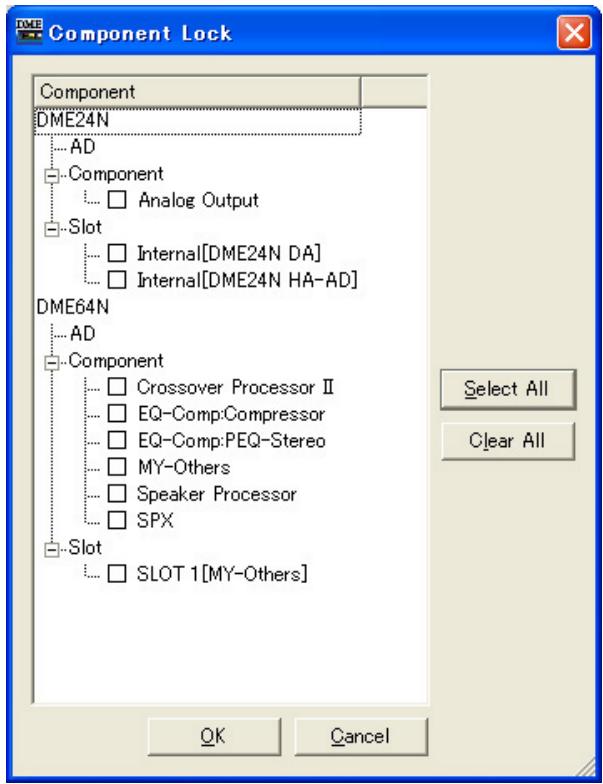
Les noms des modules de composants et d'utilisateur inclus dans l'unité DME apparaissent. AD et Slot s'affichent également.
Lorsque la case située à gauche d'un nom de composant est cochée, ce composant est verrouillé, et il n'est plus possible d'en modifier les paramètres à partir d'un PM5D ou autre périphérique externe contrôlant l'unité DME via une interface RS-422. Les réglages de verrouillage sont transférés à l'unité DME lorsque celle-ci est placée en ligne. Les réglages ne peuvent pas être modifiés hors ligne.
Si la sécurité des modules utilisateur est activée, les composants ne seront pas affichés. Cliquez sur la touche [Yes] pour supprimer la configuration de la liaison de scène sélectionnée. Cliquez sur la touche [No] (Non) pour abandonner l'opération de suppression de liaison de scène. La touche [NO] sera grisée et inexploitable si aucune configuration de groupe de scènes n'est sélectionnée.
Seuls les utilisateurs dont la zone [Edit] est cochée peuvent opérer l'état de verrouillage.
Touche [select all]
Coche toutes les cases de composants.
Touche [all clear]
Décoche toutes les cases de composants.
Touche [OK]
Valide les réglages et ferme la boîte de dialogue.
Touche [cancel]
Ferme la boîte de dialogue sans modifier les réglages.
Scene link manager (gestionnaire de groupes de scènes)
Cliquez sur l'objet [Scene Link Manager] du menu [Tools] ou bien sur la touche [Scene Link] dans la fenêtre « Scene Manager » pour ouvrir la fenêtre « Scene Link Manager ».
Dans cette fenêtre, vous pouvez configurer et rappeler des groupes de scènes entre des groupes DME et des unités SP2060. Les groupes de scènes vous permettent de rappeler simultanément des scènes sur plusieurs groupes DME et/ou unités SP2060. Vous pouvez spécifier jusqu'à 999 configurations de groupes de scènes.
Seuls les utilisateurs dont la case [Edit] est cochée dans la boîte de dialogue « Security » peuvent modifier cette fonction.
Il s'agit d'une fonction de DME Designer. Elle n'affecte pas les opérations de rappel de scène ou de stockage effectuées à partir du panneau du périphérique ou de périphériques externes.
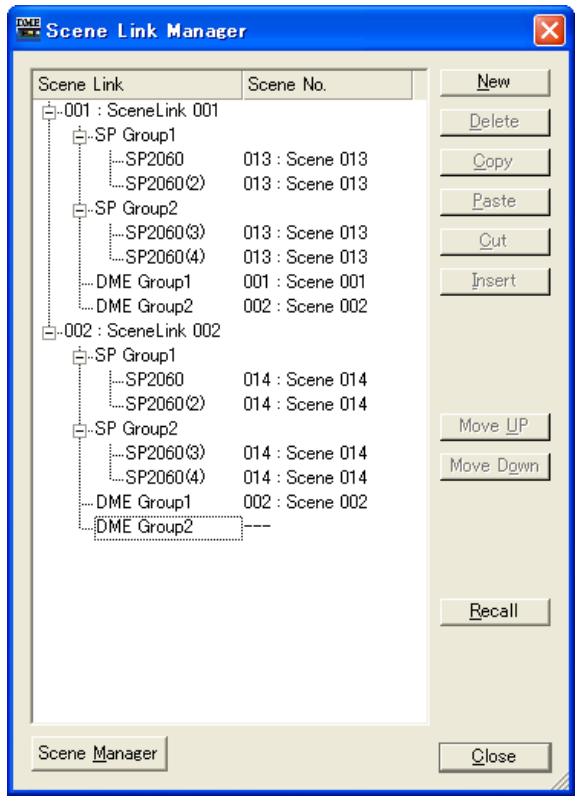
Vue en arborescence des groupes de scènes
Affiche le nom du groupe de scènes, le numéro de scène du groupe DME et/ou SP2060, et le nom de scène de chaque configuration de groupe de scènes. Cliquez sur le numéro ou le nom de la scène pour ouvrir une liste vous permettant d'effectuer une nouvelle sélection. Cliquez sur le nom du groupe de scènes pour modifier celui-ci.
Touche [new] (nouveau)
Crée une nouvelle configuration de groupe de scènes. Saisissez un nom et cliquez sur la touche [OK] pour ajouter une nouvelle configuration de groupe de scènes.
Supprime la configuration de groupe de scènes actuellement sélectionnée dans l'arborescence de groupes de scènes. Lorsque vous cliquez sur cette touche, le message « Are you sure? » apparaît. Cliquez sur la touche [Yes] pour effacer la configuration de groupe de scènes sélectionnée.
Cliquez sur [No] pour annuler l'opération de suppression du groupe de scènes. La touche [No] apparaît grisée et ne peut être utilisée si aucune configuration n'a été sélectionnée.
Touche [copy]
Copie la configuration de groupe de scènes sélectionnée. La touche [Copy] apparaît grisée et ne peut être utilisée si aucune configuration n'a été sélectionnée
Touche [paste]
Colle une configuration de groupe de scènes coupée ou copiée dans la configuration actuellement sélectionnée de l'arborescence. La configuration de groupe de scènes sélectionnée est remplacée. La touche [Paste] apparaît grisée et ne peut être utilisée si aucune configuration n'a été coupée ou copiée.
Touche [cut]
Coupe la configuration de groupe de scènes sélectionnée. La touche [Cut] apparaît grisée et ne peut être utilisée si aucune configuration n'a été sélectionnée
Touche [insert]
Insère une configuration de groupe de scènes coupée ou copiée à la position de groupe de scènes actuellement sélectionnée dans l'arborescence. La configuration sélectionnée, ainsi que toutes celles qui se trouvent en dessous, descendent alors d'une position. La touche [Insert] apparaît grisée et ne peut être utilisée si aucune configuration n'a été coupée ou copiée.
Touche [move UP]
Monte la configuration de groupe de scènes actuellement sélectionnée d'une position dans l'arborescence de groupes de scènes. La touche [Up] apparaît grisée et ne peut être utilisée si aucune configuration n'a été sélectionnée.
Touche [move down]
Descend la configuration de groupe de scènes actuellement sélectionnée d'une position dans l'arborescence de groupes de scènes. La touche [Move Down] apparaît grisée et ne peut être utilisée si aucune configuration n'a été sélectionnée
Touche [recall] (rappel)
Rappelle le numéro de scène attribué à la configuration sélectionnée dans l'arborescence, et ce vers les périphériques correspondants. La touche [Recall] apparaît grisée et ne peut être utilisée si aucune configuration n'a été sélectionnée.
Les scènes ne peuvent être rappelées qu'en temps réel pour les unités DME et SP2060 situées au sein d'un groupe de périhériques.
Touche [scene manager] (gestionnaire de scènes)
Ouvre la fenêtre « Gestionnaire de scènes »
Touche [close]
Fermeturefenêtre.
SP2060 gestionnaire de bibliothèques
Cliquez sur l'objet [SP2060 Library Manager] dans le menu [Tools] (Outils) pour ouvrir la fenêtre « SP2060 Library Manager ».
Fenêtre « SP2060 library manager
Autorise l'édition des bibliothèques de composants de SP2060 Speaker Processor.
Chaque composant peut stocker jusqu'à 60 bibliothèques, et chaque unité SP2060 360.
Seuls les utilisateurs dont la case [Edit] est cochée dans la boîte de dialogue « Security » peuvent modifier cette fonction.
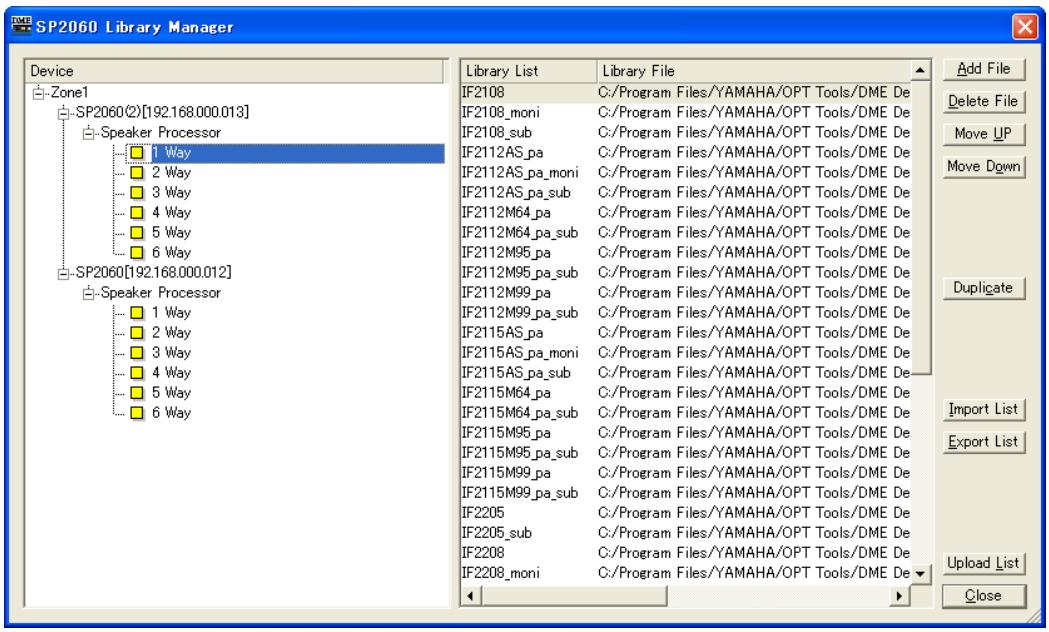
Liste des unités SP2060
Affiche la liste des unités SP2060 connectées au port spécifique.
Seules les unités SP2060 dont le port a été configuré à l'aide de la fonction « MIDI Setup » peuvent être éditées.
Liste des bibliothèques
Les titres et les noms de fichiers de bibliothèques s'affichent dans cette liste. Par défaut, les titres sont les mêmes que les noms de fichiers, mais sans leur extension. Cliquez sur un titre pour l'éditer. Les titres peuvent comprendre jusqu'à 23 caractères, mais l'écran du SP2060 n'en affichera que 16. Vous pouvez aussi utiliser des caractères à 2 bits, mais ils ne s'afficheront pas sur l'écran du SP2060.
Ajoute un fichier de bibliothèque sauvegardé par l'éditeur de composants (extension .cel) à l'unité SP2060 sélectionnée dans la liste SP2060. Cliquez sur la touche [Add File] pour ouvrir la fenêtre « Open ». Sélectionnez un fichier de bibliothèque et cliquez sur la touche [Open] pour ajouter la bibliothèque en question.
La touche [Add File] apparaît grisée et ne peut être utilisée si aucune unité SP2060 n'est sélectionnée.
Reportez-vous à la section « Libraries » en page 296 pour plus d'informations sur les bibliothèques d'éditeurs de composants.
Permet d'effacer la bibliothèque sélectionnée dans la liste de bibliothèques. Lorsque vous cliquez sur cette touche, le message « Are you sure ? » apparaît. Cliquez sur la touche [Yes] pour effacer la bibliothèque sélectionnée.
Cliquez sur [No] pour annuler l'opération de suppression de la bibliothèque.
La touche [Delete File] apparait grisée et ne peut être utilisée si aucune bibliothèque n'est sélectionnée
Touche [move UP]
Monte la bibliothèque actuellement sélectionnée d'une position dans la liste. La touche [Move UP] apparaît grise et ne peut être utilisée si aucune bibliothèque n'a été sélectionnée.
Touche [move down]
Descend la bibliothèque actuellement sélectionnée d'une position dans la liste. La touche [Move Down] apparaît grisée et ne peut être utilisée si aucune bibliothèque n'a été sélectionnée.
Copiez la bibliothèque de l'unité SP2060 sélectionnée dans la liste vers un autre SP2060. Cliquez sur la touche [Duplicate] pour ouvrir la fenêtre « Duplicate ». Sélectionnez l'unité SP2060 de destination et cliquez sur la touche [Yes] pour copier la bibliothèque. Vous pouvez sélectionner plusieurs unités SP2060 de destination.
Cliquez sur [No] pour annuler l'opération de copie de la bibliothèque.
La touche [Duplicate] apparait grisée et ne peut être utilisée si aucune unité SP2060 n'a été sélectionnée.
Touche [import list]
Importe un fichier de bibliothèque (extension. lIf) vers l'unité SP2060 sélectionnée dans la liste. Cliquez sur la touche [Import] pour ouvrir la fenêtre « Open ». Sélectionnez un fichier de bibliothèque et cliquez sur la touche [Yes] pour importer toutes les bibliothèques inclues dans ce fichier.
Cliquez sur [No] pour annuler l'opération d'importation.
La touche [Import List] apparait grisée et ne peut être utilisée si aucune unité SP2060 n'est sélectionnée.
Touche [export list]
Exporte et sauvegarde la bibliothèque de l'unité SP2060 sélectionnée dans la liste sous forme de bibliothèque (extension. lIf). Cliquez sur la touche [Export List] pour ouvrir la fenêtre « Save as ». Sélectionnez un format de fichier et cliquez sur la touche [Save] pour sauvegarder le fichier de bibliothèque. Si vous choisissez le format « Library List File », seuls les chemins d'accès seront sauvegardés. Si vous choisissez le format « Library List File with data », les données de la bibliothèque seront aussi sauvegardées dans le fichier.
Cliquez sur [No] pour annuler l'opération d'exportation.
La touche [Export List] apparait grisée et ne peut être utilisée si aucune unité SP2060 n'est sélectionnée.
Touche [upload list]
Envoie la bibliothèque SP2060 vers une unité SP2060. Cliquez sur la touche [Upload List] pour ouvrir la fenêtre « Select Device ». Sélectionnez une unité SP2060 et cliquez sur la touche [Yes] pour envoyer la bibliothèque. Vous pouvez sélectionner plusieurs unités SP2060 de destination. Cliquez sur [No] pour annuler l'opération d'envoi.
Touche [close]
Ferme la fenêtre.
Configuration des ports MIDI
Cliquez sur l'objet [Port] dans le menu [Setup] pour ouvrir la fenêtre « Port ». Dans cette fenêtre, vous pouvez configurer le port MIDI du périphérique maître que doit utiliser DME Designer.
Seul le port USB 1 est disponible sur les unités DME8i-C/DME8o-C/DME4io-C.
Boîte de dialogue « port
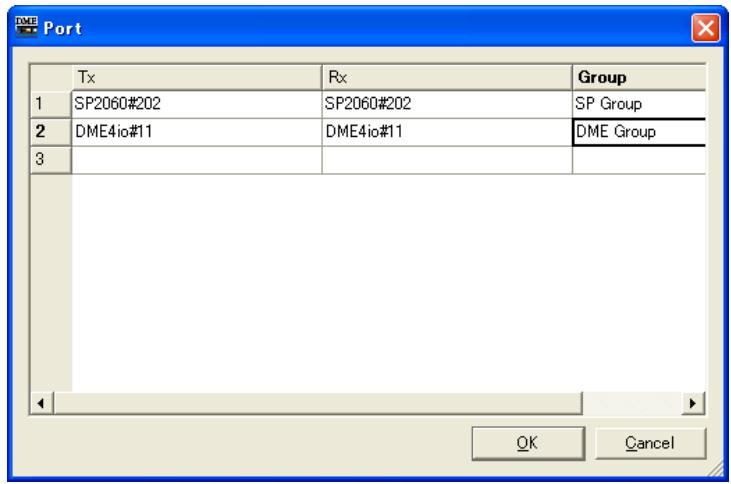
Sélectionne le pilote MIDI utilisé pour la transmission et la réception des messages MIDI.
[Tx]
Sélectionne, dans une liste, le pilote MIDI utilisé pour la transmission des messages MIDI.
[Rx]
Sélectionne, dans une liste, le pilote MIDI utilisé pour la réception des messages MIDI.
[Group]
Sélectionnez le groupe de périphériques à configurer dans la liste.
Cliquez sur [Shortcut Keys] dans le menu [Setup] pour afficher la boîte de dialogue « Shortcut Keys » (Touches de raccourci clavier).
Noms et fonctions
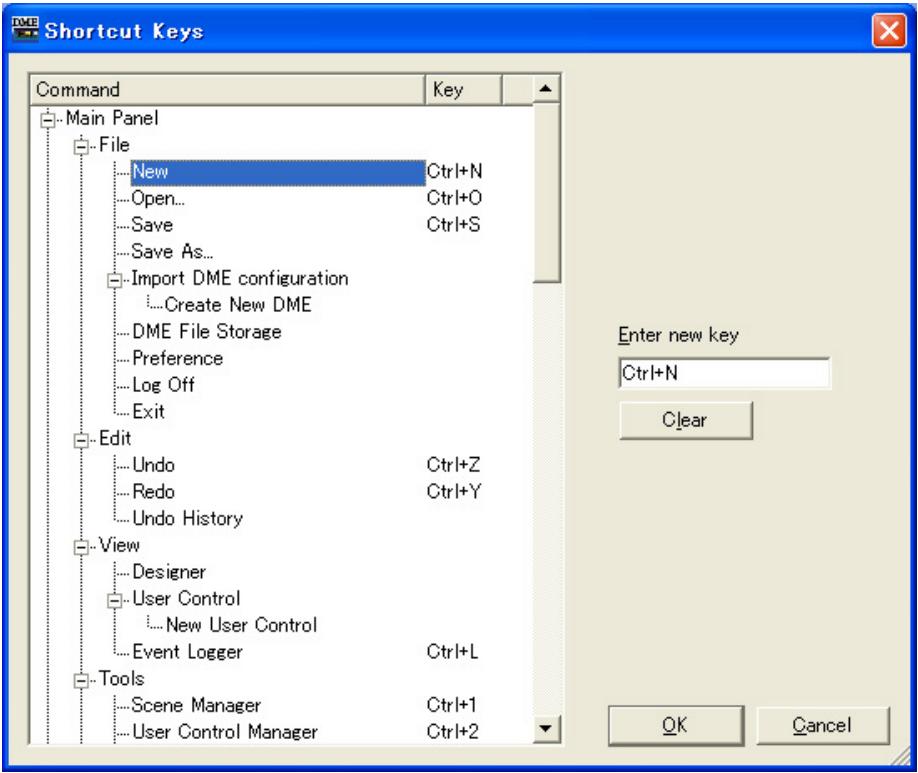
Cliquez pour sélectionner l'élément de raccourci clavier souhaité.
Si cette touche est déjà affectée, le raccourci actuel s'affichera.
Un raccourci saisi via le clavier de l'ordinateur apparaîtra.
Touche [OK]
Valide les réglages et ferme la boîte de dialogue.
Touche [cancel]
Ferme la boîte de dialogue sans modifier les réglages.
Sécurité (création d'utilisateurs et paramétrage de réglages utilisateurs)
Lorsque vous cliquez sur la commande [Security] du menu [Setup], la boîte de dialogue « Security » s'affiche. Ici, vous pouvez créer et supprimer des utilisateurs. Vous avez également la possibilité de définir le niveau de sécurité pour chaque utilisateur. Les utilisateurs sont enregistrés en tant que réglages DME Designer. Il n'est pas nécessaire de créer des utilisateurs pour chaque fichier.
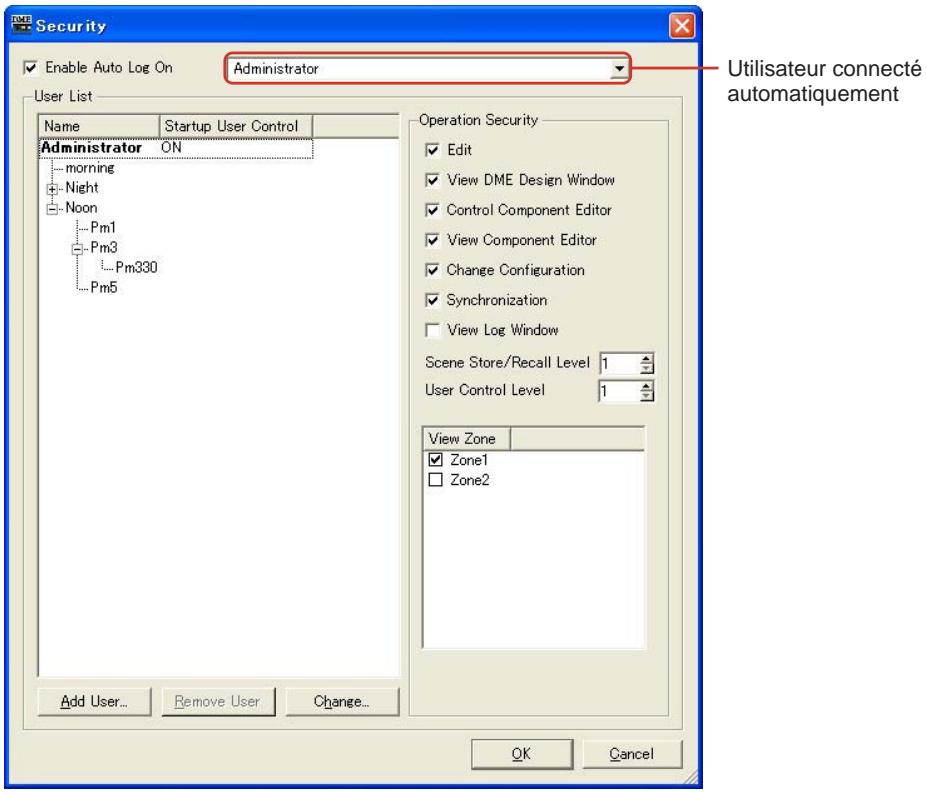
Restrictions de réglages utilisateur
Différentes restrictions s'appliquent, selon le niveau de sécurité de l'utilisateur actuellement connecté.
- L'utilisateur actuellement connecté ne peut modifier que les utilisateurs disposant d'un niveau de sécurité inférieur au sien.
- L'utilisateur actuellement connecté ne peut pas augmenter son propre niveau de sécurité.
Utilisateur [administrator] (administrator)
L'utilisateur [Administrator] est enregistré par défaut et peut utiliser toutes les fonctions disponibles. Immédiatement après l'installation de DME Designer, il n'y a pas de mot de passe défini pour l'utilisateur [Administrator].
Niveau de sécurité
Les niveaux de sécurité utilisateur sont définis à l'aide de l'élément [Operation Security] (Sécurité des opérations), à droite de la boîte de dialogue « Security ».
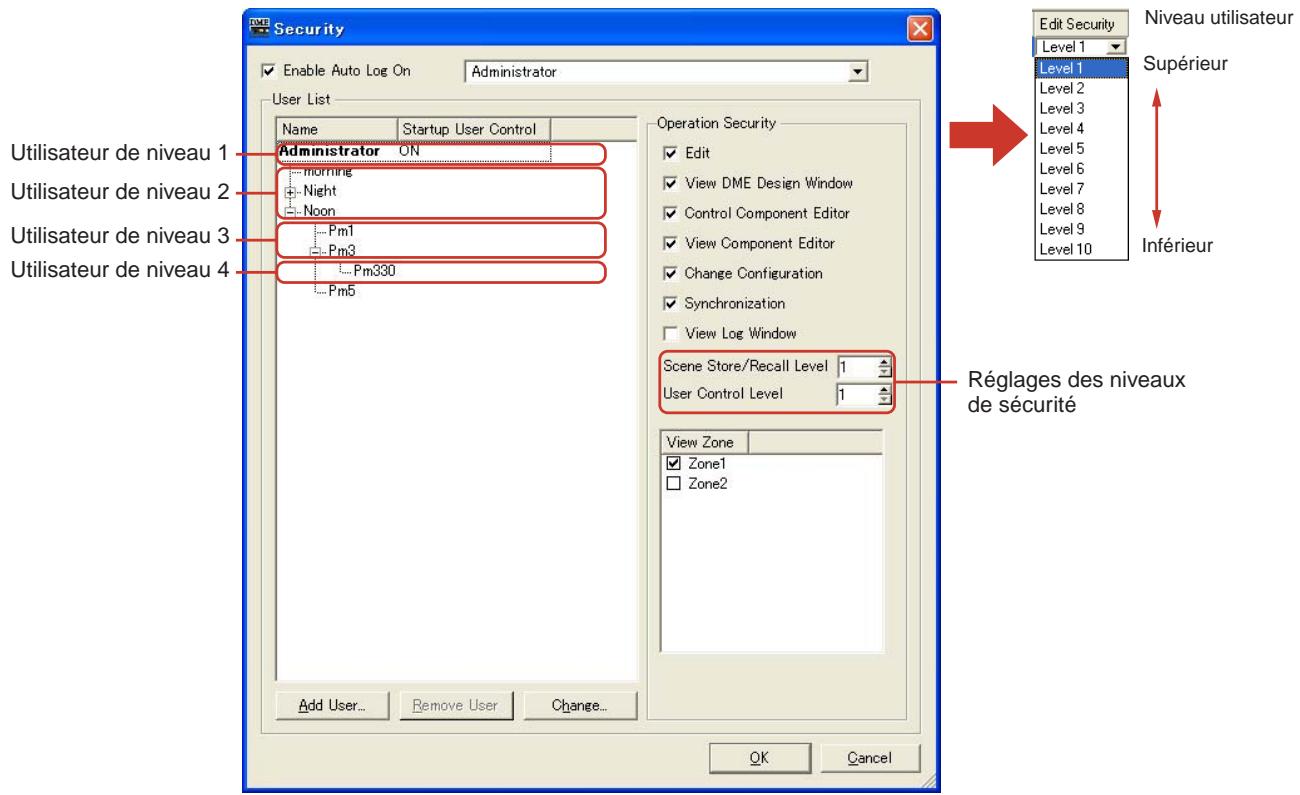
Vous pouvez autoriser ou interdire l'édition et l'ouverture des fenêtres ou le paramétrage des réglages.
Dix niveaux, de 1 à 10, sont définis pour le stockage et le rappel des scènes ainsi que les réglages utilisateur. Le niveau 1 en est le niveau le plus élevé et le niveau 10 le plus bas. Par défaut, le niveau 1 est défini pour l'utilitaire [Administrator]. Le niveau 1 ne peut être défini que pour l'utilitaire [Administrator]. Les utilisateurs créés par l'utilitaire [Administrator] et qui lui sont directement subordonnés dans la hiérarchie peuvent être définis sur les niveaux 2 à 10. Les nouveaux utilisateurs créés comme subordonnés des utilisateurs de niveau 2 sont à leur tour définissables sur les niveaux 3 à 10. Il est impossible de créer de nouveaux utilisateurs à un niveau supérieur à celui de l'utilitaire qui les a créés.
La scène définit le niveau de stockage et de rappel des scènes. L'utilisateur connecté peut stocker ou rappeler des scènes définies à un niveau inférieur ou égal à son niveau propre. Par exemple, un utilisateur de niveau 3 peut rappeler des scènes définies pour le rappel des scènes appartenant aux niveaux 3 à 10.
Les niveaux sont également définis pour le réglage utilisateur. L'utilisateur connecté peut afficher ou éditer des scènes définies à un niveau inférieur ou égal à son niveau propre.
L'utilisateur connecté peut utiliser les zones cochées dans le champ [View Zone] (Affichage de la zone)
Les utilisateurs dont le niveau de sécurité est inférieur à 2 forment un groupe mené par un utilisateur de niveau 2. Indépendamment du niveau de sécurité, les réglages utilisateur et les scènes créées par les utilisateurs d'un autre groupe ne peuvent être utilisés ou edits.
Noms et fonctions
Active l'ouverture de session automatique. Si cette case est sélectionnée, l'utilisateur affiché dans le champ à droite sera automatiquement connecté au lancement de DME Designer. L'utilisateur ouvre une session automatiquement sans entrer de mot de passe.
Cliquez sur [] à droite du champ et sélectionnez l'utilisateur pour l'ouverture de session automatique dans la liste qui apparait.
Si la fonction d'ouverture de session automatique est désactivée, la boîte de dialogue « Log On » s'affichera dès que DME Designer est lancé. Pour se connecter, il est nécessaire, à chaque fois, de sélectionner un utilisateur et d'entrer un mot de passe.
Si l'ouverture de session automatique est modifiée de ON à OFF, une boîte de dialogue « Confirmation of Current User » (Confirmation de l'utilisateur actuel) s'affichera.
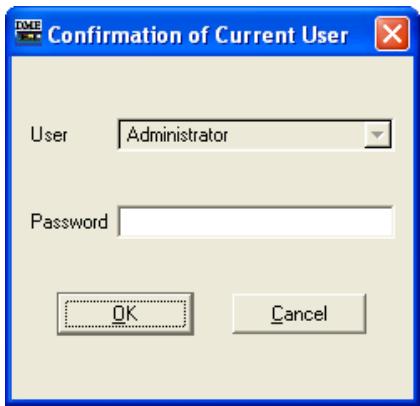
Entrez le mot de passe utilisateur dans le champ [Password], puis cliquez sur la touche [OK]. Si vous cliquez sur la touche [Cancel], l'ouverture de session automatique restera activée (ON).
Utilisateur connecté automatiquement
Sélectionnez l'utilisateur pour l'ouverture de session automatique lorsque la commande [Enable Auto Log On] est cochée.
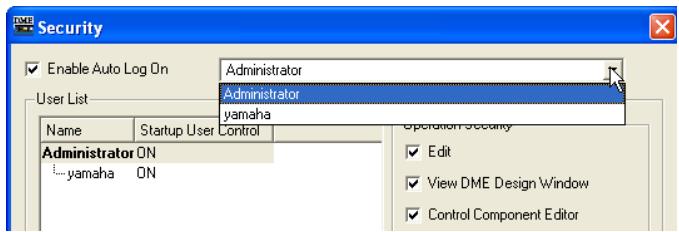
L'utilisateur actuellement connecté ne peut régler cette commande que pour les utilisateurs disposant d'un niveau de sécurité égal ou inférieur au sien. Si un utilisateur d'un niveau supérieur est sélectionné, un message d'avertissement « Cannot access higher user level » (Impossible d'accéder à un niveau utilisateur supérieur) s'affichera. Cliquez sur la touche [OK].
Afin de définir la fonction d'ouverture de session automatique pour un utilisateur à un niveau de sécurité supérieur à celui de l'utilisateur actuellement connecté, il faut se connecter en tant qu'utilisateur disposant d'un niveau de sécurité plus élevé.
Les utilisateurs enregistrés s'affichent ici. Le nom de l'utilisateur actuellement connecté s'affiche en gras. Cliquez sur le nom de l'utilisateur dont vous souhaitez modifier les réglages.
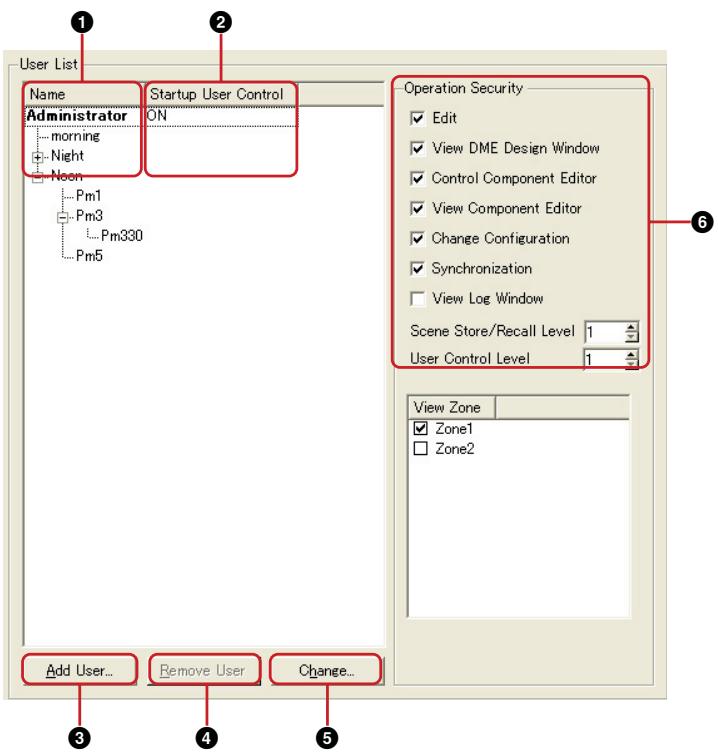
[Administrator] est l'utilisateur régé par défaut. Il permet d'administrer le système. L'utilisateur [Administrator] dispose des privilèges du plus haut niveau et peut utiliser toutes les fonctions disponibles.
Tous les nouveaux utilisateurs sont créés à un niveau inférieur à celui de l'utilisateur [Administrator] et s'affichent au-dessous de ce dernier.
Lorsqu'un utilisateur de niveau égal ou inférieur à 2 possède d'autres utilisateurs subordonnées, une touche [+] ou [-] s'affiche à gauche du nom de l'utilisateur doté du niveau le plus élevé dans la liste. Cliquez sur les touches [+] ou [-] pour afficher ou masquer les utilisateurs subordonnés à cet utilisateur de niveau supérieur.
L'utilisateur actuellement connecté peut créer plusieurs utilisateurs à des niveaux inférieurs au sien.
Année les noms des utilisateurs. Le nom de l'utilisateur actuellement connecté s'affiche en gras.
Affiche « ON » pour ouvrir automatiquement le réglage utilisateur et effectuer des paramétrages lorsque l'utilisateur est connecté.
3 Touche [add user] (ajouter utilisateur)
Ajoute un utilisateur subordonné à l'utilisateur sélectionné dans la liste. Cliquez ici pour ouvrir la boîte de dialogue « Add User » (Ajouter utilisateur). Sélectionnez un utilisateur hiérarchiquement supérieur au nouvel utilisateur, puis cliquez sur cette touche.
Si un utilisateur de niveau supérieur à l'utilisateur actuellement connecté est sélectionné, la touche sera grisée et aucun Utilisateur ne sera ajouté.
Supprimez l'utilisateur sélectionné dans la liste. Vous ne pouvez supprimer que les utilisateurs de niveau inférieur à celui de l'utilisateur actuellement connecté.
Qui plus est, l'utilisateur actuellement connecté ne peut pas se supprimer lui-même.
• Touche [change] (modifier)
Modifie les réglages relatifs à l'utilisateur sélectionné dans la liste. Ouvre la boîte de dialogue « Change User Information » (Modifier les informations utilisateurs). Le contenu de cette boîte de dialogue est identique à celui de la boîte de dialogue « Add User »
Paramètres les fonctions accessibles à l'utilisateur sélectionné dans [User List] à gauche.
Cochez une case pour activer l'utilisation de la fonction correspondante.
- [EDIT]
Vous pouvez changer les paramétrages suivants : édition dans la fenêtre Designer, édition des réglages utilisateur, édition des paramètres définis par l'utilisateur, horloge de mots, édition de scènes, GPI et MIDI.
- [Afficher la fenêtre DME Design]
Permet d'afficher la fenêtre Designer.
- [Control Component Editor] (Régler l'éditeur de composants)
Permet de modifier les paramètres dans l'éditeur de composants.
- [Voir l'éditeur de composants]
Permet d'afficher l'éditeur de composants.
Permet d'effectuer la synchronisation entre l'unité DME et le SP2060.
- [Afficher la fenêtre du journal]
Affiche la fenêtre « Event Logger »
- [Niveau de stockage/rappel de scène]
Règlez le niveau auquel les scènes sont stockées et rappelées. Cliquez sur les touches [▲] et [▼] ou entrez un numéro dans le champ pour définir le niveau. Bien que les niveaux 1 à 10 soient disponibles, la plage des niveaux susceptibles d’être réellement définis varie selon le niveau de l'utilisateur effectuant le réglage.
Lorsqu'un utilisateur est créé, ce niveau est automatiquement réglé sur « One level lower than the user above » (Un niveau inférieur à l'utilisateur ci-dessus). Le niveau initialement réglé est le plus élevé qui puisse être défini pour cet utilisateur.
- [Niveau de réglage utilisateur]
Règlez le niveau de réglage utilisateur. Cliquez sur les touches [▲] et [▼] ou entrez un numéro dans le champ pour définir un niveau de 1 à 10. Bien que les niveaux 1 à 10 soient disponibles, la plage des niveaux susceptibles d'être réellement définis varie selon le niveau de l'utilisateur effectuant le réglage.
Lorsqu'un utilisateur est créé, ce niveau est automatiquement réglé sur « One level lower than the user above » (Un niveau inférieur à l'utilisateur ci-dessus). Le niveau initialement réglé est le plus élevé qui puisse être défini pour cet utilisateur.
Touche [OK]
Applique les changements de paramétrage et ferme la fenêtre.
Ferme la fenêtre sans modifier les paramètres.
Lorsque vous cliquez sur la touche [Add User] dans la boîte de dialogue « Security », la boîte de dialogue « Add User » apparait. Lorsque vous cliquez sur la touche [Change] dans la boîte de dialogue « Security », la boîte de dialogue « Change User Information » apparait.
La boîte de dialogue « Add User » permet de définir un nom d'utilisateur et un mot de passe lors de l'ajout d'un nouvel utilisateur. Vous pouvez modifier les réglages utilisés dans la boîte de dialogue « Change User Information ». Les contenus de ces boîtes de dialogues sont identiques.
Boîte de dialogue « Add User »
Boîte de dialogue « Change User Information »
Champ [name] (nom)
Saisissez le nom de l'utilisateur. Entrez un nom différent de celui des autres noms d'utilisateur existants.
Entrez le mot de passe. Lorsque vous tapez le mot de passe dans le champ, des astérisques (*) s'affichent à la place des caractères entrés. Si vous ne souhaitez pas définir un mot de passe pour l'utilisateur, laissez le champ vide.
Champ [confirm password] (confirmer mot de passe)
Entrez le mot de passe à nouveau pour le confirmer. Lorsque vous tapez le mot de passe dans le champ, des astérisques (*) s'affichent à la place des caractères entrés. Si vous ne souhaitez pas définir un mot de passe pour l'utilisateur, laissez le champ vide.
Lorsqu'un utilisateur ouvre une session, cela ouvre automatiquement les réglages de tous les utilisateurs du groupe de péripériques actuel dont le niveau de sécurité est inférieur, ainsi que les réglages définis par l'utilisateur. Si cette commande est désactivée (OFF), seuls les réglages préalablement ouverts peuvent s'ouvrir.
Dans [User List] de la boîte de dialogue « Security », l'option [User Control] est spécifiée sur « ON » pour les utilisateurs pour lesquels elle a été activée.
Touche [OK]
Dans la boîte de dialogue « Add User », cette touche permet de créer de nouveaux utilisateurs selon les réglages effectués ici. Dans la boîte de dialogue « Change User Information », elle permet d'appliquer les réglages de la boîte de dialogue et de modifier les réglages utilisateur.
Touche [cancel]
Annule la création d'utilisateur ou les modifications de réglages et ferme la boîte de dialogue.
Création d'utilisateurs
Les utilisateurs sont créés comme suit :
1 Cliquez sur [Security] dans le menu [Setup] de la fenêtre Main Panel.
La boîte de dialogue « Security » s'affiche.
Veuillez la boîte de dialogue «Security» en cliquant sur la touche [Security] dans la fenêtre Main Panel.
2 Sélectionnez un utilisateur dans l'élément [User List] de la boîte de dialogue « Security ». Un utilisateur subordonné à l'utilisateur sélectionné est alors créé. Seul un utilisateur connecté en tant que [Administrator] peut sélectionner l'option [Administrator]. S'il y a plusieurs utilisateurs, sélectionnez celui qui est hiérarchiquement supérieur au nouvel utilisateur.
Il est possible de créer plusieurs utilisateurs subordonnés à un seul utilisateur.
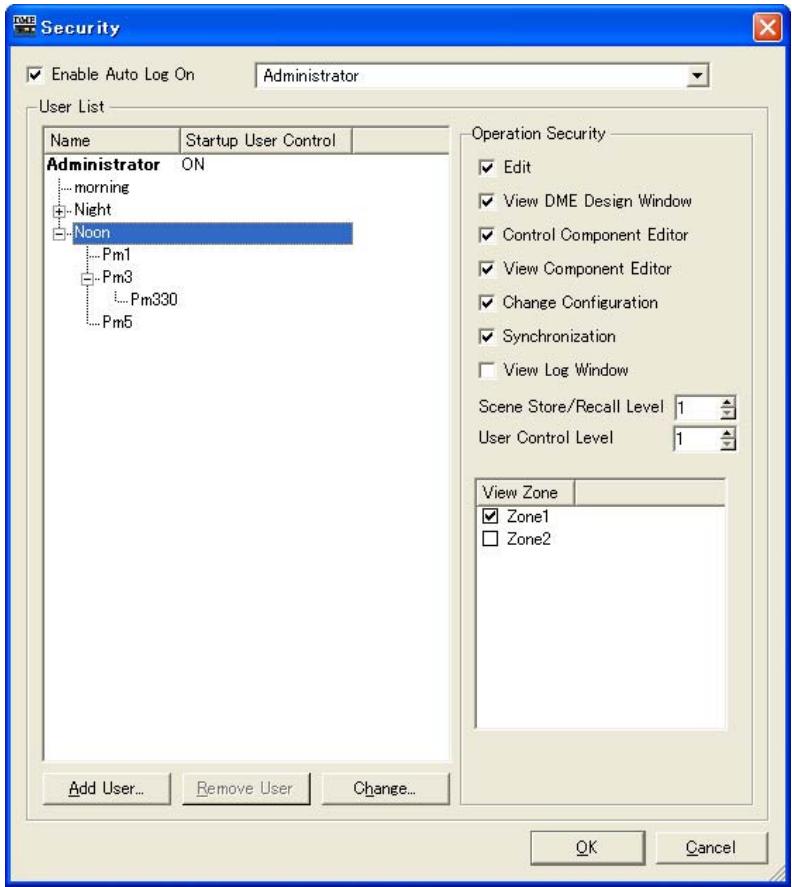
3 Cliquez sur la touche [Add User] (Ajouter utilisateur).
La boîte de dialogue « Add User » s'affiche.
4 Saisissez le nom d'utilisateur dans le champ [Name].
5 Saisissez le mot de passe dans le champ [Password].
Vous pouvez également créer des utilisateurs sans mot de passe. Si vous ne souhaitez pas définir de mot de passe pour l'utilisateur, laissez le champ [Password] vide.
Saissez aussi le mot de passe dans le champ [Confirm Password].
Si vous ne souhaitez pas définir de mot de passe pour l'utilisateur, laissez également le champ [Confirm Password] vide.
7 Réglez [startup user control]
![YAMAHA DMEDESIGNER - Réglez [startup user control] - 1](/content/2024/12/114573/images/e207b70cec04df9efbdfbfdbe8e10a0da86088acc25d6d87d7e7d5b6be0315b3.jpg)
Si les caractères entrés dans les champs [Password] et [Confirm Password] ne sont pas identiques, le message
« Different password! » (Mot de passe différent) s'affiche. Cliquez sur la touche [OK] et réentrez le mot de passe correct dans les champs [Password] et [Confirm Password] de la boîte de dialogue « Add User ».
![YAMAHA DMEDESIGNER - Réglez [startup user control] - 2](/content/2024/12/114573/images/8535689d0a3343facb2c766fd669ac93f7d4021c54502de1115809fa6e94bd3c.jpg)
8 Cliquez sur la touche [OK].
La boîte de dialogue « Add User » se ferme. Le nouvel utilisateur est ajouté à la liste de la boîte de dialogue « Security ».
![YAMAHA DMEDESIGNER - Cliquez sur la touche [OK]. - 1](/content/2024/12/114573/images/5f492f1036c9f9c7ebd11197750db4b9d58c4d147320bd770cd86cbeb63f4521.jpg)
9 Définissez le niveau de sécurité de l'utilisateur à l'aide de la commande [operation security] dans la boîte de dialogue « security ».
Lors de la création d'un nouvel utilisateur, toutes les cases de l'option [Operation Security] doivent être découvertes. Cliquez sur les fonctions que vous souhaitez autoriser le nouvel utilisateur à utiliser afin de les activer. Les options [Scene Store/Recall Level] et [User Control Level] seront définies sur un niveau inférieur à celui de l'utilisateur situé à un échelon supérieur à celui de l'utilisateur nouvellement créé. Le niveau initialement réglé est automatiquement le plus élevé qui puisse être défini pour cet utilisateur. Pour passer à un niveau inférieur, entrez un chiffre plus important dans le champ.
Cliquez sur la touche [OK] pour refermer la boîte de dialogue. Vous pouvez continuer à créer de nouveaux utilisateurs sans fermer la boîte de dialogue.
Configuration réseau
Cliquez sur l'objet [Network Setup] (Configuration réseau) dans le menu [Hardware] (Matériel) pour ouvrir la fenêtre « Network Setup ».
Vous souvez utiliser cette fenêtre pour configurer l'adresse IP et le statut maitre/esclave de groupe de périphériques des unités DME et SP2060.
Veuillez modifier ces réglages, quelles que soient les réglages actuels des unités DME et SP2060. Les paramètres de verrouillage d'écran des utilisateurs DME et SP2060 ne s'appliquent qu'aux panneaux de périphériques.
Les périphériques esclaves DME64N/24N ne s'affichent pas.
Les réglages des périhériques qui appartiennent à un groupe actuellement en ligne ne peuvent être modifiés.
Noms et fonctions
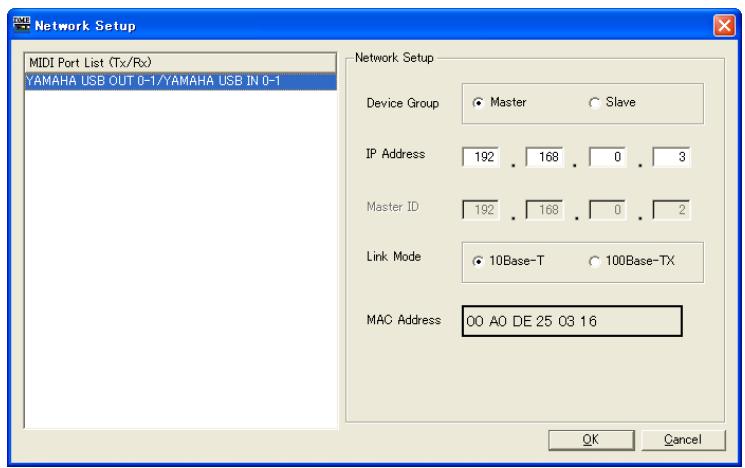
Permet de sélectionner le périphérique à configurer.
Affiche et permet de déterminer si l'unité DME ou SP2060 connectée au port spécifique par Port Select est le maître ou l'esclave du groupe de périphériques.
Affiche et définit l'adresse IP de l'unité DME ou SP2060 connectée au port spécifique par Port Select.
Si l'adresse IP du maître du groupe de périhériques est modifiée, et si vous utilisez DME-N Network Driver, quittez l'application DME Manager puis redémarrez-la après avoir modifié les réglages de DME-N Network Driver.
Si l'unité DME ou SP2060 connectée au port spécifique par Port Select est un périphérique esclave, le quatrième octet de l'adresse IP du maître du groupe de périphériques s'affiche et peut être modifié ici. Si le périphérique a le statut de maître dans le groupe de périphériques, ce paramètre est en affichage seul.
Affiche et définit le mode de liaison de l'unité DME ou SP2060 connectée au port spécifique par Port Select.
Affiche l'adresse MAC de l'unité DME ou SP2060 connectée au port spécifique par Port Select.
Cliquez sur l'objet [Utility] du menu [Hardware] pour ouvrir la fenêtre « Utility ».
Fenêtre « utility
Cette fenêtre vous offre une variété de réglages utilisés pour les unités DME et SP2060. Ces réglages ne peuvent être effectifs que si l'unité cible est en ligne. Si l'écran Utility du DME64N/24N est verrouillé, il faudra un mot de passe pour ouvrir cette fenêtre.
Seuls les utilisateurs dont la case [Edit] est cochée dans la boîte de dialogue « Security » peuvent modifier les paramètres Utility.
Noms et fonctions
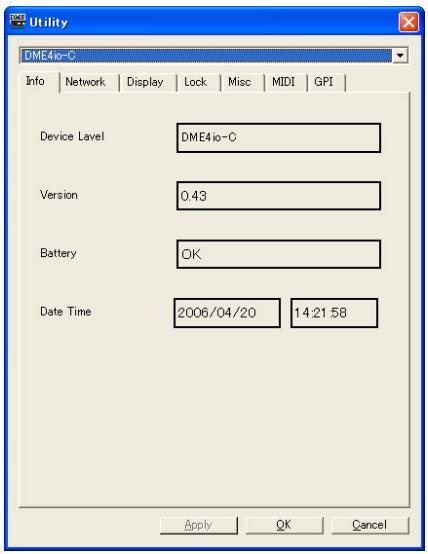
Champ de sélection du périphérique
Permet de sélectionner dans la liste l'unité DME ou SP2060 à afficher ou éditer.
Onglet info
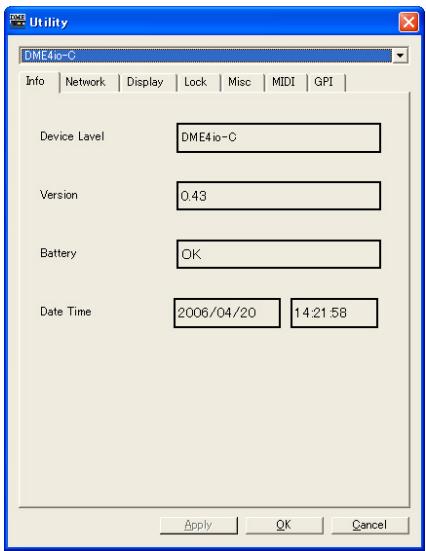
Affiche les informations de base concernant l'unité DME ou SP2060 sélectionnée.
Label
Affiche les noms disponibles aux unités DME et SP2060.
Affiche le numéro de version du microprogramme des unités DME et SP2060 en ligne.
Affiche l'état de la pile des unités DME et SP2060 en ligne.
Date
Affiche la date et l'heure des horloges internes des unités DME et SP2060 en ligne.
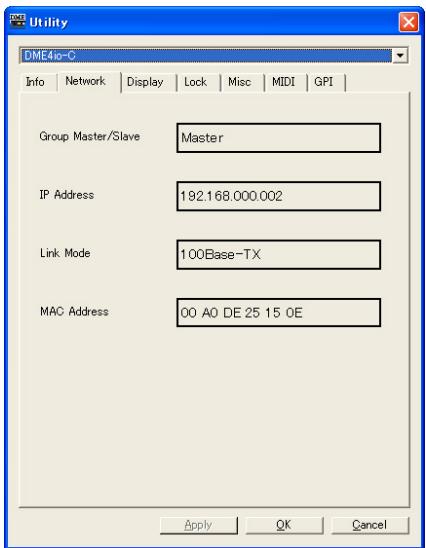
Affiche les informations réseau des unités DME et SP2060.
Group Master/Slave (Maître/esclave du groupe)
Affiche le maître et l'esclave du groupe de périphériques.
Affiche l'adresse IP.
Indique si la connexion réseau se fait par 10Base-T ou 100Base-TX.
Affiche l'adresse MAC lorsque l'unité est en ligne.
Onglet display
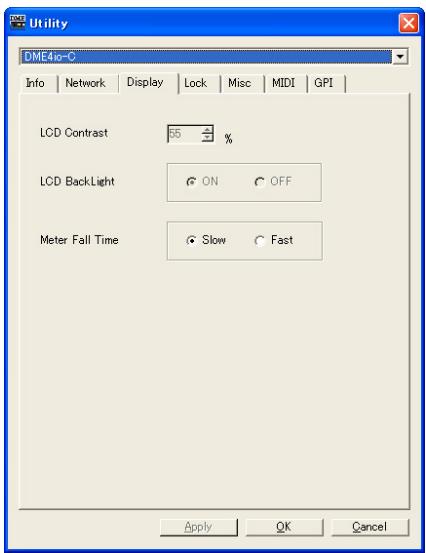
Affiche et permet d'éditer les modalités d'affichage du panneau du DME64N/24N.
Affiche et permet de régler le contraste de l'écran. La plage de paramètres va de 0 à 100%.
Affiche et permet de régler le statut du rétroéclairage de l'écran. Les réglages possibles sont « ON » ou « OFF »
ON : Le rétroéclairage est toujours activé.
OFF : L'écran s'allume lorsqu'une commande du panneau est utilisée, mais s'éteint 10 secondes après cessation de l'utilisation.
Affiche et permet de régler le temps de chute de l'indicateur. Les réglages possibles sont « Slow » (Lent) et « Fast » (Rapide)
Slow: L'indicateur chute lentement.
Fast: L'indicateur chute rapidement.
Onglet lock
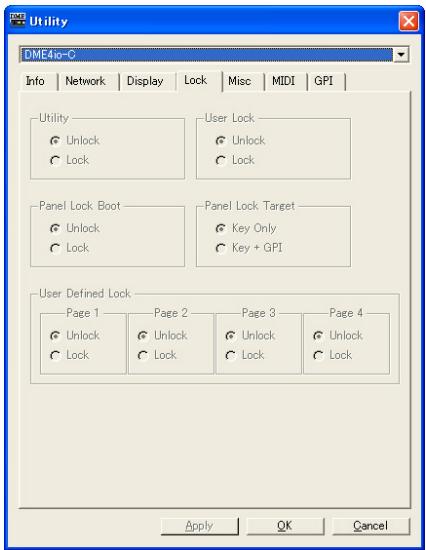
Affiche et permet d'éditer les modalités de verrouillage du panneau des unités DME64N/24N et SP2060.
Pour les unités SP2060, seul le paramètre de verrouillage utilisé s'affiche et peut être édité.
Pour les unités DME64N/24N, tous les autres paramètres s'affichent et peuvent être édités.
Affiche et permet de définir le statut de verrouillage de l'écran Utility. Les réglages possibles sont « Unlock » (Déverrouiller) et « Lock » (Verrouiller).
Unlock : Vous pouvez ouvrir l'écran Utility, même sans mot de passe.
Lock : Vous avez besoin d'un mot de passe à 8 caractères pour ouvrir l'écran Utility.
Vous avez besoin de ce mot de passe pour basculer entre les statuts «Unlock» et «Lock».
Panel lock boot (amorçage du verrouillage du panneau)
Affiche et permet d'indiquer si le verrouillage du panneau s’amorce automatiquement quand l’unité est mise sous tension. Les réglages possibles sont « Unlock » (Déverrouiller) et « Lock » (Verrouiller).
Unlock: Le panneau n'est pas verrouillé lorsque l'unité est mise sous tension.
Lock: Le panneau est verrouillé lorsque l'unité est mise sous tension.
Panel lock target (cible du verrouillage du panneau)
Affiche et permet de définir la cible du verrouillage du panneau. Les réglages possibles sont « Key Only » (Touche seule) et « Key+GPI » (Touche + GPI)
Key Only: Seules les entrées effectuées via les commandes du panneau sont verrouillées.
Key+GPI : Les entrées effectuées via les commandes du panneau ainsi que les entrées GPI sont verrouillées.
Affiche et permet de définir le statut du verrouillage des paramètres définis par l'utilisateur pour chaque page. Les réglages possibles sont « Unlock » ou « Lock »
Lock: La page correspondante des paramètres définis par l'utilisateur s'affiche.
Unlock : La page correspondante des paramètres définis par l'utilisateur ne s'affiche pas.
Affiche et permet de définir le statut du verrouillage du panneau. Les réglages possibles sont « Unlock » ou « Lock »
Unlock: Le panneau n'est pas verrouillé.
Lock: Le panneau est verrouillé.
Les opérations suivantes ne peuvent être effectuées lorsque le panneau est verrouillé :
- Modification des paramètres.
- Rappel/stockage de scènes.
- Édition de titres de scènes.
- Modifications dans la protection des scènes. Rappel de bibliothèque
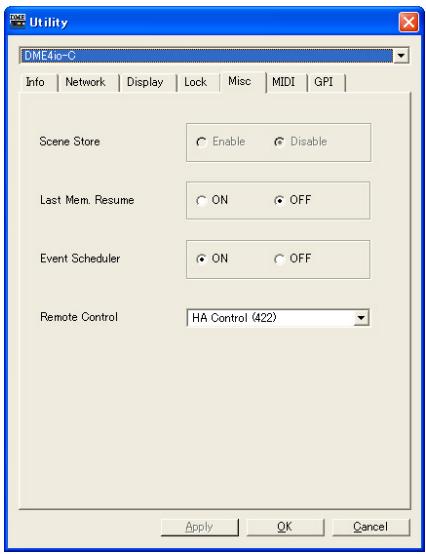
Affiche et permet de régler les paramètres qui n'apparaissent pas dans les autres onglets.
Affiche et permet d'indiquer si les opérations de stockage de scènes peuvent être effectuées sur une unité DME64N/24N. Les réglages possibles sont « Enable » (Activer) et « Disable » (Désactiver).
Enable: Le stockage de scènes est possible.
Disable: Le stockage de scènes est impossible.
Permet d'indiquer si le numéro de scène sélectionné lors de la dernière mise hors tension sera rappelé à la prochaine mise sous tension, ou si l'état général de l'unité lors de la dernière mise hors tension sera rappelé à la prochaine mise sous tension. Les réglages possibles sont « ON » ou « OFF ».
ON: L'état de l'unité à la dernière mise hors tension sera rappelé.
OFF: Le numéro de scène sélectionné lors de la dernière mise hors tension sera rappelé.
Le réglage par défaut est « ON », mais passe sur « OFF » lorsqu'un fichier (.daf/.cdf) créé par une version de DME Designer antérieure à la version 1.2 est chargé.
Affiche et permet d'indiquer si la fonction Event Scheduler de l'unité DME est active ou non. Les réglages possibles sont « ON » ou « OFF ».
ON : La fonction Event Scheduler est active.
OFF : La fonction Event Scheduler est inactive.
Affiche et permet d'éditer la borne [REMOTE] de l'unité DME. Voici les sept paramètres disponibles :
HA Control : Commande du préampli externe (RS-422 uniquement)
COM(232C) : Commande à l'aide du protocole de communications DME via RS-232C.
COM(422) : Commande à l'aide du protocole de communications DME via RS-422.
MIDI(232C) : Contrôle à l'aide des commandes MIDI via RS-232C.
MIDI(422) : Contrôle à l'aide des commandes MIDI via RS-422.
Remote Ctrl (232C): Commande à distance à l'aide du protocole de communications DME via RS-232C.
Remote Ctrl (422): Commande à distance à l'aide du protocole de communications DME via RS-422.
Onglet MIDI
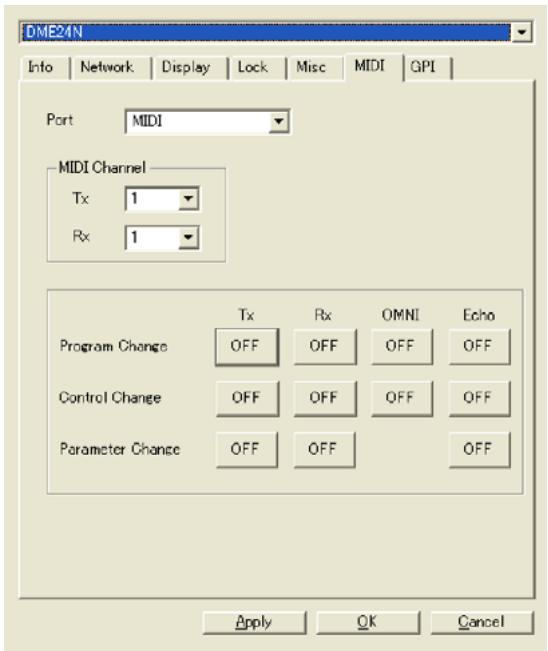
Ne s'applique pas aux unités SP2060.
Port
Permet de sélectionner le port MIDI à configurer.
Seul le port USB 2 est disponible sur les unités DME8i-C/DME8o-C/DME4io-C.
DAW type
Permet d'indiquer le type DAW lorsqu'un contrôleur DAW doit être utilisé.
Règle le canal MIDI. Ce numéro sera aussi utilisé comme ID de périphérique pour les changements de paramètres.
[Tx]
Sélectionnez le canal de transmission MIDI dans la liste.
[Rx]
Sélectionnez le canal de réception MIDI dans la liste.
Règle la transmission (Tx), la réception (Rx), OMNI et Echo pour le changement de programme, le changement de commande et le changement de paramètre. Lorsque ce paramètre est activé, cliquez ici pour le désactiver (OFF). Lorsqu'il est désactivé, cliquez ici pour l'activer (ON). Lorsque l'élément OMNI est activé [ON], les messages de canaux sont reçus indépendamment du réglage de canal de réception. Lorsque la fonction ECHO est activée [ON], les données d'entrée sont retransmises, en écho, via le port de sortie correspondant au port d'entrée par lequel elles ont été reçues.
Les détails concernant les modifications de programmes, de commandes et de paramètres peuvent être respectivement configurés à l'aide des onglets [Program Change], [Control Change] et [Parameter Change] de la fenêtre « MIDI ».
Règle la transmission (Tx), la réception (Rx), OMNI et Echo pour le changement de programme, le changement de commande et le changement de paramètre. Lorsque ce paramètre est activé, cliquez ici pour le désactiver (OFF). Lorsque ce paramètre est désactivé, cliquez ici pour l'activer (ON). Lorsque l'élément OMNI est activé [ON], les messages de canaux sont reçus indépendamment du réglage de canal de réception. Lorsque la fonction ECHO est activée [ON], les données d'entrée sont retransmises, en écho, via le port de sortie correspondant au port d'entrée par lequel elles ont été reçues.
Les détails concernant les modifications de programmes, de commandes et de paramètres peuvent être respectivement configurés à l'aide des onglets [Program Change], [Control Change] et [Parameter Change] de la fenêtre « MIDI ».
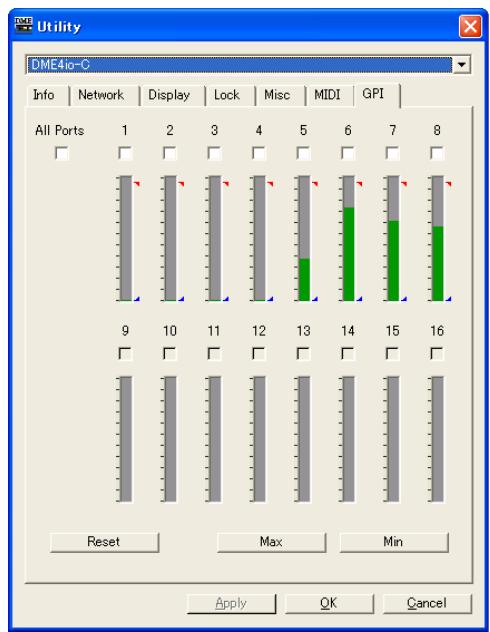
Permet de calibrer la plage de détection de la tension d'entrée pour la borne GPI d'une unité DME.
Case [ALL]
Coche automatiquement toutes les cases de canaux.
Case [Ch]
Ces cases permettent de spécifier les canaux à calibrer.
Informations sur le calibrage
Affiche la tension d'entrée en temps réel.
Touche [Reset] (Réinitialisation)
Réinitialise le calibrage des canaux cochés.
Touche [Max]
Définit la tension d'entrée actuelle comme tension d'entrée maximale pour les canaux cochés.
La tension maximale spécifiée est représentée par une barre rouge.
Touche [Min]
Définit la tension d'entrée actuelle comme tension d'entrée minimale pour les canaux cochés.
La tension minimale spécifiée est représentée par une barre bleue.
Commun à tous les onglets
Touche [Apply] (Appliquer)
Applique tous les changements de paramètres actuels.
Touche [OK]
Applique les changements de paramétrage et ferme la fenêtre.
Touche [Annuler]
Ferme la fenêtre sans modifier les paramètres.
Le signal qui synchronise tous les périphériques connectés à l'unité DME ou SP2060 est appelé « horloge de mots ». Il utilise la même fréquence que celle de l'échantillonnage. L'horloge de mots est réglée pour chaque unité DME ou SP2060 dans la boîte de dialogue « Word Clock ». Lorsque vous cliquez sur [Word Clock] dans le menu [Hardware], la boîte de dialogue « Word Clock » s'affiche.
Noms et fonctions
Sélectionnez dans la liste l'unité DME ou SP2060 sur laquelle vous pouvez effectuer les réglages.
Informations relatives à l'horloge
Affiche la fréquence de l'horloge pour l'unité DME ou SP2060 sélectionnée dans [DME].
Carte (informations relatives au logement)
Affiche le nom de la carte insérée dans le logement.
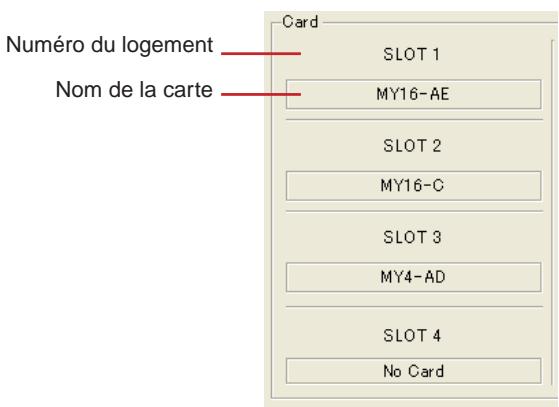
Etat de l'horloge
L'état de l'horloge s'affiche à l'aide d'un code de couleurs :
| Statut | Signification |
| = Unlock | Indique qu'il n'y a pas de signal d'entrée. |
| = Lock | Indique qu'il y a un signal d'entrée et une synchronisation possible avec l'horloge de mots actuelle. |
| = Lock, But Not Sync'd | Indique qu'il y a un signal d'entrée mais une impossibilité de synchronisation avec l'horloge de mots (horloges différentes). |
| = Unknown | Indique qu'il n'y a pas d'informations sur l'unité DME ou SP2060. |
Vous pouvez sélectionner l'un des réglages suivants pour l'horloge de mots :
| Nom du périphérique | Loge-ment | Internal | WordClock | Cascade | Digital |
| DME64N | 1 ~ 4 | 44.1kHz/48kHz/88.2kHz/96kHz | WC IN | IN/OUT | — |
| DME24N | 1 | 44.1kHz/48kHz/88.2kHz/96kHz | WC IN | — | — |
| DME8i-C, DME8o-C, DME4io-C | — | 48kHz/96kHz | — | — | — |
| SP2060 | — | 96kHz | — | — | IN(*) |
Ces réglages ne peuvent être effectifs que si l'unité cible est en ligne. Les touches d'horloge sont en gris et ne peuvent pas être sélectionnées.
Touche [close]
Fermez la boîte de dialogue.
Vous pouvez fermer la boite de dialogue en utilisant la touche Close ou en appuyant sur ou < Alt> + < F4>
Lorsque vous cliquez sur la commande [Monitor Out] du menu [Setup], la boîte de dialogue « Monitor » s'affiche. Elle permet de définir la destination de sortie du signal de contrôle.
La fonction Monitor Out ne peut être paramétrée que sur les unités DME64N/24N.
![YAMAHA DMEDESIGNER - Touche [close] - 1](/content/2024/12/114573/images/06c54ced6545519f7ae8db107d279377f56c9320c7b9b35600a92e6dac4b1efb.jpg)
[DME]
Sélectionnez dans la liste l'unité DME64N/24N sur laquelle vous pouvez effectuer les réglages.
Liste déroulante
Dans la liste, sélectionnez la carte qui sera la destination de sortie du signal de contrôle.
Touche [OK]
Accepte les réglages modifiés et ferme la boîte de dialogue.
Touche [cancel]
Ferme la boîte de dialogue sans modifier les réglages.
Lorsque vous cliquez sur la commande [Clock] du menu [Hardware], la boîte de dialogue « Clock » s'affiche. Vous pouvez y régler l'horloge interne de DME. Ce réglage s'effectue en ligne uniquement. C'est la date et l'heure de l'ordinateur qui servent de valeurs d'horloge par défaut.
Réglez la date dans le champ de gauche et le temps dans celui de droite. Vous pouvez changer les nombres à l'aide des flèches [▲] et [▼] situées à droite des champs.
Ne s'applique pas aux unités SP2060.
![YAMAHA DMEDESIGNER - Touche [cancel] - 1](/content/2024/12/114573/images/83a29afba242ca9cea68b8723d8a6bea6949db679387996813e8a0a361306f63.jpg)
Touche [OK]
Applique les changements de paramétrage et ferme la fenêtre.
Touche [cancel]
Ferme la fenêtre sans modifier les paramètres.
Vous pouvez fermer la boîte de dialogue en utilisant la touche Close ou en appuyant sur <Esc> ou <Alt>+ F4
Réglages de langue
Lorsque vous cliquez sur la commande [Language] du menu [Hardware], la boîte de dialogue « Language » s'affiche. Elle permet d'effectuer les réglages de langue sur l'unité DME64N/24N.
Les réglages de langue ne peuvent être effectués que sur les unités DME64N/24N.
Noms et fonctions
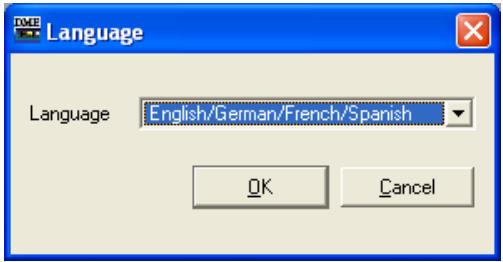
Sélectionnez la langue. [English/German/Français/Spanish] et [Japanese] figurent dans la liste.
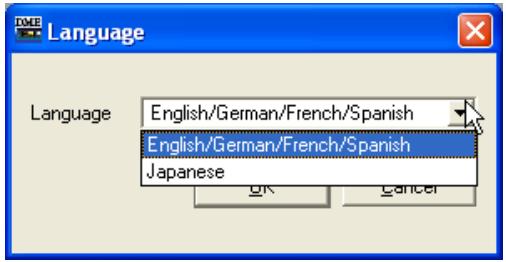
Touche [OK]
Accepte les réglages modifiés et ferme la boîte de dialogue.
Touche [cancel]
Ferme la boîte de dialogue sans modifier les réglages.
Vous pouvez fermer la boîte de dialogue en utilisant la touche Close ou en appuyant sur ou +.
Lorsque vous cliquez sur la commande [Backup] (Sauvegarde) dans le menu [Hardware], la boîte de dialogue « Backup » s'affiche. Les données de l'unité DME ou SP2060 sont rassemblées par l'ordinateur et sauvegardées sous forme de fichier. Des fichiers de sauvegarde sont créés pour chaque unité DME ou SP2060. Vous pouvez également envoyer les informations sauvegardées dans un fichier à une unité DME ou SP2060. La sauvegarde peut uniquement être effectuée hors ligne.
Les opérations de sauvegarde peuvent uniquement être effectuées par des utilisateurs pour lesquels la case de sécurité [Edit] est cochée.
![YAMAHA DMEDESIGNER - Touche [cancel] - 1](/content/2024/12/114573/images/8e28ffcba8732ab84019dc1bdc7bfb7552603d4b56cdd2bd8b6288b5436ea027.jpg)
Affiche le DME ou SP2060, les adresses IP et les types de DME ou SP2060 pour chaque groupe de périphériques. Cochez le DME ou SP2060 à partir duquel vous pouvez obtenir les données. Vous pouvez cocher plusieurs DME ou SP2060.
Spécifie le dossier utilisé comme destination des opérations de sauvegarde et de lecture. Cliquez sur la touche [Browse] (Parcourir) pour ouvrir la boîte de dialogue de sélection de dossiers. Le nom du fichier de sauvegarde est l'adresse IP du DME. Si le dossier est spécifique lors de l'envoi de données DME, le fichier envoyé au DME est celui dont le nom correspond à l'adresse IP du DME.
Envoie le fichier sauvegarde au DME ou SP2060 spécifique.
Touche [save] (enregistrer)
Prélève des données dans le DME ou SP2060 spécifique et les enregistre dans un fichier de sauvegarde.
Touche [close]
Ferme la boîte de dialogue.
Mise à jour du microprogramme de l'unité DME
Vous pouvez mettre à jour le microprogramme de l'unité DME ou SP2060a avec l'aide de la commande [Firmware Update] (Mise à jour du microprogramme) du menu [Hardware]. Lorsque vous déplacez le curseur de la souris sur la commande [Firmware] (Microprogramme) du menu [Tools], un sous-menu s'affiche.
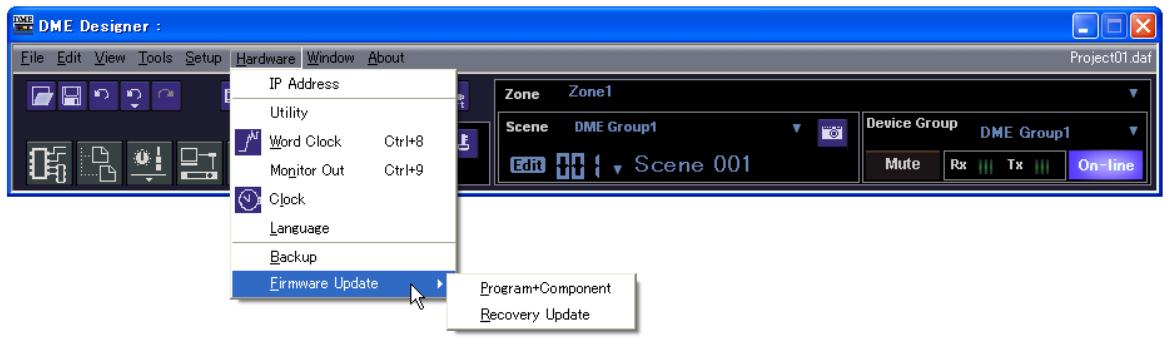
Lorsque vous sélectionnez [Program+Component] (Programme + composant) ou [Recovery Update] dans le sous-menu, la boîte de dialogue « Open » s'ouvre.
Lorsque vous procédez à une mise à jour du microprogramme, connectez l'unité DME ou SP2060, l'ICP1 et l'ordinateur.
Lorsque la mise à jour de l'unité DME, SP2060 ou ICP1 est terminée, celles-ci redémarreront automatiquement. Vous devez redémarrer DME Designer.
Lorsque vous effectuez la mise à jour du microprogramme du DME ou SP2060, connectez l'unité et l'ordinateur via l'USB ou Ethernet. Les pilotes USB-MIDI ou DME-N Network doivent être installés sur l'ordinateur.
Pour effectuer une mise à jour du microprogramme de l'ICP1, l'unité ICP1 maître et celle du groupe de périphériques doivent être connectées via Ethernet. En outre, l'unité DME maître du groupe de périphériques doit être connectée à l'ordinateur comme décrit ci-dessus.
Si le DME64N/24N est passé de la version1.07 ou inférieure à la version 1.10 ou supérieure, effectuez la mise à jour deux fois. En effet, les données d'affichage du texte de l'unité DME64N/24N ont changé et l'affichage du texte pour le japonais est impossible avec une seule mise à jour.
La mise à jour du microprogramme pourra devenir impossible si la valeur du paramètre [Remaining Memory] (Espace libre mémoire), qui signale le volume de l'espace mémoire encore disponible dans l'unité DME est trop faible. Le cas échéant, supprimez les fichiers inutiles afin d'augmenter l'espace disponible en mémoire.
Met à jour le microprogramme de l'unité DME/SP2060/ICP1.
1 Sélectionnez [Firmware Update] → [Program+Component] dans le menu [Hardware]. Une boîte de dialogue de sélection de dossier s'affiche. 2 Sélectionnez le dossier qui contient le fichier de mise à jour, puis cliquez sur la touche [OK].
La fenêtre « Firmware Update » s'ouvre alors. Le nom, le numéro de version du microprogramme et l'adresse IP des unités DME, SP2060 et ICP1 du groupe de périphériques actuel s'affichent dans la liste.
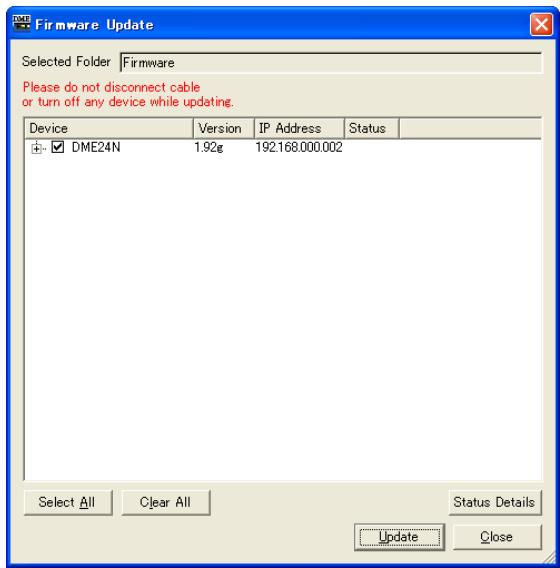
Cochez l'unité que vous pouvez mettre à jour.
En cliquant sur les cases, vous pouvez les cocher et découvrir alternativement. Vous pouvez utiliser la touche [Check All] pour cocher toutes les unités DME, SP2060 et ICP1. La touche [Clear All] vous permet de découvrir toutes les unités DME, SP2060 et ICP1.
Lorsque les unités DME, SP2060 et ICP1 à restaurer sont cochées, cliquez sur la touche [Update].
La mise à jour du microprogramme début.
Pendant le processus de restauration, ne déconnectez pas les câbles USB ou Ethernet et ne mettez pas l'unité DME, SP2060 ou ICP1 hors tension. Cela pourrait vous faire perdre les réglages MIDI de DME Designer.
Lorsque le processus de restauration est terminé, l'unité DME, SP2060 ou ICP1 redémarre automatiquement. Vous devez aussi redémarrer DME Designer.
Restaure le microprogramme DME, SP2060 ou ICP1.
Lorsque vous effectuez une opération de restauration de microprogramme sur une unité DME, déconnectez-vous du réseau et procédez à l'opération après avoir connecté l'unité DME directement à l'ordinateur, via USB.
1 Sélectionnez [Firmware Update] > [Recovery Update] dans le menu « Hardware ». Une boîte de dialogue de sélection de dossier s'affiche. 2 Sélectionnez le dossier qui contient le fichier de restauration, puis cliquez sur la touche [OK]. La fenêtre « Firmware Update » s'ouvre alors.
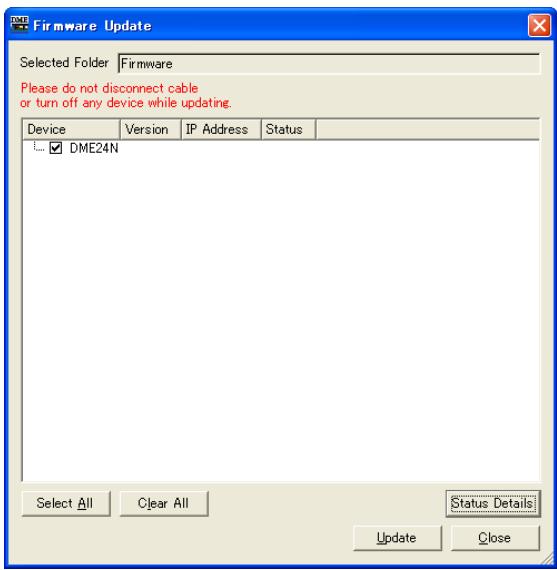
3 Cochez l'unité que vous pouvez restaurer.
En cliquant sur les cases, vous pouvez les cocher et découvrir alternativement. Vous pouvez utiliser la touche [Check All] pour cocher toutes les unités DME, SP2060 et ICP1. La touche [Clear All] vous permet de découvrir toutes les unités DME, SP2061 et ICP1.
Lorsque les unités DME, SP2060 et ICP1 à restaurer sont cochées, cliquez sur la touche [Update].
Le processus de restauration du microprogramme commence.
Pendant le processus de restauration, ne déconnectez pas les câbles USB ou Ethernet et ne mettez pas l'unité DME, SP2060 ou ICP1 hors tension. Cela pourrait vous faire perdre les données MIDI de DME Designer.
Lorsque le processus de restauration est terminé, l'unité DME, SP2060 ou ICP1 redémarre automatiquement. Vous devez aussi redémarrer DME Designer.
Configurations
L'ensemble des informations relatives aux entrées / sorties et à la disposition des composants et leurs connexions est appelée une « configuration ». Les configurations sont créées dans la fenêtre Designer et envoyées vers l'unité DME.
Dans la fenêtre Designer, les configurations sont conçues à l'aide de fenêtres de conception, telles que les fenêtres Area, Zone, Configuration et User Module. Dans chaque fenêtre s'affiche une feuille sur laquelle des objets sont disposés.
Nouvelles configurations
Vous pouvez créer plusieurs zones pour une région, plusieurs groupes de périphériques pour une zone et plusieurs configurations pour un groupe de périphériques.
Vous pouvez ajouter des zones à l'aide de la fenêtre « Zone Manager », des groupes de périphériques à l'aide de la fenêtre « Device Group and Sampling Frequency Settings » (Réglages de groupe de périphériques et de fréquence d'échantillonnage), et des configurations à l'aide de la fenêtre « Configuration Manager ». Pour plus d'informations sur la fenêtre « Zone Manager », consultez la section « Ajouter, supprimer et renommer une zone » en page 267, pour la fenêtre « Device Group and Sampling Frequency Settings », reportez-vous à la section « Sélection du groupe de périphériques » en page 249, et pour la fenêtre « Configuration Manager », consultez la section « Ajouter, supprimer et renommer une configuration » en page 270.
Sécurité
L’édition dans la fenêtre Designer peut être limitée, sur la base des réglages de sécurité utilisés. Seuls les utilisateurs pour lesquels la case de la commande [Operation Security] → [Edit] a été cochée dans la boîte de dialogue « Security » sont autorisés à afficher la fenêtre Designer et à éditer les configurations.
Pour les détails sur la boîte de dialogue « Security », consultez la section « Gestionnaire de scènes » page 70.
La fenêtre Designer dispose d'une fonction « Edit Mode » (Mode Édition). Lorsque la fonction Edit Mode est activée (ON), les configurations peuvent être éditées. Par contre, si elle est désactivée (OFF), l'unité DME sera contrôlée par DME Designer.
Il est impossible d'éditer les configurations SP2060.
Le mode édition peut être activé ou désactivé via la commande [Edit Mode] (Mode édition) du menu [Tools] ou depuis le menu contextuel qui apparait lorsque vous cliquez sur la feuille de travail avec le bouton droit de la souris. Pour activer Edit Mode, cliquez sur la commande et cochez la case située à gauche du nom de cette dernière. Lorsqu'une case à cocher s'affiche à côté de la commande (Edit Mode est sur ON), il suffit de cliquer à nouveau sur la commande pour décocher la case et désactiver (OFF) la fonction Edit Mode.
Lorsque la fonction Edit Mode est spécifiée sur ON, vous pouvez effectuer les tâches d’édition de configuration, comme par exemple disposer les objets, établir les connexions et modifier les propriétés.
Si la fonction Edit Mode est réglée sur OFF, vous ne pourrez pas disposer les objets, effectuer les sélections ou afficher les boîtes de dialogue « Properties » (Propriétés) relatives aux objets. Par contre, vous pouvez afficher l'éditeur de composants.
Seuls les utilisateurs pour lesquels la case de la commande [Operation Security] → [Edit] a été cochée dans la boîte de dialogue « Security » sont autorisés à activer la fonction Edit Mode.
Fenêtre designer
Voulez afficher ou masquer la fenêtre Designer à l'aide de la commande [Designer] du menu [View] (Affichage) dans la fenêtre Main Panel.
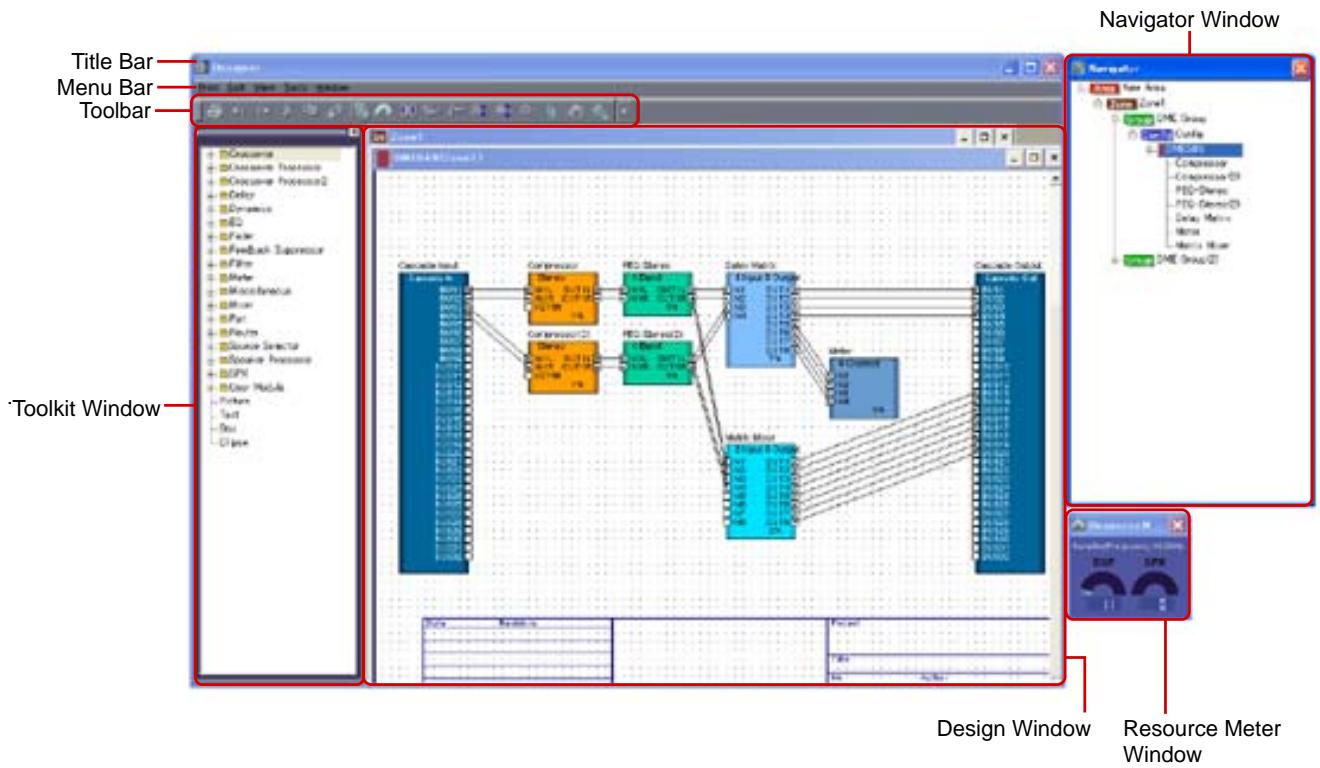
Barre de titre
« Designer » s'affiche dans la barre de titre. Vous pouvez déplacer la fenêtre en faisant glisser sa barre de titre. Les touches [Minimize], [Maximize/Restore] et [Close] sont situées dans le coin supérieur droit de la barre de titre.
Barde menus
Les commandes s'exécutant sous l'application sont regroupées en catégories sur la barre de menus. Lorsque vous cliquez sur l'une des catégories, une liste de commandes s'affiche.
Barre d'outils
Les commandes fréquemment utilisées sont disposées ici sous forme de touches.
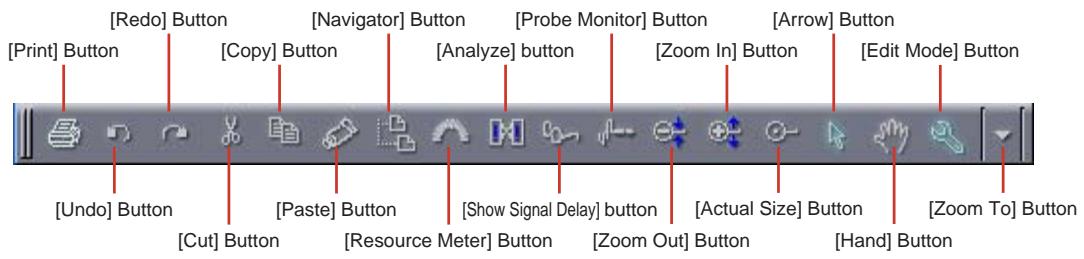
Touche [Print] (page 165)
Imprime la fenêtre de conception active.
Touche [Undo] (page 177)
Annule la dernière opération d'édition.
Touche [Redo] (page 177)
Rétablit les opérations effectuées à l'aide de la touche [Undo] à leurs conditions d'origine respectives.
Touche [Cut] (page 177)
Coupe l'objet sélectionné à l'écran et le copie dans le presse-papiers.
Touche [Copy] (page 177)
Copie l'objet sélectionné dans le presse-papiers.
Touche [Paste] (page 177)
Colle les données depuis le presse-papiers.
Touche [Navigator] (Navigateur) (page 168)
Affiche ou masque la fenêtre Navigator.
■ Touche [Resource Meter] (Indicateur de niveau des ressources) (page 167)
Affiche ou masque la fenêtre Resource Meter.
Touche [Analyze] (page 165)
Affiche la boîte de dialogue « Analyze » et analyse la configuration.
■ Touche [Show Signal Delay] (Afficher retard du signal)
La valeur du retard du signal numérique est affichée dans la fenêtre Configuration.
« Show Signal Delay (valeur du retard) » dans la section « Fenêtre Configuration » (page 281)
Touche [Probe Monitor] (Contrôle de vérification)
Active ou désactive la fonction de contrôle de vérification.
« Probe Monitor » dans la section « Fenêtre Configuration » (page 279)
- Touches [zoom out] (zoom arrière) / [zoom in] (zoom avant) / [actual size] (taille normale) / [zoom to] (zoom sur)
Ces touches correspondent aux commandes du menu [View] de même nom. Elles modifient l'agrandissement de l'affichage à l'écran.
→ « Menu [View] » dans la section « Menu de la fenêtre Designer » (page 178)
Touche [arrow]
Le curseur de la souris s'affiche sous forme de pointeur-croix et peut être utilisé pour sélectionner des objets.
Touche [hand]
Le curseur de la souris s'affiche sous forme de main et peut être utilisé pour cliquer sur la feuille de travail afin de la « saisir » et de la faire défiler.
Touche [edit mode]
Active ou désactive le mode édition.
→ « Edit Mode » (page 166) dans la section « Édition des configurations »
![YAMAHA DMEDESIGNER - Touche [edit mode] - 1](/content/2024/12/114573/images/d0b6c5d951fdc93627009b6f5706a257b1e0baea8f62f84154fe04c2cc407230.jpg)
ID du dme/id du composant
Lorsque le pointeur de la souris est placé sur un périphérique DME dans la fenêtre Zone, l'ID de ce périphérique DME s'affiche. Lorsqu'il est positionné sur un composant dans la fenêtre Configuration, l'ID du composant s'affiche.
Fréquence d'échantillonnage
Affiche la fréquence d'échantillonnage dans la fenêtre de configuration.
Taille de la feuille
Affiche la taille de la feuille dans la fenêtre de conception active.
Coordonnées
Affiche à tout moment les coordonnées du pointeur de la souris à l'intérieur de la fenêtre de conception. Lorsque vous faites glisser un objet, les coordonnées qui s'affichent ici indiquent la position de l'objet, mesuré par rapport à son coin supérieur gauche.
Vous pouvez afficher ou masquer l'indicateur de niveau des ressources à l'aide de la commande [Navigator] du menu [View]. La fenêtre Resource Meter s'affiche uniquement lorsque les fenêtres Configuration et User Module sont actives. Les indicateurs des pourcentages d'utilisation respectivement de la mémoire du DSP et des ressources du SPX se trouvent dans la fenêtre Resource Meter (Indicateur de ressources). Celle-ci affiche également la fréquence d'échantillonnage de chaque unité DME.
Ne s'affiche pas dans la fenêtre de configuration SP2060.
Lorsque vous effectuez une opération de conception au sein de la fenêtre Configuration, cela vous fournira une indication de référence pour l'évaluation du pourcentage d'utilisation totale de la mémoire DSP dans l'unité DME. En outre, le pourcentage d'utilisation varie en fonction de la fréquence d'échantillonnage, même pour un même composant.
Lorsque la configuration est synchronisée sur l'unité DME en ligne, les vérifications de connexion et des informations relatives aux composants débutent automatiquement (cette opération est appelée compilation). Le pourcentage d'utilisation totale actuelle est calculé après la compilation. Le pourcentage d'utilisation varie selon le nombre de connexions et de composants. La fenêtre Resource Meter fournit des directives de précompilation à suivre lors de la conception de votre configuration. Une erreur peut se produire même lorsque l'indicateur affiche moins de 100 pourcent, basé sur des conditions telles que le nombre de connexions, le type et le nombre de composants utilisés.
Une configuration élaborée initialement sur la base d'une fréquence d'échantillonnage fs=44,1 kHz ou 48 kHz et modifiée ultérieurement sur 88,2 kHz ou 96 kHz nécessite d'être recompilée sur 88,2 kHz ou 96 kHz. En l'absence d'une telle opération, certaines configurations risquent de ne pas produire de son. Dans ce cas de figure, le message « DSP Power Shortage » (Pénurie d'énergie sur bloc DSP) risque de s'afficher sur l'unité DME.
Taux d'utilisation des ressources du SPX
Affiche le taux de consommation de ressources des composants SPX et Feedback Suppressor présents dans la configuration.
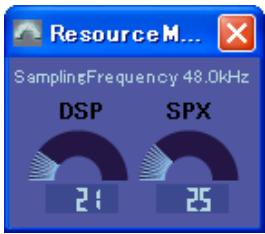
Si les composants [Matrix Mixer 64 input 64 output] ou [Matrix Mixer 64 input 32 output] sont placés dans la fenêtre de configuration de DME64N, vous ne serez pas en mesure d'utiliser d'autres composants, même si la fenêtre n'indique pas un ratio de 100%.
Fenêtre navigator (navigateur)
Vous pouvez afficher ou masquer la fenêtre Navigator à l'aide de la commande [Navigator] du menu [View], du bouton-outil (large) [Show/Hide Navigator] dans la fenêtre Main, ou de la commande [Navigator] du menu [View] dans la fenêtre Designer.
Cette fenêtre présente un affichage hiérarchique de la région, des zones et des configurations, ainsi que des unités DME, des modules utilisateurs des composants disposés au sein des configurations. Ceci vous permet de vérifier l'objet global de votre configuration.
Lorsque vous effectuez des modifications hors ligne, cliquez respectivement sur l'icône ou le nom de la région, de la zone, de la configuration, du périphérique DME, du module utilisateur ou du composant pour activer chacune des fenêtres de conception correspondantes.
Pour les modules utilisateur dont la sécurité est activée, un mot de passe est demandé lors de l'affichage de la liste hiérarchique représentée ci-dessous.
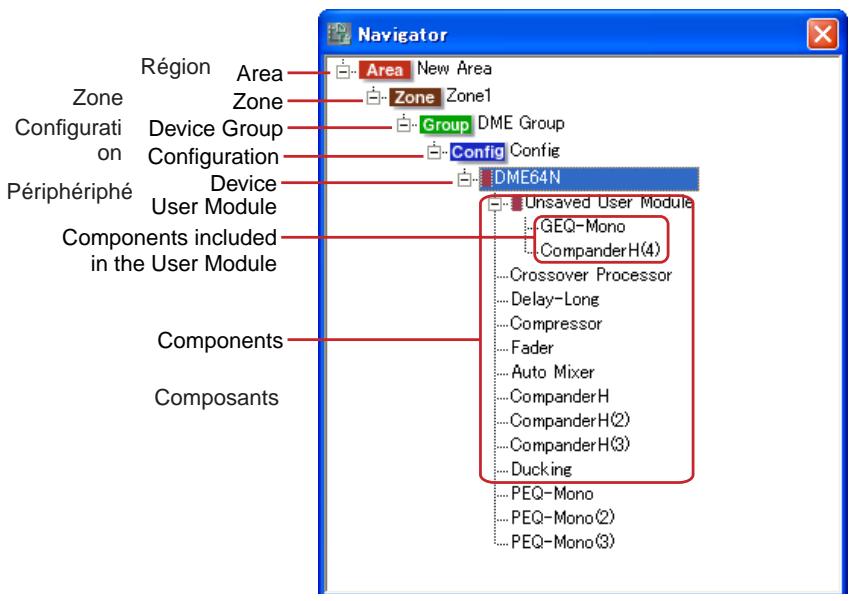
Vous pouvez afficher ou masquer les éléments subordonnés à l'aide des touches [+] /[-], situées à gauche de la région, des zones, configurations, modules utilisateur ou périhériques DME concernés. Dès que les éléments subordonnés s'affichent, la touche bascule sur [-]. Cliquez sur cette touche pour masquer les éléments subordonnés. Dès que les éléments subordonnés sont masqués, la touche bascule sur [+]. Cliquez sur cette touche pour afficher les éléments subordonnés.
Les éléments subordonnés s'affichent aussi et la touche passe sur [-] dès que vous cliquez sur une région, une zone, une configuration, un module utilisateur ou une unité DME.
Région
Si vous cliquez sur la région lors de l'édition hors ligne, vous activerez la fenêtre Area.
Zone
Si vous cliquez sur la zone lors de l'édition hors ligne, vous activerez la fenêtre Zone. Si une autre fenêtre Zone s'ouvre, elle sera fermée.
Lorsqu'il y a plusieurs configurations au sein d'une même zone, le fait de cliquer sur une configuration permet de permuter de configurations mais pas de zones.
Groupe de périphériques
Si vous cliquez sur une configuration pendant l'édition hors ligne, cela sélectionne la configuration en question. Si la fenêtre d'une autre zone est ouverte à ce moment, elle se ferme.
Configuration
Si vous cliquez sur une configuration lors de l'édition hors ligne, vous activerez la fenêtre Zone correspondant à la configuration sur laquelle vous avez cliqué. Si une autre fenêtre Zone s'ouvre, elle sera fermée.
Périphérique
Si vous cliquez sur un périphérique, une fenêtre Configuration correspondant à cette unité s'ouvre. Si cette fenêtre est déjà ouverte, elle s'affichera en avant-plan de toutes les autres.
Composant
Cliquez sur un composant pour ouvrir l'éditeur de composants correspondant.
Module utilisateur
La fenêtre spécifique s'ouvre lorsque vous cliquez sur cette option, par le réglage [Double Click Action] de la boîte de dialogue « User Module Properties ».
Composants inclus dans le module utilisateur
Cliquez sur un composant dans le module utilisateur pour ouvrir l'éditeur de composants correspondant.
Toolkit fenêtre
La fenêtre Toolkit affiche des objets susceptibles d'être disposés dans chacune des fenêtres de conception. Le contenu affiché peut varier selon la fenêtre activée.
Reportez-vous à la section « Objects » en page 183.
Affichage de la fenêtre toolkit
Vous pouvez afficher ou masquer la fenêtre Toolkit à l'aide de la commande [Toolkit] du menu [View]. La fenêtre Toolkit affiche des objets susceptibles d'être disposés dans chacune des fenêtres de conception. Vous pouvez arranger les objets dans les fenêtres de conception en les faisant glisser depuis la fenêtre Toolkit ou en double-cliquant dessus dans la fenêtre Toolkit.
Les objets sont classés par type et s'affichent ici dans une hiérarchie. Vous pouvez utiliser les touches [+] / [-] pour afficher ou masquer les éléments sous un niveau particulier dans la fenêtre. Cliquez sur la touche [+] pour afficher les éléments du niveau inférieur suivant et sur la touche [-] pour les masquer.
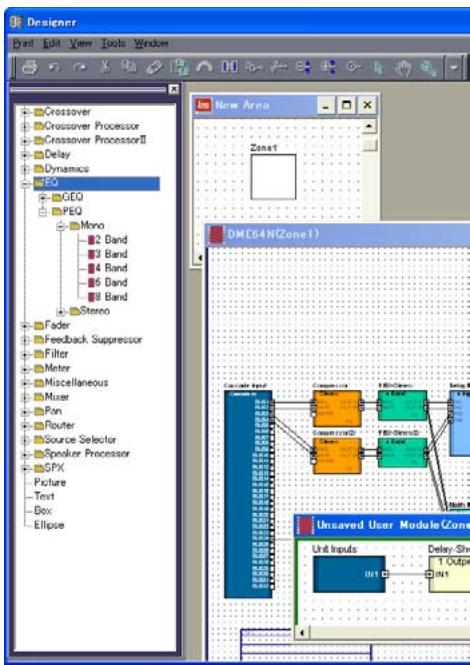
Déplacement de la fenêtre toolkit
Vous pouvez déplacer la fenêtre Toolkit en la faisant glisser. Si vous glissez la fenêtre vers la droite ou la gauche, elle restera fixe. Si vous la glissez vers d'autres emplacements, elle flottera en toute indépendance. Lorsque le logiciel DME Designer est lancé, la fenêtre Toolkit s'affiche à gauche de la fenêtre Designer.
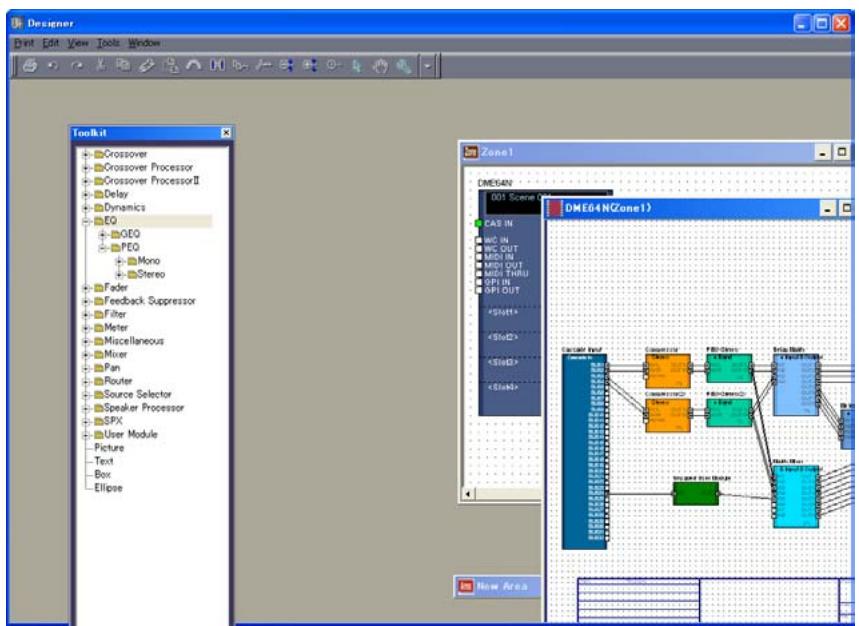
Types de fenêtre toolkit
Le contenu de la fenêtre Toolkit varie selon la fenêtre actuellement active.
| Fenêtre de conception active | Fenêtre Toolkit |
| Fenêtre Area | Area Parts List |
| Fenêtre Zone | Device List |
| Fenêtre Configuration | Component List |
| Fenêtre User Module | Component List |
Les objets suivants s'affichent dans chaque fenêtre :
| Area Parts List | Device List | Component List (Fenêtre Configuration) | Component List (Fenêtre User Module) | |
| DME | ✓ | |||
| ICP | ✓ | |||
| SP2060 | ✓ | |||
| External Device (Périphérique externe) | ✓ | ✓ | ||
| Composant | ✓ | ✓ | ||
| Composant SPX | ✓ | ✓ | ||
| User Module | ✓ | |||
| Pictures | ✓ | ✓ | ✓ | ✓ |
| TEXT (Texte) | ✓ | ✓ | ✓ | ✓ |
| Boxes | ✓ | ✓ | ✓ | ✓ |
| Ellipses | ✓ | ✓ | ✓ | ✓ |
L'élément [Area Parts List] affiche les objets susceptibles d'être disposés dans la fenêtre Area. Les mêmes objets s'affichent dans le sous-menu [Area Parts List] du menu [Tools] ou sur le menu contextuel qui apparaît lorsque vous cliquez sur la feuille avec le bouton droit de la souris.
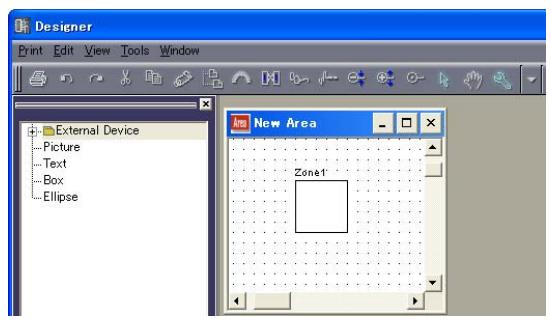

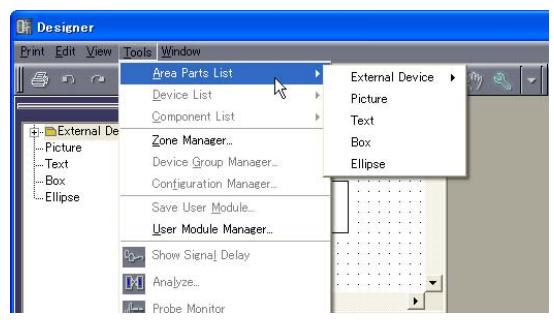
Vous sélectionnez plusieurs zones à l'intérieur d'une région. Vous les ajoutez à l'aide du menu [Tool] → boîte de dialogue « Zone ».
L'élément Device List affiche les objets susceptibles d'être disposés dans une fenêtre Zone (configuration). Les mêmes objets s'affichent dans le sous-menu [Device List] du menu [Tools] ou sur le menu contextuel qui apparaît lorsque vous cliquez sur la feuille avec le bouton droit de la souris.
Toolkit window
[Tools] menu
[Liste des appareils] sous-menu dans le menu [Outils] ou dans le menu contextuel
Vous pouvez ajouter les configurations à l'aide du menu [Tool] dans la barre d’outils boîte de dialogue «Configuration Manager ».
L'élément Component List affiche les objets susceptibles d'être disposés dans les fenêtres Configuration. Les mêmes objets s'affichent dans le sous-menu [Component List] du menu [Tools] ou sur le menu contextuel qui apparaît lorsque vous cliquez sur la feuille avec le bouton droit de la souris.
Toolkit window
[Tools] menu
[Component List] sous-menu dans le menu [Tools] ou dans le menu contextuel
L'élément Component List affiche les objets susceptibles d'être disposés dans la fenêtre User Module. Les mêmes objets s'affichent dans le sous-menu [Component List] du menu [Tools] ou sur le menu contextuel qui apparaît lorsque vous cliquez sur la feuille avec le bouton droit de la souris.
Toolkit window
[Tools] menu
[Liste des composants] sous-menu dans le menu [Outils] ou dans le menu contextuel
Quatre fenêtres de conception
Les fenêtres de conception disponibles sont les suivantes : fenêtre Area, fenêtre Zone, fenêtre Configuration et fenêtre User Module. Dans chaque fenêtre s'affiche une seule feuille sur laquelle il est possible de-disposer des objets. Dans la fenêtre Designer, vous pouvez ouvrir et éoperator simultanément les fenêtres Area, Zone, Configuration et User Module.
Structure de la configuration et les quatre fenêtres de conception
Sert à concevoir les régions.
Reportez-vous à la section « Area Fenêtre » en page 272.
Fenêtre zone
Sert à concevoir des configurations de zone.
Reportez-vous à la section « Zone Fenêtre » en page 274.
Fenêtre de configuration
Sert à concevoir des configurations pour les unités DME disposées au sein d'une zone.
→ Reportez-vous à la section « Configuration Fenêtre » en page 277.
Sert à concevoir des configurations de modules utilisateur. Un module combinant un certain nombre de composants mais qui reste pourtant considéré comme un seul composant est appelé un « module utilisateur ». Il est disposé dans la fenêtre Configuration.
Reportez-vous à la section « Édition de modules utilisateur » en page 289.
Menu de la fenêtre designer
Ce menu contient les commandes d'exportation des configurations et des fenêtres d'impression.
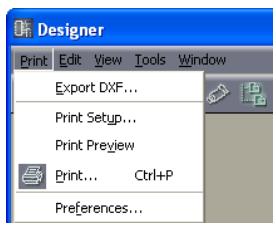
Configuration de l'impression
Lorsque vous sélectionnez cette commande, la boîte de dialogue « Print Setup » (Configuration de l'impression) s'affiche. Règlez le format et l'orientation du papier.
« Impression de chacune des fenêtres de conception » dans la section « Réglages et opérations spécifiques aux fenêtres de conception » (page 247)
Affiche l'aperçu avant impression de la fenêtre de conception active.
« Impression de chacune des fenêtres de conception » dans la section « Réglages et opérations spécifiques aux fenêtres de conception » (page 247)
Imprime la fenêtre active. Lorsque vous sélectionnez cette commande, la boîte de dialogue « Print » apparaît.
« Impression de chacune des fenêtres de conception » dans la section « Réglages et opérations spécifiques aux fenêtres de conception » (page 247)
[Boîte de dialogue « Print »]
Entrez le nombre de copies à imprimer dans l'encadré [Number of Copies] (Nombre de copies) et cliquez sur la touche [Print].
Ce menu contient les commandes d'édition.
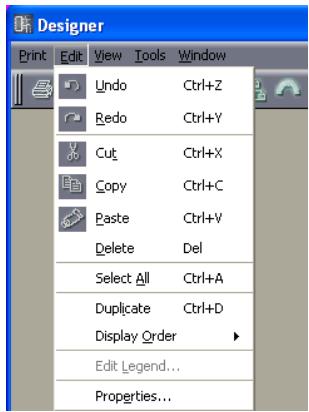
Annule la dernière opération d’édition. Cliquez de façon répétée sur cette touche pour supprimer plusieurs opérations. Lorsque l’opération [Undo] est impossible, la commande apparaît en grisé.
Reviens sur l'état précédent l'exécution de la commande [Undo]. Cliquez de façon répétée sur cette touche pour rétablir plusieurs opérations. Lorsqu'il est impossible d'activer cette fonction, la commande apparaît en gris.
Coupe l'objet sélectionné. Déplace l'objet sélectionné dans le presse-papiers.
Copie l'objet sélectionné dans le presse-papiers. L'objet sélectionné demeure tel quel.
Cette commande colle l'objet contenu sur le presse-papiers dans la fenêtre active. S'il n'y a pas de données dans le presse-papiers ou si l'objet sur le presse-papiers n'est pas de type à être collé dans la fenêtre active, cette commande ne pourrait pas être utilisée.
Supprimez l'objet sélectionné. Les données sur le presse-papiers ne changent pas.
Certains objets ne peuvent pas être supprimés à l'aide de la commande [Delete].
Sélectionne les objets dans la fenêtre de conception active.
Duplique l'objet sélectionné. Les données sur le presse-papiers ne changent pas.
Modifie l'ordre d'affichage (en avant ou en arrière-plan) des objets sélectionnés.
→ « Modification de l'ordre » dans la section « Réglages et opérations spécifiques aux fenêtres de conception » (page 252)
Cette commande peut être sélectionnée lorsque les fenêtres Area, Zone ou Configuration sont actives. Elle vous permet d'éditer le texte descriptif (légende) qui s'affiche sur la feuille dans les fenêtres Area, Zone ou Configuration. Lorsque cette commande est sélectionnée, la boîte de dialogue « Edit Legend » (Edition des légendes) s'affiche.
→ « Legend (Légende) (Champs descriptifs) » dans la section « Objects » (page 232)
Ouvrez la boîte de dialogue « Properties » pour les objets sélectionnés.
Reportez-vous à la section « Types d'objets » en page 183.
Affiche ou masque les fenêtres.
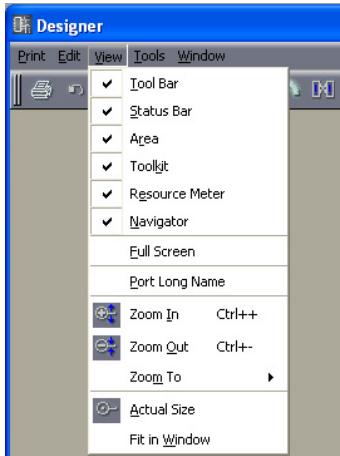
Affiche ou masque la barre d'outils. Une coche apparaît dans la case à côté de l'élément lorsque la barre d'outils s'affiche.
Affiche ou masque la barre d'état. Une coche apparaît à côté de cet élément de menu lorsque la barre d'état s'affiche.
Affiche ou masque les fenêtres Area, Toolkit, Resource Meter ou Navigator. Une coche apparaît à gauche du nom de la commande lorsque la fenêtre s'affiche.
La fenêtre Resource Meter s'affiche uniquement lorsque les fenêtres Configuration et User Module sont actives.
L'indicateur de niveau des ressources ne s'affiche pas dans les configurations SP2060. La commande [Resource Meter] apparait grisée et ne peut être utilisée lorsqu'une fenêtre de configuration SP2060 est ouverte.
Effectue l'affichage en mode plein écran. Affiche la fenêtre de conception active (fenêtres Area, Zone, Configuration ou User Module) exclusivement, en mode plein écran.
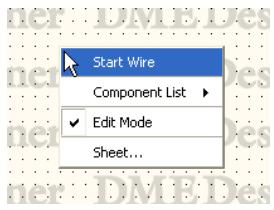
Un menu contextuel apparaît toutes les fois que vous cliquez avec le bouton droit de la souris sur l'écran, contenant les commandes requises à cet emplacement.
Pour retourner du mode plein écran à l'état d'affichage original, appuyez sur la touche (Echap).
Affiche le nom de port des composants slot. Lorsque vous sélectionnez cette commande, une coche apparait en regard et le nom complet s'affiche. Si vous sélectionnez cette commande alors qu'elle est cochée, la coche disparait et le nom abrégé s'affiche.
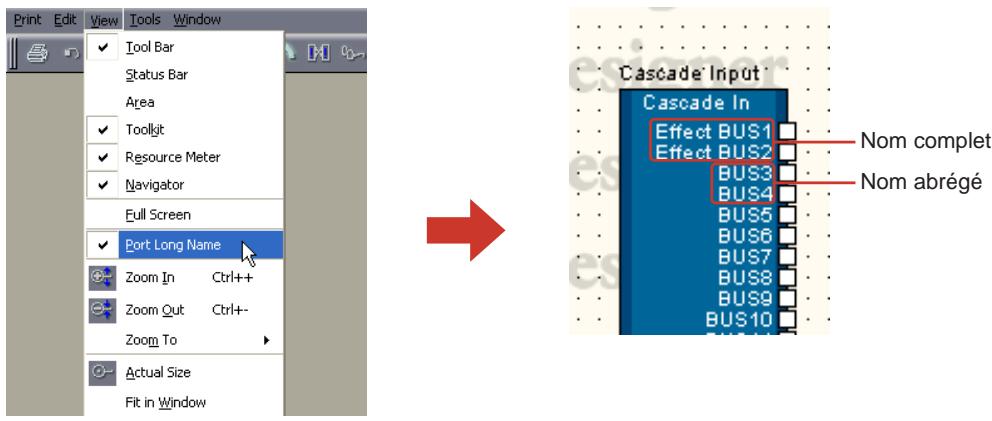
Grossit la vue d'une zone affichée à l'écran.
Élargit la vue de la zone affichée à l'écran.
Sélectionne l'agrandissement de l'affichage à partir d'un sous-menu.
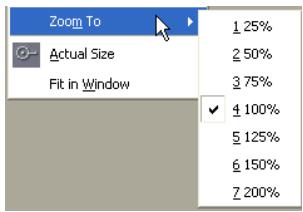
Actual size (taille réelle)
Rétablit l'affichage sur ses dimensions normales.
Augmente ou diminue l'agrandissement de l'affichage de sorte que la feuille soit exactement ajustée à la taille de la fenêtre actuelle. La feuille entière est visible.
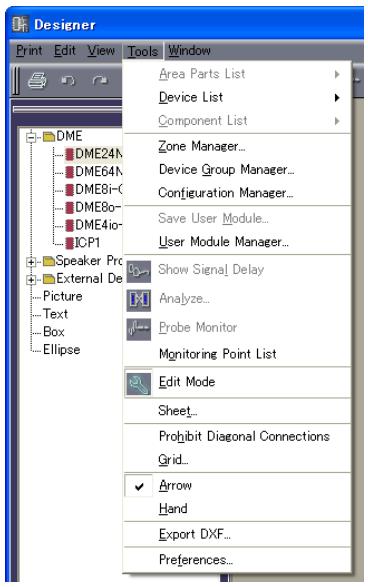
Cette commande s'utilise uniquement lorsque la fenêtre Area est active. Un sous-menu affiche les mêmes objets contenus dans la fenêtre Toolkit qui apparaît pendant que la fenêtre Area est active. Cliquez d'abord sur un objet du sous-menu puis sur la fenêtre Area pour y placer l'objet.
→ [Area Parts List] dans la section « Fenêtre Toolkit » (page 172)
Cette commande s'utilise uniquement lorsque la fenêtre Zone est active. Un sous-menu affiche ici les mêmes objets que la fenêtre Toolkit. Cliquez d'abord sur un objet du sous-menu puis sur la fenêtre Zone pour y placer l'objet.
→ [Zone Device List] dans la section « Fenêtre Toolkit » (page 173)
Cette commande s'utilise uniquement lorsque les fenêtres Configuration ou User Module sont actives.
Un sous-menu affiche ici les mêmes objets que la fenêtre Toolkit. Cliquez d'abord sur un objet du sous-menu, puis sur la fenêtre Configuration ou User Module pour y placer l'objet.
« Nombre des composants (fenêtre Configuration) » dans la section « Fenêtre Toolkit » (page 173),
« liste des composants (fenêtre User Module) » dans la section « Fenêtre Toolkit » (page 174)
Affiche la boîte de dialogue « Zone Manager ». Vous pouvez y ajouter, supprimer ou renommer une zone.
Reportez-vous à la section « Ajout, suppression et modification du nom d'une zone » en page 267.
Affiche la fenêtre [Device Group Manager] et permet de modifier le groupe de périphériques.
→ « Modification du groupe de périhériques » (page 268).
Affiche la boîte de dialogue « Configuration Manager ». Vous pouvez y ajouter, supprimer ou renommer une configuration.
Reportez-vous à la section « Ajout, suppression et modification du nom d'une configuration » en page 270.
Cette commande s'utilise uniquement lorsqu'une fenêtre User Module est sélectionnée dans la fenêtre Configuration. Sauvegarde un module pour le module utilisé sélectionné.
Boîte de dialogue « User Module Manager » dans la section « Modules utilisés » (page 287)
Gestionnaire des modules utilisateur
Affiche la boîte de dialogue « User Module Manager » (Gestionnaire des modules utilisateur).
Permet de modifier les réglages d'un module utilisateur enregistré comme modèle, de le renommer ou de le supprimer.
Boîte de dialogue « User Module Manager » dans la section « Modules utilisés » (page 290)
La valeur du retard du signal numérique est affichée dans la fenêtre Configuration en unités d'échantillonnage.
« Show Signal Delay (valeur du retard) » dans la section « Fenêtre Configuration » (page 281)
Affiche la boîte de dialogue « Analyze » et analyse la configuration.
« Analyze (Analyse de la configuration) » dans la section « Fenêtre Configuration » (page 284)
Active ou désactive la fonction de contrôle de vérification. Cette commande s'utilise uniquement lorsque les fenêtres Configuration ou User Module sont actives et l'objet de communication en ligne.
« Probe Monitor » dans la section « Fenêtre Configuration » (page 279)
Ouvre la boîte de dialogue « Monitoring Point List ». Enregistre des points pour le contrôle à l'aide d'un casque.
→ « Monitoring Point List » dans la section « Fenêtre Configuration » (page 282)
Active ou désactive le mode édition.
→ « Edit Mode » dans la section « Édition des configurations » (page 163)
Seuls les utilisateurs pour lesquels la case de la commande [Operation Security] → [Edit] a été cochée dans la boîte de dialogue « Security » sont autorisés à sélectionner cette commande.
Ouvre la boîte de dialogue « Sheet » (Feuille). Règle le format et la trame de fond de la feuille.
« Sheet » dans la section « Objects » (page 234)
Toutes les connexions seront dessinées uniquement à l'aide de fils horizontaux et verticaux. Il est impossible de dessiner des fils en diagonale.
Réglages de dessin dans la section Dessin et édition des fils (page 257)
Ouvre la boîte de dialogue « Grid » (Grille). Affiche ou masque la grille et en règle l'espacement.
→ « Grid » dans la section « Réglages et opérations spécifiques aux fenêtres de conception » (page 243)
Arrow (flèche)
Le curseur de la souris s'affiche sous forme de pointeur-croix et peut être utilisé pour sélectionner des objets.
Le curseur de la souris s'affiche sous forme de main et peut être utilisé pour cliquer sur la feuille de travail afin de la « saisir » et la faire défiler.
Exporte les informations dans la fenêtre active et les enregistre sous forme de fichier DXF, compatible avec les logiciels CAD commercialisés par d'autres sociétés.
Exportation de la fenêtre de conception dans la section Réglages et opérations spécifiques aux fenêtres de conception (page 244)
Affiche la boîte de dialogue « Preferences ». Règle l'épaisseur de ligne et les opérations d'édition de la fenêtre de conception.
→ « Preferences » dans la section « Réglages et opérations spécifiques aux fenêtres de conception » (page 241)
Organise plusieurs fenêtres. La partie inférieure du menu affiche les noms des fenêtres actuellement ouvertes. Une coche apparait à côté de la fenêtre active. Lorsque vous cliquez sur le nom d'une fenêtre, elle devient également active.
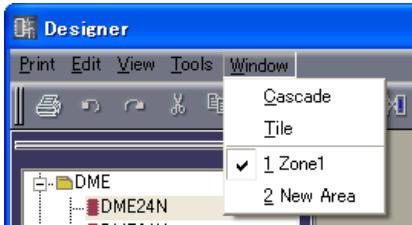
Affiche les fenêtres se chevauchant.
Affiche les fenêtres disposées côte à côte.
Types d'objets
Les périphériques, formes et fils susceptibles d'être disposés dans chaque fenêtre de conception sont appelés « objets ». Voici les objets disponibles :
| Nom | Fenêtre dans laquelle l'objet peut être disposé/ affchéé | Explication |
| Zone | Area | Zone |
| DME | Zones | Unité DME et toute carte insérée dans ses connecteurs |
| ICP | Zones | Contrôle des paramètres définis par l'utilisateur |
| SP2060 | Zones | Speaker Processor (Proesseur de haut-parleur) |
| External Device | Area, Zones | External Device |
| Component | Configuration | Module utilisateur, processeur audio, pièces de commande |
| User Module | ||
| SPX Component | Configuration | Composants SPX |
| User Module | ||
| User Module | Configuration | Combinaison de composants |
| Slot Component | Configuration | E/S DME inter interne ou car ne cartes E/S installées. |
| Pictures | All | Image |
| Text | All | Encadré de texte |
| Boxes | All | Forme rectangulaire |
| Ellipses | All | Forme circulaire |
| Wires | All | Fil de connexion, en forme de ligne droite |
| Legend | Area | Région affichée sur la feuille où des informations descriptives sont générées |
| Zones | ||
| Configuration | ||
| Sheet | -- | Une seule feuille par fenêtre de conception |
Différents éléments de conception, tels que le nom, la couleur et la taille peuvent être définis dans la boîte de dialogue « Properties » pour chaque objet.
La taille est définie dans les encadrés [Width] (Largeur) et [Height] (Hauteur) de la boîte de dialogue « Properties ». Les valeurs maximales de taille pouvant être spécifiées varient selon les dimensions de la feuille et l'emplacement de l'objet. Vous pouvez définir un format vous permettant d'ajuster les dimensions de l'objet à la feuille.
Zone
Il doit y avoir au moins une zone dans la fenêtre Area. Vous ajoutez ou supprimez les zones à l'aide de la boîte de dialogue « Zone ». Les zones ne s'affichent pas dans la fenêtre Toolkit ou dans le sous-menu [Area Parts List] du menu [Tools].
Cliquez avec le bouton droit de la souris sur le nom d’un objet zone situé dans la fenêtre Area pour afficher un menu contextuel.
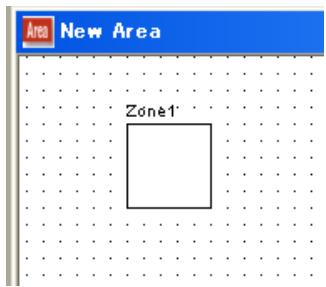
Menu contextuel zone
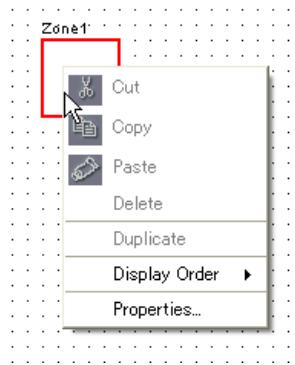
[Cut] (Couper)
Coupe l'objet sélectionné et le déplace dans le presse-papiers.
Copier
Copie l'objet sélectionné dans le presse-papiers.
(Coller)
Colle l'objet placé dans le presse-papiers.
Modifie l'ordre d'affichage des objets, en fonction d'une commande dans le sous-menu.
[Properties]
Affiche la boîte de dialogue « Zone Properties » (Propriétés de la région).
Propriétés des objets zone
Sélectionnez une zone dans la fenêtre Area, puis cliquez sur la commande [Properties] du menu [Edit] afin d'afficher la boîte de dialogue « Area Properties ». Vous pouvez y régler les propriétés des objets zone. La commande [Properties] est également présente dans le menu contextuel pour les objets zone.
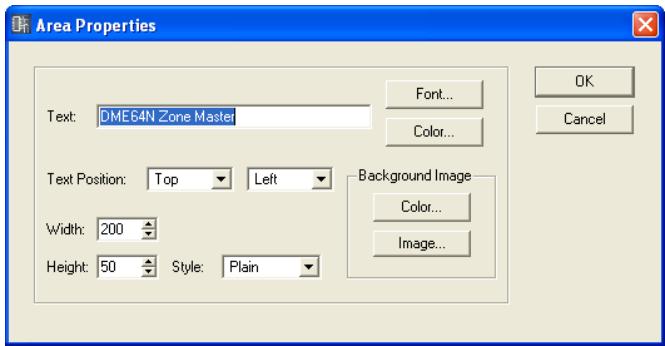
Vous pouvez saisir jusqu'à 100 caractères alphanumériques pour le nom d'objet.
Le nom d'objet s'affiche dans l'encadré rectangulaire relatif à l'objet. Lorsqu'il y a un grand nombre de caractères et que la forme de l'objet est trop étroite, tous les caractères risquent de ne pas s'afficher.
Touche [font] (police)
Cliquez ici pour ouvrir la boîte de dialogue « Select Font » (Sélectionner police). Ceci règle la police utilisée pour afficher le nom d'objet.
Pour les détails sur la boîte de dialogue « Select Font », reportez-vous à la page 236.
Touche [color] (couleur)
Cliquez ici pour ouvrir la boîte de dialogue « Select Color » (Sélectionner couleur). Ceci règle la couleur du texte du nom d'objet.
Pour les détails sur la boîte de dialogue « Select Color », reportez-vous à la section page 237.
Règle l'emplacement du texte. La liste de gauche définit la position verticale du texte. La liste de droite règle la position horizontale.
- Position verticale
Sélectionnez [Top] (Haut), [Center] (Centre) ou [Bottom] (Bas).
- Position horizontale
Sélectionnez [Left] (Gauche), [Center] ou [Right] (Droite).
Spécifie la largeur de l'objet en pixels. La valeur par défaut est de 50 pixels.
Spécifie la hauteur de l'objet en pixels. La valeur par défaut est de 50 pixels.
Définit le style de l'objet. Dans la liste, sélectionnez [Plain], [Raised] ou [Sanken].
![YAMAHA DMEDESIGNER - Touche [color] (couleur) - 1](/content/2024/12/114573/images/907d52ea76614a3ebba5d7c6f27cc120c8c26deeb0d0c1259f111513ed49db19.jpg)
Image en arrière-plan
Définit les effets en arrêté-plan de l'objet.
- Touche [Color]
Définit la couleur. Cliquez ici pour ouvrir la boîte de dialogue « Select Color »
Pour les détails sur la boîte de dialogue « Select Color », reportez-vous à la page 237.
- Touche [Image]
Affiche une image au sein de l'objet. Vous pouvez utiliser les fichiers image aux formats suivants : BMP (.bmp), PNG (.png), XPM (.xpm) et JPEG (.jpg). Cliquez ici pour ouvrir la boîte de dialogue « Select Image » (Sélectionner image). Spécifiez un fichier image et réglez sa méthode d'affichage.
Pour les détails sur la boîte de dialogue « Select Image », reportez-vous à la section page 239.
Touche [OK]
Accepte les réglages modifiés et ferme la boîte de dialogue.
Touche [Cancel] (Annuler)
Ferme la boîte de dialogue sans modifier les réglages.
DME
Les unités DME sont disposées dans la fenêtre Zone. Si les réglages de propriétés DME ont été effectués pour une carte d'extension installée dans l'un des connecteurs DME, la carte s'affichera automatiquement.
Lorsque des cartes e/s sont installées dans les connecteurs d'extension DME
Lorsqu'une carte E/S est sélectionnée sur un connecteur d'extension dans les propriétés DME, un port E/S est ajusté à l'unité DME disposée dans la fenêtre Zone. Un bloc de composants E/S est ajusté à la fenêtre de configuration.
Si le réglage [None] (Aucune) est sélectionné pour les cartes E/S dans les propriétés DME, tout bloc de composants E/S sera aussi supprimé automatiquement depuis la fenêtre Configuration.
(Même si les composants E/S sont supprimés, le câblage restera tel quel.)
Bloc DME64N avec carte insérée dans un connecteur et la fenêtre Configuration
Lorsque le réglage cascade de DME64N est activé (on)
Lorsque la commande [Show Cascade Port] (Afficher port en cascade) est cochée dans la boîte de dialogue « DME Device Properties » (Propriétés du périphérique DME) du DME64N, les composants E/S en cascade s'afficheront dans la fenêtre Configuration.
Si la commande [Show Cascade Port] est désactivée dans la boîte de dialogue « DME Device Properties » du DME64N, les composants E/S en cascade seront également supprimés dans la fenêtre Configuration. (Même si les composants E/S en cascade sont supprimés, le câblage restera tel quel.)
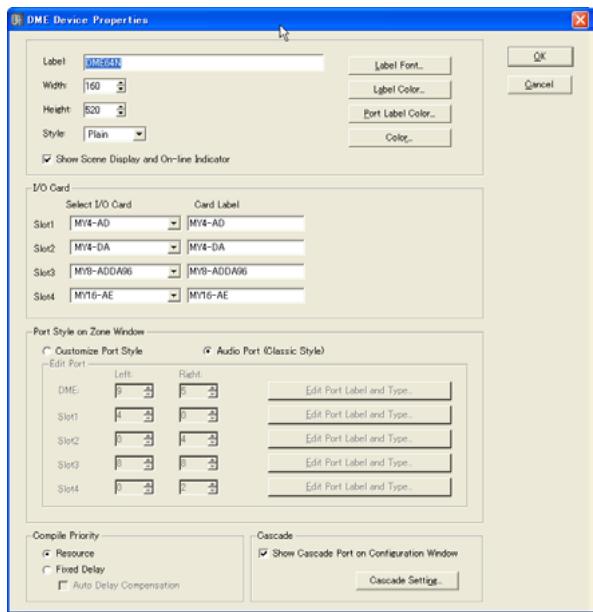
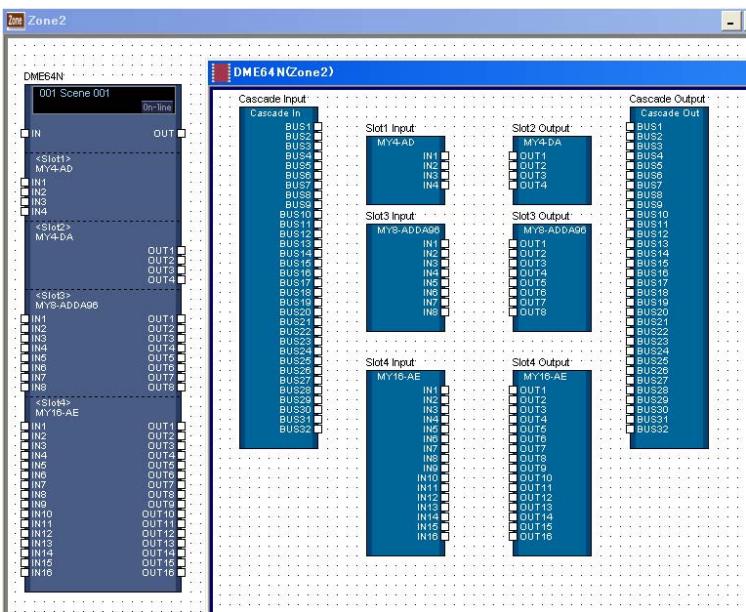
Carte cobranet
Si la carte E/S est de type CobraNet, une icône CobraNet s'affichera dans l'objet DME.
Pour ouvrir une fenêtre de configuration pour un objet DME disposé dans la fenêtre Zone, cliquez dessus pour le sélectionner, puis double-cliquez dessus. Si vous cliquez sur l'objet avec le bouton droit de la souris, un menu contextuel s'affichera.

Informations sur les scènes et touche [on-line]
Les objets DME incluent un objet qui offre des informations sur les scènes et une touche [On-Line].
![YAMAHA DMEDESIGNER - Informations sur les scènes et touche [on-line] - 1](/content/2024/12/114573/images/be1d3b1760f27115131d9318c5b9a16f972ac95b3829967a318955312c2e591a.jpg)
La zone d'information sur les scènes affiche le numéro et le nom de scène actuels. Cliquez sur cette zone pour ouvrir la fenêtre « Scene Manager »
La touche [On-Line] a la même fonction que la touche du même nom dans la fenêtre Main Panel.
→ « Touche [On-Line] » (page 50).
Ouvrez la fenêtre Configuration.
Reportez-vous à la section « Fenêtre Configuration » en page 277.
[Configuration manager]
Ouvrez la fenêtre « Configuration Manager »
Reportez-vous à la section « Gestionnaire de configurations » en page 270.
Ouvrez la fenêtre « Device Group Manager »
→ Reportez-vous à la section « Gestionnaire de groupes de périphériques » en page 268
Ouvrez la fenêtre « Synchronisation »
Reportez-vous à la section « Synchronisation »
(synchronisation de DME Designer et de l'unité DME) » en page 83
Coupe l'objet sélectionné et le déplace sur le presse-papiers.
Copie l'objet sélectionné dans le presse-papiers.
Colle l'objet DME placé dans le presse-papiers.
Supprimez l'objet sur lequel vous avez cliqué.
Duplique l'objet sur lequel vous avez cliqué.
Modifie l'ordre d'affichage des objets, en fonction d'une commande dans le sous-menu.
Permet de sélectionner et de rappeler une scène dans le sous-menu.
Dès que cette option est sélectionnée, le panneau avant de l'unité DME clignote jusqu'à ce qu'elle soit sélectionnée une deuxième fois.
Lorsque vous sélectionnez cette commande, la boîte de dialogue « Output Level » (Niveau de sortie) apparait. Ceci règle le volume d'ensemble de l'unité DME.
![YAMAHA DMEDESIGNER - [Configuration manager] - 1](/content/2024/12/114573/images/202bceebb66bb66b2169b32075431a534c11c1927cedca006a38c7a246cec940.jpg)
Affiche la boîte de dialogue « Propriétés de l'unité DME »
Propriétés de l'unité DME
Pour afficher la boîte de dialogue « DME Device Properties », sélectionnez un objet DME puis cliquez sur la commande [Properties] du menu [Edit]. Vous pouvez y régler les propriétés DME.
DME24N
DME64N
DME8i-C
DME8o-C
DME4io-C
Encadré [label] (étiquette)
Yououpezenterjusqu'à100caracteresalphanumériques pour l'affichage sur I'objet.
Le nom spécifique dans l'encadré [Label] s'affiche dans la liste de la fenêtre Toolkit, les commandes du menu [Import]/[Export] et la liste de la boîte de dialogue. S'il y a plusieurs exemplaires de la même unité DME, spécifiez des noms différents pour chacun de sorte à les désigner les uns des autres.
Spécifie la largeur de l'objet en pixels.
Spécifie la hauteur de l'objet en pixels.
Définit le style de l'objet. Dans la liste, sélectionnez [Plain], [Raised] ou [Sanken].
Touche [label font] (police étiquette)
Définit la police de l'étiquette. Cliquez ici pour ouvrir la boîte de dialogue « Select Font »
Pour les détails sur la boîte de dialogue « Select Font », reportez-vous à la page 236.
Lorsque cette option est cochée, le numéro et le nom de la scène actuelle, ainsi que l'indicateur on-line, s'affichent dans la fenêtre Zone.
Touche [label color] (couleur étiquette)
Ceci règle la couleur du texte de l'étiquette. Cliquez ici pour ouvrir la boîte de dialogue « Select Color »
Touche [port label color] (couleur étiquette port)
définit la couleur du texte de l'étiquette du port E/S. Cliquez ici pour ouvrir la boîte de dialogue « Sélectionnez la couleur »
Touche [color]
Définit la couleur de l'objet. Cliquez ici pour ouvrir la boîte de dialogue « Sélect Color »
Pour les détails sur la boîte de dialogue «Select Color», reportez-vous à la page 237.
Permet de configurer la carte E/S. [Slot1] ~ [Slot4] peuvent être configurés pour un DME64N, alors que celui [Slot1] est disponible pour un DME24N. Aucune configuration de carte E/S n'est possible pour le DME8i-C/DME8o-C/DME4io-C.
- [Sélectionner carte E/S]
Spécifiez le type de carte E/S.
- [Card Label] (Étiquette de carte)
Il est possible de saisir ici les noms de cartes E/S comptant jusqu'à 100 caractères.
Spécifie l'apparence des ports DME dans la fenêtre de zone.
- [Style de port personnalisé]
Personnalise l'affichage des ports.
[Left]
Définissez le nombre de ports devant s'afficher à gauche.
[Right]
Définit le nombre de ports devant s'afficher à droite.
- [Audio Port (Classic Style)] (Port audio (Style classique))
Affiche tous les ports audio.
- [Edit Port Label and Type] (Édition étiquette et type port)
Définit l'étiquette et le type de chaque port. Cliquez ici pour ouvrir la boîte de dialogue [Edit Port Label].
Reportez-vous à la boîte de dialogue « Édition de l'étiquette et du type de port » en page 197.
Compiler priorités
Cette zone vous permet de compiler des réglages pour la configuration.
Ces réglages compilés sont reflétés dans l'état en ligne. Si vous modifiez les réglages alors que vous êtes hors ligne, ils seront activés lorsque vous passerez en ligne.
- [Ressource] (Ressource)
- Compile les composants organisables dans l'ordre en fonction de leur numéro. Les valeurs du retard varient en fonction des lignes de signaux.
- [Fixed Delay] (Retard fixe)
Fixe la valeur du retard (nombre d'échantillons) pour les lignes de signaux. Cette option réduit également le nombre de composants susceptibles d'être organisés.
[Auto Delay Compensation] (Compensation automatique du retard)
Active ou désactive une fonction qui corrige automatiquement le retard du composant lorsque [Fixed Delay] est sélectionné.
La fonction Auto Delay Compensation ne fonctionne pas correctement dans les configurations disposant d'une connexion en boucle.
Cascade
Active (ON) ou désactive (OFF) la fonction cascade du DME64N.
- Afficher le port Cascade dans la fenêtre Configuration
En cochant cette case, vous activez la fonction cascade.
- Cascade Setting (Configuration en cascade)
Cette fenêtre vous permet d'effectuer des réglages qui sont d'application lorsque Cascade est activé. Cliquez ici pour afficher la boîte de dialogue « Cascade Setting »
→Reportez-vous à la boîte de dialogue « Configuration en cascade » en page 196.
Touche [OK]
Accepte les réglages modifiés et ferme la boîte de dialogue.
Touche [cancel] (annuler)
Ferme la boîte de dialogue sans modifier les réglages.
Cliquez sur la touche [Cascade Setting] pour afficher la boîte de dialogue « Cascade Setting ». Celles-ci affiche les connexions en cascade du DME64E et vous permet d'effectuer des réglages liés à celles-ci. Ces réglages sont communs à tous les DME en cascade d'une même zone.
![YAMAHA DMEDESIGNER - Touche [cancel] (annuler) - 1](/content/2024/12/114573/images/e474879544d421faead5593ec2b2e0b9b03d3ed47891228d89f8413a46288124.jpg)
Unit no. (numéro de la connexion en cascade)
Toutes les unités DME, à l'exclusion de la première (dont le réglage par défaut est « 1 »), sont automatiquement affectuées et apparaisent en gris après l'établissement de la connexion pour indiquer que leurs réglages ne peuvent pas être modifiés.
Cette zone vous permet d'afficher et de définir la marge dynamique du signal audio de la connexion en cascade. Sélectionnez [0 dB] ou [-18 dB]. Tous les réglages de numéro d'unité relatifs aux unités DME, mis à part la première, seront automatiquement définis sur les mêmes valeurs que cette dernière lors de leur connexion. Ces réglages apparaissent en gris après l'établissement de la connexion, indiquant par là qu'il est impossible de les modifier.
Mixer i/o channel (canal e/s du mixeur)
Cette zone vous permet d'afficher et de définir le canal utilisé pour l'entrée/la sortie audio vers un mixeur. Si la case est cochée, le canal pour la connexion en cascade avec le mixeur est configuré. Si elle n'est pas cochée, c'est le canal pour la connexion avec le DME qui est réglé.
Touche [check all] (cocher tout)
Coche toutes les cases.
Touche [all clear]
Décoche toutes les cases.
Touche [OK]
Met à jour les réglages et ferme la boîte de dialogue.
Touche [cancel] (annuler)
Ferme la boîte de dialogue sans modifier les réglages.
Cette boîte de dialogue apparait lorsque vous cliquez sur la touche [Edit Port Label and Type]. Permet de spécifier les étiquettes et les types de port à afficher à gauche et à droite des objets DME et SP2060.
Pour définir les étiquettes, renseignez le paramètre [Port Name] (Nom de port) respectivement pour les options [Left] et [Right]. Chaque nom peut composer un total de 100 caractères.
Pour définir le type de port, utilisez [Port Type] (Type de port) et sélectionnez les types respectivement pour les options [Left] et [Right].
![YAMAHA DMEDESIGNER - Touche [cancel] (annuler) - 1](/content/2024/12/114573/images/1cb55308c97a07cf8f99c015f60c2a1014914adefd8b7c718f7669a42bebea18.jpg)
Vous disposez les objets du panneau de commandes dans la fenêtre Zone. Ils sont contrôlables à l'aide des touches définies par l'utilisateur.
Cliquez d'abord sur l'objet ICP disposé dans la fenêtre Zone pour le sélectionner, puis double-cliquez sur son label. Ceci ouvre la fenêtre « Control Panel Properties » (Propriétés du panneau de commandes). Si vous cliquez sur l'objet avec le bouton droit de la souris, un menu contextuel s'affichera.
![YAMAHA DMEDESIGNER - Touche [cancel] (annuler) - 2](/content/2024/12/114573/images/f03f0f8fde9e64cb1debbb713d030acea58844d6bd4db637a9396c5b57b79640.jpg)
[Cut]
Coupe l'objet sélectionné et le déplace sur le presse-papiers.
[Copy]
Copie l'objet sélectionné dans le presse-papiers.
[Paste]
Collez l'objet du panneau de commandes placé sur le presse-papiers. Si le même objet panneau de commandes existe sur la feuille que vous collez, un nouvel objet ICP sera créé.
[Delete]
Supprimez l'objet sur lequel vous avez cliqué.
[Duplicate]
Duplique l'objet sur lequel vous avez cliqué.
Ordre d'affichage
Modifie l'ordre d'affichage des objets, en fonction d'une commande dans le sous-menu.
[Properties]
Affiche la boîte de dialogue « Propriétés »
Propriétés ICP
Pour afficher la boîte de dialogue « DME Device Properties », sélectionnez un objet ICP puis cliquez sur la commande [Properties] du menu [Edit].
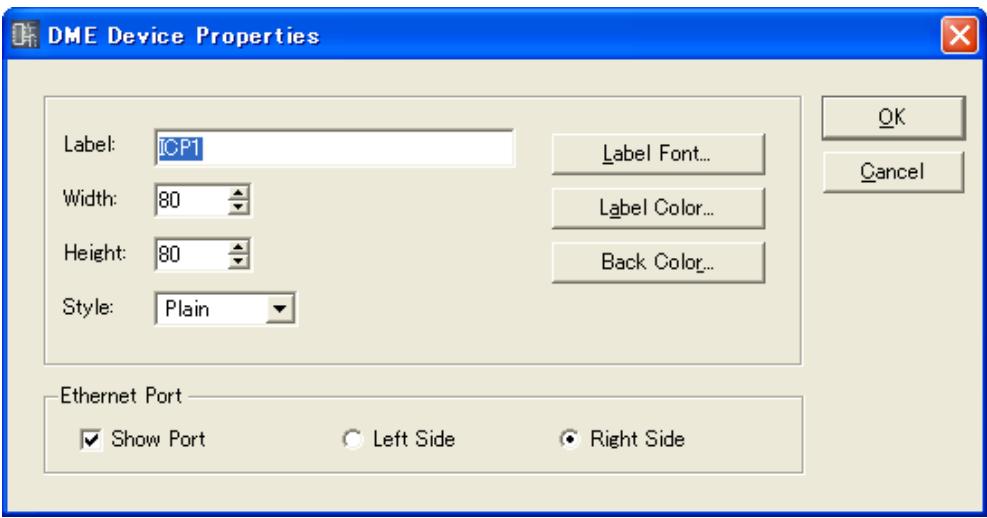
Veuillez entrer jusqu'à 100 caractères de texte pour l'affichage sur l'objet. Les étiquettes des objets ICP identiques existant dans d'autres configurations seront également changées.
Zone [width] (largeur)
Spécifie la largeur de l'objet en pixels.
Zone [height] (hauteur)
Spécifie la hauteur de l'objet en pixels.
Définit le style de l'objet. Dans la liste, sélectionnez [Plain], [Raised] ou [Sanken].
Touche [label font]
Définit la police de l'étiquette. Cliquez ici pour ouvrir la boîte de dialogue « Select Font ». Pour les détails sur la boîte de dialogue « Select Font », reportez-vous à la page 236.
Touche [label color]
Ceci règle la couleur du texte de l'étiquette. Cliquez ici pour ouvrir la boîte de dialogue « Select Color ».
Pour les détails sur la boîte de dialogue « Select Color », reportez-vous à la page 237.
Touche [back color] (couleur de fond)
Définit la couleur de l'objet. Cliquez ici pour ouvrir la boîte de dialogue « Select Color » (Sélectionner une couleur).
Active ou désactive le port Ethernet. L'affichage du port Ethernet apparait lorsque la case est cochée (ON). Les cases d'options peuvent servir à spécifier l'affichage à gauche ou à droite.
Touche [OK]
Accepte les réglages modifiés et ferme la boîte de dialogue.
Touche [cancel] (annuler)
Ferme la boîte de dialogue sans modifier les réglages.
SP2060
Vous pouvez placer les objets SP2060 dans la fenêtre Zone.
Un simple clic sélectionne un SP2060 dans la fenêtre Zone, tandis qu'un double-clic ouvre la fenêtre de configuration. Si vous cliquez sur l'objet avec le bouton droit de la souris, un menu contextuel apparait.
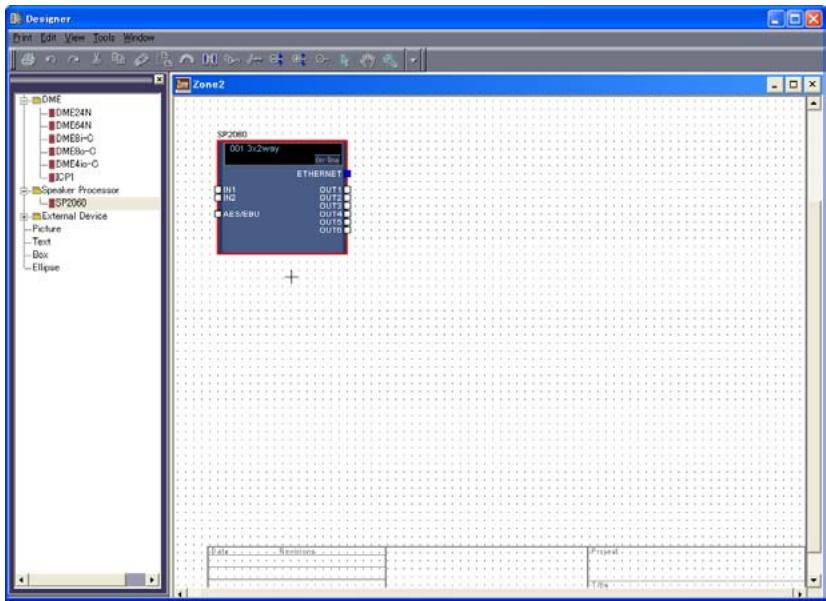
Informations sur les scènes et touche [on-line]
Les objets SP2060 incluent un objet qui offre des informations sur les scènes et une touche [On-Line].
![YAMAHA DMEDESIGNER - Informations sur les scènes et touche [on-line] - 1](/content/2024/12/114573/images/00d5b9aafb08199f73e4525ba1bdfcb8fbb8b0ff6674f560e9598c0ac3ac6dab.jpg)
La zone d'information sur les scènes affiche le numéro et le nom de scène actuels. Cliquez sur cette zone pour ouvrir la fenêtre « Scene Manager »
La touche [On-Line] a la même fonction que la touche du même nom dans la fenêtre Main Panel.
« Touche [On-Line] » (page 50).
Menu contextuel de l'objet SP2060
Ouvre la fenêtre Configuration.
Ouvre la fenêtre Configuration.
→ « Fenêtre Configuration » (page 277).
[Gestionnaire de configurations]
Non disponible pour les objets SP2060.
[Gestionnaire de groupes de périphériques]
Ouvrez la fenêtre « Device Group Manager »
→ Reportez-vous à la section « Gestionnaire de groupes de périphériques » en page 268
[Cut] (Couper)
Coupe l'objet sélectionné et le déplace dans le presse-papiers.
Copier
Copie l'objet sélectionné dans le presse-papiers.
(Coller)
Colle l'objet SP2060 placé dans le presse-papiers.
Crée un double d'un objet.
Ordre d'affichage
Modifie l'ordre d'affichage des objets, en fonction de la commande sélectionnée dans le sous-menu.
[Rappeler scène]
Permet de sélectionner et de rappeler une scène dans le sous-menu.
[Faire clignoter voyants DEL de l'unité]
Sélectionnez cette commande pour faire clignoter tous les indicateurs sur le panneau SP2060.
L'effet de clignotement a continué jusqu'à ce que cette commande soit désélectionnée.
[Niveau de sortie]
Indisponible pour les objets SP2060.
[Properties]
Ouvrez la fenêtre « SP2060 Device Properties »
Propriétés SP2060
Sélectionnez un objet SP2060 et cliquez sur [Properties] dans le menu [Edit] pour ouvrir la fenêtre « Speaker Processor Device Properties » (Propriétés du périphérique Speaker Processor). Cette fenêtre vous permet d'éditer les propriétés SP2060.
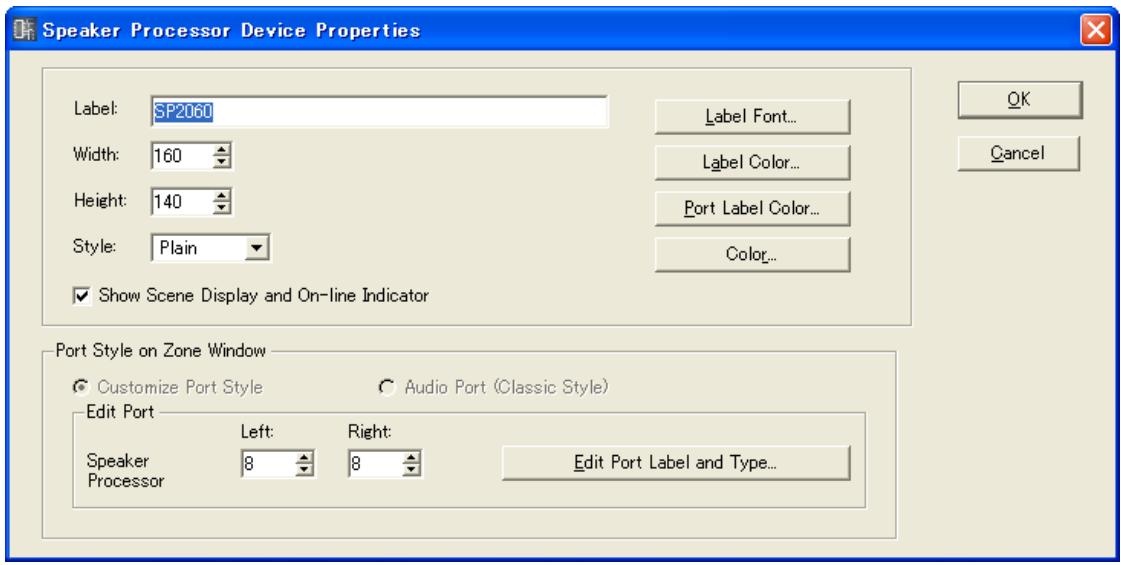
Zone [label]
Voussousiezaisir jusqu'à100caracteresaunbitou50caracteresadeuxbits; ceux-cisafficherontsurl'objet. Un caracterea deuxbitsestequivalentadecaracteresaunbit. IIestpossibledemelangerlescaracteresaunetdeuxbits.
L'étiquette spécifiée dans la zone [Label] apparaitra dans la fenêtre Toolkit, les commandes de menu [Import] et [Export], et les listes de fenêtres. Lorsque vous utilisez plusieurs unités SP2060, vous pouvez leur donner différentes étiquettes pour une meilleure identification et différenciation.
Spécifie la largeur de l'objet en pixels.
Spécifie la hauteur de l'objet en pixels.
Spécifie le style de l'objet. Dans la liste, sélectionnez [Plain], [Raised] ou [Sunken].
Lorsque cette option est cochée, le numéro et le nom de la scène actuelle, ainsi que l'indicateur on-line, s'affichent dans la fenêtre Zone.
Touche [label font]
Spécifie la police de caractère de l'étiquette. La fenêtre « Select Font » apparaît lorsque vous cliquez sur cette touche.
Reportez-vous à la section « Fenêtre Select Font » en page 236 pour plus de détails sur l'utilisation de cette fenêtre.
Touche [label color]
Spécifie la couleur des caractères de l'étiquette. La fenêtre « Select Color » apparaît lorsque vous cliquez sur cette touche.
Définit la couleur des caractères de l'étiquette du port E/S. La fenêtre « Select Color » apparaît lorsque vous cliquez sur cette touche.
Touche [color]
Spécifie la couleur de l'objet. La fenêtre « Select Color » apparaît lorsque vous cliquez sur cette touche.
Indique de quelle façon les ports seront affichés sur les objets SP2060 de la fenêtre Zone.
Port audio (style classique)
Affiche tous les ports audio. Cette commande apparait grisée et ne peut être sélectionnée pour les objets SP2060.
Personnalise l'affichage des ports. Ce réglage est toujours utilisé pour les objets SP2060.
- [Left]
Définit le nombre de ports devant s'afficher à gauche de l'objet.
- [Right]
Définit le nombre de ports devant s'afficher à droite de l'objet.
- Édition étiquette et type port
Définit l'étiquette et le type de chaque port.
Lorsque vous cliquez sur cette commande, la fenêtre « Edit Port Label and Type » s'ouvre.
→ Fenêtre « Edit Port Label and Type » (page 197).
Touche [OK]
Applique les changements de paramétrage et ferme la fenêtre.
Touche [cancel]
Ferme la fenêtre sans modifier les paramètres.
Organise les objets périphériques externes dans la fenêtre Zone. Il est possible d'ajouter ces objets à l'aide de fonctions plug-in. Les applications externes peuvent être reliées aux périphériques disposés dans la fenêtre. Les liens aux applications externes se règlent dans la boîte de dialogue « External Device Properties » (Propriétés du périphérique externe).
Pour lancer l'application liée à un objet périphérique externe disposé dans la fenêtre Zone, il faut d'abord cliquer sur l'objet pour le sélectionner puis double-cliquer dessus. Si vous cliquez sur l'objet avec le bouton droit de la souris, un menu contextuel s'affichera.
Si aucune application externe n'est liée à un objet, aucune application ne sera lancée lorsque vous double-cliquez sur l'objet concerné.
![YAMAHA DMEDESIGNER - Touche [cancel] - 1](/content/2024/12/114573/images/4a395b406c01088af27add7b2d8c4023e14064407acf953c22fe043a25501841.jpg)
![YAMAHA DMEDESIGNER - Touche [cancel] - 2](/content/2024/12/114573/images/96ae77e8f78abf29b58f66d8484f15bbc5d5d6e7271178b4563af2596132ec27.jpg)
AD824/AD8HR
L'AD824 est un convertisseur analogique-numérique à huit canaux. L'AD8HR est un convertisseur analogique-numérique à huit canaux doté d'un préampli micro et d'un son de grande qualité. Vous pouvez connecter les convertisseurs A/N AD824 et AD8HR A/D de Yamaha à une unité DME et les commander à distance avec le DME Designer. Le DME Designer dispose d'un éditeur de composants pour contrôler les unités [AD824] et [AD8HR].
Si vous configurez un [AD824] ou [AD8HR] depuis [External Device] (Périphérique externe) dans la fenêtre Zone, que vous sélectionnez l'unité DME connectée dans la boîte de dialogue des propriétés et que vous double-cliquez sur un bloc [AD824] ou [AD8HR], l'éditeur de composants s'affiche.
Rarement DME n'est sélectionné dans la boîte de dialogue des propriétés, l'éditeur de composants ne s'affichera pas, même si vous double-cliquez.
[Ouvrir l'éditeur de composants]
Lance l'application affectée à l'objet.
Dans le cas de [AD824] et [AD8HR], cette option ouvre l'éditeur de composants.
[Cut]
Coupe l'objet sélectionné et le déplace sur le presse-papiers.
[Copy]
Copie l'objet sélectionné dans le presse-papiers.
[Paste]
Colle l'objet placé sur le presse-papiers.
[Delete]
Supprimez l'objet sur lequel vous avez cliqué.
[Duplicate]
Duplique l'objet sur lequel vous avez cliqué.
Ordre d'affichage
Modifie l'ordre d'affichage des objets, en fonction d'une commande dans le sous-menu.
[Properties]
Affiche la boîte de dialogue « External Device Properties »
En dernière position sous [External Device], [AD824] et [AD8HR] affichent la boîte de dialogue « Serial Controlled Device Properties » (Propriétés du périphérique contrôlé en série). Les autres objets affichent la boîte de dialogue « External Device Properties ».
Pour afficher la boîte de dialogue « External Device Properties », sélectionnez un objet périphérique externe autre que AD824 ou AD8HR, puis cliquez sur la commande [Properties] du menu [Edit].
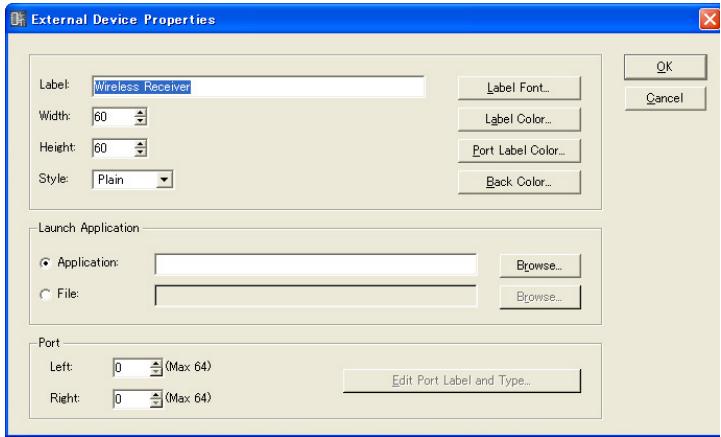
Zone [label]
Yououpezentrerjusqu'à100caracteresalphanumériques pour l'affichage sur I'objet.
Spécifie la largeur de l'objet en pixels.
Spécifie la hauteur de l'objet en pixels.
Définit le style de l'objet. Dans la liste, sélectionnez [Plain], [Raised] ou [Sanken].
Touche [label font]
Définit la police de l'étiquette. Cliquez ici pour ouvrir la boîte de dialogue « Select Font ». Pour les détails sur la boîte de dialogue « Select Font », reportez-vous à la page 236.
Touche [label color]
Ceci règle la couleur du texte de l'étiquette. Cliquez ici pour ouvrir la boîte de dialogue « Select Color »
Touche [port label color] (couleur étiquette port)
Définit la couleur de l'étiquette du port E/S. Cliquez ici pour ouvrir la boîte de dialogue « Select Color ».
Touche [back color]
Définit la couleur de l'objet. Cliquez ici pour ouvrir la boîte de dialogue « Select Color »
Pour les détails sur la boîte de dialogue « Select Color », reportez-vous à la section page 237.
Les cases d'options déterminent si une application ou un fichier sont liés à un périphérique externe.
Zone [Application]
L'application liée s'affiche. Cliquez sur la touche [Browse] (Parcourir) pour localiser et sélectionner une application. Spécifiez le chemin vers une application à lancer dès que vous double-cliquez sur l'objet External Device (Périphérique externe).
- Zone [File]
Le fichier lié s'affiche. Cliquez sur la touche [Browse] pour localiser et sélectionner un fichier. Spécifiez le chemin vers un fichier à lancerès que vous double-cliquez sur l'objet External Device.
Port
Spécifie le nombre de ports affichés pour l'objet External Device.
- [Left]
Définissez le nombre de ports devant s'afficher à gauche.
- [Right]
Définit le nombre de ports devant s'afficher à droite.
- Touche [Edit Port Label] (Édition étiquette port)
Définit l'étiquette et le type de chaque port. Cliquez ici pour ouvrir la boîte de dialogue [Edit Port Label].
Touche [OK]
Accepte les réglages modifiés et ferme la boîte de dialogue.
Touche [cancel] (annuler)
Fermez la boîte de dialogue sans modifier les réglages.
Pour afficher la boîte de dialogue « Serial Controlled Device Properties », sélectionnez AD824 ou AD8HR, puis cliquez sur la commande [Properties] du menu [Edit].
Cette boîte de dialogue est identique à « External Device Properties », horsis la commande [Remote] (À distance).
![YAMAHA DMEDESIGNER - Touche [cancel] (annuler) - 1](/content/2024/12/114573/images/9ce8d3e376c6c54dc3731c39412c98636e26e165c75bc7dc181a88250d45664e.jpg)
Sélectionnez l'unité DME que vous souhaitez contrôler à distance à partir de AD824 et AD8HR.
- [Unité DME]
Les unités DME inclues dans la configuration actuelle s'affichent dans une liste. Sélectionnez l'unité DME que vous souhaitez contrôler à distance.
[ID]
Sélectionne un ID de 1 à 8. La valeur par défaut est 1.
Les composants sont organisés dans la fenêtre Configuration et la fenêtre User Module. Ils comprennent des processeurs audio tels que des mixeurs ou des compresseurs et des pièces de commande comme les commutateurs et les curseurs. Il est possible d'ajouter des composants à l'aide de fonctions plug-in. Les objets composants organisés au sein d'une configuration s'affichent sous forme de bloc. Pour ouvrir l'éditeur de composants pour un tel composant, il faut d'abord sélectionner ce dernier en cliquant dessus puis double-cliquer dessus. Si vous cliquez sur l'objet avec le bouton droit de la souris, un menu contextuel s'affichera.
![YAMAHA DMEDESIGNER - Touche [cancel] (annuler) - 2](/content/2024/12/114573/images/84c214ba2926947726c6822f5ac6178a42fe0a4177b6913c3f1ebeb8b38a4787.jpg)
![YAMAHA DMEDESIGNER - Touche [cancel] (annuler) - 3](/content/2024/12/114573/images/e835d726e9e845efec96391cc6267a456b3807d737fcba7b40bb3672d69ef464.jpg)
La quantité de mémoire DSP utilisée ne s'affiche pas pour les unités SP2060.
Ouvre l'éditeur de composants.
Ouvre l'éditeur de composants.
[Cut]
Coupe l'objet sélectionné et le déplace sur le presse-papiers.
[Copy]
Copie l'objet sélectionné dans le presse-papiers.
[Paste]
Colle l'objet placé sur le presse-papiers.
[Delete]
Supprimez l'objet sur lequel vous avez cliqué.
[Duplicate]
Duplique l'objet sur lequel vous avez cliqué.
Ordre d'affichage
Modifie l'ordre d'affichage des objets, en fonction d'une commande dans le sous-menu.
[Rappeler bibliothèque de composants]
Rappelez les bibliothèques ainsi que les paramètres des composants qui ont été enregistrés dedans. Cliquez sur cette option pour afficher le sous-menu. Lorsque vous sélectionnez une bibliothèque dans le sous-menu, celle-ci est lue et les paramètres des composants sont modifiés. Pour plus d'informations sur les bibliothèques, reportez-vous à la section « Bibliothèque » (page 337).
Les bibliothèques peuvent uniquement être rappelées par des utilisateurs pour lesquels [Control Component Editor] (Contrôler éditeur de composants) est activée dans la sécurité. Pour les autres utilisateurs, la commande est grisée.
![YAMAHA DMEDESIGNER - Touche [cancel] (annuler) - 4](/content/2024/12/114573/images/212509565b18ec25a6c0789b45cbe4d5a38b63ade30d6b4d0cb9272de02f8822.jpg)
Enregistre les paramètres des composants. Cliquez pour afficher la boîte de dialogue Store (Stockage). Si vous effectuez l'enregistrement sans changer de dossier, les paramètres seront ajustés à la bibliothèque.
Pour en savoir plus, reportez-vous à la section « Bibliothèque », à la page 337.
Créez un groupe de composants.
Pour les détails, reportez-vous à la section « Création de groupe de composants », à la page 342.
Affiche la boîte de dialogue « Component Properties » (Propriétés du composant).
Vous pouvez régler ici les propriétés de chaque composant. Si plusieurs instances du même type de composant sont disposées sur la même feuille, le fait de changer les propriétés d'un composant n'entraîne pas la modification de celles des autres.
Pour afficher la boîte de dialogue « Component Properties », sélectionnez un objet composant puis cliquez sur la commande [Properties] du menu [Edit].
![YAMAHA DMEDESIGNER - Touche [cancel] (annuler) - 5](/content/2024/12/114573/images/65d8f7aa53acca2c67ece4c8669f21d4920a91b3cb76d0d6fd73f0043183084a.jpg)
Yououpouzeentrerjusqu'à100caracteredestextepourl'affichage surI'objet.
Spécifie la largeur de l'objet en pixels.
Spécifie la hauteur de l'objet en pixels.
Définit le style de l'objet. Dans la liste, sélectionnez [Plain], [Raised] ou [Sanken].
Touche [label font]
Définit la police de l'étiquette. Cliquez ici pour ouvrir la boîte de dialogue « Select Font »
Pour les détails sur la boîte de dialogue « Select Font », reportez-vous à la page 236.
Touche [label color]
Règle la couleur du texte de l'étiquette. Cliquez ici pour ouvrir la boîte de dialogue « Select Color ».
Touche [inputs/outputs label color] (couleur étiquette entrées/sorties)
Définit la couleur du texte de l'étiquette du port E/S. Cliquez ici pour afficher la boîte de dialogue « Sélectionnez la couleur »
Touche [color]
Définit la couleur de l'objet. Cliquez ici pour afficher la boîte de dialogue « Sélectionnez la couleur »
Pour les détails sur la boîte de dialogue « Select Color », reportez-vous à la section page 237.
Touche [OK]
Accepte les réglages modifiés et ferme la boîte de dialogue.
Touche [cancel] (annuler)
Ferme la boîte de dialogue sans modifier les réglages.
Composant SPX
Les composants SPX sont organisés dans les fenêtres Configuration et User Module. Les objets des composants organisés au sein d'une configuration apparaissent sous la forme d'un bloc. Cliquez sur un composant SPX positionné afin de le sélectionner, et cliquez dessus avec le bouton droit de la souris pour afficher le menu contextuel correspondant.
Contrairement aux composants normaux, les composants SPX utilisent des ressources SPX spécifiques et par conséquent, le pourcentage d'utilisation qui s'affiche dans la partie inférieure droite des composants normaux n'apparaît pas. Vérifiez le pourcentage d'utilisation des ressources SPX via l'indicateur SPX de la fenêtre Resource Meter (Indicateur de ressources).
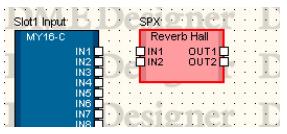
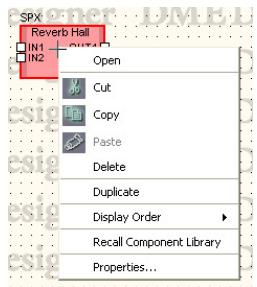
Menu contextuel des objets des composants SPX
Coupe l'objet sélectionné et le déplace dans le presse-papiers.
Copie l'objet sélectionné dans le presse-papiers.
Colle l'objet placé dans le presse-papiers.
Supprimez l'objet sur lequel vous avez cliqué.
Duplique l'objet sur lequel vous avez cliqué.
Modifie l'ordre d'affichage des objets, en fonction d'une commande dans le sous-menu.
Rappelez les bibliothèques ainsi que les paramètres des composants qui ont été enregistrés dedans. Cliquez sur cette option pour afficher le sous-menu. Lorsque vous sélectionnez une bibliothèque dans le sous-menu, celle-ci est lue et les paramètres des composants sont modifiés.
Pour plus d'informations sur les bibliothèques, reportez-vous à la section « Bibliothèque » (page 337).
Lorsque vous voulez modifier le type d'effet du composant SPX, sélectionnez le type souhaité au niveau de l'élément [Effect Type] (Type d'effet) qui apparaît dans le sous-menu.
Les bibliothèques peuvent uniquement être rappelées par des utilisateurs pour lesquels [Control Component Editor] (Contrôler éditeur de composants) est activée dans la sécurité. Pour les autres utilisateurs, la commande est grisée.
Enregistre les paramètres des composants. Cliquez pour afficher la boîte de dialogue Store (Stockage). Si vous effectuez l'enregistrement sans changer de dossier, les paramètres seront ajustés à la bibliothèque.
Pour en savoir plus, reportez-vous à la section « Bibliothèque », à la page 337.
Crée un groupe de composants.
Pour les détails, reportez-vous à la section « Création de groupe de composants », à la page 342.
Les composants SPX ne prennent pas en charge la création de groupes de composants.
Affiche la boîte de dialogue « SPX Component Properties » (Propriétés des composants SPX).
Propriétés des composants SPX
Les propriétés des composants SPX sont configurées pour chaque composant. Si plusieurs instances du même type de composant sont disposées sur une même feuille, le fait de changer les propriétés d'un composant n'entraîne pas la modification de celles des autres.
Pour afficher la boîte de dialogue « SPX Component Properties », sélectionnez un objet de composant, puis cliquez sur la commande [Properties] du menu [Edit].
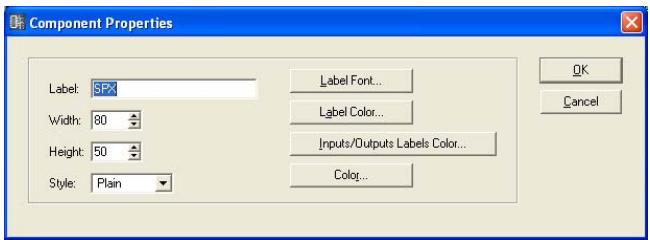
Zone [label] (étiquette)
Yououpezentrerjusqu'à100caracteres pourI'affichage surI'objet.
Zone [width] (largeur)
Spécifie la largeur de l'objet en pixels.
Zone [height] (hauteur)
Spécifie la hauteur de l'objet en pixels.
Définit le style de l'objet. Dans la liste, sélectionnez [Plain], [Raised] ou [Sanken].
Touche [label font] (police de l'étiquette)
Définit la police de l'étiquette. Cliquez ici pour ouvrir la boîte de dialogue « Select Font » (Sélectionner police).
Pour plus d'informations sur la boîte de dialogue « Select Font », reportez-vous à la section Boîte de dialogue « Select Font » (page 236).
Touche [label color] (couleur de l'étiquette)
Définit la couleur du texte de l'étiquette. Cliquez ici pour afficher la boîte de dialogue « Select Color » (Sélectionner couleur).
Touche [inputs/outputs label color] (couleur étiquette entrées/sorties)
Définit la couleur du texte de l'étiquette du port E/S. Cliquez ici pour afficher la boîte de dialogue « Sélectionnez la couleur »
Touche [color] (couleur)
Définit la couleur de l'objet. Cliquez ici pour afficher la boîte de dialogue « Sélectionnez la couleur »
Pour plus d'informations sur la boîte de dialogue «Select Color», reportez-vous à la section Boîte de dialogue «Select Color» (page 237).
Touche [OK]
Met à jour les réglages et ferme la boîte de dialogue.
Touche [cancel] (annuler)
Ferme la boîte de dialogue sans modifier les réglages.
Composant slot
Si une carte E/S insérée est sélectionnée dans les réglages des propriétés du DME, elle s'affiche dans la fenêtre Configuration en tant que composant Slot.
Les objets des composants Slot organisés au sein d'une configuration apparaissent sous la forme d'un bloc.
Si vous cliquez sur un composant organise en configuration, puis que vous doublez-cliquez dessus, l'éditeur de composants s'ouvre. Si vous cliquez sur l'objet avec le bouton droit de la souris, un menu contextuel s'affiche.
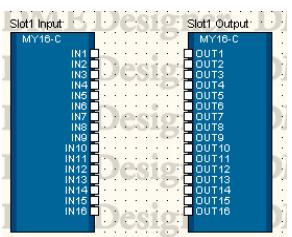
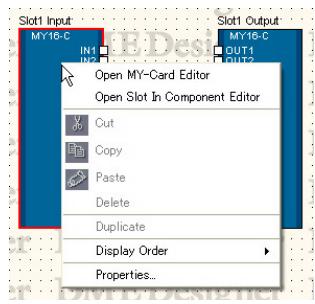
Menu contextuel des objets des composants slot
[Ouvrir MY-Card Editor]/[Ouvrir HA Editor]/[Ouvrir CobraNet Editor]
Ouvrez l'éditeur des composants Slot.
Ouvrir Slot In Component Editor/Ouvrir Slot Out Component Editor/Ouvrir Input Component Editor/Ouvrir Output Component Editor
Ouvrez l'éditeur de composants.
Ces fonctions ne peuvent pas être utilisées avec les composants Slot.
Ordre d'affichage
Modifie l'ordre d'affichage des objets, en fonction d'une commande dans le sous-menu.
Affiche la boîte de dialogue « Propriétés du composant ».
Propriétés des composants slot
Pour afficher la boîte de dialogue « Slot Component Properties », sélectionnez un objet de composant Slot, puis cliquez sur la commande [Properties] du menu [Edit].
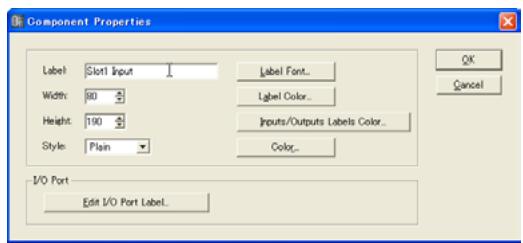
Zone [Label]
Vous pouvez entrer jusqu'à 100 caractères pour l'affichage sur l'objet.
Zone [Width]
Spécifie la largeur de l'objet en pixels.
Zone [Height]
Spécifie la hauteur de l'objet en pixels.
[Style]
Définit le style de l'objet. Dans la liste, sélectionnez [Plain], [Raised] ou [Sanken].
Touche [Label Font]
Définit la police de l'étiquette. Cliquez ici pour ouvrir la boîte de dialogue « Select Font » (Sélectionner police).
Pour plus d'informations sur la boîte de dialogue « Select Font », reportez-vous à la section Boîte de dialogue « Select Font » (page 236).
Touche [Label Color]
Définit la couleur du texte de l'étiquette. Cliquez ici pour afficher la boîte de dialogue « Select Color »
Définit la couleur du texte de l'étiquette du port E/S. Cliquez ici pour afficher la boîte de dialogue « Select Color »
Touche [Color]
Définit la couleur de l'objet. Cliquez ici pour afficher la boîte de dialogue « Sélectionnez la couleur »
Pour plus d'informations sur la boîte de dialogue «Select Color», reportez-vous à la section Boîte de dialogue «Select Color» (page 237).
Touche [Edit I/O Port Label]
Permet de spécifier l'étiquette du port E/S. La fenêtre « Edit Port Label » s'ouvre lorsque vous cliquez sur cette touche.
Touche [OK]
Met à jour les réglages et ferme la boîte de dialogue.
Touche [Annuler]
Fermez la boîte de dialogue sans modifier les réglages.
Boîte de dialogue « edit port label
Lorsque vous cliquez sur la touche [Edit I/O Port Label]/[Edit SlotN I/O Port Label], la boîte de dialogue « Edit Port Label » s'affiche. Vous pouvez régler ici les étiquettes des ports des composants affichés. Renseignez respectivement les encadrés [Short Name] (Nom court) et [Long Name] (Nom long) pour les encadrés [Inputs] (Entrées) et [Outputs] (Sorties). Vous pouvez saisir jusqu'à 100 caractères alphanumériques par nom.
Dans la fenêtre Configuration, vous pouvez basculer entre l'affichage du nom de port complet et abrégé à l'aide de la commande [Port Long Name] (Nom long du port) du menu [View] (Affichage). Lorsque vous sélectionnez cette commande, une coche apparait en regard de celle-ci et le nom complet s'affiche. Si vous sélectionnez cette commande alors qu'elle est cochée, la coche disparait et le nom abrégé est affiché.
Lorsque l'option [Custom Port Style] de la fenêtre Port Style On Zone Window est sélectionnée, les étiquettes spécifiées ici n'apparaissent pas dans la fenêtre Zone. Les étiquettes spécifiées ici s'affichent toujours dans la fenêtre Configuration.
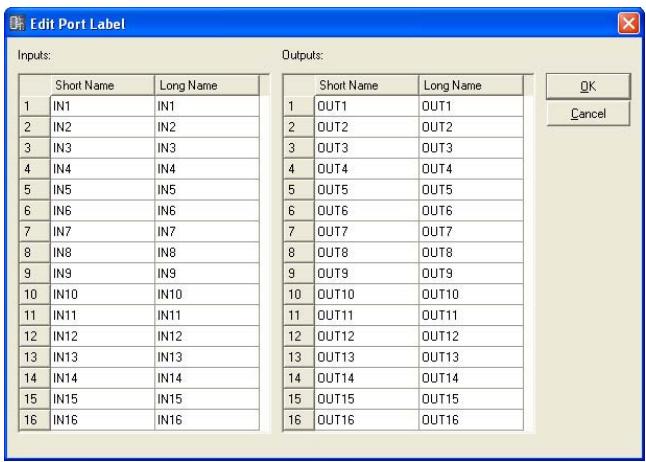
Un module utilisateur combine un certain nombre de composants divers au sein d'un module qui est traité comme un seul composant. Il peut être organisé dans la fenêtre Configuration. Un objet utilisateur s'affiche comme un bloc unique. La fenêtre User Module Design (Conception module utilisateur) ou User Module (Module utilisateur) s'ouvre, selon le réglage de « User Module Properties » (Propriétés des modules utilisateur) lorsque vous double-cliquez sur le module utilisateur (page 290). Si vous cliquez sur l'objet avec le bouton droit de la souris, un menu contextuel s'affichera.
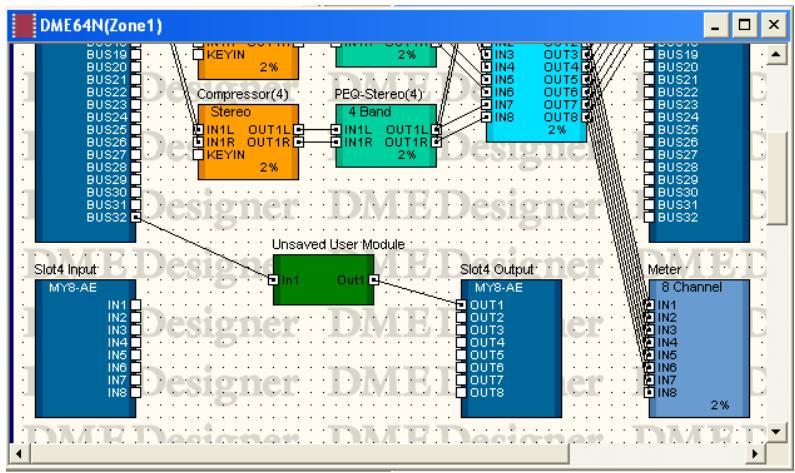
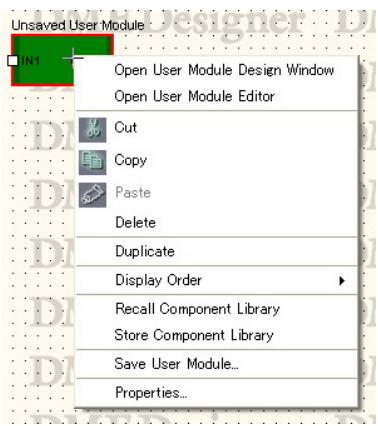
Ouvrir fenêtre du module utilisateur
Ouvrez la fenêtre User Module Design.
[Open User Module Editor] (Ouvrir éditeur modules utilisateurs)
Ouvrir l'éditeur de modules utilisateur.
[Cut]
Coupe l'objet sélectionné et le déplace sur le presse-papiers.
[Copy]
Copie l'objet sélectionné dans le presse-papiers.
[Paste]
Colle l'objet placé sur le presse-papiers.
[Delete]
Supprimez l'objet sur lequel vous avez cliqué.
[Duplicate]
Duplique l'objet sur lequel vous avez cliqué.
Ordre d'affichage
Modifie l'ordre d'affichage des objets, en fonction d'une commande dans le sous-menu.
[Rappeler bibliothèque de composants]
Rappelez la bibliothèque dans laquelle les paramètres de composants ont été enregistrés. Cliquez pour afficher un sous-menu. Sélectionnez une bibliothèque depuis le sous-menu pour charger les paramètres sur le composant.
Pour en savoir plus, reportez-vous à la section « Bibliothèque », à la page 337.
Les bibliothèques peuvent uniquement être rappelées par des utilisateurs pour lesquels [Control Component Editor] (Contrôler éditeur de composants) est activée dans la sécurité. Pour les autres utilisateurs, la commande est grisée.
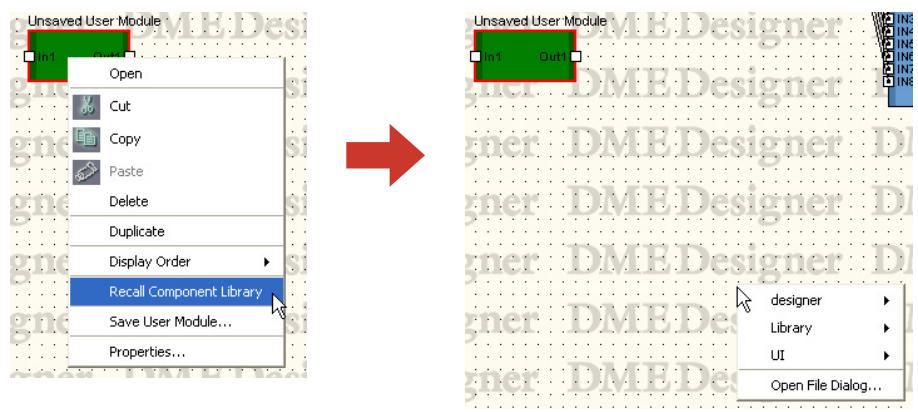
- [Open File Dialog] (Ouvrir boîte de dialogue des fichiers)
Affiche la boîte de dialogue de sélection des fichiers. Vous pouvez rappeler des bibliothèques enregistrées dans des dossiers autres que le dossier « Bibliothèque » des modules utilisateur.
Enregistrez les paramètres des composants. Cliquez pour afficher la boîte de dialogue Store (Stockage). Si vous effectuez l'enregistrement sans changer de dossier, les paramètres seront ajustés à la bibliothèque.
Reportez-vous à la section « Bibliothèque » en page 337.
Enregistre le module utilisé sélectionné. Reportez-vous à la section « Enregistrement des modules utilisés » en page 287.
Ouvrez la boîte de dialogue « User Module Properties » (Propriétés du module utilisateur).
Pour afficher la boîte de dialogue « User Module Properties », sélectionnez un objet module utilisé puis cliquez sur la commande [Properties] du menu [Edit].
La boîte de dialogue « User Module Properties » s'affiche également lorsque l'élément [Blank User Module] (Module utilisateur vierge) est disposé dans la fenêtre de configuration.

Yououpouzeentrerjusqu'à100caracteredestextepourl'affichage sur l'objet.
Spécifie la largeur de l'objet en pixels.
Spécifie la hauteur de l'objet en pixels.
Définit le style de l'objet. Dans la liste, sélectionnez [Plain], [Raised], [Sunken] ou [Image]. Lorsque l'option [Image] est sélectionnée, la boîte de dialogue Open (Ouvrir) s'affiche. Sélectionnez un fichier image puis cliquez sur [Open] pour placer l'objet sélectionné en tant qu'objet.
Touche [label font]
Définit la police de l'étiquette. Cliquez ici pour ouvrir la boîte de dialogue « Select Font ». Pour les détails sur la boîte de dialogue « Select Font », reportez-vous à la page 236.
Touche [label color]
Ceci règle la couleur du texte de l'étiquette. Cliquez ici pour afficher la boîte de dialogue « Select Color »
Définit la couleur du texte de l'étiquette du port E/S. Cliquez ici pour afficher la boîte de dialogue « Sélectionnez la couleur »
Touche [color]
Définit la couleur de l'objet. Cliquez ici pour afficher la boîte de dialogue « Select Color »,
Pour les détails sur la boîte de dialogue « Select Color », reportez-vous à la section page 237.
Définissez le nombre des ports d'entrée et de sortie. Entrez un nombre dans les encadrés [Inputs] et [Outputs] ou spécifiez une valeur à l'aide des touches [▲] et [▼] situées à droite de chaque encadré. Le nombre maximal de ports d'entrée et de sortie autorisé est de 64.
Voussousayezsaisirici desnoms de port d'entree et de sortie compoant un total de 100caracteres.
Spécifiez l'action qui se produit lorsque vous double-cliquez sur un objet du module utilisateur présent dans la fenêtre Configuration.
- [Open User Module Design Window] (Ouvrir fenêtre du module utilisateur) Ouvre la fenêtre User Module.
- [Open User Module Editor] (Ouvrir éditeur de modules utilisateur) Ouvre l'éditeur de modules utilisateur.
Active ou désactive la sécurité des modules utilisés et configure un mot de passe.
Active la sécurité du module utilisé. Si vous activez cette fonction alors qu'aucun mot de passe n'est défini, la boîte de dialogue « Set Password » (Configurer mot de passe) apparait. Saisissez un mot de passe, puis cliquez sur la touche [OK].
![YAMAHA DMEDESIGNER - Touche [color] - 1](/content/2024/12/114573/images/2db65cddcea682229b84f16e37bdf0d6506bac44cd1f4b72bb7694c294cc81cb.jpg)
Si vous passez du réglage OFF à ON, la boîte de dialogue « Input Password » (Saisir mot de passe) apparait. Vous ne pouvez pas désactiver la sécurité tant que vous n'avez pas entré le mot de passe correct.
![YAMAHA DMEDESIGNER - Touche [color] - 2](/content/2024/12/114573/images/634e0d6888db21fab69c8a2856d93249d527a78ac63250551e4fee695afe0945.jpg)
Lorsque la sécurité est activée, l'éditeur ne peut s'ouvrir sans la saisie du mot de passe approprié. Une fois le mot de passe saisi, la sécurité est momentanément désactivée jusqu'à ce que vous quittiez DME Designer ou ouvriez un autre fichier.
- Touche [set password]
Modifie le mot de passe des modules utilisés. Cliquez sur cette touche pour afficher la boîte de dialogue « Input Password ». Entrez le mot de passe actuel et cliquez sur la touche [OK]. La boîte de dialogue « Set Password » s'affiche pour vous permettre de définir un nouveau mot de passe.
Cette touche est grisée lorsque la case [Enable Security] est désactivée.
Touche [OK]
Accepte les réglages modifiés et ferme la boîte de dialogue.
Touche [cancel] (annuler)
Ferme la boite de dialogue sans modifier les réglages.
Une image peut être disposée comme objet sur une feuille. Cet élément nécessite un fichier pour ce faire. Vous pouvez utiliser les fichiers image aux formats suivants : BMP (.bmp), PNG (.png), XBM (.xbm), XPM (.xpm) et JPEG (.jpg).
Avant de placer un objet image, préparez un fichier image. Copiez le fichier image dans le dossier spécifique dans la boîte de dialogue « Preferences » → onglet [Application] → [ContentsFolder] (Dossier du contenu) dans la fenêtre Main Panel.
Dans le fichier de projet, l'emplacement et le nom du fichier image sont enregistrés dans un chemin relatif sous [ContentsFolder] et le fichier image lié est lu et affiché. Lorsqu'un fichier image est déplacé, renommé ou que l'élément [ContentsFolder] est modifié, l'image ne peut pas s'afficher.
La valeur par défaut pour la boîte de dialogue « Preferences » → onglet [Application] → [ContentsFolder] dans la fenêtre Main Panel est « C:\Program Files\YAMAHA\OPT Tools\DME Designer ». L'emplacement du dossier [Designer] est au sein du dossier [DME Designer]. Dans ce dossier, il existe un dossier [Images] préparé pour l'enregistrement des fichiers image.
Les images de trame de fond destinées aux feuilles sont spécifiées dans la boîte de dialogue « Sheet ». Sur les feuilles, les images sont arrangées comme des objets.
Disposition des images
Il existe trois méthodes différentes pour placer les images :
- Vous pouvez glisser l'objet [Picture] de la fenêtre Toolkit et le déposer dans chacune des fenêtres de conception.
- Vous avez la possibilité de double-cliquer sur [Picture] dans la fenêtre Toolkit.
- Il est également possible de cliquer sur [Picture] dans [Area Parts] (Liste des parties) / [Device List] / [Component List] du menu [Tools].
Lorsque vous disposez un objet image, la boîte de dialogue « Open » s'affiche. Sélectionnez le fichier image et cliquez sur la touche [Open]. L'image est alors placée dans la fenêtre de conception.
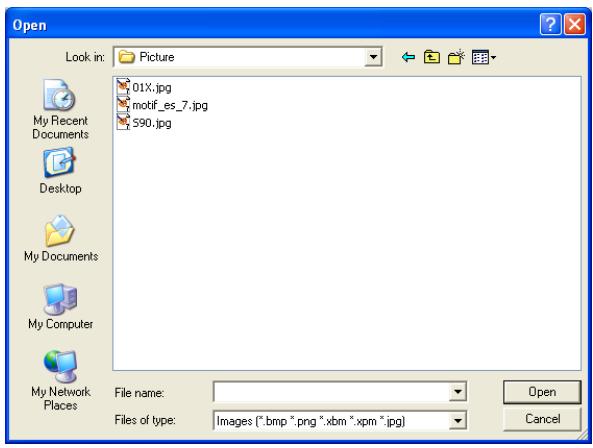
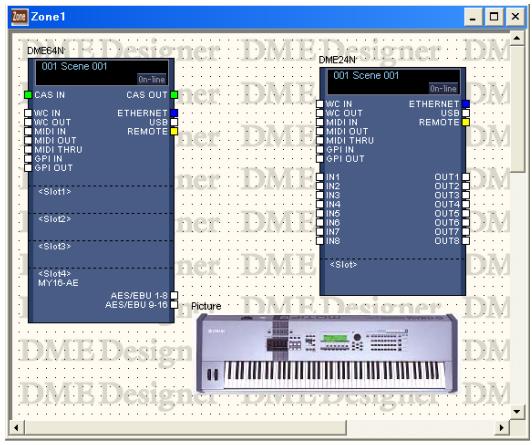
Lorsque vous cliquez sur un objet image situé dans une fenêtre de conception, des poignées (ou petits carrés) apparaissent dans les coins et sur les côtés de l'objet. Vous pouvez agrandir ou réduire la taille de l'image en tirant sur une poignée.
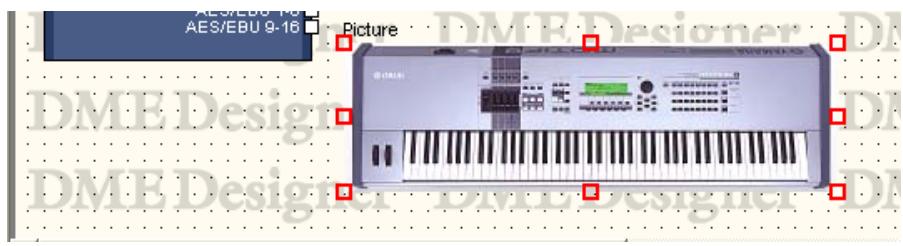
Double-cliquez sur l'objet pour afficher la boîte de dialogue « Open ». C'est ici que vous pouvez modifier le fichier image.
Si vous cliquez sur l'objet avec le bouton droit de la souris, un menu contextuel s'affichera.
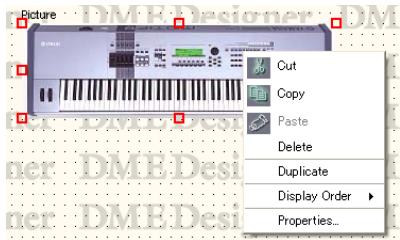
Coupe l'objet sélectionné et le déplace sur le presse-papiers.
Copie l'objet sélectionné dans le presse-papiers.
Colle l'objet placé sur le presse-papiers.
Supprimez l'objet sur lequel vous avez cliqué.
Duplique l'objet sur lequel vous avez cliqué.
Modifie l'ordre d'affichage des objets, en fonction d'une commande dans le sous-menu.
Affiche la boîte de dialogue « Picture Properties » (Propriétés de l'image).
Propriétés de l'objet image
Pour afficher la boîte de dialogue « Picture Properties », sélectionnez un objet image puis cliquez sur la commande [Properties] du menu [Edit].
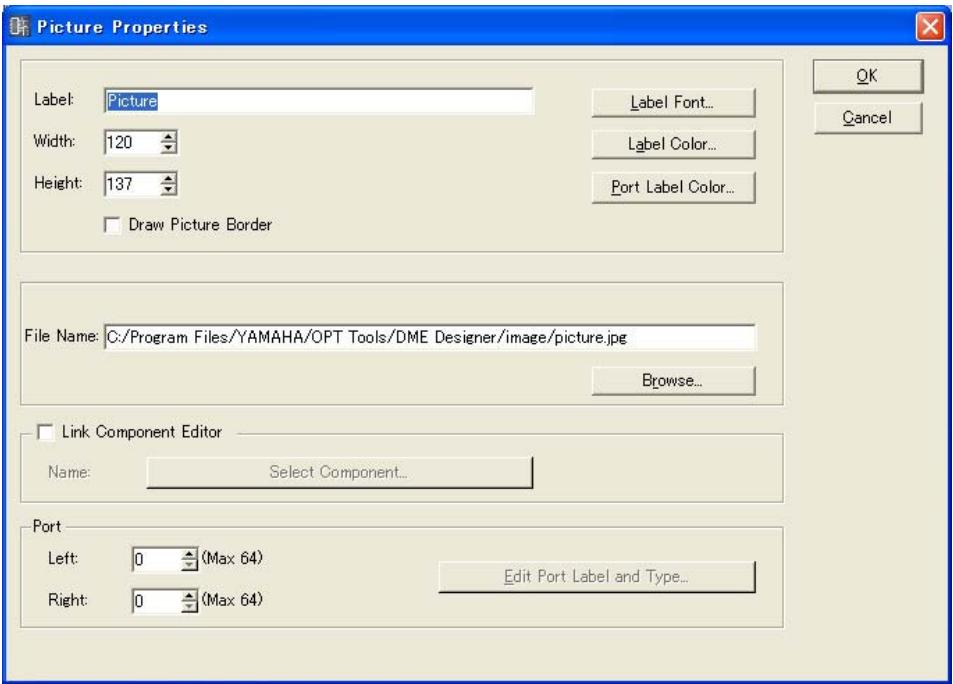
Voussupoezentrerjusqu'a100caracteresde textepourl'affichage sur l'objet. Si I'encadré de gauche n'est pas renseigné, l'etiquette disparaître.
Affiche des bordures autour des objets images.
Touche [label font]
Définit la police de l'étiquette. Cliquez ici pour ouvrir la boîte de dialogue « Select Font ». Pour les détails sur la boîte de dialogue « Select Font », reportez-vous à la page 236.
Touche [label color]
Ceci règle la couleur du texte de l'étiquette. Cliquez ici pour afficher la boîte de dialogue « Select Color ».
Pour les détails sur la boîte de dialogue « Select Color », reportez-vous à la section page 237.
Définit la couleur de l'étiquette du port E/S. Cliquez ici pour ouvrir la boîte de dialogue « Select Color ».
Affiche le chemin vers le fichier graphique.
Touche [browse]
Sélectionne un fichier graphique.
Lorsque cette option est activée, il est possible de double-cliquer sur un objet image afin d'ouvrir l'éditeur de composants spécifique par la touche [Selected Component] (Sélectionner composant).
Touche [selected component] (composant sélectionné)
Spécifie l'éditeur de composants devant s'ouvrir lorsque vous double-cliquez sur l'objet image. Ce élément n'est effectif que si l'option [Link Component editor] est activée (On).
Port
Spécifiez le nombre de ports devant s'afficher pour un objet image.
- [Left]
Définissez le nombre de ports devant s'afficher à gauche.
- [Right]
Définit le nombre de ports devant s'afficher à droite.
- Touche [Edit Port Label]
Définit l'étiquette et le type de chaque port. Cliquez ici pour ouvrir la boîte de dialogue [Edit Port Label].
Touche [OK]
Accepte les réglages modifiés et ferme la boîte de dialogue.
Touche [cancel] (annuler)
Ferme la boîte de dialogue sans modifier les réglages.
Text box (encadré texte)
Les objets texte peuvent être disposés dans toutes les fenêtres de conception. Le texte est entré dans la boîte de dialogue « Text Properties » (Propriétés du texte). Pour le placer dans la fenêtre de conception une première fois, il faut saisir le mot « Text » dans l'encadré.
Lorsque vous cliquez sur l'objet texte, des poignées (ou de petits carrés) apparaissent dans les coins et sur les côtés de l'objet. Vous pouvez en modifier la taille en faisant glisser les poignées. Double-cliquez sur l'encadré pour afficher la boîte de dialogue « Text Properties ». Si vous cliquez sur l'objet avec le bouton droit de la souris, un menu contextuel s'affichera.
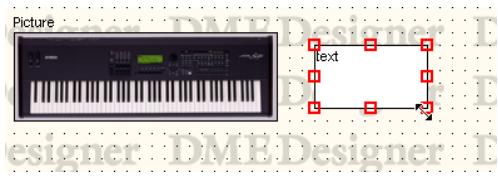
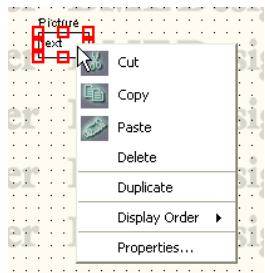
[Cut]
Coupe l'objet sélectionné et le déplace sur le presse-papiers.
[Copy]
Copie l'objet sélectionné dans le presse-papiers.
[Paste]
Colle l'objet placé sur le presse-papiers.
[Delete]
Supprimez l'objet sur lequel vous avez cliqué.
[Duplicate]
Duplique l'objet sur lequel vous avez cliqué.
Ordre d'affichage
Modifie l'ordre d'affichage des objets, en fonction d'une commande dans le sous-menu.
[Properties]
Affiche la boîte de dialogue « Propriétés de l'objet texte »
Propriétés de l'objet texte
Pour afficher la boîte de dialogue « Text Properties », double-cliquez sur un objet texte ou sélectionnez un objet texte et cliquez sur la commande [Properties] du menu [Edit].
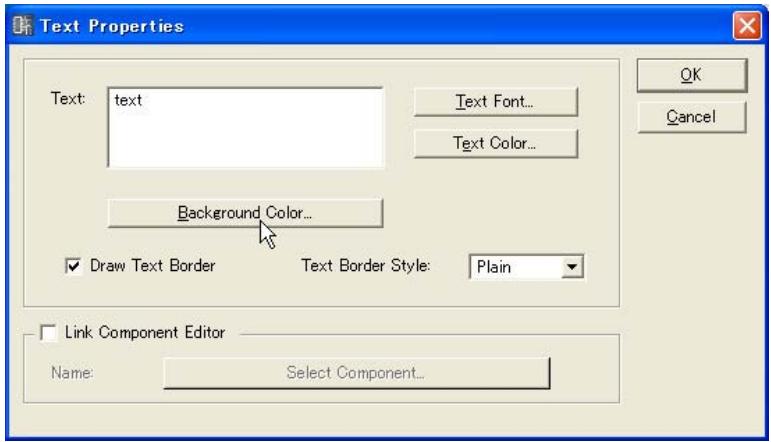
Voussoupiezentrerjusqu'a1000caracteresde textepourl'affichage dans l'encadréde I'bject texte.
Touche [text font] (police texte)
Spécifie la police. Cliquez ici pour ouvrir la boîte de dialogue « Select Font »
Pour les détails sur la boîte de dialogue « Select Font », reportez-vous à la page 236.
Touche [text color]
Définit la couleur du texte. Cliquez ici pour afficher la boîte de dialogue « Select Color »
Touche [background color] (couleur de fond)
Règle la couleur de la trame de fond. Cliquez ici pour afficher la boîte de dialogue « Select Color »
Pour les détails sur la boîte de dialogue « Select Color », reportez-vous à la page 237.
Affiche une trame autour de l'objet texte. Si cette case n'est pas cochée, seul le texte s'affichera sur la feuille.
Encadré [text border style] (style bordure texte)
Définit le style de l'objet. Dans la liste, sélectionnez [Plain], [Raised] ou [Sanken].
Lorsque cette option est activée, il est possible de double-cliquer sur un objet texte afin d'ouvrir l'éditeur de composants spécifique par la touche [Select Component].
Touche [select component]
Spécifie l'éditeur de composants devant s'ouvrir lorsque vous double-cliquez sur un objet texte.
Cet élément n'est effectif que si l'option [Link Component editor] est activée (On).
Touche [OK]
Accepte les réglages modifiés et ferme la boîte de dialogue.
Touche [cancel] (annuler)
Fermez la boîte de dialogue sans modifier les réglages.
Box (rectangle)
Vous disposez des rectangles sur la feuille.
Lorsque vous cliquez sur le rectangle, des poignées (ou de petits carrés) apparaissent dans les coins et sur les côtés de l'objet. Vous pouvez en modifier la taille en faisant glisser les poignées. Double-cliquez sur l'encadré pour afficher la boîte de dialogue « Box Properties » (Propriétés du rectangle).
Si vous cliquez sur l'objet avec le bouton droit de la souris, un menu contextuel s'affichera.
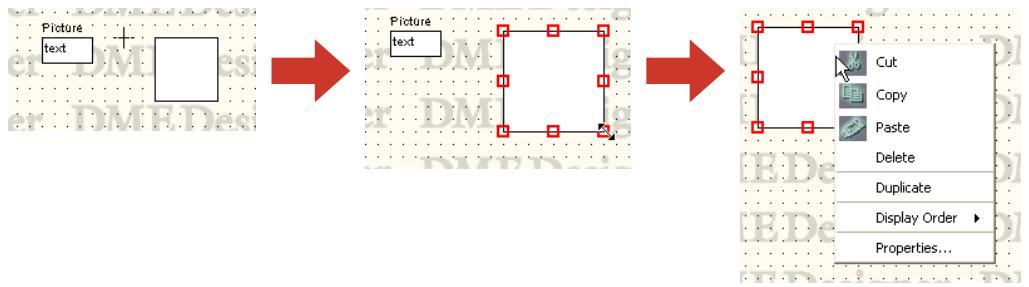
[Cut]
Coupe l'objet sélectionné et le déplace sur le presse-papiers.
[Copy]
Copie l'objet sélectionné dans le presse-papiers.
[Paste]
Colle l'objet placé sur le presse-papiers.
[Delete]
Supprimez l'objet sur lequel vous avez cliqué.
[Duplicate]
Duplique l'objet sur lequel vous avez cliqué.
Ordre d'affichage
Modifie l'ordre d'affichage des objets, en fonction d'une commande dans le sous-menu.
[Properties]
Affiche la boîte de dialogue « Box Properties »
Propriétés de l'objet rectangle
Pour afficher la boîte de dialogue « Box Properties », double-cliquez sur un objet encadré ou sélectionnez un objet encadré et cliquez sur la commande [Properties] du menu [Edit].
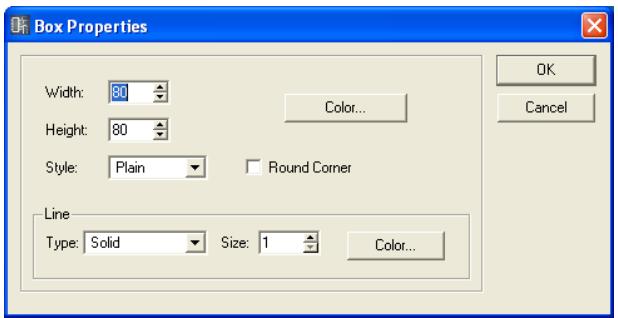
Spécifie la largeur de l'objet en pixels. La valeur par défaut est de 50 pixels.
Spécifie la hauteur de l'objet en pixels. La valeur par défaut est de 50 pixels.
Définit le style de l'objet. Dans la liste, sélectionnez [Plain], [Raised] ou [Sanken].
Angle arrondi
Crée un rectangle aux angles arrondis.
Touche [color]
Définit la couleur du rectangle. Cliquez ici pour afficher la boîte de dialogue « Select Color ». Pour les détails sur la boîte de dialogue « Select Color », reportez-vous à la section page 237.
Ligne (lignes)
Définit la couleur du rectangle.
- [Type]
Affiche une liste dans laquelle vous pouvez sélectionner le type de contour du rectangle. Vous avez le choix entre les types suivants : [Solid], [Dash], [Dot], [DashDot], et [DashDotDot].
- Encadré [Size] (Taille)
Définit la largeur de la bordure du rectangle. Ce réglage varie de 1 à 100 pixels.
- Touche [Color]
Définit la couleur de la bordure du rectangle. Cliquez ici pour afficher la boîte de dialogue « Select Color »
Pour les détails sur la boîte de dialogue « Select Color », reportez-vous à la page 237.
Touche [OK]
Accepte les réglages modifiés et ferme la boîte de dialogue.
Touche [cancel] (annuler)
Fermez la boîte de dialogue sans modifier les réglages.
Ellipse
La commande [Ellipse] de la fenêtre Toolkit place une forme elliptique sur la feuille.
Lorsque vous cliquez sur un objet elliptique itué sur la feuille, des poignées (ou petits carrés) apparaisent dans les coins et sur les cots de l'objet. Vous pouvez en modifier la taille en faisant glisser les poignées. Double-cliquez sur l'ellipse pour afficher la boîte de dialogue « Ellipse Properties » (Propriétés de l'ellipse). Si vous cliquez sur l'objet avec le bouton droit de la souris, un menu contextuel s'affichera.
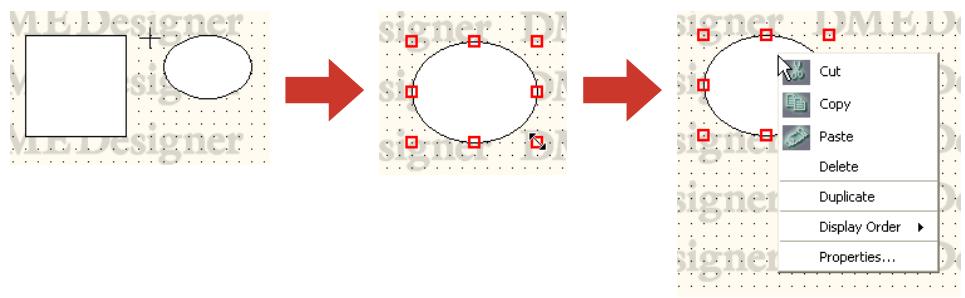
[Cut]
Coupe l'objet sélectionné et le déplace sur le presse-papiers.
[Copy]
Copie l'objet sélectionné dans le presse-papiers.
[Paste]
Colle l'objet placé sur le presse-papiers.
[Delete]
Supprimez l'objet sur lequel vous avez cliqué.
[Duplicate]
Duplique l'objet sur lequel vous avez cliqué.
Ordre d'affichage
Modifie l'ordre d'affichage des objets, en fonction d'une commande dans le sous-menu.
[Properties]
Affiche la boîte de dialogue « Propriétés de l'ellipse »
Propriétés de l'objet ellipse
Pour afficher la boîte de dialogue « Ellipse Properties », double-cliquez sur un objet ellipse ou sélectionnez un objet ellipse et cliquez sur la commande [Properties] du menu [Edit].
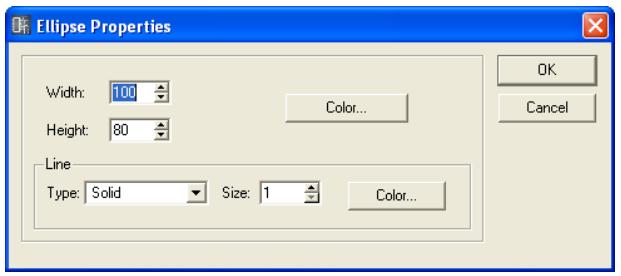
Spécifie la largeur de l'objet en pixels. La valeur par défaut est de 50 pixels.
Spécifie la hauteur de l'objet en pixels. La valeur par défaut est de 50 pixels.
Touche [color]
Définit la couleur de l'ellipse. Cliquez ici pour afficher la boîte de dialogue « Select Color ». Pour les détails sur la boîte de dialogue « Select Color », reportez-vous à la page 237.
Ligne
Définit la courbure de l'ellipse.
- [Type]
Affiche une liste dans laquelle vous pouvez sélectionner le type de courbure de l'ellipse. Vous avez le besoin entre les types suivants : [Solid], [Dash], [Dot], [DashDot] et [DashDotDot].
- Encadré [Size]
Définit la largeur de la couronne de l'ellipse. Ce réglage varie de 1 à 100 pixels.
- Touche [Color]
Définit la couleur de la cordeur de l'ellipse. Cliquez ici pour afficher la boîte de dialogue « Select Color ». Pour les détails sur la boîte de dialogue « Select Color », reportez-vous à la page 237.
Touche [OK]
Accepte les réglages modifiés et ferme la boîte de dialogue.
Touche [cancel] (annuler)
Ferme la boîte de dialogue sans modifier les réglages.
Dessinez des lignes (fils) pour connecter les composants et créer des formes. Pour obtenir des instructions sur le dessin de fil, reportez-vous à la section « Dessin et édition des fils » page 253. Cliquez d'abord sur l'objet fil disposé sur la feuille pour le sélectionner, puis double-cliquez sur l'objet. Ceci ouvre la fenêtre « Wire Properties » (Propriétés des fils).
![YAMAHA DMEDESIGNER - Touche [cancel] (annuler) - 1](/content/2024/12/114573/images/2a03df542992ebb2ebccd5ac1f00066f1063d9f3b8f054b356bc3db2b5e89b56.jpg)
![YAMAHA DMEDESIGNER - Touche [cancel] (annuler) - 2](/content/2024/12/114573/images/785ccbe3465dcaae4071f6c869dafe8bca5cbe318f662172888503e1cdade459.jpg)
Si vous cliquez avec le bouton droit de la souris sur un objet fil, vous afficherez l'un des trois types de menus contextuels, selon l'emplacement sur lequel vous cliquez.
[Débuter fil]
Commencez à dessiner un segment de ligne depuis l'emplacement sur lequel vous avez cliqué.
Supprime le fil tout entier.
[Cut]
Coupe l'objet sélectionné et le déplace sur le presse-papiers.
[Copy]
Copie l'objet sélectionné dans le presse-papiers.
[Paste]
Colle l'objet placé sur le presse-papiers.
[Delete]
Supprimez le segment de ligne sur lequel vous avez cliqué avec le bouton droit de la souris.
[Duplicate]
Duplique l'objet fil.
[Couleur des fils]
Spécifie la couleur des fils.
[Properties]
Affiche la boîte de dialogue « Wire Properties »
Menu contextuel Node
Commencez à dessiner un segment de ligne depuis l'emplacement sur lequel vous avez cliqué avec le bouton droit de la souris.
Supprime le fil tout entier.
Supprime le nœud. Les nœuds situés avant et après sont directement connectés.
Affiche la boîte de dialogue « Wire Properties »
Menu contextuel Termination
Commence à dessiner le fil depuis un nœud d'extrémité.
Commencez à dessiner un fil depuis l'emplacement sur lequel vous avez cliqué avec le bouton droit de la souris.
Supprime le fil tout entier.
Affiche la boîte de dialogue « Propriétés de l'objet fil »
Propriétés de l'objet fil
Pour afficher la boîte de dialogue « Wire Properties », double-cliquez sur un objet fil. Vous pouvez également sélectionner un objet fil, puis cliquer sur la commande [Properties] du menu [Edit].
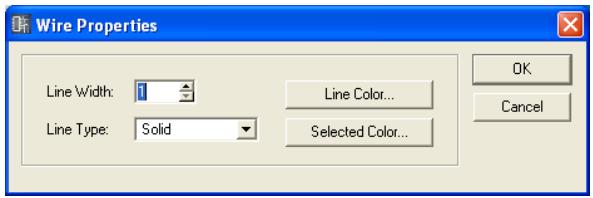
Encadré [line width] (largeur de ligne)
Fixe la largeur de ligne. Ce réglage varie de 1 à 10 pixels.
Affiche une liste dans laquelle vous pouvez sélectionner le type de ligne. Vous avez le choix entre les types suivants : [Solid], [Dash], [Dot], [DashDot] et [DashDotDot].
Touche [line color]
Définit la couleur de la ligne. Cliquez ici pour afficher la boîte de dialogue « Select Color »
Touche [selected color] (couleur sélectionnée)
Définit la couleur de la ligne sélectionnée. Cliquez ici pour afficher la boîte de dialogue « Select Color »
Pour les détails sur la boîte de dialogue « Select Color », reportez-vous à la section page 237.
Touche [OK]
Accepte les réglages modifiés et ferme la boîte de dialogue.
Touche [cancel] (annuler)
Ferme la boîte de dialogue sans modifier les réglages.
Legend (légende) (champs descriptifs)
Affiche une légende pour toutes les feuilles à l'exception de User Module.
Lorsque vous cliquez sur la commande [Edit Legend] (Edition de légende) du menu [Edit] ou double-cliquez sur les champs Legend affichés sur la feuille, la boîte de dialogue « Edit Legend » s'affiche. Si vous cliquez avec le bouton droit de la souris sur Legend, le menu contextuel qui s'affiche comportera la commande [Edit Legend] uniquement. Cliquez dessus pour afficher la boîte de dialogue « Edit Legend ».
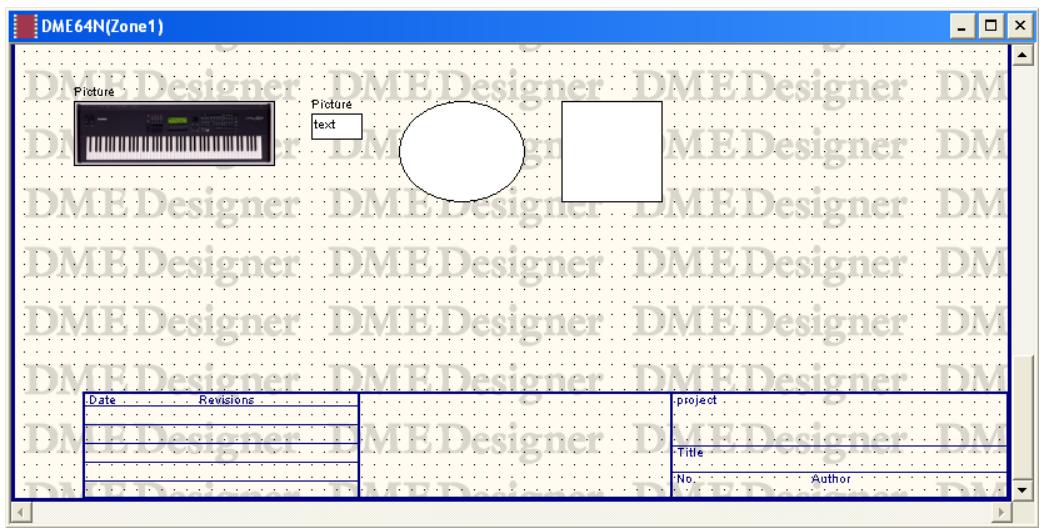

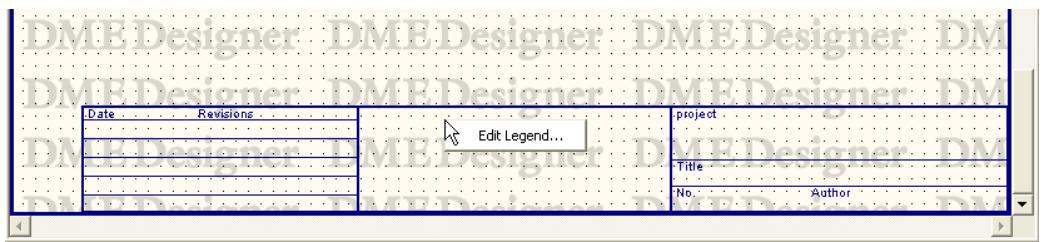
La boîte de dialogue « Edit Legend » sert à activer ou désactiver l'affichage de Legend et à régler le contenu affiché dessus. Vous pouvez afficher la commande [Edit Legend] depuis le menu [Edit].
Boîte de dialogue « edit legend
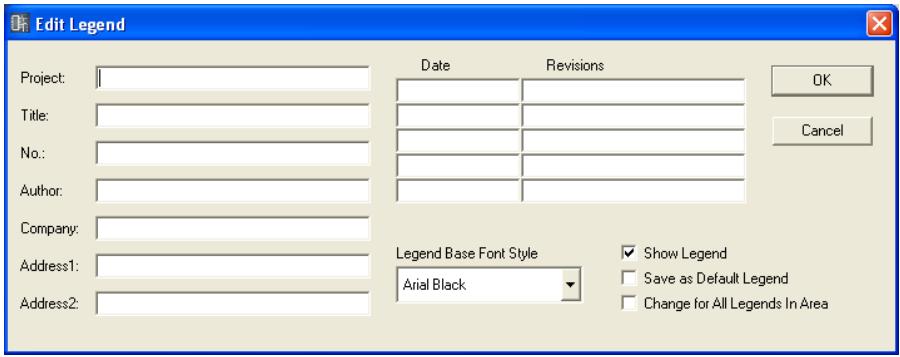
Encadrés [Project] (Projet), [Title] (Titre), [No.] (N°), [Author] (Auteur), [Company] (Société), [Address1] (Adresse1) et [Address2] (Adresse2)
Utilisés pour entrer respectivement le projet, le titre, le numéro, l'auteur, la société, l'adresse1 et l'adresse2. Vous pouvez saisir jusqu'à 100 caractères texte par champ.
Vous sous-entrez cinq dates et cinq révisions. Vous pouvez saisir jusqu'à 100 caractères texte par champ.
[Style police de base pour légende]
Affiche une liste dans laquelle vous pouvez sélectionner une police.
Cochez la case pour afficher la légende sur la feuille.
[Save as Default Legend] (Enregistrer comme légende par défaut)
Enregistrez la légende en tant que légende par défaut, qui est utilisée à la création d'une nouvelle feuille. À la création d'une nouvelle configuration, cette dernière sera dotée d'une légende au contenu identique à celle-ci.
Modifier toutes les légendes dans la région
Cochez la case pour appliquer ces changements sur les feuilles de toutes les fenêtres de conception incluses dans la région.
Touche [OK]
Accepte les réglages modifiés et ferme la boîte de dialogue.
Touche [cancel] (annuler)
Ferme la boîte de dialogue sans modifier les réglages.
Chaque fenêtre de conception est dotée d'une feuille sur laquelle il est possible de disposer des objets. Le format de la feuille et son image de trame de fond sont spécifiés dans la boîte de dialogue «Sheet». La boîte de dialogue s'affiche à l'aide de la commande [Sheet] du menu [Tools].
Activez la fenêtre sur laquelle vous allez opérer des changements de réglage de feuille, puis cliquez sur le menu [Tools] → [Sheet].
Boîte de dialogue « sheet
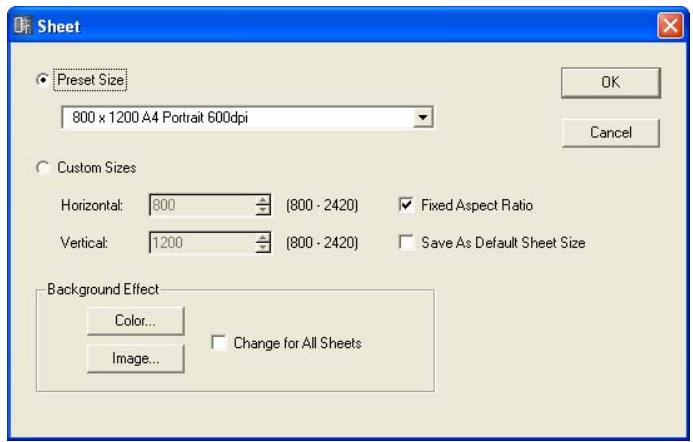
Affiche une liste dans laquelle vous pouvez sélectionner des formats de feuilles présélectionnés. Lorsque vous sélectionnez un format de feuille, des valeurs numériques sont définies pour [Horizontal] et [Vertical].
Définit un format personnalisé en spécifiant les dimensions verticale et horizontale de la feuille.
- Encadré [Horizontal] Règle la largeur horizontale de la feuille.
- Encadré [Vertical] Règle la longueur horizontale de la feuille.
- [Fixed Aspect Ratio] (Ratio d'aspect fixe)
Lorsque cette commande est cochée, la relation entre les dimensions horizontale et verticale est fixe. Lorsque la valeur de [Horizontal] ou [Vertical] change, la taille de l'autre direction change également en conséquence, de sorte à conserver à la feuille des proportions identiques dans tous les cas de figure.
- [Save As Default Sheet Size] (Enregistrer comme format de feuille par défaut)
Lorsqu'elles sont activées (ON), les valeurs actuelles deviennent les valeurs par défaut pour la création de feuilles. Il est possible de créer de nouvelles feuilles au même format.
Le coin supérieur gauche de la feuille sert de point de départ pour mesurer son format. Par conséquent, spécifiez dans l'encadré [Horizontal] le nombre de pixels allant jusqu'au coin droit, et dans l'encadré [Vertical] le nombre de pixels jusqu'au coin inférieur. Les limites au sein desquelles les éléments sont déjà disposés sur la feuille en déterminent la taille minimale.
Etant donné que tout objet déplacé, coupé ou supprimé retourne à son emplacement précédent lorsque la commande [Undo] est utilisée, le format minimal de la feuille est nécessairement déterminé par les limites dans lesquelles les objets sont actuellement placés ou l'ont précédemment été.
Effet en arrêté-plan
Définit la trame de fond de la feuille.
- Touche [Color]
Règle la couleur de la trame de fond. Cliquez ici pour afficher la boîte de dialogue « Select Color »
Pour les détails sur la boîte de dialogue « Select Color », reportez-vous à la page 237.
- Touche [Image]
Affiche une image comme trame de fond de la feuille. Vous pouvez utiliser les fichiers image aux formats suivants : BMP (.bmp), PNG (.png), XPM (.xpm) et JPEG (.jpg). Cliquez ici pour ouvrir la boîte de dialogue « Select Image »
Pour les détails sur la boîte de dialogue « Select Image », reportez-vous à la page 239.
- [Modifier toutes les feuilles]
Modifie toutes les feuilles afin qu'elles deviennent identiques.
Touche [OK]
Accepte les réglages modifiés et ferme la boîte de dialogue.
Touche [cancel] (annuler)
Ferme la boîte de dialogue sans modifier les réglages.
Lorsque vous cliquez sur les touches [Font] ou [Label Font] dans la boîte de dialogue des propriétés d'un objet, la boîte de dialogue « Select Font » s'affiche. Spécifiez la police.
![YAMAHA DMEDESIGNER - Touche [cancel] (annuler) - 1](/content/2024/12/114573/images/f717ca802f2e5755191628e6da3a2400921d1e443118010a069b11f97c298d9f.jpg)
Sélectionne la police. Le nom de la police actuellement sélectionnée s'affiche dans cet encadré. Sélectionnez une police en cliquant sur son nom dans la liste.
Définit le style des caractères du texte. Le style actuellement sélectionné s'affiche dans l'encadré. Sélectionnez un style en cliquant sur son nom dans la liste.
- Normal.............. Style standard
- Italic............ Texte en italique ou incliné
- Bold............ Texte en gras
- Texte gras en italique
Définit la taille des caractères. La taille actuellement sélectionnée s'affiche dans l'encadré. Sélectionnez une taille en cliquant dessus dans la liste ci-dessous.
Règle les effets pour les caractères. Sélectionnez les effets à définir.
- Strikeout...... Ajoute un trait de rature au centre du caractère.
- Underline...... Ajoute une ligne sous le caractère.
Dans la liste, sélectionnez un script (langue) pour le texte. Il n'y a pas lieu de changer le réglage de langue sauf pour spécifier une langue différente.
Affiche un exemple des réglages actuellement sélectionnés.
Lorsque vous cliquez sur les touches [Color] ou [Label Color] dans la boîte de dialogue des propriétés d'un objet, la boîte de dialogue « Select Color » s'affiche. Définit la couleur des objets et du texte.
![YAMAHA DMEDESIGNER - Touche [cancel] (annuler) - 2](/content/2024/12/114573/images/98d961a68de8de8207905b74f3d7d3f22ae74d0b233ce42812b61388fc3ace3b.jpg)
Définition des couleurs de base
Il existe 48 couleurs de base proposées dans la section [Basic colors] (Couleurs de base).
Lorsque vous sélectionnez une couleur de base en cliquant dessus, la position de cette couleur sur la palette est indiquée, sur la droite, par une croix (+). Les informations relatives à la couleur sélectionnée s'affichent en dessous de la palette des couleurs.
Cliquez sur la touche [OK] pour régler la couleur que vous avez sélectionnée.
Définition de couleurs ne faisant pas partie de la section [basic colors]
Vous pouvez sélectionner n'importe quelle couleur sur la palette affichée dans la partie supérieure droite de la boîte de dialogue en cliquant dessus. Les informations relatives aux couleurs s'affichent sous la palette. Si vous aimez la couleur que vous avez sélectionnée, cliquez sur la touche [OK]. Si vous n'aimez pas cette couleur, vous pourrez en choisir une autre dans la palette, en cliquant dessus ou y faisant glisser le symbole de la croix.
Les couleurs grises sont sélectionnées à partir du tableau étroit, tout en longueur, situé à droite de la palette.
Cliquez sur la touche [OK] pour régler la couleur que vous avez sélectionnée.
Enregistrement des couleurs créées
Dans la partie consacrée aux couleurs personnalisées, vous pouvez enregistrer un total de 16 couleurs de votre composition. Lorsque vous sauvegardez une couleur personnalisée, vous pouvez la sélectionner à partir de sa touche, de la même façon que pour les autres couleurs de la section [Basic colors].
Même si vous ouvrez la boîte de dialogue « Select Color » depuis les propriétés d'un autre objet, toutes les couleurs personnalisées enregistrées s'affichent et vous pouvez utiliser cette même couleur pour un autre objet.
Cliquez sur l'encadré [Custom colors] (Couleurs personnalisées) où vous avez sauvegardé la couleur créée.
L'encadré sur lequel vous avez cliqué sera sélectionné et il s'affichera avec une bordure tout autour.
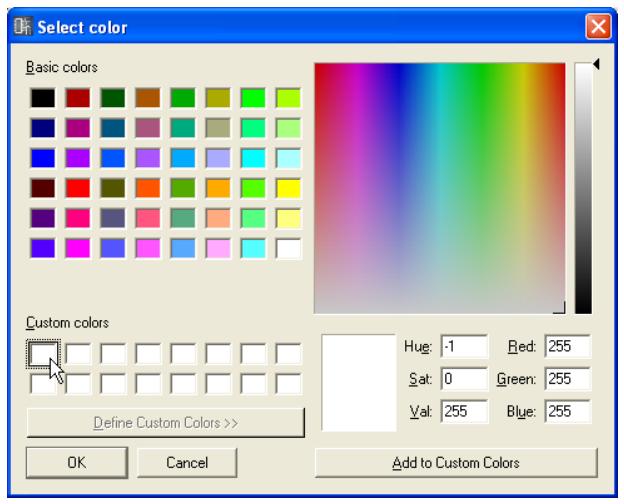
2 Définissez la couleur sur la palette. 3 Cliquez sur la touche [Add to Custom Colors] (Ajouter aux couleurs personnalisées).
La couleur sélectionnée est alors ajoutée à la section [Custom colors].
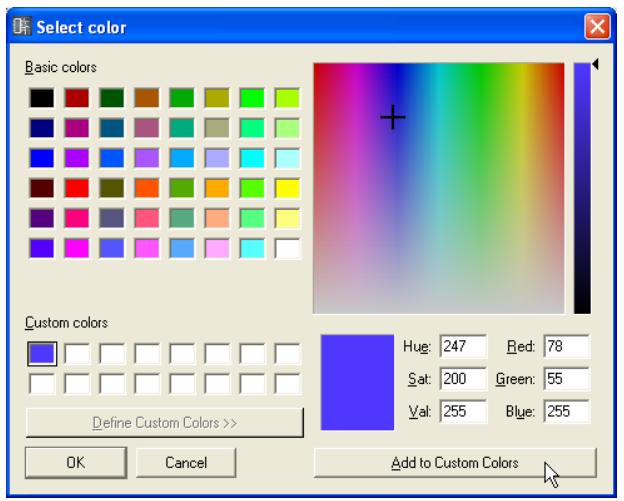
Vous pouvez enregistrer une nouvelle couleur dans un encadré disposant d'une couleur originale qui y a déjà été sauvegardée. Il suffit de cliquer sur l'encadré pour le sélectionner. La nouvelle couleur remplace la précédente, qui sera perdue.
Il est possible d'afficher une image en trame de fond des feuilles ou des objets. Vous pouvez utiliser les fichiers image aux formats suivants : BMP (.bmp), PNG (.png), XPM (.xpm) et JPEG (.jpg). Dans le fichier de projet, l'emplacement et le nom du fichier image sont enregistrés dans un chemin relatif sous [ContentsFolder] et le fichier image lié est lu et affiché. Lorsqu'un fichier image est déplacé, renommé ou que l'élément [ContentsFolder] est modifié, l'image ne peut pas s'afficher.
La valeur par défaut pour la boîte de dialogue « Preferences » → onglet [Application] → [ContentsFolder] dans la fenêtre Main Panel est « C:\Program Files\YAMAHA\OPT Tools\DME Designer ». L'emplacement du dossier [Designer] est au sein du dossier [DME Designer]. Dans ce dossier, il existe un dossier [Images] préparé pour l'enregistrement des fichiers image.
Cliquez sur la touche [Image] dans la boîte de dialogue des propriétés d'un objet pouvant afficher une image en trame de fond ou dans la boîte de dialogue « Sheet » afin d'ouvrir la boîte de dialogue « Select Image ». Spécifiez un fichier image et réglez sa méthode d'affichage.
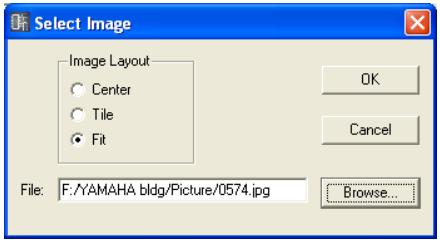
Sélectionne les modalités d'affichage du fichier image.
- [Center]
Centre l'image sur l'objet ou la feuille.
- [Tile]
Affiche plusieurs copies de l'image, côte à côte, jusqu'à ce que tout l'espace disponible soit ainsi occupé. Si le fichier image est plus petit que la feuille, il s'affichera de façon répétée comme des mosaïques sur un mur.
- [Fit] (Ajusté à la taille)
Agrandit ou réduit la taille de l'image afin qu'elle corresponde au format de la feuille sur laquelle elle s'affiche.
Spécifiez un chemin pour le fichier image. Vous pouvez saisir directement le chemin dans l'encadré. Vous avez également la possibilité de cliquer sur la touche [Browse] pour sélectionner un fichier image. Il sera automatiquement entré.
Pour arrêter l'affichage d'une image, supprimez tous les caractères dans l'encadré, en laissant le champ vide.
Touche [browse]
Spécifiez un chemin pour le fichier image. Cliquez ici pour afficher la boîte de dialogue « Open ». Sélectionnez un fichier portant l'une des extensions suivantes : «. bmp », «. png », «. xpm » ou «. jpg », puis cliquez sur la touche [Open].
![YAMAHA DMEDESIGNER - Touche [browse] - 1](/content/2024/12/114573/images/9e716184c02585d6db11ea6d886cc542cd0bb7d92384c04a0ef6d003f8c34f7e.jpg)
Touche [OK]
Accepte les réglages modifiés et ferme la boîte de dialogue.
Touche [cancel]
Ferme la boîte de dialogue sans modifier les réglages.
Réglages et opérations spécifiques aux fenêtres de conception
Vous pouvez définir l'environnement d'exploitation de la fenêtre Designer dans la boîte de dialogue « Preferences ». Cette boîte de dialogue s'ouvre grâce à la commande [Preferences] dans le menu [Tools] de la fenêtre Designer.
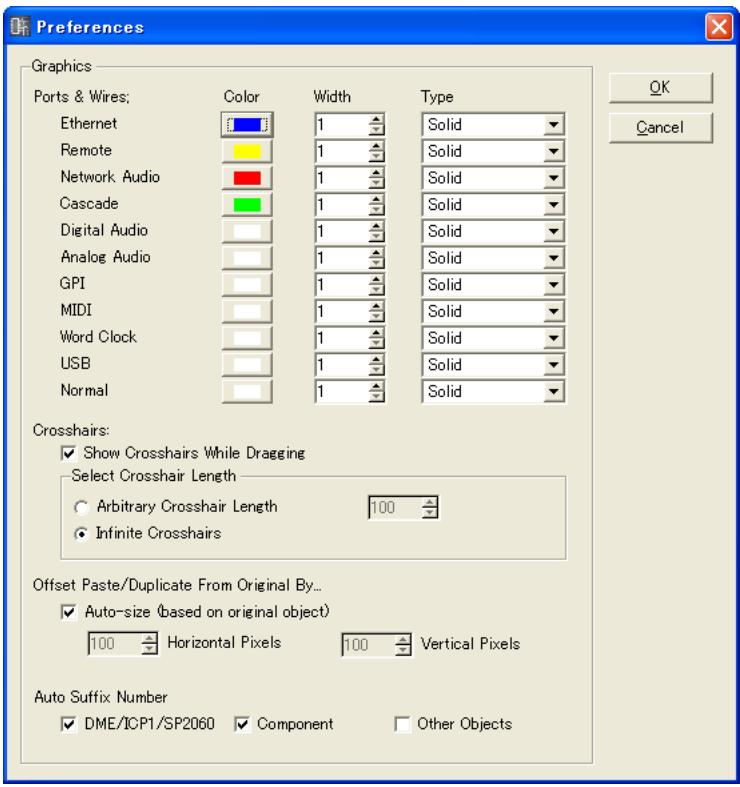
Ports et fils
Spécifie la couleur, l'épaisseur et le type de fils pour chaque type de port.
- [Couleur]
Spécifie la couleur par défaut pour le port et les fils.
- [Width]
Définit la largeur des fils par défaut dans une plage de 1 à 5.
- [Type]
Définit le type de port.
La couleur et l'épaisseur initiales des fils produites en dessinant les connexions sont spécifiées ici. La couleur et l'épaisseur des fils dessinés peuvent être modifiées dans la boîte de dialogue Wire Properties (Propriétés des fils).
- Mise en route de DME designer
- Remarquesparticulieres
- Le réseau système audio DME
- L'application DME designer
- Composants
- Configurations
- Paramètres préréglés
- Structure des données DME
- Structure des données SP2060
- Fenêtre main panel (panneau principal)
- Fenêtre designer
- Précautions concernant la version 1.2
- Général
- Composant
- Précautions concernant la version 2.0
- Table des matières
- Chapitre 1 avant d'utiliser DME designer 17
- Chapitre 2 présentation de DME designer 20
- Chapitre 3 main panel fenêtre 45
- Chapitre 4 designer 163
- Chapitre 5 fenêtre editor 294
- Chapitre 6 guide des composants 344
- Annexe 465
- Installation de DME designer
- Lancement de DME designer
- Lancement de DME designer et ouverture de session (lorsque la fonction auto-logon n'est pas paramétrée)
- Cliquez sur [▼] à droite de l'encadré [user] (utilisateur), et sélectionnez l'utilisateur.
- Entre le mot de passe dans l'encadré [password] (mot de passe)
- Cliquez sur la touche [OK].
- Lorsque la fonction automatic logon a été paramétrée (page 26)
- Lancement par l'ouverture d'un fichier de projet
- Fermeture de DME designer
- Cliquez sur [exit] dans le menu [file] de la fenêtre main panel.
- Noms et fonctions des fenêtres
- Main panel fenêtre
- Designer fenêtre
- Zone de fenêtre
- Zone fenêtre
- Configuration fenêtre
- Navigator fenêtre
- Objets et composants
- Opérations liées aux fenêtres
- Les utilisateurs et la sécurité
- Ouverture de session
- Boîte de dialogue « log on
- Procedure d'ouverture de session
- Fermeture de session
- Ouverture de session automatique
- Fichiers utilisés sous DME designer
- Fichiers de projet
- Déception de nouveaux fichiers de projet
- Enregistrement des fichiers de projet
- Boîte de dialogue « save as
- Encadré [password]
- Encadré [confirm password] (confirmer mot de passe)
- Touche [save] (enregistrer)
- Touche [cancel] (annuler)
- Enregistrement d'un fichier sous un nouveau nom
- Protection d'un fichier de projet avec un mot de passe
- Ouverture des fichiers de projet
- Commande [open]
- Ouverture d'un fichier de projet sécurisé
- Ouverture d'un fichier de projet à partir de la liste des fichiers récemment utilisés
- Fermeture des fichiers de projet
- Fichier de données DME
- Importation de données DME
- Exportation de données DME
- Fichiers de bibliothèque
- Procédure de création d'une configuration
- Création d'un nouveau projet.
- Réglages de zone.
- Présentation de DME, ICP et des périphériques externes.
- Réglages de configuration.
- Disposition des composants.
- Connexions logiques des composants.
- Réglage des paramètres.
- Réglage de la touche user defined.
- Stockage de scènes.
- En ligne
- Connexion de l'unité DME à l'ordinateur.
- Installation du pilote MIDI.
- Configuration du pilote MIDI.
- Configuration du port du pilote MIDI.
- Réglages du port MIDI dans DME designer.
- Stockage et vérification des scènes.
- Rappel de scènes.
- Affichage de la boîte de dialogue « synchronizaton » (synchronisation).
- Sélection de groupe de périphériques.
- Sélection de l'adresse IP.
- Passage à l'état en ligne.
- Barre de titre
- Barde menus
- Touche [open file] (ouvrir fichier)
- Touche [save file] (enregistrer fichier)
- Touche [undo]
- Touche [undo history] (annuler historique)
- Touche [redo]
- Touche [user defined] (défini par l'utilisateur)
- Touche [word clock] (horloge de mots)
- Touche [GPI]
- Touche [MIDI]
- Touche [parameter link] (groupe de paramètres)
- Touche [clock]
- Touche [user control manager] (gestionnaire des réglages utilisateur)
- Touche [port]
- Touches outils (grandes)
- Touches [show/hide navigator] (afficher/masquer le navigateur)
- Touche [user control] (réglage utiliser)
- - Touche [synchronization] (synchronisation)
- Touche [event logger] (enregistrleur d'événements)
- Touche [event scheduler] (planificateur d'événements)
- Zone actuelle
- Scène actuelle
- Touche [scene manager] (gestionnaire de scènes)
- Nom de l'utilisateur actuellement connecté
- Touche [security]
- Groupe de périphériques en cours
- Etat de la communication
- Touche [On-Line]
- Voyants de transmission/reception de messages
- Menu de la fenêtre main panel
- Touche [yes] (oui)
- Touche [no] (non)
- Touche [cancel]
- DME file storage (stockage des fichiers DME)
- Fichiers récemment utilisés
- Liste
- Touche [close]
- [SP2060 Library manager] (gestionnaire de bibliothèques)
- Touches de raccourci clavier
- Liste des zones
- Liste des fichiers
- Touche [send] (envoi)
- Touche [close]
- Onglet [application]
- Auto save (enregistrement automatique)
- Mode bouton
- Slider mode (mode scourer)
- Zoom de la zone d'édition
- Commun à tous les onglets
- Event logger (enregistrleur d'événements)
- Liste de DME
- Touche [log setup] (configuration du journal)
- Touche [get log] (obtenir le journal)
- Touche [clear screen] (effacer écran)
- [DME]
- Touche [OK]
- Gestionnaire de scènes
- Sécurité de l'utilisateur connecté
- Sélection du groupe DME/SP2060
- Configuration
- Édition de sécurité
- Fade (fondu)
- Mode fondu
- Fade time (temps de fondu)
- Protect (protégé)
- Touche [cut]
- Touche [copy]
- Touche [paste]
- Touche [insert]
- Touche [clear]
- Touche [recall safe] (rappel sécurisé)
- Touche [store]
- Touche [recall] (rappel)
- Touche [scene link]
- Liste des paramètres présélectionnés
- DME
- Touche [del] (suppr)
- Touche [new] (nouveau)
- Touche [del unused] (suppr présélections inutilisées)
- Réglages utilisés
- Noms et fonctions
- Utilisateur
- Groupe de paramètres
- Liste de groupes de paramètres
- - Icône DME
- Paramètre
- Synchronisation (synchronisation de DME designer et de l'unité DME)
- En ligne et hors ligne
- Hors ligne
- Basculement entre les états en ligne et hors ligne
- Touche [go on-line]
- Touche [designer → DME]
- Touche [designer ← DME]
- Touche [go off-line]
- Nom du DME
- Zone de sélection de l'adresse IP
- Zone des messages
- Event scheduler (planificateur d'événements)
- Vue des événements
- Liste des groupes
- Touche [add]
- Touche [remove] (supprimer)
- Touche [edit]
- Touche [apply] (appliquer)
- [DME unit] (unité DME)
- Calendrier
- Touche [exception]
- Intervalle
- Touche [up]
- Touche [down]
- Touche [stop]
- GPI, boîte de dialogue
- GPI IN (entrée GPI)
- - [GPI Lock]
- [GPI Lock]
- Event logger (enregistreur d'événements)
- MinMax
- Touche [all clear] (effacer tout)
- Onglet [program change] (changement de programme)
- Touche [ALL ASSIGN] (affecter tout)
- Onglet [parameter change] (changement de paramètre)
- Paramètres définis par l'utilisateur
- Onglets [1]/[2]/[3]/[4]
- Touches de fonctions
- Min, max
- Réglage des paramètres définis par l'utilisateur
- DAW control (contrôle DAW)
- Tableau du contrôle DAW
- Liste des composants
- Touche [preview] (aperçu avant impression)
- Touche [save] (enregistrer)
- Impression d'une liste de paramètres
- Touche [print]
- Touche [setup] (configurer)
- Orientation
- Touche [prev] (précédente)/touche [next] (suivante)
- Touche [select all]
- Touche [all clear]
- Scene link manager (gestionnaire de groupes de scènes)
- Vue en arborescence des groupes de scènes
- Touche [move UP]
- Touche [move down]
- SP2060 gestionnaire de bibliothèques
- Fenêtre « SP2060 library manager
- Liste des unités SP2060
- Liste des bibliothèques
- Touche [import list]
- Touche [export list]
- Touche [upload list]
- Configuration des ports MIDI
- Boîte de dialogue « port
- Sécurité (création d'utilisateurs et paramétrage de réglages utilisateurs)
- Restrictions de réglages utilisateur
- Utilisateur [administrator] (administrator)
- Niveau de sécurité
- Utilisateur connecté automatiquement
- Touche [add user] (ajouter utilisateur)
- • Touche [change] (modifier)
- Champ [name] (nom)
- Champ [confirm password] (confirmer mot de passe)
- Création d'utilisateurs
- Réglez [startup user control]
- Cliquez sur la touche [OK].
- Définissez le niveau de sécurité de l'utilisateur à l'aide de la commande [operation security] dans la boîte de dialogue « security ».
- Configuration réseau
- Fenêtre « utility
- Onglet info
- Label
- Date
- Onglet display
- Onglet lock
- Panel lock boot (amorçage du verrouillage du panneau)
- Panel lock target (cible du verrouillage du panneau)
- Onglet MIDI
- Port
- DAW type
- Informations relatives à l'horloge
- Carte (informations relatives au logement)
- Etat de l'horloge
- Liste déroulante
- Réglages de langue
- Mise à jour du microprogramme de l'unité DME
- Nouvelles configurations
- Sécurité
- Barre d'outils
- - Touches [zoom out] (zoom arrière) / [zoom in] (zoom avant) / [actual size] (taille normale) / [zoom to] (zoom sur)
- Touche [arrow]
- Touche [hand]
- Touche [edit mode]
- ID du dme/id du composant
- Fréquence d'échantillonnage
- Taille de la feuille
- Coordonnées
- Taux d'utilisation des ressources du SPX
- Fenêtre navigator (navigateur)
- Région
- Zone
- Groupe de périphériques
- Périphérique
- Module utilisateur
- Composants inclus dans le module utilisateur
- Toolkit fenêtre
- Affichage de la fenêtre toolkit
- Déplacement de la fenêtre toolkit
- Types de fenêtre toolkit
- Quatre fenêtres de conception
- Fenêtre zone
- Fenêtre de configuration
- Menu de la fenêtre designer
- Configuration de l'impression
- Actual size (taille réelle)
- Gestionnaire des modules utilisateur
- Arrow (flèche)
- Types d'objets
- Menu contextuel zone
- Propriétés des objets zone
- Touche [font] (police)
- Touche [color] (couleur)
- Image en arrière-plan
- Lorsque des cartes e/s sont installées dans les connecteurs d'extension DME
- Lorsque le réglage cascade de DME64N est activé (on)
- Carte cobranet
- Informations sur les scènes et touche [on-line]
- [Configuration manager]
- Propriétés de l'unité DME
- Encadré [label] (étiquette)
- Touche [label font] (police étiquette)
- Touche [label color] (couleur étiquette)
- Touche [port label color] (couleur étiquette port)
- Touche [color]
- Compiler priorités
- Cascade
- Touche [cancel] (annuler)
- Unit no. (numéro de la connexion en cascade)
- Mixer i/o channel (canal e/s du mixeur)
- Touche [check all] (cocher tout)
- Propriétés ICP
- Zone [width] (largeur)
- Zone [height] (hauteur)
- Touche [label font]
- Touche [label color]
- Touche [back color] (couleur de fond)
- SP2060
- Menu contextuel de l'objet SP2060
- Propriétés SP2060
- Zone [label]
- Port audio (style classique)
- AD824/AD8HR
- Touche [back color]
- Touche [inputs/outputs label color] (couleur étiquette entrées/sorties)
- Composant SPX
- Menu contextuel des objets des composants SPX
- Propriétés des composants SPX
- Zone [label] (étiquette)
- Touche [label font] (police de l'étiquette)
- Touche [label color] (couleur de l'étiquette)
- Composant slot
- Menu contextuel des objets des composants slot
- Propriétés des composants slot
- Boîte de dialogue « edit port label
- - Touche [set password]
- Disposition des images
- Propriétés de l'objet image
- Touche [browse]
- Touche [selected component] (composant sélectionné)
- Text box (encadré texte)
- Propriétés de l'objet texte
- Touche [text font] (police texte)
- Touche [text color]
- Touche [background color] (couleur de fond)
- Encadré [text border style] (style bordure texte)
- Touche [select component]
- Box (rectangle)
- Propriétés de l'objet rectangle
- Angle arrondi
- Ligne (lignes)
- Ellipse
- Propriétés de l'objet ellipse
- Ligne
- Propriétés de l'objet fil
- Encadré [line width] (largeur de ligne)
- Touche [line color]
- Touche [selected color] (couleur sélectionnée)
- Legend (légende) (champs descriptifs)
- Boîte de dialogue « edit legend
- Boîte de dialogue « sheet
- Effet en arrêté-plan
- Définition des couleurs de base
- Définition de couleurs ne faisant pas partie de la section [basic colors]
- Enregistrement des couleurs créées
- Réglages et opérations spécifiques aux fenêtres de conception
Marque : YAMAHA
Modèle : DMEDESIGNER
Catégorie : Logiciel