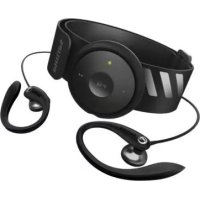
GoGear SA4TP404WF - Lecteur mp3 PHILIPS - Notice d'utilisation et mode d'emploi gratuit
Retrouvez gratuitement la notice de l'appareil GoGear SA4TP404WF PHILIPS au format PDF.


| Caractéristiques techniques | Lecteur multimédia PHILIPS GoGear SA4TP404WF, capacité de 4 Go, écran couleur de 2,4 pouces, compatible MP3, WMA, WAV, et AAC. |
|---|---|
| Connectivité | USB 2.0 pour le transfert de fichiers, compatible avec Windows et Mac. |
| Autonomie de la batterie | Jusqu'à 25 heures de lecture audio avec une seule charge. |
| Utilisation | Interface utilisateur intuitive, navigation par menus, possibilité de créer des playlists. |
| Maintenance et réparation | Nettoyage régulier avec un chiffon doux, mise à jour du firmware via le site de Philips. |
| Sécurité | Ne pas exposer à l'humidité, éviter les chocs violents, utiliser uniquement avec des accessoires Philips recommandés. |
| Informations générales | Dimensions : 9,5 x 4,2 x 1,3 cm, poids : 60 g, garantie de 2 ans. |
FOIRE AUX QUESTIONS - GoGear SA4TP404WF PHILIPS
Questions des utilisateurs sur GoGear SA4TP404WF PHILIPS
0 question sur cet appareil. Repondez a celles que vous connaissez ou posez la votre.
Poser une nouvelle question sur cet appareil
Téléchargez la notice de votre Lecteur mp3 au format PDF gratuitement ! Retrouvez votre notice GoGear SA4TP404WF - PHILIPS et reprennez votre appareil électronique en main. Sur cette page sont publiés tous les documents nécessaires à l'utilisation de votre appareil GoGear SA4TP404WF de la marque PHILIPS.
MODE D'EMPLOI GoGear SA4TP404WF PHILIPS
Toujours là pour vous aider
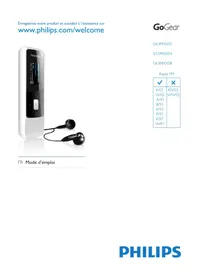
Enregistrez votre produit et obtenez de l'assistance sur le site www.philips.com/welcome
GoGEAR
SA4TP404

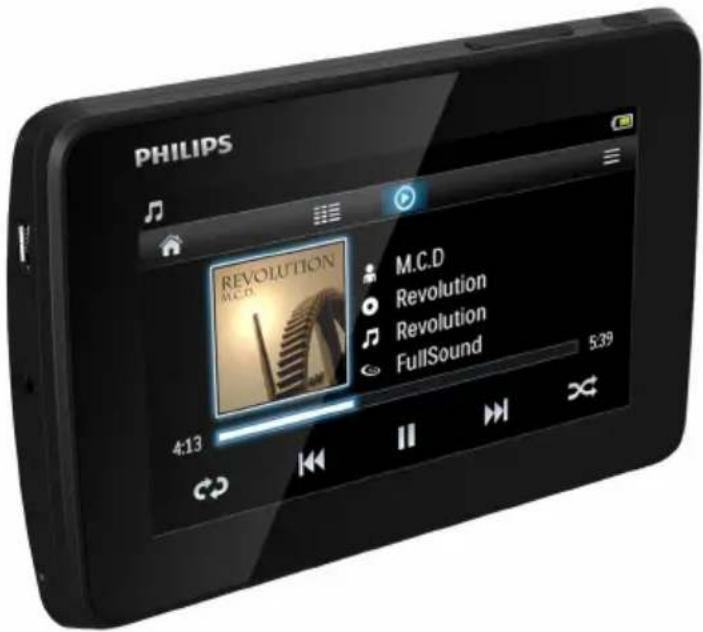
Mode d'emploi
PHILIPS
Table des matieres
1 Informations de sécurité importantes 3
Entretien general 3
2 Notre nouveau lecteur 7
Contenu de l'emballage 7
Logiciel PC pour le lecteur 7
Fichiers charges sur le lecteur 7
Aperçu 7
Commandes 7
Écrans 8
Utilisation du pied 9
3 Prise en main 10
Charge 10
Charge au moyen d'un adaptateur USB CA/CC 10
Mise sous/hors tension du lecteur 10
Mise en veille et arrêt automatiques 10
4 Créer une bibliothèque
multimédia sur votre TAP4.3 11
Transférer la bibliothèque multimédia de votre PC 11
Insérer une carte Micro SD 11
Lecture à partir d'une carte Micro SD 11
Copiez/déplacez des fichiers de la mémoire interne vers la carte SD. 12
5 Musique
Parcourir la bibliothèque musicale 13
Parcourir par playlist 13
Lecture de musique 13
Choix des options de lecture 13
Selectionner des options audio 14
Listes de lecture 14
Creer une « playlist mobile » 14
Lecture d'une playlist 14
Suppression de chansons 14
6 Vidéos 16
Parcourir la videothèque 16
Parcourir par titre 16
Lecture de videotos 16
Choix des options de lecture 16
Selectionner des options audio 16
Selectionner la luminosite 16
Supprimer des videotos 17
7 Photos 18
Parcourir la bibliothèque d'images 18
Parcourir par album 18
Lecture des photos 18
Choix des options de lecture 18
Afficher des images 19
Définir une image en tant que fond d'écran 19
Images favorites 19
Ajout d'images aux Favoris 19
Suppression d'images des Favoris 20
Suppression d'images 20
8 Radio FM 21
Réglage des stations de radio 21
Réglage automatique 21
Réglage manuel 21
Mémorisation de présections 22
9 Enregistrements 23
Réalisation d'enregistrements 23
Enregistrements vocaux 23
Enregistrement à partir d'une radio FM 23
Lecture des enregistrements 23
Suppression d'enregistrements 24
10 Lecteur de texte 25
Lecture de fichiers texte 25
Supprimer des fichiers texte 25
11Vue dossiers 26
12 Carte SD 27
13 Reglages 28
Sélection du mode d'économie d'énergie 28
Veilleprogrammée28
Paramètres d'affichage 28
Étalonnage de l'écran tactile 28
Langue 28
Information 28
Formaterperiphérique29
Préroglages d'usine 29
14 Mise à jour du micrologiciel par
Philips Device Manager 30
15Dépannage 32
16 Données techniques 33
Formats de fichiers musicaux pris en
charge 33
Formats de fichiers video pris en charge 34
Formats de fichiers image pris en charge 34
Configuration PC requise 34
Besoin d'aide?
Visitez notre site Web
www.philips.com/welcome
pour acceder aux ressources mises à
votre disposition,notamment aux manuels
d'utilisation, aux dernières mises à jour
logicielles et à la foiré aux questions.
1 Informations de sécurité importantes
Entretien général
La traduction de ce document est fourmi titre indicatif uniquement.
En cas d'incohérence entre la version anglaise et la traduction, la version anglaise prévaut.

Attention
Pour éviter tout endommagement ou mauvais fonctionnement :
- N'exposez pas l'appareil à une chaleur excessive causée par un apparéil de chauffage ou le rayonnement direct du soleil.
- Évitez de faire tomber l'appareil et de laisser tomber des objets dessus.
- Ne plongez pas l'appareil dans l'eau. Évitez toute infiltration d'eau dans la prise casque et dans le compartment de la batterie : vous risqueriez d'endommager sérieusement l'appareil.
- Les téléphones portables allumés à proximé de l'appareil peuvent provoquer des interférences.
- Sauvegardez vos fichiers. Veillez a bien conserver les fichiers originaux telécharges sur votre apparéil. Philips décline toute responsabilité en cas de perte de données liée à l'endommagement du produit ou à tout autre défaut de lisibilité des données.
- Pour éviter tout problème, gérez vos fichiers (transfert, suppression, etc.) exclusivement à l'aide du logiciel audio fourni!
- N'utilise aucun produit de nettoyage à base d'alcool, d'ammoniaque, de benzène ou de substances abrasives : vous risquieriez d'endommager l'appareil.
- N'exposez pas les piles ou les batteries intégrées à une source produitant une chaleur excessive, par exemple le soleil, un feu ou similaire.
- Risque d'explosion si les piles ne sont pas remplacées correctement. Remplacez-les uniquement par le même type de batterie.
Temperatures de fonctionnement et de stockage
Utilisez l'appareil dans un endroit où la température est toujours comprise entre 0 et 45^
- Entreposez l'appareil dans un endroit où la température est toujours comprise entre -20 et 45 °C.
- Les basses températures peuvent réduire la durée de vie de la batterie.
Pièces et accessoires de rechange :
Visitez la page www.philips.com/support pour commander des pieces et accessoires de rechange.
Sécurité d'écoute

Écoutez à un volume modéré :
L'utilisation des écouteurs à un volume élevé peut entraîner des pertes auditives. Ce produit peut générer un volume sonore capable de déterminer les fonctions auditives d'un individu aux facultés normales, même en cas d'exposition inférieure à une minute.
Les niveaux sonores elevés sont destinés aux personnes ayant déjà subi une diminution de leurs capacités auditives.
Le son peut être trompeur. Au fil du temps, votre niveau de comport auditif s'adapte à des volumes plus élevés. ÀpRES une écoute prolongée, un niveau sonore élevé et nuisible à vos capacities auditives pourra vous semble normal. Pour éviter cela, réglez le volume à un niveau non nuisible assez longtemps pour que votre ouïe s'y habitue et ne le changez plus.
Pour définiir un volume non nuisible :
Réglez le volume sur un niveau peu élevé.
Augmentez progressivement le volume jusqu'à ce que votre écoute soitcomfortable et claire, sans distorsion.
Limits les périodes d'écoute :
Une exposition prolongée au son, même à des niveaux normaux et non nuisibles, peut entrainer des pertes auditives.
Veillez à utiliser votre équipement de façon raisonnable et à interrompre l'écoute de temps en temps.
Veillez à respecter les recommendations suivantes lors de l'utilisation de vos écouteurs. Écoutez à des volumes raisonnables pendant des durées raisonnables.
Veillez à ne pas régler le volume lorsque vous ouïe est en phase d'adaptation.
Ne reglez pas le volume à un niveau tel qu'il masque complètement lessons environnants.
Faites preuve de prudence dans l'utilisation des écouteurs ou arrêtez l'utilisation dans des situations potentiellement dangereuses.
N'utilisez pas les écouteurs lorsque vous conduisiez ou que vous étés en vélo, sur un skate, etc.: cette utilisation peut s'avérer dangereuse sur la route et est illégale dans de nombreuses régions.
Modifications
Les modifications non autorises par le fabricant peuvent annuler le droit des utilisateurs à utiliser cet apparéil.
Informations sur les droits d'auteur
Les marques et noms de produits sont des marques commerciales appartenant à leurs sociétés ou organisations respectives.
La duplication non autorisée d'enregistrements, télécharges depuis Internet ou copies depuis des CD audio, constitue une violation des lois ettraites internationaux en vigueur sur les droits d'auteur.
La réalisation de copies non autorisées de contenu protégé contre la copie, notamment de programmes informatiques, fichiers, diffusions et enregistements sonores, peut représentier une violation de droits d'auteur et une infraction à la loi. Cet appeareil ne doit enaucun cas être utilisé à de telles fins.
Windows Media et le logo Windows sont des marques commerciales déposées de
Microsoft Corporation aux États-Unis et/ou dans d'autres pays.
Soyez responsable ! Respectez les droits d'auteur.

Philips respecte la propriété intellectuelle d'autrui et demande à ses utilisateurs de faire de même.
Les contenus multimédias sur Internet ont pu ettre crees et/ou distribués sans l'autorisation du détenteur des droits d'auteur originaux.
La copie ou la distribution de contenus non autorisés peut enfreindre les lois relatives aux droits d'auteur dans différents pays, dont le��tre.
Il est de votre responsabilité de respecter les lois relatives aux droits d'auteur.
L'enregistrement et le transfert vers ce lecteur portable de flux video télécharges sur votre ordinateur sont uniquement autorisés pour les contenus disposant d'une licence en bonne et due forme ou les contenus appartenant au domaine public. Ces contenus ne peuvent être utilisés qu'en privé, à des fins strictement non commerciales et dans le respect des éventuelles exigences relatives aux droits d'auteur précises par le détenteur des droits d'auteur de l'oeuvre. Il est possible que ces exigences interdisent les copies supplémentaires. Les flux video peuvent intégrer des dispositifs de protection contre la copie rendant impossible une nouvelle copie. Si c'est le cas, la fonction d'enregistrement est désactivée et un message s'affiche.
Enregistrement d'informations
Philips n'a de cesse d'améliorer la qualité de votre produit Philips et d'en optimiser l'utilisation. Dans cette optique, certaines informations/données relatives à l'utilisation de l'appareil ont été enregistrées dans sa mémoire rémanente. Ces données permettent d'identifier et de détecter les défauts ou
problèmes que l'utilisateur est susceptible de rencontres au cours de l'utilisation. Les données enregistrées fournissent notamment des informations sur la durée de lecture en mode musique et en mode tuner, ainsi que sur le nombre de décharges de la batterie. En revanche, la mémoire ne contient aucune information sur le contenu de l'appareil, le support utilisé ou la source des téléchangements. Les données enregistrées dans l'appareil seront extraites et utilisées UNIQUÉMENT si l'utilisateur retoune l'appareil à un centre de service Philips et UNIQUÉMENT en vue de détecter et de prévenir d'eventuels problèmes. Ces données sont mises à la disposition de l'utilisateur sur simple demande.
Monkey's Audio decoder
2 Voitre nouveau lecteur
Contenu de l'emballage
Assurez-vous que vous avez reçu les articles suivants:
Lecteur
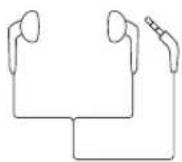
Ecouteurs
Cable USB

Guide de démarrage rapide
Fiche concernant la sécurité et la garantie


Remarque
- Les images sont représentées à titre indicatif uniquement. Philips se reserve le droit de modifier la couleur/conception sans notification préalable.
Logiciel PC pour le lecteur
TAP4.3 fonctionne avec les logiciels PC suivants:
- Songbird (vous permet de gérer votre bibliothèque multimédia sur un PC et le lecteur)
Philips Device Manager (youpermet d'obtenir des mises à jour micrologicielles et de restaurer le lecteur)
Pour obtenirSongbirdetPhilips Device Manageren ligne :
- Sur votre PC, téléchargez-les à l'adresse www.philips.com/Songbird ou www.philips.com/support.
Fichiers charges sur le lecteur
Les fichiers suivants sont charges sur votre TAP4.3 :
Mode d'emploi
- Foire aux questions
Aperçu
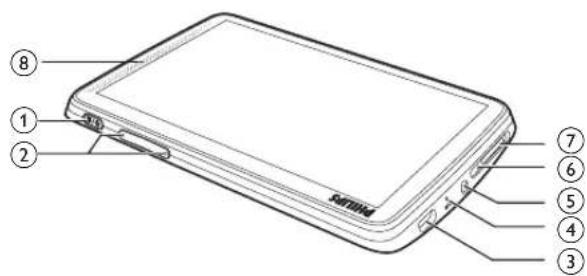
Commands
1 / Mantenez enforcé pour allumer/
étéindre l'appareil
Appuyez pour verrouiller/
déverrouiller l'écran
2 Appuyez pour augmenter/reduire le volume. Maintenez enfoncé pour augmenter/reduire le volumed rapidement.
3 Connecteur USB pour la charge de l'appareil et le transfert des données
4 MIC Microphone
5 Prise casque 3,5 mm
6 RESET Appuyez avec la pointe d'un stylo à bille dans le trou lorsque l'écran ne répond pas aux pressions.
7 MICRO Emplacement pour carte SD Micro SD
8 Enceinte
Écrans
Écran d'accueil
Menu Mode Pour
Musique dire des fichiers audio
Video visualiser des videos
Photos afficher des photos
Radio FM syntoniser la radio FM enregistrer de la radio
Lecteur de texte lore des fichiers。(20 texe (fichiers.txt)
Réglages personnaliser les paramètres de votre TAP4.3
Carte Micro SD afficher ou dire des fichiers multimédias enregistrés sur la carte Micro SD
| Enregistements | créer ou écouter des enregistements |
| Vue dossiers | afficher dans les dossiers les fichiers enregistrés sur la mémoire interme du lecteur |
Navigation sur les écrans
Sur les écrans, appuyez sur les icones pour acceder aux menus ou aux options. Si nécessaire, appuyez sur l'écran pour afficher les icones.
Pour acceder aux menus fonctionnels ou aux options,
- Appuyez sur l'icone ou sur l'options.
Pour revenir aux écans précédents :
- Appuyez plusieurs fois sur
Pour revenir à l'écran d'accueil :
Appuyez sur
Verrouiller et déverrouiller l'écran
Verrouillez l'écran de votre TAP4.3.Vous pouvez verrouiller toutes les commandes tactiles sur l'écran (les réglages du volume fonctionnement toujours). Ainsi, les fonctions non désirsés sont empêchés.
Verrou automatique
Après un certain temps, la luminosité de l'écran diminue et l'écran se verrouille automatiquement. Pour définir ce temps, accédez à > [Réglages de l'affichage] > [Programmateur d'arrêt].
Pour verrouiller I'ecran manuellement
Appuyez sur / .
Pour déverrouiller l'écran
Appuyez sur /
Selectionner le fond d'écran
Pour selectionner un fond d'écran pour l'écran d'accueil,
- Dans l'écran d'accueil, accédez à > [Réglages de l'affichage] > [Fond d'écran]. Sélectionnez un thème.
Pour définiir un fond d'écran personnelisé,
Accedez à Affichez une image et définitissez-la en tant que fond d'écran (voir 'Définir une image en tant que fond d'écran' à la page 19).
Pour basculer d'un thème au dernier fond d'écran personnelisé,
- Dans > [Réglages de l'affichage] > [Fond d'écran], Sélectionnez [Personnalisé].
Utilisation du pied
Utilisez le pied au dos du lecteur. Vous pouvez positionner le lecteur de manière différente.
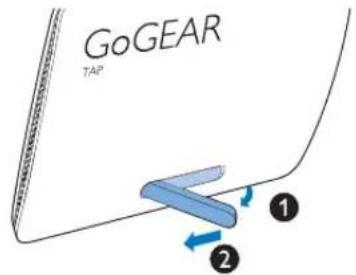
1 Au dos du lecteur, dégagez le pied.
2 Sortez entiement le pied.
3 Prise en main
Charge
Votre TAP4.3 est équipé d'une batterie intégrée rechargeable via le port USB d'un ordinateur.
Connectez vous TAP4.3 à un PC à l'aide du cable USB.
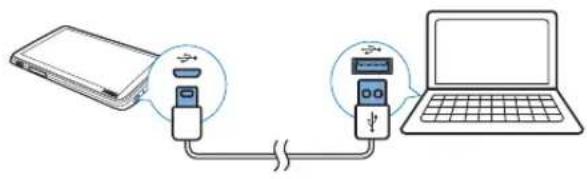

Remarque
Lorsque you connectez tou TAP4.3 a un ordinateur, you etes invite a selectionner [Charger et transfeder] ou [Charger et dire]. Si you ne faites pas de selection, l'option [Charger et transfeder] s'applique.
- Pour lire le TAP4.3 pendant le chargement, seLECTIONnez [Charger et lire].
Indicateur de charge de la batterie
L'écran indique le niveau approximatif de la batterie comme suit :
Un écran figurant une batterie clignotante indique que la batterie est épuisée. Le lecteur enregistre tous les réglages, puis s'éteint sous 60 secondes.

Remarque
- Les batteries ont un nombre limite de cycles de charge. La durée de vie des batteries et le nombre de cycles de charge dependant de l'utilisation et des reglages.
L'animation de charge s'arrête et l'iconde affiche lorsque le processus de charge est terminé.
Pour préserver la charge de la batterie et augmenter l'autonomie en lecture, procédez comme suit sur votre TAP4.3 :
- Définisse une valeur basse pour leprogrammateur de rétroéclairage(via 喜 > [Réglages de l'affichage] [Programmateur d'arrêt]).
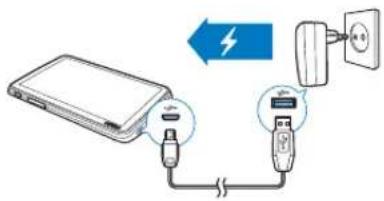
Charge au moyen d'un adaptateur USB CA/CC
Pour recharger TAP4.3 à l'aide d'un adaptateur CA/CC USB (non fourni), assurez-vous que la puissance de sortie est de 5,0 V et 0,5 A.
Mise sous/hors tension du lecteur
Maintenez le bouton enforcé jusqu'à ce que le lecteur s'allume ou s'éteigne.
Mise en veille et arrêt automatiques
Le lecteur dispose d'une fonction de mise en voille et d'amét automatiques permettant d'économiser la batterie.
Lorsqu'il est en mode d'inactivite (pas de lecture de musique, pas de pression sur un bouton), le lecteur s'eteint automatiquement.
Pourdéfinirla durée,
- Dans l'écran d'accueil, accédez à > [Activer le mode économique d'énergie...].
4 Créer une bibliothèque multimédia sur votre TAP4.3
Creez une bibliothèque multimédia sur votre TAP4.3 avant de dire des pistes sur votre lecteur. Pour creer une telle bibliothèque multimédia, vous pouvez :
- transférer la bibliothèque multimédia de votre PC vers le lecteur;
- utiliser une carte Micro SD (jusqu'à 32 Go) en tant que bibliothèque multimédia.
Transférer la bibliothèque multimédia de votre PC
Vous pouvez transférer la bibliothèque multimédia de votre PC sur TAP4.3 en procédant de la façon suivante :
- Gillesz-deplacez les fichiers multimédias dans l'Explateur Windows. De cette manière, vous pouvez organiser votre collection multimédia par dossier.
Synchronisation via Songbird
Avec le logiciel de gestion multimédia,
vous pouvez acceder à des sites de vente
de musiques en ligne, créé des playlists
ou modifier votre collection sociale en
fonction des informations relatives aux
chansons. Telechargez Songbird sur www.
philips.com/songbird.
Pour glisser-deplacer des fichiers musicaux dans l'Explorateur Windows,
1 Connectez-vous TAP4.3 à un PC.
2 Sur le PC, dans Poste de travail ou Ordinateur:
- selectionnez TAP4.3 et creez des dossiers.
3 Sur le PC, glissez-deplacez les fichiers multimédias vers les dossiers de TAP4.3.
- Sinon, glissez-deplacez les dossiers du PC vers notre TAP4.3.
Insérer une carte Micro SD
Insérez une carte Micro SD (jusqu'à 32 Go) dans votre TAP4.3. Vous pouvez augmenter la mémoire de votre TAP4.3.
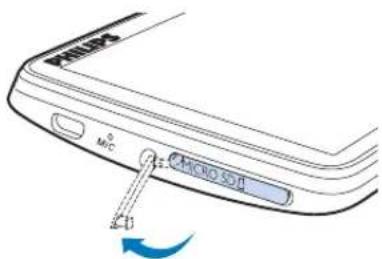
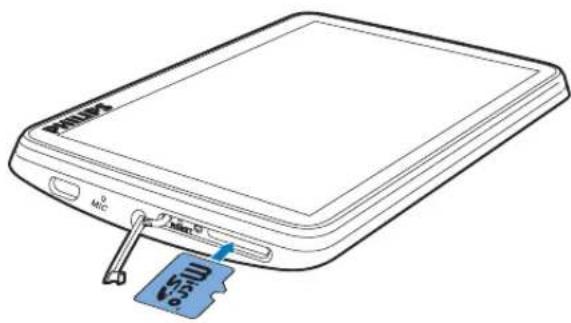
1 Ouvrez le couvercle de l'emplacement de la carte Micro SD.
2 Insérez entièrement la carte SD dans l'emplacement.
Lecture à partir d'une carte Micro SD
Sous, sur le lecteur, vous pouvez rechercher et dire des fichiers multimédia dont le format est pris en charge, à partir de la carte Micro SD.
Ou
- Dans l'écran d'accueil, appuyez sur . Sélectionnez et lisz les fichiers multimédias enregistrés sur la carte Micro SD.
Copiez/déplacez des fichiers de la mémoire interne vers la carte SD.
1 Dans I'ecran d'accueil, accedez a
2 Sur l'écran des fichiers ou dossiers, appuyez sur Sélectionnez [Copier] ou [Déplacer].
3 Appuyez sur la case a cocher a cote des options.
4 Appuyez sur [Copy [X] items to SD card] ou [Move [X] items to SD card] ([X] indicate le nombre de chansons sélectionnées).
Vous copiez ou déplacez des éléments selectionnés vers la carte SD.
5 Musique
Accedez à pour dire la musique de la bibliothèque multimédia sur votre lecteur.
Parcourir la bibliothèque musicale
Dans les fichiers musicaux sont organises en fonction de leurs métadonnées (informations sur les fichiers). Vous pouvez parcourir la bibliothèque musicale en fonction des informations relatives aux chansons.
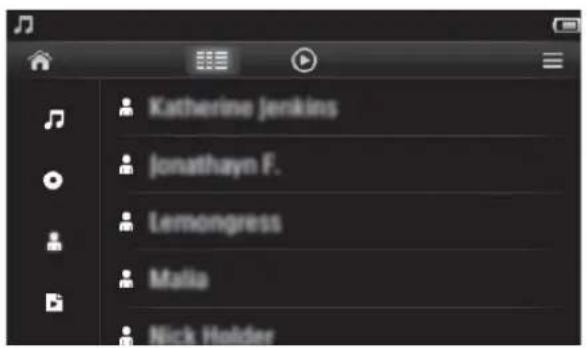
1 Appuyez sur pour selectionner la vue de la bibliothèque :
- Sélectionnez n, ou pour trier des chansons par titre de chanson, album ou artiste.
La bibliothèque musicale est triée selon les informations relatives aux chansons.
2 Dans la colonne, faites glisser votre doigt vers le haut/bas pour parcourir la liste des options.
Parcourir par playlist
Appuyez sur et selectionnez la vue de la bibliothèque de. Yours pouvez rechercher :
- les « playlists mobiles » que vous creez sur le lecteur.
Lecture de musique
1 Parcourez la bibliothèqueusicale pour rechercher de la musique.
2 Appuyez sur une chanson.
La lecture démarre à partir de la chanson actuelle.
L'écran d'accueil s'affiche.
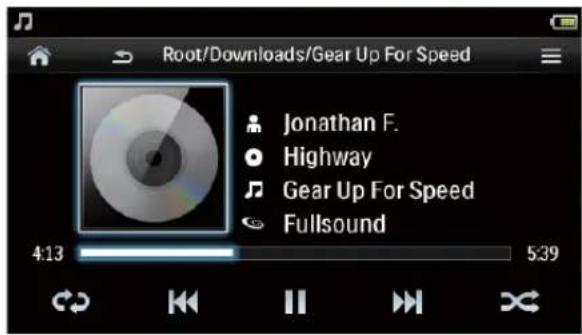
Choix des options de lecture
Sur l'écran de lecture, appuyez sur les icones pour selectionner des options de lecture :
/ Appuyez sur I'icone pour
selectionner l'ecran de la bibliothèque ou de lecture.
II / Appuyez sur l'icone pourmettre
sur pause ou reprendre la lecture.
/ / Appuyez sur I'icone pour ignorer des chansons.
Maintenez votre doigt pour effectuer une recherche dans la chanson actuelle.
Appuyez une fois ou plus pour selectionner des options de repetition :
Répéter tout : appuyez pour répéter toutes les chansons dans le dossier actuel.
Répétez un : appuyez pour répéter la chanson actuelle.
Appuyez pour dire toutes les chansons du dossier actuel de maniere aléatoire.
Pour basculer entre l'écran de lecture et l'écran de bibliothèque
Appuyez sur pour acceder à l'écran d'accueil.
Pour revenir à l'écran de lecture, appuyez sur sur l'écran d'accueil.
Selectionner des options audio
- Sur l'écran de lecture, appuyez sur pour selectionner des options.
[FullSound] Retrouvez les détails perdus lors de la compression de la musique (par exemple MP3, WMA).
[Égaliseur] Définissez les réglages audio de votre choix.
[Limite de volume] Définissez un niveau de volume maximum sur l'appareil. De cette façon, vous ne risque pas d'endommager votre ouie. Appuyez sur la barre de volume pour définiir le niveau maximal.

Remarque
L'egaliseur est desactive lorsque vous selectionnez FullSound.
Listes de lecture
Une playlist vous permet d'acceder à une liste de chansons d'artistes ou d'albums différents.
Créer une « playlist mobile »
Sur vous TAP4.3, vous pouvez creer cinq « playlists mobiles »
Creer une « playlist mobile »
1 Appuyez sur et selectionnez la vue de la bibliothèque de
2 Appuyez sur et selectionnez [Crer une playlist mobile].
3 Confirmez lorsque vous y etes invite. La « playlist mobile » est creeee.
Ajouter des chansons à une liste de lecture
1 Lisez une chanson.
2 Sur l'écran de lecture, Appuyez sur et seLECTIONnez [Ajouter à playlist].
3 Appuyez sur la case a cocher pour selectionner une playlist. Confirmez lorsque vous y etes invite.
La chanson en cours est ajoutee a laiste de lecture.
Supprimer une chanson des listedes de lecture
1 Lisez une chanson.
2 Sur l'écran de lecture, Appuyez sur et selectionnez [Supprimer de la playlist].
La chanson en cours est supprimée de toutes les listes de lecture.
Lecture d'une playlist
1 Appuyez sur et selectionnez la vue de la bibliothèque de [Playlists].
La liste des playlists s'affiche.
2 Appuyez sur une playlist ou une chanson pour la selectionner.
La lecture de la playlist démarre à partir de la chanson actuelle.
Suppression de chansons
Vous pouvez supprimer des chansons de plusieurs manieres:
- Supprimer des chansons sélectionnées;
Supprimer la chanson actuelle; - Supprimer des playlists sélectionnées.
Pour supprimer des chansons selectionnées,
1 Appuyez sur pour selectionner une vuedibliothèque : , cou
La bibliothèque musicale est triée en fonction des informations des chansons classées par ordre alphabetique.
2 Appuyez sur et selectionnez [Supprimer].
3 Appuyez sur la case a cocher a cote des chansons.
4 Appuyez sur [Effacer [X] élément(s)]
([] indique le nombre de chansons selectionnées).
Les chansons selectionnées sont supprimées.
Pour supprimer la chanson actuelle sur l'écran de lecture :
Appuyez sur et seLECTIONnez
[Supprimer].
La chanson actuelle est supprimée.
Pour supprimer des playlists selectionnées,
1 Appuyez sur pour selectionner la vue de la bibliothèque de
2 Appuyez sur et selectionnez [Supprimer une playlist].
La liste des playlists s'affiche.
3 Appuyez sur la case à cocher pour selectionner des playlists.
4 Confirmez lorsque vous y etes invite.
Les playlists selectionnées sont supprimées.
6 Vidéos
Accedez à pour dire des videos de la bibliothèque multimédia sur le lecteur.
Parcourir la videothèque
Dans la videothèque, les fichiers video sont organisés en fonction des métadonnées (informations sur les fichiers).
Parcourir par titre
Les colonnes de la videothèque de votre TAP4.3 (pochette, titre et durée totale de lecture) vous permettent de parcourir rapidement les informations de vos fichiers video.
1 Appuyez sur pour selectionner la vue de la bibliothèque. La videothèque est triée par titre.
2 Dans la colonne, faites glisser votre doigt vers le haut/bas pour parcourir la liste des options.
Lecture de videos
1 Parcourez la videothèque pour rechercher une réserve.
2 Appuyez sur une video. La lecture demarre a partir de la video actuelle. L'ecran d'accueil s'affiche.
Choix des options de lecture
Sur l'écran de lecture, appuyez sur les icones pour selectionner des options de lecture :
- Si nécessaire, appuyez sur l'écran pour afficher les icones.
/ Appuyez sur l'icone pour selectionner I'ecran de la bibliothèque ou de lecture.
/ Appuyez sur l'icone pourmettre sur pause ou reprendre la lecture.
/ / Appuyez sur l'icone pour ignorer des titres.
/ Appuyez sur I'icone pour basculer entre le plein écran et l'affichage normal.
Rechner une section particulière
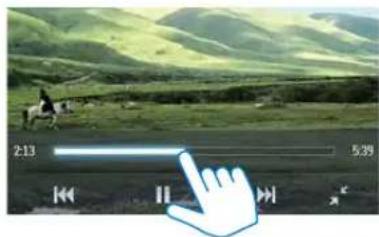
Sur l'écran de lecture, appuyez sur la barre de progression. La lecture passé directement à la position selectionnée.
Passer à l'écran d'accueil ou à l'écran précédent
Appuyez sur pour acceder à l'écran d'accueil.
Appuyez sur pour acceder à l'écran precedent.
Selectionner des options audio
- Sur l'écran de lecture, appuyez sur pour selectionner Surround for movies (son Surround pour la lecture de films).
Selectionner la luminosité
- Sur l'écran de lecture, appuyez sur pour selectionner [Luminosite]. Faites glisser le curseur pour selectionner une option.
Supprimer des videos
1 Appuyez sur pour selectionner la vue de la bibliothèque.
2 Appuyez sur et selectionnez [Supprimer].
3 Appuyez sur la case à cocher pour selectionner des options.
4 Confirmez lorsque vous y etes invite. Les éléments selectionnés sont supprimés.
Ou
- Lance la lecture d'une video. Appuyez sur et selectionnez [Supprimer].
La video actuelle est supprimée.
7 Photos
Accedez à pour dire des photos de la bibliothèque multimédia sur le lecteur.
Parcourir la bibliothèque d'images
Dans la bibliothèque d'images, les fichiers d'images sont classés par album ou dossier.
Parcourir par album
1 Appuyez sur pour selectionner la vue de la bibliothèque.
2 Appuyez pour selectionner un album ou un dossier. Les images dans le dossier s'affichent sous forme de miniatures.
3 Faites glisser votre doigt vers le haut/bas pour parcourir les miniatures.
4 Appuyez sur une miniature pour afficher l'image.
Lecture des photos
1 Dans appuyez sur une photo pour l'afficher. L'ecran d'accueil s'affiche.
2 Faites glisser votre doigt vers la gauche ou la droite pour selectionner une photo.
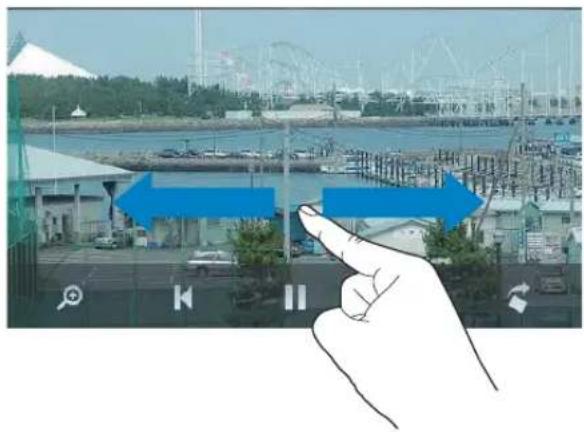
Pour lire des photos une a une
Appuyez sur Appuyez sur et selectionnez [Demarrer diaporama].
Choix des options de lecture
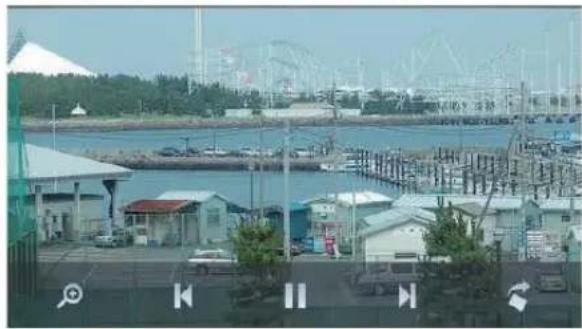
Sur l'écran de lecture, appuyez sur les icones pour selectionner des options de lecture :
- Si nécessaire, appuyez sur l'écran pour afficher les icones.
/ Appuyez sur l'icone pour selectionner Iecran de la bibliothèque ou de lecture.
/ Appuyez sur l'icone pour lancer/ suspendre/reprene la lecture du diaporama.
/ Appuyez sur I'icone pour ignorer des images.
Selectionner les réglages du diaporama
- Sur l'écran de lecture, appuyez sur et selectionnez [Réglages du diaporama]:
[Effet de diaporama]: permet de définir le mode de transition entre deux images.
[Set Time per slide]: permet de définir l'intervalle de temps entre deux images.
[Répéter]: pour afficher en boucle les images du dossier actuel.
[Aléatoire]: pour afficher de manière aléatoire les images du dossier actuel.
Afficher des images
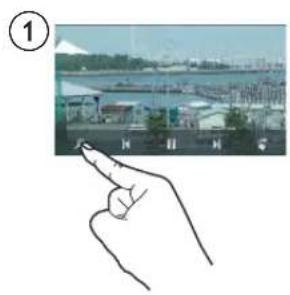
Réaliser un zoom sur une image
1 Sur l'écran de lecture, appuyez sur pour afficher la barre de contrôle de zoom.
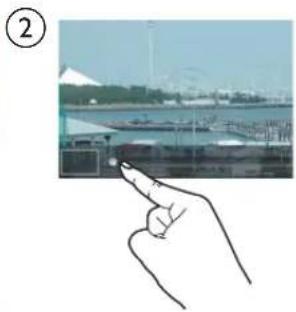
2 Faites glisser le curseur pour réaliser un zoom avant/arrête dans l'image.
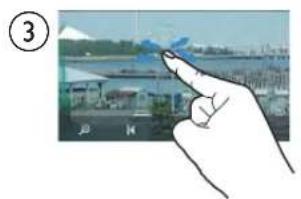
3 Faites glisser votre doigt sur l'écran pour vous déplacer dans l'image agrandie.
4 Appuyez sur I'ecran pour rétabir la taille nomale.
Pour faire pivoter une image
- Appuyez sur pour faire pivoter l'image de 90^ dans le sens des aiguilles d'une montre.
Définir une image en tant que fond d'écran
Pour définiir une image en tant que fond d'écran de l'écran d'accueil,
1 Appuyez sur l'image selectionnee pour la dire.
2 Sur l'écran de lecture, appuyez sur et seLECTIONnez [Déf. en fond d'écran].
3 Pour selectionner une partie de I'image :
- Faites glisser le curseur pour réaliser un zoom dans l'image.
- Faites glisser votre doigt sur l'écran pour vous déplacer dans l'image agrandie.
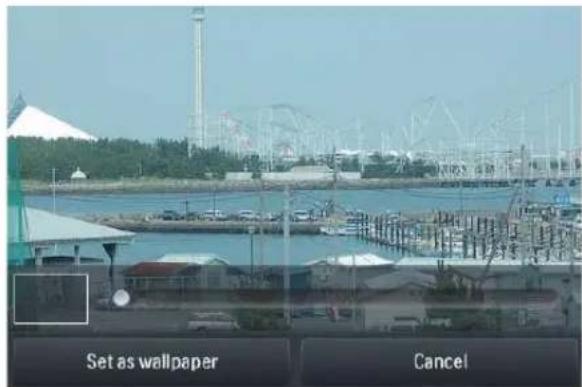
4 Appuyez sur [Def. en fond d'ecran].
![PHILIPS GoGear SA4TP404WF - Appuyez sur [Def. en fond d'ecran]. - 1](/content/2026/02/358970/images/8ab20898ca257e65cb580c064dcc99a66e2ec35303c28aed28e04e3370fadd32.jpg)
Conseil
- Vous pouvez également définir le fond d'écran dans > [Réglages de l'affichage] > [Fond d'écran].
Images favorites
Avec le dossier [Photos préférences], vous pouvez acceder à vos images favorites dans différents albums.
Ajout d'images aux Favoris
Ajouter des images ou des albums selectionnés aux Favoris
1 Appuyez sur pour selectionner la vue de la bibliothèque.
2 Sur I'ecran de bibliothèque,
Appuyez sur et selectionnez [Ajouter aux Favoris].
Les cases à cocher s'affichent à côté de chaque album et de chaque image, sous l'album.
3 Appuyez sur la case a cocher a cote des options. Confirmez lorsque vous y etes invite.
Les albums et les images seLECTIONnés sont ajoutés à [Photos préféERées].
Ajouter l'image actuelle aux Favoris
1 Affichez une image.
2 Sur l'écran de lecture, appuyez sur selectionnez [Ajouter aux Favoris].
L'image actuelle est ajoutee a [Photos préferées].
Suppression d/images des Favoris
Supprimer des images selectionnées des Favoris
1 Appuyez sur pour selectionner la vue de la bibliothèque.
2 Sur l'écran de bibliothèque,
Appuyez sur et seLECTIONnez
[Supprimer du dossier Favoris].
Les cases à cocher s'affichent à côté de chaque image sous le dossier.
3 Appuyez sur la case a cocher a cote des options. Confirmez lorsque vous y etes invite.
Les images selectionnées sont supprimées du dossier Favoris.
Supprimer l'image actuelle des Favoris
1 Affichez une image.
2 Sur l'écran de lecture, appuyez sur et selectionnez [Supprimer du dossier Favoris].
L'image actuelle est supprimée du dossier Favoris.
Suppression d'images
Vous pouvez supprimer des images de plusieurs manieres :
- Supprimer des images par album/ dossier;
- Supprimer des images sélectionnées.
Pour supprimer des albums, dossiers ou images selectionnés,
1 Appuyez sur pour selectionner la vue de la bibliothèque.
2 Appuyez sur et selectionnez [Supprimer image].
3 Appuyez sur la case a cocher a cote des options:
- Sélectionnez un album pour supprimer toutes ses images ;
- Sélectionnez des images que vous souhaitez supprimer.
4 Appuyez sur [Effacer [X] element(s)] ([X] indicate le nombre d'éléments sélectionnés).
Les éléments sélectionnés sont supprimés.
Pour supprimer l'image actuelle sur I'écran de lecture,
1 Appuyez sur et selectionnez [Supprimer image].
2 Confirmez lorsque vous y etes invite.
L'imagé actuelle est supprimée.

Conseil
- Lorsque vous supprimez des albums ou des images, vous les supprimez également du [Photos préférences] dossier.
8 Radio FM

Remarque
- Branchez les écouteurs fournis lorsque vous reglez des stations de radio. Les écouteurs font office d'antenne. Pour améliorer la réception, déplacez le cable des écouteurs dans différentes directions.
Réglage des stations de radio
Réglage automatique
1 Dans l'écran d'accueil, accédez à La的最后一 station écoute se lance.
2 PourCHOISIR une station preselectionnee, appuyez sur pour acceder a la vue de la bibliothèque des presections. Appuyez sur une station preselectionnee pour I'ecouter.
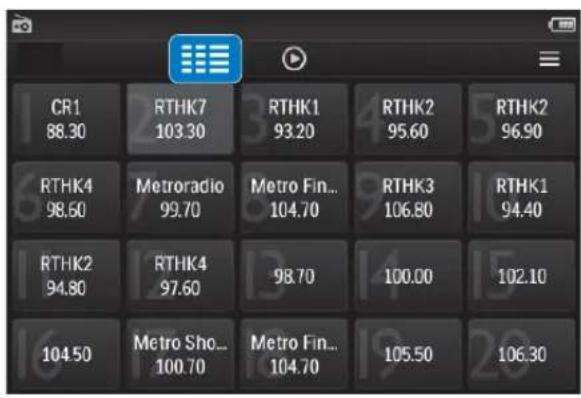
L'écran d'accueil s'affiche.
Pourrelancerleréglageautomatique:
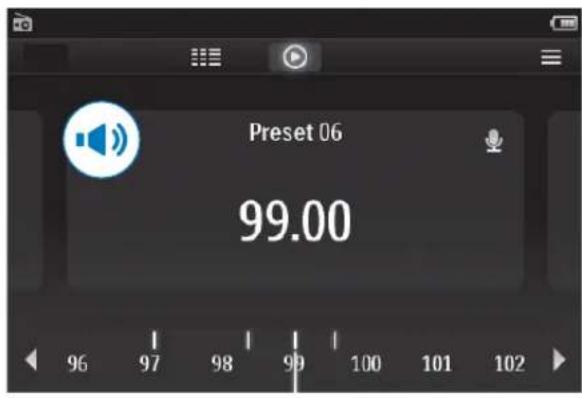
1 Sur l'écran de lecture, appuyez sur puisérationnez [Réglage auto].
jusqu'à 20 stations disponibles sont enregistrées et peuvent être replacées.
2 Pour désactiver/ rétablier le son, appuyez sur

Conseil
Lorsque you deménagez (dans une autre ville ou un autre pays), relancez le réglage automatique pour améliorer la réception.
Réglage manuel
Utilisez le réglage manuel pour rechercher une fréquence.
1 Dans l'écran d'accueil, accédez à La première station écoutee se lance.
2 Sur l'écran de lecture de la radio, recherche une fréquence :
- Faites glisser votre doigt vers la gauche/ droite sur la barre des fréquences.
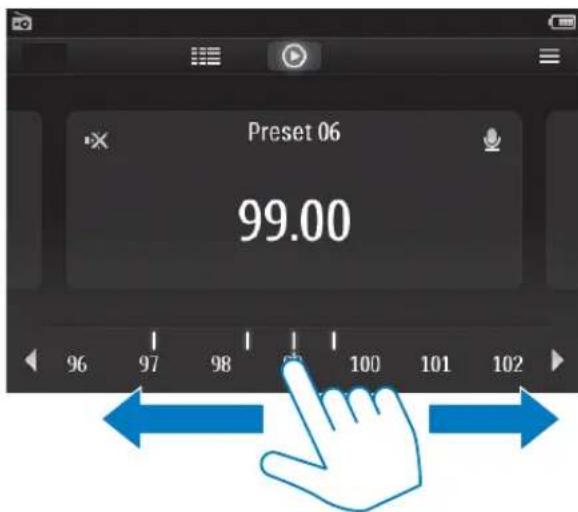
3 Pour désactiver/ rétablier le son, appuyez sur
Mémorisation de préselections
Votre TAP4.3 vous permet de memoriser jusqu'à 20 présections.
1 Recherche une station de radio.
2 Sur l'écran de lecture de la radio, appuyez sur, puis sélectionnez [Enreg. dans préselection].
La liste des présélections apparait
3 Appuyez sur un emplacement pour y enregister la station. Confimez lorsque vous y etes invite.
La station en cours est enregistrée à l'emplacement choisi.
9 Enregistrements
Réalisation d'enregistrements
Votre TAP4.3 vous permet :
- de réaliser des enregistements vocaux ou audio grâce au microphone intégré;
- d'enregistrer des émissions de radio lorsque le lecteur est en mode radio.
Enregistrements vocaux
1 Dans I'ecran d'accueil, accedez a
2 Appuyez sur pour basculer sur I'ecran d'enregistrement.
3 Veillez à rapprocher le microphone de la source audio à enregistrer.
4 Procedez comme suit pour demarrer,mettre en pause ou ameterI'enregistrement.
/ Appuyez sur l'icone pour demarrer,mettre en pause ou reprene I'enregistrement.
Appuyez pour arreter l'enregistrement.
Les enregistres sont enregistrés dans > Recordings (Enregistres) > Voice (Voix). (sous le nom de fichier REC-00000000-XXX.MP3, les lettres XXX représentant le numero d'enregistrement géné automatique).
5 Appuyez sur pour basculer sur la bibliothèque d'enregistements.
Enregistrement à partir d'une radio FM
Enregistrez des émissions de radio alors que vous les écoutez.
1 Dans recherche une station de radio.
2 A l'écran de lecture de la radio, appuyez sur pour basculer sur l'écran d'enregistrement.
L'enregistrement démarre.
3 Procedez comme suit pourmettre en pause, reprene ou arreter I'enregistrement.
II / Appuyez sur l'icone pour suspendre ou reprendre l'enregistrement.
Appuyez pour arrêté l'enregistrement.
Les enregistrements sont automatiquement enregistrés dans
Recordings (Enregistrements)
FM. (sous le nom de fichier FMREC -0000000-XXX.MP3, les lettres XXX représentant le numero d'enregistrement géné automatique).
Lecture des enregistrements
1 Dans I'ecran d'accueil, accedez a
2 Appuyez sur pour basculer sur I'ecran d'enregistrement.
Les enregistrements existant sont affichés dans la bibliothèque d'enregistrements.
3 Appuyez sur un enregistrement pour demarrer la lecture.
L'ecran d'accueil s'affiche.
Sur l'écran de lecture, appuyez sur les icones pour selectionner des options de lecture :
/ Appuyez sur le bouton pour selectionner I'ecran de la bibliothèque, de lecture ou d'enregistrement.
/ Appuyez sur l'icone pourmettre sur pause ou reprendre la lecture.
/ Appuyez sur l'icone pour ignorer des fichiers ; Maintenez votre doigt en place pour effectuer une recherche dans le fjchier actuel.
Suppression d'enregistrements
1 Dans appuyez sur pour basculer sur l'écran d'enregistrement.
2 Dans la liste des enregistrements : Appuyez sur et selectionnez [Supprimer].
3 Appuyez sur la case a cocher pour selectionner des options.
4 Confirmez lorsque vous y etes invite. Les éléments selectionnés sont supprimés.
Ou
1 Lisez un enregistrement.
2 Sur l'écran de lecture, appuyez sur et selectionnez [Supprimer].
10 Lecteur dé texte
Accedez à pour dire des fichiers texte (.txt) à partir de la bibliothèque multimédia sur le lecteur.
Lecture de fichiers texte
1 Appuyez sur pour selectionner la vue de la bibliothèque.
Les fichiers texte apparaissant dans une liste.
2 Faites glisser votre doigt vers le haut/bas pour parcourir la liste des options. Appuyez sur une option pour démarrer la lecture.
3 Faites glisser votre doigt vers la droite/ gauche pour toumer les pages.
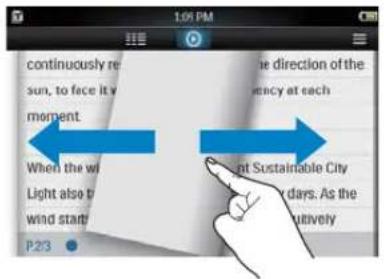
Pour augmenter ou diminuier la taille de la police,
- Sur l'écran de lecture, appuyez sur
Pour selectionner une option.
Si nécessaire, appuyez sur pour
acceder à l'écran de lecture.
Pour ajouter un signet,
- Appuyez sur dans le coin de la page.
La page actuelle est repliee au
niveau du coin.
- Pour supprimer le signet, appuyez à
nouveau sur
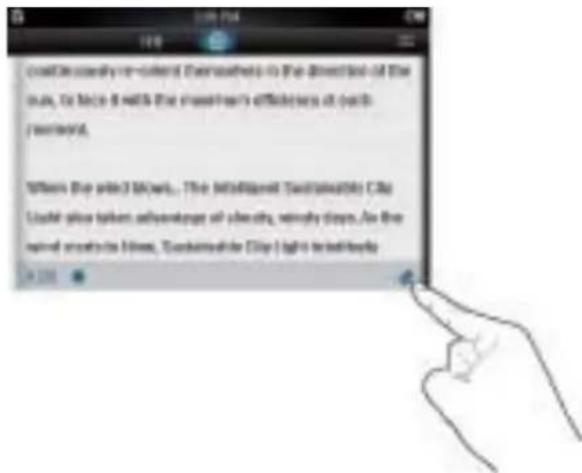
Pour acceder à la section repérée par le signet :
- Sur l'écran de lecture, appuyez sur
et selectionnez [Acceder au signet].
Selectionnez une option.
Supprimer des fichiers texte
1 Appuyez sur pour selectionner la vue de la bibliothèque.
2 Appuyez sur et selectionnez
[Supprimer].
3 Appuyez sur la case a cocher pour
selectionner des options.
4 Confirmez lorsque vous y etes invite.
Les éléments selectionnés sont
suprimés.
11 Vue dossiers
Accédez à pour afficher et dire des fichiers multimédias enregistrés sur la mémoire interne du lecteur.
Pour copier/déplacer des fichiers de la mémoire interne vers la carte SD,
- Sur l'écran des fichiers ou dossiers, appuyez sur et seLECTIONnez des options.
12 Carte SD
Accédez à « pour afficher et dire des fichiers multimédias enregistrés sur la carte Micro SD.
13 Réglages
Sur l'écran d'accueil, accédez à pour selectionner vos réglages.
- Appuyez sur une option pour la sélectionner.
Appuyez sur pour acceder à l'écran précédent.
Selection du mode d'économie d'énergie
Lorsqu'il est en mode d'inactivité (pas de lecture de musique, pas de pression sur un bouton), le lecteur s'eteint automatiquement.
- Dans [Activer le mode économique d'énergie...], appuyez sur une option pour la sélectionner.
Une fois la durée souhaitationselectionnée, l'appareil s'eteint automatiquement.
Veille programmee
Pendant la lecture ou en mode d'inactivité, cette TAP4.3 peut s'eteindre automatiquement au bout d'un certain temps.
- Dans [Arret programme], appuyez sur une option pour la seLECTIONner.
Une fois la durée souhaitationselectionnée, l'appareil s'eteint automatiquement.
Paramètres d'affichage
Dans [Réglages de l'affichage], Sélectionnez vos options d'affichage :
[Luminosite] Faites glisser le curseur pour selectionner le niveau de luminosite.
[Programmateur d'arrêt] Une fois la durée seLECTIONnée écoulée, l'écran s'éteint automatiquement. Pour économiqueir la batterie, selectionnez une valeurasse.
[Fond d'écran] Sélectionnez un thème. Ou** délectionnez [Personnalisé] pour basculer vers le fond d'écran personnelisé que vous avez définis dans.
Étalandage de l'écran tactile
Sur votre TAP4.3, vous tapez sur une option pour la sélectionner. Avec l'écran tactile étalandonné, vos tapotements sont positionnés avec précision sur l'écran.
1 Tapez sur [Etalonnage de I'ecran tactile] pour demarrer I'etalonnage.
2 Suivez les instructions à l'écran pour terminer l'étalonnage.
Langue
Dans [Langue], selectionnez la langue du lecteur.
Information
Dans [Informations], vous pouvez acceder aux informations suivantes relatives à l'appareil :
[Capacité :] capacité de la mémoire.
[Espace libre :] espace disponible.
[Capacité carte SD :] taillé de la mémoire de la carte SD insérée dans le lecteur
| [Espace libre sur <br> carte SD :] | espace disponible sur la carte SD insérée dans le lecteur |
| [Version micrologiciel :] | version actuelle du micrologiciel. Vérifiez la version du micrologiciel lorsque vous mettez celui-ci à jour depuis le site Web d'assistance. |
| [Modèle:] nom complet du produit. Vérifiez le nom complet du produit lorsque vous mettez à jour le micrologiciel depuis le site Web d'assistance. | |
| [Site d'assistance :] | site Web d'assistance pour l'appareil. |
Formater péripérisque
Formatez votre TAP4.3. Vous supprimez toutes les données qui sont enregistrées sur le lecteur.
- Appuyez sur [Formater périhérique], et Sélectionnez [Oui] à l'invite.
Préroglages d'usine
Dans [Réglages d'usine], restaurez les paramètres par défaut de votre lecteur. Les fichiers transférés sur le lecteur sont conservés.
14 Mise à jour du micrologiciel par Philips Device Manager
Installer Philips Device Manager
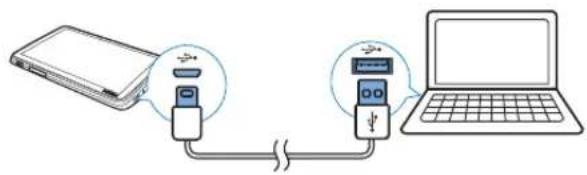
1 Connectez-vous TAP4.3 à un PC.
2 Sur le PC, selectionnez Poste de travail (Windows XP/Windows 2000) ou Ordinateur (Windows Vista/Windows 7 ou 8).
3 Cliquez avec le bouton droit de la souris sur l'icone de votre Philips GoGear TAP4.3. Sélectionnez Install Philips Device Manager (Installer Philips Device Manager).
- Vous pouvez également cliquer sur l'icone Philips GoGear TAP4.3. Double-cliquez sur le fichier installer. exe.
4 Suivez les instructions à l'écran pour procéder à l'installation du logiciel.

Remarque
- Pour procesder à l'installation, vous devez accepter les conditions de la licence.
Rechner des mises à jour du micrologiciel
1 Assurez-vous que votre PC est connecté à Internet.
2 Lancez Philips Device Manager. Une boîte de dialogue s'affiche.
3 Connectez le TAP4.3 à votre PC.
Lorsque l'appareil est connecté, « SA4TP4XX » s'affiche dans la zone de texte.
Vous pouvez rechercher la version actuelle du micrologiciel de l'appareil.
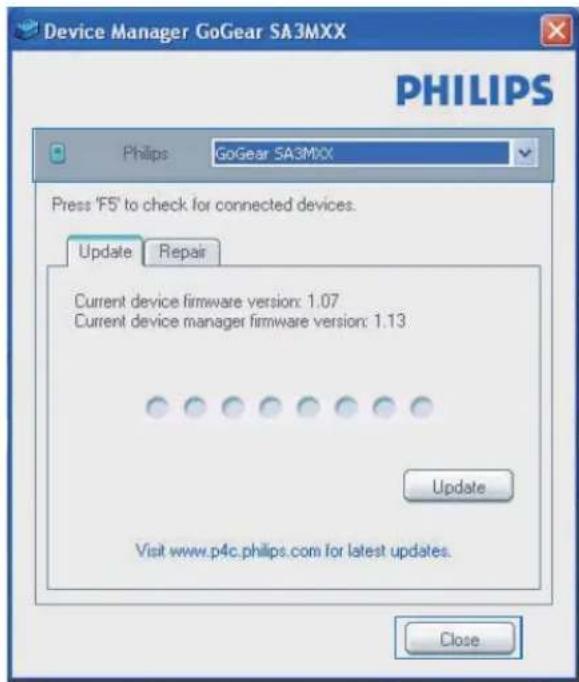
4 Pour rechercher des mises à jour du micrologiciel,
① Fermez la boîte de dialogue de Philips Device Manager.
2 A la base de I'ecran du PC, faites un clic droit sur et selectionnez Recherche les mises a jour.
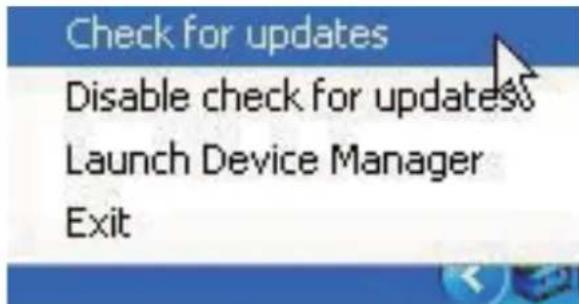
Philips SA4TP4XX Device Manager recherche des mises a jour sur Internet.
Mise à jour du micrologiciel
1 Lorsque la mise à jour du micrologiciel est disponible, suivez les instructions à l'écran pour télécharger et installer le micrologiciel.
2 Déconnectez votre TAP4.3 du PC.
Notre TAP4.3 redémarre après la mise à jour du micrologiciel et est de nouveau prét à être utilisé,
15 Dépannage
Si vous TAP4.3 ne fonctionne pas correctement ou si l'affichage se fige, vous pouvez le reinitialiser sans perdre de données.
Comment réinitialiser votre TAP4.3?
- Insérez la pointe d'un stylo ou d'un autre objet dans le trou de réinitialisation du TAP4.3. Maintenez-la enforcée jusqu'à ce que le lecteur s'éteigne.
- Si la réinitialisation a échoué, restaurez le TAP4.3 par le biais de Philips Device Manager :
1 Sur votre ordinateur, lancez Philips Device Manager.
2 Accedez au mode de restauration :
① Éteignez le TAP4.3.
② Maintenez enfoncé le bouton du volume , puis connectez le TAP4.3 a voitre PC.
3 Maintenez le bouton enforcé jusqu'à ce que Philips Device Manager reconnaissse le TAP4.3 et accede au mode de restauration.
3 Demarrez la procEDURE de restauration :
① Sur Philips Device Manager, cliquez sur le bouton Repair. Suivez les instructions à l'écran pour finaliser le processus de restauration.
2 Une fois la restauration terminée, déconnectez le TAP4.3 de votre PC.
4 Redemarrez le TAP4.3.
16 Données techniques
Alimentation
- Alimentation : batterie Lithium-ion-polymère rechargeable intégrée de 1 050 mAh
- Temps de lecture Musique : jusqu'à 20 heures Video : jusqu'à 4 heures Radio : jusqu'à 25 heures
Logiciels
- Philips Device Manager : pourmettre à jour le micrologiciel et restaurer le lecteur
- Songbird: pour transférer3 de la musique
Connectivité
- Casque 3,5 mm
- USB 2.0 haute vitesse
Son
Casque :
- Séparation des canaux: > 35 dB
- Réponse en fréquence : 45 Hz - 16 kHz
- Puisance de sortie (RMS) : 2 × 2,4 ~mW
Rapport signal/bruit: > 80 dB
Lecture audio
- Débit binaire MP3:8-320 kbit/s et VBR
Taux d'échantillonnage MP3:8,11,025 16,22,050,24,32,44,1,48 kHz - Débit binaire WMA : 5 - 192 kbit/s et VBR
Taux d'échantillonnage WMA:8; 11,025;16;22,050;32;44,1;48kHz - Compatible ID3-Tag
Lecture video
- MPEG4 SP : jusqu'à 2 Mbit/s, 720 × 560 pixels, 25 im/s
-
MP4 (AVI)/ MPEG4 AVC/ H.264 : jusqu'à 4 Mbits/s en .avi/.mp4, 720 x 576 pixels, 25 im/s
-
RMVB : jusqu'à 2 Mbit/s, 1280 × 720 pixels,25 im/s
WMV9 : jusqu'à 1 Mbit/s, 640 × 480 pixels, 25 im/s
- Capacité de la mémoire intégrée²: SA4TP4 4 Go NAND Flash, SA4TP4 8 Go NAND Flash
Transfert multimédia
- Songbird (synchronisation)
Explorateur Windows (glisser-deplacer)
Écran
- Écran couleur tactile LCD
- 480 × 272 pixels
262 000 couleurs

Remarque
- Les caractéristiques mentionnées dans leprésent manuel sont susceptibles d'être modifiées sans notification préalable.
- ' Les batteries ont un nombre limite de cycles de charge. La durée de vie des batteries et le nombre de cycles de charge dépendent de l'utilisation et des réglages.
- 21Go = 1 milliard d'octets; la capacité de stockage disponible sera inférieure. Vous ne disposez pas de la capacité totale de la mémoire, une partie étant réservée au lecteur. La capacité de stockage est établie sur une durée de 4 minutes par orceau et sur une vitesse d'encodage de 128 Kbit/s en MP3.
- La vitesse de transfert dépend de votre système d'exploitation et de la configuration du logiciel.
Formats de fichiers musicaux pris en charge
Votre TAP4.3 prend en charge les formats musicaux suivants :
MP3
WMA
WAV
- FLAC
- APE
Formats de fichiers video pris en charge
TAP4.3 prend en charge les formats videoisuivants:
MPEG4 SP
MP4 (AVI)/MPEG4AVC/H.264
RMVB
Formats de fichiers image pris en charge
Le TAP4.3 prend en charge les formats d'imagésuivants:
JPEG
BMP
Configuration PC requise
- Windows® XP (SP3 ou version supérieure) / Vista / 7/8
- Proceseur Pentium III, 800 MHz ou plus puissant
- 512 Mo de mémoire vive
- 500 Mo d'espace disque disponible
- Connexion Internet
- Windows® Internet Explorer 6.0 ou supérieur
- Port USB