HGST Touro Mobile Pro - Disque dur externe

Touro Mobile Pro - Disque dur externe HGST - Notice d'utilisation et mode d'emploi gratuit

Retrouvez gratuitement la notice de l'appareil Touro Mobile Pro HGST au format PDF.

📄 1 pages Français FR 💬 Question IA 10 questions ⚙️ Specs
Notice HGST Touro Mobile Pro - page 1
Caractéristiques techniques Capacité : 1 To / 2 To, Interface : USB 3.0, Vitesse de transfert : jusqu'à 5 Gbit/s, Dimensions : 125 x 80 x 20 mm, Poids : environ 200 g.
Utilisation Compatible avec Windows et Mac, idéal pour le stockage de fichiers multimédias, sauvegarde de données et transport de fichiers lourds.
Maintenance et réparation Pas de maintenance requise, vérifier régulièrement l'intégrité des données, utiliser des logiciels de récupération de données en cas de perte.
Sécurité Chiffrement matériel disponible, protection par mot de passe, éviter les chocs physiques et l'exposition à des températures extrêmes.
Informations générales Garantie : 2 ans, formatage recommandé avant utilisation, ne pas déconnecter sans éjecter le disque pour éviter la corruption des données.

FOIRE AUX QUESTIONS - Touro Mobile Pro HGST

Comment connecter le HGST Touro Mobile Pro à mon ordinateur ?
Pour connecter le HGST Touro Mobile Pro, utilisez le câble USB fourni et branchez-le à un port USB disponible sur votre ordinateur.
Le disque dur n'apparaît pas sur mon ordinateur, que faire ?
Assurez-vous que le disque est correctement connecté et alimenté. Essayez de le brancher sur un autre port USB ou un autre ordinateur. Si le problème persiste, vérifiez la gestion des disques sur votre système d'exploitation.
Puis-je utiliser le HGST Touro Mobile Pro avec un système d'exploitation différent ?
Oui, le HGST Touro Mobile Pro est compatible avec les systèmes Windows et macOS. Pour une utilisation avec Linux, des pilotes supplémentaires peuvent être nécessaires.
Comment formater le disque dur pour qu'il soit compatible avec macOS ?
Sur macOS, ouvrez 'Utilitaire de disque', sélectionnez le HGST Touro Mobile Pro, puis choisissez 'Effacer'. Sélectionnez le format 'Mac OS étendu (journalisé)' ou 'APFS' selon vos besoins, puis cliquez sur 'Effacer'.
Mon disque dur est lent, que puis-je faire ?
Vérifiez que le disque est connecté à un port USB 3.0 pour des vitesses de transfert optimales. Évitez d'utiliser des câbles USB endommagés et assurez-vous que le disque n'est pas presque plein.
Comment sécuriser les données sur mon HGST Touro Mobile Pro ?
Vous pouvez utiliser un logiciel de cryptage pour sécuriser vos données. De nombreux logiciels de sauvegarde offrent également des options de cryptage lors de la sauvegarde des fichiers.
Est-ce que le HGST Touro Mobile Pro est résistant aux chocs ?
Le HGST Touro Mobile Pro est conçu pour être durable, mais il est recommandé de le manipuler avec soin et d'éviter les chocs physiques pour prolonger sa durée de vie.
Comment effectuer une sauvegarde de mes données sur le disque dur ?
Vous pouvez faire glisser et déposer des fichiers directement sur le disque dur ou utiliser un logiciel de sauvegarde pour automatiser le processus de sauvegarde.
Que faire si le disque dur fait des bruits étranges ?
Si le disque dur émet des bruits inhabituels, débranchez-le immédiatement et évitez de l'utiliser. Consultez un professionnel pour évaluer le problème.
Quelle est la capacité maximale du HGST Touro Mobile Pro ?
Le HGST Touro Mobile Pro est disponible dans plusieurs capacités, allant jusqu'à 2 To.

Questions des utilisateurs sur Touro Mobile Pro HGST

0 question sur cet appareil. Repondez a celles que vous connaissez ou posez la votre.

Poser une nouvelle question sur cet appareil

L'email reste privé : il sert seulement à vous prévenir si quelqu'un répond à votre question.

Aucune question pour l'instant. Soyez le premier à en poser une.

Téléchargez la notice de votre Disque dur externe au format PDF gratuitement ! Retrouvez votre notice Touro Mobile Pro - HGST et reprennez votre appareil électronique en main. Sur cette page sont publiés tous les documents nécessaires à l'utilisation de votre appareil Touro Mobile Pro de la marque HGST.

MODE D'EMPLOI Touro Mobile Pro HGST

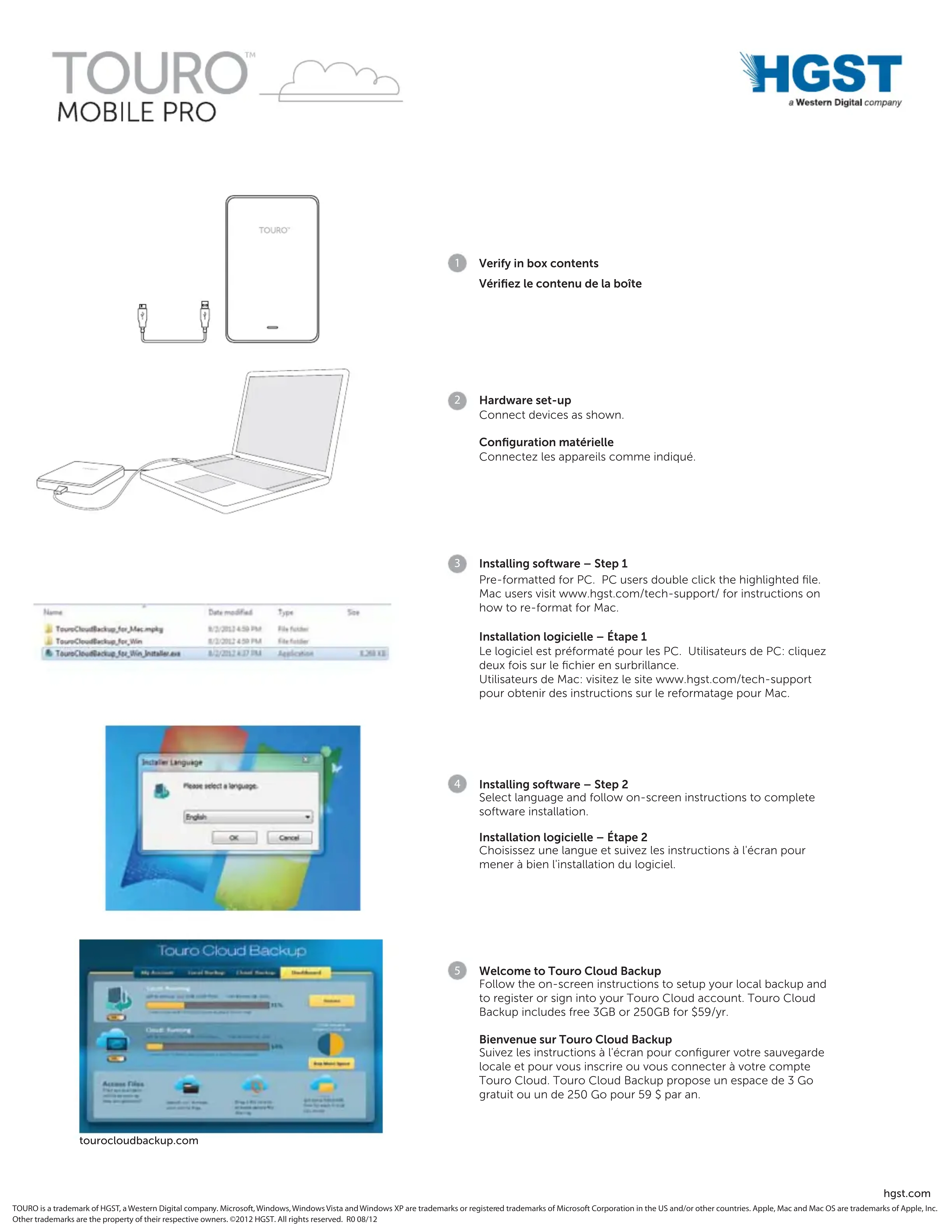
Vérifiez le contenu de la boîte Configuration matérielle Connectez les appareils comme indiqué. Installation logicielle – Étape 1 Installation logicielle – Étape 2 Bienvenue sur Touro Cloud Backup Le logiciel est préformaté pour les PC. Utilisateurs de PC: cliquez deux fois sur le fichier en surbrillance. Utilisateurs de Mac: visitez le site www.hgst.com/tech-support pour obtenir des instructions sur le reformatage pour Mac. Choisissez une langue et suivez les instructions à l'écran pour mener à bien l'installation du logiciel. Suivez les instructions à l'écran pour configurer votre sauvegarde locale et pour vous inscrire ou vous connecter à votre compte Touro Cloud. Touro Cloud Backup propose un espace de 3 Go gratuit ou un de 250 Go pour 59 $ par an. hgst.com TOURO is a trademark of HGST, a Western Digital company. Microsoft, Windows, Windows Vista and Windows XP are trademarks or registered trademarks of Microsoft Corporation in the US and/or other countries. Apple, Mac and Mac OS are trademarks of Apple, Inc. Other trademarks are the property of their respective owners. ©2012 HGST. All rights reserved. R0 08/12 tourocloudbackup.com

Assistant notice
Powered by Anthropic
En attente de votre message
Informations produit

Marque : HGST

Modèle : Touro Mobile Pro

Catégorie : Disque dur externe