Touro Desk DX3 - Disque dur externe HGST - Notice d'utilisation et mode d'emploi gratuit
Retrouvez gratuitement la notice de l'appareil Touro Desk DX3 HGST au format PDF.


| Caractéristiques | Détails |
|---|---|
| Type de produit | Disque dur externe |
| Capacité de stockage | Jusqu'à 4 To |
| Interface de connexion | USB 3.0 (compatible USB 2.0) |
| Dimensions | Environ 165 x 115 x 40 mm |
| Poids | Environ 1,2 kg |
| Vitesse de transfert | Jusqu'à 5 Gb/s avec USB 3.0 |
| Système d'exploitation compatible | Windows, macOS |
| Utilisation | Stockage de fichiers, sauvegarde de données, transfert de fichiers entre appareils |
| Maintenance | Conserver dans un endroit sec, éviter les chocs physiques, défragmenter régulièrement |
| Sécurité | Utiliser un logiciel de sauvegarde, crypter les données sensibles |
| Informations générales | Garantie de 2 ans, support technique disponible |
FOIRE AUX QUESTIONS - Touro Desk DX3 HGST
Questions des utilisateurs sur Touro Desk DX3 HGST
0 question sur cet appareil. Repondez a celles que vous connaissez ou posez la votre.
Poser une nouvelle question sur cet appareil
Téléchargez la notice de votre Disque dur externe au format PDF gratuitement ! Retrouvez votre notice Touro Desk DX3 - HGST et reprennez votre appareil électronique en main. Sur cette page sont publiés tous les documents nécessaires à l'utilisation de votre appareil Touro Desk DX3 de la marque HGST.
MODE D'EMPLOI Touro Desk DX3 HGST
Touro Desk
Simply solid colossal storage.
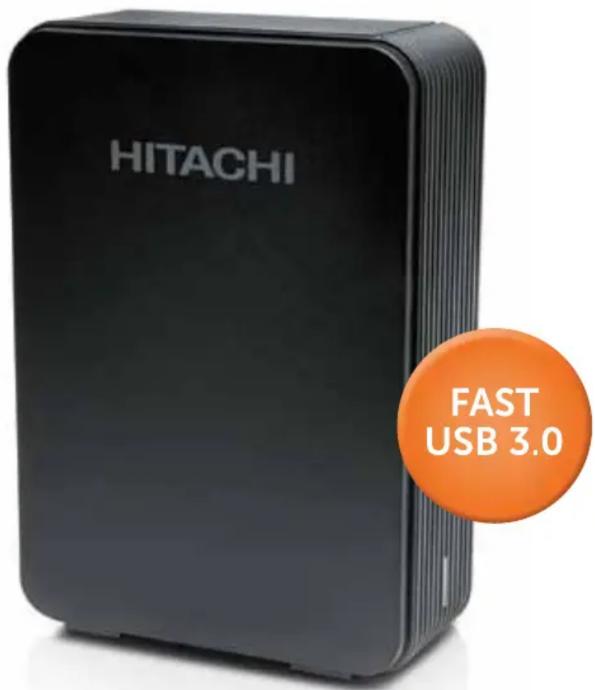
Touro™ Desk external drive provides solid add-on storage for all your photos, movies, music and documents. Stackable, with plug and play simplicity, Touro Desk comes with all the quality and reliability you expect from Hitachi.
Hitachi Global Storage Technologies (Hitachi GST) develops advanced hard disk drives, enterprise-class solid state drives, and innovative external storage solutions and services to store, preserve and manage the world's most valued data.
Features & Benefits
- Solid add-on storage for all your digital files
- Stackable desktop design
- Smooth, textured body for solid good looks
- Fast USB 3.0 Interface
- AC Power Adapter
3.5 inch External Hard Disk Drive
Specifications
Interface
USB 3.0 compliant, USB 2.0 compatible
Dimensions
Product: 129 mm( W) × 183 mm( H) × 60 mm( D)
System Requirements
Windows: Computer system running with Windows
Macintosh: Computer system running with Mac OS
XP, Windows Vista, or Windows 7^TM and an available 3.0 port
10.5 or newer and an available USB port
| INCLUDES |
| Touro Desktop external hard drive |
| USB 3.0 cable |
| AC power adapter |
| Quick Start Guide |
| WARRANTY CAPACITIES | |
| NA 1 year | 1TB |
| LA 2 years | 2TB |
| EMEA 2 years | 3TB |
| AP 3 years | 4TB |
| JP 1 year | |
DESCRIPTION MODEL NUMBER SKU UPC
| Touro Desk DX3 Black 1000GB NA | HTOLDX3NB10001ABB | 0S03393 | 705487189209 |
| Touro Desk DX3 Black 2000GB NA | HTOLDX3NB20001ABB | 0S03394 | 705487189216 |
| Touro Desk DX3 Black 3000GB NA | HTOLDX3NB30001ABB | 0S03395 | 705487189223 |
| Touro Desk DX3 Black 4000GB NA | HTOLDX3NB40001ABB | 0S03396 | 705487189230 |
| Touro Desk DX3 Black 1000GB EMEA | HTOLDX3EB10001ABB | 0S03397 | 705487189247 |
| Touro Desk DX3 Black 2000GB EMEA | HTOLDX3EB20001ABB | 0S03398 | 705487189254 |
| Touro Desk DX3 Black 3000GB EMEA | HTOLDX3EB30001ABB | 0S03399 | 705487189261 |
| Touro Desk DX3 Black 4000GB EMEA | HTOLDX3EB40001ABB | 0S03400 | 705487189278 |
| Touro Desk DX3 Black 1000GB LA | HTOLDX3LB10001ABB | 0S03401 | 705487189285 |
| Touro Desk DX3 Black 2000GB LA | HTOLDX3LB20001ABB | 0S03402 | 705487189292 |
| Touro Desk DX3 Black 3000GB LA | HTOLDX3LB30001ABB | 0S03403 | 705487189308 |
| Touro Desk DX3 Black 4000GB LA | HTOLDX3LB40001ABB | 0S03404 | 705487189315 |
| Touro Desk DX3 Black 1000GB AP | HTOLDX3AB10001ABB | 0S03405 | 705487189322 |
| Touro Desk DX3 Black 2000GB AP | HTOLDX3AB20001ABB | 0S03406 | 705487189339 |
| Touro Desk DX3 Black 3000GB AP | HTOLDX3AB30001ABB | 0S03407 | 705487189346 |
| Touro Desk DX3 Black 4000GB AP | HTOLDX3AB40001ABB | 0S03408 | 705487189353 |
| Touro Desk DX3 Black 1000GB JP | HTOLDX3JB10001ABB | 0S03409 | 705487189360 |
| Touro Desk DX3 Black 2000GB JP | HTOLDX3JB20001ABB | 0S03410 | 705487189377 |
| Touro Desk DX3 Black 3000GB JP | HTOLDX3JB30001ABB | 0S03411 | 705487189384 |
| Touro Desk DX3 Black 4000GB JP | HTOLDX3JB40001ABB | 0S03412 | 705487189391 |
©2011 Hitachi Global Storage Technologies. Hitachi GST and Hitachi Inspire the Next are registered trademarks of Hitachi, Ltd. LifeStudio and Hitachi Backup are trademarks of
Hiachi GST. Microsoft, Windows and Windows Vista are trademarks or registered trademarks of Microsoft Corporation in the US and/or other countries. Mac and Mac OS are trademarks of Apple, Inc. Other trademarks are the property of their respective companies.
One gigabyte (GB) is equal to one billion bytes and one terabyte (TB) equals 1,000 GB (one trillion bytes). Accessible capacity will vary from the stated capacity due to formatting and
partitioning of the hard drive, the computer's operating system, and other factors.