CMPWNPCI10 - Carte réseau / adaptateur KONIG - Notice d'utilisation et mode d'emploi gratuit
Retrouvez gratuitement la notice de l'appareil CMPWNPCI10 KONIG au format PDF.


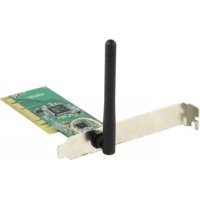
| Type de produit | Carte réseau / adaptateur sans fil PCI |
| Marque | Konig |
| Modèle | CMPWNPCI10 |
| Normes supportées | IEEE 802.11g, IEEE 802.11b |
| Débit maximal | 54 Mbps |
| Interface | 32-bit PCI |
| Bande de fréquence | 2.4 GHz |
| Sécurité sans fil | WPA, WEP 64/128/152-bit, IEEE 802.1x, TKIP/AES |
| Modes de fonctionnement | Ad-Hoc, Infrastructure |
| Portée de transmission | Jusqu'à 855,36 m (2 à 3 fois supérieure aux conceptions traditionnelles) |
| Systèmes d'exploitation supportés | Windows 98, Me, 2000, XP |
| Témoin LED | LED verte indiquant l'état (veille, éveillé, activité) |
| Dimensions approximatives | 120 mm x 68 mm |
| Poids approximatif | 50 g |
| Alimentation | Via bus PCI |
| Contenu du colis | Adaptateur sans fil, CD avec pilotes et utilitaire WCU, câble réseau, manuel d'utilisation |
| Entretien et nettoyage | Protéger de l'eau et de l'humidité. En cas de problème, débrancher de la source d'alimentation et de tout autre équipement. |
| Sécurité | Respect des normes EN 300 328, EN 301 489-1/17, EN 60950-1. Directive R&TTE 1999/5/EC. |
| Réparabilité | Aucune pièce détachée disponible. L'appareil n'est pas conçu pour être réparé par l'utilisateur. Toute modification annule la garantie. |
| Garantie | Garantie valable sauf en cas de modification ou utilisation incorrecte de l'appareil. |
| Informations générales | Conception et spécifications sujettes à modification sans préavis. Fabricant : Konig. |
FOIRE AUX QUESTIONS - CMPWNPCI10 KONIG
Questions des utilisateurs sur CMPWNPCI10 KONIG
0 question sur cet appareil. Repondez a celles que vous connaissez ou posez la votre.
Poser une nouvelle question sur cet appareil
Téléchargez la notice de votre Carte réseau / adaptateur au format PDF gratuitement ! Retrouvez votre notice CMPWNPCI10 - KONIG et reprennez votre appareil électronique en main. Sur cette page sont publiés tous les documents nécessaires à l'utilisation de votre appareil CMPWNPCI10 de la marque KONIG.
MODE D'EMPLOI CMPWNPCI10 KONIG
Adaptateur sans fil LAN PCI 54 Mbps
Manuel d'utilisation
Contenu du colis
Le colis devrait contenir les articles suivants :
Un adaptateur sans fil 54
Un CD ainsi que:
- Wireless Client Utility (WCU) et pilotes
- manuel d'utilisation
- cable de réseau
Note: Si l'un des articles cités manque ou est endommagé, veuillez contacter le vendeur qui vous a vendu l'adaptateur sans fil pour connaître la démarche à suivre.
Chapitre 1: Introduction
1.1 Description du produit
L'adaptateur sans fil vous propose la possibilité d'installer votre PC à l'endetroit le plus accessible sans nécessité d'amener des cables de réseau couteux.
La capacité d'auto-verification du support de l'adaptateur permet une transmission à grande vitesse du paquet jusqu'à 54Mbps pour un débit maximal ou un déplacement de l'étendue dynamique vers des vitesses inférieures compte tenu des limites de distance ou de fonctionnement dans l'environnement donné avec de nombreuses interférences electromagnétiques. Il peut également interopérer avec tous les dispositifs sans fils de 11Mbps (802.11b). Notre communication sans fil est protégée par l'intémédiaire d'une sécurisation élevée jusqu'à 152-bit WEP et d'un cryptage WPA, par conséquence, vos données resteront sûres.
La distance de transmission est 2 à 3 fois supérieure aux conceptions traditionnelles 11g/b -jusqu'à 855.36m. La portée de transmission est élargie 4 à 9 fois.
1.2 Caracteristiques principales
Répond aux normes IEEE802.11g, IEEE802.11b
Distance de transmission 2 à 3 fois supérieure aux conceptions traditionnelles
Support de la sécurisation des données WPA, IEEE802.1x authentication, codage TKIP/AES, codage 64/128/152-bit WEP
Support 108/54/48/36/24/18/12/9/6/11/5.5/3/2/1Mbps wireless LAN data transfer rates
Propose une interface de 32-bit PCI (Adaptateur 54M Wireless PCI) ou 32-bit CardBus interface (54M Wireless CardBus Adapter)
Support des modes Ad-Hoc et Infrastructure/Infrastructure
Support de l'itinérance entre les points d'accès lors de la configuration en mode Infrastructure
Facilitation de la configuration et fourniture d'informations relatives au monitoring
Support de Windows 98, Me, 2000, XP
1.3 Indications LED
1.3.1 Temoin 54M LED de l'adaptateur PCI sans fil
| Témoin LED | État | État opératoire |
| État - Vert | Par intermittence | L'adaptateur se trouve en mode d'économie d'énergie ou est déjà raccordé, mais ne recoit ou n'émet pas de données. |
| État - Vert | Allumé | Adaptateur se trouve en mode „wake up". |
| État - Vert | Clignote | Adaptateur émet ou recoit des données. |
Chapitre 2: Guide d'installation
2.1 Installation du hardware
2.1.1 54M Installation du hardware de l'adaptateur sans fil PCI
Pour installer l'adaptateur, veuillez respecter les étapes suivantes :
- Éteignez votre PC et débranchez-le de la source de tension.
- Ouvrez la caisse du PC et localisez une fente PCI disponible sur le panneau principal. Retirez le couvercle métallique de la fente à l'arrête du PC. Si nécessaire, contrôle les instructions du fabricant de l'ordinateur.
- Insérez l'adaptateur PCI dans la fente PCI. Assurez-vous que toutes les fiches touchent les contacts de la fente. Lorsque l'adaptateur est mis en place, fixez-le à l'aide d'une vis à la caisse du PC. Puis reférer la caisse du PC.
- Raccordez le PC à la source et allumez-le.
2.2 Installation du software
2.2.1 Résumé
Le guide de réglage de l'adaptateur (Adapter's Setup Wizard) vous aide lors de l'installation sous Windows 2000, XP. Le guide de réglage (Setup Wizard) réalisera l'installation de Wireless Client Utility (WCU) et des pilotes.
Si vous installez le hardware avant le software, le système affichera la fenêtre „Guide du nouvel hardware déetecté" ("Found New Hardware Wizard"), cliquez sur Cancel et lancez le programme du guide de réglage Setup Wizard sur CD-ROM.
Les étapes de réglage sous Windows 2000 et Windows XP se ressemblent beaucoup. Les étapes de réglage pour Windows 2000 sont décrites ci-dessous.
2.2.2 Installation du software pour Windows 2000
- Insérez le CD dans l'unité CD-ROM, cliquez sur Start et Sélectionnez Run. Entrez dans le champ qui s'affiche F:\WNPCI10\Win2000_XP\Setup.exe (si la lecture "F" indique votre unité CD-ROM, l'image 2-1 devrait apparaitre.
- Pour terminer l'installation, cliquez sur le bouton Cancel situé sur l'écran de préparation au réglage Preparing Setup, image 2-1. Si non, le guide d'installation Setup Wizard affichera après quelques instantes l'écran ressemblant à l'écran représenté ci-dessous sur l'image 2-2.
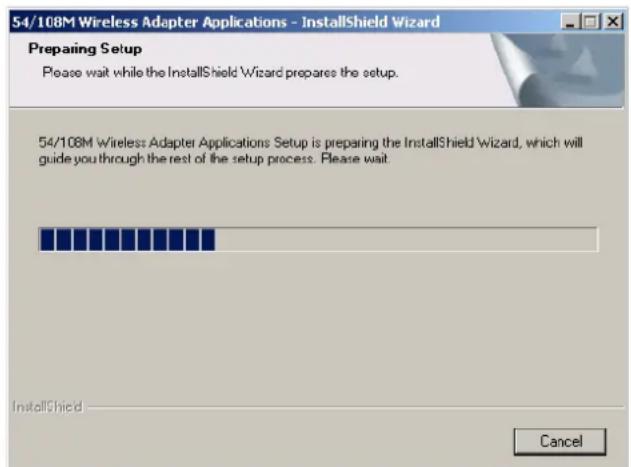
Image 2-1 Utilitaire pour configuration du client sans fil (Wireless Client Utility) - guide d'installation Shield Wizard
- Pour continuer, cliquez sur l'écran sur Next, image 2-2. Pour terminer l'installation, cliquez sur Cancel.

Image 2-2 Programme d'installation Wireless Client Utility
- Le guide d'installation vous demandera de selectionner le type de réglage (Setup type), image 2-3. Il est recommendé de désirir la possibilité Install Client Utilities and Driver. Pour installer uniquement les pilotes, Sélectionnez Install Driver Only. En sélectionnant Make Driver Installation Diskette(s), vous allez créé une disquette (des disquettes) d'installation avec pilote. Sélectionnez Install Client Utilities and Driver et cliquez sur Next pour poursuivre l'installation. Cliquez sur Back pour returner à la page précédente, cliquez sur Cancel pour terminer l'installation.
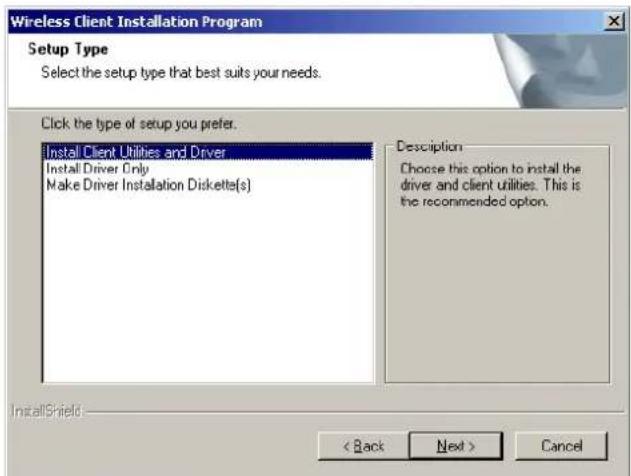
Image 2-3 Sélectionnez le type de réglage (Select the setup type)
- L'imag 2-4 devrait apparaitre. Cliquez sur Yes pour poursuivre l'installation, cliquez sur No pour terminer I'installation.

Image 2-4 Question
- Cliquez sur Browse pour modifier l'emplacement du software sur l'image 2-5. Pour poursuivre l'installation, cliquez sur Next. Cliquez sur Back pour returner à la page précédente, cliquez sur Cancel pour terminer l'installation.

Image 2-5 Choisissez l'emplacement (Choose Destination Location)
- Le guide de réglage Setup vous demandera de créé un nouveau nom du fjichier ou de le sélectionner dans la liste de fjichiers existants Existing Folders représentée sur l'image 2-6. Il est recommandé de conserver la valeur principale. Cliquez sur Next pour poursuivre l'installation. Cliquez sur Back pour returner à la page précédente, cliquez sur Cancel pour terminer l'installation.
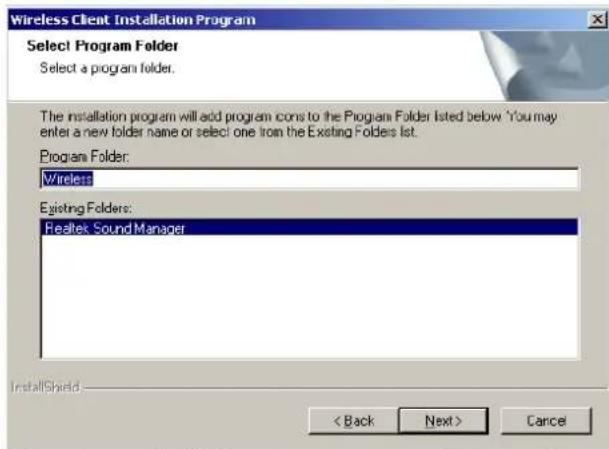
Image 2-6 Sélectionnez le fichier de programme (Select a Program Folder)
- Le guide de réglage Setup Wizard vous informe sur la façon de continuer l'installation, voir l'image 2-7. Cliquez sur OK pour poursuivre l'installation.

Image 2-7 Avertissement (Information prompt)
- Lors du copiage des fichiers, vous verrez apparaitre l'advertisement représenté sur l'image 2-8. Veuillez selectionner YES pour poursuivre l'installation. Nos pilotes ont ete soigneusement testees et sont capables de coopérer avec le systeme d'exploitation.

Image 2-8 Avertissement pour Widows 2000 (Warning Box)
Note : L'ajretissement pour Windows XP ressemble à l'avertissement représenté sur l'image 2-8a. Pour poursuivre l'installation, veuillesz selectionner Continue Anyway.
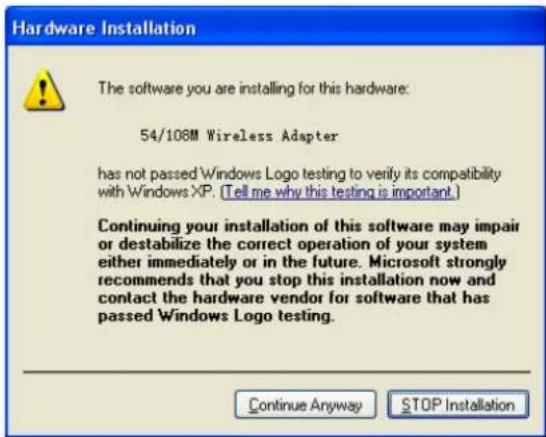
Image 2-8a Avertissement pour Windows XP
- ÀpRES le copiage réussi des fichiers, l'écran représenté sur l'image 2-9 apparait. Cliquez sur Finish pour redémarrer le système.
Chapitre 3 : Configuration
Wireless Client Utility (WCU) réalise la configuration de l'adaptateur sans fil. Ce chapitre décrit la façon d'effectuer la configuration de votre adaptateur Wireless Adapter sans fil compte tenu de la connectivité sans fil à votre réseau sans fil local Wireless Local Area Network (WLAN) et l'exploitation des éléments de codage de sécurisation des données (data security encryption features).
Après l'installation de l'adaptateur, l'icone „tray“ apparait dans votre barre de système. Elle apparait dans la partie inférieure de l'écran et représentera la puissance du signal par l'intérimédiaire de l'indicateur couleur et RSS puissance de réception du signal (received signal strength indication - RSSI).

Si I'icone est grise, il n'y a aucune connexion.

Si I'icone est rouge, le signal est mauvais et RSSI est inférieur à 5dB.

Si I'icone est jaune, le signal est mauvais et RSSI se trouve entre 5dB et 10dB.

Si I'icone est verte, le signal est bon et RSSI se trouve entre 10dB et 20dB.

Si l'icone est verte, le signal est excellent et RSSI est supérieur à 20dB.
Double-cliquez sur I'icone pour lancer I'utilitaire WCU utility. Vous pouvez également lancer I'utilitaire en cliquant sur Start>Program>Wireless>Wireless Client Utility. L'utilitaire WCU propose un set d'outils complet et facile a utiliser pour :
L'affichage des informations sur l'etat actuel
L'édition et l'ajout de profils de configuration
L'affichage des informations de diagnostique actuelles
La partie ci-dessous décrit les possibités citées précédemment.
3.1 État actuel (Current Status)
Le tableau de l'etat actuel (Current Status tab) contient les informations generales relatives au programme et à son fonctionnement. Le tableau de l'etat actuel ne nécessite aucune configuration.
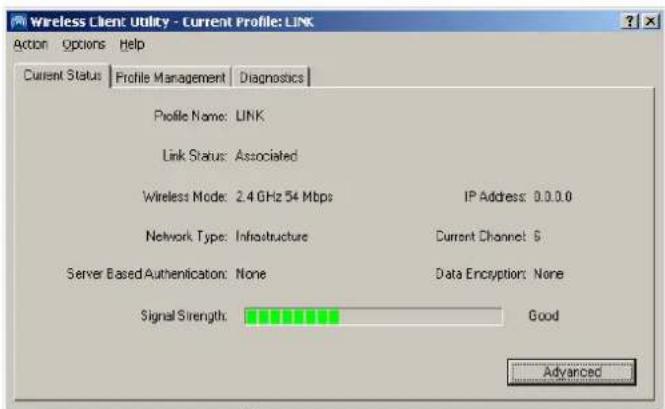
Image 3-1 État actuel (Current Status)
Le tableau suivant décrit les expressions se trouvant sur l'écran de l'objet actuel (Current Status screen).
Profile Name - Nom du profil de configuration actuel selectionné. Réglez le nom de la configuration dans le tableau Général/General dans la partie Gestion du profil/Profile
Management.
Link Status - Indique si le poste est assigné à un réseau sans fil.
Wireless Mode - Indique le mode sans fil. Configurez le mode sans fil dans le tableau Avancé/Advanced dans la partie Gestion du profil/Profile Management.
Network Type - Type de réseau et stations actuelles connectées. Ces options incluent:
- Infrastructure (point d'accès/access point)
Ad Hoc
Configurez le type de réseau dans le tableau Avancé/Advanced dans la partie Gestion du profil /Profile Management.
IP Address - Indique l'adresse IP de l'ordinateur.
Current Channel - Indique le canal actuellément connecté.
Data Encryption - Indique le type de codage utilisé par le pilote. Configurez le type de codage dans le tableau Sécurité/Security dans la partie Gestion du profil /Profile Management.
Server Based Authentication - Indique si l'authentication du serveur est utilisé (server based authentication).
Signal Strength - Affiche la puissance du signal.
Note : Pour acceder au tableau Général/General, Sécurité/Security et Avancé/Advanced dans l'utilitaire WCU, cliquez sur New ou Modify dans la partie Gestion du profil/Profile Management.
Cliquez sur Avancé/Advanced pour voir apparaître les informations avances relatives au programme et à ses activités. Pour plus d'informations, referez-vous à la rubrique Aide de l'utilitaire.
3.2 Gestion des profils (Profile Management)
Cliquez dans le tableau Gestion des profils/Profile Management sur l'utilitaire WCU, le tableau de la Gestion des profils/Profile Management apparait, voir l'image 3-2. L'écran
Gestion des profils/Profile Management propose des outils pour :
Ajout d'un profil (Add a profile)
Edition du profil (Edit a profile)
Suppression d'un profil (Remove a profile)
Passage à un autre profil (Switch to another Profile)
Import du profil (Import a Profile)
Export du profil (Export a Profile)
Scannage des réseaux disponibles (Scan Available network)
Ordre des profils (order profiles)
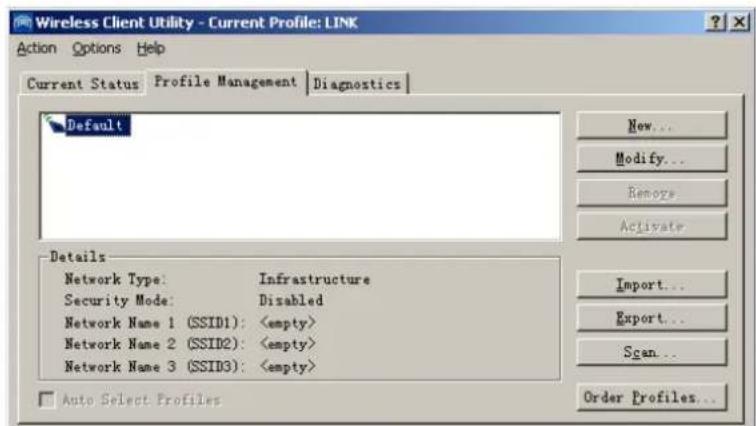
Image 3-2 Tableau de la gestion des profils (Profile Management tab)
3.2.1 Ajout ou modification du profil de configuration (Add or Modify a Configuration Profile)
Pour ajouter un nouveau profil de configuration, cliquez sur New dans le tableau Gestion des profils. Pour modifier le profil de configuration, selectionnez une configuration dans la Liste des profils/Profile list et cliquez sur Modify.
La fenêtre de dialogue de la Gestion du profil affichera l'écran ressemblant à l'écran représenté sur l'image 3-3.
- Édition du tableau Général/General tab
Profile Name - Identification du profil de configuration. Ce nom doit etre unique. Il n'est pas nécessaire de disinguer des lettres minuscules et majuscules dans les noms des profils.
Client Name - Identification de l'ordinateur du client.
Network Names (SSIDs) - Nom du réseau sans fil IEEE 802.11. Ce champ peut contenir au maximum 32 lettres.
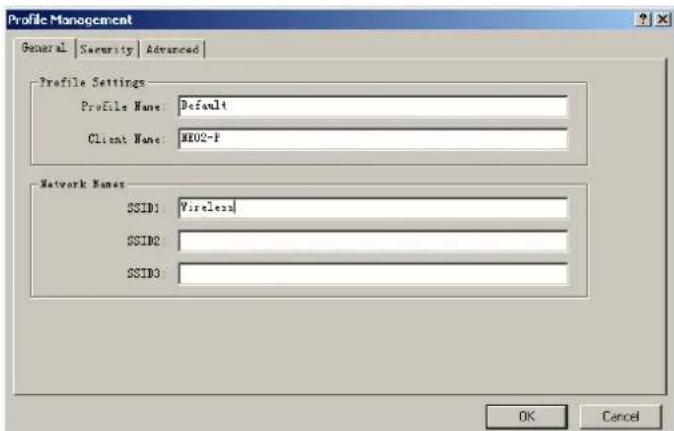
Image 3-3 Tableau Général de la Gestion du profil
- Édition du tableau Sécurité/Security tab
Édition des champs dans le tableau Sécurité/Security tab de la Gestion des profils/Profile Management pour la configuration du profil. Pour définir le mode de sécurisation/security mode, sélectionnez le bouton „radio" dans le mode de sécurisation souhaïte.
WPA-Wi-Fi accès protégé (Wi-Fi Protected Access)
WPA Pass phrase - Protection de l'accès sans fil par chiffrage à l'aide de la phrase WPA Pass
802.1x - Activation de la sécurisation 802.1x (Enables 802.1x security).
Shared Key (Static WEP) - Activation de l'utilisation des clés partagées définies sur le lieu d'accès ainsi qu'à la station. Pour définiir les clés de codage partagées (encryption keys) sélectionnez le bouton Shared Key radio et cliquez sur Configure pour replir la fenêtre Définir les clés partagées/Define Shared Keys.
Aucun/None : Aucune sécurisation (déconseilé).
Note: Si le WEP du point d'accès auquel est assigné l'adaptateur sans fil est réglé sur „Optional" et le WEP du client est activé, assurez-vous que la proposition „Allow Association to Mixed Cells" dans le tableau Sécurisation/Security est coché à fin de permettre l'assignation. Pour terminer la configuration du codage WEP/WEP encryption configuration, vous doivent seLECTIONner le mode d'authentication 802.11/802.11 Authentication Mode dans le tableau Avancé/ Advanced de ce dialogue de Gestion des profils/Profile Management.
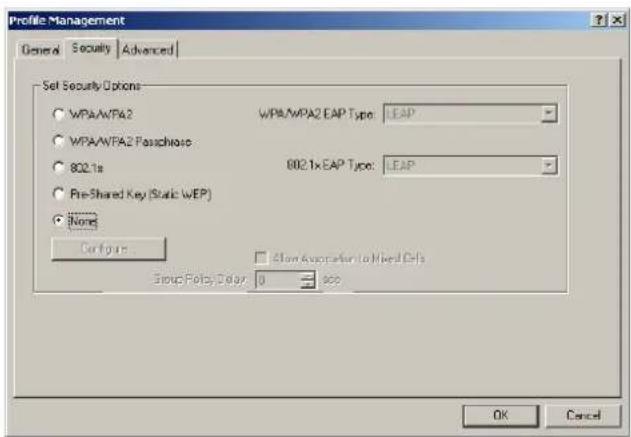
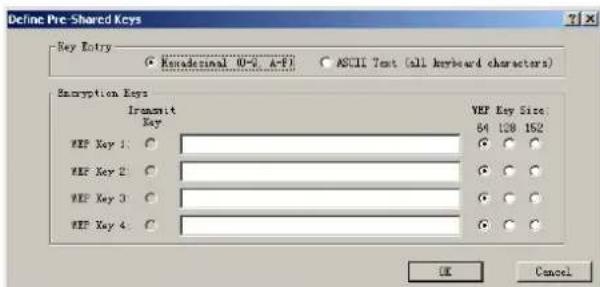
Image 3-4 Tableau Sécurisation/Security dans la Gestion des profils/Profile Management
Image 3-5 Définissez les clés partagées/Define Shared Keys
3. Édition du tableau Avancé/Advanced
Transmit Power Level - Sélectionnez le niveau de la puissance de transmission (transmit power level) de 802.11b/g en mW. La puissance de transmission actuelle peut être limitée par des règlementsations locales ou par le hardware.
>Power Save Mode -
Maximum - Mode maximal pour permettre au point d'acces de reguler les données arrivant vers l'adaptateur sans fil. L'adaptateur detecte periodicement le point d'acces pour voir si des données attendent.
Normal - En mode Normal, l'adaptateur commute automatiquement en mode maximal lorsqu'il détecte un paquet important.
- Off - mode économique est arrêté, ce qui engendre la réduction du temps de réponse lors de l'établissement de la connexion.
802.11b Preamble - Spécifie le réglage de la longueur du paquet en mode 802.11b. Le réglage par défaut est Short & Long (mode de point d'accès), ce qui permet des en-têtes courts et longs dans le cadre de 802.11b. L'adaptateur peut utiliser l'en-tête court uniquement si le point d'accès le supporte. Réglez sur Long uniquement si vous souhaitez utiliser des cadres longs.
Wireless Mode - Spécifie les modes de fonctionnement 2.4 GHz 54 Mbps et 2.4 GHz 11 Mbps. Le point d'accès de l'adaptateur sans fil doit être régle de la même manière que les clients.
Wireless Mode when Starting an Ad Hoc Network - Spécifie 2.4 GHz 54/11Mbps pour le lancement du réseau en mode Ad Hoc, si le réseau identique n'est pas trouve après le scannage de tous les modes disponibles. Ce mode autorise également la sélection du canal utilisé par l'adaptateur sans fil. Les canaux à disposition dépendant des règlementations locales (regulatory domain). Si l'adaptateur ne trouve aucun autre adaptateur ad hoc, le canal a partir duquel l'adaptateur démarre d'autres réseaux ad hoc, sera sélectionné automatiquement. L'adaptateur sans fil doit correspondre au mode sans fil et au canal du client.
802.11 Authentication Mode - Sélectionnez le mode utilisé par l'adaptateur sans fil pour l'authentication du point d'accès :
Automatic - engendre la selection automatique entre la clé ouverte et la clé partagée, commute le mode d'authentication en ouvert si la clé partagée échoue.
-
Open System permet à l'adaptateur d'essayer l'authentication sans tener compte de son réglage WEP. Si un point d'accès avec la clé WEP est utilisé, la connexion n'aura pas lieu.
-
Shared-key autorise la connexion avec le point d'accès uniquement à l'aide de la clé WEP identique.
Pour l'infrastructure (point d'accès) du réseau, cliquez sur Preferred APs... pour la Specification de 4 points d'accès à l'adaptateur de client.
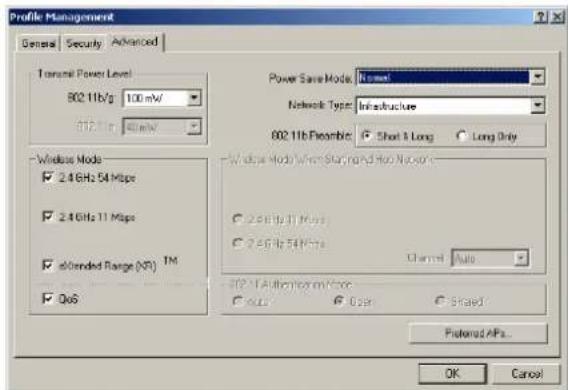
Image 3-6 Tableau avancé/Advanced tab de la Gestion des profils/Profile Management
3.2.2 Suppression d'un profil
- Aller sur le tableau Gestion des profils/Profile Management.
- Pour supprimer le profil dans la Liste des profils/Profiles List, selectionnez le nom du profil.
- Cliquez sur Remove.
3.2.3 Commutation à un autre profil
- Aller sur le tableau Gestion des profils /Profile Management.
- Cliquez sur le nom du profil dans la liste des profils /Profiles List.
- Cliquez sur Activate.
3.2.4 Import d'un profil
- Cliquez sur Import.... dans le tableau Gestion des profils/Profile Management. Import Profile apparait.
- Allez à l'emplacement du profil.
- Surjianez le nom du profil.
- Cliquez sur Open, le profil importe apparaitra dans la Liste des profils/Profiles List.
3.2.5 Export d'un profil
- Surlignez le profil à exporter dans le tableau Gestion des profils/Profile Management.
- Cliquez sur Export... la fenetre Export Profile apparait.
- Allez à l'emplacement d'exportation du profil.
- Cliquez sur Save. Le profil devrait etre exporte a l'emplacement destiné.
3.2.6 Scannage des reseaux disponibles
- Cliquez sur Scan dans Gestion des profils /Profile Management, la fenetre Infrastructure disponible/Available Infrastructure et reseaux Ad Hoc/Ad Hoc Networks apparait.
- Cliquez à tout moment sur Refresh pour rafraîchir.
- Surlignez le nom du réseau et cliquez sur Activate pour la connexion du réseau disponible. Si aucun profil de configuration n'existe pour ce réseau, la fenetre Gestion des profils/Profile Management ouvrira le tableau Général/General tab. Saisissez le nom du profil/Profile name et cliquez sur OK pour creer un profil de configuration pour ce réseau.
3.2.7 Gestion de la selection automatique du profil (Auto Profile Selection Management)
La fonction de selection automatique „auto selection feature" permet à l'adaptateur sans fil de selectionner automatiquement un profil dans la liste des profils et de l'utiliser pour la
connexion au réseau. Pour ajouter un nouveau profil dans la liste des profils à selection automatique/Auto Selected Profiles list, effectuez les étapes suivantes :
- Dans le tableau Gestion des profils/Profile Management cliquez sur Order Profiles....
- La fenêtre de gestion de la sélection automatique des profils (Auto Profiles Selection management) contenant la liste de tous les profils créés apparait dans le champ Profils disponibles/Available Profiles.
- Surlignez les profils à ajouter à la sélection automatique des profils/auto profile selection et cliquez sur Add. Le profil apparait dans le champ Auto Selected Profiles.
- Surlignez le profil dans le champ de la selection automatique des profils/Auto Selected Profiles.
- Cliquez si nécessaire sur Move Up ou Move Down. Note : le premier profil dans le champ de la sélection automatique des profils/Auto Selected Profiles a la plus grande priorité, le dernier profil a la plus petite priorité.
- Cliquez sur OK.
- Contrôlez la case d'options de la sélection automatique des profils/Auto Select Profiles dans le tableau Gestion des profils/Profile Management.
Note: En cochant Auto Select Profiles dans le tableau Gestion des profils/Profile Management lors de l'activation de la sélection automatique du profil, l'adaptateur de client recherche les reseaux disponibles. Le profil avec la plus grande priorité et le même SSID sera utilisé pour la connexion au réseau. Si la connexion échoue, l'adaptateur de client utilisera le profil suivant, s'accordant avec SSID, jusqu'à ce qu'il trouve le réseau correspondant
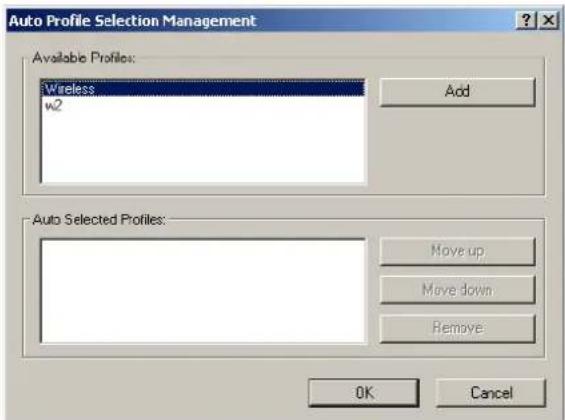
Image 3-7 Dialogue de gestion de la sélection automatique du profil (Auto Profile Selection Management Dialog)
DECLARATION DE CONFORMITE
Nous déclarons avec responsabilité que l'appareil désigné ci-dessous:
Marque: KONIG
Modèle: CMP-WNPCI10
Description: PCI adaptateur sans fil
Est conforme aux normes suivantes;
EN 300 328 V.1.4.1 (2003)
EN 301 489-1 V.1.4.1 (2002) / EN 301 489-17 V.1.2.1 (2002)
EN 60950-1: 2001
Selon les dispositions de la directive 1999/5/EC R&TTE.
En vertu de la directive indiquée, l'utilisation de cet apparéil est autorisée dans tous les pays de l'Union européen ainsi que dans les pays de l'EFTA (Association europeenne du commerce équitable).
Nous ne répondons pas de l'utilisation de cet article en dehors des pays de l'Union française et des pays EFTA.
MESURES DE SECURITE:
Si vous constatiez un problème, débranchez le dispositif de la source de tension et de tout autre équipement. Protégez le dispositif de l'eau et de l'humidité.
Garantie:
Le fabricant ne répond pas des dommages consécutifs à la modification de l'appareil ou à l'utilisation incorrecte de l'appareil, dans ce cas, la garantie perd la validité.
Informations generales:
La conception et les specifications sont sujettes aux modifications sans averissement préalable.

www.konigcomputer.com