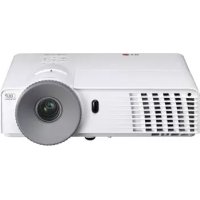
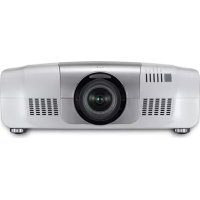
Notice Facile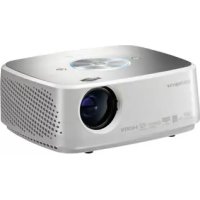
HX301G - Projecteur LG - Notice d'utilisation et mode d'emploi gratuit
Retrouvez gratuitement la notice de l'appareil HX301G LG au format PDF.

| Caractéristiques | Détails |
|---|---|
| Type de projecteur | Projecteur portable LED |
| Résolution | 1280 x 800 pixels (WXGA) |
| Luminosité | 300 lumens |
| Contraste | 100,000:1 |
| Durée de vie de la lampe | 30,000 heures |
| Connectivité | HDMI, USB, VGA, AV |
| Dimensions | 210 x 150 x 40 mm |
| Poids | 1,3 kg |
| Utilisation recommandée | Présentations, films, jeux vidéo |
| Maintenance | Nettoyage régulier des filtres, mise à jour du firmware |
| Sécurité | Ne pas exposer à l'humidité, éviter les chocs |
| Accessoires inclus | Télécommande, câble d'alimentation, manuel d'utilisation |
| Garantie | 2 ans |
FOIRE AUX QUESTIONS - HX301G LG
Téléchargez la notice de votre Projecteur au format PDF gratuitement ! Retrouvez votre notice HX301G - LG et reprennez votre appareil électronique en main. Sur cette page sont publiés tous les documents nécessaires à l'utilisation de votre appareil HX301G de la marque LG.
MODE D'EMPLOI HX301G LG
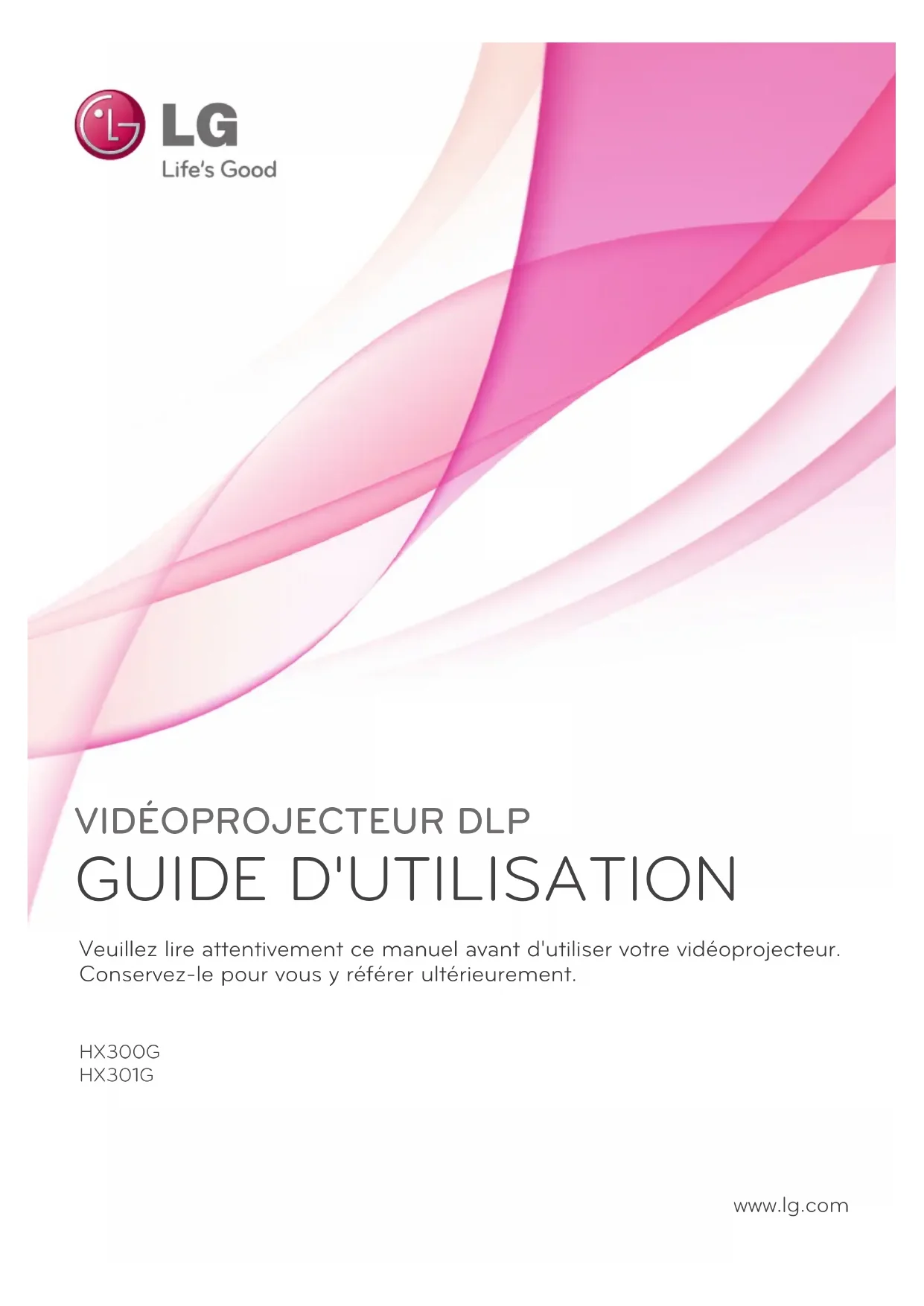
GUIDE D'UTILISATION HX300G HX301G Veuillez lire attentivement ce manuel avant d'utiliser votre vidéoprojecteur. Conservez-le pour vous y référer ultérieurement. www.lg.comVIDÉOPROJECTEUR DLP
Avertissement Cet appareil est un produit de catégorie B. Dans un environnement domestique, cet appareil peut pro- voquer des interférences radio ; si tel est le cas, vous devez prendre les mesures appropriées. Ce vidéoprojecteur est conforme à la directive R&TTE et à la directive CEM. DE DK ES FI FR GB GR HU IT NL NO PL PT SETable des matières
Table des matières Mise au rebut des produits
1. Le pictogramme d'une poubelle barrée sur le produit indique que le produit est conforme à la Directive
européenne 2002/96/CE.
2. Tous les déchets électriques et électroniques doivent être collectés séparément et transportés par les
services de voirie municipaux vers des installations spécifiques de collecte des déchets, identifiées en conséquence par le gouvernement ou par les autorités locales.
3. Le traitement correct de votre vieil appareil contribue à protéger l'environnement et la santé des per-
4. Pour plus d'informations sur le traitement de votre appareil en fin de vie, merci de bien vouloir vous
- adresser à votre mairie, au service de la voirie ou au magasin où vous avez acheté le produit. Consignes de sécurité p. 4
- Noms des pièces Unité principale p. 7
- Panneau de commande p. 7
- Connectique p. 8
- Télécommande p. 9
- Insertion des piles p. 9
- Accessoires p. 10
- Suppléments en option p. 10
- Installation et composition Précautions d'installation p. 11
- Fonctionnement de base du vidéoprojecteur p. 12
- Installation du vidéoprojecteur avec le trépied p. 13
- Système de sécurité Kensington p. 13
- Mise en marche du vidéoprojecteur p. 14
- Arrêt du vidéoprojecteur p. 14
- Mise au point et position de l'image sur l'écran p. 14
- Sélection du mode d'entrée p. 14
- Raccordements Raccordement à un ordinateur de bureau p. 15
- Connexion à une source vidéo p. 15
- Raccordement à un lecteur de DVD p. 16
- Connexion à un décodeur DTV p. 16
- Fonctions Options du menu IMAGE Préréglages d'image p. 17
- Réglage du mode d'image p. 17
- Fonction Contrôle avancé p. 18
- Fonction de température des couleurs p. 19
- Fonction de réinitialisation de l'image p. 19
- Options du menu Ecran Utilisation de la fonction Mode PJT p. 20
- Utilisation de la fonction Format de l'image p. 20
- Utilisation de la fonction Keystone (Correction de trapèze) p. 20
- Fonction Config. auto p. 21
- Fonction Config. RGB p. 21
- Utilisation de la fonction Image figée p. 21
- Options du menu SON À propos de la transmission radio FM sans fil (HX300G uniquement) p. 22
- Instructions d'installation (HX300G uniquement) p. 23
- Que faire si le signal de réception FM n'est pas bon? (HX300G uniquement) p. 23
- Écoute via le haut-parleur du récepteur FM (HX300G uniquement) p. 24
- Réglage du volume p. 24
- Fonction audio p. 24
- Réglage de la balance des haut-parleurs p. 25
- Réglage des aigus p. 25
- Options du menu HEURE Fonction Minuterie d'arrêt p. 26
- Fonction Arrêt auto p. 26
- Options du menu OPTION Choix de la langue p. 27
- Utilisation de la fonction Absence d'image p. 27
- Sélection de la fonction Absence d'image p. 27
- Fonction Capture d'écran p. 28
- Réglage de la luminosité de l'écran p. 28
- Allumage automatique du vidéoprojecteur lorsqu'il est sous tension p. 28
- Fonction Mode démo p. 29
- Fonction Réglages usine p. 29
- Options du menu INFORMATION Affichage des informations relatives au vidéoprojecteur p. 29
- USB Utilisation d'un périphérique USB Raccordement d'un périphérique USB p. 30
- Eject USB p. 30
- Précautions à prendre lors de l'utilisation du périphérique USB p. 31
- Photo Eléments à l'écran p. 32
- Sélection de la photo et menu contextuel p. 32
- Menu plein écran p. 33
- Musique Eléments à l'écran p. 34
- Sélection de la musique et menu contextuel p. 34
- Vidéo Fichiers vidéo pris en charge p. 35
- Précautions à prendre lors de la lecture de fichiers DivX .36 Eléments à l'écran p. 37
- Sélection du film et menu contextuel p. 37
- Lecture d'un film p. 38
- Sélection du menu d'options p. 38
- Affichage du code d'enregistrement DivX p. 39
- Fonction Désactivation p. 39
- Visionneur de fichiers Eléments à l'écran p. 40
- Visionneur de fichiers p. 40
- Information Formats d'affichage compatibles p. 41
- Entretien p. 41
- Spécifications p. 42
- Avis concernant les logiciels open source Table des matières p. 43
Consignes de sécurité Lisez attentivement les informations relatives à la sécurité pour éviter tout risque d'incident ou d'utilisation inappropriée du vidéoprojecteur. ꔈ Les informations sur la sécurité se présentent sous les deux formes suivantes.
AVERTISSEMENT : la transgression de cette instruction peut entraîner des blessures graves, voire mortelles.
REMARQUES : la transgression de cette instruction peut entraîner des blessures légères ou endommager le vidéoprojecteur.
Après avoir pris connaissance de ce manuel, conservez-le à portée de main pour une consultation ultérieure. N'obstruez pas les ouvertures d'aération du vidéoprojecteur et ne gênez pas la circulation de l'air de quelque manière que ce soit. Cela pourrait provoquer une hausse de sa température interne et entraîner un risque d'incendie ou endommager l'appareil ! Ne placez pas le vidéoprojecteur à proximité de sources de vapeur d'eau ou d'huile, tel qu'un humidificateur. Cela pourrait entraîner un risque d'incendie ou de choc électrique! Ne placez pas le vidéoprojecteur à un endroit exposé à la poussière. Cela pourrait entraîner un risque d'incendie ou endommager l'appareil ! Le câble de mise à la terre doit être con- necté. Le câble de mise à la terre à trois broches doit toujours être correctement branché. Autrement, il existe un danger possible de choc électrique ou d'incendie. Ne contournez jamais les impératifs de sécurité concernant le câble de mise à la terre. Ne connectez pas la prise de terre aux fils télépho- niques, paratonnerres ou conduites de gaz. Le cordon d'alimentation doit être inséré complètement dans la prise électrique. Autrement, cela pourrait entraîner un risque d'incendie ou endommager l'appareil. Ne placez pas d'objets lourds sur le cordon d'alimentation. Cela pourrait entraîner un risque d'incendie ou de choc électrique! N'utilisez pas le vidéoprojecteur dans un endroit humide tel qu'une salle de bains, où il pourrait entrer en contact avec du liquide. Cela pourrait entraîner un risque d'incendie ou de choc électrique! Ne placez pas le vidéoprojecteur directement sur une moquette, un tapis ou un endroit où la ventilation est limitée. Cela pourrait provoquer une hausse de sa température interne et entraîner un risque d'incendie ou endommager l'appareil. Placez le vidéoprojecteur dans un endroit suffisamment ventilé. La dis- tance entre le vidéoprojecteur et le mur doit être d'au moins 30 cm. Une augmentation excessive de sa tem- pérature interne pourrait entraîner un risque d'incendie ou endommager l'appareil! Lorsque vous installez le vidéopro- jecteur sur une table, ne le placez pas trop près du bord. L'appareil pourrait tomber, risquant de blesser grièvement un enfant ou un adulte et d'être endommagé. Utilisez un support adapté. Débranchez l'appareil du réseau électrique et retirez toutes les con- nexions avant de déplacer le vidéo- projecteur. Utilisez ce vidéoprojecteur sur une surface plane et stable. Autrement, il pourrait tomber et entraîner des blessures et/ou être endommagé. Ne placez pas de matériaux inflammables à proximité du vidéoprojecteur. Cela pourrait entraîner un risque d'incendie! Ne laissez pas les enfants se sus- pendre au vidéoprojecteur installé. Celui-ci pourrait tomber, entraînant des blessures ou la mort. Ne placez pas ce vidéoprojecteur en plein soleil ou à proximité de sources de chaleur telles qu'un radiateur, une chemi- née, un four, etc. Cela pourrait entraîner un risque d'incendie! Alimentation AVERTISSEMENT Installation en intérieur REMARQUES Installation en intérieur AVERTISSEMENTTable des matières
Si vous renversez de l'eau sur le vidéoprojecteur, débranchez-le immédiate- ment de la prise secteur et contactez votre service après-vente. Cela pourrait entraîner un risque de choc électrique ou endommager l'appareil! Mettez au rebut les piles usagées conformément aux réglementations en vigueur. En cas d'ingestion d'une pile par un enfant, consultez immédiatement un médecin. PRÉCAUTION concernant le cordon d'alimentation Il est recommandé de brancher la plupart des appareils sur un circuit dédié, autrement dit un circuit comportant une prise de courant qui alimente uniquement cet appareil et qui n'a ni autres prises ni circuit dérivé. Reportez- vous à la page des spécifications de ce manuel d'utilisation pour plus de détails. Ne surchargez pas les prises murales. Les prises murales surchargées, desserrées ou endommagées, les câbles de rallonge, les cordons d'alimentation effilochés, ou les gaines isolantes craquelées ou endommagées constituent un danger. Chacune de ces conditions peut entraîner un risque de choc électrique ou d'incendie. Examinez régulière- ment le cordon de votre appareil. S'il paraît endommagé ou détérioré, débranchez-le, cessez d'utiliser l'appareil et faites remplacer le cordon par un cordon strictement identique auprès d'un point de service après-vente agréé. Protégez le cordon d'alimentation de sorte qu'il ne puisse pas être tordu, entortillé, pincé, coincé dans une porte ou piétiné. Faites particulièrement attention aux fiches, aux prises murales et au point d'où sort le cordon de l'appareil. Ne retirez aucun capot. Risque élevé de choc électrique! Ne regardez pas directement l'objectif lorsque le vidéoprojecteur est en marche. Vous risquez de subir des lésions oculaires! Ne touchez pas les parties métal- liques pendant ou après le fonc- tionnement, car les ouvertures d'aération resteront très chaudes! Maintenez la fiche lorsque vous la débranchez. Si vous tirez sur le cor- don, vous risquez de l'endommager. Cela pourrait entraîner un risque d'incendie! N'effectuez pas de branchement lorsque la fiche ou le cordon d'alimentation est endommagé, ou lorsque la prise secteur est desserrée. Cela pourrait entraîner un risque d'incendie ou de choc électrique ou endommager l'appareil! Veillez à ce que le cordon d'alimentation n'entre pas en contact avec des objets pointus ou chauds. Cela pourrait entraîner un risque d'incendie ou de choc électrique ou endommager l'appareil! Ne touchez jamais la fiche d'alimentation avec les mains mouil- lées. Cela pourrait entraîner un risque de choc électrique ! Ne connectez pas trop d'appareils sur une même prise secteur. Cela pourrait provoquer une surchauffe et entraîner un risque d'incendie! Évitez l'accumulation de poussière sur la fiche d'alimentation ou la prise. Cela pourrait entraîner un risque d'incendie ! Placez le vidéoprojecteur à un endroit où personne ne risque de se prendre les pieds dans le cordon d'alimentation. Cela pourrait entraîner un risque d'incendie ou de choc électrique ou endommager l'appareil! Ne procédez pas à la mise en marche et l'arrêt du vidéoprojecteur en branchant ou débranchant la fiche d'alimentation de la prise murale. (Attendez que l'appareil ait refroidi avant de débrancher la fiche.) Cela pourrait entraîner une panne mécanique ou un choc électrique. Ne placez aucun objet contenant du liquide sur le vidéoprojecteur, tel qu'un vase, une tasse, des cosmé- tiques ou une bougie. Cela pourrait entraîner un risque d'incendie ou endommager l'appareil! En cas de choc ou d'endommagement du vidéopro- jecteur, éteignez-le et débranchez-le de la prise secteur, puis contactez un point de service après-vente agréé. Cela pourrait entraîner un risque d'incendie ou de choc électrique ou endommager l'appareil! Évitez que des objets ne tombent à l'intérieur du vidéoprojecteur. Cela pourrait entraîner un risque de choc électrique ou endommager l'appareil! Alimentation AVERTISSEMENT Alimentation REMARQUES Utilisation AVERTISSEMENTTable des matières
Ne placez pas d'objets lourds sur le vidéoprojecteur. Cela pourrait entraîner une panne mécanique ou des blessures! Évitez de cogner l'objectif, notam- ment lorsque vous déplacez le vidéo- projecteur. Ne touchez pas l'objectif du vidéo- projecteur. Il est fragile et peut facile- ment être endommagé. N'utilisez pas d'outils pointus sur le vidéoprojecteur. Ils risquent d'endommager le boîtier. Si aucune image n'apparaît sur l'écran, éteignez l'appareil et débran- chez-le de la prise secteur, puis con- tactez votre service après-vente. Cela pourrait entraîner un risque d'incendie ou de choc électrique ou endommager l'appareil! Veillez à ne pas faire tomber le vidéoprojecteur et à ne pas le sou- mettre à des chocs. Cela pourrait entraîner une panne méca- nique ou des blessures! N'utilisez pas d'eau pour nettoyer le vidéoprojecteur. Cela pourrait entraîner un risque de choc électrique ou endommager l'appareil! En cas de fumée ou d'odeur inhabituelle émanant du vidéoprojecteur, éteignez-le, débranchez-le de la prise murale et contactez votre revendeur ou votre ser- vice après-vente. Cela pourrait entraîner un risque d'incendie ou de choc électrique ou endommager l'appareil! Utilisez un aérosol dépoussiérant ou un chiffon doux humidifié avec de l'eau et un détergent neutre pour enlever la poussière ou les taches sur la lentille de projection. N'essayez pas de réparer le vidéoprojecteur vous-même. Contactez votre revendeur ou votre service après-vente. Cela pourrait non seulement endommager l'appareil et provoquer un choc électrique, mais aussi invalider la garantie! Veillez à débrancher le projecteur du secteur si vous n'allez pas l'utiliser pendant une période prolongée. L'accumulation de la poussière peut présent- er un risque d'incendie et de dommages à l'appareil ! Ne mélangez pas des batteries neuves et usagées. Les batteries risqueraient de surchauffer et de fuire. Utilisez uniquement le type de bat- teries spécifié. Ceci pourrait endommager la télécom- mande. Si une fuite de gaz survient dans la pièce où se trouve le vidéoprojecteur, ne le touchez pas. Cela pourrait entraîner un incendie ou une brûlure suite à une étincelle. Ne couvrez pas l'objectif avec le capot ou le protège-objectif lorsque la lampe du vidéoprojecteur est allu- mée. Utilisation REMARQUES Autres REMARQUES Nettoyage REMARQUES Nettoyage AVERTISSEMENT Autres AVERTISSEMENT Utilisation AVERTISSEMENT Contactez le service client une fois par an pour nettoyer les composants internes du vidéoprojecteur. La poussière accumulée peut entraîner une panne mécanique. Lorsque vous nettoyez les parties en plastique tels que le boîtier du vidéoprojecteur, débranchez l'alimentation et essuyez-le avec un chiffon doux. N'utilisez pas de produit nettoyant, d'eau pulvérisée ni de chiffon humide. Plus particulièrement, n'utilisez jamais de nettoyant (produit pour vitres), lustrant industriel ou automobile, abrasif ou cire, benzène, alcool, etc., susceptibles d'endommager l'appareil. Utilisez un aérosol dépoussiérant ou un chiffon doux humidifié avec de l'eau et un détergent neutre pour enlever la poussière ou les taches sur la lentille de projection. Cela pourrait entraîner un incendie, un choc électrique ou un endommagement de l'appareil (déformation, corrosion et dégradation).Haut-parleur Noms des pièces
Noms des pièces Unité principale
- Ce vidéoprojecteur est fabriqué selon une technologie de haute précision. Toutefois, il est possible que vous voyiez apparaî- tre de minuscules points noirs et/ou lumineux (rouges, bleus ou verts) sur l'écran du vidéoprojecteur. Ceci peut être une conséquence normale du procédé de fabrication et n'indique pas nécessairement un dysfonctionnement. Panneau de commande Dégagement de chaleur Ce vidéoprojecteur dégageant une forte chaleur, ne restez pas à prox- imité de l'évacuation pendant son utilisation. Bague de mise au point Haut-parleur Panneau de commande Touches MENU Permet d'afficher ou de fermer les menus. Touches POWER Permet d'allumer et éteindre le vidéo- projecteur. Touches ∧/∨/</> Permettent de régler les fonctions des menus. Touches ◉OK Button Permet de vérifier le mode sélectionné et de valider les modifications apportées aux fonctions.
- Ne touchez pas l'objectif lorsque le vidéoprojecteur est en marche ou lorsque vous ouvrez le cache de l'objectif.Noms des pièces
Connectique USB Prise casque IR (capteur de la télécommande)
- Pour le bon fonctionnement de la télécommande, n'obstruez pas le récepteur infrarouge.
- Si vous voulez utiliser à la fois les connecteurs HDMI et USB mais que la fiche branchée sur l'un des connecteurs est trop volumineuse, il est possible que vous ne puissiez pas utiliser les deux en même temps. Utilisez une fiche de taille standard. RGB IN (Entrée RGB) AUDIO IN (Entrée audio) DC IN (Entrée secteur) Connecteur du système de sécurité Kensington (voir page 13) VIDEO IN (Entrée vidéo) HDMINoms des pièces
- Retirez le couvercle du compartiment à piles à l'arrière de la télécommande.
- Insérez le type de piles spécifié, en respectant les indications de polarité (+/-).
- Insérez deux piles de 1,5 V de type AAA. Ne mélangez pas piles neuves et piles usagées. Touche PAGE ∧/∨ Touche MARKNoms des pièces
Support de plafond pour vidéoprojecteur Accessoires Suppléments en option
- Contactez votre revendeur pour acheter ces articles.
- Les articles en option peuvent être modifiés sans préavis pour améliorer la qualité du produit, et de nouveaux articles en option peuvent être ajoutés.
- Utilisez la télécommande à une distance maximale de 6 m et une inclinaison de 30° (gauche/droite) par rapport au récepteur.
- Il est recommandé d'utiliser la télécommande à une distance maximale de 3 m et une inclinaison de 30° (gauche/droite) lorsque les câbles sont raccordés aux sorties arrière.
- Lorsque vous transportez la télécommande dans la sacoche de trans- port, veillez à ce que ses touches ne soient pas appuyées par le vidéo- projecteur, les câbles, des documents ou tout autre accessoire figurant dans la sacoche. Dans le cas contraire, son autonomie pourrait être con- sidérablement réduite. Télécommande AAA Pile Manuel de l'utilisateur Manuel de l'utilisateur sur
Cordon d'alimentation Câble informatique Adaptateur CA-CC Câble RVB vers com- posantes Sacoche de transport Chiffon de nettoyage Écran de projection Trépied Câble HDMI Câble vidéo Câble audio Câble en composantes 30° 30°Installation et composition
Installation et composition Assurez une ventilation adéquate du vidéoprojecteur. Placez ce vidéoprojecteur dans des conditions de température et d'humidité adéquates.
- Installez ce vidéoprojecteur uniquement à un endroit réunissant les conditions de température et d'humidité adéquates (voir page 42). Ne placez pas le vidéoprojecteur dans un endroit propice à la poussière.
- Cela pourrait entraîner une surchauffe de l'appareil. Ce vidéoprojecteur est fabriqué selon une technologie de haute précision. Toutefois, il est possible que vous voyiez appa- raître de minuscules points noirs et/ou lumineux (rouges, bleus ou verts) de manière continue sur l'écran du vidéopro- jecteur. Il s'agit d'une conséquence normale du procédé de fabrication qui n'indique pas un dysfonctionnement. Pour visionner des programmes de télévision numérique (DTV), il est nécessaire d'acheter un récepteur DTV (décodeur) et de le connecter au vidéoprojecteur. Précautions d'installation Il se peut que la télécommande ne fonctionne pas lorsqu'une lampe équipée d'un ballast électronique ou une lampe à tri- ple longueur d'onde est installée. Remplacez ces lampes par des modèles standard pour pouvoir utiliser la télécommande normalement. N'obstruez pas les fentes et ouvertures du vidéoprojecteur. Cela pourrait entraîner une surchauffe et créer un risque d'incendie.
- Le vidéoprojecteur est équipé d'ouvertures de ventilation à sa base (entrée d'air) et à l'avant (sortie d'air). N'obstruez pas ces ouvertures et ne placez rien à proximité ; cela pourrait provoquer une accumulation de chaleur interne, entraînant une dégradation de l'image ou une détériora- tion du vidéoprojecteur.
- Ne placez pas le vidéoprojecteur sur une moquette, un tapis ou toute autre surface similaire. Cela pourrait gêner la ventilation à la base du vidéoprojecteur. Cet appareil doit être installé sur un mur ou un plafond uniquement.
- Ne poussez jamais le vidéoprojecteur et ne renversez jamais de liquide dessus.
- Prévoyez un espace suffisant (au moins 30 cm) autour du vidéoprojecteur.Installation et composition
1. Placez le vidéoprojecteur sur une surface horizontale stable avec la source PC ou audio/vidéo.
2. Placez le vidéoprojecteur à la distance souhaitée de l'écran. La distance entre le vidéoprojecteur et l'écran
détermine la taille de l'image.
3. Positionnez le vidéoprojecteur de sorte que l'objectif soit placé à un angle adéquat par rapport à l'écran.
Si le vidéoprojecteur n'est pas placé selon l'angle approprié, l'image à l'écran sera de travers. Toutefois, les angles peuvent être contrebalancés à l'aide du réglage de correction de trapèze (voir page 20).
4. Après avoir placé le vidéoprojecteur à l'endroit souhaité, branchez le cordon d'alimentation du vidéopro-
jecteur dans la prise murale. Distance de projection selon le format de l'image Distance de projection (D) Rapport de décalage de l'image: 110% 38,6 mm Distance de projection (D) Fonctionnement de base du vidéoprojecteur Écran Hauteur de l'écran (X) X/2 X/2 Y/2 Y/2 Écran Largeur de l'écran (Y) Échelle 4 : 3 Diagonale (mm) Largeur (mm) Hauteur (mm) Distance de projection (D) (mm)Installation et composition
- Ce vidéoprojecteur possède un connecteur pour système de sécurité Kensington sur le côté. Connectez l'attache du sys- tème de sécurité Kensington comme indiqué ci-dessous.
- Pour plus de détails sur l'installation et l'utilisation du système de sécurité Kensington, reportez-vous au manuel de l'utilisateur fourni avec le verrou Kensington.
- Pour de plus amples informations, consultez le site http://www.kensington.com, de la société Kensington qui assure la protection d'équipements électroniques onéreux tels que les ordinateurs portables ou les vidéoprojecteurs.
- Le système de sécurité Kensington est disponible en option. Système de sécurité Kensington
- Vous pouvez installer ce vidéoprojecteur sur un trépied pour appareil photo. Vous pouvez monter le vidéoprojecteur sur le trépied à la place d'un appareil photo.
- Pour stabiliser le trépied, nous vous conseillons d'utiliser une vis de blocage de taille standard (4,5 mm) ou inférieure. La taille maximale autorisée pour la vis de blocage est de 6,5 mm. (Si la vis est plus longue que la taille maximale autorisée, elle risque d'endommager le vidéoprojecteur.) Installation du vidéoprojecteur avec le trépied
Trépied Partie reliée au trépied État final lorsque le vidéoprojecteur est installé sur le trépied Partie reliée au vidéoprojecteur Dessous du vidéoprojecteurInstallation et composition
Sélection du mode d'entrée
1. Appuyez sur la touche INPUT du panneau de commande.
2. La sélection d'un signal d'entrée avec la touche INPUT fera passer le vidéoprojecteur sur les entrées connec-
tées uniquement. Vous pouvez changer d'entrée à l'aide des touches < et >.
- L'entrée en composantes est toujours active et elle ne prend pas en charge la fonction Plug and Play. SOURCE ComposanteVideo RGB HDMI Mise en marche du vidéoprojecteur
1. Assurez-vous que le cordon d'alimentation est correctement branché.
2. Appuyez sur la touche POWER du panneau de commande ou de la télécommande. (Le voyant sur le pan-
neau de commande s'allumera.)
- Appuyez sur la touche INPUT du panneau de commande pour sélectionner le signal d'entrée souhaité.
- Lorsque vous appuyez sur la touche POWER de la télécommande ou du panneau de commande en allumant le vidéoprojecteur, les voyants de toutes les touches sur le panneau de commande s'allumeront.
- Assurez-vous que le cache de l'objectif est ouvert avant de mettre le vidéoprojecteur en marche. Arrêt du vidéoprojecteur Appuyez sur la touche POWER du panneau de commande ou de la télécommande. Lorsqu'une image apparaît sur l'écran, vérifiez sa mise au point et son cadrage à l'écran.
- Pour régler la mise au point de l'image, utilisez la bague de mise au point. Bague de mise au point Mise au point et position de l'image sur l'écranRaccordements
Raccordements Raccordement à un ordinateur de bureau
- Vous pouvez connecter le vidéoprojecteur à la sortie VGA, SVGA, XGA ou SXGA d'un ordinateur.
- Reportez-vous à la page 41 pour connaître les résolutions prises en charge par ce vidéoprojecteur. < Procédure de connexion >
1. Connectez l'entrée RGB IN du vidéoprojecteur et le
port de sortie de l'ordinateur à l'aide du câble infor- matique.
2. Connectez l'entrée AUDIO IN du vidéoprojecteur et le
port de sortie audio de l'ordinateur à l'aide du câble audio.
- Vous devrez peut-être modifier la résolution exportée par votre ordinateur afin de choisir une valeur prise en charge par le vidéoprojecteur. Reportez-vous à la page 41. Il est possible que ce vidéoprojecteur n'affiche pas le signal d'un ordinateur si l'écran de ce dernier est activé. Connexion à une source vidéo < Procédure de connexion >
1. Connectez l'entrée VIDEO IN du vidéoprojecteur à la
prise de sortie de la source vidéo à l'aide du câble vidéo.
2. Connectez l'entrée AUDIO IN du vidéoprojecteur à la
prise de sortie de la source audio à l'aide du câble audio.
- Vous pouvez connecter ce vidéoprojecteur à un magnétoscope, un caméscope ou toute autre source d'image vidéo compatible. <Magnétoscope> Câble audio Câble audio Câble audio Câble vidéo Câble informatique Câble informatiqueRaccordements
Raccordement à un lecteur de DVD < Procédure de connexion d'une source en composantes >
1. Après avoir raccordé le câble en composantes du lecteur
de DVD au câble RVB vers composantes, raccordez-le à la born RGB IN du vidéoprojecteur.
- Lorsque vous connectez le câble en composantes, faites cor- respondre les couleurs des prises avec celles du câble. (Y=vert, PB=bleu, PR =rouge)
2. Connectez l'entrée AUDIO IN du vidéoprojecteur à la
prise de sortie de la source audio à l'aide d'un câble audio. < Procédure de connexion d'une source HDMI >
1. Connectez l'entrée HDMI du vidéoprojecteur au port de
sortie HDMI du lecteur de DVD à l'aide d'un câble HDMI.
2. Réglez la résolution du lecteur de DVD sur l'une des val-
eurs suivantes : 480p (576p)/720p/1080i/1080p.
- En fonction de l'équipement, les prises de sortie en composantes (Y, PB, PR) du lecteur de DVD peuvent être désignées par les abréviations Y, Pb, Pr/Y, B-Y, R-Y/Y, Cb, Cr. <DVD Player> Câble composantes Connexion à un décodeur DTV < Procédure de connexion d'une source HDMI >
1. Connectez l'entrée HDMI du vidéoprojecteur au port de
sortie HDMI du décodeur DTV à l'aide d'un câble HDMI.
2. Réglez la résolution du récepteur de télévision numéri-
que sur l'une des valeurs suivantes : 480p (576p)/720p/1080i/1080p.
- Pour recevoir des programmes de télévision numérique (DTV), il est nécessaire d'acheter un récepteur DTV (décodeur) et de le connecter au vidéoprojecteur.
- Reportez-vous au manuel de l'utilisateur de votre décodeur DTV pour savoir comment y connecter un vidéoprojecteur. Câble composantes < Procédure de connexion d'une source en composantes >
1. Raccordez le câble en composantes du décodeur DTV au
câble RVB vers composantes, puis raccordez-le à la borne RGB IN du vidéoprojecteur.
- Lorsque vous connectez le câble en composantes, faites cor- respondre les couleurs des prises avec celles du câble. (Y=vert, PB=bleu, PR =rouge)
2. Connectez l'entrée AUDIO IN du vidéoprojecteur à la prise
de sortie de la source audio à l'aide d'un câble audio. <D-TV Set-Top Box> <D-TV Set-Top Box> Câble RVB vers composantes Câble RVB vers composantes Câble HDMI <Lecteur de DVD> Câble HDMI Câble audio Câble audioFonctions
1. Appuyez sur la touche MENU. Sélectionnez ensuite l'option
IMAGE à l'aide de la touche ∧, ∨, < ou > et appuyez sur la touche ◉OK.
2. Appuyez sur la touche ∧ ou ∨ pour sélectionner la fonction
souhaitée, puis appuyez sur la touche ◉OK.
3. Appuyez sur la touche < ou > pour effectuer le réglage
souhaité, puis appuyez sur la touche ◉OK.
- Vous pouvez définir les valeurs d'image différemment pour chaque entrée et option Préréglages d'image.
- Lorsque vous enregistrez vos modifications, la mention (Utilisateur) s'affiche dans le menu Préréglages d'image. (sauf pour le réglage Expert 1/2)
- Execute Réglages usine for Préréglages d'image to restore back to default factory settings.
- Appuyez sur la touche BACK pour quitter l'écran de menu. Réglage du mode d'image Fonctions
- L'affichage à l'écran (OSD) présenté dans ce manuel peut différer de celui de votre vidéoprojecteur.
- Ce manuel d'utilisation porte essentiellement sur le fonctionnement du mode RGB (PC).
1. Appuyez sur la touche Q.MENU de la télécommande.
2. Appuyez sur la touche < ou > pour sélectionner l'option Préréglages d'image.
3. Appuyez sur la touche ∧ ou ∨ pour alterner entre les différents préréglages
d'image. Préréglages d'image
- Utilisez l'option Prérégl. d'image pour obtenir une qualité d'image optimale.
- Vous pouvez accéder à cette fonction par la touche MENU.
- Appuyez sur la touche BACK pour quitter l'écran de menu. ꔂDéplacer ꔉOK IMAGE Préréglages d'image : Standard • Contraste 50 • Luminosité 50 • Netteté 5 • Couleur 70 • Teinte 0 • Contrôle avancé • Réglages usine
Préréglages d'image VifFonctions
1. Appuyez sur la touche MENU. Sélectionnez ensuite l'option
IMAGE à l'aide de la touche ∧, ∨, < ou > et appuyez sur la touche ◉OK.
2. Appuyez sur la touche ∧ ou ∨ pour sélectionner l'option
Contrôle avancé, puis appuyez sur la touche ◉OK.
3. Sélectionnez l'option souhaitée à l'aide de la touche ∧ ou ∨.
4. Appuyez sur la touche < ou > pour effectuer le réglage
souhaité, puis appuyez sur la touche ◉OK.
- Vous pouvez définir les valeurs d'image différemment pour chaque entrée et option Préréglages d'image.
- Utilisez l'option Réglages usine pour rétablir les paramètres d'usine par défaut.
- Appuyez sur la touche BACK pour quitter l'écran de menu. Fonction Contrôle avancé OKMove IMAGE Préréglages d'image : Standard
- Réglages usine R G< Lorsque l'option Préréglages d'image est réglée sur Vif/Standard/Cinéma/Sport/Jeu >< Lorsque l'option Préréglages d'image est réglée sur Mode Expert 1/2 > Moyen
Haut Haut MoyenMoyen Haut ArrêtÉtendueMarcheFermerTemp. de couleurContraste DynamiqueCouleur DynamiqueRéduction du bruitGammaNiveau des noirsMode FilmGamme de couleursAmélioration des bords Haut
Haut Haut Haut MarcheStandardÉtendueMarcheFroidFermerContraste DynamiqueRéduction du bruitGammaNiveau des noirsMode FilmStandard de CouleurGamme de couleursAmélioration des bordsBalance des blancs
Temp. de couleur - Cette fonction est disponible avec les modes Vif/Standard/Cinéma/Sport/Jeu. ꔈRéglez cette option sur Chaud pour accentuer les couleurs chaudes telles que le rouge, ou sur Froid pour donner à l'image un aspect plus bleuté. Contraste Dynamique ꔈPermet de régler les couleurs de l'écran pour qu'elles paraissent plus vives, plus riches et plus claires. Cette fonction améliore la teinte, la saturation et la luminosité, de sorte que le rouge, le bleu, le vert et le blanc semblent plus vifs. Couleur Dynamique - Cette fonction est disponible avec les modes Vif/Standard/Cinéma/Sport/Jeu. ꔈ Adjusts screen colors so that they look livelier, richer and clearer. This feature enhances hue, saturation and luminance so that red, blue, green and white look more vivid. Réduction du bruit ꔈPermet de réduire les bruits parasites à l'écran sans compromettre la qualité vidéo. Gamma Bas: éclaircit les zones sombres et de gris moyen de l'image. Moyen: exprime les niveaux d'origine de l'image. Haut: assombrit les zones sombres et de gris moyen de l'image. ꔈVous pouvez régler la luminosité des zones sombres et des zones de gris moyen de l'image. Niveau des noirs Bas: assombrit le reflet de l'écran. Haut: éclaircit le reflet de l'écran. ꔈRéglez le niveau de noir de l'écran au niveau approprié. ꔈCette fonction est indisponible en mode RGB. Mode Film ꔈDonne un aspect plus naturel aux clips vidéo enregistrés dans un film en éliminant l'effet de tressautement de l'image. ꔈLes films DVD et Blu-ray sont tournés à 24 images par seconde. Gamme decou- leurs Standard: affiche la gamme de couleurs standard. Étendue: mode permettant d'utiliser la gamme de couleurs enrichie de l'écran. ꔈMaximise l'utilisation des couleurs pour accroître leur qualité. Amélioration des bords ꔈPermet de donner un aspect plus clair, distinctif et naturel aux angles de la vidéo.Fonctions
Standard de Couleur ꔈPermet de convertir la couleur d'une vidéo en couleur haute définition (HD). Balance des blancs - Cette fonction est disponible en mode Mode Expert 1/2.
Elle permet de régler la couleur globale de l'écran pour obtenir l'impression de votre choix. a. Méthode : 2 Points - Modéle: Intérieur, Extérieur - Contraste Rouge/Vert/Bleu, Luminosité Rouge/Vert/Bleu: la valeur d'ajustement est comprise entre -50 ~ +50. b. Méthode : 20 Points IRE - Modéle: Intérieur, Extérieur - IRE (Institute of Radio Engineers) est l'unité de mesure du signal vidéo. Elle peut être réglée sur les valeurs suivantes: 5, 10, 15 - 95, 100. Vous pouvez régler les valeurs de rouge, vert ou bleu séparément. - Rouge/Vert/Bleu: la valeur d'ajustement est comprise entre -50 - +50. Color Management System - Cette fonction est disponible en mode Expert 1/2.
Utilisée par les experts pour apporter des ajustements à l'aide des schémas de test, cette fonction n'affecte pas les autres couleurs mais peut être utilisée pour régler séparément les six couleurs (rouge, vert, bleu, cyan, magenta, jaune). La différence au niveau des couleurs peut ne pas se distinguer, même lorsque vous procédez aux ajustements pour une vidéo générale. Cette fonction permet de régler les couleurs rouge, vert, bleu, cyan, magenta et jaune. - Couleur Rouge/Verte/Bleu/Cyan/Magenta/Jaune: la valeur d'ajustement est comprise entre -30 ~ +30. - Teinte Rouge/Verte/Bleu/Cyan/Magenta/Jaune: la valeur d'ajustement est comprise entre -30 ~ +30. - Cette fonction est indisponible en mode PC.
1. Appuyez sur la touche MENU. Sélectionnez ensuite l'option
IMAGE à l'aide de la touche ∧, ∨, < ou > et appuyez sur la touche ◉OK.
2. Appuyez sur la touche ∧ ou ∨ pour sélectionner l'option
Réglages usine, puis appuyez sur la touche ◉OK.
3. Appuyez sur la touche < ou > pour sélectionner l'option
OK, puis appuyez sur la touche ◉OK.
- Appuyez sur la touche BACK pour quitter l'écran de menu. Fonction de réinitialisation de l'image
- Les réglages de la fonction IMAGE sélectionnée pour chaque entrée et option Préréglages d'image sont rétablis aux paramètres d'usine par défaut. ꔂDéplacer ꔉOK IMAGE Préréglages d'image : Standard (Utilisateur) • Contraste 50 • Luminosité 50 • Netteté 5 • Couleur 70 • Teinte 0 • Contrôle avancé • Réglages usineR G
1. Appuyez sur la touche Q.MENU de la télécommande.
2. Appuyez sur la touche < ou > pour sélectionner l'option Balance des blancs.
3. Appuyez sur la touche ∧ ou ∨ pour alterner entre les différents préréglages
d'image. Fonction de température des couleurs
- Cette fonction est disponible avec les modes Vif/Standard/Cinéma/Sport/Jeu.
- Vous pouvez accéder à cette fonction par la touche MENU.
- Appuyez sur la touche BACK pour quitter l'écran de menu.
Balance des blancsFroidFonctions
- Sélectionnez Rétro lorsque vous projetez depuis l'arrière de l'écran transparent acheté séparément.
- Sélectionnez Retournée lorsque vous installez le vidéoprojecteur au plafond.
- Lorsque l'option Mode PJT est réglée sur Rétro/Retournée, les haut-parleurs gauche et droit permutent automatiquement.
- Vous pouvez accéder à cette fonction par la touche MENU.
- Appuyez sur la touche BACK pour quitter l'écran de menu. Utilisation de la fonction Mode PJT
- Cette fonction renverse l’image projetée ou la bascule horizontalement. Utilisez la touche RATIO pour sélectionner une taille d'écran souhaitée Utilisation de la fonction Format de l'image
- Selon le signal d'entrée, il est possible que certaines options ne soient pas disponibles.
- Vous pouvez accéder à cette fonction par la touche MENU.
- Appuyez sur la touche BACK pour quitter l'écran de menu.
1. Appuyez sur la touche KEY.Sꔌ ou KEY.Sꔍ de la télécommande.
2. Appuyez sur la touche KEY.Sꔌ ou KEY.Sꔍ pour régler l'écran selon
- La valeur de l'option Keystone peut être réglée entre -40 et 40.
- Vous pouvez accéder à cette fonction par la touche MENU.
- Appuyez sur la touche BACK pour quitter l'écran de menu. Utilisation de la fonction Keystone (Correction de trapèze)
- Utilisez cette fonction lorsque l'écran n'est pas placé selon l'angle approprié par rapport au vidéoprojecteur et que l'image présente une forme trapézoïdale.
- N'utilisez la fonction Keystone que lorsque vous ne pouvez pas obtenir le meilleur angle de projection.
1. Appuyez sur la touche Q.MENU de la télécommande.
2. Appuyez sur la touche < ou > pour sélectionner l'option Mode PJT.
3. Appuyez sur la touche ∧ ou ∨ pour sélectionner l'option de votre choix.Fonctions
1. Appuyez sur la touche MENU. Sélectionnez ensuite l'option
ECRAN à l'aide de la touche ∧, ∨, < ou > et appuyez sur la touche ◉OK.
2. Appuyez sur la touche ∧ ou ∨ pour sélectionner l'option
Config. RGB puis appuyez sur la touche ◉OK.
3. Sélectionnez l'option souhaitée à l'aide de la touche ∧ ou
∨, et appuyez sur la touche >.
4. Appuyez sur la touche ∧, ∨, < ou > pour ajuster l'état de
l'écran selon vos souhaits, puis appuyez sur la touche ◉OK.
- L'option Resolution peut être réglée sur 768 (1024 x 768/1280 x 768/1360 x 768, 60 Hz).
- Appuyez sur la touche BACK pour quitter l'écran de menu. Fonction Config. RGB
1. Appuyez sur la touche STILL de la télécommande.
- Vous pouvez ainsi figer l'image.
2. Pour quitter la fonction d'image figée, appuyez sur n'importe quelle touche.
- La fonction d'image figée sera désactivée automatiquement après environ 10 minutes. Utilisation de la fonction Image figée < Image en mouvement > < Image figée > Config. RGB Config. auto. Position Résolution ꔃ Taille Phase Réglages usine ꔐ 1024 x 768 1280 x 768 1360 x 768 ꔂDéplacer ꕉRetour Appuyez sur la touche AUTO de la télécommande.
- Si vous ajustez l'écran pour une vidéo à partir d'un signal graphique PC, vous risquez de ne pas obtenir un résultat optimal. Utilisez la fonction Config. auto. pour une image figée.
- Vous pouvez accéder à cette fonction par la touche MENU. Fonction Config. auto.
- Cette fonction vous garantit la meilleure qualité vidéo en ajustant automatiquement la taille horizontale et la synchronisation de l'image.
- La fonction Auto Tracking (Suivi automatique) fonctionne avec une entrée RGB PC uniquement. Config. auto.Fonctions
Options du menu SON La transmission radio FM sans fil est une fonction permettant d'émettre des signaux audio à partir du vidéo- projecteur en utilisant la fréquence FM (88,5 MHz ~95,5 MHz). La fréquence du vidéoprojecteur et du récepteur FM doit être identique pour pouvoir émettre normalement le son du récepteur FM. Le signal peut être reçu en utilisant un récepteur FM à moins de 3 m de distance. À propos de la transmission radio FM sans fil (HX300G uniquement) < Portée d'utilisation recommandée du récepteur FM > Installez le vidéoprojecteur et le récepteur FM, sans obstacles entre les deux appareils, comme illustré dans la figure ci-dessous. Un récepteur FM peut être capté à une distance de 5 m si l'antenne est suffisamment longue et orientée dans la bonne direction. < Longueur recommandée de l'antenne du récepteur FM > Nous recommandons l'utilisation d'une antenne tige de 0,8 m à 1,5 m afin de bénéficier d'une meilleure qualité sonore (des parasites peuvent être détectés si vous utilisez une antenne tige de longueur inférieure à 0,8 m). Signal audio 88,5 MHz ~ 95,5 MHz Portée de réception Moins de 3 m Récepteur FM Vidéoprojecteur Avant 45° 45° 45° 45°Fonctions
- S'il est utilisé par un établissement médical, il peut entraîner un dysfonctionnement des appareils médi- caux. Veuillez ne pas l'utiliser dans un établissement médical.
- Assurez-vous que la distance entre le vidéoprojecteur et le récepteur FM est inférieure à 3 m.
- Il est possible que le son émis par le récepteur FM n'ait pas la qualité souhaitée si la distance est supéri- eure à 3 m.
- Ajustez l'emplacement du récepteur FM et de son antenne, puis installez-les de sorte à obtenir une bonne réception.
- En fonction de l'emplacement d'installation et de l'environnement, la distance de réception peut être rac- courcie et le son peut être interrompu si : - un obstacle est situé à proximité du vidéoprojecteur et du récepteur FM ; - un obstacle passe à proximité du vidéoprojecteur et du récepteur FM ; - le récepteur FM est installé à gauche, à droite ou à la diagonale du vidéoprojecteur ; - le vidéoprojecteur ou le récepteur FM est placé dans une étagère métallique ; - un autre émetteur FM fonctionne à proximité et à la même fréquence ; - une émission de radio est diffusée à la même fréquence ; - l'environnement de fonctionnement est poussiéreux, humide ou soumis à des températures élevées. Instructions d'installation (HX300G uniquement)
- Réglez l'antenne du récepteur FM ou déplacez le récepteur FM.
- En cas d'absence de signal audio ou si la réception est faible, la fonction Transmission Radio FM sans fil s'arrêtera automatiquement dans les 55 secondes.
- Vérifiez le signal audio entrant.
- Vérifiez si l'alimentation du vidéoprojecteur ou du récepteur FM fonctionne correctement.
- Assurez-vous qu'il n'y a pas d'obstacle entre le vidéoprojecteur et le récepteur FM.
- Vérifiez s'il y a du matériel métallique ou un produit électronique à proximité.
- Vérifiez s'il existe un canal de radiodiffusion utilisant la même fréquence.
- Si tel est le cas, utilisez une fréquence différente sur le vidéoprojecteur.
- Changez l'emplacement de l'adaptateur ou des câbles connectés au projecteur. L'adaptateur ou les câbles peuvent affecter la qualité de réception. Que faire si le signal de réception FM n'est pas bon? (HX300G uniquement)Fonctions
Écoute via le haut-parleur du récepteur FM (HX300G uniquement) Réglage du volume Fonction audio Appuyez sur la touche VOLUME ∧ ou ∨ de la télécommande.
- Si l'option Transmission Radio FM sans fil est réglée sur Marche, cette fonction sera inopérante. Procédez au réglage à l'aide du récepteur FM.
- Vous pouvez accéder à cette fonction par la touche MENU.
1. Appuyez sur la touche Q.MENU de la télécommande.
2. Appuyez sur la touche < ou > pour sélectionner l'option SON.
3. Appuyez sur la touche ∧ ou ∨ pour sélectionner l'option de votre choix.
ꔂDéplacer ꔉOK SON Transmission Radio FM sans fil : Arrêt
- Fréquence 88.5 MHz Volume 50 Balance 0 Aigus 0 L R
1. Appuyez sur la touche MENU. Sélectionnez ensuite
l'option SON à l'aide de la touche ∧, ∨, < ou > et appuyez sur la touche ◉OK.
2. Appuyez sur la touche ∧ ou ∨ pour sélectionner l'option
Transmission Radio FM sans fil, puis appuyez sur la tou- che ◉OK.
3. Appuyez sur la touche ∧ ou ∨ pour sélectionner l'option
Marche, puis appuyez sur la touche ◉OK.
4. Appuyez sur la touche ∧ ou ∨ pour sélectionner l'option Fréquence, puis appuyez sur la touche ◉OK.
5. Appuyez sur la touche < ou > pour régler la fréquence, puis appuyez sur la touche ◉OK.
6. Réglez la fréquence du récepteur FM sur la fréquence du vidéoprojecteur.
- Si vous réglez l'option Transmission Radio FM sans fil sur Marche, les fonctions Sourdine/Volume/Balance/Aigus seront désactivées.
- En fonction du type de récepteur FM et du lieu d'installation, il peut y avoir des différences dans la distance de réception et la qualité audio.
- La fréquence FM peut être réglée entre 88,5 MHz et 95,5 MHz.
- Si vous n'utilisez pas de récepteur FM ni le signal audio du vidéoprojecteur, choisissez Arrêt.
- When power is back on, it is changed to Arrêt status.
- Appuyez sur la touche BACK pour quitter l'écran de menu. SON L+R
- Cette fonction est disponible lorsque vous raccordez un casque.
- Appuyez sur la touche BACK pour quitter l'écran de menu.
Réglage de la balance des haut-parleurs Réglage des aigus SON Transmission Radio FM sans fil : Arrêt
1. Appuyez sur la touche MENU. Sélectionnez ensuite l'option SON
à l'aide de la touche ∧, ∨, < ou > et appuyez sur la touche ◉OK.
2. Appuyez sur la touche ∧ ou ∨ pour sélectionner l'option Aigus
puis appuyez sur la touche ◉OK.
3. Appuyez sur la touche < ou > pour régler les aigus, puis
appuyez sur la touche ◉OK button.
- Si l'option Transmission Radio FM sans fil est réglée sur Marche, cette fonction sera inopérante. Procédez au réglage à l'aide du récepteur FM.
- Appuyez sur la touche BACK pour quitter l'écran de menu.
1. Appuyez sur la touche MENU. Sélectionnez ensuite l'option SON
à l'aide de la touche ∧, ∨, < ou > et appuyez sur la touche ◉OK.
2. Appuyez sur la touche ∧ ou ∨ pour sélectionner l'option
Balance, puis appuyez sur la touche ◉OK.
3. Appuyez sur la touche < ou > pour régler la balance audio,
puis appuyez sur la touche ◉OK.
- Si l'option Transmission Radio FM sans fil est réglée sur Marche, cette fonction sera inopérante. Procédez au réglage à l'aide du récepteur FM.
- Appuyez sur la touche BACK pour quitter l'écran de menu.
- Réglez les aigus selon vos préférences et selon la pièce
- Réglez le son des haut-parleurs gauche et droit selon vos préférences et selon la pièce. ꔂDéplacer ꔉOK ꔂDéplacer ꔉOKFonctions
- La fonction de minuterie d'arrêt permet d'éteindre le vidéoprojecteur au bout d'un délai prédéfini.
1. Appuyez sur la touche Q.MENU de la télécommande.
2. Appuyez sur la touche < ou > pour sélectionner l'option Mise en veille.
3. Utilisez la touche ∧ ou ∨ pour sélectionner une durée prédéfinie souhaitée.
- Vous pouvez accéder à cette fonction par la touche MENU.
- Appuyez sur la touche BACK pour quitter l'écran de menu. Fonction Minuterie d'arrêt Fonction Arrêt auto Options du menu HEURE
1. Appuyez sur la touche MENU. Sélectionnez ensuite l'option
HEURE à l'aide de la touche ∧, ∨, < ou > et appuyez sur la touche ◉OK.
2. Appuyez sur la touche ∧ ou ∨ pour sélectionner l'option Arrêt
auto puis appuyez sur la touche ◉OK.
3. Appuyez sur la touche ∧ ou ∨ pour sélectionner l'option de
- Appuyez sur la touche BACK pour quitter l'écran de menu.
- Cette fonction permet d'éteindre le vidéoprojecteur automatiquement au bout d'un délai prédéfini en l'absence de signal.
HEURE Mise en veille : ArrêtArrêt auto : 60 Min.ꔂDéplacer ꔉOK Mise en veille ArrêtFonctions
1. Appuyez sur la touche MENU. Sélectionnez ensuite OPTION à
l'aide de la touche ∧, ∨, < ou > et appuyez sur la touche ◉OK.
2. Appuyez sur la touche ∧ ou ∨ pour sélectionner l'option Langue
menu (Language) puis appuyez sur la touche ◉OK.
3. Sélectionnez l'option souhaitée à l'aide de la touche ∧, ∨, < ou
>, et appuyez sur la touche ◉OK.
- L'affichage à l'écran (OSD) apparaît dans la langue choisie.
- Appuyez sur la touche BACK pour quitter l'écran de menu. Choix de la langue
1. Appuyez sur la touche BLANK de la télécommande.
- L'écran affiche une couleur de fond.
- Vous pouvez définir la couleur de votre choix. (Reportez-vous à la section ‘Sélection de la fonction Absence d'image’)
2. Appuyez sur n'importe quelle touche pour annuler la fonction d'absence d'image.
- Pour éteindre temporairement la lampe, appuyez sur la touche BLANK de la télécommande. Ne placez aucun objet à proximité de la lentille de projection lorsque le vidéoprojecteur est en marche, car ces objets pourraient chauffer et se déformer, voire provoquer un incendie. Utilisation de la fonction Absence d'image
- Cette fonction peut être utile si vous voulez attirer l'attention du public au cours de présentations, réunions ou briefings.
1. Appuyez sur la touche MENU. Sélectionnez ensuite OPTION
à l'aide de la touche ∧, ∨, < ou > et appuyez sur la touche ◉OK.
2. Appuyez sur la touche ∧ ou ∨ pour sélectionner l'option
Abscence d ’image puis appuyez sur la touche ◉OK.
3. Sélectionnez l'option souhaitée à l'aide de la touche ∧ ou ∨,
et appuyez sur la touche ◉OK.
- L'image de fond d'écran sera celle définie pour la fonction Absence d'image.
- Si vous sélectionnez l'image capturée mais qu'aucune capture d'écran n'est disponible, un logo s'affiche à la place.
- Appuyez sur la touche BACK pour quitter l'écran de menu. Sélection de la fonction Absence d'image OPTION Langue menu (Language) : Francais Abscence d ’image : Bleu Capture d'écran Mode LED : Normal Marche auto. : Arrêt Mode démo. : Arrêt Réglages usine : Usage familial OPTION Langue menu (Language) : Francais Abscence d ’image : Bleu Capture d'écran Mode LED : Normal Marche auto. : Arrêt Mode démo. : Arrêt Réglages usine : Usage familial ꔂDéplacer ꔉOKꔂDéplacer ꔉOKFonctions
1. Appuyez sur la touche MENU. Sélectionnez ensuite
OPTION à l'aide de la touche ∧, ∨, < ou > et appuyez sur la touche ◉OK.
2. Appuyez sur la touche ∧ ou ∨ pour sélectionner
l'option Marche auto. puis appuyez sur la touche ◉OK.
3. Appuyez sur la touche ∧ ou ∨ pour sélectionner
l'option Marche, puis appuyez sur la touche ◉OK.
- Marche: le raccordement du cordon d'alimentation CC au vidéoprojecteur met celui-ci en marche.
- Arrêt: le raccordement du cordon d'alimentation CC au vidéoprojecteur met celui-ci en veille.
- Appuyez sur la touche BACK pour quitter l'écran de menu. Allumage automatique du vidéoprojecteur lorsqu'il est sous tension OPTION Langue menu (Language) : Francais Abscence d ’image : Bleu Capture d'écran Mode LED : Normal Marche auto. : Arrêt Mode démo. : Arrêt Réglages usine : Usage familial
1. Appuyez sur la touche Q.MENU de la télécommande.
2. Appuyez sur la touche < ou > pour sélectionner l'option Mode LED.
3. Sélectionnez l'option souhaitée à l'aide de la touche ∧ ou ∨.
- Le mode LED est réglé automatiquement sur le mode variation de l'éclairage à cer- taines températures (37°C ou plus). Le mode variation de l'éclairage offre environ 90 % de la luminosité du mode LED normal.
- Le mode LED est réglé automatiquement sur le mode variation de l'éclairage en cas d'utilisation d'une batterie optique.
- Vous pouvez accéder à cette fonction par la touche MENU.
- Appuyez sur la touche BACK pour quitter l'écran de menu. Réglage de la luminosité de l'écran ꔂDéplacer ꔉOK Mode LED Normal
1. Appuyez sur la touche MENU. Sélectionnez ensuite OPTION à
l'aide de la touche ∧, ∨, < ou > et appuyez sur la touche ◉OK.
2. Appuyez sur la touche ∧ ou ∨ pour sélectionner l'option
Capture d'écran puis appuyez sur la touche ◉OK button.
- Cette option ne peut être sélectionnée que lorsqu'il existe un signal d'entrée.
- Une capture d'écran nécessite jusqu'à 2 minutes.
- Appuyez sur la touche BACK pour quitter l'écran de menu. Fonction Capture d'écran OPTION Langue menu (Language) : Francais Abscence d ’image : Bleu Capture d'écran Mode LED : Normal Marche auto. : Arrêt Mode démo. : Arrêt Réglages usine : Usage familial ꔂDéplacer ꔉOKFonctions
1. Appuyez sur la touche MENU. Sélectionnez ensuite
INFORMATION à l'aide de la touche ∧, ∨, < ou > et appuyez sur la touche ◉OK.
2. Vous pouvez consulter les paramètres actuels du vidéoprojecteur.
- Appuyez sur la touche BACK pour quitter l'écran de menu. Affichage des informations relatives au vidéoprojecteur
1. Appuyez sur la touche MENU. Sélectionnez ensuite OPTION
à l'aide de la touche ∧, ∨, < ou > et appuyez sur la touche ◉OK.
2. Appuyez sur la touche ∧ ou ∨ pour sélectionner l'option
Mode démo., puis appuyez sur la touche ◉OK.
3. Appuyez sur la touche ∧ ou ∨ pour sélectionner l'option
Marche, puis appuyez sur la touche ◉OK.
- Vous pouvez sélectionner cette option lorsque l'option Réglages usine est réglée sur Mode Expo..
- Appuyez sur la touche BACK pour quitter l'écran de menu.
1. Appuyez sur la touche MENU. Sélectionnez ensuite OPTION
à l'aide de la touche ∧, ∨, < ou > et appuyez sur la touche ◉OK.
2. Appuyez sur la touche ∧ ou ∨ pour sélectionner l'option
Réglages usine, puis appuyez sur la touche ◉OK.
3. Sélectionnez l'option souhaitée à l'aide de la touche ∧ ou ∨,
et appuyez sur la touche ◉OK.
- Réglez cette option sur Usage familial lorsque vous utilisez le vidéoprojecteur chez vous.
- Appuyez sur la touche BACK pour quitter l'écran de menu. OPTION Langue menu (Language) : Francais Abscence d ’image : Bleu Capture d'écran Mode LED : Normal Marche auto. : Arrêt Mode démo. : Arrêt Réglages usine : Mode Expo. OPTION Langue menu (Language) : Francais Abscence d ’image : Bleu Capture d'écran Mode LED : Normal Marche auto. : Arrêt Mode démo. : Arrêt Réglages usine : Usage familial INFORMATION Nom de modèle : HX300 Source : RGB Résolution : 1024 x 768 Fréq.H/V : 48.36 Khz/60 Hz ꔂDéplacer ꔉOKꔂDéplacer ꔉOK Fonction Réglages usine Fonction Mode démo.USB
- Lorsque vous raccordez un périphérique USB, cet écran s'affiche automatiquement. Vous ne pouvez pas ajouter un nouveau dossier ou en supprimer un existant sur le périphérique USB. USB Utilisation d'un périphérique USB
- L'image présentée peut être différente de celle de votre vidéoprojecteur. Raccordement d'un périphérique USB
1. Insérez le périphérique USB dans la prise USB à l'arrière de l'appareil.
2. Le menu d'accueil DivX s'affiche automatiquement.
- Select “Eject” in order to eject a USB device. Eject USB Clé mémoire USB
1. Appuyez sur la touche Q.MENU de la télécommande.
2. Appuyez sur la touche < ou > pour sélectionner l'option Appareil USB..
3. Appuyez sur la touche ◉OK de la télécommande.
- Une fois que vous avez sélectionné Ejection USB, le périphérique USB ne peut plus être lu. Retirez le périphérique USB, puis réinsérez-le.
- Appuyez sur la touche BACK pour quitter l'écran de menu. Appareil USBEjecter ꔉUSB
Précautions à prendre lors de l'utilisation du périphérique USB ► Seuls les périphériques de stockage USB sont reconnus. ► Si le périphérique de stockage USB est raccordé via un concentrateur USB, il n'est pas reconnu. ► Il est possible qu'un périphérique de stockage USB utilisant un programme de reconnaissance automatique ne soit pas reconnu. ► Il est possible qu'un périphérique de stockage USB utilisant son propre pilote ne soit pas reconnu. ► La vitesse de reconnaissance d'un périphérique de stockage USB dépend de chaque périphérique. ► N'éteignez pas le vidéoprojecteur et ne retirez pas le périphérique USB lorsque celui-ci est en cours d'utilisation. Vous ris- queriez sinon d'endommager le périphérique de stockage USB ou les fichiers qui y sont stockés. ► Ne raccordez pas un périphérique de stockage USB ayant été artificiellement manipulé sur un ordinateur. Un tel péri- phérique peut entraîner un dysfonctionnement du vidéoprojecteur ou un échec de la lecture. Utilisez uniquement un péri- phérique de stockage USB comportant des fichiers de musique, d'image, de vidéo ou de texte normaux. ► Utilisez uniquement un périphérique de stockage USB formaté en système de fichiers FAT16, FAT32 et NTFS tel que fourni par le système d'exploitation Windows. Si le périphérique de stockage a été formaté à l'aide d'un utilitaire différent non pris en charge par Windows, il se peut qu'il ne soit pas reconnu. ► Si le périphérique de stockage USB nécessite une alimentation externe, raccordez-la. Dans le cas contraire, il se peut que le périphérique ne soit pas reconnu. ► Raccordez le périphérique de stockage USB avec le câble fourni par le fabricant. Si vous utilisez un câble autre que celui fourni par le fabricant ou un câble très long, il est possible que le périphérique ne soit pas reconnu. ► Il se peut que certains périphériques de stockage USB ne soient pas pris en charge ou ne fonctionnent pas correctement. ► Si le nom d'un dossier ou d'un fichier est trop long, il ne sera pas affiché ou reconnu. ► Le mode de présentation des fichiers d'un périphérique de stockage USB est le même qu'avec Windows XP, et les noms de fichier sont reconnus jusqu'à 100 caractères. ► Sauvegardez vos fichiers importants au cas où des données sur le périphérique USB seraient endommagées. La gestion des données relève de la responsabilité du consommateur ; en conséquence, le fabricant ne couvre pas le produit com- portant des données altérées. ► La capacité recommandée est de 1 To ou moins pour un disque dur externe USB, et de 32 Go ou moins pour une clé mémoire USB. Un périphérique dont la capacité est supérieure à la capacité recommandée risque de ne pas fonctionner correctement. ► Seul le système de fichiers FAT32 prend en charge la fonction de suppression. ► Si le périphérique USB ne fonctionne pas correctement, débranchez-le et rebranchez-le. ► Si un disque dur externe USB avec une fonction d'économie d'énergie ne fonctionne pas, éteignez-le et rallumez-le pour le faire fonctionner correctement. ► Les périphériques de stockage USB antérieurs à la norme USB 2.0 sont également pris en charge. Toutefois, il est possi- ble qu'ils ne fonctionnent pas correctement dans l'option Vidéo. ► Si votre périphérique USB comporte de multiples partitions, ou si vous utilisez un lecteur multicarte USB, vous pouvez utiliser jusqu'à quatre partitions ou périphériques USB. ► La rapidité de détection d'un périphérique USB diffère d'un périphérique à l'autre. ► Si le périphérique USB est raccordé en mode veille, il sera reconnu automatiquement une fois le vidéoprojecteur mis en marche. ► Il se peut que certains périphériques de stockage USB ne soient pas pris en charge ou ne fonctionnent pas correctement.USB
Navigation Menu contextuel Changer de page Sélectionner Sortie Photo
- L'album photos permet de lire les fichiers photo (*.jpg) sur le périphérique USB. L'affichage à l'écran peut être différent de celui représenté. Les images ci-dessous sont données à titre d'exemples pour vous aider dans le fonctionnement du vidéoprojecteur. Fichiers photo pris en charge (*.JPEG) Ligne de base : 64 x 64 à 15 360 x 8 640 Progressif : 64 x 64 à 1 920 x 1 440
- Vous pouvez uniquement lire des fichiers JPEG.
- Les fichiers non compatibles sont affichés sous la forme d'une icône prédéfinie. Eléments à l'écran Sélection de la photo et menu contextuel
1. Permet de passer au fichier du niveau supérieur.
2. Aperçu : affiche le nom du dossier et une vignette de la
photo dans le dossier sélectionné.
3. Page actuelle/nombre total de pages
4. Nombre total de photos sélectionnées
5. Touches correspondantes sur la télécommande
1. Appuyez sur la touche USB. Sélectionnez ensuite
l'option PHOTO à l'aide de la touche < ou > et appuyez sur la touche ◉OK.
2. Appuyez sur la touche ∧, ∨, < ou > pour sélectionner
le fichier photo souhaité, puis appuyez sur la touche ◉OK.
3. Sélectionnez l'option souhaitée à l'aide de la touche
∧ ou ∨, et appuyez sur la touche ◉OK.
- Si le fichier d'image est endommagé, il peut ne pas s'afficher correctement.
- Les images haute résolution peuvent mettre plus de temps à s'afficher en plein écran. Page 1/1Pas de sélection PHOTO
Page 1/1Pas de sélection PHOTO Doss.chargem.
- Afficher: affiche la photo sélectionnée.
- Tout sélectionner: sélectionne toutes les photos à l'écran.
- Supprimer: supprime la photo sélectionnée.
1. Appuyez sur la touche USB. Sélectionnez ensuite l'option
PHOTO à l'aide de la touche < ou > et appuyez sur la tou- che ◉OK.
2. Appuyez sur la touche ∧, ∨, < ou > pour sélectionner la
photo souhaitée, puis appuyez sur la touche ◉OK.
3. Appuyez sur la touche ∧ ou ∨ pour sélectionner l'option
Afficher, puis appuyez sur la touche ◉OK.
4. La photo sélectionnée s'affiche en plein écran avec le menu.
5. Utilisez la touche ∧, ∨, < ou > pour sélectionner et con-
trôler le menu en plein écran.
- Utilisez la touche < ou > pour sélectionner la photo précédente ou suivante.
- Diaporama: les photos sélectionnées s'affichent sous forme de diaporama. Si aucune photo n'est sélec- tionnée, toutes les photos du dossier en cours s'affichent durant le diaporama. - Définissez l'intervalle entre les images du diaporama dans Option.
- Musique: permet d'écouter de la musique tout en visualisant les photos en taille réelle. - Paramétrez le périphérique musical et l'album dans Option.
- (Rotation): permet de faire pivoter les photos.
- Supprimer: permet de supprimer des photos.
- Option: permet de définir la vitesse de défilement et le dossier musical.
Vous ne pouvez pas modifier le dossier musical pendant que la musique de fond est en cours de lecture.
- Masquer: permet de masquer le menu en plein écran.
Pour afficher de nouveau le menu en plein écran, appuyez sur la touche ◉OK. Diaporama Musique Supprimer Option MasquerUSB
Navigation Menu contextuel Changer de page Sélectionner Sortie Musique
- Vous pouvez utiliser le menu Musique pour lire les fichiers MP3 à partir d'un périphérique de stockage USB. L'affichage à l'écran peut être légèrement différent sur votre modèle.
1. Permet de passer au fichier du niveau supérieur.
2. Aperçu : affiche le nom du dossier et le titre de la
chanson dans le dossier sélectionné.
3. Page actuelle/nombre total de pages
4. Nombre total de chansons sélectionnées
5. Touches correspondantes sur la télécommande
Fichiers de musique pris en charge (*.MP3) Débit binaire : 32 Kbps à 320 320 Kbps
- Taux d'échantillonnage MPEG1 Layer3 : 32kHz, 44,1kHz, 48kHz
- Taux d'échantillonnage MPEG2 Layer3 : 16kHz, 22,05kHz, 24kHz
- Taux d'échantillonnage MPEG2,5 Layer3 : 8kHz, 11,025kHz, 12kHz
Doss.chargem. Sélection de la musique et menu contextuel
1. Appuyez sur la touche USB. Sélectionnez ensuite
l'option MUSIQUE à l'aide de la touche < ou > et appuyez sur la touche ◉OK.
2. Appuyez sur la touche ∧, ∨, < ou > pour sélectionner
le fichier de musique souhaité, puis appuyez sur la tou- che ◉OK.
3. Sélectionnez l'option souhaitée à l'aide de la touche ∧
ou ∨, et appuyez sur la touche ◉OK button. Page 1/1Pas de sélection Music List Doss.chargem.ꔛ 00:00 / 05:42Drive 1FlowerDoss.chargem.ObliviousFlower05:3004:12i 3945 KB,128 KbpsLecture Lire la sélectionTout sélectionnerSupprimerFermer
- Lecture: lorsqu'une chanson se termine, la lecture se poursuit avec la prochaine chanson sélectionnée. Si aucune chanson n'est sélectionnée, la lecture se poursuit avec la chanson suivante dans le dos- sier. Si vous accédez à un dossier différent et appuyez sur la touche ◉OK, la chanson en cours de lecture s'arrête. Pendant la lecture de la musique, s'affiche devant la durée de lecture de la chanson. Au bout d'un certain temps, l'écran de la liste musicale disparaît et l'écran des informations de lecture qui apparaît en haut de la liste musicale s'affiche en guise d'économiseur d'écran. Appuyez sur la touche ◉OK, ▇ , ou RETURN pour interrompre l'économiseur d'écran. Un fichier de musique endommagé ou corrompu qui ne peut pas être lu affiche 00:00 comme durée de lecture. Les fichiers de musique protégés contre la copie ne pourront pas être lus.
- Lire la sélection: démarre la lecture des chansons sélectionnées, puis accède à la fonction PHOTO.
- Tout sélectionner: sélectionne toutes les chansons dans le dossier.
- Supprimer: supprime les fichiers de musique sélectionnés.
- Fermer: ferme le menu contextuel.
Navigation Menu contextuel Changer de page Sélectionner SortieTitre DuréeTitre Durée Eléments à l'écranUSB
- La liste de films est activée une fois que le périphérique USB est détecté. Elle est utilisée lors de la lecture de films sur le vidéoprojecteur. Fichiers vidéo pris en charge Extension Codec vidéo Codec audio Résolution maximale prise en charge mpg, mpeg, vob MPEG1, MPEG2 Dolby Digital,MPEG,MP3,LPCM 1920x1080 @30p dat MPEG1 Dolby Digital,MPEG,MP3,LPCM ts,trp,tp MPEG2, H.264/AVC Dolby Digital,AAC,MPEG mp4 MPEG4 SP, MPEG4 ASP, Divx 3.11, Dvix 4.12, Dvix 5.x Dvix 6, Xvid 1.00, Xvid 1.01, Xvid 1.02, Xvid 1.03 Xvid 1.10–beta 1, Xvid 1.10-beta 2, H.264/AVC Dolby Digital,HEAAC,
Précautions à prendre lors de la lecture de fichiers DivX ► Un fichier de film DivX et son fichier de sous-titres doivent être placés dans le même dossier. ► Le nom d'un fichier de film et le nom de son fichier de sous-titres doivent être identiques pour que ce dernier puisse être affiché. ► Les sous-titres spécifiques créés par l'utilisateur peuvent ne pas s'afficher correctement. ► Certains caractères spéciaux ne sont pas pris en charge dans les sous-titres. ► Les balises HTML ne sont pas prises en charge dans les sous-titres. ► Les sous-titres dans des langues autres que les langues prises en charge ne sont pas disponibles. ► Les informations de durée dans un fichier de sous-titres externe doivent être classées par ordre ascendant pour pou- voir être lues. ► Il est possible que les fichiers de film endommagés ne puissent pas être lus, ou que certaines fonctions soient limi- tées pendant la lecture. ► Il est possible que certains fichiers vidéo créés à l'aide d'un encodeur ne puissent pas être lus. ► Si les structures vidéo et audio du fichier enregistré ne sont pas entrelacées, seule la vidéo ou seul le son sera retransmis. ► Les vidéos dont la résolution est supérieure à la résolution maximale prise en charge pour chaque trame peuvent ne pas s'afficher correctement. ► Le codec audio DTS n'est pas pris en charge. ► La lecture des fichiers de film supérieurs à 30 Go n'est pas prise en charge. ► La lecture d'une vidéo via une connexion USB qui ne prend pas en charge les débits élevés peut ne pas fonctionner correctement. ► Lorsque vous regardez une vidéo via la fonction Vidéo, la fonction permettant de régler l'écran est inopérante. ► L'écran peut subir des perturbations temporaires (image figée, lecture accélérée, etc.) lorsque la langue audio est modifiée. ► Les fichiers vidéo autres que les types et formats spécifiés risquent de ne pas être lus correctement. ► Le débit binaire maximal des fichiers vidéo pouvant être lus est de 20 Mbit/s. ► Les fichiers encodés avec la technique GMC (compensation globale de mouvements) risquent de ne pas être lus. ► Lorsque vous regardez un film via la fonction Vidéo, le réglage utilisateur de chaque mode d'image ne fonctionne pas. ► Seuls les fichiers enregistrés en code ASCII sont pris en charge pour les sous-titres externes du film. ► Chaque ligne de sous-titre ne peut comporter que 500 chiffres et 500 lettres de l'alphabet. ► Seuls 10 000 blocs de synchronisation sont pris en charge dans le fichier de sous-titres. ꔈ À propos des vidéos DivX : DivX® est un format vidéo numérique créé par DivX, Inc. Cet appareil est officiellement cer- tifié DivX et peut donc lire les vidéos DivX. Pour plus d'informations et pour obtenir des outils logiciels permettant de convertir vos fichiers en vidéos DivX, consultez le site www.divx.com. ꔈ À propos des vidéos à la demande DivX : vous devez enregistrer cet appareil certifié DivX® pour pouvoir lire le contenu de vidéos à la demande (VOD) DivX. Pour générer le code d'enregistrement, accédez à la section DivX VOD du menu de réglage. Accédez ensuite au site vod.divx.com et renseignez ce code pour terminer le processus d'enregistrement et obtenir plus d'informations sur les vidéos DivX à la demande. ꔈ "Certifié DivX® pour lire des vidéos DivX®, y compris le contenu premium." ꔈ "Pat. 7,295,673; 7,460,688;7,519,274" Fabriqué sous licence de Dolby Laboratories. "Dolby" et le symbole représentant un double D sont des marques de commerce de Dolby Laboratories.USB
1. Permet de passer dossier fichier du niveau supérieur.
2. Aperçu : affiche le nom du dossier et le titre du film dans
le dossier sélectionné.
3. Page actuelle/nombre total de pages
4. Nombre total de films sélectionnés
5. Touches correspondantes sur la télécommande
Doss.chargem. Page 1/1 Pas de sélection VIDÉO 704 x 396 668 MB Movie Doss.chargem. Doss.chargem. Page 1/1 Pas de sélection VIDÉO 704 x 396 668 MB Movie Doss.chargem. Sélection du film et menu contextuel Eléments à l'écran
Titre Durationi 704 x 396 668 MB Lecture Tout sélectionner Supprimer Fermer
1. Appuyez sur la touche USB. Sélectionnez ensuite l'option
VIDÉO à l'aide de la touche < ou > et appuyez sur la touche ◉OK.
2. Appuyez sur la touche ∧, ∨, < ou > pour sélectionner
le fichier vidéo souhaité, puis appuyez sur la touche ◉OK.
3. Sélectionnez l'option souhaitée à l'aide de la touche ∧
ou ∨, et appuyez sur la touche ◉OK.
- Lecture: lit les titres de film sélectionnés. - Dans le cas d'un fichier non compatible, un message indiquant que le fichier n'est pas pris en charge s'affiche. - Le film s'affiche, mais lorsque le fichier audio n'est pas pris en charge, le message suivant apparaît.
- Tout sélectionner: sélectionne tous les films dans le dossier.
- Supprimer: supprime les films sélectionnés.
- Fermer: ferme le menu contextuel.
Ce fichier n'est pas valide.
Sortie Titre DuréeUSB
Sélection du menu d'options Lecture d'un film
1. Appuyez sur la touche USB. Sélectionnez ensuite l'option
VIDÉO à l'aide de la touche < ou > et appuyez sur la touche ◉OK.
2. Appuyez sur la touche ∧, ∨, < ou > pour sélectionner
le fichier vidéo souhaité, puis appuyez sur la touche ◉OK.
3. Appuyez sur la touche ∧ ou ∨ pour sélectionner l'option
Lecture puis appuyez sur la touche ◉OK. Dans le mode de lecture VIDÉO. Appuyez sur la touche (rouge) de la télécommande.
- Vous pouvez utiliser différentes options pendant la lecture d'un film. ◆ Utilisation de la télécommande
Appuyez sur la touche ▶II (Lecture/Pause) pour lire/suspendre le film. ꔈ Appuyez sur la touche ▇ (Stop) pour arrêter le film. ꔈ Appuyez sur la touche I◀◀ (Skip -) pour lire le film précédent. ꔈ Appuyez sur la touche ▶▶I (Skip +) pour lire le film suivant. ꔈTaille de l'image: sélectionnez la taille d'écran Plein écran ou Original. ꔈPréréglages d'image: sélectionnez le mode Vif, Cinéma, Cinema, Sport ou Jeux. ꔈ Langue audio: sélectionnez le groupe de langues de la bande audio pendant la lecture du film. ꔈ Langue soustitres: sélectionnez le groupe de langues des sous-titres pendant la lecture du film. L'option de la langue de sous-titre peut être différente selon le choix de la langue choisie pour les menus. - Synchro: lorsque la vidéo n'est pas synchronisée avec les sous-titres, vous pouvez l'ajuster par incréments de 0,5 seconde. - Position: déplacez la position des sous-titres. Taille de l'image Préréglages d'image Langue audio Langue soustitres Synchro Position
Option Groupe de langue des sous-titres Langues Supportées Latin1 Français, Espagnol, Basque, Catalan, Portugais, Italien, Albanais, Rhéto-roman, Néerlandais, Allemand, Danois, Suédois, Norvégien, Finnois, Féroïen, Islandais, Irlandais, Écossais, Anglais Latin2 Tchèque, Hongrois, Polonais, Roumain, Croate, Slovaque, Slovène, Sorabe Latin4 Estonien, les langues baltes Lette (Letton) et Lituanien, Groenlandais et Lapon Latin5 Anglais, Turc Cyrillique Bulgare, Biélorusse, Macédonien, Russe, Serbe et Ukrainien antérieur à 1990 (sans le gué hampé) Grec Anglais, Grec moderne Hébreu Anglais, Hébreu moderne Chinois Chinois Coréen Anglais, Coréen Arabe Anglais, ArabeUSB
Affichage du code d'enregistrement DivX
1. Appuyez sur la touche MENU. Sélectionnez ensuite l'option
USB à l'aide de la touche ∧, ∨, < ou > et appuyez sur la touche ◉OK.
2. Appuyez sur la touche ∧ ou ∨ pour sélectionner l'option
Code enreg.DivX ◉OK.
3. Vous pouvez consulter le code d'enregistrement DivX du
- Il est impossible de lire des fichiers DivX loués ou achetés avec un code d'enregistrement DivX d'un autre vidéo- projecteur. (Seuls les fichiers DivX correspondant au code d'enregistrement du vidéoprojecteur acheté peuvent être lus.)
- La vidéo ou le son d'un fichier converti basé sur un standard autre que le codec DivX standard peut être altéré ou impossible à lire.
- Appuyez sur la touche BACK pour quitter l'écran de menu.
- Confirmez le numéro du code d'enregistrement DivX du vidéoprojecteur. En utilisant le numéro d'enregistrement, il est possible de louer ou d'acheter des films sur le site www.divx.com/vod. Fonction Désactivation
1. Appuyez sur la touche MENU. Sélectionnez ensuite l'option USB
à l'aide de la touche ∧, ∨, < ou > et appuyez sur la touche ◉OK.
2. Appuyez sur la touche ∧ ou ∨ pour sélectionner l'option
Désactivation, puis appuyez sur la touche ◉OK.
3. Sélectionnez l'option souhaitée à l'aide de la touche < ou >, et
appuyez sur la touche ◉OK.
- Fonction DRM (gestion des droits numériques) : il s'agit de la technologie et du service qui empêchent l'utilisation illégale des contenus numériques pour protéger les droits et avantages des détenteurs des droits d'auteur. Le fichier peut être lu une fois la licence obtenue en ligne.
- Appuyez sur la touche BACK pour quitter l'écran de menu.
- Supprimez les informations d'authentification existantes pour recevoir une nouvelle authentification d'utilisateur DivX pour le vidéoprojecteur. Une fois cette fonction exécutée, une authentification d'utilisateur DivX est à nouveau requise pour voir les fichiers avec DRM DiVX. USB PHOTO MUSIQUE VIDÉO
Visionneur de fichiers Eléments à l'écran
1. Permet de passer dossier fichier du niveau supérieur.
2. Aperçu : affiche le nom du dossier et le titre du fich-
ier dans le dossier sélectionné.
3. Page actuelle/nombre total de pages
4. Touches correspondantes sur la télécommande
- Adobe PDF Version 1.0 / 1.1 / 1.2 / 1.3 / 1.4 - Le visionneur de fichiers réaligne le document, si bien qu'il peut présenter un aspect différent de celui sur l'ordinateur. - Pour les documents qui comportent des images, il est possible que la résolution paraisse diminuée pendant le processus de réalignement. - Si le document est volumineux ou comporte de nombreuses pages, le chargement peut prendre du temps. - Il est possible que certaines polices de caractères non compatibles soient remplacées par d'autres polices. Visionneur de fichiers
1. Appuyez sur la touche USB. Sélectionnez ensuite
l'option VISIONNEUSE DE FICHIERS à l'aide de la touche < ou > et appuyez sur la touche ◉OK.
2. Utilisez les touches ∧, ∨, <, > pour sélectionner le
fichier souhaité, puis appuyez sur la touche ◉OK. Menu Aller à la page Zoom Masquer
- Utilisez les touches ∧, ∨ pour accéder à la page précédente ou suivante.
- Aller à la page: permet d'accéder directement à la page souhaitée.
1. Sélectionnez l'option Aller à la page à l'aide des touches <, >, puis appuyez sur la
2. Utilisez les touches ∧, ∨, <, > pour sélectionner la page souhaitée, puis appuyez
- Zoom: permet de faire un zoom avant ou arrière.
1. Sélectionnez l'option Zoom à l'aide des touches <, >, puis appuyez sur la touche ∧.
2. Utilisez les touches <, > pour sélectionner la page souhaitée, puis appuyez sur la touche
- Masquer: permet de fermer le menu. - Pour afficher de nouveau le menu en mode plein écran, appuyez sur la touche MENU. 0 3 /14 page 100 % - + horizontal array vertical array ◉OKInformation
Formats d'affichage compatibles
- Le tableau suivant répertorie les formats d'affichage compatibles avec ce vidéoprojecteur.
- Si le vidéoprojecteur n'est pas compatible avec le signal d'entrée, le message “Format invalide” s'affiche à l'écran.
- Le vidéoprojecteur prend en charge le type DDC1/2B sous forme de fonction Plug & Play (reconnaissance automatique de l'écran d'ordinateur).
- Types de signal de synchronisation PC pris en charge : synchronisation de type distinct.
- Pour obtenir la meilleure qualité d'image, réglez la carte graphique de l'ordinateur sur une résolution de 1024 x 768. Format Vertical Freq.(Hz) Horizontal Freq.(kHz)
1- Câble RVB vers composantes
< Entrée DVD/DTV > Information Signal Composante-*1 HDMI-*2 NTSC (60 Hz) 480i O X 480p O O 720p O O 1080i O O 1080p O O PAL (50 Hz) 576i O X 576p O O 720p O O 1080i O O 1080p O O 24 / 30 Hz 1080p O O Nettoyage de l'objectif S'il y a de la poussière ou des taches sur la surface de l'objectif, vous devez le nettoyer. Utilisez un aérosol dépoussiérant ou le chiffon de nettoyage fourni pour l'extérieur du produit pour nettoyer légèrement l'appareil. Utilisez un aérosol recommandé ou un produit de nettoyage pour objectif. Pour nettoyer l'objectif, appliquez une petite quantité d'agent de nettoyage sur du coton ou un chiffon doux, puis frottez l'objectif. Sachez que le liquide peut s'infiltrer dans l'objectif si le produit est vaporisé directement dessus. Nettoyage du boîtier du vidéoprojecteur Pour nettoyer le boîtier du vidéoprojecteur, commencez par débrancher le câble d'alimentation. Pour enlever la poussière ou les saletés, essuyez le boîtier avec le chiffon doux fourni. Pour enlever la poussière ou des taches sur l'objectif, utilisez le chiffon fourni pour nettoyer l'extérieur de l'appareil. N'utilisez pas d'alcool, de benzène, de diluant ou d'autres détergents chimiques, car ils pourraient déformer ou décolorer le boîtier.
- Le vidéoprojecteur nécessite un entretien minime. Vous devez maintenir l'objectif propre, car de la poussière ou des tâches pourraient apparaître sur l'écran. Si certaines pièces ont besoin d'être remplacées, contactez votre revendeur. Avant de nettoyer le vidéoprojecteur, éteignez-le et débranchez-le. EntretienInformation
MODÈLE HX300G (HX300G-JE) / HX301G (HX301G-JE) Résolution 1024 (largeur) x 768 (hauteur) pixels Rapport hauteur/largeur 4:3 (largeur:hauteur) Dimension de l'écran (mm) 13,97 distance de projection (Taille de l'écran) 0,55 m - 2,75 m (50,8 cm - 254,0 cm) Décalage de l'image 110 % Portée de la télécommande 6 m Compatibilité vidéo NTSC/PAL/SECAM/NTSC4.43/PAL-M/PAL-N/PAL-60 Adaptateur CA-CC LG, PA-1121-04, 19,5 V , 6,15 A LG, SD-B191A, 19,5 V , 5,64 A Sortie audio 1W + 1W Hauteur (mm) 57,5 (sans pied), 61,0 (avec pied) Largeur (mm) 160 Longueur (mm) 135,5 Poids (g) 786 Périphérique USB 5 V, 0,5 A (max.) Condition de fonctionnement Température En fonctionnement : 0°C - 40°C (mode de présentation : 0°C - 37°C) Stockage et transport : -20°C - 60°C Humidité En fonctionnement : 0 % - 80 % d'humidité relative En arrêt : 0 % - 85 % d'humidité relative Spécifications de l'émetteur FM (HX300G uniquement) Bande de fréquence : 88,5 MHz à 95,5 MHz Espacement des canaux : 200 kHz Puissance de transmission : inférieure à 50 nW SpécificationsInformation
Avis concernant les logiciels open source Les fichiers exécutables GPL et les bibliothèques LGPL et MPL suivants utilisés dans ce produit sont sujets aux accords de licence GPL2.0/LGPL2.1/MPL1.1. EXÉCUTABLES GPL : Linux kernel 2.6, busybox, lzo, u-boot BIBLIOTHÈQUES LGPL : uClibc BIBLIOTHÈQUE MPL : nanox LG Electronics propose de vous fournir le code source sur CD-ROM moyennant une participation financière pour l'envoi, notamment le coût du support, de la livraison et du traitement, sur simple demande à LG Electronics, à l'adresse suivante : opensource@lge.com Cette offre est valable pour une période de trois (3) ans à compter de la date de distribution de ce produit par LG Electronics. Vous pouvez obtenir une copie des licences GPL, LGPL et MPL sur le CD-ROM fourni avec ce produit. Vous pouvez également obtenir la traduction des licences GPL et LGPL sur les sites http://www.gnu.org/licenses/old-licenses/gpl-2.0-translations.html, http://www.gnu.org/licenses/old-licenses/lgpl-2.1-translations.html. Ce produit inclut : ► cmap: copyright © 1990-1998 Adobe Systems Incorporated. ► GIF LZW Decoder: copyright © 1987, by Steven A. Bennett ► md5: copyright © 1991-2, RSA Data Security, Inc ► jpeg: Independent JPEG Group, copyright © 1991 – 1998, Thomas G. Lane. ► libpng: copyright © 2004 Glenn Randers-Pehrson ► OSSP str - String Handling: - copyright © 1999-2005 Ralf S. Engelschall <rse@engelschall.com> - copyright © 1999-2005 The OSSP Project http://www.ossp.org/ ► random number generator : copyright © 1990, 1993 The Regents of the University of California. ► Standard C functions - copyright © 1998 Softweyr LLC. - copyright © 1988, 1993 The Regents of the University of California. ► tinyxml: copyright © 2000-2006 Lee Thomason ► zlib: copyright © 1995-2002 Jean-loup Gailly and Mark Adler. Tous droits réservés. Par la présente, toute personne obtenant une copie de ce logiciel et des fichiers de documentation associés (le "Logiciel") est autorisée à utiliser ce Logiciel gratuitement et sans restriction, notam- ment, mais sans s'y limiter, les droits d'utilisation, copie, modification, fusion, publication, distribu- tion, sous-licence et/ou vente de copies du Logiciel, et à attribuer les mêmes autorisations aux personnes à qui ce Logiciel est fourni, conformément aux conditions suivantes : LE LOGICIEL EST FOURNI "EN L'ÉTAT", SANS AUCUNE GARANTIE (EXPRESSE OU IMPLICITE) QUE CE SOIT, NOTAMMENT MAIS SANS S'Y LIMITER, LES GARANTIES DE QUALITÉ MARCHANDE, D'ADÉQUATION À UNE FIN PARTICULIÈRE ET DE NON-TRANSGRESSION. EN AUCUN CAS LES AUTEURS OU DÉTENTEURS DES DROITS D'AUTEUR NE SAURONT ÊTRE TENUS RESPONSABLES EN CAS DE RÉCLAMATION, DOMMAGE OU AUTRE RESPONSABILITÉ DÉCOULANT D'UN CONTRAT, D'UN DÉLIT OU AUTRE, EN RELATION AVEC LE LOGICIEL, SON UTILISATION OU TOUTE AUTRE MANIPULATION DE CE DERNIER.Vous trouverez les indications de modèle et de numéro de série du projecteur à l'arrière ou sur un côté du projecteur. Notez-les ci-dessous au cas où vous auriez besoin de faire appel au service après-vente. MODÈLE