
CCU7740N - Carte réseau / adaptateur PHILIPS - Notice d'utilisation et mode d'emploi gratuit
Retrouvez gratuitement la notice de l'appareil CCU7740N PHILIPS au format PDF.
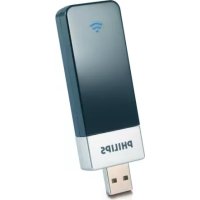


| Marque | Philips |
| Modèle | CCU7740N |
| Type de produit | Adaptateur USB sans fil |
| Normes sans fil | IEEE 802.11b/g/n (avant-projet 2.0) |
| Bande de fréquence | 2,4 GHz (2400-2483,5 MHz) |
| Débit maximal | 300 Mbps |
| Interface hôte | USB 2.0 haut débit |
| Sécurité sans fil | WEP 64/128 bits, WPA, WPA2 (PSK) |
| Antenne | Intégrée |
| Poids | Environ 55 g (adaptateur seulement) |
| Consommation électrique | 2,25 W (maximum) |
| Température de fonctionnement | 0 à 40 °C |
| Température de stockage | -20 à 70 °C |
| Humidité | 5% à 90% (sans condensation) |
| Contenu de la boîte | Adaptateur USB, CD-ROM d’installation, guide d’installation rapide |
| Compatibilité | Windows Vista, WPS |
| Conformité | CE, ETS 300 328, EN60950 |
| Entretien et nettoyage | Essuyer avec un chiffon doux et sec. Ne pas utiliser de produits liquides. |
| Sécurité | Ne pas exposer à l’humidité, à la pluie, au sable ou à une chaleur excessive. Ne pas ouvrir le produit. |
| Pièces détachées et réparabilité | Aucune pièce réparable par l’utilisateur. Contacter le service d’assistance. |
| Informations générales | Adaptateur USB sans fil Philips CCU7740N pour connexion Wi-Fi. |
FOIRE AUX QUESTIONS - CCU7740N PHILIPS
Questions des utilisateurs sur CCU7740N PHILIPS
0 question sur cet appareil. Repondez a celles que vous connaissez ou posez la votre.
Poser une nouvelle question sur cet appareil
Téléchargez la notice de votre Carte réseau / adaptateur au format PDF gratuitement ! Retrouvez votre notice CCU7740N - PHILIPS et reprennez votre appareil électronique en main. Sur cette page sont publiés tous les documents nécessaires à l'utilisation de votre appareil CCU7740N de la marque PHILIPS.
MODE D'EMPLOI CCU7740N PHILIPS
Adaptateur USB sans fil
PHILIPS
Table des matières
1 Informations
1.1 Informations de sécurité 2 1.2 Zone de réseau & informations relatives à la vitesse 2 1.3 Conformité 2 1.4 Recyclage et valorisation 2 1.5 Déclaration de la FCC relative à l'exposition aux radiations 2 1.6 Licences logiciel 2 1.7 Clause de non-responsabilité 3
2 Notre adaptateur USB sans fil 4
2.1 Contenu de la boîte 4 2.2 Ce dont vous aurez aussi besoin 4 2.3 État de la diode 5 2.4 Antenne intégrée 5 2.5 Description des étiquettes 5
3 Premiers pas 6
3.1 Installer 3.2 Connecter
4 Utiliser votre adaptateur USB sans fil 8
4.1 Accéder à votre logiciel de gestion de réseau sans fil 8 4.2 Onglets du logiciel de gestion de réseau sans fil 8 4.2.1 Onglet de configuration 8 4.2.2 Onglet Informations WiFi 9 4.2.3 Onglet Information IP 9 4.2.4 Onglet Réseau sans fil 9 4.2.5 Onglet d'information de version 10
5 Terminologie Réseau 11
6 Données techniques 12
7 Glossaire
8 Foire Aux Questions 14
1 Informations importantes
Veuillez prendre le temps de lire ce mode d'emploi avant d'utiliser votre adaptateur USB sans fil. Il contient des informations et des remarques importantes le concernant.
1.1 Informations de sécurité
Attention
- L'équipement radio pour les applications sans fil n'est pas protégé contre les interférences provenant d'autres services radio.
- Ne pas exposer le système à des sources excessives d'humidité, de pluie, de sable ou de chaleur.
- Le produit ne doit pas être exposé à des écoulements ou des éclaboussures.
- Aucun objet contenant des liquides, par exemple des vases, ne doit être placé sur le produit.
- Tenir le produit à l'écart de l'équipement de chauffage domestique et du rayonnement solaire direct.
- S'assurer qu'il y a suffisamment d'espace libre tout autour du produit pour une ventilation appropriée.
- Ne pas ouvrir ce produit. Contacter le service d'assistance de votre FAI / fournisseur d'accès au câble.
1.2 Zone de réseau et informations relatives à la vitesse
L'environnement : les signaux radio peuvent se déplacer à l'extérieur des bâtiments si les composants sans fil sont en vis-à-vis direct l'un par rapport à l'autre. Placer des équipements sans fil en hauteur permet d'éviter les obstacles physiques et fournit une meilleure couverture. - Les structures de bâtiment telles qu'une ossature métallique et des murs et sols en maçonnerie réduisent la puissance du signal radio. Éviter de placer des composants sans fil à proximité de gros objets compacts ou à proximité de gros objets en métal tels que des ordinateurs, des moniteurs et des appareils. - La zone, la vitesse et la puissance du signal sans fil peuvent être affectées par l'interférence de réseaux et d'appareils sans fil voisins. Les dispositifs électromagnétiques tels que des télévisions, des radios, des fours micro-ondes et des téléphones sans fil, notamment ceux dont les fréquences sont dans la gamme 2,4 GHz, peuvent également créer des interférences avec la transmission sans fil. - Se tenir debout ou s'asseoir trop près de l'équipement sans fil peut également affecter la qualité du signal radio. - Ajuster l'antenne : ne pas placer les antennes à proximité de grandes pièces métalliques, car cela pourrait entraîner des interférences.
1.3 Conformité
Nous, Philips, déclarons que le produit est conforme aux exigences principales et aux autres dispositions applicables de la directive 1999/5/CE. La Déclaration de conformité est à votre disposition sur www.p4c.philips.com.
Conformément à cette directive, ce produit peut être mis en service dans les pays suivants :
1.4 Recyclage et valorisation
Instructions relatives au retraitement des produits usagés : La directive DEEE (Déchets d'Équipements Électriques et Électroniques (DEEE) ; 2002/96/CE) a été mise en place afin d'assurer que les produits soient recyclés en utilisant les valeurs techniques disponibles de traitement, de valorisation et de recyclage, et ainsi concourir à la protection de l'environnement et de la santé humaine.
Ne jetez pas votre ancien produit dans votre poubelle ordinaire pour les déchets domestiques.
Veuillez vous informer sur les structures locales mises en place pour la collecte sélective des appareils électriques et électroniques marqués par ce symbole :

Veuillez opter pour l'une des options de retraitement suivantes :
- Déposez le produit en entier (en incluant les câbles, prises et accessoires) dans les points de collecte des DEEE prévus à cet effet.
- Si vous achetez un produit de remplacement neuf, confiez votre ancien produit en entier à votre revendeur.
Information sur l'emballage :
Tous les emballages des produits Philips portent les symboles standards d'encouragement au recyclage et à la mise au rebut appropriée.

Une contribution financière a été versée au système national de récupération et de recyclage.

Nos emballages sont tous réalisés avec des matériaux recyclables.
1.5 Déclaration de la FCC relative à l'exposition aux radiations
Cet équipement est conforme aux limitations concernant l'exposition aux radiations établies par la FCC pour un environnement non contrôlé. Lorsque vous installez et utilisez l'équipement, laissez une distance minimale de 20 cm entre l'objet rayonnant et vous.
1.6 Licences logicielles
Ce produit contient des packs de logiciels libres. Un aperçu de ces packs, des licences et/ou notices qui s'appliquent à ces derniers ainsi que le code source pour un certain nombre de ces packs sont disponibles dans la documentation produit en ligne, qu'il est possible de visualiser sur www.p4c.philips.com.
1.7 Clause de non-responsabilité
Ce produit est fourni « tel quel » par « Philips » et sans aucune garantie explicite ou implicite de quelque garantie que ce soit ; sont également déclinées, mais sans limitation, les garanties implicites de qualité loyale et marchande ou de convenance pour une fin donnée.
En aucun cas Philips ne peut être tenu responsable d'un dommage direct, indirect, accidentel, spécial, exemplaire ou consécutif (y compris mais non limité à l'acquisition de marchandises ou de services de rechange, la perte d'informations, de données ou de profits ou l'interruption d'une activité professionnelle) quelle qu'en soit la cause et la théorie de responsabilité, que ce soit en vertu du contrat, de la responsabilité objective ou d'un préjudice (y compris la négligence ou autre) issu de quelque façon que ce soit du fait de l'impossibilité d'utiliser ce produit, même en cas d'information de l'éventualité de tels dommages.
En outre, Philips ne garantit pas l'exactitude ou l'exhaustivité des informations, textes, graphiques, liens ou autres éléments transmis par ce produit.
2 Notre adaptateur USB sans fil
Félicitations pour votre achat et bienvenue chez Philips !
Pour bénéficier de toute l'aide que propose Philips, enregistrez votre produit sur www.philips.com/welcome.
2.1 Contenu de la boîte
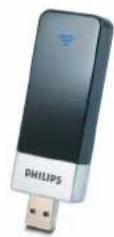
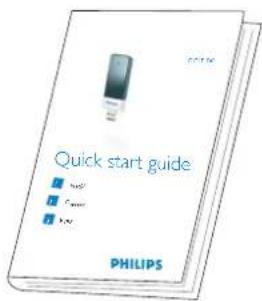
Un adaptateur USB sans fil, un guide d'installation rapide

Un CD-Rom d'installation
2.2 Ce dont vous aurez aussi besoin
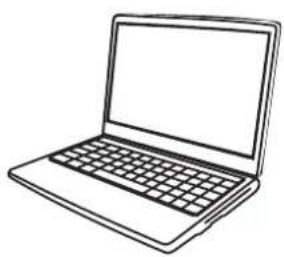
Un PC ou un ordinateur portable avec un port USB libre et une prise Ethernet
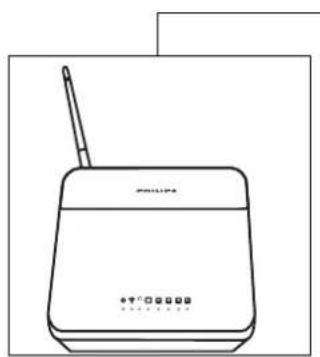
Modem ou routeur sans fil
ou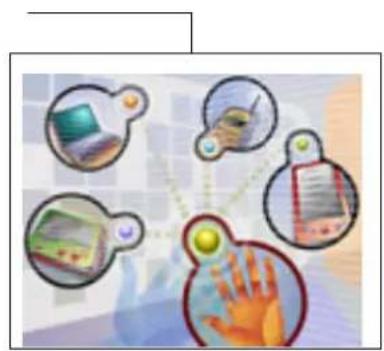
Autre appareil sans fil
2.3 État de la diode


ALLUMÉE : alimenté, prêt à fonctionner
ÉTEINTE : non connecté, ou bien le PC est éteint
Clignotante : transmission de données en cours (activité réseau)
2.4 Antenne intégrée
Antennes intégrées pour établir des connexions sans fil.
2.5 Description des étiquettes
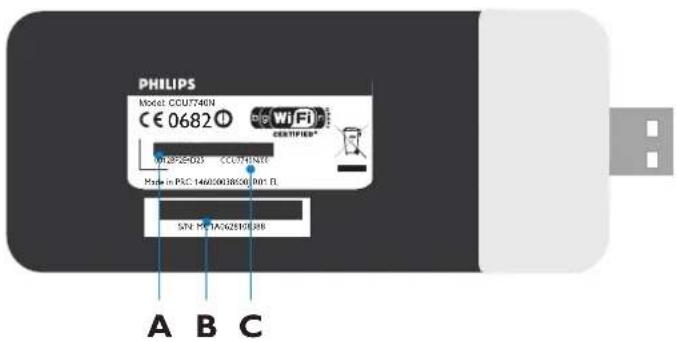
A Adresse MAC
Cette désignation, qui consiste en 12 caractères (ex. 00:12:BF:2E:4D:25 ou, en général xx:xx:xx:xx:xx:xx), est l'adresse MAC unique de cet appareil sur le réseau. Certaines fonctions de sécurité ou des besoins d'identification de réseau nécessitent cette adresse MAC.
Ce numéro doit être fourni lors d'un appel au support technique.
3 Premiers
3.1 Installer
1. Insérez le CD d'installation dans le lecteur CD (ou DVD) du PC.
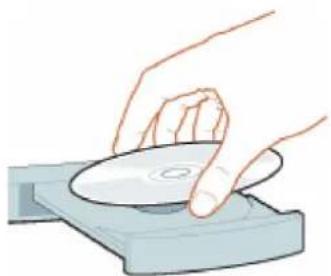
Le programme d'installation se lancera automatiquement.
2. Suivez les instructions qui apparaissent à l'écran.
Note
Si le processus d'installation ne démarre pas automatiquement : 1. Cliquez sur le menu DÉMARRER de Windows, puis Exécuter. 2. Saisissez « explorer » et naviguez dans le lecteur CD (ou DVD). 3. Double-cliquez sur Setup.exe.
Conseil
Par défaut, la langue utilisée par votre système d'exploitation sera sélectionnée, mais vous avez 10 secondes pour en choisir une autre.
3. Cliquez sur la langue désirée.
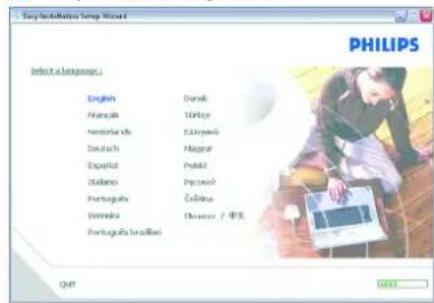
L'écran suivant apparaît automatiquement.
4. Cliquez sur l'image de l'adaptateur USB sans fil CCU7740N.
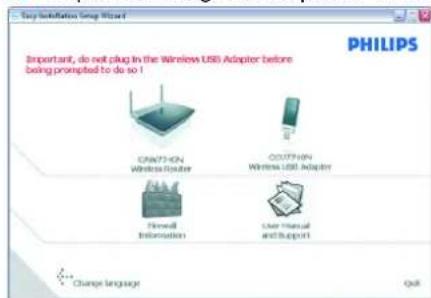
L'écran d'acceptation des termes de la licence d'utilisation du logiciel apparaît.
5. Lisez attentivement et cliquez sur Accepter.
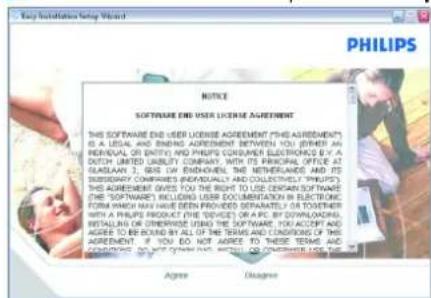
L'écran suivant apparaît.
3.3 Connecteur S
Remarque
NE CONNECTEZ PAS VOTRE ADAPTATEUR USB SANS FIL CCU7740N AVANT D'Y ÊTRE INVITÉ !
Cliquez sur Suivant.
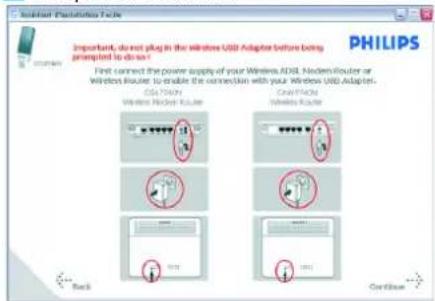
- Une barre de progression s'affiche.
- Vous serez invité à connecter votre adaptateur USB sans fil.
2 Connectez votre adaptateur USB sans fil CCU7740N.
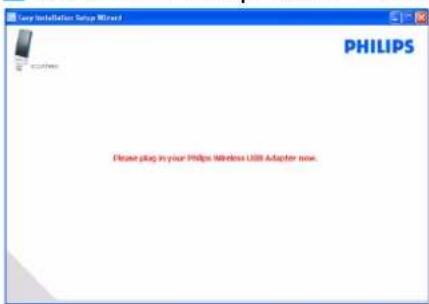
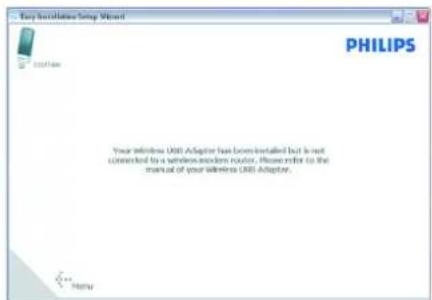
- L'installation se poursuit et une confirmation de l'écran d'installation s'affiche.
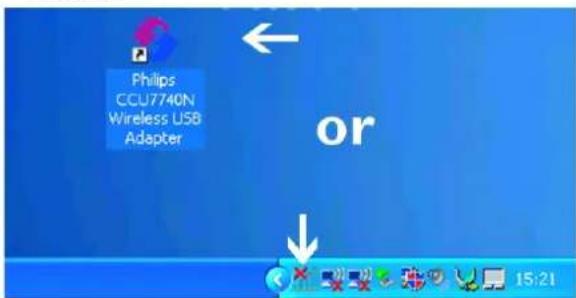
3 Double-cliquez sur l'icône dans le coin inférieur droit de votre écran, ou sur l'icône du Gestionnaire de réseau sans fil Philips, sur le bureau.
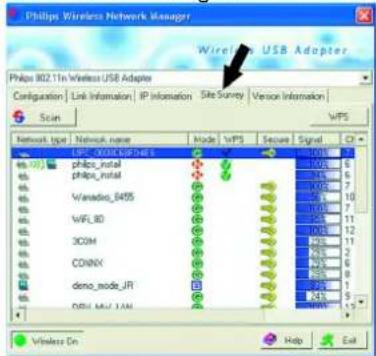
4 Sélectionnez l'onglet Réseau sans fil.
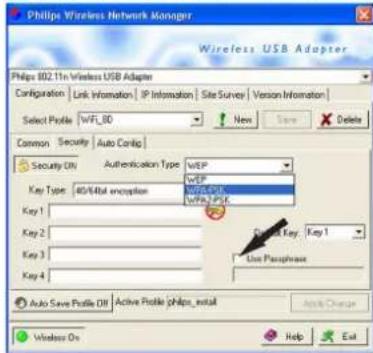
8 Sélectionnez Utiliser un mot de passe le cas échéant.
5 Cliquez sur Actualiser.
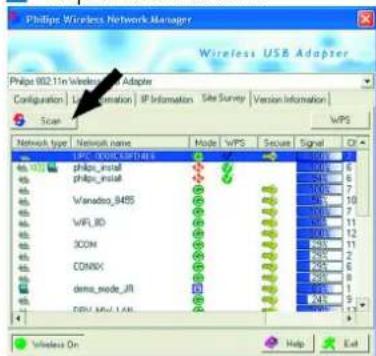
- Une liste de réseaux sans fil apparaît.
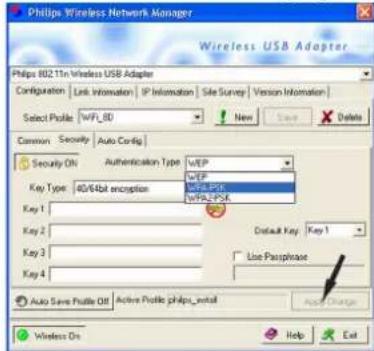
9 Saisissez votre clé d'encryptage et sélectionnez Appliquer.
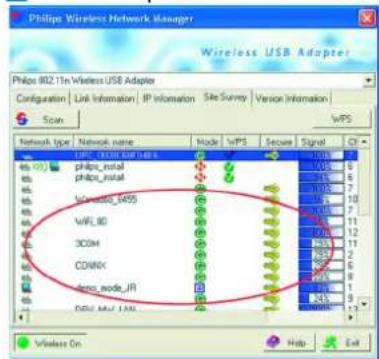
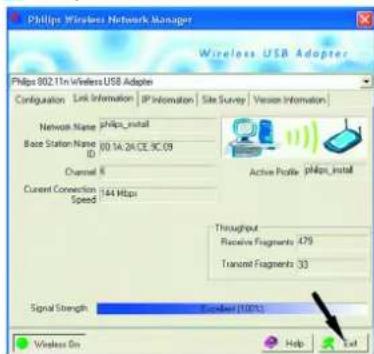
- Un écran avec l'information correspondante s'affiche.
Double-cliquez sur le nom de votre réseau sans fil.
10. Cliquez sur Quitter.
Note :
Si votre réseau est sécurisé, il vous sera demandé de saisir les réglages de sécurité. Veuillez consulter le mode d'emploi de votre routeur ou de votre modem routeur pour savoir comment identifier ces réglages de sécurité.
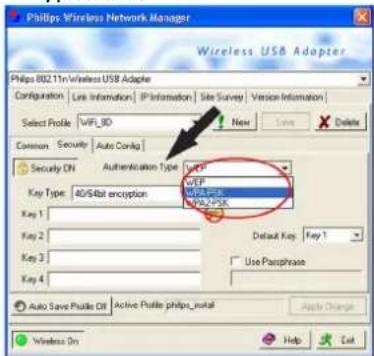
7. Sélectionnez votre type d'authentification et sélectionnez votre type de clé.
4. Utiliser votre adaptateur USB sans fil
4.1 Accéder à votre logiciel de gestion de réseau sans fil. Double-cliquez soit sur l'icône en bas à droite de votre écran, soit sur l'icône du gestionnaire de réseau sans fil Philips sur le bureau.
- Vous accéderez à vos réglages de réseau sans fil.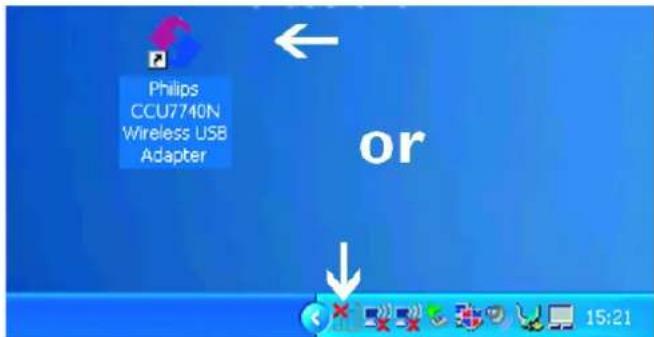
4.2 Onglets du logiciel de gestion de réseau sans fil. Le logiciel de gestion de réseau sans fil Philips comporte cinq onglets principaux contenant des informations et des réglages.
Note : Le bouton On/Off de la fonction sans fil apparaît en bas de chaque onglet, vous permettant d'activer ou de désactiver la fonction.
4.2.1 Onglet de configuration. L'onglet de configuration vous permet de gérer vos profils, et vous donne accès à votre réseau sans fil ainsi qu'à des réglages de cryptage.
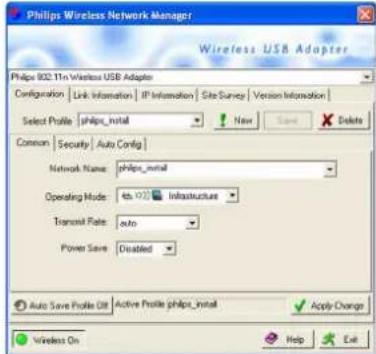
Sélectionner un profil - Un profil est un ensemble de paramètres nécessaires pour une connexion sans fil donnée. Si vous souhaitez passer d'un réseau sans fil à un autre, il vous suffit de basculer d'un profil enregistré à un autre.
Utilisez les boutons Nouveau, Enregistrer et Effacer pour gérer vos profils.
Enregistrement Auto ON/OFF. Lorsque le Profil Auto est actif, les boutons Nouveau profil et Enregistrer profil sont désactivés. Appliquer un profil créé automatiquement ce profil dans vos réglages réseau.
L'onglet de configuration contient trois onglets secondaires : Général, Sécurité et Config. Auto.
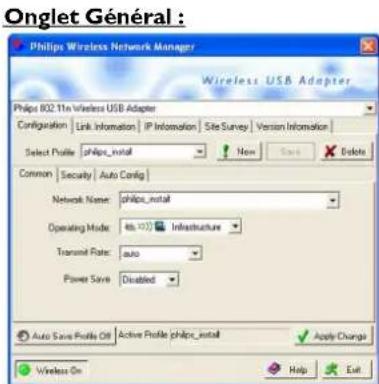
Nom du réseau - Saisissez le nom d'un réseau sans fil pour le réseau sans fil auquel vous souhaitez vous connecter. Sinon, utilisez l'onglet Réseau sans fil pour en choisir un dans la liste des noms de réseau disponibles (par défaut : Philips_install).
Mode de connexion - Réglez le mode opératoire sur Ad Hoc (Point-à-Point) pour des configurations réseau qui ne disposent pas d'un routeur sans fil et sur Infrastructure pour celles qui en disposent (Infrastructure est le réglage par défaut).
Débit de transmission - Le réglage Auto négociera automatiquement les vitesses maximales possibles sur le réseau sans fil. Vous pouvez aussi régler manuellement une vitesse inférieure. Des vitesses inférieures offriront une meilleure portée.
Canal - Le canal ne peut être réglé que lorsque le mode opératoire est positionné sur Ad Hoc (Point-à-Point). Si vous paramétrez un réseau sans fil Ad Hoc, réglez le numéro de canal sur le même numéro de canal radio que celui qui est utilisé par les autres appareils sans fil de votre groupe. Toutefois, si vous vous connectez à un réseau via un routeur, alors le canal est automatiquement réglé sur celui du routeur auquel l'adaptateur se connecte.
Mode éco - Cochez cette case si vous souhaitez utiliser la gestion de l'énergie pour réduire la consommation de la batterie de votre ordinateur portable, tout en gardant votre ordinateur disponible pour une utilisation immédiate.
Note
Tous les ordinateurs et les appareils d'un même réseau devraient avoir le même nom de réseau (SSID) et la même clé de cryptage pour des raisons de sécurité sans fil. En mode Ad Hoc, vous devez également spécifier le même canal radio pour tous les appareils sans fil.
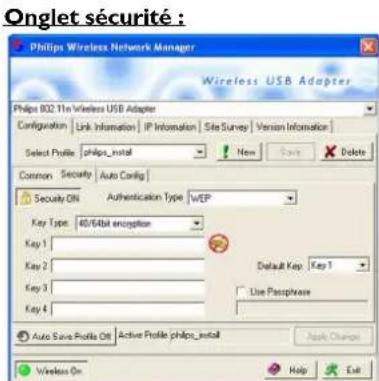
D'abord, cliquez sur le bouton Sécurité ON/OFF pour activer ou désactiver la sécurité sans fil.
Type d'authentification - Choisissez WEP, WPA-PSK ou WPA2-PSK selon le type de sécurité sans fil du reste de votre réseau sans fil.
Wired Equivalent Privacy (WEP) et WiFi Protected Access (WPA/WPA2) sont implémentés dans l'adaptateur pour empêcher des accès non autorisés à votre réseau sans fil.
Type de clé - Pour des transmissions de données plus sécurisées, réglez le cryptage sur le nombre le plus élevé de bits. Par exemple, un réglage de 128 bits vous assurera un niveau de sécurité plus élevé qu'un réglage de 64 bits.
Note
Le réglage doit être identique pour tous les clients de votre réseau sans fil.
Utiliser un mot de passe - Si une phrase ou un mot de passe est sélectionné, les clés de sécurité pour un cryptage WEP sont générées à partir des caractères saisis. Si le cryptage est réglé sur 128 bits, une seule clé est générée. Si le cryptage est réglé sur 64 bits, les clés 1 à 4 sont générées. Vous devez utiliser la même phrase ou mot de passe ainsi que les mêmes réglages de clé par défaut sur tous les autres routeurs de votre réseau.
Note
La saisie d'une phrase ou d'un mot de passe peut contenir jusqu'à 32 caractères alphanumériques.
Le WPA/WPA2 (WiFi Protected Access) implémenté dans cet adaptateur USB sans fil utilise un mot de passe alphanumérique de 8 à 63 caractères. Ce mot de passe peut inclure des symboles et des espaces.
Note
Vous devez utiliser la même clé de cryptage à travers tout votre réseau.
Appliquer - Cliquez sur Appliquer pour activer les changements que vous avez apportés.
Clé 1-4 - Si le type de clé est réglé sur Hexadécimal, il y a 4 clés de sécurité de 10 caractères pour le réglage WEP 64 bits et 4 clés de sécurité de 26 caractères pour le réglage WEP 128 bits. (Les caractères hexadécimaux peuvent être de 0 à 9 et de A à F, comme par exemple D7 0A 9C 7F E5).
Clé par défaut - Choisissez l'identifiant de clé avec les caractères de cryptage que vous préférez. Si vous utilisez une clé générée à partir d'une phrase ou d'un mot de passe, vous devez utiliser la même saisie et la même clé sur tous les appareils sans fil.
Onglet Config Auto :
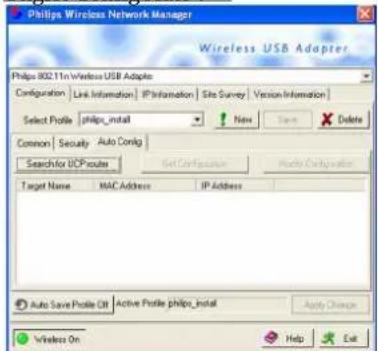
Cet onglet vous permet d'obtenir et de modifier la configuration de votre modem ou de votre routeur.
Recherche de routeur UCP - Cliquer sur ce bouton lance la détection de modems ou de routeurs contenant un protocole UCP.
Charger la configuration - Permet d'obtenir la configuration de l'appareil sélectionné.
Modifier la configuration - Permet de modifier la configuration de l'appareil sélectionné.
4.2.2 Onglet Informations WiFi
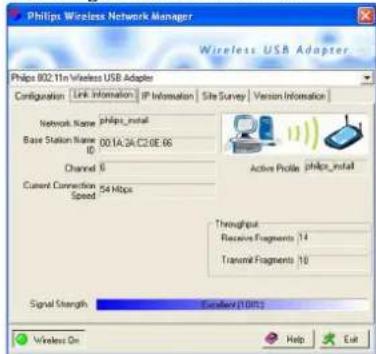
L'onglet Informations WiFi affiche les informations du nom de réseau sans fil (SSID) sur lequel il y a une connexion sans fil : la force du signal, l'historique du débit transféré, la vitesse de connexion courante, le canal et l'identifiant de nom de réseau (MAC).
4.2.3 Onglet Information IP
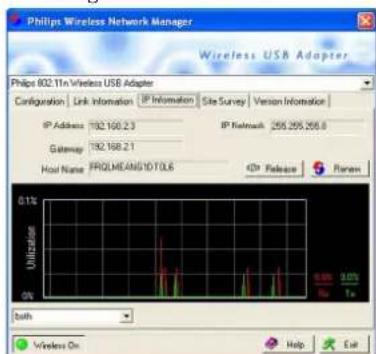
L'onglet Information IP affiche les informations concernant le nom de l'hôte, l'adresse IP, le masque de réseau IP et la passerelle.
Cette fenêtre contient également des boutons pour libérer et renouveler l'adresse IP. Ces actions servent à reconnecter un ordinateur au réseau après l'avoir déplacé, ou après une coupure de courant.
Libérez, puis renouvelez l'adresse IP. Les ordinateurs sur les réseaux DHCP rétablissent automatiquement (mais pas toujours) la connexion réseau.
4.2.4 Onglet Réseau sans fil
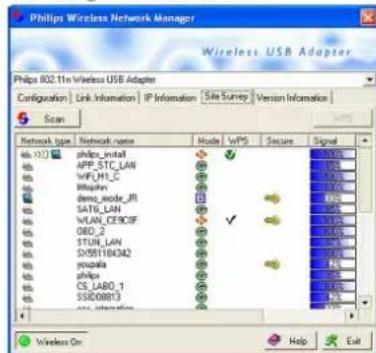
Sélectionner l'onglet Réseau sans fil affiche une liste de points d'accès à des réseaux sans fil disponibles.
Ensuite, cliquez sur Actualiser pour mettre cette liste à jour. Elle affiche les informations suivantes :
- Type de réseau montre le réglage réseau
- Le nom de la connexion sans fil (Nom de réseau, ou SSID)
- Le mode réseau montre quel standard WiFi est utilisé
- Une icône indique si le WPS est activé
- Une icône indique si le cryptage est activé
- Force du signal, le canal utilisé par le réseau, l'adresse MAC de l'appareil
Double-cliquez sur l'un des noms de réseau pour ouvrir l'Assistant de profil et pour établir une connexion sans fil avec ce réseau.
4.2.5 Onglet d'informations de version
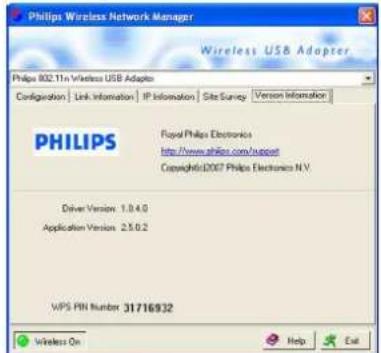
La sélection de cet onglet permet d'afficher les informations concernant le vendeur et la version.
5 Terminal
Sur un réseau, les ordinateurs doivent être capables de se connecter physiquement les uns aux autres. Par conséquent, une autre propriété importante du réseau est la manière dont les ordinateurs se connectent les uns aux autres, soit directement, soit via un appareil central.
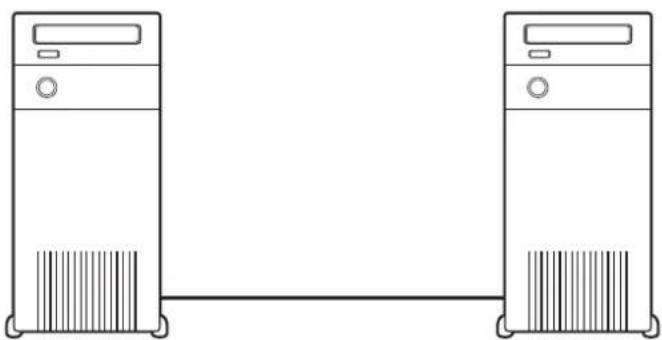
RÉSEAU CÂBLÉ LINÉAIRE
Également connu sous le nom de : connexion directe (maximum 2 PC)

Remarque
Utilisez un câble Ethernet croisé pour connecter deux ordinateurs directement l'un à l'autre.
RÉSEAU CÂBLÉ AVEC PLUS DE 2 PC
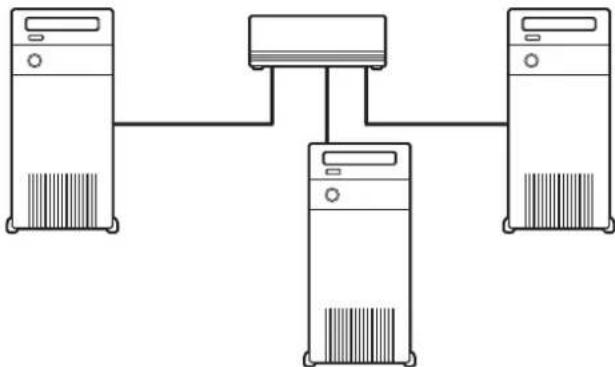
Utilisez un hub ou un commutateur pour connecter plus de 2 PC les uns aux autres.
Remarque
Utilisez des câbles Ethernet standard pour connecter les ordinateurs à l'appareil central (hub/commutateur).
COMMENT INTERCONNECTER DES RÉSEAUX CÂBLÉS
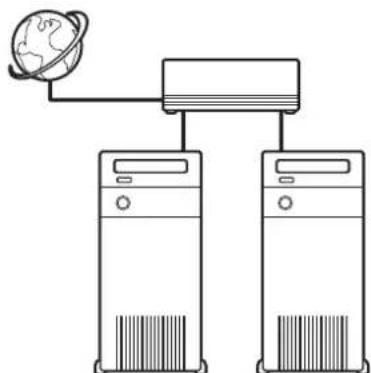
Utilisez un routeur passerelle pour connecter un réseau à un autre (par exemple à Internet, également connu sous le nom de WAN).
RÉSEAU SANS FIL LINÉAIRE
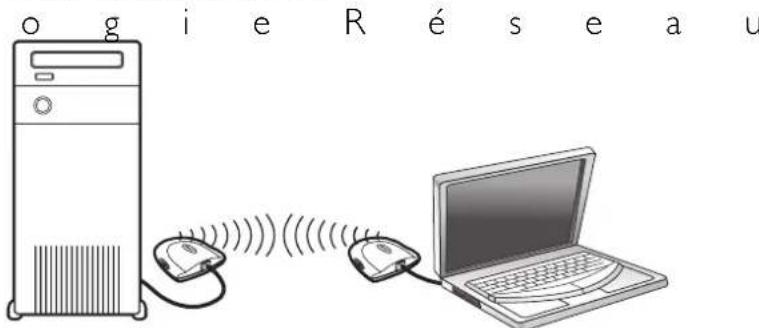
Également connu sous le nom de : Ad Hoc / Point-à-Point
RÉSEAU SANS FIL AVEC PLUS DE 2 PC

Également connu sous le nom de : Ad Hoc / Point-à-Point
L'environnement sans fil est un hub en soi. Il n'y a besoin d'aucun hub physique.
CONNECTER DES RÉSEAUX SANS FIL À DES RÉSEAUX CÂBLÉS
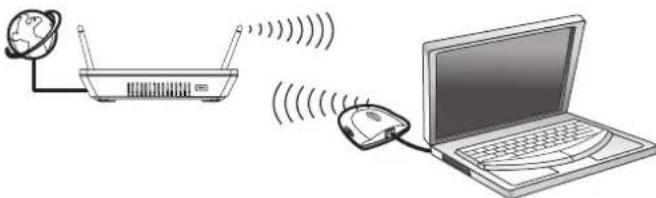
Également connu sous le nom de : Infrastructure / Point d'accès. Utilisez un routeur sans fil.
Des appareils centraux, comme un hub ou un commutateur, un routeur ou un point d'accès sans fil, peuvent être soit des appareils indépendants, soit intégrés à un ordinateur.
- Un hub a plusieurs ports et sert de point de connexion central pour les lignes de communication provenant de tous les ordinateurs sur un réseau câblé. Il copie toutes les données arrivant d'un port sur les autres ports. Un commutateur est similaire à un hub, mais il est également capable de générer des vitesses de réseau différentes sur chaque port.
- Des routeurs passerelles et des points d'accès sans fil acheminent du trafic d'un réseau à un autre (par exemple, d'un réseau câblé à Internet, ou d'un réseau sans fil à un réseau câblé ou à Internet).
6 Données techniques
Radio
- IEEE 802.11b/g/n (Avant-projet 2.0)
Technologie radio
Fréquence opérationnelle
2400~2483,5 MHz
Nombre de canaux
13 canaux (Europe) 11 canaux (US) 14 canaux (Japon)
Type d'antenne
Antennes intégrées
Débit
300 Mbps Maximum
Sécurité sans fil
WEP 64/128 bit WPA/WPA2 WPA/WPA2-Personnel (PSK) - WPA-PSK avec TKIP WPA2-PSK avec AES - WPA-PSK + WPA2-PSK avec TKIP+AES, AES, ou TKIP WPS: méthode PIN
Interface hôte
- Interface USB 2.0 haut débit
Consommation d'énergie
2,25 W
- Environ 55 g (Adaptateur seulement)
Température de fonctionnement
- 0 à 40 degrés C (fonctionnement standard)
Température de stockage
-20 à 70 °C (hors fonctionnement)
Humidité
- 5 % à 90 % (sans condensation)
Compatibilité aux normes de conformité électromagnétique
- CE, ETS 300 328, ETS 300 836 (sans fil) ; EN50081, EN50082, EN61000-3-2, EN61000-3-3 (CEM)
- Vista, WPS
Sécurité
EN60950
7 Glossaire
A
Accès secondaire par ligne commutée
Un accès secondaire par ligne commutée est utilisé par votre FAI au cas où votre accès primaire par ligne commutée est utilisé par un trop grand nombre de clients. L'accès secondaire sera utilisé si votre accès primaire est inaccessible.
Adresse de passerelle du FAI (voir FAI pour définition)
L'adresse de passerelle du FAI est une adresse IP pour le routeur Internet situé sur le site du FAI. Cette adresse n'est requise que dans le cadre d'une utilisation d'un câble ou d'un modem DSL.
Adresse de serveur DNS
DNS signifie « Domain Name System », ce qui permet à des ordinateurs hôtes sur Internet d'avoir un nom de domaine et une ou plusieurs adresses IP. Un serveur DNS répertorie les ordinateurs hôtes ainsi que leurs noms de domaines et leurs adresses IP dans une base de données, de sorte que lorsqu'un nom de domaine est requis, l'utilisateur est envoyé à l'adresse IP appropriée. L'adresse du serveur DNS utilisée par les ordinateurs de votre réseau domestique est celle du serveur DNS que votre FAI a assignée.
Adresse IP
IP signifie « Internet Protocol ». Une adresse IP consiste en une série de quatre chiffres séparés par des points, qui identifient un seul et unique ordinateur hôte sur Internet. Exemple : 192.34.45.8.
Adresse MAC
MAC signifie « Media Access Control ». Une adresse MAC est l'adresse matérielle d'un appareil connecté à un réseau.
D
DHCP
DHCP signifie « Dynamic Host Configuration Protocol ». Ce protocole configure automatiquement les réglages TCP/IP de chaque ordinateur de votre réseau domestique.
E
Ethernet
Un standard pour les réseaux d'ordinateurs. Les réseaux Ethernet sont connectés par des câbles et des hubs spécifiques, et transportent les informations à un débit allant jusqu'à 10 millions de bits par seconde (Mbps).
F
FAI
FAI signifie « Fournisseur d'Accès à Internet ». Un FAI est une entreprise qui fournit la connexion à Internet à des particuliers ou à d'autres entreprises ou organisations.
HPNA
HPNA signifie « Home Phone Line Networking Alliance », une association d'entreprises qui s'assurent de l'adoption d'un standard réseau de ligne téléphonique unique et unifié. La passerelle de réseau domestique Home Connect est conforme aux spécifications du HPNA 2.0, qui permet des vitesses de réseau allant jusqu'à 1 million de bits par seconde (Mbps) sur votre ligne téléphonique domestique existante.
L
LAN
LAN signifie « Local Area Network ». Un LAN est un ensemble d'ordinateurs et d'appareils connectés les uns aux autres dans une zone relativement petite (comme une maison ou un bureau). Votre réseau domestique est considéré comme un LAN.
M
Masque de sous-réseau
Un masque de sous-réseau, qui peut figurer dans les informations TCP/IP fournies par votre FAI, est un ensemble de chiffres configurés comme une adresse IP. Il est utilisé pour créer des nombres d'adresses IP utilisées seulement au sein d'un réseau spécifique (contrairement à des nombres d'adresses IP valides reconnus par l'Internet, qui doivent être assignés par InterNIC).
Modem DSL
DSL signifie « Digital Subscriber Line ». Un modem DSL utilise votre ligne téléphonique existante pour transmettre des données à haute vitesse.
N
NAT
NAT signifie « Network Address Translation ». Ce processus permet à tous les ordinateurs de votre réseau domestique de n'utiliser qu'une seule adresse IP. En utilisant les capacités NAT de la passerelle du réseau domestique Home Connect, vous pouvez accéder à Internet depuis n'importe quel ordinateur de votre réseau local, sans avoir à acheter d'autres adresses IP auprès de votre FAI.
P
PPPoE
PPPoE signifie « Point-to-Point Protocol over Ethernet ». Le protocole Point-à-Point est une méthode de transmission de données sécurisée, créée à l'origine pour les connexions par ligne commutée ; PPPoE est utilisé pour les connexions Ethernet.
R
Routeur
Un appareil réseau qui permet de relier plusieurs réseaux entre eux.
S
SPI
SPI signifie « Stateful Packet Inspection ». SPI est le type de sécurité Internet professionnelle fourni par votre passerelle du réseau domestique Home Connect. En utilisant le SPI, la passerelle agit comme un « firewall », protégeant ainsi votre réseau des pirates informatiques.
T
TCP/IP
TCP/IP signifie « Transmission Control Protocol/Internet Protocol ». C'est la norme du protocole pour les transmissions de données sur Internet.
W
WAN
WAN signifie « Wide Area Network ». Un réseau qui interconnecte des ordinateurs situés dans des zones séparées géographiquement (par exemple, des bâtiments, des villes ou des pays différents). L'Internet est un WAN.
WPS
WPS signifie « Wifi Protected Setup ». C'est une fonction qui permet d'enregistrer facilement un appareil à un point d'accès WiFi, la sécurité étant automatiquement activée. L'avantage est que l'utilisateur n'a pas à saisir une clé de sécurité longue et compliquée.
8 Foire Aux Questions
Vous trouverez dans ce chapitre les questions les plus souvent posées au sujet de l'adaptateur USB et les réponses apportées. Avant de contacter notre support technique, vous pouvez également consulter notre site Internet à l'adresse suivante : www.philips.com/welcome.
Réglage
Mon PC ne trouve pas l'Adaptateur USB sans fil / le pilote du réseau ne s'installe pas correctement
- Vérifiez que votre Adaptateur USB est bien connecté.
- Si vous utilisez un câble USB, vérifiez qu'il est bien connecté à la prise USB, à la fois sur l'adaptateur et sur le PC.
- Vérifiez que votre Adaptateur USB n'est pas endommagé.
- Vérifiez tout problème de matériel, comme par exemple un dommage physique sur les connecteurs de l'adaptateur.
- Vérifiez que le port USB que vous utilisez n'est pas endommagé. Essayez de connecter l'adaptateur à un autre port USB. Si cela ne fonctionne pas non plus, testez votre ordinateur avec un autre appareil USB qui, à votre connaissance, fonctionne correctement.
- S'il y a d'autres adaptateurs réseau sur l'ordinateur, il peut y avoir des conflits. Enlevez tous les autres adaptateurs et testez l'adaptateur sans fil séparément.
Si cela ne fonctionne toujours pas, essayez de réinstaller l'adaptateur USB sans fil avec le CD d'installation d'origine. Redémarrez votre PC.
Je n'accède à aucune ressource du réseau à partir de mon ordinateur
- Assurez-vous que l'ordinateur et les autres matériels sur le réseau sont bien alimentés.
Je n'ai accès à aucun service Windows ou Netware sur le réseau
- Vérifiez que vous avez correctement activé et configuré le service en question. Si vous ne pouvez pas vous connecter à un serveur en particulier, assurez-vous que vous avez bien les droits d'accès, ainsi qu'un identifiant et un mot de passe valides. Si vous n'accédez pas à Internet, assurez-vous d'avoir bien configuré votre système pour TCP/IP.
Mon adaptateur USB sans fil ne peut pas communiquer avec un ordinateur du réseau lorsqu'il est configuré en mode Infrastructure.
Assurez-vous que le point d'accès avec lequel le routeur est associé est bien alimenté. - Repositionnez votre adaptateur USB sans fil. Assurez-vous que le SSID et que la clé de cryptage sont les mêmes que ceux utilisés par le point d'accès sans fil.
Ma vitesse de réseau ne dépasse pas 11 Mbps.
- Connectez l'adaptateur USB sans fil à un port USB 2.0 pour une vitesse maximale.
- Assurez-vous que tous les composants réseau sont adaptés à des hauts débits.
Comportement du produit
La diode bleue sur l'adaptateur USB ne s'allume pas.
- Assurez-vous que l'ordinateur et les autres appareils du réseau sont bien sous tension.



- TABLE DES MATIÈRES
- NOTRE ADAPTATEUR USB SANS FIL
- PREMIERS PAS
- UTILISER VOTRE ADAPTATEUR USB SANS FIL
- TERMINOLOGIE RÉSEAU
- DONNÉES TECHNIQUES
- GLOSSAIRE
- FOIRE AUX QUESTIONS
- INFORMATIONS IMPORTANTES
- INFORMATIONS DE SÉCURITÉ
- ATTENTION
- ZONE DE RÉSEAU ET INFORMATIONS RELATIVES À LA VITESSE
- CONFORMITÉ
- RECYCLAGE ET VALORISATION
- DÉCLARATION DE LA FCC RELATIVE À L'EXPOSITION AUX RADIATIONS
- LICENCES LOGICIELLES
- CLAUSE DE NON-RESPONSABILITÉ
- CONTENU DE LA BOÎTE
- CE DONT VOUS AUREZ AUSSI BESOIN
- ÉTAT DE LA DIODE
- ANTENNE INTÉGRÉE
- DESCRIPTION DES ÉTIQUETTES
- A ADRESSE MAC
- PREMIERS
- INSTALLER
- CONNECTEUR S
- REMARQUE
- SÉLECTIONNEZ L'ONGLET RÉSEAU SANS FIL
- SÉLECTIONNEZ UTILISER UN MOT DE PASSE LE CAS ÉCHÉANT
- CLIQUEZ SUR ACTUALISER
- SAISISSEZ VOTRE CLÉ D'ENCRYPTAGE ET SÉLECTIONNEZ APPLIQUER
- DOUBLE-CLIQUEZ SUR LE NOM DE VOTRE RÉSEAU SANS FIL
- CLIQUEZ SUR QUITTER
- NOTE
- SÉLECTIONNEZ VOTRE TYPE D'AUTHENTIFICATION ET SÉLECTIONNEZ VOTRE TYPE DE CLÉ
- ONGLET CONFIG AUTO
- ONGLET INFORMATIONS WIFI
- ONGLET INFORMATION IP
- ONGLET RÉSEAU SANS FIL
- ONGLET D'INFORMATIONS DE VERSION
- TERMINAL
- RÉSEAU CÂBLÉ LINÉAIRE
- RÉSEAU CÂBLÉ AVEC PLUS DE 2 PC
- COMMENT INTERCONNECTER DES RÉSEAUX CÂBLÉS
- RÉSEAU SANS FIL LINÉAIRE
- RÉSEAU SANS FIL AVEC PLUS DE 2 PC
- CONNECTER DES RÉSEAUX SANS FIL À DES RÉSEAUX CÂBLÉS
- RADIO
- TECHNOLOGIE RADIO
- FRÉQUENCE OPÉRATIONNELLE
- NOMBRE DE CANAUX
- TYPE D'ANTENNE
- DÉBIT
- SÉCURITÉ SANS FIL
- INTERFACE HÔTE
- CONSOMMATION D'ÉNERGIE
- TEMPÉRATURE DE FONCTIONNEMENT
- TEMPÉRATURE DE STOCKAGE
- HUMIDITÉ
- COMPATIBILITÉ AUX NORMES DE CONFORMITÉ ÉLECTROMAGNÉTIQUE
- SÉCURITÉ
- A
- ACCÈS SECONDAIRE PAR LIGNE COMMUTÉE
- ADRESSE DE PASSERELLE DU FAI (VOIR FAI POUR DÉFINITION)
- ADRESSE DE SERVEUR DNS
- ADRESSE IP
- ADRESSE MAC
- D
- DHCP
- E
- ETHERNET
- F
- FAI
- HPNA
- L
- LAN
- M
- MASQUE DE SOUS-RÉSEAU
- MODEM DSL
- N
- NAT
- P
- PPPOE
- R
- ROUTEUR
- S
- SPI
- T
- TCP/IP
- W
- WAN
- WPS
- RÉGLAGE
- MON PC NE TROUVE PAS L'ADAPTATEUR USB SANS FIL / LE PILOTE DU RÉSEAU NE S'INSTALLE PAS CORRECTEMENT
- JE N'ACCÈDE À AUCUNE RESSOURCE DU RÉSEAU À PARTIR DE MON ORDINATEUR
- JE N'AI ACCÈS À AUCUN SERVICE WINDOWS OU NETWARE SUR LE RÉSEAU
- MON ADAPTATEUR USB SANS FIL NE PEUT PAS COMMUNIQUER AVEC UN ORDINATEUR DU RÉSEAU LORSQU'IL EST CONFIGURÉ EN MODE INFRASTRUCTURE
- MA VITESSE DE RÉSEAU NE DÉPASSE PAS 11 MBPS
- COMPORTEMENT DU PRODUIT
- LA DIODE BLEUE SUR L'ADAPTATEUR USB NE S'ALLUME PAS
Marque : PHILIPS
Modèle : CCU7740N
Catégorie : Carte réseau / adaptateur