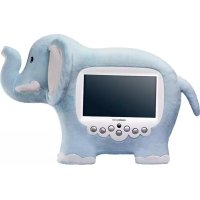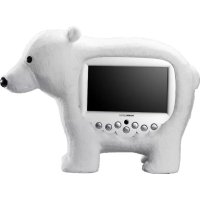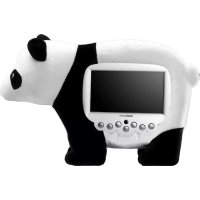
SD80ZPM2 - Cadre photo numérique Hanns.G - Notice d'utilisation et mode d'emploi gratuit
Retrouvez gratuitement la notice de l'appareil SD80ZPM2 Hanns.G au format PDF.


| Type de produit | Cadre photo numérique |
| Marque | Hanns.G |
| Modèle | SD80ZPM2 |
| Taille de l'écran | 8 pouces (diagonale) |
| Type d'écran | LCD TFT |
| Résolution maximale | 800 x 480 pixels |
| Formats d'image supportés | JPEG (jusqu'à 16 mégapixels) |
| Formats vidéo supportés | MPEG-1, MPEG-2, MPEG-4 (YUV420, YUV422) |
| Formats audio supportés | MP3 (MPEG 1.0 Couche 3, 44,1 kHz, 32-320 Kbps) |
| Cartes mémoire compatibles | SD/SDHC, MS/MS-Pro, xD, CF |
| Port USB | USB 2.0 (hôte) |
| Alimentation | Adaptateur secteur 100-240 V, 47-63 Hz, sortie 5 V CC, 2 A |
| Consommation électrique maximale | 9,5 W |
| Haut-parleurs intégrés | 2 x 1 W |
| Prise écouteurs | 3,5 mm |
| Fonctions principales | Diaporama, calendrier, alarme, gestionnaire de fichiers, réglages d'affichage, mise en marche/arrêt automatique, horloge |
| Langues OSD | Multilingue (français inclus) |
| Télécommande | Oui, incluse |
| Support | Inclus (pied) |
| Entretien | Nettoyer avec un chiffon sec. Ne pas exposer à l'eau ou à l'humidité. |
| Sécurité | Utiliser uniquement l'adaptateur fourni. Éviter les sources de chaleur. Débrancher pendant les orages. |
| Accessoires inclus | Adaptateur secteur, adaptateur d'hôte USB, guide de démarrage rapide, manuel utilisateur, carte de garantie, télécommande, support |
FOIRE AUX QUESTIONS - SD80ZPM2 Hanns.G
Questions des utilisateurs sur SD80ZPM2 Hanns.G
0 question sur cet appareil. Repondez a celles que vous connaissez ou posez la votre.
Poser une nouvelle question sur cet appareil
Téléchargez la notice de votre Cadre photo numérique au format PDF gratuitement ! Retrouvez votre notice SD80ZPM2 - Hanns.G et reprennez votre appareil électronique en main. Sur cette page sont publiés tous les documents nécessaires à l'utilisation de votre appareil SD80ZPM2 de la marque Hanns.G.
MODE D'EMPLOI SD80ZPM2 Hanns.G
Cadre Pour Photos Numériques
Informations réglementaires ......2
Description des symboles d'avertissement ....3
Mesures de sécurité importantes ....5
Préface ....7
Mise en route 8
Contenu de l'emballage.... 8
Menu Principal....9
Sélection de votre source.... 9
Photo 10
Afficher des photos.... 10
Configuration du Mode d'affichage Photo 12
Configuration des paramètres d'affichage Photo 12
Configuration des paramètres de Diaporama 13
Vidéo 14
Lecture de vidéos 14
Musique ....15
Lire la musique 15
Calendrier ....16
Affichage du calendrier.... 16
Configuration du Mode d'affichage Calendrier 16
Réglage date et heure.... 17
Réglage Alarme.... 18
Activer/désactiver l'alarme.... 18
Gestionnaire fichiers ....19
Suppression des fichiers 19
Autres réglages ......20
Réglage Langue.... 20
Réglage Mise en marche automatique.... 20
Activer/désactiver la Mise en marche automatique.... 21
Régler la luminosité.... 21
Régler le Contraste 21
Régler la Saturation.... 21
Formatage 21
Réinitialisation 21
Guide de dépannage ......22
Caractéristiques techniques ....24
Informations réglementaires
Déclaration de conformité FCC ^1
Cet appareil est conforme aux dispositions de la partie 15 du règlement de la FCC. L'utilisation de cet équipement est soumise aux deux conditions suivantes : (1) Cet équipement ne doit pas causer de brouillage préjudiciable et (2) cet équipement doit accepter tout brouillage reçu, y compris le brouillage pouvant provoquer un mauvais fonctionnement.
Informations supplémentaires
A l'issue des tests dont il a fait l'objet, cet équipement a été déclaré conforme aux normes des appareils numériques de classe B conformément à la partie 15 de la règlementation FCC. Ces limites sont conçues pour fournir une protection raisonnable contre les interférences nuisibles dans les installations résidentielles. Cet équipement génère, utilise et peut émettre des fréquences radioélectriques et, s'il n'est pas installé ou utilisé conformément aux directives, peut brouiller la réception des ondes radio et télévision. Cependant, aucune garantie n'est donnée qu'il ne causera pas de brouillage dans une installation particulière. Si cet équipement produit des interférences nuisibles sur la réception de la radio ou de la télévision, ce que vous pouvez facilement observer en éteignant et en rallumant l'équipement, nous vous encourageons à prendre l'une ou plusieurs des mesures correctives suivantes :
- Réorienter ou déplacer l'antenne réceptrice.
- Éloigner l'équipement du récepteur.
- Branchez l'équipement sur une prise ou un circuit auquel le récepteur n'est pas branché.
- Consultez votre revendeur ou un technicien qualifié pour plus d'informations.
Avertissement : La FCC vous avertit que toute modification ou altération de l'équipement non expressément autorisée par l'entreprise qui doit garantir la conformité aux normes précitées peut annuler la permission d'utilisation de l'appareil.
^1 Seulement pour les appareils achetés aux États-Unis d'Amérique.
Déclaration de conformité DOC ^1
Cet appareil numérique ne dépasse pas les limites de bruit de la Classe B des appareils radio numérique contenues dans le « Radio Interference Regulations » du département des communications du Canada. Cet appareil a été déclaré conforme à la classe B du règlement ICES-003 du Canada.
Déclaration de conformité CE²
Cet appareil est conforme aux exigences de la Directive du conseil européen 2004/108/CE relative au rapprochement des législations des États membres concernant la compatibilité électromagnétique, et de la Directive 2006/95/CE concernant le rapprochement des législations des États membres relatives au matériel électrique destiné à être employé dans certaines limites de tension. Hannspree n'endossera aucune responsabilité en cas non satisfaction des exigences suite à une modification non recommandée apportée à l'appareil.

AVANT DE CONTINUER
- Lisez et respectez toutes les Consignes de sécurité, Mises en garde et les instructions contenues dans ce manuel de l'utilisateur avant de brancher ou d'allumer l'appareil.
- Conservez ce manuel de l'utilisateur, la boîte et les matériaux d'emballage pour une référence ultérieure.
- Garantie Toute utilisation, opération, changement, altération ou modification de l'équipement qui n'est pas conforme aux instructions de ce manuel annulera la garantie de cet appareil.
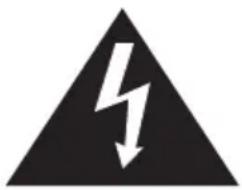
Ce symbole avertit l'utilisateur des points importants concernant l'opération, l'entretien (les réparations) et autres points importants dans la documentation de cet appareil.
ATTENTION
Ce symbole avertit l'utilisateur de l'existence d'un courant électrique dangereux et non isolé à l'intérieur de l'appareil qui peut être suffisamment puissant pour électrocuter une personne.

Consignes de sécurité relatives à l'installation
Emplacement
Évitez toute exposition prolongée à la lumière du soleil ou à des sources de chaleur. Laissez un espace suffisant entre l'appareil et les murs pour la ventilation et la dissipation de la chaleur.

AVERTISSEMENT
Pour réduire les risques d'incendie ou de chocs électriques, l'appareil ne doit pas être exposé à la pluie ou à l'humidité.
Cet appareil ne doit pas être exposé au ruissellement ni à la projection d'eau et aucun objet contenant de l'eau, tel qu'un vase, ne doit être posé sur cet

ATTENTION
Les instructions d'entretien suivantes sont destinées au personnel d'entretien seulement. Pour réduire les risques d'incendies ou d'électrocution, n'effectuez jamais des entretiens qui ne sont pas expliqués dans le manuel de l'utilisateur, à moins que vous ne soyez qualifié.
Mesures de sécurité importantes
-
Veuillez lire ce manuel.
-
Conservez ce manuel dans un endroit sûr.
-
Respectez tous les avertissements.
-
Suivez toutes les instructions.
-
N'utilisez pas cet appareil près d'une source d'eau.
-
Nettoyez toujours cet appareil avec un chiffon sec.
-
Ne bloquez jamais les fentes d'aération. Installez cet appareil conformément aux instructions du fabricant.
-
Cet appareil ne doit pas être installé près d'une source de chaleur telle qu'un radiateur, un registre de chaleur, une cuisinière ou tout autres appareils produisant de la chaleur (y compris des amplificateurs).
-
N'essayez pas de contourner la fonction de sécurité de la prise polarisée ou de terre. Une prise de courant alternatif polarisée contient 2 fiches, avec une fiche plus large que l'autre. Une prise de terre contient 2 fiches ordinaires et une troisième fiche pour la terre. La fiche large ou la fiche de terre sont pour votre sécurité. Si vous ne parvenez pas à insérer entièrement la prise dans une prise de courant, contactez votre électricien afin qu'il remplace votre prise de courant.
REMARQUE : pour les États-Unis uniquement.
-
Le cordon d'alimentation doit être protégé de manière à ne pas risquer d'être piétiné ni pincé, particulièrement au niveau des connecteurs, des prises murales et au niveau des sorties de l'appareil.
-
Utilisez uniquement des pièces ou des accessoires recommandés par le fabricant.
-
Débranchez cet appareil pendant les orages ou si vous n'allez pas l'utiliser pendant une longue période de temps.
-
Pour toute réparation, veuillez faire appel à un technicien qualifié. Contactez un technicien qualifié si cet appareil est endommagé, par exemple si le cordon d'alimentation ou la prise est endommagé, si un liquide a été renversé ou si des objets sont tombés sur cet appareil, si cet appareil a été exposé à la pluie ou à l'humidité, ne fonctionne pas normalement ou s'il est tombé.
-
Si une prise secteur ou une prise de courant femelle est utilisée comme appareil de sectionnement, ce dernier doit rester facile à faire fonctionner.
-
L'appareil doit être utilise sous un climat modéré.
ATTENTION

- Si vous n'allez pas utiliser la télécommande pendant une longue période de temps, enlevez les piles et conservez-les de façon appropriée.
- Faites attention avec les piles abîmées, et lavez vos mains avec du savon si vous avez touché les liquides chimiques qui fuient.
- Si votre télécommande fonctionne avec deux piles, n'utilisez jamais une pile neuve avec une pile usée ; la durée de la nouvelle pile sera réduite. Les vieilles piles peuvent fuir et produire un liquide chimique.
- Risque d'explosion lorsque les piles sont mal installées. Utilisez préférablement des piles identiques ou de la même marque/du même fabricant. Suivez les instructions du fabricant lorsque vous jetez des piles usées.
- Vérifiez les lois en vigueur sur la disposition ou le recyclage des piles usées et contactez un centre de recyclage pour vous débarrasser des piles usées.
- Votre télécommande peut contenir un aimant ; faites donc attention avec les objets sensibles aux ondes magnétiques, par exemple des montres, cartes de crédit ou mémoire Flash.
- Ne forcez jamais le couvercle de la télécommande pour l'ouvrir ; vous pourriez endommager le verrou.
Copyright
Copyright © 2008 par Hannspree, Inc.
Tous droits réservés. Ce manuel est protégé par certains droits d'auteur et distribué avec une licence limitant l'utilisation, la copie et la distribution. Aucune partie de ce document ne peut être reproduite ou transmise sous aucune forme ou par aucun moyen que ce soit, sans la permission écrite et au préalable de Hannspree. Le CPN décrit dans ce manuel peut incorporer un programme protégé par des droits d'auteur et appartenant à Hannspree (ou à des tiers). Hannspree (ou un tiers) se réserve exclusivement les droits du programme protégé par des copyrights, incluant sans s'y limiter les droits de redistribuer ou de copier le programme. En conséquence, et dans les limites permises par les lois en vigueur, tout programme protégé par des copyrights et contenu dans cet appareil ne pourra donc pas être redistribué, modifié, désassemblé ou copié de quelque manière que ce soit, sans la permission écrite préalable de Hannspree (ou d'un tiers).
Les logos dans ce manuel sont des marques déposées de Hannspree. Tous les noms d'appareil, les marques de commerce ou les logos dans ce manuel sont à titre d'information, et peuvent faire l'objet d'une marque déposée de leur auteur respectif.
L'achat de l'appareil décrit dans ce manuel ne confèrera, de manière directe ou indirecte, par implication ou opposition ou autre, aucune licence sous les termes des marques déposées, des marques de commerce ou des brevets ou copyright de Hannspree, sauf dans le cas d'une utilisation normale et non exclusive émanant de la vente de cet.
appareil.
Références des cartes flash
Veuillez vous référer au site web de votre carte flash :
CARTES SD : http://www.sdcard.org/
CARTES MS : http://www.memorystick.com/en/
CARTES MMC : http://www.mmcard.org/
Préface
Félicitations pour votre achat de ce Cadre pour Photos Numériques Hannspree. Votre nouveau CPN vous permettra de visualiser vos photographies favorites, d'écouter différentes variétés de musique et de regarder des vidéos tout en enrichissant votre mode de vie de technologie avancée.
Lisez attentivement et complètement ce manuel avant procéder à des réglages, de faire fonctionner ou d'utiliser ce CPN. Pour garantir une installation correcte et une utilisation sans danger du CPN, il est essentiel que vous suiviez attentivement les consignes de sécurité et les instructions d'utilisation contenues dans ce manuel.
Ce manuel de l'utilisateur a été spécialement conçu pour vous aider à régler et à utiliser correctement votre CPN. Les informations contenues dans ce manuel ont été vérifiées, cependant aucune garantie n'est donnée quand à l'exactitude du contenu de ce manuel. Les informations contenues dans ce manuel sont sujettes à des modifications sans préavis.
Dans les limites définies par les lois en vigueur, Hannspree Inc (« Hannspree ») ne sera pas tenu responsable de tout remboursement direct, indirect, spécial, punitif, fortuit ou consécutif résultant d'une erreur ou d'une omission dans ce manuel, même si nous avons été préalablement averti de la possibilité de tels dommages.
1 Mise en route
1.1 Contenu de l'emballage
Vérifiez que les éléments suivant sont présent lorsque vous réceptionnez votre cadre pour photos numériques. Veuillez immédiatement signaler à votre revendeur tout élément manquant.
• Cadre pour Photos Numériques
- Adaptateur secteur
- Adaptateur d'hôte USB
- Guide de démarrage rapide
- Manuel de l'utilisateur
- Carte de garantie
- Télécommande
- Support
* Uniquement à titre d'information. Le produit actuel peut être différent. Référez-vous à la description imprimée sur le carton pour le contenu réel de l'emballage.
1.2 Menu Principal
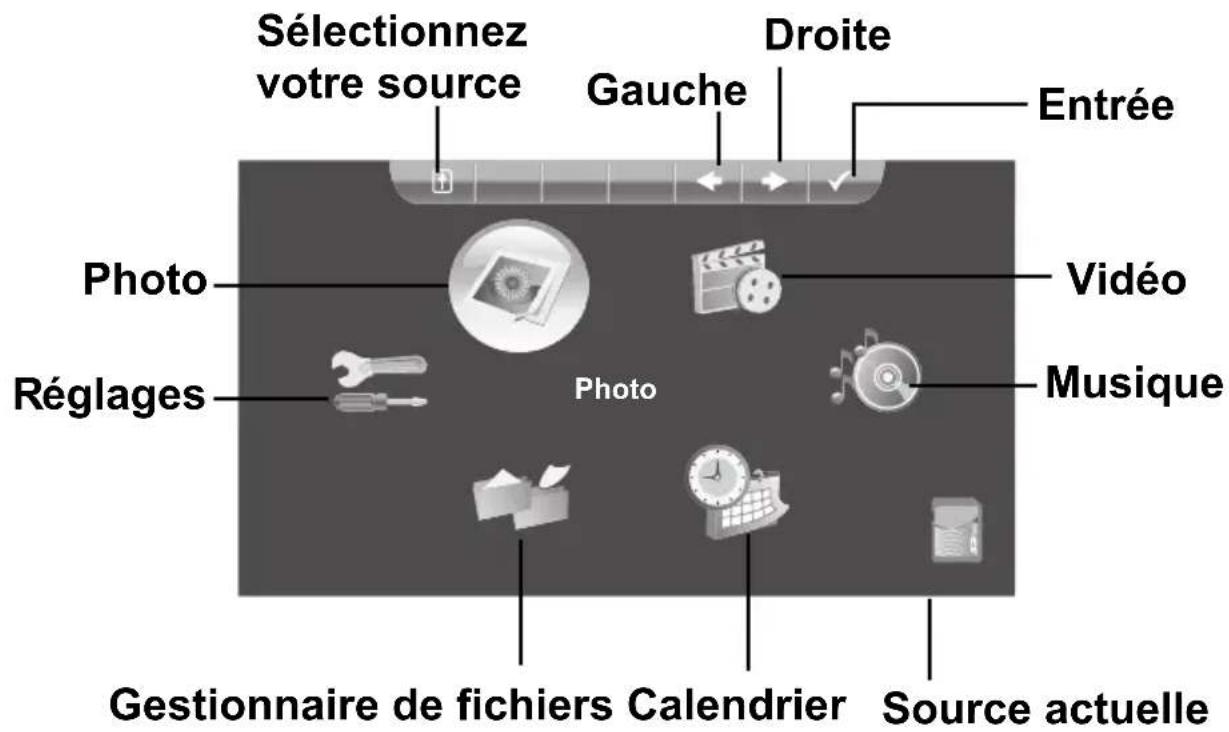
1.3 Sélection de votre source
Si aucune autre source n'est disponible, le cadre pour photos numériques accèdera directement aux fichiers stockés dans la mémoire interne. Pour accéder à des fichiers se trouvant sur d'autres sources, appuyez sur pour faire
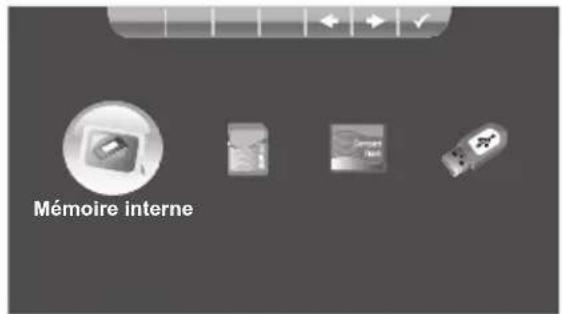
apparaître un menu tel que montré à droite. Appuyez sur pour sélectionner la source que vous avez insérée et appuyez sur pour y accéder.
2 | Photo
2.1 Afficher des photos
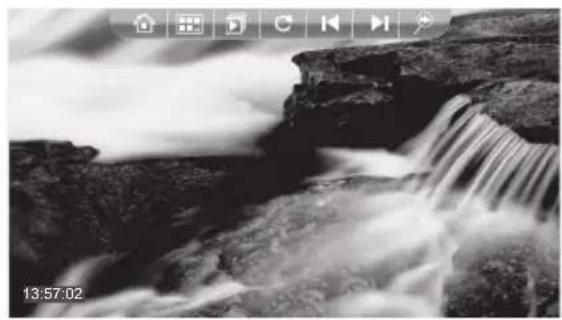
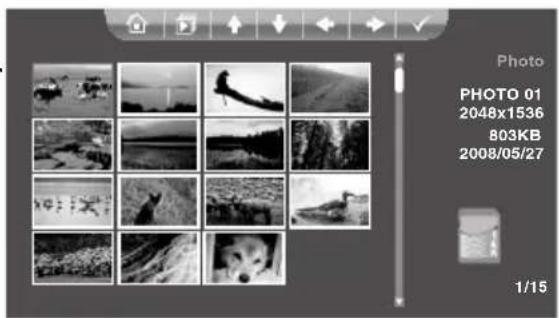
Dans le menu principal, appuyez sur pour sélectionner Photo et appuyez sur pour y accéder. Les Photos seront affichées selon le mode déjà réglé dans Configuration Photo/Mode Affichage. (Si aucune instruction n'est donnée, les photos seront automatiquement affichées en diaporama.)
Parcourir :
- Appuyez sur / pour parcourir les images.
- Appuyez sur pour pivoter.
- Appuyez sur pour afficher les images en diaporama.
- Appuyez sur pour passer à un autre mode d'affichage.
- Appuyez sur pour retourner au menu principal.
- Appuyez sur pour zoomer une image.
- Appuyez sur ▼/ ▼/ ▼/ déplacer l'image.
- Appuyer sur ▼/ ▼/ ▼/ sélectionner.
- Appuyez sur pour sélectionner une image.
- Appuyez sur pour afficher la photo.
- Appuyez sur pour retourner au menu principal.
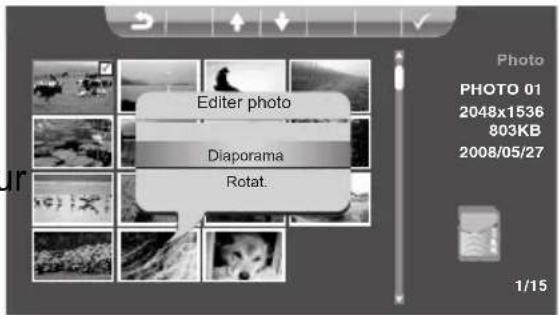
Modifier des Photos :
- Appuyez sur ▼/ ▼/ ▼/ sélectionner l'image à modifier.
- Appuyez sur pour confirmer.
- Appuyez sur pour afficher l'option Diaporama.
- Appuyez sur ▼/ pour sélectionner Diaporama/Pivoter et appuyez sur ⊖ pour confirmer.
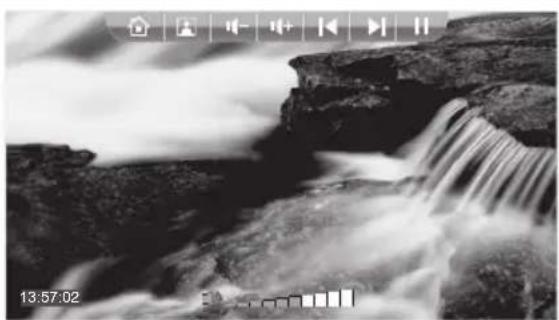
Diaporama :
- Appuyez sur / pour ignorer l'image précédente/suivante.
- Appuyez sur / pour ajuster le volume.
- Appuyez sur pour lecture/pause des photos et de la musique.
- Appuyez sur pour passer à un autre mode.
- Appuyez sur pour retourner au menu principal.
*Si des fichiers audio sont stockés dans la même source, ils seront automatiquement lus pendant l'affichage du diaporama.
Conseil : Ce produit prend en charge les fichiers images JPEG (de base) en 16 méga pixels.
2.2 Configuration du Mode d'affichage Photo
- Dans le menu principal,
appuyez sur pour sélectionner Configuration et appuyez sur pour y accéder.
- Appuyez sur ▶/ pour sélectionner Configuration Photo.
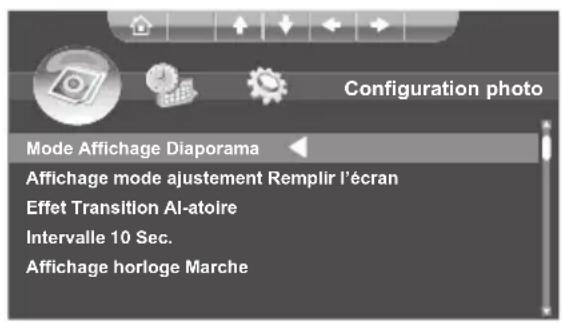
- Appuyez sur / pour sélectionner Mode Affichage.
- Appuyez sur / pour sélectionner Miniatures/Diaporama.
2.3 Configuration des paramètres d'affichage Photo
Dans le menu principal, appuyez sur ⚠ pour sélectionner Configuration et appuyez sur ⊕ pour y accéder.
Appuyez sur ◄/ ▶ pour sélectionner Configuration Photo.
| Affichage mode ajustement | 1. Appuyez sur / pour sélectionner Affichage mode ajustement.2. Appuyez sur / pour sélectionner Plein écran/Remplir l'écran. |
| Activer/désactiver l'affichage de l'Horloge | 1. Appuyez sur / pour sélectionner Affichage de l'Horloge.2. Appuyez sur / pour activer/désactiver l'affichage de l'Horloge. |
2.4 Configuration des paramètres de Diaporama
Dans le menu principal, appuyez sur pour sélectionner Configuration et appuyez sur pour y accéder.
Appuyez sur ▶/ ▶ pour sélectionner Configuration Photo.
| Intervalle de temps | 1. Appuyez sur / pour sélectionner Intervalle de temps.2. Appuyez sur / pour sélectionner 5 Sec./10 Sec./15 Sec./30 Sec./ 1 Min/3 Min./Off (désactivé). |
| Effets Transition | 1. Appuyez sur / pour sélectionner Effets Transition.2. Appuyez sur / pour sélectionner Al-atoire/Ouverture en fondu Sortie en fondu/Bloc 9/Bloc 8/Bloc 7/Bloc 6/Bloc 5/ Bloc 4/Bloc 3/Bloc 2/Bloc 1/Rapport cou. H/Rapport cou. V/Aveugle Horizontal/ Aveugle Vertical/Sans effet. |
| Répéter | 1. Appuyez sur / pour sélectionner Répéter.2. Appuyez sur / pour sélectionner On/ Off (Activé/désactivé). |
| Musique de fond | 1. Appuyez sur / pour sélectionner Musique de fond.2. Appuyez sur / pour activer/désa la Musique de fond. |
3 Vidéo
3.1 Lecture de vidéos
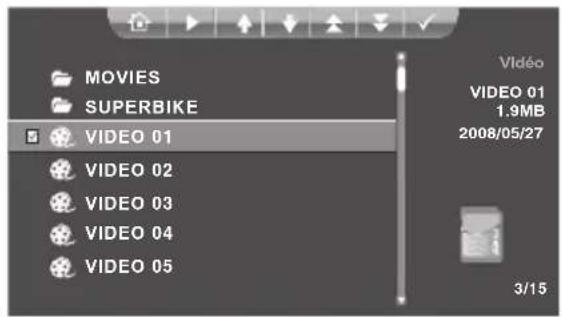
- Dans le menu principal,
appuyez sur pour sélectionner Vidéo et appuyez sur pour y accéder.
-
Appuyez sur √/ pour sélectionner une vidéo.
-
Appuyez sur pour lire. Ou
appuyez sur pour confirmer votre sélection et sélectionner d'autres fichiers vidéo à lire.
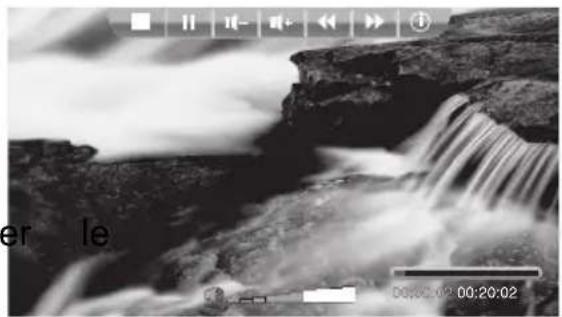
- En cours de lecture,
- Appuyez sur pour quitter.
- Appuyer sur pour lire/suspendre la lecture.
- Appuyez sur volume.
- Appuyez sur pour retourner en arrière.
- Appuyez sur pour avancer rapidement.
Conseil : Ce produit prend en charge les fichiers vidéo MPEG-1, MPEG-2, MPEG-4 avec le type d'encodage YUV420, YUV422 et les flux audio de type MS-PCM/MP3.

Attention :
Pour garantir une lecture vidéo fluide, assurez-vous que le débit du fichier vidéo de la mémoire interne ou du fichier vidéo sur la clé USB est inférieur à 30 ips. La résolution maximum prise en charge est de 720 x 480 pixels.
4 Musique
4.1 Lire la musique
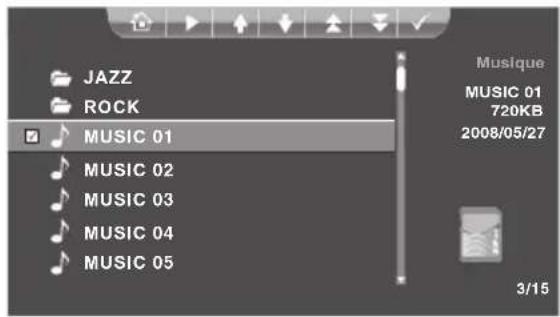
- Dans le menu principal, appuyez sur 🏠/ 🚠 pour sélectionner Musique et appuyez sur 🔍 pour y accéder.
- Appuyez sur √/ pour sélectionner un fichier musique.
- Appuyez sur pour lire. Ou appuyez sur pour confirmer votre sélection et sélectionner d'autres fichiers musique à lire.
- En cours de lecture,
• Appuyez sur pour quitter.
- Appuyer sur pour lire/suspendre la lecture.
- Appuyez sur pour ajuster volume.
- Appuyez sur pour revenir à la piste précédente.
•Appuyez sur pour passer à la piste suivante.
Conseil : Ce produit prend en charge les fichiers audio MP3 (MPEG 1.0 Couche 3, avec un taux d'échantillonnage de 44,1 kHz et un débit en bits de 32 - 320 Kbps).
5 Calendrier
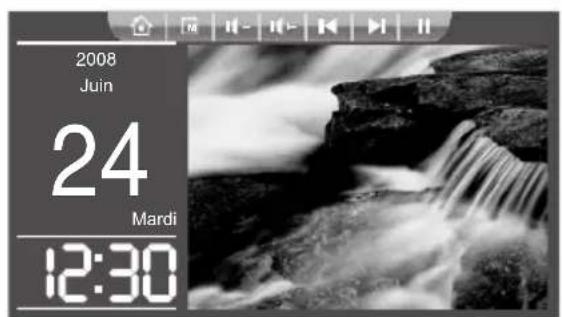
5.1 Affichage du calendrier
Dans le menu principal, appuyez sur ⚠ pour sélectionner
Calendrier et appuyez sur pour y accéder. Le Calendrier est affiché selon le mode déjà réglé dans Configuration Calendrier/ Mode Affichage.
Calendrier mensuel :
- Appuyez sur / pour parcourir les images.
- Appuyez sur / pour afficher le mois précédent/suivant.
- Appuyez sur pour lire/suspendre photos et musique.
- Appuyez sur pour passer à un autre mode d'affichage.
- Appuyez sur pour retourner au menu principal.
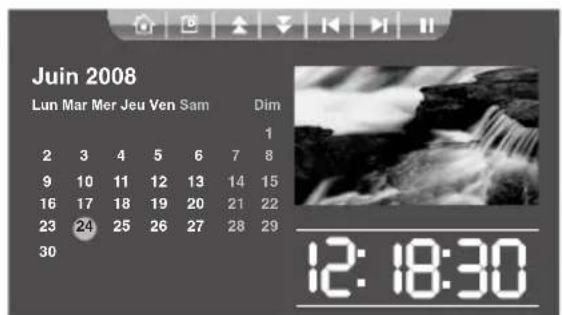
Calendrier :
- Appuyez sur / pour parcourir les images.
- Appuyez sur / pour ajuster le volume.
- Appuyez sur pour lire/suspendre photos et musique.
- Appuyez sur pour passer à un autre mode d'affichage.
- Appuyez sur pour retourner au menu principal.
5.2 Configuration du Mode d'affichage Calendrier
- Dans le menu principal, appuyez sur / pour sélectionner Configuration et appuyez sur pour y accéder.
- Appuyez sur ▶/ ▶ pour sélectionner Configuration Calendrier.
-
Appuyez sur / pour sélectionner Mode Affichage.
-
Appuyez sur / pour sélectionner Calendrier mensuel/Calendrier.
5.3 Réglage date et heure
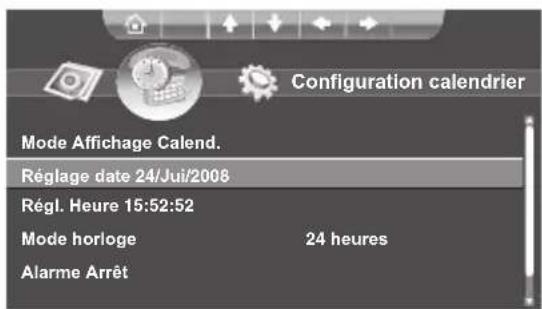
Dans le menu principal, appuyez sur ⚠ pour sélectionner Configuration et appuyez sur ⊕ pour y accéder.
Appuyez sur 🏠/ 🏠 pour sélectionner Configuration Calendrier.
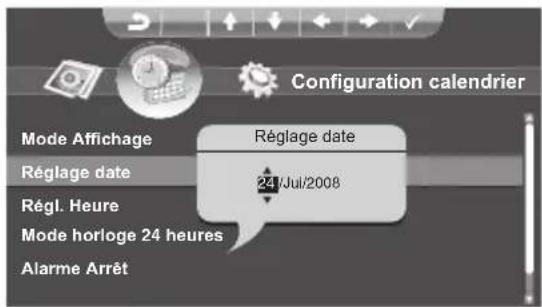
Réglage date :
- Appuyez sur ▼/ pour sélectionner Réglage date et ▼/ ▼/ surlignez le champ à changer.
- Appuyez sur pour changer les valeurs.
- Appuyez sur pour confirmer la valeur.
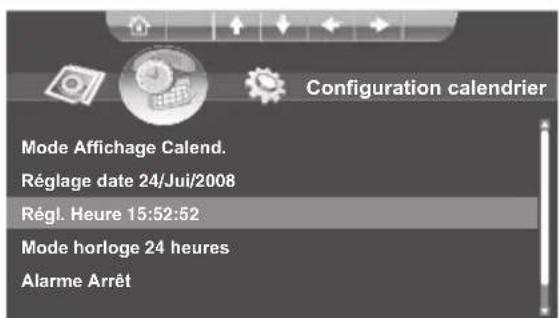
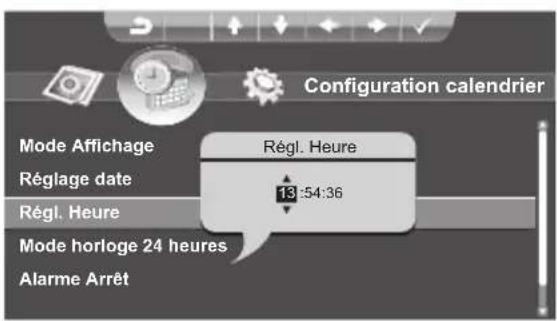
Réglage heure :
- Appuyez sur ▼/ pour sélectionner Mode horloge et choisissez 12-heures/24-heures.
- Appuyez sur / pour sélectionner Régler l'heure et / surlignez le champ à changer.
- Appuyez sur pour changer les valeurs.
- Appuyez sur pour confirmer la valeur.
5.4 Réglage Alarme
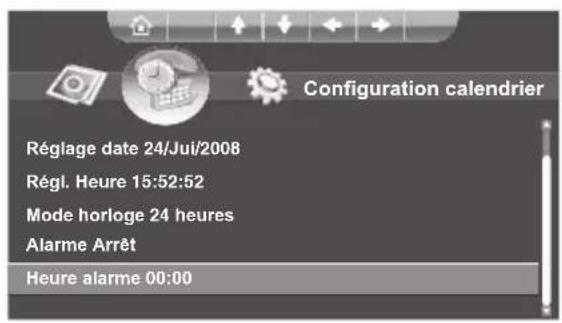
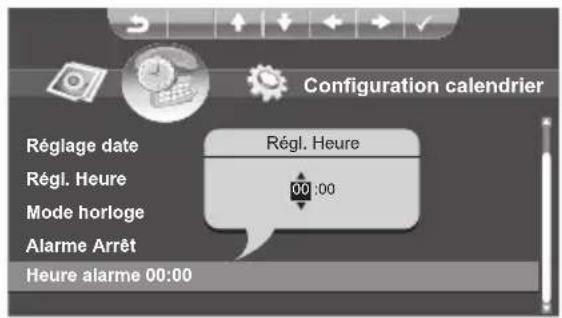
- Dans le menu principal, appuyez sur pour sélectionner Configuration et appuyez sur pour y accéder.
- Appuyez sur ▶/ pour sélectionner Configuration Calendrier.
- Appuyez sur ▲/ ▼ pour sélectionner Heure d'alarme et ▲/ ▼ surlignez le champ à changer.
- Appuyez sur ▼/ pour changer les valeurs.
- Appuyez sur pour confirmer la valeur.
5.5 Activer/désactiver l'alarme
- Dans le menu principal, appuyez sur pour sélectionner Configuration et appuyez sur pour y accéder.
- Appuyez sur ▶/ pour sélectionner Configuration Calendrier.
- Appuyez sur ▲/ ▼ pour sélectionner Alarme et appuyez sur ▶/ ▶ pour activer/désactiver l'alarme.

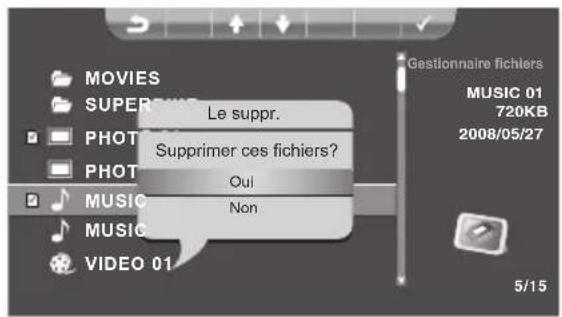
6 Gestionnaire fichiers
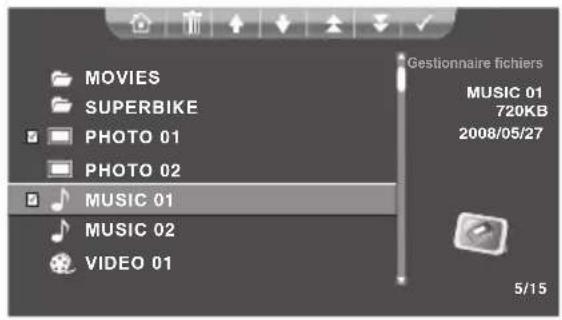
La suppression de fichiers ne peut se faire que sur des fichiers de la mémoire interne du Cadre pour Photos Numériques.
6.1 Suppression des fichiers
- Dans le menu principal,
appuyez sur pour sélectionner Gestionnaire
fichiers et appuyez sur pour y accéder. - Appuyez sur √/ pour sélectionner un fichier.
- Appuyez sur pour vérifier le fichier.
- Appuyez sur pour supprimer le fichier.
- Appuyez sur √/ pour sélectionner Oui/Non.
- Appuyez sur pour confirmer la suppression.
7 Autres réglages
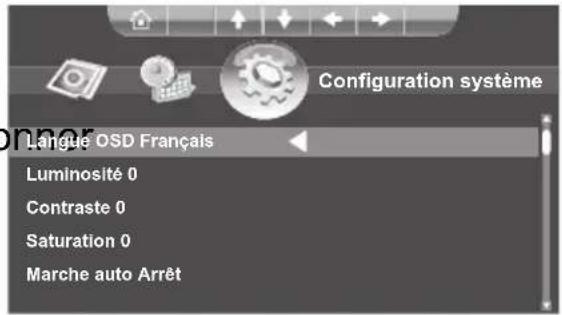
Dans le menu principal, appuyez sur ⏻ pour sélectionner
Configuration et appuyez sur pour y accéder.
Appuyez sur ⚠ pour sélectionner Configuration Système.
7.1 Réglage Langue
Appuyez sur pour sélectionner Langue OSD, et appuyez sur pour sélection votre langue.
7.2 Réglage Mise en marche automatique
| Alim. On | 1. Appuyez sur / pour sélectionner Alim. On.2. Appuyez sur / pour surligner le champ à changer.3. Appuyez sur / pour changer les valeurs.4. Appuyez sur pour confirmer la valeur. |
| Alim. Off | 1. Appuyez sur / pour sélectionner Alim. Off.2. Appuyez sur / pour surligner le champ à changer.3. Appuyez sur / pour changer les valeurs.4. Appuyez sur pour confirmer la valeur. |
7.3 Activer/désactiver la Mise en marche automatique
| Activer/désactiver la Mise en marche automatique | 1. Appuyez sur / pour sélectionner Mise en marche automatique.2. Appuyez sur (Activé/désactivé). | pour sélectionner | On/O | Français |
| Activer/désactiver l'arrêt automatique | 1. Appuyez sur automatique.2. Appuyez sur désactivé. | pour sélectionner pour sélectionner | Arrê/ |
7.4 Régler la luminosité
Appuyez sur ▲/ ▼ pour sélectionner Luminosité, et appuyez sur ▲/ ▶ pour ajuster entre -7 et +7.
7.5 Régler le Contraste
Appuyez sur ▲/ ▼ pour sélectionner Contraste, et appuyez sur ▲/ ▶ pour ajuster entre -7 et +7.
7.6 Régler la Saturation
Appuyez sur ▲/ ▼ pour sélectionner Saturation, et appuyez sur ▲/ ▶ pour ajuster entre -7 et +7.
7.7 Formatage
-
Appuyez sur ▲/ ▼ pour sélectionner Formater, et appuyez sur ▲/ ▼ pour formater.
-
Appuyez sur / pour sélectionner Oui/Non, et appuyez sur pour confirmer.
7.8 Réinitialisation
-
Appuyez sur ▲/ ▼ pour sélectionner Réinitialiser, et appuyez sur ▲/ ▶ pour réinitialiser.
-
Appuyez sur / pour sélectionner Oui/Non, et appuyez sur pour confirmer.
8 Guide de dépannage
| Problème Cause et/ou Mesures à prendre | |
| Le Cadre pour Photos Numériques ne s'allume pas. | Le connecteur d'alimentation n'est pas fermement inséré dans l'appareil.Vérifiez que vous avez bien branché l'adaptateur CA dans l'appareil. Lorsque vous branchez l'adaptateur CA dans le cadre et que vous allumez ce dernier, vous devriez voir un écran blanc, même sans carte mémoire. Si l'écran ne s'allume pas, vérifiez que l'alimentation arrive jusqu'au Cadre pour Photos Numériques et assurez-vous qu'elle est fermement insérée. |
| Aucun écran de démarrage | La carte mémoire n'est pas bien insérée.Aucun fichier photo, musique ou vidéo sur la carte mémoire.Format de fichier incompatible.Vérifiez si la carte est insérée dans le bon sens. Assurez-vous que l'étiquette de la carte mémoire est LOIN en face de vous. Ne forcez pas la carte mémoire dans son logement.Assurez-vous qu'il y a au moins un fichier photo, musique ou vidéo sur la carte mémoire.Format Photo compatible : JPEGFormat Musique compatible : MP3Format Vidéo compatible : MPEG-1, MPEG-2, MPEG-4. |
| L'image ne s'affiche pas à l'écran après avoir sélectionné la fonction Photo. | Format de fichier incompatible.Aucun fichier image sur la carte mémoire.Assurez-vous qu'il y a au moins un fichier image pris en charge sur la carte mémoire.Format Photo compatible : JPEGLe cadre pour photos numériques n'est compatible qu'avec le format JPEG. L'appareil ne prend pas en charge les formats TIFF, BMP, GIF etc. |
| Photo + Musique ne marchent pas. | • Opération incorrecte.• Aucun fichier musique sur la carte mémoire.• Assurez-vous qu'il y a au moins un fichier musique MP3 sur la carte mémoire.• Dans Configuration/Configuration Photo, la Musique de fond est désactivée (off). |
| Le fichier vidéo ne se lit correctement | • Carte mémoire de vitesse faible.• Assurez-vous d'utiliser une carte mémoire grande vitesse pour lire les fichiers vidéo. |
| Taille d'image vidéo réduite. | • Résolution vidéo faible.• La plupart des caméras numériques prennent des vidéos à la résolution 320 x 240 ou moins. La meilleure résolution prise en charge pour la photo et la vidéo est 800 x 480. Utilisez la touche Zoom de la télécommande pour l'agrandir. |
| Des bandes noires apparaissent autour de l'image. | • Ceci est normal car les caméras numériques prennent des images avec des résolutions différentes.• Utilisez un logiciel d'édition photo pour rééchantillonner la résolution de l'image à 800 x 480. |
9 Caractéristiques techniques
| Affichage LCD TFT 8 pouces | es LCD TFT 10 pouces | |
| Adaptateur secteur | 100-240 V, 47-63 Hz, 5 V CC | |
| 2A 3A | ||
| Consommation électrique | 9,5 W Maximum 12 W Maximum | |
| Écouteurs | 3.5 Prise écouteurs x 1 | |
| Sortie Haut-parleurs intégrés | 1 W x 2 | |
| Résolution maxi. 800 x 480 | 1024 x 600 | |
| Prise en charge | Fichiers images : JPEGMusique : MP3Vidéo : MPEG-1, MPEG-2, MPEG-4. | |
| Cartes mémoire SD/SDHC | /MS/MS-Pro/xD/CF | |
| USB USB 2.0 | ||
Remarque : Toutes les spécifications ci-dessus sont relatives au produit actuel, et peuvent changer sans préavis.