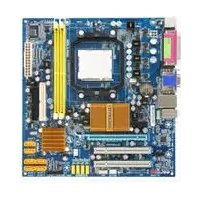
GAMA74GMS2 - Carte mère GIGABYTE - Notice d'utilisation et mode d'emploi gratuit
Retrouvez gratuitement la notice de l'appareil GAMA74GMS2 GIGABYTE au format PDF.


| Caractéristique | Détails |
|---|---|
| Type de carte mère | ATX |
| Socket | AM4 |
| Chipset | AMD B450 |
| Support de mémoire | DDR4, jusqu'à 3200 MHz (OC) |
| Capacité de mémoire maximale | 64 Go |
| Slots PCIe | 1 x PCIe 3.0 x16, 2 x PCIe 2.0 x16, 3 x PCIe 2.0 x1 |
| Ports SATA | 6 x SATA 6Gb/s |
| Ports USB | 4 x USB 3.1 Gen 1, 2 x USB 2.0 |
| Connectivité réseau | Ethernet 10/100/1000 Mbps |
| Audio intégré | Realtek ALC892 |
| Dimensions | 30.5 cm x 24.4 cm |
| Utilisation recommandée | Jeux, bureautique, multimédia |
| Maintenance | Nettoyage régulier des composants, mise à jour du BIOS |
| Sécurité | Protection contre les surtensions, sécurités des ports USB |
| Informations avant achat | Vérifier la compatibilité avec le processeur et la mémoire |
FOIRE AUX QUESTIONS - GAMA74GMS2 GIGABYTE
Questions des utilisateurs sur GAMA74GMS2 GIGABYTE
0 question sur cet appareil. Repondez a celles que vous connaissez ou posez la votre.
Poser une nouvelle question sur cet appareil
Téléchargez la notice de votre Carte mère au format PDF gratuitement ! Retrouvez votre notice GAMA74GMS2 - GIGABYTE et reprennez votre appareil électronique en main. Sur cette page sont publiés tous les documents nécessaires à l'utilisation de votre appareil GAMA74GMS2 de la marque GIGABYTE.
MODE D'EMPLOI GAMA74GMS2 GIGABYTE
GA-MA74GM-S2H/ GA-MA74GM-S2
AM2+ / AM2 主板
支持AMD PhenomTM II处理器/AMD PhenomTM处理器/AMD AthlonTM II处理器/AMD AthlonTM处理器/AMD SempronTM处理器
使用手册
Rev.4101 12MSC-MA74G2H-4101R
版权
©2009年,技嘉科技股份有限公司,版权所有。本使用手册所提及之商标与名称,均属其合法注册之公司所有。
责任声明
本使用手册受著作权保护,所撰写之内容均为技嘉所拥有。
本使用手册所提及之产品规格或相关信息,技嘉保留修改之权利。
本使用手册所提及之产品规格或相关信息有任何修改或变更时,恕不另行通知。
未事先经由技嘉书面允许,不得以任何形式复制、修改、转载、传送或出版本使用手册的内容。
产品使用手册类别简介
为了协助您使用技嘉主板,我们设计了以下类别的使用手册:
如果您要了解产品详细规格数据,请仔细阅读【使用手册】。
如果您想了解关于技嘉独特功能的详细使用方法,请至技嘉网站,“支持与下载技术支持\主板\新技术指南”,阅读或下载相关的信息。
产品相关信息,请至网站查询:http://www.gigabyte.cn/
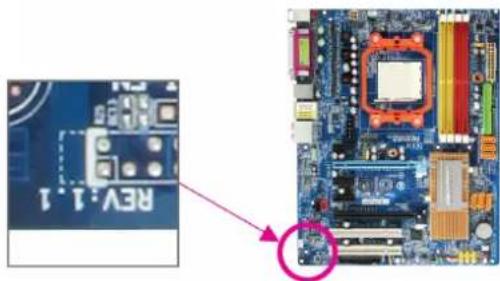
产品版本辨识
您可以在主板上找到此主板的版本“REV:X.X”。其中X.X为数字,例如标识“REV:1.0”,意即此主板的版本为1.0。当您要更新主板的BIOS、驱动程序或参考其它技术数据时,请注意产品版本标识。范例:
目录
清点配件 6
选购配件 6
GA-MA74GM-S2H/GA-MA74GM-S2主板配置图
芯片组功能框图 8
第一章 硬件安装 9
1-1 安装前的注意事项 9
1-2 产品规格. 10
1-3 安装中央处理器及散热风扇 13
1-3-1 安装中央处理器(CPU) 13
1-3-2 安装散热风扇 15
1-4 安装内存条 16
1-4-1 双通道内存技术 16
1-4-2 安装内存条 17
1-5 安装适配卡 18
1-6 后方装置插座介绍 19
1-7 插座及跳线介绍 21
第二章BIOS组态设定 31
2-1 开机画面 32
2-2 BIOS设定程序主画面 33
2-3 MB Intelligent Tweaker (M.I.T.) (频率/电压控制) 35
2-4 Standard CMOS Features (标准CMOS设定) 40
2-5 AdvancedBIOSFeatures(高级BIOS功能设定) 42
2-6 Integrated Peripherals (集成外设) 44
2-7 Power Management Setup (省电功能设定) 47
2-8 PnP/PCI Configurations (即插即用与 PCI 组态设定) 49
2-9 PC Health Status (计算机健康状态) 50
2-10 Load Fail-Safe Defaults (加载最安全默认值) 52
2-11 Load Optimized Defaults (加载最佳默认值) ..... 52
2-12 Set Supervisor/User Password (设定管理者/使用者密码) ..... 53
2-13 Save & Exit Setup (保存设定值并退出设定程序) ..... 54
2-14 Exit Without Saving (退出设定程序但不保存设定值) 54
第三章 驱动程序安装 55
3-1 芯片组驱动程序 55
3-2 软件应用程序 56
3-3 技术支持(说明) 56
3-4 与技嘉联系 57
3-5 系统信息 57
3-6 下载中心(Download Center) 58
第四章 独特功能介绍 59
4-1 一键还原(XpressRecovery2)介绍 ..... 59
4-2 BIOS更新方法介绍 62
4-2-1 如何使用BIOS快速刷新(Q-Flash)更新BIOS 62
4-2-2 如何使用BIOS在线更新(@BIOS)更新BIOS. 65
4-3 EasyTune6介绍 66
4-4 极速共享(Q-Share)介绍 67
4-5 系统备份定时器(TimeRepair)介绍 68
第五章 附录69
5-1 如何构建 Serial ATA 硬盘 69
5-1-1 设定SATA控制器模式 69
5-1-2 制作安装操作系统时所需的 SATA RAID/AHCI 驱动程序磁盘..75
5-1-3 安装SATARAIID/AHCI驱动程序及操作系统. 76
5-2 音频输出/输入设定介绍 80
5-2-1 2/4/5.1/7.1 声道介绍 80
5-2-2 S/PDIF输入/输出设定 83
5-2-3 麦克风录音设定 85
5-2-4 录音机使用介绍 87
5-3 疑难排解 88
5-3-1 问题集 ..... 88
5-3-2 故障排除 89
5-4 管理声明 91
清点配件
GA-MA74GM-S2H或GA-MA74GM-S2主板-1块
驱动程序光盘-1张
使用手册-1本
IDE排线-1条
SATA3Gb/s排线-2条
后方I/O装置铁片-1个
- 上述附带配件仅供参考,实际配件请以实物为准,技嘉科技保留修改之权利。
主板图片仅供参考。
选购配件
□软盘驱动器排线(部件号:12CF1-1FD001-7R)
2端口USB2.0扩充挡板(部件号:12CR1-1UB030-5*R)
2端口SATA电源排线(部件号:12CF1-2SERPW0*R)
□音频扩充挡板(S/PDIF输入+输出)(部件号:12CR1-1SPINO-1*R)
□并行端口扩充挡板(部件号:12CF1-1CM001-3R)
GA-MA74GM-S2H/GA-MA74GM-S2主板配置图
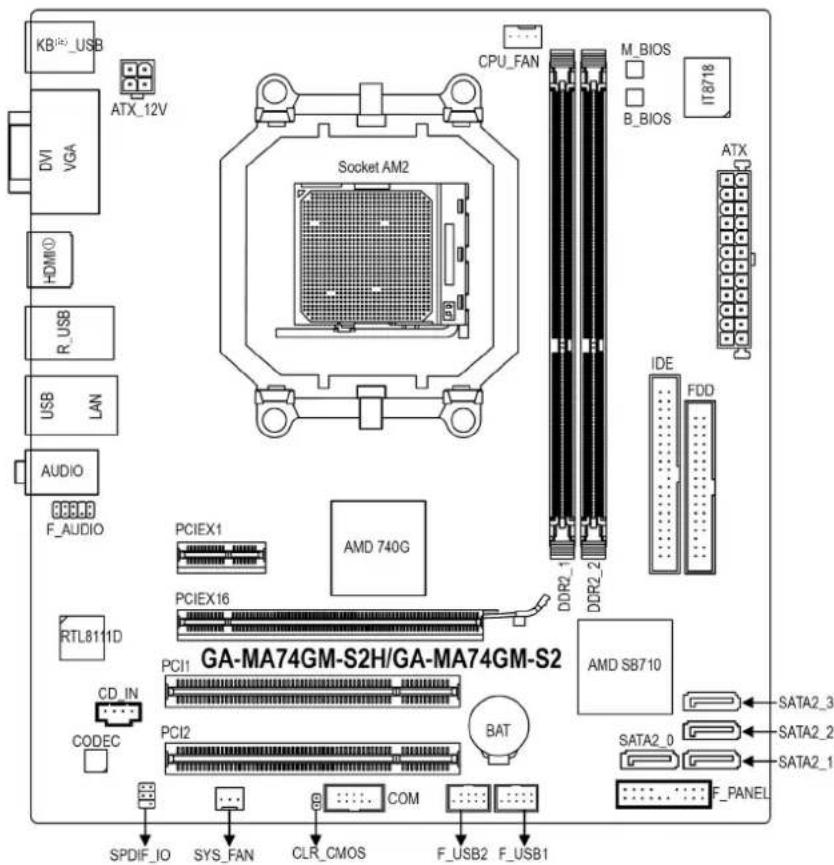
只有GA-MA74GM-S2H支持此功能。
(注)可将PS/2键盘或鼠标连接到此插座。
芯片组功能框图
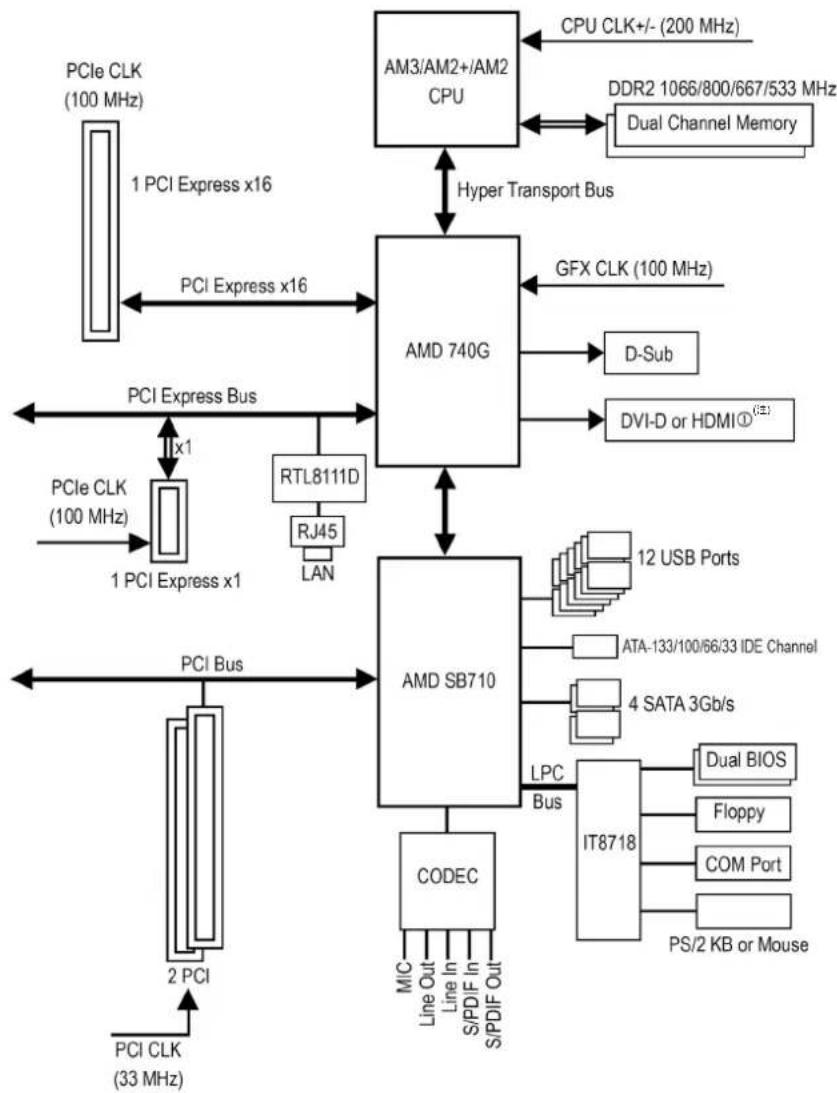
① 只有GA-MA74GM-S2H支持此功能。
注)DVI-D和HDMI输出仅能择一使用。
第一章 硬件安装
1-1 安装前的注意事项
主板是由许多精密的集成电路及其它元件所构成,这些集成电路很容易因静电影响而损坏。所以在安装前请先仔细阅读此使用手册,并做好下列准备工作:
安装前请勿随意撕毁主板上的序列号和代理商质保标签等,否则会影响到产品质量保期限的认定标准。
- 要安装或移除主板以及其他硬件设备之前,请务必先关闭电源,并且将电源线从插座中拔掉。
安装其他硬件设备至主板上的插座时,请确认接头和插座已紧密结合。
- 拿取主板时,请尽量不要触碰金属接线部份以避免线路发生短路。
- 拿取主板、中央处理器(CPU)或内存条时,最好戴上防静电手环。若无防静电手环,请确保双手干燥,并先碰触金属物以消除静电。
主板在安装之前,请先放置在防静电垫或防静电袋内。
- 当您要拔除主板电源插座上的插头时,请确认电源是关闭的。
- 在开启电源前,请确定电源的电压值是设定在所在区域的电压标准值。
- 在开启电源前,请确定所有硬件设备的排线及电源线都已正确地连接。
请勿让螺丝接触到主板上的线路或零件,避免造成主板损坏或故障。
请确定没有遗留螺丝或金属制品在主板上或计算机机箱内。
请勿将计算机主机放置在不平稳处。
请勿将计算机主机放置在温度过高的环境中。
- 在安装时若开启电源可能会造成主板、其他设备或您自己本身的伤害。
- 如果您对执行安装不熟悉,或使用本产品发生任何技术性问题时,请洽询专业的技术人员。
1-2产品规格
| 中央处理器(CPU) | 支持 AM3 / AM2+ / AM2 处理器:AMD PhenomTM II 处理器/ AMD PhenomTM 处理器/AMD AthlonTM II 处理器/ AMD AthlonTM 处理器/ AMD SempronTM 处理器(请至技嘉网站查询有关支持的处理器列表) |
| Hyper Transport Bus | 支持 2000 MT/s |
| 芯片组 | 北桥: AMD 740G南桥: AMD SB710 |
| 内存 | 2个1.8V DDR2 DIMM插槽,最高支持到8GB(注一)支持双通道内存技术支持 DDR2 1066/800/667/533 MHz支持non-ECC内存(请至技嘉网站查询有关支持的内存条列表) |
| 显示功能 | 内建于北桥晶片:-1个D-Sub插座-1个DVI-D插座(注二)(注三)-1个HDMI插座(注三) |
| 音效 | 内建 Realtek ALC888B 芯片支持 High Definition Audio支持2/4/5.1/7.1声道(注四)支持S/PDIF输出支持S/PDIF输入支持CD 音源输入 |
| 网络 | 内建RTL8111D芯片 |
| 扩展槽 | 1个PCI Express x16插槽,支持x16运行规格1个PCI Express x1插槽2个PCI插槽 |
| 存储装置界面 | 内建于南桥芯片:-1个IDE插座支持ATA-133/100/66/33规格,最多可连接2个IDE装置-4个SATA 3Gb/s插座,可连接4个SATA 3Gb/s装置- SATA 支持 RAID 0、RAID 1、RAID 10 及JBOD 功能内建ITE IT8718 芯片:-1个软盘驱动器插座,可连接1个软盘驱动器 |
| USB | 内建于南桥芯片最多支持12个USB 2.0/1.1 连接端口(8个在后方面板,4个需经过排线从主板内 USB 插座接出) |
①只有GA-MA74GM-S2H支持此功能。
| 内接插座 | ◆ 1个24-pin ATX主电源插座 ◆ 1个4-pin ATX 12V电源插座 ◆ 1个软盘驱动器插座 ◆ 1个IDE插座 ◆ 4个SATA 3Gb/s插座 ◆ 1个CPU风扇插座 ◆ 1个系统风扇插座 ◆ 1个前端控制面板插座 ◆ 1个前端音源插座 ◆ 1个光驱音源输入插座 ◆ 1个S/PDIF输入/输出插座 ◆ 2个USB 2.0/1.1插座 ◆ 1个串行端口插座 ◆ 1个清除CMOS数据功能跳线 |
| 后方面板装置 连接插座 | ◆ 1个PS/2键盘插座或鼠标插座 ◆ 1个D-Sub插座 ◆ 1个DVI-D插座(±2)(=2) ◆ 1个HDMI插座①(±3) ◆ 8个USB 2.0/1.1连接端口 ◆ 1个RJ-45端口 ◆ 3个音源接头(音源输入/音源输出/麦克风) |
| I/O控制器 | ◆ 内建ITE IT8718芯片 |
| 硬件监控 | ◆ 系统电压侦测 ◆ CPU/系统温度检测 ◆ CPU/系统风扇转速侦测 ◆ CPU过温警告 ◆ CPU/系统风扇故障警告 ◆ CPU智慧风扇转速控制(±3) |
| BIOS | ◆ 2个8Mbit flash ◆ 使用授权书 AWARD BIOS ◆ 支持 DualBIOSTM ◆ PnP 1.0a、DMI 2.0、SM BIOS 2.4、ACPI 1.0b |
①只有GA-MA74GM-S2H支持此功能。
| 附加工具程序 | ◆支持BIOS在线更新(@BIOS) |
| ◆支持BIOS快速刷新(Q-Flash) | |
| ◆支持BIOS快速修复(Xpress BIOS Rescue) | |
| ◆支持下载中心(Download Center) | |
| ◆支持一键安装(Xpress Install) | |
| ◆支持一键还原(Xpress Recovery2) | |
| ◆支持 EasyTühê | |
| 附赠软件 | ◆Norton Internet Security (OEM 版本) |
| 操作系统 | ◆支持 Microsoft Windows 7/ Vista/XP |
| 规格 | ◆Micro ATX 规格; 24.3 厘米 x 22.0 厘米 |
(注一)由于Windows32-bit操作系统的限制,若安装超过4GB的物理内存时,实际上显示的内存容量将少于4GB。
(注二)此DVI-D插座不支持转接为D-Sub的功能。
(注三)DVI-D和HDMI输出仅能择一使用。
(注四) 若要启动7.1声道音效输出,必须使用HD(High Definition,高传真)音频模块的前方面板音源输出接出,并透过音效软体选择多声道音效功能。
(注五)是否支持CPU风扇速度控制功能取决于您安装的CPU散热装置。
(注六)EasyTune 可使用的功能会因不同主板而有所差异。
1-3 安装中央处理器及散热风扇

在开始安装中央处理器(CPU)前,请注意以下事项:
请确认所使用的CPU属于该主板的支持范围。(请至技嘉网站查询有关支持的CPU列表)
安装CPU之前,请务必将电源关闭,以免造成毁损。
请确认CPU的第一脚位置(标识小三角形处),若方向错误,CPU会无法放入CPU插槽内。
请在CPU表面涂抹散热膏。
- 在CPU散热风扇未安装完成前,切勿启动计算机,否则过热会导致CPU的毁损。
请根据您的CPU规格来设定频率,我们不建议您将系统速度设定超过硬件之标准范围,因为这些设定对于周边设备而言并非标准规格。如果您要将系统速度设定超出标准规格,请评估您的硬件规格,例如:CPU、显卡、内存、硬盘等来设定。
1-3-1 安装中央处理器(CPU)
A. 请先确认主板上CPU插槽的第一针脚(小三角形)位置及CPU的第一针脚(小三角形)位置。
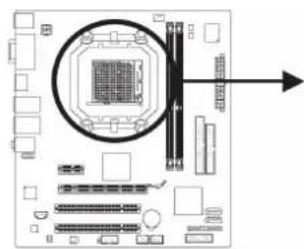
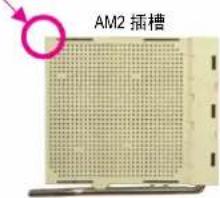
插槽上的小三角形标识为第一脚位置
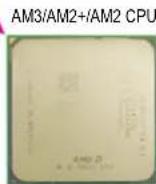
CPU上的小三角形标识为第一脚位置
B. 请依下列步骤将 CPU 正确地安装于主板的 CPU 插槽内。

安装CPU前,请再次确认电源是关闭的,以避免造成CPU的损坏。
- 切勿强迫安装CPU到CPU插槽中,若插入的方向错误,CPU将无法插入,此时请立刻更改插入方向。
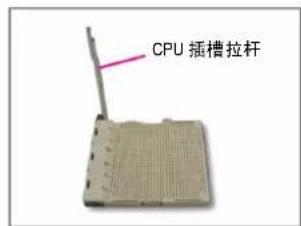
步骤一:
将CPU插槽拉杆向上完全拉起
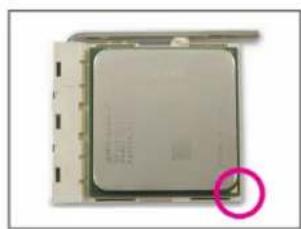
步骤二:
将CPU第一针脚(标示小三角形记号处)对齐CPU插槽上的三角形记号,再将CPU小心放入插槽中,并确定所有针脚都已进入插槽内。
确定CPU完全插入定位后,一手按住CPU中间的位置,缓缓地将插座拉杆向下压至锁住位置。
1-3-2 安装散热风扇
请依下列步骤将CPU散热风扇正确地安装于CPU上。(此例为技嘉散热风扇)

步骤一:在已安装完成的CPU上均匀涂抹一层适量的散热膏。
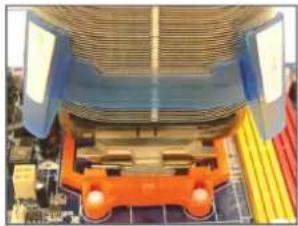
步骤二:将散热风扇放在CPU上。
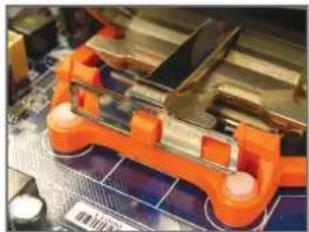
步骤三:将散热风散的扣具勾住CPU插槽脚座一边的凸点,再将另一边的扣具向下施力勾住CPU插槽脚座的凸点。
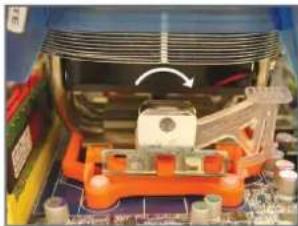
步骤四:将散热风扇拉杆从左侧向上转向右侧扣紧。(详细安装方式请参考所购买的散热风扇的使用手册)
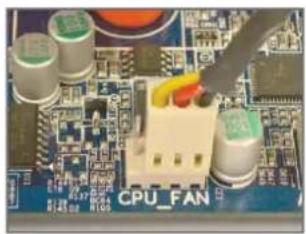
步骤五:最后将散热风扇的电源线插入主板上的CPU散热风扇电源插座(CPU_FAN),即完成CPU散热风扇的安装。

若要将散热风扇从CPU上移除时请小心操作,因为散热风扇与CPU间的散热膏或散热胶带可能会粘住CPU,若移除时操作不当可能会因此损坏CPU。
1-4 安装内存条

在开始安装内存条前,请注意以下事项:
请确认所使用的内存条规格属于该主板的支持范围,建议您使用相同容量、品牌、速度、颗粒的内存条。
(请至技嘉网站查询有关支持的内存条列表)
在安装内存条之前,请务必将电源关闭,以免造成毁损。
- 内存条有防呆设计,若插入的方向错误,内存条就无法安装,此时请立刻更改插入方向。
1-4-1 双通道内存技术

此主板配置2个DDR2内存条插槽并支持双通道内存技术(Dual Channel Technology)。安装内存条后,BIOS会自动侦测内存的规格及其容量。当使用双通道内存时,内存的带宽会增加为原来的两倍。
2个DDR2内存模块插槽分为两组通道(Channel):
通道0(Channel0): DDR2_1(插槽1)
通道1(Channel1): DDR2_2(插槽2)
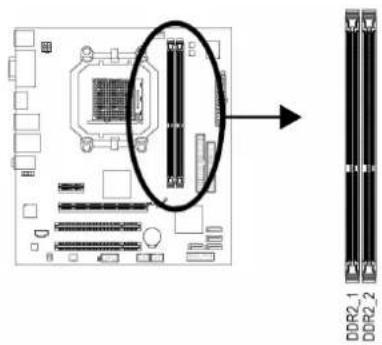
由于CPU的限制,为了使用双通道内存技术,在安装内存模块时需注意以下说明:
- 如果只安装一条 DDR2 内存条,无法启动双通道内存技术。
- 如果要安装两条,建议您使用相同容量、品牌、速度、颗粒的内存模块。
1-4-2 安装内存条

安装内存条前,请再次确认电源是关闭的,以避免造成内存的损坏DDR2与DDR并不兼容,安装前请确认是否为DDR2内存模块。
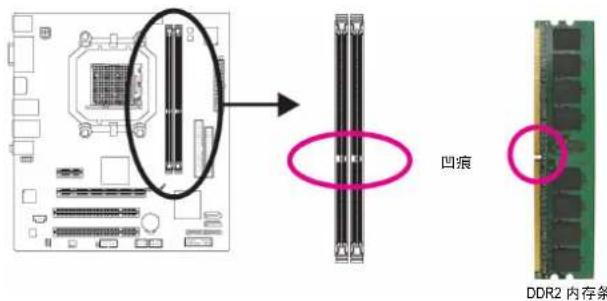
DDR2内存条上有一个凹痕,只能以一个方向安装至内存条插槽内。请按照下列步骤将内存条正确地安装于主板的内存插槽内。
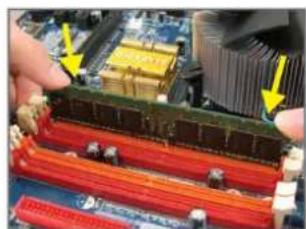
步骤一:
确定好内存条的方向后,扳开内存条插槽两侧的卡扣,将内存条轻放入插槽,双手按在内存条上边两侧,以垂直向下平均施力的方式,将内存模块向下压入插槽。
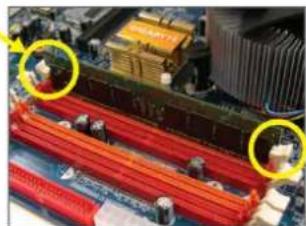
步骤二:
内存若确实地压入插槽内,两旁的卡扣便会自动向内卡住内存条,并予以固定。
1-5 安装适配卡

在开始安装适配卡前,请注意以下事项:
请确认所使用的适配卡规格属于该主板的支持范围,并请详细阅读适配卡的使用手册。
在安装适配卡之前,请务必将电源关闭,以免造成毁损。
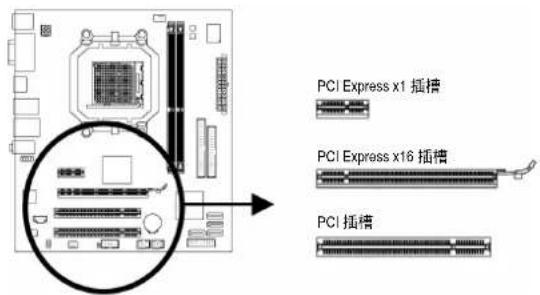
请依下列步骤将适配卡正确地安装于主板的适配卡插槽内:
- 先找到正确规格的适配卡插槽,再移除计算机机箱背面、插槽旁的金属挡板。
- 将适配卡对齐插槽,垂直地向下压入插槽内。
- 请确定适配卡之金手指已完全插入插槽内。
- 将适配卡的金属挡板以螺丝固定于机箱内。
- 安装完所有的适配卡后,再将计算机机箱盖上。
- 开启电源,若有必要请至BIOS中设定各适配卡相关的设定。
- 在操作系统中安装适配卡所附的驱动程序。
范例:安装/移除PCIExpress显卡:
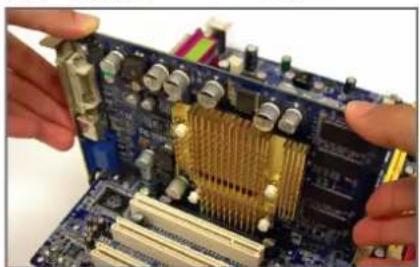
安装显卡:
当您要安装显卡时,请将显卡以双手按在显卡上边两侧,垂直向下平均施力插入PCI Express扩充槽中,请确认显卡与PCI Express扩充槽完全密合且不会左右摇晃。
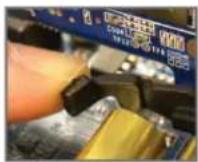
- 卸下显卡:当您要卸下显卡时,请将插槽上的卡榫轻轻扳开,再将显卡卸下。
1-6后方装置插座介绍
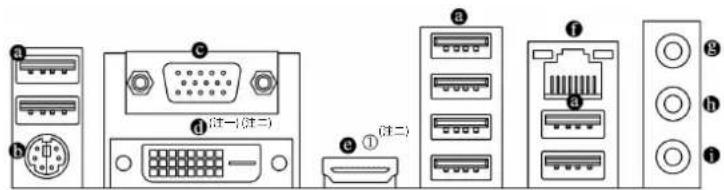
USB2.0/1.1连接端口
此连接端口支持USB2.0/1.1规范,您可以连接USB装置至此连接端口。例如:USB键盘/鼠标、USB打印机、USB闪存驱动器等。
PS/2键盘或PS/2鼠标插座
连接 PS/2键盘或鼠标至此插座。
D-Sub插座
此插座支持15-pin的D-Sub接头,您可以连接支持D-Sub接头的屏幕至此插座。
DVI-D插座(-)(+)
此插座支持DVI-D规格,您可以连接支持DVI-D接头的屏幕至此插座。
HDMI插座 (注 = 注)
HDMI(High-Definition Multimedia Interface)提供全数字化影像/声音传输接口,可以传送未经压缩的音频信号及影像信号,并与 HDCP 规格兼容。您可以将具有 HDMI 功能的影音设备连接到此插座。注:HDMI 技术最高可支持 1920x1080p 分辨率,实际所支持的分辨率会依您所使用的显示器而有不同。

- 当您安装HDMI设备后,请先确认音频播放的预设装置是否设定为HDMI(此选项名称会因不同操作系统而有不同,请参考下图说明),并在BIOS主画面下的“AdvancedBIOSFeatures”中将"OnboardVGAoutputconnect"选项设定为“D-SUB/HDMI”。
请注意此HDMI的音频输出支持AC3、DTS和2-channel-LPCM格式。(AC3和DTS需经由扩大机解码)
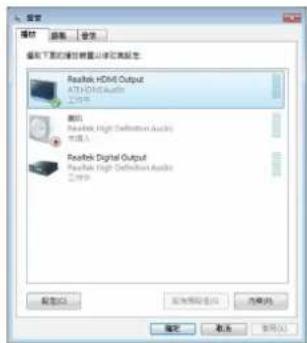
在 Winsdows Vista 进入此菜单,请在“开始>控制面板>硬件和音频>声音"中"HDMI装置"设为默认值。
(注一)此DVI-D插座不支援转接为D-Sub的功能。
(注二)DVI-D和HDMI输出仅能择一使用。
① 只有 GA-MA74GM-S2H 支持此功能。
A. 双屏幕组合:
此主板内建三种视频输出接头:DVI-D、HDMI和D-Sub。下表列出是否支持两组显示器的组合。
| 双屏幕输出 | 组合 是否支持 | |
| DVI-D + D-Sub | 支持 | |
| DVI-D + HDMI | 不支持 | |
| HDMI + D-Sub | 支持 |
B. 播放 HD DVD 及蓝光光盘:
若您要播放HD DVD或蓝光光盘,建议您参考下列系统配备规格(或更高的系统规格),才能获得较佳的播放质量。
CPU:AMD Phenom™ X3或以上处理器
内存:2条DDR2800MHz、容量各为1GB的内存模块,并启动双通道技术
BIOS设定:UMA Frame Buffer Size需设为256MB以上(请参考第二章“BIOS组态设定”一"AdvancedBIOSFeatures"的说明)。
播放软件:CyberLinkPowerDVD8.0或以上
相容于HDCP规格的显示器
网络插座(RJ-45)
此网络插座是超高速以太网(Gigabit Ethernet),提供联机至互联网,传输速率最高每秒可达1GB(1 Gbps)。网络插座指示灯说明如下:
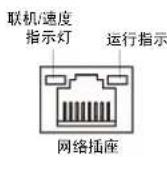
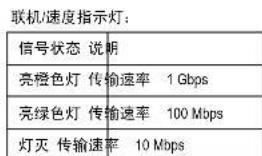
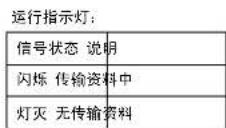
音源输入(蓝色)
此插孔默认值为音源输入孔。外接光驱、随身听及其它音源输入装置可以接至此插孔。
音源输出(前喇叭输出,绿色)
此插孔默认值为音源输出孔。在使用耳机或2声道音效输出时,可以接至此插孔来输出声音。在4/5.1声道音效输出模式中,可提供前置主声道音效输出。
麦克风(粉红色)
此插孔为麦克风连接孔。麦克风必须接至此插孔

若要启动7.1声道音效输出,必须使用HD(High Definition,高传真)音效模组的前方面板音源输出接出,并透过音效软体选择多声道音效功能。详细的软件设定请参考第五章“2/4/5.1/7.1声道介绍”的说明。

- 要移除连接于各插座上的连接线时,请先移除设备端的接头,再移除连接至主板端的接头。
移除连接线时,请直接拔出,切勿左右摇晃接头,以免造成接头内的线路短路。
1-7插座及跳线介绍
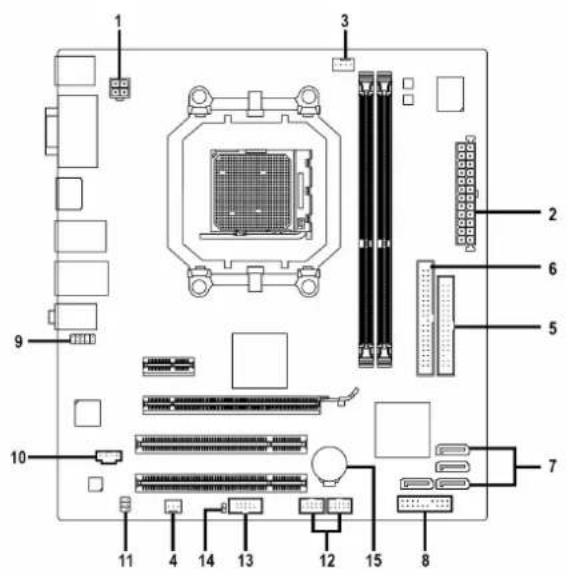
| 1) | ATX_12V | 9) | F=AUDIO |
| 2) | ATX | 10) | CD_IN |
| 3) | CPU_FAN | 11) | SPDIF_IO |
| 4) | SYS_FAN | 12) | F_USB1/F_USB2 |
| 5) | FDD | 13) | COM |
| 6) | IDE | 14) | CLR CMOS |
| 7) | SATA2_0/1/2/3 | 15) | BAT |
| 8) | F PANEL |

连接各种外接硬件设备时,请注意以下事项:
请先确认所使用的硬件设备规格与欲连接的插座符合。
在安装各种设备之前,请务必将设备及计算机的电源关闭,并且将电源线自插座中拔除,以免造成设备的毁损。
安装好设备欲开启电源前,请再次确认设备的接头与插座已紧密结合。
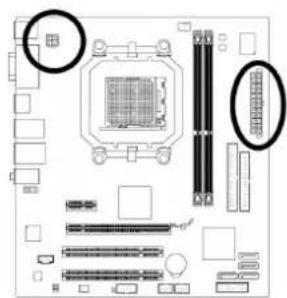
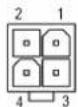
1/2)ATX_12V / ATX(2x2-pin 12V电源插座及2x12-pin主电源插座)
透过电源插座可使电源提供足够且稳定的电源给主板上的所有元件。在插入电源插座前,请先确定电源是关闭的,且所有装置都已正确安装。电源插座有防呆设计,确认正确的方向后插入即可。
12V电源插座主要是提供CPU电源,若沒有接上12V电源插座,系统将不会启动。

为满足扩充需求,建议您使用输出功率大的电源(500瓦或以上),以供应足够的电力需求。若使用电力不足的电源,可能会导致系统不稳或无法开机。
- 此电源插座兼容于2x10-pin的电源,若您使用的电源为2x12-pin时,请将12V电源插座及主电源插座上的遮盖片取下。当使用能提供2x10-pin的电源时,不要将电源线插入保护盖的范围内。
ATX_12V
ATX_12V:
| 接脚 定义 | |
| 1 | 接地脚 |
| 2 | 接地脚 |
| 3 | +12V |
| 4 | +12V |
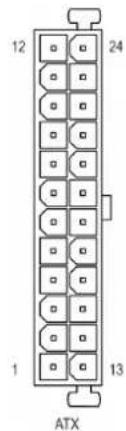
ATX:
| 接脚 | 定义 接脚 定义 | ||||
| 1 | 3.3V | 13 | 3.3V | ||
| 2 | 3.3V | 14 | -12V | ||
| 3 | 接地脚 | 15 | 接地脚 | ||
| 4 | +5V | 16 | PS | ON | (soft On/Off) |
| 5 | 接地脚 | 17 | 接地脚 | ||
| 6 | +5V | 18 | 接地脚 | ||
| 7 | 接地脚 | 19 | 接地脚 | ||
| 8 | Power Good | 20 | -5V | ||
| 9 5V | SB (standby +5V) 21 +5V | ||||
| 10 | +12V | 22 | +5V | ||
| 11 | +12V (仅适用于 2x12-pin电源接头) | 23 | +5V (仅适用于 2x12-pin电源接头) | ||
| 12 | 3.3V (仅适用于 2x12-pin电源接头) | 24 | 接地脚(仅适用于 2x12-pin 电源接头) | ||
3/4CPU_FAN/SYS_FAN(散热风扇电源插座)
此主板的CPU_FAN散热风扇电源接头为4-pin,SYS_FAN为3-pin。大多数风扇接头采用防止误插入的设计。当连接风扇线缆时,务必以正确的方向连接(黑色接头线是地线)。此主板支持CPU风扇控制功能,您须使用具有转速控制设计的CPU散热风扇才能使用此功能。建议您于机箱内加装系统散热风扇,以达到最佳的散热效果。
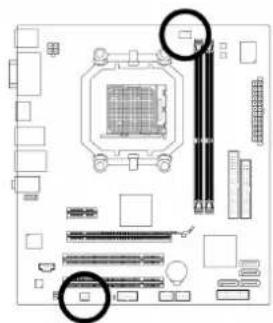


CPU_FAN:
| 接脚 定义 | |
| 1 | 接地脚 |
| 2 | +12V/速度控制脚 |
| 3 | 转速侦测脚 |
| 4 | 速度控制脚 |
SYS FAN:
| 接脚 定义 | |
| 1 | 接地脚 |
| 2 | +12V |
| 3 | 转速侦测脚 |

请务必接上散热风扇的电源插座,以避免您的CPU和系统处于过热的工作环境,若温度过高可能导致CPU烧毁或是系统崩溃。
这些散热风扇电源插座并非跳线,请勿放置跳帽在针脚上。
5) FDD (软盘驱动器插座)
此插座用来连接软盘驱动器。可连接的软盘驱动器类型有:360 KB、720 KB、1.2 MB、1.44 MB及2.88 MB。连接软盘驱动器前,请先确认插座及排线第一针脚的位置。通常排线会以不同颜色标出第一针脚位置。软盘机排线为选购配件,您可以联络当地代理商购买。
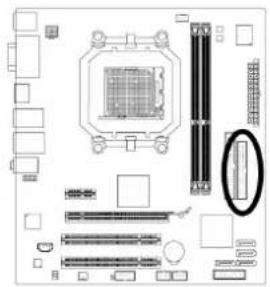
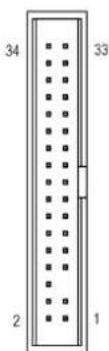
6) IDE (IDE 插座)
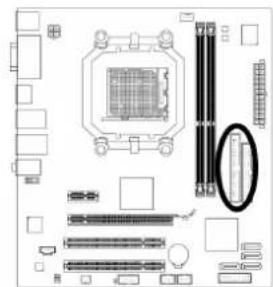
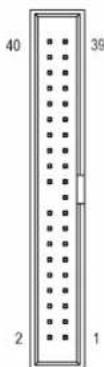
透过IDE排线此插座最多可连接两个IDE装置(例如:硬盘或光驱等)。连接前请确认插座上防呆缺口的位置。如果连接了两个IDE装置,请记得设定两个装置的主从关系(Master/Slave)。(详细设定请参考IDE装置厂商所提供的说明)。
7) SATA2_0/1/2/3 (SATA 3Gb/s 插座)
这些SATA插座支持SATA3Gb/s规格,并可兼容于SATA1.5Gb/s规格。一个SATA插座只能连接一个SATA装置。通过AMD SB710控制器可以构建RAID0、RAID1、RAID10和JBOD磁盘阵列。若您要建构RAID,请参考第五章一“如何构建Serial ATA硬盘”的说明。
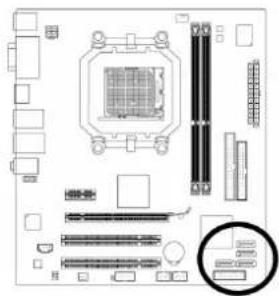
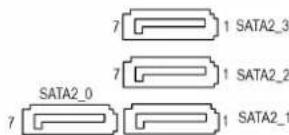
| 接脚 定义 | |
| 1 | 接地脚 |
| 2 | TXP |
| 3 | TXN |
| 4 | 接地脚 |
| 5 | RXN |
| 6 | RXP |
| 7 | 接地脚 |
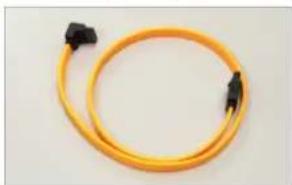
请将SATA3Gb/s排线的L型接头连接至SATA硬盘。

- 若要构建 RAID0 或 RAID1,最少须准备两个硬盘。若使用两个以上的硬盘,硬盘总数需为偶数。
- 若要构建RAID10,最少需准备四个硬盘且硬盘总数需为偶数。
8) F PANEL (前端控制面板接脚)
计算机机箱前面板的电源开关、系统重置开关、喇叭及系统运行指示灯等可以连接到此接脚,请依据下列针脚定义连接,连接时请注意针脚的正负 (+/-) 极。
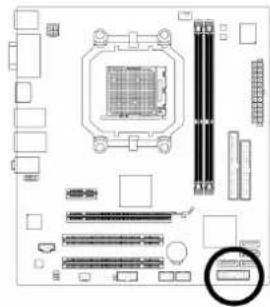
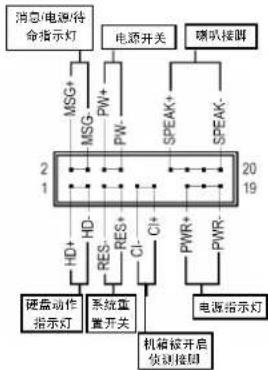
- MSG/PWR一讯息/电源/待命指示灯(黄色/紫色):
| 系统状态 | 灯号 |
| S0 | 灯亮 |
| S1 | 闪烁 |
| S3/S4/S5 | 灯灭 |
连接至机箱前方面板的电源指示灯。当系统正在运行时,指示灯为持续亮着;系统进入待命(S1)模式时,指示灯呈现闪烁;系统进入休眠模式(S3/S4)及关机(S5)时,则为熄灭。
- PW一电源开关(红色):
连接至计算机机箱前方面板的主电源开关键。您可以在BIOS组态中设定此按键的关机方式(请参考第二章“BIOS组态设定”-“Power Management Setup”的说明)。
- SPEAK一喇叭接脚(橙色):
连接至计算机机箱前方面板的喇叭。系统会以不同的响声来反应目前的开机状况,通常正常开机时,会有一响声;若开机发生异常时,则会有不同长短的响声。响声所代表的含意,请参考第五章的“故障排除”。
HD一硬盘动作指示灯(蓝色):
连接至计算机机箱前方面板的硬盘动作指示灯。当硬盘有存取动作时指示灯即会亮起。
RES—系统重置开关(绿色):
连接至计算机机箱前方面板的重置开关(Reset)键。在系统当机而无法正常重新开机时,可以按下重置开关键来重新启动系统。
- CI一计算机机箱被开启侦测接脚(灰色):
连接至计算机机箱的机箱被开启侦测开关/感应器,以侦测机箱是否曾被开启。若要使用此功能,需搭配具有此设计的计算机机箱。

计算机机箱的前方控制面板设计会因不同机箱而有所不同,主要包括电源开关、系统重置开关、电源指示灯、硬盘动作指示灯、喇叭等,请依机箱上的信号线连接。
9) F AUDIO (前端音源插座)
此前端音源插座可以支持HD(High Definition,高传真)及AC97音效。您可以连接机箱前方面板的音效至此插座,安装前请先确认音效的接脚定义是否与插座吻合,若安装不当可能造成设备无法使用甚至损毁。
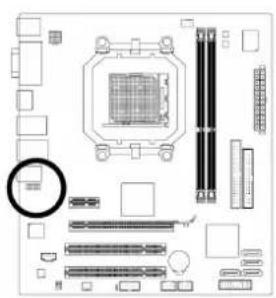

| 接脚定义 |
| 1 MIC2 L |
| 2 接地脚 |
| 3 MIC2_R |
| 4 -ACZ_DET |
| 5 LINE2_R |
| 6 接地脚 |
| 7 FAUDIO_JD |
| 8 无接脚 |
| 9 LINE2_L |
| 10 接地脚 |
| 接脚 定义 |
| 1 MIC |
| 2 接地脚 |
| 3 MIC电源 |
| 4 无作用 |
| 5 Line Out (R) |
| 6 无作用 |
| 7 无作用 |
| 8 无接脚 |
| 9 Line Out (L) |
| 10 无作用 |

机箱前方面板的音效输出默认值为支持HD音效条,若您欲以AC'97音频来输出音效时,请参考第五章一“2/4/5.1/7.1声道介绍"的说明。
机箱前面板的音源插座与后方的音源插座会同时发声。当使用前面板为HD音频模块而希望关闭后方的音源输出功能时,请参考第五章"2/4/5.1/7.1声道介绍"的说明。
- 有部份市售机箱的前方音源连接线并非条化,而各机箱的音源连接线定义或有不同,如何连接请洽机箱制造商。
10) CD_IN(光驱音源插座)
您可以将光驱所附的音源信号线连接至此插座。
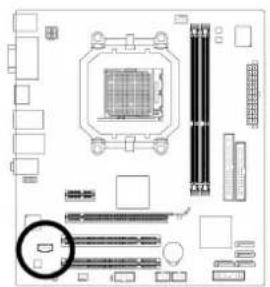
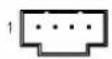
| 接脚定义 | |
| 1 | 左声道音源输入 |
| 2 | 接地脚 |
| 3 | 接地脚 |
| 4 | 右声道音源输入 |
11)SPDIF_IO(S/PDIF输入/输出插座)
此插座提供输入及输出S/PDIF数码信号的功能,透过音效扩充挡板(S/PDIF输入+输出)可以连接具有数码输出功能的音效系统。音效扩充挡板为选购配件,您可以联络当地代理商购买。
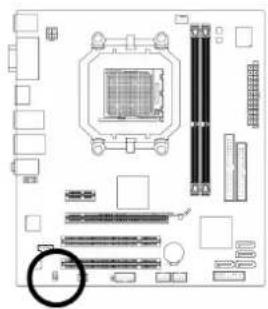

| 接脚 | 定义 |
| 1 | 电源 |
| 2 | 无接脚 |
| 3 | SPDIF |
| 4 | SPDIFI |
| 5 | 接地脚 |
| 6 | 接地脚 |
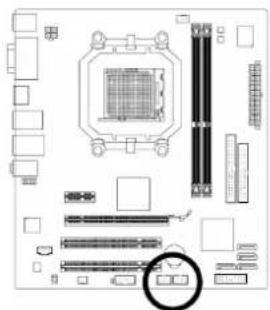
12)F_USB1/F_USB2(USB连接端口扩充插座)
此插座支持USB2.0/1.1规格,透过USB扩充挡板,一个插座可以接出两个USB连接端口。USB扩充挡板为选购配件,您可以联络当地代理商购买。
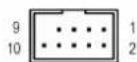
| 接脚 | 定义 |
| 1 | 电源(5V) |
| 2 | 电源(5V) |
| 3 | USB DX- |
| 4 | USB DY- |
| 5 | USB DX+ |
| 6 | USB DY+ |
| 7 | 接地脚 |
| 8 | 接地脚 |
| 9 | 无接脚 |
| 10 | 无作用 |

请勿将2x5-pin的IEEE1394扩充挡板连接至此USB连接端口扩充插座。
- 连接USB扩充挡板前,请务必将计算机的电源关闭,并且将电源线从插座中拔除,以免造成USB扩充挡板的毁损。
13) COM(串行端口扩充挡板插座)
通过串行端口扩充挡板可以接出一组串行端口。串行端口扩充挡板是选购配件,您可以联络当地代理商购买。
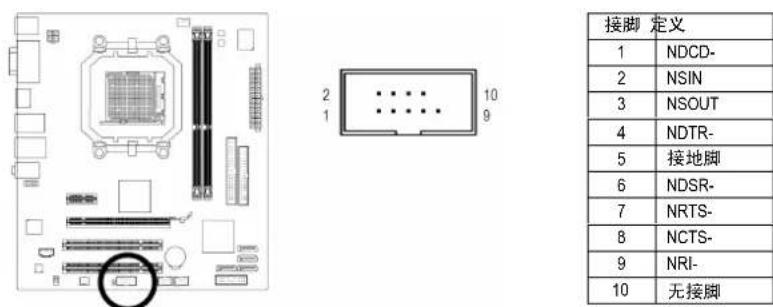
14)CLR CMOS(清除CMOS资料功能接脚)
利用此接脚可以将主板的CMOS资料(例如:日期及BIOS设定)清除,回到出厂设定值。如果您要清除CMOS数据,请使用跳线将针脚短路数秒钟,或使用螺丝刀之类的金属物同时碰触两个针脚数秒钟。
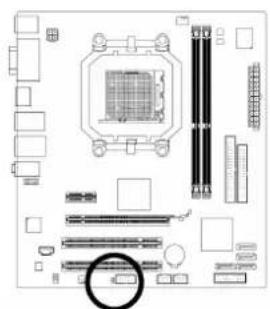
开路:一般运行
短路:清除 CMOS资料

- 清除CMOS资料前,请务必关闭计算机的电源并拔除电源线。
- 清除 CMOS 资料后在启动计算机之前,请记得移除跳帽,若未移除跳帽就开机,会造成主板的损毁。
- 开机后请进入BIOS载入出厂默认值(Load Optimized Defaults)或自行输入设定值(请参考第二章一“BIOS组态设定”的说明)。
15) BAT (电池)
此电池提供计算机系统于关闭电源后仍能保存CMOS资料(例如:日期及BIOS设定)所需的电力,当此电池的电力不足时,会造成CMOS的资料错误或遗失,因此当电池电力不足时必须更换。
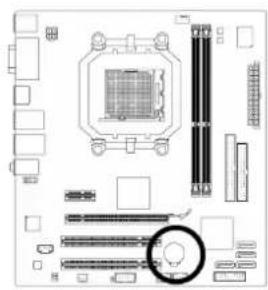
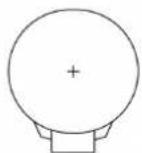
您也可以利用拔除电池来清除 CMOS资料:
- 请先关闭计算机,并拔除电源线。
2.小心地将电池从电池座中取出,等候约一分钟。(或使用如螺丝起子之类的金属物碰触电池座的正负极,造成其短路约五秒钟)
3.再将电池装回。 - 接上电源线并重新开机。

- 更换电池前,请务必关闭计算机的电源并拔除电源线。
- 更换电池时请更换相同型号的电池,不正确的型号可能引起爆炸的危险。
若无法自行更换电池或不确定电池型号时,请联络购买店家或代理商。
安装电池时,请注意电池上的正 (+) 负(-)极(正极须向上)。 - 更换下来的旧电池须依当地法规处理。

第二章 BIOS 组态设定
BIOS (Basic Input and Output System, 基本输入输出系统) 利用主板上的 CMOS 芯片, 记录系统各项硬件设备的设定参数。主要功能为开机自我测试 (POST, Power-On Self-Test)、保存系统设定值及加载操作系统等。BIOS 包含了 BIOS 设定程序, 供使用者根据需求自行设定系统参数, 使计算机正常工作或执行特定的功能。
记忆 CMOS 数据所需的电力由主板上的锂电池供应,因此当系统电源关闭时,这些数据并不会遗失。下次再开启电源时,系统便能读取这些设定数据。
若要进入BIOS设定程序,电源开启后,BIOS在进行POST时,按下
当您需要更新BIOS时,可以使用技嘉独特的BIOS更新方法:BIOS快速刷新(Q-Flash)或BIOS在线更新(@BIOS)。
- BIOS 快速刷新(Q-Flash) 是可在 BIOS 设定程序内更新 BIOS 的软件,让使用者不需进入操作系统,就可以轻松地更新或备份 BIOS。
- BIOS在线更新(@BIOS)是可在Windows操作系统内更新BIOS的软件,通过与因特网的连接,下载及更新最新版本的BIOS。
若要了解BIOS快速刷新(Q-Flash)及BIOS在线更新(@BIOS)的详细使用方法,请参考第四章"BIOS更新方法介绍"的说明。

- 更新BIOS有其潜在的风险,如果您使用目前版本的BIOS没有问题,我们建议您不要任意更新BIOS。如需更新BIOS,请小心地执行,以避免不当的操作而造成系统毁损。
- 开机时系统会发出哔声,如何判别哔声所代表的意义,请参考第五章“疑难排解”的说明。
- 我们不建议您随意变更BIOS设定程序的设定值,因为可能因此造成系统不稳定或其它不可预期的结果。如果因设定错误造成系统不稳定或不开机,请试着清除CMOS设定值数据,将BIOS设定恢复至出厂默认值。(清除CMOS设定值,请参考第二章"Load Optimized Defaults"的说明,或是参考第一章"电池"或"CLR_CMOS跳线"的说明。)
2-1 开机画面
电源开启后,会看到如下所示的画面:
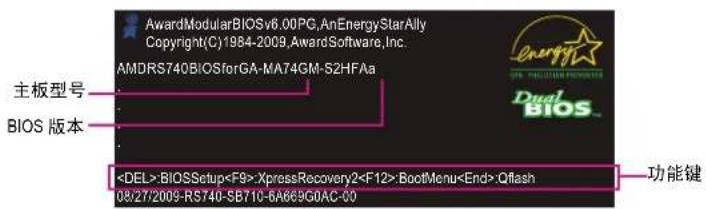
功能键说明:
: BIOS SETUP
按
: XPRESS RECOVERY2
请参考第四章“一键还原(XpressRecovery2)介绍”的说明。若您之前曾使用驱动程序光盘进入一键还原(XpressRecovery2)程序执行备份数据,之后即可在POST画面按
: BOOT MENU
BootMenu功能让您不需进入BIOS设定程序就能设定第一优先开机装置。使用 < > 或 < > 键选择要作为第一优先开机的装置,然后按
:Q-FLASH
按
2-2 BIOS 设定程序主画面
进入BIOS设定程序时,便可看到如下所示的主画面。从主画面中,您可以选择各种不同设定菜单,您可以用上下左右键来选择要设定的选项,按
(BIOS 范例版本: GA-MA74GM-S2H FAa)
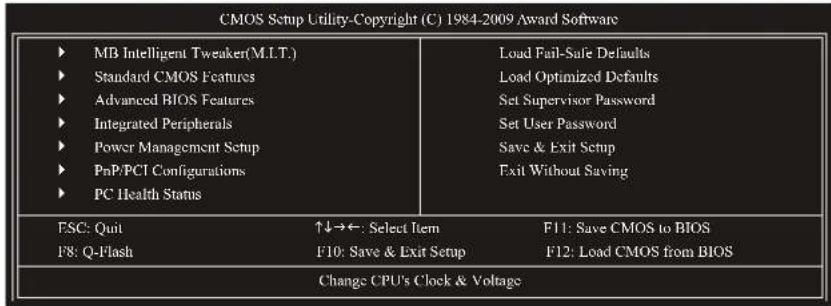
BIOS设定程序主画面/设定画面操作按键说明
| 向上、向下、向左或向右移动光标以选择项目 | |
| 确定选项设定值或进入子菜单 | |
| 退出目前画面,或从主画面退出BIOS设定程序 | |
| 改变设定状态,或增加字段中的数值 | |
| 改变设定状态,或减少字段中的数值 | |
| 显示所有功能键的相关说明 | |
| 移动光标至目前设定项目的右方辅助说明区块(ItemHelp) | |
| 可加载该画面原先所有项目设定(仅适用于子菜单) | |
| 可加载该画面的最安全默认值(仅适用于子菜单) | |
| 可加载该画面的最佳默认值(仅适用于子菜单) | |
| 进入BIOS快速刷新(Q-Flash)功能 | |
| 显示系统信息 | |
| 是否保存设定并退出BIOS设定程序 | |
| 将CMOS内容保存为一个配置文件 | |
| 加载CMOS预存的配置文件 |
主画面的辅助说明
当您在BIOS设定程序主画面时,画面最下方会显示被选取选项的说明。
设定画面的辅助说明
当您在子菜单中时,只要按下F1>键,便可显示该设定画面的按键操作辅助说明窗口(GeneralHelp),若要退出辅助说明窗口,只需按Esc>键即可。另外,在选项的右边(ItemHelp)亦会出现与该选项相关的使用说明及注意事项。

- 若在主画面或设定画面中没有找到您所需要的选项,请在该画面按 <Ctrl> +
,即可出现高级选项。 - 若系统运作不稳定,请选择“Load Optimized Defaults”,即可加载出厂的默认值。
- 实际的BIOS设定画面可能会因不同的BIOS版本而有差异,本章节的BIOS设定程序画面仅供参考。
F11>及F12>功能键说明(仅适用于主画面)
F11: Save CMOS to BIOS
此功能可将设定好的BIOS设定值保存成一个CMOS配置文件(Profile),最多可设定八组配置文件(Profile1-8)并可分别命名。请先输入配置文件的名称(若要清除预设的名称可按
F12: Load CMOS from BIOS
系统若因运作不稳定而重新加载BIOS出厂默认值,可以使用此功能加载预存的CMOS配置文件,从而免去重新设定BIOS的麻烦。请在要加载的配置文件上按
MB IntelligentTweaker(M.I.T.)(频率/电压控制)
提供调整CPU/内存频率、倍频、电压的选项。
Standard CMOS Features (标准CMOS设定)
设定系统日期、时间、软/硬盘驱动器规格及选择暂停系统POST的错误类型等。
■ AdvancedBIOSFeatures(高级BIOS功能设定)
设定开机磁盘/装置的优先级及开机显示装置选择等。
■ Integrated Peripherals (集成外设)
设定所有的外围设备。如IDE、SATA、USB、内建音频及内建网络等的设定。
■ Power Management Setup (省电功能设定)
设定系统的省电功能运作方式。
PnP/PCI Configurations(即插即用与PCI组态设定)
设定PnP即插即用接口以及PCI接口的相关参数。
PC Health Status (计算机健康状态)
显示系统自动检测到的温度、电压及风扇转速等信息。
Load Fail-Safe Defaults (加载最安全默认值)
执行此功能可加载BIOS的最安全默认值。此设定值较为保守,但可使系统开机时更加稳定。
Load Optimized Defaults (加载最佳默认值)
执行此功能可加载BIOS的最佳默认值。此设定值较能发挥主板的运行性能。
SetSupervisorPassword(管理者密码)
设定一组密码,以管理开机时进入系统或进入BIOS设定程序修改BIOS的权限。管理者密码允许使用者进入BIOS设定程序修改BIOS设定。
SetUserPassword(使用者密码)
设定一组密码,以管理开机时进入系统或进入BIOS设定程序的权限。使用者密码允许使用者进入BIOS设定程序但无法修改BIOS设定。
Save&Exit Setup(保存设定值并退出设定程序)
保存已变更的设定值至CMOS并退出BIOS设定程序。当确认消息出现后,按
■ Exit Without Saving (退出设定程序但不保存设定值)
不保存修改的设定值,保留旧有设定并重新开机。按
2-3 MB Intelligent Tweaker (M.I.T.) (频率/电压控制)
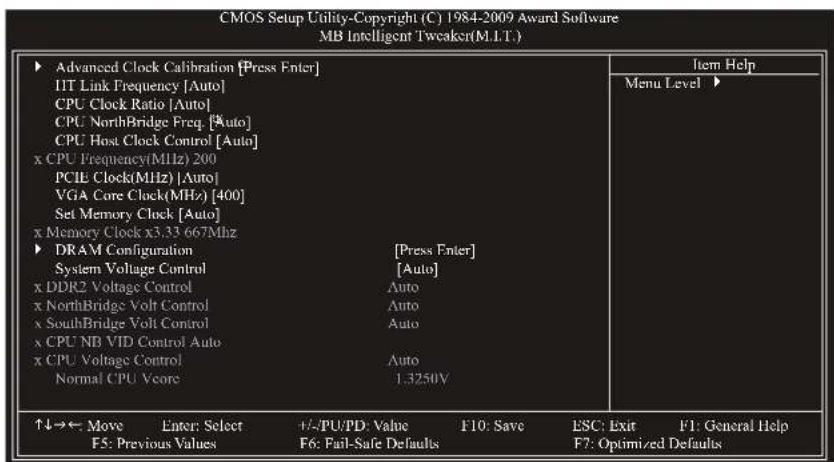

- 系统是否会依据您所设定的超频或超电压值稳定运作,需视整体系统配备而定。不当的超频或超电压可能会造成CPU、芯片组及内存的损毁或缩短其使用寿命。我们不建议您随意调整此页的选项,因为可能造成系统不稳定或其它不可预期的结果。仅供计算机玩家使用。(若自行设定错误,可能会造成系统不开机,您可以清除CMOS设定值数据,让BIOS设定恢复至默认值。)
- 当“System Voltage Optimized”呈现红字闪烁警示状态时,建议您将“System Voltage Control”选项设为“Auto”,以维持最佳的系统电压。

Advanced Clock Calibration (17)
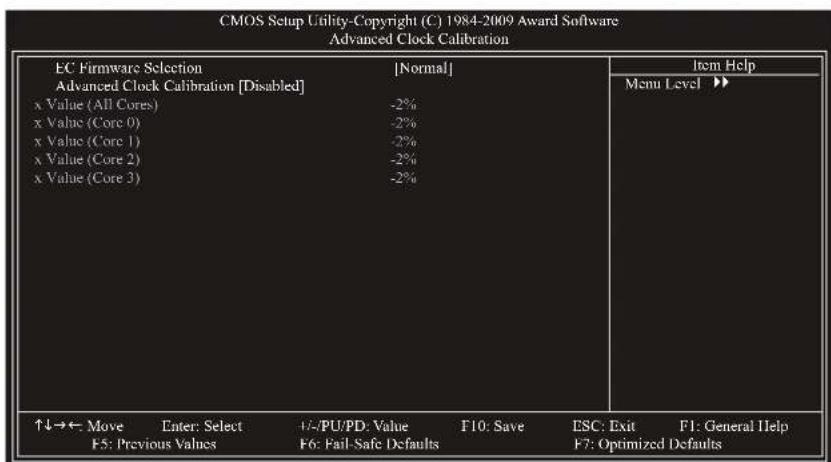
(注) 此选项仅开放给支持此功能的处理器。
EC Firmware Selection (内建式控制器固件选择)
此选项让您在使用高级频率校准功能时选择内建式控制器固件版本。当您完成设定后请选择"Save&Exit Setup",按"Y"键保存设定结果时会出现"BIOS Is Updating EC Firmware!!Dont Turn Off Or Reset System"信息,请等待数秒,系统将会自动重新开机以完成设定。
Normal 使用AMD标准的内建式控制器固件版本。(默认值)
Hybrid 使用AMD特定的内建式控制器固件版本。
AdvancedClockCalibration(高级频率校准功能)
此选项让您选择是否在使用AMD黑盒版CPU时启动高级频率校准功能。
Disabled 关闭此功能。(默认值)
Auto BIOS 自动设定默认值。
All Cores 可设定CPU所有核心的高级频率校准功能。
Per Core 可分别设定CPU核心的高级频率校准功能。
Value (All Cores)
此选项只有在"AdvancedClockCalibration"设为"AllCores"时,才能设定。
选项包括: -12% +12%
Value (Core 0)、Value (Core 1)、Value (Core 2)、Value (Core 3)
此选项只有在"Advanced Clock Calibration"设为"Per Core"时,才能设定。
选项包括: -12% +12%
HT Link Frequency (HT Link 频率调整)
此选项让您调整芯片组和CPU之间的HTLink频率。
Auto BIOS自动设定芯片组和CPU之间的HTLink频率。(默认值)
200MHz\~1GHz设定HTLink频率为 200MHz 1GHz
CPU Clock Ratio (CPU倍频调整)
此选项让您调整CPU的倍频。可调整范围会根据CPU类型而自动检测
CPU NorthBridge Freq. (调整 CPU 内的北桥控制器频率)
此选项让您调整CPU内的北桥控制器频率。可调整范围会根据CPU类型而自动检测。
CPU Host Clock Control (CPU 频率控制)
此选项让您选择是否开启CPU频率控制功能。请注意,当您执行系统超频而造成不开机时,请等候20秒让系统自动重新开机或清除CMOS设定值数据,并以安全模式开机。(默认值:Auto)
CPU Frequency (CPU 运行频率显示)
此选项让您调整CPU的外频。可设定范围从200MHz到500MHz
强烈建议您根据处理器规格来调整处理器的频率。
PCIEClock(MHz)(PCIExpress总线频率调整)
此选项让您调整PCIExpress总线的频率。可设定范围从100MHz到200MHz。
若设为Auto,BIOS会自动将PCIExpress频率设为标准的100MHz。(默认值:Auto)
VGA Core Clock (Mhz) (内建显示超频率调整)
此选项让您选择是否调整内建显示超频率。可设定范围从200MHz到600MHz。(默认值:400)
(注)此选项仅开放给支持此功能的处理器。
SetMemoryClock
此选项让您选择是否手动调整内存频率。当此选项设为"Manual"时,以下的超频率选项将开放为可手动调整。
Auto BIOS自动设定内存的频率。(默认值)
Manual使用者可针对内存的频率进行调整。
Memory Clock
此选项只有在“SetMemoryClock”设为“Manual”时,才能设定。
当您使用 AM3/AM2+CPU 时:
X2.00 设定MemoryClock为X2.00。
X2.66 设定MemoryClock为X2.66。
X3.33 设定MemoryClock为X3.33。
X4.00 设定MemoryClock为X4.00。
X5.33 设定MemoryClock为X5.33。
当您使用 AM2 CPU 时:
DDR400 设定MemoryClock为DDR400。
DDR533 设定MemoryClock为DDR533。
DDR667 设定MemoryClock为DDR667。
DDR800 设定MemoryClock为DDR800。
DRAM Configuration
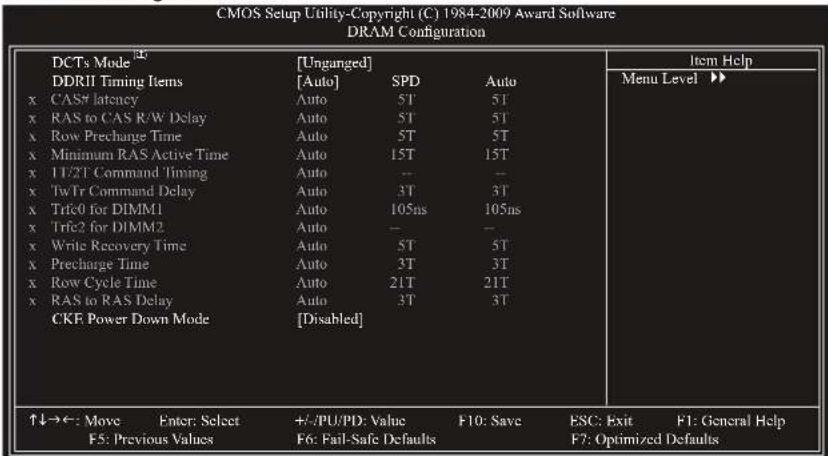
DCTsMode(内存控制模式)注
此选项让您设定内存控制模式。
Ganged 设定内存控制模式为一个双通道。
Unganged 设定内存控制模式为两个单通道。(默认值)
DDRII Timing Items
当此选项设为"Manual"时,以下的选项将开放为可手动调整。
选项包括:Auto(默认值)、Manual。
(注) 此选项仅开放给支持此功能的CPU。
CAS# latency
选项包括:Auto(默认值)、3T~7T。
RAS to CAS R/W Delay
选项包括:Auto(默认值)、3T~6T。
Row Precharge Time
选项包括:Auto(默认值)、3T~6T。
Minimum RAS Active Time
选项包括:Auto(默认值)、5T~18T。
1T/2T Command Timing
选项包括:Auto(默认值)、1T、2T。
TwTr Command Delay
选项包括:Auto(默认值)、1T~3T。
Trfc0 for DIMM1
选项包括:Auto(默认值)、75ns、105ns、127.5ns、195ns、327.5ns。
Trfc2 for DIMM2
选项包括:Auto(默认值)、75ns、105ns、127.5ns、195ns、327.5ns。
Write Recovery Time
选项包括:Auto(默认值)、3T~6T。
Precharge Time
选项包括:Auto(默认值)、2T、3T。
Row Cycle Time
选项包括:Auto(默认值)、11T~26T。
RAS to RAS Delay
选项包括:Auto(默认值)、2T~5T。
CKEPowerDownMode(内存省电模式)
此选项提供您选择是否开启内存省电模式。(默认值:Disabled)
System Voltage Optimized
System Voltage Control (系统超电压设定)
此选项让您选择是否手动调整系统电压值。当此选项设为"Manual"时,以下的超电压选项将开放为可手动调整。
Auto BIOS 自动设定系统所需的电压。
Manual 使用者可针对系统电压进行微调。(默认值)
DDR2 Voltage Control (内存超电压控制)
此选项让您针对内存的电压进行微调。
Normal 自动提供内存所需的电压。(默认值)
+0.1V~+0.3V 以每0.1V为单位增加内存电压值,幅度为0.1V至0.3V。
请注意:增加内存的电压有可能会损坏内存模块。
NorthBridge Volt Control(北桥芯片超电压控制)
此选项让您针对北桥芯片的电压进行微调。
Normal 自动提供北桥芯片所需的电压。(默认值)
+0.1V\~+0.3V 以每0.1V为单位增加北桥芯片电压值,幅度为0.1至0.3V。
SouthBridge Volt Control(南桥芯片超电压控制)
此选项让您针对南桥芯片的电压进行微调。
Normal 自动提供南桥芯片所需的电压。(默认值)
+0.1V~+0.3V 以每0.1V为单位增加南桥芯片电压值,幅度为0.1至0.3V。
CPU NB VID Control (CPU 内部北桥超电压控制)注
此选项让您针对CPU内部北桥的VID电压进行微调。可调整的电压范围依不同CPU而有所不同。(默认值:Normal,自动提供CPU内部北桥所需的VID电压)
请注意:超电压有可能造成 CPU 的损坏或缩短其使用寿命。
CPU Voltage Control (CPU 超电压控制)
此选项让您针对CPU的电压进行微调。可调整的电压范围依不同CPU而有所不同。(默认值:Normal,自动提供CPU所需的电压)
请注意:超电压有可能造成 CPU 的损坏或缩短其使用寿命。
Normal CPU Vcore (CPU 正常核心电压)
显示CPU正常核心电压值。
(注) 此选项仅开放给支持此功能的CPU。
2-4 Standard CMOS Features (标准CMOS设定)
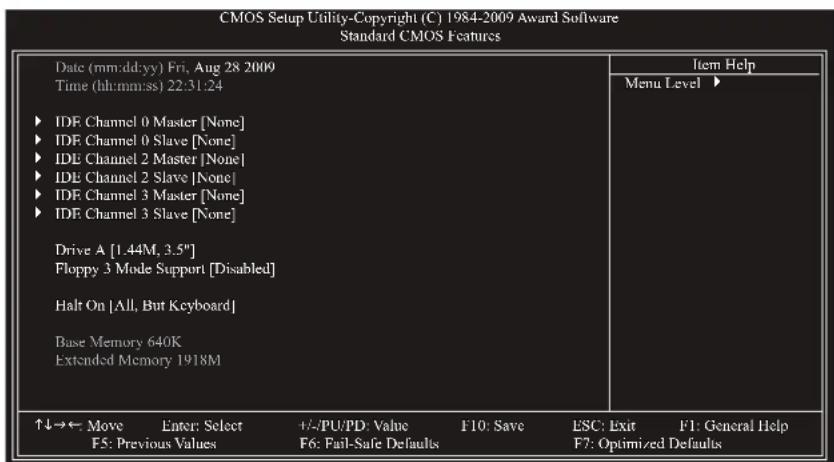
Date (mm:dd:yy) (日期设定)
设定计算机系统的日期,格式为"星期(仅供显示)/月/日/年”。若要手动调整日期,请移至要设定的字段并使用键盘上下键切换。
Time (hh:mm:ss) (时间设定)
设定计算机系统的时间,格式为“时:分:秒”。例如下午一点显示为“13:0:0”。若要手动调整时间,请移至要设定的字段并使用键盘上下键切换。
IDE Channel 0 Master/Slave(第一组主要/次要 IDE/SATA 设备参数设定)
IDE HDD Auto-Detection
按下
IDE Channel 0 Master/Slave
设定IDE/SATA设备的参数。有以下两个选项:
- Auto 让BIOS在POST过程中自动检测IDE/SATA设备。(默认值)
- None 如果没有安装任何IDE/SATA设备,请选择“None”,让系统在开机时不需检测,如此可以加快开机速度。
Access Mode 硬盘的使用模式。有以下四个选项:Auto(默认值)/CHS/LBA/Large。
IDE Channel 2, 3 Master/Slave (第二、第三组主要/次要 IDE/SATA 设备参数设定)
IDE Auto-Detection
按下
Extended IDE Drive
设定IDE/SATA设备的参数。有以下两个选项
- Auto 让BIOS在POST过程中自动检测IDE/SATA设备。(默认值)
- None 如果没有安装任何IDE/SATA设备,请选择“None”,让系统在开机时不需检测,如此可以加快开机速度。
Access Mode 硬盘的使用模式。有以下两个选项:Large/Auto(默认值:Auto)。
以下字段显示您所安装的硬盘的各项参数信息。(若要自行填入,请参考硬盘外壳上标注的相关参数。)
Capacity目前安装的硬盘的大约容量。
Cylinder 设定磁柱的数量。
Head设定磁头的数量。
Precomp 写入预补偿扇区(Precompensation)。
Landing Zone 磁头停住的位置。
Sector扇区的数量。
DriveA(软盘驱动器类型设定)
设定所安装的软盘驱动器的类型,若没有安装软盘驱动器,请设定为 None。选项包括:None、360K,5.25"、1.2M,5.25"、720K,3.5"、1.44M,3.5"、2.88M,3.5"。
Floppy 3 Mode Support (支持日本常用的 3 Mode 规格软盘驱动器)
设定所安装的软盘驱动器是否为日本常用的3Mode规格软盘驱动器选项包括:Disabled(默认值)、DriveA(软盘驱动器A安装的是3Mode规格)
HaltOn(系统暂停选项设定)
当开机时,若POST检测到异常,是否要暂停并等候处理?选项包括:
AllErrors有任何错误均暂停等候处理。
No Errors不管任何错误,均开机
All,But Keyboard 除了键盘以外的任何错误均暂停并等候处理。(默认值)
All,But Diskette 除了软盘以外的任何错误均暂停并等候处理。
All,But Disk/Key 除了软盘、键盘以外的任何错误均暂停并等候处理。
Memory (内存容量显示)
显示由BIOS的POST(PowerOnSelfTest)自动检测到的内存容量。
BaseMemory 传统内存容量。PC一般会保留640KB容量作为MS-DOS操作系统 的内存使用空间。
ExtendedMemory 扩充内存容量。
2-5 Advanced BIOS Features (高级BIOS功能设定)
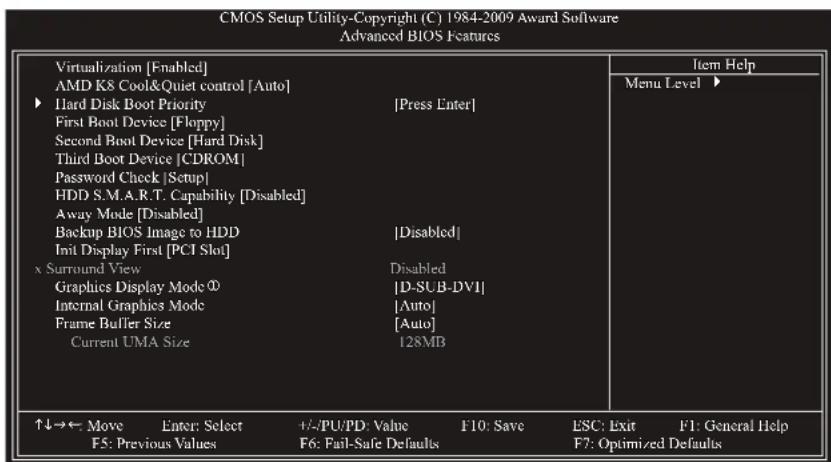
Virtualization (虚拟化技术)
此选项让您选择是否启动虚拟化技术。虚拟化技术让您可以在同一平台的独立数据分割
区,执行多个操作系统和应用程序。(默认值:Enabled)
AMD K8 Cool&Quiet control (AMD Cool'n'Quiet 功能)
Auto 由AMDCool'n'Quiet驱动程序动态调整CPU频率及VID,以减少耗电量
及热能的产生。(默认值)
Disabled 关闭此功能。
Hard Disk Boot Priority (选择开机硬盘)
此选项让您选择要从哪一组硬盘设备加载操作系统。
按
将其向上移,或按<->/
First/Second/Third Boot Device(第一/二/三开机装置)
系统会依此顺序搜寻开机装置以进行开机,按<↑>或<↓>键选择要作为开机的设备,然
后按
Floppy 设定软盘为优先开机装置。
LS120 设定LS120磁盘驱动器为优先开机装置。
Hard Disk 设定硬盘为优先开机装置。
CDROM 设定光驱为优先开机装置。
ZIP 设定ZIP为优先开机装置。
USB-FDD 设定USB软盘驱动器为优先开机装置
USB-ZIP 设定USBZIP磁盘驱动器为优先开机装置。
USB-CDROM 设定USB光驱为优先开机装置
USB-HDD 设定USB硬盘为优先开机装置。
Legacy LAN 设定网络卡为优先开机装置。
Disabled 关闭此功能。
① 只有GA-MA74GM-S2H支持此功能。
(注) 此选项仅开放给支持此功能的CPU。
Password Check(检查密码方式)
此选项让您选择是否在每次开机时都需输入密码,或仅在进入BIOS设定程序时才需输入密码。设定完此选项后请至BIOS设定程序主画面的“Set Supervisor/User Password”选项设定密码。
Setup 仅在进入BIOS设定程序时才需输入密码。(默认值)
System 无论是开机还是进入BIOS设定程序均需输入密码。
HDD S.M.A.R.T. Capability (硬盘自动监控及报告功能)
此选项让您选择是否开启硬盘 S.M.A.R.T.功能。开启此选项可让您的系统在安装其它厂商的硬件监控软件时,报告任何硬盘读写错误并且发出警告。(默认值:Enabled)
Away Mode (远离模式)
此选项让您选择是否在WindowXP Media Center操作系统下,启动远离模式。启动远离模式可以让系统以较低耗电的模式在关机背景下运行,并执行自主式作业。(默认值:Disabled)
Backup BIOS Image to HDD (复制 BIOS 档案至硬盘)
此选项让您选择是否启动复制BIOS档案至硬盘的功能。当系统BIOS损毁时,系统会自动自复制的BIOS回复资料至系统BIOS。(默认值:Disabled)
InitDisplayFirst(开机显示选择)
此选项让您选择系统开机时优先从内建显示功能、PCI显卡或PCIExpress显卡输出。
PCI Slot 系统从PCI显卡输出。(默认值)
OnChipVGA系统会从内建显示功能输出。
PEG 系统会从PCIExpress显卡输出。
Surround View (启动 Surround View 功能)
此选项只有在"Init Display First"设为"PEG"时,才能设定。此选项让您选择是否开启Surround View功能。此选项只有在安装ATI显卡时才能设定。(默认值:Disabled)
Graphics Display Mode (内建显示输出插座) ①
此选项让您选择影像从D-SUB/DVI-D或D-SUB/HDMI内建显示插座输出
D-SUB/DVI 选择影像从D-SUB/DVI-D内建显示插座输出。(默认值)
D-SUB/HDMI 选择影像从D-SUB/HDMI内建显示插座输出。
Internal Graphics Mode (内建显示功能)
此选项提供您选择何时否启动主板内建的显示功能。
Disabled 无论有无安装PCIExpress显示卡皆关闭主板内建显示功能。
Auto 仅在无安装PCIExpress显示卡时才会从主板内建显示功能输出。若安装PCIExpress显示卡将从将显示卡输出。(默认值)
Frame Buffer Size (选择显示内存大小)
Frame Buffer Size指的是主板内建显示功能所需要的显示内存大小。此部分的显示内存由系统主内存共享出来。例如像MS-DOS操作系统就会使用这一部分的内存来作为显示之用。选项包括:Auto(默认值)、128MB、256MB、512MB。
Current UMA Size (目前显示内存大小)
若「Frame Buffer Size」设为「Auto」时,此选项将显示系统自动分享出来的显示内存大小。
若您手动更改「Frame Buffer Size」的设定值,则此选项将显示您所设定的显示内存大小。
只有GA-MA74GM-S2H支持此功能。
(注)此选项仅开放给支持此功能的CPU。
2-6 Integrated Peripherals (集成外设)
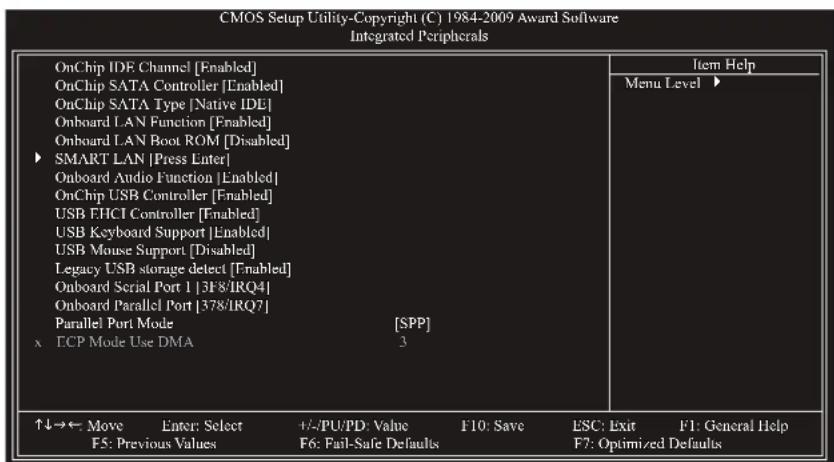
On-Chip IDE Channel (芯片组内建的 IDE 控制接口)
此选项让您选择是否启动芯片组内建的IDE控制接口。(默认值:Enabled)
OnChip SATA Controller(内建SATA控制器)
此选项让您选择是否启动芯片组内建的SATA控制器。(默认值:Enabled)
OnChip SATA Type (设定内建 SATA 控制器的运行模式)
此选项让您设定内建SATA控制器以何种模式运行。
Native IDE 设定 SATA 控制器以 Native IDE 模式运行。若要安装支持 Native IDE 模式的操作系统,可将此选项设为 Enabled。(默认值)
RAID 开启SATA控制器的RAID功能。
AHCI 设定 SATA 控制器为 AHCI 模式。AHCI (Advanced Host Controller Interface) 是一种接口规格,可以让保存驱动程序启动高级 Serial ATA 功能,例:Native Command Queuing 及热插拔 (Hot Plug) 等。
Onboard LAN Function (内建网络功能)
此选项让您选择是否开启主板内建的网络功能。(默认值:Enabled)
若您要安装其它厂商的网络卡,请先将此选项设为“Disabled”。
Onboard LAN Boot ROM(内建网络开机功能)
此选项让您选择是否启动整合于内建网络芯片中的Boot ROM。(默认值:Disabled)
SMART LAN (网线检测功能)
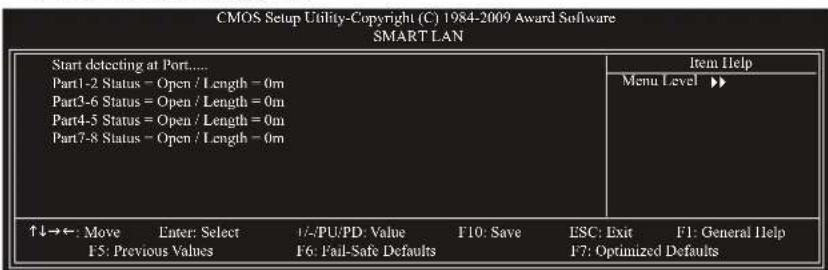
本主板具备网线检测功能,可以帮助使用者在BIOS中确认目前网络连接情况是否正常,在线路出现故障时可报告故障位置。请参考以下说明:
未连接网线
完全没有连接网线时,画面中的四对线路的Status会显示"Open”,且Length显示"0m”,如上图所示。
线路正常
当网线连接至Gigabit hub或10/100 Mbps hub,且线路正常的情况下,会出现如下画面:

LinkDetected 显示hub传输速度。
Cable Length 显示网线的大约长度。
若线长少于 10m ,则显示“Cable length less than 10M”。
请注意:在MS-DOS模式下,只能以10/100Mbps的速度运行;只有在Windows操作系统内或是在LAN Boot ROM启动的情况下,Gigabithub才能以10/100/1000Mbps运行。
线路异常
连接至hub后,出现异常的线路的Status处会显示为“Short”,Length显示线路出现故障的大约位置。
例如:Part1-2 Status = Short / Length = 2m
表示网线的Part1-2线路在大约2米处可能发生故障。
请注意:因为在10/100 Mbps网络环境不需使用Part4-5、7-8,所以该线路的Status处会显示“Open”,这是正常现象。Length部分显示网线的大约长度。
Onboard Audio Function (内建音频功能)
此选项让您选择是否开启主板内建的音频功能。(默认值:Enabled)
若您要安装其它厂商的声卡,请先将此选项设为"Disabled"。
OnChipUSBController(内建USB控制器)
此选项让您选择是否启动芯片组内建的USB控制器。(默认值:Enabled)
若将此功能关闭,以下的四个选项将无法使用。
USBEHCIController(内建USB2.0控制器)
此选项让您选择是否启动芯片组内建的USB2.0控制器。(默认值:Enabled)
USB Keyboard Support (支持 USB 规格键盘)
此选项让您选择是否在MS-DOS操作系统下使用USB键盘。(默认值:Enabled)
USB Mouse Support (支持 USB 规格鼠标)
此选项让您选择是否在MS-DOS操作系统下使用USB鼠标。(默认值:Disabled)
Legacy USB storage detect (检测 USB 存储装置)
此选项让您选择是否在系统POST阶段检测USB存储装置,例如:USB盘或USB硬盘。(默认值:Enabled)
Onboard Serial Port 1(内建串行端口)
此选项让您选择是否开启内建串行端口并指定对应串行端口的地址。
若设为"Auto",BIOS将自动指定串行端口地址;若设为"Disabled",BIOS将关闭第一组串行
端口。选项包括:Auto、3F8/IRQ4(默认值)、2F8/IRQ3、3E8/IRQ4、2E8/IRQ3、Disabled。
Onboard Parallel Port (内建并行端口)
此选项让您选择是否开启内建并行端口并指定对应并行端口的地址。
若设为“Disabled”,BIOS将关闭内建并行端口。选项包括:378/IRQ7(默认值)、278/IRQ5、
3BC/IRQ7、Disabled。
Parallel Port Mode (并行端口运行模式)
此选项让您选择并行端口运行模式。
SPP 使用传统的并行端口传输模式。(默认值)
EPP 使用EPP(Enhanced Parallel Port)传输模式。
ECP 使用ECP(ExtendedCapabilitiesPort)传输模式。
ECP+EPP 同时支持EPP和ECP模式。
ECP Mode Use DMA (ECP 传输模式使用的 DMA 通道)
此选项让您选择ECP传输模式使用的DMA通道,此选项仅当“ParallelPortMode”设为“ECP”
或“ECP+EPP”时才起作用。选项包括:3(默认值)、1。
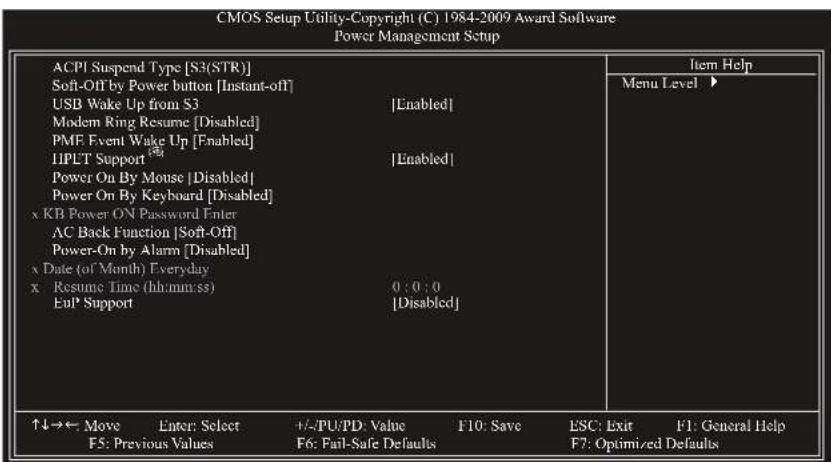
ACPI Suspend Type(系统进入休眠的模式)
此选项让您选择系统进入休眠时的省电模式。
S1(POS) 设定ACPI省电模式为S1(POS,PowerOnSuspend)。在S1模式下,系统处于低耗电的状态。此状态下,系统随时可以很快恢复运行。 S3(STR) 设定ACPI省电模式为S3(STR,SuspendToRAM)。(默认值)在S3模式下,系统比S1模式耗电量更低。当接收到硬件唤醒信号或事件时,系统可以恢复至休眠前的工作状态。
Soft-Off by Power button (关机方式)
此选项让您选择在MS-DOS系统下,使用电源键的关机方式。
Instant-Off 按一下电源键即可立即关闭系统电源。(默认值) Delay 4 Sec. 需按住电源键 4 秒后才会关闭电源。若按住时间少于 4 秒,系统会进入暂停模式。
USB Wake Up from S3 (由 USB 装置唤醒系统)
此选项让您选择是否允许系统在S3休眠状态时,可经由支持唤醒功能的USB装置来唤醒系统。(默认值:Enabled)
Modem Ring Resume (调制解调器开机)
此选项让您选择是否允许系统在ACPI休眠状态时,可经由具备唤醒功能的调制解调器所发出的唤醒/开机信号恢复运行。(默认值:Disabled)
PME Event Wake Up (电源管理事件唤醒功能)
此选项让您选择是否允许系统在ACPI休眠状态时,可经由PCI或PCIe装置所发出的唤醒/开机信号恢复运行。请注意:使用此功能时,需使用+5VSB电流至少提供1安培以上的ATX电源(默认值:Enabled)。
(注) 此功能仅支持 Windows 7/Vista 操作系统。
HPET Support
此选项让您选择是否在Windows Vista操作系统下开启High Precision Event Timer (HPET,高精准事件定时器)的功能。(默认值:Enabled)
PowerOnByMouse(鼠标开机功能)
此选项让您选择是否使用PSI/2规格的鼠标来启动/唤醒系统。请注意:使用此功能时,需使用 +5VSB 电流至少提供1安培以上的ATX电源。
Disabled 关闭此功能。(默认值)
Double Click 按两次PS/2鼠标左键开机。
PowerOnByKeyboard(键盘开机功能)
此选项让您选择是否使用PSI/2规格的键盘来启动/唤醒系统。请注意:使用此功能时,需使用 +5VSB 电流至少提供1安培以上的ATX电源。
Disabled 关闭此功能。(默认值)
Password 设定使用1~5个字符作为键盘密码来开机
Any KEY设定使用键盘上的任何键来开机
Keyboard 98 设定使用 Windows 98 键盘上的电源键来开机。
KB Power ON Password (键盘开机功能)
当"PowerOnbyKeyboard"设定为"Password"时,需在此选项设定密码。
在此选项按
若要取消密码,请在此选项按
AC Back Function(电源中断后,电源恢复时的系统状态选择)
此选项让您选择断电后电源恢复时的系统状态。
Soft-Off断电后电源恢复时,系统维持关机状态,需按电源键才能重新启动系统。(默认值)
Full-On断电后电源恢复时,系统将立即被启动。
Memory断电后电源恢复时,系统将恢复至断电前的状态。
Power-On by Alarm (定时开机)
此选项让您选择是否允许系统在特定的时间自动开机。(默认值:Disabled)若启动定时开机,则可设定以下时间:
Date(ofMonth)Alarm:Everyday(每天定时开机),1~31(每个月的第几天定时开机)
Resume Time (hh: mm: ss) Alarm: (0~23): (0~59): (0~59) (定时开机时间)
请注意:使用定时开机功能时,请避免在操作系统中不正常的关机或中断总电源。
EuP Support
此选项提供您选择是否在系统关机(S5待机模式)时耗电量低于1瓦。(默认值:Disabled)请注意:当启动此功能后,以下四个功能将无作用:电源管理事件唤醒功能、鼠标开机功能、键盘开机功能及网络唤醒功能。
(注) 此功能仅支持 Windows 7/Vista 操作系统。
2-8 PnP/PCI Configurations (即插即用与 PCI 组态设定)
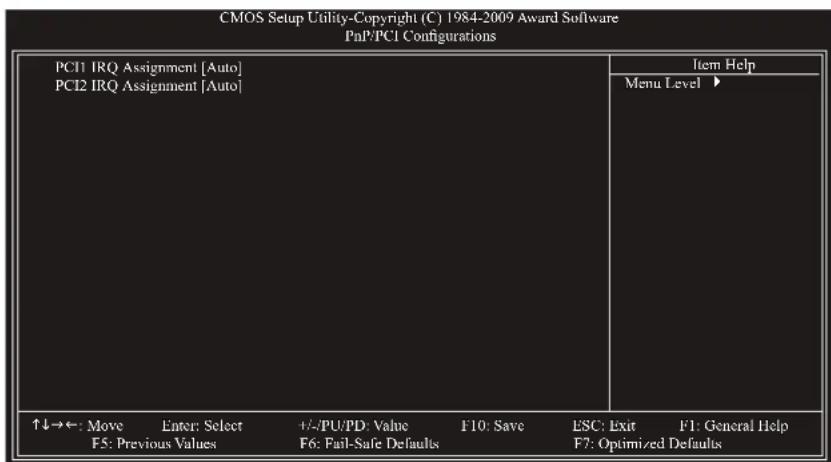
PC1 IRQ Assignment (第一组 PCI 插槽的 IRQ 地址)
此选项让您指定对应第一组PCI插槽的IRQ地址。
Auto
由BIOS自动指定第一组PCI插槽的IRQ地址。(默认值)
3,4,5,7,9,10,11,12,14,15
使用IRQ3、4、5、7、9、10、11、12、14
PCl2 IRQ Assignment (第二组 PCI 插槽的 IRQ 地址)
此选项让您指定对应第二组PCI插槽的IRQ地址。
Auto
由BIOS自动指定第二组PCI插槽的IRQ地址。(默认值)
3,4,5,7,9,10,11,12,14,15
指定第二组PCI插槽使用IRQ3、4、5、7、9、10、11、12、14或15。
2-9 PC Health Status (计算机健康状态)
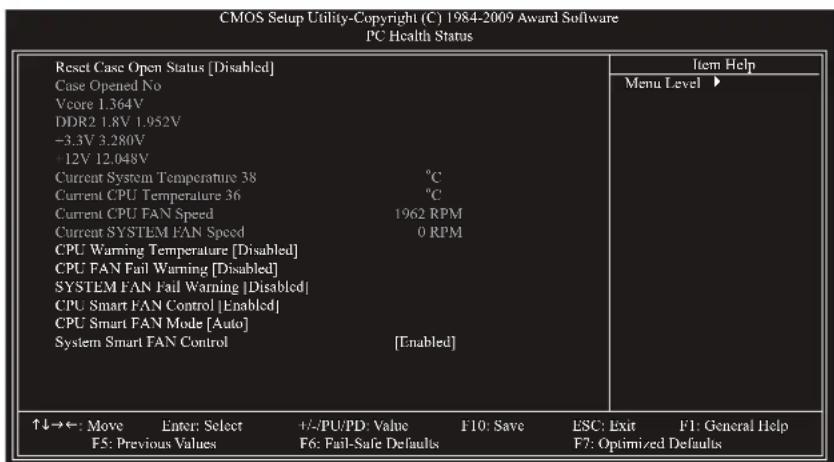
Reset Case Open Status (重置机箱状况)
Disabled 保留之前机箱被开启状况的记录。(默认值)
Enabled 清除之前机箱被开启状况的记录。
Case Opened (机箱被开启状况)
此字段显示主板上的"Cl针脚"通过机箱上的检测装置所检测到的机箱被开启状况。如果计算机机箱未被开启,此字段会显示"No";如果计算机机箱被开启过,此字段则显示"Yes"。如果您希望清除先前机箱被开启状况的记录,请将"Reset Case Open Status"设为"Enabled"并重新开机即可。
Current Voltage (V) Vcore / DDR2 1.8V / +3.3V / +12V (检测系统电压)
自动检测系统目前的的电压。
Current System/CPU Temperature (检测系统/CPU温度)
自动检测系统/CPU目前的温度。
Current CPU/SYSTEM FAN Speed (RPM) (检测风扇转速)
自动检测CPU/系统风扇目前的转速。
CPU Warning Temperature (CPU 温度警告)
此选项让您选择设定CPU过热警告的温度。当温度超过此选项所设定的数值时,系统将发出警告声。CPU警告温度选项:Disabled(默认值,关闭系统/CPU温度警告)、 60^ / 140^ 、 70^ / 158^ 、 80^ / 176^ 、 90^ / 194^ 。
CPU/SYSTEM FAN Fail Warning (CPU/系统风扇故障警告功能)
此选项让您选择是否启动风扇故障警告功能。启动此选项后,当风扇没有接上或发生故障的时候,系统将会发出警告声。此时请检查风扇的连接或运转状况。
默认值:Disabled)
CPU Smart FAN Control (CPU 智能风扇转速控制)
此选项让您选择是否启动CPU智能风扇转速控制功能。
Disabled 关闭此功能,CPU风扇将全速运转。
Enabled 启动此功能时,CPU风扇转速会根据CPU温度而有所不同,并且可根据个人的需求,在EasyTune中适当地调整风扇转速。(默认值)
CPU Smart FAN Mode (CPU 智能风扇控制模式)
此功能只有在「CPU Smart FAN Control」被启动的状态下才能使用。
Auto 自动检测您所使用的CPU风扇并设定成最佳控制方式。(默认值)
Voltage 当您使用3-pin的CPU风扇时请选择Voltage模式。
PWM 当您使用4-pin的CPU风扇时请选择PWM模式。
SystemSmartFANControl(系统智能风扇转速控制)
此选项让您选择是否启动系统智能风扇转速控制功能。
Disabled关闭此功能,系统风扇将全速运转。
Enabled启动此功能时,系统风扇转速会根据系统温度而有所不同,并且可根据个人的需求,在EasyTune中适当地调整风扇转速。(默认值)
2-10 Load Fail-Safe Defaults (加载最安全默认值)
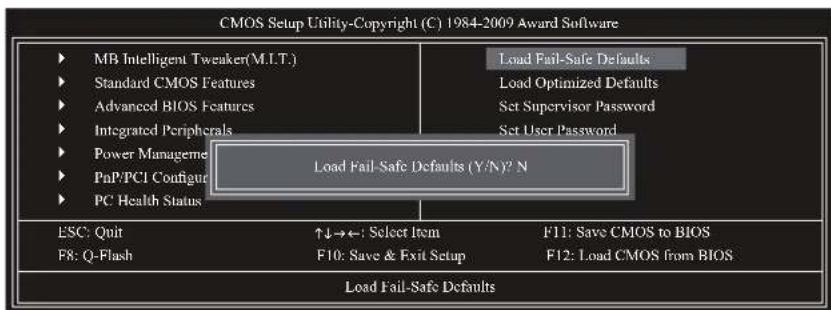
在此选项按
2-11 Load Optimized Defaults (加载最佳默认值)
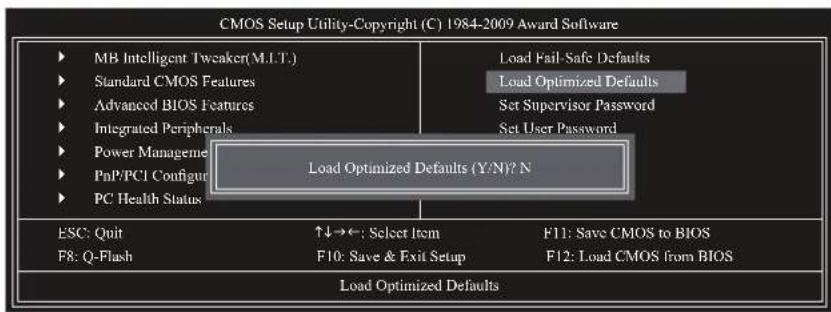
在此选项按
2-12 Set Supervisor/User Password (设定管理者/使用者密码)
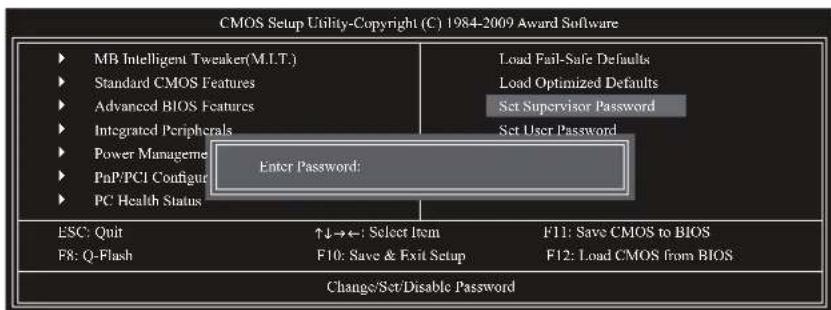
在此选项按
Supervisor(管理者)密码的用途
当您设定了管理者密码,而“AdvancedBIOSFeatures”一“PasswordCheck"选项设为“Setup”,当开机后要进入BIOS设定程序修改设定时,就需输入管理者密码才能进入。如果该项目设为“System”,那么不论是开机时还是进入BIOS设定程序时均需输入管理者密码。
User(使用者)密码的用途
当您设定了使用者密码,而“Advanced BIOS Features”-“Password Check”选项设为“System”,则开机时必须输入使用者或管理者密码才能进入开机程序。当您要进入BIOS设定程序时,如果输入的是使用者密码,则只能进入BIOS设定程序浏览但无法更改设定,必须输入管理者密码才能进入BIOS设定程序中修改设定值。
如果您想取消密码,只需在原来的选项按
2-13 Save & Exit Setup (保存设定值并退出设定程序)
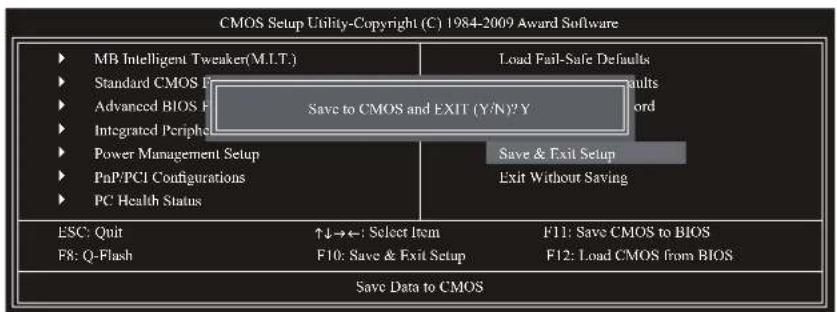
在此选项按
2-14 Exit Without Saving (退出设定程序但不保存设定值)
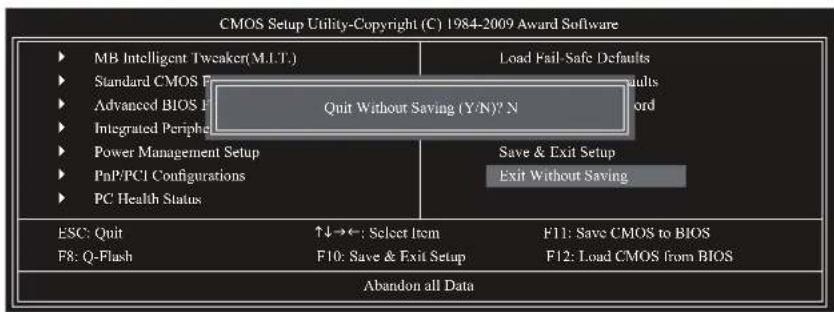
在此选项按
第三章 驱动程序安装

安装驱动程序之前,请先安装操作系统。
安装完操作系统后,请将驱动程序光盘放入光驱中,自动执行程序会开启如下所示的画面(若光盘放入后没有出现任何画面,请进入“我的电脑”,开启光驱图标,并执行 Run.exe)。
3-1 芯片组驱动程序

Now Loading Please wait...
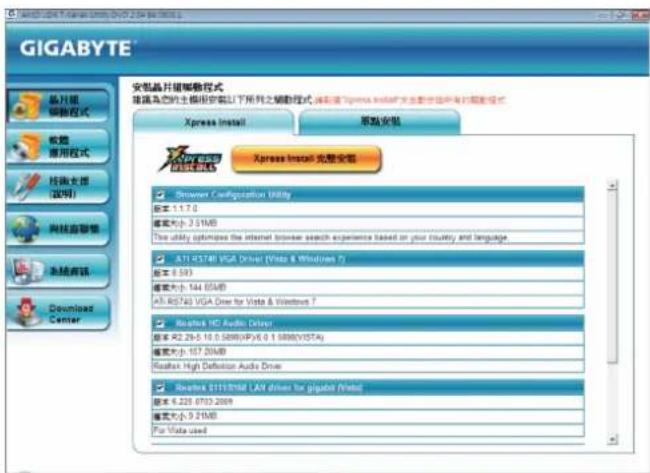
放入驱动程序光盘后,“一键安装(Xpress Install)”会先自动扫描您的系统并列出建议您安装的驱动程序。您可以按下“Xpress Install完整安装”键,“一键安装(Xpress Install)”将会自动为您安装所有勾选的驱动程序,或是点选“单点安装”页面以单独安装您需要的驱动程序。
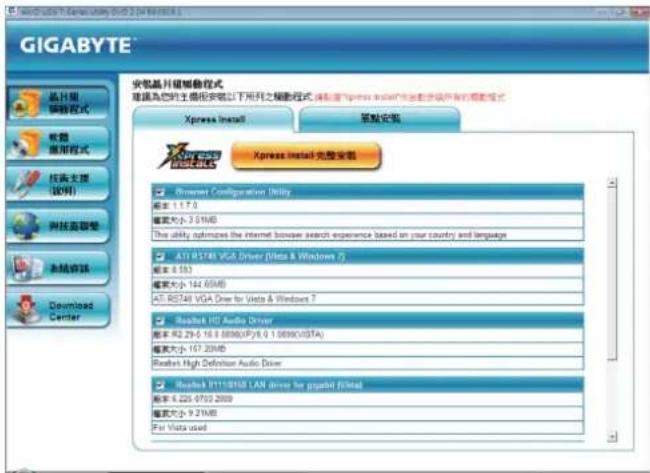

- 在“一键安装(Xpress Install)”安装驱动程序的过程中,请忽略系统弹出的对话框(如:“发现新硬件向导”对话框),否则可能会影响安装程序的进行!
有些驱动程序在安装期间会自动重新开机,在重新开机后“一键安装(XpressInstall)”将会继续安装其它驱动程序。 - 驱动程序安装完成后,请按照画面说明重新开机,以继续安装其它的附属应用程序。
- 若要在WindowsXP操作系统中使用USB2.0装置,请安装WindowsXPServicePack1以上版本。安装完成后,若"设备管理器通用串行总线控制器"仍显示问号?”,请将此问号移除(按鼠标右键选择“卸载")并重新开机。(系统会检测并安装USB2.0驱动程序)
3-2 软件应用程序
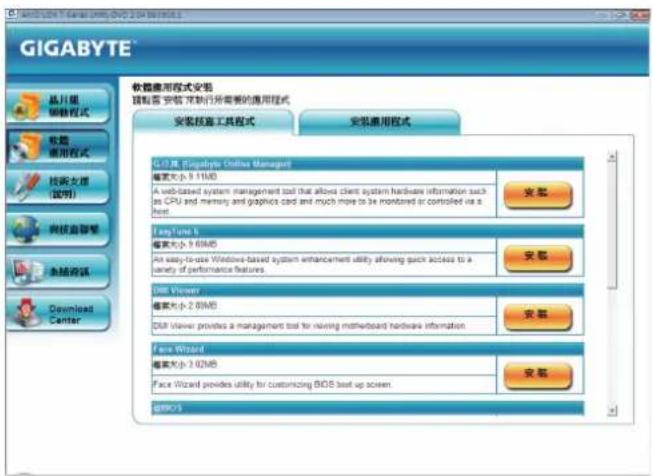
此页面显示技嘉科技所开发的工具应用程序及附赠的软件,您可以在所需要的项目上按“安装”键进行安装。
3-3 技术支持(说明)
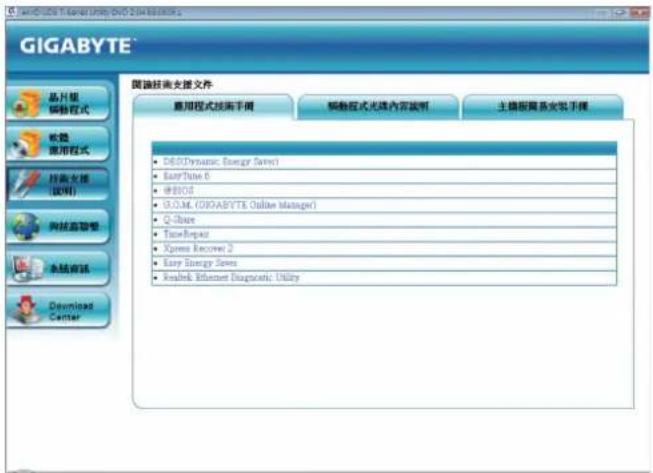
此页面提供"应用程序技术手册"、“驱动程序光盘内容说明"以及"主板简易安装手册"的详细内容。
3-4 与技嘉联系
点选此页面上的网址,可以连接至技嘉网站查询详细的台湾总公司或全球分公司的信息。
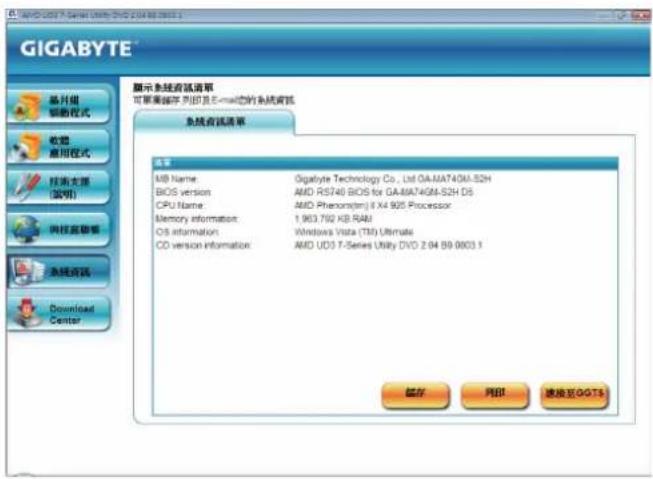
3-5 系统信息
此页面显示此主板的基本系统信息。
3-6 下载中心(Download Center)
若要更新BIOS、驱动程序或工具程序,点击此"Download Center"按钮连接至技嘉网站,即可列出目前BIOS、驱动程序或工具程序的最新版本。
第四章 独特功能介绍
4-1 一键还原(XpressRecovery2)介绍

一键还原(XpressRecovery2)提供快速地系统数据压缩备份及还原功能,支持的文件系统格式有NTFS、FAT32、FAT16,可针对PATA及SATA硬盘进行备份及还原。
安装前注意事项:
- 一键还原(XpressRecovery2)需依序扫描确认实体位置第一块硬盘含有操作系统,才能执行备份及还原功能,因此请将操作系统安装于实体位置第一块硬盘内。
一键还原(XpressRecovery2)会将备份数据置于硬盘的最后空间,所以使用者需事先保留足够的未配置空间。(建议预留10GB以上,实际情况需视系统实际数据量大小而定。)
建议您在安装完操作系统及所需驱动程序后,立即作一键还原(XpressRecovery2)备份。 - 系统的数据量及硬盘读取速度将会影响备份与还原的速度。
- 备份所需时间通常比还原所需时间长,此乃正常现象。
系统要求:
- 至少512MB内存
兼容VESA标准的显卡
WindowsXP SP1(含)以上版本、Windows Vista

- XpressRecovery与一键还原(XpressRecovery2)为不同程序,如使用XpressRecovery备份的数据,无法使用一键还原(XpressRecovery2)进行还原。
目前不支持USB硬盘。
目前不支持RAID/AHCI模式
安装及设定一键还原(XpressRecovery2):
由操作系统 Windows Vista 的光盘开机之后进行硬盘分区。
A. 安装操作系统 Windows Vista 及硬盘分区
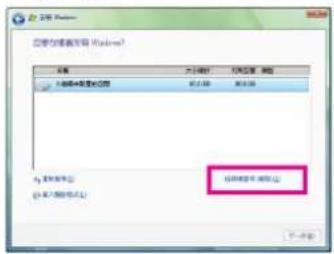
步骤一:
选择“磁盘驱动器选项(高级)”。
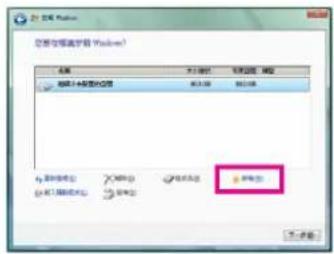
步骤二:
点选“新增”。
(注)实体位置第一块硬盘是指依以下扫描顺序PATAIDE1/IDE2...,SATAport0/port1/port2...,来定义实际已安装多块硬盘的相对位置。例如:已在PATAIDE1及SATAport0连接硬盘,则第一块硬盘是指连接到PATAIDE1的硬盘;又如在SATAport0及SATAport1连接硬盘,则第一块硬盘是指连接到SATAport0的硬盘。
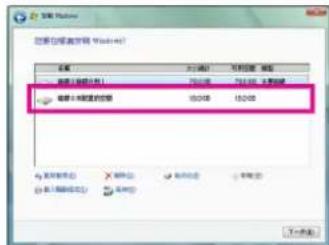
步骤三:
设定好要分区的硬盘空间(建议该空间至少为10GB以上,实际情况视系统实际数据量大小而定)之后即可开始进行操作系统安装。
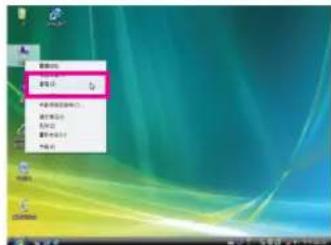
步骤四:
操作系统安装完成后,可在桌面“计算机”按右键选择“管理”,进入“磁盘管理”以确认磁盘的配置状况。
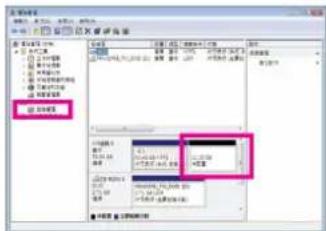
步骤五:
未配置空间以黑色区块显示,此区域即为一键还原(XpressRecovery2)可存放备份数据的空间,如未配置空间太小则无法执行一键还原(XpressRecovery2)。
B. 开启一键还原(Xpress Recovery2)程序
- 首次使用一键还原(XpressRecovery2)功能时,需由驱动程序光盘开机,当画面出现"Press any key to startup XpressRecovery2"时,按任意键进入一键还原(XpressRecovery2)程序。
- 使用过一键还原(XpressRecovery2)备份功能后,一键还原(XpressRecovery2)会常驻于硬盘中,之后可以在BIOS进行POST时按
键来执行此功能。
C. 一键还原(Xpress Recovery2)备份(Backup)功能
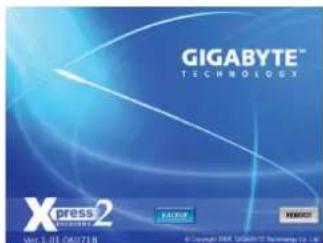
步骤一:
选择“BACKUP”开始进行数据备份。
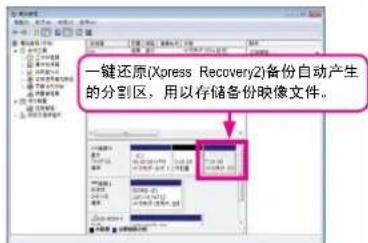
步骤二:
备份完成后,可由“磁盘管理”画面确认磁盘空间配置。
D. 一键还原(Xpress Recovery2)恢复(Restore)功能
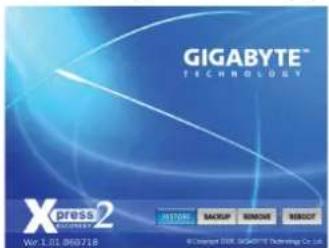
当系统损毁时,选择"RESTORE"进行系统数据恢复。如之前无备份数据,则不会出现此选项。
E. 一键还原(Xpress Recovery2)删除(Remove)功能
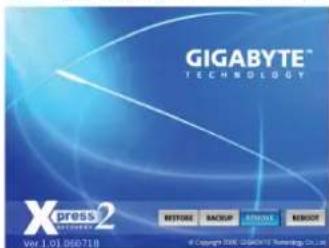
步骤一:
若想删除一键还原(XpressRecovery2)备份,请选择“REMOVE”删除数据备份。
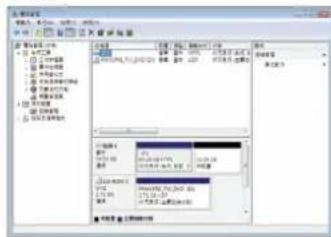
步骤二:
删除完成后,“磁盘管理”画面显示磁盘备份映像文件已不存在,磁盘空间已被释放。
F.结束一键还原(XpressRecovery2)程序。
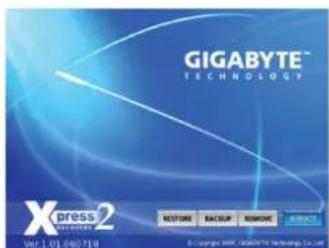
选择“REBOOT”结束程序。
4-2 BIOS 更新方法介绍
技嘉主板提供两种独特的BIOS更新方法:BIOS快速刷新(Q-Flash)TM及BIOS在线更新(@BIOS)TM。您可选择其中一种方法,不需进入DOS模式,即可轻松地更新BIOS。此外,本主板提供DualBIOSTM设计,通过多一颗实体备份BIOS,加强保护计算机的安全及稳定性。

何谓 DualBIOSTM?
是指在主板上配置两颗实体BIOS,分别为“主BIOS(MainBIOS)”及“备份BIOS(BackupBIOS)”。在一般正常的状态下,系统是由“主BIOS”
开机。当系统的主BIOS损毁时,则会由"备份BIOS"接管,且"备份BIOS"会将文件复制至主BIOS,使系统维持正常运行。“备份BIOS"并不提供更新功能,以维护系统的安全性。

何谓BIOS快速刷新(Q-Flash)TM?
BIOS 快速刷新(Q-Flash)是一个简单的 BIOS 管理工具,让您轻易省时地更新或保存备份 BIOS。当您要更新 BIOS 时不需进入任何操作
系统,例如 DOS 或是 Windows 就能使用 BIOS 快速刷新(Q-Flash)。BIOS 快速刷新(Q-Flash)亦不需要操作任何复杂的步骤就可以轻松更新 BIOS,因为它就在 BIOS 菜单中。

何谓BIOS在线更新(@BIOS)TM?
BIOS在线更新(@BIOS)在Windows模式下就能更新BIOS。通过BIOS在线更新(@BIOS)与距离最近的BIOS服务器连接,下载最新版本的
BIOS文件,以更新主板上的BIOS。
4-2-1 如何使用BIOS快速刷新(Q-Flash)更新BIOS
A. 在开始更新BIOS之前...
- 请先到技嘉网站下载符合您主板型号的最新BIOS版本压缩文件。
- 解压缩所下载的BIOS压缩文件并且将BIOS文件例如:MA74S2H4.F1)保存到磁盘、USB盘或硬盘中。(请注意:所使用的USB盘或硬盘必需是FAT32/16/12文件系统格式。)
- 重新开机后,BIOS在进行POST时,按
键即可进入BIOS快速刷新(Q-Flash)。(请注意:您可以在POST阶段按 键或在BIOS Setup主画面按 键进入BIOS快速刷新(Q-Flash)菜单。但如果您是将解压缩的BIOS文件保存到RAID/AHCI模式的硬盘或连接至独立IDE/SATA控制器的硬盘,请通过在POST阶段按 键的方式进入BIOS快速刷新(Q-Flash)菜单。)
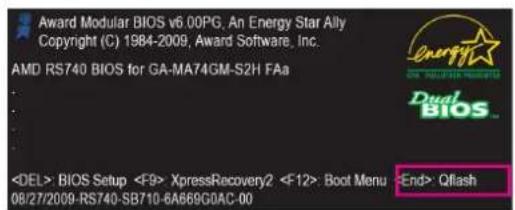

更新BIOS有其潜在的风险,因此更新BIOS时请小心执行,以避免不当的操作而造成系统毁损。
B. 更新 BIOS
请按照下列步骤更新BIOS。下例假设您将BIOS文件保存在磁盘中,实际操作时请根据文件的存放位置来选择。
步骤一:
- 将已存有BIOS文件的磁盘放入软盘驱动器中。进入BIOS快速刷新(Q-Flash)后,在BIOS快速刷新(Q-Flash)主画面利用上下键移动光标到"UpdateBIOSfromDrive"选项,然后按
键。

要备份目前的BIOS文件,请选择"SaveBIOSToDrive
- 本功能仅支持使用FAT32/16/12文件系统的硬盘或移动磁盘。
- 若您的BIOS文件存放在RAID/AHCI模式的硬盘或连接到独立IDE/SATA控制器的硬盘中,请务必在进行POST时,按下
2. 请选择 FloppyA,然后按键。
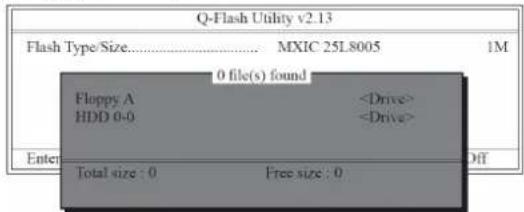
3. 请选择您要更新的BIOS文件,然后按下键。

请再次确认此BIOS文件与您的主板型号相符!
步骤二:
屏幕会显示正在从磁盘中读取BIOS文件。当确认对话框"Are you sure to update BIOS?"出现时,请按

当系统正在读取BIOS文件或更新BIOS时,请勿关掉电源或重新启动系统!
- 当开始更新BIOS时,请勿取出磁盘或移除硬盘/USB盘。
步骤三:
完成BIOS更新后,请按任意键回到BIOS快速刷新(Q-Flash)菜单。
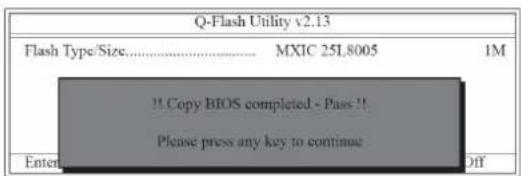
步骤四:
按下
步骤五:
在系统进行POST时,按
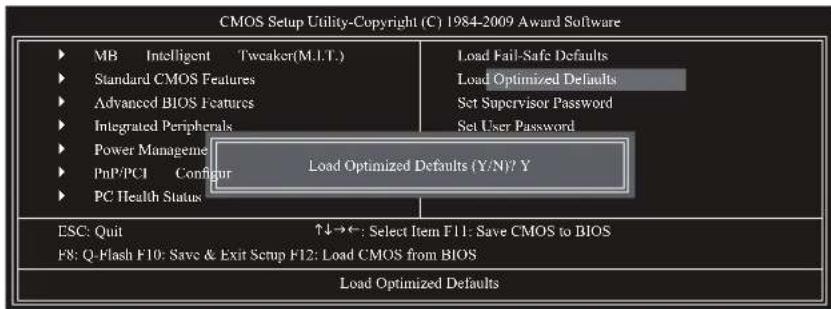
请按 <> 键加载默认值
步骤六:
选择"Save&Exit Setup”,按
4-2-2 如何使用BIOS在线更新(@BIOS)更新BIOS
A. 在开始更新BIOS之前...
- 在 Windows 下,请先关闭所有的应用程序与常驻程序,以避免更新 BIOS 时发生不可预期的错误。
- 在更新BIOS的过程中,网络连接绝对不能中断(例如:断电、关闭网络连接)或是网络处于不稳定的状态。如果发生以上情形,容易导致BIOS损坏而使系统无法开机。
- 请勿同时使用G.O.M.(GIGABYTE Online Management)功能。
4.如果因更新BIOS操作不当,导致BIOS损毁或系统无法使用,技嘉将无法提供保修服务。
B. BIOS 在线更新(@BIOS)使用说明
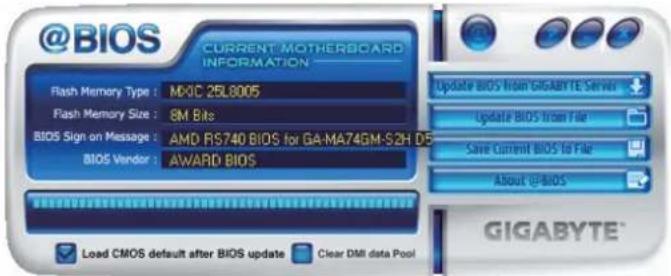
1. 通过网络更新BIOS:
点选"UpdateBIOSfromGIGABYTEServer”,选择距离您所在国家(地区)最近的BIOS在线更新(@BIOS)服务器,下载适合此主板型号的BIOS文件。接着请按照画面说明完成操作。

如果BIOS在线更新(@BIOS)服务器找不到您主板的BIOS文件,请到技嘉网站下载该主板型号最新版的BIOS压缩文件,解压缩文件后,利用手动更新的方法更新BIOS。
2. Update biosim114 手动更新BIOS:
点选"UpdateBIOSfromFile”,选择事先经由网站下载或其它方式得到的已解压缩的BIOS文件。按照画面说明完成操作。
3保存BIOS文件:
点选"Save Current BIOS to File"可保存目前所使用的BIOS版本。
4. Load CMOS default after BIOS update 加载 BIOS默认值:
勾选"Load CMOS default after BIOS update", 可在BIOS更新完成后重新开机时, 加载BIOS默认值。
C. 更新完成之后...
更新完成后请重新开机。

请务必确认BIOS文件是否与主板型号相符,若选错型号而进行更新BIOS,会导致系统无法开机。
4-3 EasyTune 6 介绍
技嘉EasyTune6为使用者提供一个简易方便的系统调整和超频的使用界面,让使用者可以轻松在操作系统中通过EasyTune6进行超频、超电压等操作,以提升系统性能。除此之外,技嘉EasyTune6更贴心加入了CPU与内存的信息显示,使用者无须再经由其它软件即可轻易地得知系统相关信息。
使用界面介绍
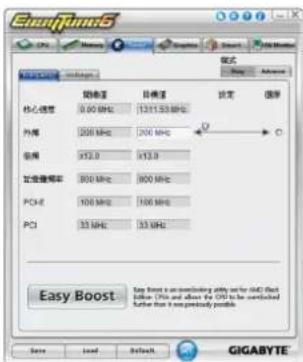
标签说明
| 标签 说明 | |
| CPU | "CPU"标签提供 CPU、主板型号及 BIOS 版本相关信息。 |
| Memory | "Memory"标签提供内存相关信息。您可以自行选择安装在特定内存插槽上的内存来显示其信息。 |
| Tuner | "Tuner"标签为您提供调整系统时钟、频率及电压值的功能。 • "Easy Mode"仅能调整 CPU 前端总线电压值。 • "Advance Mode"可调整特定时钟/频率及电压值。 • "Easy Boost"为简易的自动超频功能。按下 "Easy Boost"后系统将自动测试各种超组直至当机为止,再重新开机后,系统便以测试之最佳值让 CPU 获得最佳的超频状态。 • "Save"可以将目前的设定值保存成一个配置文件(.txt 格式)。 • "Load"可以加载预存的配置文件。 调整过此页面的数值后,记得按“Set”按钮使设定生效或者按“Default”按钮恢复默认值。 |
| Graphics | "Graphics"标签为您提供调整所安装的 ATI 或 NVIDIA 显卡的核心频率及内存频率功能。 |
| Smart | "Smart"标签让您选择 C.I.A.2 及 CPU 智能风扇的运行模式。开启"Smart Fan Advance Mode"功能可以让 CPU 风扇在所设定的 CPU 温度区间内以线性方式动态调整转速。 |
| WDMonitor | "HW Monitor"标签提供硬件温度、电压及风扇转速相关信息,并且提供设定警告温度/风扇转速的功能。您可以设定蜂鸣器为警示声来源或自定义警示声的音效(.wav 格式)。 |
(注)启动“EasyBoost”前,必须先在通知区域的EasyTune6图标按下右键,选择‘Auto overclock last tune on next rebool',才能在重新开机后使用最佳超频设定。

EasyTune6所提供的功能会因主板不同而有所差异。若某选项显示为灰色,则表示该选项不能调整或不支持该功能。

不当的超频或超电压可能会造成硬件组件如CPU、芯片组及内存的损毁或缩短其使用寿命。建议您确实了解EasyTune6的各项功能才进行调整,否则可能造成系统不稳或其它不可预期的结果。
4-4 极速共享(Q-Share)介绍
极速共享(Q-Share)是一个简易方便的数据共享工具。当您完成局域网连接及极速共享(Q-Share)设定后,即可通过极速共享(Q-Share)与网域内的计算机实现数据共享,充分地运用网络资源。
极速共享(Q-Share)使用说明
安装完成后,可以从“开始\所有程序\GIGABYTE\Q-Share.exe”开启极速共享(Q-Share)程序;在常驻程序列中找到图标,双击鼠标右键开启设定及数据共享。
Enable Incoming Folder
Open Incoming Folder: C:\Q\ShareFolder
Change Incoming Folder: C:\Q\ShareFolder
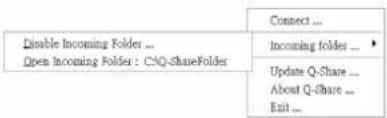
画面一:尚未启动数据共享功能。画面二:已启动数据共享功能
选项功能说明
| 选项说明 | |
| Connect... | 进入数据共享的计算机列表 |
| Enable Incoming Folder... | 启动文件夹共享功能 |
| Disable Incoming Folder... | 关闭文件夹共享功能 |
| Open Incoming Folder:C:\Q-ShareFolder | 打开共享的文件夹 |
| Change Incoming Folder:C:\Q-ShareFolder | 变更共享的文件夹 |
| Update Q-Share... | 在线软件更新 |
| About Q-Share... | 显示目前极速共享(Q-Share)版本 |
| Exit... | 退出极速共享(Q-Share) |
(注) 此选项只有在“尚未启动数据共享”的状态下,才能做变更。
4-5 系统备份定时器(Time Repair)介绍
系统备份定时器(Time Repair)构建于微软的阴影复制(Volume Shadow Copy)架构下,为您提供在Windows Vista操作系统中快速地将系统数据备份及还原的功能,支持的文件系统格式为NTFS,可针对PATA及SATA硬盘进行系统还原。
系统还原:
可由右侧/下方的系统还原点浏览不同时间点的数据,并可选择任一文件按下"Copy"按钮进行文件还原,或按"Restore"按钮进行整个系统还原。
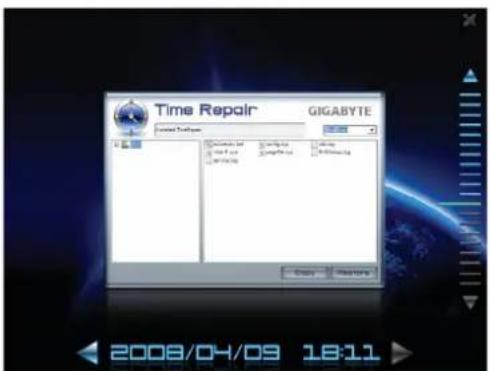
设定页面:
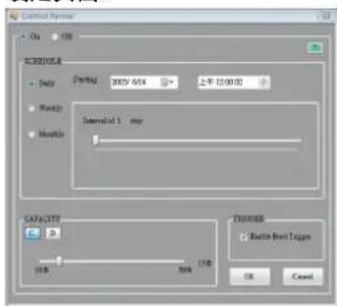
| 按钮说明 | |
| ON | 开启自动建立系统还原点 |
| OFF | 关闭自动建立系统还原点 |
| SCHEDULE | 系统还原点的周期时间 |
| CAPACITY | 存储阴影复制的硬盘空间比例 |
| TRIGGER | 开机立即建立系统还原点 |
| ? | 显示系统备份定时器(Time Repair)辅助说明 |

- 硬盘的容量必须大于1GB且可用空间需300MB以上。
- 每一磁盘区可存放的阴影复制为64份。达到此限制时,最旧的阴影复制将会被删除,且无法还原;阴影复制是只读的,您无法编辑阴影复制的内容。
第五章 附录
5-1 如何构建 Serial ATA 硬盘
若要构建完整的 SATA 硬盘,您必须完成以下步骤:
A. 安装 SATA 硬盘。
B. 在BIOS配置设置中设定SATA控制器模式。
C. 进入 RAID BIOS, 设定 RAID 模式。
D. 制作安装 Windows XP 操作系统时所需的 SATA RAID/AHCI 驱动程序磁盘。
E.安装SATA RAID/AHCI驱动程序及操作系统
事前准备:
请准备
- 两块以上的 SATA 硬盘。(为达到最佳性能,请使用相同型号和相同容量的 SATA 硬盘。)若不制作 RAID,准备一块硬盘即可。
一张空白磁盘。 - Windows Vista 或 XP 操作系统的安装光盘。
主板的驱动程序光盘。
5-1-1 设定 SATA 控制器模式
A. 安装 SATA 硬盘
请将准备好的SATA硬盘接上SATA数据传输线及电源线,并分别接至主板上的SATA插座,最后接上电源插头。
(注一)若不制作RAID,可以跳过此步骤。
(注二)只有 SATA 通道被设为 AHCI 及 RAID 模式时才需安装。
B. 在BIOS配置设置中设定SATA控制器模式
请确认BIOS配置设置中SATA控制器的设定是否正确
步骤一:
电源开启后,BIOS在进行POST时,按下
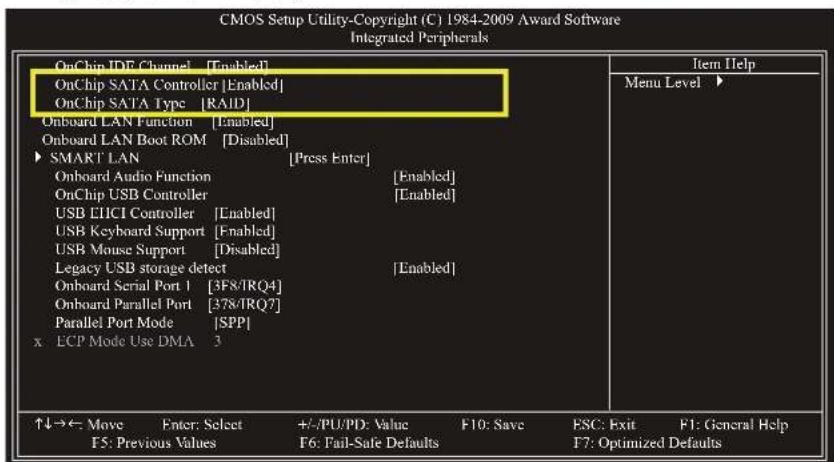
图1
步骤二:
退出BIOS配置设置并保存设定结果

此部分所提及的BIOS配置设置选项及其描述,并非所有主板都相同,需依您所选购的主板和BIOS版本而定。
C. 进入 RAID BIOS,设定 RAID 模式
若要制作 SATA 硬盘的磁盘阵列,必须进入 RAID BIOS 设定 SATA RAID 模式。若不制作 RAID,可以跳过此步骤。
步骤一:
系统启动在BIOSPOST(Power-On SelfTest开机自检)画面之后,进入操作系统之前,会出现如图2所示的画面,请按

图2
步骤二:
按
(主菜单): Main Menu
若您想查看磁盘阵列中的磁盘信息,请按<1>进入"View Drive Assignments"画面。
若您要建立磁盘阵列,请按<2>进入“Define LD”画面。
若您想删除磁盘阵列,请按<3>进入“Delete LD”画面。
若您想查看 SATA 控制端口配置,请按<4>进入"Controller Configuration"画面。
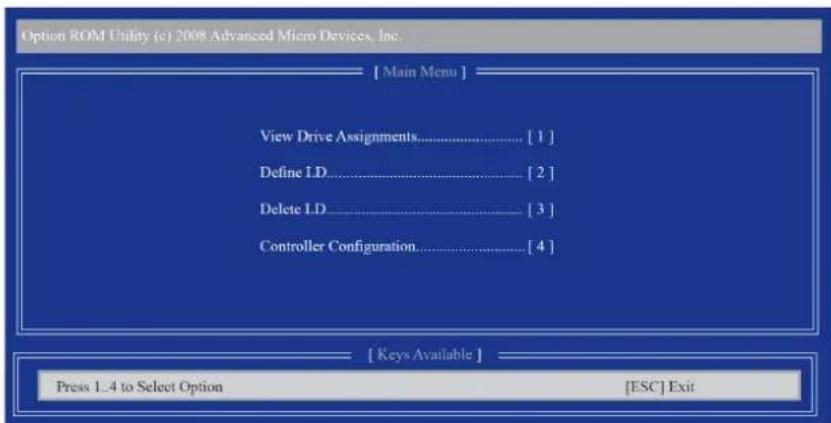
图3
建立磁盘阵列
若要建立磁盘阵列,请在主菜单中按<2>进入"DefineLDMenu"窗口,(如图4)。此功能允许使用者依照个人需求,手动指定要作为磁盘阵列的硬盘并定义磁盘阵列模式。
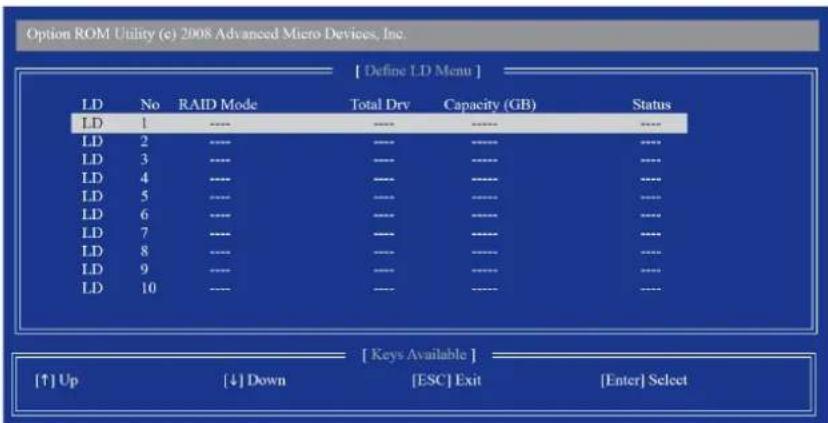
图4
使用上下键移动至一个逻辑磁盘组并按下
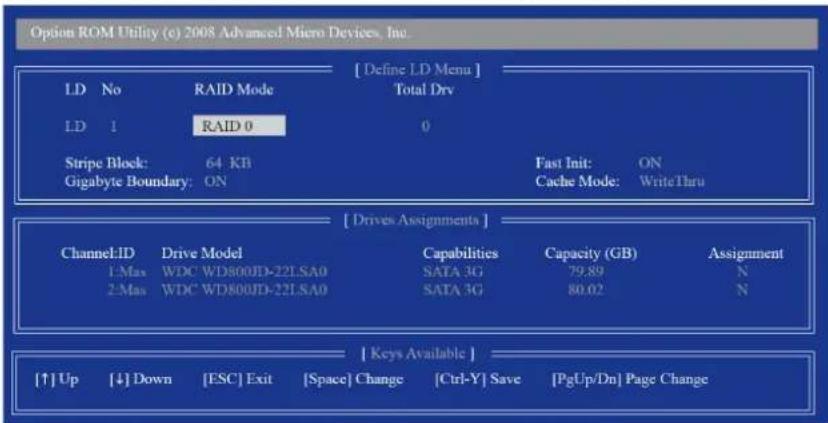
图5
以下步骤我们以制作 RAID0 为例。
步骤:
- 在“RAID Mode”项目下,按
键选择 RAID 0。 - 使用方向键移至“Stripe Block”项目下,再按
键切换至所需的区块大小。(默认值:64 KB) - 然后在"Drives Assignments"项目下使用上下键选择要加入磁盘阵列的磁盘。
- 在被选磁盘的“Assignment”处按下
键或 键使之切换至“Y”。此操作将会将使该磁盘加入您要制作的磁盘阵列中。而“Total Dr”处也会显示加入阵列的磁盘总数。 - 设定完成之后,按下 <Ctrl> +
键保存设定值后将出现如图6所示的画面。
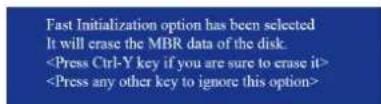
图6
- 按 <Ctrl> + <Y> 键选择清除主开机记录,或者按其它键忽略此选项。接下来将出现如图7所示的画面。

图7
- 按 <Ctrl> + <Y> 键选择自定磁盘容量,或者按其它键选择最大化磁盘容量。
- 制作完成后将会回到"Define LD Menu"画面。在此画面您可看到新制作的磁盘阵列。
- 请按
键回到主菜单。若要退出 RAID BIOS utility,请按 键。
查看磁盘状态
"View Drives Assignments”窗口显示连接至AMD SB710控制器的磁盘是否被指定为磁盘阵列中的成员。进入此窗口后,在磁盘的“Assignment”项目下您会看到它们所属的磁盘阵列。(如图8)。若该磁盘没有建立磁盘阵列,会显示为“Free”。
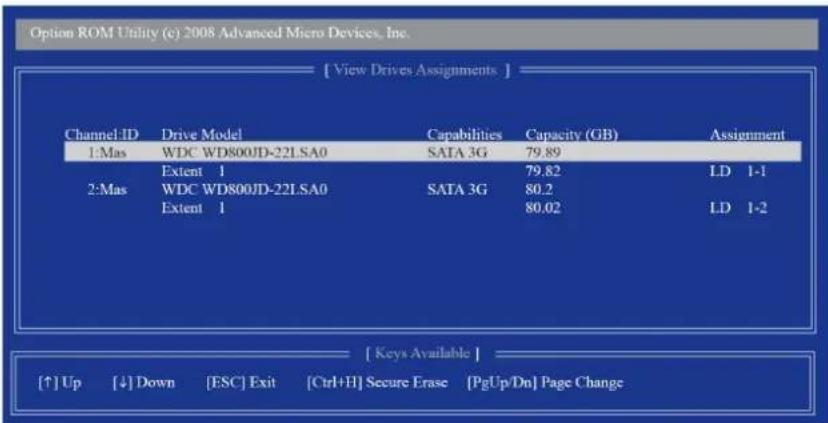
图8
删除磁盘阵列
您可以使用此选项删除已建立的磁盘阵列

删除现有的磁盘阵列可能会造成数据损毁。若您想要取消删除操作,记得备份磁盘阵列数据,包括磁盘阵列模式、阵列成员及区块大小等。
- 在主画面按<3>进入“Delete LD Menu”画面后,使用方向键上下键移动至要删除的磁盘阵列,然后按
键或 + 键。 - 之后您将进入如图9所示的“View LD Definition Menu”窗口。在此窗口里,您可以看到包含在此磁盘阵列中的磁盘成员。若您确定要删除该磁盘,请按
+ 键或按任意键取消。 - 当磁盘阵列确定被删除后,将会回到“Delete LD Menu”画面。若您要退出 RAID BIOS utility,请在主菜单中按
键。
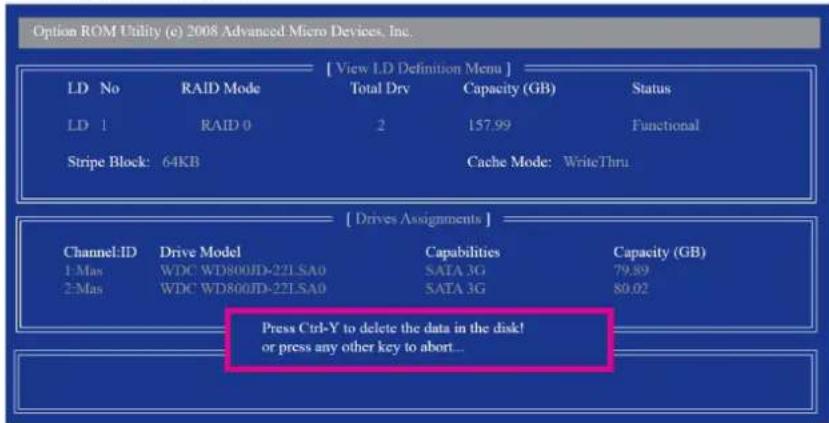
图9
5-1-2 制作安装操作系统时所需的 SATA RAID/AHCI 驱动程序磁盘
(只有AHCI及RAID模式需安装)
在被设定为AHCI或RAID模式的SATA硬盘上安装操作系统前,必须先加载主板的SATA芯片驱动程序。如果没有加载驱动程序,那么在操作系统安装过程中,系统可能无法识别此硬盘。您必须从驱动程序光盘中将主板所使用的SATA芯片驱动程序复制到磁盘中。若要安装Windows Vista操作系统,可以将SATA芯片驱动程序从光盘复制到USB盘。请按照下列步骤在MS-DOS和Windows模式下制作驱动程序磁盘。
MS-DOS模式:
准备一张可以驱动光驱的启动盘和一张已格式化的空白磁盘。
步骤:
1:使用启动盘开机。
2:取出启动盘后放入空白磁盘和主板驱动程序光盘(在此假设光驱盘符为D:)。
3:在A:>后输入以下指令,并请在指令后按
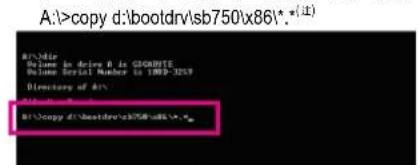
图1
Windows模式:
步骤:
1:使用另一操作系统并放入主板驱动程序光盘。
2:进入光盘中的"BootDrv"文件夹,双击"Menu.exe"文件(图2)后会出现"命令提示符"画面,内含如图3所示的控制器菜单。
3:放入空白磁盘。按下SATA控制器驱动程序代码后再按
接着计算机会自动将所需的文件复制到磁盘中。完成后请按任意键退出。
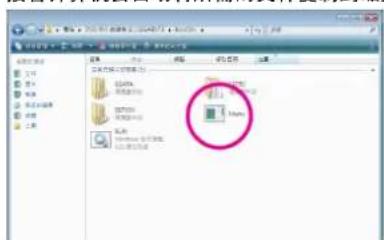
图2
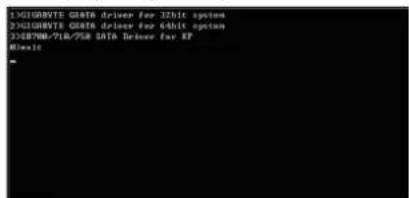
图3
(注) 若要复制 64-bit 操作系统的驱动程序,请将指令内的“\x86”改为“\x64”。
5-1-3 安装 SATA RAID/AHCI 驱动程序及操作系统
准备好一张存有SATA RAID/AHCI驱动程序的磁盘以及完成BIOS的设定后,您可以开始着手在SATA硬盘中安装操作系统Windows Vista或XP了。
A. 安装 Windows XP
步骤一:
重新启动计算机,利用操作系统WindowsXP的光盘开机,当您看到"PressF6ifyou need to install a 3rd partySCSI or RAID driver"消息时,请立即按下键盘上的
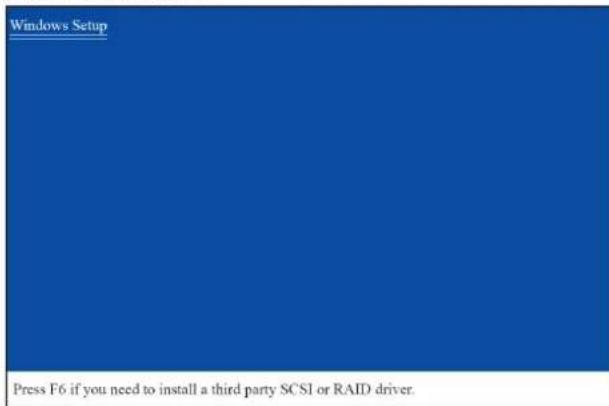
图1
步骤二:
请放入存有SATA RAID/AHCI驱动程序的磁盘并且按下键。当如图2的画面出现时,请选择“AMD AHCI Compatible RAID Controller-x86 platform”再按
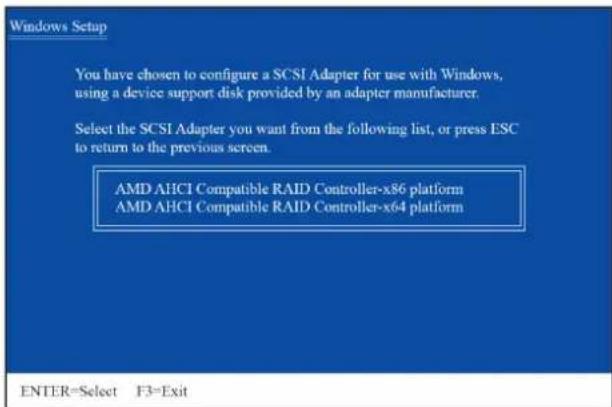
图2
步骤三:
当确认画面出现后,请按
B. 安装 Windows Vista
(以下介绍以仅安装一组磁盘阵列硬盘为例)
步骤一:
利用操作系统Windows Vista的光盘开机并执行安装操作系统的步骤,当您看到以下画面时(画面将显示未安装RAID硬盘),请选择“加载驱动程序"(图3)。
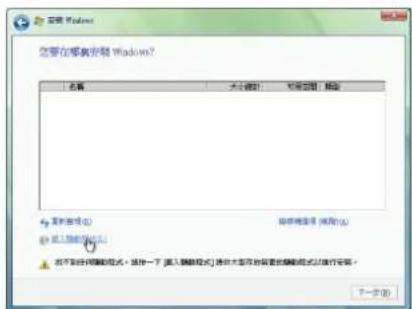
图3
步骤二:
将主板驱动程序光盘放入光驱中(参考方法A)或者放入存有RAID/AHCI驱动程序的软盘或移动磁盘,例USB盘(参考方法B),再选择存放驱动程序的位置(图4)。注:若您使用的光驱是SATA接口,在安装Windows Vista前请先将主板驱动程序光盘中的RAID/AHCI驱动程序文件夹复制到USB盘(请浏览至"BootDrv"文件夹,将整个"SB750V"文件夹复制到USB盘中),然后使用方法B加载驱动程序。
方法A:
将主板驱动程序光盘放入光驱中,并浏览至以下路径:
"BootDrv\SB750V\LH"
若要安装WindowsVista64-bit,请将根目录指定至“LH64A”。
方法B:
使用USB盘并将路径指定至“LH”(32-bit操作系统)或“LH64A"(64-bit操作系统)文件夹。
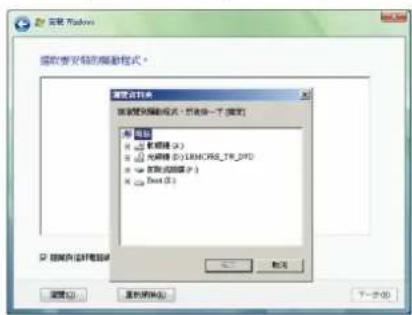
图4
步骤三:
当出现如图5所示的画面后,请选择"AMD AHCI Compatible RAID Controller"驱动程序,然后按“下一步”。
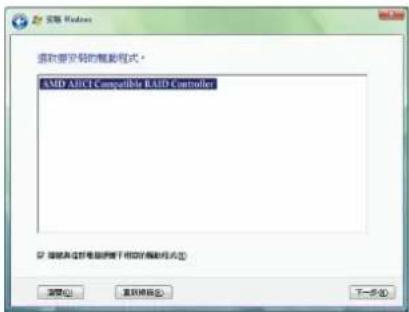
图5
步骤四:
加载驱动程序后系统将显示检测到的 RAID 硬盘。选择要安装操作系统的 RAID 硬盘后,即可按“下一步”开始安装操作系统(图 6)。
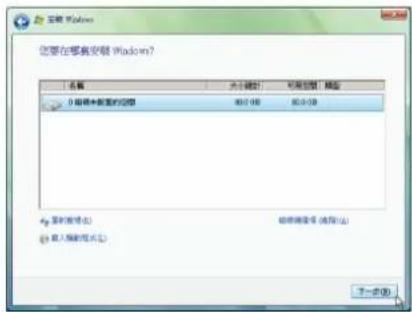
图6
重建磁盘阵列:
重建磁盘阵列是将数据从磁盘阵列中的一块硬盘复制到另一块硬盘的过程,此功能只能在具备容错能力的模式,例:RAID1和RAID10下使用,新的硬盘容量需大于或等于旧的硬盘容量。以下的步骤假设您要更换一块在RAID1模式下毁损的硬盘装置,重建磁盘阵列。
进入操作系统后,请先确认主板驱动程序光盘里的芯片组驱动程序和“ATI RAID Utility”已经安装。安装完成后,请到“开始\所有程序\AMD"开启“RAIDXpert"工具。
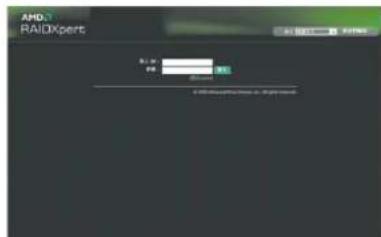
步骤一:
输入登录ID和密码(默认值:admin)后,按“登录”进入"AMD RAIDXpert"程序。
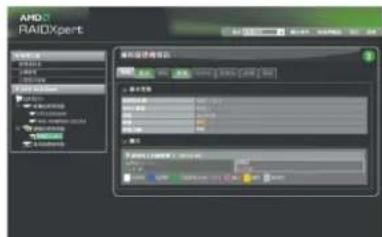
步骤二:
在“逻辑磁盘驱动器视图”项目下,选择因损坏而要重建的 RAID,并于“逻辑磁盘驱动器信息”下按“重建”。
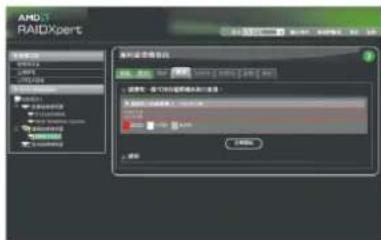
步骤三:
选取一个可用的硬盘装置并按"立即开始”,进行磁盘阵列重建。
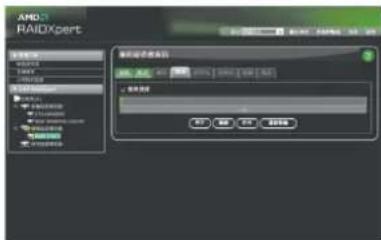
步骤四:
在重建过程中会显示重建进度,并能选择“暂停”“继续”“放弃”“重新启动”重建磁盘阵列。
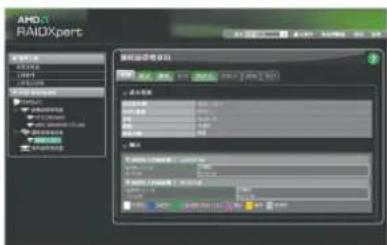
步骤五:
当重建完成后,可在“逻辑磁盘驱动器信息”的信息窗口看到状态显示为“可运行”。
5-2音频输出/输入设定介绍
5-2-1 2/4/5.1/7.1声道介绍
音源插座介绍:
本主板提供三个音源插座,可支持2/4/5.1/7声道,三个音源插座定义的默认值如右图所示。此音频芯片的高清晰音频(High Definition Audio)具备Retasking功能,通过此功能可以经由音频软件的设定,重新定义每个音源插座的功能。
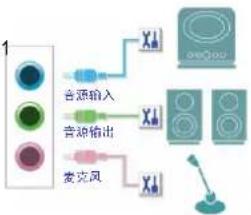

使用麦克风装置时,请将麦克风连接至麦克风插孔,并将该插孔定义为麦克风,才能正常使用。
机箱前面板的音源插座与后方的音源插座会同时发声。当使用前面板为HD音频模块而要关闭后方的音源输出功能时,请参考第82页的说明。
认识高清晰(HD)音频:
高清晰音频内建多组高音质数字模拟(DAC)音频转换器,可输出44.1KHz、48KHz、96KHz、192KHz音源,并提供多音源(Multi-Streaming)应用,使高清晰音频能够同时处理多组音频的输出/输入。例如可同时听MP3音乐、与网友进行语音聊天、接听网络电话等,实现多数据流的音频应用。
A.喇叭连接与设定:
(以下介绍以操作系统WindowsVista为例)
步骤一:
安装完音频驱动程序后,可以在常驻程序列中找到高清晰音频管理图标,双击此图标即可进入音频软件。
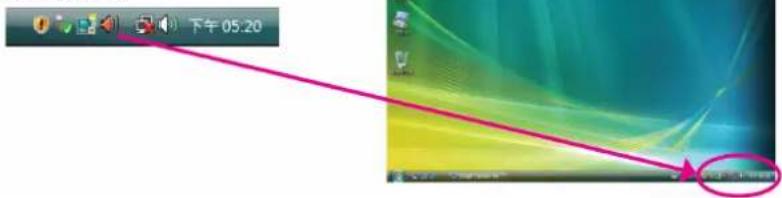
(注)2/4/5.1/7.1声道音频输出介绍:
请参考下列说明设定多声道音频输出。
2声道:立体声耳机或喇叭
4声道:前喇叭、后喇叭
5.1声道:前喇叭、后喇叭、中央/重低音
7.1声道:前喇叭、后喇叭、中央/重低音、侧喇叭
(装置方法请参考下页说明)
7.1 声道的音源输出装置连接方法如右图。
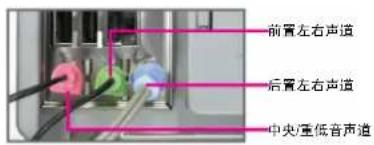
7.1声道
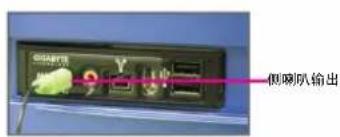
步骤二:
连接音频装置至音源输出插孔,画面会立即显示“目前连接的装置应识别为”对话框,请根据目前所插入的音频装置来选择,然后按“确定”。
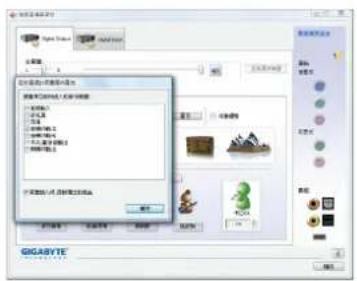
步骤三:
选择“喇叭”标签。根据您要设定的喇叭配置在“喇叭配置”菜单中选择“双声道喇叭”、“四声道喇叭”、“5.1喇叭”或“7.1喇叭”以完成设定。
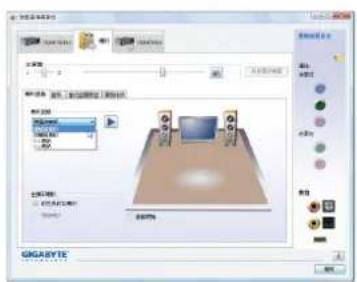
B. 音频设定:
您可以在“音频”标签中选择所需要的环境设定。
C. 启动 AC'97 音频模块:
若机箱前面板为AC'97音频模块,请在“喇叭配置”标签中按下工具按钮,选中“音频装置连接设定”的“停用前面板连接孔检测功能”。按“确定”完成启动AC'97音频设定。
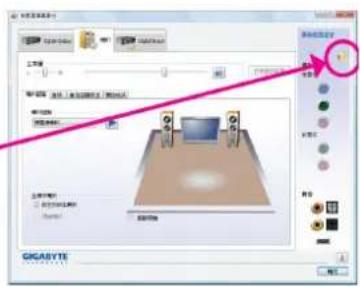
D. 关闭机箱后方音源输出功能(仅支持 HD 音频模块)
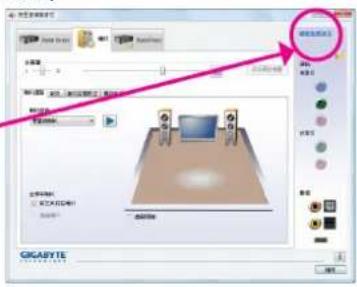
请开启“喇叭”主画面右上角“高级设备设定”对话框,选中“当前面板耳机插入时,将后面板输出装置设为静音”,然后按“确定”。
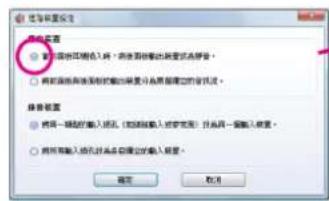
5-2-2 S/PDIF 输入/输出设定
“音频扩充挡板(S/PDF输入+输出)”(选购配件)提供S/PDF输入和S/PDF输出功能。
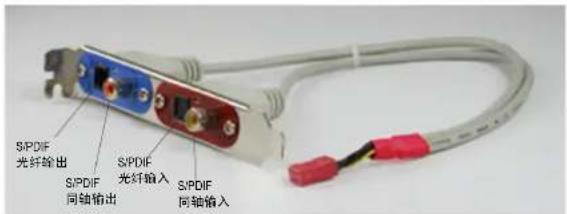
A. 安装“音频扩充挡板(S/PDIF输入+输出)”;
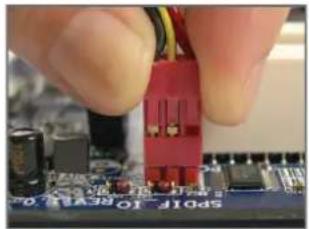
步骤一:
将音频扩充挡板的接头连接至主板的SPDIF_IO插座。
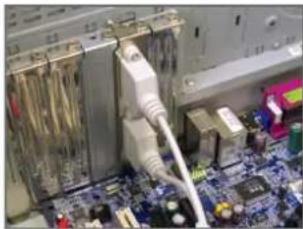
步骤二:
将音频扩充挡板用螺丝固定到机箱后方。
B.S/PDIF音频输入设定:
可以经由音频扩充挡板上的S/PDIF输入将音频输入至计算机,以进行音频处理。
步骤:
连接 S/PDIF 输入装置至音频扩充挡板的后,请至“Digital Input”主画面里的“预设格式”标签页选择预设音质。
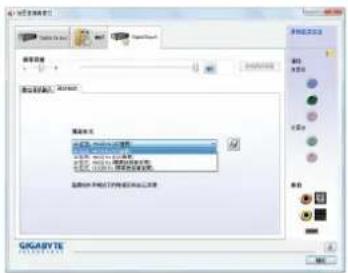
(注) S/PDIF 输出及输入插座的实际位置,会依不同型号的主板而有所不同。
C.S/PDIF音频输出设定:
为了充份发挥音频功能,可以经由S/PDIF将音源讯号传至外部译码器进行译码,以得到最佳之音频。如果您需要输出S/PDIF数字音频讯号至译码器,请使用主板背板的S/PDIF同轴/光纤输出插座(仅能择一使用)或安装音频扩充挡板。
C-1. 连接 S/PDIF 输出线:
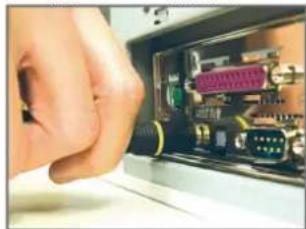
S/PDIF同轴输出线

S/PDIF光纤输出线
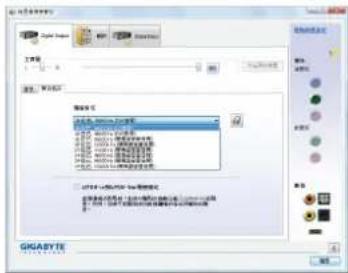
C-2.S/PDIF音频输出设定:
步骤:
请至“Digital Output”主画面里的“预设格式”标签页选择输出取样频率。
5-2-3 麦克风录音设定
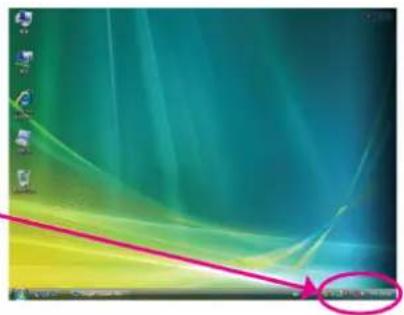
步骤一:
安装完音频驱动程序后,可以在常驻程序列中找到高清晰音频管理图标,双击此图标即可进入音频软件。

步骤二:
您可以选择将麦克风连接到机箱后方的麦克风插孔(粉红色),或是前面板的麦克风插孔(粉红色),并将插孔定义成麦克风
请注意,机箱后方和前面板的麦克风功能仅能择一使用。
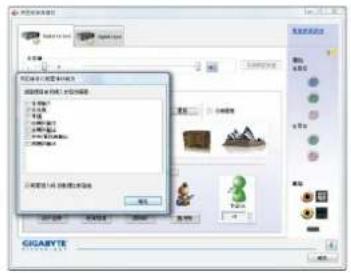
步骤三:
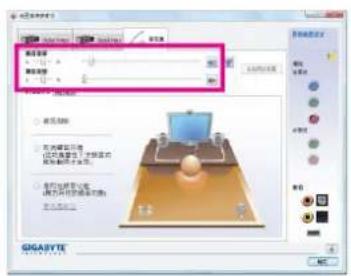
开启“麦克风”主画面,请勿将“录音音量”设为静音,否则将无法录制声音。若要在录音过程中同时听到所录制的声音,请勿将“播放音量”设为静音,建议将其音量调整至中间的位置。

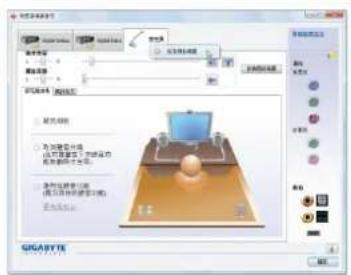
若要将预设的音频输入装置从其它的装置更改为麦克风,可以在“麦克风”标签上按鼠标右键并选择“设为预设装置”。
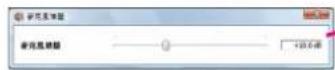
步骤四:如果您想增大麦克风录音及播放的音量,请按“录音音量”右方的“麦克风增量”按钮,即可自行设定麦克风增量音量。
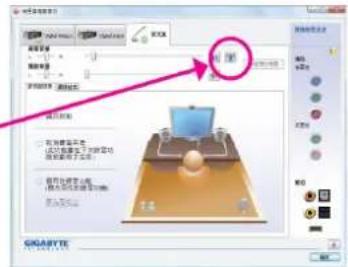
步骤五:设定完成后,可以从“开始\所有程序\附件”选择“录音机”以开始使用录音功能。
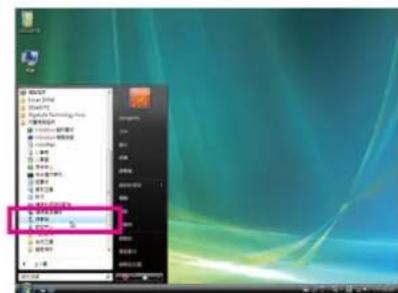
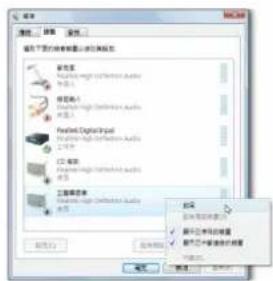
*开启立体声混音功能若音频软件画面没有显示您所需的录音装置,请按照下列步骤开启您的录音装置。以下步骤说明如何开启立体声混音功能(例如当您要录制计算机播放的音频时,请先开启此功能)。
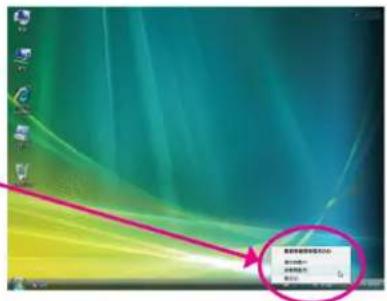
步骤一:在常驻程序列中找到音量图标,在此图标上点击右键,选择“录音装置”。

步骤二:在“录制”标签的空白处按右键并选择“显示已停用的装置”。
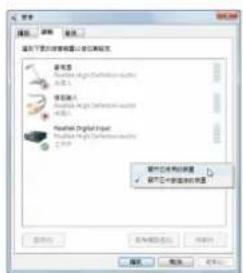
步骤三:
当“立体声混音”项目出现后,请在该选项上按右键后选择“启用”,并将它设为预设装置。
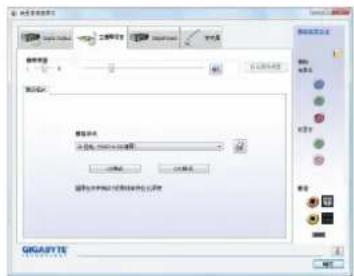
步骤四:
接下来您即可进入音频软件设定立体声混音相关选项。并且,可使用“录音机”来录制音频
5-2-4录音机使用介绍

A. 录制音频:
- 请确定已将音频输入装置(例:麦克风)连接至计算机。
2.若要开始录音,请按一下
3.若要停止录制,请按一下停止录音"。
录音结束之后,务必保存文件。
B. 播放音频:
您可以在支持您的录音文件格式的数字媒体播放程序上播放您的录音文件。
5-3 疑难排解
5-3-1 问题集
您也可以至技嘉网站技术支持主板问题集”,查询更多主板常见问题集。
Q:为什么在BIOS设定程序中,少了很多选项?
A:BIOS隐藏部分高级选项。您可以在启动计算机后,BIOS在进行POST时,按
Q:为什么计算机关机后,键盘/光学鼠标的灯还是亮着的?
A:有些主板在计算机关机后,仍留有少许待机电源,所以键盘/光学鼠标的灯仍会亮着。
Q:我要如何才能清除CMOS里的设定呢?
A:如果您的主板上有“CMOS_SW”按钮,直接按下此按钮即可清除(按下按钮前请先关闭电源并拔除电源线)。若您的主板上有Clear CMOS 跳线(CLR CMOS),请参考第一章“CLR CMOS 跳线”的说明,将跳线短路以清除CMOS设定;若没有此跳线,请参考第一章“电池”的说明,暂时将主板上的电池拔起,停止供应CMOS电力,几分钟之后即可清除CMOS里的设定值。
Q:为什么我已经把喇叭开的很大声了,却还是只听见很小的声音呢?
A:请确认您所使用的喇叭是否有电源或功率放大器的功能?如果没有,请选用有内建电源或功率放大器的喇叭试试看。
Q:为什么我的主板内建音频驱动程序无法安装成功?(操作系统 Windows XP)
A:步骤一:请先确认操作系统是否已安装Service Pack1或Service Pack2?(在“我的电脑”按右键选择“属性>常规>系统"即可确认)如果没有,请至微软网站更新。接着确认“MicrosoftUAABusDriverforHighDefinitionAudio"驱动程序是否已安装成功(在“我的电脑”按右键,选择“属性>硬件>设备管理器>系统设备"即可确认)。
步骤二:请确认是"设备管理器"及是"音频、视频和游戏控制器"项目下是否有是"Audio Device on High Definition Audio Bus"或是是"无法识别的设备"?若有,请停用此设备。(如果无此项目可略过此步骤)
步骤三:再回到“系统设备”项目将"MicrosoftUAABusDriverforHighDefinitionAudio"按右键选择"禁用”,再选择"卸载"此驱动程序。
步骤四:在“设备管理器”的个人计算机名称按右键选择“扫描检测硬件改动”,当出现发现新硬件向导时请按“取消”,再从主板驱动程序光盘或自网站下载的音频驱动程序执行音频驱动程序的安装即可。
如需更详细的说明,请至技嘉网站"支持与下载\主板\问题集"搜寻"内建音频驱动程序"即可查看。
Q:开机时所出现的哔声分别代表什么意思呢?
A:以下为AwardBIOS的哗声判读表,仅供故障分析参考。
1短声:系统启动正常
2短声:CMOS设定错误
1长声 1短声:内存或主板错误
1长声 2短声:屏幕或显卡错误
1长声 3短声:键盘错误
1长声9短声:BIOS内存错误
连续哔声:显卡未插好
连续急短声:电源有问题
5-3-2 故障排除
如果您在启动计算机时发生了问题,可以参考下列步骤,试着将问题排除。
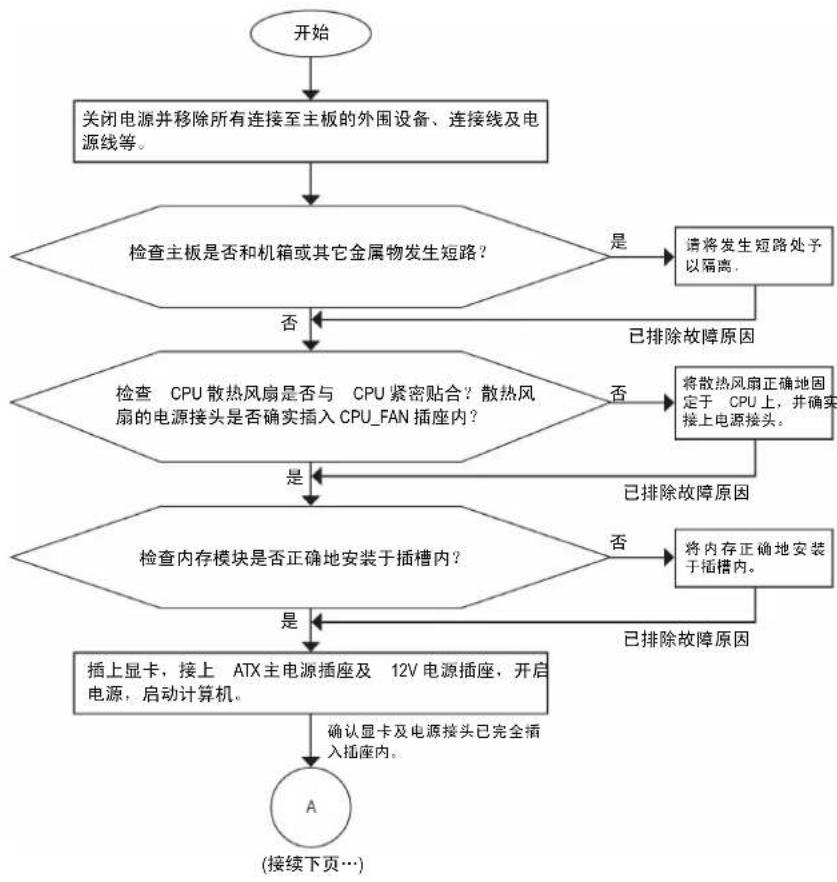
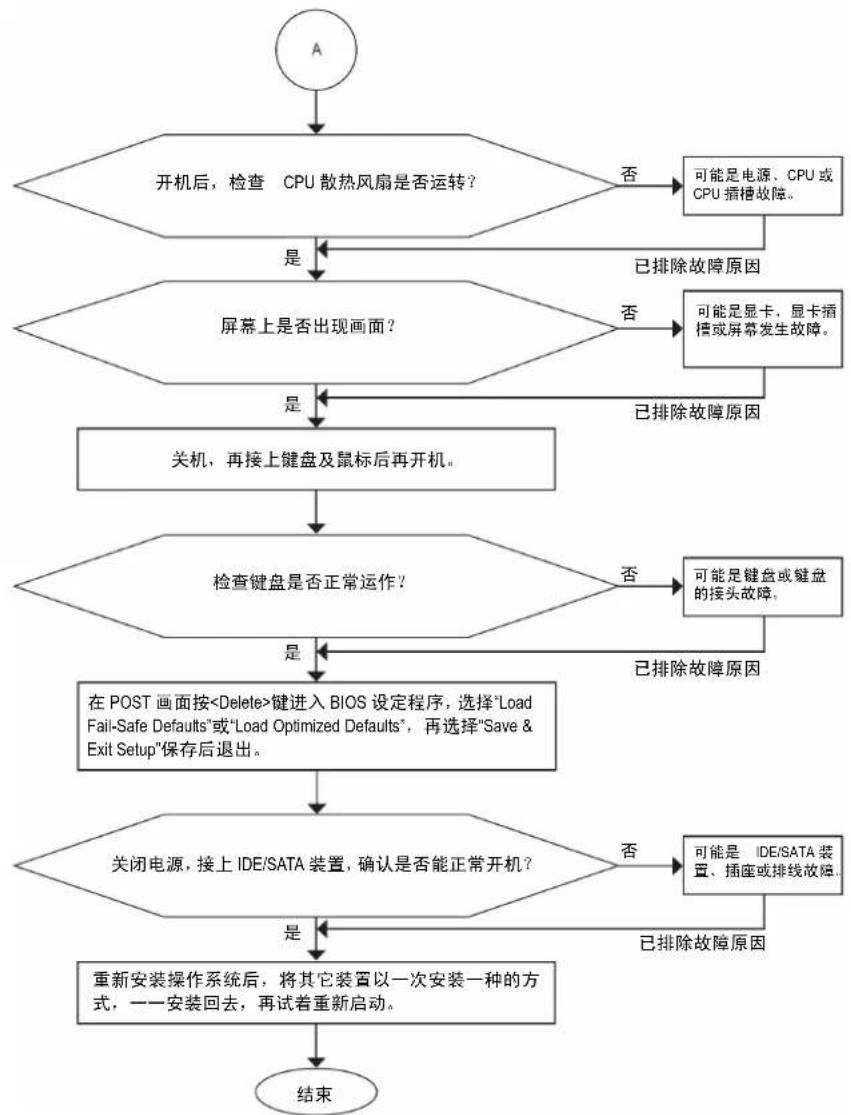

如果上述说明还无法解决您的问题,请您咨询购买的店家或经销商寻求协助,或至技嘉网站“技术支持\技术服务专区”填写您的问题,我们的客服人员将会尽速回复。
5-4管理声明
规章注意事项
此份文件没有技嘉的书面允许将不可复制,不可向第三方透露文件内容,也不能用于任何未经授权之目的。
违反前述时将被起诉。我们相信内容中所包含的信息在印刷时,于各方面是准确的。然而,技嘉将不承担本文中任何的错误或省略的责任。再则,指明此份文件里的信息是随时调整不另行通知,且不涵括未来法规的异动范围。
我们对保护环境的承诺
除了高性能产品外,所有技嘉主板均履行欧盟规章,如RoHS(电气电子设备使用某些危害物质限制指令Restriction of the use of Certain Hazardous Substances in Electrical and Electronic Equipment, RoHS)及WEEE(废旧电气及电子设备指令Waste Electrical and Electronic Equipment, WEEE)环境指令,与主要全球性的安全规章要求。并需防止有害物质释放进入环境,以及使我们的自然资源使用度达到最大化。以下信息是技嘉提供如何能负责地在您的“最终产品”内回收再利用或再使用大多数的原材料。
电气电子设备使用某些危害物质限制 RoHS 指令的声明
技嘉产品无有意添加危害物质(镉、铅、汞、六价铬、多溴联苯类与多溴二苯醚类)。零件与零部件均经过仔细地选择,以符合RoHS要求。并且持续着努力发展不使用国际间禁止的毒性化学制品。
废旧电气及电子设备 WEEE指令的声明
技嘉将履行欧盟法律诠释的2002/96/EC废旧电气及电子设备指令。废旧电气及电子设备指令是关于处理、收集、回收再利用与处置电气及电子设备及它们的零部件。根据该指令,使用设备必须标明记号、分开收集,并且正确地处理。
WEEE标志陈述

以下显示标志是在产品或在它的包装上标明,表示此产品不得并同其它废弃物处理。相反,废弃设备应该被带往拥有有效处理、收集、回收再利用等设施的废弃物收集中心。废弃设备在处理时,须做好分类收集与回收再利用,将会有助于保存自然资源,并且确保某种程度上的回收再利用是保护人类健康和环境。关于能
减少废弃设备环境安全方面的回收再利用详细信息,请与您的当地政府办公室、家庭废弃物处理服务机构、或是您购买产品的地点联系。
当您的电气或电子设备不再对您有用时,请将它回收到您的当地或地区废弃物管理部门去做回收再利用。
如果您需要进一步的在您“最终产品”中协助回收再利用、再使用,您可以通过您的产品使用手册中所列出的消费者关怀专线与我们联系,以您的努力,我们将很乐意援助您。
最后,我们建议您通过认识和使用此产品的节能特点(适用的话),来实践其它环境友善的行动,回收再利用此产品所交付的内部与外部包装材料(包含运输货柜),并且正确地处理或回收再利用所使用的电池。有了您的帮助,我们才能减少生产电气及电子设备所需自然资源的数量,尽可能减少最终产品的垃圾掩埋处置耗用,所以一般通过确保潜在的危害物质不会释放到环境,以及正确的处理来增进我们的生活质量。
中华人民共和国电子信息产品中有毒有害物质或元素的名称及含量标识格式依照中华人民共和国的有毒有害物质的限制要求(China RoHS)提供下面的表格:

关于符合中国《电子信息产品污染控制管理办法》的声明 Management Methods on Control of Pollution from Electronic Information Products (China RoHS Declaration)
产品中有毒有害物质或元素的名称及含量
| 部件名称(Parts) | 有毒有害物质或元素(Hazardous Substances) | |||||
| 铅(Pb) | 汞(Hg) | 镉(Cd) | 六价铬(Gr(VI)) | 多溴联苯(PBB) | 多溴二苯醚(PBDE) | |
| PCB板PCB | ○ | ○ | ○ | ○ | ○ | ○ |
| 结构件及风扇Mechanical parts and Fan | × | ○ | ○ | ○ | ○ | ○ |
| 芯片及其他主动零件Chip and other Active components | × | ○ | ○ | ○ | ○ | ○ |
| 连接器Connectors | × | ○ | ○ | ○ | ○ | ○ |
| 被动电子元器件Passive Components | × | ○ | ○ | ○ | ○ | ○ |
| 线材Cables | ○ | ○ | ○ | ○ | ○ | ○ |
| 焊接金属Soldering metal | ○ | ○ | ○ | ○ | ○ | ○ |
| 助焊剂、散热膏、标签及其他耗材Flux, Solder Paste, Label and other Consumable Materials | ○ | ○ | ○ | ○ | ○ | ○ |
| ○:表示该有毒有害物质在该部件所有均质材料中的含量均在SJ/T 11363-2006标准规定的限量要求以下。Indicates that this hazardous substance contained in all homogenous materials of this part is below the limit requirement SJ/T 11363-2006 | ||||||
| ×:表示该有毒有害物质至少在该部件的某一均质材料中的含量超出SJ/T 11363-2006标准规定的限量要求。Indicates that this hazardous substance contained in at least one of the homogenous materials of this part is above the limit requirement in SJ/T 11363-2006 | ||||||
| 对销售之日的所售产品,本表显示我公司供应链的电子信息产品可能包含这些物质。注意:在所售产品中可能会也可能不会含有所有所列的部件。This table shows where these substances may be found in the supply chain of our electronic information products, as of the date of the sale of the enclosed products. Note that some of the component types listed above may or may not be a part of the enclosed product. | ||||||



技嘉科技全球服务网
·技嘉科技股份有限公司
地址:台北县新店市宝强路6号
电话:+886(2)8912-4000
传真:+886(2)8912-4003
技术服务专线:0800-079-800,02-8665-2646
服务时间:
星期一~星期五上午09:30~下午08:30
星期六上午 09:30~下午 05:30
技术/非技术问题支持:http://ggts.gigabyte.com.tw
网址(英文): http://www.gigabyte.com.tw
网址(中文): http://www.gigabyte.tw
G.B.T.INC.-美国
电话:+1-626-854-9338
传真:+1-626-854-9339
技术问题支持:http://rma.gigabyte.us
网址:http://www.gigabyte.us
G.B.T. INC (USA) - 墨西哥
电话:+1-626-854-9338 x 215 (Soporte de haberhispano)
传真:+1-626-854-9339
Corre: soporle@gigabyte-usa.com
技术问题支持:http://rma.gigabyte.us
网址:http://latam.giga-byte.com/
Giga-Byte SINGAPORE PTE. LTD. - 新加坡
网址:http://www.gigabyte.sg
- 泰国
网址:http://th.giga-byte.com
越南
网址:http://www.gigabyte.vn
·宁波中嘉科贸有限公司-中国
技术服务专线:800-820-0926,021-63410189
服务时间(法定节/假日除外):
星期一~星期五上午09:00~12:00
下午13:00~18:00
技术/非技术问题支持:http://ggts.gigabyte.com.tw
会员网站:http://club.gigabyte.cn
网址:http://www.gigabyte.cn
上海
电话:+86-21-63410999
传真:+86-21-63410100
北京
电话:+86-10-62102838
传真:+86-10-62102848
武汉
电话:+86-27-87851061
传真:+86-27-87851330
广州
电话:+86-20-87540700
传真:+86-20-87544306
成都
电话:+86-28-85236930
传真:+86-28-85256822
西安
电话:+86-29-85531943
传真:+86-29-85510930
沈阳
电话:+86-24-83992901
传真:+86-24-83992909
GIGABYTE TECHNOLOGY (INDIA) LIMITED - 印度
网址:http://www.gigabyte.in
·沙特阿拉伯
网址:http://www.gigabyte.com.sa
Gigabyte Technology Pty. Ltd. - 澳洲
网址:http://www.gigabyte.com.au
| • G.B.T. TECHNOLOGY TRADING GMBH - 德国 网址: http://www.gigabyte.de |
| • G.B.T. TECH. CO., LTD. - 英国 网址: http://www.giga-byte.co.uk |
| • Giga-Byte Technology B.V. - 荷兰 网址: http://www.giga-byte.nl |
| • GigABYTE TECHNOLOGY FRANCE - 法国 网址: http://www.gigabyte.fr |
| • 瑞典 网址: http://www.gigabyte.se |
| • 意大利 网址: http://www.giga-byte.it |
| • 西班牙 网址: http://www.giga-byte.es |
| • 希腊 网址: http://www.gigabyte.com.gr |
| • 捷克 网址: http://www.gigabyte.cz |
| ·匈牙利 网址:http://www.giga-byte.hu |
| ·土耳其 网址:http://www.gigabyte.com.tr |
| ·俄罗斯 网址:http://www.gigabyte.ru |
| ·波兰 网址:http://www.gigabyte.pl |
| ·乌克兰 网址:http://www.gigabyte.ua |
| ·罗马尼亚 网址:http://www.gigabyte.com.ro |
| ·塞尔维亚 网址:http://www.gigabyte.co.rs |
| ·哈萨克 网址:http://www.gigabyte.kz |
| 您也可以至技嘉网站,点选右上角的国家(地区)菜单,选择您所使用的语言。 |
·技嘉科技全球服务支持系统

若您有技术及非技术(业务及市场)的相关问题,欢迎至 http://ggts.gigabyte.com.tw,选择您所使用的语言进入询问。