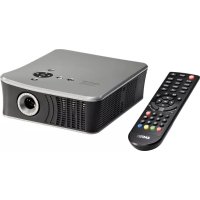
Movie Cube Theater T800X - Projecteur EMTEC - Notice d'utilisation et mode d'emploi gratuit
Retrouvez gratuitement la notice de l'appareil Movie Cube Theater T800X EMTEC au format PDF.


| Type de produit | Projecteur multimédia avec lecteur intégré |
| Marque | Emtec |
| Modèle | Movie Cube Theater T800X |
| Alimentation | DC 12V 4A (adaptateur secteur inclus) |
| Résolution | 800 x 600 pixels |
| Luminosité | 50 ANSI lumens |
| Formats vidéo supportés | AVI, VOB, MPG, DAT, MP4, TS (codecs MPEG-1, MPEG-2) |
| Formats audio supportés | MP3, WMA, OGG (DRM et profils avancés non supportés) |
| Formats image supportés | JPEG, BMP |
| Disque dur interne | 2.5" SATA jusqu'à 500 Go |
| Connectivité | USB 2.0 (hôte et périphérique), entrée VGA, entrée A/V, sortie audio 3.5 mm, lecteur de carte SD/SDHC/MMC/MS, entrée antenne TNT |
| Fonctions spéciales | Enregistrement TNT, Time Shift, télécommande, haut-parleurs intégrés (2 x 2W RMS) |
| Température de fonctionnement | +5°C à +35°C |
| Système TV | PAL, NTSC, Auto |
| Entretien et nettoyage | Éviter l'humidité et la poussière ; nettoyer avec un chiffon sec ; ne pas démonter |
| Sécurité | Ne pas ouvrir l'appareil ; utiliser uniquement l'adaptateur fourni ; débrancher avant nettoyage |
| Garantie | Garantie constructeur (voir conditions sur le site Emtec) |
FOIRE AUX QUESTIONS - Movie Cube Theater T800X EMTEC
Questions des utilisateurs sur Movie Cube Theater T800X EMTEC
0 question sur cet appareil. Repondez a celles que vous connaissez ou posez la votre.
Poser une nouvelle question sur cet appareil
Téléchargez la notice de votre Projecteur au format PDF gratuitement ! Retrouvez votre notice Movie Cube Theater T800X - EMTEC et reprennez votre appareil électronique en main. Sur cette page sont publiés tous les documents nécessaires à l'utilisation de votre appareil Movie Cube Theater T800X de la marque EMTEC.
MODE D'EMPLOI Movie Cube Theater T800X EMTEC
- Introduction 30
1.1 Préface 30
1.2 Contenu de l'emballage 30
1.3 Mesures de précaution 30
1.4 Connexion 31
1.5PremiereUtilisation 34
2.A propos du lecteur 35
2.1 Telecommande 35
2.2 Panneau avant 36
2.3 Panneau arriere 36
2.4 Panneau supérieur 37
2.5 Panneau inférieur 37 - Projection 37
3.1 Fonctions 37
3.2 Haut parleur et casque 38 - Fonctions 38
4.1 Interface principale 38
4.2 Lecture de films 39
4.3 Lecture de photos 39
4.4 Lecture de musique 40
4.5 Parcourir 40
4.6 Dispositif de stockage 41
4.7 Menu Configuration 41
4.8 *Mes enregistements (Uniquement pour les modèles T800/T800x) 44
4.9 *TNT (Uniquement pour les modetes T750/T800/T800x) 44
5.Mise a jour du Firmware 47
6.Annexes 47
6.1 Specifications techniques 47
6.2 FAQ (Questions les plus fréquentes) 48
6.3 Droits d'auteur et marques déposées 49
6.4 Garantie 49 - License information.. 50
1.1 Préface
Cher client,
Nous vous remercions d'avoir acheté ce produit. Dans l'etre numérique où nous nous trouvons, ce produit constitue un formidable partenaire pour le divertissement à domicile. Grace à sa conception remarquable, vous pouvez profiter de vos films et de votre musique, ainsi que visualiser les photos de vos précieux moments. L'utilisation de ce produit en tant que périphérique de stockage externe portatif est aidée avec son disque dur et son USB 2.0 intégrés.
Ce lecteur fonctionne comme suit:
Stockage de données Prend en charge un disque dur SATA de 2,5 pouces jusqu'à 500 GB.
Lecture de videos Prend en charge les fichiers AVI, VOB, MPG, DAT, MP4 et TS avec les codecs correspondants : MPEG-1, MPEG-2 (résolution jusqu'à une qualité D1)
Lecture de musique Prend en charge les fichiers MP3, WMA, OGG (DRM, Pro et Advanced Profile non pris en charge).
Lecture de photos Prend en charge les fichiers.JPG/JPEG et BMP. Prend en charge le mode Diaporama.
USB HOST Lecture directe de fichiers à partir du port USB et du disque dur externe.
Lecteur de carte Prend en charge les cartes mémoire : SD/SDHC/MMC/MS
Nous espérons que ce produit vous comblera. Nous sommes engagés à offrir la technologie multimédia à votre travail, vos divertissements, votre famille, votre vie quotidienne, votre voiture... en somme, partout! Bienvenue chez nous. Encore merci d'avoir choisi notre produit.
1.2 Contenu de l'emballage
Piece(s) Quantité
Lecteur 1
Cable A/V IN 1
Cable USB 1
*Mini antenne TNT 1
Manuel d'utilisation 1
Trépied 1
Télécommande avec piles 1
Adaptateur AC/DC 1
CD (avec manuel d'utilisation) 1
Guide de démarrage rapide 1
Remarque:Le contenu réel du produit peut différer de la liste d'emballage ci dessus.
1.3 Mesures de précaution
Ce Movie Cube a ete conu et fabrique conformement aux normes de securite internationales. Nous you remercions de dire avec precaution les informations suivantes avant la mise en marche du lecteur pour profiter d'une utilisation correcte et sans risque.
1.3.1 Précautions d'utilisation
Ne pas essayer d'ouvrir ou de modifier l'appareil. Supporte une température ambiente comprise entre +5^^ +35^^
1.3.2 Arret/Marche
La tension de l'alimentation du lecteur: DC 12V 4A.
Veuillez connecter l'adaptateur secteur ou le cable d'adaptateur secteur à la prise de courant. Veillez à ce que le cable d'adaptateur ne soit pas endommagé ni subsisse de pression. Il est recommendé de déconnecter l'adaptateur avant de le nettoyer afin de réduire le risque de décharge électrique. Évitez de connecter l'adaptateur au lecteur dans un environnement humide ou poussièux. Ne remplacez pas l'adaptateur, le cable ou le connecteur.
1.3.3 Interférence radio/compatibilité
- Presque tous les dispositifs électroniques receivevron l'interfERENCE de radio quand ils ne sont pas correctement isolés. Vote lecteur pourrait receivevoir des interférences dans ces mêmes conditions.
-
La conception et la fabrication de ce lecteur sont conformes aux normes de la FCC/CE et ont suivi les règles suivantes :
-
Ce dispositif ne causera pas d'interférences nuisibles;
- Ce dispositif pourrait receivevoir tout type d'interfERENCE, y compris celles produit des dysfonctionnements.
1.3.4 Réparation
En cas de panne, veuillez confier la réparation du lecteur à un technicien qualifié, le returner sur le lieu de vente ou nous contacter sur www.emtec-international.com. Ne tentez jamais de le réparer vous-même, au risque de l'endommager. Vos données pourrait être supprimées et vous pourriez vous exposer au danger.
1.3.5 Instructions de mise au rebut
Veuillez consultier les règlements en vigueur pour tous renseignements relatifs au recyclage des périhériques électriques dans voitre pays de résidence.
1.3.6 Consignes de sécurité relatives au disque dur
Le Movie Cube utilise un disque dur interne pour la sauvegarde des données, ne nécessitant normalement pas de formatage ou de réparation. Merci de dire avec attention le chapitre « FAQ » et consulter notre site Web pour les mises à jour avant le formatage du disque dur.
- Un chic physique, électriche, une panne d'électricité, un formatage du disque dur, etc..., peuvent cause la perte de toutes vos données. Merci de les sauvégarder au préalable.
Il est recommandé de défragmenter le disque dur après une longue période d'utilisation. - Sauvegardez regulierement les données enregistrées sur le disque dur pour quelles puissant etre recuperees en cas de corruption ou de perte. La Societe Emtec ne prendra aucune responsabilité pour la perte des données enregistrées sur le disque dur.
1.3.7 Divers
En utilisant cet appeareil, evitez tout contact avec de l'eau ou autre liquide. Si de l'eau est accidentellement renversee, veillez utiliser un tissu sec pour absorber le liquide. Les produits Electroniques sont delicats, en les utilisant evitez de les secouer ou de les cogner et n'appuyez pas trop fortement sur les boutons.
Ne permetteuz aucun contact du lecteur avec de I'eau et autre liquide.
Ne le démontez pas et ne le réparez pas vous-même, ne changez pas sa construction. Les dégats occasionnés rendraient la garantie non valide.
N'appuyez pas trop fort sur les boutons du lecteur.
Évitez de heures le lecteur avec un objet dur, de le secouer et prenez soin de le tener éloigné des champs magnétiques.
Ne pas placer pres d'une source de chaleur
Utilisez uniquement les accessoires fournis
1.4 Connexion
1.4.1 Connexion à l'ordinateur
- Assurez-vous que le Movie Cube soit mis sous tension.
- Branchez le mini connecteur du cable USB au port mini USB du Movie Cube.
- Branchez l'autre extrémité du cable USB à l'ordinateur.

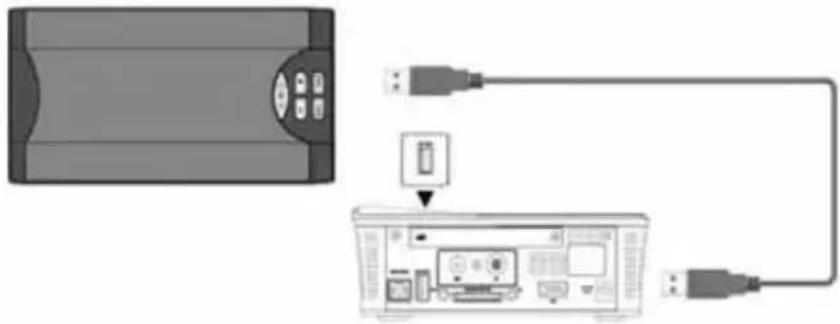
1.4.2 Connexion d'un périphérique de stockage de masse USB (cle USB, MP3, disque dur externe, etc.)
- Assurez-vous que le lecteur est sous tension.
- Branchez le connecteur USB ou le disque dur externe au port USB de ce lecteur..
1.4.3 Connecter une carte mémoire
La carte mémoire peut être utilisé après insertion dans le lecteur.
- Suívez l'image et insérez la carte dans le sens de la flèche.

1.4.4 Entrees A/V et VGA
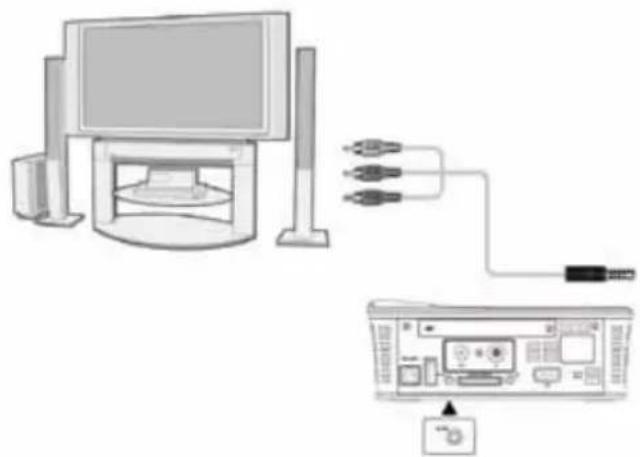
1.4.4.1 Entree A/V
- Branchez le cable le connecteur dans l'entrée A/V du lecteur comme indiqué sur l'image
- Branchez le cable avec les 3 connecteurs dans la sortie A/V de l'appareil que vous souhaitez relier comme indiqué sur l'image. Grace à cette connexion, profitez du contenu de vos apparciels (camoscope, DVD...) sur le Movie Cube Theater.
1.4.4.2 Entrée VGA
- Branchez le cable VGA dans l'entrée VGA du lecteur comme indiqué sur l'image
- Branchez le cable VGA dans la sortie VGA De l'ordinateur comme indiqué sur l'image
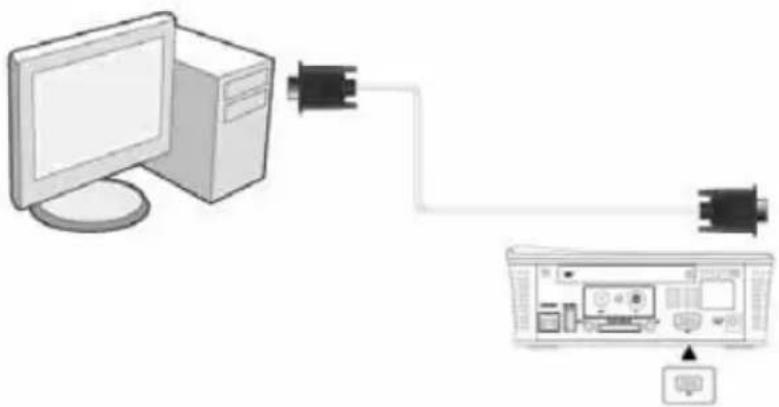
Grac a c t n, pte du contu de vre ordnateur sur le Movie Cube Theater, tel un videopjecteur a part entiere.
1.4.5 Sortie Audio
- Branchez le casque, enceinte ou autre dispositif audio à l'aide d'un cable jack 3,5 au connecteur audio du lecteur comme indiqué sur l'image

Gracé à cette connexion, profitez du son de votre lecteur sur un autre dispositif audio.
Remarque: Le cable audio jack 3,5 est un accessoire en option vendu séparation.
1.4.6 Connexion à l'alimentation électrique
- Veuillez connecter l'adaptateur AC au connecteur jack entrée DC du lecteur comme indiqué sur l'image.
- Branchez I'adaptateur AC à la prise électrique.

1.4.7 * Entrée antenne TV (Uniquement pour les modèles T750/T800/T800x)
Comme indiqued sur l'imag ci dessous, branche la mini antenne ou voire cable d'antenne murale au port TV IN situ a I'arriere de I'appareil.

1.5 Première Utilisation
1. Mise sous tension
Retirez le couvercle servant à protéger la lentille. Une fois connecter à l'alimentation électrique l'indicateur POWER sur le panneau supérieur devient rouge. Appuyez sur l'indicateur pour allumer le lecteur. Lorsque le lecteur s'allume la LED bleue clignote, une fois allumé la LED bleue devient statique.
2. Mise hors tension
Appuyer sur le bouton POWER pour eteindre le lecteur. Une fois eteint, l'indicateur lumineux bleu du panneau avant devient rouge.
3. Reglage de la langue
On peut regler la langue du système de ce lecteur en anglais ou dans d'autres langues. Dans le menu de configuration, la langue selectionnée prendra immeditatement effet.
4. Réglage de l'image projetée
Le projector est livre avec un trpied qui permet de regler l'angle de projection de I'rame. De prefeere, assurez-vous que le Movie Cube Theater est disposé sur une surface plate. Reglez la distance entre la surface de projection et le Movie Cube Theater en fonction de votre besoin et de I'environnement dans lequel vous vous situé.
Une fois que la distance est reglee, tournez la bague de la lentille jusqu'ao ce que vous voyiez une image claire.
2.1 Telecommande
Toutes les fonctions du Movie Cube sont accessibles en utilisant les boutons de la télécommande.
Suivez les instructions ci-dessous pour connaître l'utilisation de chaque bouton et sa fonction :
- Allumer/Eteindre 2. SOURCE
- Setup(Configuration) 4. OPTION
5.DVD 6.REPEAT (Repeter) - SHIFT 8. FR (Retour rapide)
- PLAY/PAUSE 10. Menu principal
- TOUCHES DE DIRECTION 12. VOL+/-
- Touches numériques 14.*Rouge
- *Vert (EPG - Guide électronique des Programmes)
- Jaune (TTX - Téletexte) 17. Bleu
- TIME SHIFT* (Pause du direct) 19. REC* (Enregister)
- Précédent/Suivant 21. Retour
- STOP 23. FF (Avance rapide)
- SUBTITLE(Sous-titres) 25. AUDIO
26.SLIDE(Diaporama) 27. INFO - DEVICE (Matériel) 29. Sourdine

- Touches actives uniquement pour les modèles T750/T800/T800x
No. Touche
Appuyez pour allumer ou eteindre le Movie Cube Theater.
Appuyez sur ce bouton pour changer la sortie Video
Pour acceder directement au Menu d'installation.
Appuyez sur ce bouton pour afficher la barre d'outils.
Appuyez sur ce bouton dans le dossierVIDEO_TS pour commencer la lecture d'un fisier DVD.
6 REPEAT (Repeter)
Appuyez sur ce bouton pour désir le mode de répétition.
7 SHIFT
Appuyez sur ce bouton pour régler le contraste et la brillance
8 FR (Retour rapide) Appuyez sur ce bouton pour returner rapidement en arrêté pendant la lecture.
9 PLAY/PAUSE
Lecture/Pause
10 Menu principal
Appuyez sur ce bouton pour returner au menu principal.
11 TOUCHES DE DIRECTION
Appuyez sur ces touches pour vous déplacez dans les menus
(Haut/Bas) Permet de pivoter une photo dans le mode diaporama.
Appuyez sur OK pour confirmer
12 VOL+VOL-
Augmenter/Réduire le volume
13 Touches numériques Pour entrer les numeros de chaines.
14 * Rouge
Dans le menu Ordre d'enregistrement et EPG, appuyez pour supprimer une tâche.
15 *Vert/EPG
Appuyer sur cette touche lorsque vous regardez une chaîne TNT et le Guide Electronique des Programmes s'affichera (Uniquement pour les modèles T750/T800/ T800x)
16 *Jaune/TXT
Appuyer pour acceder au menu Téletexte. (Uniquement pour les modèles T750/T800/T800x)
17 *Bleu
Dans le mode Téletexte, permet d'acceder aux messages. (Uniquement pour les modèles T750/T800/T800x)
18 *TIME SHIFT (Pause du direct)
Lorsque vous regardez une chaine TNT, cette touche vous permet demettre en pause le programme en cours et de le reprendre la ou vous l'avez laissé. (Uniquement pour les modèles T800/T800x)
19 *REC (Enregistrer) Appuyez pour début l'enregistrement. (Uniquement pour les modèles T800/T800x)
20 PREV (Précédent) Dans un dossier, appuyez sur ce bouton pour aller au besoin précédent. En mode lecture, appuyez sur ce bouton pour aller au titre précédent.
NEXT (Suvient) Dans un dossier, appuyez sur ce bouton pour aller au besoin suivant. En mode lecture, appuyez sur ce bouton pour aller au titre suivant.
21 RETURN (Retour) Pour returner à l'écran précédent dans le menu de navigation.
22 STOP Pour arreter la lecture.
23 FF (Avance rapide) Appuyez sur ce bouton pour faire avancer rapidement la lecture en cours.
24 SUBTITLE (Sous-titres) Appuyez sur ce bouton pour afficher les sous-titres.
25 AUDIO Appuyez sur ce bouton pour selectionner un canal audio.
26 SLIDE (Diaporama) Appuyez sur ce bouton pour demarrer le diaporama photo et musique
27 INFO Appuyez pour obtenir des informations sur le fichier en cours de lecture
28 DEVICE (Matériel) Appuyez pour afficher les péripériques de stockage.
29 Sourdine Appuyez sur ce bouton pour couper le son.
2.2 Panneau avant
- Lentille optique

2.3 Panneau arrête

-
Port péripérisque USB (pour PC)
-
Port USB HOST (pour dispositif USB)
-
Entrée A/V
-
Lecteur de carte SD/SDHC/MMC/MS
-
*Entree antenne / RF
6.Sortie Audio jack 3,5
-
Compartment pour disque dur
-
Entrée VGA
-
Récepteur télécommande
-
Entrée d'alimentation DC IN
2.4 Panneau supérieur
- Source
- Touches Directionnelles/Volume et Validation
- Retour
- Menu
- Bouton Allumer / Éteindre

2.5 Panneau inférieur
- Pas de vis pour trépied

3. Projection
Le Movie Cube Theater supporte une resolution de 800 * 600 via les sources A / V, YPbPr, VGA. Il integre egalement des hauts parleurs et une sortie audio 3,5 permottant de relier un casque ou des enceintes.
3.1 Fonctions
Appuyez sur le bouton SOURCE situé sur le Movie Cube Theater ou sa télécommande pour basculer entre les différentes sources disponibles: YPbPr, CVBS, VGA.
3.1.1 Mode YPbPr
En selectionnant cette source vous visualisez les contenus multimédia stockés sur le disque dur intégré (uniquement modèle T720/T750/T800) ou sur les périhériques de stockage rattachés (dispositifs USB ou carte mémoire).
Vou visualisez egalement les chaines du bouquet TNT (uniquement modeles T750/T800/T800x) disponibles dans votre zone.
3.1.2 Mode CVBS
En selectionnant cette source vous visualisez les contenus multimédia des sources Audio/Video externes reliées sur l'entrée A/V (A/V IN).
3.1.3 Mode VGA
En selectionnant cette source vous visualisez les contenus de l'ordinateur relié sur l'entrée VGA.
3.1.4 Reglages du contraste et de la luminosité
Appuyez sur la touche Menu de l'appareil ou sur la télécommande pour faire apparaitre l'interface de configuration du projecteur. Dans cette interface, vous pouvez régler le contraste et la luminosité. Appuyez de nouveau sur Menu pour quitter l'interface de configuration du projecteur.
Appuyez sur les touches Haut/Bas pour selectionner le menu de contraste/luminosité, et appuyez sur les touches droite/gauche pour ajuster le contraste/la luminosité. Le contraste modifie la quantité de noir et blanc dans l'image. La luminosité apporte une couleur plus souvent ou claire en fonction de l'éclairage dont vous disposez.

3.1.5 Reglage de la mise au point
En utilise de la fonction projecteur, veillez à garder la distance de plus de 20cm par rapport à la surface de projection. Tournez ensuite la bague de mise au point jusqu'à ce que vous voyiez une image claire.
3.2 Haut parleur et casque
Vou pourrez profiter de la musique à travers la caisse de résonance ou de l'écouteur uniquement lorsque les sources YPbPr ou sont CVBS sélectionnées.
4. Fonctions
4.1 Interface principale
Dans l'interface principale, le curseur reste par défaut sur la fonction Photo. Lorsque le curseur est sur une autre fonction, le nom de cette dernière s'affiche. L'interface principale contient les entrées : Photo, Musique, Film, Parcourir, Mes Enregistements et TNT (uniquement pour les modèles T750/T800/T800x).
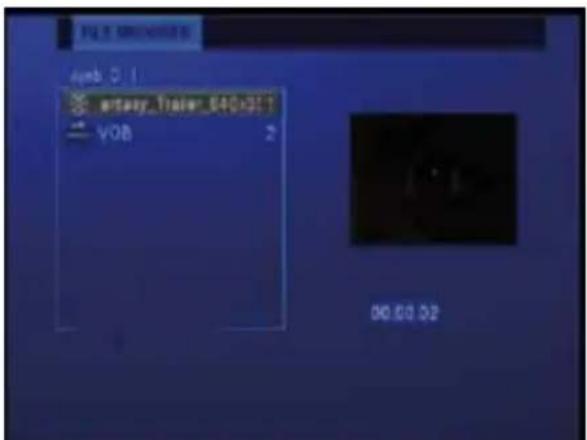
4.2 Lecture de films
Accedez à l'interface Film. Seuls les fischiers et dossiers video pris en charge s'affichent. Ce lecteur prend en charge les fischiers video DAT, VOB, AVI et MPG.

Selectionnez un fjich video pour commencer à le litre. En fonction de la taille de la video, le chargement peut prendre un certain temps. Vous pouze acceder aux fonctions suivantes lors de la lecture:
LECTURE/PAUSE : Appuyez sur ce bouton pour diremettre en pause la lecture
FR/FF: Appuyez sur ce bouton pour effectuer un retour rapide/une avance rapide du fichier en cours de lecture. Appuyez sur le bouton à plusieurs reprises pour selectionner différentes vitesses (2x/4x/6x/8x/16x/32x)
- Régéter : Choisissez entre répéter morceau (Track), répéter dossier (Folder), et répéter tous (All)
Audio : Appuyez sur ce bouton pour modifier le canal audio. Le morceau ne peut pas etre changé
Sous-titres: Appuyez sur ce bouton pour activer/desactiver les sous-titres.
Option: Appuyez sur ce bouton pour afficher la barre d'outils.
- Stop: Appuyez sur ce bouton pour arrêté la lecture et revenir à l'interface Video
4.3 Lecture de photos
Accedez à l'interface Photo. Seuls les fischiers et dossiers d'images pris en charge s'affichent. Ce lecteur prend uniquement en charge les fischiers JPEG.
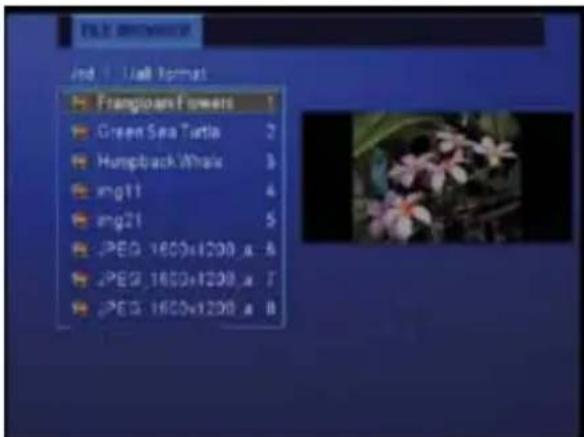
Selectionner une image pour l'afficher. Vous pouvez paramétre le mode diaporama dans le menu Configuration.
- Boutons directionnels: Appuyer sur has / bas / droite / gauche pour bouger la photo.
Zoom: Appuyez sur ce bouton pour activer le mode Zoom. Vous pouvez appuyer sur - Répéter : Choisissez entre répéter morceau (Track), répéter dossier (Folder), et répéter tous (All)
Diaporama : Appuyez sur ce bouton pour activer le diaporama avec fond musical. - Stop: Appuyez sur ce bouton pour arreter la lecture et revenir à l'interface Photo.
Option: Appuyez sur ce bouton pour afficher la barre d'outils.
4.4 Lecture de musique
Accedez à l'interface Musique. Seuls les fichiers et dossiers musicaux pris en charge s'affichent. Ce lecteur prend en charge les fichiers audio MP3 et WMA.

Selectionnez un fichier audio pour commencer à le litre. Vous pouze acceder aux fonctions suivantes lors de la lecture :
- LECTURE/PAUSE: Appuyez sur ce bouton pour lire /mettre en pause la lecture.
- FF/FR: Appuyez sur ce bouton pour effectuer un retour / avance rapide du fichier en cours de lecture. Appuyez sur le bouton à plusieurs reprises pour selectionner différentes vitesses (2x/4x/6x/8x/16x/32x)
- Répéter : Choisissez entre répéter morceau (Track), répéter dossier (Folder), et répéter tous (All)
- Stop: Appuyez sur ce bouton pour arrêté la lecture et revenir à l'interface Audio
- Option: Appuyez sur ce bouton pour afficher la barre d'outils.
4.5 Parcourir
Accedez à l'interface Parcourir : tous les fichiers et dossiers video / audio / d'images s'affichent. Vous pouze également acceder à toutes les fonctions correspondant à chaque type.

4.5.1 Lecture de DVD
Les fichiers DVD stockés sur un disque dur externe peuvent etre lus directement sur le lecteur. Entrer dans le dossier et assurez-vous que le curseur est sur VIDEO_TS. Appuyez ensuite sur la touche DVD de la telecommande pour commencer la lecture.
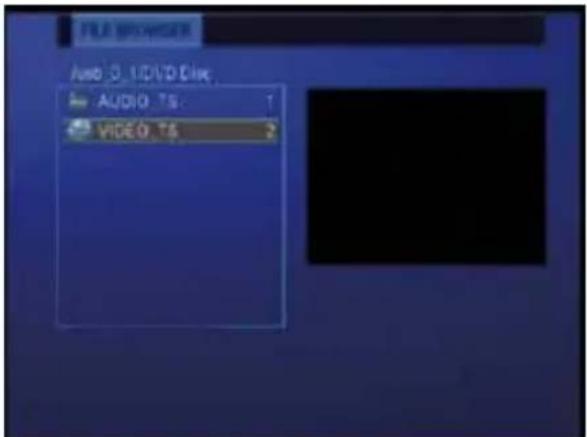
Appuyez sur les boutons directionnels pour parcourir le menu DVD. Les fonctions suivantes sont disponibles pendant la lecture :
- Retour: pour revenir au menu principal en cours de lecture.
Option: pour activer/masquer la barre d'outils
Prec./Suiv.:changer de chapitre. - Stop: arrête al lecture.
Home:appuyez pour returner au menu DVD
Grace aux boutons de la barre d'outils, vous pouvez changer de langues, sous-titres, etc...
Remarque : Les repertoires VIDEO_TS et AUDIO_TS doivent etre copied dans le meme dossier sur le disque dur.
4.6 Dispositif de stockage
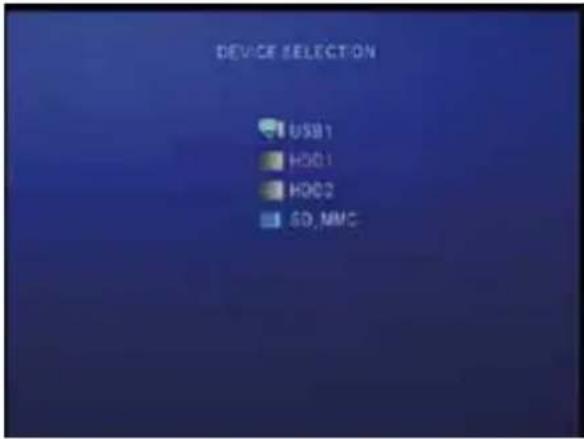
Dans l'interface principale, appuyez sur le bouton DEVICE pour acceder à l'interface du dispositif de stockage. Lorsqu'il existe plusieurs partitions, vous pouvez selectionner celle que vous souhaitez. Si un disque U ou un autre dispositif portatif est branché, vous pouvez selectionner le dispositif USB pour acceder aux partitions.
4.7 Menu Configuration
Le Menu Configuration you permit de regler la langue, video, photo, musique et autres parametes. Appuyer sur le bouton Setup de la telecommande pour acceder directement a ce menu.
4.7.1 Configuration de la langue
Dans ce menu, vous pourrez régler la langue, l'encodage.
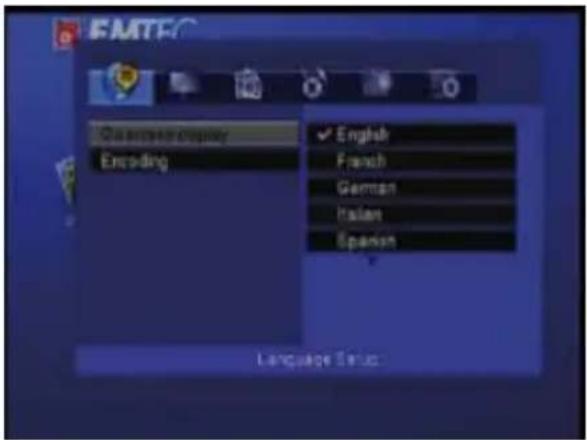
Langue d'affichage à l'écran
Sert à selectionner et à modifier la langue du système. Prend en charge l'anglais, le français, l'allemand, l'italien, l'espagnol, etc.
Encodage Sélectionner pour définir le texte à encoder.
4.7.2 Configuration d'affichage
Dans ce menu, vous pourrez régler l'affichage TV, le contraste.

Affchage TV NTSC, PAL, AUTO
Type d'affichage 4:3 PS, 4:3 LB, 16:9
4.7.3 Configuration Photo
Dans ce menu, vous pourrez régler l'intervalle de temps, l'effet de transition, la tonalité etc...
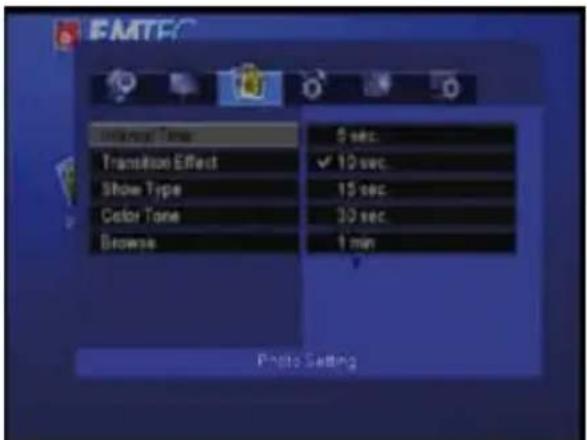
Temps d'intervalle 5 Sec, 10 Sec, 15 Sec, 30 Sec, 1 Min, 3 Min, Off
Effet de transition Choisir ce mode pour le diaporama musical
Affichage Plein écran ou automatique
Tonalité Normal, noir et blanc, classique
Parcourir Miniature, gestion de fichiers
4.7.4 Configuration personalisée
Dans ce menu, vous pourrez regler le mode audio digital, diaporama, la version logicielle et les parametes par défaut.

Mode audio digital SPDIF/PCM, SPDIF/RAW, OFF
Diaporama Pour un seul Dossier ou Tous fichiers
Version logicielle Affiche la version du logiciel du Movie Cube
Défaut Restaurer les parametres par défaut.
4.7.5 Configuration de lecture auto
Dans ce menu, vous pourrez régler la lecture automatique dans Photo, Musique et Video.

Photo Activé/désactivé
Musique Activé/désactivé
Film Active/désactivé
4.7.6* Configuration TNT (Uniquement pour les modèles T750/T800/T800x)
Lorsque you ees dans l'interface TNT (uniquement pour les modeles T750/T800/T800x), appuyez sur la touche Setup pour enter dans le menu TNT.
Dans ce menu, vous pouvez configurer le pays, la langue, les paramètres d'enregistrement, la recherche automatique ou manuelle...

Pays Angleterre, Allemagne, Italie, France, Espagne, Pays-Bas...
Langue Appuyer sur ok pour enter dans le menu Langue.
Fuseau horaire Sélectionner le fuseau horaire
Configuration d'enregistrement Entrer dans le menu d'Enregistrement
Tri Par nom, service, n° de chaine.
Recherche auto Entrer dans le menu de Recherche auto
Recherche manuelle Entrez dans le menu de Recherche manuelle
4.8 *Mes enregistrements (Uniquement pour les modèles T800/T800x)
Dans ce menu, vous pouze dire les programmes TV enregistrés.

Pour lire un fichier enregistré :
- Appuyez sur les touches haut/bas de la télécommande pour selectionner le fjichier que vous souhaitez dire.
- Appuyez sur ok pour lore le fichier.
- Appuyez sur stop ou retard pour arreter la lecture et returner à l'écran de menu des titres.
- Appuyez sur le bouton Rouge pour supprimer un enregistrement.
4.9 *TNT (Uniquement pour les modèles T750/T800/T800x)
Selectionnez l'icone TNT dans le menu principal pour entrer dans ce menu. Vous pouvez regarder et enregistrer les programmes TNT ou utiliser la fonction Time Shift (pause du direct).
4.9.1 Rechercher des chaines TNT
Lorsque you entrez dans le menu TNT pour la premiere fois, un assistant yous permet de rechercher automatique des chaines TNT.

Dans le menu TNT, appuyez sur SETUP pour afficher les options de pays, langue et fuseau hora de ce menu. Appuyez ensuite sur haut / bas pourCHOIR entre recherche automatique ou manuelle. Confirmer en appuyant sur ok.
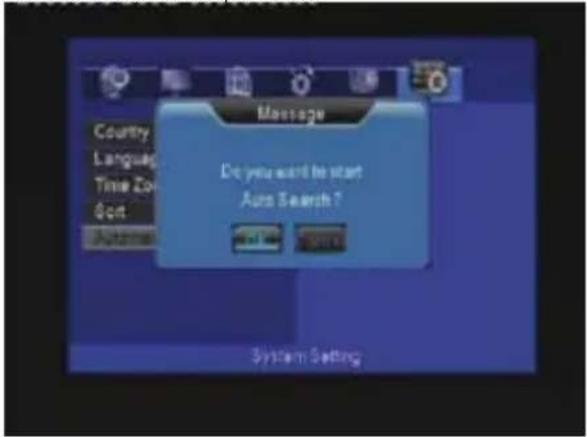
Recherche auto
En mode Auto, le système recherche les chaînes TNT disponibles..
Recherche manuelle
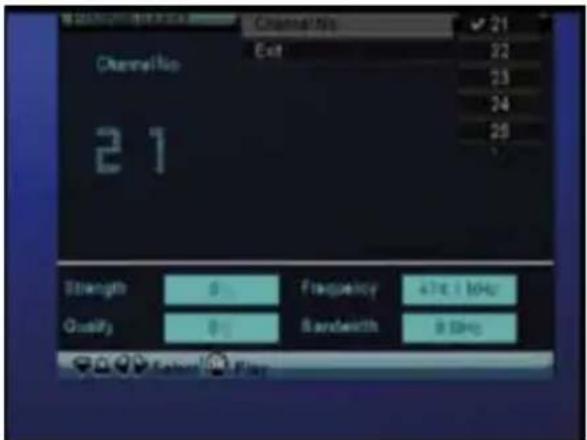
Ce mode vous permet de sélectionner le n° de chaine. Utilisez les touches de navigation de la télécommande pour sélectionner ou entre les n°
Appuyez sur ok pour confirmer.
4.9.2 Regarder les programmes TNT
Selectionnez I'icone TNT du menu principal pour enter dans le menu TNT.
Les fonctions de la télécommande sont disponibles seulement dans ce menu :
- Ok: appuyez pour voir la liste des programmes.
- haut / bas / précédent / suivant : appuyez pour changer de chaine. (vous ne pouvez pas changer de chaine pendant un enregistrement)
- touches numériques : appuyez pour entrer les n° de chaînes puis sur ok pour confirmer.
- enregistrer: appuyez pour début l'enregistrement du programme.
time shift: pour activer la pause du direct et reprendre le programme où vous l'avez laissé. - EPG: pour afficher le Guide Electronique des Programmes
- TTX: pour activer le menu Téletexte lorsqu'il est disponible.
- touche bleue: editor les programmations.
- touche setup: pour entrer dans le menu TNT.
4.9.2.1 Menu des programmes
Appuyez sur ok lorsque vous regardez la TNT and la liste des programmes s'affiche avec les noms et numeros de chaînes.

Appuyez sur haut / bas pourCHOISIR les chaines,uis sur ok pour confirmer.
4.9.2.2 Guide Electronique des programmes
Appuyez sur la touche EPG lorsqu'vous regardez la TNT, et le Guide Electronique des Programmes s'affichera.

Appuyez sur haut / bas pour changer de chaines, puis gauche / droite pour entrer dans le menu des programmes.
4.9.2.3 Menu Téletexte
Si le programme supporte le Tetexte, appuyez sur la touche TTX pour enter dans le menu.

4.9.2.4 Time Shift
Lorsque you regardez la TNT, appuyez sur Time shift pour activer la pause du direct, ce qui you permit de reprendre le programme la ou vous l'avez laissé. La durée maximum de la fonction time shift est de 30 minutes.
En mode time shift, vous pouvez utiliser quelques boutons de fonctions disponibles sur la télécommande
time shift: Pour sortir du mode time shift
stop: Pour quitter la fonction time shift
5. Mise à jour du Firmware
Le Firmware est le système d'exploitation (l'OS) de votre dispositif. Les mises à jour de firmware peuvent vous apporter de nouvelles fonctionnalités, des améliorations et des corrections d'erreur.
Téléchargez la derniere version du firmware à partir de notre site Internet : www.emtec-international.com.
Etape 1: Préparez la carte mémoire ou dispositif USB
Vou avz bain dune rme ou disposit USB por metre a jour le firwae. Assurez-vous qu'il n'y a cunf hier sur la carte. Copiez le fichier «UPG956M.AP» à la racine de la carte mmoire ou disposit USB. Ne changez pas le nom de fichier.
Etape 2: Appuyez sur le bouton d'allumage et connectez le lecteur à la TV.
Etape 3: Connectez la carte mémoire ou dispositif USB
Insérez la carte mémoire ou dispositif USB.
Etape 4: Entrez dans Photo, Musique, Film ou Parcourir du Menu principal.
L'installation va commencer. Un message "Upgrade flash...Erase..." s'affichera dans le coin haut gauche de I'ecran TV.
Attendez environ 1 minute pour que l'installation soit complète. L'indicateur LED bleu passe en rouge et le Movie Cube redémarre automatiquement.
Remarque: Ne pas eteindre le lecteur pendant l'installation. Ne pas retirer la carte memoire ou dispositif USB pendant I installation.
6. Annexes
Puissance haut parleur 2 × 2 Watts RMS
Sortie Audio 03.5
Résolution 800x600
Luminosite 50 ANSI lumens
Entree AV PAL,NTSC - 720x576@25fps
Video Format: AVI, VOB, MPG, DAT, MP4, TS
Codec:MPEG-1,MPEG-2
Résolution: Jusque 720x576 (PAL), 720x480 (NTSC)
Sous-titres : SRT, SSA, SMI
Audio Format: MP3, WMA, OGG (DRM, Pro et Profil Avancé non supporté)
Codec: MP2, MP3, PCM, LPCM
Taux de compression: MP3: 32 Kbps~320 Kbps; WMA: 32 Kbps~192 Kbps
Système TV PAL, NTSC, Auto
Interface USB Port matériel USB 2.0 x 1
Port hote USB 2.0 x 1
Lecteur de carte SD/SDHC/MMC/MS
Disque dur 2.5' SATA HDD jusqu'à 500 GB
Fichier système FAT32, NTFS (lecture uniquement)
Température de fonctionnement +5^à +35^
Remarque: Les specifications et la conception de ce produit peuvent etre modifiees sans avertissement prealable.
6.2 FAQ (Questions les plus fréquentes)
Question 1. Mon ordinateur ne reconnait pas le lecteur.
Réponse:
- Assurez-vous que le lecteur est allumé. Si le lecteur est étant, l'ordinateur ne pourra pas le détecter;
- Assurez-vous que le lecteur est connecté à l'ordinateur. (Se reporter à 1.4.1 pour connecter le lecteur à l'ordinateur),
- Si vous utilise Windows 98SE, installez d'abord le pilote USB. Àpès l'installation, redémarrez l'ordinateur. Puis connectez à nouveau le lecteur à l'ordinateur. (Se reporter à 1.4.1 pour connecter le lecteur à l'ordinateur),
- Si vous avez installe le pilote de Windows 98SE sur Windows XP, 2000, ou ME edition, des problemes peuvent survenir;
- Il n'est pas conseilé d'utiliser les ports USB à l'avant de votre ordinateur, essayez d'utiliser les ports USB situés à l'arrière parce que ceux de devant sont souvent non alimentés.
Question 2. Lorsque j'essaie de déconnecter le dispositif USB, je recois le message «Le volume générique du dispositif ne peut pas être arrêté maintainant. Essayez d'arreter le dispositif plus tard», Que doit je faire?
Réponse:
Fermez tous les programmes qui peuvent avoir accès aux données du lecteur, y compris Windows Explorer. Si cela ne marche pas, fermez tous les programmes et attendez encore 20 secondes, puis réessayez l'icone de la flèche verte. Si cela ne marche toujours pas, fermez le lecteur et déconnectez le cable USB.
Question 3. Je trouve des noms de fichiers et de dossiers que je n'ai jamais créé et ces noms sont très bizarre.
Réponse:
Apparemment, la table d'allocation de fichier (FAT) est erronee. Cela peut etre du a la fermeture du lecteur (en raison de la faible puissance de la batterie) alors que la connexion USB lisait ou ecrivait des fichiers sur voitre ordinateur. Windows et Macintosh écrivent souvent des fichiers supplémentaires sur le disque dur tels que finder.def ou info volume système. Ces fichiers sont normaux et sans risque pour le lecteur.
Question 4. J'ai utilisé mon lecteur pour transférer des fichiers de et vers différents ordinateurs. La défragmentation du disque dur du lecteur l'endommagera-t-il?
Réponse:
La défragmentation du disque dur du lecteur peut être utile après le transfert de nombreux fichiers de et vers le lecteur. Il n'est jamais dangereux d'utiliser la défragmentation sur le lecteur. Assurez-vous qu'aucun autre programme n'est en cours lorsque vous utilisez l'utilitaire de défragmentation de Windows. Assurez-vous que vous avez connecté le lecteur à l'adaptateur réseau externè pendant cette procédure.
Question 5. Mes fichiers ont disparu du lecteur.
Réponse:
Assurez-vous que vous parcourez vos fichiers en mode correct de navigation, ce qui signifie avec des vues filtrées correctes telles que Photos, Music ou Videos.
Question 6. Pourquoi certains formats photos compatibles n'apparaissant pas en mode photo?
Réponse:
Le format JPEG comporte différents modes. Le lecteur ne supporte pas tous les modes. Vous devez changer votre format photo comme suit:
- Utilisez Photoshop pour ouvrir la photo;
- Sélectionnez «Fichier», puis «Sauvegarder sous» dans le menu, lorsque l'image apparait sur le côte gauche, sélectionnez le format d'image JPEG, entrez le nom de fichier et cliquez sur l'icone «Sauvegarder»,
- Àpès avoir cliué sur l'icone «Sauvegarder», une nouvelle fenêtre apparait lorsqu'la image s'affiche sur le côté droit, sélectionné «Ligne de base (standard) » ou «Ligne de base optimisée»:

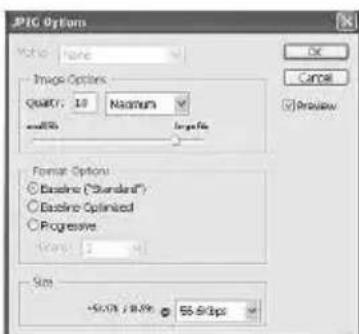
- Cliquez sur «OK».
Question 7. Pourquoi je ne peux pas couver mes fichiers stockés sur le disque dur ou d'autres dispositifs?
Réponse:
- Seuls les fichiers supportés par le Movie Cube Theater s'affichent dans le menu. Si le format du fjchier que vous tenté de dire n'est pas reconnu par le produit, un message indiquant que le format n'est pas supporté.
- Si vous avez relié le Movie Cube Theater sur un ordinateur, il est IMPERATIF d'utiliser la fonction "Retirer le périphérique en toute sécurité". En ne respectant pas cette procédure il sera impossible d'acceder aux fischiers stockés sur le disque dur.
- Plusieurs secondes sont nécessaires pour l'initialisation du disque dur intégré. Il est nécessaire d'être patient pendant la phase d'initialisation du disque dur.
Question 8. Pourquoi enregistrer ou de la fonction Time shift n'est pas disponible?
Réponse:
- L'enregistrement tout comme la fonction Time shift ne sont possibles uniquement lorsqu'une partition FAT32 est disponible sur le disque dur. Il est possible de selectionner par défaut que les enregistrents soient sauvégardés sur la partition FAT32 du disque dur. Cette option est disponible dans le menu de configuration TNT.
- Verifiez qu'il reste suffisamment d'espace libre sur le disque dur.
Question 9. Pourquoi n'ai je pas de son sur le produit ou via la sortie audio 3,5?
Réponse:
- Vérifie que le format d'encodage (piste son) du filchier lu est supporté par le produit
- En mode VGA, seul l'image est reproduite. Ce mode ne supporte pas l'audio.
Question 10. Pourquoi n'a i je pas d'images?
Réponse:
- Vérifiez que les cables sont correctement branchés.
- Verifiez que les connecteurs ne sont pas obstrués.
- Vérifiez que le capuchon de protection de la lentille est enlevé et que le produit est allumé.
Question 11. Comment régler l'image?
Réponse:
- Vérifiez que le capuchon de protection de la lentille est enlevé.
- Ajustez la bague sur la lentille.
- Vérifiez que vous respectez bien une distance de 20 cm minimum entre le produit et la surface de projection
6.3 Droits d'auteur et marques déposées
Droits d'auteur
Tous droits réservés. Aucune partie de ce manuel ne peut être produit, ou transmise sousquelque forme ou parquelque moyen, electronique, mecanique, sans l'autorisation préalable du détenteur ou droit d'auteur. Conformément à la législation sur les droits d'auteur, aucune donnée enregistrée ne pourra être utilisée à des fins autres que le divertissement personnel sans autorisation préalable du détenteur du droit d'auteur.
Marques déposées
Microsoft et Windows sont des marques déposées de Microsoft Corporation. Toutes les autres marques déposées sont la propriété de leurs détenteurs respectifs.
6.4 Garantie
Ce que ne couvre pas votre garantie:
- Faits naturels, comme le feu ou les décharges statiques
Dommage cause par des réparations, des modifications non autorisées ou par accident
Dommage du à une mauvaise utilisation ou à la néligence.
Unité qui a été modifié ou incorpore dans d'autres produits ou qui est utilisé à des fins institutionnelles ou commerciales. - Perte d'informations consommateurs: logiciel, firmware, ou données mémoire.
Mauvaise manipulation ou installation.
Conditions spécifiques aux écrans à cristaux liquides ("LCD"):
Malgre les hauts standards de qualite imposes par les ecrans a cristaux liquides (LCD),ceux-ci peuvent tout de meme posseder
quelques imperfections visuelles. Ces imperfections ne reduisent en rien les performances de vous Movie Cube Theater.Vous beneficiez de la garantie de remplacement si vous constatez sur votre ecran :
3 points lumineux ou 5 pixels morts ou un total de 8 points lumineux et/ou pixels morts; ou
2 points lumineux adjacents OU 2 pixels morts adjacent; ou
3 points lumineux et/ou pixels morts dans une zone de 15mm de diametre.
Note: Un point lumineux est un sous pixel ou pixel blanc aiché en permanence sur votre écran. Un pixel mort est un sous pixel ou pixel noir ne s'aichant pas sur leur écran.
Pour de plus amples informations sur la garantie qui s'applique au Movie Cube ainsi que notre assistance consommateurs, merci de vous rendre sur notre site :
www.emtec-international.com
7. License information


- Préface
- Contenu de l'emballage
- Piece(s) Quantité
- Mesures de précaution
- Précautions d'utilisation
- Arret/Marche
- Interférence radio/compatibilité
- Réparation
- Instructions de mise au rebut
- Consignes de sécurité relatives au disque dur
- Divers
- Connexion
- Connexion à l'ordinateur
- Connecter une carte mémoire
- Entrees A/V et VGA
- Entree A/V
- Entrée VGA
- Sortie Audio
- Connexion à l'alimentation électrique
- * Entrée antenne TV (Uniquement pour les modèles T750/T800/T800x)
- Première Utilisation
- Mise sous tension
- Mise hors tension
- Reglage de la langue
- Réglage de l'image projetée
- Telecommande
- No. Touche
- Panneau avant
- Panneau supérieur
- Panneau inférieur
- Projection
- Fonctions
- Mode YPbPr
- Mode CVBS
- Mode VGA
- Reglages du contraste et de la luminosité
- Reglage de la mise au point
- Haut parleur et casque
- Fonctions
- Interface principale
- Lecture de films
- Lecture de photos
- Lecture de musique
- Parcourir
- Lecture de DVD
- Dispositif de stockage
- Menu Configuration
- Configuration de la langue
- Configuration d'affichage
- Configuration Photo
- Configuration personalisée
- Configuration de lecture auto
- 4.7.6* Configuration TNT (Uniquement pour les modèles T750/T800/T800x)
- *Mes enregistrements (Uniquement pour les modèles T800/T800x)
- *TNT (Uniquement pour les modèles T750/T800/T800x)
- Rechercher des chaines TNT
- Regarder les programmes TNT
- Menu des programmes
- Guide Electronique des programmes
- Menu Téletexte
- Time Shift
- Mise à jour du Firmware
- Annexes
- FAQ (Questions les plus fréquentes)
- Droits d'auteur et marques déposées
- Garantie
- License information
Marque : EMTEC
Modèle : Movie Cube Theater T800X
Catégorie : Projecteur