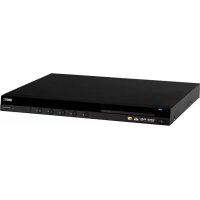
Movie Cube D850H - Lecteur multimédia EMTEC - Notice d'utilisation et mode d'emploi gratuit
Retrouvez gratuitement la notice de l'appareil Movie Cube D850H EMTEC au format PDF.


| Type de produit | Lecteur multimédia avec disque dur et tuner TNT |
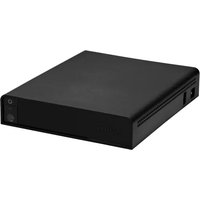
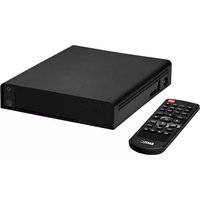
| Marque et modèle | Emtec Movie Cube D850H |
| Disque dur | SATA 3,5 pouces (non fourni), capacité jusqu'à 2 To |
| Formats de fichier supportés | Vidéo : AVI, MKV, TS, MPG, MP4, MOV, VOB, ISO, IFO, DAT, WMV, RM, RMVB, FLV (jusqu'à 1080p) ; Audio : MP3, OGG, WMA, WAV, FLAC ; Photo : HD JPEG, BMP, GIF, TIF, PNG |
| Connectivité | HDMI v1.3, Péritel, Composite A/V, Composante Y/Pb/Pr, S/PDIF optique et coaxial, Ethernet 10/100, Wi-Fi 802.11b/g/n (via adaptateur USB optionnel), 3 ports USB hôte, 1 port USB PC, lecteur de cartes SD/SDHC/MMC/MS |
| Fonctions TNT | Réception TNT (DVB-T), enregistrement direct et programmé, Time Shift, EPG, télétexte, sous-titres |
| Fonctions réseau | Serveur web, client BitTorrent, partage Samba, UPnP, radio Internet |
| Lecture DVD | DVD, Mini BD, AVCHD, VCD, CD audio |
| Alimentation | DC 12 V (adaptateur secteur fourni) |
| Dimensions (environ) | 250 × 180 × 60 mm |
| Poids (environ) | 1,5 kg |
| Entretien et nettoyage | Débrancher l'appareil avant nettoyage. Utiliser un chiffon sec et doux. Ne pas utiliser de liquides ou aérosols. |
| Précautions de sécurité | Ne pas ouvrir le boîtier. Utiliser dans un environnement sec et tempéré (5 à 35 °C). Éviter les chocs et l'humidité. |
| Pièces détachées et réparabilité | Les réparations doivent être effectuées par un technicien qualifié. Pièces détachées disponibles sur demande auprès du service client. |
| Contenu de la boîte | Lecteur, câble Péritel A/V, câble USB, télécommande avec piles, cordon d'alimentation, manuel d'utilisation, guide d'installation rapide, CD, carte de garantie |
| Garantie | Garantie constructeur (consulter carte de garantie pour durée et conditions) |
FOIRE AUX QUESTIONS - Movie Cube D850H EMTEC
Questions des utilisateurs sur Movie Cube D850H EMTEC
0 question sur cet appareil. Repondez a celles que vous connaissez ou posez la votre.
Poser une nouvelle question sur cet appareil
Téléchargez la notice de votre Lecteur multimédia au format PDF gratuitement ! Retrouvez votre notice Movie Cube D850H - EMTEC et reprennez votre appareil électronique en main. Sur cette page sont publiés tous les documents nécessaires à l'utilisation de votre appareil Movie Cube D850H de la marque EMTEC.
MODE D'EMPLOI Movie Cube D850H EMTEC
Disque Dur Multimédia
Movie Cube D120H/D850H
Manuel d'utilisation
Version 1.0)
Sommaire
- Information utilisateur 3
1.1 Mesures de précaution 3 - Présentation du produit 5
2.1 Preface 5
2.2 Contenu de la boite 7
2.3. Connexion 7
2.4 Panneau avant 16
2.5 Panneau l'etalal 16
2.6 Panneau arriere 16
2.7 Choix de langues 17
2.8 Formatage du disque dur 17
2.9 Telecommande (* D850H) 19 - Menu principal 23
3.1 Menu de configuration 23
3.2 Lecture de Musique 34
3.3 Lecture des Photos 36
3.4 Lecture de Films 37
3.5 Tous fichiers 39
3.6 Services Internet 40
3.7 Fonction Aide 41
3.8 Menu TNT (* D850H) 41 - Serveur Web & BitTorrent 49
4.1 Serveur Web (unicgi) 49
4.2 Gestion de compte 49
4.3 Visitor Neighbor (samba) 50
4.4 TetechargeMENT BitTorrent (btpd) 50 - Bibliothèque Multimédia 54
- Mise à jour du logiciel 55
- Annexes 56
7.1 Specifications 56
7.2 FAQ - Questions les plus fréquentes 57 - Droits d'auteur et marques déposées 60
- Garantie 60
- Information sur la Licence 61
1. Information utilisateur
1.1 Mesures de précaution
Ce Movie Cube a ete conu et fabrique conformement aux normes de segurites internationales. Nous you remercions de dire les informations suivantes avant utilisation, ain de pouvoir l'utiliser correctement et sans risque.
1.1.1 Précautions d'usage
Il n'est pas recommandé d'ouvrir le boitier multimédia. La température ambiente de fonctionnement optimal pour votre produit est comprise entre +5°C et +35°C .
1.1.2 Alimentation électrique
La tension de l'alimentation du Movie Cube est de DC 12V
Veuillez connecter l'adaptateur secteur ou le cable d'adaptateur secteur à la prise de courant. En plaçant le cable d'adaptateur, assurez-vous qu'il ne peut pas être endommagé ou être mis sous pression. Il est recommendé de déconnecter l'adaptateur avant de le nettoyer afin de réduire le risque de décharge électrique. Évitez de connecter l'adaptateur au lecteur dans un environnement humide ou poussièreux. Ne remplacez pas l'adaptateur, le cable ou le connecteur.
1.1.3 InterfERENCE de radio/compatibilité
- Presque tous les dispositifs électroniques receivevent l'interférence de radio quand ils ne sont pas correctement isolés. Notre Movie Cube pourrait receivevoir des interférences sous ces mêmes conditions.
- La conception et la fabrication de ce lecteur s'appliquent conformément aux normes de la FCC/CE et a suivi les règles suivantes:
(1) Ce dispositif ne causera pas d'interférences nuisibles ;
(2) Ce dispositif pourrait receivevoir tout type d'interfERENCE.
1.1.4 Réparation
En cas de panne, veuilles confier la réparation du Movie Cube à un technicien qualifié en le returnant sur le lieu de vente ou en nous contactant sur www.emtec-international.com. Ne tentez jamais de le réparer par vous-même, au risque de l'endommager, vos données pourraient être supprimées.
1.1.5 Instructions de mise au rebut
Veuillez consultier les règlements en vigueur pour plus de renseignements relatifs au recyclage des péripériques électriques dans votre pays de residence.
1.1.6 Consigne de Sécurité relatives au disque dur
Le Movie Cube utilise un disque dur interne pour la sauvegarde des données ne nécessitant pas normalement de formatage ou de réparation.
Voudece laire soigneusement le chapitre < Questions les plus fréquentes> et consulter notre site Internet www.emtec-international.com pour les mises à jour avant le formatage du disque dur.
Un chic peut endommager un secteur du disque dur, dans ce cas utiliser CHKDSK pour résoudre le problème.
Un chic physique, électrique, une panne d'électricité, un formatage de l'HDD, etc... peuvent cause la perte de toutes vos données. Merci de les sauvégarder au préalable.
Il est recommandé de défragmenter le disque dur après une longue période d'utilisation.
Sauvegardez régulièrement les données enregistrées sur le disque dur pour qu'elles puissant être récapurées en cas de corruption ou de perte. La Société Emtec ne prendra aucune responsabilité pour la perte de données enregistrées sur le disque dur.
1.1.7 Autres
En utilisant le Movie Cube, ne pas le laissez en contact avec de l'eau ou d'autre liquide, si de l'eau est accidentellement renversée dessus, veillez utiliser un tissu sec pour absorber le liquide.
Les produits électroniques sont fragiles, en les utilisant veuillez éviter de les secouer et n'appuyez pas trop fortement sur les boutons.
Ne mettez pas en contact le Movie Cube avec de I'eau et autre liquide.
Ne le démontez pas, ne tentez pas de le réparez vous-même, les dégats occasionnés rendraient la garantie non valide.
N'appuyez pas trop forts sur les boutons du Movie Cube.
Évitez de frapper le Movie Cube avec un objet dur, évitez de le secouer et prenez soin de le tener loin des champs magnétiques.
2. Présentation du produit
2.1 Préface
Merci d'avoir acquis le Movie Cube D850H, partenaire privilégie de vos loisirs digitaux et multimédias. Grace à son design original, vous pourrez profiter de films en Haute Définition, écouter de la musique, partager vos photosSouvenirs, enregistrer vos émissions préféées ou les regarder à votre convenance. La fonction d'édition vous permet une sauvégarde de données très facile. Le Movie Cube s'utilise également comme un disque dur externe grâce à son disque dur intégré et ses ports USB 2.0.
Réseau
A/V débit/transmission via Ethernet (10M/100M) & Wi-Fi (802.11b/g/n, vendu en option)
- Partage de fichiers via le serveur Samba
- Transfert A/V via UPnP Media Server
- Téléchargement BitTorrent (contrôle et géné via web server)
- Radio Internet
Supporte USB 2.0
- 1 x port USB (pour connexion PC)
- 3 × ports hôtes USB (pour périphériques de stockage)
Lecture de DVD
- Recherche : par genre, album, date, dossier, recent, liste de lecture et artiste.
- Bibliothèque Média: vous permet d'acceder à tous vos fichiers multimédias quelque soit leur location. Vous pouvez ensuite filtrer par catégorie.
Visionnage de photos
Mode diaporama musical.
- Zoom avant / arrêtre, rotation
- Formats de photos : HD JPEG/BMP/GIF/TIF/PNG
Lecture de films
-
Avance / retour rapide
-
Affichage de sous-titres
- Supporte les formats de fichiers video principaux (décodage en 1080p HD)
- Formats videos : AVI/MKV/TS/TP/TRP/M2TS/MPG/MP4/M4V/MOV/VOB/ISO/IFO/DAT/WMV/ASF/RM/RMVB/FLV
Lecture de musique
Avance/retour rapide
- Aléatoire
- Repétition
- Formats de musiques: MP3/OGG/WMA/WAV/FLAC
TNT
- soutempor la réception de la TNT
- possede deux modules TNT, permet de regarder une chaine et d'en enregistrer une autre
- supporte l'EPG ou Guide Electronique des Programmes, le Télatexte et les sous-titres
- permet de relayer le signal TNT sur un autre péripérisque
Enregistrement video
- supporte l'enregistrement en direct et programme de la TNT, de lecteur DVD externe, etc... en format MPEG-2 (.mpg, or .ts)
- supporte la fonction Time Shift ou (pause du direct)
Copiedefichiers
Supporte la copie et le déplacement de fichiers entre clés USB, disques durs, et réseau.
Remarque : Toutes les informations contenues dans ce manuel sont exactes au moment de la publication. Cependant, comme nos ingénieurs améliorent en permanence le produit, il se peut que l'interface de votre matériel diffère en appearance ou qu'il ait des fonctionnalités légèrement différentes de celles représentées dans ce manuel.
2.2 Contenu de la boîte
| Pièce Quantité | |
| Lecteur 1 | |
| Câble Péritel 6 connecteurs A/V | 1 |
| Câble USB 1 | |
| Télécommande avec piles | 1 |
| Cordon d'alimentation | 1 |
| Manuel d'utilisation 1 | |
| Guide d'installation rapide | 1 |
| CD (avec manuels d'utilisation) | 1 |
| Carte de garantie 1 |
Remarque: le contenu réel du produit peut différer de la liste d'emballage ci dessus.
2.3. Connexion
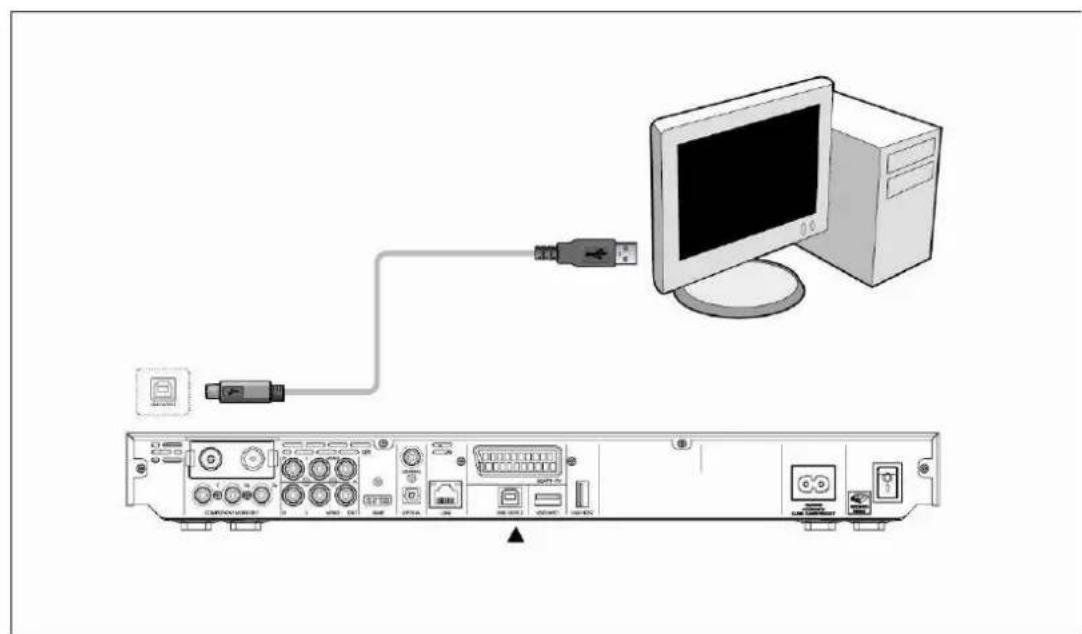
2.3.1. Connexion à l'ordinateur
(1) Assurez-vous que le Movie Cube soit mis sous tension.
(2) Branchez le mini connecteur du cable USB au port mini USB du Movie Cube:
(3) Branchez l'autre extrémité du cable USB à l'ordinateur.
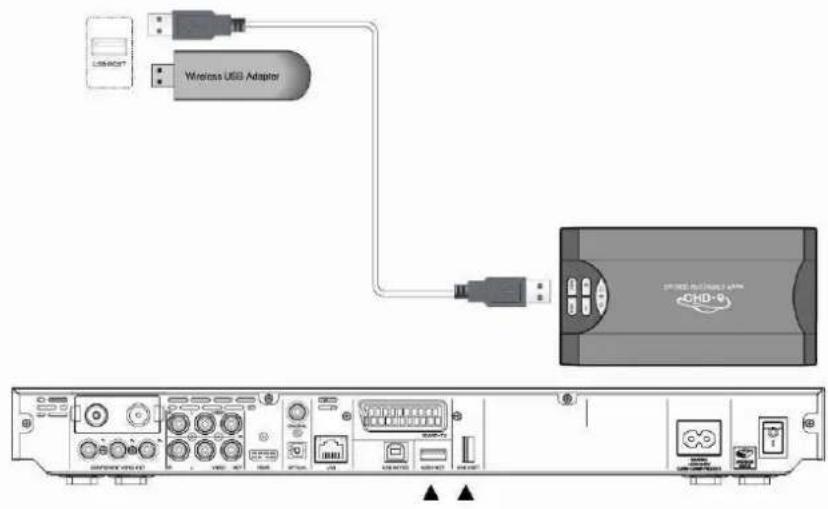
2.3.2 Connexion avec un périhérique USB (Clé USB, MP3, Disque dur, etc.)
(1) Assurez-vous que le Movie Cube soit mis sous tension.
(2) Connectez le périphérique USB à l'un des 2 ports USB intégrés du Movie Cube.
Enlever une clé USB
Pour éviter la perte de données, il est fortement recommandé d'appuyer sur le bouton USB de la télécommande avant de retarder un périphérique USB.
Procedez comme suivant:
- Appuyer sur USB
- Sélectionner le périphérique USB que vous souhaitezPTRirer
- Appuyer sur ENTREUR sur la télécommande et retirez le périhérique
2.3.3. Connexion TV
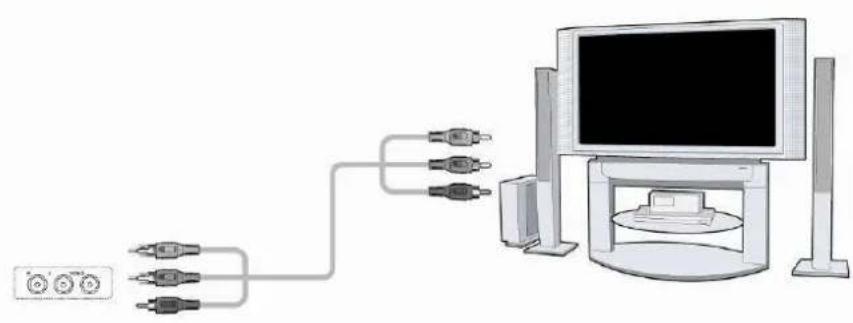
2.3.3.1 Entre e A/V
(1) Insérez le cable avec les 3 connecteurs dans l'entrée A/V du Movie Cube.
(2) Insérez le cable avec les 3 connecteurs dans la Sortie A/V de votre TV ou décembre. De cette manière, vous pouvez enregistrer les programmes de votre TV ou décembre.

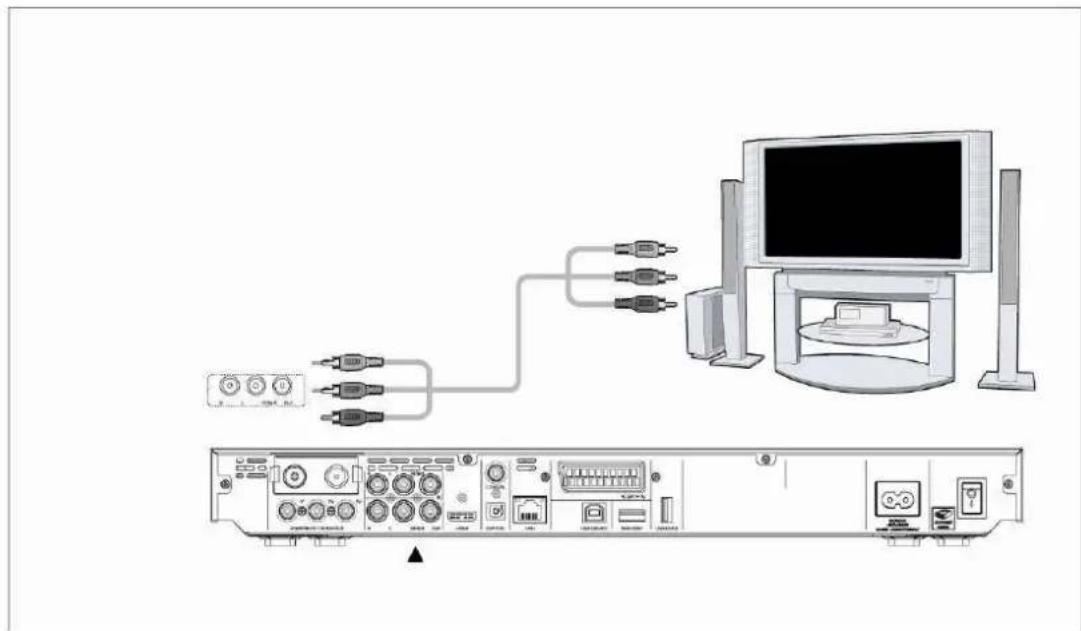
2.3.3.2 Sortie A/V
Insérez le cable avec les 3 connecteurs dans la Sortie A/V du Movie Cube;
Insérez le cable avec les 3 connecteurs dans l'entrée A/V de la TV.
Grac a c tte connexion, profte du contenu de vroe lecteur sur voote TV ou autres appareils.
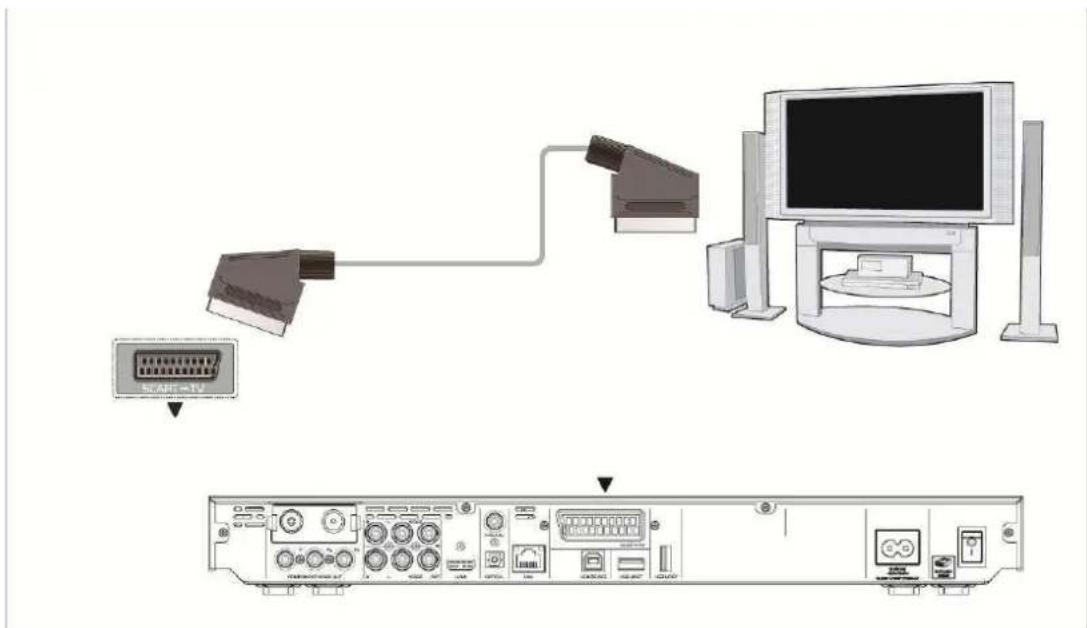
2.3.3.3 Sortie Peritel
(1) Insérez une des prise de la Péritel sur votre téléviseur et l'autre sur le Movie Cube comme indiqué sur l'image.
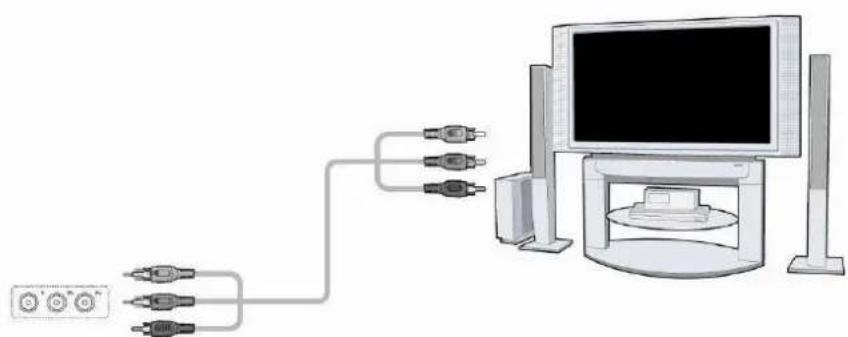
2.3.3.4 Y/Pb/Pr Sortie Image Composant
(1) Insérez les connecteurs tricolores du cable Y/Pb/Pr dans les connecteurs correspondants
du Movie Cube,
(1) Insérez les connecteurs tricolores du cable Y/Pb/Pr dans les connecteurs correspondants de la TV.
La connexion Y/Pb/Pr ne transmet que la video, vous devrez utiliser un cable A/V ou S/PDIF (optique) pour obtenir l'audio.
Suívez la méthode de connexion audio ci-dessous :
Première méthode : Utilisez la sortie audio du cable A/V
Seconde méthode : Utilisez la sortie audio du cable S/PDIF optique

2.3.3.5 Sortie HDMI
Comme indiqué sur l'image ci-dessous, branche le cable HDMI (non fourni) dans le port HDMI situé à l'arrière du Movie Cube et à l'entrée HDMI de votre TV.
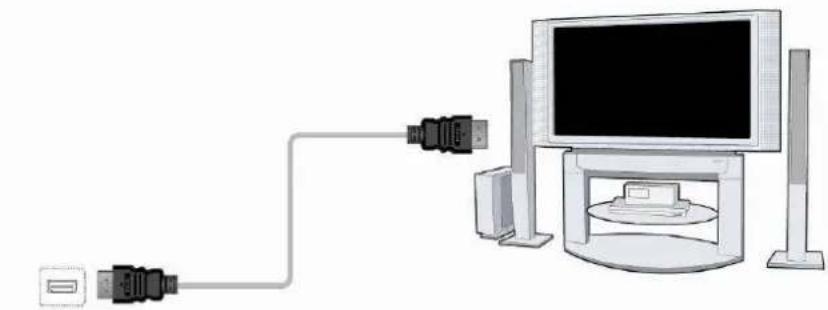

Grace à la technologie HDMI, profitez d'une qualité audio et video de haute résolution.
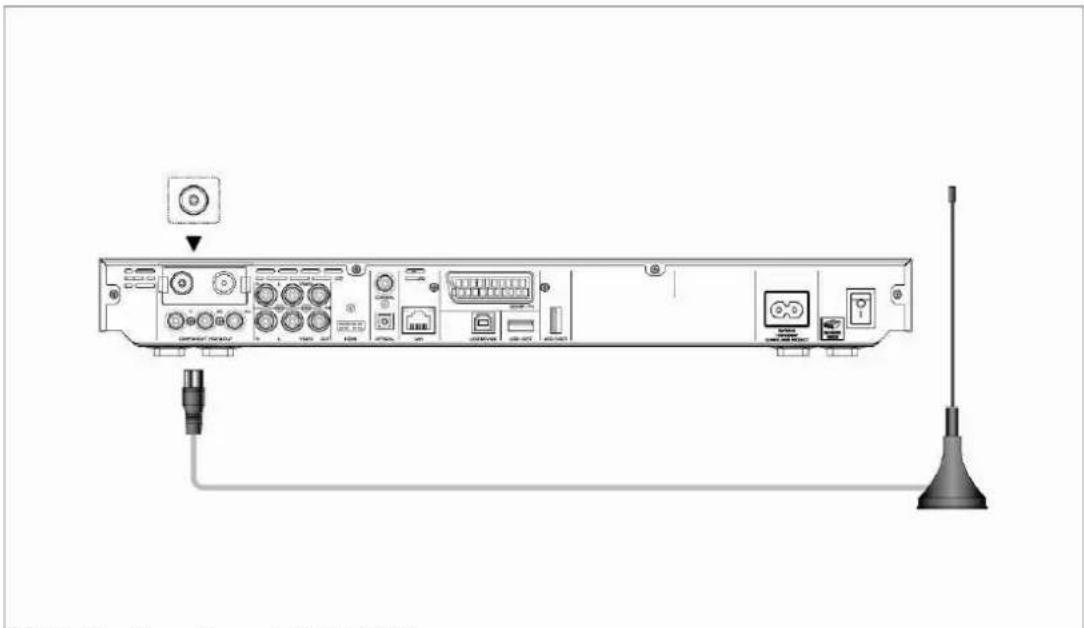
2.3.3.6 Entrée antenne TV (D850H)
Comme indiqué sur l'image ci dessous,Vote antenne au port TV IN situé à l'arriere de l'appareil.
2.3.3.7 Sortie antenna TV (D850H)
(1) Assurez-vous que le lecteur est sous tension,
(2) Vérifiez que l'antenne est branchée au port ANT. IN situé au dos du lecteur.
(3) Branchez un cable TV au port ANT. OUT situé au dos du lecteur et reliez l'autre bout à votre TV ou autre apparéil.
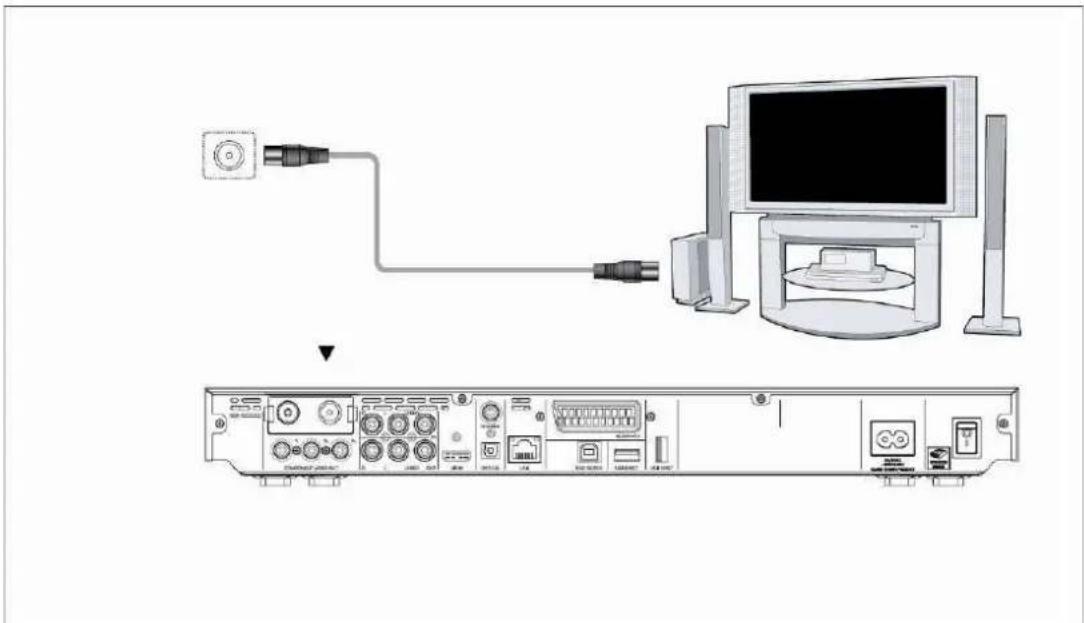
De cette manière, vous pouvez enregistrer un programme et en regarder un autre en parallele.
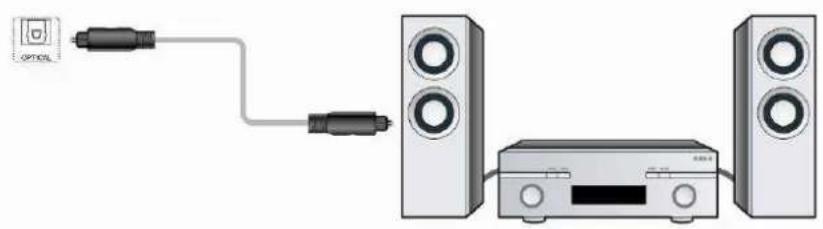
2.3.4. Connexion à un matériel audio
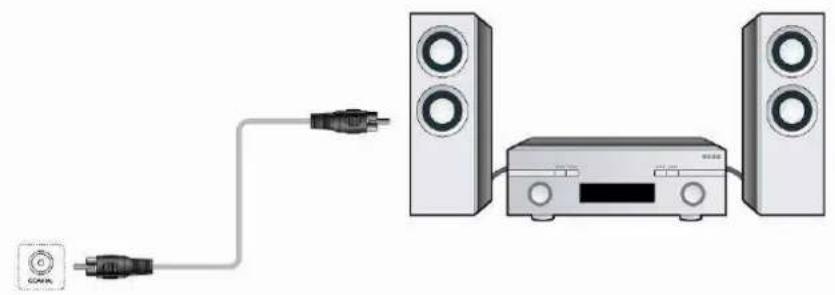
(1) Branchez le connecteur RCA de votre cable coaxial sur le port coaxial S/PDIF du lecteur comme indiqué sur l'image. Si vous utilisez un cable optique, branchez le connecteur Toslink
sur le port coaxial S/PDIF du lecteur.
(2) Branchez l'autre connecteur de votre cable coaxial ou optique à votre matériel audio (amplificateur digital ou décodeur).
(3) Sélectionnez l'entrée appropriée sur votre matériel audio.
Note : Les cables optiques et coaxiaux sont des accessoires en option vendus séparation.


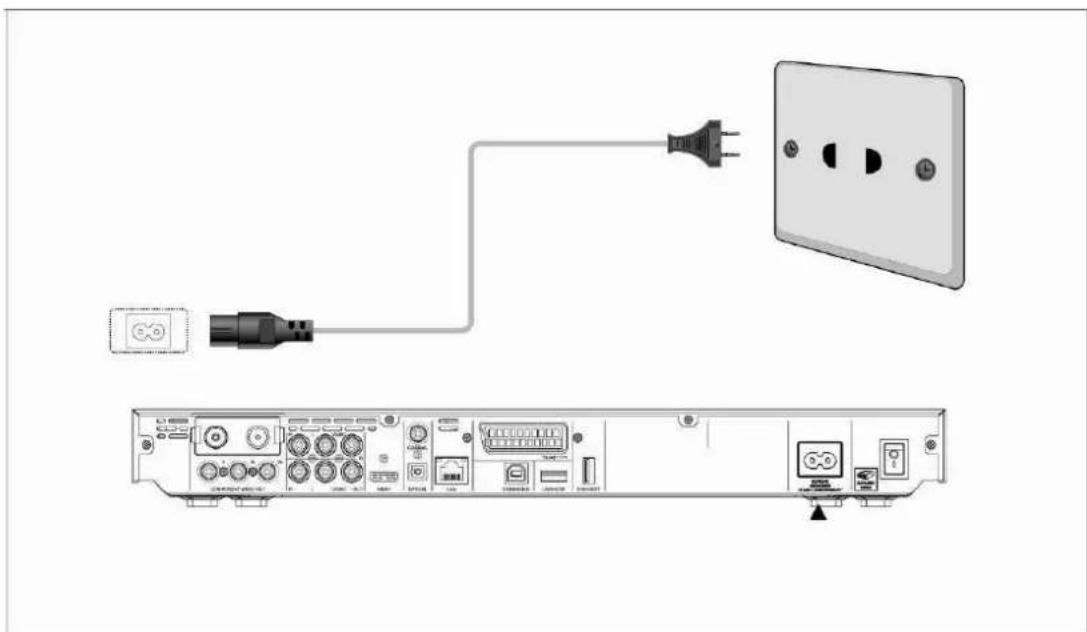
2.3.5. Connexion à l'alimentation électrique
(1) Veuillez connecter l'adaptateur AC au connecteur jack entrée DC du lecteur comme indiqué sur l'image.
(2) Branchez l'adaptateur AC à la prise électrique.
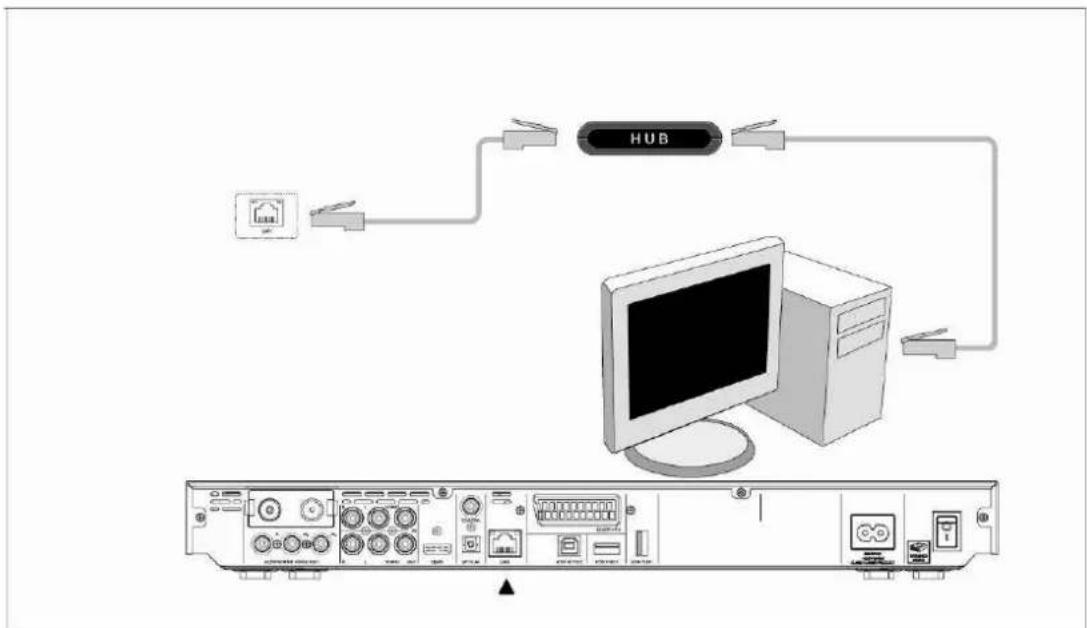
2.3.6. Connexion à un réseau (Ethernet)
Pour connecter le Movie Cube à un réseau, il vous faut avoir un cable de réseau Cat5, Cat5e ou Cat6 (non fourni).
(1) Veuillez connecter le cable réseau au port RJ45 du Movie Cube
(2) Connectez l'autre extrémité du cable à un port RJ45 de votre routeur ou modem.
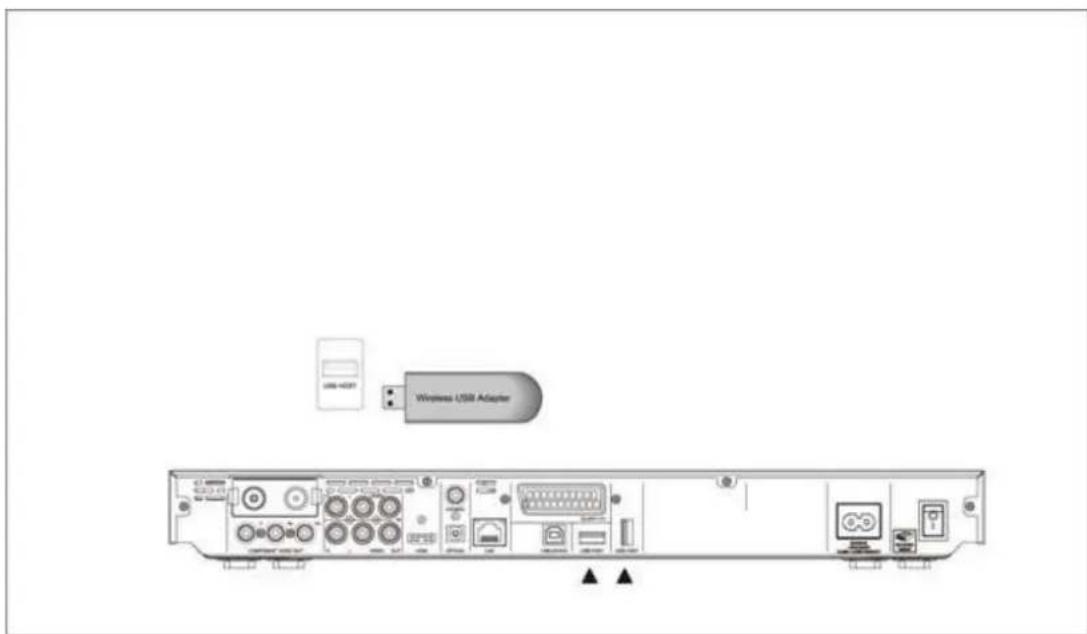
2.3.7. Connexion de l'adaptateur USB sans fil WiFi
(1) Assurez-vous que le Movie Cube est mis sous tension;
(2) Branchez l'adaptateur USB sans fil WiFi sur l'un des ports USB situé à l'arrière du lecteur.
2.3.8 Insertion du disque dur
Assurez-vous que le lecteur est complètement étéint.
Ouvrez la trappe du disque dur.
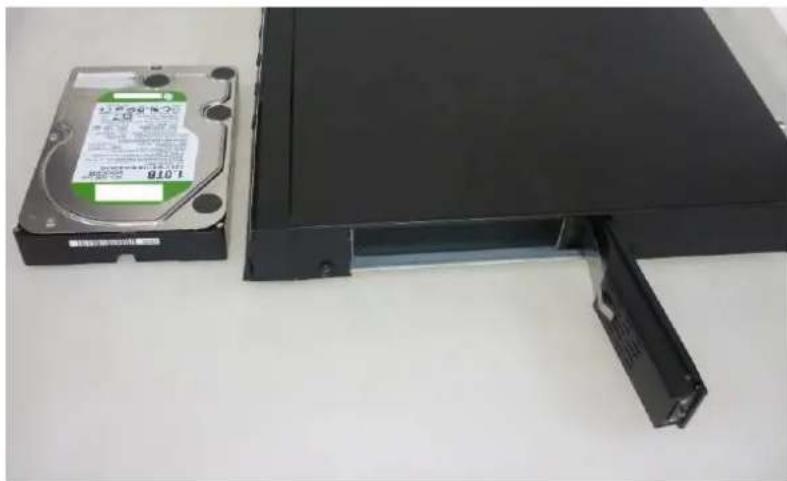
Insérez manuellement 3 / 4 du disque dur dans la trappe, comme illustré ci-dessous.
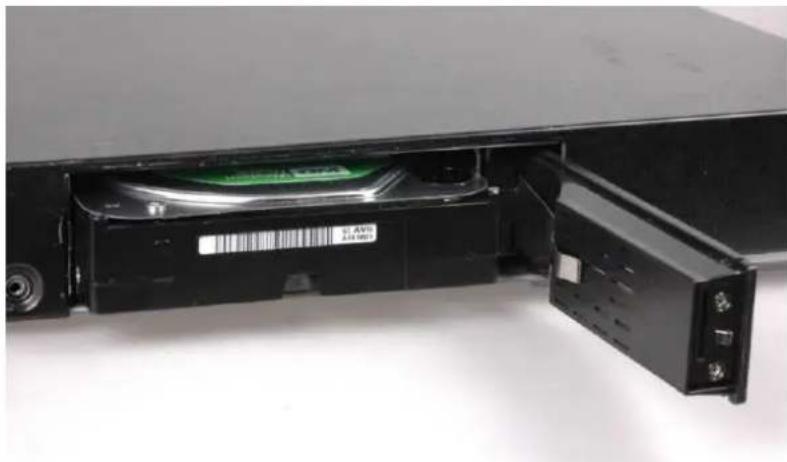
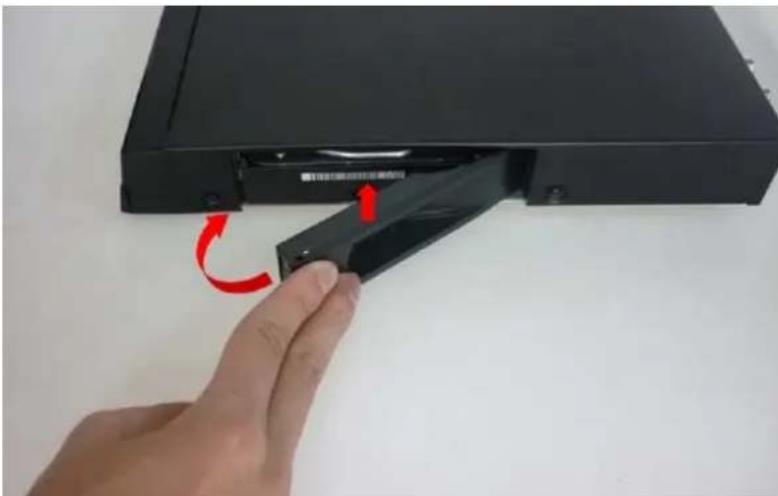
Utilisez la portepourfermerla trappe.
Attention : lors de cette manipulation, ne pas essayer d'insérer le disque dur manuellement sous peine d'endommager le mecanisme de la trappe. Toutjours utiliser la porte de la trappe pour insérer le disque dur complètement.
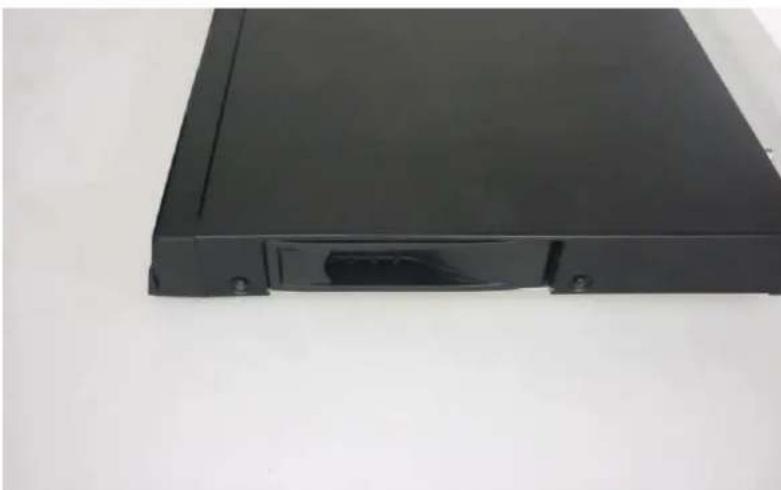
You pouvez maintainant allumer le lecteur.
2.4 Panneau avant
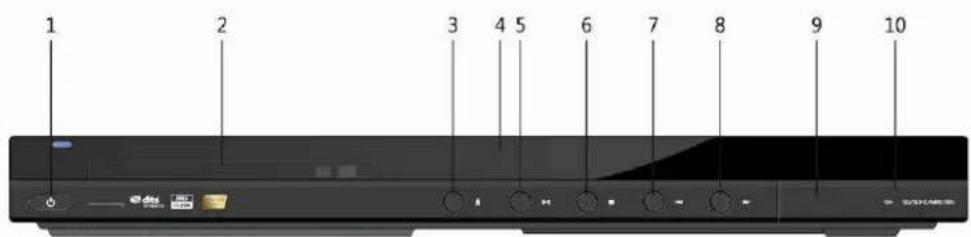
-
Allumer / étéindre
-
Plateau DVD
-
Ejecter
-
Affichage LED
-
Lecture / pause
-
Stop
-
Précédent
-
Suivant
9.Port USB
- Lecteur de carte mémoire
2.5 Panneau létéral
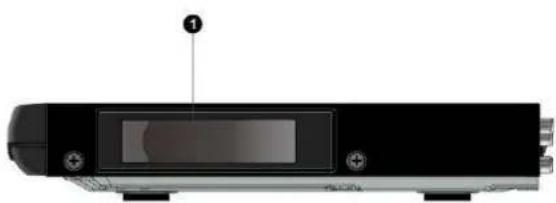
- Trappe d'insertion pour disque dur
2.6 Panneau arrête
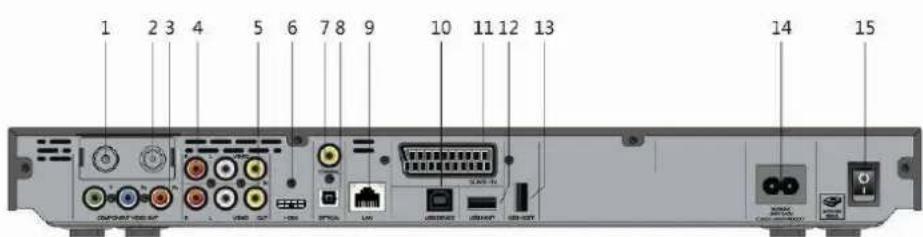
-
Entrée Antenne / RF (pour D850H) 2. Sortie Antenne / RF (pour D850H)
-
Y/Pb/Pr 4. Entre e A/V
5.Sortie A/V 6.Sortie HDMI
7.Sortie coaxiale 8.Sortie optique
-
Ethernet RJ45
-
Port USB (PC)
-
Prise Peritel
-
Port USB
-
Port USB
-
Alimentation secteur
-
Interrupteur
2.7 Choix de langues
La langue de l'interface peut être régée en Français ou autre. Choisissez la langue souhaitation dans le menu.
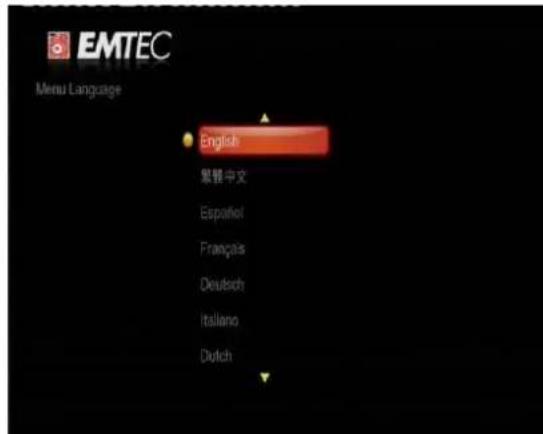
2.8 Formatage du disque dur
Pour les utilisateurs qui souhaitent installer un nouveau disque dur SATA dans le lecteur, veuillez-vous reférer aux procedures suivantes pour formater le disque avant usage.
- Etape 1: Sélectionnez OK sur la page d'advertissement, appuyez sur Entrer pour confirmer.
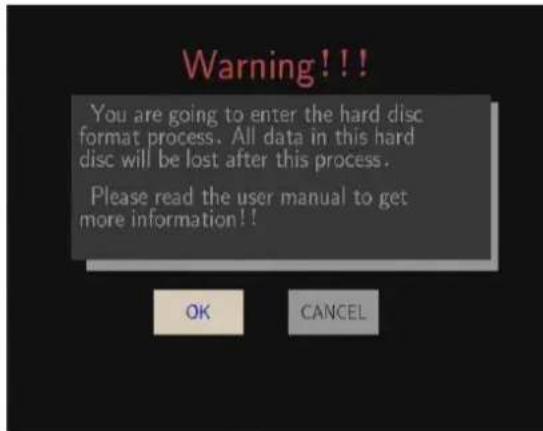
Remarque: Cette page peut aussi être accédée via Régliages ->Système-> Menu de formatage de disque dur.
- Etape 2: Appuyer sur le bouton Haut / Bas pour ajuster la capacité de la mémoire dédiée au Time shift.
Appuyer sur Gauche / Droite pour selectionner et Entrer pour confirmer.
- Etape 3 : Sélectionner Formater, appuyer sur Entrer pour lancer le formatage.
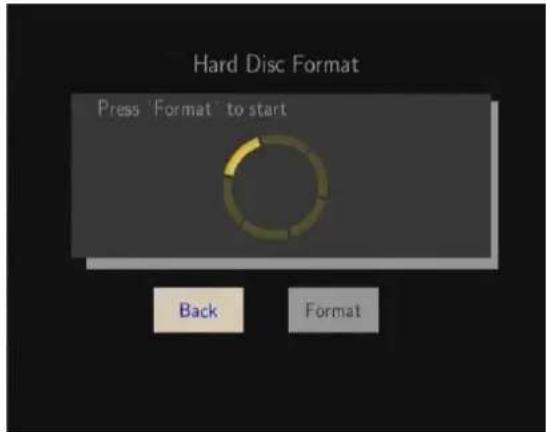
La procédure de formatage prend quelques minutes. Vous pourrez ensuite utiliser le disque dur normalement.
Remarque: Le formatage du disque dur effacera toutes les données stockées. Veuillez prendre des précautions et sauvegardez vos données à l'avance!
2.9 Telecommande (* D850H)

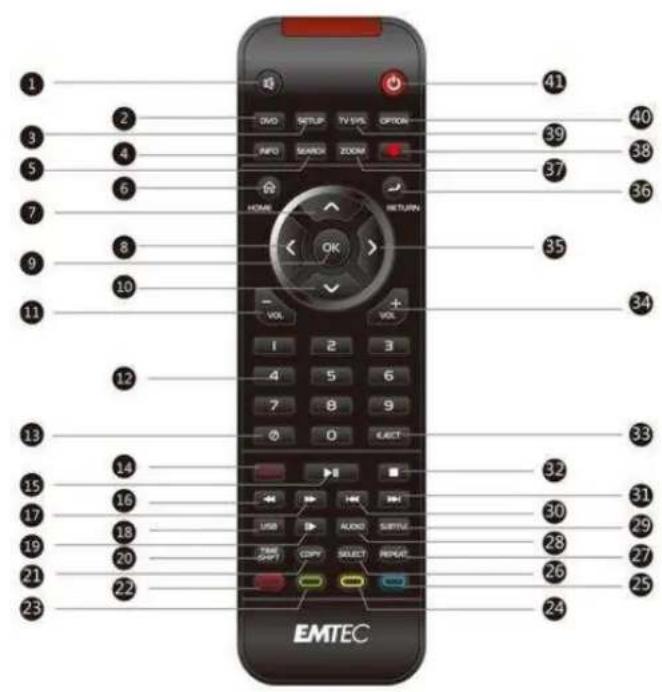
- Silence
2.DVD
-
SETUP
-
INFO
(Réglages)
5.SEARCH
- HOME
(Recherche)
Menu)
-
UP (Haut) 8. LEFT (Gauge)
-
OK 10. DOWN (Bas)
-
VOL- 12. Touches
numériques
- Aide 14. REC.*
(enregister)
-
Lecture / Pause 16. Retour rapide
-
Avance rapide 18.USB
-
Ralenti 20. TIME SHIFT
(Pause du direct)
-
COPY
-
Rouge
(Copier)
-
Vert 24. Jaune
-
Bleu 26. SELECT
(Selctionner)
-
REPEAT
-
AUDIO
(Répéter)
-
SUBTITLE
-
Précédent
(Sous-titres)
-
Suivant 32. STOP
-
EJECT
-
VOL+
(Ejecter)
-
Droite 36. Retour
-
ZOOM
38.

-
TV SYS.
-
OPTION
(système TV)
- Allumer /
Eteindre
| No. | Bouton | Fonction |
| 1 | Silence | Appuyez sur le bouton pour couper le son et une nouvelle fois pour reprendre. |
| 2 | DVD Appuyez pour tire le DVD inséré. | |
| 3 | SETUP (Réglages) | Appuyez pour entrer dans le menu Réglages. |
| 4 | INFO | Appuyez pour afficher le statut actuel.Pendant la lecture et un message s'affiche, avec le numéro de piste et le temps restant / écoulé.Pendant l'enregistrement et un message s'affiche, avec la qualité d'enregistrement et le temps écoulé.Pendant une émission TV, un message s'affiche avec le numéro de la chaîne et l'heure.Pendant le Time Shift (Pause du direct), la barre d'outils Time Shift s'affiche. |
| 5 | SEARCH(Recherche) | Filtrez le dossier actuel pour locali ser un fichier média. Ne pas rechercherez dans les sous dossiers.Appuyez pour passer à un point spécifique dans le titre joué.Specifiez le point par Titre, Chapitre ou Durée. |
| 6 | HOME (Menu) Appuyez | pour acceder au menu principal. |
| 7 | UP (Haut) Bouton de navigation. Appuyez sur la flèche pour sélectionner les options de menu. | appuyez sur la flèche pour sélectionner les options de menu. |
| 8 | LEFT (Gaughe) Bouton de navigation. Appuyez sur la flèche pour sélectionner les options de menu. | de navigation. Appuyez sur la flèche pour sélectionner les options de menu. |
| 9 | OK | Appuyez sur OK pour valider. |
| 10 | DOWN (Bas) Bouton de navigation. Appuyez sur la flèche pour sélectionner les options de menu. | de navigation. Appuyez sur la flèche pour sélectionner les options de menu. |
| 11 | VOL- Appuyez pour baisser le volume. | assis le volume. |
| 12 | Touches numériques | Appuyez pour entrer les numérios de chaînes ou des nombres lorsque des réglages de paramètres. |
| 13 | HELP (Aide) Appuyez pour obtenir de l'information. | Appuyez pour obtaining de l'information. |
| 14 | REC.* (Enregistrer) | Appuyez pour débuter l'enregistrement ou l'arrêter après une mise en pause..Appuyez de nouveau pour activer la fonction OTR qui permet de définir une durée fixe d'enregistrement : 30 min. / 60 min. / 90 min. / 120 min. / 180 min. / 240 min. / Arrêt. |
| 15 | PLAY/PAUSE Appuyez pour dire l'information en cours. | Appuyez pour dire l'information en cours. |
| 16 | FR (Retour rapide) Appuyez pour effectuer un return rapide de la lecture en cours.Appuyez plusieurs fois pour changer la vitesse. | Appuyez pour effectuer un return rapide de la lecture en cours. |
| 17 | FF (Avance rapide) Appuyez pour effectuer une avance rapide de la lecture en | |
| cours. Appuyez plusieurs fois pour changer la vitesse. | ||
| 18 USB Appuyez pour éjecter le périphérique USB. | ||
| 19 SLOW (Ralenti) Appuyez pour activer le ralenti pendant la lecture. Appuyez de nouveau sur Lecture pour revenir à la lecture normale. | ||
| 20 TIME SHIFT* (Pause du direct) | Appuyez pour activer la pause du direct lorsque vous regardez une émission de télévision (TV ou TNT). Cela permet de reprendre un programme là où vous l'avez laissé. Pendant la pause, le programme est enregistré sur le disque dur, sous réserve qu'il reste de l'espace libre. Appuyez pour activer le Time shift et attendez que la flèche de lecture s'affiche. Appuyez ensuite sur Pause pourmettre en pause. Appuyez sur Lecture pour relancer la lecture. Le mode Time shift resté actif jusqu'à ce que vous appuyiez de nouveau sur le bouton Stop ou Time Shift. | |
| 21 COPY (Copier) Appuyez pour entrer dans le menu Copie. | ||
| 22 Rouge * Appuyez pour ajouter / supprimer une programmation dans l e menu EPG. | ||
| 23 Vert (EPG) * Appuyez pour entrer dans le menu EPG (Guide Electronique des Programmes). Disponible sous TNT, l'EPG affiche une liste de programmes à la semaine. | ||
| 24 Jaune (TTX) * Appuyez pour afficher le Télétexte lorsqu'il est disponible. | ||
| 25 Beu * Appuyez pour activer le tri de chaînes dans le menu de Réglages TV. | ||
| 26 SELECT (Sélectionner) | Appuyez sélectionner un fichier dans un répertoire et l'ajouter dans le menu Copie. | |
| 27 REPEAT (Répéter) Appuyez activer la fonction Rététer. | ||
| 28 AUDIO Appuyez pour désirer une piste audio. | ||
| 29 SUBTITLE (Sous-titres) | Appuyez pour définir les options de soustitres. Vous pouvez changer la couleur / taille / forme / encodage de sous-titres. | |
| 30 PREV (Précédent) Appuyez pour visualiser la page / le fichier précédent. | ||
| 31 NEXT (Suivant) Appuyez pour visualiser la page / le fichier suivant. | ||
| 32 STOP Appuyez pour arrêter la lecture. | ||
| 33 EJECT (Ejecter) Appuyez pour ejecter / fermer le plateau DVD. | ||
| 34 VOL+ Appuyez pour augmenter le volume. | ||
| 35 RIGHT (Droite) Bouton de navigation. Appuyez sur la flèche pour sélectionner les options de menu. | ||
| 36 | RETURN (Retour) | Appuyez sur Retour pour returner à l'écran précédent dans le menu. |
| 37 | OOM Appuyez pour zoomer ou dézoomer une photo ou video. | |
| 38 | Appuyez pour accé der à la liste de lecture Films / Musiques / Photos. | |
| 39 | TV SYS. (Système TV) | Appuyez pour changer la résolution en NTSC, PAL, 480P, 576P, 720P, 1080I, et 1080P. |
| 40 | OPTION | Appuyez pour ajouter un fichier à la liste de lecture et appuyez une nouvelle fois pour afficher ou masquer la barre d'information pendant la lecture. |
| 41 | POWER (Allumer / Eteindre) | Appuyez pourmettre en veille ou rallumer. |
3. Menu principal
3.1 Menu de configuration
Le menu de configuration vous permet de personneliser et configurer les parametes de votre lecteur. Pour selectionner une option de configuration :
- Sélectionner l'icone « Configurer » (ou Setup) sur la page d'accueil
- Utiliser les boutions de navigation HAUT/BAS pour désir une option, et ensuite appuyer sur ENTRER.
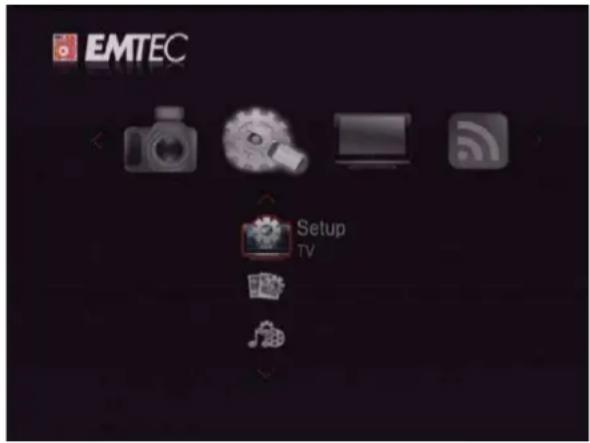
Il existe 9 options de configuration incluant TV, Audio, Video, Photo, Enregistrement, Résau, Système, Divers et Bibliothèque Média. Utiliser les boutions de navigation HAUT/BAS pourCHOISIR un menu. Appuyer sur ENTRETR pour confirmer. Appuyer sur RETOUR pour annuler etafficher I'écran du menu précédent.
3.1.1 Changement des paramétres TNT (D850H)
| Région TNT (DVB-T) | Sélectionnez pour régler les paramètres régionaux de la TNT. EMTEC TV Région dont Cible Téléphone Véhicules Trésorerie Autres |
| Appuyez sur Haut / Bas pour sélectionner et Entrer pour confirmer. | |
| Recherche de châînes | Sélectionnez pour effectuer une recherche des chaînes TNT disponibles. |
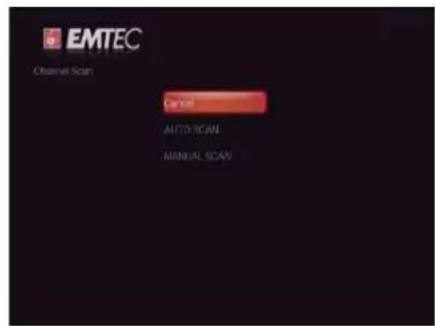
Appuyez sur Haut / Bas pour sélectionncher Recherche Automatique (AUTO SCAN) ou Recherche Manuelle (MANUAL SCAN), et appuyez sur Entrer pour confirmer.
Recherche Automatique (AUTO SCAN)
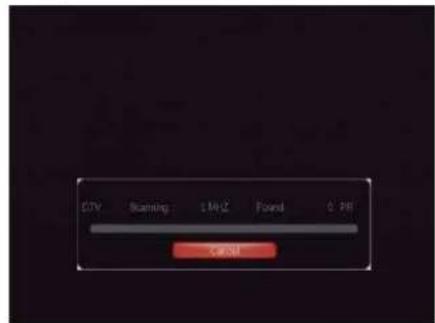
L'option Recherche Automatique (AUTO SCAN) permet de lancer la recherche automatique des chaînes.
Recherche Manuelle (MANUAL SCAN)
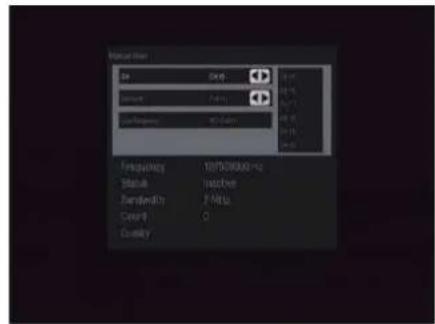
L'option Recherche Manuelle (MANUAL SCAN), vous pouvez selectionné le nom de la chaine, la bande fréquence etc...
Réglages de chaînes
Sélectionnez pour afficher les informations sur les chaînes.
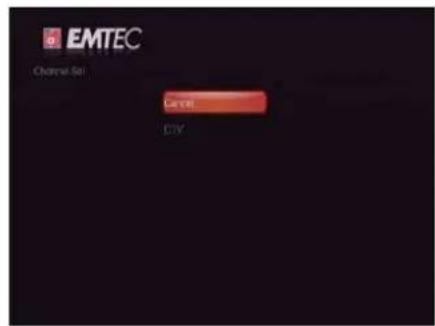
Appuyez sur Haut / Bas pour selectionner DVB-T et appuyez sur Entrer
pour confirmer.
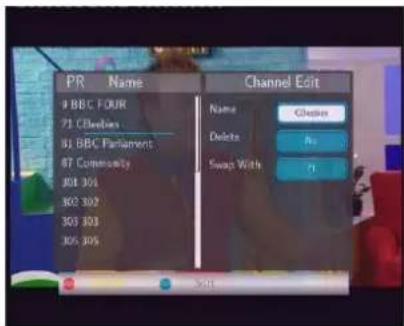
Ce menu permet d'afficher les informations sur les chaînes TNT. Utilisez les touches directionnelles pour selectionner et modifier les paramétres et appuyez sur Entrer pour confirmer.
3.1.2 Changement des paramètres audio
Utilisez ce menu pour configurer les paramétres audio.
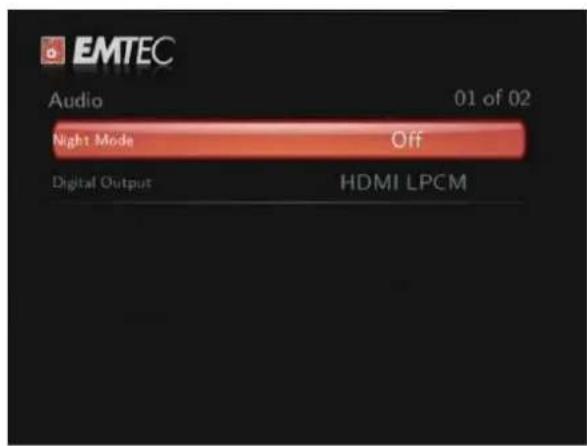
Mode Nuit (Night mode)
- Choisisr entre Off / On / Confort. Selon l'option可以选择, le volume audio s'ajustera pour plus de comfort.
Mode Sortie digitale (S/PDIF)
- Sélectionner pourCHOISIR le mode Sortie digitale.
Remarque: En mode standard Dolby Digital, DTS, ou MPEG, le signal sonore peut etre transmis via la connexion HDMI vers la TV ou via un amplificateur audio (sortie optique).
3.1.3 Changement des paramétres video
Utilisez ce menu pour configurer les paramètres video.
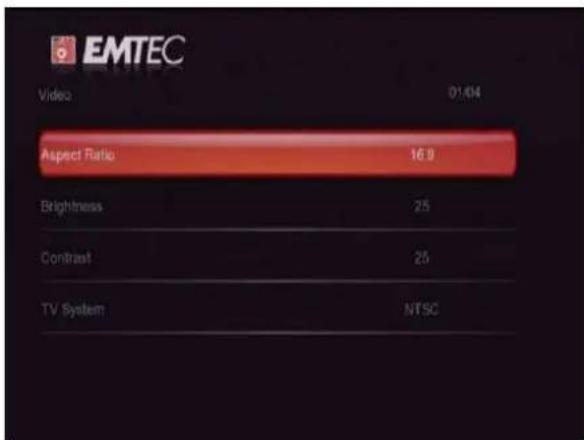
Affichage
- Pan Scan 4:3 : Affiche une vue panoramicique en plein écran. Sélectionner lorsque votre TV est sur la norme 4:3.
- 4:3 : Affiche une large image avec deux cordures noires sur la partie supérieure et inférieure d'un écran 4:3. Sélectionnez lorsque votre TV est sur la norme 4:3.
16:9 : Comprime l'image afin de la convertir entierement. Sélectionner lorsque vous TV est sur la norme 16:9.
Couleurs
- Ajuster le niveau des couleurs
Saturation
- Ajuster le niveau de saturation.
Affichage
- Pan Scan 4:3 : Affiche une vue panoramicique en plein écran. Sélectionner lorsque votre TV est sur la norme 4:3.
- 4:3 : Affiche une large image avec deux cordures noires sur la partie supérieure et inférieure d'un écran 4:3. Sélectionnez lorsque votre TV est sur la norme 4:3.
16:9 : Comprime l'image afin de la convertir entierement. Sélectionner lorsque vous TV est sur la norme 16:9.
Luminosite
- Sélectionner pour régler le niveau de luminosité
Contraste
- Sélectionner pour régler les niveaux de contraste.
Système TV
- Sélectionner pour ajuster le type de TV et la résolution video. Ce paramètre dépend de votre localisation régionale et inclut :
NTSC - Etats-Unis, Canada, Japon, Mexico, Philippines, Corée du Sud et Taiwan.
PAL - Europe, Groenland, une partie de l'Afrique et de l'Amérique du Sud, Moyen-Orient, Chine, Inde, Australie et Indonésie.
Résolution - Résolution de la sortie video
3.1.4 Changement des paramètres photos
Utilisez ce menu pour configurer les paramétres photos.
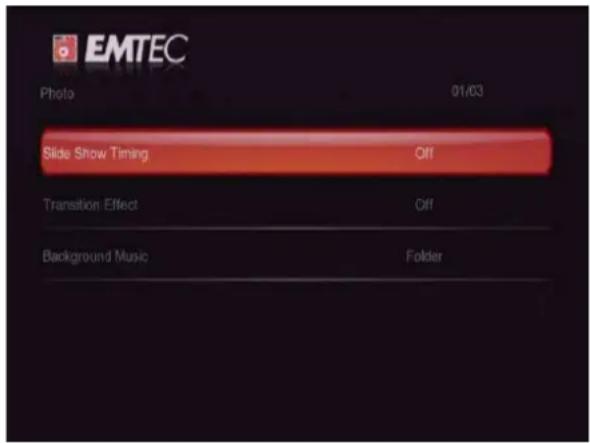
Défilament / Diaporama (slide show timing)
- Sélectionner pour définir l'intervalle de défillement entre les photos en mode diaporama.
Effet de transition (transition effect) - Sélectionner pour définir l'effet de transition entre les photos en mode diaporama.
Fond musical (background music) - Sélectionner pour définir le fond musical pendant le visionnage des photos en mode diaporama
Ken Burns
- Appliquer un effet de zoom de photo pendant le diaporama
3.1.5 Changement des paramètres d'enregistrement
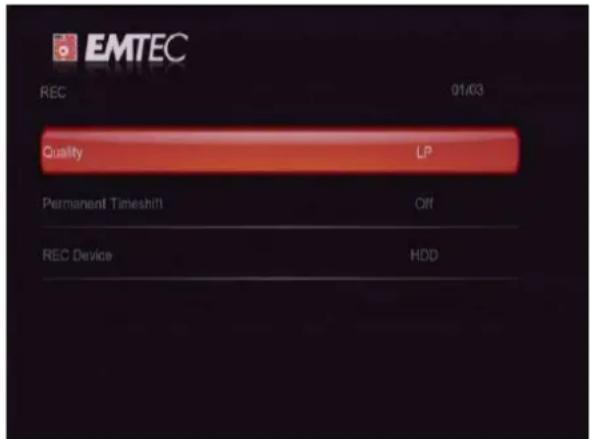
Qualité
- Vous pouvez désigner la qualité d'enregistrement souhaïte entre HQ, SLP, EP, LP et SP (HQ étant la qualité la pus haute).
Mode Time Shift permanent
- Vous pouvezCHOISIR le mode Time Shift activé par défaut (ON) en mode video.
Periphérique d'enregistrement
- Vous pouvez désir le périphérique sur lequel les enregistrents seront stockés.
3.1.6 Changement des paramètres réseau
Utilisez ce menu pour configurer les paramétres LAN (Ethernet) et sans fil (WLAN).
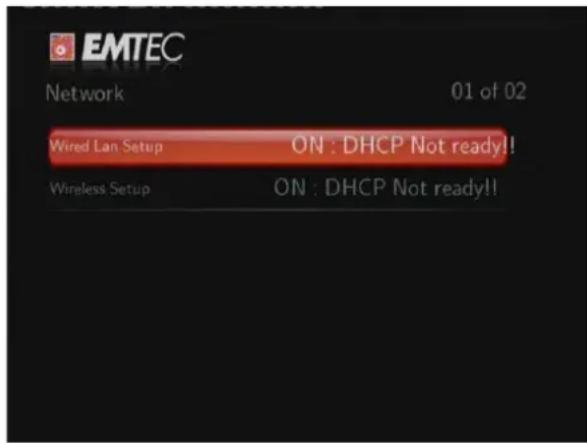
Configuration du réseau filaire LAN
- DHCP IP (AUTO)
Sélectionner pour obtenir une adresse IP automatique
- IP FIXE (MANUEL)
Selectionner pour entrer manuellement l'adresse IP, masque sous-réseau, la passerelle par défaut et l'adresse IP DNS.
Configuration sans fil (Wi-Fi)
- Sélectionner un profil de connexion
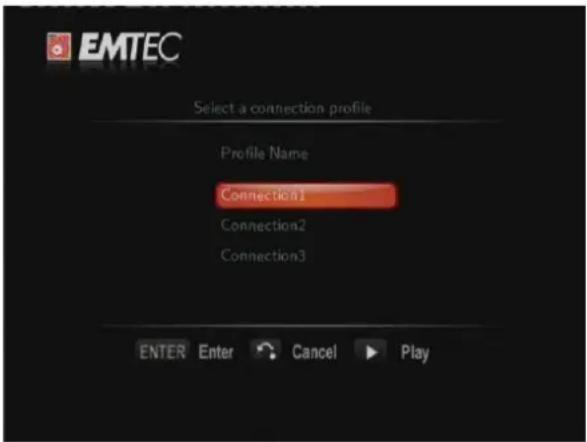
Ce lecteur peut stocker jusqu'3 connexions reseau sans fil. Appuyer sur ENTRER pour aller à l'etape suivante. Appuyer sur RETOUR pour annuler, et sur LECTURE pour vous connecter.
-Obtenir un mode de connexion
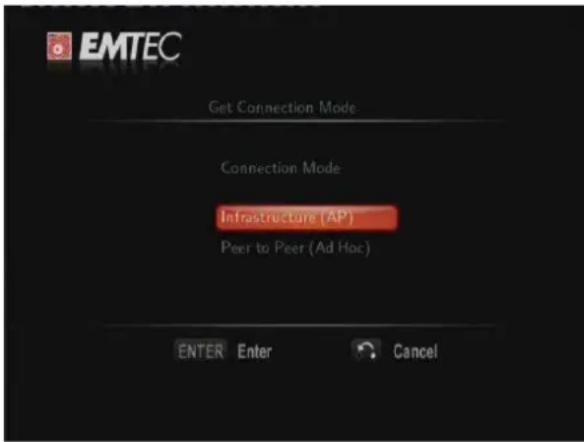
Choisir entre Infrastructure (AP) et Peer to Peer (Point-à-Point / Ad Hoc). Appuyer sur ENTRE pour passer à l'étape suivante, et sur RETOUR pour annuler.
Infrastructure (AP)
Le mode « Infrastructure » est utilisé pour connecter des ordinateurs possédant des adaptateurs de réseaux sans fil (aussi appelés clients sans fil), à un réseau filaire existant, via un routeur sans fil ou point d'accès.
Obtenir un nom SSID
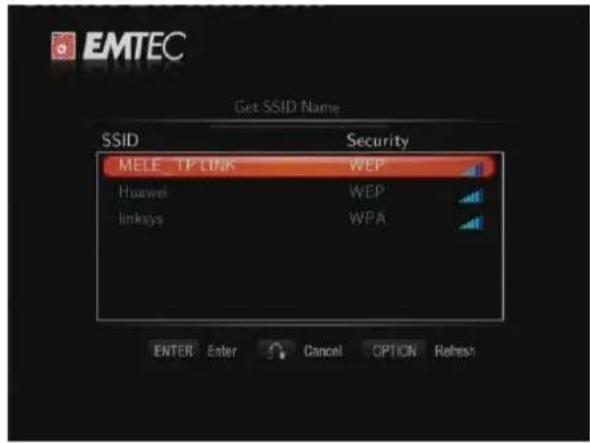
Appuyer sur ENTRER pour passer à l'étape suivante, sur RETOUR pour annuler, et sur OPTION pour rafraîchir la liste SSID.
Remarque : Dans la liste de sécurité, WEP (Wired Equivalent Privacy) et WPA (Wi-Fi Protected Access) signifier que l'accès au réseau est encrypté, ainsi une clé d'encryptage est nécessaire pour acceder au réseau. NONE (RIEN) signifie que c'est un système réseau ouvert.
Saisie clé WEP/WPA
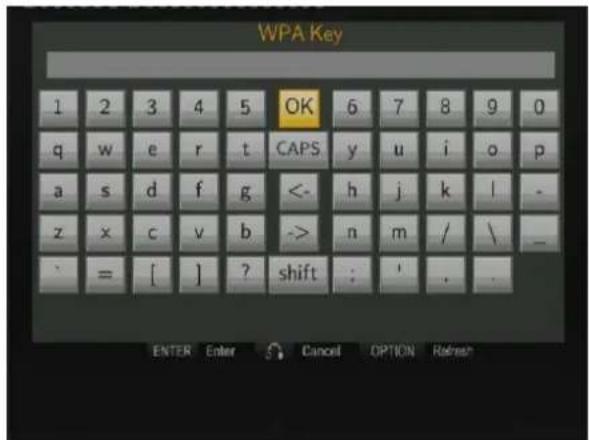
Les clés d'encryptage peuvent être entrées via le clavier virtuel. Appuyer sur les boutons de navigation et selectionner, ENTRER pour insérer, CAPS pour alterner minuscule/majuscule, <- pour supprimer une dette, -> pour insérer un espace, shift pour afficher plus de caractères disponibles et OK pour confirmer.
Test de connexion
Le processus de test peut être long, merci de patienter. Si le test est positif, les informations réseau s'afficheront sur l'écran (Nom de profil, adresse IP, Passerelle, etc.).
Le mode Peer to Peer, également appelé mode Ad Hoc mode or mode PC à PC, est utilisé pour connecter des clients sans fil directement entre eux, sans passer par un routeur sans fil ou point d'accès.
Réglage Ad-Hoc
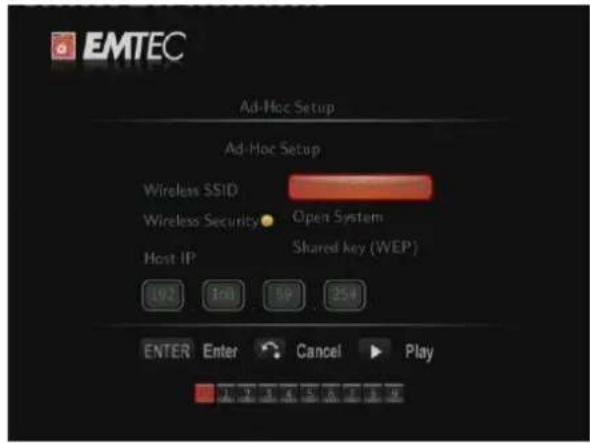
Appuyer sur ENTRER pour passer à l'etape suivante, sur RETOUR pour annuler, et sur LECTURE pour vous connecter.
- WPS (AP)
Le WPS (Wi-Fi Protected Setup) est utilisé pour connecter un routeur sans fil directement sans recherche de SSID et sans mot de passer. Dans ce mode, vous doivent configurer les paramétres de votre routeur supporting la fonction WPS. Vous pouvez selectionner deux modes : mode PBC et mode PIN.
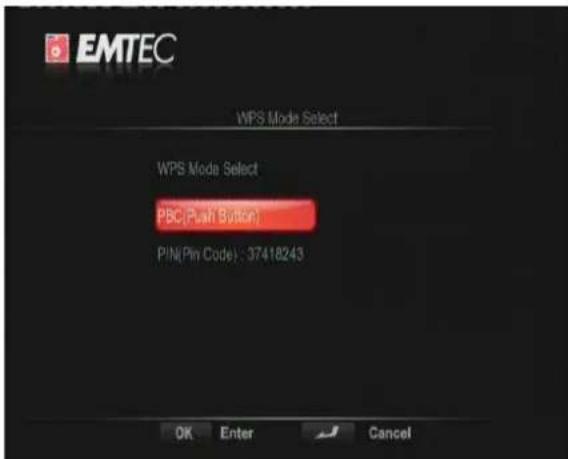
PBC
Appuyez sur la touche WPS du réseau ou Sélectionnez le mode dans le menu de configuration du réseau. Sélectionnez ensuite le mode PBC - ce processus peut prendre quelques instants, merci de patienter.
PIN
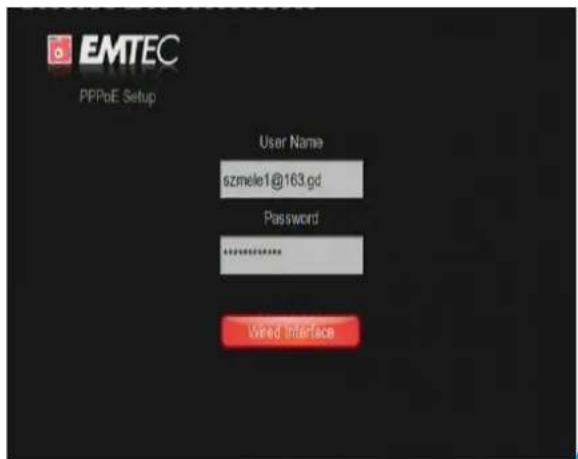
- Entre le compte ADSL et le mot de passer dans ce menu, le système reçoit ensuite une adresse IP du serveur basé sur le protocol PPPOE.
Contrôle d'identifiant (Login Control)
- Sélectionner cette option pour activer / désactiver le mot de passer pour protégger le serveur Web (Web Neighbor).
Remarque :
1) Le nom par défaut de l'utilisateur est 'admin', et le mot de passer '123';
2) Lorsqu'il est eteint puis rallumé, le mot de passse sera restaure par défaut.
BitTorrent et SAMBA
- Sélectionner on/off pour contrôle BitTorrent, Samba et les services Web Serveur.
3.1.7 Modifier les paramètres système
Utilisez ce menu pour configurer les paramétres du système.
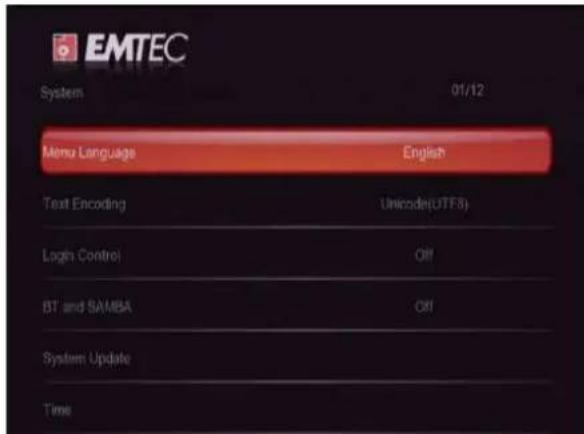
Menu langue (menu language)
- Sélectionner pour désir la langue d'affichage.
Encodage de texte (text encoding)
- Sélectionner pour paramétrel l'option d'encodage de texte (affichage des sous-titres).
Information système (System Info)
- Sélectionner cette option pour visualiser les informations système (la version du logiciel, les informations sur le disque dur et autre composant...)
Mise à jour du système (system update)
- Sélectionner pourmettreàjourlelogicielviaunecléUSB
1) Copier le fichier 'install.img' au repertoire racine de la clé USB
2) Sélectionner l'option :mettre à jour ou réinstaller et appuyer sur ENTRER pour confirmer.
Heure
- Sélectionner pour régler l'heure du système.
Contrôle parental
- Sélectionnez les options de contrôle parental depuis le menu TV. Un mot de passer vous sera demandé pour toute modification. Il est par défaut '0000'. Appuyez sur Entrer pour confirmer.
Lecture automatique des DVD
- Sélectionnez pour activer / désactiver le mode de lecture auto quand un DVD est inséré.
Vue d'angle
- Sélectionnez pour activer / désactiver l'affichage des vues d'angle.
Formatage du disque dur (HDD Format)
- Sélectionner cette option pour formater le disque dur intégré.
Remarque: le formatage de disque dur entraînera la suppression de toutes les données.
Informations système
- Ce menu vous donne des informations sur la version logicielle installée et les composants du lecteur.
Restaurer les paramètres d'usine (restore default)
- Sélectionner pour restaurer les paramètres d'usine du lecteur.
3.1.8 Divers
Utiliser ce menu pour ajuster divers paramétres.
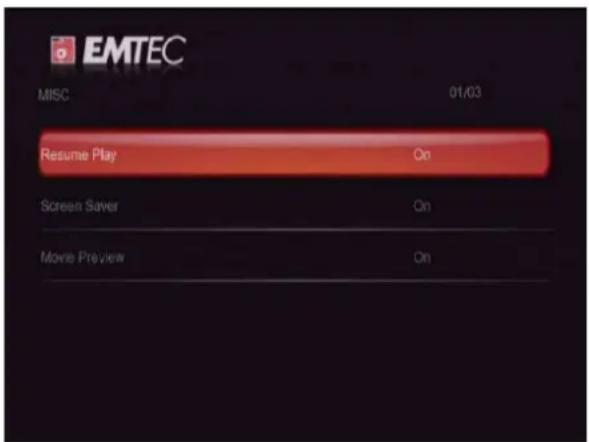
- Sélectionner débuter / arrêté la lecture (marquage automatique) des films.
Fond d'écran (screen saver)
- Sélectionner pour afficher / arrêté le fond d'écran.
Prévisualisation de film (movie preview) - Sélectionner pour afficher / arrêté la prévisualisation dans le menu.
3.1.9 Changement des paramètres de la Bibliothèque Médias
Utilisez ce menu pour configurer le dossier de recherche,mettre à昼夜 la bibliothèque et le mode.
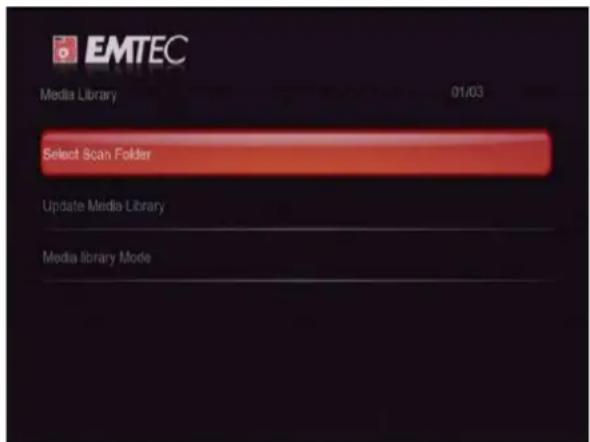
Sélectionner le dossier de recherche
- Permet de définir le dossier à scanner depuis le disque dur ou matériel USB externe
Mettre à jour la Bibliothèque Médias
- Permet de mettre à jour Bibliothèque Médias
Mode Bibliothèque Médias
- Vous pouvez définir le mode off/auto/manuel depuis un matériel USB ou disque dur.
Off (désacté: la Bibliothèque Médias n'est pas active par défaut.
Auto: La Bibliothèque Médias s'active après la mise en marche de l'appareil.
Manuel : La Bibliothèque s'active seulement si vous l'active dans le menu paramétres.
Remarque: Le système ne peut scanner que le dossier que vous avez sélectionné. Par défaut, le système scanne tous les fichiers et cela peut prendre plusieurs minutes.
3.2 Lecture de Musique
Ce lecteur supporte les formats audio MP3, WMA, et OGG. Dans l'interface Musique, seuls les fichiers audio et video supportés s'afficheront.
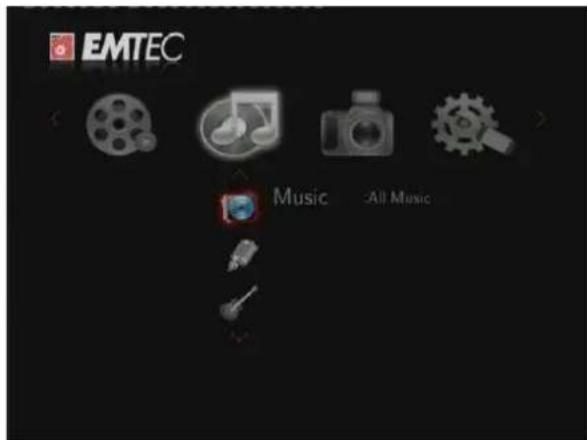
Vouss pouvez naviguer en utiliser un contrôle (Date, Dossier, Récent, Liste de lecture, Artiste, Genre, ou Album) en selectionnant l'icone Musique et en utiliser les touches HAUT/BAS pour faire défiler les options.
3.2.1 Contrôle de la lecture audio
| Touché Fonction | |
| LECTURE/PAUSE | Débute la lecture ou met en pause. |
| FR / FF | Avance ou recul rapide. Appuyer plusieurs fois pour désir la vitesse. |
| AVANT/ APRES | Aller à la piste précédente ou suivante. |
| RECHERCHE (SEARCH) | Rechercher un titre. |
| OPTION | Afficher ou masquer la barre d'outils pendant la lecture. |
| VOL+/- | Augmenter / baisser le volume. |
3.2.2 Options de lecture audio
Pendant la lecture, appuyer sur la touche OPTION. La barre d'outils Musique s'affiche en bas de l'écran.
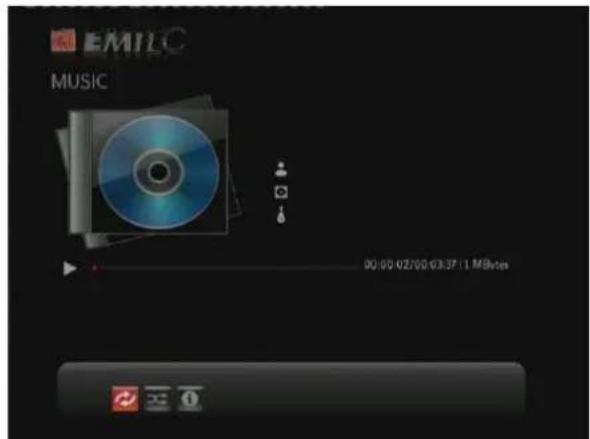
La barre d'outils Musique a plusieurs icones de commandes pour personneliser la manière de pouvoir les musiques. Les fonctions de gauche à droite sont « repeter, mode aléatoire, informations »
3.2.3 Recherche rapide
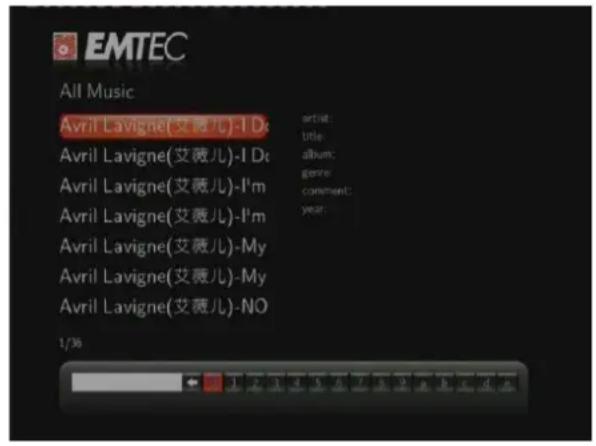
Vouspouvezrechercheurunfichiermediaenfiltrantledossierencours.
Appuyer sur la touche SEARCH (recherche) tout en parcourant les fichiers musicaux de la bibliothèque.
3.3 Lecture des Photos
Ce lecteur supporte les fichiers de type JPG/JPEG/BMP. Dans l'interface Photo, seuils les fichiers photos supportés s'afficheront.
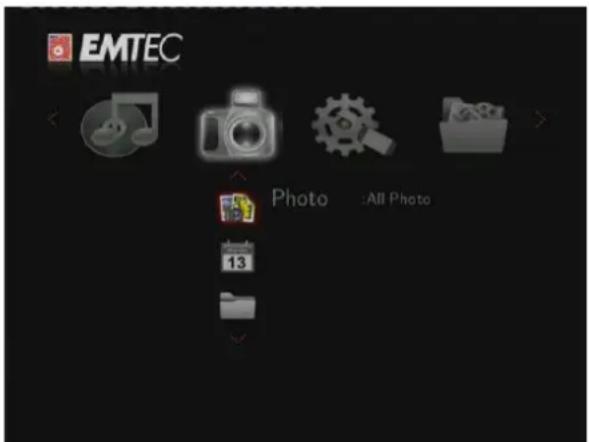
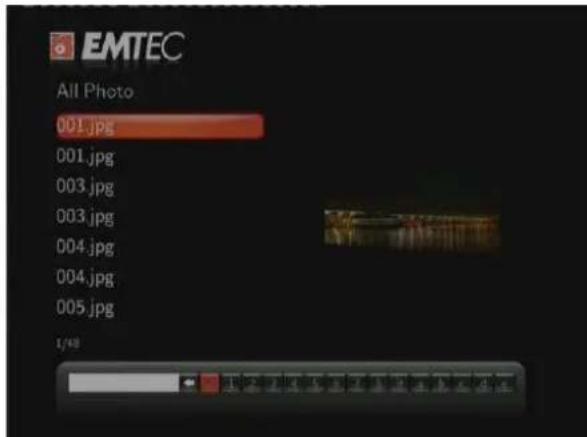
Vousepuvez naviguer enutilisant un filtre (Date, Dossier,Recent ou Toutes images) en selectionnant I'icone Photo et enutilisant les touches HAUT/BAS pour faire defiler les options.
3.3.1 Contrôle de la lecture des photos
| Touché Fonction | |
| AVANT / APRES | Visualiser la photo précédente ou suivante |
| GAUCHE / DROITE | Faire pivoter la photo d'un angle. |
| OPTION | Afficher ou masquer la barre d'outils Photo durant la lecture. |
| STOP | Arrêté la lecture. |
3.3.2 Options de lecture des photos
Pendant la lecture des photos, appuyer sur la touche OPTION. La barre d'outils s'affiche en bas de l'écran.
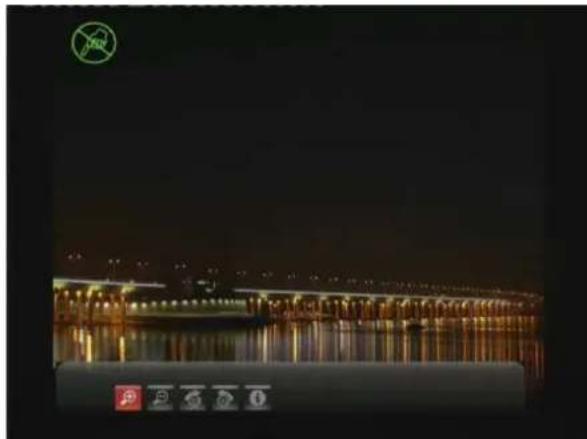
La barre d'outils Photos a plusieurs icones de commandes pour personnelier la maniere de jouer les musiques. Les fonctions de gauche à droite sont « zoom avant, zoom arriere, faire pivoter l'image, informations »
3.3.3 Recherche rapide
Vous pouvez rechercher un fichier média en filtrant le dossier en cours. Appuyer sur la touche SEARCH (recherche) tout en parcourant les fichiers photos de la bibliothèque.
3.4 Lecture de Films
Ce lecteur supporte les fichiers de type AVI/MKV/MPG/MOV, etc...
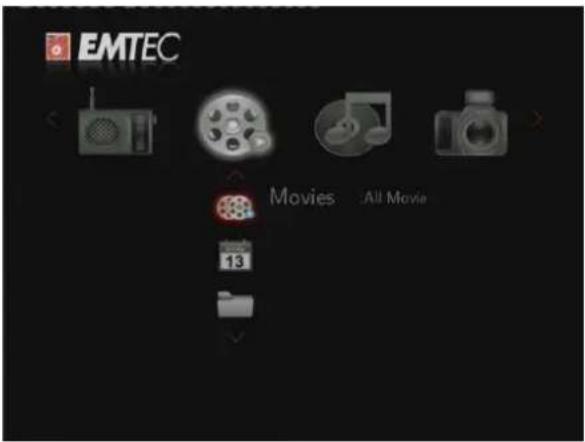
Dans l'interface Films, seuls les fichiers video supportés s'afficheront. Vous pouvez naviguer en utilisant un filtré (Date, Dossier, Récent, Liste de lecture ou Toutes videos) en Sélectionnant l'icone Films et en utilisant les touches HAUT/BAS pour faire défilier les options.
3.4.1 Contrôle de la lecture video
| Touche Fonction | |
| LECTURE/PAUSE | Débute la lecture ou met en pause. |
| AVANT / APRES | Aller au chapitre précédent ou suivant. |
| RETOUR RAPIDE/AVANCE RAPIDE | Avance ou recul rapide. Appuyer plusieurs fois pourCHOISIR LA VITESSE. |
| OPTION | Afficher ou masquer la barre d'outils pendant la lecture. |
| STOP | Arrêté la lecture. |
| VOL+/- | Augmenter / baisser le volume |
3.4.2 Options de lecture video
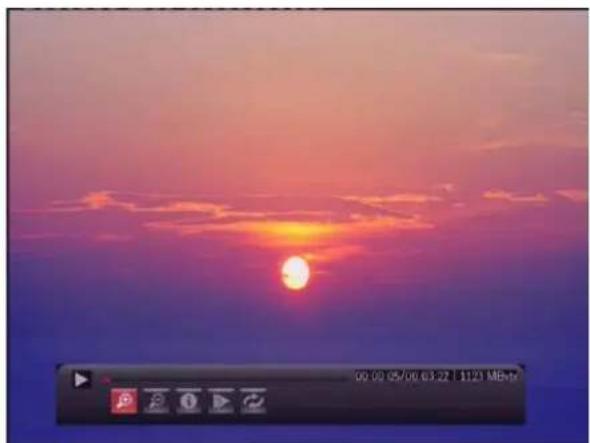
Pendant la lecture, appuyer sur la touche OPTION. La barre d'outils Video s'affiche en bas de l'écran. La barre d'outils Photos a plusieurs icones de commandes pour personneliser la manière de jourer les musiques. Les fonctions de gauche à droite sont « zoom avant, zoom arrêté, repétér, sous-titres, informations »
3.4.3 Recherche rapide
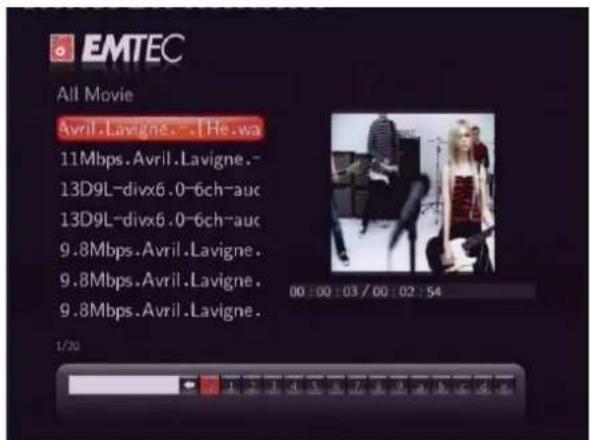
Vous pouvez rechercher un fichier media en filtrant le dossier en cours. Appuyer sur la touche SEARCH (recherche) tout en parcourant les fichiers video de la bibliothèque.
3.5 Tous fichiers
L'interface « Tous fichiers » (All) vous permet de parcourir et de Sélectionner tous les fichiers audio, photo et video stockés sur un périhérique de stockage USB, une carte mémoire ou un réseau.
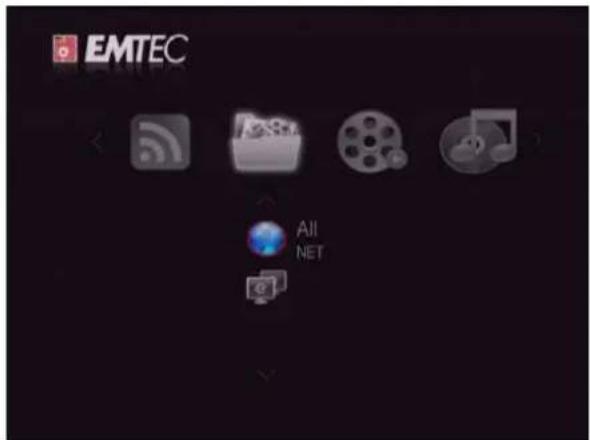
3.5.1 Lecture DVD
Le lecteur DVD supporte les DVD, Mini BD, AVCHD, VCD et CD audio. Les touches suivantes peuvent etre utilisées pour contrcler la lecture.
| Touche Fonction | |
| LECTURE / PAUSE | Lire etmettre en pause la lecture. |
| FR / FF | Retour et avance rapide.Appuyez plusieurs fois pour changer la vitesse. |
| PREC. / SUIV. | Pour aller au chapitre précédent / suivant. |
| Recherche | Affiche le menu de recherche pendant la lecture. |
| Gaughe / droite | Affiche la barre d'information UTILISEZ ensuite sur gauche / droite |
| pour sauter le chapitre et appuyer sur entrer pour recommencer la lecture. | |
| ZOOM | Zoom l'image. |
| AUDIO | Sélectionne la piste audio lorsqu'un DVD possède plusieurs piste. |
| SUBTITLE | Définir les options de sous-titres. |
| EJECT | Pour éjecter ou fermer le plateau DVD. |
| OPTION | Pour returner au menu de navigation. |
e
3.6 Services Internet
3.6.1 Radio Internet
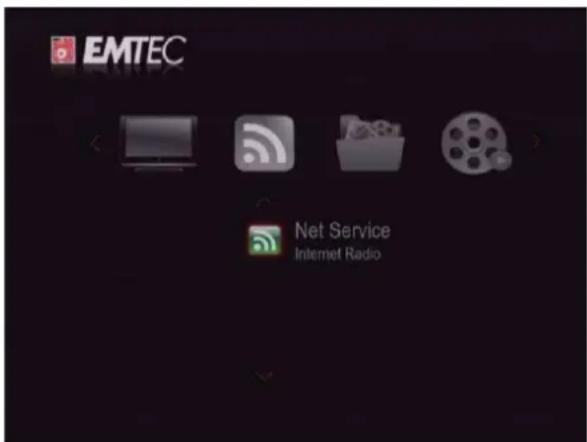
Votre disque dur multimédia vous permet d'éçouter les radios Internet via l'outil SHOUTcast. Sélectionnez l'icone Radio Internet (Internet Radio) à partir du menu principal.
Remarque :
- Vérifiez que votre apparéil est connecté à Internet via Ethernet ou WiFi. Veuillez-vous référer au chapitre '3.1.6 Changement des paramètres Réseau' pour plus de détails.
- Au premier démarrage, le lancement de cette application peut prendre quelques minutes, merci de patienter;
- Pour davantage d'information sur l'outil SHOUTcast, veuillez consulter le site Internet : www.shoutcast.com
| Bouton Fonction | |
| HAUT / BAS | Appuyer sur Haut Bas pour sélectionner une station, une chaîne ou un genre. |
| PRECEDENT / SUIVANT | Page précédente / suivante. |
| ENTRER | Confirmer et entrer dans le menu sélectionné. |
| OPTION | Ajouter / supprimer une station des Favoris. |
| LECTURE | Pour débuter la lecture lorsqu'une chaîne a étécision. |
| STOP | Arrêtier la lecture. |
| RETOUR | Pour returner au menu précédent. |
Station
- Toutes les stations téléchargées seront listedes sous ce menu.
Genre
- Vous pouvez rechercher les stations par genre (pop, rock, jazz, etc.) sous ce menu.
Favoris
- Vos stations favorites peuvent'être gardées sous ce menu.
3.6.2 Menu IMS (Service Internet Multimédia)
Cette application est additionnelle. Tous les contenus et services de cette application sont fournis par des sociétés tierces. EMTEC n'offre aucun contenu ni service et n'est pas responsable des contenus et services fournis par cette application. EMTEC n'est pas responsable de l'accès opérationnel à ces contenus et services. Si par exemple, vous ne pouvez pas acceder à certains site internet diffusant de la vente ou des actualités, ou si le contenu d'un site internet a changé etc.. veuillez notes que ces contenus et services sont sous le contrôle et la responsabilités de sociétés tierces. Si vous pensez toute fois que cette application ne fonctionne pas correctement, veuillez contacter votre service client.
Remarque :
- Assurez-vous que le lecteur est coorrectement connecté à votre réseau Internet LAN ou Wifi. Veuillez vous reférer au chapitre '3.1.6 Changement des paramétres réseau' pour plus d'informations.
3.7 Fonction Aide
e
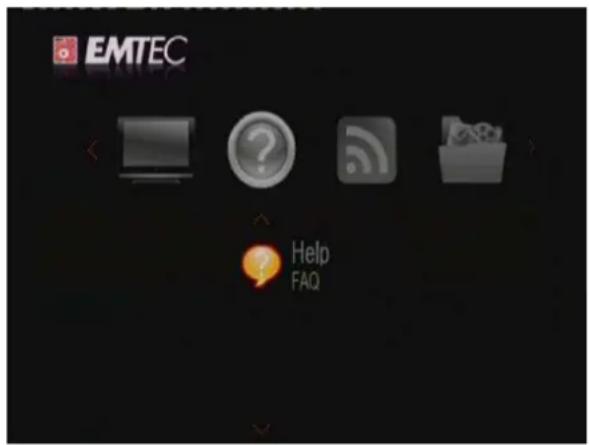
Dans ce menu, vous trouvez des informations utiles sur ce produit et des réponses sur les questions les plus françentes (FAQ).
e
3.8 Menu TNT (*D850H)
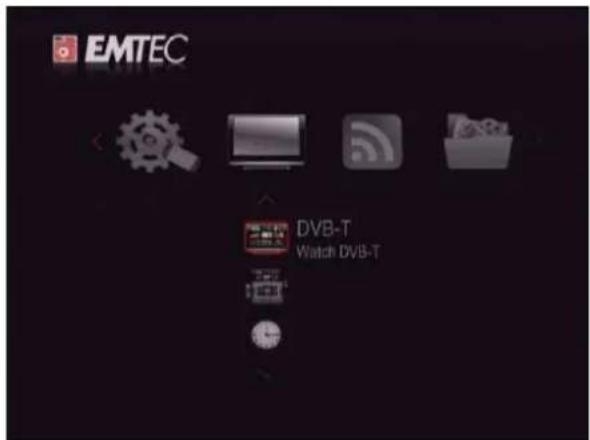
Dans ce menu, vous pouvez regarder et enregistrer les programmes TNT ou utiliser la fonction Time shift. Pour acceder aux chaînes TNT, Sélectionner l'icone TNT (DVB-T) dans le menu principal.
3.8.1 Regarder la TNT
Les boutons suivants de la télécommande sont disponibles lorsque vous regardez une chaîne TNT.
| Bouton Fonction | |
| OK | Appuyez pour afficher la liste des programmes. |
| Haut / Bas | Appuyez pour changer de chaînes (fonction inaccessible pendant l'enregistrement) |
| Touches numériques | Utilisez pour entrer des chiffres. Validez par la touche Entrer. |
| Enregistrer | Appuyez sur cette touche pour commencer l'enregistrement. |
| Time shift | Appuyez pour activer la fonction Time shift. |
| Subtitles (Sous-titres) | Appuyez pour afficher la liste des sous-titres lorsqu'elle est disponible. |
| Vert | Appuyez pour activer le menu EPG quand il est disponible. |
| Jaune | Appuyez pour activer le menu Télétexte quand il est disponible. |
| Zoom | Appuyez pour zoomer une image. |
3.8.1.1 Regarder les programmes de la TNT
- Listedesprogrammes
En appuyant sur la touche Entrer de la télécommande lorsque vous est dans le menu des chaînes TNT pour acceder à la liste des programmes.
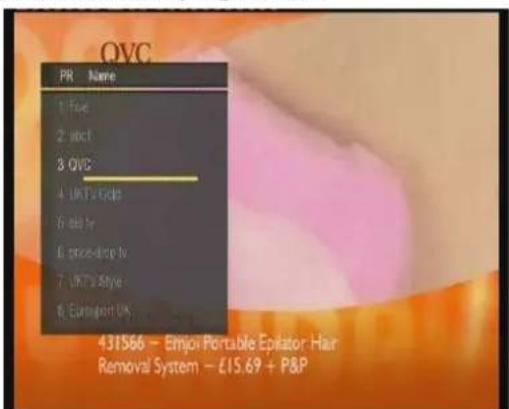
Appuyez sur Haut / Bas pour selectionner les chaines et Entrer pour confirmer.
- Barre d'information
Lorsque vous changez dechains en appuyant sur Haut / Bas, une barre d'information apparait et vous donne des informations sur le programme que vous visionnez.
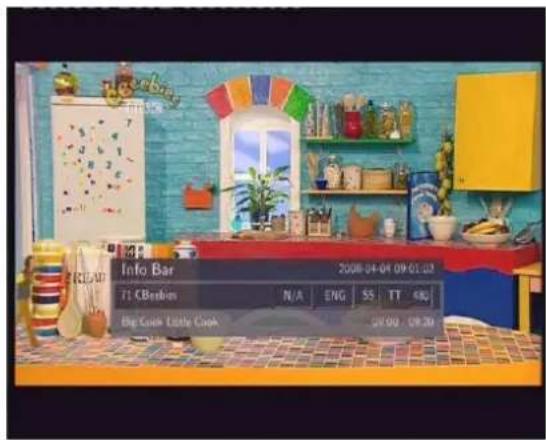
Plusieurs informations sont fournies. Dans l'exemple de l'écran ci dessus :
11+ - Numéro de la chaîne
N/A - Langue de la vente
SS-Sous titres
TT-Telétexte
480 - Résolution (ex: SD - Définition Standard).
Guide Electronique des Programmes
Lorsque vous appuyez sur le bouton vert de la télécommande en regardant un programme de la TNT, le Guide Electronique des Programmes s'affiche.
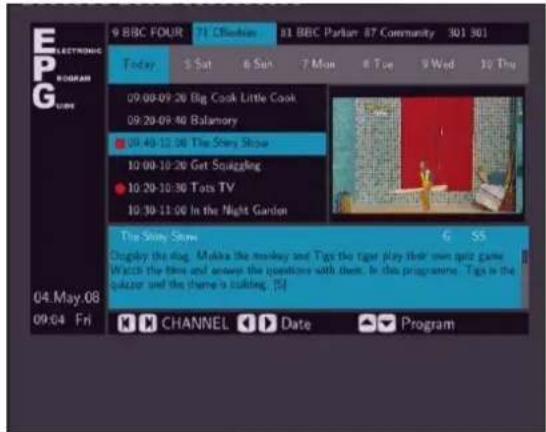
Appuyez sur :
- Précédent / Suivant pour changer les chaînes et Gauche / droite pour changer la date.
- Appuyez sur Haut / Bas pour changer de programme et sur le bouton Rouge pour ajouter / supprimer une programmation.
Menu Télexteste
- Lorsque la fonction Tetexte est disponible vous pouvez acceder au menu en appuyant
sur TTX.
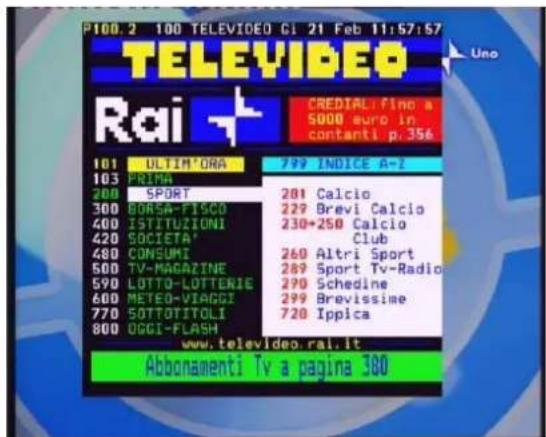
- Appuyez sur les touches directionnelles de la télécommande pour parcourir le menu Télatexte.
Menu de sous-titres
- Appuyez sur la touche Sous-titres (subtitle) de la télécommande pour activer/désactiver les sous-titres.
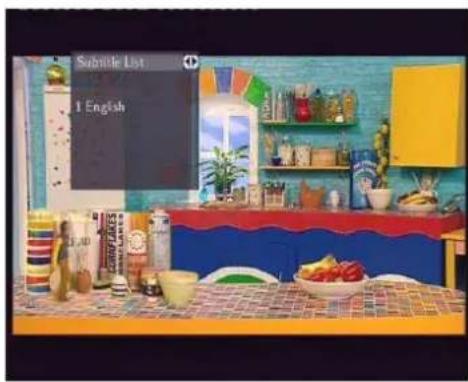
- Appuyez sur Haut / Bas pourCHOISIR le sous-titre puis sur Entrer pour confirmer.
3.8.1.2 Enregistrer les programmes de la TNT
Appuyer sur le bouton rouge REC de la télécommande pour début l'enregistrement : les vidés enregistrées sont automatiquement stockés dans un dossier nommé par défaut REC.

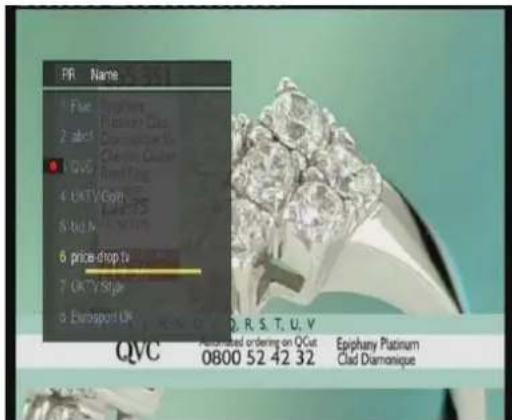
Le D850H vous permet de regarder un programme et d'en enregistrer un autre. Vous pouze acceder à la liste des programmes lorsqu'un enregistrement est en cours,: utilisez ensuite les boutons haut/bas pour selectionner la chaine.
3.8.1.3 Fonction Time Shift
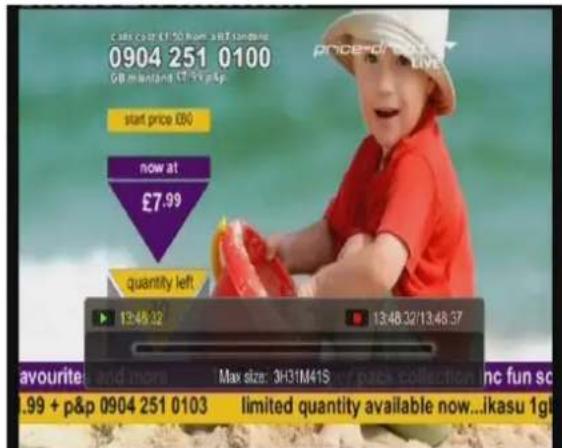
Cette fonction vous permet demettre en pause une émission en direct et de reprendre la lecture la où vous l'aviez laissé.
En mode Time Shift, le programme est enregistré sur le disque interne du lecteur aussi longtemps qu'il y a d'espace disponible.
Appuyer sur le bouton Time Shift de la télécommande pour l'activer, puis sur Lecture pour reprendre. Appuyer sur Stop pour arrêté le Time Shift.
3.8.2 Menu d'Entrée AV
Dans ce menu, vous pouvez regarder ou enregistrer les signaux audio/vidéo provenant d'une entrée AV (située au dos de l'appareil) ou utiliser la fonction Time Shift.
Selectionner l'icone Entrée Audio / Video (AV IN) du menu principal pour entrer dans ce menu.
| Nom Fonction | |
| enregistrer | Appuyer pour début l'enregistrement du programme en cours |
| time shift | Appuyer pour activer la pause du direct |
| zoom | Appuyer pour zoomer l'image |
3.8.3 Menu de Gestion des enregistements / programmations
Ce menu vous permet de creer, editor et supprimer des programmations ou de voir leur statut.
Créer une nouvelle programmation
Appuyez sur Gauche / Droite et selectionnez Edit de la barre de fonction.
Sélectionnez Nouvelle Programmation et appuyez sur Entrer. L'écran de programmation s'affiche.

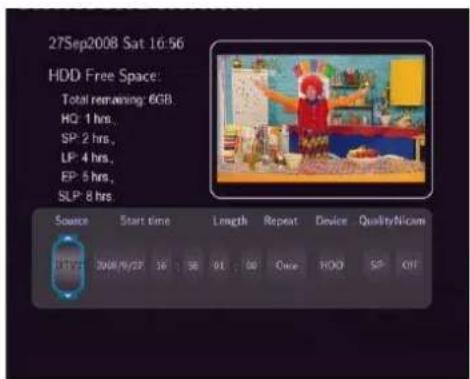
A l'aide des boutons Gauche / Droite vous pouvez vous déplacer entre les champs. En appuyant sur les boutons Haut / Bas vous ajustez chaque paramètre.
| Source | Sélectionnez la source video ou la chaîne à enregistrer. |
| Heure de Démarrage | Entrez la date et l'heure de début de l'enregistrement. |
| Durée | Entrez la durée de l'enregistrement. |
| Répéter | Sélectionnez si vous souhaitez enregistrer de manière répétée. Une fois, Quotidien, Lundi-Vendredi, ou un jour spécifique dans la période. |
| Qualité | Sélectionnez la qualité d'enregistrement (uniquement avec la source Video IN). Sélectionnez : HQ, SLP, EP, LP et SP La taille du fichier final enregistré varie en fonction de la qualité de la définition可以选择. Merci de consulter l'Espace HDD Disponible à gauche de l'écran qui vous fournir les détails sur la durée de temps d'enregistrement nécessaire pour chaque définition (qualité)可以选择. |
| Prévisualisation | Cette petite fenêtre d'avant- première affichera le programme en cours de la chaîne可以选择. |
Modification de programmation
- Appuyez sur Gauche / Droite et selectionnez Editor dans la barre d'outils.
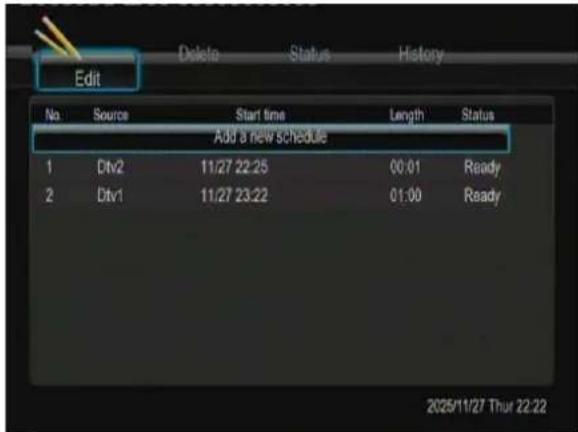
- Sélectionnez la programmation que vous poulez modifier et appuyez sur Entrer.
- L'histoire des programmations s'affiche. Modifiez la programmation souhaitée comme décrit dans « 3.8.3 Créer une nouvelle programmation »
Supprimer une programmation
- Appuyez sur Gauche / Droite et Sélectionnez Supprimer dans la barre d'outils.
- Sélectionnez le programme que vous poulez supprimer et appuyez sur Entrer. Un message de confirmation s'affiche.
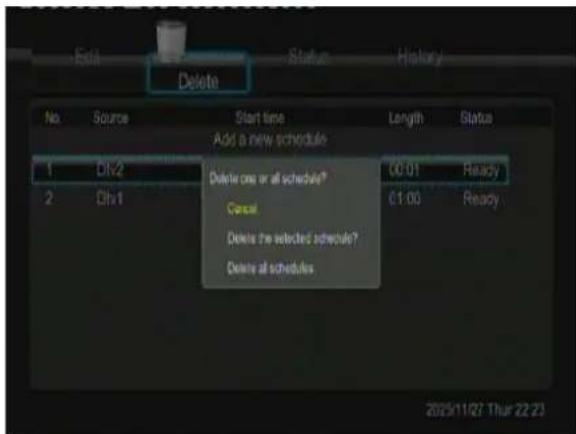
- Vous pouvez supprimer le programme choisi ou supprimer tous les programmes. Appuyez sur Entrer pour confirmer.
Visualiser le statut de la programmation
- Appuyez sur Gauche / Droite et Sélectionnez Statut dans la barre menu.
Une fois que la liste de programme est affichée, Sélectionnez un programme et appuyez sur Entrer.
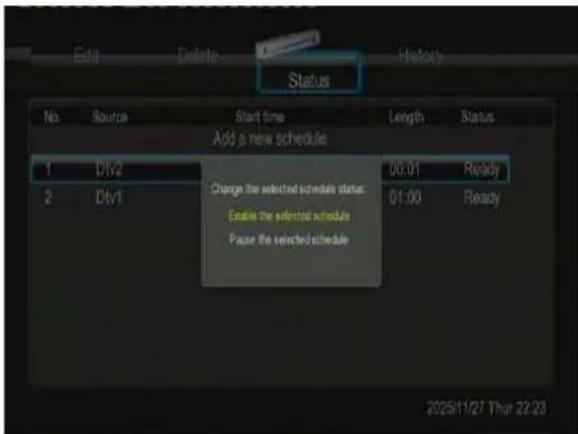
- Sélectionner « Permettre la programmation » ou « Mettre en pause la programmation ». Appuyez sur entrer pour confirmer.
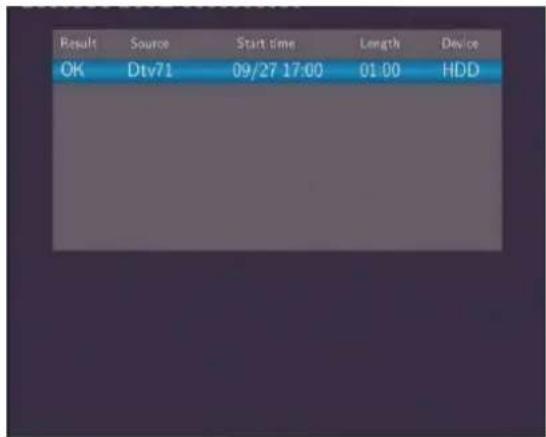
Visualiser les enregistements programmes
- Appuyez sur Gauche / Droite sur la télécommande pour sélectionner l'onglet Historique de la barre d'outils.
4. Serveur Web & BitTorrent
4.1 Serveur Web (unicgi)
e
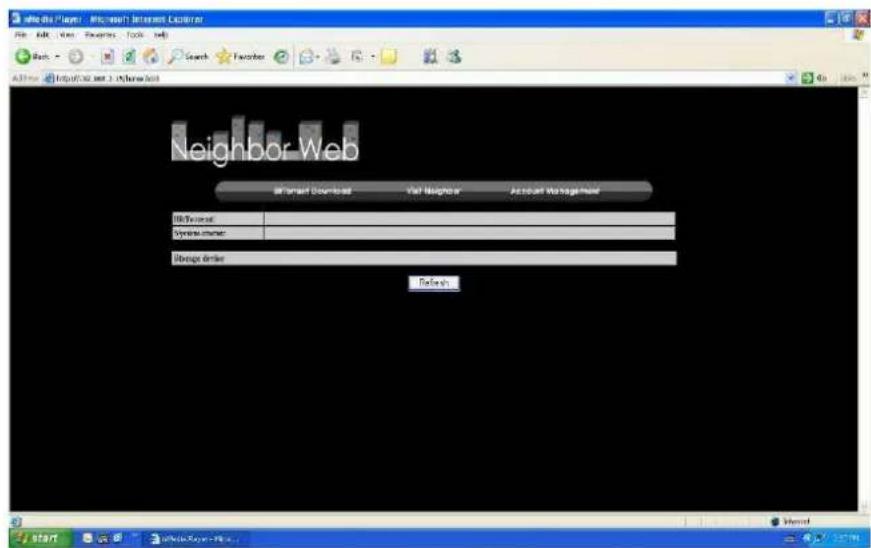
Un serveur Web appelé 'Neighbor Web' a été intégré dans ce lecteur.
- Connectez le lecteur au réseau de votre domicile (réseau local LAN ou sans fil Wi-Fi).
- Obtenez l'adresse IP de votre lecteur sous SETUP -> menu RESEAU.
- Entrer l'adresse IP (par ex. 192.168.3.15) dans la barre d'adresse de l'explorateur Internet de votre ordinateur.
Vos pouvez maintainant acceder au Web Serveur depuis suaive或者其他 ordinateur.
Remarque : Veuillez-vous reférer à Information sur les extensions dans le chapitre '3.1.7 Changement des paramètres système', et assurez-vous que tous les packs relatifs 'btpd', 'samba', et 'unicgi' ont été installés et executés par avance.
4.2 Gestion de compte
e
- Cliquez sur Account Management (Gestion de compte) sur la page d'accueil de Neighbor Web.
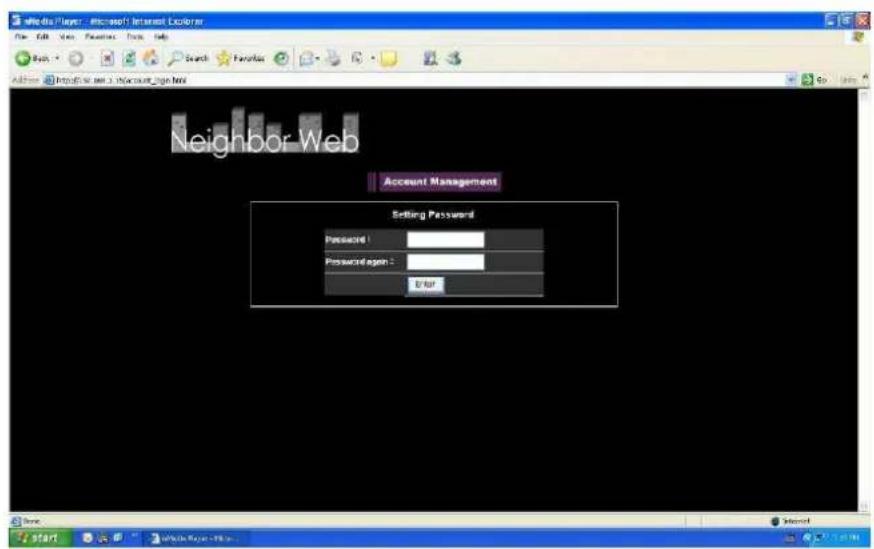
Cette page vous permet de creer un mot de passer pour acceder à Neighbor Web.
Remarque:
Le mot de passer est effectif quand le contrôle d'identification est activé. (Veuillez vous référer à Controle d'identifiant dans le chapitre 3.1.7 Changement des paramétres système pour plus de détails)
⇔ Le nom d'utilisateur par défaut est 'admin', et le mot de passer par défaut est '123'.
4.3 Visitor Neighbor (samba)
- Cliquer sur Visit Neighbor sur la page d'accueil de Neighbor Web.
- Vous pourrez ainsi parcourir, éditer et copier les fichiers depuis ou vers le disque dur du lecteur.
4.4 Téchéargement BitTorrent (btpd)
BitTorrent est un protocole de partage de fichiers peer-to-peer utilisé pour la distribution de grandes quantités de données sur l'Internet.
Un utilise BitTorrent (btpd - protocole BitTorrent Daemon) est intégré dans ce lecteur (veuillage vous reférer aux informations sur les extensions au chapitre 3.1.7 Changement des paramétres système pour plus de détails sur l'installation et la désinstallation de cet utiliser).
Le client BitTorrent btpd s'exécutésous le mode Daemon (un processus fonctionnant en arrêté-plan),vous pouvez ainsi gérer le fonctionnement via Neighbor Web.
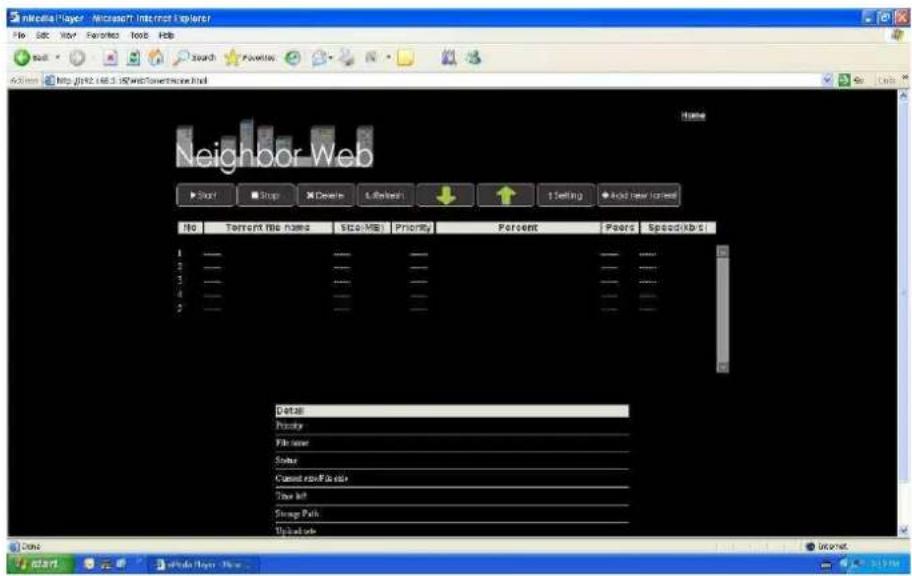
- Clicquer sur BitTorrent Download (Téléchargement BitTorrent) sur la page d'accueil de Neighbor Web, vous arriverez par la suite sur la page BitTorrent Download.
4.4.1 Ajouter un nouveau torrent
- Cliquer sur 'ajouter nouveau torrent' sur la page de téléchargement BitTorrent.
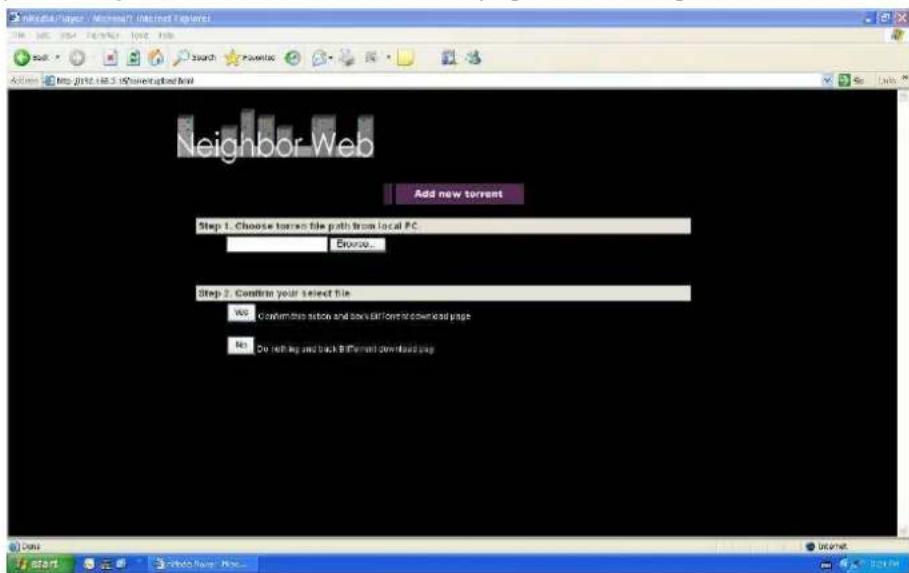
- Cliqueur sur Parcourir pour charger un fichier torrent et cliquer sur Yes (Oui) pour confirmer.
4.4.2 Gérer les téléchargesements
La page de téléchargement BitTorrent vous permet également deCOMMencer, arreter, supprimer des torrents et de définir des priorités pour les téléchangements. Vous pouvez aussi visualiser le statut des torrents en cours.
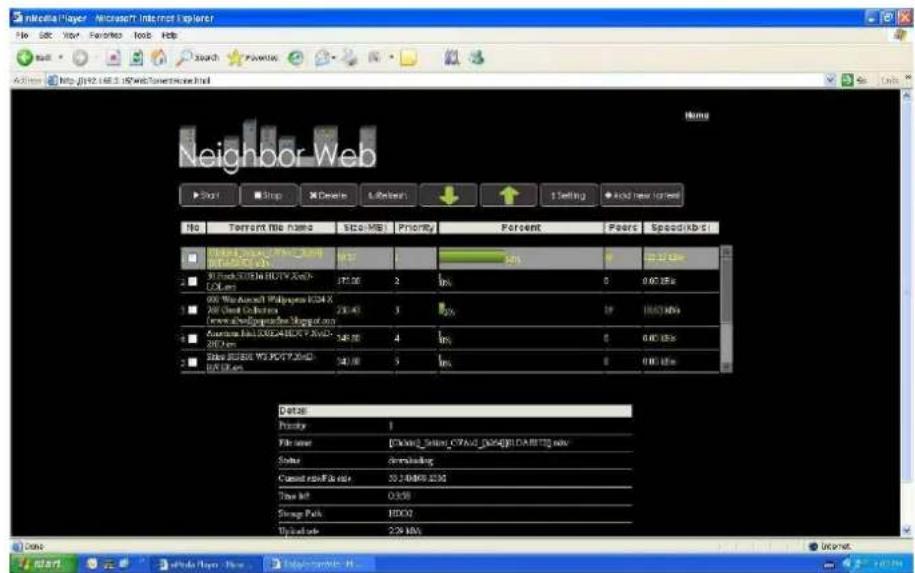
- Cliquer sur Start pour commencer le téléchargement.
- Cliquer sur Stop pour arrêté le téléchargement.
- Cliquer sur Delete pour supprimer le torrent sélectionné.
- Cliqueur Refresh pour rafraîchir les statuts.
- Cliqueur sur la flèche Bas pour baiser la priorité du torrent sélectionné.
- Cliqueur sur la flèche Haut pour augmenter la priorité du torrent sélectionné.
4.4.3 Paramétres
- Cliqueur sur Setting (Paramétres) de la page d'accueil de téléchargement BitTorrent pour acceder à la page de configuration BitTorrent.
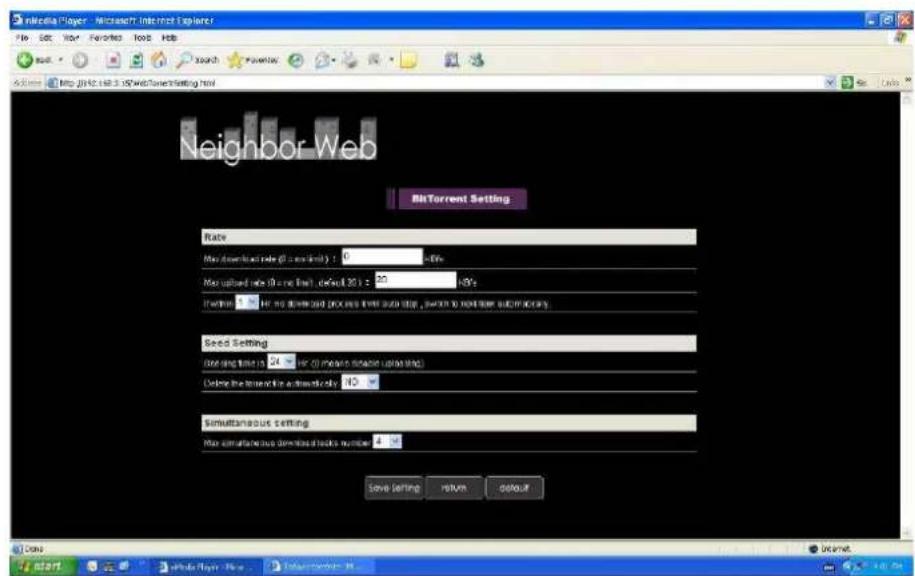
Dans la page des paramètres de BitTorrent, vous pouvez configurer les paramètres suivants:
- Régler le taux de téléchargement maximum.
-
Regler le taux de chargement maximum.
-
Régler l'horaire idéal pour débuter le prochain téléchargement automatique.
- Regler les heures de mise à disposition (seeds).
- Configurer la suppression automatique des fichiers torrents terminés.
- Définir le nombre maximum de téléchargesments simultanés.
5. Bibliothèque Multimédia
Grçà à un moteur de recherche puissant, le menu de la Bibliothèque vous permet de rechercher et parcourir les fichiers multimédia stockés sur un périhérique de stockage USB externe.
Catégories de la Bibliothèque Média
| Type de Média | Icône Catégorie Description | ||
| Musique | Toutes musiques | Sélectionner pour afficher tous les fichiers audio dans la bibliothèque | |
| Artiste Sélectionner | ner pour rechercher les fichiers audio par artiste | ||
| Genre | Sélectionner pour rechercher les fichiers audio par genre | ||
| Album | Sélectionner pour rechercher les fichiers audio par album | ||
| Date Sélectionner | ner pour rechercher les fichiers audio par date de création ou de modification | ||
| Dossier Sélectionner | ner pour rechercher les fichiers audio par dossier | ||
| Récent Sélectionner | ner pour rechercher les fichiers audio joués récemment | ||
| Liste de lecture | Sélectionner pour rechercher les fichiers audio par liste de lecture | ||
| Photo | Toutes photos | Sélectionner pour afficher tous les fichiers photos dans la bibliothèque | |
| Date Sélectionner | ner pour rechercher les fichiers photos par date de création ou de modification | ||
| Dossier Sélectionner | ner pour rechercher les fichiers audio par dossier | ||
| Récent Sélectionner | ner pour rechercher les fichiers photos visionnés récemment | ||
| Liste de lecture | Sélectionner pour rechercher les fichiers photo par liste de lecture | ||
| Film | Tous films | Sélectionner pour afficher tous les fichiers video dans la bibliothèque | |
| Date Sélectionner | ner pour rechercher les fichiers video par date de création ou de modification | ||
| Dossier Sélectionner | ner pour rechercher les fichiers video par dossier | ||
| Récent Sélectionner pour rechercher les fichiers video visionnés récemment | |||
| Liste de lecture | Sélectionner pour rechercher les fichiers video par liste de lecture | ||
6. Mise à jour du logiciel
Le logiciel est le système d'exploitation (l'OS) installé sur votre apparéil. Une mise à jour régulière permet d'acceder à de nouvelles fonctions, à des améliorations et à la fixation de bugs. Pour plus d'informations, veuillez-vous référer au paragraphe Mise à jour système dans le chapitre '3.1.7 Changement des paramètres système'.
7. Annexes
7.1 Spécifications
INTERFACESENTREE/SORTIE SUPPORTEES:
- Disque Dur SATA 3.5"
- 3 ports USB 2.0 (compatibles USB 1.1)
- 1 port USB pour connexion PC
- Supporte les cartes mémoires SD/SDHC/MMC/MS
- Sortie Composite A/V
- Entrée AV
- Sortie Composante YUV (Y/Pb/Pr)
Sortie Peritel - Interface HDMI V1.3
- Sortie optique et coaxiale
- Entrée / Sortie Antenne (D850H)
Alimentation DC-IN 12V
FICHER SYSTEME SUPPORTE :
FAT32/NTFS
FORMATSD CONTENUS SUPPORTES :
- AVI/MKV/TS/MPG/MP4/MOV/VOB/ISO/IFO/DAT/WMV/RM/RMVB, résolution jusqu' 720p/1080i/1080p
MP3/OGG/WMA/WAV/FLAC - HD JPEG/BMP
- Enregistrement DTV: TS
Enregistrement AV IN:MPG (MPEG2, MP2)
FORMATSDOUS-TITRES SUPPORTES :
- SRT, SMI, SSA, SUB, IDX+SUB
LECTEUR DVD :
- Mini BD, AVCHD, DVD, VCD, CD
RESEAU
10/100Mbps Ethernet Auto-Négociation
- 802.11b/g/n WLAN, jusqu'300Mbps (sopporté par adaptateur USB WLAN en option)
Remarque : les specifications et la conception de ce produit peuvent être modifiées sans avertissement préalable.
7.2 FAQ - Questions les plus fréquentes
Question 1. Lorsque j'essaie de déconnecter l'appareil du port USB, je recois le message "Le volume générique du dispositif ne peut pas être arrêté maintainant.
Essayez d'arrête le dispositif plus tard". Que doit je faire ?
Réponse :
Fermez tous les programmes qui peuvent avoir accès aux données du Movie Cube, y compris Windows® Explorer. Si cela ne marche pas, fermez tous les programmes et attendez encore 20 secondes. Si cela ne marche toujours pas, éteignez le Movie Cube et déconnectez le cable USB.
Question 2. Je trouve des noms de fichiers et de dossiers que je n'ai jamais créé et ces noms me sont inconnus.
Réponse :
Apparemment, la table d'allocation de fichier (FAT) est corrompue. Cela peut etre du a la fermetre du Movie Cube (en raison de la faible puissance de la batterie) alors que la connexion USB lisait ou ecrivait des fichiers sur voire ordinateur. Windows et Macintosh creent souvent des fichiers supplémentaires sur le disque dur tels que « finder.def » ou « info volume système ». Ces fichiers sont normaux et sans risque pour le Movie Cube.
Question 3. J'ai utilisé mon lecteur pour transférer des fichiers de et vers différents ordinateurs. La défragmentation du disque dur du lecteur l'endommagera-t-elle ?
Réponse :
La défragmentation du disque dur du lecteur peut être utile après le transfert de nombreux fichiers de et vers le lecteur. Il n'est jamais dangereux d'utiliser la défragmentation sur le lecteur. Assurez-vous qu'aucun autre programme n'est en cours lorsque vous utilisez l'utilitaire de défragmentation de Windows®. Assurez-vous que vous avez connecté le lecteur à l'adaptateur réseau externe pendant cette procédure.
Question 4. Mes fichiers ont disparu du lecteur.
Réponse :
Assurez-vous que vous parcourez vos fichiers en mode correct de navigation ce qui signifie avec des vues filtrées correctes telles que Photos, Music ou Videos.
Question 5. Lorsque la télé est allumée, elle clignote brievement, l'écran devient bleu ou
passe en economiseur d'écran, pourquoit?
Réponse :
C'est normal. Lorsque le système démarre, il configure les paramètres correspondants pour pouvoir envoyer le bon signal video à la télévision, pendant la phase de démarrage, la télévision recoit des signaux incorrects ou des signaux qui ne sont pas stables et font donc clignoter l'écran, certaines télévisions traiteront cela comme une absence de signal et afficheront l'écran bleu ou l'économiseur d'écran.
Question 6. Pourquoi lorsque je passes sur Y/Pb/Pr 480P, 576P, 720P, 1080I, l'écran de la télé affiche une très mauvaise image?
Réponse :
Vérifiez si vos sorties TV supportent les sorties Y/Pb/Pr 480P, 576P, 720P, 1080I. Si ce n'est pas le cas, utilisez l'affichage du signal A/V à la place, appuyez sur le bouton TV SYSTEM de la télécommande, puis basculez l'entrée video sur NTSC ou PAL.
Question 7. Pourquoi n'y-a-t-il pas de son sur les films ou les morceaux de musique quand j'utilise une sortie composite Y/Pb/Pr ?
Réponse :
La sortie Y/Pb/Pr n'est qu'une sortie video et n'inclut pas les signaux sonores. Lorsque vous utilisez une sortie Y/Pb/Pr, branchez I'A/V OUT ou la prise S/PDIF sur la sortie son.
Question 8. Je n'arrive pas à Obtir de nom de réseau SSID, l'écran affiche toujours : 'ne peut Obtir de nom de réseau SSID !!'
Réponse :
Lorsque l'adaptateur USB WLAN est connecté au Movie Cube, il a besoin d'un peu de temps pour s'initialiser. Attendez environ 1 à 2 minutes et essayez de rafraîchir à nouveau la liste des réseaux SSID.
Question 9. Je n'arrive pas à voir les fichiers en partage sur mon ordinateur via Navigateur → menu Réseau.
Réponse :
Veuillez vérifier les points suivants:
(1) Connectez le Movie Cube au réseau et obtenez d'abord une adresse IP;
(2) Activez le NetBIOS du protocole TCP / IP sur votre ordinateur;
(3) Vérifiez les paramètres du pare-feu de votre ordinateur;
(4) Activez le compte 'Visiteur' de votre ordinateur;
(5) Mettez en partage les fichiers auxquels vous souhaitez acceder sur votre ordinateur et assurez vous que "Tout le monde" et "Visiteur" ont les droits d'accès.
Question 10. J'ai tout configuré correctement, mais je n'arrive toujours pas à faire fonctionner le réseau sans fil ni la fonction UPnP.
Réponse :
Utilisé-vous un pare-feu du type Norton Internet Security, McAfee Personal Firewall, Zone Alarm, etc ou bien le pare-feu intégré de Windows XP? (N'oubliez pas que le Service Pack 2
de Windows XP met à jour automatiquement votre pare-feu et le lance par défaut)
Si vous avez un pare-feu, vous neccess peut etre le reconfigurer ou bien creer des exceptions qui vous permectent de voir et de communier avec le Movie Cube sur le reseau. Pour vérifier si voitre pare-feu limite les communications reseau (y compris les dossiers partages et PING) essayez de le désactiver pour voir si vous pouvez vous connecter. Si vous pouvez vous connecter avec le pare-feu désactivé, vous neccess peut etre ajouté le Movie Cube à la liste des « programmes autorisés » ou bien configurer votre pare-feu pour un accès intranet local. Si cela ne fonctionne toujours pas, désactivez votre pare-feu lorsque vous utilisez le Movie Cube.
Question 11. J'utilise un adaptateur Wi-Fi 802.11n avec un routeur sans fil 802.11n, pourquoi est-ce que la vitesse est de 802.11g 54Mbps plutôt que 300Mbps?
Réponse :
Le standard IEEE 802.11n empêche un haut débit avec WEP ou TKIP comme clé d'encryptage. Si vous utilisez cette méthode d'encryptage (WEP, WPA-TKIP), le taux de transfert de vos données chutera à 54 Mbps. Vous pouvez contacter le Point d'accès ou le Routeur pour télécharger les logiciels les plus récents, ou essayez une autre méthode d'encryptage (WPA2-AES ou WPA2-TKIP), ou désirir de configurer un profil non sécurisé, mais cette option n'est pas recommandée.
Question 12. Pourquoi le lecteur n'a pas trové le disque dur?
Réponse :
Assurez-vous que le logiciel est installé correctement et qu'aucune partition système n'a été supprimée sur le disque dur. Si une panne du disque dur survient, sauvegardez vos données et réinstallé le logiciel que vous pouvez traverser notre site www.emtec-international.com.
Question13. Des fonctions telles que l'enregistrement, le time shift, etc... ne marchent pas. Que doit je faire?
Réponse :
Si certaines fonctions ne marchent pas, veuillez restaurer les paramètres système par défaut (voir 3.1.7 Changement des paramètres système).
8. Droits d'auteur et marques déposées
Droits d'auteur
Tous droits réservés. Aucune partie de ce manuel n'est autorisé à la reproduction, au stockage dans un système d'extraction ni à la transmission sousquelque forme ou parquelque moyen, électronique, mécanique, de photocopie, d'enregistrement ou autre, sans l'autorisation écrite préalable du détenteur du droit d'auteur. Conformément à la législation sur les droits d'auteur, aucune donnée enregistrée ne pourrait être utilisée à des fins autres que le divertissement personnel sans autorisation préalable du détenteur du droit d'auteur.
Marques déposées
Microsoft et Windows sont des marques déposées de Microsoft Corporation.
Toutes les autres marques déposées sont la propriété de leurs détenteurs respectifs.

dtts
2.0+Digital Out
Ce que ne couvre pas votre garantie:
- Faits naturels, comme le feu ou les décharges statiques
- Dommage causé par des réparations, des modifications non autorisées ou par accident.
- Dommage dû à une mauvaise utilisation ou à la négligence.
- Ensemble qui a été modifié ou incorpore dans d'autres produits ou qui est utilisé à des fins institutionnelles ou commerciales.
- Perte du logiciel client, du logiciel, des informations ou des données mémoire.
- Mauvaise manipulation ou installation.
10. Information sur la Licence

- DISQUE DUR MULTIMÉDIA
- MOVIE CUBE D120H/D850H
- MANUEL D'UTILISATION
- SOMMAIRE
- INFORMATION UTILISATEUR
- 1.1 MESURES DE PRÉCAUTION
- 1.1.1 PRÉCAUTIONS D'USAGE
- 1.1.2 ALIMENTATION ÉLECTRIQUE
- 1.1.3 INTERFERENCE DE RADIO/COMPATIBILITÉ
- 1.1.4 RÉPARATION
- 1.1.5 INSTRUCTIONS DE MISE AU REBUT
- 1.1.6 CONSIGNE DE SÉCURITÉ RELATIVES AU DISQUE DUR
- 1.1.7 AUTRES
- PRÉSENTATION DU PRODUIT
- 2.1 PRÉFACE
- RÉSEAU
- SUPPORTE USB 2.0
- LECTURE DE DVD
- VISIONNAGE DE PHOTOS
- LECTURE DE FILMS
- TNT
- ENREGISTREMENT VIDEO
- COPIEDEFICHIERS
- 2.2 CONTENU DE LA BOÎTE
- CONNEXION
- CONNEXION À L'ORDINATEUR
- 2.3.2 CONNEXION AVEC UN PÉRIHÉRIQUE USB (CLÉ USB, MP3, DISQUE DUR, ETC.)
- ENLEVER UNE CLÉ USB
- CONNEXION TV
- 2.3.3.1 ENTRE E A/V
- 2.3.3.2 SORTIE A/V
- 2.3.3.3 SORTIE PERITEL
- 2.3.3.4 Y/PB/PR SORTIE IMAGE COMPOSANT
- 2.3.3.5 SORTIE HDMI
- 2.3.3.6 ENTRÉE ANTENNE TV (D850H)
- 2.3.3.7 SORTIE ANTENNA TV (D850H)
- CONNEXION À UN MATÉRIEL AUDIO
- CONNEXION À L'ALIMENTATION ÉLECTRIQUE
- CONNEXION À UN RÉSEAU (ETHERNET)
- CONNEXION DE L'ADAPTATEUR USB SANS FIL WIFI
- 2.3.8 INSERTION DU DISQUE DUR
- 2.4 PANNEAU AVANT
- 2.5 PANNEAU LÉTÉRAL
- 2.6 PANNEAU ARRÊTE
- 2.7 CHOIX DE LANGUES
- 2.8 FORMATAGE DU DISQUE DUR
- 2.9 TELECOMMANDE (* D850H)
- (RÉGLAGES)
- MENU PRINCIPAL
- 3.1 MENU DE CONFIGURATION
- 3.1.1 CHANGEMENT DES PARAMÉTRES TNT (D850H)
- RECHERCHE AUTOMATIQUE (AUTO SCAN)
- RECHERCHE MANUELLE (MANUAL SCAN)
- RÉGLAGES DE CHAÎNES
- 3.1.2 CHANGEMENT DES PARAMÈTRES AUDIO
- MODE NUIT (NIGHT MODE)
- MODE SORTIE DIGITALE (S/PDIF)
- 3.1.3 CHANGEMENT DES PARAMÉTRES VIDEO
- AFFICHAGE
- COULEURS
- SATURATION
- LUMINOSITE
- CONTRASTE
- SYSTÈME TV
- 3.1.4 CHANGEMENT DES PARAMÈTRES PHOTOS
- KEN BURNS
- 3.1.5 CHANGEMENT DES PARAMÈTRES D'ENREGISTREMENT
- QUALITÉ
- MODE TIME SHIFT PERMANENT
- PERIPHÉRIQUE D'ENREGISTREMENT
- 3.1.6 CHANGEMENT DES PARAMÈTRES RÉSEAU
- CONFIGURATION DU RÉSEAU FILAIRE LAN
- IP FIXE (MANUEL)
- CONFIGURATION SANS FIL (WI-FI)
- INFRASTRUCTURE (AP)
- OBTENIR UN NOM SSID
- SAISIE CLÉ WEP/WPA
- TEST DE CONNEXION
- RÉGLAGE AD-HOC
- WPS (AP)
- PBC
- PIN
- CONTRÔLE D'IDENTIFIANT (LOGIN CONTROL)
- REMARQUE
- BITTORRENT ET SAMBA
- 3.1.7 MODIFIER LES PARAMÈTRES SYSTÈME
- MENU LANGUE (MENU LANGUAGE)
- INFORMATION SYSTÈME (SYSTEM INFO)
- MISE À JOUR DU SYSTÈME (SYSTEM UPDATE)
- HEURE
- CONTRÔLE PARENTAL
- LECTURE AUTOMATIQUE DES DVD
- VUE D'ANGLE
- FORMATAGE DU DISQUE DUR (HDD FORMAT)
- INFORMATIONS SYSTÈME
- RESTAURER LES PARAMÈTRES D'USINE (RESTORE DEFAULT)
- 3.1.8 DIVERS
- 3.1.9 CHANGEMENT DES PARAMÈTRES DE LA BIBLIOTHÈQUE MÉDIAS
- SÉLECTIONNER LE DOSSIER DE RECHERCHE
- METTRE À JOUR LA BIBLIOTHÈQUE MÉDIAS
- MODE BIBLIOTHÈQUE MÉDIAS
- 3.2 LECTURE DE MUSIQUE
- 3.2.1 CONTRÔLE DE LA LECTURE AUDIO
- 3.2.2 OPTIONS DE LECTURE AUDIO
- 3.2.3 RECHERCHE RAPIDE
- 3.3 LECTURE DES PHOTOS
- 3.3.1 CONTRÔLE DE LA LECTURE DES PHOTOS
- 3.3.2 OPTIONS DE LECTURE DES PHOTOS
- 3.3.3 RECHERCHE RAPIDE
- 3.4 LECTURE DE FILMS
- 3.4.1 CONTRÔLE DE LA LECTURE VIDEO
- 3.4.2 OPTIONS DE LECTURE VIDEO
- 3.4.3 RECHERCHE RAPIDE
- 3.5 TOUS FICHIERS
- 3.5.1 LECTURE DVD
- 3.6 SERVICES INTERNET
- 3.6.1 RADIO INTERNET
- STATION
- GENRE
- FAVORIS
- 3.6.2 MENU IMS (SERVICE INTERNET MULTIMÉDIA)
- 3.7 FONCTION AIDE
- 3.8 MENU TNT (*D850H)
- 3.8.1 REGARDER LA TNT
- 3.8.1.1 REGARDER LES PROGRAMMES DE LA TNT
- LISTEDESPROGRAMMES
- BARRE D'INFORMATION
- GUIDE ELECTRONIQUE DES PROGRAMMES
- APPUYEZ SUR
- MENU TÉLEXTESTE
- 3.8.1.2 ENREGISTRER LES PROGRAMMES DE LA TNT
- 3.8.1.3 FONCTION TIME SHIFT
- 3.8.2 MENU D'ENTRÉE AV
- 3.8.3 MENU DE GESTION DES ENREGISTEMENTS / PROGRAMMATIONS
- CRÉER UNE NOUVELLE PROGRAMMATION
- MODIFICATION DE PROGRAMMATION
- SUPPRIMER UNE PROGRAMMATION
- VISUALISER LE STATUT DE LA PROGRAMMATION
- VISUALISER LES ENREGISTEMENTS PROGRAMMES
- SERVEUR WEB & BITTORRENT
- 4.1 SERVEUR WEB (UNICGI)
- 4.2 GESTION DE COMPTE
- 4.3 VISITOR NEIGHBOR (SAMBA)
- 4.4 TÉCHÉARGEMENT BITTORRENT (BTPD)
- 4.4.1 AJOUTER UN NOUVEAU TORRENT
- 4.4.2 GÉRER LES TÉLÉCHARGESEMENTS
- 4.4.3 PARAMÉTRES
- BIBLIOTHÈQUE MULTIMÉDIA
- MISE À JOUR DU LOGICIEL
- ANNEXES
- 7.1 SPÉCIFICATIONS
- INTERFACESENTREE/SORTIE SUPPORTEES:
- FICHER SYSTEME SUPPORTE
- FORMATSD CONTENUS SUPPORTES
- FORMATSDOUS-TITRES SUPPORTES
- LECTEUR DVD
- RESEAU
- 7.2 FAQ - QUESTIONS LES PLUS FRÉQUENTES
- RÉPONSE
- QUESTION 6. POURQUOI LORSQUE JE PASSES SUR Y/PB/PR 480P, 576P, 720P, 1080I, L'ÉCRAN DE LA TÉLÉ AFFICHE UNE TRÈS MAUVAISE IMAGE
- QUESTION 7. POURQUOI N'Y-A-T-IL PAS DE SON SUR LES FILMS OU LES MORCEAUX DE MUSIQUE QUAND J'UTILISE UNE SORTIE COMPOSITE Y/PB/PR
- QUESTION 8. JE N'ARRIVE PAS À OBTIR DE NOM DE RÉSEAU SSID, L'ÉCRAN AFFICHE TOUJOURS : 'NE PEUT OBTIR DE NOM DE RÉSEAU SSID
- QUESTION 9. JE N'ARRIVE PAS À VOIR LES FICHIERS EN PARTAGE SUR MON ORDINATEUR VIA NAVIGATEUR → MENU RÉSEAU
- QUESTION 10. J'AI TOUT CONFIGURÉ CORRECTEMENT, MAIS JE N'ARRIVE TOUJOURS PAS À FAIRE FONCTIONNER LE RÉSEAU SANS FIL NI LA FONCTION UPNP
- QUESTION 11. J'UTILISE UN ADAPTATEUR WI-FI 802.11N AVEC UN ROUTEUR SANS FIL 802.11N, POURQUOI EST-CE QUE LA VITESSE EST DE 802.11G 54MBPS PLUTÔT QUE 300MBPS
- QUESTION 12. POURQUOI LE LECTEUR N'A PAS TROVÉ LE DISQUE DUR
- QUESTION13. DES FONCTIONS TELLES QUE L'ENREGISTREMENT, LE TIME SHIFT, ETC... NE MARCHENT PAS. QUE DOIT JE FAIRE
- DROITS D'AUTEUR ET MARQUES DÉPOSÉES
- DROITS D'AUTEUR
- MARQUES DÉPOSÉES
- CE QUE NE COUVRE PAS VOTRE GARANTIE
- INFORMATION SUR LA LICENCE
Marque : EMTEC
Modèle : Movie Cube D850H
Catégorie : Lecteur multimédia