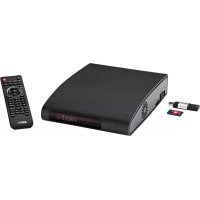
Movie Cube V120H - Lecteur multimédia EMTEC - Notice d'utilisation et mode d'emploi gratuit
Retrouvez gratuitement la notice de l'appareil Movie Cube V120H EMTEC au format PDF.


| Type de produit | Lecteur multimédia avec disque dur interne |
| Marque | Emtec |
| Modèle | Movie Cube V120H |
| Alimentation | DC 12V, adaptateur secteur inclus |
| Formats vidéo supportés | AVI, MKV, TS, MPG, MP4, MOV, VOB, ISO, IFO, DAT, WMV, RM, RMVB, résolution jusqu'à 1080p |
| Formats audio supportés | MP3, OGG, WMA, WAV, FLAC |
| Formats photo supportés | HD JPEG, BMP |
| Connectivité vidéo | HDMI, Y/Pb/Pr, A/V composite |
| Connectivité audio | S/PDIF optique et coaxial |
| Connectivité réseau | Ethernet 10/100 Mbps, Wi-Fi 802.11b/g/n via adaptateur USB optionnel |
| Ports USB | 2 ports hôtes USB 2.0, 1 port USB pour connexion PC |
| Lecteur de cartes mémoire | SD, SDHC, MMC, MS |
| Disque dur interne | SATA 3.5", formatable en FAT32/NTFS |
| Fonctions principales | Lecture musiques, photos, vidéos ; radio Internet ; serveur Web ; téléchargement BitTorrent ; copie de fichiers ; diaporama musical ; sous-titres ; timeshift |
| Entretien et nettoyage | Déconnecter l'adaptateur avant nettoyage, utiliser un chiffon sec, éviter tout contact avec l'eau |
| Sécurité | Ne pas ouvrir le boîtier, réparation par un technicien qualifié, éviter les chocs et les champs magnétiques |
| Pièces détachées | Adaptateur secteur, câble A/V, câble USB, télécommande avec piles, adaptateur Péritel IN |
| Réparabilité | Ne pas tenter de réparation personnelle ; contacter le service client ou le lieu d'achat |
| Garantie | Garantie constructeur (durée non spécifiée) |
FOIRE AUX QUESTIONS - Movie Cube V120H EMTEC
Questions des utilisateurs sur Movie Cube V120H EMTEC
0 question sur cet appareil. Repondez a celles que vous connaissez ou posez la votre.
Poser une nouvelle question sur cet appareil
Téléchargez la notice de votre Lecteur multimédia au format PDF gratuitement ! Retrouvez votre notice Movie Cube V120H - EMTEC et reprennez votre appareil électronique en main. Sur cette page sont publiés tous les documents nécessaires à l'utilisation de votre appareil Movie Cube V120H de la marque EMTEC.
MODE D'EMPLOI Movie Cube V120H EMTEC
Disque Dur Multimédia Movie Cube V120H Manuel d'utilisation
Version 1.0.3
Sommaire
1. Information utilisateur 3 1.1 Mesures de précaution 3 2. Présentation produit 5 2.1 Préface 5 2.2 Contenu de la boîte 6 2.3 Connexion 7 2.4 Panneau avant 12 2.5 Panneau latéral 12 2.6 Panneau arrière 12 2.7 Choix de langues 13 2.8 Formatage du disque dur 13 2.9 Télécommande 15 3. Menu principal 18 3.1 Menu de configuration 18 3.2 Lecture de musique 26 3.3 Lecture des photos 27 3.4 Lecture de films 29 3.5 Tous fichiers 30 3.6 Écouter les radios Internet 31 3.7 Fonction Aide 32 4. Serveur Web & BitTorrent 33 4.1 Serveur Web (unicgi) 33 4.2 Gestion de compte 33 4.3 Visitor Neighbor (samba) 34 4.4 Téléchargement BitTorrent (btpd) 34 5. Bibliothèque Multimédia 38 6. Mise à jour du logiciel 39 7. Annexes 40 7.1 Spécifications 40 7.2 FAQ - Questions les plus fréquentes 41 8. Droits d'auteur et marques déposées 44 9. Garantie 44 10. Information sur la Licence 45
1. Information utilisateur
1.1 Mesures de précaution
Ce Movie Cube a été conçu et fabriqué conformément aux normes de sécurité internationales. Nous vous remercions de lire les informations suivantes avant utilisation, afin de pouvoir l'utiliser correctement et sans risque.
1.1.1 Précautions d'usage
Il n'est pas recommandé d'ouvrir le boîtier multimédia. La température ambiante de fonctionnement optimale pour votre produit est comprise entre +5°C et +35°C.
1.1.2 Alimentation électrique
La tension d'alimentation du Movie Cube est de DC 12V.
Veuillez connecter l'adaptateur secteur ou le câble d'adaptateur secteur à la prise de courant. En plaçant le câble d'adaptateur, assurez-vous qu'il ne peut pas être endommagé ou être mis sous pression. Il est recommandé de déconnecter l'adaptateur avant de le nettoyer afin de réduire le risque de décharge électrique. Évitez de connecter l'adaptateur au lecteur dans un environnement humide ou poussiéreux. Ne remplacez pas l'adaptateur, le câble ou le connecteur.
1.1.3 Interférence radio/compatibilité
- Presque tous les dispositifs électroniques reçoivent des interférences radio lorsqu'ils ne sont pas correctement isolés. Notre Movie Cube pourrait recevoir des interférences dans ces mêmes conditions.
- La conception et la fabrication de ce lecteur sont conformes aux normes FCC/CE et ont suivi les règles suivantes :
(1) Ce dispositif ne doit pas causer d'interférences nuisibles ; (2) Ce dispositif doit accepter toute interférence reçue.
1.1.4 Réparation
En cas de panne, veuillez confier la réparation du Movie Cube à un technicien qualifié en le retournant sur le lieu de vente ou en nous contactant sur www.emtec-international.com. Ne tentez jamais de le réparer vous-même, au risque de l'endommager ; vos données pourraient être supprimées.
1.1.5 Instructions de mise au rebut
Veuillez consulter les règlements en vigueur pour plus de renseignements relatifs au recyclage des périphériques électriques dans votre pays de résidence.
1.1.6 Consignes de sécurité relatives au disque dur
Le Movie Cube utilise un disque dur interne pour la sauvegarde des données, qui ne nécessite normalement pas de formatage ou de réparation.
Veuillez lire soigneusement le chapitre « Questions les plus fréquentes » et consulter notre site Internet www.emtec-international.com pour les mises à jour avant le formatage du disque dur.
Un choc peut endommager un secteur du disque dur ; dans ce cas, utilisez CHKDSK pour résoudre le problème.
Un choc physique, électrique, une panne d'électricité, un formatage du disque dur, etc. peuvent causer la perte de toutes vos données. Merci de les sauvegarder au préalable.
Il est recommandé de défragmenter le disque dur après une longue période d'utilisation.
Sauvegardez régulièrement les données enregistrées sur le disque dur pour qu'elles puissent être récupérées en cas de corruption ou de perte. La société Emtec ne prendra aucune responsabilité pour la perte de données enregistrées sur le disque dur.
1.1.7 Autres
En utilisant le Movie Cube, ne le laissez pas en contact avec de l'eau ou d'autre liquide. Si de l'eau est accidentellement renversée dessus, veuillez utiliser un tissu sec pour absorber le liquide.
Les produits électroniques sont fragiles ; en les utilisant, veuillez éviter de les secouer et n'appuyez pas trop fortement sur les boutons.
Ne mettez pas le Movie Cube en contact avec de l'eau ou tout autre liquide. Ne le démontez pas et ne tentez pas de le réparer vous-même ; les dégâts occasionnés rendraient la garantie non valide. N'appuyez pas trop fort sur les boutons du Movie Cube. Évitez de le frapper avec un objet dur, de le secouer, et prenez soin de le tenir éloigné des champs magnétiques.
2. Présentation du produit
2.1 Préface
Merci d'avoir acquis le Movie Cube V120H, partenaire privilégié de vos loisirs numériques et multimédias. Grâce à son design original, vous pourrez profiter de films en haute définition, écouter de la musique, partager vos photos souvenirs... La fonction d'édition vous permet une sauvegarde de données très facile. Le Movie Cube s'utilise également comme un disque dur externe grâce à son disque dur intégré et ses ports USB 2.0.
Réseau
Débit/transmission A/V via Ethernet (10M/100M) et Wi-Fi (802.11b/g/n, vendu en option) - Partage de fichiers via le serveur Samba - Transfert A/V via UPnP Media Server - Téléchargement BitTorrent - Radio Internet
Support USB 2.0
- 1 x port USB (pour connexion PC)
- 2 x ports hôtes USB (pour périphériques de stockage)
Options de navigation incluses
- Recherche : par genre, album, date, dossier, récent, liste de lecture et artiste.
- Bibliothèque Média : vous permet d'accéder à tous vos fichiers multimédias, quel que soit leur emplacement. Vous pouvez ensuite filtrer par catégorie.
Visionnage de photos
Mode diaporama musical. - Zoom avant / arrière, rotation - Formats de photos : HD JPEG/BMP/GIF/TIF/PNG
Lecture de films
- Avance / retour rapide
- Affichage de sous-titres
- Supporte les formats de fichiers vidéo principaux (décodage en 1080p HD)
- Contrôle des sous-titres : couleur, format, taille
- Formats vidéo : AVI/MKV/TS/TP/TRP/M2TS/MPG/MP4/M4V/MOV/VOB/ISO/IFO/DAT/
WMV/ASF/RM/RMVB/FLV
Lecture de musique
- Avance / retour rapide
- Aléatoire
- Répétition
- Formats de musique : MP3/OGG/WMA/WAV/FLAC
Copie de fichiers
- Supporte la copie et le déplacement de fichiers entre clés USB, cartes mémoire, disques durs et réseau.
Remarque : Toutes les informations contenues dans ce manuel sont exactes au moment de la publication. Cependant, comme nos ingénieurs améliorent en permanence le produit, il se peut que l'interface de votre matériel diffère en apparence ou qu'il ait des fonctionnalités légèrement différentes de celles représentées dans ce manuel.
2.2 Contenu de la boîte
| Pièce Quantité | |
| Lecteur 1 | |
| Câble A/V | 1 |
| Câble USB 1 | |
| Télécommande avec piles | 1 |
| Adaptateur AC/DC | 1 |
| Manuel d'utilisation 1 | |
| Guide d'installation rapide | 1 |
| CD (avec manuels d'utilisation) | 1 |
| Carte de garantie 1 | |
| Adaptateur Péritel IN | 1 |
Remarque : le contenu réel du produit peut différer de la liste d'emballage ci-dessus.
2.3. Connexion
2.3.1 Connexion à l'ordinateur
(1) Assurez-vous que le Movie Cube soit mis sous tension. (2) Branchez le mini connecteur du câble USB au port mini USB du Movie Cube ; (3) Branchez l'autre extrémité du câble USB à l'ordinateur.
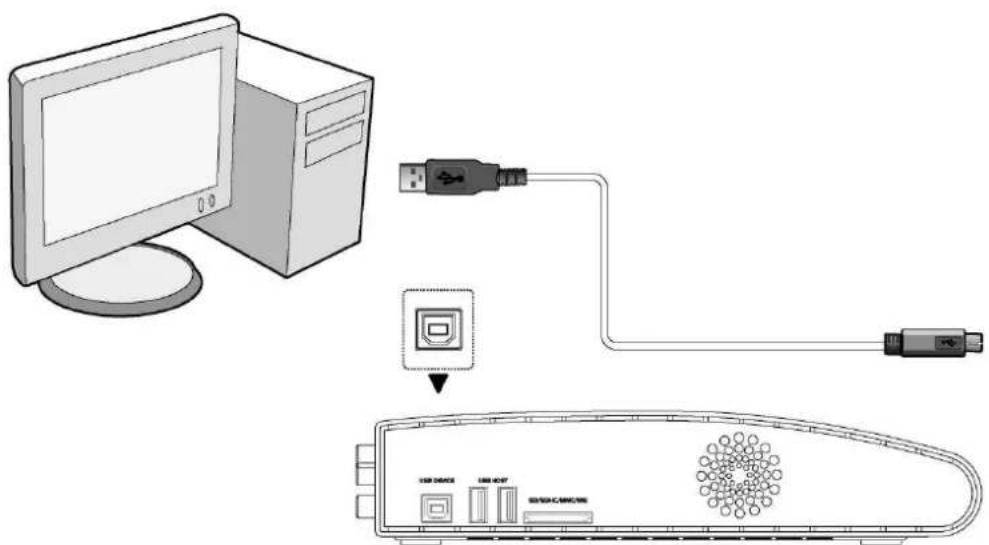
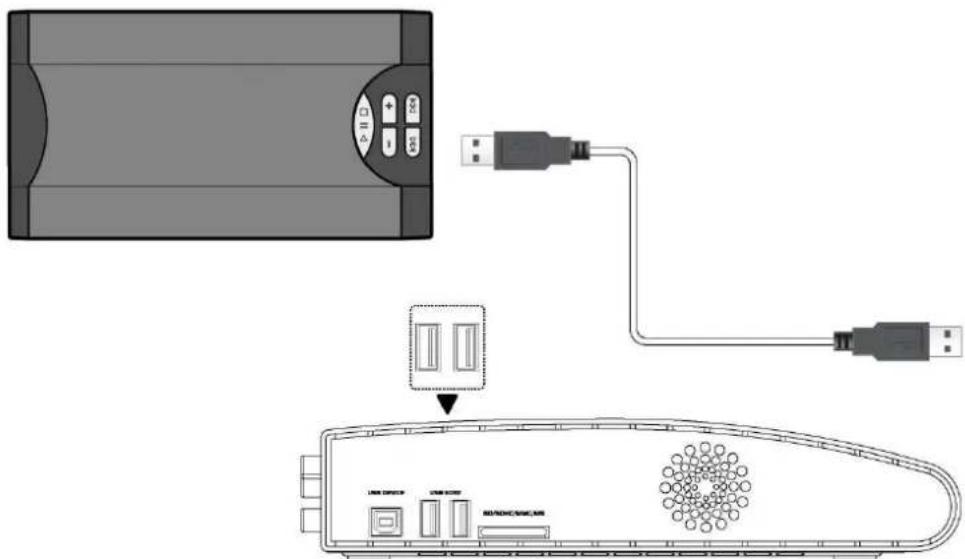
2.3.2 Connexion avec un périphérique USB (clé USB, MP3, disque dur, etc.)
(1) Assurez-vous que le Movie Cube soit mis sous tension. (2) Connectez le périphérique USB à l'un des 2 ports USB intégrés du Movie Cube.
2.3.3 Connecter une carte mémoire
La carte mémoire peut être utilisée après insertion dans le lecteur.
(1) Suivez l'image et insérez la carte dans le sens de la flèche.
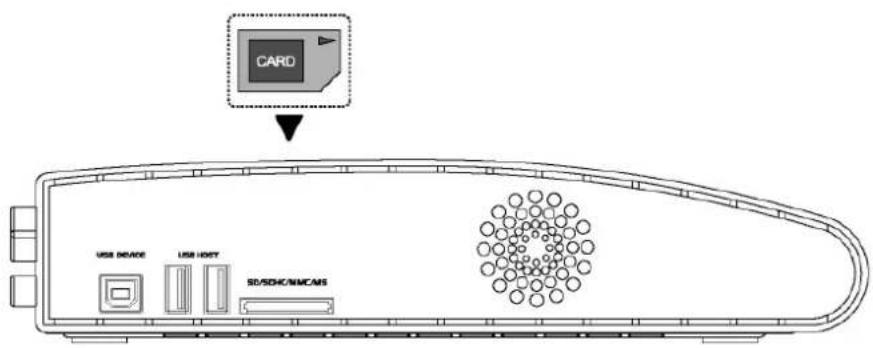
Enlever une clé USB ou une carte mémoire
Pour éviter la perte de données, il est fortement recommandé d'appuyer sur le bouton ÉJECTER de la télécommande avant de retirer un périphérique USB ou une carte mémoire.
Procédez comme suit :
- Appuyer sur ÉJECTER
- Sélectionner le périphérique USB que vous souhaitez retirer
- Appuyer sur ENTRÉE sur la télécommande et retirez le périphérique.
2.3.4 Connexion TV
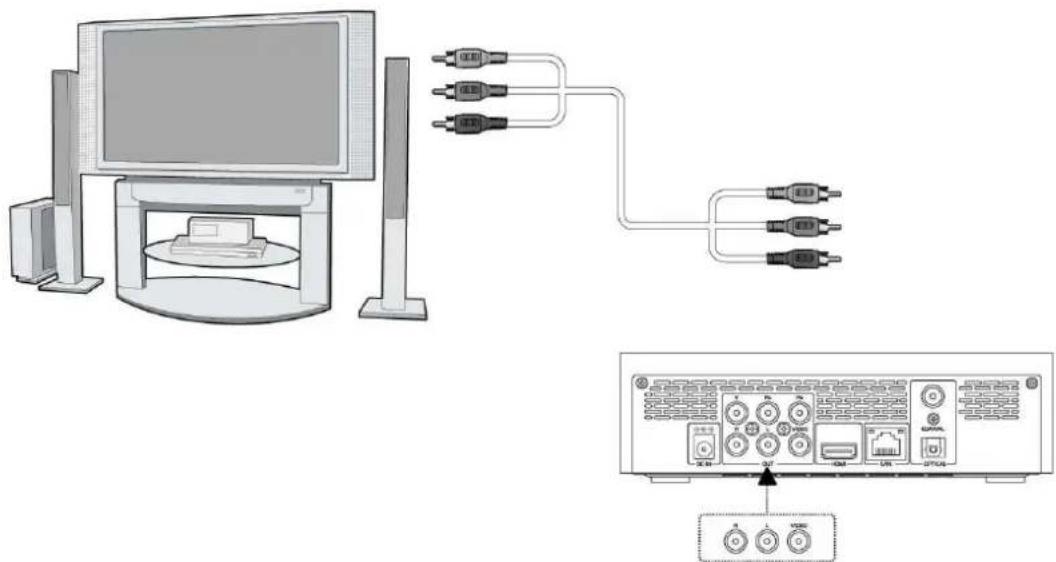
2.3.4.1 Sortie A/V
Insérez le câble avec les 3 connecteurs dans la Sortie A/V du Movie Cube ;
Insérez le câble avec les 3 connecteurs dans l'entrée A/V de la TV.
Grâce à cette connexion, profitez du contenu de votre lecteur sur votre TV ou autres appareils.
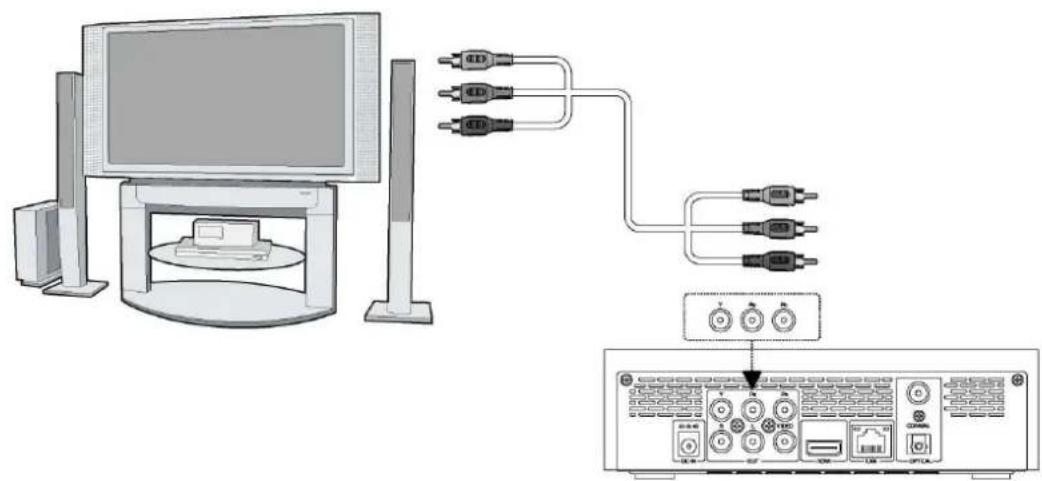
2.3.4.2 Y/Pb/Pr Sortie Image Composant
(1) Insérez les connecteurs tricolores du câble Y/Pb/Pr dans les connecteurs correspondants du Movie Cube. (2) Insérez les connecteurs tricolores du câble Y/Pb/Pr dans les connecteurs correspondants de la TV.
Suivez la méthode de connexion audio ci-dessous :
Première méthode : Utilisez la sortie audio du câble A/V.
Seconde méthode : Utilisez la sortie audio du câble S/PDIF optique ou coaxial.
2.3.4.3 Sortie HDMI
Comme indiqué sur l'image ci-dessous, branchez le câble HDMI (non fourni) dans le port HDMI situé à l'arrière du Movie Cube et à l'entrée HDMI de votre TV.
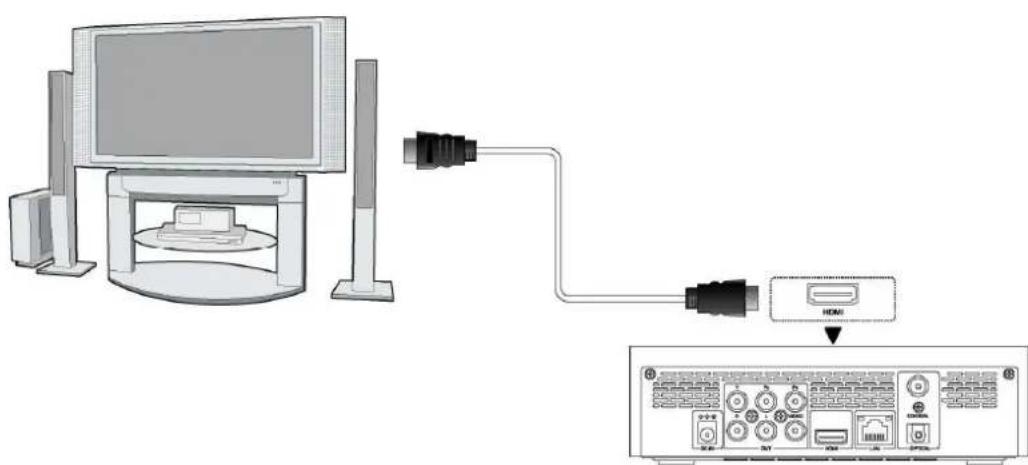
Grâce à la technologie HDMI, profitez d'une qualité audio et vidéo de haute résolution.
2.3.5 Connexion à un matériel audio
(1) Branchez le connecteur de votre câble coaxial sur le port coaxial du lecteur comme indiqué sur l'image ; ou si vous utilisez un câble optique, branchez le connecteur de votre câble au port optique du lecteur. (2) Branchez l'autre connecteur de votre câble optique ou coaxial à votre matériel audio (amplificateur digital ou décodeur). (3) Sélectionnez l'entrée appropriée sur votre matériel audio.
Remarque : Le câble optique ou coaxial est un accessoire en option vendu séparément.
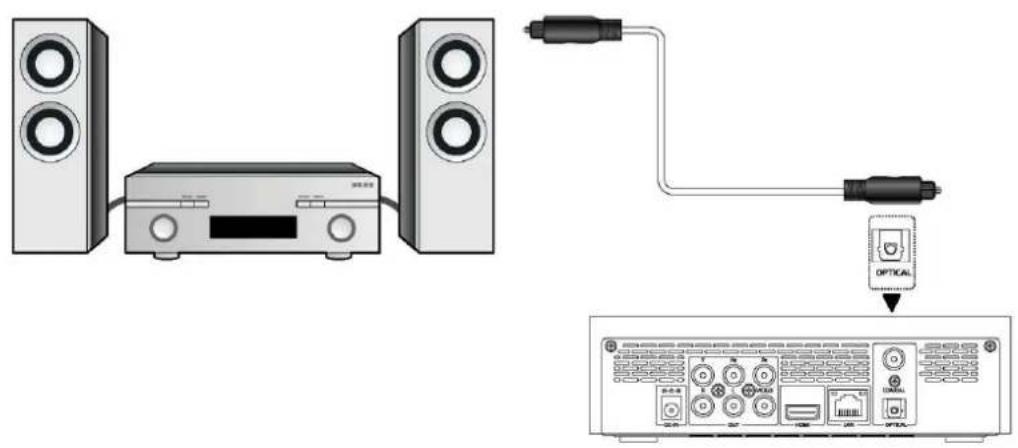
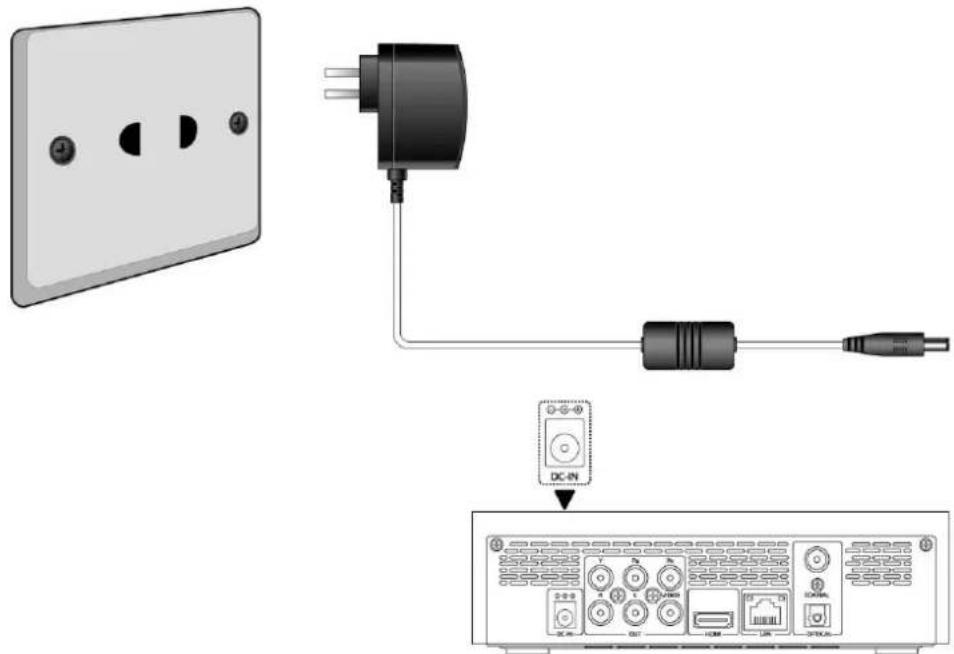
2.3.6 Connexion à l'alimentation électrique
(1) Veuillez connecter l'adaptateur AC au connecteur jack DC du lecteur comme indiqué sur l'image. (2) Branchez l'adaptateur AC à la prise électrique.
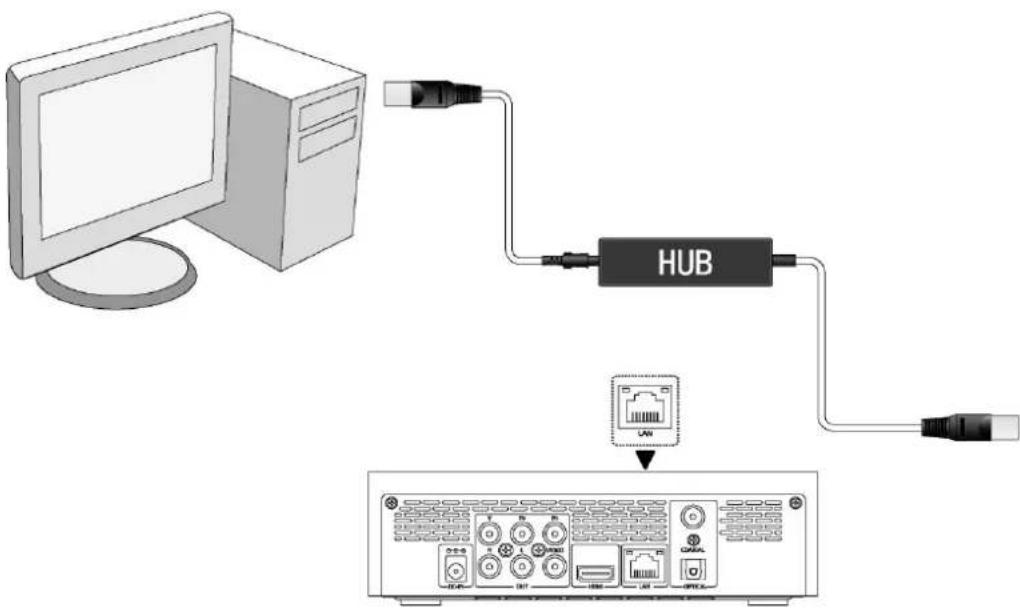
2.3.7 Connexion à un réseau (Ethernet)
Pour connecter le Movie Cube à un réseau, vous devez disposer d'un câble réseau Cat5, Cat5e ou Cat6 (non fourni).
(1) Veuillez connecter le câble réseau au port RJ45 du Movie Cube. (2) Connectez l'autre extrémité du câble à un port RJ45 de votre routeur ou modem.
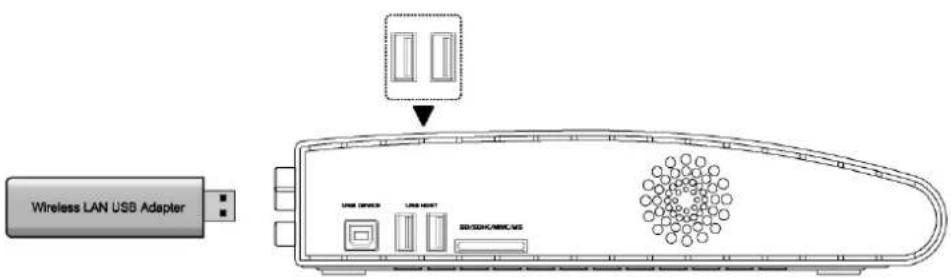
2.3.8 Connexion de l'adaptateur USB sans fil WiFi
(1) Assurez-vous que le Movie Cube est mis sous tension. (2) Branchez l'adaptateur USB sans fil WiFi sur l'un des ports USB situés à l'arrière du lecteur.
2.4 Panneau avant
1. Indicateur de marche 2. Écran d'affichage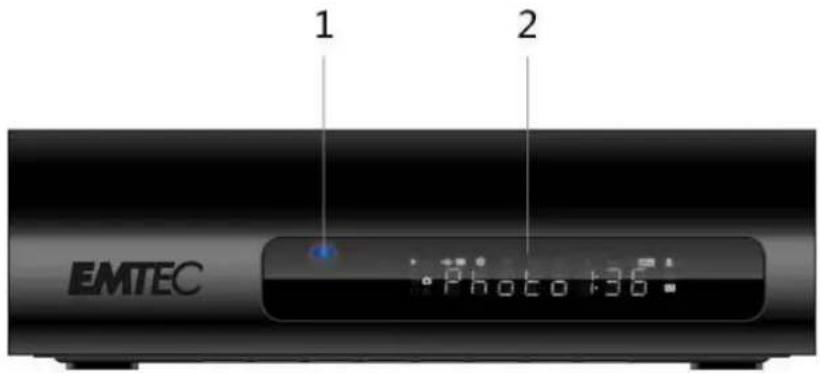
2.5 Panneau latéral
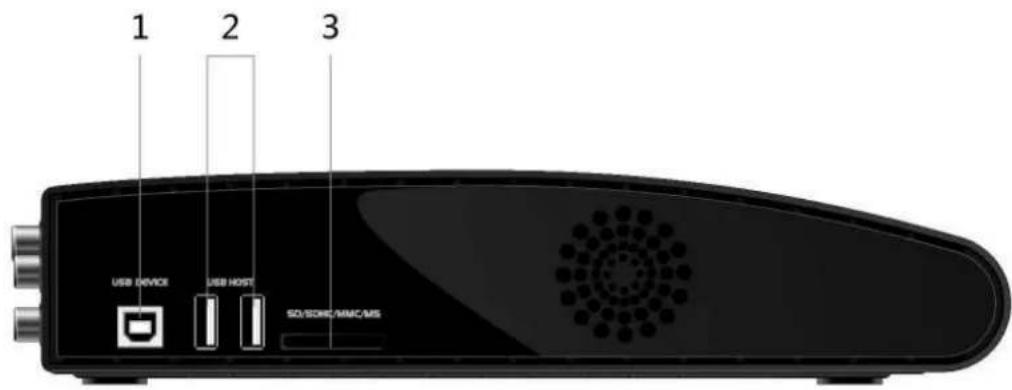
- Port USB (connexion PC)
2.2 x ports USB
- Lecteur de carte mémoire
2.6 Panneau arrière
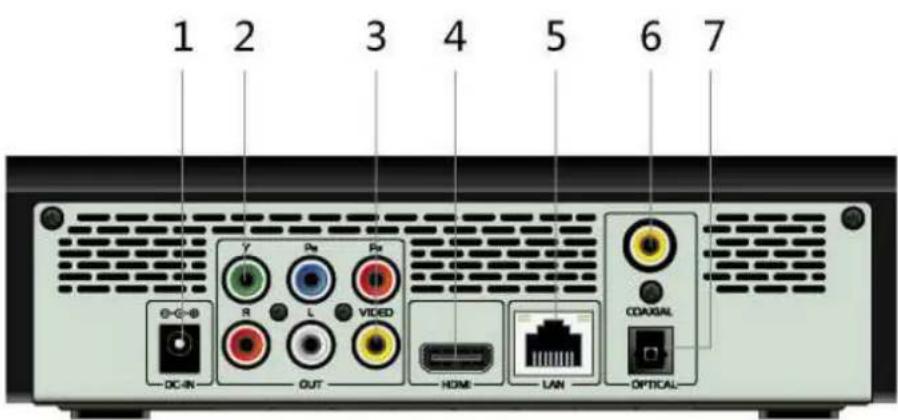
1. Prise d'alimentation 2. Sortie Y/Pb/Pr
3. Sortie AV 4. Sortie HDMI 5. Sortie Ethernet LAN RJ45 6. Sortie coaxiale 7. Sortie optique
2.7 Choix de langues
La langue de l'interface peut être réglée en français ou dans une autre langue. Choisissez la langue souhaitée dans le menu.
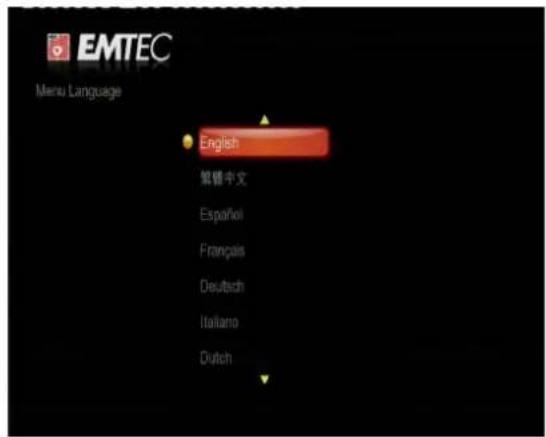
2.8 Formatage du disque dur
Pour les utilisateurs qui souhaitent installer un nouveau disque dur SATA dans le lecteur, veuillez vous référer aux procédures suivantes pour formater le disque avant usage.
- Étape 1 : Sélectionnez OK sur la page d'avertissement, appuyez sur Entrée pour confirmer.
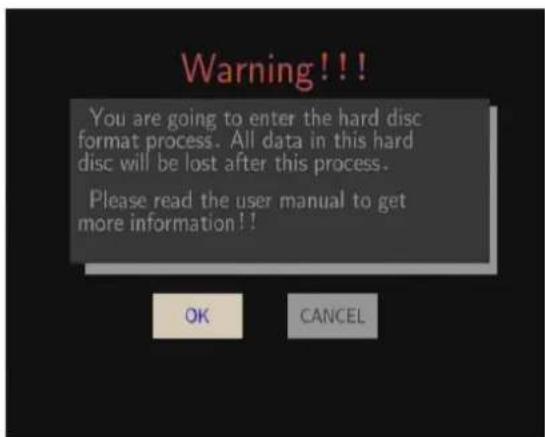
Remarque : Cette page peut aussi être accessible via Réglages -> Système -> Menu de formatage de disque dur.
- Étape 2 : Appuyez sur le bouton Haut / Bas pour ajuster la capacité de la mémoire dédiée au Time Shift.
Appuyez sur Gauche / Droite pour sélectionner et Entrée pour confirmer.
- Étape 3 : Sélectionnez Formater, appuyez sur Entrée pour lancer le formatage.
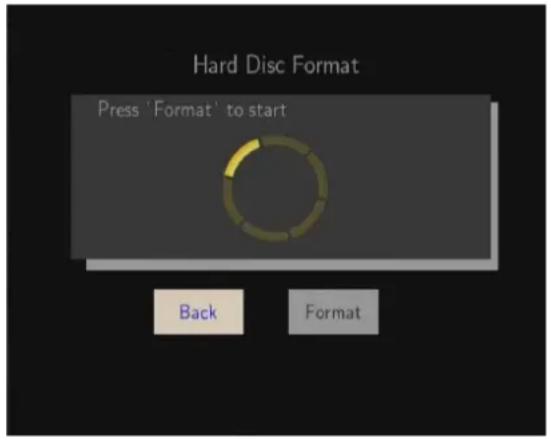
La procédure de formatage prend quelques minutes. Vous pourrez ensuite utiliser le disque dur normalement.
Remarque : Le formatage du disque dur effacera toutes les données stockées. Veuillez prendre des précautions et sauvegarder vos données à l'avance !
2.9 Télécommande
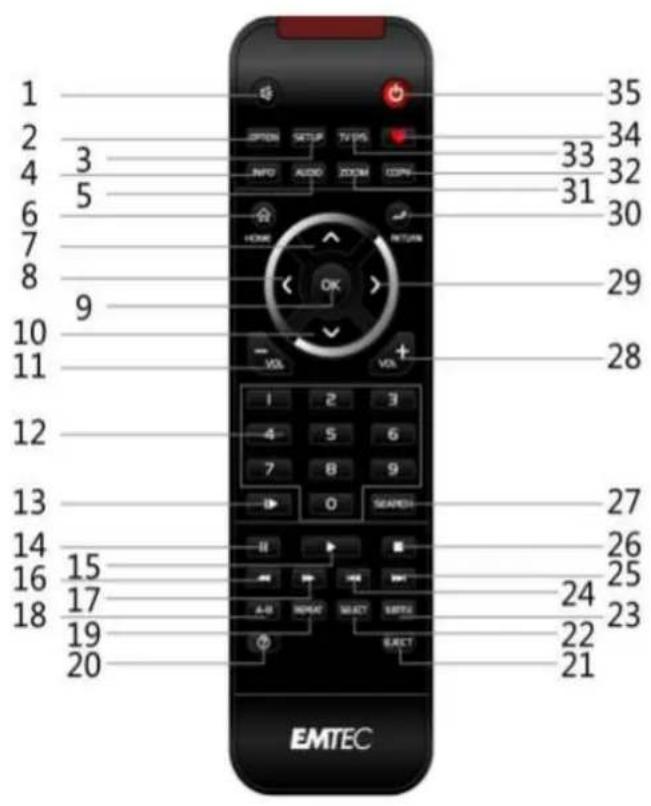
- Silence 2. OPTION
- SETUP 4. INFO (Configuration) 5.AUDIO 6.HOME Menu principal
- Haut 8. Gauche
- OK 10. Bas
- VOL- 12. Touches numériques
- Ralenti 14. Pause
- Lecture 16. Retour rapide
- Avance 18.A-B rapide 19.REPEAT 20. HELP (Repeter) (Aide) 21.EJECT 22.SELECT (Ejecter) (Selectionner)
- SUBTITLE 24. Précédent (Sous-titres)
- Suivant 26. STOP 27.SEARCH 28.VOL+ (recherche)
- Droite 30. Retour
- Zoom 32. COPY
(Copier)
- TV SYS.
34.

- Allumer / Eteindre
| No. | Touche Fonction | |
| 1 | Silence | Appuyez sur le bouton pour couper le son et une nouvelle fois pour reprendre. |
| 2 | OPTION | Appuyez pour ajouter un fichier à la liste de lecture et appuyez une nouvelle fois pour afficher ou masquer la barre d'information pendant la lecture. |
| 3 | SETUP (Réglages) | Appuyez pour entrer dans le menu Réglages. |
| 4 | INFO | Appuyez pour afficher le statut actuel. |
| · pendant la lecture un message s'affiche, avec le numéro de piste et le temps restant / écoulé. | ||
| 5 | AUDIO Appuyez pourCHOISIR une piste audio. | |
| 6 | HOME (Menu principal) | Appuyez pour acceder au menu principal. |
| 7 | Haut Bouton de navigation. | Appuyez sur la flèche pour scélectionner les options de menu. |
| 8 | Gauche Bouton de navigaiton. | Appuyez sur la flèche pour scélectionner les options de menu. |
| 9 | OK | Appuyez sur OK pour valider. |
| 10 | Bas Bouton de navigaiton. | Appuyez sur la flèche pour scélectionner les options de menu. |
| 11 | VOL- Appuyez pour baisser le volume. | |
| 12 | Touches numériques | Appuyez pour entrer les numérios de chaînes ou des nombres lors des réglages de paramètres. |
| 13 | Ralenti Appuyez pour | activer le ralenti pendant la lecture. Appuyez de nouveau sur Lecture pour revenir à la lecture normale. |
| 14 | PAUSE Appuyer pour | mettre en pause la lecture. Appuyer de nouveau pour aller à la séquence suivante. Appuyer pourmettre en pause le téléchargement. |
| 15 | Lecture Appuyez pour | commencer la lecture. Appuyer pour reprendre un téléchargement mis en pause. |
| 16 | Retour rapide Appuyez | pour effectuer un return rapide de la lecture en cours. Appuyez plusieurs fois pour changer la vitesse. |
| 17 | Avance rapide | Appuyez pour effectuer une avance rapide de la lecture en cours. Appuyez plusieurs fois pour changer la vitesse. |
| 18 | A-B | Appuyez pour marquer le début et la fin d'un passage à répéter. |
| 19 | Répéter | Appuyez activer la fonction Répéter. |
| 20 | Ade | Appuyez pour obtenir de l'information. |
| 21 | EJECT (Ejecter) | Appuyez pour éjecter un périhérique USB. |
| 22 | SELECT (Sélectionner) | Appuyez pour scélectionner un filchier dans un réseau et l'ajouter dans le menu Copie. |
| 23 | JBTITLE (Sous-titres) | Appuyez pour définir les options de sous-titres. Vous pouvez changer la couleur / taille / forme / encodage de sous-titres. |
| 24 | Précédent | Appuyez pour visualiser la page / le fichier précédent. |
| 25 S | Suvant Appuyez pour | visualiser la page / le fichier suivant. |
| 26 STOP Appuyez pour arrêtéter la lecture. Appuyer pour arrêtéter le téléchargement. | ||
| 27 SEARCH (Recherche) | Filtrez le dossier actuel pour localiser un fichier média. Ne pas recherchez dans les sous dossiers. Appuyez pour passer à un point spé cifique dans le titre joué. Spécifiez le point par Titre, Chapitre ou Durée. | |
| 28 VOL+ Appuyez pour augmenter le volume. | ||
| 29 RIGHT (Droite) | Bouton de navigation. Appuyez sur la flèche pour sélectionner les options de menu. | |
| 30 RETURN (Retour) Appuyez sur R etour pour returner à l'écran précédent dans le menu. | ||
| 31 ZOOM Appuyez pour zoomer ou dézoomer une photo ou video. | ||
| 32 COPY (Copier) Appuyez pour entrer dans le menu Copie. | ||
| 33 TV SYS. (Système TV) | Appuyez pour changer la résolution en NTSC, PAL, 480P, 576P, 720P, 1080I, et 1080P. | |
| 34 | Appuyez pour accéder à la liste de lecture Films / Musiques / Photos. | |
| 35 Allumer / Eteindre Appuyez pourmettre en veille ou rallumer. | ||
3. Menu principal
3.1 Menu de configuration
Le menu de configuration vous permet de personnaliser et configurer les paramètres de votre lecteur. Pour sélectionner une option de configuration :
- Sélectionnez l'icône « Configurer » (ou Setup) sur la page d'accueil.
- Utilisez les boutons de navigation HAUT/BAS pour choisir une option, puis appuyez sur ENTREE.
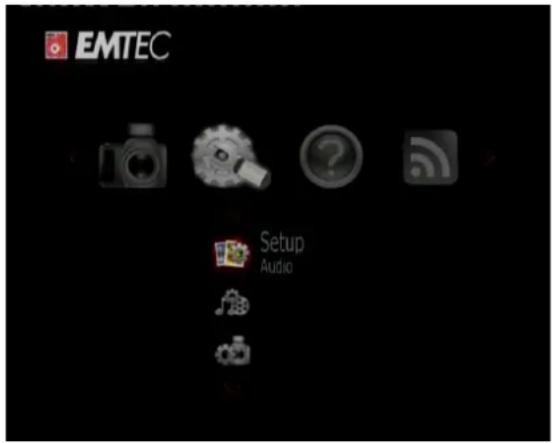
Il existe 7 options de configuration : Audio, Vidéo, Photo, Réseau, Système, Divers et Bibliothèque Média. Utilisez les boutons de navigation HAUT/BAS pour choisir un menu. Appuyez sur ENTREE pour confirmer. Appuyez sur RETOUR pour annuler et revenir à l'écran du menu précédent.
3.1.1 Changement des paramètres audio
Utilisez ce menu pour configurer les paramètres audio.
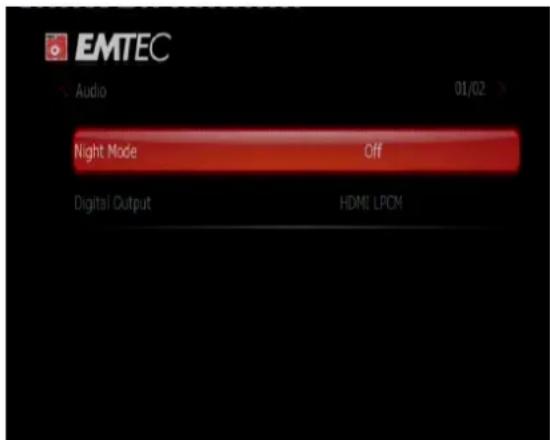
Mode Nuit (Night mode)
- Choisissez entre Off / On / Confort. Selon l'option choisie, le volume audio s'ajustera pour plus de confort.
Mode Sortie digitale (S/PDIF)
- Sélectionnez pour choisir le mode Sortie digitale.
Remarque : En mode standard Dolby Digital, DTS, ou MPEG, le signal sonore peut être transmis via la connexion HDMI vers la TV ou via un amplificateur audio (sortie optique).
3.1.2 Changement des paramètres vidéo
Utilisez ce menu pour configurer les paramètres vidéo.
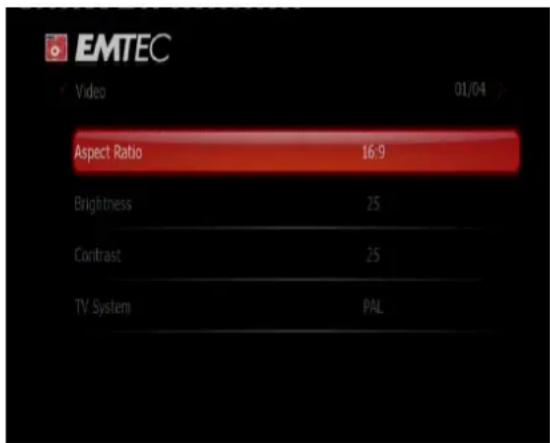
Affichage
- Pan Scan 4:3 : Affiche une vue panoramique en plein écran. Sélectionner lorsque votre TV est sur la norme 4:3.
- 4:3 : Affiche une large image avec deux bandes noires sur la partie supérieure et inférieure d'un écran 4:3. Sélectionnez lorsque votre TV est sur la norme 4:3. 16:9 : Comprime l'image afin de la convertir entièrement. Sélectionner lorsque votre TV est sur la norme 16:9.
Luminosité
- Sélectionner pour régler le niveau de luminosité.
Contraste
- Sélectionner pour régler les niveaux de contraste.
Affichage
- Pan Scan 4:3 : Affiche une vue panoramique en plein écran. Sélectionner lorsque votre TV est sur la norme 4:3.
- 4:3 : Affiche une large image avec deux bandes noires sur la partie supérieure et inférieure d'un écran 4:3. Sélectionnez lorsque votre TV est sur la norme 4:3.
16:9 : Comprime l'image afin de la convertir entièrement. Sélectionner lorsque votre TV est sur la norme 16:9.
Luminosité
- Sélectionner pour régler le niveau de luminosité.
Contraste
- Sélectionner pour régler les niveaux de contraste.
Système TV
- Sélectionner pour ajuster le type de TV et la résolution vidéo. Ce paramètre dépend de votre localisation régionale et inclut :
NTSC - États-Unis, Canada, Japon, Mexique, Philippines, Corée du Sud et Taïwan.
PAL - Europe, Groenland, une partie de l'Afrique et de l'Amérique du Sud, Moyen-Orient, Chine, Inde, Australie et Indonésie.
Résolution - Résolution de la sortie vidéo
3.1.3 Changement des paramètres photos
Utilisez ce menu pour configurer les paramètres photos.
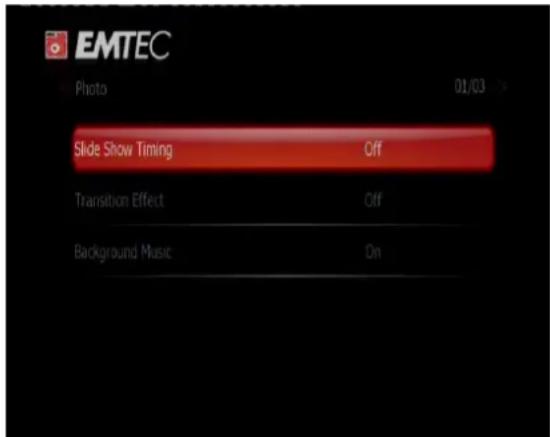
Défilement / Diaporama (slide show timing)
- Sélectionner pour définir l'intervalle de défilement entre les photos en mode diaporama.
- Sélectionner pour définir l'effet de transition entre les photos en mode diaporama.
- Sélectionner pour définir le fond musical pendant le visionnage des photos en mode diaporama.
3.1.4 Changement des paramètres réseau
Utilisez ce menu pour configurer les paramètres LAN (Ethernet) et sans fil (WLAN).
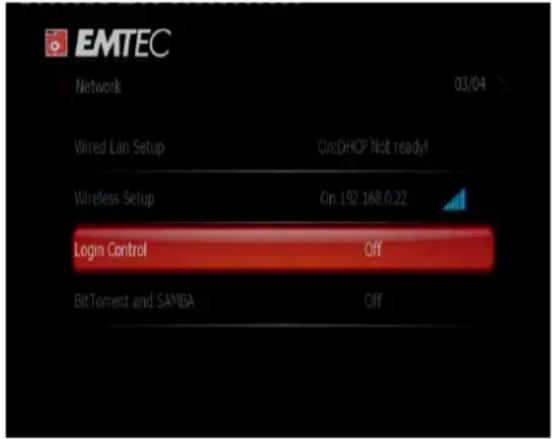
Configuration du réseau filaire LAN
- DHCP IP (AUTO)
Sélectionner pour obtenir une adresse IP automatique
- IP FIXE (MANUEL)
Sélectionner pour entrer manuellement l'adresse IP, le masque de sous-réseau, la passerelle par défaut et l'adresse IP DNS.
Configuration sans fil (Wi-Fi)
- Sélectionner un profil de connexion
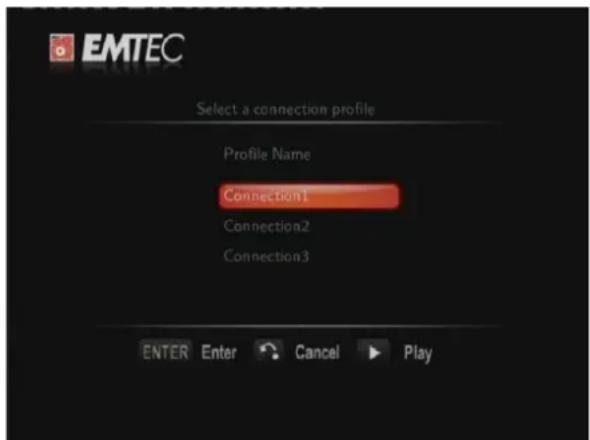
Ce lecteur peut stocker jusqu'à 3 connexions réseau sans fil. Appuyer sur ENTRER pour aller à l'étape suivante. Appuyer sur RETOUR pour annuler, et sur LECTURE pour vous connecter.
- Obtenir un mode de connexion
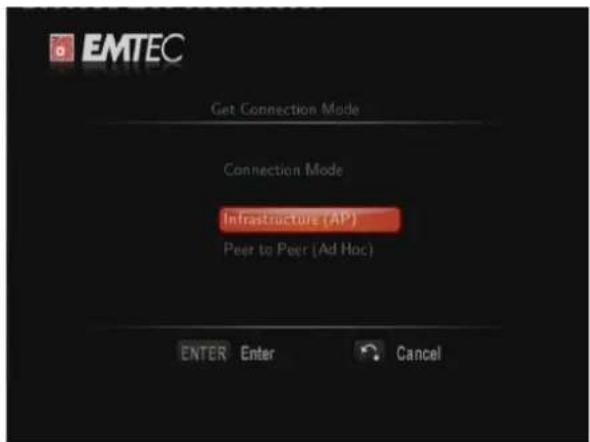
Choisir entre Infrastructure (AP) et Peer to Peer (Point-à-Point / Ad Hoc). Appuyer sur ENTRER pour passer à l'étape suivante, et sur RETOUR pour annuler.
Infrastructure (AP)
Le mode « Infrastructure » est utilisé pour connecter des ordinateurs possédant des adaptateurs de réseaux sans fil (aussi appelés clients sans fil), à un réseau filaire existant, via un routeur sans fil ou point d'accès.
Obtenir un nom SSID
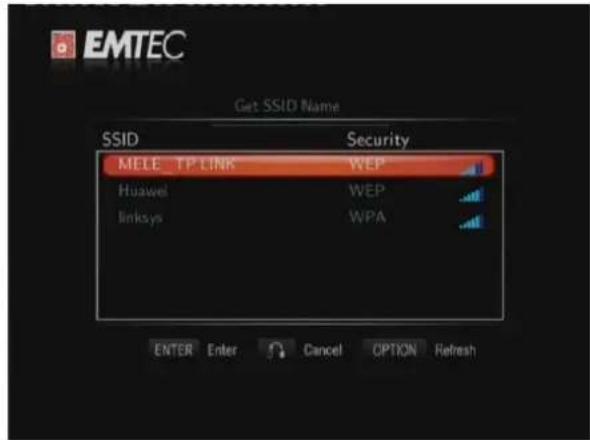
Appuyer sur ENTRER pour passer à l'étape suivante, sur RETOUR pour annuler, et sur OPTION pour rafraîchir la liste SSID.
Remarque : Dans la liste de sécurité, WEP (Wired Equivalent Privacy) et WPA (Wi-Fi Protected Access) signifient que l'accès au réseau est encrypté, ainsi une clé d'encryptage est nécessaire pour accéder au réseau. NONE (RIEN) signifie que c'est un système réseau ouvert.
Saisir la clé WEP / WPA
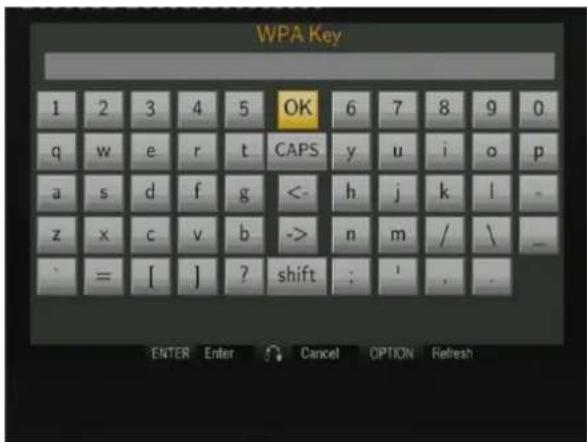
Les clés d'encryptage peuvent être entrées via le clavier virtuel. Appuyer sur les boutons de navigation et sélectionner, ENTRER pour insérer, CAPS pour alterner minuscule/majuscule, <- pour supprimer un caractère, -> pour insérer un espace, shift pour afficher plus de caractères disponibles et OK pour confirmer.
Test de connexion
Le processus de test peut être long, merci de patienter. Si le test est positif, les informations réseau s'afficheront sur l'écran (Nom de profil, adresse IP, Passerelle, etc.).
Le mode Peer to Peer, également appelé mode Ad Hoc ou mode PC à PC, est utilisé pour connecter des clients sans fil directement entre eux, sans passer par un routeur sans fil ou point d'accès.
Réglage Ad-Hoc
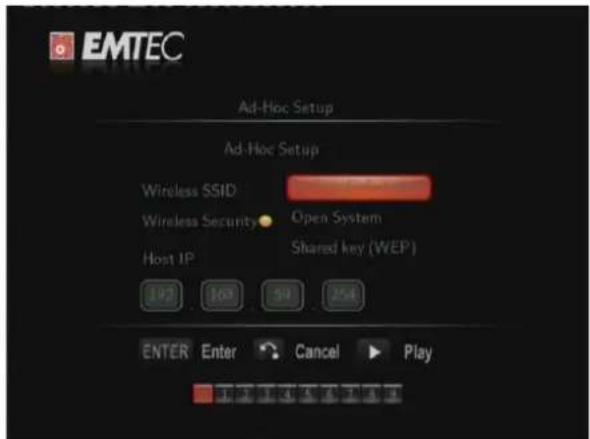
Appuyer sur ENTRER pour passer à l'étape suivante, sur RETOUR pour annuler, et sur LECTURE pour vous connecter.
Contrôle d'identifiant (Login Control)
- Sélectionner cette option pour activer / désactiver le mot de passe pour protéger le serveur Web (Web Neighbor).
Remarque :
1) Le nom par défaut de l'utilisateur est 'admin', et le mot de passe '123'; 2) Lorsqu'il est éteint puis rallumé, le mot de passe sera restauré par défaut.
BitTorrent et SAMBA
- Sélectionner on/off pour contrôler BitTorrent, Samba et les services Web Serveur.
3.1.5 Modifier les paramètres système
Utilisez ce menu pour configurer les paramètres du système.
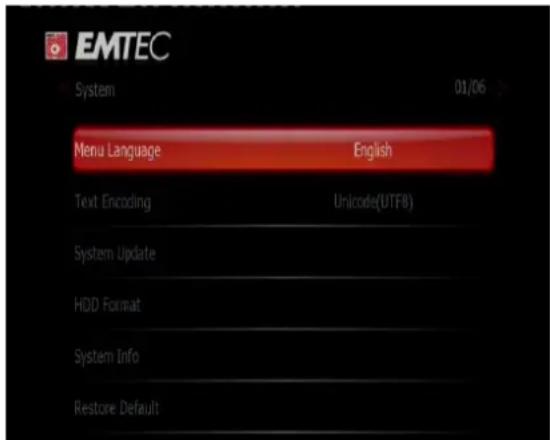
Menu langue (menu language)
- Sélectionner pour choisir la langue d'affichage.
Encodage de texte (text encoding)
- Sélectionner pour paramétrer l'option d'encodage de texte (affichage des sous-titres).
Information système (System Info)
- Sélectionner cette option pour visualiser les informations système (la version du logiciel, les informations sur le disque dur et autre composant...)
Mise à jour du système (system update)
- Sélectionner pour mettre à jour le logiciel via une clé USB
1) Copier le fichier 'install.img' au répertoire racine de la clé USB 2) Sélectionner l'option : mettre à jour ou réinstaller et appuyer sur ENTRER pour confirmer.
Formatage du disque dur (HDD Format)
- Sélectionner cette option pour formater le disque dur intégré.
Remarque: le formatage de disque dur entraînera la suppression de toutes les données.
Restaurer les paramètres d'usine (restore default)
- Sélectionner pour restaurer les paramètres d'usine du lecteur.
3.1.6 Divers
Utiliser ce menu pour ajuster divers paramètres.

- Sélectionner début / arrêté la lecture (marquage automatique) des films. Fond d'écran (screen saver)
- Sélectionner pour afficher / arrêter le fond d'écran. Prévisualisation de film (movie preview)
- Sélectionner pour afficher / arrêter la prévisualisation dans le menu.
3.1.7 Changement des paramètres de la Bibliothèque Médias
Utilisez ce menu pour configurer le dossier de recherche, mettre à jour la bibliothèque et le mode.
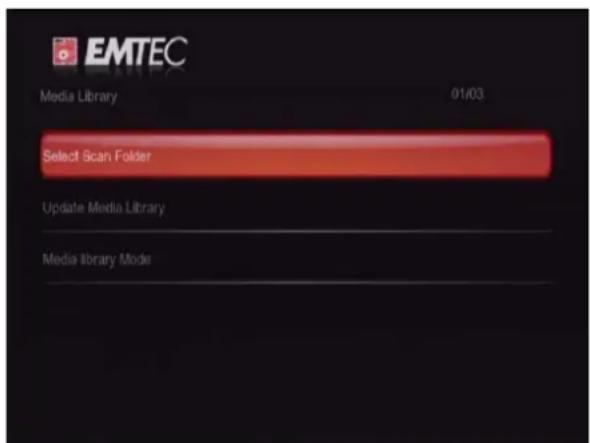
Sélectionner le dossier de recherche
- Permet de définir le dossier à scanner depuis le disque dur ou matériel USB externe
Mettre à jour la Bibliothèque Médias
- Permet de mettre à jour la Bibliothèque Médias
Mode Bibliothèque Médias
- Vous pouvez définir le mode off/auto/manuel depuis un matériel USB ou disque dur.
Off (désactivé) : la Bibliothèque Médias n'est pas active par défaut.
Auto : La Bibliothèque Médias s'active après la mise en marche de l'appareil.
Manuel : La Bibliothèque s'active seulement si vous l'activez dans le menu paramètres.
Remarque : Le système ne peut scanner que le dossier que vous avez sélectionné. Par défaut, le système scanne tous les fichiers et cela peut prendre plusieurs minutes.
3.2 Lecture de Musique
Ce lecteur supporte les formats audio MP3, WMA et OGG. Dans l'interface Musique, seuls les fichiers audio et vidéo supportés s'afficheront.
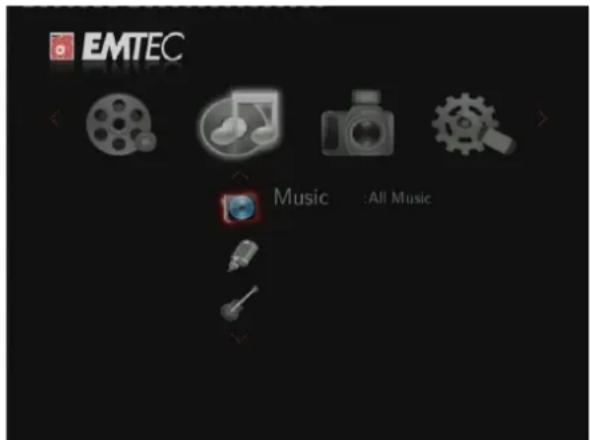
Vous pouvez naviguer en utilisant un filtre (Date, Dossier, Récent, Liste de lecture, Toutes musiques, Artiste, Genre ou Album) en sélectionnant l'icône Musique et en utilisant les touches HAUT/BAS pour faire défiler les options.
3.2.1 Contrôle de la lecture audio
| Touche Fonction | |
| LECTURE/PAUSE | Débute la lecture ou met en pause. |
| FR / FF | Avance ou recul rapide. Appuyer plusieurs fois pour désir la vitesse. |
| AVANT/ APRES | Aller à la piste précédente ou suivante. |
| RECHERCHE (SEARCH) | Rechercher un titre. |
| OPTION | Afficher ou masquer la barre d'outils pendant la lecture. |
| VOL+/- | Augmenter / baisser le volume. |
3.2.2 Options de lecture audio
Pendant la lecture, appuyez sur la touche OPTION. La barre d'outils Musique s'affiche en bas de l'écran.
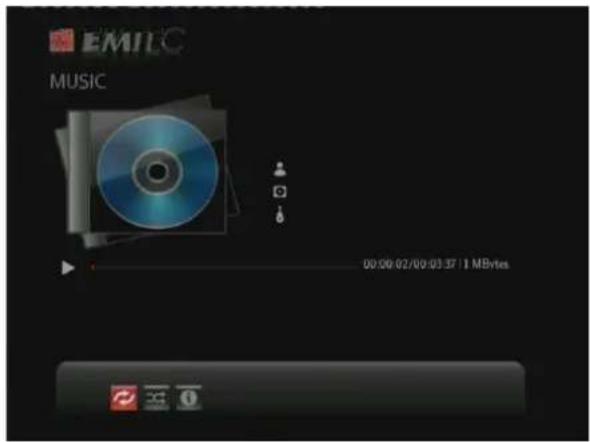
La barre d'outils Musique a plusieurs icônes de commandes pour personnaliser la manière de jouer les musiques. Les fonctions de gauche à droite sont « répéter, mode aléatoire, informations ».
3.2.3 Recherche rapide
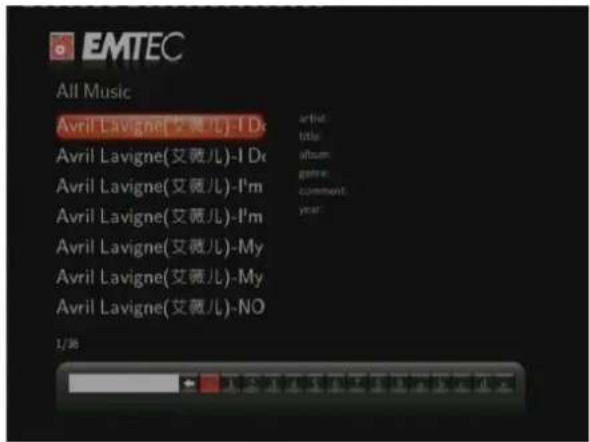
Vous pouvez rechercher un fichier média en filtrant le dossier en cours.
Appuyez sur la touche SEARCH (recherche) tout en parcourant les fichiers musicaux de la bibliothèque.
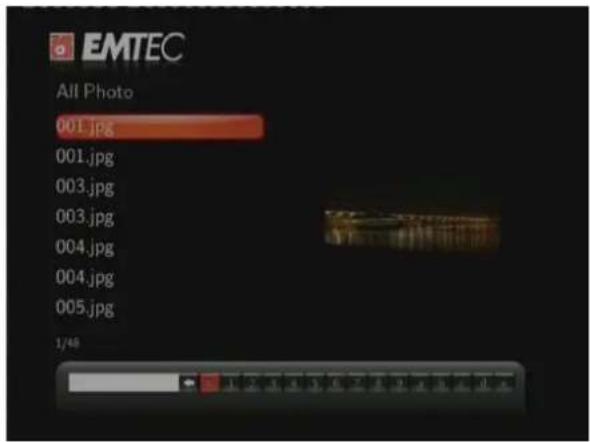
3.3 Lecture des Photos
Ce lecteur supporte les fichiers de type JPG/JPEG/BMP. Dans l'interface Photo, seuls les fichiers photos supportés s'afficheront.
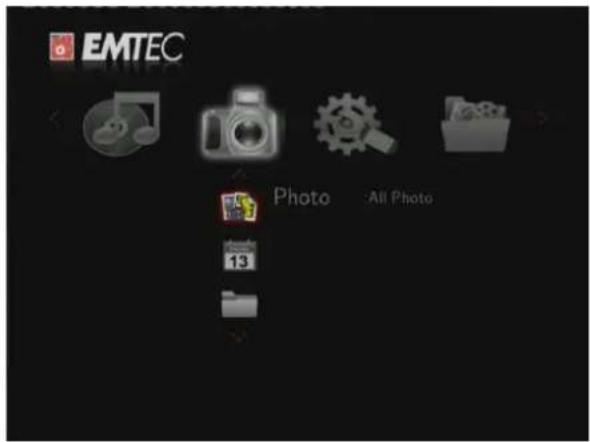
Vous pouvez naviguer en utilisant un filtre (Date, Dossier, Récent ou Toutes images) en sélectionnant l'icône Photo et en utilisant les touches HAUT/BAS pour faire défiler les options.
3.3.1 Contrôle de la lecture des photos
| Touché Fonction | |
| AVANT / APRES | Visualiser la photo précédente ou suivante |
| GAUCHE / DROITE | Faire pivoter la photo d'un angle. |
| OPTION | Afficher ou masquer la barre d'outils Photo durant la lecture. |
| STOP | Arrêté la lecture. |
3.3.2 Options de lecture des photos
Pendant la lecture des photos, appuyez sur la touche OPTION. La barre d'outils s'affiche en bas de l'écran.
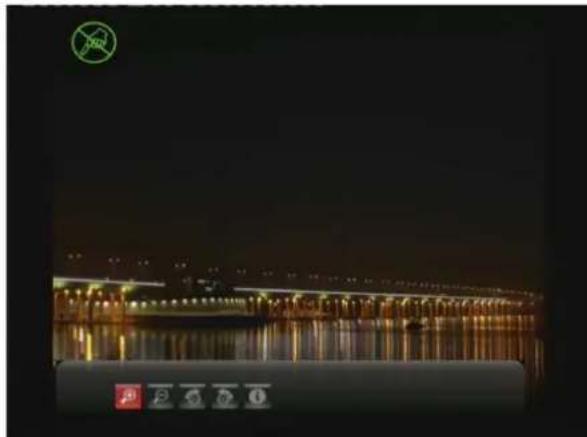
La barre d'outils Photos a plusieurs icônes de commandes pour personnaliser la manière de lire les musiques. Les fonctions de gauche à droite sont « zoom avant, zoom arrière, faire pivoter l'image, informations »
3.3.3 Recherche rapide
Vous pouvez rechercher un fichier média en filtrant le dossier en cours. Appuyez sur la touche SEARCH (recherche) tout en parcourant les fichiers photos de la bibliothèque.
3.4 Lecture de films
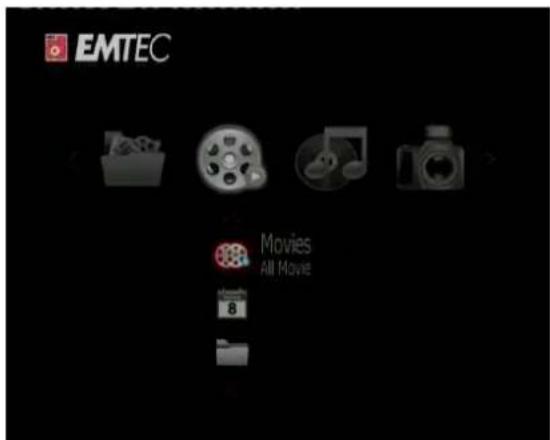
Ce lecteur supporte les fichiers de type AVI/MKV/MPG/MOV, etc...
Dans l'interface Films, seuls les fichiers vidéo supportés s'afficheront. Vous pouvez naviguer en utilisant un filtre (Date, Dossier, Récent, Liste de lecture ou Toutes vidéos) en sélectionnant l'icône Films et en utilisant les touches HAUT/BAS pour faire défiler les options.
3.4.1 Contrôle de la lecture vidéo
| Touche Fonction | |
| LECTURE/PAUSE | Débute la lecture ou met en pause. |
| AVANT / APRES | Aller au chapitre précédent ou suivant. |
| RETOUR RAPIDE/AVANCE RAPIDE | Avance ou recul rapide. Appuyer plusieurs fois pour désir la vitesse. |
| OPTION | Afficher ou masquer la barre d'outils pendant la lecture. |
| STOP | Arrêté la lecture. |
| VOL+/- | Augmenter / baisser le volume |
3.4.2 Options de lecture vidéo
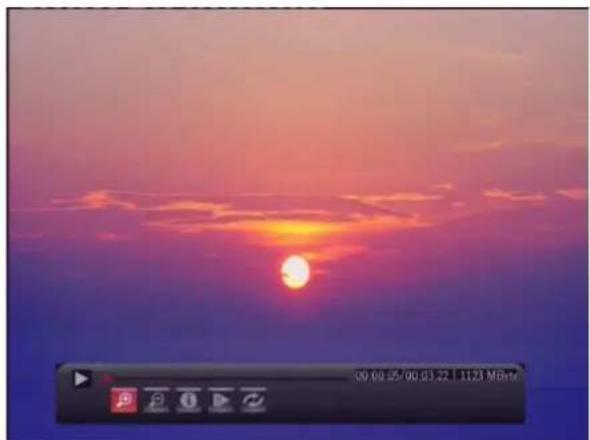
Pendant la lecture, appuyez sur la touche OPTION. La barre d'outils Vidéo s'affiche en bas de l'écran. La barre d'outils Photos a plusieurs icônes de commandes pour personnaliser la manière de lire les musiques. Les fonctions de gauche à droite sont « zoom avant, zoom arrêté, répéter, sous-titres, informations »
3.4.3 Recherche rapide
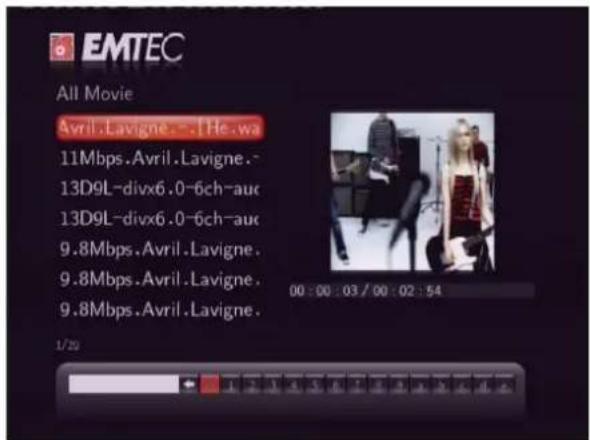
Vous pouvez rechercher un fichier média en filtrant le dossier en cours. Appuyez sur la touche SEARCH (recherche) tout en parcourant les fichiers vidéo de la bibliothèque.
3.5 Tous fichiers
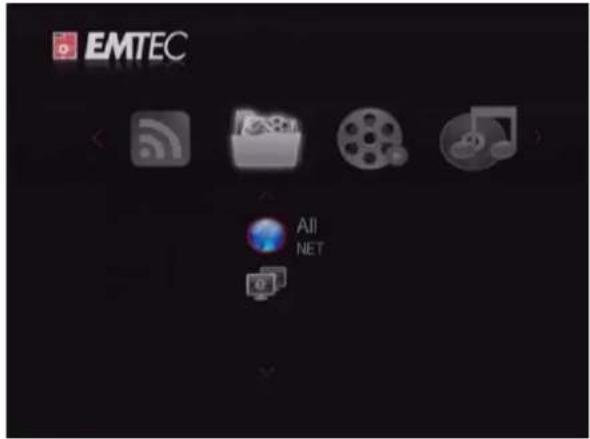
L'interface « Tous fichiers » (All) vous permet de parcourir et de sélectionner tous les fichiers audio, photo et vidéo stockés sur le disque dur interne, un périphérique de stockage USB, une carte mémoire ou un réseau.
3.6 Écouter les radios Internet
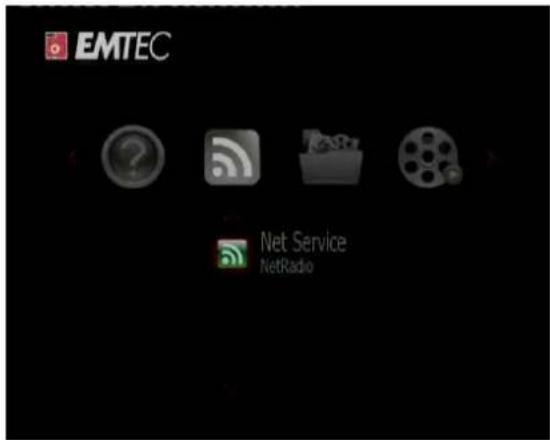
Votre lecteur vous permet d'écouter les radios Internet via l'outil SHOUTcast. Sélectionnez l'icône Radio Internet à partir du menu principal.
Remarque :
- Vérifiez que votre appareil est connecté à Internet via Ethernet ou WiFi. Veuillez-vous référer au chapitre 3.1.4 Changement des paramètres Réseau pour plus de détails.
- Au premier démarrage, le lancement de cette application peut prendre quelques minutes, merci de patienter.
- Pour davantage d'informations sur l'outil SHOUTcast, veuillez consulter le site Internet :
www.shoutcast.com
| Bouton Fonction | |
| HAUT / BAS | Appuyer sur Haut Bas pour sélectionner une station, une chaîne ou un genre. |
| PRECEDENT / SUIVANT | Page précédente / suivante. |
| ENTRER | Confirmer et enter dans le menu sélectionné. |
| OPTION | Ajouter / supprimer une station des Favoris. |
| LECTURE | Pour débuter la lecture lorsqu'une chaîne a étécision. |
| STOP | Arrêtier la lecture. |
| RETOUR | Pour returner au menu précédent. |
Station
- Toutes les stations téléchargées seront listées sous ce menu.
Genre
- Vous pouvez rechercher les stations par genre (pop, rock, jazz, etc.) sous ce menu.
Favoris
- Vos stations favorites peuvent être gardées sous ce menu.
3.7 Fonction Aide
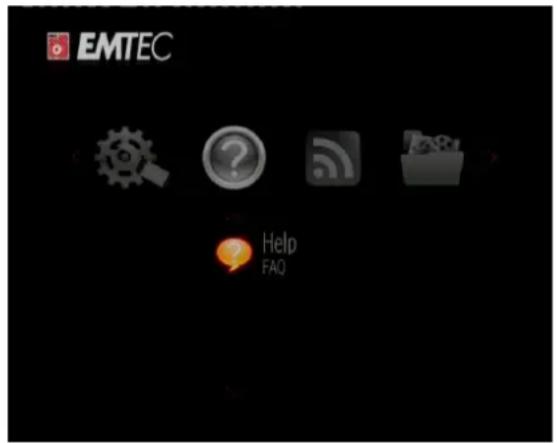
Dans ce menu, vous trouverez des informations utiles sur ce produit et des réponses aux questions les plus fréquentes (FAQ).
4. Serveur Web & BitTorrent
4.1 Serveur Web (unicgi)
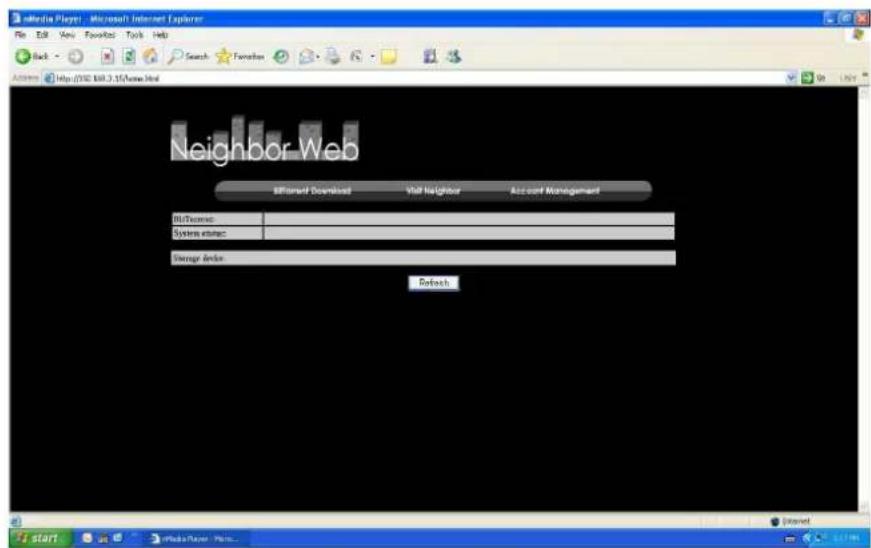
Un serveur Web appelé 'Neighbor Web' a été intégré dans ce lecteur.
- Connectez le lecteur au réseau de votre domicile (réseau local LAN ou sans fil Wi-Fi).
- Obtenez l'adresse IP de votre lecteur sous SETUP -> menu RESEAU.
- Entrez l'adresse IP (par ex. 192.168.3.15) dans la barre d'adresse de l'explorateur Internet de votre ordinateur.
Vous pouvez maintenant accéder au serveur Web depuis votre ordinateur ou un autre ordinateur.
Remarque : Veuillez sélectionner ON dans l'interface BitTorrent & SAMBA pour activer la fonction BitTorrent.
4.2 Gestion de compte
- Cliquez sur Account Management (Gestion de compte) sur la page d'accueil de Neighbor Web.
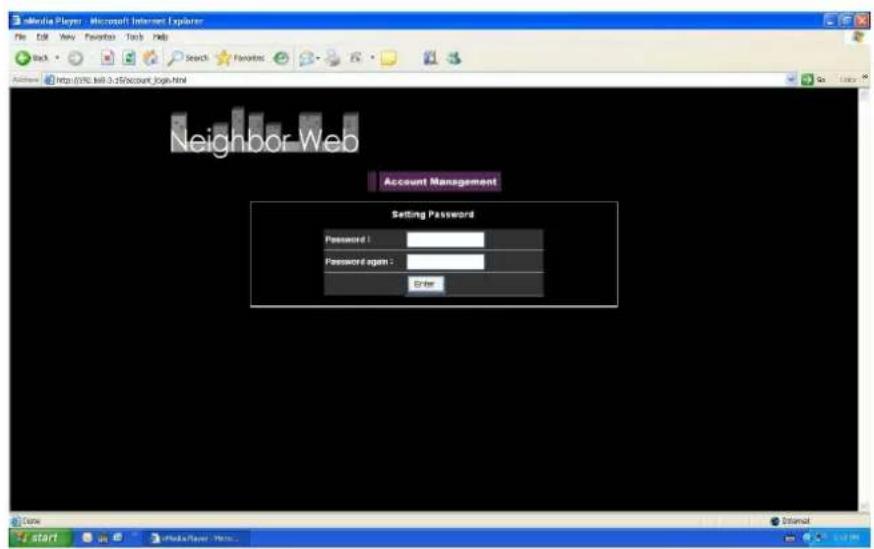
Cette page vous permet de créer un mot de passe pour accéder à Neighbor Web.
Remarque :
Le mot de passe est effectif quand le contrôle d'identification est activé. (Veuillez vous référer à Contrôle d'identification dans le chapitre 3.1.4 Changement des paramètres système pour plus de détails). Le nom d'utilisateur par défaut est 'admin', et le mot de passe par défaut est '123'.
4.3 Visiteur Neighbor (samba)
- Cliquez sur Visit Neighbor sur la page d'accueil de Neighbor Web.
- Vous pourrez ainsi parcourir, éditer et copier les fichiers depuis ou vers le disque dur du lecteur.
4.4 Téléchargement BitTorrent (btpd)
BitTorrent est un protocole de partage de fichiers peer-to-peer utilisé pour la distribution de grandes quantités de données sur Internet.
Un client BitTorrent (btpd - protocole BitTorrent Daemon) est intégré dans ce lecteur.
Le client BitTorrent btpd s'exécute en mode Daemon (un processus fonctionnant en arrière-plan), vous pouvez ainsi gérer son fonctionnement via Neighbor Web.
- Cliquez sur BitTorrent Download (Téléchargement BitTorrent) sur la page d'accueil de Neighbor Web, vous arriverez ensuite sur la page BitTorrent Download.
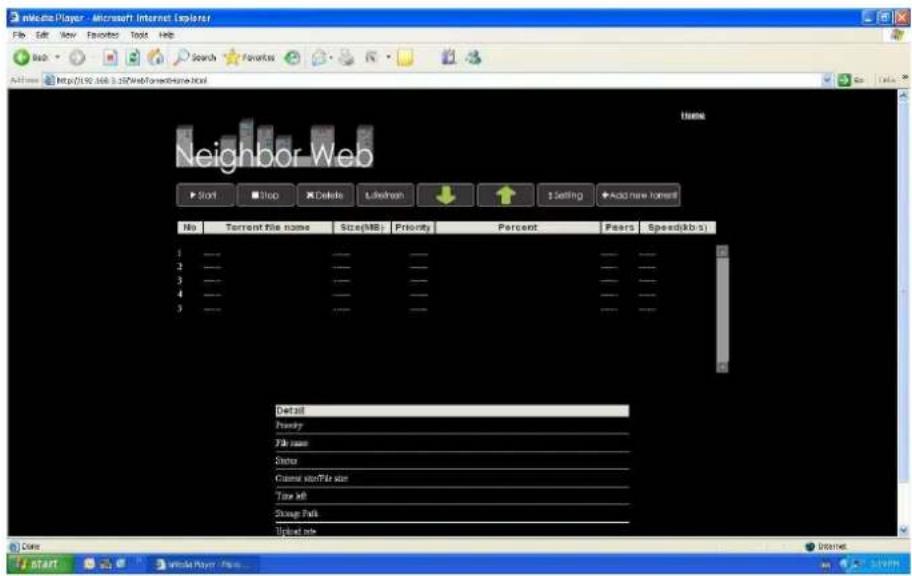
4.4.1 Ajouter un nouveau torrent
- Cliquez sur 'Ajouter nouveau torrent' sur la page de téléchargement BitTorrent.
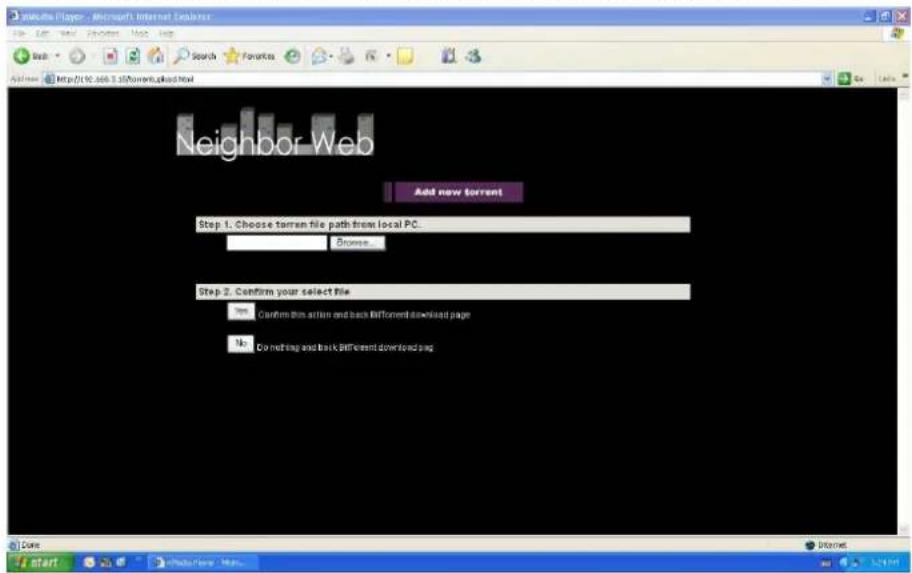
- Cliquez sur Parcourir pour charger un fichier torrent et cliquez sur Yes (Oui) pour confirmer.
4.4.2 Gérer les téléchargements
La page de téléchargement BitTorrent vous permet également de commencer, arrêter, supprimer des torrents et de définir des priorités pour les téléchargements. Vous pouvez aussi visualiser le statut des torrents en cours.
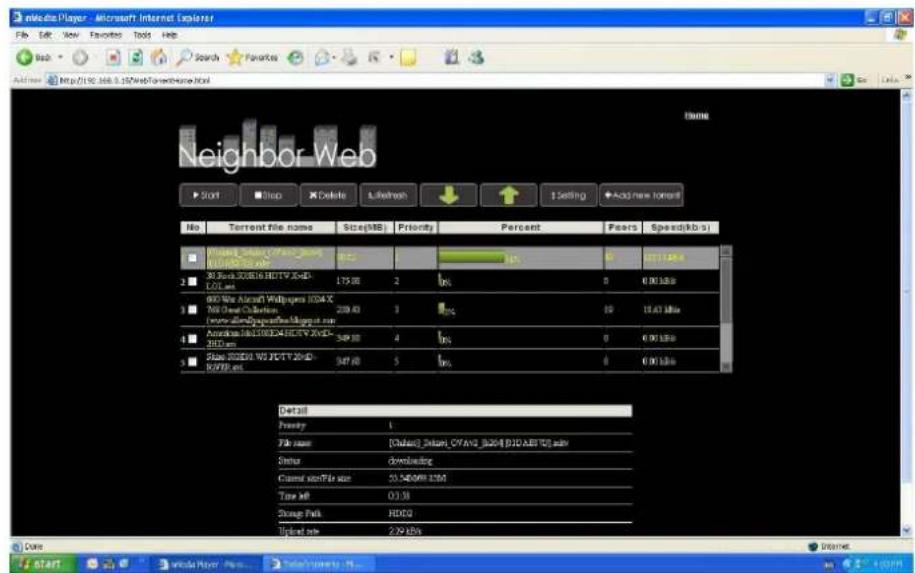
- Cliquez sur Start pour commencer le téléchargement.
- Cliquez sur Stop pour arrêter le téléchargement.
- Cliquez sur Delete pour supprimer le torrent sélectionné.
- Cliquez sur Refresh pour rafraîchir les statuts.
- Cliquez sur la flèche Bas pour baisser la priorité du torrent sélectionné.
- Cliquez sur la flèche Haut pour augmenter la priorité du torrent sélectionné.
4.4.3 Paramètres
- Cliquez sur Setting (Paramètres) de la page d'accueil de téléchargement BitTorrent pour accéder à la page de configuration BitTorrent.
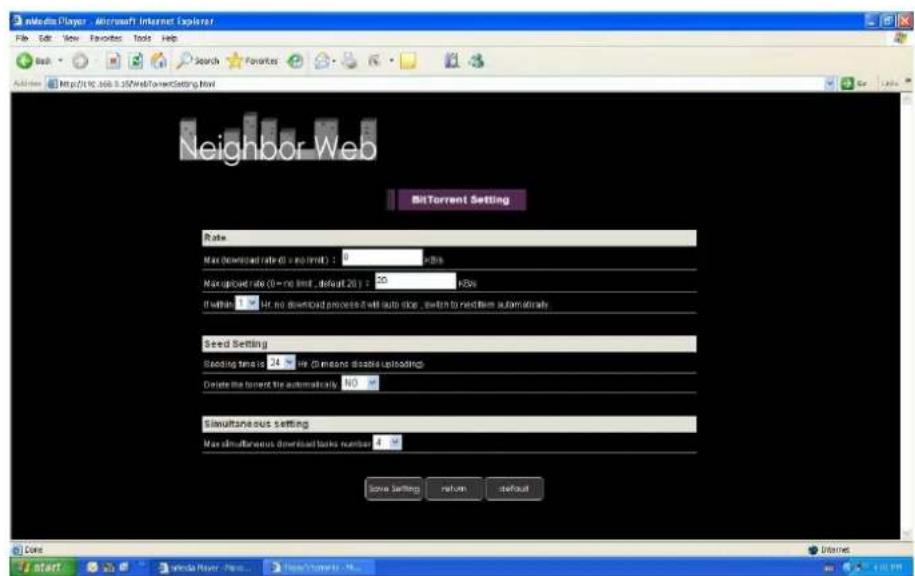
Dans la page des paramètres de BitTorrent, vous pouvez configurer les paramètres suivants :
- Régler le taux de téléchargement maximum.
- Régler le taux de chargement maximum.
- Régler l'horaire idéal pour débuter le prochain téléchargement automatique.
- Régler les heures de mise à disposition (seeds).
- Configurer la suppression automatique des fichiers torrents terminés.
- Définir le nombre maximum de téléchargements simultanés.
5. Bibliothèque Multimédia
Grâce à un moteur de recherche puissant, le menu de la Bibliothèque vous permet de rechercher et parcourir les fichiers multimédia stockés sur un périphérique de stockage USB externe.
Catégories de la Bibliothèque Média
| Type de Média | Icône Catégorie Description | ||
| Musique | Toutes musiques | Sélectionner pour afficher tous les fichiers audio dans la bibliothèque | |
| Artiste Sélectionner | ner pour rechercher les fichiers audio par artiste | ||
| Genre | Sélectionner pour rechercher les fichiers audio par genre | ||
| Album | Sélectionner pour rechercher les fichiers audio par album | ||
| Date Sélectionner | ner pour rechercher les fichiers audio par date de création ou de modification | ||
| Dossier Sélectionner | ner pour rechercher les fichiers audio par dossier | ||
| Récent Sélectionner | ner pour rechercher les fichiers audio joués récemment | ||
| Liste de lecture | Sélectionner pour rechercher les fichiers audio par liste de lecture | ||
| Photo | Toutes photos | Sélectionner pour afficher tous les fichiers photos dans la bibliothèque | |
| Date Sélectionner | ner pour rechercher les fichiers photos par date de création ou de modification | ||
| Dossier Sélectionner | ner pour rechercher les fichiers audio par dossier | ||
| Récent Sélectionner | ner pour rechercher les fichiers photos visionnés récemment | ||
| Liste de lecture | Sélectionner pour rechercher les fichiers photo par liste de lecture | ||
| Film | Tous films | Sélectionner pour afficher tous les fichiers video dans la bibliothèque | |
| Date Sélectionner | ner pour rechercher les fichiers video par date de création ou de modification | ||
| Dossier Sélectionner | ner pour rechercher les fichiers video par nombre de production | ||
| Récent Sélectionner pour rechercher les fichiers video visionnés récemment | |||
| Liste de lecture | Sélectionner pour rechercher les fichiers video par liste de lecture | ||
6. Mise à jour du logiciel
Le logiciel est le système d'exploitation (l'OS) installé sur votre appareil. Une mise à jour régulière permet d'accéder à de nouvelles fonctions, à des améliorations et à la fixation de bugs. Pour plus d'informations, veuillez-vous référer au paragraphe Mise à jour système dans le chapitre '3.1.5 Changement des paramètres système'.
7. Annexes
7.1 Spécifications
INTERFACES ENTRÉE/SORTIE SUPPORTÉES :
- Disque Dur SATA 3.5"
- 2 Ports USB 2.0 (compatible USB 1.1)
- 1 port USB (connexion PC)
- Supporte les cartes mémoires SD/SDHC/MMC/MS
- Sortie Composite A/V
- Sortie Composante YUV (Y/Pb/Pr)
- Interface HDMI V1.3
- Sortie optique et coaxiale
- Alimentation DC-IN 12V 2A
FICHIERS SYSTÈME SUPPORTÉS :
- FAT32/NTFS
FORMATS DE CONTENUS SUPPORTÉS :
- AVI/MKV/TS/MPG/MP4/MOV/VOB/ISO/IFO/DAT/WMV/RM/RMVB, résolution jusqu'à 720p/1080i/1080p ; MP3/OGG/WMA/WAV/FLAC
- HD JPEG/BMP
Ethernet 10/100Mbps à auto-négociation - WLAN 802.11b/g/n, jusqu'à 300Mbps (supporté par adaptateur USB WLAN en option)
Remarque : les spécifications et la conception de ce produit peuvent être modifiées sans avertissement préalable.
7.2 FAQ - Questions les plus fréquentes
Question 1. Lorsque j'essaie de déconnecter l'appareil du port USB, je reçois le message "Le volume générique du dispositif ne peut pas être arrêté maintenant.
Essayez d'arrêter le dispositif plus tard". Que dois-je faire ?
Réponse :
Fermez tous les programmes qui peuvent avoir accès aux données du Movie Cube, y compris Windows® Explorer. Si cela ne marche pas, fermez tous les programmes et attendez encore 20 secondes. Si cela ne marche toujours pas, éteignez le Movie Cube et déconnectez le câble USB.
Question 2. Je trouve des noms de fichiers et de dossiers que je n'ai jamais créés et ces noms me sont inconnus.
Réponse :
Apparemment, la table d'allocation de fichiers (FAT) est corrompue. Cela peut être dû à la fermeture du Movie Cube (en raison de la faible puissance de la batterie) alors que la connexion USB lisait ou écrivait des fichiers sur votre ordinateur. Windows et Macintosh créent souvent des fichiers supplémentaires sur le disque dur tels que « finder.def » ou « info volume système ». Ces fichiers sont normaux et sans risque pour le Movie Cube.
Question 3. J'ai utilisé mon lecteur pour transférer des fichiers de et vers différents ordinateurs. La défragmentation du disque dur du lecteur l'endommagera-t-elle ?
Réponse :
La défragmentation du disque dur du lecteur peut être utile après le transfert de nombreux fichiers de et vers le lecteur. Il n'est jamais dangereux d'utiliser la défragmentation sur le lecteur. Assurez-vous qu'aucun autre programme n'est en cours lorsque vous utilisez l'utilitaire de défragmentation de Windows®. Assurez-vous que vous avez connecté le lecteur à l'adaptateur réseau externe pendant cette procédure.
Question 4. Mes fichiers ont disparu du lecteur.
Réponse :
Assurez-vous que vous parcourez vos fichiers en mode correct de navigation ce qui signifie avec des vues filtrées correctes telles que Photos, Music ou Vidéos.
Question 5. Lorsque la télé est allumée, elle clignote brièvement, l'écran devient bleu ou passe en économiseur d'écran, pourquoi ?
Réponse :
C'est normal. Lorsque le système démarre, il configure les paramètres correspondants pour pouvoir envoyer le bon signal vidéo à la télévision. Pendant la phase de démarrage, la télévision reçoit des signaux incorrects ou des signaux qui ne sont pas stables et font donc clignoter l'écran. Certaines télévisions traiteront cela comme une absence de signal et afficheront l'écran bleu ou l'économiseur d'écran.
Question 6. Pourquoi lorsque je passe sur Y/Pb/Pr 480P, 576P, 720P, 1080I, l'écran de la
télé affiche une très mauvaise image ?
Réponse :
Vérifiez si vos sorties TV supportent les sorties Y/Pb/Pr 480P, 576P, 720P, 1080I. Si ce n'est pas le cas, utilisez l'affichage du signal A/V à la place. Appuyez sur le bouton TV SYSTEM de la télécommande, puis basculez l'entrée vidéo sur NTSC ou PAL.
Question 7. Pourquoi n'y a-t-il pas de son sur les films ou les morceaux de musique quand j'utilise une sortie composite Y/Pb/Pr ?
Réponse :
La sortie Y/Pb/Pr n'est qu'une sortie vidéo et n'inclut pas les signaux sonores. Lorsque vous utilisez une sortie Y/Pb/Pr, branchez la prise A/V OUT ou S/PDIF sur la sortie son.
Question 8. Je n'arrive pas à obtenir le nom de réseau SSID, l'écran affiche toujours : « Ne peut obtenir le nom de réseau SSID !! »
Réponse :
Lorsque l'adaptateur USB WLAN est connecté au Movie Cube, il a besoin d'un peu de temps pour s'initialiser. Attendez environ 1 à 2 minutes et essayez de rafraîchir à nouveau la liste des réseaux SSID.
Question 9. Je n'arrive pas à voir les fichiers en partage sur mon ordinateur via Navigateur → menu Réseau.
Réponse :
Veuillez vérifier les points suivants :
(1) Connectez le Movie Cube au réseau et obtenez d'abord une adresse IP ; (2) Activez le NetBIOS du protocole TCP/IP sur votre ordinateur ; (3) Vérifiez les paramètres du pare-feu de votre ordinateur ; (4) Activez le compte « Visiteur » de votre ordinateur ; (5) Mettez en partage les fichiers auxquels vous souhaitez accéder sur votre ordinateur et assurez-vous que « Tout le monde » et « Visiteur » ont les droits d'accès.
Question 10. J'ai tout configuré correctement, mais je n'arrive toujours pas à faire fonctionner le réseau sans fil ni la fonction UPnP.
Réponse :
Utilisez-vous un pare-feu du type Norton Internet Security, McAfee Personal Firewall, Zone Alarm, etc., ou bien le pare-feu intégré de Windows XP ? (N'oubliez pas que le Service Pack 2 de Windows XP met à jour automatiquement votre pare-feu et le lance par défaut)
Si vous avez un pare-feu, vous devrez peut-être le reconfigurer ou bien créer des exceptions qui vous permettent de voir et de communiquer avec le Movie Cube sur le réseau. Pour vérifier si votre pare-feu limite les communications réseau (y compris les dossiers partagés et PING), essayez de le désactiver pour voir si vous pouvez vous connecter. Si vous pouvez vous connecter avec le pare-feu désactivé, vous devrez peut-être ajouter le Movie Cube à la liste des « programmes autorisés » ou bien configurer votre pare-feu pour un accès intranet local. Si
cela ne fonctionne toujours pas, désactivez votre pare-feu lorsque vous utilisez le Movie Cube.
Question 11. J'utilise un adaptateur Wi-Fi 802.11n avec un routeur sans fil 802.11n, pourquoi est-ce que la vitesse est de 802.11g 54Mbps plutôt que 300Mbps ?
Réponse :
Le standard IEEE 802.11n empêche un haut débit avec WEP ou TKIP comme clé d'encryptage. Si vous utilisez cette méthode d'encryptage (WEP, WPA-TKIP), le taux de transfert de vos données chutera à 54 Mbps. Vous pouvez contacter le Point d'accès ou le Routeur pour télécharger les logiciels les plus récents, ou essayer une autre méthode d'encryptage (WPA2-AES ou WPA2-TKIP), ou désirer configurer un profil non sécurisé, mais cette option n'est pas recommandée.
Question 12. Pourquoi le lecteur n'a pas trouvé le disque dur ?
Réponse :
Assurez-vous que le logiciel est installé correctement et qu'aucune partition système n'a été supprimée sur le disque dur. Si une panne du disque dur survient, sauvegardez vos données et réinstallez le logiciel que vous pouvez trouver sur notre site www.emtec-international.com.
Question 13. Des fonctions telles que l'enregistrement, le time shift, etc. ne marchent pas. Que dois-je faire ?
Réponse :
Si certaines fonctions ne marchent pas, veuillez restaurer les paramètres système par défaut (voir 3.1.7 Changement des paramètres système).
8. Droits d'auteur et marques déposées
Droits d'auteur
Tous droits réservés. Aucune partie de ce manuel n'est autorisée à la reproduction, au stockage dans un système d'extraction ni à la transmission sous quelque forme ou par quelque moyen, électronique, mécanique, de photocopie, d'enregistrement ou autre, sans l'autorisation écrite préalable du détenteur du droit d'auteur. Conformément à la législation sur les droits d'auteur, aucune donnée enregistrée ne pourrait être utilisée à des fins autres que le divertissement personnel sans autorisation préalable du détenteur du droit d'auteur.
Marques déposées
Microsoft et Windows sont des marques déposées de Microsoft Corporation.
Toutes les autres marques déposées sont la propriété de leurs détenteurs respectifs.

2.0+Digital Out
Ce que ne couvre pas votre garantie :
- Faits naturels, comme le feu ou les décharges statiques.
- Dommages causés par des réparations, des modifications non autorisées ou par accident.
- Dommages dus à une mauvaise utilisation ou à la négligence.
- Ensembles qui ont été modifiés ou incorporés dans d'autres produits, ou qui sont utilisés à des fins institutionnelles ou commerciales.
- Perte du logiciel client, du logiciel, des informations ou des données mémoire.
- Mauvaise manipulation ou installation.
10. Informations sur la licence

- DISQUE DUR MULTIMÉDIA MOVIE CUBE V120H MANUEL D'UTILISATION
- SOMMAIRE
- INFORMATION UTILISATEUR
- 1.1 MESURES DE PRÉCAUTION
- 1.1.1 PRÉCAUTIONS D'USAGE
- 1.1.2 ALIMENTATION ÉLECTRIQUE
- 1.1.3 INTERFÉRENCE RADIO/COMPATIBILITÉ
- 1.1.4 RÉPARATION
- 1.1.5 INSTRUCTIONS DE MISE AU REBUT
- 1.1.6 CONSIGNES DE SÉCURITÉ RELATIVES AU DISQUE DUR
- 1.1.7 AUTRES
- PRÉSENTATION DU PRODUIT
- 2.1 PRÉFACE
- RÉSEAU
- SUPPORT USB 2.0
- OPTIONS DE NAVIGATION INCLUSES
- VISIONNAGE DE PHOTOS
- LECTURE DE FILMS
- WMV/ASF/RM/RMVB/FLV
- LECTURE DE MUSIQUE
- COPIE DE FICHIERS
- 2.2 CONTENU DE LA BOÎTE
- CONNEXION
- 2.3.1 CONNEXION À L'ORDINATEUR
- 2.3.2 CONNEXION AVEC UN PÉRIPHÉRIQUE USB (CLÉ USB, MP3, DISQUE DUR, ETC.)
- 2.3.3 CONNECTER UNE CARTE MÉMOIRE
- ENLEVER UNE CLÉ USB OU UNE CARTE MÉMOIRE
- 2.3.4 CONNEXION TV
- 2.3.4.1 SORTIE A/V
- 2.3.4.2 Y/PB/PR SORTIE IMAGE COMPOSANT
- 2.3.4.3 SORTIE HDMI
- 2.3.5 CONNEXION À UN MATÉRIEL AUDIO
- 2.3.6 CONNEXION À L'ALIMENTATION ÉLECTRIQUE
- 2.3.7 CONNEXION À UN RÉSEAU (ETHERNET)
- 2.3.8 CONNEXION DE L'ADAPTATEUR USB SANS FIL WIFI
- 2.4 PANNEAU AVANT
- 2.5 PANNEAU LATÉRAL
- 2.6 PANNEAU ARRIÈRE
- 2.7 CHOIX DE LANGUES
- 2.8 FORMATAGE DU DISQUE DUR
- 2.9 TÉLÉCOMMANDE
- MENU PRINCIPAL
- 3.1 MENU DE CONFIGURATION
- 3.1.1 CHANGEMENT DES PARAMÈTRES AUDIO
- MODE NUIT (NIGHT MODE)
- MODE SORTIE DIGITALE (S/PDIF)
- 3.1.2 CHANGEMENT DES PARAMÈTRES VIDÉO
- AFFICHAGE
- LUMINOSITÉ
- CONTRASTE
- SYSTÈME TV
- 3.1.3 CHANGEMENT DES PARAMÈTRES PHOTOS
- DÉFILEMENT / DIAPORAMA (SLIDE SHOW TIMING)
- 3.1.4 CHANGEMENT DES PARAMÈTRES RÉSEAU
- CONFIGURATION DU RÉSEAU FILAIRE LAN
- DHCP IP (AUTO)
- IP FIXE (MANUEL)
- CONFIGURATION SANS FIL (WI-FI)
- OBTENIR UN MODE DE CONNEXION
- INFRASTRUCTURE (AP)
- OBTENIR UN NOM SSID
- TEST DE CONNEXION
- CONTRÔLE D'IDENTIFIANT (LOGIN CONTROL)
- REMARQUE
- BITTORRENT ET SAMBA
- 3.1.5 MODIFIER LES PARAMÈTRES SYSTÈME
- INFORMATION SYSTÈME (SYSTEM INFO)
- MISE À JOUR DU SYSTÈME (SYSTEM UPDATE)
- FORMATAGE DU DISQUE DUR (HDD FORMAT)
- 3.1.6 DIVERS
- 3.1.7 CHANGEMENT DES PARAMÈTRES DE LA BIBLIOTHÈQUE MÉDIAS
- SÉLECTIONNER LE DOSSIER DE RECHERCHE
- METTRE À JOUR LA BIBLIOTHÈQUE MÉDIAS
- MODE BIBLIOTHÈQUE MÉDIAS
- 3.2 LECTURE DE MUSIQUE
- 3.2.1 CONTRÔLE DE LA LECTURE AUDIO
- 3.2.2 OPTIONS DE LECTURE AUDIO
- 3.2.3 RECHERCHE RAPIDE
- 3.3 LECTURE DES PHOTOS
- 3.3.1 CONTRÔLE DE LA LECTURE DES PHOTOS
- 3.3.2 OPTIONS DE LECTURE DES PHOTOS
- 3.3.3 RECHERCHE RAPIDE
- 3.4 LECTURE DE FILMS
- 3.4.1 CONTRÔLE DE LA LECTURE VIDÉO
- 3.4.2 OPTIONS DE LECTURE VIDÉO
- 3.4.3 RECHERCHE RAPIDE
- 3.5 TOUS FICHIERS
- 3.6 ÉCOUTER LES RADIOS INTERNET
- STATION
- GENRE
- FAVORIS
- 3.7 FONCTION AIDE
- SERVEUR WEB & BITTORRENT
- 4.1 SERVEUR WEB (UNICGI)
- 4.2 GESTION DE COMPTE
- 4.3 VISITEUR NEIGHBOR (SAMBA)
- 4.4 TÉLÉCHARGEMENT BITTORRENT (BTPD)
- 4.4.1 AJOUTER UN NOUVEAU TORRENT
- 4.4.2 GÉRER LES TÉLÉCHARGEMENTS
- 4.4.3 PARAMÈTRES
- BIBLIOTHÈQUE MULTIMÉDIA
- MISE À JOUR DU LOGICIEL
- ANNEXES
- 7.1 SPÉCIFICATIONS
- INTERFACES ENTRÉE/SORTIE SUPPORTÉES
- FICHIERS SYSTÈME SUPPORTÉS
- FORMATS DE CONTENUS SUPPORTÉS
- 7.2 FAQ - QUESTIONS LES PLUS FRÉQUENTES
- RÉPONSE
- DROITS D'AUTEUR ET MARQUES DÉPOSÉES
- DROITS D'AUTEUR
- MARQUES DÉPOSÉES
- CE QUE NE COUVRE PAS VOTRE GARANTIE
- INFORMATIONS SUR LA LICENCE
Marque : EMTEC
Modèle : Movie Cube V120H
Catégorie : Lecteur multimédia