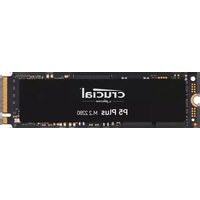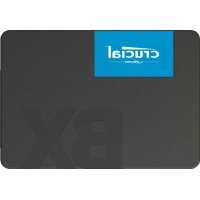
SATA III - SSD Crucial - Notice d'utilisation et mode d'emploi gratuit
Retrouvez gratuitement la notice de l'appareil SATA III Crucial au format PDF.

| Caractéristiques | Détails |
|---|---|
| Type de produit | SSD SATA III |
| Capacité | Disponible en plusieurs capacités (par exemple, 250 Go, 500 Go, 1 To) |
| Interface | SATA III (6 Gb/s) |
| Vitesse de lecture | Jusqu'à 550 Mo/s |
| Vitesse d'écriture | Jusqu'à 500 Mo/s |
| Format | 2,5 pouces |
| Durabilité | MTBF (Mean Time Between Failures) de 1,5 million d'heures |
| Utilisation recommandée | Idéal pour les ordinateurs portables et de bureau, mise à niveau des performances |
| Maintenance | Aucune maintenance requise, mise à jour du firmware recommandée |
| Sécurité des données | Protection des données avec la technologie de correction d'erreurs |
| Garantie | Garantie limitée de 3 ans |
| Informations supplémentaires | Compatible avec la plupart des systèmes d'exploitation, installation facile |
FOIRE AUX QUESTIONS - SATA III Crucial
Questions des utilisateurs sur SATA III Crucial
0 question sur cet appareil. Repondez a celles que vous connaissez ou posez la votre.
Poser une nouvelle question sur cet appareil
Téléchargez la notice de votre SSD au format PDF gratuitement ! Retrouvez votre notice SATA III - Crucial et reprennez votre appareil électronique en main. Sur cette page sont publiés tous les documents nécessaires à l'utilisation de votre appareil SATA III de la marque Crucial.
MODE D'EMPLOI SATA III Crucial
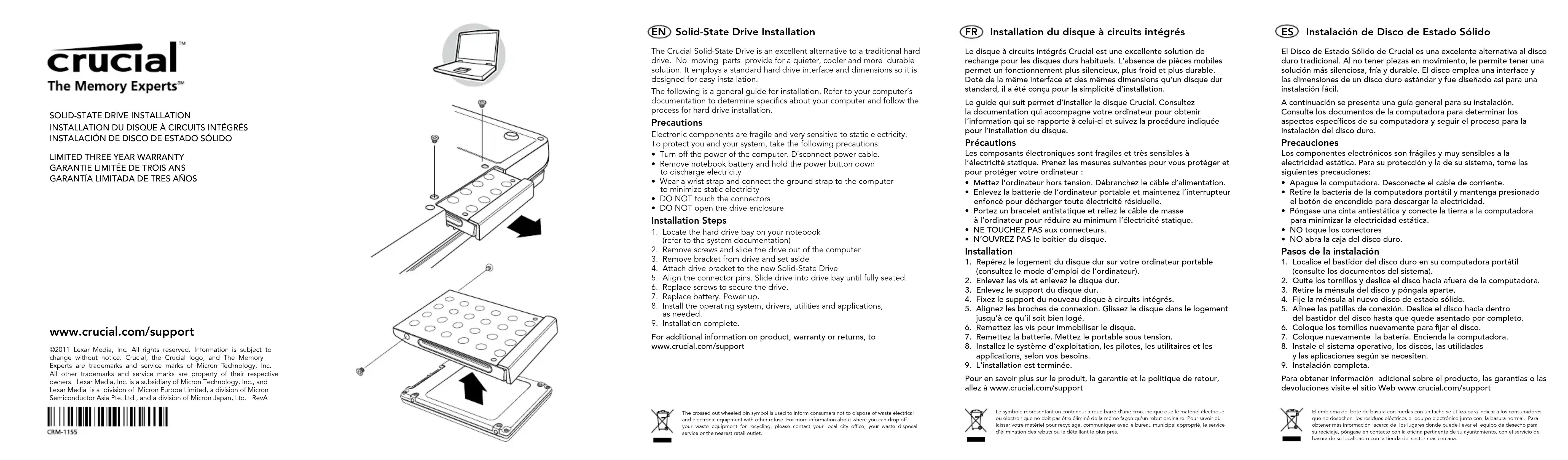
FR Installation du disque à circuits intégrés
Le disque à circuits intégrés Crucial est une excellente solution de rechange pour les disques durs habituels. L'absence de pièces mobiles permet un fonctionnement plus silencieux, plus froid et plus durable. Doté de la même interface et des mêmes dimensions qu'un disque dur standard, il a été conçu pour la simplicité d'installation.
Le guide qui suit permet d'installer le disque Crucial. Consultez la documentation qui accompagne votre ordinateur pour obtenir l'information qui se rapporte à celui-ci et suivez la procédure indiquée pour l'installation du disque.
Précautions
Les composants électroniques sont fragiles et très sensibles à l'électricité statique. Prenez les mesures suivantes pour vous protéger et pour protéger votre ordinateur :
- Mettez l'ordinateur hors tension. Débranchez le câble d'alimentation. - Enlevez la batterie de l'ordinateur portable et maintenez l'interrupteur enfoncé pour décharger toute électricité résiduelle.
- Portez un bracelet antistatique et reliez le câble de masse à l'ordinateur pour réduire au minimum l'électricité statique - NE TOUCHEZ PAS aux connecteurs.
• N'OUVREZ PAS le boîtier du disque
Installation
- Repérez le logement du disque dur sur votre ordinateur portable
(consultez le mode d'emploi de l'ordinateur).
- Enlevez les vis et enlevez le disque dur
-
Enlevaz le support du disque dur
-
Fixez le support du nouveau disque à circuits intégrés
-
Alignez les broches de connexion. Glissez le disque dans le logement
jusqu'à ce qu'il soit bien loge. 6. Remettez les vis pour immobili
-
Remettez la batterie. Mettez le portable sous tension.
-
Installez le système d'exploitation, les pilotes, les utilitaires et les
applications, selon vos be 9. L'installation est terminée
Pous en seuir plus sur la produit, la garantie et la politique de retaux
Pour en savoir plus sur le produit allez à www.crucial.com/support

Le symbole représentant un conteneur à roue barné d'une croix indique que le matériel électrique ou électronique ne doit pas être éliminé de la même façon qu'un rebut ordineine. Pour savoir où laisser votre matériel pour recyclage, communiquer avec le bureau municipal approprié, le service d'élimination des rebuts ou le détaillant le plus près.
[Non-Text]
Crucial garantir au client final d'origine « vous » que son dissece à circuits intégris (le « produit » sera exempt de déluis de maîtricaux ou de maîtrico) et les autres activités de la production. Il neur le plus de la total. Toute réclamation doit être faite dans les trois (3) ans qui suiven la date de l'achat d'origine. Crucial n'aur aucune responsabilité après cette date. Seel le client a acheet le produit, et alors qu'il peut seule encore une contrôle de la production. Il n'aur Only non d'activité de la garantie ci-dessus. Crucial, à la discritition, réparaer ou remplera le produit, ou encore remette un craft ou un remboursement du prix d'achat d'origine ou de la juste valeur marché, selon le montant le plus de la production. Il n'aur Only non d'activité de la production, la période de garantie. Vous devez avoir une preuve d'achat et obtenir de Crucial une autorisation de service au titre de la garantie, y comprisait une contrôle de la production. Il n'aur Only non d'activité de la production, la période de garantie applicable avant de retourser un produit défectueux à Crucial. En Amérique du Nord, centrale et du Sud, vous pouvez obtenir un numéro d'autonation de retour de matériel en appelant le service à la clientèle de la production. Il n'aur Only non d'activité de la production. Ils reûtons pour payé et corrément emballés et il est recommandée de les arrouse ou de faire appellant à un service mais que suir le suit des coils. Crucial d'autor responsable des produits perdus ou endommagés produit le transport.
Crucial se réserve le droit de substituer des pièces neuves ou usagées en bon état qui sont équivalentes sur le plan fonctionnel. Crucial n'offre aucune garantie contre la perte de données ou d'images et n'assumera aucune responsabilité à l'égard de ces pertes. DANS LES LIMITES PERMISES PAR LA LOI, AUCUNE AUTRE CONDITION, REPRÉSENTATION OU GARANTIE EXPLICITE OU IMPLICITE, Y COMPRIS LES GARANTIES IMPLICITES D'ABSENCE DE CONTREFAÇON, N'EST ACCORDÉE.
Cette garantie conférée à l'acheteur des droits précis et celui-ci peut en avoir d'autres selon son lieu de résidence. Cette limitation n'a aucune incidence sur vos droits. DANS LA MESURE OÙ LA LOI LE PERMET, EN AUCUN CAS CRUCIAL NE SERA RESPONSABLE DE LA PRÉTE D'IMAGES, DE DONNÉES, DE REVENUS OU DE BÉNÉFICIS, NI DES DOMMAGES SPÉCIAUX, INDIRECTS, CONSÉCUTIFS OU PUNITIFS, QUELLE QU'EN SOIT LA CAUSE ET SANS ÉGARD À LA THÉORIE DE LA RESPONSABILITÉ LIÉS À L'UTILISATION DU PRODUIT OU À L'IMPOSSIBILITÉ DE L'UTILISÉ MÊME SI CRUCIAL A ÉTÉ INFORMÉ DE LA POSSIBILITÉ DE TELS DOMMAGES. LA RESPONSABILITÉ DE CRUCIAL NE POURRA EN AUCUN CAS DÉPASSER LA SOMME DÉBOURSÉE PAR L'ACHETEUR POUR L'ACQUISITION DU PRODUIT.
La garantie qui précède couvre uniquement les défectuosités qui se produisent sous une utilisation normale; elle exclut les défectuosités découlant d'une utilisation inadéquate ou abusive, de la négligence, d'une modification, de problèmes d'alimentation électrique, d'un usage non conforme aux instructions qui accompagnent le produit, d'une calamité naturelle, d'une installation inadéquate ou de réparations non effectuées par Crucial ou par un fournisseur de service autorisé par Crucial.
Les limitations qui précèdent s'appliquent même si une garantie ou un recours prévu en vertu de ce contrat n'atteint pas son but essentiel. Certains États n'autorisent pas la limitation ou l'exclusion des dommages indirects ou consécutifs; par conséquent, il se peut que la limitation ou exclusion qui précède ne s'applique pas dans votre cas.