mMXS00 - SSD Crucial - Notice d'utilisation et mode d'emploi gratuit
Retrouvez gratuitement la notice de l'appareil mMXS00 Crucial au format PDF.

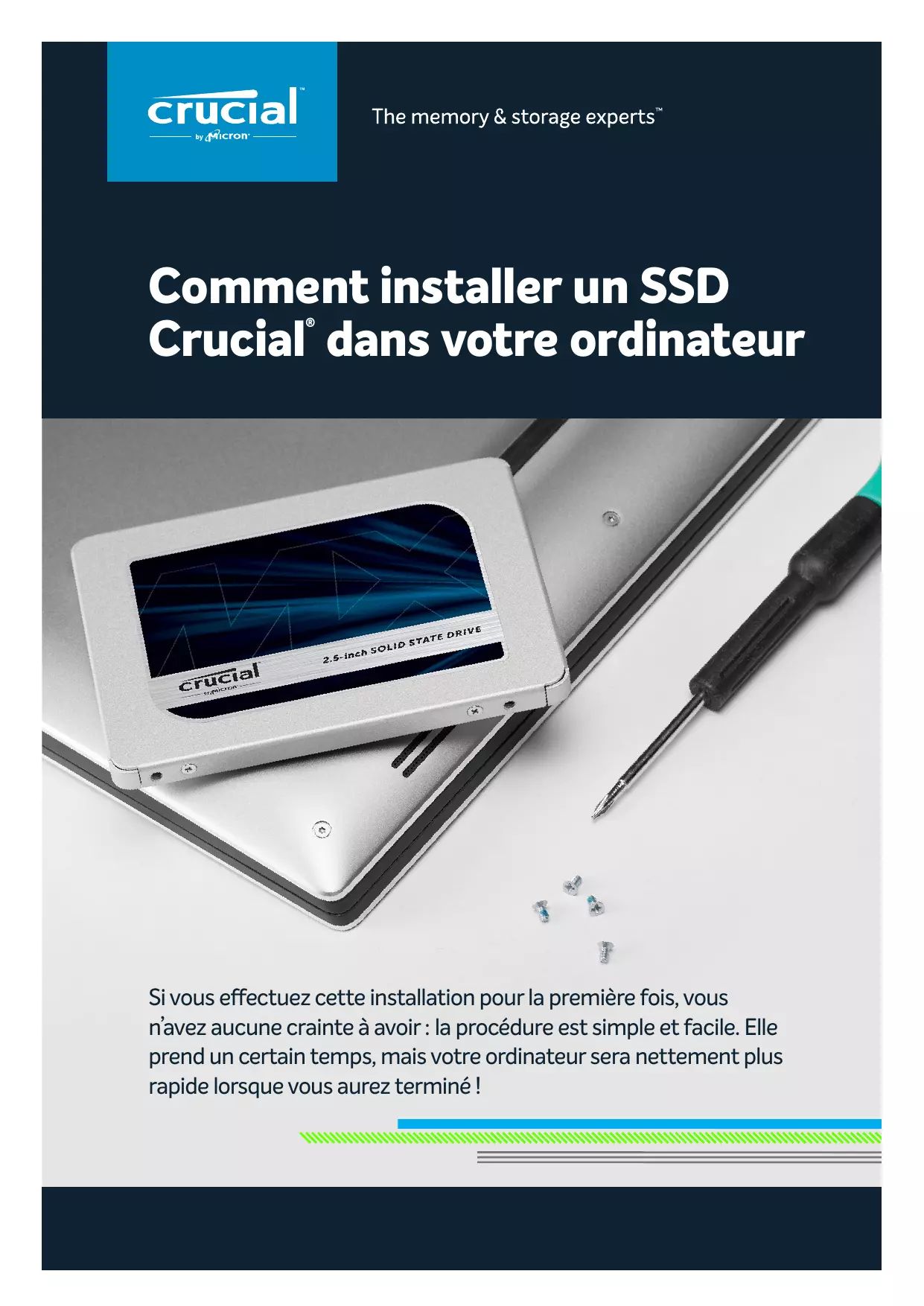
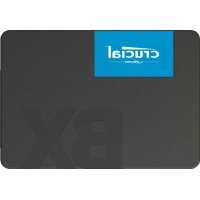
| Type de produit | SSD interne |
| Capacité | Variable selon modèle (ex: 240 Go, 480 Go, 1 To) |
| Facteur de forme | 2,5 pouces |
| Interface | SATA III (6 Gb/s) |
| Dimensions (L x l x H) | 100,2 x 69,85 x 7 mm |
| Poids | Environ 50 g |
| Alimentation | Via connecteur SATA (5 V) |
| Fonctions principales | Installation simplifiée, logiciel de clonage gratuit, fonction Momentum Cache pour accélérer les performances |
| Entretien et nettoyage | Aucun entretien nécessaire ; éviter la poussière et l'humidité |
| Sécurité | Aucune fonction de sécurité intégrée (pas de cryptage matériel) |
| Pièces détachées et réparabilité | Non réparable par l'utilisateur ; garantie constructeur |
| Compatibilité | PC et Mac avec port SATA |
FOIRE AUX QUESTIONS - mMXS00 Crucial
Questions des utilisateurs sur mMXS00 Crucial
0 question sur cet appareil. Repondez a celles que vous connaissez ou posez la votre.
Poser une nouvelle question sur cet appareil
Téléchargez la notice de votre SSD au format PDF gratuitement ! Retrouvez votre notice mMXS00 - Crucial et reprennez votre appareil électronique en main. Sur cette page sont publiés tous les documents nécessaires à l'utilisation de votre appareil mMXS00 de la marque Crucial.
MODE D'EMPLOI mMXS00 Crucial
Comment installer un SSD Crucial dans votre ordinaire
Si vous effectuez cette installation pour la première fois, vous n'avez aucune crainte à avoir : la procédure est simple et facile. Elle prend un certain temps, mais votre ordinateur sera nettement plus rapide lorsque vous aurez terminé !
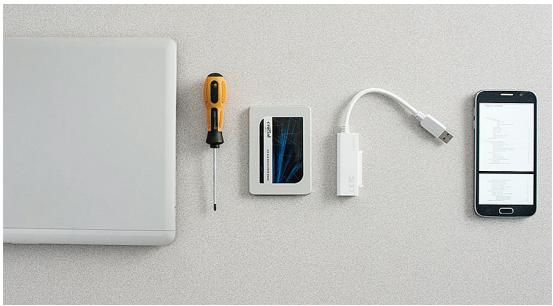
1. Rassemblez les éléments nécessaires
Vous aurez besoin de votre SSD Crucial, d'un tournevis, du manuel d'utilisation de votre ordinateur (qui spécifie le type de tournevis requis) et d'un cable SATA-USB (vendu séparation). Si vous possédez un Mac®, lisez notre Conseil utile ci-dessous pour des instructions supplémentaires.
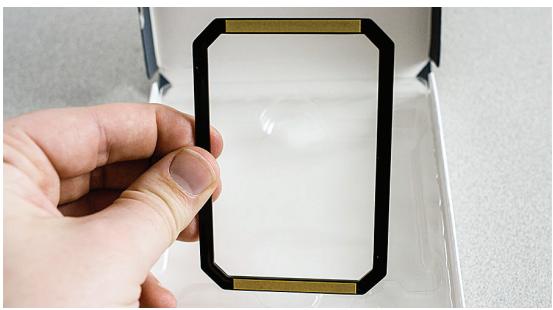
2. Mettez la piece d'ecartement de côté
La boîte de votre SSD contient une piece d'écartement (semblable à une patte de fixation noire). Mettez-la de côté pour le moment ; vous en aurez besoin plus tard dans la procédure. Selon votre ordinateur, il se peut même qu'elle vous soit inutile.
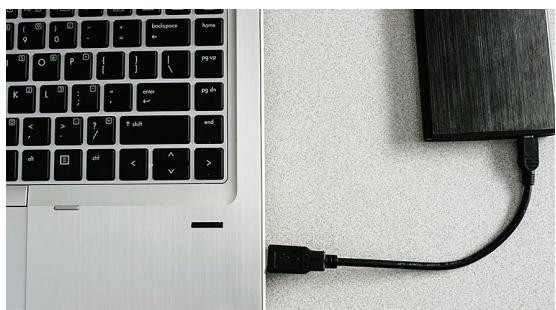
3. Sauvegardez les fichiers importants
Avant deCOMMencer la procEDURE d'installation, enregistrez les fichiers importants présents sur votre ordinateur sur une clé USB ou un disque dur externe.
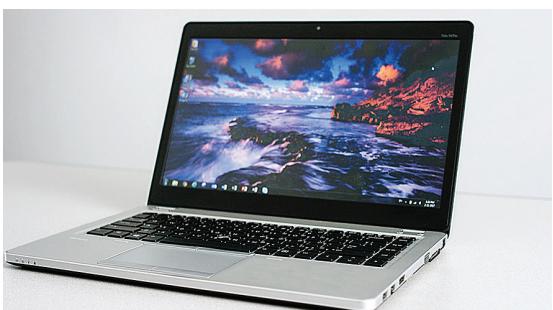
4. Procedez lentement et posément
Toutes les informations dont vous avez besoin sontlà. Vote ordinateur n'aura probablement pas le même aspect que dans les illustrations, mais la procédure est la même. Lizez attentivement chaque étape de la procédure et reportez-vous à nos Conseils utiles pour de plus amples informations.
Conseil utile
Pour les installations Mac, suivez la procédure d'installation d'un SSD dans un Mac déscribe à la page www.crucial.fr/mac-installation-ssd. La marche à suivre présente des différences importantes et les Mac ne sont pas tous évolutifs.
| Volume des données sur l'ancien disque dur | Durée de la copie des données sur le nouveau SSD |
| Moins de 256 Go | 20-30 minutes |
| 256-512 Go | 30-60 minutes |
| 512 Go-1 To | 60-90 minutes |
| Plus de 1 To | Plus de 90 minutes |
Le saviez-vous?
La copie de toutes les informations de votre ancien lecteur sur votre SSD est la partie la plus longue de la procédure d'installation. Avant de commencer, évalué la durée de l'opération en vous reportant au tableau de gauche.
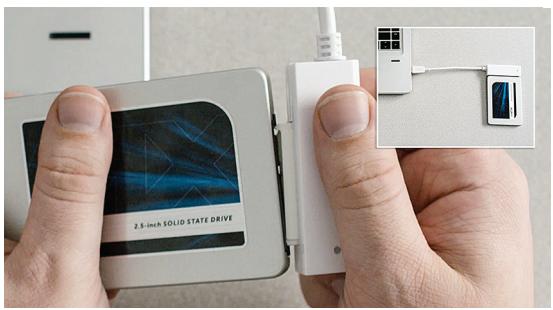
1. Connectez le SSD à votre ordinateur
Utilisez un cable SATA-USB et raccordez une extrémité au SSD et l'autre extrémité à votre ordinateur. Lorsque vous manipuez votre SSD, essayez de ne pas toucher les broches dorées du connecteur du SSD avec les doigts.
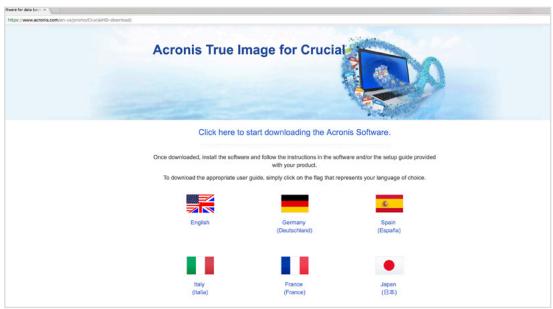
2. Téléchargez le logiciel qui permet de copier les données de votre disque dur sur votre nouveau SSD
Il est fourni gratuitement avec les SSD Crucial. Depuis l'ordinateur auquel le SSD est connecté, accedez à la page Web www.crucial.fr/clone pour télécharger le logiciel.
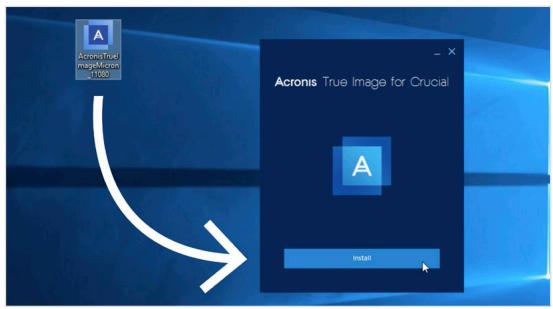
3. Installes le calcul que vous avez télécharge
Ouvrez le fichier que vous avez télécharge et acceptez toutes les invites. Un écran s'affiche. Cliquez sur Installer. Une fois l'installation terminée, démarrez l'application.
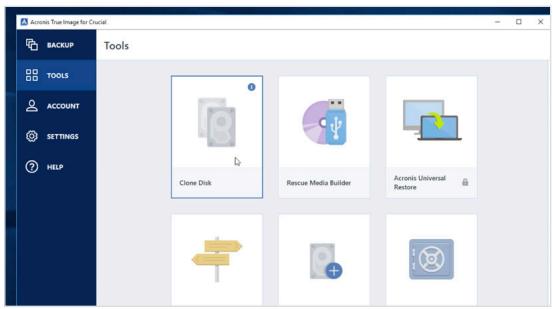
4. Préparez-vous à copier (cloner) vos données
Le logiciel vous propose ensuite plusieurs options. Sélectionnez l'option Cloner le disque. Vous doiventlescérer un mode de clonage. Si vous n'avez jamais effectué cette opération, nous vous recommendons de désirir la méthode Automatique. Cliquez ensuite sur le bouton Suivant.
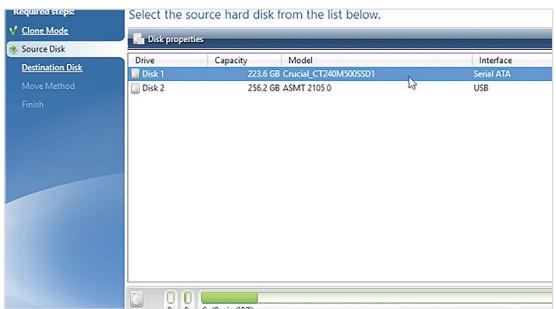
5. Sélectionnez les lecteurs (disques) source et destination
Votre lecteur « source » est votre lecteur existant. Cliquez dessus pour le selectionner, puis cliquez sur Suivant. Sélectionnez à présent votre lecteur « destination » (votre nouveau SSD) et cliquez sur Suivant. Dans l'écran suivant, cliquez sur Continuer pour commencer la copie de vos données.
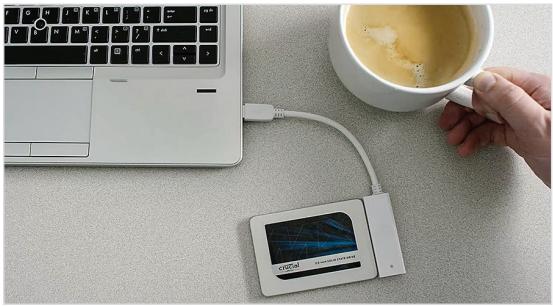
6. Profitez-en pour aller vous désaltérer
La copie de l'intégrality des données prendra un certain temps. Selon votre ordinateur, leLogiciel peut provoquer son arrêt ou son redémarrage. Cela est parfaitement normal. Quittez votre ordinateur pendant quelques instantes et profitez-en pour vous détendre!
Conseil utile
Si vous ancienne unité de stockage a une capacité de 128 Go (par exemple) et que vous copiez son contenu sur un SSD de 275 Go, le SSD peut apparaitre sur toute ordinateur comme un lecteur de 128 Go, bien que cela ne corresponde pas à la capacité de l'appareil que vous avons achetié. N'ayez aucune crainte : vous pourrez y stocker davantage d'informations, mais vous devrezAAParavantprocédéràquelques réglages dans les paramètres du lecteur. Ce phénomène est只想 rare, mais s'il se produit, sachez que cela ne pose pas de problème et que l'erreur ne vient pas de vous, mais de votre ordinateur.
Le saviez-vous?
Des millions de personnes se sont servies de ce logiciel pour copier des données. Il peut tout aussi bien s'agir de données d'utilisateurs domestiques quotidiens, contenant des mots de passage et des photographies familiales précieuses, que de données d'utilisateurs d'entreprise, qui possèdent beaucoup d'informations propriétaires. Nous attachons une grande importance à la sécurité et à la confidentialité de vos données. Nous refusons tout compromis à cet égard. La copie est une opération sure et sécurisée.
Partie 3 : installation
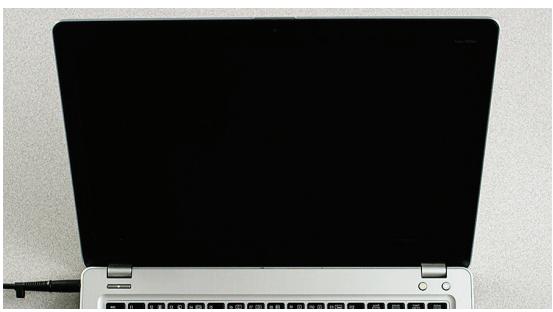
1. Éteignez votre ordinateur
Une fois l'ordinateur esteint, débranche le cable SATA-USB de l'ordinateur, puis de votre SSD.
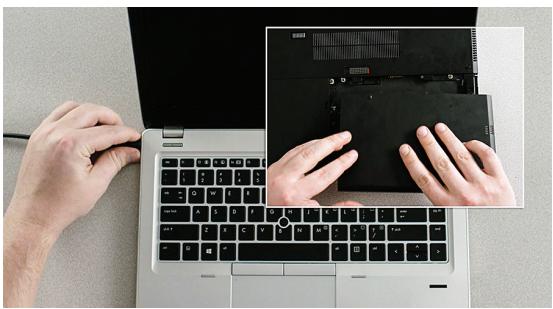
2. Retirez le cable d'alimentation et la batterie
Maintenant que le SSD a été débranché de votre ordinateur, retirez le cable d'alimentation et la batterie (ordonateurs portables uniquement). Pour savoir commentPTRirer la batterie, reportez-vous au manuel d'utilisation.
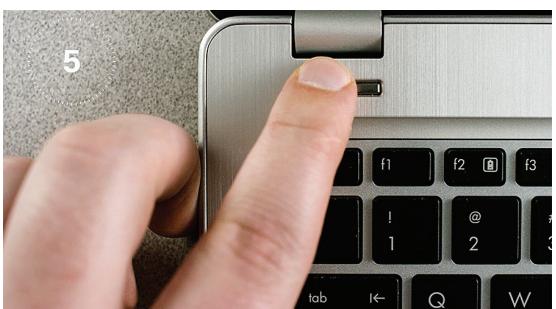
3. Maintenez le bouton d'alimentation enforcé pendant 5 secondes
Cela permet de décharger l'électricité résiduelle.
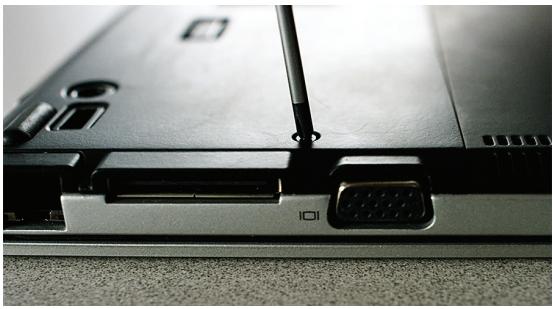
4. Ouvrez le capot
La procédure varie d'un ordinateur à l'autre. Reportez-vous à votre manuel d'utilisation pour bénéficier d'instructions précises.
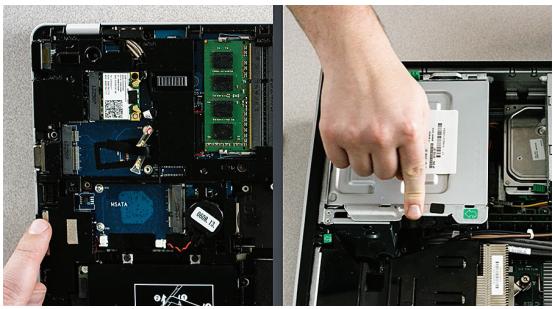
5. Déchargez l'électricité statique accumulée dans votre corps
Touchez simplement une surface métallique non peinte. Cela protège les composants de votre ordinateur contre l'électricité statique naturellement accumulée dans votre corps. La mise à la terre est simplement une mesure de précaution supplémentaire.
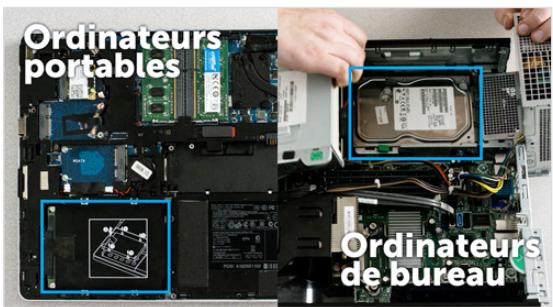
6. Localisez la baie de stockage
Elle est facile à localiser dans les ordinateurs de bureau, mais sa position dans les portables peut varier: en général, elle se trouve sous le panneau inférieur, sous le clavier ou sur le côté. Pour connaître son emplacement exact, consultez votre manuel d'utilisation. En effet, chaque ordinateur a un aspect légèrement différent.
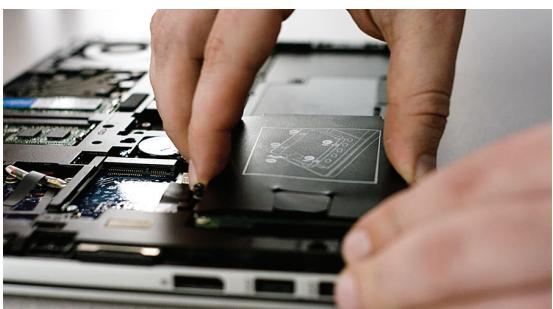
7. Retirez votre ancien lecteur
Retirez le lecteur existant, puis, le cas échéant, débranchez les cables et retirez les pattes de fixation restées attachées à ce dernier. Examinez attentivement le lecteur en recherchant d'eventuelles vis utilisées pour fixer des pieces sur ce dernier. En effet, la plupart des pattes de fixation sont petites et ressemblant à des châssis de support.
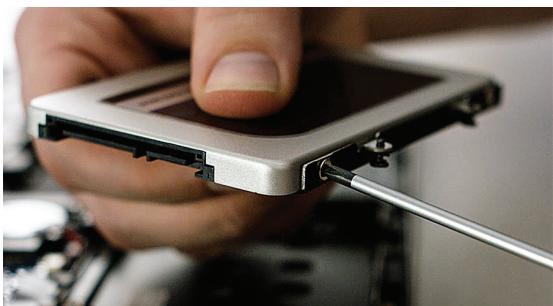
8. Rebranche les câbles et réinstallé les pattes de fixation sur le SSD
Branchez ensuite le SSD dans votre ordinateur. Ne vous inquiétez pas si les étiquettes sont tournées vers le haut ou vers le bas. Leur orientation varie selon les ordinateurs. Lorsque vous installez le SSD, ne forcez pas sur la connexion: le connecteur doit s'insérer facilement et il ne doit pas y avoir de jeu. S'il y a du jeu, reportez-vous à notre Conseil utile ci-dessous.
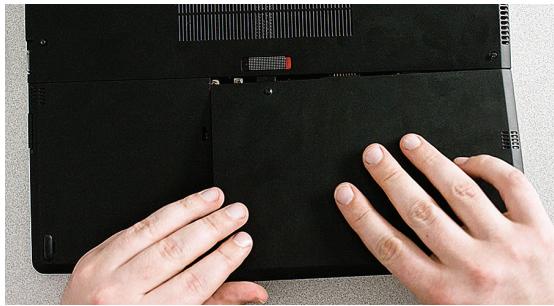
9. Remontez votre ordinateur
Pour les installations sur un ordinateur portable, reconnectez la batterie.
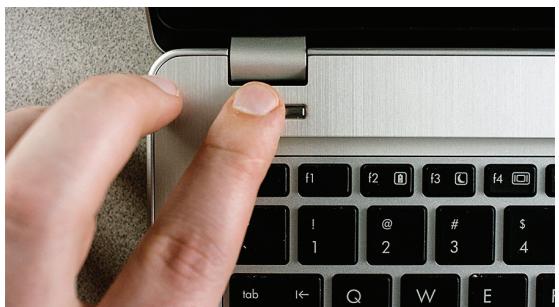
10. Allumez votre ordinateur
Comme vous pouvez le constater, il démarre beaucoup plus vite.
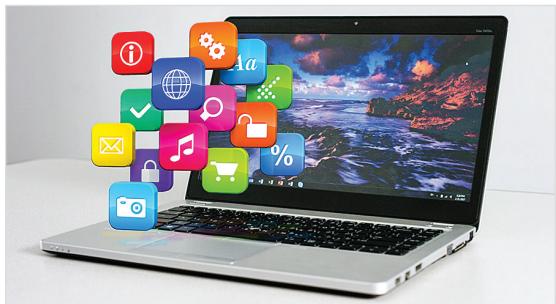
11. Amusez-vous avec vos applications favorites
Voyez àquelle vitesse elles s'ouvre lorsque vous cliquez dessus! Notre SSD est maintainant installé, mais vous pouvez encore accélérer ses performances en activant une fonction spéciale.
Conseil utile
La première fois que vous insérez votre SSD dans la baie d'unité de stockage, il se peut qu'il ne tienne pas bien en place. Dans ce cas, voici comment procéder en fonction du type d'ordinateur sur lequel vous effectuez l'installation.
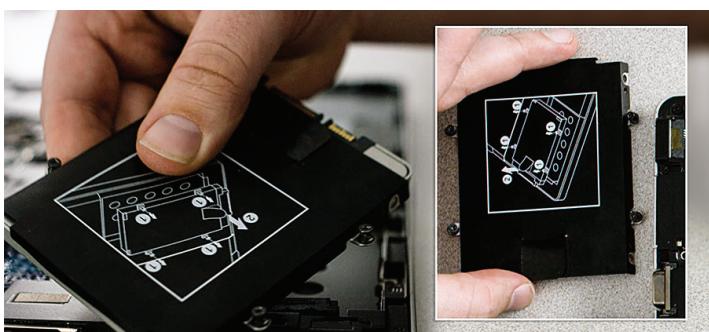
Pattes de fixation, adaptateurs, châssis de support, entreprises, languettes ou vis
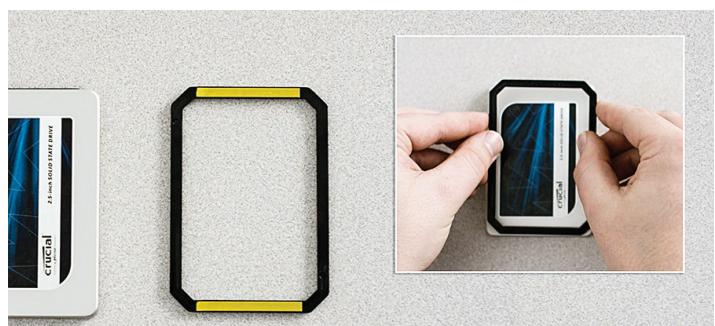
Piece d'ecartement
Pour les ordinateurs portables
Examinez attentivement l'ancienne unité de stockage que vous avez retiree. Vérifie qu'aucune piece de type patte de fixation, chassis de support, entreprises, languette ou vis n'y est restée attachée. Si une piece est restée fixée sur l'ancien lecteur, retirez-la et fixez-la sur le SSD de la même manière. Réinsérez à présent le SSD dans la baie de stockage. S'il y a encore du jeu, utilisez la piece d'écartement que vous avez mise de côte précédemment et fixez-la au SSD en retardant la bande adhéasive et en la collant sur le lecteur comme indiquedans l'illustration. La fixation de la piece d'écartement permet d'augmenter l'épaissur du SSD jusqu'au niveau de celle du lecteur existant que vous avez retireé. Remarque : beaucoup d'installations peuvent se faire sans la piece d'écartement. Vous n'en aurez donc pasforcément besoin.
Pour les ordinateurs de bureau
Certaines baies de stockage et certains disques durs existants sont nettement plus grands qu'un SSD de taille standard. Si c'est le cas sur votre ordinateur, vous aurez besoin d'un convertisseur 2,5 pouces en 3,5 pouces pour que le SSD puisse s'ajuster correctement. Vous pouvez vous en procurer un sur le site www.crucial.fr.
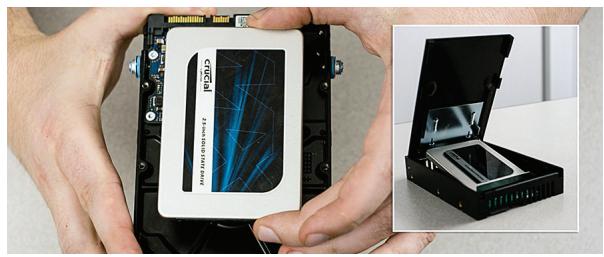
Le saviez-vous?
Des millions d'utilisateurs ont rendu leurs ordinateurs plus performants en installerant un SSD Crucial. Aucune connaissance en informatique n'est requise!
Partie 4 : téléchargement
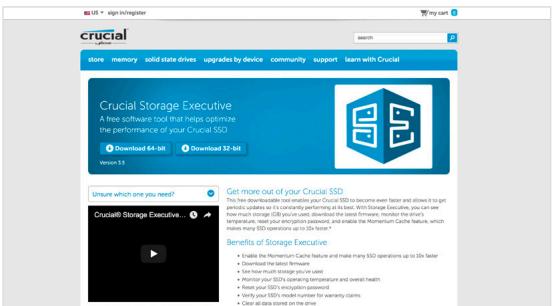
Ce logiciel gratuite vous permet de prendreVote SSD encore plus rapide et d'obtenir regulierement des mises à jour des performances. Depuis l'ordinateur dans lequel vous avez installé le SSD, accededz à la page Web http://www.crucial.fr/se.
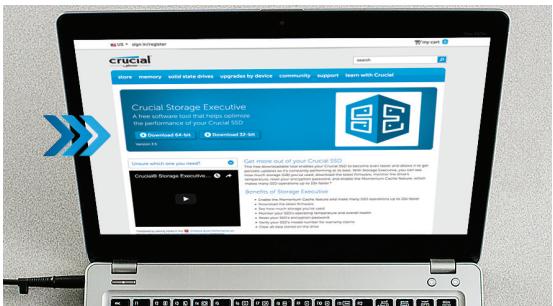
2. Cliquez sur l'un des boutons « télécharger »
Pour savoir dequelle version du logiciel vous avez besoin, reportez-vous à notre Conseil utile ci-dessous. Les temps de téléchargement varieront en fonction de votre ordinateur, mais le salarié moyen se situe entre 1 et 3 minutes.
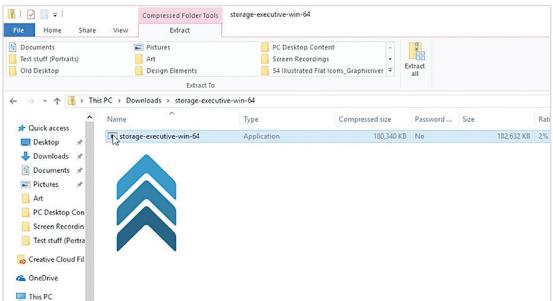
3. Ouvrez et executez Storage Executive
Cliquez sur le fichier que vous venez de télécharger. S'il ne s'ouvre pas immédiatement, double-cliquez dessus, puis enregistrez-le sur votre ordinateur de bureau et ouvre-le depuis cet emplacement. Suivez les indications et les instructions affichées à l'écran pour installer etCOMMencer à utiliser le logiciel.
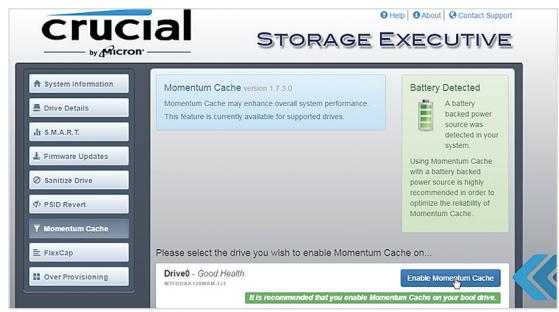
4. Activez Momentum Cache et accélérez encore la vitesse de votre SSD
Dans le menu de gauche, cliquez sur Momentum Cache. L'activation de cette fonction force votre ordinateur à redémarrer, ce qui est normal. La fonction n'est pas compatible avec les matrices RAID, mais si vous ne savez pas ce que cela signifie, inutile de vous inquieter.
Conseil utile
Si vous avez un système d'exploitation 64 bits (la plupart des utilisateurs), téléchargez la version 64 bits du logiciel. Si vous avez un système d'exploitation 32 bits, téléchargez la version 32 bits. Vous avez des doutes sur la version que vous utilisez? Procedez comme indiqué dans le tableau suivant.
| Système d'exploitation | Comment savoir si vous disposez d'une version 32 ou 64 bits |
| Windows® 10 | Dans le menu Démarrer, tapeze Ce PC dans la barre de recherche Windows, mais n'appuyez pas sur Entrée. Cliquez avec le bouton droit sur l'options Ce PC qui s'affiche, puis sélectionnez Propriétés. Le type de votre système d'exploitation s'affiche alors à l'écran. |
| Windows® 8 | Déplacez votre souris vers le coin supérieur droit de l'écran et cliquez sur l'outil de recherche qui apparait. Tapez Ordinateur dans le champ de recherche, puis cliquez dessus avec le bouton droit de la souris et sélectionnez Propriétés. Le type de votre système d'exploitation s'affiche alors à l'écran. |
| Windows® 7 | Dans le menu Démarrer, cliquez avec le bouton droit sur Ordinateur, puis sélectionnez Propriétés. Le type de votre système d'exploitation s'affiche alors à l'écran. |
| S'il ne s'agit pas d'un système 64 bits, téléchargez la version 32 bits du logiciel. |
Le saviez-vous?
Vous pouvez utiliser Storage Executive pour savoirquel est le volume de stockage utilisé, surveiller la température de votre lecteur et activer la fonction Momentum Cache, qui permet d'exécuter de nombreuses opérations avec le SSD jusqu'à 10 fois plus vite.
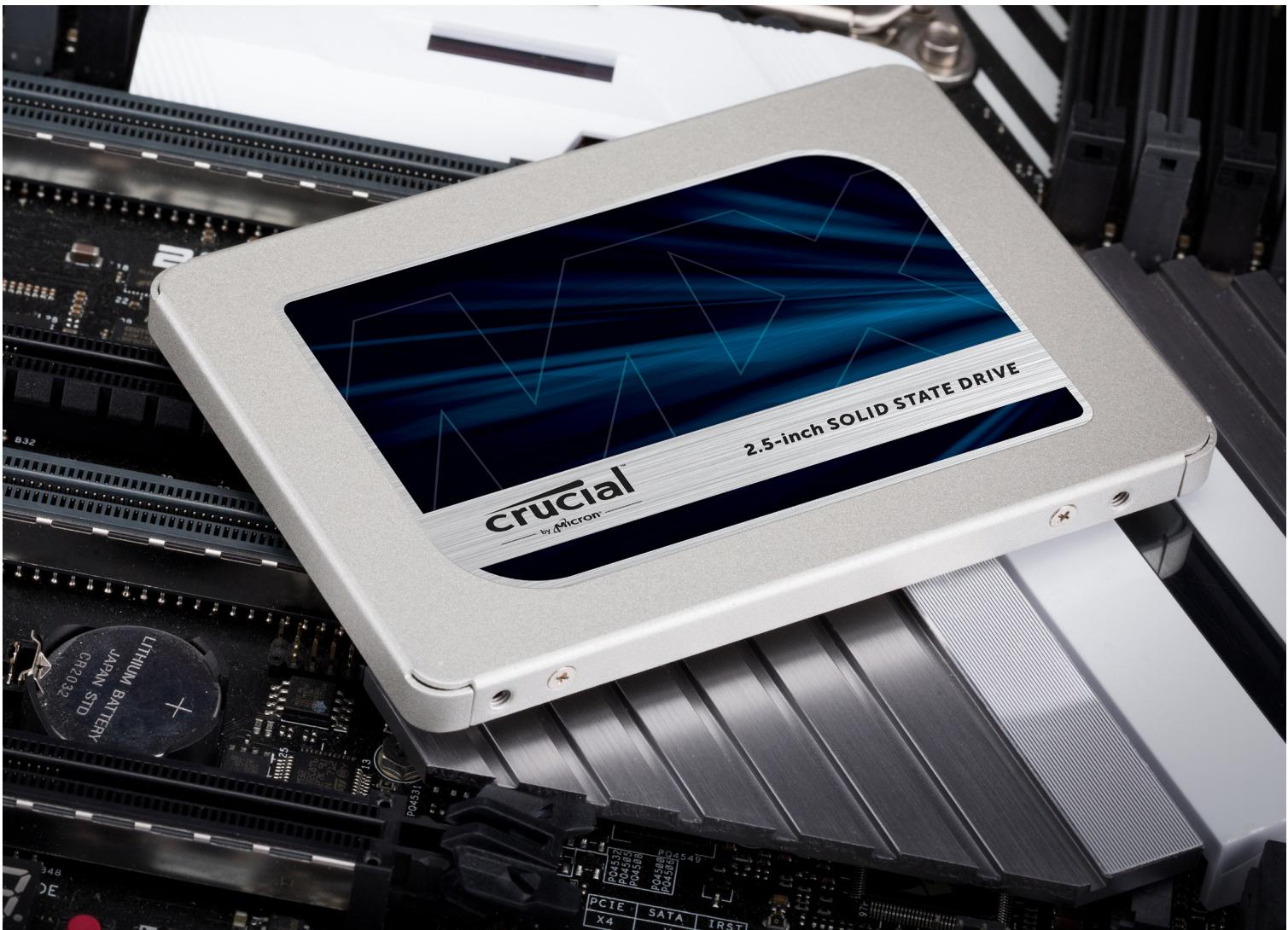
Félicitations!
Maintenant que vous étés expert en installation, féiez-vous!
Vos amis et les membres de votre famille pourraient bien vous demander d'effectuer leurs installations.
Amérique du Nord et Amérique du Sud
Asie, Australie et Nouvelle-Zélande
ANZ: http://www.crucial.com/usa/en/support-contact
FR: http://www.crucial.fr/fra/fr/aide-contact