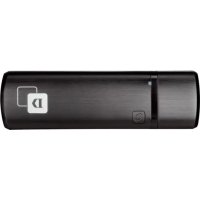
AC1200 - Routeur D-LINK - Notice d'utilisation et mode d'emploi gratuit
Retrouvez gratuitement la notice de l'appareil AC1200 D-LINK au format PDF.



| Type de produit | Routeur Wi-Fi sans fil |
| Norme Wi-Fi | IEEE 802.11ac/n/g/b/a |
| Bande de fréquence | Double bande (2.4 GHz et 5 GHz) |
| Débit sans fil maximal | Jusqu'à 300 Mbps (2.4 GHz) + 867 Mbps (5 GHz) |
| Ports LAN | 4 ports Gigabit Ethernet |
| Port WAN | 1 port Gigabit Ethernet |
| Antennes | 2 antennes externes fixes |
| Sécurité sans fil | WPA, WPA2, WPS |
| Alimentation | Adaptateur secteur 12 V CC, 1 A |
| Dimensions (L x P x H) | 190 x 120 x 35 mm |
| Poids | 250 g |
| Configuration | Assistant de configuration sur CD ou via interface web |
| Systèmes d'exploitation supportés | Windows (XP, Vista, 7, 8, 10), Mac OS, Linux |
| Fonctionnalités | Réseau invité, contrôle parental, QoS |
| Entretien et nettoyage | Débrancher l'appareil et nettoyer avec un chiffon doux et sec |
| Pièces détachées et réparabilité | Produit non réparable par l'utilisateur ; contacter le support D-Link |
| Informations générales | Garantie : 2 ans (consulter le site D-Link) |
FOIRE AUX QUESTIONS - AC1200 D-LINK
Questions des utilisateurs sur AC1200 D-LINK
0 question sur cet appareil. Repondez a celles que vous connaissez ou posez la votre.
Poser une nouvelle question sur cet appareil
Téléchargez la notice de votre Routeur au format PDF gratuitement ! Retrouvez votre notice AC1200 - D-LINK et reprennez votre appareil électronique en main. Sur cette page sont publiés tous les documents nécessaires à l'utilisation de votre appareil AC1200 de la marque D-LINK.
MODE D'EMPLOI AC1200 D-LINK
Si l'un des éléments ci-dessus est manquant, veuillez contacter votre revendeur
CONFIGURATION
DU PRODUIT
ASSISTANT DE CONFIGURATION SUR CD
Avertissement: n'installez PAS l'adaptateur DWA-182 dans l'ordinateur avant d'installer le pilote fourni sur le CD D-Link.
PRÉ-REQUIS
Avant d'installer le nouvel adaptateur sans fil D-Link, vérifiez les points suivants :
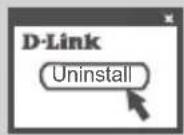
- Désinstallez tous les adaptateurs sans fil déjà installés.
- Désactivez tous les adaptateurs sans fil intégrés.

CD DE L'ASSISTANT DE CONFIGURATION
Le CD contient toutes les instructions nécessaires à la configuration du DWA-182.
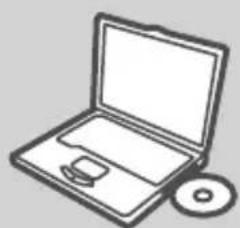
Insérez le CD dans le lecteur de CD de l'ordinateur. L'assistant de configuration devrait démarrer automatiquement. Assurez-vous que la connexion Internet est active (ne branchez pas encore le DWA-182).
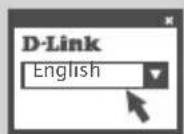
ASSISTANT DE CONFIGURATION
Sélectionnez la langue dans la liste d'options, puis suivez les étapes de l'assistant pour mener à bien la configuration du DWA-182.
DÉPANNAGE
PROBLÈMES D'INSTALLATION ET DE CONFIGURATION
1. J'AI PERDU MON CD, QUE PUIS-JE FAIRE ?
Le CD contient les pilotes de la carte et son manuel. Vous pouvez les télécharger sur le site D-Link (Voir Support Technique ci-dessous). Windows 10, 8, 7, Vista, XP installent généralemant de façon automatique les bons drivers.
2. J'AI PERDU MA CLÉ D'ENCRYPTION SANS FIL
La clé d'encryption sans fil est configurée sur le point d'accès, le routeur ou le modem routeur DSL sans fil. Si vous ne retrouvez pas cette clé d'encryption, l'unique solution est de reconfigurer votre point d'accès ou routeur afin d'en utiliser une nouvelle. Merci de contacter le constructeur de votre point d'accès/routeur/modem routeur DSL.
3. JE N'ARRIVE PAS À ME CONNECTER EN SANS FIL
- Vérifiez que votre DWA-182 est correctement connecté sur le port USB ou essayez de la connecter sur un autre port USB.
- Vérifiez que la diode verte est bien allumée. Si ce n'est pas le cas vérifiez le port USB ou son pilote.
- Vérifiez que les paramètres sans fil de votre DWA-182 correspondent à ceux de votre point d'accès/routeur. Voici les points à vérifier :
Nom du réseau sans fil (SSID)
Clé d'encryption sans fil Méthode de sécurité sans fil (E.g. WPA2)
- Vérifier qu'une connexion sans fil a été établie, dans la barre de tache de Windows (en bas à droite). Le rouge indique que la connexion sans fil n'a pas été établie.
- Vérifiez que la connexion Internet fonctionne sur les autres ordinateurs.
- Assurez vous d'avoir suivi et fini la procédure d'installation logicielle, sinon merci de la relancer. La diode de la DWA-182 ne doit s'allumer qu'après cette opération.
4. QUELS SONT LES SYSTÈMES D'EXPLOITATION SUPPORTÉS PAR LA DWA-182 ?
La DWA-182 supporte les principaux systèmes d'exploitation dont Microsoft Windows XP/Vista/7/Windows 8/10.
Remarque : si vous ne parvenez pas à vous connecter, reportez-vous au chapitre Résolution des problèmes du manuel du produit fourni sur le CD du DWA-182.
ASSISTANCE TECHNIQUE
dlink.com/support

- CONFIGURATION
- DU PRODUIT
- ASSISTANT DE CONFIGURATION SUR CD
- PRÉ-REQUIS
- CD DE L'ASSISTANT DE CONFIGURATION
- ASSISTANT DE CONFIGURATION
- DÉPANNAGE
- J'AI PERDU MON CD, QUE PUIS-JE FAIRE ?
- J'AI PERDU MA CLÉ D'ENCRYPTION SANS FIL
- JE N'ARRIVE PAS À ME CONNECTER EN SANS FIL
- QUELS SONT LES SYSTÈMES D'EXPLOITATION SUPPORTÉS PAR LA DWA-182 ?
Marque : D-LINK
Modèle : AC1200
Catégorie : Routeur