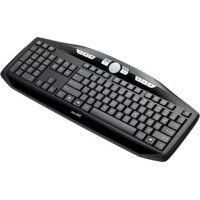
Xpress Wireless Keyboard - Clavier TRUST - Notice d'utilisation et mode d'emploi gratuit
Retrouvez gratuitement la notice de l'appareil Xpress Wireless Keyboard TRUST au format PDF.


| Caractéristiques techniques | Clavier sans fil TRUST Xpress, connectivité USB, technologie 2.4 GHz, portée jusqu'à 10 mètres, touches silencieuses. |
|---|---|
| Utilisation | Idéal pour une utilisation domestique ou professionnelle, compatible avec Windows, Mac OS et certains appareils Android. |
| Maintenance et réparation | Nettoyage régulier avec un chiffon doux, remplacement des piles lorsque nécessaire, pas de pièces réparables par l'utilisateur. |
| Sécurité | Utilisation d'une connexion sans fil sécurisée, éviter l'utilisation à proximité de sources de perturbation électromagnétique. |
| Informations générales | Dimensions compactes, poids léger, design ergonomique, garantie de 2 ans, disponibilité de pièces de rechange limitée. |
FOIRE AUX QUESTIONS - Xpress Wireless Keyboard TRUST
Questions des utilisateurs sur Xpress Wireless Keyboard TRUST
0 question sur cet appareil. Repondez a celles que vous connaissez ou posez la votre.
Poser une nouvelle question sur cet appareil
Téléchargez la notice de votre Clavier au format PDF gratuitement ! Retrouvez votre notice Xpress Wireless Keyboard - TRUST et reprennez votre appareil électronique en main. Sur cette page sont publiés tous les documents nécessaires à l'utilisation de votre appareil Xpress Wireless Keyboard de la marque TRUST.
MODE D'EMPLOI Xpress Wireless Keyboard TRUST
Zone du clavier
Touches multimédias (voir "Utilisation des racccourcis Xpress")
Réglage du volume (voir "Utilisation du kit Xpress avec un lecteur multimédia")
Indicateurdufaible niveaudespiles
Compartment des piles
3 Piles (2 AAA)
Hardware installation (Installation du matériel)
4 Inserez les piles AAA dans le compartmente a piles du clavier.
5 Branchez le recepteur USB sur I'un des ports USB de�te ordinateur.
6Aprésquelques secondes,votreclavier Xpress est pré à l'emploi.
Software installation (Installation du logiciel)
Ouvrez la page www.trust.com/17089/drivers.
Clique sur le bouton (Telecharger) correspondant à votre version de Windows.
Quand le système vous le demande, executez le fichier telecharge.
Cliquez sur "Oui pour lancer I'installation de "Setup.exe - Published by Trust International BV".
Ecran d'accueil de l'assistant InstallShield: Cliquez sur "Suvant".
Prêt à l'installation : Cliquez sur "Suivant".
Fin de l'assistant InstallShield: Cliquez sur "Terminer".
Utilisation du clavier
La configuration de clavier utilisée sous Windows doit correspondre à la configuration de votre clavier Trust.
Cette première est indiquée par un autocollant apposse sur l'embailage.
Pour regler la configuration du clavier sous Windows : Aliez à : Demarrer → Panneau de configuration (yue classique) → Options régionales et linguistiques → Claviers et langues ((XP: Langues) → Changer clavier (XP: Détails)
La touche Alt Gr permet d'obtenir des caractères spéciaux comme le signe €.
Indicateurs Maj/Num/Arrêt défils.
Apres le telechargement et I'installation, le programme affichera a t'écran le statut des touches de verrouillage de fonctions.
Si les icones Maj/Num/Defil ne sont pas visibles, cliquez d'abord sur le bouton "Afficher les icones cachees".
Cliquez sur "Personnaliser" pour modifier les propriétés d'affchage de chaque icone "Toujours visible", "Afficher unquellement les notifications", etc.
Utilisation des raccourcis Xpress
Votre clavier Xpress dispose de touches de raccours pour lancier vos programmes favoris et vous aider a naviguer dans votre systeme d'exploitation. Les touches de démarriage lancerontocyte navigateur Web, le programme de courrier electronique et le lecteur multimédia par défaut, si ces programmes sont installés sur cette PC.
Navigateur Internet
Favoris
Lecteur multimédia
Poste de travail
Calcu
Rechercher
Pour configurer les programmes par défaut :
7:Demarrer Programmes par defaut Definir vos programmes par defaut
Vista : Demarrer Panneau de configuration Programmes par début Définir les paramétres par début de l'accès aux programmes et de l'ordreputéur Personnalisé
XP: Démarrer → Panneau de configuration → Ajout/suppression de programmes → Configurer les programmes par défaut.
Utilisation du kit Xpress avec un lecteur multimédia
Votr clvier Xpress est dote de touches multimedias pour contrer vroitre lecteur multimedia favori.
Lecture/Pause
Précedent
Suiyant
Murt
La molette de reglage du volume vous permet de monter ou de baisser le son.
Baisse du volume
Hausse du volume
- Les touches multimédias sont concues pour les applications Media Center et Windows Media Player. Cependant, ces touches peuvent fonctionner avec d'autres logiciels de lecture.