
E350DME33 - Carte mère MSI - Notice d'utilisation et mode d'emploi gratuit
Retrouvez gratuitement la notice de l'appareil E350DME33 MSI au format PDF.
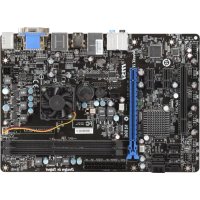



| Type de produit | Carte mère |
| Marque | MSI |
| Modèle | E350DME33 |
| Facteur de forme | Micro-ATX (17.0 cm × 24.4 cm) |
| Processeur intégré | AMD Zacate E350D double cœur |
| Chipset | AMD Hudson D1 |
| Mémoire prise en charge | 2 slots DDR3, max 8 Go, DDR3 1333/1066 |
| Audio | Realtek ALC887/ALC892, 7.1 canaux |
| Réseau | Realtek RTL8111E, 10/100/1000 Mbps |
| Stockage | 6 ports SATA 3 Gb/s |
| Connecteurs arrière | 1 PS/2 souris, 1 PS/2 clavier, 1 VGA, 1 DVI-D, 1 HDMI, 6 USB 2.0, 1 RJ45, 6 jack audio |
| Connecteurs internes | 4 headers USB 2.0, audio avant, port série, TPM, port parallèle, S/PDIF-Out, Chassis Intrusion |
| Emplacements d'extension | 1 PCIe x16, 2 PCIe x1, 1 PCI |
| Alimentation | ATX 24 broches + ATX 4 broches (CPU) |
| Dimensions | 17.0 cm × 24.4 cm |
| Poids | Environ 0,5 kg |
| Entretien et nettoyage | Utiliser un chiffon sec et non pelucheux. Ne pas toucher les circuits. |
| Sécurité | Débrancher avant intervention. Manipuler avec précautions contre les décharges électrostatiques. |
| Pièces détachées et réparabilité | Pile CMOS CR2032 remplaçable. Processeur soudé, non remplaçable. |
| Compatibilité système | Windows 7, 8, 10 (32/64 bits) |
FOIRE AUX QUESTIONS - E350DME33 MSI
Questions des utilisateurs sur E350DME33 MSI
0 question sur cet appareil. Repondez a celles que vous connaissez ou posez la votre.
Poser une nouvelle question sur cet appareil
Téléchargez la notice de votre Carte mère au format PDF gratuitement ! Retrouvez votre notice E350DME33 - MSI et reprennez votre appareil électronique en main. Sur cette page sont publiés tous les documents nécessaires à l'utilisation de votre appareil E350DME33 de la marque MSI.
MODE D'EMPLOI E350DME33 MSI
En tant qu'écologiste et afin de protéger l'environnement, MSI tient à rappeler ceci...
Au sujet de la directive européenne (UE) relative aux déchets des équipements électriques et électroniques, directive 2002/96/EC, prenant effet le 13 août 2005, les produits électriques et électroniques ne peuvent être déposés dans les décharges ou tout simplement mis à la poubelle. Les fabricants de ces équipements seront obligés de récupérer certains produits en fin de vie. MSI prendra en compte cette exigence relative au retour des produits en fin de vie au sein de la communauté française. Par conséquent, vous pouvez retourner localement ces matériels dans les points de collecte.
La société MSI prend des mesures actives pour protéger l'environnement, c'est pourquoi nous vous rappelons que...
Conformément à la directive européenne (CE) relative à la prévention de la pollution de l'environnement par les équipements électriques et électroniques usagés (directive DEEE 2002/96/CE), entrée en vigueur le 13 août 2005, les produits appartenant aux équipements électriques et électroniques ne peuvent pas être considérés comme des déchets ménagers. Par conséquent, les fabricants de ces équipements électroniques sont tenus de les reprendre pour recyclage en fin de vie. MSI s'engage à respecter les exigences de reprise des produits de la marque MSI vendus sur le territoire de l'UE, pour recyclage en fin de vie. Vous pouvez retourner ces produits dans des points de collecte spécialisés.
Félicitations, vous venez d'acquérir une carte mère des séries Micro-ATX E350DM-E33/ E350M-E33/ E240M-E33 (MS-7720 v1.x). Les séries E350DM-E33/ E350M-E33/ E240M-E33 sont basées sur les puces AMD Hudson D1 et Zacate-FT1 APU offrant un système très performant. Les séries E350DM-E33/ E350M-E33/ E240M-E33 sont très performantes et offrent une solution adaptée tant aux professionnels qu'aux particuliers.
SPÉCIFICATIONS
Processeurs
AMD® Zacate-FT1™ APU intégré
- Zacate E350D, double cœurs, pour E350DM-E33
- Zacate E350, double cœurs, pour E350M-E33
- Zacate E240, simple cœur, pour E240M-E33
Jeu de puces
Puces AMD® Hudson D1
Mémoire supportée
2 DDR3 DIMMs supportent DDR3 1333/ 1066 SDRAM (total Max. 8GB) (Pour plus d'information sur les composants compatibles, veuillez visiter http://www.msi.com/service/test-report/)
LAN
Supporte LAN 10/ 100/ 1000 par Realtek® RTL8111E
Audio
Puce intégrée par Realtek® ALC887/ ALC892 (en option) Supporte 7.1 canaux audio out Conforme aux spécifications Azalia 1.0
SATA
6 ports SATA 3Gb/s par AMD® Hudson D1
Connecteurs
Panneau arrière
- 1 port souris PS/2
- 1 port clavier PS/2
- 1 port VGA
- 1 port DVI-D
- 1 port HDMI
- 6 ports USB 2.0
- 1 prise LAN
- 6 prises audio flexibles
Connecteurs intégrés
- 4 connecteurs USB 2.0
- 1 connecteur audio avant
- 1 connecteur de port série
- 1 connecteur TPM
- 1 connecteur de port parallèle
- 1 connecteur S/PDIF-Out
- 1 connecteur Chassis Intrusion
Emplacements
1 emplacement PCIE x16, 2 emplacements PCIE x1, 1 emplacement PCI
Dimension
Micro-ATX (17,0 cm × 24,4 cm)
Montage
6 trous de montage
Si vous souhaitez acheter des accessoires et avez besoin des numéros de pièces, vous pouvez consulter notre site Web et trouver les détails à l'adresse ci-dessous :
http://www.msi.com/index.php
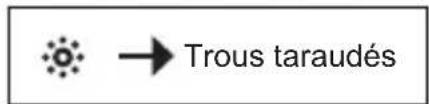
TROUS TARAUDÉS
Lors de l'installation de la carte mère, placez la carte dans le châssis dans la bonne position. L'emplacement des trous taraudés est indiqué sur la figure ci-dessous.
Face vers l'arrière, position pour le protecteur d'entrée/sortie du châssis.
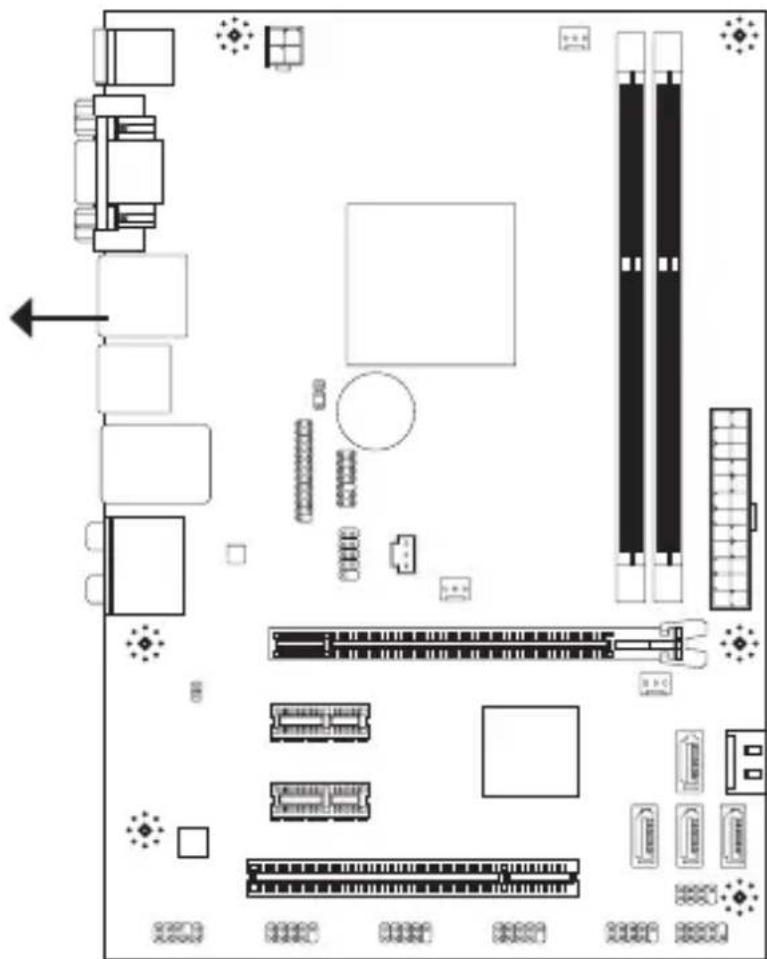
Veuillez vous référer à la figure pour installer le support dans une position appropriée sur le châssis, puis fixez la carte à travers les trous taraudés sur le support.
IMPORTANT
- Pour éviter d'endommager la carte mère, il est interdit de mettre tout contact entre le circuit et le châssis ou de mettre un support inutile sur le châssis.
- Assurez-vous qu'aucun composant métallique n'est placé sur la carte ou le châssis, ce qui pourrait provoquer un court-circuit sur la carte mère.
PANNEAU ARRIÈRE
Le panneau arrête dispose des connecteurs suivants :
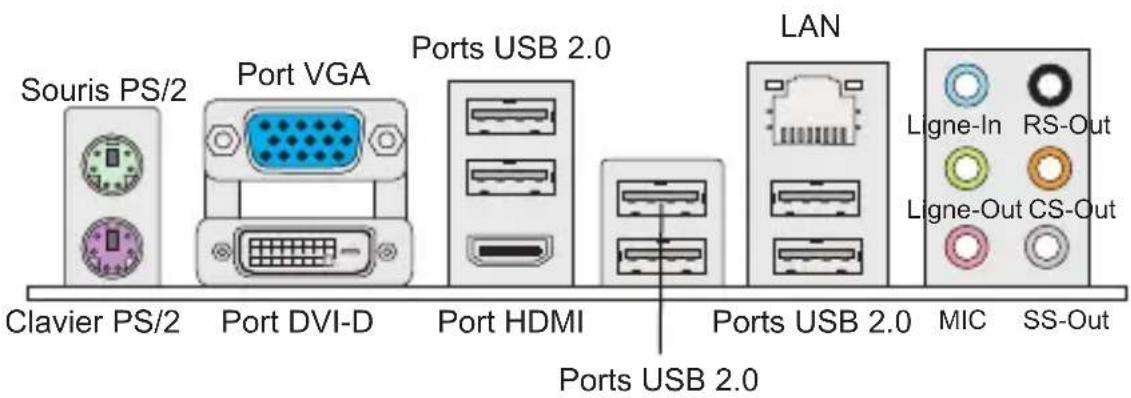
INSTALLATION DU MATÉRIEL
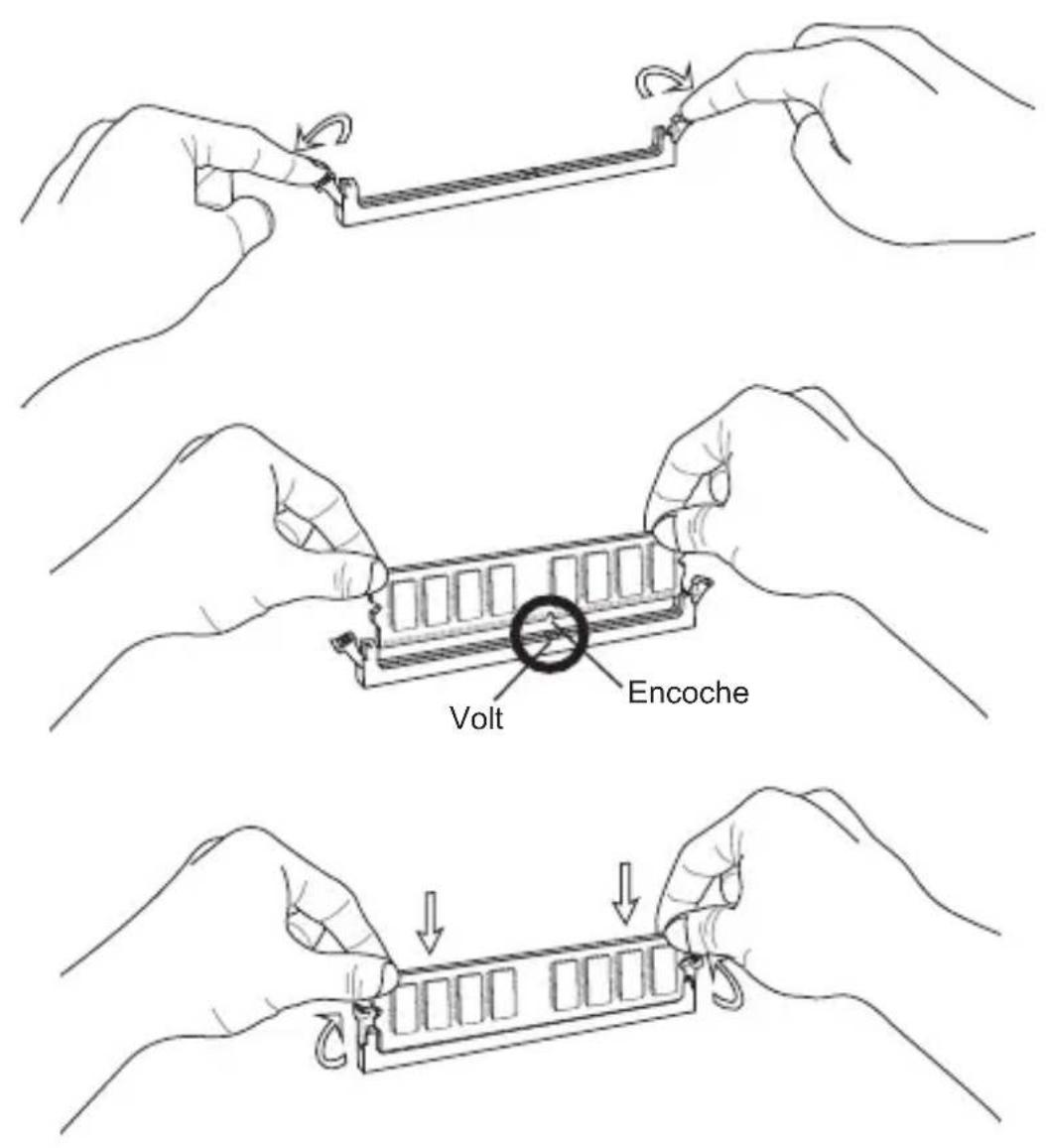
Installation des modules de mémoire
- Le module de mémoire ne possède qu'une seule encoche au centre et ne peut être inséré que dans la bonne orientation.
- Insérez le module de mémoire verticalement dans l'emplacement DIMM. Puis poussez-le jusqu'à ce que les contacts dorés du module soient profondément insérés dans l'emplacement DIMM. Les pinces en plastique situées de chaque côté du module se fermeront automatiquement. Vous ne pouvez presque plus voir les contacts dorés si le module est correctement inséré.
- Les pinces en plastique situées de chaque côté de l'emplacement DIMM se ferment automatiquement.
IMPORTANT
- Les modules de mémoire DDR3 ne sont pas interchangeables avec les modules DDR2 et vice versa. Vous devez toujours installer les modules de mémoire DDR3 dans les emplacements DDR3 DIMM.
- Pour démarrer votre ordinateur avec succès, insérez d'abord les modules de mémoire dans le slot DIMM1.
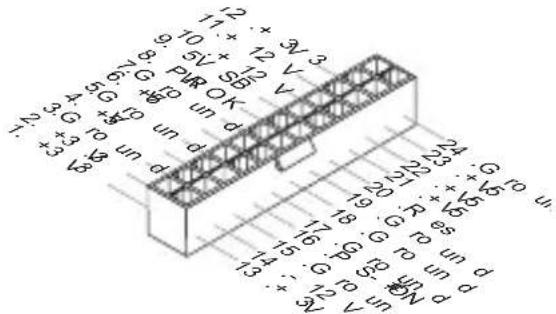
Connecteur d'alimentation ATX 24 broches : JPWR2
Ce connecteur vous permet de brancher l'alimentation ATX 24 broches. Pour cela, assurez-vous que le connecteur est bien orienté et que les broches sont alignées. Abaissez ensuite le connecteur d'alimentation dans le connecteur.
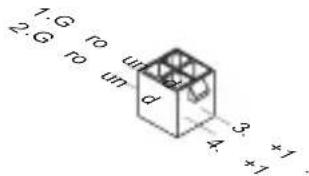
Connecteur d'alimentation ATX 4 broches : JPWR1
Ce connecteur d'alimentation 12V sert à alimenter le CPU.
IMPORTANT
Assurez-vous que tous les connecteurs sont reliés à l'alimentation ATX pour assurer une stabilité de la carte mère.
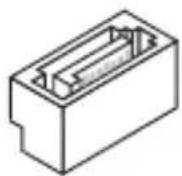
Connecteur SATA : SATA1~6
Ce connecteur est un port d'interface de haute vitesse SATA. Chaque connecteur peut se connecter à un dispositif SATA.
IMPORTANT
Veuillez ne pas tordre le câble SATA à 90 degrés. Cela pourrait l'endommager et entraîner la perte de données lors des phases de transfert de celles-ci.
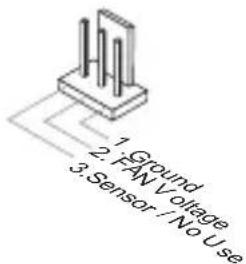
Connecteurs d'alimentation du ventilateur : CPUFAN1, SYSFAN1, SYSFAN2
Les connecteurs d'alimentation du système de refroidissement supportent un système de refroidissement de +12V. Lors de la connexion du câble, assurez-vous que le fil soit positif et connecté au +12V ; le câble noir connecté au GND. Si la carte mère possède un chipset System Hardware Monitor intégré, vous devez utiliser un ventilateur ayant ces caractéristiques si vous voulez contrôler le ventilateur du CPU.
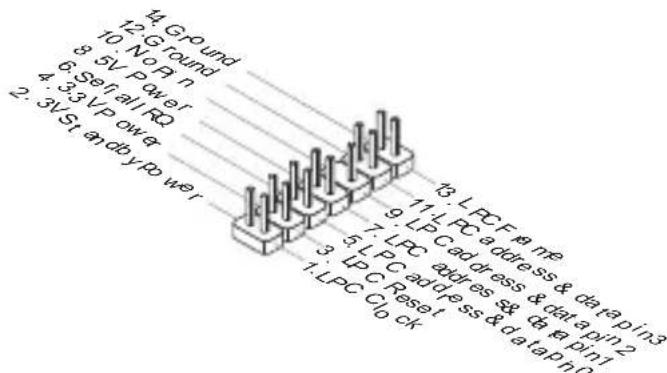
Connecteur de module TPM : JTPM1
Ce connecteur est relié à un module TPM (Trusted Platform Module). Veuillez vous référer au manuel de la plateforme de sécurité TPM pour plus de détails et d'utilisations.
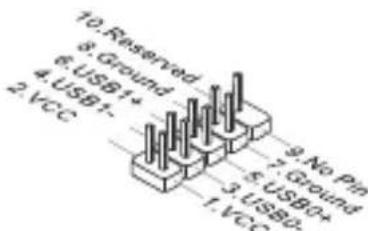
Connecteurs USB avant : JUSB1/ JUSB2/ JUSB3/ JUSB4
Ce connecteur, compatible avec Intel® I/O Connectivity Design Guide, est idéal pour connecter les périphériques USB d'interface de haute vitesse tels que USB HDD, caméra numérique, lecteur MP3, imprimantes, modems, etc.
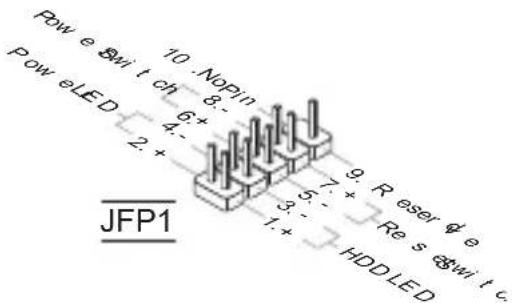
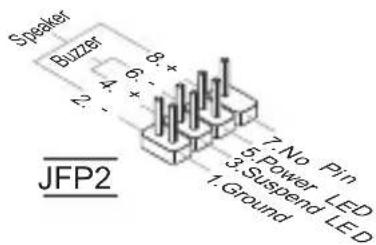
Connecteurs panneau avant : JFP1, JFP2
Ce connecteur vous permet de connecter un audio en panneau avant. Le connecteur JFP1 est compatible avec Intel® Front Panel I/O Connectivity Design Guide.
Connecteur de port série : JCOM1
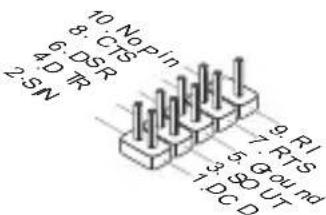
Ce connecteur est un port de communications haute vitesse de type 16550A, qui envoie/reçoit des données via des FIFO de 16 octets. Vous pouvez y connecter un périphérique série.
Connecteur S/PDIF-Out : JSP1
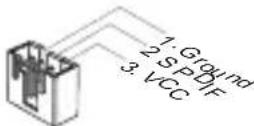
Ce connecteur sert à connecter l'interface S/PDIF (Sony & Philips Digital Interconnect Format) pour une transmission audio numérique.
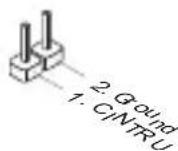
Connecteur d'intrusion châssis : JCI1
Ce connecteur est relié à un câble d'interrupteur d'intrusion châssis. Si le châssis est ouvert, l'interrupteur en informe le système, qui enregistre ce statut et affiche un écran d'alerte. Pour effacer ce message d'alerte, vous devez entrer dans le BIOS et désactiver l'enregistrement.
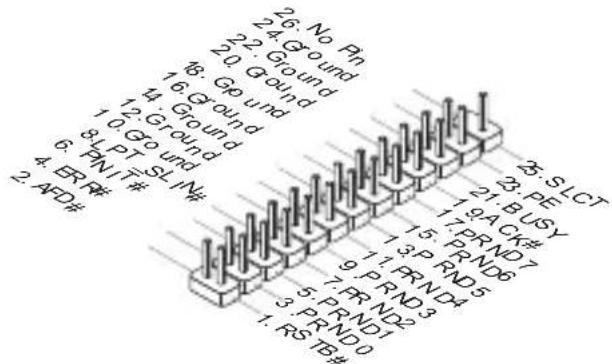
Connecteur de port parallèle : JLPT1
Ce connecteur sert à connecter un support de port parallèle optionnel. Le port parallèle est un port d'imprimante standard qui supporte les modes Enhanced Parallel Port (EPP) et Extended Capabilities Parallel Port (ECP).
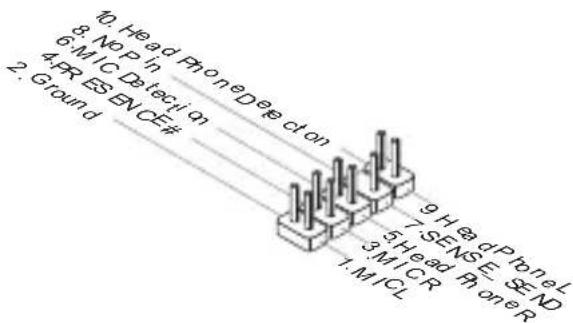
Connecteur audio avant : JAUD1
Ce connecteur vous permet de connecter un audio en panneau avant. Il est compatible avec le guide de conception Intel® Front Panel I/O Connectivity.
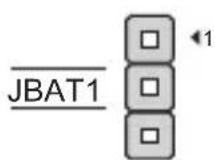
Cavalier d'effacement CMOS : JBAT1
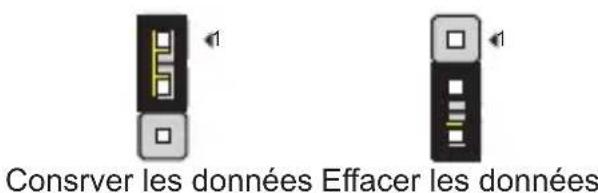
La RAM CMOS intégrée reçoit une alimentation d'une batterie externe qui permet de conserver les données de configuration du système. Grâce à la RAM CMOS, le système peut automatiquement amorcer le système d'exploitation à chaque mise sous tension. Si vous souhaitez effacer la configuration du système, réglez le cavalier pour effacer les données.
IMPORTANT
Vous pouvez effacer le CMOS en positionnant le cavalier sur les broches 2-3 lorsque le PC est éteint. Ensuite, remettez le cavalier en position 1-2. Évitez surtout d'effacer le CMOS lorsque le PC est allumé, cela endommagerait la carte mère.
Emplacement PCI Express
L'emplacement PCIE supporte les cartes d'extension à interface PCIE.
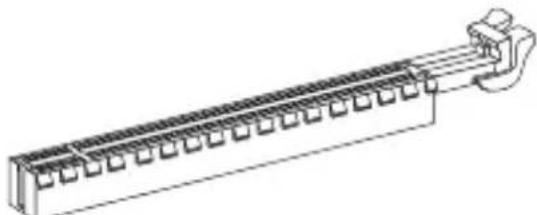
Emplacement PCIE x16
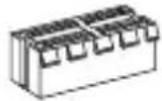
Emplacement PCIE x1
Emplacement PCI
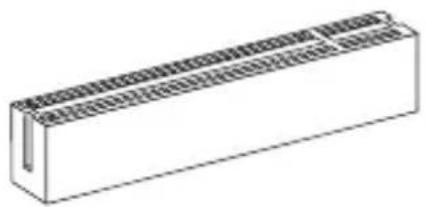
L'emplacement PCI supporte la carte LAN, la carte SCSI, la carte USB, et d'autres cartes ajoutées qui sont compatibles avec les spécifications de PCI.
IMPORTANT
Lorsque vous ajoutez ou retirez une carte d'extension, assurez-vous que le PC n'est pas relié au secteur. Lisez la documentation pour faire les configurations nécessaires du matériel ou du logiciel de la carte d'extension, tels que cavaliers, commutateurs ou la configuration du BIOS.
Chemins de revendication d'interruption de PCI
IRQ est l'abréviation de "interrupt request line". Les IRQ sont des lignes de matériel sur lesquelles les périphériques peuvent émettre des signaux d'interruption au microprocesseur. Les pins de PCI IRQ sont typiquement connectés aux pins du bus PCI comme suivant :
| Ordre Emplacement | 1 2 3 4 | |||
| PCI 1 INT A# I | NT B# INT C INT D# |
RÉGLAGE BIOS
Lorsque le PC est démarré, le processeur de POST (Power On Self Test) se met en route. Quand le message ci-dessous apparaît à l'écran, appuyez sur pour accéder au Setup (Réglages).
Press DEL to enter Setup Menu
(Appuyez sur DEL pour accéder au SETUP)
Si le message disparaît avant que vous n'ayez appuyé sur la touche, redémarrez le PC avec l'aide du bouton RESET. Vous pouvez aussi le redémarrer en utilisant semblablement la combinaison des touches , , et .
La page de menu
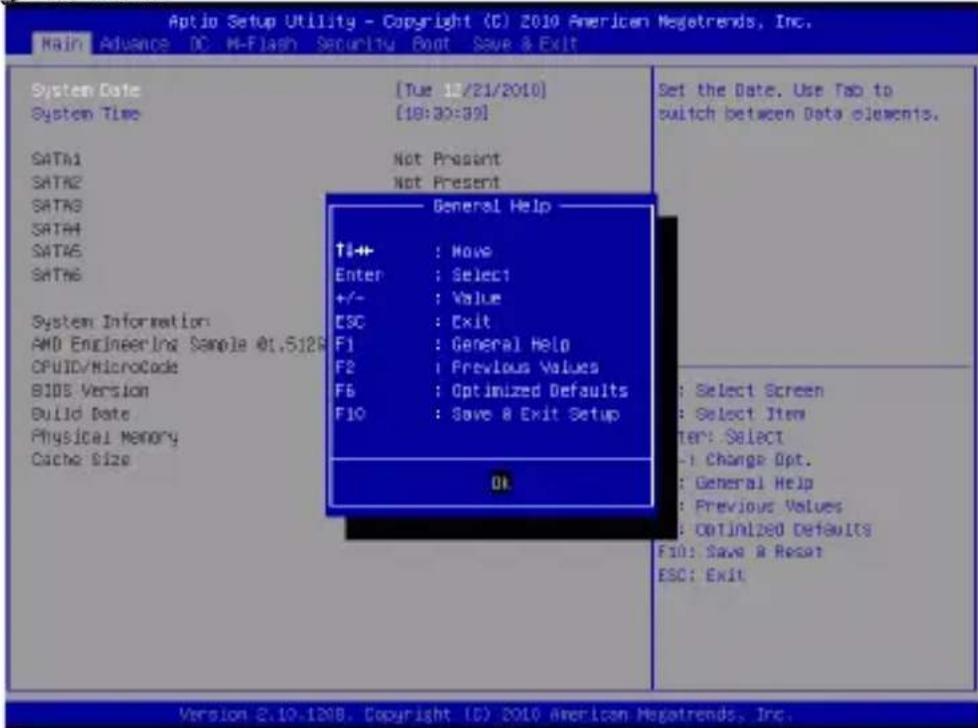
Main
Utilisez ce menu pour paramétrer des éléments standards du système tels que l'heure, la date, etc.
Advance
Utilisez ce menu pour régler les articles des fonctions avancées spécifiques.
OC
Utilisez ce menu pour spécifier vos réglages du DRAM timing et des fonctions du CPU.
M-Flash
Utilisez ce menu pour lire/flasher le BIOS depuis un lecteur de stockage (format FAT/FAT32 uniquement).
Security
Utilisez ce menu pour régler les mots de passe de superviseur et d'utilisateur.
Boot
Utilisez ce menu pour spécifier la priorité des périphériques de démarrage.
Save & Exit
Ce menu vous permet de charger les réglages par défaut de la manufacture dans le BIOS et de quitter l'utilitaire de réglages BIOS avec ou sans les changements.
OC
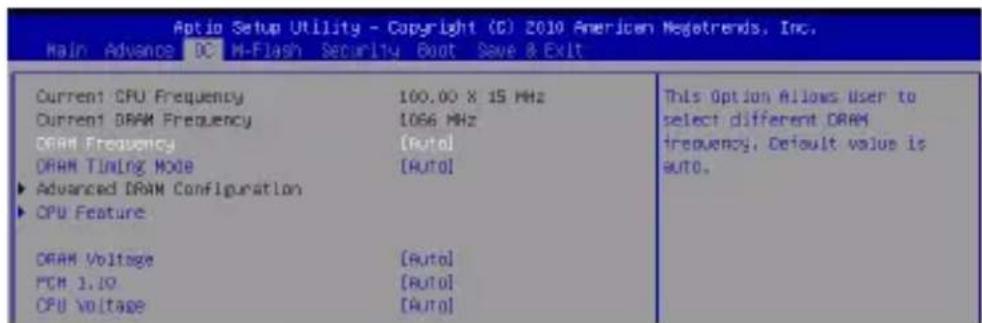
Ces articles montrent les fréquences actuelles du CPU et de la mémoire. Lecture uniquement.
Fréquence DRAM
Ce réglage contrôle le ratio de fréquence mémoire pour permettre à la mémoire de fonctionner avec des combinaisons de différentes fréquences.
Mode de synchronisation DRAM
Ce réglage contrôle si la synchronisation DRAM est contrôlée par le SPD (Serial Presence Detect) EEPROM sur le module DRAM. Le réglage sur [Auto] permet au BIOS de déterminer les timings DRAM et le sous-menu suivant "Advance DRAM Configuration" en fonction de la configuration du SPD. Le réglage sur [Manual] vous permet de configurer manuellement les timings DRAM et le sous-menu suivant "Advance DRAM Configuration" correspondant.
Configuration avancée de la DRAM
Appuyez sur pour entrer dans le sous-menu. Dans le sous-menu, vous pouvez ajuster les timings DRAM avancés.
Taux de commande
Ce réglage contrôle le taux de commande DRAM.
tCL
Il contrôle la latence CAS, qui détermine le délai (en cycles d'horloge) avant que la SDRAM commence une commande de lecture après l'avoir reçue.
tRCD
Lorsque la DRAM est rafraîchie, les rangées et les colonnes sont adressées séparément. Cet article vous permet de déterminer le timing de la transition de RAS (row address strobe) à CAS (column address strobe). Moins il y a de cycles d'horloge, plus la performance de la DRAM est rapide.
tRP
Cet article contrôle le nombre de cycles pour que le Row Address Strobe (RAS) soit autorisé à précharger. S'il n'y a pas assez de temps pour que le RAS ac
cumule sa charge avant le rafraîchissement de la DRAM, le rafraîchissement peut être incomplet et la DRAM peut échouer à retarder les données. Cet article s'applique uniquement lorsque la DRAM synchrone est installée dans le système.
L'article déterminé le temps que le RAS prend pour survivre ou écrire une cellule de mémoire.
tRC
Ce réglage détermine le nombre minimum de cycles d'horloge qu'un rang de mémoire prend pour compléter un cycle complet, de l'activité du rang jusqu'à la précharge du rang d'activité.
CPU Feature
Appuyez sur pour entrer dans le sous-menu. Dans le sous-menu, vous pouvez ajuster les fonctions du CPU.
Save & Exit
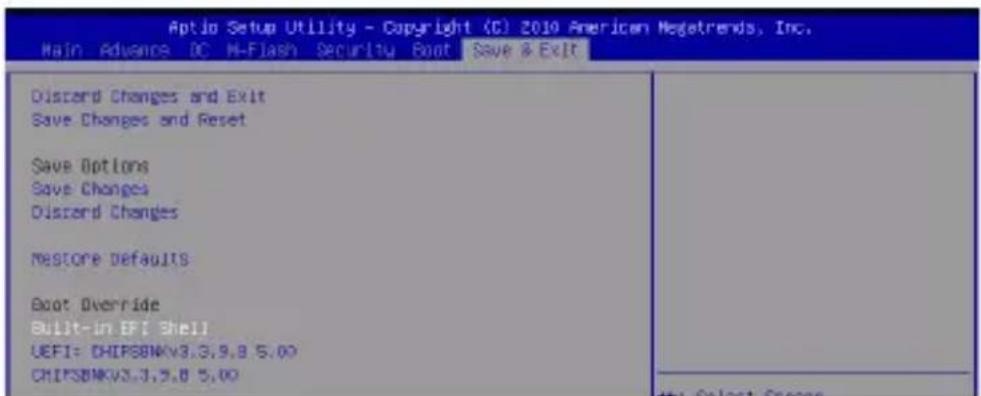
Utilisez ce menu pour abandonner les changements et quitter le réglage.
Utilisez ce menu pour conserver les changements et redémarrer le système.
Save Changes
Utilisez ce menu pour conserver les changements.
Discard Changes
Utilisez ce menu pour abandonner tous les changements.
Restore Defaults
Utilisez ce menu pour charger les valeurs optimisées par défaut configurées par le vendeur de BIOS.
Boot Override
Les périphériques de stockage intégrés apparaissent dans ce menu. Vous pouvez en choisir un comme périphérique de démarrage.
Built-in EFI Shell
Utilisez ce menu pour accéder à l'EFI Shell.
DEUTSCH
EINLEITUNG
- SPÉCIFICATIONS
- PROCESSEURS
- JEU DE PUCES
- MÉMOIRE SUPPORTÉE
- LAN
- AUDIO
- SATA
- CONNECTEURS
- EMPLACEMENTS
- DIMENSION
- MONTAGE
- TROUS TARAUDÉS
- IMPORTANT
- PANNEAU ARRIÈRE
- INSTALLATION DU MATÉRIEL
- INSTALLATION DES MODULES DE MÉMOIRE
- CONNECTEUR D'ALIMENTATION ATX 24 BROCHES : JPWR
- CONNECTEUR D'ALIMENTATION ATX 4 BROCHES : JPWR
- CONNECTEUR SATA : SATA
- CONNECTEURS D'ALIMENTATION DU VENTILATEUR : CPUFAN1, SYSFAN1, SYSFAN
- CONNECTEUR DE MODULE TPM : JTPM
- CONNECTEURS USB AVANT : JUSB1/ JUSB2/ JUSB3/ JUSB
- CONNECTEURS PANNEAU AVANT : JFP1, JFP
- CONNECTEUR DE PORT SÉRIE : JCOM
- CONNECTEUR S/PDIF-OUT : JSP
- CONNECTEUR D'INTRUSION CHÂSSIS : JCI
- CONNECTEUR DE PORT PARALLÈLE : JLPT
- CONNECTEUR AUDIO AVANT : JAUD
- CAVALIER D'EFFACEMENT CMOS : JBAT
- EMPLACEMENT PCI EXPRESS
- EMPLACEMENT PCI
- CHEMINS DE REVENDICATION D'INTERRUPTION DE PCI
- RÉGLAGE BIOS
- LA PAGE DE MENU
- MAIN
- ADVANCE
- OC
- M-FLASH
- SECURITY
- BOOT
- SAVE & EXIT
- FRÉQUENCE DRAM
- MODE DE SYNCHRONISATION DRAM
- CONFIGURATION AVANCÉE DE LA DRAM
- TAUX DE COMMANDE
- TCL
- TRCD
- TRP
- TRC
- CPU FEATURE
- SAVE CHANGES
- DISCARD CHANGES
- RESTORE DEFAULTS
- BOOT OVERRIDE
- BUILT-IN EFI SHELL
- DEUTSCH
- EINLEITUNG
Marque : MSI
Modèle : E350DME33
Catégorie : Carte mère