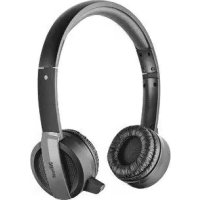
eeWave S40 - Ecouteur TRUST - Notice d'utilisation et mode d'emploi gratuit
Retrouvez gratuitement la notice de l'appareil eeWave S40 TRUST au format PDF.


| Type de produit | Casque sans fil |
| Marque | Trust |
| Modèle | eeWave S40 |
| Connectivité | Sans fil via récepteur USB |
| Alimentation | Batterie rechargeable via câble USB |
| Portée maximale | Jusqu'à 10 m (peut être réduite par les murs et objets) |
| Compatible avec | Windows 7, Vista, XP |
| Microphone | Intégré |
| Témoins lumineux | Rouge (charge), Vert (connecté) |
| Commandes | Lecture/Pause, Précédent, Suivant, Volume +/-, Marche/Arrêt |
| Entretien | Charger régulièrement ; éviter l'humidité |
| Sécurité | Utiliser à volume modéré pour protéger l'audition |
FOIRE AUX QUESTIONS - eeWave S40 TRUST
Questions des utilisateurs sur eeWave S40 TRUST
0 question sur cet appareil. Repondez a celles que vous connaissez ou posez la votre.
Poser une nouvelle question sur cet appareil
Téléchargez la notice de votre Ecouteur au format PDF gratuitement ! Retrouvez votre notice eeWave S40 - TRUST et reprennez votre appareil électronique en main. Sur cette page sont publiés tous les documents nécessaires à l'utilisation de votre appareil eeWave S40 de la marque TRUST.
MODE D'EMPLOI eeWave S40 TRUST
A. Casque
B. Diode LED
C. Connecteur USB
D. Câble de charge USB
E. Récepteur USB
F. Boutons média

Lecture / Pause

Précédent

Suivant

Volume -

Volume +

- Le casque doit être totalement chargé avant d'être utilisé.
- Connectez le câble de charge USB au casque et à votre ordinateur pour recharger la batterie du
casque. - Lorsque le casque est connecté, la diode LED vire au rouge pendant la mise en charge.
- La diode LED s'eteint quand la batterie du casque est totalement rechargée.
- Branchez le Récepteur USB sur votre ordinateur.
- Allumez le casque.
- Lorsque le casque est connecté, la diode LED vire au vert.
Configuration
Windows 7/ Vista
6 - Sélectionnez l'onglet "Enregistrement".
- Réglez le périphérique par défaut sur «Trust Wireless Headset».
- Double-cliquez sur "Microphone".
4 Accédez à "Périphériques de lecture" pour configurer le casque.
5 Réglez le périphérique par défaut sur «Trust Wireless Headset».
7 Réglez le niveau à 100%.
Windows
XP
8 Accédez à "Ajuster les propriétés audio" pour configurer le microphone.
9 - Réglez le périphérique par défaut sur Trust Wireless Headset(voix et enregistrement).
- Allez dans l'onglet "Voix".
10 Cliquez sur le bouton "Volume" de la rubrique "Enregistrement vocal".
11 Réglez le niveau à 100%.
Eewave S40 Wireless Headset - USER'S MANUAL
Trust
Dépannage
| Problème | Solution |
| Le casque émet un bip sonore | - La batterie est presque vide. Veuillez chargez le casque. |
| Mauvaise qualité de son | - Chargez le casque.- Branchez le récepteur USB sur un autre port USB.- La portée sans fil maximale est de 10 m mais les murs et les objets peuvent la diminuer. |
| Aucun son | - Assurez-vous d'avoir chargé le casque.- Faites de votre casque votre dispositif audio par défaut.Reportez-vous aux étapes "4" ou "8".- Branchez le récepteur USB sur un autre port USB. |
| Mon ami sur msn/skype ne m'entend pas | - Augmentez le volume du microphone et vérifiez si le casque sans fil est réglé par défaut. Suivez les étapes '4' ou '8'. |
Si vous ne parvenez pas à résoudre votre problème, veuillez contacter le service d'assistance via la page Web www.trust.com/18250/faq


Marque : TRUST
Modèle : eeWave S40
Catégorie : Ecouteur